
เครื่องมือ AI ส่วนใหญ่หยุดอยู่แค่ขั้นตอนการแนะนำเท่านั้น พวกมันจะมอบคำสั่งให้คุณ แล้วปล่อยให้คุณดำเนินการเอง
นั่นเป็นเหตุผลส่วนหนึ่งที่การสำรวจนักพัฒนาของ Stack Overflow พบว่า52% ของนักพัฒนาไม่ใช้เอเจนต์ AI หรือยังคงใช้เครื่องมือที่ง่ายกว่า ในทางปฏิบัติ คุณยังคงต้องทำงานครึ่งหนึ่งอยู่ดี
คู่มือนี้ครอบคลุมทุกสิ่งที่คุณจำเป็นต้องรู้เกี่ยวกับเครื่องมือ Gemini CLI bash: ว่ามันคืออะไร, วิธีการติดตั้งและยืนยันตัวตน, และวิธีการตั้งค่าให้สามารถรันคำสั่ง shell ได้อย่างปลอดภัย นอกจากนี้เราจะอธิบายถึงระบบป้องกันความปลอดภัยที่ติดตั้งไว้ในตัวซึ่งช่วยปกป้องสภาพแวดล้อมของคุณ
เครื่องมือ CLI Bash ของ Gemini คืออะไร?
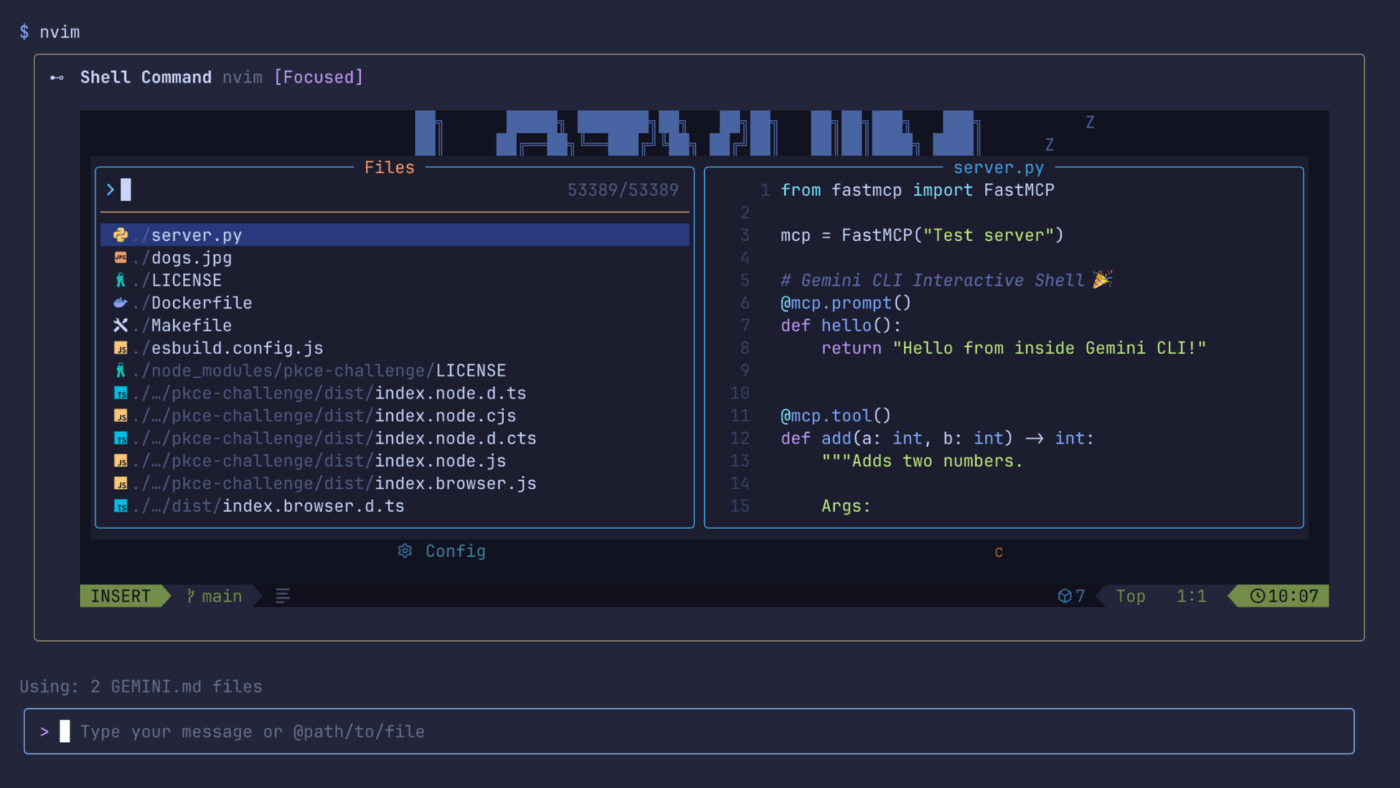
เครื่องมือ Gemini CLI Bash เป็นเครื่องมือ Shell ที่ติดตั้งมาในตัวของ Gemini CLI ซึ่งมีชื่อว่า run_shell_command Gemini CLI เป็นเครื่องมือ AI แบบโอเพนซอร์สของ Google สำหรับใช้งานในเทอร์มินัล และเป็นส่วนที่ทำให้ Gemini สามารถรันคำสั่ง shell บนเครื่องของคุณได้
บน macOS และ Linux คำสั่งเหล่านั้นจะทำงานผ่าน bash -c; บน Windows คำสั่งเหล่านั้นจะทำงานผ่าน PowerShell
เครื่องมือช่วยเขียนโค้ด AI ส่วนใหญ่จะสร้างคำแนะนำที่คุณยังต้องรันและดีบักด้วยตนเอง เครื่องมือนี้จะเปลี่ยนการตั้งค่าของคุณให้กลายเป็นกระบวนการทำงานแบบอัตโนมัติที่ทำงานได้เอง โดยออกแบบมาโดยเฉพาะสำหรับนักพัฒนาและทีมเทคนิคที่ใช้ชีวิตอยู่กับเทอร์มินัลอยู่แล้ว ผู้ใช้กลุ่มนี้ต้องการผู้ช่วย AI ที่สามารถทำงานได้จริง (มากกว่าแค่การแนะนำโค้ดสั้น ๆ)
💡 เคล็ดลับจากผู้เชี่ยวชาญ: บันทึกทุกคำสั่งเชลล์ที่ Gemini CLI ดำเนินการลงในไฟล์ที่มีการระบุเวลาด้วย script หรือ tee เมื่อคุณกำลังแก้ไขปัญหาว่าทำไมการสร้างจึงล้มเหลวหรือการปรับใช้ล้มเหลว คุณจะมีบันทึกการตรวจสอบที่สมบูรณ์ว่า AI ดำเนินการอะไรไปบ้างเทียบกับสิ่งที่คุณคิดว่ามันจะดำเนินการ
👀 คุณรู้หรือไม่? Gemini สามารถเปลี่ยนข้อความหรือแม้แต่รูปภาพให้กลายเป็นเพลงความยาว 30 วินาทีได้แล้วด้วย Lyria 3 และ Google ระบุว่าเพลงเหล่านั้นจะถูกฝัง SynthID ไว้เพื่อให้สามารถระบุได้ว่าเป็นผลงานที่สร้างโดย AI
กรณีการใช้งานทั่วไปสำหรับเครื่องมือเชลล์ Gemini CLI
เครื่องมือ Gemini CLI Shell ทำงานได้ดีที่สุดเมื่อภารกิจครอบคลุมคำสั่งหลายคำสั่ง และแต่ละขั้นตอนขึ้นอยู่กับขั้นตอนก่อนหน้า
นั่นคือสิ่งที่ทำให้มันมีประโยชน์สำหรับกระบวนการทำงานแบบผสม แทนที่จะต้องรันคำสั่งด้วยตนเอง ตรวจสอบผลลัพธ์ และตัดสินใจว่าจะทำอะไรต่อไป คุณสามารถให้เอเจนต์จัดการลำดับขั้นตอนทั้งหมดแทนคุณได้
กรณีการใช้งานทั่วไปบางประการ ได้แก่:
- สร้างโครงร่างโครงการใหม่: สร้างโฟลเดอร์, เริ่มต้นรีโพสิตอรี, และตั้งค่าโครงสร้างโครงการที่พร้อมทำงานได้ในครั้งเดียว
- การแก้ไขข้อผิดพลาดในการสร้าง: รันคำสั่งวินิจฉัยหลังจากเกิดข้อผิดพลาดและติดตามปัญหาได้เร็วขึ้น
- การอัตโนมัติสคริปต์ที่ทำซ้ำ: สร้างและดำเนินการสคริปต์สำหรับงานตั้งค่า, การเปลี่ยนชื่องาน, หรือการทำงานในเทอร์มินัลที่เกิดขึ้นเป็นประจำ
- การรันชุดทดสอบ: เปิดใช้งานการทดสอบ, ตรวจสอบข้อผิดพลาด, และรับคำแนะนำเกี่ยวกับสิ่งที่ต้องแก้ไขต่อไป
- กระบวนการทำงานของ Git: จัดการการเปลี่ยนแปลง, สร้างคอมมิต, และจัดการสาขา Gitโดยใช้ภาษาธรรมชาติแทนการจำแฟล็ก
- งานโครงสร้างพื้นฐาน: รันคำสั่ง Docker หรือโต้ตอบกับเครื่องมือบนคลาวด์ในรูปแบบที่เป็นธรรมชาติและคล้ายการสนทนา
ข้อได้เปรียบที่แท้จริงคือความเร็วในการทำงานหลายขั้นตอน นี่คืองานที่คุณจะต้องรันคำสั่งสามถึงห้าคำสั่งตามลำดับ CLI Shell Tool ช่วยลดภาระงานที่ต้องทำด้วยตนเองโดยการเชื่อมต่อคำสั่งและปรับให้เข้ากับผลลัพธ์ระหว่างทาง
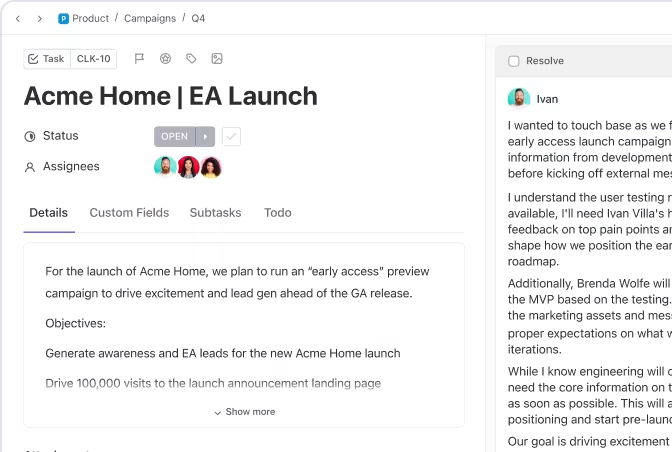
💡 เคล็ดลับมืออาชีพ: เมื่องานเริ่มดำเนินไป การจัดการงานในสภาพแวดล้อมที่มีโครงสร้างมากกว่าเทอร์มินัลจะช่วยให้งานเป็นระเบียบมากขึ้นClickUp Tasksจะช่วยเพิ่มชั้นการจัดการนั้นให้กับคุณ คุณสามารถเปลี่ยนงานที่ต้องใช้คำสั่งซับซ้อนให้กลายเป็นงานย่อยที่ติดตามได้ แบ่งงานออกเป็นงานย่อย และเก็บบันทึกการตัดสินใจ ผลลัพธ์ และการติดตามผลทั้งหมดไว้ในที่เดียว
📮ClickUp Insight: 30% ของพนักงานเชื่อว่าการทำงานอัตโนมัติสามารถช่วยประหยัดเวลาได้ 1–2 ชั่วโมงต่อสัปดาห์ ในขณะที่ 19% ประเมินว่าอาจเพิ่มเวลาได้ 3–5 ชั่วโมงสำหรับการทำงานที่ต้องใช้สมาธิและความลึกซึ้ง
แม้การประหยัดเวลาเพียงเล็กน้อยก็สะสมได้: เพียงแค่สองชั่วโมงต่อสัปดาห์ที่คืนกลับมา เท่ากับมากกว่า 100 ชั่วโมงต่อปี—เวลาที่สามารถนำไปใช้กับความคิดสร้างสรรค์ การคิดเชิงกลยุทธ์ หรือการพัฒนาตนเองได้ 💯ด้วย ClickUp AI Agents และClickUp Brain คุณสามารถทำงานอัตโนมัติได้ทั้งเวิร์กโฟลว์ สร้างการอัปเดตโครงการ และเปลี่ยนบันทึกการประชุมของคุณให้กลายเป็นขั้นตอนปฏิบัติที่ชัดเจน—ทั้งหมดนี้ในแพลตฟอร์มเดียว ไม่จำเป็นต้องใช้เครื่องมือหรือการผสานรวมเพิ่มเติม—ClickUp รวมทุกสิ่งที่คุณต้องการเพื่อทำงานอัตโนมัติและเพิ่มประสิทธิภาพการทำงานของคุณไว้ในที่เดียว
💫 ผลลัพธ์จริง: RevPartners ลดค่าใช้จ่าย SaaS ลง 50% ด้วยการรวมเครื่องมือสามตัวเป็นหนึ่งเดียวใน ClickUp—ได้รับแพลตฟอร์มที่รวมทุกอย่าง มีฟีเจอร์มากขึ้น ความร่วมมือที่แน่นแฟ้นขึ้น และแหล่งข้อมูลเดียวที่ง่ายต่อการจัดการและขยายขนาด
📮ClickUp Insight: 30% ของพนักงานเชื่อว่าการทำงานอัตโนมัติสามารถช่วยประหยัดเวลาได้ 1–2 ชั่วโมงต่อสัปดาห์ ในขณะที่ 19% ประเมินว่าอาจเพิ่มเวลาได้ 3–5 ชั่วโมงสำหรับการทำงานที่ต้องใช้สมาธิและลึกซึ้ง
แม้เวลาที่ประหยัดได้เพียงเล็กน้อยก็สะสมเพิ่มขึ้นได้: เพียงแค่สองชั่วโมงต่อสัปดาห์ที่คืนกลับมา เท่ากับมากกว่า 100 ชั่วโมงต่อปี—เวลาที่สามารถนำไปใช้เพื่อความคิดสร้างสรรค์ การคิดเชิงกลยุทธ์ หรือการพัฒนาตนเองได้ 💯ด้วย ClickUp AI Agents และClickUp Brain คุณสามารถทำงานอัตโนมัติได้ทั้งกระบวนการ สร้างการอัปเดตโครงการ และเปลี่ยนบันทึกการประชุมของคุณให้กลายเป็นขั้นตอนปฏิบัติที่ชัดเจน—ทั้งหมดนี้ในแพลตฟอร์มเดียว ไม่จำเป็นต้องใช้เครื่องมือหรือการผสานรวมเพิ่มเติม—ClickUp นำทุกสิ่งที่คุณต้องการเพื่อทำงานอัตโนมัติและเพิ่มประสิทธิภาพการทำงานของคุณไว้ในที่เดียว
💫 ผลลัพธ์ที่แท้จริง: RevPartners ลดค่าใช้จ่าย SaaS ลง 50% ด้วยการรวมเครื่องมือสามตัวเป็นหนึ่งเดียวใน ClickUp—ได้รับแพลตฟอร์มที่รวมทุกอย่างไว้ในที่เดียวพร้อมฟีเจอร์มากขึ้น การทำงานร่วมกันที่แน่นแฟ้นยิ่งขึ้น และแหล่งข้อมูลเดียวที่ง่ายต่อการจัดการและขยายขนาด
วิธีติดตั้ง Gemini CLI
การติดตั้ง Gemini CLI ใช้เพียงไม่กี่คำสั่งในเทอร์มินัล ข้อกำหนดหลักคือ Node.js เนื่องจาก CLI ทำงานผ่าน npm
ขั้นตอนที่ 1: ติดตั้ง Node.js และ npm
Gemini CLI ต้องการ Node.js 18 หรือสูงกว่าเพื่อทำงานอย่างถูกต้อง คุณสามารถติดตั้งได้จากเว็บไซต์ทางการของ Node.js หรือใช้ตัวจัดการเวอร์ชันหากคุณต้องการความยืดหยุ่นมากขึ้นในหลายโปรเจ็กต์
npm ถูกติดตั้งมาพร้อมกับ Node.js โดยอัตโนมัติ ดังนั้นคุณไม่จำเป็นต้องติดตั้งเพิ่มเติม เมื่อการตั้งค่าเสร็จสมบูรณ์แล้ว ให้ตรวจสอบว่าทั้งสองโปรแกรมพร้อมใช้งานในเทอร์มินัลของคุณโดยรันคำสั่ง node -v และ npm -v
ขั้นตอนที่ 2: ติดตั้ง Gemini CLI แบบทั่วโลก
รัน npm install -g @google/gemini-cli เพื่อติดตั้งเครื่องมือนี้ การใช้แฟล็ก global จะทำให้คำสั่ง gemini สามารถใช้งานได้จากทุกไดเรกทอรีบนเครื่องของคุณ
แพ็กเกจสามารถดาวน์โหลดได้สาธารณะ และซอร์สโค้ดของมันถูกโฮสต์ไว้บน GitHub
ขั้นตอนที่ 3: ตรวจสอบการติดตั้ง
รัน gemini --version เพื่อยืนยันว่าการติดตั้งทำงานถูกต้อง หากเทอร์มินัลของคุณไม่พบคำสั่ง ปัญหามักเกี่ยวข้องกับ PATH ของระบบของคุณ
📚 อ่านเพิ่มเติม: เครื่องมือพัฒนาซอฟต์แวร์ที่ดีที่สุด
วิธีการยืนยันตัวตน Gemini CLI
ระบบรองรับวิธีการยืนยันตัวตนสามแบบที่แตกต่างกัน เลือกวิธีที่เหมาะสมที่สุดกับการตั้งค่าการพัฒนาปัจจุบันของคุณ
ตัวเลือกที่ 1: เข้าสู่ระบบบัญชี Google
นี่คือตัวเลือกที่ง่ายที่สุดสำหรับการใช้งานในท้องถิ่น เริ่มต้น CLI เลือก ลงชื่อเข้าใช้ด้วย Google และทำตามขั้นตอนในเบราว์เซอร์ให้เสร็จสมบูรณ์ จากนั้น Gemini CLI จะเก็บรักษาข้อมูลประจำตัวของคุณไว้ในเครื่องสำหรับเซสชันในอนาคต
หากคุณใช้ บัญชีบริษัท, โรงเรียน, หรือ Google Workspace หรือใบอนุญาต Gemini Code Assist บางประเภท คุณอาจจำเป็นต้องตั้งค่าโปรเจ็กต์ Google Cloud ก่อน
ตัวเลือกที่ 2: คีย์ API ของ Gemini
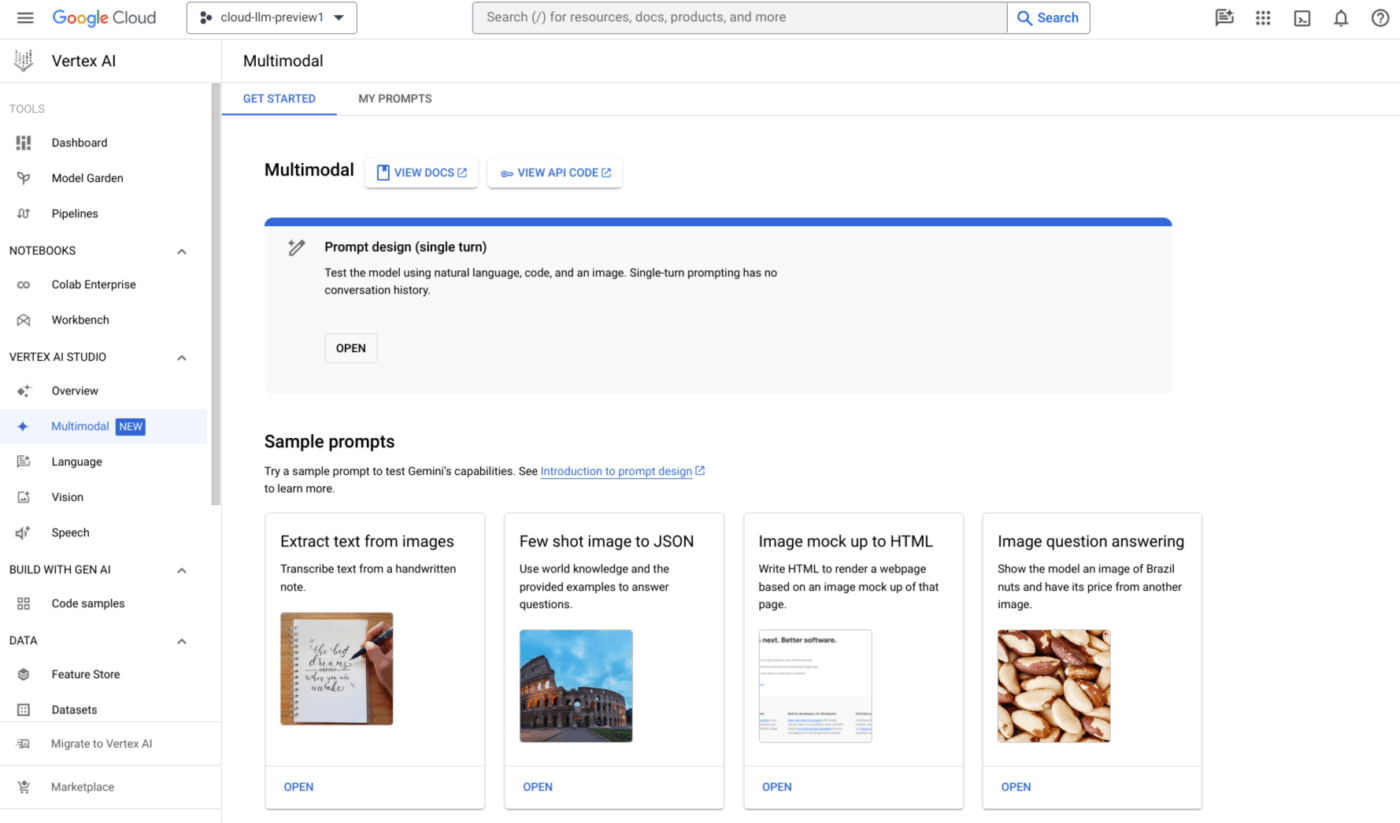
สร้างคีย์ APIจาก Google AI Studio สำหรับสภาพแวดล้อมแบบไม่มีส่วนติดต่อผู้ใช้ (headless) ตั้งค่าเป็นตัวแปรสภาพแวดล้อมหรือส่งผ่านไฟล์การกำหนดค่า วิธีนี้จะข้ามการใช้เบราว์เซอร์โดยสิ้นเชิงสำหรับกระบวนการรวมอย่างต่อเนื่อง (continuous integration pipelines)
ตัวเลือกที่ 3: Vertex AI
ทีมที่ใช้ Google Cloud สามารถส่งคำขอผ่านโครงสร้างพื้นฐานของ Vertex AI ได้ ซึ่งต้องใช้รหัสโครงการ (project ID) และสิทธิ์การจัดการตัวตนและการเข้าถึงที่เหมาะสม นี่คือตัวเลือกที่ดีที่สุดสำหรับการปฏิบัติตามข้อกำหนดขององค์กรและความต้องการด้านการเก็บรักษาข้อมูลในประเทศ
วิธีตั้งค่าเครื่องมือ Bash ใน Gemini CLI
เครื่องมือ Bash ใน Gemini CLI ทำงานได้ดีตั้งแต่เริ่มต้น แต่การตั้งค่าบางอย่างสามารถทำให้มันปลอดภัยขึ้น สะอาดขึ้น และเหมาะกับ workflow ของคุณมากขึ้น
การกำหนดค่าเป็นสิ่งสำคัญเมื่อคุณต้องการควบคุมการดำเนินการคำสั่ง รูปลักษณ์ของผลลัพธ์ และบริบทที่ตัวแทนรักษาไว้ระหว่างงานต่างๆ
ตัวเลือกการกำหนดค่าหลักประกอบด้วย:
- โหมดคำสั่งแบบโต้ตอบ: เครื่องมือนี้จะบล็อกคำสั่งที่ต้องการการโต้ตอบจากผู้ใช้โดยอัตโนมัติ คุณสามารถเปิดใช้งานโหมดโต้ตอบได้ในไฟล์การตั้งค่า เมื่อกระบวนการทำงานของคุณต้องการ
- การแสดงผลสี: ตัวแทนสามารถแสดงผลที่เทอร์มินัลเป็นสีเพื่อความชัดเจนในการอ่านมากขึ้น คุณสามารถเปิดหรือปิดการตั้งค่านี้ได้หากคุณกำลังส่งข้อมูลไปยังบันทึก
- การตั้งค่าเพจเจอร์: สามารถส่งคำสั่งที่มีรายละเอียดยาวผ่านเพจเจอร์ที่คุณเลือกได้ ตั้งค่านี้เพื่อหลีกเลี่ยงข้อความยาวที่ท่วมหน้าจอของคุณ
- ตัวแปรสภาพแวดล้อม: ตัวแปรสำคัญที่มีผลโดยตรงต่อการทำงานของเชลล์ ควรเก็บตัวแปรเหล่านี้ไว้ในโปรไฟล์ของคุณเพื่อความสม่ำเสมอ
- คำแนะนำระบบ: สร้างไฟล์ Markdown เฉพาะในรูทของโปรเจกต์ของคุณเพื่อให้บริบทคงที่ สิ่งนี้จะกำหนดวิธีที่เอเจนต์เลือกและรันคำสั่งตามเครื่องมือที่คุณต้องการใช้
🔮 ข้อได้เปรียบของ ClickUp: การตั้งค่าสภาพแวดล้อม Gemini CLI ในเครื่องของคุณเหมาะอย่างยิ่งสำหรับการทำงานแบบแยกส่วน—เช่น การปรับแต่งวิธีที่เทอร์มินัลของคุณจัดการกับสคริปต์การสร้างหรือการปรับใช้ในเครื่อง แต่เมื่อสคริปต์นั้นเสร็จสิ้น งานของ CLI ก็จะสิ้นสุดลงเช่นกัน มันไม่สามารถสื่อสารความสำเร็จ (หรือความล้มเหลว) นั้นไปยังส่วนอื่น ๆ ของธุรกิจได้
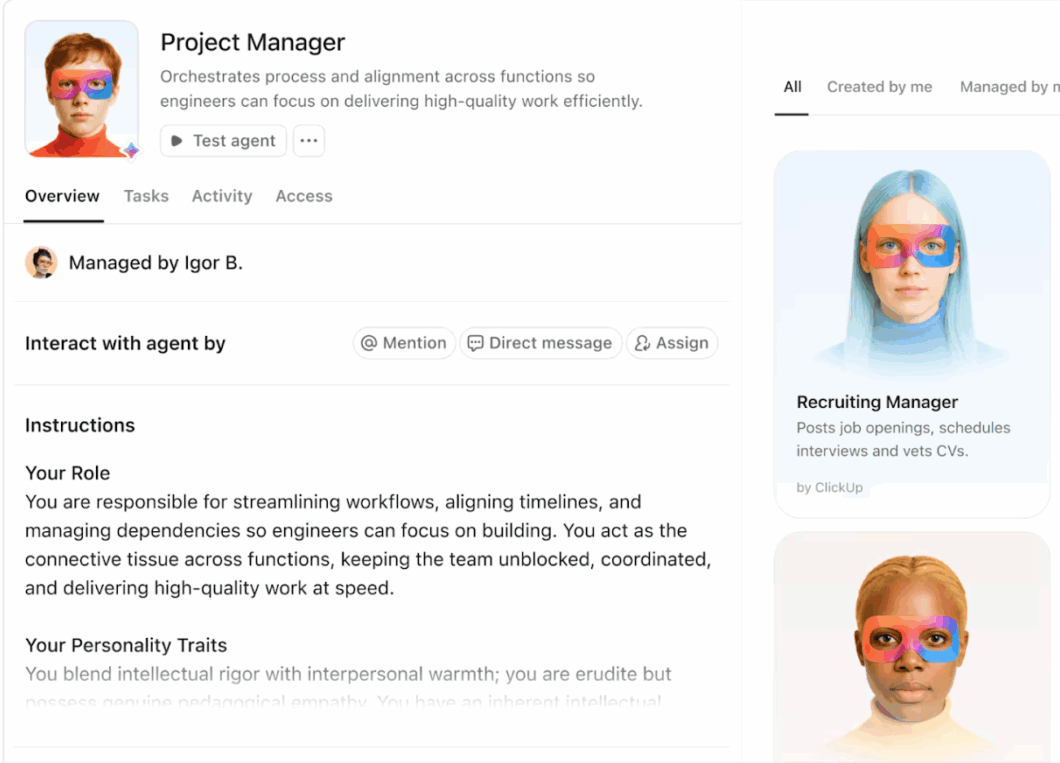
นี่คือจุดที่คุณจะก้าวจากการตั้งค่าเทอร์มินัลท้องถิ่นไปสู่การเป็นClickUp Super Agents อย่างเต็มตัว พวกเขาจะทำงานอยู่ภายในClickUp ซึ่งคุณสามารถมอบหมายงาน ส่งข้อความ หรือ @mention พวกเขาในพื้นที่ทำงานของคุณได้โดยตรง จากนั้นพวกเขาจะสามารถดำเนินการเวิร์กโฟลว์ อัปเดตความสำคัญ และทำงานในบริบทเดียวกันกับที่ทีมของคุณใช้งานอยู่แล้ว
ตัวอย่างเช่น ลองใช้ClickUp's Code Tester Agent เมื่อคุณใช้ Gemini CLI ที่กำหนดค่าไว้เพื่อดำเนินการคำสั่งในเครื่องและส่งบิลด์ Code Tester Agent จะจัดการเวิร์กโฟลว์ QA โดยรวมได้ สามารถรันชุดทดสอบบนบิลด์หรือสาขาที่กำหนด ระบุข้อผิดพลาดใหม่และข้อผิดพลาดที่ไม่เสถียร จัดอันดับตามผลกระทบ และโพสต์ผลลัพธ์ไปยังงานใน ClickUp พร้อมป้ายกำกับความรุนแรงที่ถูกต้องทันที

🎥 ต้องการเรียนรู้เพิ่มเติมเกี่ยวกับสิ่งที่ Super Agents สามารถทำได้เพื่อเพิ่มประสิทธิภาพการทำงานของคุณหรือไม่? เรามีวิดีโอสำหรับคุณ:
วิธีรันคำสั่งเชลล์ด้วย Gemini CLI
Gemini CLI ช่วยให้คุณรันคำสั่งเชลล์ได้สองวิธี คุณสามารถป้อนคำสั่งโดยตรงโดยใช้คำนำหน้า ! หรือขอให้ Gemini รันคำสั่งเหล่านั้นเป็นส่วนหนึ่งของงานที่ใหญ่กว่า
สำหรับคำสั่งด่วน เพียงพิมพ์ ! ตามด้วยคำสั่ง:
!ls -la!git status
คุณยังสามารถพิมพ์ ! เพียงอย่างเดียวเพื่อเข้าสู่โหมดเชลล์ได้เช่นกัน ในโหมดนี้ ทุกสิ่งที่คุณพิมพ์จะถูกปฏิบัติเป็นคำสั่งเชลล์จนกว่าคุณจะออกจากโหมด
สำหรับกระบวนการทำงานที่ซับซ้อนมากขึ้น ให้ใช้ภาษาธรรมชาติ ตัวอย่างเช่น คุณสามารถขอให้ Gemini ทำการทดสอบ ตรวจสอบข้อผิดพลาด และแนะนำวิธีแก้ไขได้ Gemini จะดำเนินการตามคำสั่งที่จำเป็นและดำเนินการต่อตามผลลัพธ์ที่ได้
Gemini CLI ยังสามารถรันคำสั่งที่ใช้เวลานานในพื้นหลังได้ ซึ่งมีประโยชน์สำหรับเซิร์ฟเวอร์พัฒนาหรือโปรแกรมเฝ้าดู คุณสามารถดูเซสชันเชลล์ที่กำลังทำงานอยู่ได้โดยใช้ /shells
⚠️ ขวดคอของบริบท
ในขณะที่ Gemini CLI มีประสิทธิภาพสูงมากสำหรับงานเฉพาะที่แยกออกมาและทำงานในเครื่อง เช่น การเขียนสคริปต์ bash อย่างรวดเร็ว แต่โดยธรรมชาติแล้วมันทำงานแบบแยกส่วน เทอร์มินัลในเครื่องของคุณจะไม่รู้เกี่ยวกับแผนงานผลิตภัณฑ์ เกณฑ์การยอมรับ หรือความพึ่งพาของทีมข้ามสายงานของคุณ
เมื่อคุณต้องการให้ AI ทำงานที่เกี่ยวข้องกับตรรกะทางธุรกิจจริง การพึ่งพาเครื่องมือ CLI แบบสแตนด์อโลนจะสร้าง "คอขวดของบริบท" ขึ้นมา นี่คือจุดที่ระบบนิเวศ AI พื้นฐานของ ClickUp ทำหน้าที่เป็นตัวถ่วงดุลที่สมบูรณ์แบบสำหรับเครื่องมือ CLI ในเครื่อง
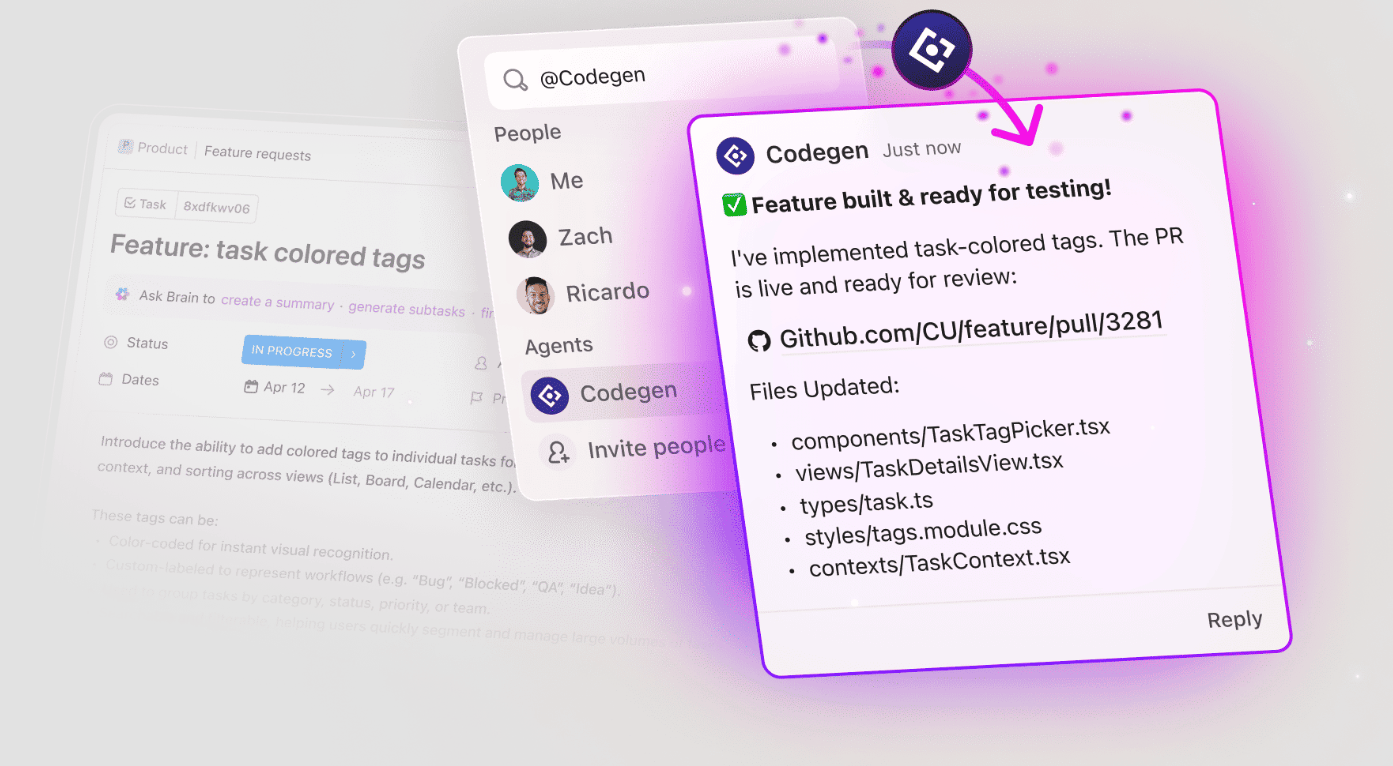
ตัวอย่างเช่น แทนที่จะใช้คำสั่ง !git status และป้อนรายละเอียดข้อบกพร่องด้วยตนเองไปยังเครื่องมือ CLI ให้ใช้ClickUp Codegen แทน นั่นเป็นเพราะมันสามารถผสานการทำงานเข้ากับขั้นตอนการทำงานของคุณได้โดยตรง เมื่อมีการแท็กในตั๋วงาน Codegen จะอ่านเอกสารข้อกำหนดผลิตภัณฑ์ (PRD) ที่เชื่อมโยงอยู่โดยอัตโนมัติ เข้าใจโค้ดเบส สร้างโค้ด และเปิดคำขอ pull request โดยอัตโนมัติ
⭐️ โบนัส: การทดสอบแบบ Shift Left
ข้อจำกัดด้านความปลอดภัยและการควบคุมสำหรับ Gemini CLI
การให้สิทธิ์เข้าถึงแบบเชลล์แก่ตัวแทน AI สร้างความกลัวอย่างมากต่อการกระทำที่ทำลายล้าง การขาดการกำกับดูแลอาจนำไปสู่ความล้มเหลวของระบบอย่างรุนแรง คำสั่งที่ผิดพลาดเพียงครั้งเดียวอาจทำให้ฐานข้อมูลสูญหายหรือเพิ่มสิทธิ์อย่างไม่ถูกต้อง ซึ่งส่งผลกระทบต่อธุรกิจอย่างรุนแรง
เพื่อบรรเทาความเสี่ยงเหล่านี้ Gemini CLI ใช้การป้องกันหลายชั้น:
- เครื่องมือนโยบาย: นี่คือ "สมอง" ที่ตัดสินใจว่าคำสั่งใดได้รับอนุญาตหรือไม่ โดยค่าเริ่มต้นจะเป็น ask_user ซึ่งหมายความว่า AI ไม่สามารถรันโค้ดที่มีความเสี่ยงหรือแก้ไขไฟล์ได้หากไม่ได้รับการยืนยันจากคุณ
- การบล็อกเครื่องมือ: คุณสามารถปิดการใช้งานเครื่องมือที่มีความเสี่ยงสูงเฉพาะ (เช่น run_shell_command) ในตั้งค่าของคุณได้เพื่อให้แน่ใจว่าเครื่องมือเหล่านี้จะไม่ถูกใช้เลย แม้กระทั่งโดยบังเอิญ
- แซนด์บ็อกซ์: เพื่อความปลอดภัยสูงสุด คุณสามารถรัน CLI ภายใน คอนเทนเนอร์ Docker ได้ วิธีนี้จะช่วยให้มั่นใจว่าแม้จะมีคำสั่งที่เป็นอันตรายถูกสร้างขึ้น ก็ไม่สามารถเข้าถึงไฟล์หรือฮาร์ดแวร์จริงของโฮสต์ของคุณได้
เปลี่ยนการดำเนินการของเทอร์มินัลให้เป็นกระบวนการทำงานที่ทีมเป็นเจ้าของด้วย ClickUp
Gemini CLI เป็นเครื่องมือที่ยอดเยี่ยมสำหรับการเปลี่ยนจากเจตนาไปสู่การปฏิบัติได้อย่างรวดเร็ว ส่วนที่มักจะเกิดปัญหาคือทุกสิ่งที่อยู่รอบคำสั่ง: ใครเป็นผู้รับผิดชอบการเปลี่ยนแปลง อะไรที่ถูกอัปเดต และอะไรที่ต้องดำเนินการต่อไป
ClickUp ช่วยให้คุณดำเนินงานนั้นได้ เชื่อมโยงทุกการเปลี่ยนแปลงกับงานที่มีเจ้าของและรายการตรวจสอบ จากนั้นใช้กระบวนการทำงานอัตโนมัติของ ClickUp เพื่อตัดสินใจอย่างอิสระ
เริ่มต้นใช้งาน ClickUp ฟรีและทำให้คำสั่ง AI ของคุณมีความรับผิดชอบ
คำถามที่พบบ่อย
เงื่อนไขการอนุญาตสำหรับ Gemini CLI คืออะไร?
เครื่องมือนี้เป็นโอเพนซอร์สภายใต้ใบอนุญาต Apache. ทีมองค์กรที่ใช้งานผ่าน Vertex AI อาจมีการใช้งานที่เชื่อมโยงกับการเรียกเก็บเงินบนคลาวด์ของพวกเขา.
Gemini CLI สามารถรันคำสั่งในเทอร์มินัลแบบโต้ตอบได้หรือไม่?
คำสั่งโต้ตอบ เช่น โปรแกรมแก้ไขข้อความ จะถูกบล็อกโดยค่าเริ่มต้นเพื่อป้องกันไม่ให้เซสชันค้าง คุณสามารถเปิดใช้งานโหมดโต้ตอบได้อย่างง่ายดายในไฟล์การกำหนดค่าหากเวิร์กโฟลว์เฉพาะของคุณต้องการ
คำสั่งเชลล์ใดบ้างที่ถูกจำกัดใน Gemini CLI?
คำสั่งที่อาจทำให้เกิดความเสียหายต่อระบบอย่างไม่สามารถแก้ไขได้จะถูกจำกัดไว้เป็นค่าเริ่มต้น ตัวแทนจะทำการแจ้งเตือนการดำเนินการที่อันตรายเหล่านี้ และจะไม่ดำเนินการตามคำสั่งเหล่านี้เว้นแต่จะมีการกำหนดค่าไว้อย่างชัดเจน
เครื่องมือ Gemini CLI bash แตกต่างจากการรันคำสั่งด้วยตนเองอย่างไร?
คุณอธิบายงานด้วยภาษาที่เข้าใจง่าย และตัวแทนจะคิดค้นคำสั่งที่ถูกต้องเพื่อดำเนินการตามลำดับ คุณยังคงควบคุมการอนุมัติได้ แต่ส่วนที่ซ้ำซากจะถูกจัดการทั้งหมดสำหรับคุณ