

สำหรับธุรกิจส่วนใหญ่ ข้อมูลยังคงอยู่ในสเปรดชีตแบบดั้งเดิม
มันอาจเป็นยอดขาย รายชื่อลูกค้า การคาดการณ์งบประมาณ หรือจำนวนสินค้าคงคลัง รายการเหล่านี้ไม่มีที่สิ้นสุด แต่ถ้าคุณเคยมองดูไฟล์ Excel ที่มี 100 คอลัมน์และพยายามตอบคำถามง่ายๆ คุณจะรู้ว่า การวิเคราะห์นั้นยากเพียงใด
การเข้าใจตารางข้อมูลเชิงวิเคราะห์, สูตรที่ซับซ้อน, และฟังก์ชันซ้อนกันต้องการความเชี่ยวชาญทางเทคนิคที่ส่วนใหญ่ไม่มี.
โคล้ด, แบบจำลอง AI โดย Anthropic, เปลี่ยนแปลงสิ่งนั้น. อินเทอร์เฟซภาษาธรรมชาติช่วยให้คุณสามารถวิเคราะห์ข้อมูลในสเปรดชีตผ่านการสนทนา, ทำให้การวิเคราะห์สามารถเข้าถึงได้สำหรับทุกคน.
ต่อไปนี้ เราจะแสดงให้คุณเห็นวิธีการใช้ Claude สำหรับการวิเคราะห์สเปรดชีต พร้อมตัวอย่างที่ใช้งานได้จริงและรูปแบบการให้คำสั่ง นอกจากนี้ เราจะสาธิตวิธีที่คุณสามารถทำให้การวิเคราะห์ของ Claude มีความยั่งยืนและสามารถทำซ้ำได้ เพื่อให้ทีมของคุณสามารถต่อยอดต่อไปได้
การวิเคราะห์สเปรดชีตที่แท้จริงหมายถึงอะไรในงานจริง
การวิเคราะห์สเปรดชีตเป็นกระบวนการที่เป็นระบบในการตรวจสอบข้อมูลในสเปรดชีต (ทั้งเชิงคุณภาพและเชิงปริมาณ) เพื่อค้นหาแบบแผนและข้อมูลเชิงลึกที่ซ่อนอยู่ โดยพื้นฐานแล้ว การวิเคราะห์นี้เปลี่ยนข้อมูลดิบให้กลายเป็นข้อมูลเชิงลึกที่มีคุณค่า เพื่อสนับสนุนการตัดสินใจและการวางแผนกลยุทธ์
แล้วมันเกี่ยวข้องกับอะไรบ้าง? โดยทั่วไปแล้ว ทุกอย่างเลย มันครอบคลุมตั้งแต่การระบุแนวโน้มและการสร้างแบบจำลองสถานการณ์ ไปจนถึงการจัดการข้อมูล การสร้างภาพข้อมูล การกรองชุดข้อมูล และการคำนวณทางสถิติ
นี่คือวิธีที่แผนกต่างๆ วิเคราะห์สเปรดชีตเพื่อแก้ไขปัญหาทางธุรกิจเฉพาะของพวกเขา 👇
| แผนก | งานวิเคราะห์สเปรดชีตทั่วไป |
| การเงิน | การคำนวณผลตอบแทนจากการลงทุนในแคมเปญ, การวิเคราะห์ประสิทธิภาพของแหล่งที่มาของลีด, การติดตามต้นทุนการได้มาซึ่งลูกค้า, การเปรียบเทียบประสิทธิผลของช่องทางการตลาดที่แตกต่างกัน, และการวัดตัวชี้วัดการมีส่วนร่วม |
| ยอดขาย | วิเคราะห์สุขภาพของระบบท่อ, ติดตามอัตราการเปลี่ยนแปลงตามขั้นตอน, เปรียบเทียบประสิทธิภาพระหว่างภูมิภาค, และระบุรูปแบบตามฤดูกาล |
| การตลาด | การวิเคราะห์รูปแบบการลาออก, การเปรียบเทียบข้อมูลค่าตอบแทน, การติดตามตัวชี้วัดของกระบวนการสรรหา, และการติดตามแนวโน้มการปฏิบัติงานของพนักงาน |
| ทรัพยากรบุคคล | วิเคราะห์รูปแบบการลาออก เปรียบเทียบข้อมูลค่าตอบแทน ติดตามตัวชี้วัดในกระบวนการสรรหาบุคลากร และตรวจสอบแนวโน้มประสิทธิภาพการทำงานของพนักงาน |
| การดำเนินงาน | การวิเคราะห์การหมุนเวียนของสินค้าคงคลัง, การติดตามความล่าช้าของห่วงโซ่อุปทาน, การวัดประสิทธิภาพการผลิต, การตรวจสอบข้อมูลการควบคุมคุณภาพ, การเพิ่มประสิทธิภาพการจัดสรรทรัพยากร |
| สินค้า | อัตราการนำฟีเจอร์การติดตามมาใช้, การจัดหมวดหมู่ความคิดเห็นของลูกค้า, การวิเคราะห์ความไวต่อราคา, การวัดรูปแบบการมีส่วนร่วมของผู้ใช้, และการระบุตัวบ่งชี้การเลิกใช้บริการ |
บทบาทของโคล้ดในการวิเคราะห์สเปรดชีต
หากคุณกำลังเรียนรู้วิธีใช้ Claude สำหรับการวิเคราะห์สเปรดชีต สิ่งแรกที่ต้องเข้าใจคือ:
โคล้ดไม่ได้มาแทนที่ไมโครซอฟต์ เอ็กเซล แต่ทำให้การวิเคราะห์สเปรดชีตกลายเป็นเรื่องที่คุยกันได้ แทนที่จะต้องสร้างสูตรซับซ้อนหรือแก้ไขปัญหาตารางหมุน (pivot table) คุณสามารถถามคำถามด้วยภาษาธรรมชาติเกี่ยวกับชุดข้อมูลของคุณ และได้รับคำอธิบายที่มีโครงสร้างเป็นคำตอบกลับมา
ความสามารถในการวิเคราะห์ของ Claude ช่วยให้คุณสามารถอ่านโครงสร้างของสเปรดชีตของคุณ, ตัวอย่างข้อมูล, ทำการวิเคราะห์ทางสถิติ, สร้างภาพข้อมูล, และสรุปผลการค้นพบได้ในเวลาเพียงไม่กี่วินาที
นี่คือแง่มุมต่าง ๆ ที่โคล้ดช่วยในการวิเคราะห์สเปรดชีต:
- ทำความสะอาดข้อมูลที่ยุ่งเหยิง: Claude มาตรฐานรูปแบบที่ไม่สอดคล้องกัน, ระบุรายการที่ซ้ำกัน, เติมค่าที่ขาดหายไป, ตรวจสอบสูตรเพื่อหาข้อผิดพลาด, และจัดโครงสร้างข้อมูลที่ไม่เป็นระเบียบให้อยู่ในรูปแบบที่พร้อมสำหรับการวิเคราะห์
- ค้นหาแบบแผน: โคล้ดสามารถระบุฤดูกาล, แนวโน้ม, ความสัมพันธ์, และค่าผิดปกติในข้อมูลของคุณได้ และตอบคำถามเช่น "ทำไมยอดขายถึงพุ่งขึ้นในเดือนมีนาคม?" หรือ "สินค้าใดที่มีประสิทธิภาพลดลง?"
- สรุปข้อมูลเชิงลึก: โคล้ดกลั่นกรองชุดข้อมูลที่ซับซ้อนให้กลายเป็นข้อสรุปที่ชัดเจน โดยไม่จำเป็นต้องให้คุณตีความตัวเลขดิบหรือสร้างสูตรที่ซับซ้อน
- เปรียบเทียบชุดข้อมูล: Claude วิเคราะห์ความแตกต่างระหว่างช่วงเวลา หมวดหมู่ ภูมิภาค หรือกลุ่มต่างๆ เพื่อช่วยให้คุณตัดสินใจอย่างมีข้อมูลในการจัดสรรทรัพยากรและวางกลยุทธ์
- สร้างภาพจำลอง: Claude สร้างแผนภูมิภาพโดยใช้ไลบรารี Python (matplotlib, seaborn, plotly) และให้บริการในรูปแบบไฟล์ภาพที่สามารถดาวน์โหลดได้
- สร้างไฟล์ Excel ใหม่: Claude สร้างสเปรดชีต Excelใหม่จากศูนย์ด้วยสูตร Excel, ตารางหมุน, กฎการจัดรูปแบบตามเงื่อนไข, และรูปแบบโครงสร้างที่พร้อมใช้งานได้ทันที
- สร้างรายงาน: Claude สร้างผลลัพธ์ที่ประสานกันหลายรูปแบบ—ไฟล์ Excel พร้อมสรุป PDF หรือเอกสาร Word ที่มีแผนภูมิฝังอยู่—ทั้งหมดในการสนทนาครั้งเดียว
- การเปรียบเทียบแบบไขว้: โปรโตคอลบริบทของโมเดลของ Claude ช่วยให้สามารถประมวลผลเวิร์กบุ๊กทั้งหมด ระบุการพึ่งพาข้ามชีต และนำทางหลายชีตพร้อมกันได้
🧠 เกร็ดความรู้: Claude ได้รับชื่อตามClaude Shannon ผู้บุกเบิกทฤษฎีข้อมูล ซึ่งได้กำหนดวิธีการวัดและส่งผ่านข้อมูลอย่างชัดเจน Claude AI จึงมีความสามารถโดดเด่นในการประมวลผลข้อมูลในสเปรดชีตจำนวนมากและสกัดรูปแบบที่มีความหมายได้อย่างดีเยี่ยม—เป็นการยกย่องดิจิทัลต่อมรดกของ Shannon ที่ทำให้ข้อมูลสามารถนำไปใช้ได้จริง
วิธีใช้ Claude สำหรับการวิเคราะห์สเปรดชีต
นี่คือวิธีที่คุณสามารถใช้ Claude ในการวิเคราะห์สเปรดชีต:
1. อัปโหลดไฟล์ Excel
อัปโหลดไฟล์ Excel ของคุณไปยังแชท Claude แต่ก่อนหน้านั้น ให้ตรวจสอบคุณภาพข้อมูลและโครงสร้างไฟล์เพื่อความถูกต้องในการวิเคราะห์ข้อมูล
นี่คือสิ่งที่คุณควรตรวจสอบก่อนอัปโหลด:
- ขนาดไฟล์: Claude สามารถวิเคราะห์ไฟล์ได้สูงสุด 20 ไฟล์พร้อมกัน โดยแต่ละไฟล์มีขนาดไม่เกิน 30 MB อย่างไรก็ตาม การประมวลผลไฟล์ขนาดใหญ่มากหรือชุดข้อมูลหลายชุดพร้อมกันอาจทำให้บริบทเสียได้ เพื่อผลลัพธ์ที่ดีที่สุด ควรวิเคราะห์ไฟล์ 2-3 ไฟล์ต่อการสนทนา
- จำนวนแถว: Claude สามารถจัดการชุดข้อมูลที่มีแถวได้สูงสุดถึง 20,000 แถวอย่างมีประสิทธิภาพ; ไฟล์ที่มีมากกว่า 100,000 แถวจำเป็นต้องแบ่งเป็นเซกเมนต์ย่อยก่อนการอัปโหลด
- ล้างชื่อคอลัมน์: ใช้ชื่อฟิลด์ที่อธิบายได้ชัดเจน เช่น "รายได้รายเดือน," "รหัสลูกค้า," หรือ "อัตราการเปลี่ยนแปลง" แทนการใช้ชื่อทั่วไปเช่น "คอลัมน์ A" หรือ "ABC" เพื่อให้ Claude สามารถเข้าใจความสัมพันธ์ระหว่างข้อมูลต่าง ๆ ได้
- การตรวจสอบความถูกต้องของสูตร: Claude สามารถอ่านค่าที่เก็บไว้ในเซลล์ได้เท่านั้น ไม่สามารถอ่านสูตรที่อยู่เบื้องหลังได้—ไม่สามารถติดตามการพึ่งพาของสูตรหรือแก้ไขข้อผิดพลาดได้ ดังนั้นควรตรวจสอบการคำนวณก่อนอัปโหลด
- ลบวัตถุที่ฝังอยู่: Claude ไม่สามารถตีความแผนภูมิ กราฟ รูปภาพ หรือตารางข้อมูลแบบหมุนได้ซึ่งฝังอยู่ในสเปรดชีตของคุณ—กรุณาดึงข้อมูลดิบที่เป็นพื้นฐานของภาพเหล่านี้ออกมา หรืออธิบายสิ่งที่แสดงไว้แยกต่างหาก
- การตรวจสอบสุขภาพข้อมูล: Claude จะไม่แจ้งปัญหาคุณภาพหรือข้อผิดพลาดของสูตรในไฟล์ที่คุณอัปโหลด—ดังนั้นโปรดตรวจสอบคุณภาพข้อมูลก่อน
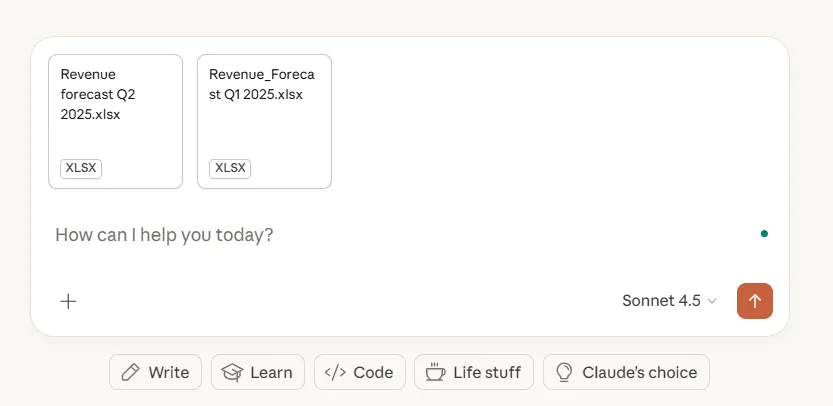
คลิกที่ไอคอนบวก จากนั้นเลือกไฟล์ XLSX ของคุณจากอุปกรณ์ของคุณ หากคุณกำลังเปรียบเทียบสองแผ่นหรือมากกว่า ให้แน่ใจว่าได้ตั้งชื่อไฟล์อย่างถูกต้องเพื่อหลีกเลี่ยงความสับสน
นอกจากนี้ หากคุณกำลังวิเคราะห์โครงสร้างสเปรดชีตเดียวกันซ้ำๆ (เช่น รายงานยอดขายรายเดือนหรือการอัปเดตงบประมาณรายสัปดาห์) ให้ตั้งค่าโครงการ Claude วิธีนี้จะช่วยให้คุณไม่ต้องอธิบายความหมายของคอลัมน์ บริบททางธุรกิจ หรือข้อกำหนดในการวิเคราะห์ซ้ำในทุกการสนทนา
💡 เคล็ดลับมืออาชีพ: Claude ยังมีตัวเชื่อมต่อในตัวสำหรับเชื่อมต่อแอปต่างๆ เช่น HubSpot, Slack, Google Drive และ Salesforce ด้วยการเชื่อมต่อ Claude กับเครื่องมือเหล่านี้ Claude สามารถเข้าถึงข้อมูลจากหลายแหล่งได้โดยตรง ช่วยประหยัดเวลาในการส่งออกและอัปโหลดไฟล์ด้วยตนเอง
2. ให้บริบท
เมื่อใช้ Claude สำหรับการวิเคราะห์ข้อมูล ให้แน่ใจว่าคุณได้ให้ข้อมูลที่ชัดเจนเกี่ยวกับสิ่งที่ข้อมูลนั้นแทนความหมาย และสิ่งที่คุณต้องการเรียนรู้จากการวิเคราะห์นี้ การให้บริบทช่วยให้ Claude สามารถตีความค่าที่ไม่ชัดเจนได้ดีขึ้น และให้ความสำคัญกับข้อมูลเชิงลึกที่เกี่ยวข้องกับสถานการณ์ของคุณ
แชร์รายละเอียดเช่น:
- ช่วงเวลาที่ครอบคลุม, คือ, ข้อมูลรายเดือนตั้งแต่ไตรมาสที่ 1 ปี 2024
- ความสัมพันธ์ของคอลัมน์, คือ, วิธีที่ "รายได้รวม" แตกต่างจาก "รายได้สุทธิ"
- ตัวชี้วัดที่สำคัญ, คือ, ตัวชี้วัดประสิทธิภาพหลัก (KPIs) ที่มีความสำคัญที่สุดต่อการตัดสินใจของคุณ
- สถานการณ์ที่ไม่ปกติ เช่น การส่งเสริมการขาย ฤดูกาล หรือการเปลี่ยนแปลงในการเก็บรวบรวมข้อมูล
ตัวอย่างของบริบท:
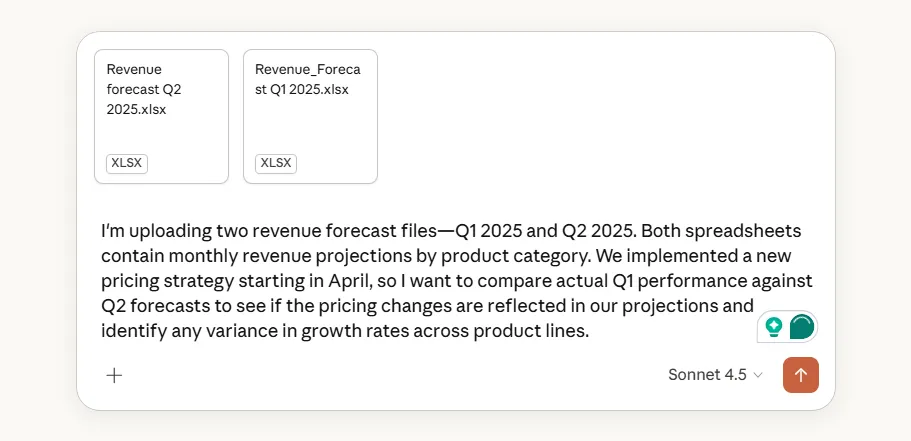
3. ทำความสะอาดและกรองข้อมูล
ใช้ Claude เพื่อจัดโครงสร้างและจัดระเบียบข้อมูลของคุณโดยการกำจัดความไม่สอดคล้องกัน จัดการกับค่าที่ขาดหายไป และทำให้รูปแบบเป็นมาตรฐาน Claude สามารถระบุปัญหาคุณภาพของข้อมูลและให้เวอร์ชันที่สะอาดของสเปรดชีตของคุณได้
นี่คือวิธีที่ Claude สามารถทำความสะอาดชุดข้อมูลของคุณได้:
| งานทำความสะอาดข้อมูล | โคล้ดทำอะไร? |
| มาตรฐานรูปแบบ | มาตรฐานชื่อ เช่น Trenbee, TrenBee, Tren Bee → TrenBee Ltd แปลงรูปแบบวันที่ที่ไม่สอดคล้องกัน เช่น 3/15/24, March 15 2024, 15-03-2024 → 2024-03-15 ลบสัญลักษณ์สกุลเงินออกจากตัวเลข เช่น $1,250 50 → 1250. 50 |
| จัดการค่าที่หายไป | ระบุเซลล์ที่ว่างเปล่าและตำแหน่งของเซลล์เหล่านั้น เติมช่องว่างโดยใช้วิธีที่คุณกำหนด (ค่าเฉลี่ย, ค่าก่อนหน้า, หรือข้อความตัวแทน) |
| ลบข้อมูลซ้ำ | ตรวจจับรายการที่เหมือนกันหรือเกือบเหมือนกันตามเกณฑ์ที่คุณกำหนดเก็บรักษาบันทึกที่ใหม่ที่สุดหรือสมบูรณ์ที่สุดให้สรุปรายการที่ถูกลบ |
| กรองข้อมูลที่เกี่ยวข้อง | แยกช่วงเวลา พื้นที่ หรือหมวดหมู่เฉพาะสำหรับการวิเคราะห์ ลบรายการทดสอบหรือค่าผิดปกติที่ทำให้ผลลัพธ์เบี่ยงเบน สร้างชุดย่อยสำหรับการเปรียบเทียบที่มุ่งเน้น |
ตัวอย่างคำสั่ง:
"ให้ใช้รูปแบบวันที่เป็นมาตรฐานเป็น YYYY-MM-DD, ลบเครื่องหมายดอลลาร์ออกจากคอลัมน์รายได้, กรอกค่าที่หายไปในช่องภูมิภาคด้วย 'ไม่ทราบ', และกรองข้อมูลให้แสดงเฉพาะรายการธุรกรรมจากไตรมาสที่ 1 ปี 2025 เท่านั้น"
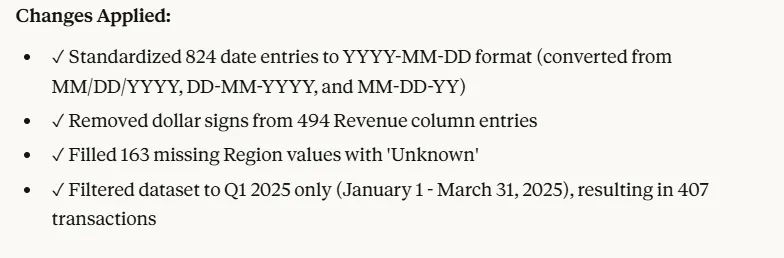
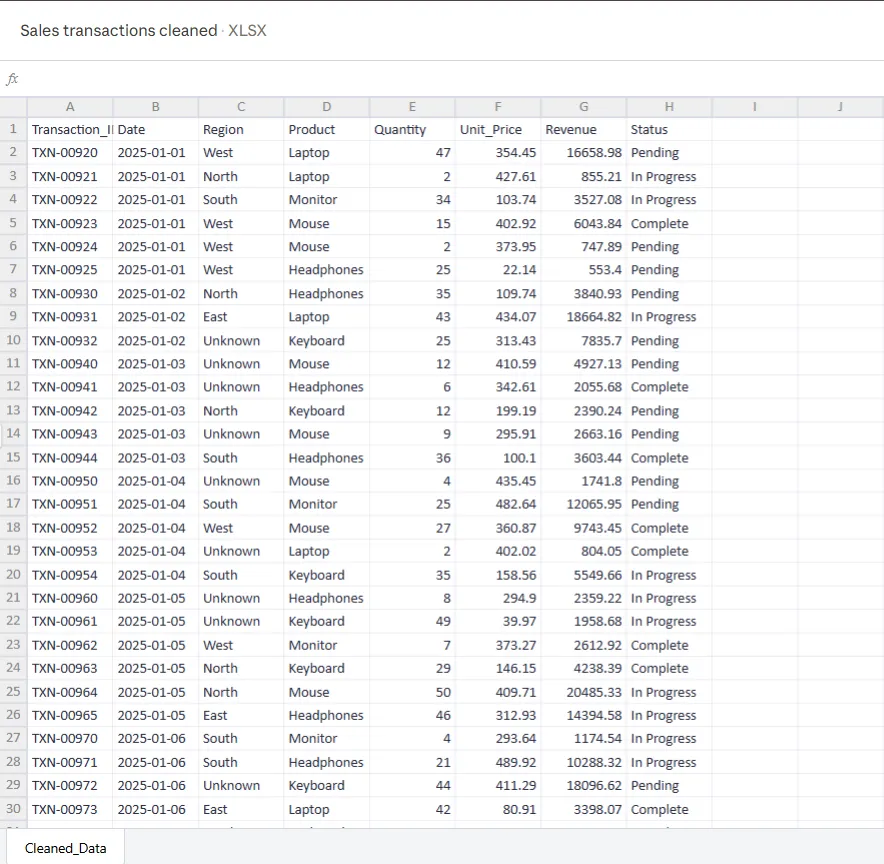
สิ่งที่โคล้ดผลิต:
- ทำความสะอาดไฟล์ Excel พร้อมกับการเปลี่ยนแปลงที่ขอทั้งหมดแล้ว
- สรุปการแก้ไขที่ทำ (จำนวนวันที่ถูกจัดรูปแบบใหม่, สัญลักษณ์สกุลเงินถูกนำออก, ค่าที่หายไปถูกเติม)
- เอกสารบันทึกปัญหาที่พบระหว่างการทำความสะอาด
- บันทึกการเปลี่ยนแปลง แสดงตัวอย่างก่อน/หลังของข้อมูลที่แก้ไข
💡 เคล็ดลับมืออาชีพ: หากคุณต้องการให้ Claude แก้ไขข้อผิดพลาดในสูตรและติดตามข้อผิดพลาดในการคำนวณ ให้ใช้Claude ใน Excel เพื่อทำงานโดยตรงในสมุดงานของคุณโดยไม่ต้องอัปโหลดไฟล์ไปมา ตัวเสริม Claude นี้เป็นตัวแทนแถบด้านข้างอัจฉริยะที่สามารถระบุสาเหตุของข้อผิดพลาด เช่น #REF!, #VALUE!, และการอ้างอิงวนซ้ำ
4. ถามคำถามซ้ำๆ
การให้คำแนะนำด้วยภาษาธรรมชาติของ Claude ช่วยให้คุณสามารถถามคำถามเกี่ยวกับเซลล์ สูตร หรือส่วนทั้งหมดของสมุดงานของคุณได้ สามารถนำทางข้ามแท็บต่าง ๆ ได้ และให้คำตอบพร้อมการอ้างอิงโดยตรงไปยังเซลล์ที่ถูกอ้างถึง
เพียงถามคำถามเกี่ยวกับข้อมูลในสเปรดชีตของคุณ แล้วระบบจะแสดงคำตอบพร้อมคำอธิบายที่จำเป็น:
- สินค้าใดที่มักถูกซื้อร่วมกันบ่อย?
- มูลค่าตลอดอายุการใช้งานของลูกค้าสำหรับแต่ละกลุ่มคือเท่าไร?
- คำนวณอัตราการเติบโตแบบเดือนต่อเดือนสำหรับแต่ละภูมิภาค
- ให้ติดธงธุรกรรมใด ๆ ที่มีมูลค่าสูงกว่า 3 เท่าของมูลค่าการสั่งซื้อเฉลี่ย
- จัดกลุ่มลูกค้าตามความถี่ในการซื้อ: ผู้ซื้อครั้งเดียว, ผู้ซื้อเป็นครั้งคราว, และผู้ซื้อบ่อย
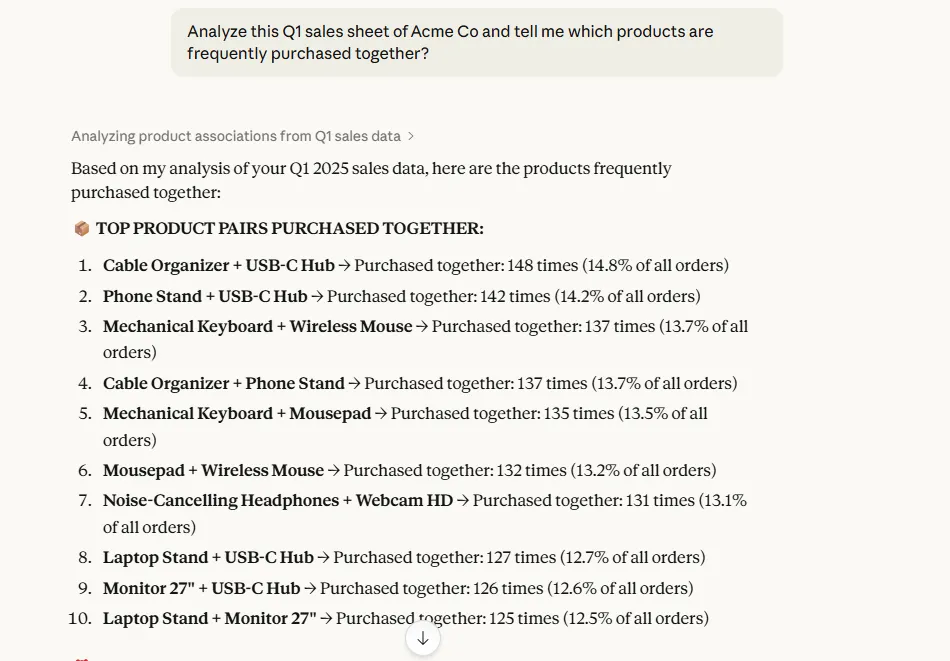
แยกการวิเคราะห์ที่ซับซ้อนออกเป็นคำสั่งย่อยสำหรับ Claude อ้างอิงผลการค้นพบก่อนหน้านี้ของ Claude เพื่อเจาะลึกเพิ่มเติม
ตัวอย่าง: คุณกล่าวว่าการขายลดลงในเดือนมีนาคม คุณสามารถแยกข้อมูลตามหมวดหมู่สินค้าได้หรือไม่" หรือ "แสดงให้ฉันเห็นหากแนวโน้มนี้ปรากฏในภูมิภาคอื่น ๆ ด้วย"
เมื่อวิเคราะห์สเปรดชีตหลายไฟล์พร้อมกัน ให้อ้างอิงไฟล์เฉพาะในคำสั่งของคุณ
ตัวอย่างเช่น,
- เปรียบเทียบแนวโน้มรายได้จากไฟล์ Q1_Sales.xlsx กับไฟล์ Q2_Sales.xlsx
- ใช้ข้อมูลลูกค้าจาก CRM_Export.xlsx เพื่อแบ่งกลุ่มธุรกรรมใน Sales_Data.xlsx
แนวคิดคือการสร้างการวิเคราะห์ของคุณอย่างค่อยเป็นค่อยไป ปรับแต่งและอนุมัติในแต่ละขั้นตอนเพื่อให้การวิเคราะห์ของคุณมีจุดมุ่งเน้น
👀 คุณรู้หรือไม่? ความสามารถในการใช้และจัดการเครื่องมือ AIได้เพิ่มขึ้นถึงเจ็ดเท่าในประกาศรับสมัครงานภายในระยะเวลาเพียงสองปี—เร็วกว่าทักษะอื่นใดที่เคยมีมา งานกำลังพัฒนาอย่างรวดเร็วไปสู่ความร่วมมือระหว่างมนุษย์ ตัวแทน AI และระบบอัตโนมัติ โดยงานวิเคราะห์สเปรดชีตเป็นหนึ่งในกระบวนการทำงานแรก ๆ ที่กำลังเปลี่ยนแปลงไป
5. ขอผลลัพธ์ที่เฉพาะเจาะจง
ระบุรูปแบบสำหรับการวิเคราะห์ของคุณอย่างชัดเจน เพื่อให้ Claude สามารถส่งมอบผลลัพธ์ที่พร้อมใช้งานโดยไม่ต้องจัดรูปแบบใหม่
โคลดสามารถสร้างผลลัพธ์ที่ประสานกันหลายรายการในการสนทนาเดียวได้ ขอไฟล์ Excel ที่วิเคราะห์แล้วพร้อมสรุปในรูปแบบ Word หรือภาพข้อมูลที่บันทึกเป็น PNG พร้อมกับข้อมูลคำนวณพื้นฐานในรูปแบบ CSV
ตัวอย่างเช่น:
- รูปแบบและโครงสร้างไฟล์: สร้างไฟล์ Excel ที่มีแท็บสามแท็บ ได้แก่ ข้อมูลดิบ, การวิเคราะห์แบบ pivot, และแดชบอร์ดสรุป
- ข้อกำหนดด้านการแสดงผล: สร้างแผนภูมิเส้นที่แสดงแนวโน้มรายได้รายเดือนพร้อมเส้นค่าเฉลี่ยเคลื่อนที่ 3 เดือนทับซ้อน
- รายละเอียดการคำนวณ: คำนวณอัตราการเติบโตแบบปีต่อปี โดยปัดเศษเป็นสองตำแหน่งทศนิยม ในคอลัมน์ใหม่
- รายละเอียดการนำเสนอ: จัดรูปแบบผลลัพธ์เป็นรายงาน PDF ที่พร้อมสำหรับลูกค้า โดยฝังแผนภูมิไว้และเน้นข้อมูลสำคัญ
ตัวอย่างคำสั่ง:
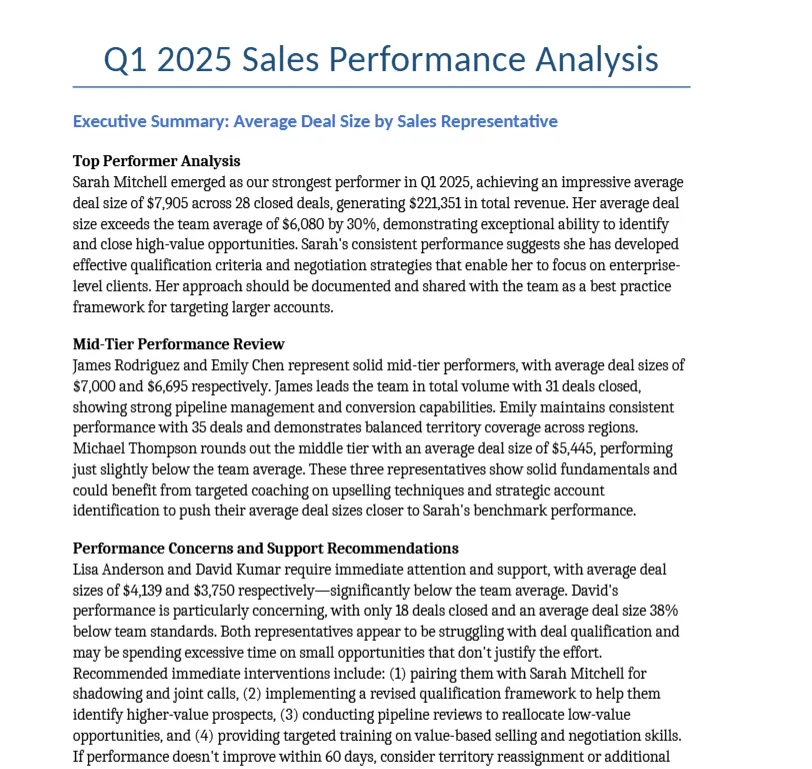
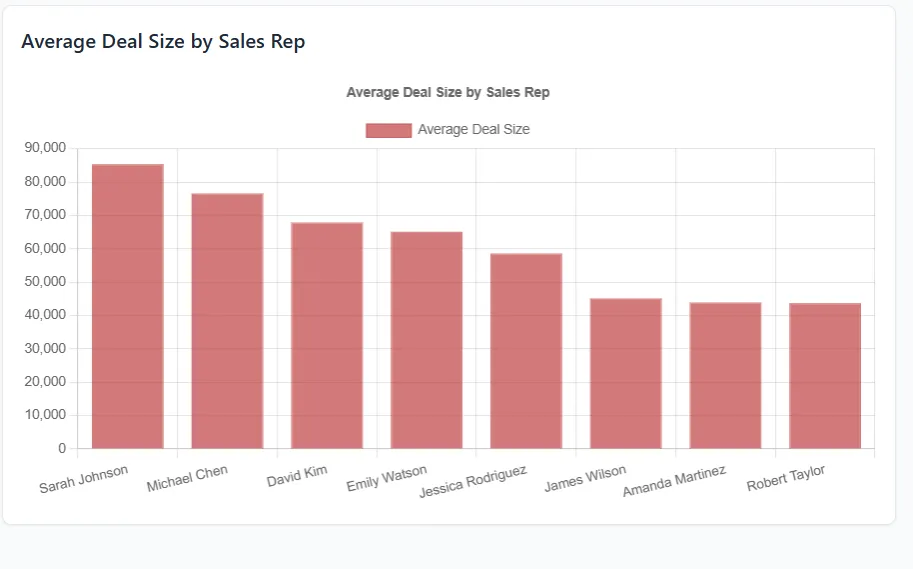
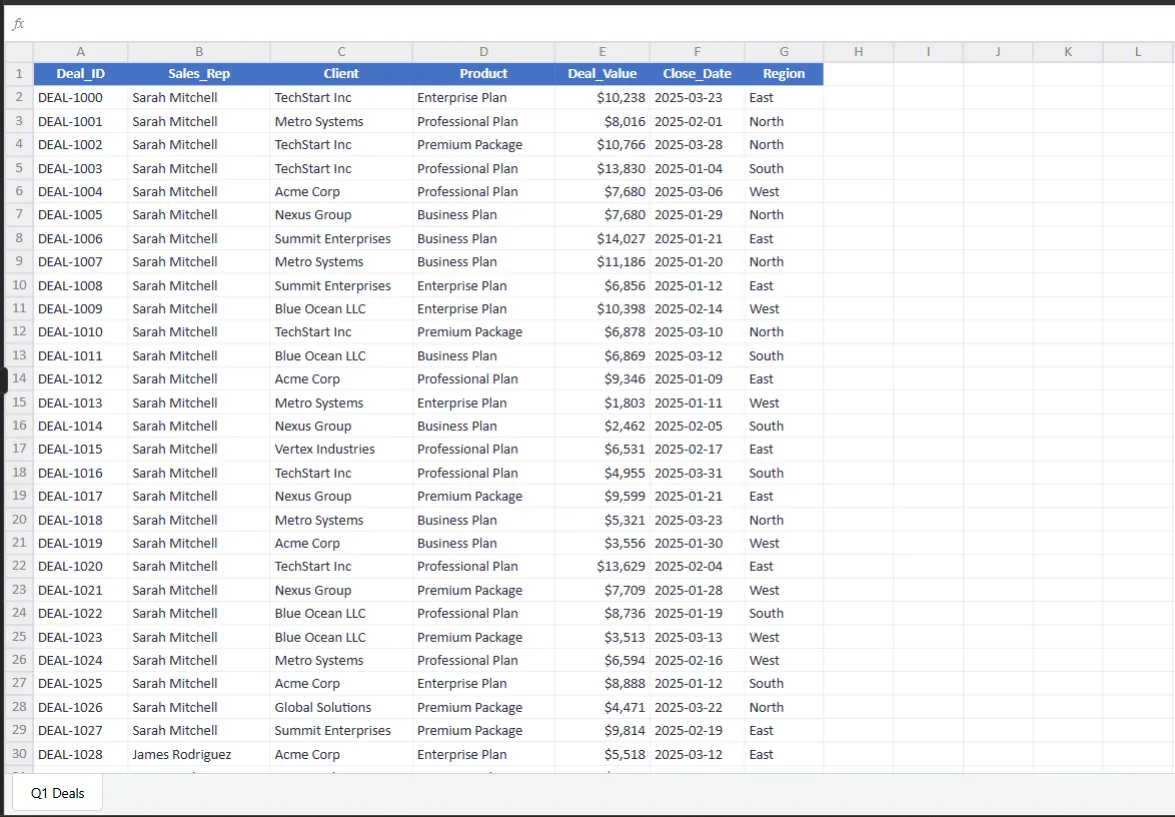
วิเคราะห์ไฟล์ Sales_Q1_2025 และคำนวณขนาดดีลเฉลี่ยตามตัวแทนขาย สร้างไฟล์ Excel พร้อมการคำนวณ สร้างแผนภูมิแท่งเพื่อเปรียบเทียบประสิทธิภาพ และเขียนสรุป 3 ย่อหน้าเพื่อระบุผู้ที่มีผลงานดีที่สุดและตัวแทนขายที่ต้องการการสนับสนุน
6. ดาวน์โหลดผลลัพธ์ของคุณ
โคล้ดให้ลิงก์ดาวน์โหลดสำหรับไฟล์ที่สร้างขึ้นทั้งหมด:
- Excel (.xlsx) สำหรับสเปรดชีตที่มีสูตรและรูปแบบ
- CSV (.csv) สำหรับตารางข้อมูลดิบ
- PDF (.pdf) สำหรับรายงานและสรุป
- PNG/JPG สำหรับแผนภูมิและการแสดงผล
- ไฟล์ Word (.docx) สำหรับการวิเคราะห์และจัดทำเอกสารเป็นลายลักษณ์อักษร
คลิกปุ่มดาวน์โหลดด้านล่างของแต่ละผลลัพธ์เพื่อบันทึกไฟล์ไว้ในเครื่อง
📮 ClickUp Insight:62% ของผู้ตอบแบบสอบถามของเราพึ่งพาเครื่องมือ AI แบบสนทนา เช่น ChatGPT และ Claude อินเทอร์เฟซแบบแชทบอทที่คุ้นเคยและความสามารถที่หลากหลาย—ในการสร้างเนื้อหา วิเคราะห์ข้อมูล และอื่นๆ—อาจเป็นเหตุผลที่ทำให้เครื่องมือเหล่านี้ได้รับความนิยมในบทบาทและอุตสาหกรรมที่หลากหลาย
อย่างไรก็ตาม หากผู้ใช้ต้องสลับไปยังแท็บอื่นทุกครั้งที่ต้องการถามคำถาม AI ค่าใช้จ่ายในการสลับการตั้งค่าและการสลับบริบทที่เกี่ยวข้องจะเพิ่มขึ้นเมื่อเวลาผ่านไป
แต่ไม่ใช่กับClickUp Brain หรอกนะ มันอยู่ใน Workspace ของคุณโดยตรง รู้ว่าคุณกำลังทำอะไรอยู่ เข้าใจข้อความธรรมดา และให้คำตอบที่เกี่ยวข้องอย่างมากกับงานของคุณ! สัมผัสประสบการณ์การทำงานที่มีประสิทธิภาพเพิ่มขึ้น 2 เท่ากับ ClickUp!
📚 อ่านเพิ่มเติม:รีวิวอย่างตรงไปตรงมาของ Claude Agentic AI
กลยุทธ์การกระตุ้นที่ทำงานได้สำหรับการวิเคราะห์สเปรดชีต
การจัดโครงสร้างคำสั่งของคุณด้วยพารามิเตอร์ที่ชัดเจนช่วยให้ Claude นำเสนอการวิเคราะห์ที่แม่นยำและสอดคล้องกับวัตถุประสงค์ของคุณ
มาดูรูปแบบการตั้งคำถามที่ประสบความสำเร็จสำหรับงานวิเคราะห์สเปรดชีตทั่วไปกัน:
การปรับเปลี่ยนค่าและการปรับปรุงสมมติฐาน
เมื่อคุณต้องการให้โคล้ดปรับข้อมูลในสเปรดชีตที่มีอยู่ตามตัวแปรหรือสถานการณ์ใหม่ โปรดให้คำแนะนำที่ชัดเจนเกี่ยวกับการเปลี่ยนแปลงที่ต้องการและผลกระทบต่อการคำนวณที่เกี่ยวข้อง
นี่คือรูปแบบการกระตุ้นที่ควรปฏิบัติตาม:
- การปรับเปลี่ยนตามที่รัฐกำหนด, คือ, เพิ่มราคา Q2 ทั้งหมด 8% เพื่อสะท้อนต้นทุนใหม่จากซัพพลายเออร์
- ระบุเซลล์หรือช่วงที่จะอัปเดต เช่น ใช้การเปลี่ยนแปลงกับคอลัมน์ Product_Price สำหรับแถวที่ 15-80
- กำหนดการคำนวณที่จะคำนวณใหม่ กล่าวคือ อัปเดตคอลัมน์รายได้รวมและอัตรากำไรจากราคาใหม่
- ชี้แจงรูปแบบผลลัพธ์ คือ สร้างไฟล์ Excel ใหม่ที่มีค่าที่อัปเดตแล้ว และไฮไลต์เซลล์ที่มีการแก้ไข
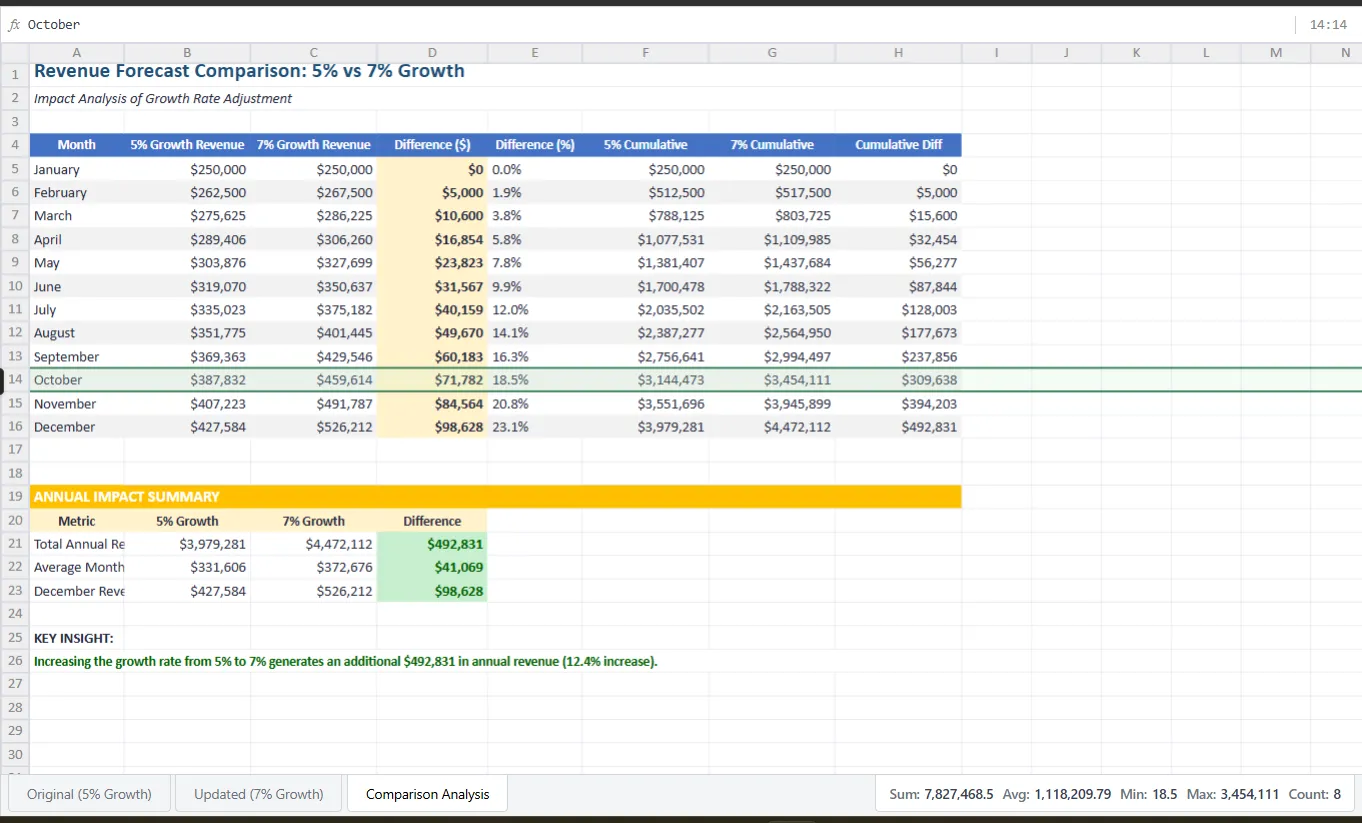
🤖 ตัวอย่างคำสั่ง: นำไฟล์ Revenue_Forecast.xlsx มาแล้วเพิ่มสมมติฐานอัตราการเติบโตรายเดือนจาก 5% เป็น 7% คำนวณรายได้ที่คาดการณ์ใหม่สำหรับทุกเดือนในตารางการคาดการณ์ และสร้างไฟล์ Excel ใหม่ แสดงการเปรียบเทียบก่อน/หลังในแท็บที่แยกกัน
📚 อ่านเพิ่มเติม: กรณีศึกษาและตัวอย่างการใช้งาน Claude Enterprise ที่ดีที่สุด
การสร้างภาพข้อมูล
เมื่อคุณต้องการแผนภูมิที่แสดงรูปแบบในข้อมูลของคุณ ให้ระบุการเปรียบเทียบหรือแนวโน้มที่คุณต้องการแสดงให้เห็น ไม่ใช่แค่ประเภทของแผนภูมิเท่านั้น
นี่คือรูปแบบการกระตุ้นที่ควรปฏิบัติตาม:
- กำหนดสิ่งที่ต้องการเปรียบเทียบ เช่น แสดงรายได้รายเดือนแยกตามหมวดหมู่สินค้า
- ระบุประเภทของแผนภูมิและเหตุผล เช่น ใช้แผนภูมิแท่งซ้อนเพื่อดูส่วนแบ่งของหมวดหมู่ต่อรายได้รวมในแต่ละเดือน
- ตั้งค่าแกนและป้ายกำกับ เช่น เดือนบนแกน x รายได้เป็นพันบนแกน y และรวมป้ายข้อมูลในแต่ละส่วน
- ขอรูปแบบการจัดเรียง, คือ, ใช้สีที่ต่างกันสำหรับแต่ละหมวดหมู่ และเพิ่มคำอธิบาย
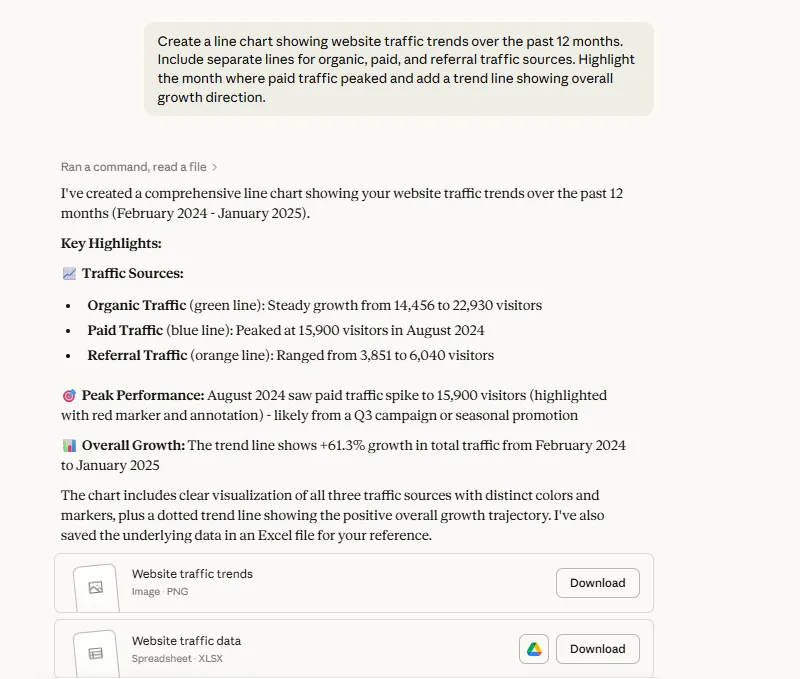
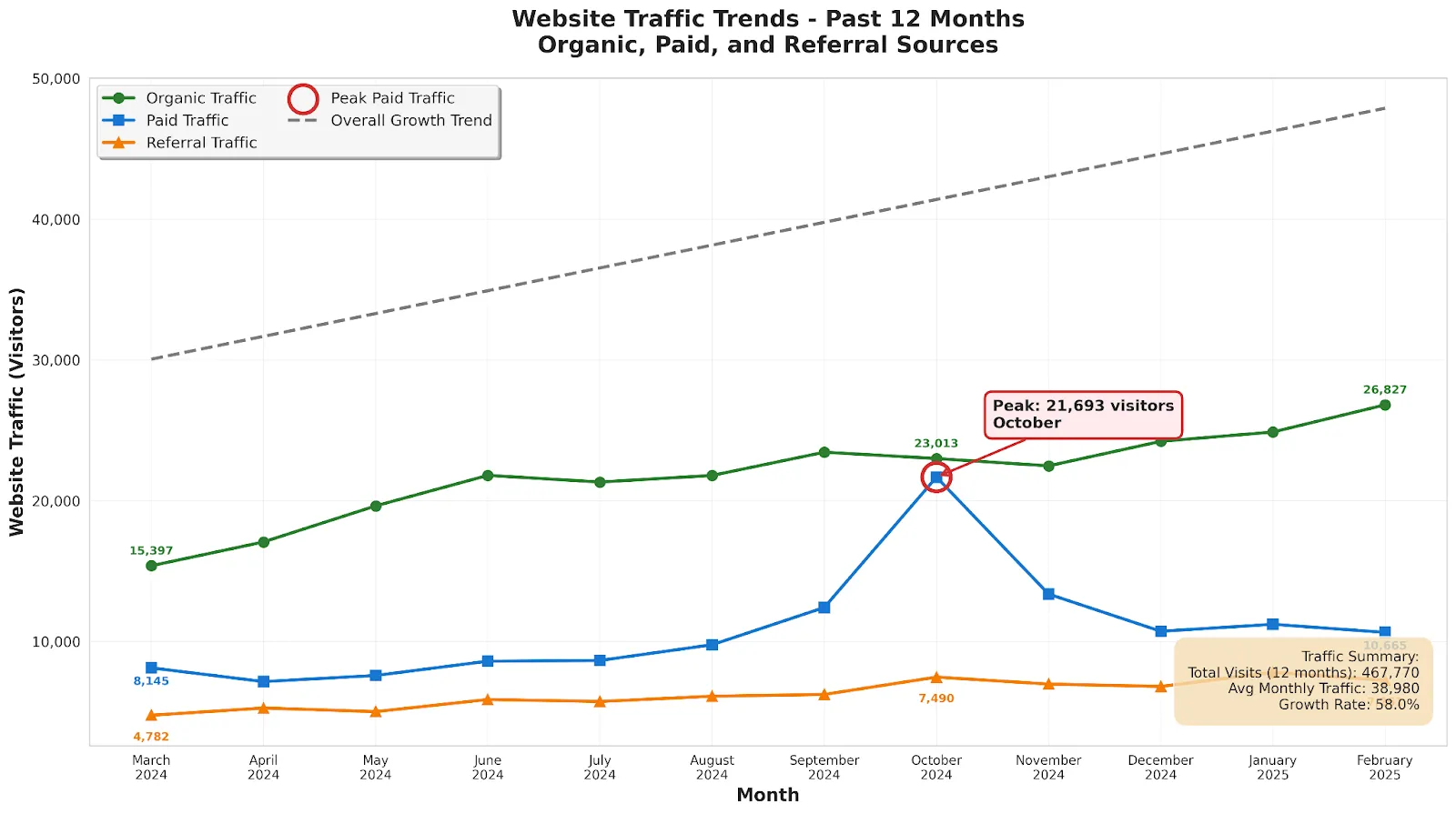
🤖 ตัวอย่างคำสั่ง: สร้างแผนภูมิเส้นแสดงแนวโน้มการเข้าชมเว็บไซต์ในช่วง 12 เดือนที่ผ่านมา โดยแยกเส้นสำหรับแหล่งที่มาของการเข้าชมแบบออร์แกนิก, แบบชำระเงิน และแบบอ้างอิง ไฮไลต์เดือนที่การเข้าชมแบบชำระเงินสูงสุด และเพิ่มเส้นแนวโน้มที่แสดงทิศทางการเติบโตโดยรวม
⚡ คลังแม่แบบ: แม่แบบสเปรดชีตฟรีใน Excel & ClickUp
การวิเคราะห์ทางสถิติ
โคล้ดสามารถทำงานด้านวิทยาศาสตร์ข้อมูลที่ซับซ้อนได้ รวมถึงการวิเคราะห์ความสัมพันธ์ การสร้างแบบจำลองเชิงคาดการณ์ และการประเมินผล A/B test โดยไม่จำเป็นต้องใช้ซอฟต์แวร์ทางสถิติเฉพาะทางหรือความรู้ด้านการเขียนโค้ด
นี่คือรูปแบบการกระตุ้นที่ควรปฏิบัติตาม:
- กำหนดประเภทการวิเคราะห์ เช่น วิเคราะห์ความสัมพันธ์ระหว่างค่าใช้จ่ายทางการตลาดกับรายได้จากการขาย
- ระบุระดับความเชื่อมั่นหรือเกณฑ์ เช่น ทดสอบที่ช่วงความเชื่อมั่น 95% หรือทำเครื่องหมายผลลัพธ์ที่มีค่า p ต่ำกว่า 0.05
- ระบุตัวแปรเพื่อวิเคราะห์ เช่น เปรียบเทียบอัตราการเปลี่ยนแปลงระหว่างกลุ่มอายุหรือภูมิภาค
- ขอการแปล, คือ, อธิบายว่าความสัมพันธ์นี้มีความสำคัญทางสถิติหรือไม่ และมีความหมายอย่างไรต่อการตัดสินใจ
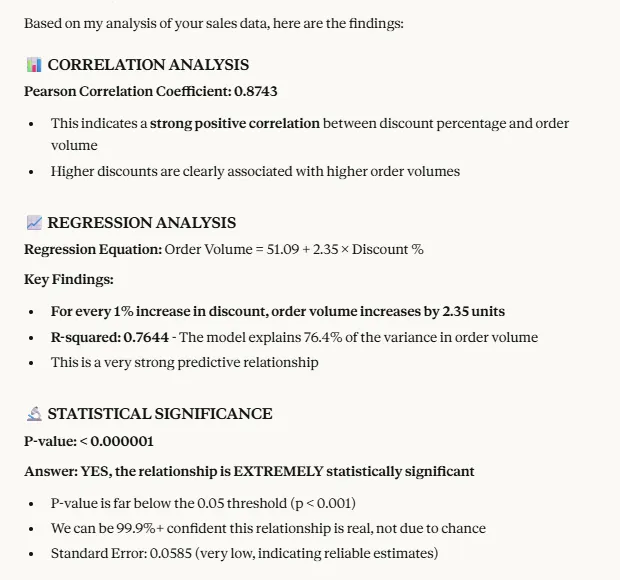
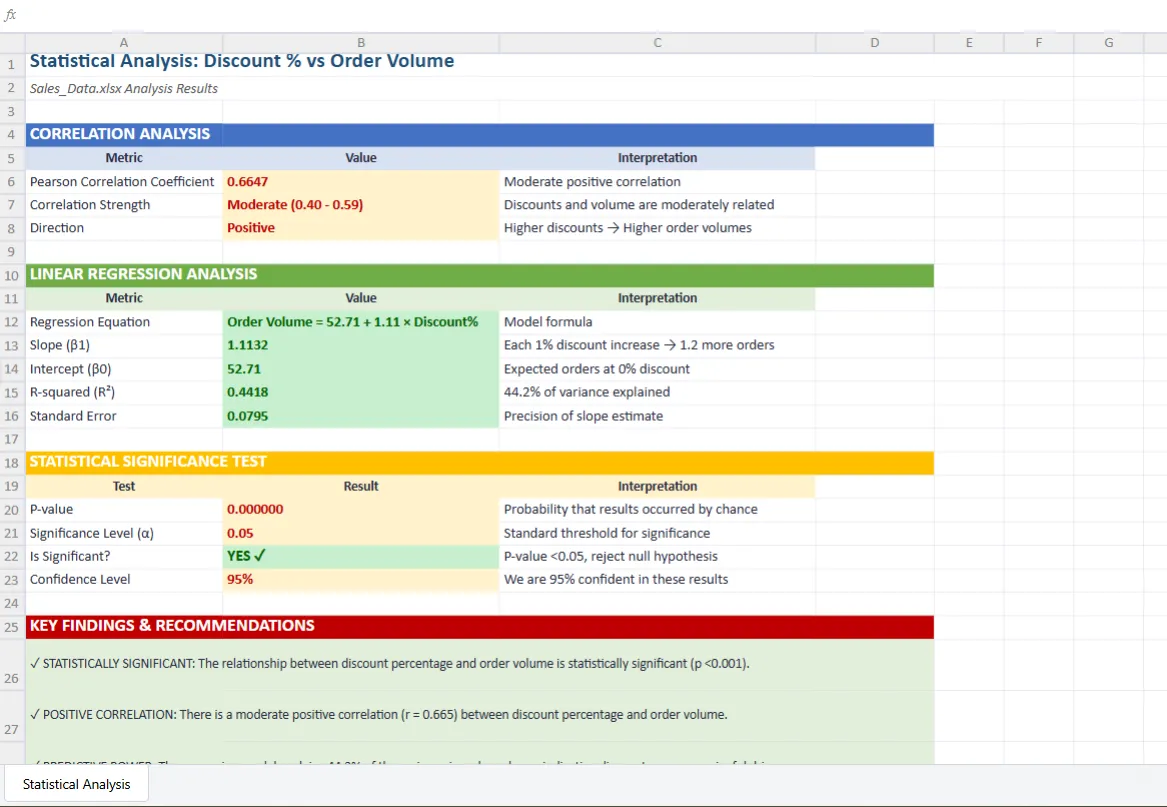
🤖 ตัวอย่างคำสั่ง: วิเคราะห์ไฟล์ Sales_Data.xlsx และคำนวณความสัมพันธ์ระหว่างเปอร์เซ็นต์ส่วนลดกับปริมาณการสั่งซื้อ ดำเนินการวิเคราะห์การถดถอยเพื่อพิจารณาว่าส่วนลดที่สูงขึ้นส่งผลให้ยอดขายเพิ่มขึ้นหรือไม่ และบอกด้วยว่าความสัมพันธ์นี้มีนัยสำคัญทางสถิติหรือไม่
📚 อ่านเพิ่มเติม:Amazon Q กับ Claude: AI สำหรับองค์กรตัวไหนดีกว่ากัน?
การตั้งค่าการตรวจสอบความถูกต้องของข้อมูล
เมื่อคุณต้องการจำกัดสิ่งที่ผู้ใช้สามารถป้อนลงในเซลล์เฉพาะ ให้อธิบายค่าที่ยอมรับได้และกฎเงื่อนไขใดๆ ที่ควรนำมาใช้
นี่คือรูปแบบการกระตุ้นที่ควรปฏิบัติตาม:
- ระบุเซลล์ที่ต้องการการตรวจสอบ, คือ, ให้การตรวจสอบกับคอลัมน์สถานะ (คอลัมน์ F, แถว 2-100)
- กำหนดค่าหรือช่วงที่ยอมรับได้ เช่น อนุญาตเฉพาะ "รอดำเนินการ" "ดำเนินการอยู่" "เสร็จสมบูรณ์" หรือ "ยกเลิก" เท่านั้น
- ระบุข้อความแสดงข้อผิดพลาด เช่น แสดงข้อความ "สถานะไม่ถูกต้อง กรุณาเลือกจากรายการแบบเลื่อนลง" หากมีการป้อนข้อมูลที่ไม่ถูกต้อง
- อธิบายกฎเงื่อนไขหากจำเป็น เช่น กำหนดให้กรอกวันที่เสร็จสิ้นก่อนจึงจะสามารถเลือกสถานะ "เสร็จสิ้น" ได้
🤖 ตัวอย่างคำสั่ง: สร้างไฟล์ Excel ที่มีคอลัมน์สถานะซึ่งยอมรับเฉพาะ "เปิด," "ปิด," หรือ "รอดำเนินการ" จากเมนูแบบเลื่อนลงเท่านั้น หากมีผู้พยายามพิมพ์สิ่งอื่น ให้แสดงข้อความแสดงข้อผิดพลาด
การสร้างไฟล์ Excel ใหม่พร้อมสูตร
โคล้ดสามารถสร้างสเปรดชีตที่ใช้งานได้อย่างสมบูรณ์จากศูนย์โดยใช้สูตรของ Microsoft Excel—คุณไม่จำเป็นต้องรู้ไวยากรณ์ของสูตรหรือการอ้างอิงเซลล์ เพียงแค่บรรยายการคำนวณที่คุณต้องการ
นี่คือรูปแบบการกระตุ้นที่ควรปฏิบัติตาม:
- อธิบายตรรกะการคำนวณ คือ อัตรากำไรควรคำนวณเป็น (รายได้ลบด้วยต้นทุน) หารด้วยรายได้
- ระบุความสัมพันธ์ระหว่างคอลัมน์, คือ คอลัมน์ Total ควรคูณ Quantity ด้วย Unit Price สำหรับแต่ละแถว
- ขอฟังก์ชัน Excel ในตัว เช่น ใช้ SUMIF เพื่อคำนวณยอดขายรวมต่อภูมิภาค หรือ VLOOKUP เพื่อดึงราคาสินค้าจากตารางอ้างอิง
- กำหนดการคำนวณแบบมีเงื่อนไข เช่น ให้ส่วนลด 10% หากจำนวนสั่งซื้อเกิน 50 หน่วย
🤖 ตัวอย่างคำสั่ง: สร้างไฟล์ Excel สำหรับคำนวณค่าคอมมิชชั่นของพนักงาน ให้มีคอลัมน์สำหรับยอดขาย, อัตราค่าคอมมิชชั่น, และค่าคอมมิชชั่นที่ได้รับ (ยอดขาย × อัตราค่าคอมมิชชั่น) เพิ่มคอลัมน์โบนัสที่ให้โบนัสเพิ่ม 5% หากยอดขายเกิน $10,000 คำนวณค่าคอมมิชชั่นรวมที่ด้านล่างโดยใช้สูตร SUM
💡 เคล็ดลับจากผู้เชี่ยวชาญ: แทนที่จะอัปโหลดไฟล์ไปยัง Claude ให้ใช้ Claude ในการผสานรวมกับ Excel บนเดสก์ท็อป ซึ่งจะช่วยให้คุณทำงานได้โดยตรงในสมุดงาน Excel ของคุณโดยไม่ต้องใช้คีย์ API
ด้วย Claude ใน Excel คุณสามารถ:
- ถามคำถามเกี่ยวกับสมุดงานของคุณและรับคำตอบพร้อมการอ้างอิงถึงเซลล์
- อัปเดตสมมติฐานในขณะที่ยังคงรักษาการพึ่งพาสูตร
- แก้ไขข้อผิดพลาดในการดีบักและระบุสาเหตุที่แท้จริง
- สร้างโมเดลใหม่หรือกรอกข้อมูลลงในเทมเพลตที่มีอยู่
- นำทางสมุดงานที่มีหลายแท็บได้อย่างราบรื่น
หากคุณต้องการแก้ไขสูตรและโครงสร้างของไฟล์ Excel ที่มีอยู่ แก้ไขข้อผิดพลาดของสูตร หรือใช้การจัดรูปแบบตามเงื่อนไขกับไฟล์ที่เปิดอยู่ Claude ใน Excel มอบประสบการณ์การแก้ไข Excel อย่างเต็มรูปแบบโดยไม่ต้องผ่านขั้นตอนการทำงานแบบอัปโหลด-ดาวน์โหลด
แนวทางปฏิบัติที่ดีที่สุดสำหรับการตีความข้อมูลเชิงลึกจากสเปรดชีตของ Claude
หากการวิเคราะห์และสร้างแบบจำลองในสเปรดชีตเป็นสิ่งใหม่สำหรับคุณ นี่คือแนวทางที่เป็นมิตรกับผู้เริ่มต้นสำหรับการตีความข้อมูลเชิงลึกของ Claude:
- ตรวจสอบการคำนวณแบบสุ่ม: เลือกแถวตัวอย่างสองสามแถวและขอให้ Claude อธิบายตรรกะของสูตรและตรวจสอบว่ามีการอ้างอิงเซลล์ที่ถูกต้อง
- ตรวจสอบการคำนวณที่สำคัญ: สำหรับการตัดสินใจที่มีความเสี่ยงสูง เช่น การคาดการณ์งบประมาณหรือการประมาณการทางการเงิน ควรตรวจสอบสูตรและตัวเลขของ Claude โดยใช้วิธีการอื่นหรือให้ผู้เชี่ยวชาญเฉพาะทางทบทวนแนวทางดังกล่าว
- ขอส่งออกข้อมูลในรูปแบบโครงสร้าง: ขอสรุปข้อมูลในรูปแบบตาราง Markdown, JSON หรือ CSV ที่คุณสามารถคัดลอกและวางลงใน Excel หรือ Google Sheets ได้โดยตรง เพื่อแก้ไขหรือตรวจสอบเพิ่มเติม
- แยกแยะระหว่างข้อเท็จจริงและการตีความ: โคลดสามารถบอกคุณได้ว่า "ยอดขายลดลง 15% ในเดือนมีนาคม" (ข้อเท็จจริง) แต่เมื่อมันแนะนำว่า "อาจเป็นเพราะการใช้จ่ายทางการตลาดลดลง" (การตีความ) ให้ตรวจสอบคำอธิบายนั้นด้วยบริบทเพิ่มเติมหรือข้อมูล
- ทบทวนความผิดปกติ: เมื่อผลลัพธ์ดูผิดปกติหรือมีรูปแบบที่ไม่คาดคิดปรากฏขึ้น ให้ขอให้ Claude อธิบายเหตุผลและแสดงข้อมูลที่สนับสนุนข้อสรุปนั้น
- ตรวจสอบโค้ด: หาก Claude สร้างสคริปต์ Python สำหรับการวิเคราะห์ ให้ตรวจสอบโค้ดเพื่อทำความเข้าใจการคำนวณที่ซับซ้อนและตรรกะที่อยู่เบื้องหลังผลลัพธ์
👀 คุณรู้หรือไม่?ตามการวิจัย AI Works ของ Google พบว่า นิสัยการใช้ AI นั้นสร้างได้ง่ายอย่างน่าประหลาดใจ—เพียงแค่ใช้เวลาฝึกฝนไม่กี่ชั่วโมง ก็สามารถเพิ่มการใช้งาน AI ในแต่ละวันของพนักงานได้เป็นสองเท่า โดยอัตราการยอมรับยังคงสูงแม้หลังจากโครงการนำร่องสิ้นสุดไปแล้วหลายเดือน เนื่องจากเครื่องมือที่ใช้ AI นั้นให้ผลลัพธ์ที่น่าพึงพอใจและใช้งานง่าย
ข้อผิดพลาดทั่วไปที่ควรหลีกเลี่ยง
นี่คือข้อผิดพลาดบางประการที่ควรหลีกเลี่ยงเมื่อใช้ Claude สำหรับการวิเคราะห์สเปรดชีต และสิ่งที่ควรทำแทน:
| ❌ ข้อผิดพลาด | ✅ สิ่งที่ควรทำแทน |
| การละเลยปัญหาคุณภาพของข้อมูล | ตรวจสอบให้แน่ใจว่าข้อมูลของคุณถูกต้อง ทันสมัย แสดงถึงสถานะที่เป็นกลาง และอยู่ในรูปแบบที่มีโครงสร้าง—ลบสูตรที่ผิดพลาด ข้อมูลที่เสียหาย และความไม่สอดคล้องกันออกก่อนอัปโหลด |
| ไม่ได้ระบุอย่างเฉพาะเจาะจง | แทนที่จะใช้คำสั่งทั่วไปเช่น "ไฮไลต์ข้อมูลเชิงลึก 3 อันดับแรกจากสเปรดชีตนี้" ให้ถามว่า "คำนวณอัตราการเติบโตแบบเดือนต่อเดือนและสร้างแผนภูมิแท่งเปรียบเทียบประสิทธิภาพระหว่างไตรมาส 1 กับไตรมาส 2" |
| การเพิกเฉยต่อขีดจำกัดของหน้าต่างบริบท | โคล้ดสามารถวิเคราะห์ข้อมูลได้ถึง 20,000 แถวอย่างมีประสิทธิภาพ แต่ในบทสนทนาที่ยาวนานขึ้น อาจสูญเสียบริบทของข้อมูลก่อนหน้าได้—กรุณาทวนข้อมูลสำคัญ ข้อจำกัด หรือข้อค้นพบเมื่อบทสนทนาดำเนินต่อไป |
| กำลังอัปโหลดข้อมูลที่ละเอียดอ่อน | แก้ไขหรือลบข้อมูลที่สามารถระบุตัวบุคคลได้ เช่น ชื่อ อีเมล หมายเลขประกันสังคม และหมายเลขบัญชีทางการเงิน ซึ่งอาจก่อให้เกิดปัญหาด้านความปลอดภัยหรือความเป็นส่วนตัว |
| การใช้ Claude เพื่อแก้ไขข้อผิดพลาดในสูตร | โคล้ดไม่สามารถติดตามสูตรหรือการพึ่งพาที่ซ่อนอยู่ในสเปรดชีตของคุณได้—โปรดระบุข้อความสูตรหรืออธิบายตรรกะการคำนวณเพื่อให้โคล้ดสามารถระบุปัญหาได้ |
| การอัปโหลดไฟล์ที่ไม่เป็นระเบียบ | จัดโครงสร้างข้อมูลของคุณด้วยหัวข้อคอลัมน์ที่ชัดเจนและการจัดรูปแบบที่สม่ำเสมอ |
| ยอมรับคำตอบแรกโดยไม่ทำซ้ำ | อย่ามองว่าคำตอบแรกของโคล้ดเป็นคำตอบสุดท้าย—ควรถามคำถามเพิ่มเติม ท้าทายข้อสมมติฐาน ขอแนวทางอื่น ๆ และสร้างการวิเคราะห์ที่ลึกซึ้งยิ่งขึ้นผ่านการสนทนา |
| ไม่ได้ใช้ประโยชน์จากการทำงานอัตโนมัติ | สำหรับงานวิเคราะห์ที่ต้องทำซ้ำบ่อย ๆ ให้ใช้คีย์ API ของ Claude ของคุณเพื่อสร้างเวิร์กโฟลว์ Excel อัตโนมัติ แทนการอัปโหลดไฟล์ประเภทเดิมซ้ำ ๆ ด้วยตนเอง |
ขีดจำกัดที่แท้จริงของ Claude ในการวิเคราะห์สเปรดชีต
โคล้ดช่วยให้การวิเคราะห์ง่ายขึ้นด้วยการให้คำแนะนำด้วยภาษาธรรมชาติ. อย่างไรก็ตาม คุณควรทราบถึงข้อจำกัดของความสามารถในการวิเคราะห์ของโคล้ด:
- ทำงานเป็นเครื่องมือแบบสแตนด์อโลน: Claude ไม่ดึงข้อมูลโดยตรงจากระบบที่คุณมีอยู่ เช่น CRM, Google Analytics หรือเครื่องมือการตลาด—คุณต้องอัปโหลดไฟล์ด้วยตนเอง วิเคราะห์ใน Claude แล้วส่งออกผลลัพธ์ไปยังเครื่องมืออื่นเพื่อดำเนินการตามข้อมูลเชิงลึก
- ไม่สามารถรักษาบริบทระหว่างเซสชัน: Claude ไม่สามารถนำการวิเคราะห์จากบทสนทนาก่อนหน้าไปใช้ต่อได้ คุณจึงต้องเริ่มต้นใหม่ทุกครั้ง—ทำให้ไม่เหมาะสำหรับการสร้างแบบจำลองทางการเงินอย่างต่อเนื่องหรือโครงการระยะยาวที่ต้องต่อยอดจากงานเดิม
- ขาดความสามารถหลักของ Excel: Claude ไม่สามารถสร้างตารางหมุน (pivot tables) ในไฟล์ที่อัปโหลด อ่านแผนภูมิหรือกราฟที่มีอยู่ ดำเนินการแมโคร ตีความตารางข้อมูลที่มีตัวแปรหลายตัว หรือโต้ตอบกับฟีเจอร์ขั้นสูงของ Excel ได้
- ยังอยู่ในเวอร์ชันเบต้า: ส่วนเสริม Claude สำหรับ Excel ช่วยให้คุณสามารถผสานความสามารถของ Claude เข้ากับสมุดงานของคุณได้โดยตรง แต่ขณะนี้ยังอยู่ในช่วงเบต้าและยังไม่รองรับวิธีการแปลงข้อมูลเชิงวิเคราะห์ให้เป็นงานที่ปฏิบัติได้จริงหรือกระบวนการทำงานอัตโนมัติ
- ไม่เหมาะสำหรับการวิเคราะห์ที่อยู่ภายใต้การกำกับดูแลหรือการตรวจสอบ: Claude ขาดการติดตามตรวจสอบอย่างเป็นทางการและการควบคุมเวอร์ชันที่จำเป็นสำหรับอุตสาหกรรมเช่นการเงินหรือการดูแลสุขภาพ ซึ่งทุกขั้นตอนของการวิเคราะห์ต้องสามารถตรวจสอบย้อนกลับได้ ทำซ้ำได้ และปกป้องได้เพื่อการปฏิบัติตามข้อกำหนด
- ไม่สามารถเปลี่ยนการวิเคราะห์เป็นการกระทำ: Claude ให้ข้อมูลเชิงลึกและคำแนะนำ แต่ไม่สามารถอัปเดต CRM ของคุณโดยอัตโนมัติ, เริ่มแคมเปญอีเมล, ปรับการจัดสรรงบประมาณ, หรือดำเนินการตามการตัดสินใจจากผลการค้นพบ—คุณยังคงต้องดำเนินการเปลี่ยนแปลงด้วยตนเอง
- การขาดการทำงานร่วมกันแบบเรียลไทม์: Claude ไม่อนุญาตให้สมาชิกในทีมทำงานร่วมกันในโครงการวิเคราะห์พร้อมกัน เพื่อทบทวนคำถามและเจาะลึกข้อมูลเชิงลึกไปด้วยกัน—แนวทางนี้เน้นการทำงานแบบรายบุคคล
👀 คุณรู้หรือไม่? ตามรายงานสถานะของ AI ในองค์กรของ OpenAI องค์กรที่ใช้ประโยชน์จาก AI กำลังประสบกับการเพิ่มขึ้นของประสิทธิภาพการทำงานที่สามารถวัดได้ ผู้ใช้ในองค์กรรายงานว่าประหยัดเวลาได้40-60 นาทีต่อวันและสามารถทำงานทางเทคนิคใหม่ๆ เช่น การวิเคราะห์ข้อมูลและการเขียนโค้ดได้สำเร็จ
ที่ที่ข้อมูลเชิงลึกจากสเปรดชีตอยู่จริง ๆ (และเหตุผลที่ทีมเลือกใช้ ClickUp)
โคล้ดเปลี่ยนข้อมูลดิบให้กลายเป็นข้อมูลเชิงลึกเพื่อการวิเคราะห์เพื่อสนับสนุนการตัดสินใจ อย่างไรก็ตาม หากไม่มีระบบในการจับหรือดำเนินการตามข้อมูลเชิงลึกเหล่านั้น งานวิเคราะห์ทั้งหมดของคุณจะหายไปในอากาศธาตุ
คุณต้องการสถานที่ที่การวิเคราะห์สเปรดชีตกลายเป็นสิ่งที่คงทน, สามารถทำงานร่วมกันได้, และสามารถนำไปปฏิบัติได้. สถานที่ที่ข้อมูลเชิงลึกเชื่อมโยงกับงานจริงของคุณ.
นั่นคือสิ่งที่ClickUp แอปทุกอย่างสำหรับการทำงาน มอบให้คุณ
พื้นที่ทำงาน AI แบบรวมศูนย์นี้เชื่อมต่อโครงการ เอกสาร ข้อมูล การสนทนา และปัญญาประดิษฐ์ของคุณไว้ในที่เดียว
นี่คือวิธีการทำงาน:
จัดโครงสร้างข้อมูลของคุณด้วยมุมมองตารางของ ClickUp
มุมมองตารางของ ClickUpช่วยให้คุณสร้างฐานข้อมูลและสเปรดชีตแบบภาพเพื่อติดตามและจัดระเบียบข้อมูลงานโดยไม่ต้องเขียนโค้ด ที่นี่ คุณสามารถจัดโครงสร้างข้อมูลด้วยฟิลด์ที่กำหนดเองของ ClickUp กว่า 20ชนิด เช่น แถบความคืบหน้า ไฟล์แนบ การให้คะแนนดาว เมนูแบบเลื่อนลง สูตร และฟิลด์ AI เพื่อเก็บข้อมูลประเภทสำคัญสำหรับการวิเคราะห์ของคุณ
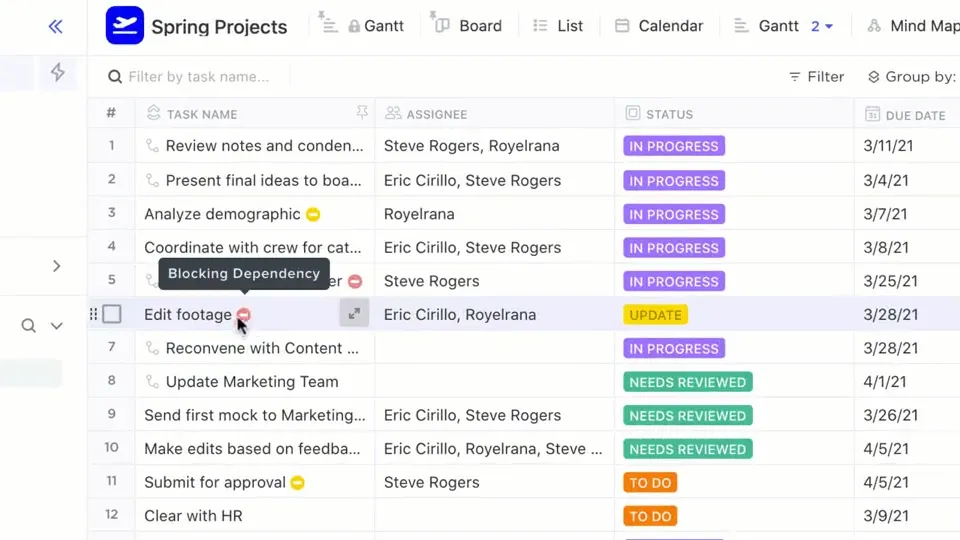
คุณยังสามารถนำเข้าไฟล์สเปรดชีตโดยตรงไปยังพื้นที่ทำงานใน ClickUp ของคุณได้อีกด้วย โดยไฟล์ Excel หรือ CSV จะถูกแปลงเป็นมุมมองตาราง (Table View) ซึ่งกลายเป็นฐานข้อมูลแบบเรียลไทม์ที่เชื่อมโยงกับงานและกระบวนการทำงานของคุณ
นี่คือวิธีที่ Table View สนับสนุนการวิเคราะห์สเปรดชีต:
- กรองและจัดกลุ่มข้อมูลตามช่วงวันที่ หมวดหมู่ หรือเกณฑ์ที่กำหนดเองโดยไม่ต้องสร้างตารางข้อมูลหมุนเวียนใหม่
- เชื่อมโยงลูกค้าเข้ากับคำสั่งซื้อ, เชื่อมต่อรายงานข้อบกพร่องกับผู้ใช้, และผูกค่าใช้จ่ายกับโครงการเพื่อให้การวิเคราะห์แสดงบริบทอย่างครบถ้วน
- ส่งออกข้อมูลมุมมองตารางเป็นไฟล์ Excel หรือ CSV หรือสร้างลิงก์ที่แชร์ได้สำหรับผู้มีส่วนได้ส่วนเสีย
- วาดความสัมพันธ์ระหว่างงานโดยเชื่อมโยงกับเอกสาร, ความพึ่งพา, และรายการงานอื่น ๆ เพื่อให้ได้บริบทที่สมบูรณ์
- ซ่อนและปักหมุดคอลัมน์เพื่อเน้นข้อมูลที่เกี่ยวข้องและติดตามสิ่งที่สำคัญที่สุด
ทำงานร่วมกับ AI ที่เข้าใจข้อมูลและพื้นที่ทำงานของคุณ
ClickUp Brainทำงานเป็นชั้น AI เชิงบริบทที่รู้จักโครงสร้างพื้นที่ทำงานของคุณ—ข้อมูลในมุมมองรายการหรือตาราง งาน ความสัมพันธ์ระหว่างงาน และการเป็นเจ้าของของทีม
สมองสามารถอ้างอิง:
- ข้อมูล Table View และฟิลด์ที่กำหนดเองที่ติดตามตัวชี้วัดของคุณ
- งานและสิ่งที่ต้องพึ่งพาที่เชื่อมโยงกับการวิเคราะห์สเปรดชีต
- เอกสารที่คุณได้บันทึกผลการค้นพบไว้
- ความคิดเห็นและการสนทนาเกี่ยวกับข้อมูล
- ความเป็นเจ้าของและความรับผิดชอบของทีม
เพียงถามว่า: "อะไรกำลังขัดขวางงานคาดการณ์รายได้ไตรมาสที่ 1?" หรือ "เน้นงานที่ค้างอยู่จาก 2 สัปดาห์ที่ผ่านมาในโครงการดรอปชิปปิ้ง"
และระบบสมองจะตรวจสอบข้อมูลในมุมมองตารางที่เชื่อมโยงทั้งหมด จับข้อมูลอัตราการแปลงที่ยังไม่สมบูรณ์ และระบุเจ้าของงานที่ขัดขวางความคืบหน้า
และเนื่องจาก Brain ทำงานภายใต้รูปแบบการอนุญาตของ ClickUp จึงจะแสดงเฉพาะข้อมูลที่คุณได้รับอนุญาตให้ดูเท่านั้น
💡 เคล็ดลับจากผู้เชี่ยวชาญ:ใช้ฟิลด์ AIในมุมมองรายการเพื่อสร้างสรุปโดยอัตโนมัติ ดึงข้อมูลเมตริกสำคัญ หรือสร้างรายการที่ต้องดำเนินการจากข้อมูลในสเปรดชีตของคุณ ฟิลด์ที่กำหนดเองเหล่านี้จะอัปเดตโดยอัตโนมัติตามข้อมูลของคุณโดยไม่ต้องทำงานด้วยตนเอง—เช่น สรุปผลการดำเนินงานประจำเดือนหรือแจ้งเตือนบัญชีที่ต้องการความสนใจ
เข้าถึงโมเดล AI หลายแบบ
ด้วย Brain คุณจะสามารถเข้าถึงโมเดล AI หลากหลายรูปแบบ—รวมถึง Claude Sonnet 4, ChatGPT และ Gemini—ได้โดยตรงภายในพื้นที่ทำงานของคุณ โดยไม่ต้องสมัครสมาชิกหรือเข้าสู่ระบบแยกต่างหาก
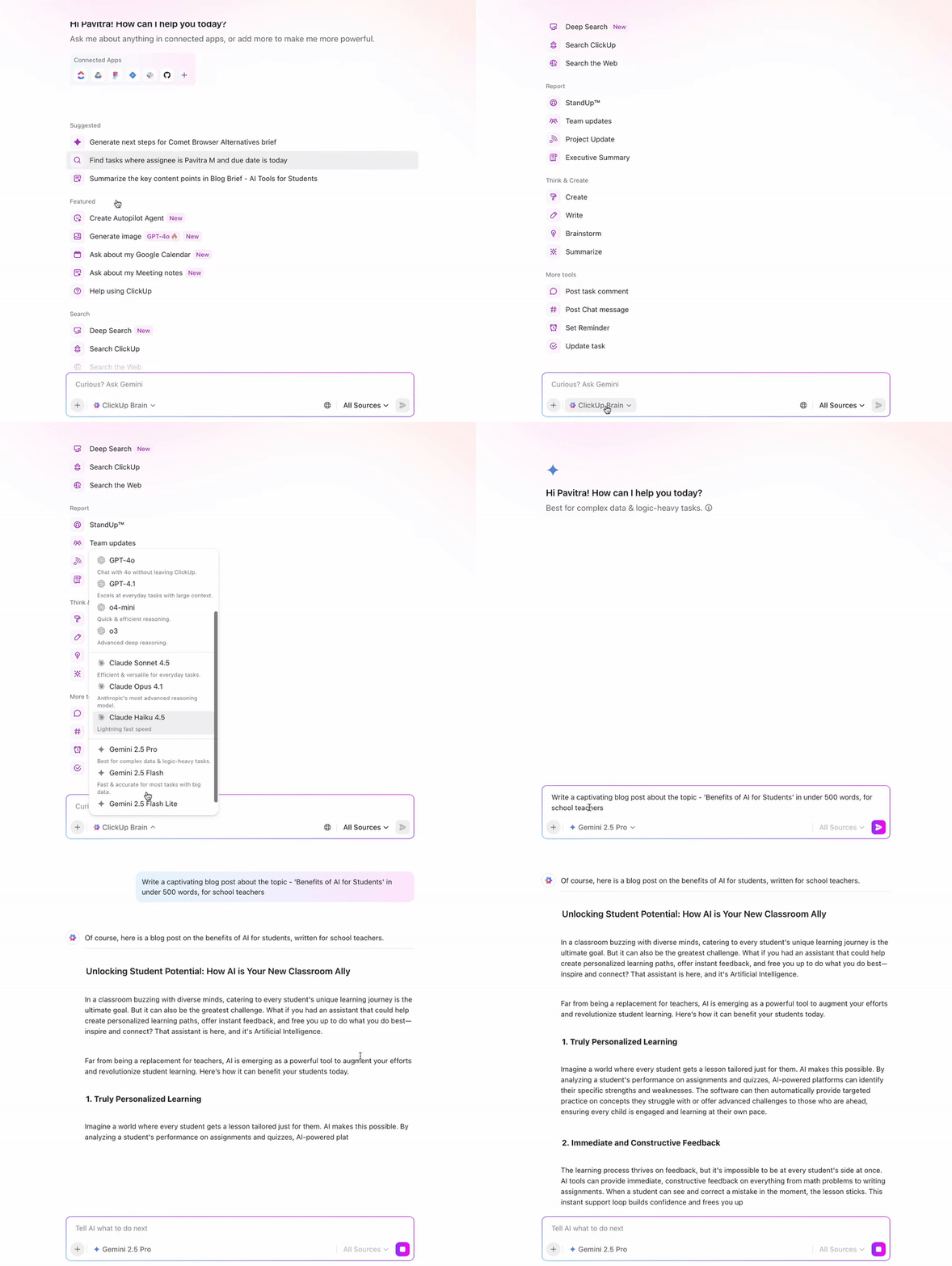
โมเดล AI แต่ละแบบมีจุดแข็งในการวิเคราะห์ที่แตกต่างกัน ต่อไปนี้คือเวลาที่ควรเลือกใช้แต่ละแบบ:
- ใช้ Claude เพื่อทำการวิเคราะห์ทางสถิติและการให้เหตุผลเชิงลึกผ่านชุดข้อมูลที่ซับซ้อน
- ใช้ ChatGPT เพื่อสร้างสรุปอย่างรวดเร็วและคำอธิบายเชิงสนทนาเกี่ยวกับแนวโน้ม
- ใช้ Gemini เพื่อวิเคราะห์ข้อมูลจากแหล่งข้อมูล Google Workspace
นอกจากนี้ คุณสามารถค้นหาทั่วทั้งพื้นที่ทำงานและระบบที่เชื่อมต่อของคุณด้วยภาษาธรรมชาติผ่านฟีเจอร์Enterprise Search ที่ขับเคลื่อนด้วย AI ของ ClickUp
ไม่ว่าคุณต้องการค้นหาไฟล์ที่มีการคาดการณ์งบประมาณหรือติดตามว่าใครอนุมัติการเปลี่ยนแปลงราคา Brain จะค้นหาผ่านไฟล์, งาน, แอปที่เชื่อมต่อ, การสนทนา และฐานความรู้เพื่อแสดงคำตอบให้คุณเห็น

ตัวอย่าง:
- สเปรดชีตใดที่มีตัวเลขรายได้ไตรมาส 2 ฉบับสุดท้าย?
- แสดงงานทั้งหมดที่เกี่ยวข้องกับการวิเคราะห์การสูญเสียลูกค้าจากเดือนที่แล้ว
- เราได้บันทึกสมมติฐานอัตราการเปลี่ยนแปลงสำหรับแบบจำลองการคาดการณ์ไว้ที่ไหน?
ไม่จำเป็นต้องวางบริบท อธิบายโครงสร้างโครงการใหม่ หรือสรุปงานด้วยตนเองก่อนถามคำถาม Brain จะวิเคราะห์ข้อมูลจากพื้นที่ทำงานสดและให้คำตอบที่สะท้อนสถานะการทำงานปัจจุบันของคุณ
เปลี่ยนการวิเคราะห์ให้เป็นเอกสารที่มีชีวิตด้วย ClickUp Docs
ClickUp มอบพื้นที่ที่มีโครงสร้างเพื่อจัดระเบียบข้อมูลเชิงวิเคราะห์ของคุณด้วยClickUp Docs เอกสารเหล่านี้สามารถค้นหาได้และเชื่อมโยงถึงกัน ช่วยให้คุณสามารถสร้างองค์ความรู้เชิงสถาบันเกี่ยวกับการวิเคราะห์สเปรดชีตได้อย่างมีประสิทธิภาพ
ภายในเอกสาร คุณสามารถจัดโครงสร้างข้อมูลเชิงลึกผ่านตาราง ลิงก์ที่ฝังไว้ แผนภูมิ หัวข้อ และแบนเนอร์ได้ นอกจากนี้ คุณยังสามารถฝังมุมมองตารางแบบสดที่แสดงข้อมูลเบื้องหลังการวิเคราะห์ของคุณและสร้างเรื่องราวโดยการทำงานร่วมกับเพื่อนร่วมทีมแบบเรียลไทม์
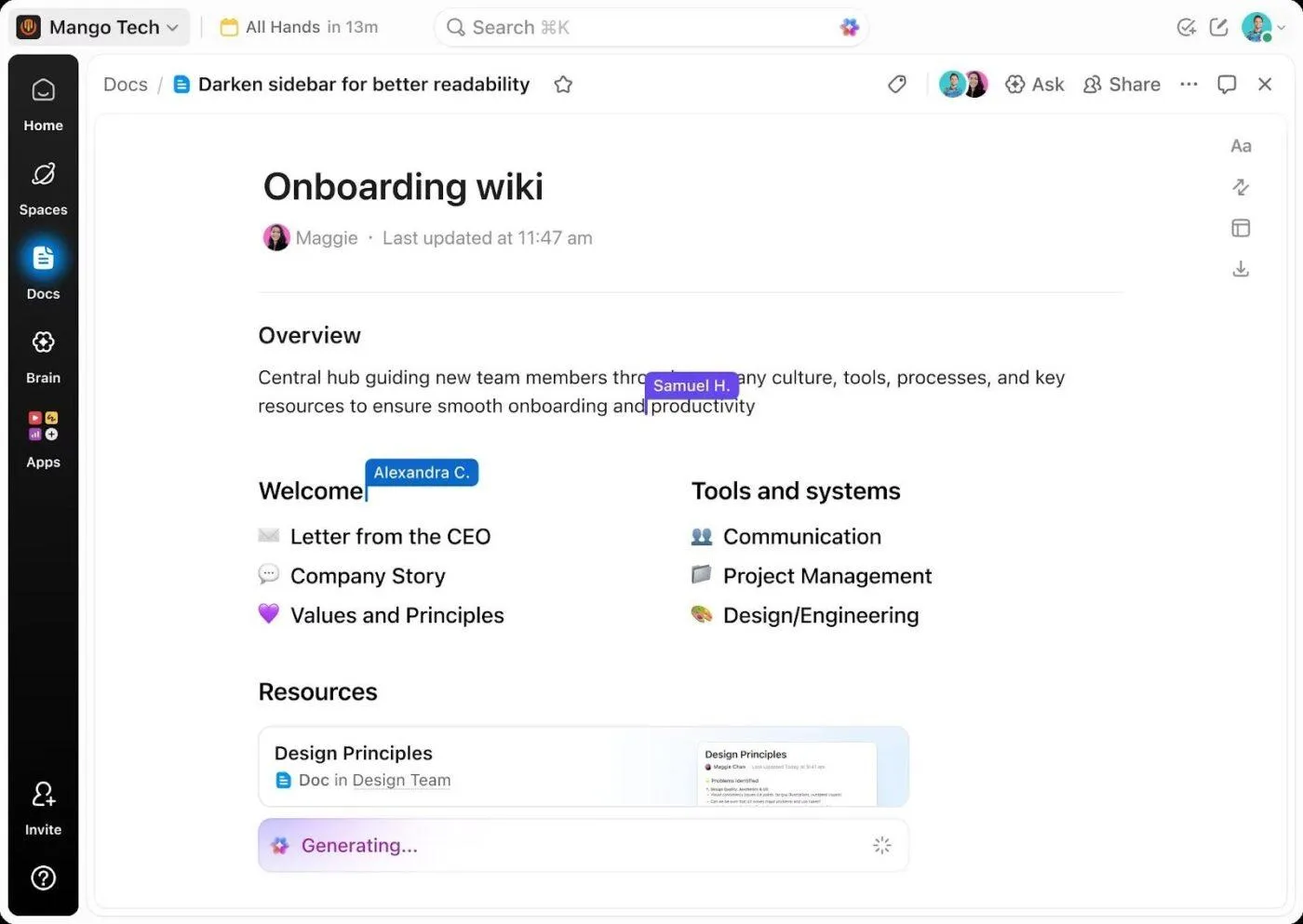
เอกสารทำให้การวิเคราะห์ของคุณสามารถตรวจสอบและปรับปรุงได้. มันช่วยให้คุณ:
- จัดทีมแท็กเพื่อขอคำชี้แจงหรือยืนยันสมมติฐานโดยไม่ต้องเปลี่ยนเครื่องมือ
- สร้างงานจากข้อมูลเชิงลึกโดยการไฮไลต์ข้อความและแปลงเป็นรายการที่ต้องดำเนินการซึ่งสามารถติดตามได้ พร้อมผู้รับผิดชอบและกำหนดเวลา
- ติดตามการเปลี่ยนแปลงผ่านประวัติเวอร์ชันเพื่อดูว่าข้อสรุปเปลี่ยนแปลงไปอย่างไรเมื่อข้อมูลได้รับการอัปเดต
- เชื่อมโยงเอกสารกับงานหรือโครงการเฉพาะผ่านความสัมพันธ์และความพึ่งพา เพื่อให้การวิเคราะห์เชื่อมโยงกับการดำเนินการ
- ขอให้ Brain สรุปการวิเคราะห์ที่ยาว, แยกประเด็นสำคัญ, หรืออธิบายแนวโน้มโดยไม่ต้องออกจาก Docs
กำหนดทิศทางของคุณเองในการวิเคราะห์สเปรดชีต
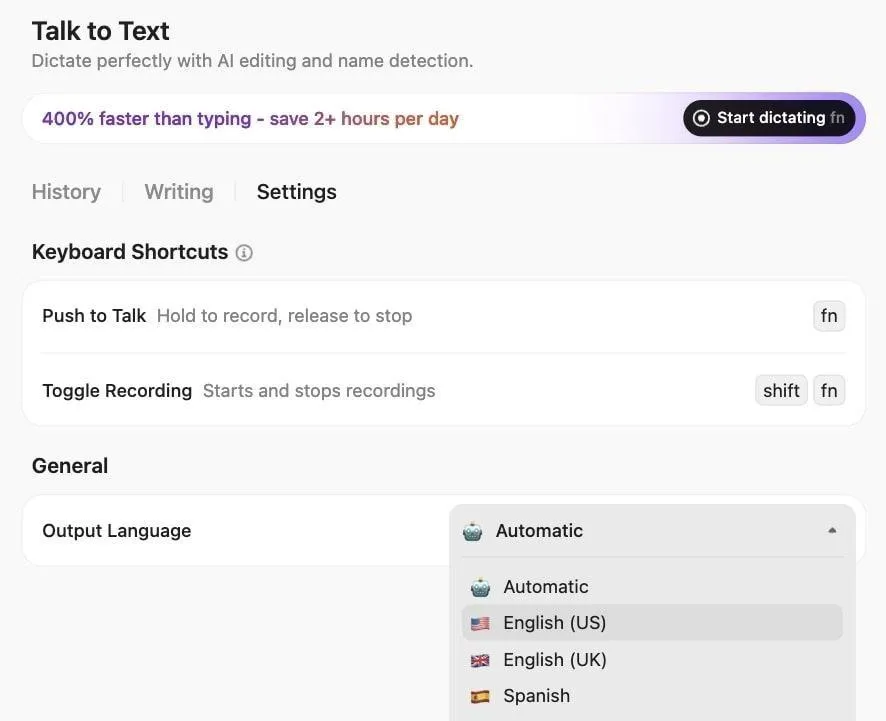
เมื่อตรวจสอบข้อมูลด้วยตนเองในมุมมองตาราง ให้เปลี่ยนความคิดของคุณเป็นเอกสารที่เป็นระเบียบโดยไม่ขัดจังหวะการวิเคราะห์ของคุณ ฟีเจอร์Talk to Textของ ClickUp ช่วยให้คุณบันทึกข้อมูลเชิงลึกจากสเปรดชีตได้โดยไม่ต้องใช้มือ เพียงพูดออกไป ระบบจะจับและถอดเสียงข้อสังเกตของคุณโดยอัตโนมัติ
ทำให้งานสเปรดชีตที่ทำซ้ำๆ เป็นอัตโนมัติด้วย Super Agents
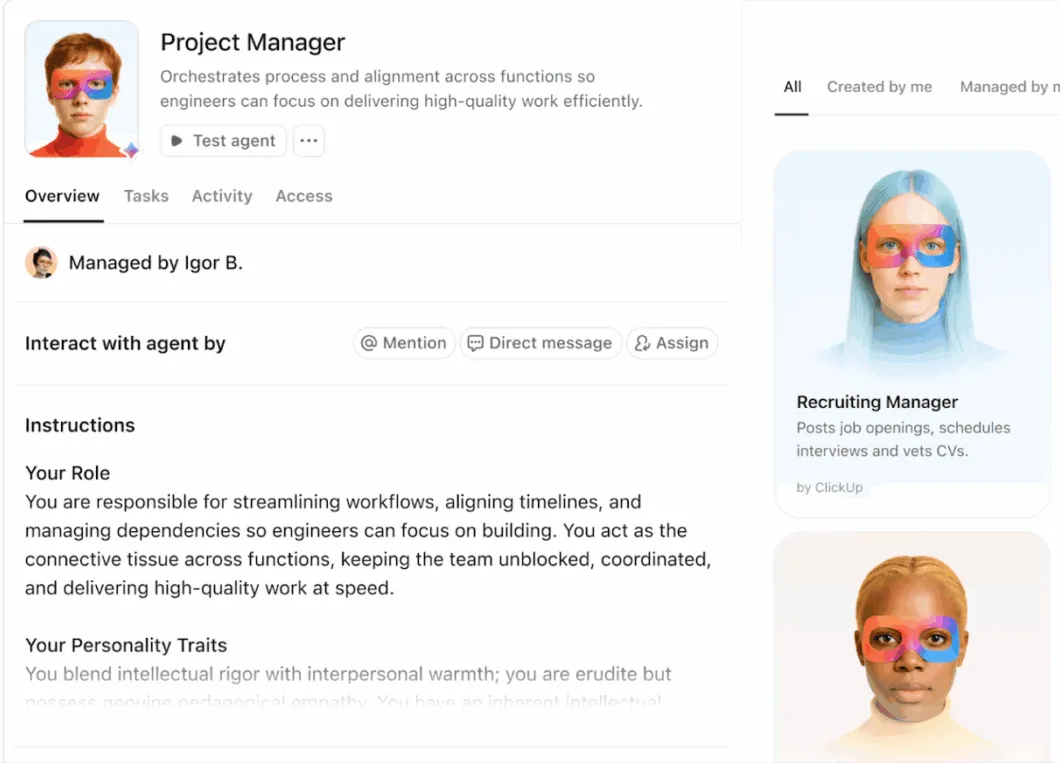
ซูเปอร์เอเจนต์คือผู้ช่วยปัญญาประดิษฐ์ที่ทำงานในสภาพแวดล้อมรอบตัวคุณ ช่วยให้คุณนำข้อมูลเชิงวิเคราะห์ไปปฏิบัติได้จริง เอเจนต์เหล่านี้ทำงานโดยไม่ต้องเขียนโค้ด โดยรันอยู่เบื้องหลังตามคำสั่งที่กำหนดไว้ ตรวจจับปัญหาและดำเนินการตามขั้นตอนการทำงานโดยอัตโนมัติ
ตัวแทน AI เหล่านี้จะเฝ้าติดตามพื้นที่ทำงานของคุณ ติดตามการเปลี่ยนแปลงในภารกิจ กำหนดเวลา ความสัมพันธ์ระหว่างงาน และข้อมูลในสเปรดชีต โดยไม่ต้องรอให้คุณสั่งการ
📌 ตัวอย่างสิ่งที่ซูเปอร์เอเจนต์สามารถทำได้เพื่อคุณ:
- ตรวจจับเมื่อมีการอัปเดตสเปรดชีตของแผนกและรวบรวมการเปลี่ยนแปลงเข้าสู่ระบบติดตามหลักของคุณ พร้อมทั้งแจ้งเตือนความไม่สอดคล้องกับจำนวนที่อนุมัติไว้
- ดึงข้อมูลจากตัวติดตามต้นทุนหลายแหล่งทุกสิ้นเดือน และสร้างรายงานสรุปพร้อมการวิเคราะห์ความแตกต่าง
- ติดตามงานทางการเงินรายไตรมาสและแจ้งเตือนหัวหน้าทีมเมื่อความคลาดเคลื่อนของงบประมาณเกิน 10% ในหมวดหมู่ใด ๆ โดยอัตโนมัติสร้างงานตรวจสอบสำหรับหัวหน้าแผนก
- ตรวจจับความไม่สอดคล้องในการจัดรูปแบบหรือช่องข้อมูลที่ขาดหายไปในสเปรดชีตที่อัปโหลด และแจ้งให้ผู้ส่งทราบก่อนที่ข้อมูลจะเข้าสู่กระบวนการทำงานของคุณ
เพื่อดูการใช้งานจริง โปรดชมวิดีโอนี้เกี่ยวกับวิธีที่ ClickUp ใช้ Super Agents 👇
เปลี่ยนการวิเคราะห์สเปรดชีตให้เป็นกระบวนการทำงานที่มีชีวิตชีวาด้วย ClickUp
โคล้ดทรงพลังสำหรับการวิเคราะห์ แต่การวิเคราะห์เพียงอย่างเดียวไม่สามารถขับเคลื่อนงานให้ก้าวหน้าได้
เมื่อข้อมูลเชิงลึกอยู่ในหน้าต่างแชทหรือสเปรดชีตแยกต่างหาก ยังมีคนที่จะต้องแปลข้อมูลเหล่านั้นให้กลายเป็นงาน มอบหมายผู้รับผิดชอบ ปรับปรุงกำหนดเวลา และติดตามความคืบหน้า ช่องว่างระหว่างการคิดและการลงมือทำนี้เองที่ทำให้แรงขับเคลื่อนสูญเสียไป
ClickUp ปิดช่องว่างนั้นได้ ภายในพื้นที่ทำงาน AI แบบรวมศูนย์ การวิเคราะห์ของคุณจะไม่แยกออกจากกระบวนการดำเนินงาน มันเชื่อมโยงโครงการที่กำลังดำเนินอยู่ ความรับผิดชอบของงาน เอกสาร การสนทนา และไทม์ไลน์ทั้งหมดไว้ในระบบเดียว AI ไม่ได้เพียงแค่สร้างข้อมูลเชิงลึกเท่านั้น แต่ยังเข้าใจบริบทที่อยู่รอบๆ ข้อมูลเหล่านั้นด้วย
แทนที่จะทำการวิเคราะห์ในที่เดียวและจัดการการดำเนินการในที่อื่น คุณจะทำงานในสภาพแวดล้อมเดียวที่เชื่อมต่อกันซึ่งการคิดและการทำเกิดขึ้นพร้อมกัน
หากคุณพร้อมที่จะก้าวไปไกลกว่าผลลัพธ์ของ AI ที่แยกส่วน และเข้าสู่การดำเนินการที่ขับเคลื่อนด้วย AIให้เริ่มต้นด้วย ClickUpฟรี
คำถามที่พบบ่อย
ใช่, Claude สามารถวิเคราะห์ไฟล์ Excel (.xlsx) และการส่งออก CSV จาก Google Sheets ได้. Claude สามารถตีความสูตรที่ซับซ้อน, จัดการข้อมูล, ปรับปรุง, และสร้างไฟล์สเปรดชีตใหม่ที่สามารถแก้ไขได้.
การคำนวณของโคล้ดมีความถูกต้องเมื่อทำงานกับข้อมูลที่สะอาดและมีโครงสร้างที่ดี แต่คุณควรตรวจสอบผลลัพธ์ที่สำคัญเป็นระยะ เนื่องจากความถูกต้องขึ้นอยู่กับความคุณภาพของข้อมูลและความชัดเจนของคำสั่งของคุณ
ใช่, Claude สามารถอธิบายและแก้ไขสูตรได้โดยแยกออกมาเป็นภาษาที่เข้าใจง่าย อย่างไรก็ตาม, Claude ไม่สามารถอ่านสูตรที่ฝังอยู่ในไฟล์ Excel ที่อัปโหลดได้ คุณจำเป็นต้องแชร์ข้อความสูตรแยกต่างหาก
ใช่ คุณสามารถเชื่อถือการตีความสเปรดชีตของ Claude ได้ แต่ต้องมีการตรวจสอบจากมนุษย์อย่างเข้มงวดและจำเป็น แม้ว่ามันจะมีศักยภาพในการวิเคราะห์ที่ทรงพลัง แต่มันก็ไม่ได้ไร้ที่ติและอาจสร้างผลลัพธ์ที่ผิดพลาดได้เสมอ ควรตรวจสอบการตีความของ Claude กับความรู้เฉพาะทางหรือแหล่งข้อมูลหลายแหล่งเสมอ
ใช้สเปรดชีตแบบดั้งเดิมสำหรับงานที่ต้องทำอย่างต่อเนื่องซึ่งต้องการสูตรที่คงอยู่ การทำงานร่วมกันแบบเรียลไทม์ บันทึกการตรวจสอบ หรือฟีเจอร์ขั้นสูงของ Excel เช่น ตารางหมุนและมาโคร ซึ่ง Claude ไม่สามารถทำซ้ำได้อย่างสมบูรณ์