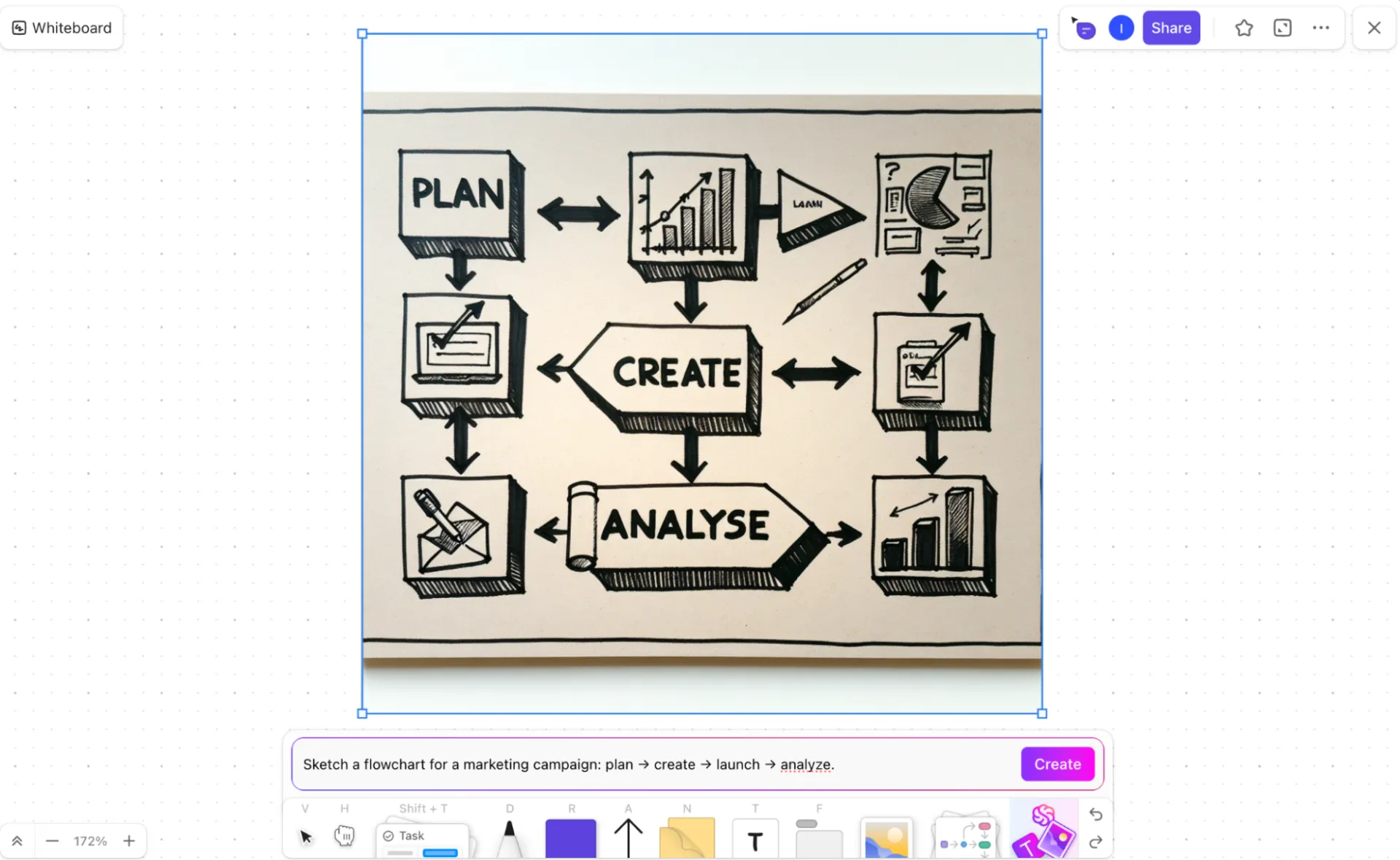

การสร้างแผนภาพควรเป็นเรื่องง่าย หากคุณสามารถอธิบายขั้นตอนการทำงานหรือระบบได้อย่างชัดเจนเป็นลายลักษณ์อักษร คุณก็คาดหวังว่าการแปลงสิ่งนั้นให้เป็นภาพจะรวดเร็วและไม่ยุ่งยาก
แต่มันมักไม่เป็นเช่นนั้น
คุณเริ่มต้นด้วยโครงร่างที่เขียนไว้ จากนั้นคุณเปลี่ยนไปใช้เครื่องมือแยกต่างหากเพื่อสร้างแผนผังหรือแผนภาพระบบ ตอนนี้คุณกำลังลากรูปร่าง เชื่อมโยงขั้นตอน ดันกล่องให้เข้าที่ ปรับแต่งเลย์เอาต์ และเขียนป้ายกำกับใหม่ สิ่งที่รู้สึกชัดเจนในข้อความกลับใช้เวลามากขึ้นและต้องใช้ความพยายามมากขึ้นในการเปลี่ยนให้เป็นสิ่งที่มองเห็นได้อย่างชัดเจน
และเมื่อมีอะไรเปลี่ยนแปลง คุณก็ต้องผ่านทุกสิ่งทุกอย่างอีกครั้ง
เครื่องมือ AI อย่าง Claude สามารถทำให้กระบวนการนี้ง่ายขึ้นโดยการเปลี่ยนคำอธิบายที่มีโครงสร้างจากคำสั่งของคุณให้กลายเป็นแผนผัง, แผนภาพลำดับ, หรือแผนที่ระบบ ในคู่มือนี้ เราจะดูวิธีการสร้างแผนภาพด้วย Claude และวิธีการสร้างภาพภายในพื้นที่ทำงานแบบรวมของClickUpที่ช่วยให้แผนภาพเหล่านั้นสอดคล้องกับโครงการของคุณในขณะที่โครงการพัฒนาไป ✨
ทำไมต้องใช้ Claude เป็นเครื่องมือสร้างแผนภาพด้วย AI
การสร้างแผนภาพด้วยตนเองดึงบุคลากรที่มีทักษะออกจากงานจริง วิศวกรต้องมาจัดวางรูปร่างบนผืนผ้าใบแทนที่จะสร้างระบบ ผู้จัดการโครงการเสียเวลาหลายชั่วโมงในการปรับแต่งภาพให้สวยงามแทนที่จะรักษาเอกสารกระบวนการทำงานให้ถูกต้องและเป็นปัจจุบัน
โคลดเปลี่ยนพลวัตนั้น
ในฐานะผู้สร้างแผนภาพด้วยปัญญาประดิษฐ์ Claude สามารถเปลี่ยนคำอธิบายข้อความธรรมดาให้กลายเป็นโค้ดแผนภาพที่มีโครงสร้างได้ แทนที่จะต้องนำทางผ่านอินเตอร์เฟซการสร้างแผนภาพที่ซับซ้อน คุณสามารถอธิบายระบบในภาษาธรรมชาติได้ Claude จะสร้างผลลัพธ์ที่พร้อมสำหรับการแสดงผลในรูปแบบต่าง ๆ เช่น Mermaid, PlantUML, และ SVG
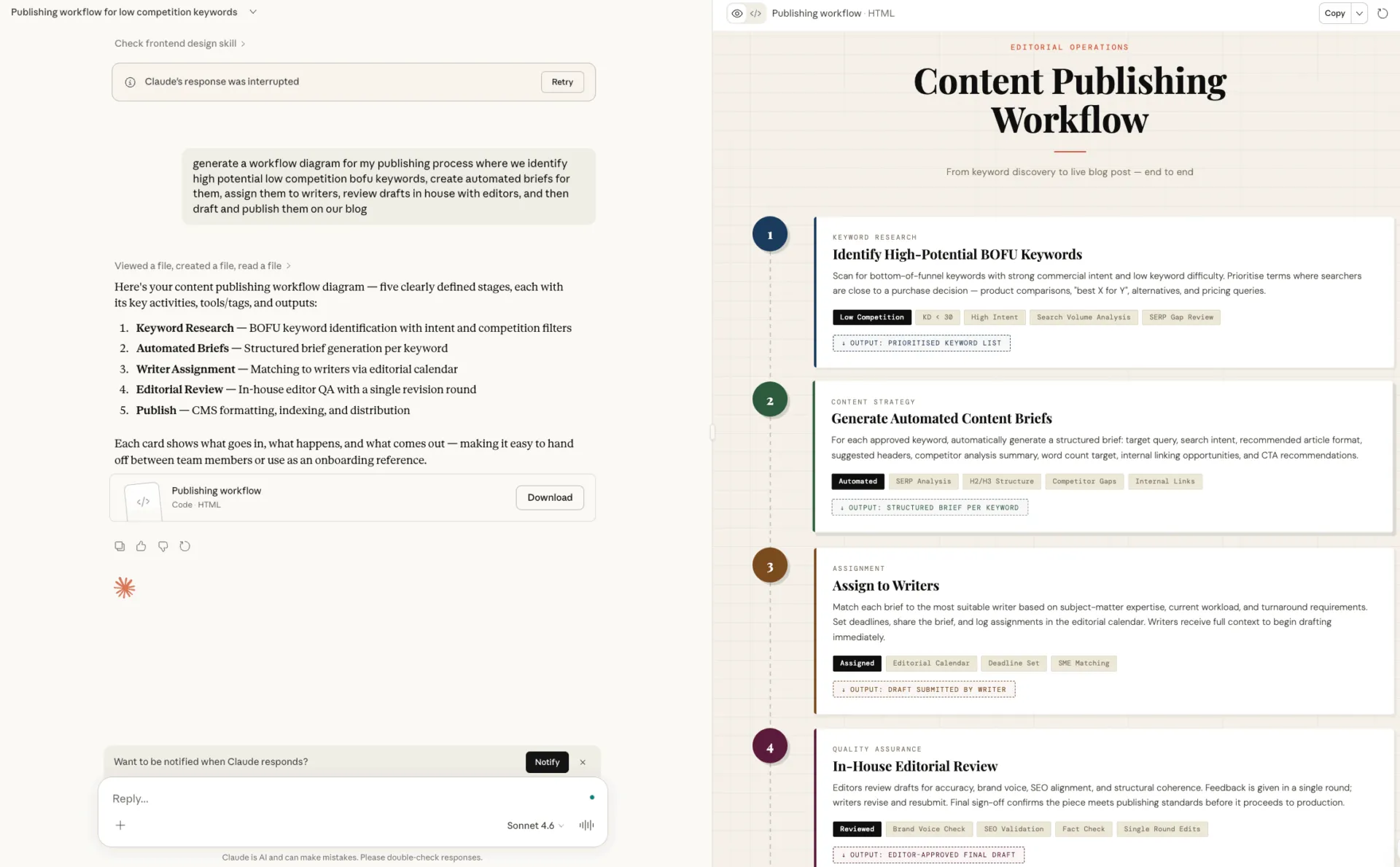
เพียงแค่นั้นก็ช่วยประหยัดเวลาแล้ว แต่สิ่งที่ทำให้ Claude มีประโยชน์เป็นพิเศษคือวิธีการจัดการกับความคลุมเครือ
หากคำอธิบายของคุณไม่ชัดเจนอย่างสมบูรณ์ Claude ก็จะถามคำถามเพื่อขอคำชี้แจงจากคุณ การโต้ตอบแบบนี้จะทำให้ผลลัพธ์น่าเชื่อถือมากกว่าเครื่องมือที่พยายามสร้างภาพขึ้นมาโดยอัตโนมัติจากข้อมูลเพียงเล็กน้อย
นี่คือวิธีบางประการที่คุณสามารถใช้ Claude สำหรับการสร้างแผนภาพ:
- เปลี่ยนคำอธิบายระบบของคุณให้เป็นแผนผังที่มีโครงสร้าง
- ทำงานกับรูปแบบทางเทคนิค เช่น แผนภาพลำดับขั้นตอน และแผนภาพสถาปัตยกรรม
- ทำซ้ำอย่างรวดเร็วโดยไม่สูญเสียบริบท
แน่นอนว่า แผนภาพ AI ยังคงปฏิบัติตามกฎง่าย ๆ: ข้อมูลนำเข้าที่ไม่ชัดเจนจะนำไปสู่ผลลัพธ์ที่ไม่ชัดเจน นั่นคือเหตุผลที่การจัดระเบียบความคิดของคุณก่อนให้คำสั่งกับ AI มีความสำคัญ
💡 เคล็ดลับมืออาชีพ: หากแผนภาพของคุณเริ่มต้นจากบันทึกการประชุมที่ยุ่งเหยิง ให้ทำความสะอาดก่อนด้วยClickUp Brain(AI ที่รับรู้บริบทในตัวภายในพื้นที่ทำงาน ClickUp ของคุณ) วางบันทึกเหล่านั้นลงในเอกสาร ClickUpหรือความคิดเห็นของงาน และ @mention Brain เพื่อ สกัดส่วนประกอบ ความสัมพันธ์ และขั้นตอนของกระบวนการ
ในไม่กี่วินาที สมองจะเปลี่ยนบันทึกที่กระจัดกระจายให้กลายเป็นโครงสร้างที่มีระบบ (ระบบ, ผู้กระทำ, การไหล) คุณสามารถคัดลอกโครงสร้างที่สะอาดนี้ได้โดยตรงไปยัง Claude เพื่อสร้างสถาปัตยกรรมหรือแผนผังการทำงานที่มีความถูกต้องมากขึ้น
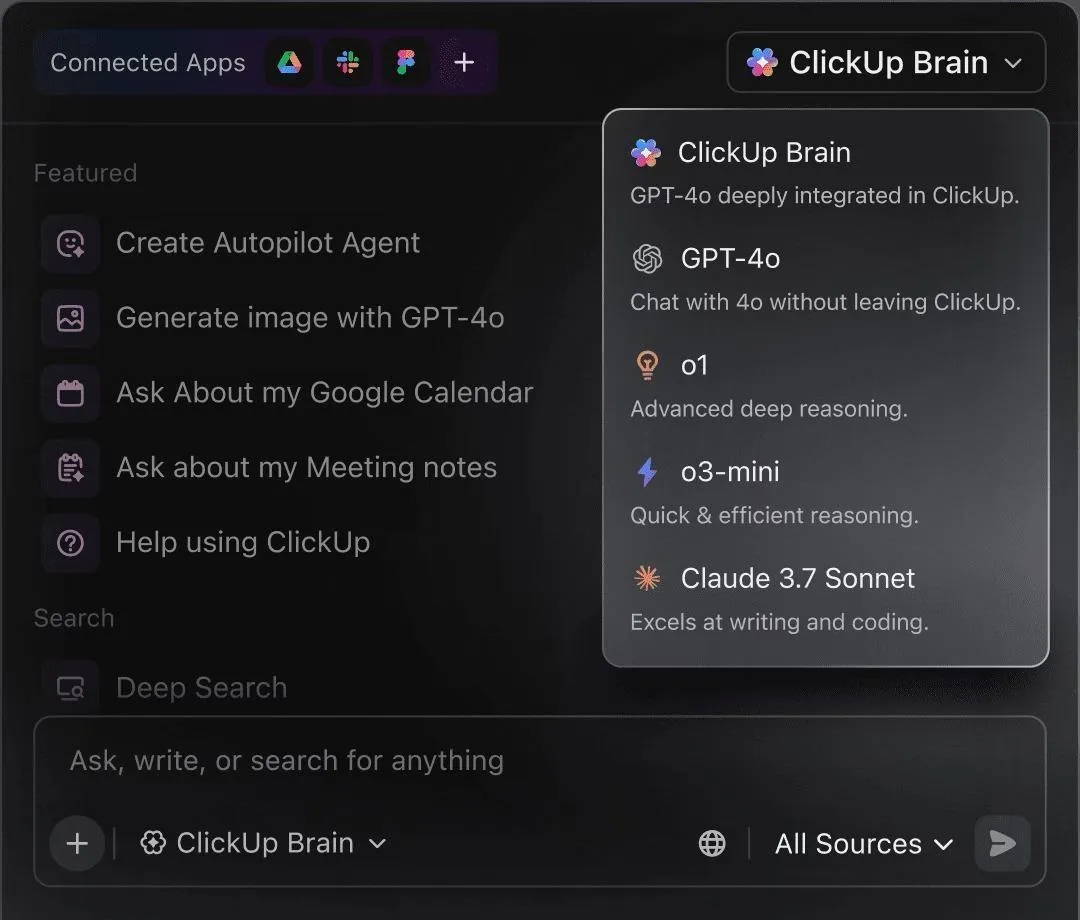
📮ClickUp Insight: 62% ของผู้ตอบแบบสอบถามของเราพึ่งพาเครื่องมือ AI แบบสนทนา เช่น ChatGPT และ Claude อินเทอร์เฟซแบบแชทบอทที่คุ้นเคยและความสามารถที่หลากหลาย—ในการสร้างเนื้อหา วิเคราะห์ข้อมูล และอื่นๆ—อาจเป็นเหตุผลที่ทำให้เครื่องมือเหล่านี้ได้รับความนิยมในบทบาทและอุตสาหกรรมที่หลากหลาย อย่างไรก็ตาม หากผู้ใช้ต้องสลับไปยังแท็บอื่นทุกครั้งที่ต้องการถามคำถาม AI ค่าใช้จ่ายในการสลับการตั้งค่าและบริบทที่เกี่ยวข้องจะเพิ่มขึ้นเรื่อยๆ โดยเฉพาะอย่างยิ่งเมื่อพนักงานถูกขัดจังหวะทุกๆ 2 นาทีในช่วงเวลาที่ต้องใช้สมาธิสูง แต่ไม่ใช่กับ ClickUp Brain เพราะมันอยู่ในพื้นที่ทำงานของคุณ รู้ว่าคุณกำลังทำอะไรอยู่ เข้าใจข้อความธรรมดา และสามารถให้คำตอบที่เกี่ยวข้องกับงานของคุณได้อย่างมาก! สัมผัสประสิทธิภาพการทำงานที่เพิ่มขึ้น 2 เท่าด้วย ClickUp!
โคลอดีสามารถสร้างแผนภาพประเภทใดได้บ้าง?
คุณมักจะรู้เมื่อคุณต้องการแผนภาพ ปัญหาคือการเลือกแผนภาพที่ถูกต้อง
ทีมส่วนใหญ่จะเลือกใช้สิ่งที่คุ้นเคยเป็นค่าเริ่มต้น—ไม่ว่าจะเป็นแผนผังขั้นตอนแบบรวดเร็ว หรือแบบร่างคร่าว ๆ ที่มีกรอบและลูกศร—โดยหวังว่าสิ่งเหล่านั้นจะเพียงพอสำหรับงาน แต่เมื่อแผนภาพไม่สอดคล้องกับปัญหาที่แท้จริง มันจะซ่อนความเชื่อมโยงที่สำคัญ ทำให้การตัดสินใจง่ายเกินไป และทำให้การตรวจสอบล่าช้า เพราะแต่ละคนจะตีความภาพที่เห็นแตกต่างกัน
โคล้ดช่วยโดยรองรับประเภทของแผนภาพที่ทีมใช้จริง ดังนั้นคุณจึงไม่ต้องบังคับแนวคิดที่ซับซ้อนให้เข้ากับรูปแบบที่ไม่เหมาะสม แทนที่จะเริ่มต้นจากผืนผ้าใบว่างเปล่า คุณเพียงแค่บรรยายสิ่งที่คุณพยายามจะอธิบาย แล้วโคล้ดจะสร้างภาพที่มีโครงสร้างซึ่งเหมาะสมกับสถานการณ์นั้นขึ้นมา
🧠 ข้อเท็จจริงสนุกๆ:ในการศึกษาของพวกเขา แบรดฟอร์ดและภราดวะจพบว่าแอนิเมชันกระดานไวท์บอร์ดสามารถเป็นวิธีที่น่าสนใจและเคารพวัฒนธรรมในการแบ่งปันความรู้ดั้งเดิม — ช่วยให้ชุมชนเชื่อมโยงกับเรื่องราวและแนวคิดสำคัญในรูปแบบที่มองเห็นได้และเข้าถึงได้ง่ายขึ้น
นี่คือวิธีที่ประเภทของแผนผังที่พบบ่อยที่สุดมักจะปรากฏในทางปฏิบัติ:
แผนผังและแผนผังกระบวนการ
แผนผังขั้นตอนมีประโยชน์เมื่อคุณต้องการแสดงวิธีการที่กระบวนการเคลื่อนจากขั้นตอนหนึ่งไปยังอีกขั้นตอนหนึ่ง แผนผังขั้นตอนทำให้จุดตัดสินใจมองเห็นได้และช่วยให้คุณเห็นอย่างชัดเจนว่าเกิดอะไรขึ้นเมื่อเงื่อนไขเปลี่ยนแปลง และหากคุณต้องการมุมมองที่กว้างขึ้นแผนผังกระบวนการจะก้าวไปอีกขั้นโดยแสดงวิธีการที่งานเคลื่อนย้ายระหว่างบุคคล ระบบ หรือทีม
คุณจะใช้ภาพเหล่านี้บ่อยครั้งสำหรับการแนะนำพนักงานใหม่ การอนุมัติ หรือขั้นตอนการทำงานในกระบวนการดำเนินงาน—ทุกที่ที่การส่งต่อที่ไม่ชัดเจนอาจทำให้งานล่าช้า
💡 เคล็ดลับมืออาชีพ: วิธีที่ยอดเยี่ยมในการสร้างแนวคิดสำหรับไดอะแกรมของคุณก่อนที่จะสร้างด้วย AIคือการใช้เทมเพลตไดอะแกรมแผนผังงานของ ClickUp Flowchart Diagram Template ซึ่งให้เลย์เอาต์กระดานไวท์บอร์ดที่พร้อมใช้งาน มีรูปทรงต่างๆ ตัวเชื่อมต่อ และส่วนต่างๆ ที่มองเห็นเพื่อวางแผนกระบวนการ จุดตัดสินใจ และระบบการทำงาน
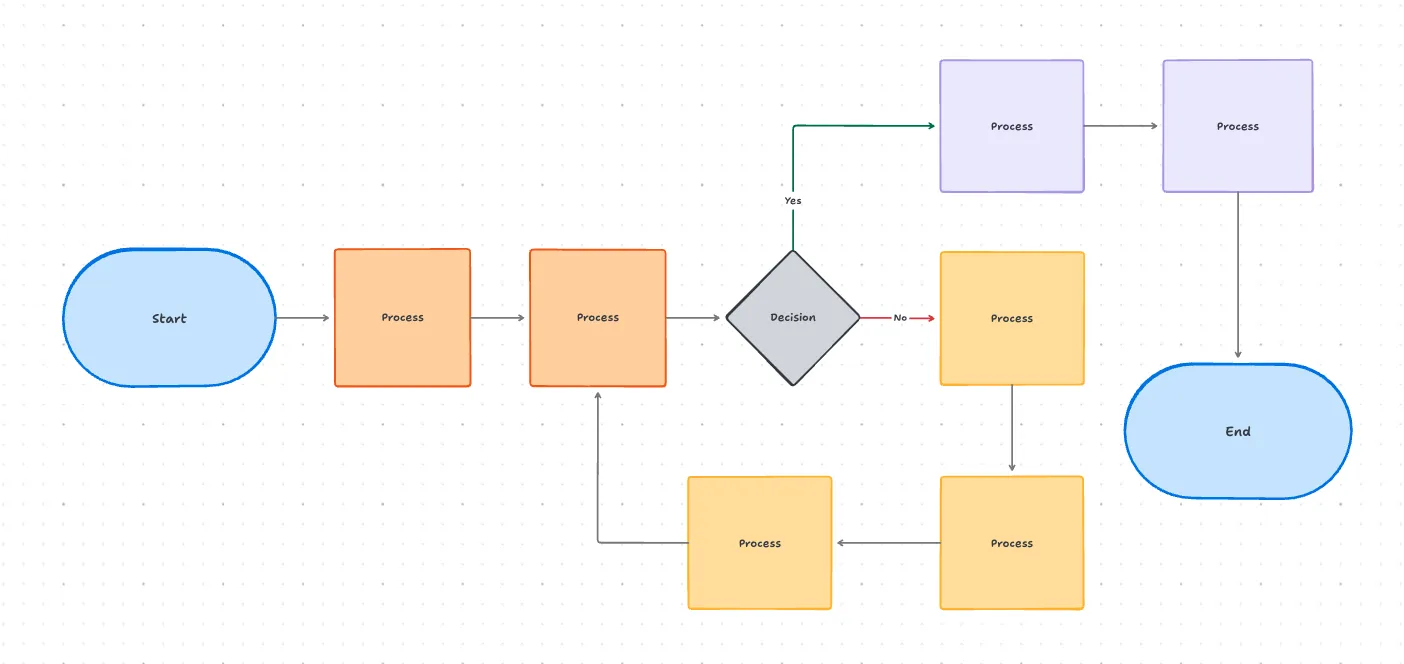
แทนที่จะเริ่มต้นด้วยผืนผ้าใบเปล่า คุณสามารถร่างขั้นตอน ความพึ่งพา และตรรกะการแยกสาขาได้อย่างรวดเร็ว ซึ่งทำให้ง่ายต่อการตรวจสอบว่ากระบวนการทำงานจริง ๆ ย้ายจากขั้นตอนหนึ่งไปยังขั้นตอนต่อไปอย่างไร—ดังนั้นเมื่อคุณสร้างแผนภาพด้วย AI ในภายหลัง โครงสร้างก็จะชัดเจนและเป็นระบบตามตรรกะอยู่แล้ว
🎥 โบนัส: รับเคล็ดลับที่ดีที่สุดของเราในการสร้างแผนผังกระบวนการโดยใช้ AI ได้ที่นี่:
สถาปัตยกรรมและแผนผังระบบ
แผนผังสถาปัตยกรรมช่วยให้คุณและทีมของคุณเห็นภาพรวมและเข้าใจตรงกันว่าส่วนประกอบต่าง ๆ ของระบบเชื่อมโยงกันอย่างไร แผนผังเหล่านี้จะแสดงองค์ประกอบ การเชื่อมต่อ และกระแสข้อมูลในรูปแบบที่ช่วยให้แม้แต่ระบบที่ซับซ้อนก็สามารถเข้าใจได้ง่ายขึ้น—และพูดคุยกันได้อย่างราบรื่น
หากคุณอยู่ในทีมเทคนิค คุณอาจใช้พวกเขาเพื่อบันทึกโครงสร้างพื้นฐานบนคลาวด์ของคุณหรือวางแผนว่าบริการต่าง ๆ ทำงานร่วมกันอย่างไร หากคุณอยู่ในทีมธุรกิจ พวกเขาสามารถช่วยคุณมองเห็นวิธีที่เครื่องมือต่าง ๆ เชื่อมต่อและวิธีที่ข้อมูลเคลื่อนที่ไปทั่วองค์กรของคุณ
ด้วย Claude คุณสามารถสร้างแผนภาพทางเทคนิคได้หลายประเภท รวมถึงแผนภาพโมเดล C4 สำหรับสถาปัตยกรรมซอฟต์แวร์ ภาพโครงสร้างพื้นฐาน AWSและแผนภาพความสัมพันธ์ระหว่างเอนทิตีสำหรับฐานข้อมูลของคุณ
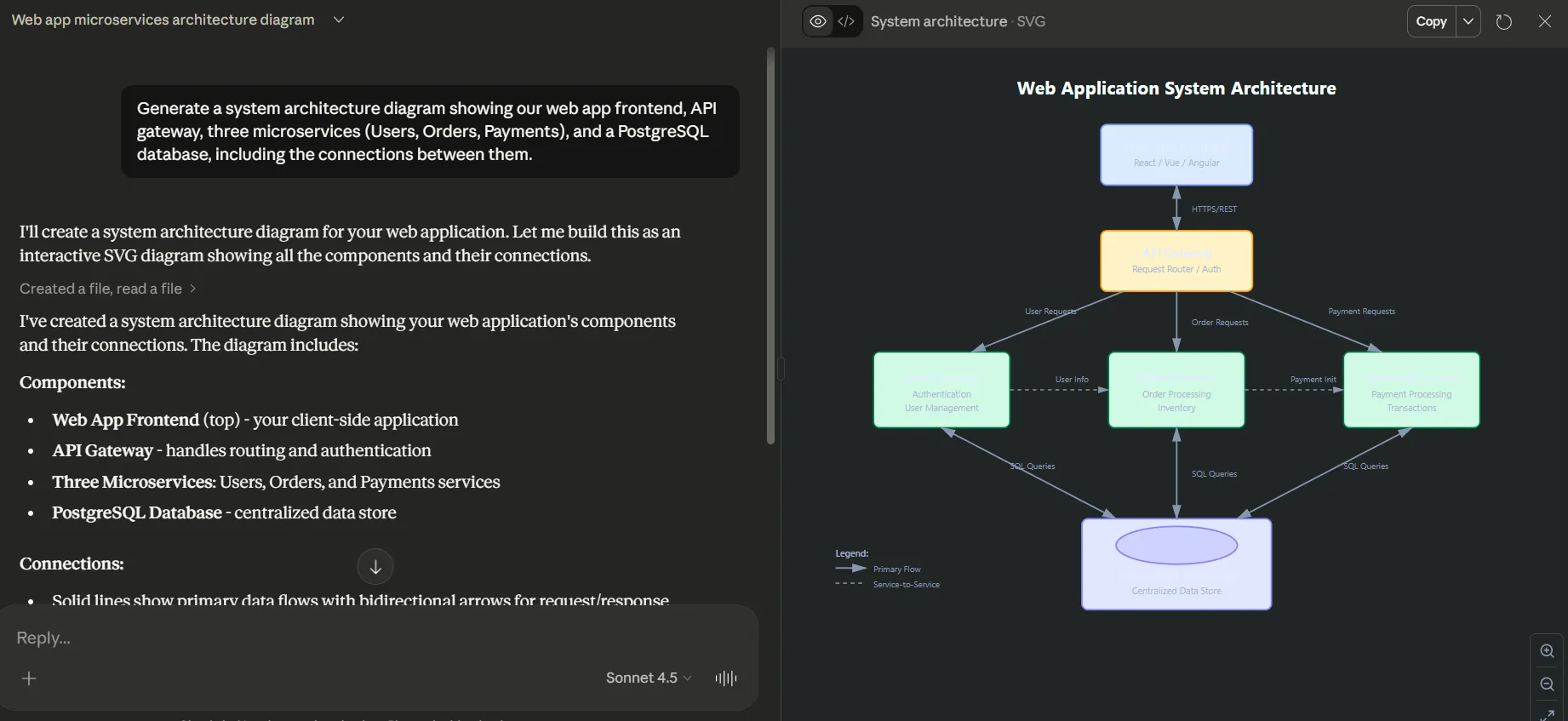
🛠️ ให้คำแนะนำเช่น: "สร้างแผนผังสถาปัตยกรรมระบบที่แสดงส่วนหน้าเว็บแอปพลิเคชันของเรา, API gateway, ไมโครเซอร์วิสสามตัว (ผู้ใช้, คำสั่งซื้อ, การชำระเงิน), และฐานข้อมูล PostgreSQL รวมถึงการเชื่อมต่อระหว่างพวกเขา"
นี่คือลักษณะของผลลัพธ์:
แผนภาพลำดับ
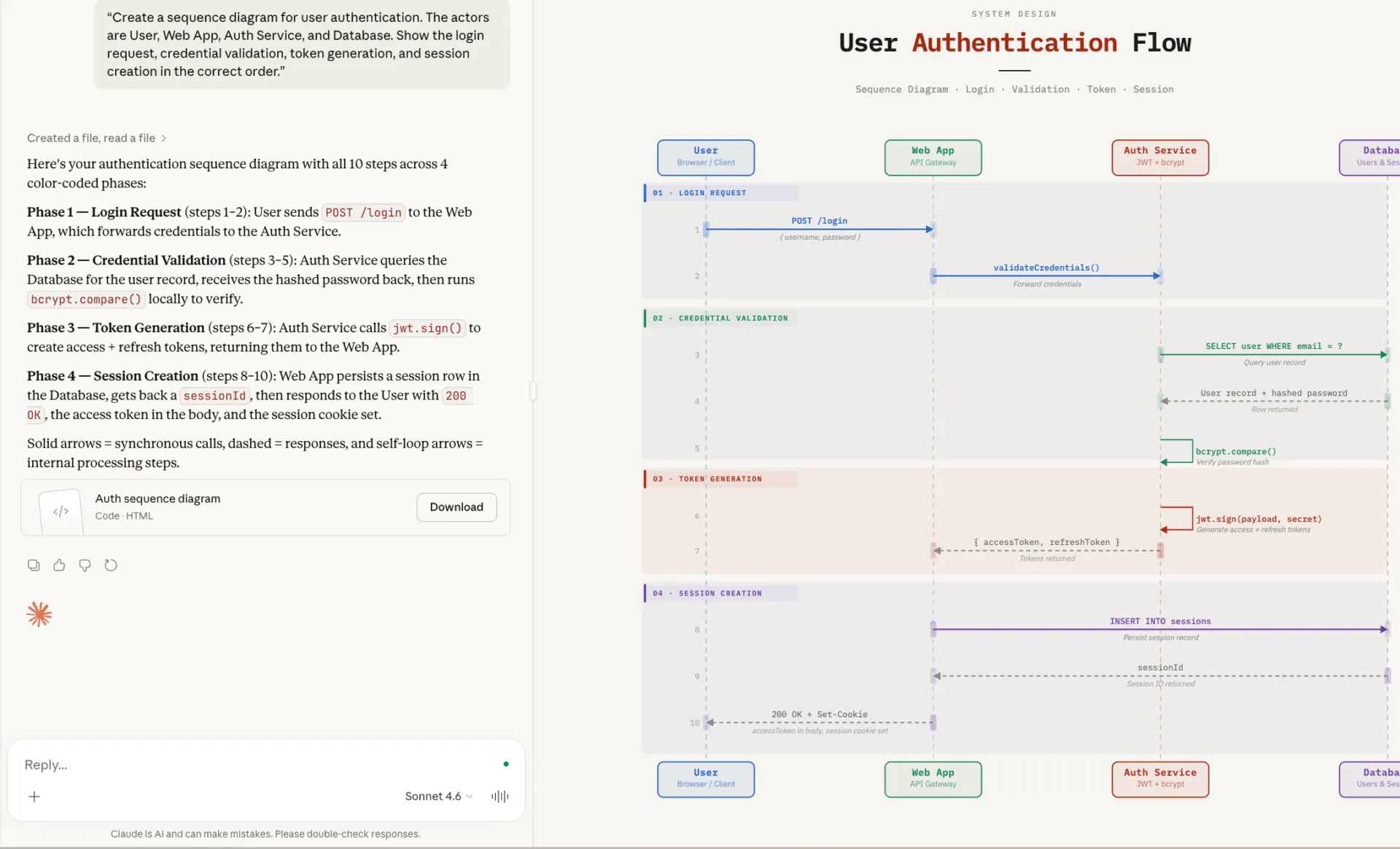
แผนภาพลำดับช่วยแสดงให้คุณเห็นว่าการโต้ตอบเกิดขึ้นอย่างไรเมื่อเวลาผ่านไป ทำให้แผนภาพเหล่านี้มีประโยชน์อย่างมากในการแสดงขั้นตอนการยืนยันตัวตนของผู้ใช้ การเรียกใช้ API และกระบวนการทำงานเบื้องหลัง
โคล้ดจัดการกับแผนภาพลำดับได้ดีเป็นพิเศษ เนื่องจากแผนภาพเหล่านี้ปฏิบัติตามกฎที่ชัดเจนและคาดการณ์ได้โดยมักใช้ไวยากรณ์แบบเมอร์เมด หากคุณอธิบายปฏิสัมพันธ์ ผู้เข้าร่วม และกระแสของข้อความอย่างชัดเจน โคล้ดสามารถเปลี่ยนโครงสร้างนั้นให้กลายเป็นภาพที่แม่นยำได้โดยใช้ความพยายามเพียงเล็กน้อยจากคุณ
แผนผังองค์กร
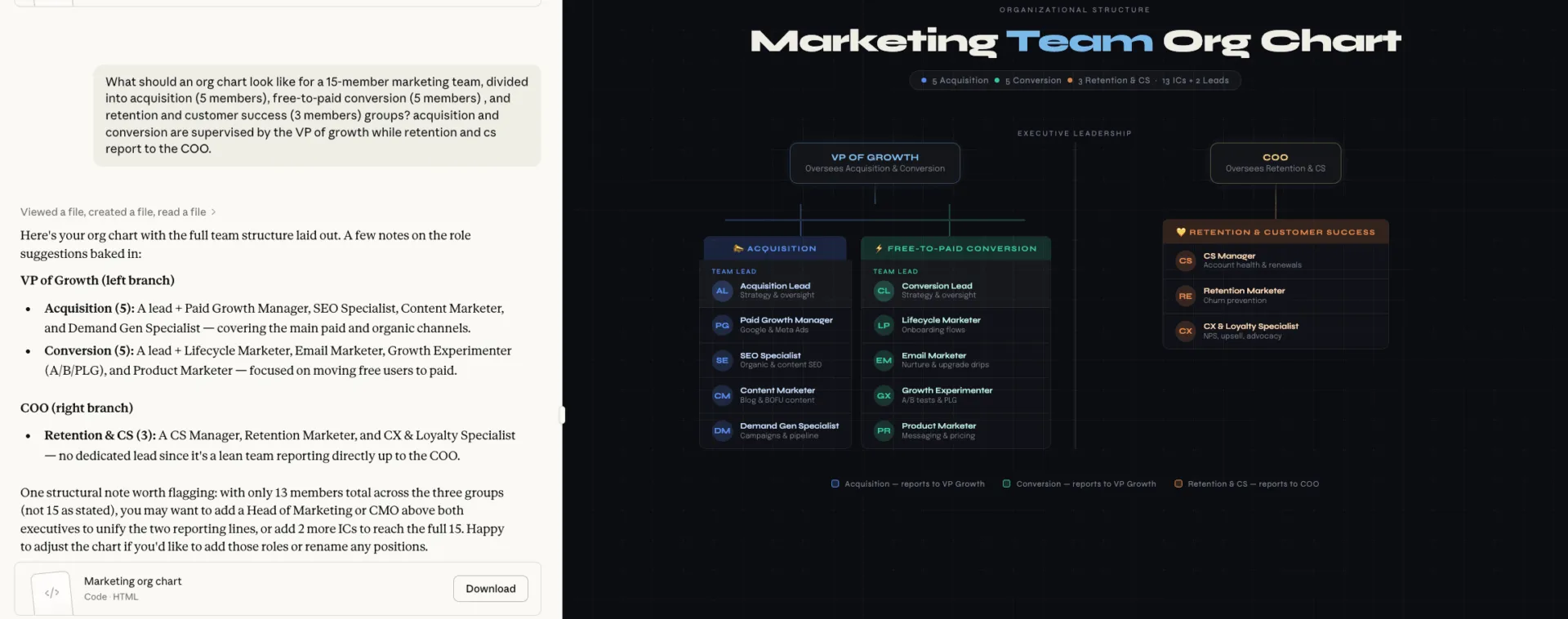
แผนผังองค์กรอาจล้าสมัยได้อย่างรวดเร็วเมื่อทีมของคุณมีการเปลี่ยนแปลงและหน้าที่ความรับผิดชอบเปลี่ยนไป การอัปเดตด้วยตนเองมักจะกลายเป็นงานที่ถูกละเลยในรายการสิ่งที่ต้องทำของคุณ Claude ช่วยให้งานนี้ง่ายขึ้นด้วยการสร้างแผนผังองค์กรจากคำอธิบายบทบาทหรืองานของทีมอย่างง่ายโดยตรง
คู่มือทีละขั้นตอนในการสร้างแผนภาพด้วย Claude
แทนที่จะพึ่งพาการลองผิดลองถูก คุณสามารถแบ่งขั้นตอนการวาดผังงานใน Claude ออกเป็นสามขั้นตอนง่ายๆ ดังนี้: อธิบายระบบให้ชัดเจน สร้างผังงานในรูปแบบที่ถูกต้อง และปรับปรุงจนกว่าจะแสดงการทำงานจริงได้อย่างถูกต้อง
ขั้นตอนที่ 1: เขียนคำอธิบายระบบอย่างชัดเจน
คุณภาพของแผนภาพของคุณขึ้นอยู่กับวิธีการจัดโครงสร้างคำสั่งของคุณสำหรับClaude อย่างสมบูรณ์
เมื่อคุณกำลังเขียนคำอธิบายของคุณ ให้เน้นที่สี่สิ่งสำคัญ:
- องค์ประกอบ: รายการทุกสิ่งทุกอย่างที่ควรปรากฏในแผนภาพของคุณ เช่น ผู้ใช้, ฐานข้อมูล, API, หรือบริการชำระเงิน
- ความสัมพันธ์: อธิบายอย่างชัดเจนว่าองค์ประกอบเหล่านี้เชื่อมโยงหรือมีปฏิสัมพันธ์กันอย่างไร ตัวอย่างเช่น "ผู้ใช้ส่งข้อมูลไปยัง API" หรือ "API สอบถามข้อมูลจากฐานข้อมูล"
- ทิศทางการไหล: ระบุให้ชัดเจนว่าแผนภาพควรปฏิบัติตามลำดับ ระดับชั้น หรือทิศทางใด เช่น จากบนลงล่าง หรือจากซ้ายไปขวา
- ขอบเขตของงาน: กำหนดสิ่งที่รวมอยู่ในแผนภาพและสิ่งที่ไม่ได้รวมไว้ เพื่อให้แผนภาพมีจุดมุ่งหมายชัดเจนและง่ายต่อการติดตาม
📌 แทนที่จะใช้คำสั่งที่คลุมเครืออย่าง "สร้างแผนภาพของระบบเข้าสู่ระบบของเรา" คุณสามารถพูดได้ว่า: "สร้างแผนภาพลำดับเหตุการณ์สำหรับการยืนยันตัวตนของผู้ใช้ โดยผู้มีส่วนร่วมคือ ผู้ใช้, เว็บแอปพลิเคชัน, บริการยืนยันตัวตน และฐานข้อมูล แสดงขั้นตอนการขอเข้าสู่ระบบ, การตรวจสอบข้อมูลรับรอง, การสร้างโทเค็น และการสร้างเซสชันในลำดับที่ถูกต้อง"
🧠 ข้อเท็จจริงสนุกๆ: คำแนะนำที่มีโครงสร้างช่วยเพิ่มความแม่นยำของ AI จาก0% เป็น 90%ในงานที่ต้องใช้เหตุผลที่ซับซ้อน ตามการวิจัยเกี่ยวกับเทคนิคการออกแบบคำแนะนำ
ขั้นตอนที่ 2: ขอให้ Claude สร้างโค้ดสำหรับแผนภาพ
เมื่อคุณได้เตรียมคำอธิบายระบบของคุณเรียบร้อยแล้ว ขั้นตอนต่อไปคือการขอให้ Claude สร้างโค้ดสำหรับแผนภาพ ในขั้นตอนนี้ สิ่งสำคัญคือการระบุรูปแบบผลลัพธ์ให้ชัดเจน เพราะนั่นจะเป็นตัวกำหนดวิธีการและตำแหน่งที่แผนภาพของคุณจะแสดงผลจริง
| นางเงือก | แผนผังขั้นตอน, ลำดับ, แผนผังองค์กร | เมอร์เมด ไลฟ์, กิตฮับ, โนชั่น |
| PlantUML | UML ที่ซับซ้อน, แผนภาพคลาส | เซิร์ฟเวอร์ PlantUML, ปลั๊กอิน IDE |
| SVG | กราฟิกที่กำหนดเอง, โลโก้ | เบราว์เซอร์ใดก็ได้, เครื่องมือออกแบบ |
สำหรับกรณีการใช้งานส่วนใหญ่ คำสั่งที่ตรงและเฉพาะเจาะจงจะให้ผลลัพธ์ที่ดีที่สุด
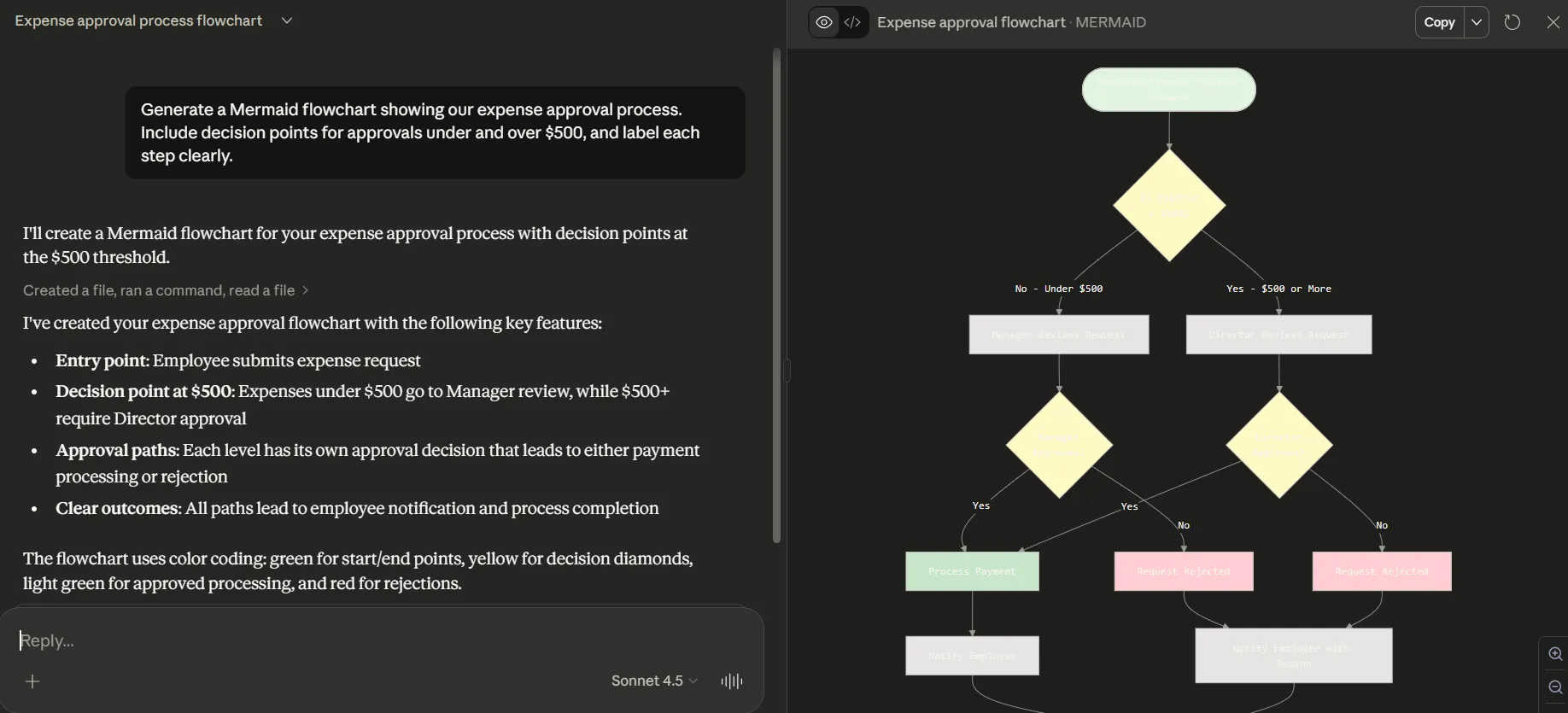
🛠️ ให้คำแนะนำเช่น: "สร้างแผนผังงานนางเงือกที่แสดงกระบวนการอนุมัติค่าใช้จ่ายของเรา รวมถึงจุดตัดสินใจสำหรับการอนุมัติที่ต่ำกว่าและสูงกว่า $500 และระบุแต่ละขั้นตอนอย่างชัดเจน"
นี่คือลักษณะของผลลัพธ์:
การขอให้โคลด์อธิบายโค้ดที่มันสร้างขึ้นอย่างรวดเร็วสามารถช่วยได้ โดยเฉพาะหากคุณวางแผนที่จะแก้ไขหรือขยายแผนผังในภายหลัง การทำเช่นนี้จะทำให้ผลลัพธ์ง่ายต่อการเข้าใจและง่ายต่อการแบ่งปันกับเพื่อนร่วมทีมที่ไม่คุ้นเคยกับรูปแบบแผนผังเป็นโค้ด
ขั้นตอนที่ 3: ส่งออกและปรับปรุงแผนภาพของคุณ
เวอร์ชันแรกของแผนภาพมักไม่ใช่เวอร์ชันที่คุณจะใช้จริง หนึ่งในข้อดีที่ดีที่สุดของ Claude คือมันสามารถปรับปรุงผลลัพธ์ผ่านการสนทนาได้ เนื่องจากมันจดจำบริบทได้ คุณสามารถขอการเปลี่ยนแปลงได้โดยไม่ต้องเริ่มต้นใหม่หรือเขียนคำสั่งทั้งหมดใหม่
วิธีทั่วไปบางประการในการปรับปรุงแผนภาพของคุณ ได้แก่:
- 🛠️ "ทำให้แผนผังเป็นแนวนอนแทนที่จะเป็นแนวตั้ง"
- 🛠️ "เพิ่มการเข้ารหัสสีเพื่อแยกแยะการกระทำของผู้ใช้กับการกระทำของระบบ"
- 🛠️ "จัดกลุ่มองค์ประกอบทั้งสามนี้ไว้ในกราฟย่อยที่ชื่อว่า 'บริการแบ็กเอนด์'"
เมื่อแผนภาพของคุณพร้อมแล้ว ความท้าทายต่อไปคือการรักษาความเชื่อมโยงของมันกับงานที่มันแทนอยู่จริง ๆ แผนภาพที่อยู่ในโฟลเดอร์ดาวน์โหลดของคุณหรืออยู่ในเครื่องมือต่าง ๆ อาจล้าสมัยได้อย่างรวดเร็ว โดยเฉพาะอย่างยิ่งเมื่อระบบและกระบวนการเปลี่ยนแปลง
การแยกส่วนเช่นนี้ยังหมายถึงการเปลี่ยนบริบทมากขึ้นสำหรับคุณและทีมของคุณ ซึ่งทำให้ทุกคนช้าลงและทำให้ยากต่อการรักษาเอกสารให้สอดคล้องกับความเป็นจริง
💡 เคล็ดลับมืออาชีพ: อย่าปล่อยให้แผนภาพของคุณอยู่โดดเดี่ยว ด้วยClickUp Whiteboards คุณสามารถฝังแผนผังและแผนภาพต่างๆ ลงในClickUp Tasksหรือ Docs ได้โดยตรง ทำให้เชื่อมโยงกับงานจริงที่แสดงอยู่
นี่คือจุดที่Converged AI Workspace ของ ClickUpมีประโยชน์ แทนที่จะต้องจัดการแผนผังในเครื่องมือหนึ่งและการดำเนินการในอีกเครื่องมือหนึ่ง คุณสามารถระดมความคิดเกี่ยวกับกระบวนการทำงานใน Whiteboard ฝังลงใน Doc สำหรับเอกสารประกอบ และเชื่อมโยงไปยังงานที่เป็นการดำเนินงานจริงได้
ผลลัพธ์: แผนภาพยังคงมองเห็นได้ชัดเจน มีความเกี่ยวข้องกับบริบท และอัปเดตได้ง่ายขึ้นเมื่อกระบวนการเปลี่ยนแปลง—โดยไม่ต้องให้ทีมของคุณต้องสลับไปมาระหว่างเครื่องมือหลายตัว
เครื่องมือสร้างแผนภาพที่ดีที่สุดสำหรับใช้กับ Claude
โคล้ดสามารถสร้างโค้ดแผนภาพที่ชัดเจนและมีโครงสร้างได้ แต่นั่นเป็นเพียงครึ่งเดียวของกระบวนการเท่านั้น หากต้องการใช้งานจริง คุณจำเป็นต้องมีเครื่องมือที่สามารถเปลี่ยนโค้ดเหล่านั้นให้กลายเป็นภาพที่ชัดเจนและสามารถแชร์ได้ หากไม่มีเครื่องมือที่เหมาะสม แม้โค้ดจะถูกต้องเพียงใด ก็อาจรู้สึกติดขัด ทำให้คุณต้องสลับไปมาระหว่างแอปพลิเคชันต่าง ๆ หรือเสียเวลาปรับแต่งแผนภาพด้วยตนเอง
เครื่องมือการレンเดอร์แก้ไขปัญหานี้โดยการเปลี่ยนโค้ดแผนภาพของคุณให้กลายเป็นภาพที่สามารถเข้าใจได้ง่ายและสามารถทำงานร่วมกันได้
1. เมอร์เมด ไลฟ์ เอ็ดดิเตอร์
สำหรับแผนภาพการจัดการธุรกิจและโครงการหลายประเภท Mermaid Live Editor เป็นหนึ่งในสถานที่ที่ง่ายที่สุดในการเริ่มต้น มันฟรี ใช้ผ่านเบราว์เซอร์ และไม่จำเป็นต้องมีบัญชี คุณเพียงวางโค้ดที่สร้างโดย Claude ดูตัวอย่างสด และส่งออกแผนภาพในรูปแบบ PNG, SVG หรือโค้ดที่เข้ากันได้กับ Markdown
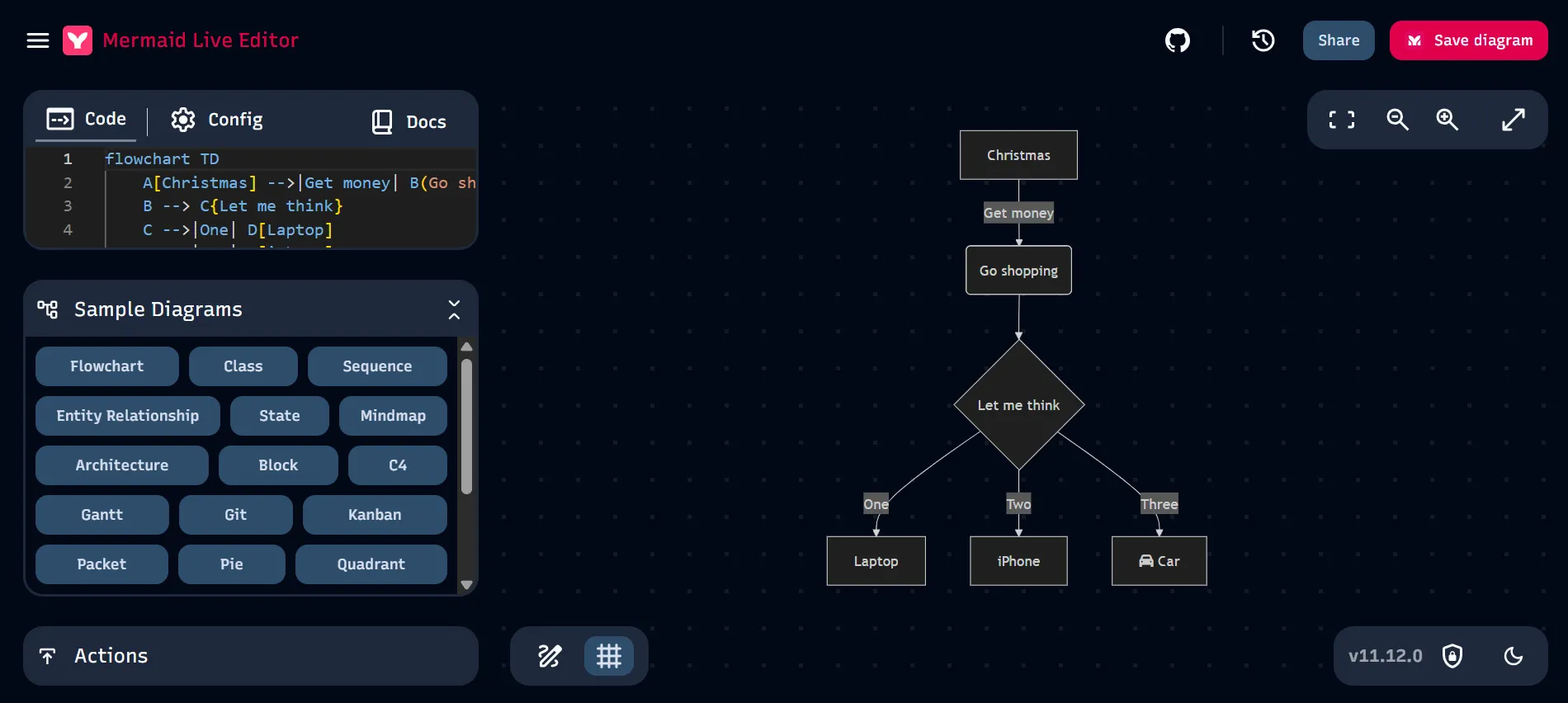
นางเงือกเหมาะสำหรับแผนภาพเช่น:
- แผนผังงาน
- แผนภาพลำดับ
- แผนภูมิแกนต์
- แผนภาพความสัมพันธ์ระหว่างเอนทิตี
- แผนผังองค์กรแบบง่าย
การวนดูตัวอย่างอย่างรวดเร็วของมันทำให้มีประโยชน์สำหรับการทดสอบไอเดียอย่างรวดเร็วหรือปรับโครงสร้างให้ดีขึ้นก่อนที่จะแชร์แผนภาพกับผู้อื่น
ข้อจำกัดประการหนึ่งคือการร่วมมือกัน ตัว Live Editor เองถูกออกแบบมาเพื่อการ แก้ไขแบบรายบุคคล เป็นหลัก จึงไม่มีฟีเจอร์การร่วมมือกันแบบเรียลไทม์ในตัว
2. Draw.io สำหรับแผนภาพ XML
หากคุณต้องการการควบคุมมากขึ้น Draw. io (หรือที่เรียกว่า diagrams.net) เป็นตัวเลือกที่มั่นคง แม้ว่า Claude จะไม่สามารถสร้างไดอะแกรม XML ของ Draw. io ได้อย่างน่าเชื่อถือในทุกกรณี แต่ก็สามารถสร้างตรรกะของไดอะแกรมที่มีโครงสร้างหรือโค้ด Mermaid ที่คุณสามารถสร้างใหม่หรือนำเวิร์กโฟลว์เข้ามาจากภายใน Draw. io ได้
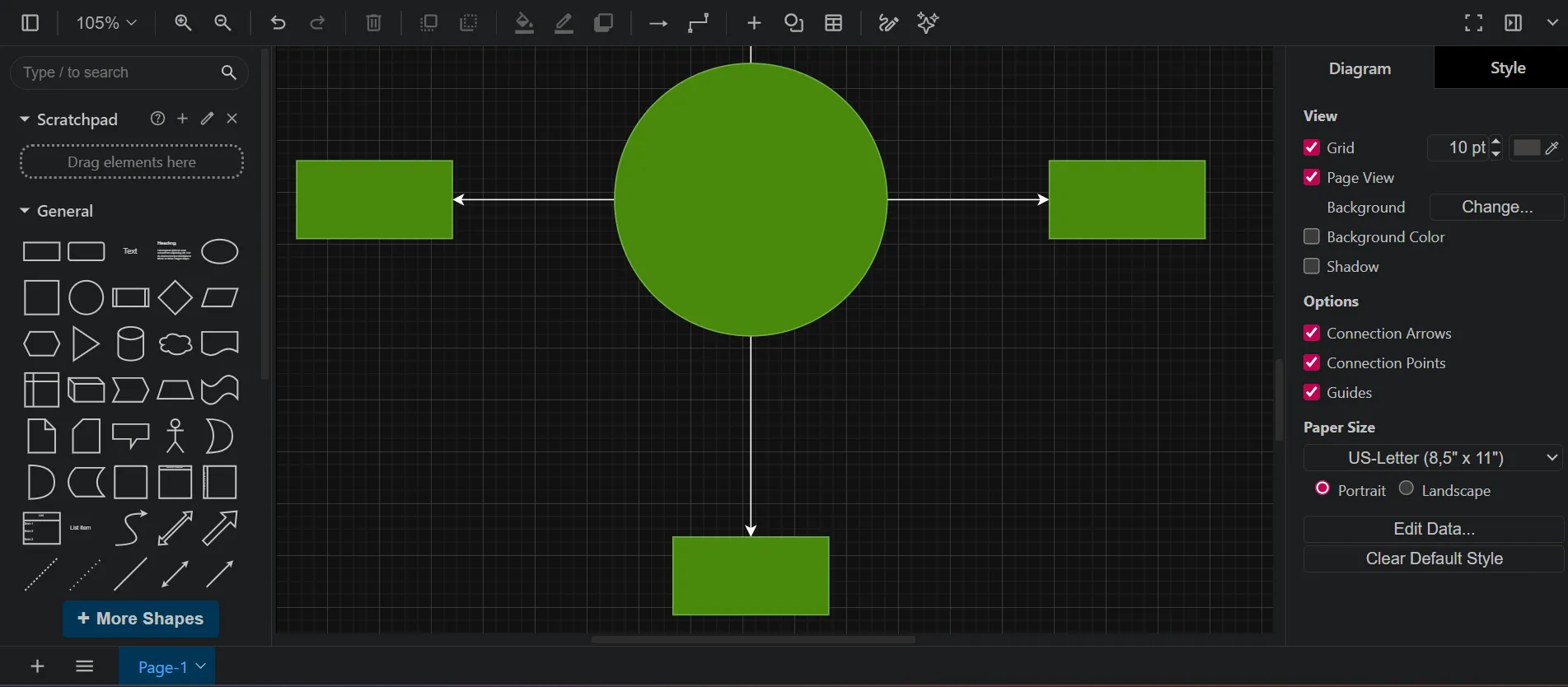
Draw.io มอบการปรับแต่งที่ลึกซึ้งยิ่งขึ้นให้กับคุณ รวมถึง:
- คลังรูปทรงที่หลากหลาย
- การควบคุมเลย์เอาต์แบบละเอียด
- ไอคอนและตัวเชื่อมต่อแบบกำหนดเอง
- แผนภาพแบบหลายชั้น
นอกจากนี้ยังสามารถเชื่อมต่อกับ Google Drive, OneDrive, GitHub และ Confluence ได้ และยังมีเวอร์ชันสำหรับใช้งานบนเดสก์ท็อปแบบออฟไลน์อีกด้วย ซึ่งทำให้เหมาะสำหรับทีมที่ต้องการแผนภาพที่ดูเรียบร้อยหรือภาพสถาปัตยกรรมที่เป็นมาตรฐาน
3. เครื่องมือภาพที่แปลกตาและอื่นๆ
หากคุณต้องการการทำงานร่วมกันแบบเรียลไทม์ เครื่องมืออย่าง Whimsical, Lucidchart และ Miro สามารถช่วยได้มาก หลายแพลตฟอร์มเหล่านี้ตอนนี้รองรับการนำเข้าไดอะแกรม Mermaid ดังนั้นคุณสามารถเริ่มต้นด้วยไดอะแกรมที่ Claude สร้างขึ้นและแก้ไขร่วมกับทีมของคุณได้ แพลตฟอร์มเหล่านี้ยังเพิ่มฟีเจอร์ต่างๆ เช่น การแสดงความคิดเห็น ประวัติเวอร์ชัน และเทมเพลตที่ใช้ร่วมกัน ซึ่งทำให้การทำงานร่วมกันง่ายขึ้นมาก
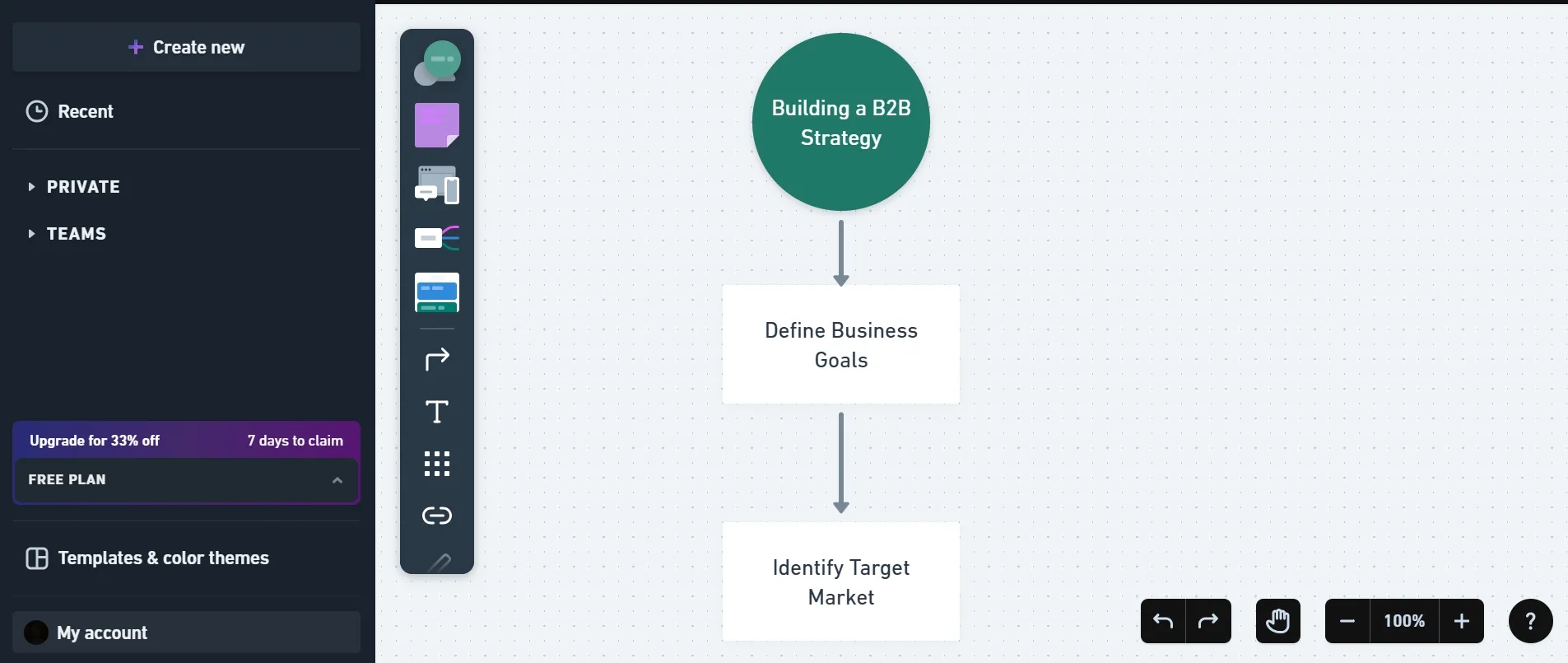
ข้อเสียคือการใช้หลายแพลตฟอร์มอาจนำไปสู่การขยายงานที่ไร้ทิศทาง แผนผัง การสนทนา และการอัปเดตของคุณอาจกระจัดกระจายอยู่ในแอปต่างๆ ทำให้คุณทำงานช้าลงและเกิดความสับสน
🔍 คุณรู้หรือไม่? 48% ของพนักงานอธิบายว่างานของพวกเขามีความวุ่นวายเนื่องจากการสลับแอปอย่างต่อเนื่องระหว่างเครื่องมือสร้างแผนภาพ เอกสาร และการแชท
เมื่อเวลาผ่านไป, นั่นทำให้ยากขึ้นที่จะรักษาแผนภาพให้สอดคล้องกับระบบและกระบวนการทำงานที่พวกมันแทนตัวอยู่.
📮ClickUp Insight: พนักงาน 1 ใน 4 คนใช้เครื่องมือสี่ตัวหรือมากกว่าเพื่อสร้างบริบทในการทำงาน รายละเอียดสำคัญอาจถูกฝังอยู่ในอีเมล ขยายความในกระทู้ Slack และบันทึกไว้ในเครื่องมือแยกต่างหาก ทำให้ทีมต้องเสียเวลาในการค้นหาข้อมูลแทนที่จะทำงานให้เสร็จ ClickUp รวมเวิร์กโฟลว์ทั้งหมดของคุณไว้ในแพลตฟอร์มเดียว ด้วยฟีเจอร์ต่างๆ เช่น การจัดการโครงการผ่านอีเมล ClickUp, แชท ClickUp, เอกสาร ClickUp และClickUp Brain ทุกอย่างจะเชื่อมต่อ ซิงค์ และเข้าถึงได้ทันที บอกลา "งานเกี่ยวกับงาน" และใช้เวลาที่มีประสิทธิภาพของคุณให้คุ้มค่า 💫 ผลลัพธ์ที่แท้จริง: ทีมสามารถกู้คืนเวลาได้มากกว่า 5 ชั่วโมงทุกสัปดาห์โดยใช้ ClickUp—นั่นคือมากกว่า 250 ชั่วโมงต่อปีต่อคน—ด้วยการกำจัดกระบวนการจัดการความรู้ที่ล้าสมัย ลองจินตนาการดูว่าทีมของคุณจะสามารถสร้างอะไรได้บ้างหากมีเวลาเพิ่มอีกหนึ่งสัปดาห์ในแต่ละไตรมาส!
หากคุณต้องการให้แผนภาพเชื่อมโยงกับงานที่พวกมันแทนอยู่ ClickUp Whiteboards นำเสนอแนวทางที่แตกต่างออกไป แทนที่จะส่งออกแผนภาพไปยังเครื่องมือแยกต่างหาก คุณสามารถสร้าง ปรับปรุง และแบ่งปันพวกมันได้ ภายในพื้นที่ทำงานเดียวกันกับที่โครงการ เอกสาร และงานของคุณอยู่
กระดานไวท์บอร์ดช่วยให้ทีมสามารถวางแผนการทำงาน, ระบบการไหล, และกระบวนการต่าง ๆ ได้ในรูปแบบภาพ โดยใช้รูปร่าง, ตัวเชื่อมต่อ, และโน้ตติด คุณสามารถเปลี่ยนองค์ประกอบบนกระดานให้กลายเป็นงานได้โดยตรง ซึ่งช่วยให้การเปลี่ยนจากการวางแผนไปสู่การปฏิบัติเป็นเรื่องง่ายขึ้น โดยไม่ต้องสร้างโครงสร้างใหม่ในที่อื่น
ข้อดีอีกประการหนึ่งคือ AI ที่ติดตั้งมาในตัว ด้วย ClickUp Brain คุณสามารถ สร้างภาพหรือแนวคิดเชิงภาพด้วย AI ได้โดยตรงบนกระดานไวท์บอร์ด
🧠 ข้อเท็จจริงสนุกๆ: ClickUp Brain รองรับโมเดล AI หลายแบบ รวมถึง Claude ด้วย ดังนั้นคุณสามารถสั่งให้ AI สร้างภาพประกอบหรือแผนผังแนวคิดได้โดยไม่ต้องออกจากพื้นที่ทำงานของคุณ
4. กระดานไวท์บอร์ด ClickUp
หากคุณต้องการให้แผนภาพเชื่อมโยงกับงานที่พวกมันแทนอยู่ ClickUp Whiteboards นำเสนอแนวทางที่แตกต่างออกไป แทนที่จะส่งออกแผนภาพไปยังเครื่องมือแยกต่างหาก คุณสามารถสร้าง ปรับปรุง และแบ่งปันพวกมันได้ ภายในพื้นที่ทำงานเดียวกันกับที่โครงการ เอกสาร และงานของคุณอยู่
กระดานไวท์บอร์ดช่วยให้ทีมสามารถวางแผนงาน กระบวนการทำงาน และระบบต่าง ๆ ได้อย่างชัดเจนผ่านการใช้รูปร่าง ตัวเชื่อมต่อ และโน้ตติดได้ คุณยังสามารถเปลี่ยนองค์ประกอบบนกระดานให้กลายเป็นงานได้โดยตรง ซึ่งช่วยให้การเปลี่ยนจากขั้นตอนการวางแผนไปสู่การปฏิบัติงานจริงเป็นไปอย่างราบรื่น โดยไม่ต้องสร้างโครงสร้างใหม่ในที่อื่น
ข้อดีอีกประการหนึ่งคือ AI ที่ติดตั้งมาในตัว ด้วย ClickUp Brain คุณสามารถ สร้างภาพหรือแนวคิดเชิงภาพด้วย AI ได้โดยตรงภายใน Whiteboard
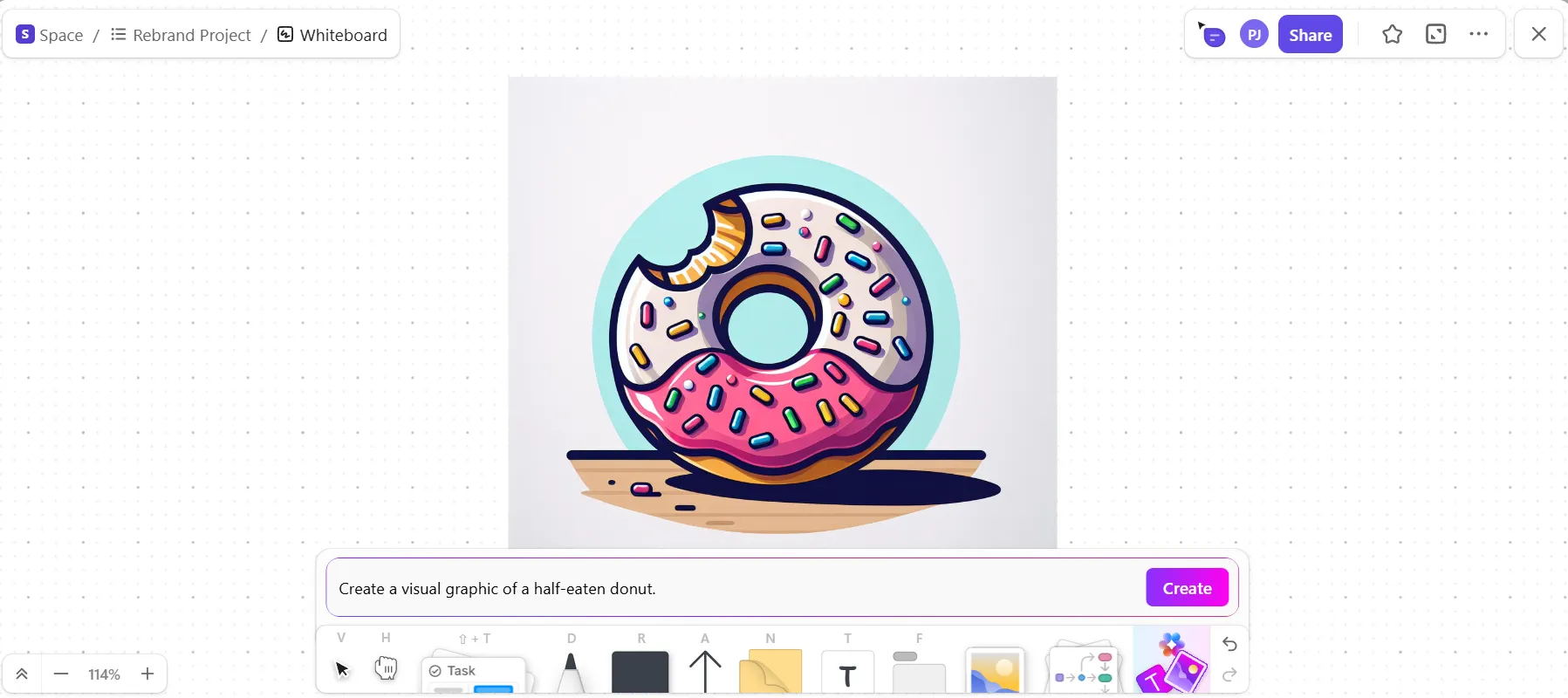
🧠 เกร็ดความรู้: ClickUp Brain รองรับโมเดล AI หลายแบบ รวมถึง Claude ด้วย คุณจึงสามารถสั่งให้ AI สร้างภาพประกอบหรือแผนผังแนวคิดได้โดยไม่ต้องออกจากพื้นที่ทำงานของคุณ
วิธีส่งออกและแชร์ไดอะแกรมของ Claude
การสร้างแผนภาพใน Claude เป็นเพียงขั้นตอนแรกเท่านั้น การแบ่งปันอย่างมีประสิทธิภาพและการรักษาให้ทันสมัยอยู่เสมอคือสิ่งที่ทำให้มันมีประโยชน์จริง การส่งไฟล์ PNG แบบคงที่อาจรู้สึกรวดเร็ว แต่ทันทีที่ระบบหรือกระบวนการของคุณเปลี่ยนแปลง ภาพนั้นก็จะล้าสมัยทันที หากไม่มีแนวทางที่สม่ำเสมอการควบคุมเวอร์ชันจะล้มเหลวและเอกสารของคุณจะสูญเสียความน่าเชื่อถืออย่างรวดเร็ว
การเลือกรูปแบบและวิธีการแบ่งปันที่เหมาะสมช่วยให้ภาพของคุณถูกต้องและเกี่ยวข้องอยู่เสมอ นี่คือสามแนวทางที่พบบ่อย:
- การแชร์แบบคงที่: ส่งออกไฟล์ PNG หรือ SVG สำหรับการนำเสนอ เอกสารที่ไม่สามารถแก้ไขได้ หรืออีเมล เมื่อคุณต้องการเพียงภาพที่เรียบง่าย
- การแชร์แบบฝัง: ใช้บล็อกโค้ด Markdown สำหรับเว็บไซต์เอกสาร, ที่เก็บ GitHub, หรือหน้า Notion ที่แผนภาพสามารถแสดงผลได้แบบเรียลไทม์
- การแบ่งปันแบบร่วมมือ: นำเข้าแผนภาพไปยังเครื่องมือที่ใช้ร่วมกันของทีมเพื่อให้คุณสามารถแก้ไข, แสดงความคิดเห็น, และอัปเดตได้แบบเรียลไทม์
💡 เคล็ดลับมืออาชีพ: ควรบันทึกบทสนทนาต้นฉบับของ Claude หรือโค้ดที่สร้างไว้พร้อมกับภาพที่ส่งออกทุกครั้ง เมื่อกระบวนการหรือระบบมีการเปลี่ยนแปลง ให้สร้างไดอะแกรมใหม่โดยใช้คำสั่งที่อัปเดต แทนการแก้ไขภาพเก่า วิธีนี้จะช่วยให้รวดเร็ว ลดข้อผิดพลาด และทำให้ทีมของคุณทำงานสอดคล้องกัน
เปลี่ยนเอกสารให้เป็นกระบวนการทำงานที่มีชีวิตชีวา
แผนภาพ, บันทึก, และแผนโครงการจะมีประโยชน์ก็ต่อเมื่อสามารถเข้าถึงได้ง่าย, ทันสมัย, และเชื่อมโยงโดยตรงกับงานและกระบวนการที่คุณกำลังทำอยู่. เมื่อข้อมูลกระจายอยู่ในเครื่องมือต่าง ๆ คุณจะเสียเวลาในการค้นหาบริบท และการควบคุมเวอร์ชันจะกลายเป็นปัญหาใหญ่ในไม่ช้า.
ClickUp ทำให้การจัดการทุกอย่างเป็นเรื่องง่าย ด้วย ClickUp Docs,ClickUp Tasks, ClickUp Whiteboards และ ClickUp Brain ในพื้นที่ทำงานเดียว ทีมงานของคุณสามารถสร้าง อัปเดต และติดตามเอกสารประกอบโครงการต่าง ๆ ได้พร้อมกัน
ทุกอย่างยังคงเชื่อมโยงกัน การเปลี่ยนแปลงยังคงมองเห็นได้ และคุณจะใช้เวลาค้นหาให้น้อยลงและมีเวลามากขึ้นในการทำงานให้เสร็จ
เริ่มใช้ ClickUp ฟรีเพื่อดูด้วยตัวคุณเอง! ✅
คำถามที่พบบ่อย (FAQs)
ใช่, Claude เป็นเครื่องมือที่ยอดเยี่ยมสำหรับการสร้างแผนภาพสำหรับกระบวนการทำงานการจัดการโครงการ เช่น แผนผังการไหลสำหรับกระบวนการอนุมัติ, การแสดงภาพไทม์ไลน์แบบ Gantt โดยใช้ไวยากรณ์ Mermaid, และแผนภาพการพึ่งพาที่แสดงว่างานต่าง ๆ เชื่อมต่อกันอย่างไร
โคล้ดมอบความยืดหยุ่นมากขึ้นในการเข้าใจความต้องการที่ซับซ้อนและละเอียดอ่อนผ่านการสนทนา ในขณะที่เครื่องมือเฉพาะทางมักจะให้ผลลัพธ์ที่ดูเรียบร้อยกว่าด้วยการแก้ไขแบบลากและวาง
โคล้ดสร้างได้เพียงโค้ดเท่านั้น ไม่สามารถสร้างภาพที่แสดงผลได้ จึงจำเป็นต้องใช้เครื่องมือสำหรับการแสดงผลแยกต่างหาก นอกจากนี้ยังไม่สามารถเข้าถึงข้อมูลภายนอกเพื่อสร้างไดอะแกรมอัตโนมัติจากระบบจริงได้
เครื่องมือการทำงานร่วมกันสมัยใหม่ส่วนใหญ่ เช่น Miro, Lucidchart และ Notion รองรับการนำเข้าโค้ด Mermaid ทำให้คุณสามารถนำแผนภาพที่สร้างโดย Claude เข้าสู่สภาพแวดล้อมการทำงานร่วมกันของทีมได้