
Slack เป็นเครื่องมือที่เชื่อถือได้สำหรับการสื่อสารที่รวดเร็ว จนกระทั่งมือของคุณเต็มไปหมด คุณกำลังทำงานอยู่ หรือพิมพ์อัปเดตยาวๆ เริ่มทำให้คุณช้าลง หากคุณเคยคิดว่า 'ฉันน่าจะพูดได้ภายในห้าวินาที' คุณไม่ได้คิดผิดเลย
การแปลงเสียงเป็นข้อความเป็นทั้งความสะดวกและเทคนิคเพิ่มประสิทธิภาพสำหรับพนักงานที่ทำงานทางไกล หัวหน้าทีม และทุกคนที่ต้องสลับงานไปมา
ในบล็อกโพสต์นี้ เราจะแสดงให้คุณเห็นวิธีการทำให้ Slack speech-to-text ทำงานได้. เป็นโบนัส เราจะแสดงให้คุณเห็นด้วยว่าClickUpมีวิธีฉลาดขึ้นในการสื่อสาร, อัตโนมัติ, และทำให้สำเร็จ.
มาเริ่มกันเลย! 🏁
คุณสามารถใช้เสียงเป็นข้อความใน Slack ได้หรือไม่?
ใช่ คุณสามารถใช้เสียงเป็นข้อความใน Slack ได้ แต่ต้องใช้เครื่องมือจากบุคคลที่สามเล็กน้อย
ในขณะที่ Slack อนุญาตให้คุณส่งคลิปเสียงและวิดีโอ รวมถึงเพิ่มข้อความถอดเสียงพื้นฐานได้ แต่ยังไม่รองรับการพิมพ์ข้อความด้วยเสียงและส่งเป็นข้อความ อย่างไรก็ตาม คุณยังสามารถส่งข้อความได้โดยใช้ เครื่องมือพิมพ์ด้วยเสียง ของอุปกรณ์ เช่น Gboard บน Android หรือ Siri dictation บน iOS และ macOS
ด้วยเครื่องมือที่เหมาะสมและวิธีการแก้ปัญหาที่ชาญฉลาดเพียงไม่กี่อย่าง คุณสามารถสั่งการข้อความใน Slack หรือแม้แต่แปลงเสียงเป็นข้อความได้
🧠 ข้อเท็จจริงสนุกๆ: ปรากฏว่า เสียงของคุณสามารถเอาชนะนิ้วหัวแม่มือของคุณได้ทุกวัน คนที่ใช้การจดจำเสียงพูดบนโทรศัพท์สามารถพูดได้ประมาณ150 คำต่อนาที ในขณะที่การพิมพ์ทำได้เพียงประมาณ 50 คำเท่านั้น และนี่คือสิ่งที่น่าทึ่ง: พวกเขายังทำผิดพลาดน้อยกว่าเมื่อพูดมากกว่าการพิมพ์อีกด้วย
วิธีเปิดใช้งานฟีเจอร์แปลงเสียงเป็นข้อความใน Slack Workspace ของคุณ
คุณสามารถบันทึกข้อความเสียงโดยใช้เครื่องมือบันทึกเสียงบนอุปกรณ์ของคุณได้ นี่คือวิธีการใช้งานทั้งบนเดสก์ท็อปและมือถือ
บนเดสก์ท็อป (Windows/macOS)
- เปิด Slack และคลิกที่ รูปโปรไฟล์ของคุณ → การตั้งค่า → เสียงและวิดีโอ เพื่อยืนยันว่าการเข้าถึงไมโครโฟนได้รับอนุญาตในการตั้งค่าความเป็นส่วนตัวของระบบ
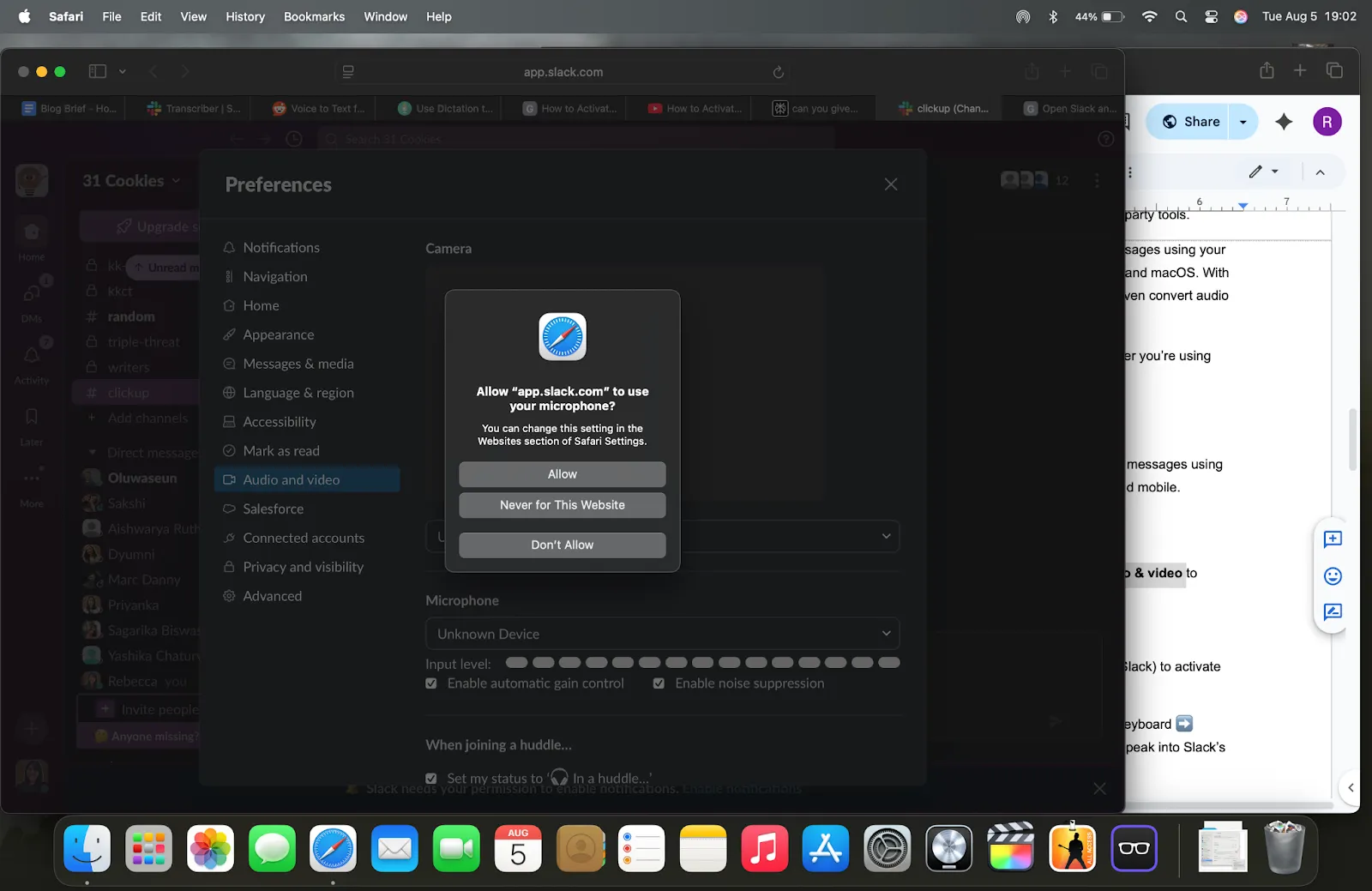
- ใช้การพิมพ์ด้วยเสียงของระบบปฏิบัติการของคุณ: Windows: กด Win + H ที่ใดก็ได้เพื่อเปิดใช้งานการพิมพ์ด้วยเสียง MacOS: เปิดใช้งาน Apple Dictation ใน System Preferences → Keyboard → Dictation จากนั้นกดปุ่มลัดการพิมพ์ด้วยเสียง (เช่น Fn สองครั้ง) เพื่อพูดในช่องข้อความของ Slack
- Windows: กด Win + H ที่ใดก็ได้เพื่อเปิดใช้งานการพิมพ์ด้วยเสียง
- MacOS: เปิดการพิมพ์ด้วยเสียงของ Apple ใน System Preferences → Keyboard → Dictation จากนั้นกดปุ่มลัดการพิมพ์ด้วยเสียง (เช่น Fn สองครั้ง) เพื่อพูดในช่องข้อความของ Slack
- Windows: กด Win + H ที่ใดก็ได้เพื่อเปิดใช้งานการพิมพ์ด้วยเสียง
- MacOS: เปิดการพิมพ์ด้วยเสียงของ Apple ใน System Preferences → Keyboard → Dictation จากนั้นกดปุ่มลัดการพิมพ์ด้วยเสียง (เช่น Fn สองครั้ง) เพื่อพูดในช่องข้อความของ Slack
บนมือถือ (iOS และ Android)
ใช้แป้นพิมพ์การพิมพ์ด้วยเสียงของอุปกรณ์ของคุณ เปิด Slack แตะช่องข้อความ แตะ ไอคอนไมโครโฟน บนแป้นพิมพ์มือถือของคุณ จากนั้นพูด คำพูดของคุณจะถูกแปลงเป็นข้อความที่ถอดเสียงทันที
💡 เคล็ดลับจากมืออาชีพ: บันทึกเสียงโน้ตระหว่างการประชุมออนไลน์ผ่าน Slack บนมือถือพร้อมพิมพ์ด้วยเสียง จากนั้นวางสรุปที่ถอดเสียงแล้วลงในกระทู้การประชุมได้ทันทีขณะเดินทาง
วิธีส่งข้อความเสียงใน Slack
ฟีเจอร์ข้อความเสียงของ Slack เป็นประโยชน์เมื่อคุณต้องการแบ่งปันความคิดขณะเดินทาง นี่คือวิธีการใช้งานทั้งบนเดสก์ท็อปและมือถือ:
🖥️ บนเดสก์ท็อป
- เปิดช่องใดก็ได้หรือข้อความโดยตรง
- ในกล่องข้อความ ให้คลิกที่ ไอคอนไมโครโฟน ทางด้านขวา
- Slack จะเริ่มบันทึกทันที
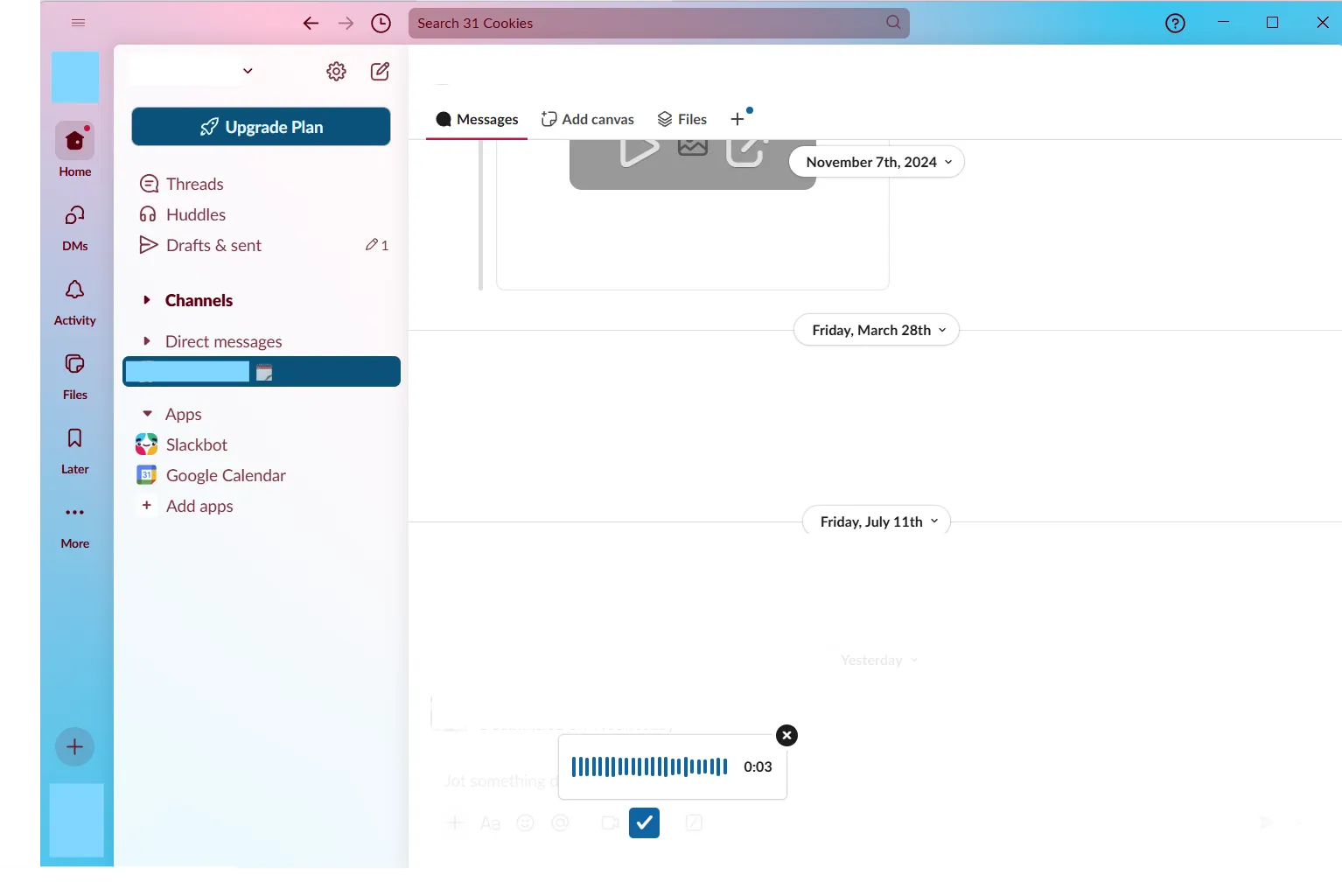
- คุณจะเห็นตัวเลือกการเล่น: กด เล่น เพื่อทบทวน เลือก ลบ เพื่อยกเลิก คลิก ส่ง เพื่อแชร์ข้อความในบทสนทนา
- กด เล่น เพื่อทบทวน
- เลือก ลบ เพื่อทิ้ง
- คลิก ส่ง เพื่อแชร์ข้อความในบทสนทนา
- กด เล่น เพื่อทบทวน
- เลือก ลบ เพื่อทิ้ง
- คลิก ส่ง เพื่อแชร์ข้อความในบทสนทนา
📮 ClickUp Insight: มีเพียง10% ของผู้ตอบแบบสำรวจของเราที่ใช้ผู้ช่วยเสียง (4%) หรือตัวแทนอัตโนมัติ (6%) สำหรับแอปพลิเคชัน AI ในขณะที่ 62% ชอบใช้เครื่องมือ AI แบบสนทนา เช่น ChatGPT และ Claude การยอมรับที่ต่ำกว่าสำหรับผู้ช่วยและตัวแทนอาจเป็นเพราะเครื่องมือเหล่านี้มักถูกปรับให้เหมาะสมกับงานเฉพาะ เช่น การใช้งานแบบไม่ต้องใช้มือหรือเวิร์กโฟลว์เฉพาะ
ClickUp นำเสนอสิ่งที่ดีที่สุดจากทั้งสองโลกให้กับคุณClickUp Brainทำหน้าที่เป็นผู้ช่วย AI แบบสนทนาที่สามารถช่วยเหลือคุณในหลากหลายกรณีการใช้งาน ในทางกลับกัน ตัวแทนที่ขับเคลื่อนด้วย AI ภายในช่องทางClickUp Chatสามารถตอบคำถาม จัดลำดับความสำคัญของปัญหา หรือแม้แต่จัดการงานเฉพาะได้!
📱 บนมือถือ (iOS & Android)
- เปิดแชทหรือช่องใน Slack
- แตะที่ ไอคอน + หรือแตะที่ ไอคอนไมโครโฟน ตรงข้ามกล่องข้อความ
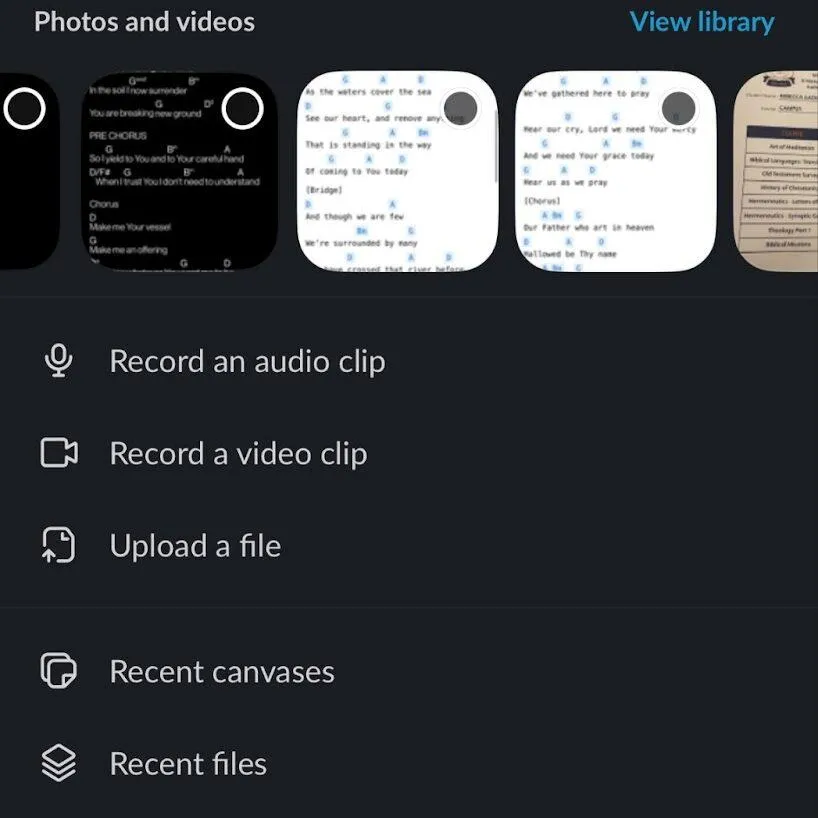
- บันทึกข้อความของคุณโดยกดหรือแตะที่ไมโครโฟน (ขึ้นอยู่กับระบบปฏิบัติการของคุณ)
- ปล่อยหรือแตะหยุดเมื่อเสร็จสิ้น
- ดูตัวอย่างหรือส่งการบันทึกได้ทันที
💡 เคล็ดลับจากผู้เชี่ยวชาญ: พูดสรุปงานสปรินต์สั้น ๆ หรือปัญหาที่ขัดขวางการทำงานลงใน Slack ทันทีหลังจากการประชุมสแตนด์อัพ เพื่อบันทึกบริบทใหม่และลดความเหนื่อยล้าจากการประชุม
วิธีถอดเสียงข้อความเสียงใน Slack
การถอดเสียงข้อความเสียงใน Slack สามารถช่วยให้คุณจับข้อมูลอัปเดตที่พูดได้อย่างรวดเร็ว แบ่งปันบันทึกการประชุม หรือทบทวนข้อมูลโดยไม่ต้องเล่นเสียงซ้ำ Slack มีฟีเจอร์ถอดเสียงในตัวพื้นฐาน แต่มีข้อจำกัดในฟังก์ชันการทำงาน
หากคุณต้องการการควบคุมที่มากขึ้นซอฟต์แวร์แปลงเสียงเป็นข้อความจากบุคคลที่สามหรือบริการถอดเสียงสามารถช่วยเติมเต็มช่องว่างนี้ได้
มาแยกแยะทั้งสองวิธีเพื่อให้คุณสามารถเลือกวิธีที่เหมาะสมที่สุดกับกระบวนการทำงานของคุณ
ส่วนที่ 1: การใช้บริการถอดเสียงในตัวของ Slack
- เปิดการสนทนาใน Slack ใดก็ได้ด้วยข้อความเสียง
- คลิกที่ เส้นแนวนอนสามเส้น บนคลิปเสียง
- Slack จะแสดง บันทึกข้อความ ของข้อความนั้นไว้ด้านล่างคลิป
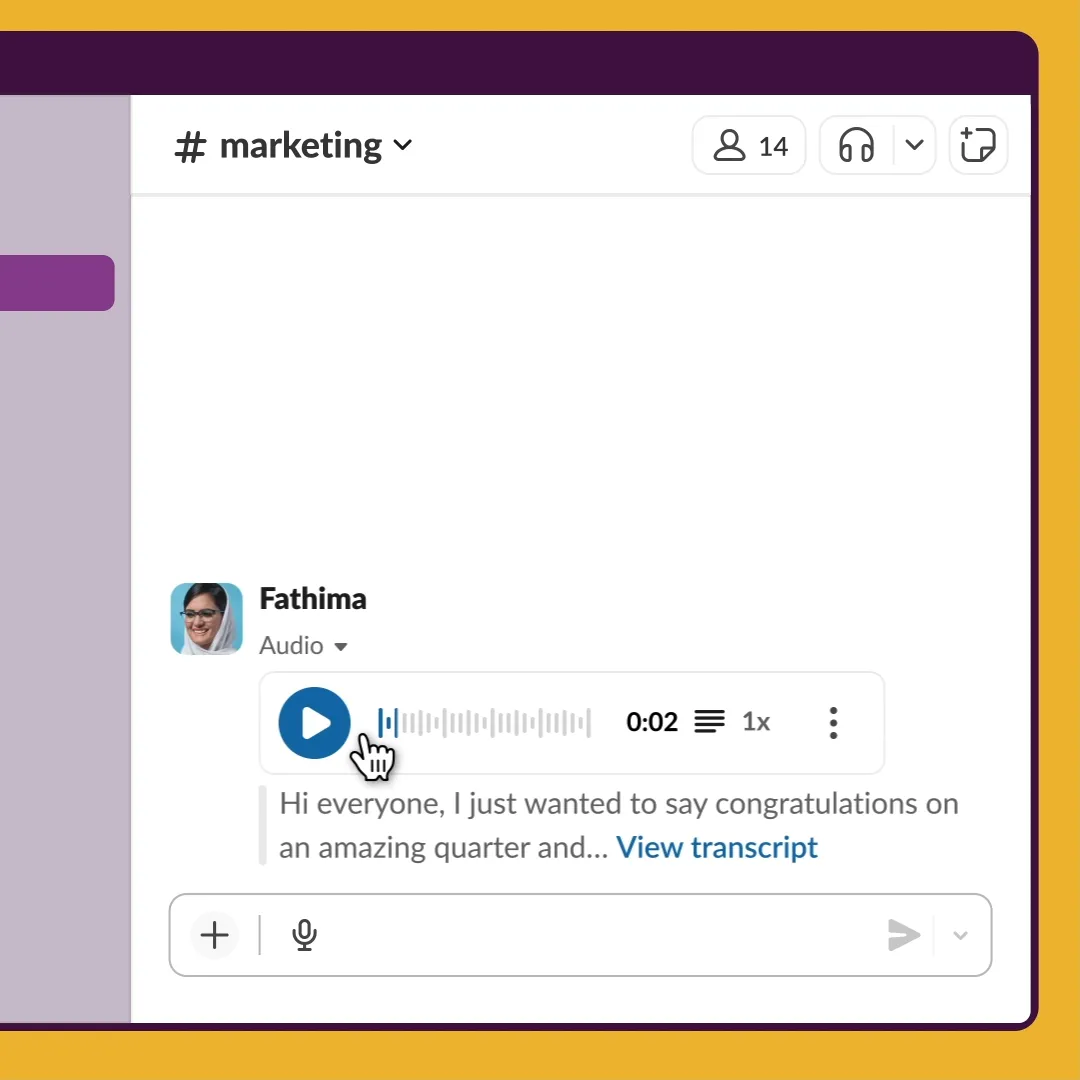
นั่นแหละ คุณจะได้รับเพียงบันทึกข้อความพื้นฐานเท่านั้น และนั่นคือขีดความสามารถสูงสุดของ Slack ไม่มีปุ่มส่งออก ไม่มีตัวเลือกการแก้ไข และไม่รองรับหลายภาษาหรือหลายรูปแบบ
💡 เคล็ดลับจากผู้เชี่ยวชาญ: เริ่มการป้อนเสียงของคุณด้วยคำสำคัญ เช่น 'ดำเนินการ' 'บันทึก' หรือ 'ตัดสินใจ' เพื่อช่วยให้ผู้ฟังและเครื่องมือถอดเสียงที่มีความแม่นยำสูงเข้าใจเจตนาของข้อความของคุณได้อย่างรวดเร็ว
ส่วนที่ 2: การถอดเสียงข้อความเสียงด้วยเครื่องมือของบุคคลที่สาม
หากคุณต้องการก้าวข้ามปัญหาเหล่านี้ใน Slack แอป Transcriber ถือเป็นทางเลือกที่พัฒนาขึ้นอย่างมั่นคง แอปนี้จะเชื่อมต่อโดยตรงกับพื้นที่ทำงาน Slack ของคุณ พร้อมนำเสนอฟีเจอร์การถอดเสียงด้วยปัญญาประดิษฐ์ที่ทรงพลัง
นี่คือวิธีการตั้งค่าและเริ่มใช้งาน:
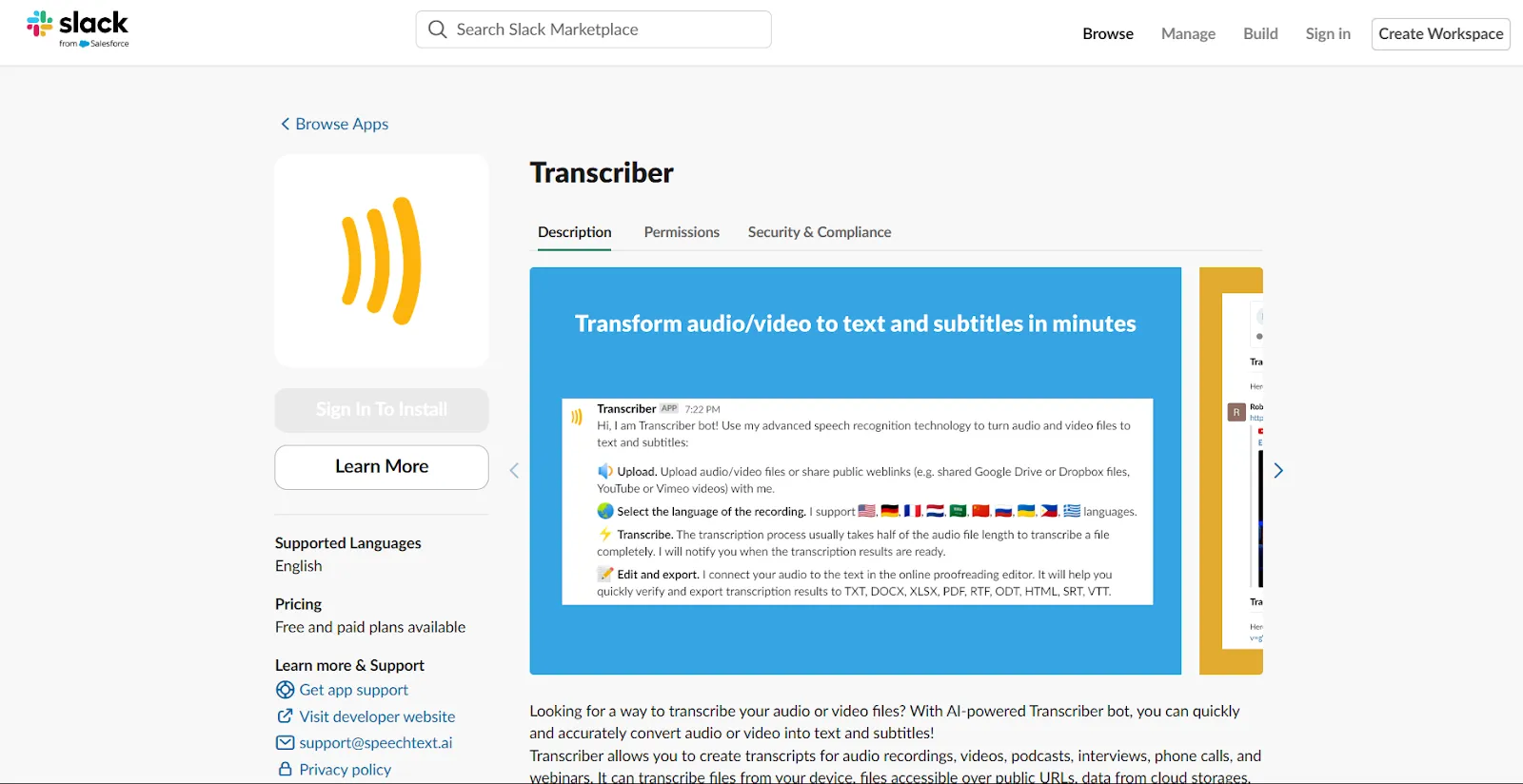
- ค้นหา 'ผู้ถอดเสียง' ใน Slack App Marketplace แล้วคลิก เพิ่มไปยัง Slack
- กด อนุญาต บนหน้าการอนุญาตเมื่อมีการแจ้งเตือน
- หลังจากยืนยันแล้ว ช่องผู้ถอดความ จะปรากฏขึ้นโดยอัตโนมัติในพื้นที่ทำงาน Slack ของคุณ
- เปิดช่องนี้และคลิกที่ ปุ่ม + เพื่ออัปโหลดไฟล์เสียงหรือวิดีโอของคุณ
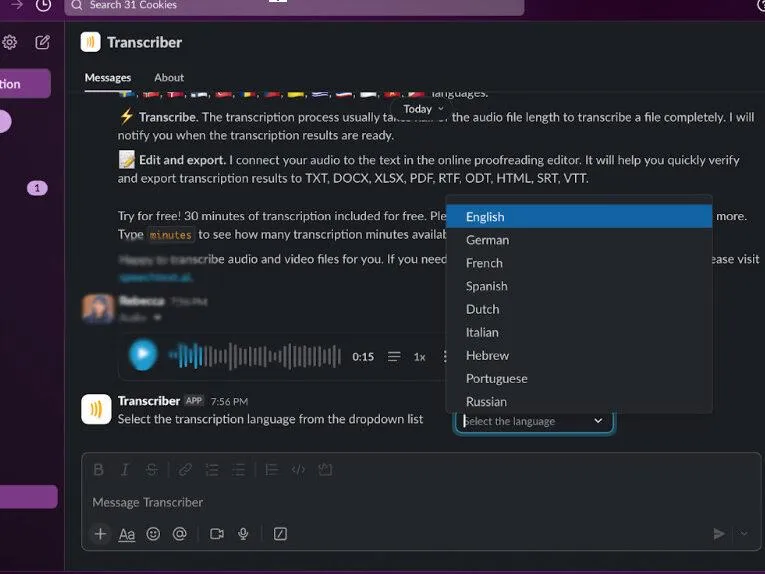
- การถอดเสียงจะดำเนินการภายในไม่กี่วินาที เมื่อเสร็จสมบูรณ์แล้ว ให้คลิกที่ไฟล์เพื่อดูถอดเสียงฉบับเต็ม
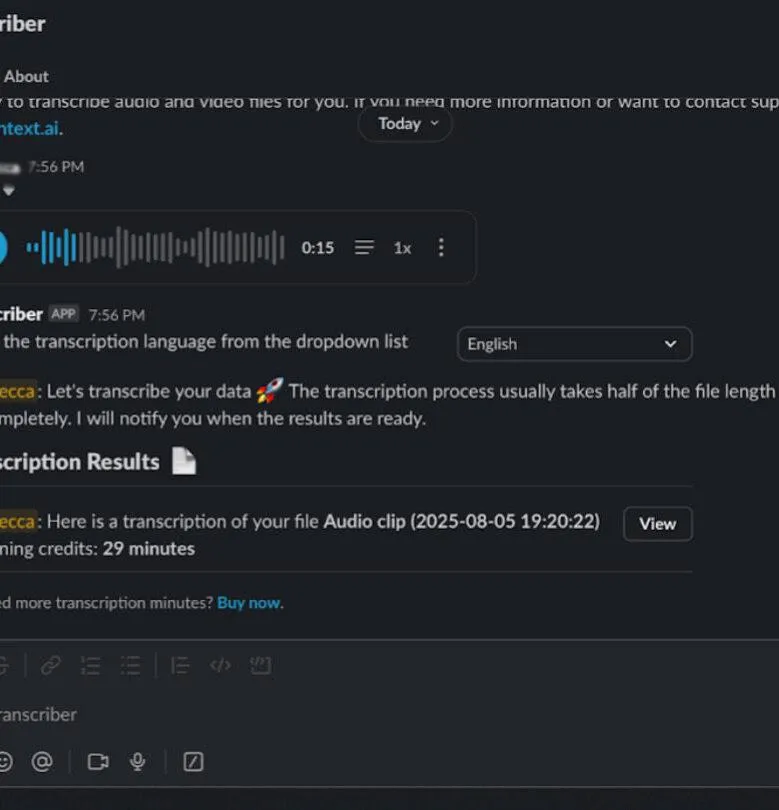
จากตรงนั้น คุณสามารถ:
- ตรวจสอบและแก้ไขบันทึกการสนทนาโดยใช้เครื่องมือแก้ไขในเบราว์เซอร์
- ส่งออกไฟล์ในรูปแบบต่าง ๆ รวมถึง TXT, DOCX, PDF, SRT, และ VTT
- ใช้การถอดเสียงสำหรับคำบรรยายใต้ภาพ, เนื้อหา SEO, บันทึกการประชุม, หรือเอกสาร
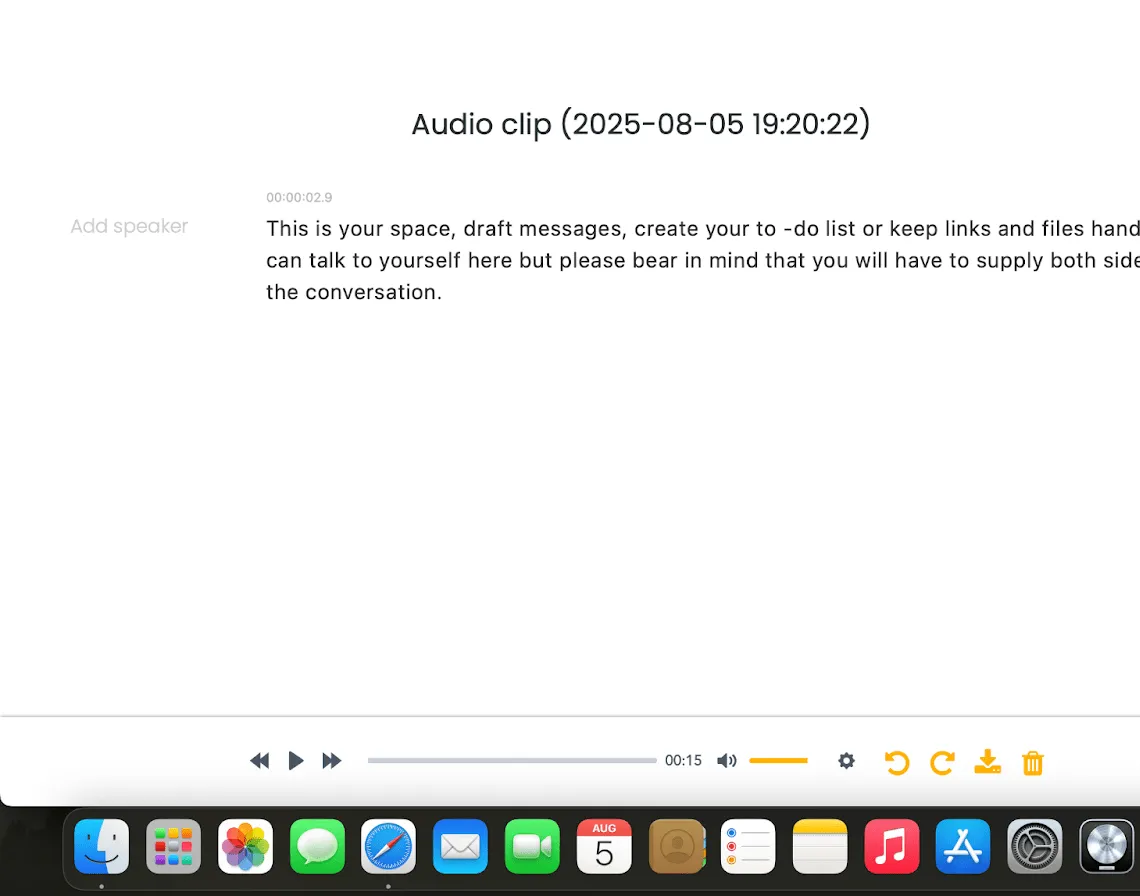
🔍 คุณรู้หรือไม่? ในสภาพแวดล้อมด้านสุขภาพจิต เครื่องมือถอดเสียงมักพลาดรายละเอียดที่ละเอียดอ่อน งานวิจัยหนึ่งพบว่า AIทำผิดพลาดในการถอดคำพูดถึงหนึ่งในสี่คำระหว่างการบำบัดและยิ่งแย่ลงในช่วงเวลาที่เต็มไปด้วยอารมณ์หรือเรื่องละเอียดอ่อน
📖 อ่านเพิ่มเติม: ซอฟต์แวร์และแอปถอดเสียงที่ดีที่สุด (ฟรีและเสียค่าใช้จ่าย)
วิธีแก้ไขปัญหาการพิมพ์เสียงใน Slack
หากฟีเจอร์การพิมพ์ด้วยเสียงหรือเสียงของ Slack ไม่ทำงานตามที่คาดหวังไว้ นี่คือวิธีแก้ไขปัญหาเบื้องต้น:
ใช้เครื่องมือที่มีอยู่ใน Slack
คลิกที่ ไอคอนแก้ไขปัญหา Huddles (มุมล่างซ้ายขณะอยู่ในห้องประชุม) เพื่อตรวจสอบปัญหาเกี่ยวกับเสียง วิดีโอ และการเชื่อมต่อ หากคุณเห็นไอคอนเตือนภัย ให้คลิกเพื่อดูข้อมูลเพิ่มเติม
คุณยังสามารถใช้ Slack AI หรือทดสอบเสียง วิดีโอ และ การแชร์หน้าจอ เพื่อตรวจสอบอย่างละเอียดได้อีกด้วย
ตรวจสอบแบนด์วิดท์
การประชุมเสียงต้องการความเร็วในการดาวน์โหลดอย่างน้อย 200 kbps และความเร็วในการอัปโหลดอย่างน้อย 100 kbps กรุณาทดสอบความเร็วอินเทอร์เน็ตเพื่อยืนยัน และเปลี่ยนเป็นการเชื่อมต่อแบบสายหรือรีเซ็ตเราเตอร์หากจำเป็น
📖 อ่านเพิ่มเติม: วิธีตั้งค่าวัตถุประสงค์ใน Slack (ขั้นตอนต่อขั้นตอน)
แก้ไขปัญหาการเชื่อมต่อ
อัปเดตเป็นเวอร์ชันล่าสุดของ Slack หากแอปเดสก์ท็อปไม่ทำงาน ให้ลองใช้ Slack ใน Chrome หรือเบราว์เซอร์อื่น หรือบนมือถือ หากแอปมือถือทำงานได้แต่แอปเดสก์ท็อปไม่ทำงาน อาจเป็นปัญหาจากไฟร์วอลล์หรือโปรแกรมป้องกันไวรัส
ตรวจสอบการตั้งค่าเสียง
ตรวจสอบให้แน่ใจว่าไมโครโฟนของคุณไม่ได้ปิดเสียง และ Slack มีสิทธิ์เข้าถึงไมโครโฟน (ตรวจสอบการตั้งค่าความเป็นส่วนตัวในระดับระบบปฏิบัติการ) บน Windows ให้ตรวจสอบให้แน่ใจว่าไมโครโฟนที่คุณต้องการใช้งานถูกตั้งค่าเป็นค่าเริ่มต้นของระบบ
รีสตาร์ทและตรวจสอบอีกครั้ง
ออกจาก Slack แล้วเปิดใหม่, รีสตาร์ทอุปกรณ์ของคุณ, และยืนยันการเลือกไมค์/ลำโพงที่ถูกต้องในตั้งค่าเสียงของ Slack
📖 อ่านเพิ่มเติม: เครื่องบันทึกเสียงด้วย AI ชั้นนำสำหรับการถอดเสียงและการสร้างเนื้อหา
🧠 ข้อเท็จจริงสนุกๆ: แพทย์ที่เปลี่ยนมาใช้การบันทึกเสียงสามารถเขียนบันทึกได้เร็วขึ้นสองถึงสี่เท่า แม้จะมีการแก้ไขบ้าง แต่พวกเขาก็ประหยัดเวลาได้อย่างมาก
ข้อจำกัดของฟีเจอร์แปลงเสียงเป็นข้อความใน Slack
การถอดเสียงของ Slack ที่มาพร้อมกับระบบมีประโยชน์พื้นฐาน แต่เมื่อคุณชั่งน้ำหนักข้อดีและข้อเสียของ Slack จะเห็นได้ชัดว่าฟีเจอร์นี้มีข้อจำกัดอยู่ นี่คือตัวอย่างที่โดดเด่นบางประการ:
- การรองรับภาษาที่จำกัด: มีให้บริการเพียงไม่กี่ภาษาเท่านั้น (เช่น ภาษาอังกฤษ ภาษาญี่ปุ่น ภาษาสเปนผ่าน Slack AI Notes)
- จำกัดเฉพาะกลุ่มสนทนาและคลิป: บทถอดความจะปรากฏเฉพาะภายในคลิปเสียง/วิดีโอหรือในกรอบกลุ่มสนทนาที่ AI ระบุเท่านั้น—จะไม่ปรากฏในแชทหรือความคิดเห็นของงาน
- ไม่ถูกต้องเนื่องจากเสียงรบกวนหรือสำเนียง: มีปัญหาในการเข้าใจสำเนียงที่ไม่ใช่เจ้าของภาษา เสียงรบกวน หรือคำศัพท์เฉพาะทาง
- ไม่มีเครื่องมือส่งออกหรือแก้ไข: คุณสามารถดูและคัดลอกข้อความของบทถอดเสียงได้ แต่ไม่สามารถแก้ไข ส่งออก จัดรูปแบบ หรือประมวลผลเป็นกลุ่มได้
- การขาดการบูรณาการงาน: ไม่สามารถแปลงเนื้อหาที่พูดเป็นงาน สรุป หรือสิ่งที่ต้องทำ ซึ่งจำกัดประสิทธิภาพในการทำงาน
ผู้ทำงานด้านความรู้ในปัจจุบันถูกท่วมท้นด้วย การกระจายของเครื่องมือ ที่เพิ่มขึ้นอย่างต่อเนื่อง โดยต้องสลับไปมาระหว่างแอปพลิเคชันหลายตัวเพื่อจัดการงาน การสื่อสาร และข้อมูล ความแตกแยกนี้ส่งผลให้ประสิทธิภาพการทำงานลดลงและความหงุดหงิดเพิ่มขึ้น
ClickUp'sAI ที่ทำงานตามบริบทช่วยให้กระบวนการทำงานเป็นไปอย่างราบรื่นโดยรวบรวมทุกสิ่งไว้ในแพลตฟอร์มเดียว แสดงข้อมูลที่เกี่ยวข้องอย่างชาญฉลาด และทำให้การกระทำที่เป็นกิจวัตรเป็นอัตโนมัติ ด้วย ClickUp ทีมสามารถมุ่งเน้นไปที่งานที่มีความหมายแทนที่จะต้องจัดการกับเครื่องมือต่าง ๆ ทำให้การร่วมมือและการตัดสินใจเป็นไปอย่างรวดเร็วขึ้น
ทางเลือกแทนฟีเจอร์เสียงเป็นข้อความในตัวของ Slack
Slack ฟีเจอร์แปลงเสียงเป็นข้อความช่วยให้คุณส่งข้อความเสียงและถอดเสียงเป็นข้อความได้ ซึ่งถือว่าสะดวก แต่ฟีเจอร์นี้จะหยุดแค่การถอดเสียงเท่านั้น
หากคุณกำลังมองหาทางเลือกแทน Slack ที่ให้มากกว่านั้น เป็นระบบ เพิ่มประสิทธิภาพการทำงานแบบครบวงจรและรองรับการสื่อสารด้วยเสียง อย่างแท้จริง ClickUp มอบวิธีการที่ล้ำหน้าและบูรณาการอย่างครบวงจรมากกว่าเดิม
แจ็ค โคซาคอฟสกี, ซีอีโอ ที่ Creation Agency, กล่าวว่า:
ประสิทธิภาพการทำงานของเราทั่วโลกเพิ่มขึ้นอย่างมีนัยสำคัญนับตั้งแต่เราเริ่มใช้ ClickUp ปัจจุบันเรามีผู้ใช้มากกว่า 50 คนใน 5 ทวีปที่ทำงานร่วมกันในโครงการที่มีรายละเอียดสูง สิ่งนี้ช่วยให้เราสามารถลดระยะเวลาในการส่งมอบโครงการลงได้อย่างมาก
ประสิทธิภาพการทำงานของเราทั่วโลกเพิ่มขึ้นอย่างมีนัยสำคัญนับตั้งแต่เราเริ่มใช้ ClickUp ปัจจุบันเรามีผู้ใช้งานมากกว่า 50 คนใน 5 ทวีปที่ทำงานร่วมกันในโครงการที่มีรายละเอียดสูง สิ่งนี้ช่วยให้เราสามารถลดระยะเวลาในการส่งมอบโครงการลงได้อย่างมาก
มาดูกันว่ามันเป็นอย่างไรในกระบวนการทำงานจริง 👇
บันทึก, บันทึกเสียง, และโต้ตอบกับคลิปที่ขับเคลื่อนด้วย AI
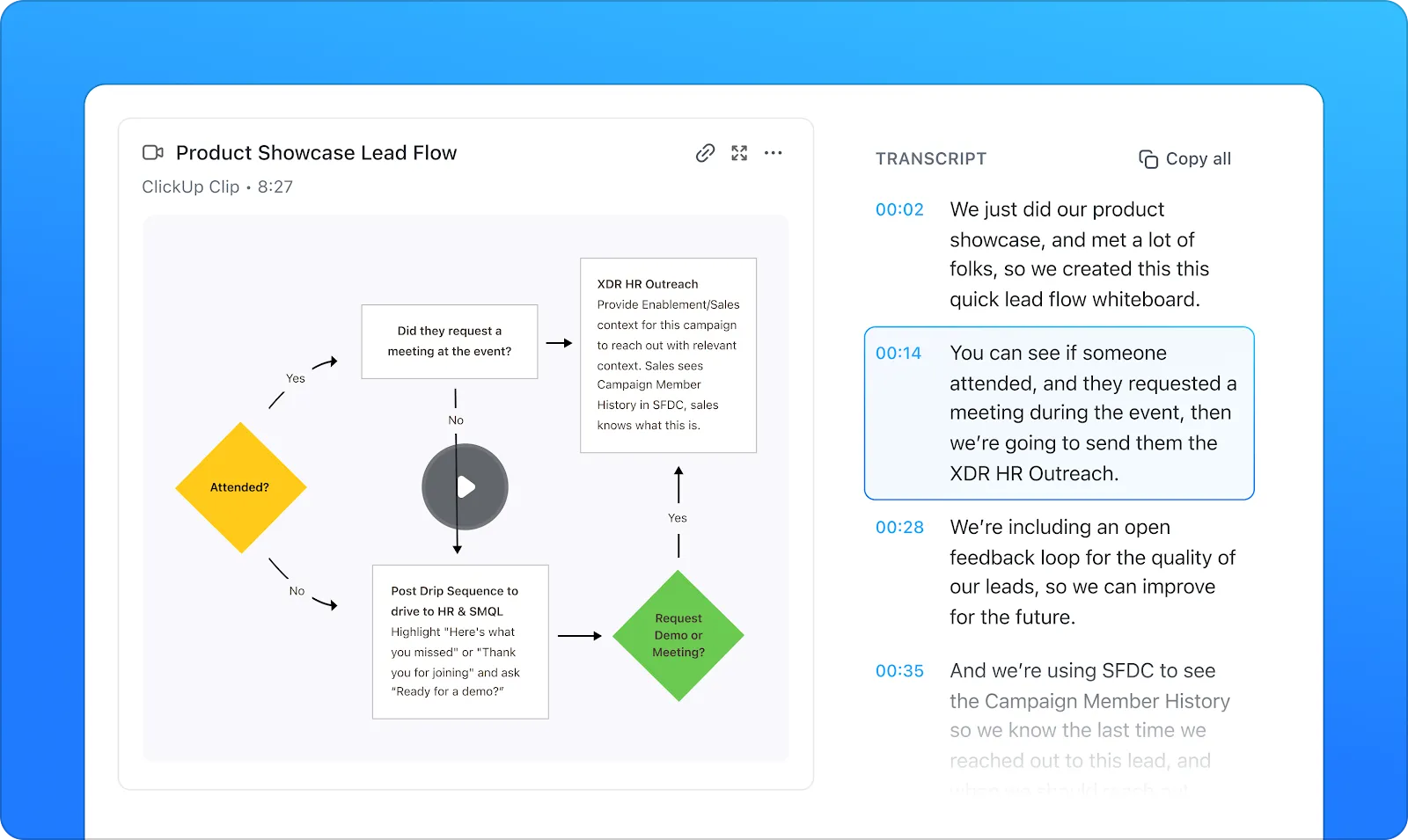
ClickUp Clipsเป็นฟีเจอร์บันทึกหน้าจอที่ติดตั้งมาในตัว ซึ่งผสานรวมอย่างราบรื่นกับแพลตฟอร์มการจัดการโครงการ ช่วยให้คุณสามารถบันทึกวิดีโอสั้น ๆเพิ่มเสียงบรรยายลงในวิดีโอ และแชร์ได้ทันทีไปยังงาน แชท ความคิดเห็น หรือเอกสารต่าง ๆ ภายในระบบนิเวศของ ClickUp
สิ่งที่ทำให้ Clips ทรงพลังอย่างแท้จริงคือการผสานรวมกับClickUp Brain ซึ่งเป็นเอ็นจิ้น AI ที่ทำการถอดเสียงจากวิดีโอที่บันทึกไว้โดยอัตโนมัติพร้อมเวลาที่ระบุไว้ สร้างสรุปอัจฉริยะ และให้คุณโต้ตอบกับเนื้อหาผ่านการถามตอบแบบสนทนา
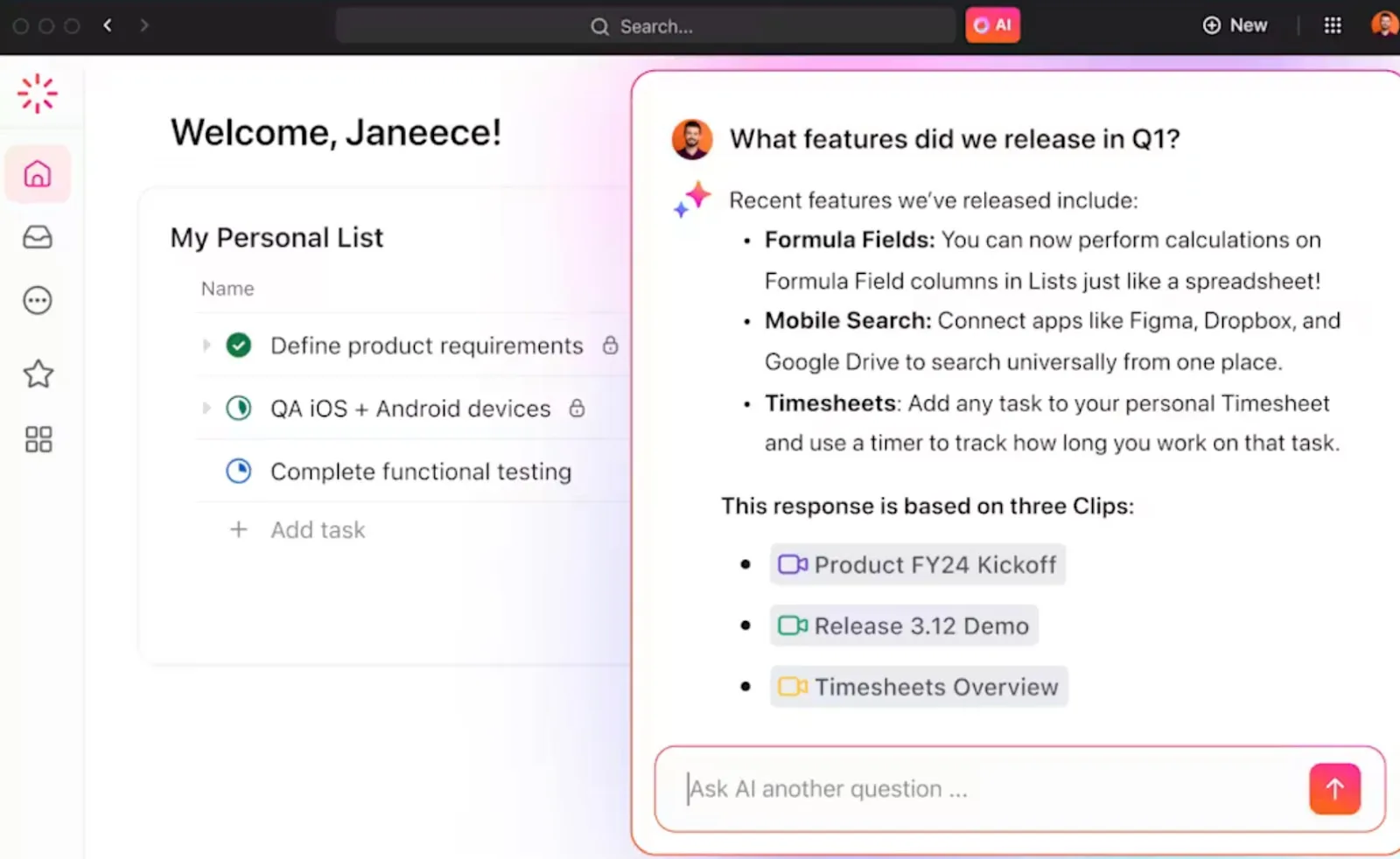
ข้อมูลเชิงลึกที่ขับเคลื่อนด้วย AI เหล่านี้สามารถแปลงเป็นงานหรือรายการที่ต้องดำเนินการได้อย่างง่ายดาย ลดความยุ่งยากให้น้อยที่สุด ทำให้ Clips เป็นมากกว่าเครื่องมือบันทึกทั่วไป
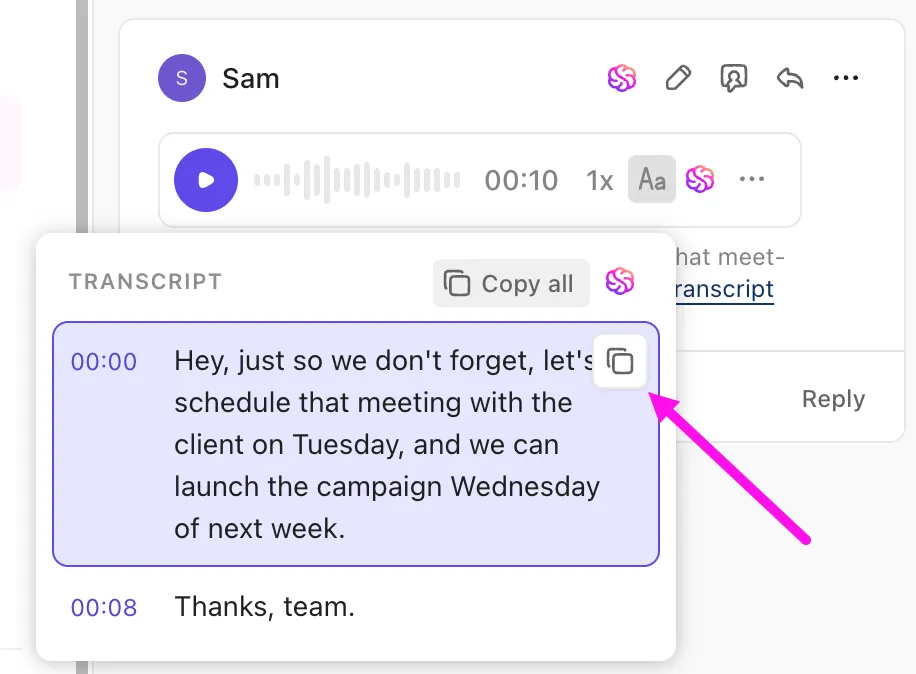
📌 ตัวอย่าง: สมมติว่าผู้จัดการของคุณบันทึกคลิปสั้น ๆ ภายในงานหรือความคิดเห็น อธิบายกลยุทธ์เนื้อหาใหม่ เมื่อคุณเปิดคลิป คุณจะเห็นบทถอดความที่สร้างโดยอัตโนมัติทันที พร้อมด้วยเวลาที่ระบุไว้เพื่อแนะนำคุณในส่วนสำคัญ
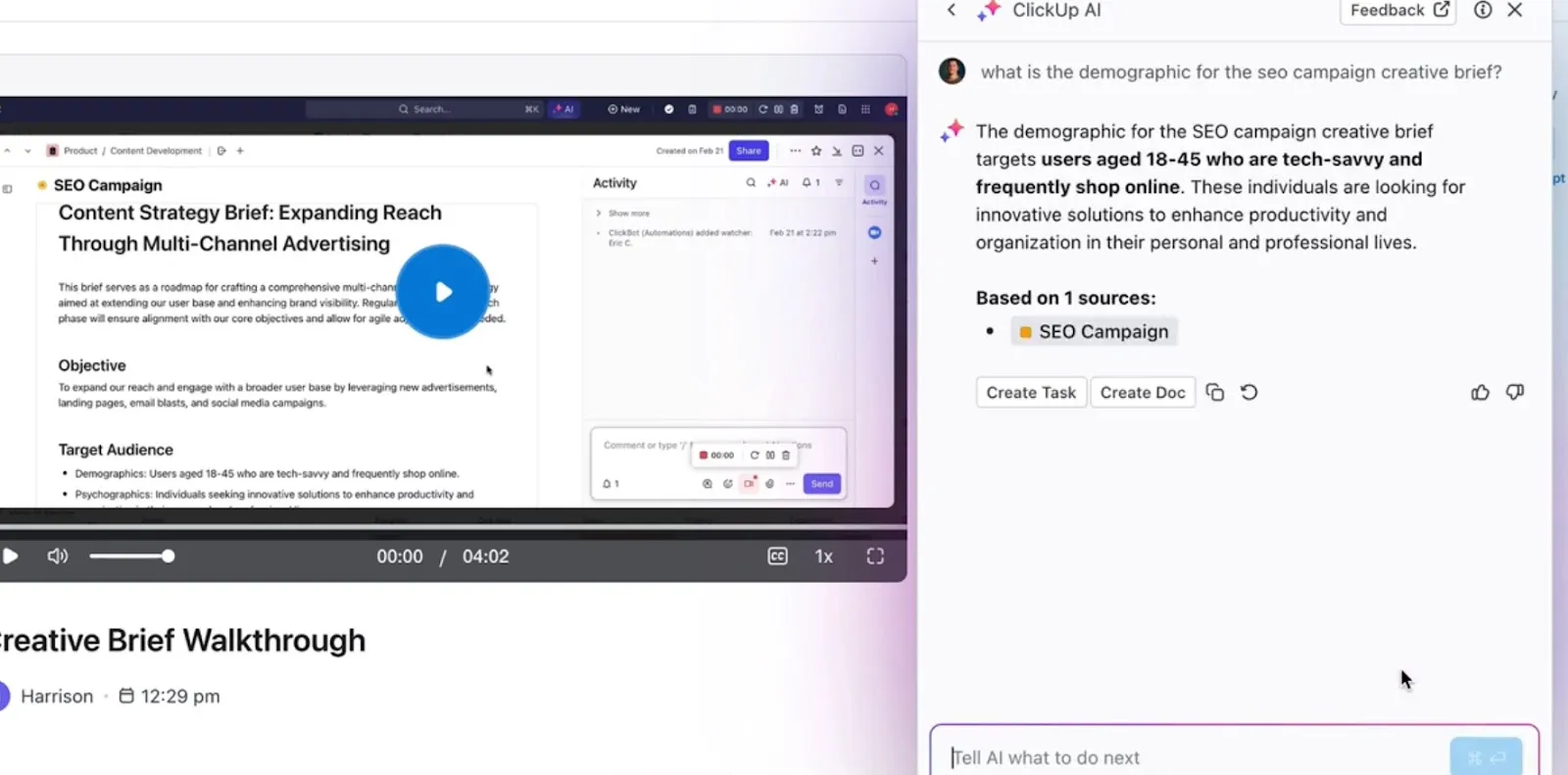
ตอนนี้ หากคุณมีเวลาจำกัดและไม่ต้องการดูวิดีโอทั้งหมด คุณสามารถถาม ClickUp Brain ได้ง่ายๆ ว่า: กลยุทธ์สำหรับ SEO คืออะไร?
จากเนื้อหาที่พูดในคลิปเพียงอย่างเดียวระบบสรุปเนื้อหาด้วย AIสามารถสรุปคำตอบที่กระชับและถูกต้องเกี่ยวกับแนวทาง SEO ที่ผู้จัดการได้อธิบายไว้ได้อย่างครบถ้วน คุณสามารถแปลงข้อมูลเหล่านี้เป็นงาน มอบหมายให้สมาชิกในทีม กำหนดวันครบกำหนด และเชื่อมโยงกับรายการโครงการที่เกี่ยวข้องได้อีกด้วย
ดำเนินการสนทนาต่อกับแชท
ตอนนี้คุณได้ตรวจสอบคลิปแล้ว คุณต้องการความคิดเห็นจากทีมของคุณ ด้วยClickUp Chat คุณสามารถเปลี่ยนเข้าสู่การสนทนาแบบเรียลไทม์ได้อย่างราบรื่นโดยไม่ต้องออกจากบริบทการทำงาน
นี่คือวิธี:
- เน้นข้อความสำคัญด้วย FollowUps™ และเปลี่ยนให้เป็นงานที่ต้องดำเนินการ
- ใช้ พูดเป็นข้อความ เพื่อพูดข้อความของคุณและถอดเสียงบันทึกเสียงทันที
- SyncUp (การโทรวิดีโอ/เสียงสด) ได้ทันทีในแชท แชร์หน้าจอ มอบหมายความคิดเห็นแบบเรียลไทม์ และ AI จะสรุปพร้อมรายการดำเนินการให้หลังจากนั้น
🔍 คุณทราบหรือไม่? โมเดล Whisper ของ OpenAIแสดงอัตราการสร้างข้อมูลเท็จ (hallucination) อยู่ที่ 1%— โดยสามารถสร้างประโยคทั้งประโยคที่ไม่เคยเกิดขึ้นจริงในการสนทนาได้ ยิ่งไปกว่านั้น ประมาณ 38% ของข้อมูลเท็จเหล่านี้มีเนื้อหาที่เป็นอันตรายหรือทำให้เข้าใจผิด
บันทึกเสียงจากการประชุม
สำหรับการประชุมสดClickUp AI Notetakerจะเข้ามาช่วยบันทึกข้อมูลโดยอัตโนมัติ โดยจะเข้าร่วม Zoom, Google Meet หรือ Teams ผ่านปฏิทินของคุณ หลังจากประชุมเสร็จ ระบบจะสร้าง:
- เอกสารพร้อมบันทึกถอดความฉบับสมบูรณ์
- ประเด็นสำคัญ
- รายการงานที่ได้รับมอบหมาย
- การบันทึกวิดีโอของเซสชั่น (เลือกได้)
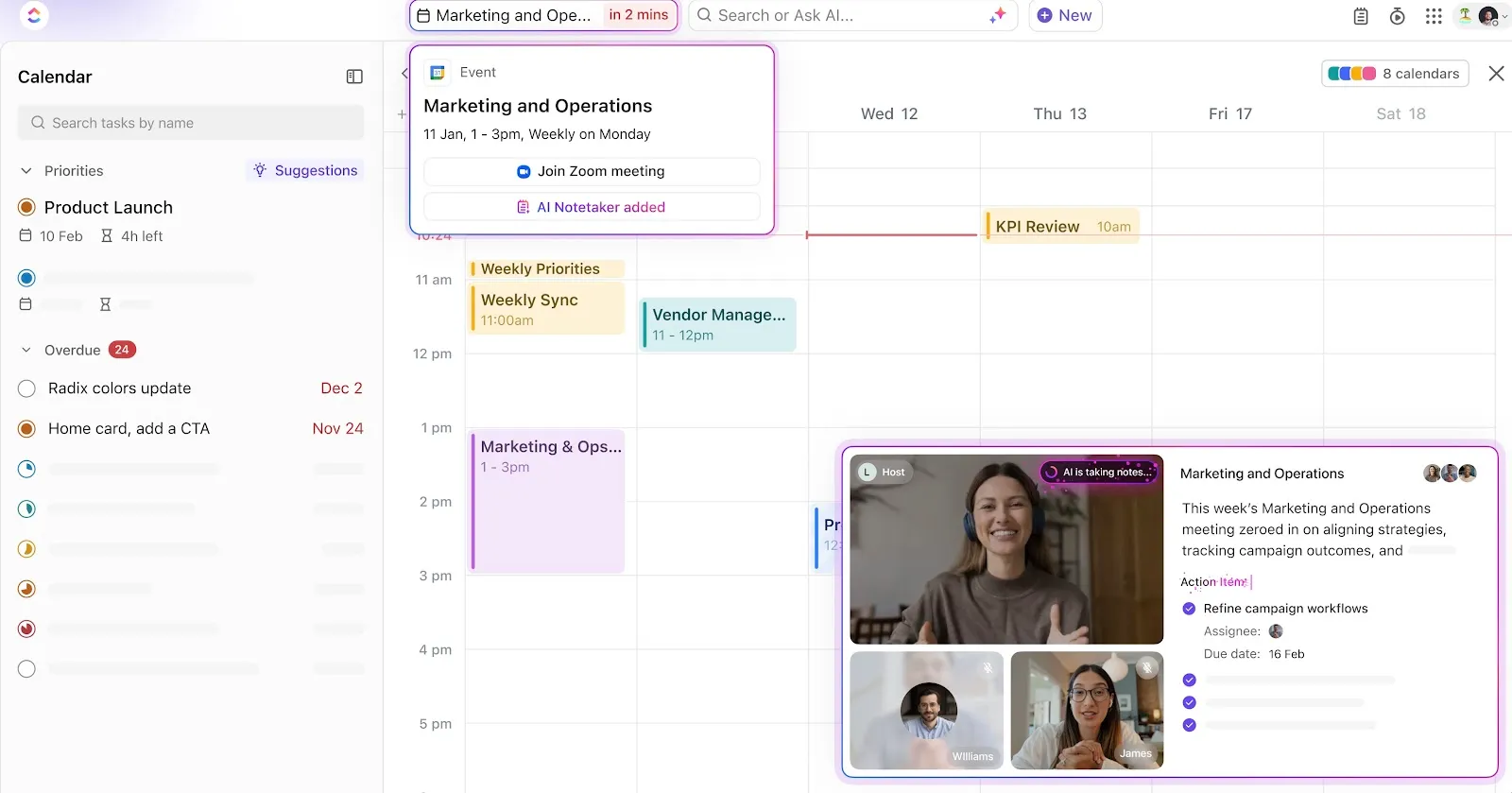
คุณสามารถถาม ClickUp Brain ได้ว่า ซาร่าห์สัญญาอะไรในการประชุมวางแผนสปรินต์ของเรา? และรับคำตอบได้ทันที
เพื่อจัดโครงสร้างบันทึกของคุณให้รวดเร็วยิ่งขึ้น ใช้ประโยชน์จากเทมเพลตบันทึกการประชุมของ ClickUp ซึ่งออกแบบมาสำหรับทุกสิ่งตั้งแต่การวางแผนสปรินต์และการประชุมแบบตัวต่อตัวไปจนถึงการเริ่มต้นโครงการ
💥 โบนัส: ลองใช้ ClickUp Brain MAX
ClickUp Brain MAXนำการแปลงเสียงเป็นข้อความไปไกลกว่าการถอดความแบบเดิม ๆ อย่างมาก เปรียบเสมือนมีผู้ช่วย AI ที่เข้าใจงานของคุณและสื่อสารด้วยภาษาเดียวกับคุณ
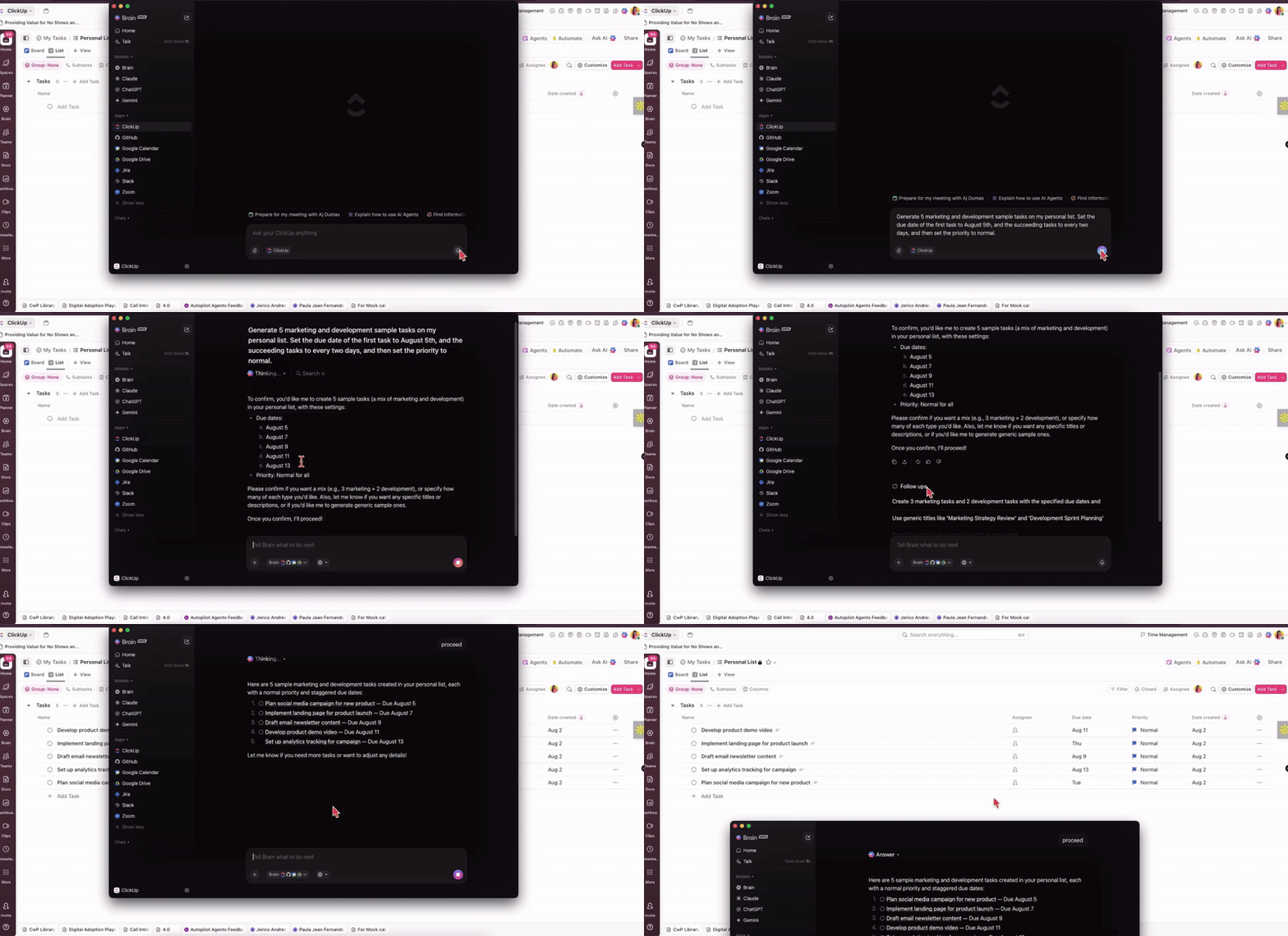
นี่คือสิ่งที่ทำให้ Brain MAX แตกต่าง:
✅ ใช้คำสั่งเสียงได้ทุกที่
คุณสามารถใช้ Brain MAX ได้โดยเปิดแอปบนเดสก์ท็อปและพิมพ์หรือพูดคำขอของคุณในแถบค้นหา AI จะค้นหาข้อมูลจาก ClickUp แอปที่เชื่อมต่อ และเว็บเพื่อส่งคำตอบและการดำเนินการทันที
ตัวอย่างเช่น คุณสามารถถามว่า 'ค้นหาไฟล์ Figma ล่าสุดสำหรับแคมเปญการตลาด ABC' หรือใช้ Talk to Text เพื่อร่างข้อความอย่างรวดเร็วในแอปใดก็ได้บนคอมพิวเตอร์ของคุณ
🧠 รับคำตอบที่ชาญฉลาดยิ่งขึ้นด้วย AI แบบหลายโมเดล
Brain MAX ให้คุณสลับระหว่าง ChatGPT, Claude, Gemini และโมเดลของ ClickUp เอง คุณสามารถเลือกสิ่งที่ดีที่สุดสำหรับงานของคุณได้ ดังนั้นไม่ว่าคุณจะสรุปเอกสาร แปลข้อความ หรือระดมความคิด คุณจะได้รับผลลัพธ์ที่คมชัดที่สุดทุกครั้ง
📆 เชื่อมต่อโดยตรงกับปฏิทินของคุณ
ถาม Brain MAX: วันนี้มีอะไรในจานของฉันบ้าง?
มันจะสรุปตารางเวลาของคุณและช่วยจองการประชุม เตรียมวาระการประชุม และสร้างสรุปหลังจากนั้น
ดูทุกวิธีที่ ClickUp Brain MAX สามารถช่วยให้คุณได้ประโยชน์สูงสุดจากวันทำงานของคุณ!
ทำไมต้องหยุดแค่การถอดความ เมื่อคุณสามารถดำเนินการได้ด้วย ClickUp?
ฟีเจอร์การแปลงเสียงเป็นข้อความของ Slack เป็นจุดเริ่มต้นที่มีประโยชน์ โดยเฉพาะสำหรับการตอบกลับอย่างรวดเร็ว แต่ถ้าคุณต้องการมากกว่าการถอดความพื้นฐาน ClickUp คือตัวเลือกที่เหนือกว่า
ด้วย ClickUp Brain คุณจะได้รับสรุปทันที รายการที่ต้องดำเนินการที่สร้างโดยอัตโนมัติ และ AI ที่เข้าใจงานของคุณ ใช้ ClickUp Chat เพื่อส่งบันทึกเสียง เปลี่ยนเป็นงาน จัดการการโทรสด และเก็บทุกอย่างไว้ในเธรดเดียว
ลงทะเบียนใช้ ClickUpและสัมผัสประสบการณ์การสื่อสารที่ขับเคลื่อนด้วย AI อย่างแท้จริง