
มีเหตุผลที่ไฟล์ PDF ปรากฏอยู่ทุกที่—เพราะมันเชื่อถือได้, ดูเป็นมืออาชีพ, และป้องกันไม่ให้ข้อมูลถูกเปลี่ยนแปลงโดยไม่ได้ตั้งใจ. แต่หากคุณพยายามวิเคราะห์ข้อมูลหรือคำนวณบนไฟล์ PDF, คุณจะพบกับอุปสรรค.
แน่นอนว่าไฟล์ PDF เป็นตัวเลือกที่ดีสำหรับการแบ่งปันข้อมูล แต่ไม่มีอะไรสามารถเทียบได้กับความยืดหยุ่นและความสามารถในการวิเคราะห์และขุดค้นข้อมูลของ Excel
ความยากลำบากเพียงอย่างเดียว? การคัดลอกตารางที่จัดรูปแบบอย่างสวยงาม (พร้อมรูปแบบตามเงื่อนไข, การหมุนข้อมูล, และสีของเซลล์ทั้งหมด) จากไฟล์ PDF ไปยัง Excel โดยไม่ทำให้การจัดรูปแบบเสียหายหรือใช้เวลาหลายชั่วโมงในการแก้ไข และอย่าให้พูดถึงไฟล์ PDF ที่ถูกสแกนเลย 🙄
แต่อย่ากังวลใจไป เรามาดูวิธีคัดลอกตารางจาก PDF ไปยัง Excel โดยไม่สูญเสียรูปแบบกัน
⏰ สรุป 60 วินาที
ต้องการคัดลอกตารางจากไฟล์ PDF ไปยัง Excel หรือไม่? นี่คือวิธีการทั้งหมด:
- คัดลอกและวางโดยตรง: รวดเร็วและง่ายสำหรับตารางพื้นฐาน แต่มีปัญหาในการจัดรูปแบบที่ซับซ้อนและเซลล์ที่รวมกัน
- วิธีใช้ Microsoft Word: แปลงไฟล์ PDF เป็นเอกสาร Word แล้วคัดลอกตาราง แต่ข้อมูลอาจไม่ตรงกันในกรณีที่มีการจัดวางที่ซับซ้อน
- Excel Power Query: เหมาะที่สุดสำหรับไฟล์ PDF ที่มีโครงสร้างชัดเจน ช่วยให้สามารถนำเข้าข้อมูลในรูปแบบตารางได้โดยตรงโดยแทบไม่ต้องแก้ไขเพิ่มเติม มีให้ใช้งานเฉพาะผู้ใช้ Microsoft 365 บนระบบปฏิบัติการ Windows เท่านั้น
- โปรแกรมแปลง PDF: เครื่องมือออนไลน์ (เช่น Smallpdf, ILovePDF) แปลงไฟล์ PDF เป็นรูปแบบ Excel ได้อย่างรวดเร็ว แต่มีความเสี่ยงด้านความปลอดภัยสำหรับข้อมูลที่ละเอียดอ่อน
- เครื่องมือ OCR: ซอฟต์แวร์เช่น Adobe Acrobat Pro สามารถดึงข้อมูลจากไฟล์ PDF ที่ถูกสแกนได้ แต่ต้องมีการสมัครสมาชิกแบบเสียค่าใช้จ่าย
- สคริปต์ Python (Tabula, Excalibur): เหมาะสำหรับผู้ใช้ทางเทคนิคที่ต้องการการดึงข้อมูลที่แม่นยำ แต่ไม่รองรับไฟล์ PDF ที่สร้างจากภาพ
- Google Sheets: แก้ไข PDF ใน Google Docs ก่อนคัดลอกไปยัง Sheets; ใช้ได้กับการจัดรูปแบบพื้นฐาน แต่ต้องทำความสะอาดด้วยตนเอง
- การคัดลอกตารางจากไฟล์ PDF ไปยัง Excel มักทำให้เกิดปัญหาการจัดรูปแบบ, สูตรที่เสียหาย, ไม่สามารถประมวลผลเป็นชุด, ไม่รองรับไฟล์ PDF ที่สแกนมาอย่างดี, และล้มเหลวกับตารางที่ซับซ้อน ซึ่งต้องใช้เวลาในการแก้ไขด้วยตนเองเป็นจำนวนมาก
- ClickUpมอบทางเลือกที่ดีกว่าในการจัดการข้อมูลและเอกสารผ่านClickUp DocsและClickUp Table View โดยนำเสนอวิธีการที่ชาญฉลาดยิ่งขึ้นในการจัดระเบียบ จัดการ และทำงานร่วมกันบนข้อมูล
วิธีคัดลอกตารางจาก PDF ไปยัง Excel
นี่คือวิธีการที่มีประสิทธิภาพในการคัดลอกตารางจาก PDF ไปยัง Excel:
1. วิธีการคัดลอกและวางโดยตรง
วิธีการคัดลอกและวางแบบมาตรฐานนั้นค่อนข้างง่ายและไม่จำเป็นต้องใช้เครื่องมือเพิ่มเติม วิธีนี้เหมาะสำหรับการคัดลอกตารางขนาดเล็กและเรียบง่ายจากเอกสาร PDF ไปยังสเปรดชีต Excel
นี่คือคู่มือขั้นตอนง่าย ๆ สำหรับการคัดลอกและวางตารางจากไฟล์ PDF ไปยัง Excel:
- เปิดเอกสาร PDF ของคุณ
- เลือกทั้งตารางหรือข้อมูล PDF ที่คุณต้องการคัดลอก
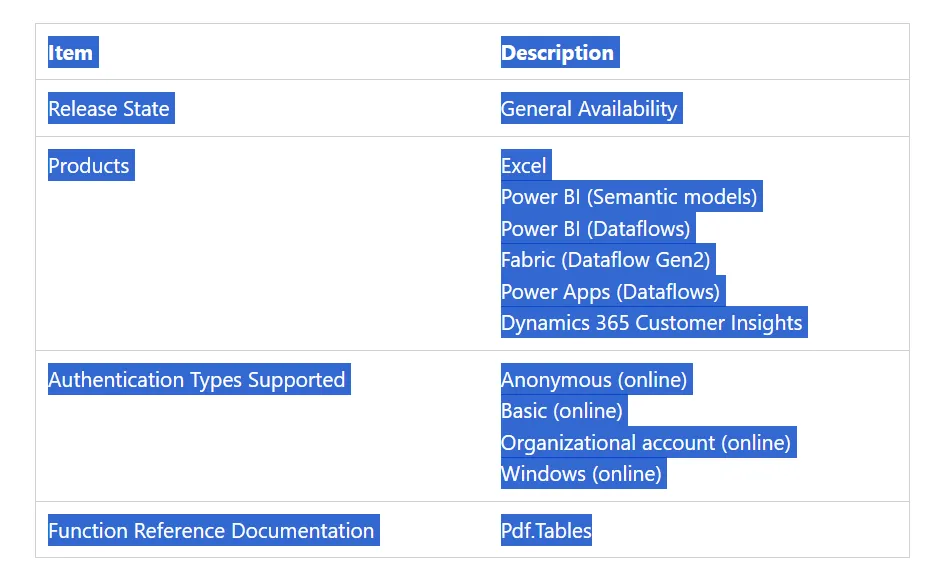
- คลิกขวาแล้วเลือกคัดลอก หรือกด Ctrl + C สำหรับ Windows / Cmd + C สำหรับ iOS
- เปิดแผ่นงาน Excel ที่คุณต้องการวางข้อมูลหรือสร้างแผ่นงานใหม่
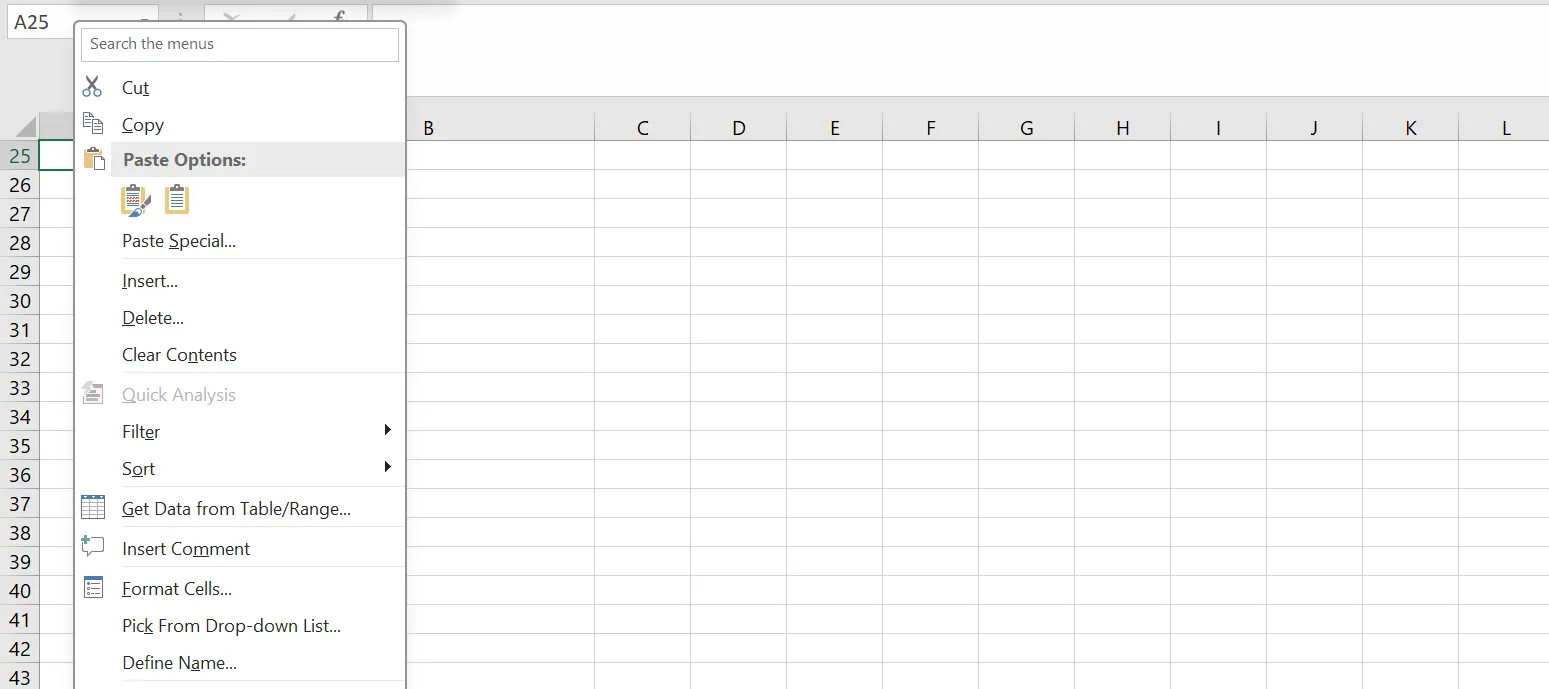
- คลิกขวาที่เซลล์ที่คุณต้องการวางตารางแล้วเลือก 'คงการจัดรูปแบบต้นฉบับ' หรือกด Ctrl + V สำหรับ Windows และ Cmd + V สำหรับ iOS
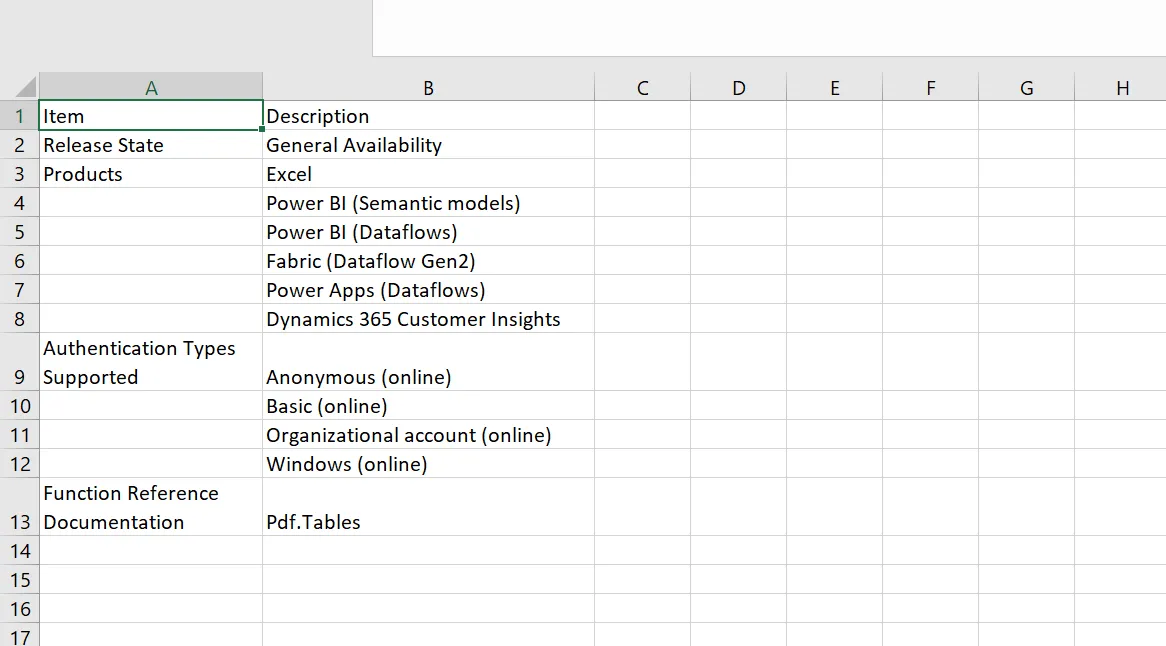
- บูม! คุณได้ทำการวางข้อมูลในตารางสำเร็จแล้ว หากข้อมูลปรากฏอยู่ในคอลัมน์เดียว คุณสามารถใช้ 'Text to Columns' ในแท็บข้อมูลได้
อ่านเพิ่มเติม: วิธีสร้างตารางใน Google Sheets: คู่มือฉบับสมบูรณ์
⚠️ ข้อควรระวัง: การคัดลอกและวางโดยตรงอาจไม่รักษาโครงสร้างตารางต้นฉบับไว้เสมอไป โดยเฉพาะหากไฟล์ PDF มีการจัดรูปแบบที่ซับซ้อน มีการรวมเซลล์ หรือมีการจัดแนวคอลัมน์ที่ไม่เป็นระเบียบ ในกรณีเช่นนี้ ข้อมูลที่วางอาจต้องมีการแก้ไขด้วยตนเองอย่างมาก รวมถึงการปรับความกว้างของคอลัมน์และการลบช่องว่างเพิ่มเติมเพื่อให้การจัดรูปแบบดีขึ้น
2. การใช้ Microsoft Word
วิธีการแปลงจาก Word เป็น Excelช่วยให้คุณเปิดและแก้ไขไฟล์ PDF ของคุณโดยตรงใน Microsoft Word วิธีนี้เรียบง่ายและมีประสิทธิภาพในการรักษาการจัดรูปแบบของตารางขนาดเล็ก
นี่คือคำแนะนำแบบขั้นตอนง่าย ๆ สำหรับการคัดลอกข้อมูลจากไฟล์ PDF ไปยังตารางใน Excel โดยใช้ Microsoft Word:
- เปิดเอกสารเปล่าใน Microsoft Word
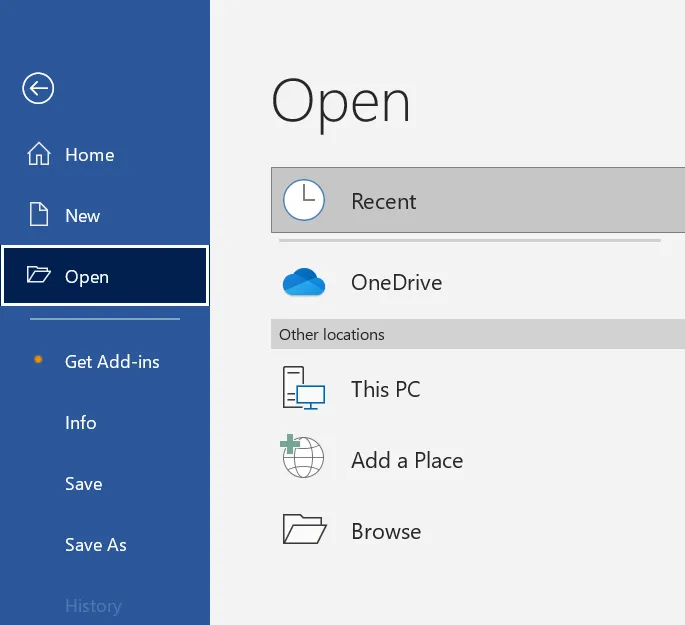
- ไปที่ ไฟล์ > เปิด > เรียกดู
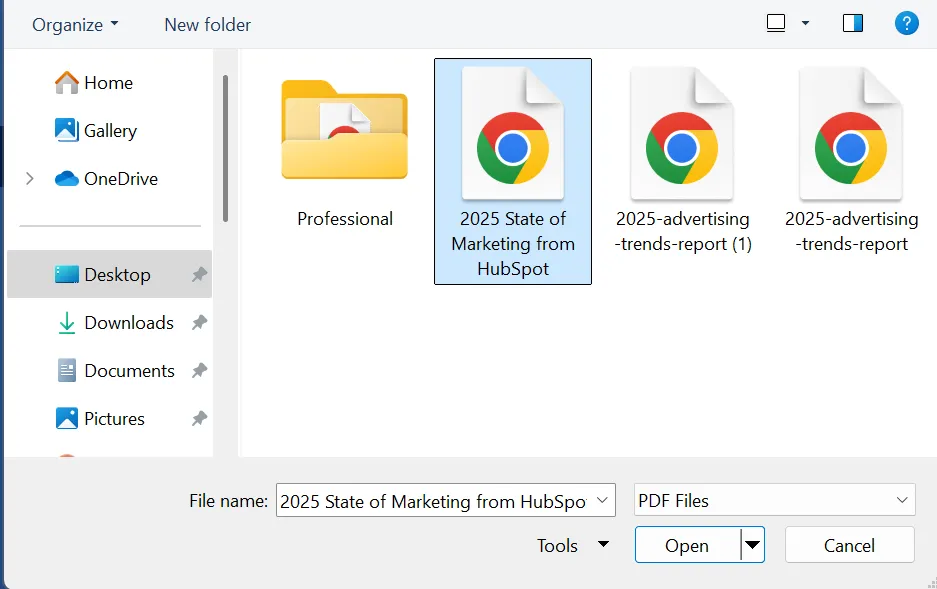
- เลือกไฟล์ PDF ที่คุณต้องการเปิด และคลิก ตกลง เมื่อระบบขอให้คุณแปลงไฟล์ PDF เป็นเอกสาร Word
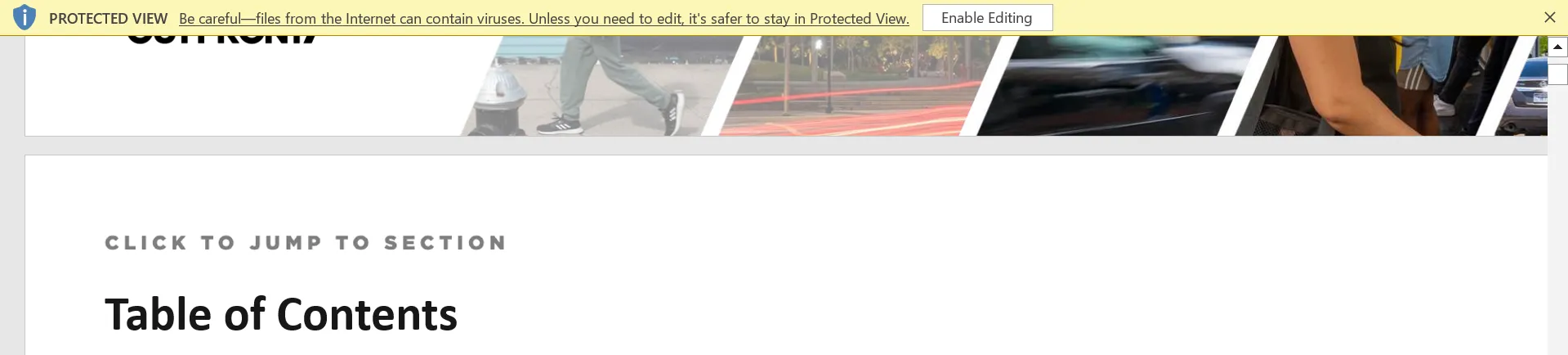
- คลิกที่ปุ่ม เปิดใช้งานการแก้ไข ที่ด้านบนเพื่อทำการเปลี่ยนแปลงเอกสาร
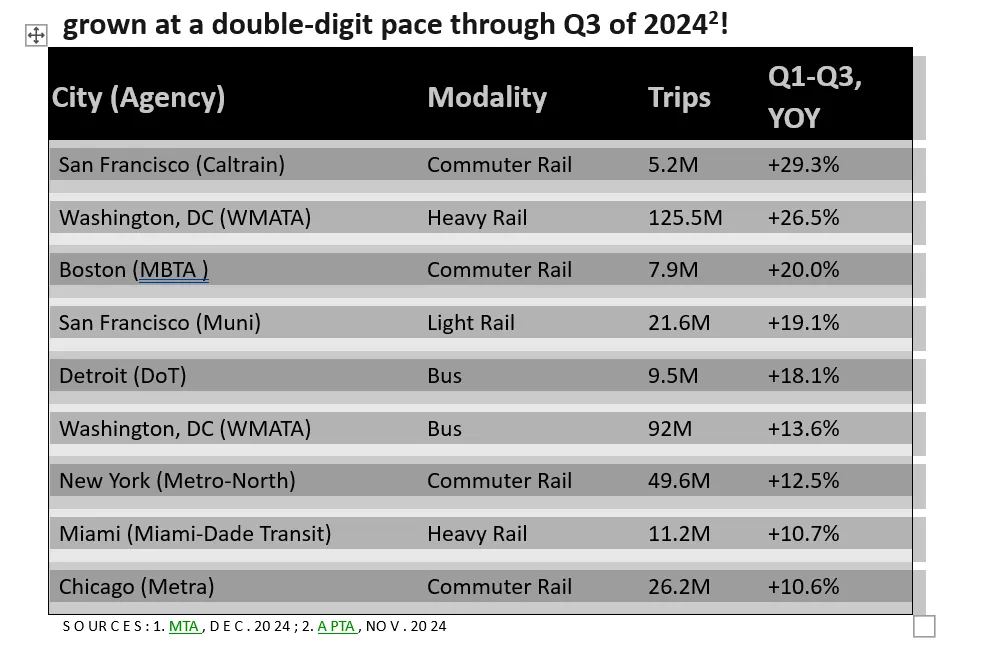
- เลือกตารางโดยคลิกที่ไอคอนกากบาทที่มุมบนซ้ายของตาราง
- คลิกขวาและคัดลอกตาราง หรือกด Ctrl + C ใน Windows / Cmd + C ใน iOS
- เปิดไฟล์ Excel และเลือกเซลล์ที่คุณต้องการวางตาราง
- คลิกขวาแล้ววางตาราง หรือดำเนินการตามที่จำเป็นตามระบบ Windows หรือ iOS เพื่อคงรูปแบบเดิมไว้
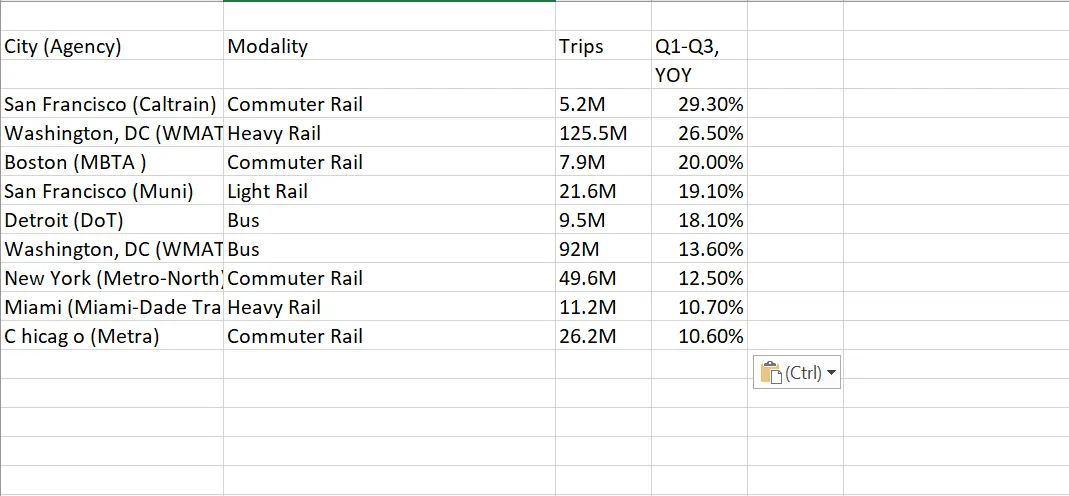
📌 คัดสรรมาเพื่อคุณนี่คือชีทสูตรลับ Excel ที่หลายคนมองข้าม:
- กรอกข้อมูลอย่างรวดเร็ว (Ctrl + E): จัดรูปแบบหรือดึงข้อมูลตามรูปแบบอย่างรวดเร็ว
- รายการที่กำหนดเอง (ไฟล์ → ตัวเลือก → ขั้นสูง → แก้ไขรายการที่กำหนดเอง): เติมรายการส่วนตัวโดยอัตโนมัติ เช่น ทีม แผนก หรือภูมิภาค
- ลบข้อมูลซ้ำ (ข้อมูล → ลบข้อมูลซ้ำ): ทำความสะอาดข้อมูลทันที
- สปาร์คไลน์: แผนภูมิขนาดเล็กภายในเซลล์ (แทรก → สปาร์คไลน์)
- เครื่องมือวิเคราะห์อย่างรวดเร็ว (Ctrl + Q): สำหรับข้อมูลเชิงลึก แผนภูมิ และการจัดรูปแบบอย่างรวดเร็วโดยไม่ต้องใช้สูตร
- วางแบบพิเศษ → การดำเนินการ: คำนวณอย่างรวดเร็ว เช่น คูณ/หาร บนสิ่งที่เลือก
- ประเมินสูตร: การดีบักทีละขั้นตอน (สูตร → ประเมินสูตร)
3. การใช้ Excel Power Query
วิธี Excel Power Query ช่วยให้คุณนำเข้าตารางจากไฟล์ PDF ใด ๆ ได้ในขณะที่รักษาการจัดรูปแบบตารางไว้เกือบทั้งหมด
นี่คือคำแนะนำทีละขั้นตอนในการนำเข้าตารางจากไฟล์ PDF ไปยังรูปแบบ Microsoft Excel โดยตรง:
- เปิดไฟล์ Excel และเลือกเซลล์ที่คุณต้องการนำเข้าตาราง
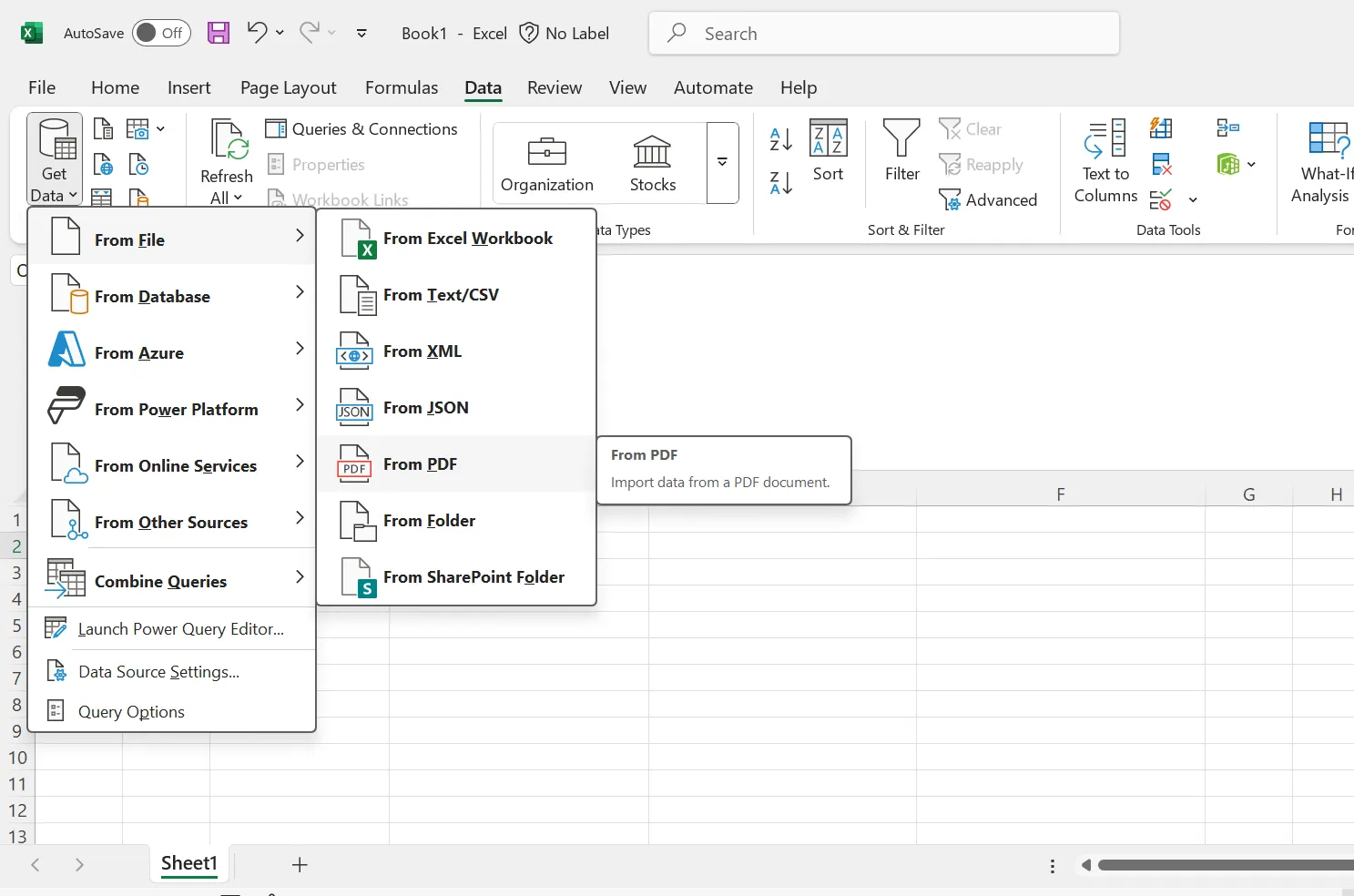
- ไปที่ ข้อมูล > รับข้อมูล > จากไฟล์ > จาก PDF
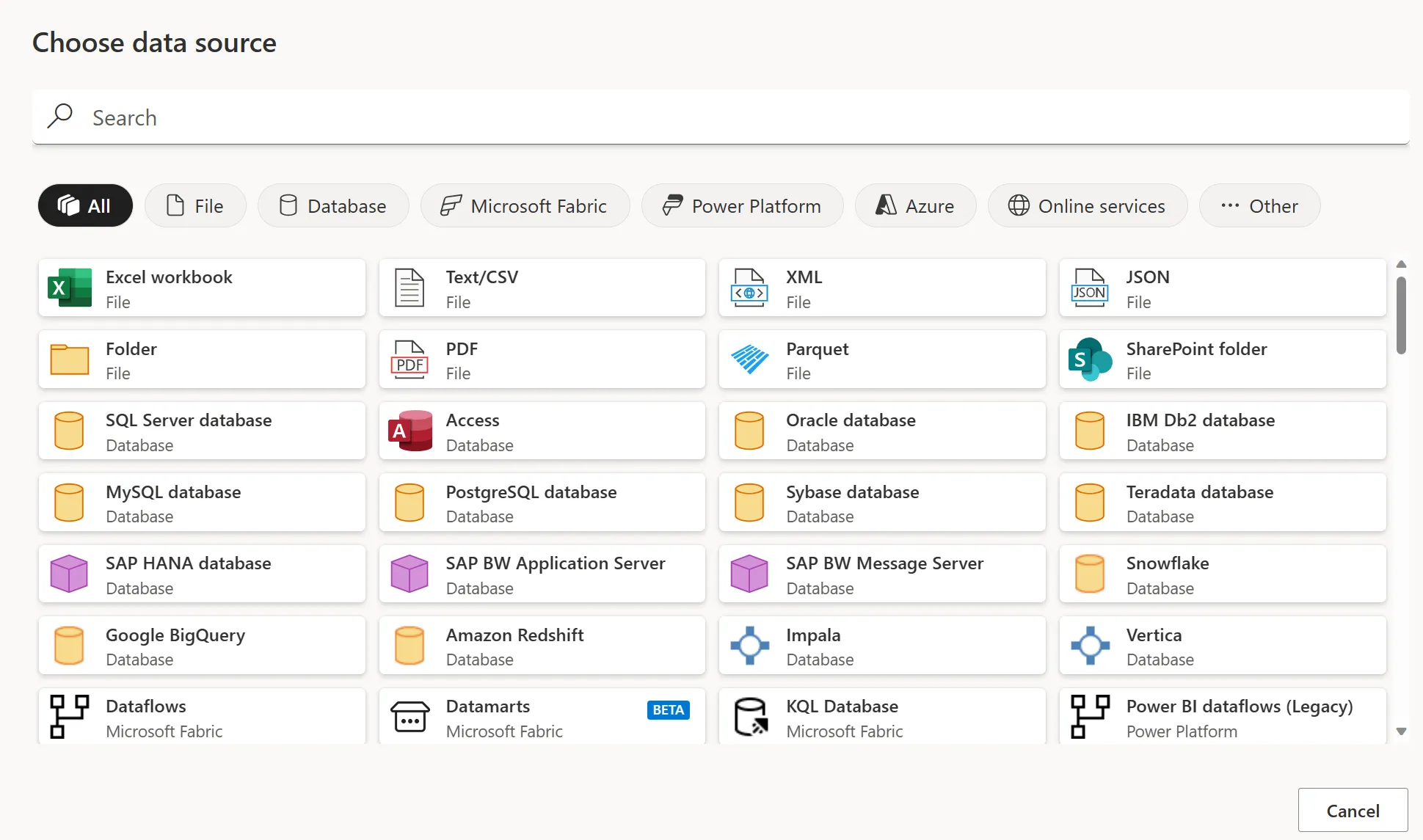
- เลือกไฟล์ PDF ของคุณแล้วคลิก เปิด
- เลือกตารางที่คุณต้องการคัดลอก. ในแผงด้านขวา คุณสามารถดูตัวอย่างว่าตารางจะปรากฏในแผ่นงาน Excel ได้อย่างไร.
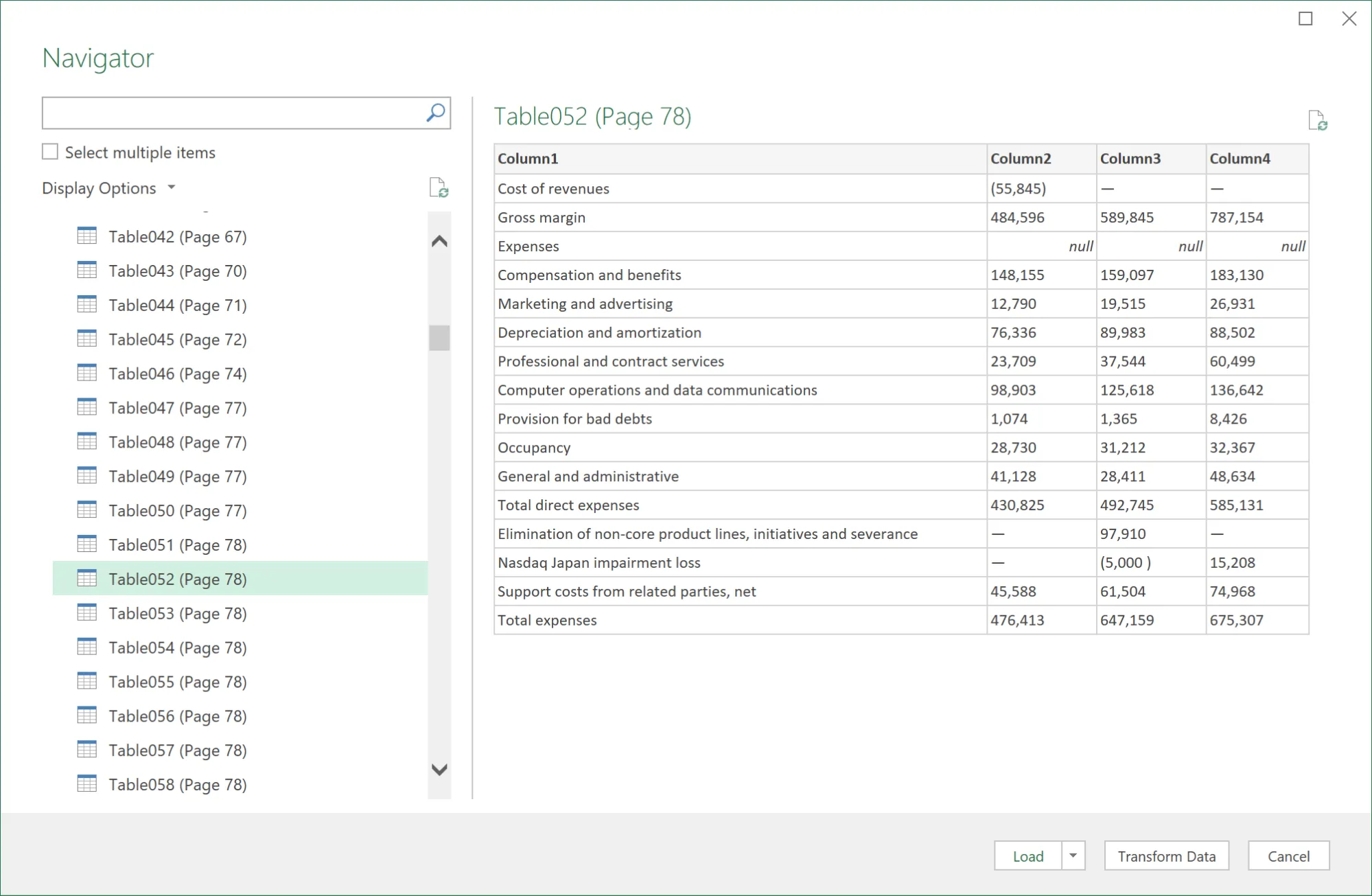
- คลิกที่แท็บ เลือกหลายรายการ หากคุณต้องการเลือกหลายตาราง
- คลิกที่โหลดที่ด้านล่างของแผงควบคุม และตารางจะถูกนำเข้าโดยตรงไปยังแผ่นงาน Excel
- ในการทำงานกับข้อมูลใน Power Query ให้เลือก แปลงข้อมูล
อ่านเพิ่มเติม: วิธีส่งออกรายการ SharePoint ไปยัง Excel
⚠️ ข้อควรระวัง: วิธีนี้ใช้ได้เฉพาะผู้ใช้ Windows ที่มีการสมัครสมาชิก Microsoft 365 เท่านั้น แม้ว่าจะสามารถดึงข้อมูลจากเอกสารทั้งหมดได้ในครั้งเดียว แต่อาจมีปัญหาในการจัดการกับตารางที่ซับซ้อนหรือภาพที่สแกนมา
4. การใช้โปรแกรมแปลงไฟล์ PDF
ที่นี่ คุณสามารถใช้ตัวแปลง PDF ออนไลน์หรือออฟไลน์เพื่อโอนตารางจากไฟล์ PDF ไปยัง Excel ได้อย่างรวดเร็ว วิธีนี้เหมาะอย่างยิ่งสำหรับการดึงข้อมูลออกจากไฟล์ PDF อย่างต่อเนื่อง ตัวแปลงส่วนใหญ่ที่ให้บริการฟรีสามารถแปลงไฟล์ PDF ของคุณเป็นรูปแบบ CSV, XLS, หรือ XLSX ได้ด้วยความถูกต้องที่สมเหตุสมผล—อย่างน้อยก็สำหรับตารางที่ง่าย ๆ
นี่คือคู่มือการใช้เครื่องมือแปลงออนไลน์:
- เลือกเครื่องมือแปลงไฟล์ เช่น Smallpdf, PDF2Excel หรือ ILovePDF สำหรับการอ้างอิง เราจะพูดถึงกระบวนการสำหรับ ILovePDF (แม้ว่าเครื่องมือส่วนใหญ่จะมีขั้นตอนที่คล้ายคลึงกัน)
- เลือกและอัปโหลดไฟล์ PDF ที่คุณต้องการแปลง
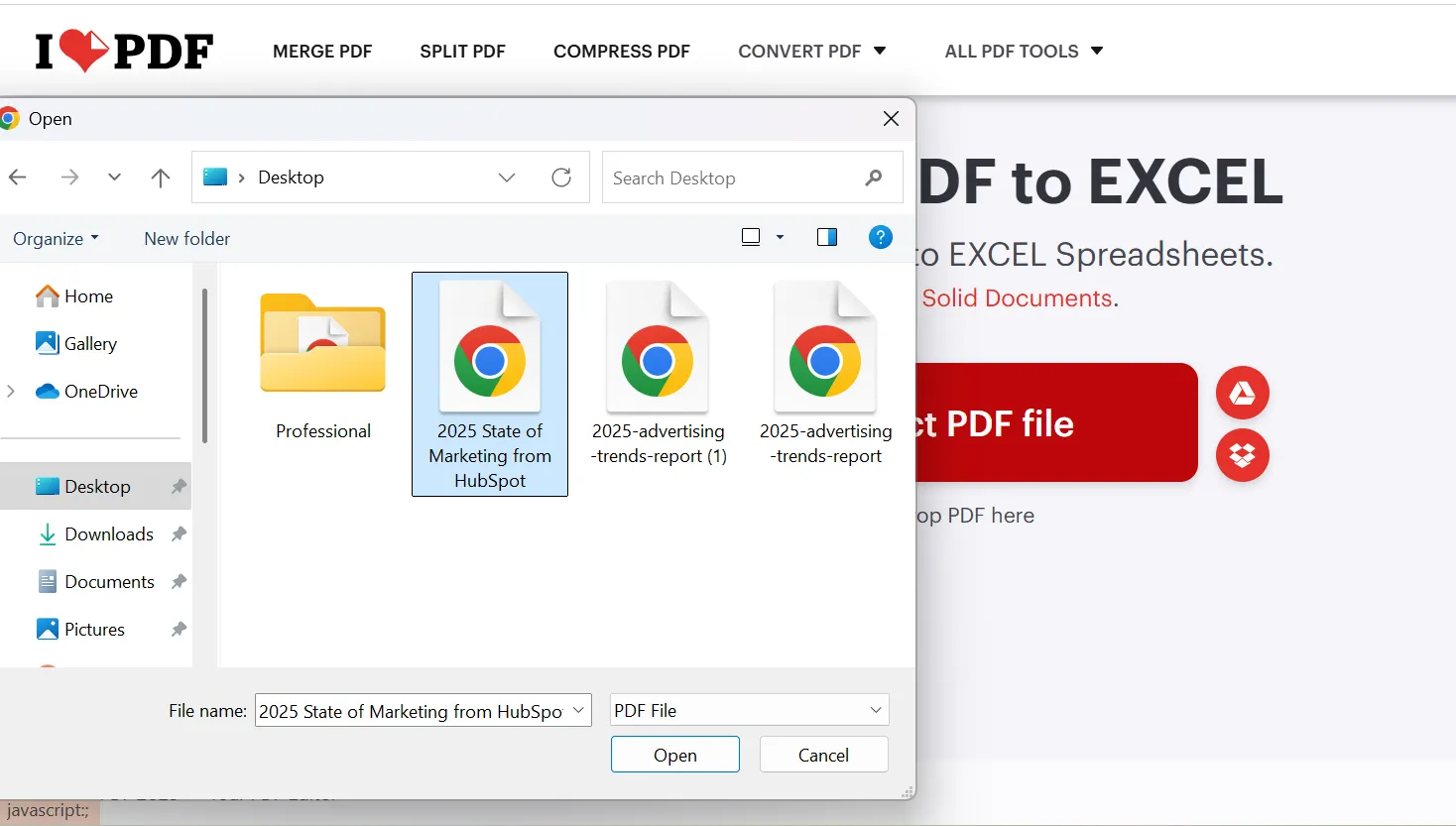
- เลือกรูปแบบ เช่น CSV, XLS หรือ XLSX
- เลือกเค้าโครง เช่นแผ่นงานเดียวหรือหลายแผ่นงาน Excel เพื่อดึงข้อมูลตาราง
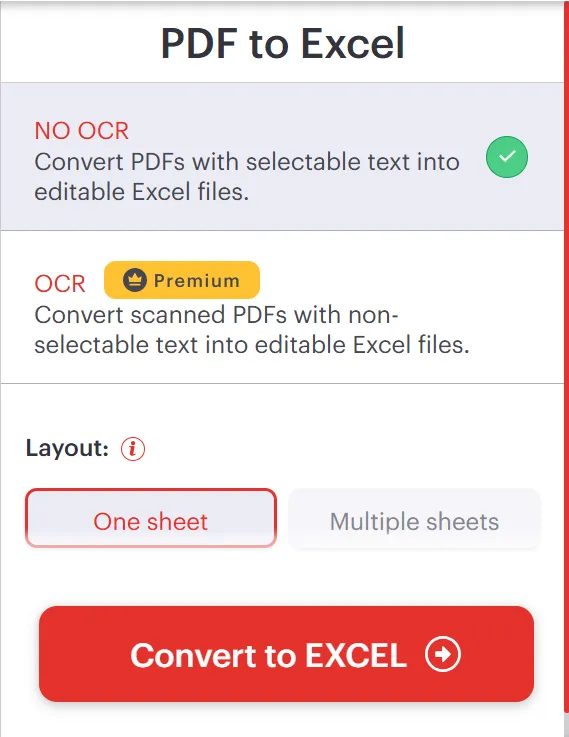
- คลิกที่ แปลง
- ดาวน์โหลดไฟล์ที่ถูกแปลงแล้ว และเปิดเอกสารใน Excel
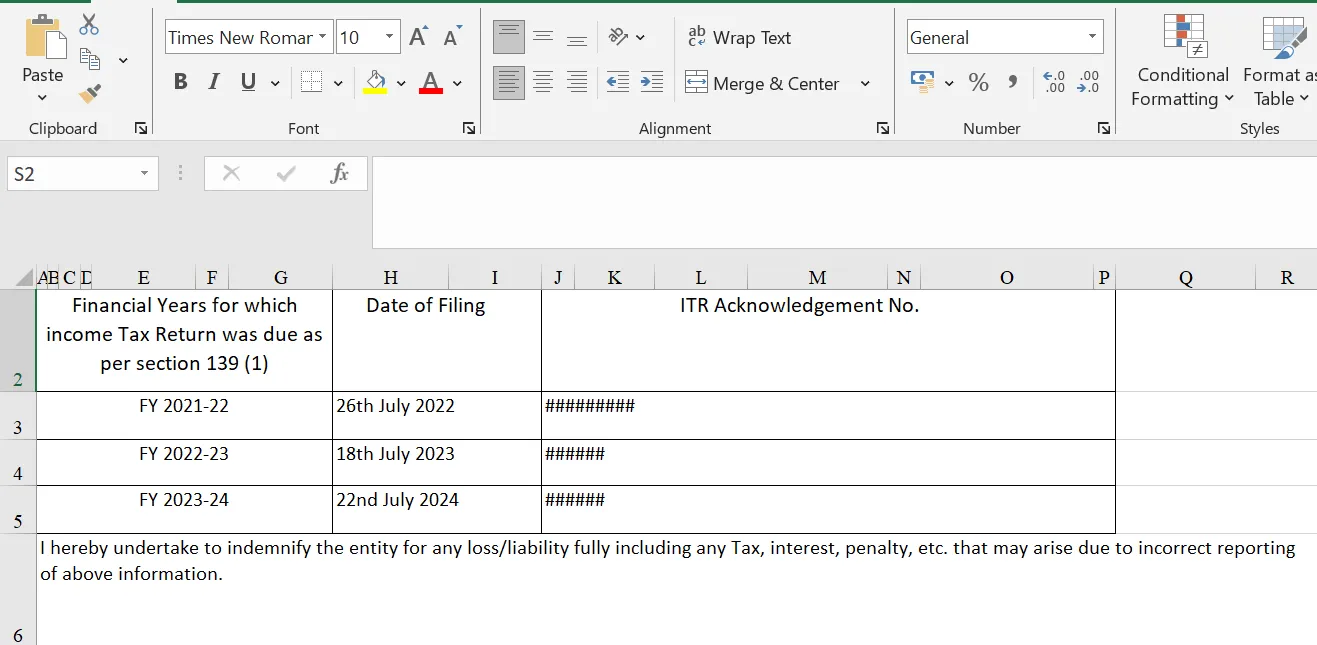
⚠️ ข้อควรระวัง:
1. โปรแกรมแปลงไฟล์ PDF ทำงานได้ดีสำหรับการดึงตารางจากไฟล์ PDF ดั้งเดิมที่มีข้อความที่เลือกได้ แต่มีปัญหาในการจัดการกับไฟล์ PDF ที่สแกนหรือเอกสารที่เป็นภาพ เนื่องจากขาดความสามารถในการรู้จำอักขระด้วยแสง (OCR)
2. โปรแกรมแปลงไฟล์ PDF ออนไลน์ฟรีจะประมวลผลไฟล์บนเซิร์ฟเวอร์ภายนอก ซึ่งอาจก่อให้เกิดความเสี่ยงด้านความเป็นส่วนตัวและความปลอดภัยของข้อมูล โดยเฉพาะอย่างยิ่งสำหรับเอกสารที่มีความอ่อนไหวหรือเป็นความลับ หากต้องจัดการข้อมูลสำคัญ ควรใช้เครื่องมือออฟไลน์หรือโซลูชันระดับองค์กรที่เชื่อถือได้เพื่อความปลอดภัยของข้อมูล
5. วิธีการเพิ่มเติมในการคัดลอกตารางจากไฟล์ PDF
หากวิธีการมาตรฐานเหล่านี้ไม่ได้ผลดีนัก ยังมีวิธีแก้ปัญหาเพิ่มเติมอีกสองสามวิธีในการคัดลอกตารางจากไฟล์ PDF ไปยัง Excel
มาดูกัน:
การใช้เครื่องมือ OCR
เครื่องมือ OCR (Optical Character Recognition) เช่น Adobe Acrobat Pro และ Nanonets สามารถดึงตารางออกจากไฟล์ PDF ที่สแกนแล้วได้โดยการแปลงเป็นรูปแบบที่สามารถแก้ไขได้ เครื่องมือเหล่านี้ยังมีคุณสมบัติที่ใช้ AI ซึ่งสามารถเรียนรู้และปรับตัวให้เข้ากับรูปแบบตารางที่แตกต่างกันได้ ทำให้การดึงข้อมูลมีความถูกต้องมากขึ้น
การใช้สคริปต์ไพธอน
เครื่องมือเช่น Tabula และ Excalibur สามารถดึงข้อมูลตารางจากไฟล์ PDF ที่มีเนื้อหาเป็นข้อความได้ โดยใช้เทคนิคการแยกข้อมูล (data parsing). เครื่องมือเหล่านี้ช่วยให้คุณสามารถควบคุม ปรับแต่ง และนำไปใช้กับการตรวจสอบความถูกต้องของข้อมูล (data validation)ได้ตามความต้องการของคุณ.
การใช้ Google Sheets
คุณสามารถแก้ไขไฟล์ PDF ใน Google Docs และคัดลอกตารางไปยัง Google Sheets ได้. ในขณะที่วิธีนี้คงรูปแบบพื้นฐานไว้ แต่บ่อยครั้งอาจต้องทำความสะอาดคอลัมน์และเซลล์ที่รวมกันไว้ด้วยตนเอง.
อ่านเพิ่มเติม: วิธีรวมข้อมูลจากหลายชีตใน Google Sheets
วิธีคงรูปแบบเมื่อคัดลอกตาราง
ต่อไปนี้คือเคล็ดลับสั้น ๆ สองสามข้อที่จะช่วยให้คุณรักษาการจัดรูปแบบเมื่อคัดลอกตารางจาก PDF ไปยัง Excel โดยใช้วิธีข้างต้น:
- เลือก 'ให้ตรงกับรูปแบบปลายทาง': เมื่อคัดลอกข้อมูลจาก Word หรือ PDF ไปยัง Excel ให้เลือก 'ให้ตรงกับรูปแบบปลายทาง' เพื่อปรับตารางให้เข้ากับรูปแบบของ Excel วิธีนี้จะรักษาแบบอักษรและการจัดตำแหน่งให้คงที่
- หลีกเลี่ยง 'เก็บรูปแบบต้นฉบับ': เลือกใช้เฉพาะในกรณีที่คุณต้องการรักษาสีและเงาของเซลล์ต้นฉบับไว้เท่านั้น อย่างไรก็ตาม วิธีนี้มักจะต้องมีการทำความสะอาดด้วยตนเองอย่างละเอียดเพื่อแก้ไขการจัดตำแหน่งและความกว้างของคอลัมน์
- ใช้ 'ข้อความเป็นคอลัมน์' สำหรับข้อมูลที่รวมกัน: หากข้อมูลปรากฏรวมกันเป็นคอลัมน์เดียว ให้ใช้ฟีเจอร์ 'ข้อความเป็นคอลัมน์' ภายใต้แท็บข้อมูลเพื่อแยกข้อมูลตามตัวคั่น เช่น ช่องว่าง, เครื่องหมายจุลภาค หรือแท็บ
- ปรับปรุงคุณภาพ PDF: สแกนเป็นสีเทา และหากจำเป็น ให้สร้างไฟล์ PDF ใหม่ที่มีความละเอียดสูงขึ้นและบีบอัดน้อยลงเพื่อปรับปรุงการจดจำข้อความ คุณสามารถใช้ Adobe Acrobat Pro เพื่อปรับปรุงการสแกนที่มีคุณภาพต่ำ
- ใช้ 'ตัวช่วยนำเข้าข้อความ': สามารถใช้ได้ภายใต้ 'ข้อมูล > ข้อความเป็นคอลัมน์' วิธีนี้ช่วยให้คุณระบุตัวคั่นและดูตัวอย่างข้อมูลก่อนยืนยันการนำเข้า เพื่อให้ได้รูปแบบที่สะอาดยิ่งขึ้น
💡 เคล็ดลับมืออาชีพ: ลองใช้เทคนิค 'แบ่งแล้วพิชิต' แบบดั้งเดิมดูสิ แทนที่จะจัดการกับทั้งตารางในคราวเดียว ให้แบ่งออกเป็นส่วนย่อยๆ ก่อน ค่อยๆ นำแต่ละส่วนออกมาทีละส่วน โดยตรวจสอบให้แน่ใจว่าแต่ละส่วนยังคงรูปแบบเดิมไว้ครบถ้วน จากนั้นนำทุกอย่างกลับมารวมกันใน Excel อย่างเรียบร้อยด้วยการใช้ VLOOKUP หรือ INDEX-MATCH อย่างรวดเร็ว
ข้อจำกัดในการคัดลอกตารางจาก PDF ไปยัง Excel
วิธีการส่วนใหญ่ที่เราได้กล่าวถึงข้างต้นนั้นสามารถใช้งานได้อย่างสมบูรณ์แบบกับตารางข้อมูลที่เรียบง่ายและมีขนาดเล็ก อย่างไรก็ตาม เมื่อความซับซ้อนเพิ่มขึ้น (เช่น การรวมเซลล์ หัวข้อหลายระดับ หรือไฟล์ PDF ที่สแกนมา) วิธีการคัดลอกและวางจะเริ่มมีประสิทธิภาพลดลงอย่างรวดเร็ว และต้องใช้เวลามากรวมถึงการแก้ไขด้วยมืออย่างละเอียด
จากปัญหาคอลัมน์ไม่ตรงกันไปจนถึงการจัดรูปแบบที่หายไป นี่คือข้อจำกัดเฉพาะบางประการของการคัดลอกตารางจาก PDF ไปยัง Excel:
การสูญเสียการจัดรูปแบบเดิม ❌
ใช่ คุณสามารถเลือก 'เก็บรูปแบบต้นฉบับ' เพื่อรักษาการแรเงาเซลล์, ฟอนต์, และการออกแบบตารางไว้ได้ อย่างไรก็ตาม วิธีนี้มักทำให้เกิดเส้นขอบที่เสียหาย, ช่องว่างเพิ่มเติม, และคอลัมน์ที่ไม่ตรงกัน ซึ่งต้องการการปรับแต่งด้วยตนเองอย่างกว้างขวาง ในหลายกรณี การแก้ไขไฟล์ PDF โดยตรงคือสิ่งที่คุณต้องทำ แต่เพียงเพิ่มขั้นตอนเพิ่มเติมในกระบวนการ
ไม่รองรับการประมวลผลแบบกลุ่ม ❌
คุณสามารถแปลงตารางจากไฟล์ PDF ได้ครั้งละหนึ่งไฟล์เท่านั้น ยกเว้นเครื่องมือบางตัวที่ต้องเสียค่าใช้จ่าย แม้แต่ตัวเลือกที่ต้องเสียค่าใช้จ่ายซึ่งให้บริการการประมวลผลแบบกลุ่ม (batch processing) ความถูกต้องมักจะลดลงอย่างมากเมื่อจัดการกับปริมาณข้อมูลที่ใหญ่มาก นี่ทำให้การคัดลอกตารางจากไฟล์ PDF ไปยัง Excel ไม่เหมาะสมสำหรับผู้ใช้ที่ต้องประมวลผลเอกสารหลายไฟล์ทุกวัน
สูตรที่เสียหายหรือวางผิดที่ ❌
หากไฟล์ PDF มีสูตร, ลิงก์, หรือฟิลด์คำนวณที่ฝังอยู่, พวกมันมักจะถูกแปลงเป็นค่าคงที่เมื่อถูกนำเข้าไปใน Excel. นั่นหมายความว่าคุณจะต้องสร้างสูตรขึ้นมาใหม่เพื่อแก้ไขหรือปรับปรุงการคำนวณ. นอกจากนี้, ลิงก์หรือการอ้างอิงใด ๆ ที่ช่วยให้คุณติดตามกลับไปยังแหล่งข้อมูลต้นฉบับในไฟล์ PDF จะถูกสูญเสียไป.
รองรับไฟล์ PDF ที่สแกนมาอย่างจำกัด ❌
เครื่องมือส่วนใหญ่รองรับเฉพาะไฟล์ PDF ต้นฉบับในการคัดลอกตารางไปยังไฟล์ Excel เท่านั้น เครื่องมือไม่กี่ตัวที่สามารถจัดการกับเอกสารที่สแกนและรูปภาพได้ มักอาศัยเทคโนโลยี OCR แต่ประสบปัญหาในการอ่านข้อความจากภาพที่มีคุณภาพต่ำหรือภาพเบลอ ส่งผลให้ข้อความผิดเพี้ยน เซลล์ขาดหาย หรือตารางไม่ตรงแนว ซึ่งต้องแก้ไขด้วยตนเอง
ความท้าทายกับตารางที่ซับซ้อน ❌
ไม่ว่าคุณจะใช้ วิธีใดก็ตาม ส่วนใหญ่จะพบปัญหาเมื่อต้องจัดการกับตารางที่ซับซ้อนซึ่งมีหัวตารางหลายระดับ เซลล์ที่รวมกัน หรือตารางซ้อนกัน เมื่อคุณคัดลอกหรือดึงตารางเหล่านี้จากไฟล์ PDF มายัง Excel มักจะเกิดปัญหาคอลัมน์ไม่ตรงกัน ข้อมูลรวมกัน หรือเซลล์หายไป ซึ่งไม่เพียงแต่แก้ไขข้อผิดพลาดเหล่านี้จะใช้เวลามากเท่านั้น แต่ยังเพิ่มความเสี่ยงต่อความผิดพลาดที่อาจก่อให้เกิดความเสียหายทางการเงินอีกด้วย
ClickUp สามารถช่วยในการจัดการข้อมูลและเอกสารได้อย่างไร
การคัดลอกตารางจากไฟล์ PDF ไปยัง Excel มักทำให้เกิดปัญหาการจัดรูปแบบ สูญเสียสูตร และต้องแก้ไขด้วยตนเองอย่างเสียเวลา
และนั่นเป็นเพียงจุดเริ่มต้นของความท้าทายของคุณเท่านั้น สเปรดชีตใน Excel มีข้อจำกัดเฉพาะตัว เมื่อข้อมูลเพิ่มขึ้น การติดตามเวอร์ชันการสร้างรายงาน และการทำงานร่วมกับทีมของคุณอาจกลายเป็นเรื่องยุ่งยากได้อย่างรวดเร็ว
นั่นคือเวลาที่คุณต้องการโซลูชันที่ช่วยจัดการข้อมูลและการทำงานร่วมกันให้เป็นระเบียบเรียบร้อย—บางสิ่งที่จัดระเบียบได้ดีกว่าตารางคำนวณแบบดั้งเดิม
เข้าสู่ClickUp, แอปทุกอย่างสำหรับการทำงาน ที่รู้จักกันดีในด้านการจัดระเบียบข้อมูล, การจัดการ, และการร่วมมือ—ทั้งหมดขับเคลื่อนโดย AI สำหรับการทำงานที่ผสานรวมได้ดีที่สุดในโลก
นี่คือวิธีที่คุณสามารถใช้ ClickUp เพื่อทำให้การจัดการข้อมูลราบรื่นและมีประสิทธิภาพมากขึ้น:
รวมเอกสารของคุณไว้ในที่เดียวด้วย ClickUp Docs
แทนที่จะต้องจัดการกับไฟล์ที่กระจัดกระจายและเวอร์ชันเอกสารจำนวนมาก ให้ใช้ClickUp Docsเพื่อรวบรวมงานของทีมคุณไว้ในที่เดียวที่เข้าถึงได้ง่ายและสอดคล้องกัน
เพียงไม่กี่คลิก คุณสามารถนำเข้าลิสต์จาก ClickUp เป็นตารางในเอกสารของคุณ หรือสร้างตารางใหม่จากศูนย์โดยใช้คำสั่ง /table ได้ จากนั้น คุณสามารถจัดรูปแบบคอลัมน์ ปรับความกว้าง แก้ไขเลย์เอาต์ และจัดลำดับแท็บใหม่ได้ทั้งหมดโดยไม่ต้องออกจากเอกสาร
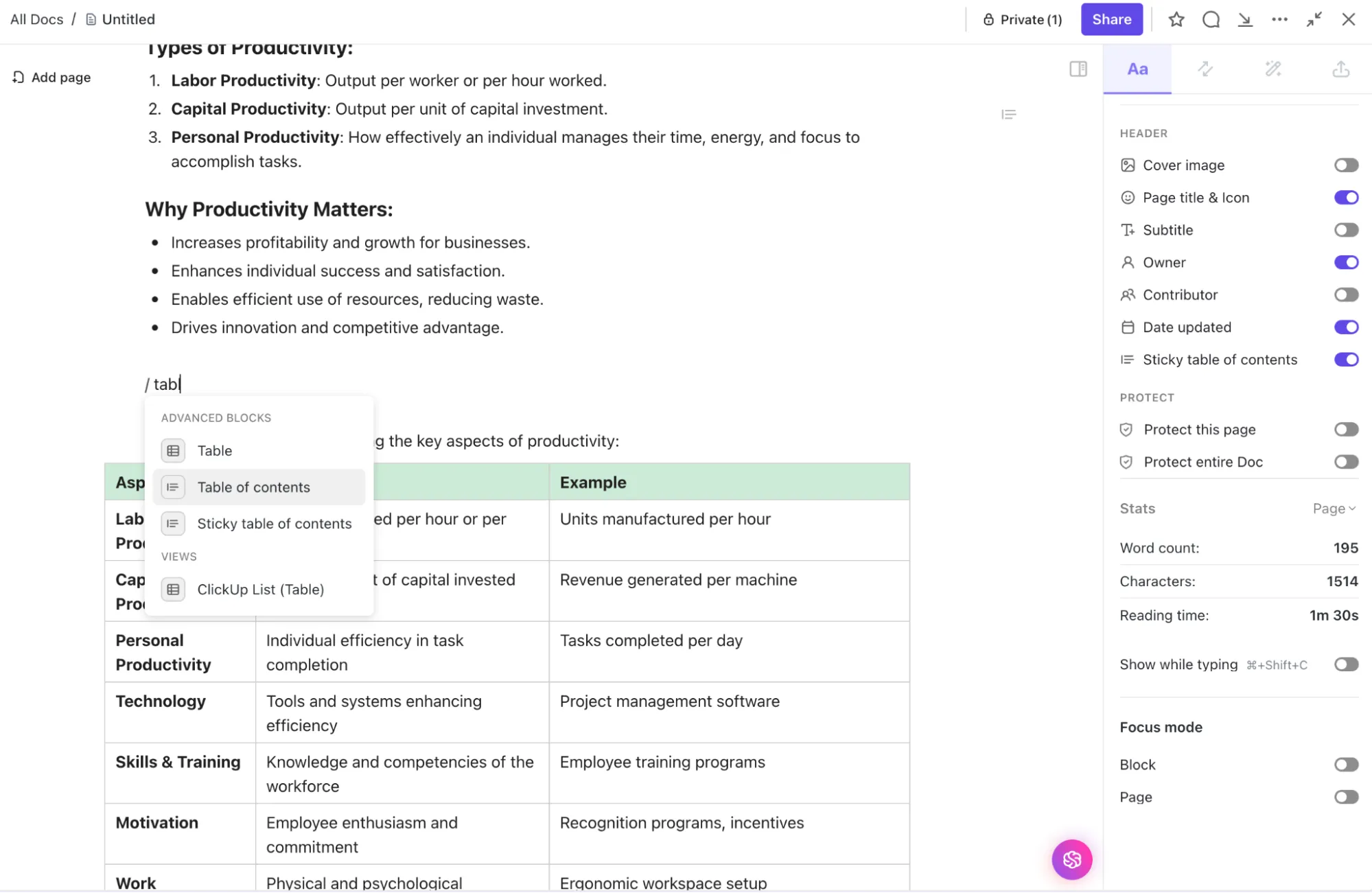
ยิ่งไปกว่านั้น ClickUp ยังให้คุณนำเข้าเนื้อหาจากแอปของบุคคลที่สามไปยัง Docs ได้โดยยังคงรูปแบบเดิมไว้
และเมื่อคุณคิดว่ามันไม่สามารถดีขึ้นได้อีกแล้ว ClickUp Docs ก็มีระบบการทำงานร่วมกันแบบเรียลไทม์ ที่ทำให้ทุกคนในทีมสามารถแก้ไข, แสดงความคิดเห็น, และจัดรูปแบบเอกสารได้ตลอดเวลาที่ต้องการ
โดยสรุป:
- เพิ่มตารางได้อย่างง่ายดาย: เพียงพิมพ์ /table หรือคัดลอก-วางโดยตรงจากไฟล์ Excel หรือ CSV ใช้งานได้ง่ายมากและใช้ได้ทุกที่—เอกสาร, แชท, บันทึก และอื่นๆ
- ความง่ายในการลากและวาง: หากคุณต้องการให้คอลัมน์กว้างขึ้นหรือจัดเรียงแถวใหม่ เพียงลากและวางตามที่คุณต้องการ
- การปรับแต่งอย่างรวดเร็ว: เพียงเลื่อนเมาส์เหนือแถวหรือคอลัมน์ของคุณ แล้ว ClickUp จะแสดงตัวเลือกที่สะดวกให้คุณ เช่น การรวมเซลล์ การเพิ่มหรือลบแถว หรือแม้แต่การเพิ่มสีพื้นหลังเพื่อความชัดเจน
- การจัดรูปแบบข้อความแบบสมบูรณ์: เพิ่มความน่าสนใจให้กับตารางของคุณด้วยการทำให้ตัวอักษรหนา ตัวเอียง หรือเพิ่มลิงก์ภายในตารางโดยตรง

🧠 คุณรู้หรือไม่? ข้อผิดพลาดในสเปรดชีต Excel เป็นส่วนหนึ่งที่ทำให้เกิดเหตุการณ์ London Whale มูลค่า 6 พันล้านดอลลาร์อันเลื่องชื่อ โมเดลทางการเงินนี้อาศัยการป้อนข้อมูลด้วยมือเป็นหลัก โดยนักวิเคราะห์คัดลอกและวางตัวเลขระหว่างสเปรดชีตต่างๆ ซึ่งนำไปสู่การคำนวณผิดพลาดอย่างร้ายแรงและความสูญเสียมหาศาล
จัดการและวิเคราะห์ข้อมูลด้วยมุมมองตารางของ ClickUp
การจัดการเอกสารเป็นเพียงส่วนหนึ่งของภาพรวมเท่านั้น นอกเหนือจากนั้น คุณจำเป็นต้องจัดรูปและโครงสร้างให้กับข้อมูลดิบเมื่อได้รับเข้ามา นี่คือเวลาที่คุณสามารถใช้ClickUp Table Viewเพื่อแสดงข้อมูลในรูปแบบที่กระชับของชุดข้อมูลขนาดใหญ่
📮 ClickUp Insight: 92% ของพนักงานที่ใช้ความรู้เสี่ยงต่อการสูญเสียการตัดสินใจที่สำคัญซึ่งกระจัดกระจายอยู่ในแชท อีเมล และสเปรดชีต หากไม่มีระบบที่รวมศูนย์สำหรับการบันทึกและติดตามการตัดสินใจ ข้อมูลเชิงลึกทางธุรกิจที่สำคัญจะสูญหายไปในความวุ่นวายของข้อมูลดิจิทัล
ด้วยความสามารถในการจัดการงานของ ClickUp คุณไม่ต้องกังวลเกี่ยวกับเรื่องนี้อีกต่อไป สร้างงานจากการแชท ความคิดเห็นของงาน เอกสาร และอีเมลได้ด้วยการคลิกเพียงครั้งเดียว!
ในภาพรวม มันช่วยให้คุณเชื่อมโยงงาน เอกสาร และความเชื่อมโยงได้อย่างราบรื่น ทำให้การเชื่อมต่อโครงการต่างๆ เป็นเรื่องง่ายขึ้น
ฟิลด์ที่กำหนดเองใน ClickUp
ยิ่งไปกว่านั้น รูปแบบที่คล้ายกับสเปรดชีตยังช่วยให้ปรับแต่งได้มากขึ้นผ่านClickUp Custom Fields ซึ่งทำให้การจัดการแหล่งข้อมูลหลายแหล่งง่ายขึ้นและสามารถจับข้อมูลเฉพาะที่สำคัญสำหรับโครงการของคุณได้
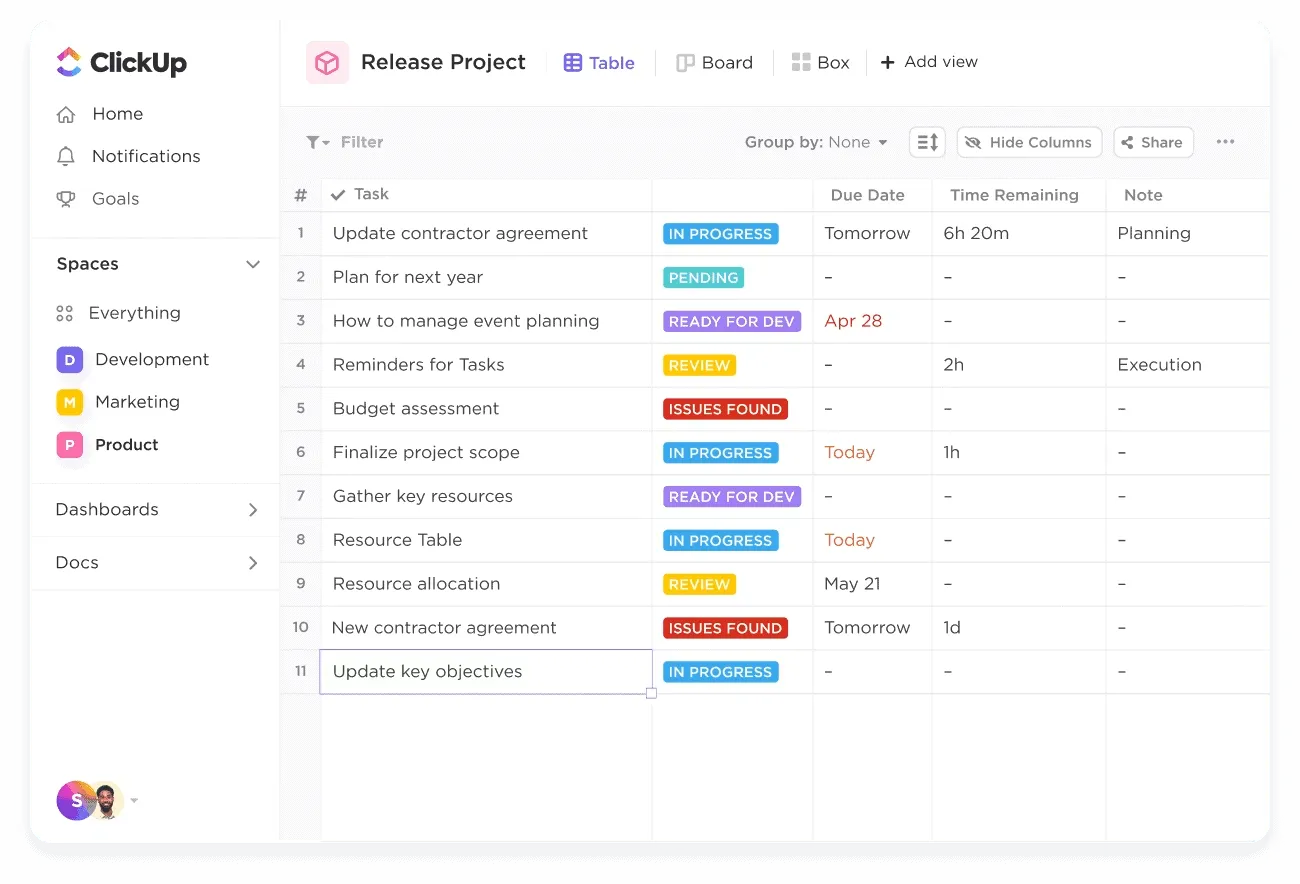
ด้วยมุมมองตาราง คุณสามารถ:
- สร้างฐานข้อมูลแบบไม่ต้องเขียนโค้ด: เชื่อมโยงงาน เอกสาร และความสัมพันธ์ระหว่างข้อมูลเพื่อสร้างความสัมพันธ์ระหว่างข้อมูล
- สร้างคอลัมน์ที่ปรับแต่งได้: เพิ่มหรือลบคอลัมน์ตามข้อมูลที่คุณต้องการติดตาม เช่น ผู้รับผิดชอบ วันที่ครบกำหนด ป้ายกำกับ และอื่นๆ
- จัดกลุ่มตามคุณลักษณะที่แตกต่างกัน: จัดกลุ่มงานของคุณตามหมวดหมู่, ลำดับความสำคัญ, หรือคุณลักษณะที่กำหนดเองอื่น ๆ เพื่อให้การดูมีประสิทธิภาพมากขึ้น
- ติดตามความคืบหน้า: ดูความคืบหน้าของงานได้อย่างรวดเร็วผ่านช่องทำเครื่องหมาย, เปอร์เซ็นต์, หรือแถบความคืบหน้า
- ส่งออกข้อมูลไปยัง Excel: คัดลอกและวางข้อมูลลงใน Excel โดยตรงเพื่อวิเคราะห์เพิ่มเติม
แต่คุณเคยเริ่มโปรเจกต์ด้วยเครื่องมือเพียงอย่างเดียว แล้วมารู้ตัวกลางคันว่าจริง ๆ แล้วคุณต้องการรูปแบบที่ต่างออกไปหรือไม่? เรื่องแบบนี้เกิดขึ้นบ่อยมาก และคุณอาจต้องย้ายทุกอย่างด้วยตนเอง (คัดลอก-วางเหมือนยุคปี 2005) หรือยอมรับความยุ่งเหยิงและทำต่อไป—ซึ่งทั้งสองอย่างนี้ไม่ใช่ทางเลือกที่ดีเลย
ด้วย ClickUp คุณไม่ต้องผูกติดกับรูปแบบเดียว ไม่ว่าคุณจะเริ่มต้นด้วยเอกสาร ตาราง หรือรายการ คุณสามารถสลับมุมมองได้ทันทีโดยไม่สูญเสียข้อมูลหรือบริบท

📝 กำลังจดบันทึกการประชุมอยู่หรือไม่? เริ่มต้นใน ClickUp Docs เมื่อบันทึกเหล่านั้นกลายเป็นรายการที่ต้องดำเนินการ เพียงแปลงเป็นงานใน ClickUp ได้ทันทีในพื้นที่ทำงานเดียวกัน
📊 ติดตามตัวเลขงบประมาณอยู่หรือไม่? เริ่มต้นที่ตาราง. หากคุณต้องการภาพรวมระดับสูง สามารถเปลี่ยนเป็นบอร์ดหรือแผนภูมิแกนต์ได้เพียงคลิกเดียว
✅ กำลังบริหารโครงการที่ซับซ้อนอยู่หรือไม่? มองมันเป็นรายการวันนี้ แผงควบคุมพรุ่งนี้ และปฏิทินเมื่อเส้นตายเริ่มใกล้เข้ามา
ดังนั้น ครั้งต่อไปที่คุณเริ่มต้นด้วยเอกสารง่ายๆ และตระหนักว่าคุณต้องการโครงสร้างเพิ่มเติม คุณไม่จำเป็นต้องหยุดทุกอย่าง ส่งไฟล์ออกไป หรือเริ่มต้นใหม่ที่อื่น เพียงแค่เปลี่ยนมุมมองและดำเนินการต่อไป
⏳ ประหยัดเวลา: หากคุณรู้สึกว่ามีงานล้นมือ ให้ใช้เทมเพลตสเปรดชีตของ ClickUp มันให้โครงสร้างที่พร้อมใช้งานสำหรับการติดตามข้อมูล จัดการงาน และจัดระเบียบโครงการทั้งหมด โดยไม่มีข้อจำกัดเหมือนสเปรดชีตแบบดั้งเดิม
ClickUp Brain
แต่บางครั้ง การค้นหาข้อมูลใน Table View, Doc, หรือ Task ทั้งหมดเพียงเพื่อหาข้อมูลสำคัญเพียงอย่างเดียวก็อาจทำให้เสียเวลาได้ นี่คือเวลาที่คุณสามารถใช้ClickUp Brain ผู้ช่วย AI ที่ติดตั้งมาในตัวสำหรับ ClickUp ได้
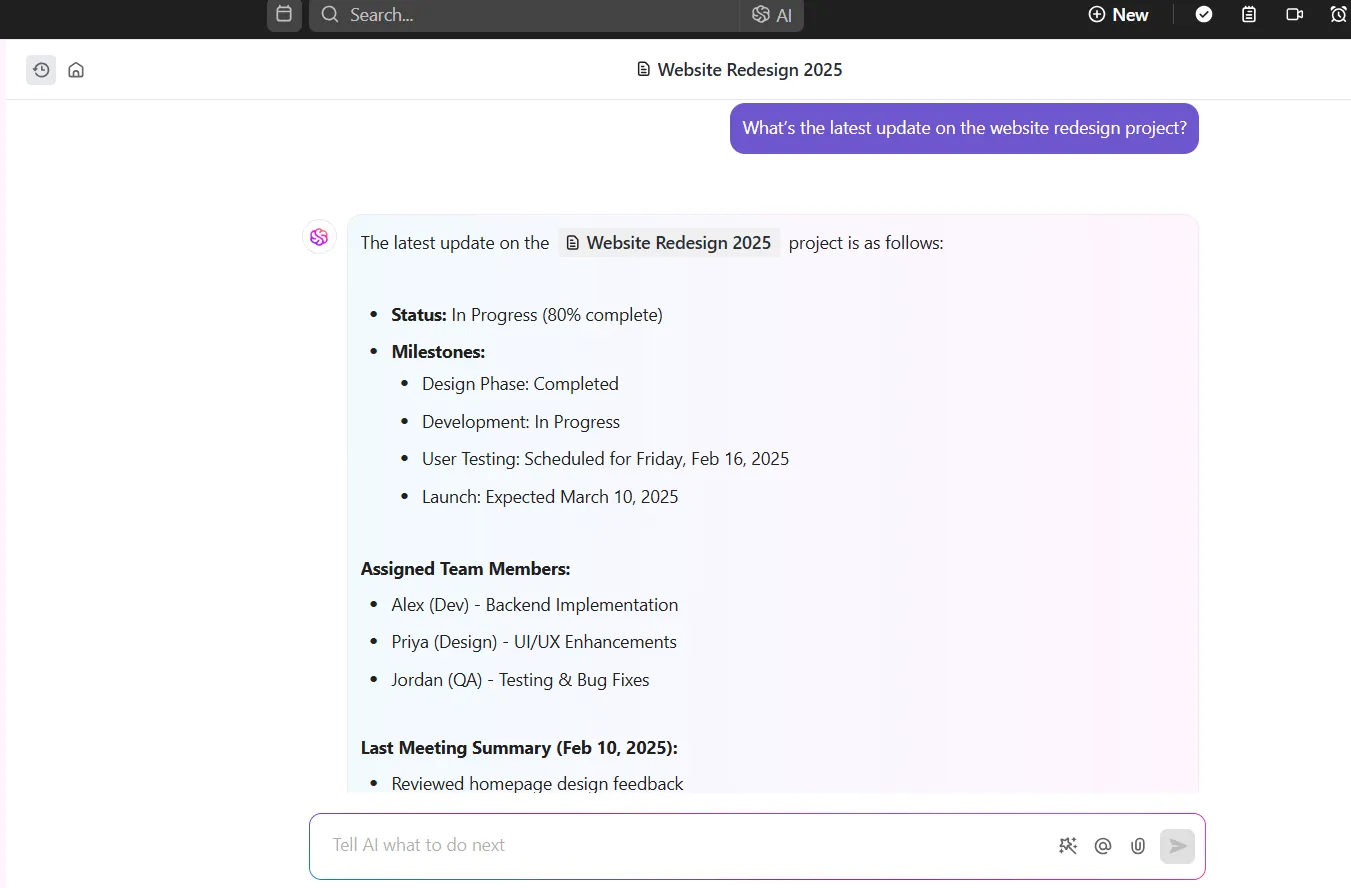
แทนที่จะต้องค้นหาข้อมูลทีละแถวหรือเปิดเอกสารทีละหน้า เพียงถาม Brain 🧠 ด้วยคำถามง่ายๆ Brain จะแสดงข้อมูลเชิงลึกที่เกี่ยวข้องมากที่สุด รายการที่ต้องดำเนินการ หรืออัปเดตโครงการให้คุณทันที
จัดระเบียบข้อมูลตารางของคุณด้วย ClickUp
ไม่มีอะไรดีไปกว่าสเปรดชีตสำหรับการวิเคราะห์ข้อมูล อย่างไรก็ตาม การจัดการกับมันคือจุดที่ทำให้เหนื่อยล้า
ด้วย ClickUp คุณสามารถจัดระเบียบ, มองเห็นภาพ, และร่วมมือกันบนข้อมูลของคุณได้อย่างง่ายดาย—ทั้งหมดจากแพลตฟอร์มเดียว
ตั้งแต่การนำเข้าไฟล์สเปรดชีตไปจนถึงการสร้างตารางแบบกำหนดเองพร้อมตัวกรองขั้นสูง และการดูข้อมูลแบบเรียลไทม์ ClickUp ทำให้การจัดการข้อมูลที่ซับซ้อนเป็นเรื่องง่ายและมีประสิทธิภาพ
ลงทะเบียนใช้ ClickUp ตอนนี้และทำให้การจัดการข้อมูลของคุณง่ายขึ้น