
พนักงานบริษัทในสหรัฐอเมริกาพูดภาษาอังกฤษ ในขณะที่ผู้เชี่ยวชาญในฝรั่งเศสมักจะใช้ภาษาฝรั่งเศสเป็นหลัก และในเยอรมนี ส่วนใหญ่จะใช้ภาษาเยอรมัน
แต่มีภาษาหนึ่งที่พนักงานทุกคนทั่วโลกพูดได้อย่างคล่องแคล่ว: Excel.
สเปรดชีตและไฟล์ PDF เป็นเครื่องมือที่ขาดไม่ได้ในที่ทำงานจนบางครั้งรู้สึกเหมือนครึ่งหนึ่งของงานคือการจัดการกับพวกมันเท่านั้น ที่จริงแล้ว การศึกษาแสดงให้เห็นว่าผู้เชี่ยวชาญใช้เวลาเฉลี่ย20 ชั่วโมงต่อเดือนในการทำงานใน Excel
อย่างไรก็ตาม แม้ว่าจะใช้เวลาหลายชั่วโมงกับ Excel แต่คนส่วนใหญ่ก็ยังไม่ทราบถึงเคล็ดลับง่ายๆ ที่สามารถทำให้งานของพวกเขาง่ายขึ้นมาก
ยกตัวอย่างเช่น การฝังไฟล์ PDF ลงใน Excel แทบไม่มีใครรู้วิธีทำ แต่เมื่อคุณทำได้แล้ว—และคุณจะได้รู้แน่นอนเมื่ออ่านบล็อกนี้จบ—คุณจะมีเทคนิคเพิ่มประสิทธิภาพการทำงานแบบทันใจติดตัวไว้ใช้ทันที
⏰สรุป 60 วินาที
- การฝังไฟล์ PDF ใน Excel มีประโยชน์สำหรับการ เก็บใบแจ้งหนี้ รายงาน หรือไฟล์โครงการไว้ในที่เดียว
- มีวิธีหลักสามวิธีในการฝังไฟล์ PDF: กล่องโต้ตอบวัตถุ (แบบคงที่), ลิงก์ไปยังไฟล์ (อัปเดตได้แต่บางครั้งอาจเสียหาย), และตัวอย่างภาพหน้าจอ (สำหรับการอ้างอิงอย่างรวดเร็ว)
- การดูและแก้ไขไฟล์ PDF จำเป็นต้องตั้งค่าโปรแกรมดู PDF เริ่มต้นและ อัปเดตไฟล์ด้วยตนเอง เมื่อจำเป็น
- ไฟล์ PDF ใน Excel ช่วยให้เอกสารเป็นระเบียบแต่สามารถนำไปสู่ ปัญหาขนาดไฟล์ที่ใหญ่ขึ้น, ลิงก์ที่เสีย, และการค้นหาที่จำกัด
- ปัญหาทั่วไปได้แก่ ข้อผิดพลาด "ไม่สามารถแทรกวัตถุ" ลิงก์ที่เสียหาย และปัญหาการจัดรูปแบบ ซึ่งมักต้องทำการรีเซ็ตไฟล์หรือแปลงไฟล์
- ClickUpมอบทางเลือกที่ดีกว่าด้วย Docs, Tables และ Embed View ทำให้การจัดการ PDF เป็นไปอย่างราบรื่น
- ผู้ใช้ ClickUp กล่าวว่ามัน แทนที่ Excel, Docs และเครื่องมือติดตามโครงการ ทำให้ขั้นตอนการทำงานง่ายขึ้น
ทำไมต้องฝังไฟล์ PDF ใน Excel?
การฝังไฟล์ PDF ลงใน Excel ช่วยให้ชีวิตง่ายขึ้นด้วยการเก็บเอกสารที่เกี่ยวข้องทั้งหมดไว้ในที่เดียว ไม่ว่าจะเป็นใบแจ้งหนี้ รายงาน หรือเอกสารอ้างอิงต่างๆ ทุกอย่างจะถูกจัดระเบียบอย่างเรียบร้อยโดยไม่ต้องออกจากสเปรดชีตของคุณ ซึ่งหมายความว่า:
- ไม่ต้อง ค้นหาอย่างบ้าคลั่ง ไฟล์ PDF ที่หายไปอีกต่อไป
- เปิดและดูเนื้อหา PDF ได้โดยตรงภายใน Excel ช่วยประหยัดเวลาและ ลดการเสียสมาธิ จากการสลับแอปไปมา
- เพิ่มบริบทโดยวาง เอกสารสนับสนุนไว้ข้างข้อมูลของคุณ—เช่น ใบแจ้งหนี้พร้อมแผ่นงานค่าใช้จ่าย หรือสัญญาพร้อมไทม์ไลน์ของโครงการ
- แชร์ไฟล์ Excel หนึ่งไฟล์ที่มีไฟล์ PDF ฝังอยู่ โดยให้ผู้ร่วมงานมีทุกอย่างที่ต้องการ โดยไม่ต้องส่งไฟล์แนบหลายไฟล์
วิธีการฝังไฟล์ PDF ลงใน Excel
มาดูวิธีที่ดีที่สุดในการแทรกไฟล์ PDF ลงในสเปรดชีต Excel โดยไม่มีความยุ่งยาก
1. วิธีด่วน: แทรกไฟล์ PDF เป็นวัตถุ
หากคุณต้องการวิธีง่ายๆ ในการแทรกไฟล์ PDF ลงใน Excel นี่คือวิธีนั้น ทำตามขั้นตอนเหล่านี้
- เปิดไฟล์ Excel ของคุณ และคลิกที่แท็บ แทรก
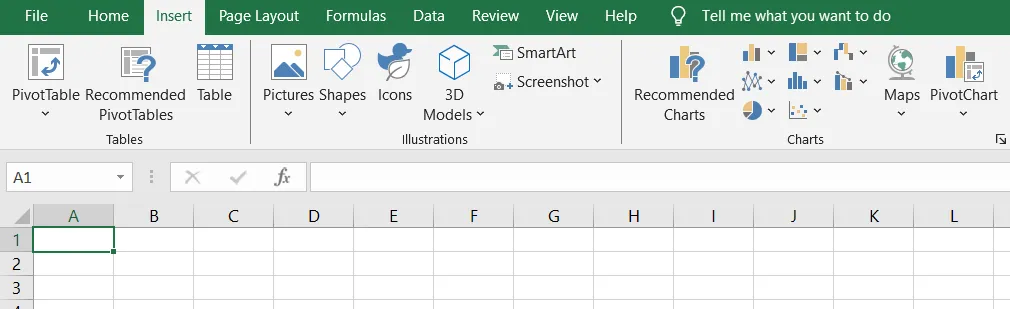
- เลือก วัตถุ และเลือก สร้าง จากไฟล์ในกล่องโต้ตอบ
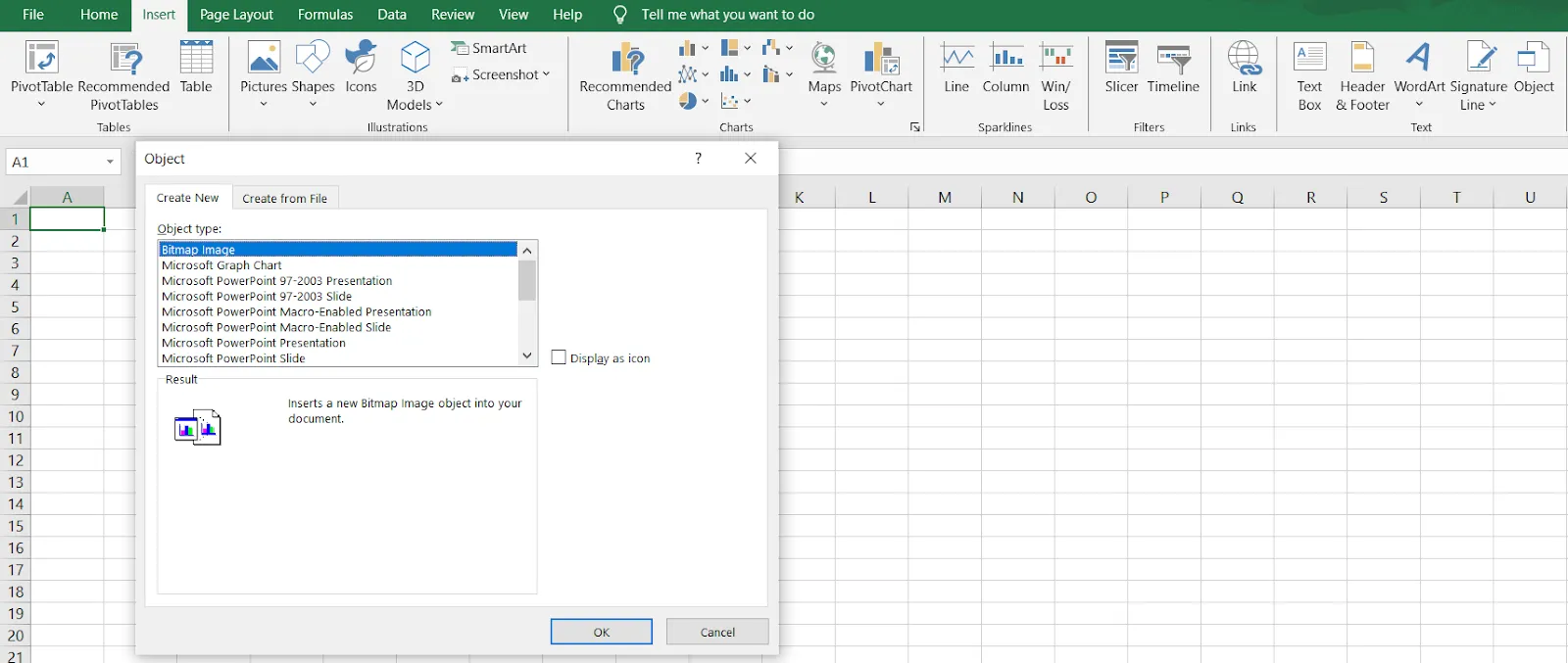
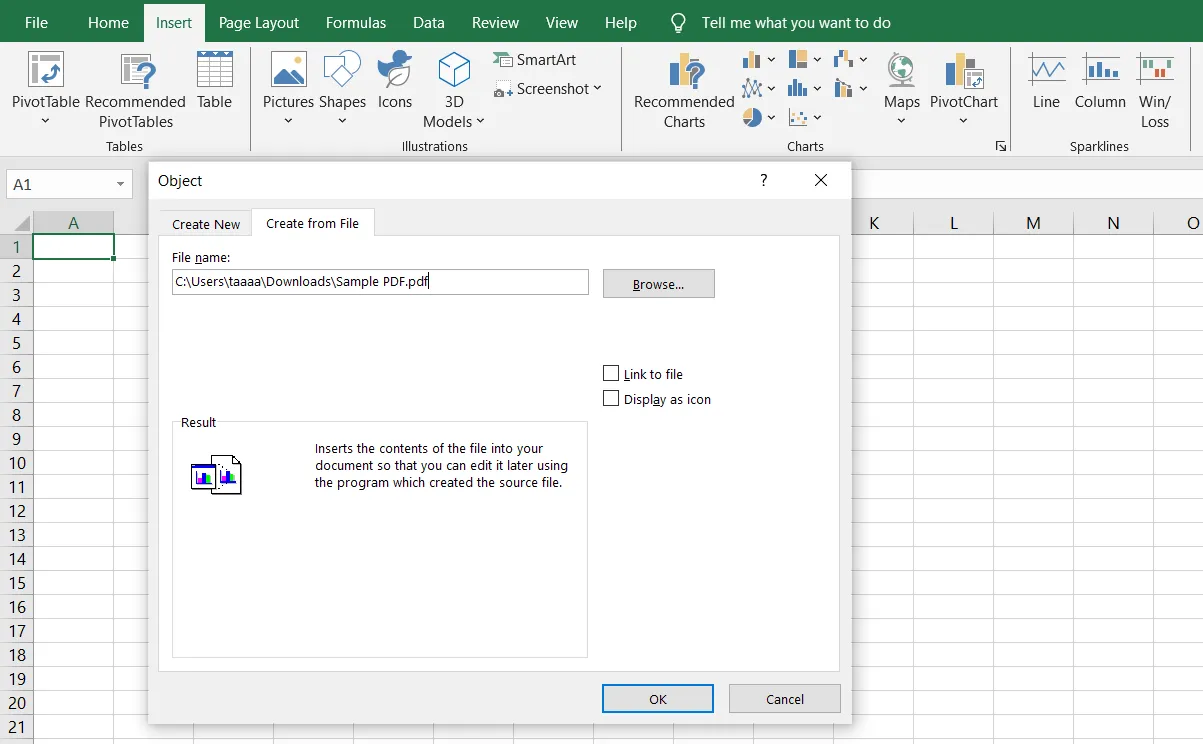
- คลิก เรียกดู เพื่อค้นหาเอกสาร PDF ของคุณ
- เลือก แสดง เป็นไอคอนหากคุณต้องการไอคอน PDF ที่เรียบร้อยและคลิกได้แทนการดูตัวอย่างเต็ม
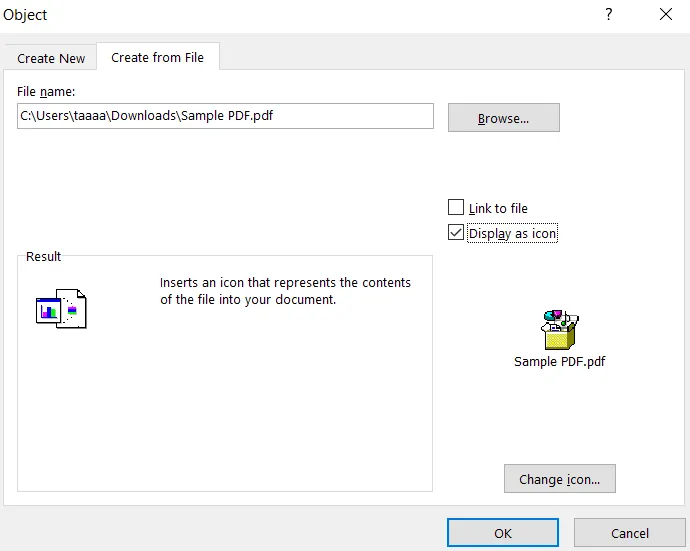
- คลิก ตกลง และเอกสาร PDF ที่ฝังไว้ของคุณจะเป็นส่วนหนึ่งของแผ่นงาน Excel
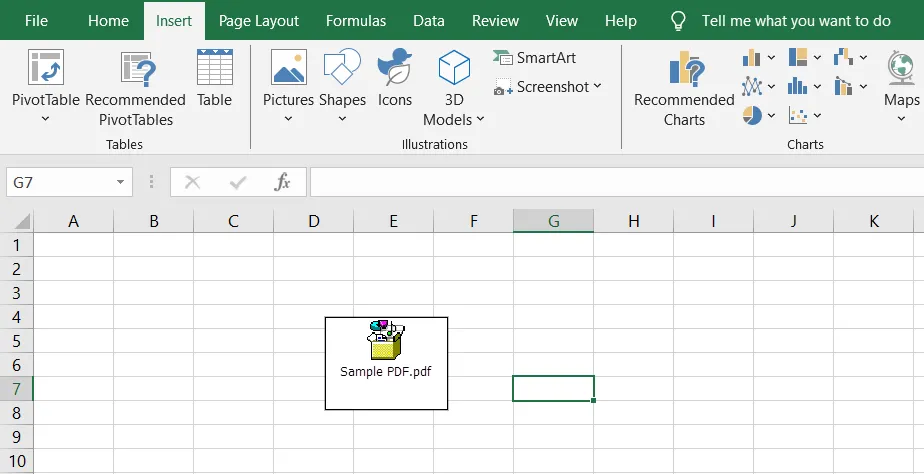
วิธีนี้จะเก็บทุกอย่างไว้ในที่เดียว แต่ไฟล์ PDF จะไม่ได้รับการอัปเดตหากมีการเปลี่ยนแปลงในไฟล์ต้นฉบับ
2. วิธีการเชื่อมโยง: รับการอัปเดตแบบเรียลไทม์
สำหรับผู้ที่ต้องการให้ไฟล์ PDF สะท้อนการอัปเดตล่าสุด การเชื่อมโยงไฟล์ PDF กับไฟล์ต้นฉบับเป็นทางเลือกที่ดีกว่า ด้วยวิธีนี้ การแก้ไขใด ๆ ที่ทำในไฟล์ PDF จะปรากฏในสมุดงาน Excel โดยอัตโนมัติ
- ทำตามขั้นตอนเดียวกันกับข้างต้น แต่ครั้งนี้ ให้เลือกตัวเลือก ลิงก์ไปยังไฟล์
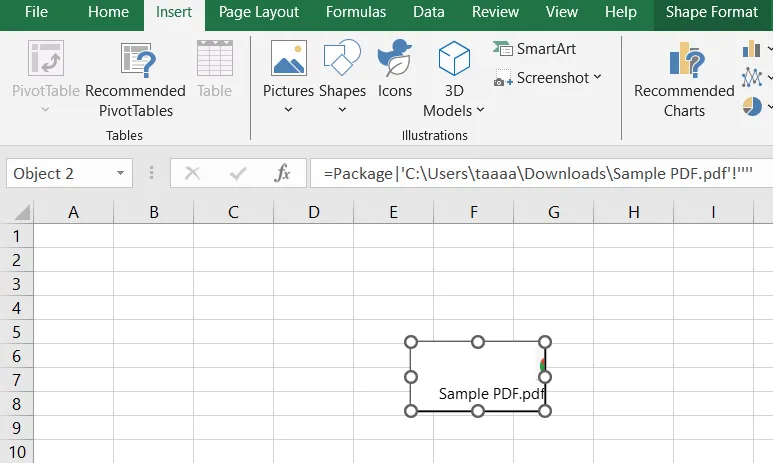
- เมื่อคุณเปิดเอกสาร Excel ระบบจะดึงไฟล์ PDF เวอร์ชันล่าสุดจากตำแหน่งเดิมของไฟล์นั้น
นี่มีประโยชน์สำหรับรายงานที่อัปเดตเป็นประจำ แต่ให้ระลึกไว้ว่าการย้ายไฟล์ PDF ไปยังตำแหน่งที่ต่างกันจะทำให้ลิงก์เสีย
3. วิธีการทางสายตา: แสดงหน้าแรกของ PDF
บางครั้ง คุณอาจต้องการแสดงหน้าแรกของเอกสาร PDF ภายในแผ่นงาน Excel เช่น ใบแจ้งหนี้หรือสัญญาเพื่อการอ้างอิงอย่างรวดเร็ว นี่คือวิธีการ:
- เปิดไฟล์ PDF และถ่ายภาพหน้าจอของหน้าแรก
- กลับไปที่ Microsoft Excel และคลิก แทรก > รูปภาพ
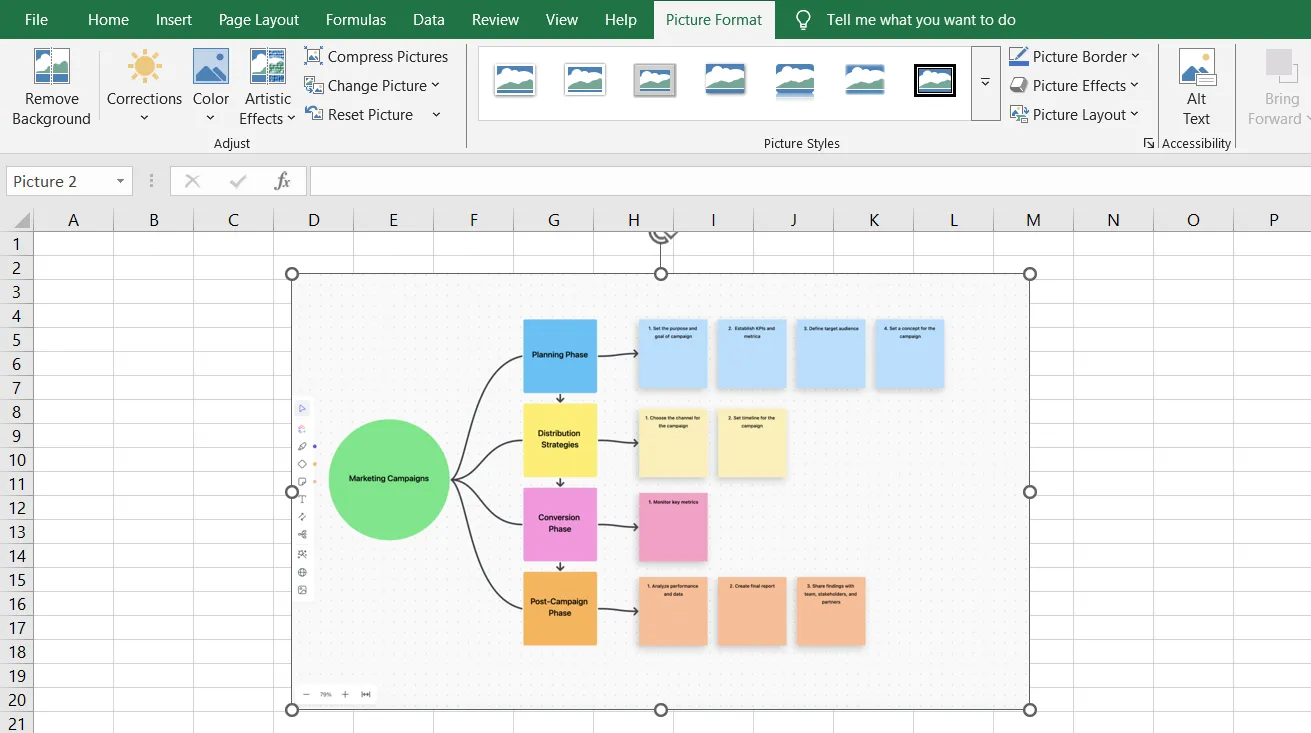
- ปรับขนาดและจัดตำแหน่งรูปภาพให้อยู่ในตำแหน่งที่คุณต้องการในแผ่นงาน Excel
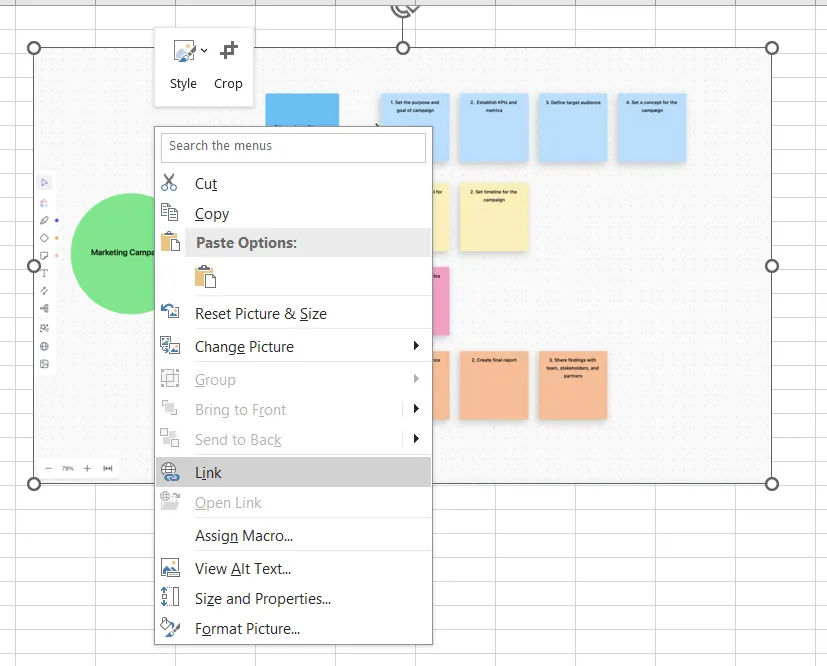
- (ไม่บังคับ) เพิ่มไฮเปอร์ลิงก์ไปยังไฟล์ PDF เพื่อให้ผู้ใช้สามารถเปิดเอกสารฉบับเต็มได้ด้วยการดับเบิลคลิก
คุณควรใช้วิธีใด?
✅ ต้องการวิธีง่ายๆ ในการแทรกไฟล์ PDF หรือไม่? ใช้กล่องโต้ตอบวัตถุ
✅ ต้องการอัปเดตแบบเรียลไทม์ใช่ไหม? เลือกตัวเลือก "ลิงก์ไปยังไฟล์"
✅ ต้องการดูตัวอย่างไฟล์ PDF ก่อนหรือไม่? สามารถแทรกภาพหน้าแรกได้
💡 เคล็ดลับมืออาชีพ: กำลังประสบปัญหาในการนำทางผ่านไอคอนมากมายในแท็บไฟล์รีวิวของ Adobe Acrobat อยู่ใช่ไหม? ทำให้ขั้นตอนการทำงานของคุณง่ายขึ้นด้วยการใช้เครื่องมือที่ช่วยให้คุณแสดงความคิดเห็นในไฟล์ PDFได้โดยไม่สับสน
วิธีดูและแก้ไขไฟล์ PDF ที่ฝังอยู่
ดังนั้น คุณได้ฝังไฟล์ PDF ลงใน Excel ได้สำเร็จแล้ว—เยี่ยมมาก! แต่ตอนนี้จะทำอย่างไรต่อ? คุณจะเปิด แก้ไข หรืออัปเดตไฟล์ PDF โดยไม่ทำให้ตาราง Excel ของคุณเสียหายได้อย่างไร? นี่คือสิ่งที่คุณจำเป็นต้องรู้
การดูไฟล์ PDF ที่ฝังอยู่ใน Excel
เมื่อคุณได้แทรกไฟล์ PDF ลงใน Excel แล้ว การเปิดไฟล์นั้นสามารถทำได้ง่าย ๆ ด้วยการดับเบิลคลิกที่ไอคอน PDF ภายในแผ่นงานของ Excel หากวิธีนี้ไม่ทำงาน ให้ตรวจสอบขั้นตอนต่อไปนี้:
- ตรวจสอบให้แน่ใจว่าโปรแกรมดู PDF เริ่มต้นของคุณถูกตั้งค่าอย่างถูกต้อง ไปที่การตั้งค่าคอมพิวเตอร์ของคุณและตรวจสอบให้แน่ใจว่า Adobe Acrobat หรือโปรแกรมอ่าน PDF อื่นๆ ถูกตั้งค่าเป็นโปรแกรมดู PDF เริ่มต้น
- คลิกขวาที่ไฟล์ PDF ที่ฝังอยู่และเลือก เปิด หากการดับเบิลคลิกไม่ทำงาน นี่คือตัวเลือกที่ดีที่สุดถัดไป
- ตรวจสอบให้แน่ใจว่าไฟล์ไม่ได้อยู่ในโหมดมุมมองป้องกัน หาก Excel กำลังบล็อกการเข้าถึง ให้ไปที่ ไฟล์ > ตัวเลือก > ศูนย์ความเชื่อถือ > การตั้งค่าศูนย์ความเชื่อถือ จากนั้น ปิดใช้งานมุมมองป้องกัน สำหรับวัตถุที่ฝังอยู่
- ตรวจสอบว่า ไฟล์ PDF ไม่ได้ถูกย้ายหรือถูกลบ หากคุณใช้ตัวเลือก ลิงก์ไปยังไฟล์ Excel จะต้องเข้าถึงไฟล์ PDF ต้นฉบับ ดังนั้นโปรดตรวจสอบให้แน่ใจว่าไฟล์ยังอยู่ในตำแหน่งเดิม
💡 เคล็ดลับมืออาชีพ: กำลังประสบปัญหาในการสร้างแบบฟอร์มที่กรอกข้อมูลได้และดูเป็นมืออาชีพใน Word อยู่หรือไม่? เปิดใช้งานแท็บนักพัฒนาเพื่อช่วยให้การรวบรวมข้อมูลเป็นเรื่องง่ายและทำให้ขั้นตอนการทำงานเป็นอัตโนมัติได้อย่างไร้กังวล
การแก้ไขไฟล์ PDF ที่ฝังอยู่ใน Excel
หากคุณต้องการแก้ไขไฟล์ PDF ที่ฝังไว้ นี่คือสิ่งที่คุณสามารถทำได้:
- ดับเบิลคลิกที่ไอคอน PDF ภายในแผ่นงาน Excel เพื่อเปิดเอกสาร PDF ในแอปพลิเคชันเริ่มต้น
- ทำการเปลี่ยนแปลงใน Adobe Acrobat (หรือโปรแกรมแก้ไขอื่น) แล้วบันทึกไฟล์ หากคุณใช้ตัวเลือก ลิงก์ไปยังไฟล์ การเปลี่ยนแปลงจะอัปเดตโดยอัตโนมัติใน Microsoft Excel
- สำหรับไฟล์ PDF ที่ฝังไว้ (ไม่ใช่ไฟล์ที่เชื่อมโยง) ให้แทนที่ไฟล์เก่า ลบไฟล์ PDF ใน Excel แล้วแทรกไฟล์เวอร์ชันที่อัปเดตใหม่ด้วยตนเอง
- แปลงไฟล์ PDF เป็นรูปแบบที่สามารถแก้ไขได้ เช่น Word หรือ Excel โดยใช้ฟีเจอร์แปลง PDF ใน Adobe Acrobat หรือเครื่องมือออนไลน์เพื่อแปลงเป็นเอกสาร Adobe Acrobat จากนั้นวางเนื้อหาที่แก้ไขแล้วกลับเข้าไปในสมุดงาน Excel ของคุณ
💡 เคล็ดลับจากมืออาชีพ : กำลังดิ้นรนกับปุ่มมากมายและเครื่องมือที่สับสนในโปรแกรมดู PDF ของคุณอยู่หรือไม่? เรียนรู้วิธีที่ง่ายที่สุดในการใส่คำอธิบายประกอบใน PDFโดยไม่รู้สึกสับสน!
แนวทางปฏิบัติที่ดีที่สุดสำหรับการฝังไฟล์ PDF ใน Excel
การฝังวัตถุอยู่ในมือของคุณแล้ว แต่เราอย่าลืมเป้าหมายที่แท้จริง เรากำลังฝังไฟล์ PDF เพื่อเพิ่มบริบทให้กับข้อมูลที่มีอยู่ ไม่ใช่แค่เพื่อทำให้แผ่นงาน Excel เต็มไปด้วยไฟล์แนบแบบสุ่ม
นั่นหมายถึงการจัดเอกสาร PDF ให้สอดคล้องกับเนื้อหาในสเปรดชีตที่เกี่ยวข้อง และรักษาให้รูปแบบมีความเรียบร้อยและเป็นระเบียบ ดังนั้น ต่อไปนี้คือแนวทางปฏิบัติที่ดีที่สุดเพื่อช่วยให้เอกสารใช้งานได้ดี มีความมืออาชีพ และดูสวยงาม:
✅ ก่อนที่จะแทรกไฟล์ PDF ลงใน Excel ให้ คลิกที่เซลล์ที่ต้องการให้ไฟล์ปรากฏ อย่างแม่นยำ วิธีนี้จะช่วยป้องกันไม่ให้วัตถุลอยไปมาโดยไม่มีทิศทาง และช่วยให้ไฟล์ Excel ของคุณมีโครงสร้างที่เป็นระเบียบ
✅ เลือก สร้างจากไฟล์ เสมอเมื่อต้องการฝังเอกสาร PDF วิธีนี้จะช่วยให้คุณเลือกไฟล์ PDF ที่ต้องการจากระบบของคุณได้โดยตรง แทนที่จะสร้างวัตถุเปล่า
✅ การแสดงตัวอย่าง PDF แบบเต็มอาจใช้พื้นที่มาก เพื่อความเป็นระเบียบ เลือกแสดงเป็นไอคอน—วิธีนี้จะทำให้เอกสาร PDF ยังคง สามารถเข้าถึงได้โดยไม่ทำให้แผ่นงาน Excel ดูรก
✅ ไม่มีอะไรแย่ไปกว่าการเปิดไฟล์ Excel ที่เต็มไปด้วยไอคอนที่ไม่มีชื่อ เพิ่มคำอธิบายหรือไฮเปอร์ลิงก์ข้างไฟล์ PDF ที่ฝังไว้ เพื่อให้ผู้ใช้ทราบว่าแต่ละไฟล์ใช้สำหรับอะไร
📮ClickUp Insight:ในขณะที่ 60% ของพนักงานตอบกลับข้อความทันทีภายใน 10 นาที แต่ 15% ใช้เวลามากกว่า 2 ชั่วโมงในการตอบกลับ การผสมผสานระหว่างการตอบกลับที่รวดเร็วทันใจกับการตอบกลับที่ล่าช้านี้ อาจทำให้เกิดช่องว่างในการสื่อสารและทำให้การทำงานร่วมกันล่าช้า
ด้วยClickUp ข้อความ งาน และการอัปเดตทั้งหมดของคุณจะอยู่ในที่เดียว ทำให้มั่นใจได้ว่าจะไม่มีการสนทนาใดถูกทิ้งไว้ และทุกคนจะทำงานร่วมกันได้อย่างราบรื่น ไม่ว่าพวกเขาจะตอบกลับเร็วหรือช้าเพียงใดก็ตาม
การแก้ไขปัญหาทั่วไป
แม้ว่าคุณจะทำทุกอย่างถูกต้องแล้ว Excel ก็ยังมีวิธีสร้างอุปสรรคที่ไม่คาดคิดขึ้นมาขัดขวางเส้นทางของคุณอยู่ดี
ก่อนที่คุณจะเริ่มโทษไมโครซอฟท์สำหรับปัญหาของคุณ ลองมาดูปัญหาที่พบบ่อยที่สุดบางประการ—และวิธีแก้ไขกันก่อน
ความท้าทายที่ 1: ข้อผิดพลาด "ไม่สามารถแทรกวัตถุได้"
คุณได้ทำตามขั้นตอนทั้งหมดแล้วและคลิกที่ แทรก > วัตถุ แต่แทนที่จะฝังเอกสาร PDF ของคุณ Excel กลับแสดงข้อผิดพลาด น่าหงุดหงิดจริงๆ
สิ่งนี้มักเกิดขึ้นเมื่อไฟล์ PDF มีข้อจำกัดด้านความปลอดภัยที่ป้องกันไม่ให้ฝังไฟล์ได้ หรือหาก Microsoft Excel มีปัญหาความเข้ากันได้
✨ วิธีแก้ไข:
- เปิดไฟล์ PDF ใน Adobe Acrobat และตรวจสอบการตั้งค่าความปลอดภัย (ไฟล์ > คุณสมบัติ > แท็บความปลอดภัย) หากมีการตั้งค่าข้อจำกัดไว้ คุณจะต้องปรับการตั้งค่าเหล่านี้หรือใช้เอกสาร PDF อื่น
- ลองแปลงไฟล์ PDF เป็นรูปแบบอื่น เช่น Word (.docx) ก่อนที่จะฝังลงในแผ่นงาน Excel
- หากคุณใช้ Excel เวอร์ชันเก่า ให้ตรวจสอบการอัปเดตหรือลองฝังโดยใช้เวอร์ชันที่ใหม่กว่า
💡 เคล็ดลับมืออาชีพ: สับสนระหว่างGoogle Sheets กับ Excel อยู่ใช่ไหม? หนึ่งคือผู้เชี่ยวชาญด้านการทำงานร่วมกันบนคลาวด์ ส่วนอีกตัวคือสุดยอดเครื่องมือจัดการข้อมูล อ่านคู่มือของเราเพื่อตัดสินใจอย่างมั่นใจ
ความท้าทายที่ 2: ไม่สามารถเปิดไฟล์ PDF เมื่อคลิก
คุณดับเบิลคลิกไฟล์ PDF ที่ฝังอยู่ โดยคาดหวังว่ามันจะเปิดขึ้น แต่ไม่มีอะไรเกิดขึ้น หรือแย่กว่านั้น Excel แสดงข้อความแสดงข้อผิดพลาดที่ไม่มีความหมาย ซึ่งโดยปกติแล้วจะเกิดขึ้นเมื่อโปรแกรมดู PDF เริ่มต้นไม่ได้ถูกตั้งค่าอย่างถูกต้อง
✨ วิธีแก้ไข:
- คลิกขวาที่ไอคอน PDF ในแผ่นงาน Excel ของคุณ เลือก เปิดด้วย และเลือก Adobe Acrobat หรือโปรแกรมอ่าน PDF อื่น
- หากวิธีนั้นไม่ได้ผล ให้ไปที่การตั้งค่าแอปเริ่มต้นของระบบของคุณ และตั้งค่า Adobe Acrobat (หรือซอฟต์แวร์ที่คุณต้องการ) เป็นโปรแกรมดู PDF เริ่มต้น
- ลองฝังไฟล์ PDF ใหม่อีกครั้ง—บางครั้งการรีเซ็ตง่ายๆ ก็สามารถแก้ไขปัญหาได้
อ่านเพิ่มเติม: วิธีเพิ่มหน้าใหม่ใน Google Docs
ความท้าทายที่ 3: PDF ปรากฏเป็นภาพ
คุณได้ฝังเอกสาร PDF ไว้ แต่แทนที่จะเป็นไฟล์ที่สามารถโต้ตอบได้ Excel แสดงเพียงภาพตัวอย่างนิ่งของหน้าแรกเท่านั้น ซึ่งไม่เป็นประโยชน์เมื่อคุณต้องการเรียกดูหลายหน้า
✨ วิธีแก้ไข:
- หากคุณต้องการเอกสาร PDF แบบฝังที่ใช้งานได้อย่างสมบูรณ์ โปรดเลือกแสดงเป็นไอคอนเมื่อแทรกไฟล์
- หากคุณต้องการเพียงหน้าแรก ให้แทรกภาพด้วยตนเองโดยการจับภาพหน้าจอของไฟล์ PDF และใช้คำสั่ง แทรก > รูปภาพ
- พิจารณาการเชื่อมโยงไฟล์ PDF แทนการฝังไฟล์เพื่อให้คงความสามารถในการใช้งานอย่างสมบูรณ์
อ่านเพิ่มเติม: 10 เคล็ดลับ Google Sheets ที่จะทำให้งานของคุณง่ายขึ้น
ความท้าทายที่ 4: ข้อจำกัดในการแก้ไข
คุณได้ฝังไฟล์ PDF ลงใน Excel แล้ว แต่ตอนนี้คุณต้องการอัปเดตเนื้อหาภายในไฟล์นั้น ปัญหาคือเมื่อคุณคลิกที่ไฟล์ PDF จะไม่สามารถแก้ไขเนื้อหาได้โดยตรงในแผ่นงาน Excel
✨ วิธีแก้ไข:
- ดับเบิลคลิกที่ไอคอน PDF ใน Excel, แก้ไขใน Adobe Acrobat, และบันทึก—มันจะอัปเดตหากไฟล์ถูกเชื่อมโยง
- หากไฟล์ PDF ถูกฝังเป็นวัตถุแบบคงที่ ให้ลบออกแล้วแทรกไฟล์เวอร์ชันที่อัปเดตด้วยตนเอง
- แปลงไฟล์ PDF เป็นรูปแบบที่เข้ากันได้กับ Excel (เช่น .docx หรือ .xlsx) หากคุณต้องการเข้าถึงเพื่อแก้ไขโดยตรง
💡 เคล็ดลับจากมืออาชีพ: เบื่อกับการเลื่อนดูไฟล์ PDF อย่างไม่มีที่สิ้นสุดเพื่อค้นหาสิ่งที่คุณต้องการหรือไม่? นี่คือคำแนะนำเกี่ยวกับวิธีใช้ฟังก์ชันค้นหาในตัวPDFเพื่อค้นหาคำสำคัญได้ทันทีและประหยัดเวลา
ความท้าทายที่ 5: ปัญหาการจัดรูปแบบ
คุณแทรกไฟล์ PDF ลงใน Excel แล้วจู่ๆ ตารางที่จัดเรียงไว้อย่างเรียบร้อยก็ดูเหมือนเพิ่งผ่านแผ่นดินไหวมา เอกสาร PDF ไม่จัดวางอย่างถูกต้อง และเลย์เอาต์ก็กระจัดกระจายไปหมด
✨ วิธีแก้ไข:
- ปรับขนาดไอคอน PDF ที่ฝังไว้ด้วยตนเองโดยคลิกขวา > จัดรูปแบบวัตถุ > คุณสมบัติ และเลือก ขยับและปรับขนาดตามเซลล์
- หากการจัดตำแหน่งเป็นปัญหา ให้ลองแทรกเอกสาร PDF ลงในเซลล์ที่รวมกันเพื่อให้จัดวางได้ดีขึ้น
- เมื่อใช้คำสั่ง แทรก > รูปภาพ ให้ปรับขนาดและจัดตำแหน่งรูปภาพให้เหมาะสมภายในแผ่นงาน Excel
ความท้าทายที่ 6: ปัญหาความเข้ากันได้ระหว่างแพลตฟอร์ม
เอกสาร PDF ถูกฝังไว้อย่างสมบูรณ์แบบบนคอมพิวเตอร์ของคุณ แต่เมื่อเพื่อนร่วมงานเปิดไฟล์ Excel เดียวกันบนอุปกรณ์อื่น ทุกอย่างดูแตกต่างไปอย่างสิ้นเชิง—หรือแย่กว่านั้น PDF ที่ฝังอยู่หายไปทั้งหมด
✨ วิธีแก้ไข:
- โปรดตรวจสอบให้แน่ใจว่าทุกคนใช้ Microsoft Excel เวอร์ชันเดียวกัน—เวอร์ชันเก่าอาจไม่รองรับวัตถุที่ฝังไว้ได้อย่างถูกต้อง
- หากคุณกำลังทำงานบนระบบปฏิบัติการหลายระบบ (Windows กับ Mac) ควรพิจารณาใช้ตัวเลือกการแชร์บนคลาวด์ เช่น OneDrive แทนการฝังไฟล์ PDF โดยตรง
- บันทึกไฟล์ Excel เป็นสมุดงานที่เปิดใช้งานมาโคร (.xlsm) เพื่อรักษาวัตถุที่ฝังไว้ให้คงอยู่ข้ามแพลตฟอร์มต่างๆ
อ่านเพิ่มเติม: เอกสารช่วยจำ Excel [พร้อมสูตรลัดและเคล็ดลับ]
ข้อจำกัดของการใช้ Excel
แม้ว่า Microsoft Excel จะเป็นเครื่องมือที่เกือบทุกคนเลือกใช้สำหรับการจัดการข้อมูลและการคำนวณตัวเลข แต่ก็ไม่ใช่เครื่องมือที่ดีที่สุดสำหรับการแสดงข้อมูลหรือการจัดการโครงการ นี่คือข้อจำกัดสำคัญที่ควรคำนึงถึงเมื่อใช้แพลตฟอร์มนี้:
- ขนาดไฟล์อาจเพิ่มขึ้นจนควบคุมไม่ได้: เอกสาร PDF ที่ฝังอยู่ในแต่ละไฟล์จะเพิ่มน้ำหนักให้กับสมุดงาน Excel ของคุณ ก่อนที่คุณจะรู้ตัว สเปรดชีตที่เคยรวดเร็วของคุณจะกลายเป็นยักษ์ใหญ่ที่ทำงานช้าและใช้เวลานานในการโหลด โดยเฉพาะอย่างยิ่งหากคุณกำลังทำงานกับชุดข้อมูลขนาดใหญ่ร่วมกับเอกสาร PDF
- ความเข้ากันได้ข้ามแพลตฟอร์มที่จำกัด: ไฟล์ Excel ที่จัดรูปแบบอย่างสวยงามพร้อม PDF ที่ฝังอยู่บน Windows อาจดูยุ่งเหยิงเมื่อเปิดบน Mac เวอร์ชันต่างๆ ของ Microsoft Excel และโปรแกรมดู PDF เริ่มต้นที่แตกต่างกันอาจทำให้เกิดปัญหาการแสดงผล ไอคอนหายไป หรือลิงก์ไม่ทำงาน
- การทำงานร่วมกันอาจเกิดความยุ่งเหยิงได้: หากมีหลายคนทำงานบนไฟล์ Excel เดียวกัน ไฟล์ PDF ที่ฝังอยู่สามารถกลายเป็นปัญหาได้อย่างรวดเร็ว ไม่ใช่ทุกคนที่มีโปรแกรมดู PDF เริ่มต้นเหมือนกัน และหากไฟล์ Excel ไม่ได้แชร์อย่างถูกต้อง วัตถุที่ฝังอยู่อาจไม่ถูกถ่ายโอนอย่างถูกต้องระหว่างอุปกรณ์
- ไฟล์ PDF ที่ฝังไว้ไม่สามารถค้นหาได้ภายใน Excel: เมื่อคุณแทรกไฟล์ PDF ลงใน Excel ไฟล์นั้นจะกลายเป็นวัตถุ ซึ่งหมายความว่า Excel จะปฏิบัติกับไฟล์นั้นเหมือนไฟล์แนบแทนที่จะเป็นข้อความที่สามารถอ่านได้ ต่างจากข้อมูลสเปรดชีตแบบดั้งเดิม คุณไม่สามารถค้นหาภายในเอกสาร PDF ที่ฝังไว้ได้ ทำให้ยากต่อการค้นหาข้อมูลเฉพาะเจาะจงโดยไม่ต้องเปิดไฟล์
- การฝังไฟล์จำกัดการทำงานอัตโนมัติและมาโคร: มาโครและฟีเจอร์การทำงานอัตโนมัติของ Excel ทำงานได้ดีกับข้อมูลในสเปรดชีต แต่ไม่สามารถโต้ตอบกับไฟล์ PDF ที่ฝังอยู่ได้ หากคุณพึ่งพา VBA สคริปต์เพื่อเพิ่มประสิทธิภาพงาน คุณจะพบว่าวัตถุ PDF จะไม่สามารถผสานรวมกับกระบวนการทำงานอัตโนมัติได้
📌 ตัวอย่าง: ลองนึกภาพว่าคุณกำลังจัดการงบประมาณโครงการใน Excel และคุณต้องการแนบสัญญาที่ลงนามแล้วไว้เป็นเอกสารอ้างอิง คุณจึงฝังไฟล์ PDF ลงใน Excel คิดว่าทุกอย่างเรียบร้อยแล้ว แต่หนึ่งสัปดาห์ต่อมา ทีมกฎหมายได้อัปเดตสัญญาฉบับใหม่—และตอนนี้ไฟล์ PDF ที่ฝังไว้ก็กลายเป็นข้อมูลเก่า คุณต้องเสียเวลาลบและอัปโหลดไฟล์ใหม่ด้วยตัวเอง คุณนึกภาพความน่าอายนี้ออกไหม?
ClickUp เป็นทางเลือกแทน Excel
การทำงานก็ยากพออยู่แล้ว—ทำไมต้องทำให้ซับซ้อนยิ่งขึ้นด้วยตารางสเปรดชีตที่แข็งตัว ในเมื่อมีทางเลือกที่ดีกว่าอยู่?
ตัวเลือกที่ดีกว่าคือ ClickUp, แอปทุกอย่างสำหรับการทำงาน ที่รวมการจัดการโครงการ, การแสดงข้อมูล, และการร่วมมือเอกสารไว้ในที่เดียว
สมมติว่าคุณกำลังจัดการใบแจ้งหนี้ของลูกค้า ใน Excel คุณจะต้องแทรกไฟล์ PDF ปรับขนาดไอคอน PDF และภาวนาให้เพื่อนร่วมงานที่ใช้ Mac ยังสามารถมองเห็นมันได้
อย่างไรก็ตาม ด้วยClickUp Docs คุณสามารถฝังไฟล์ PDF และลิงก์จากแพลตฟอร์มต่างๆ เช่น YouTube, Google Drive, Figma และอื่นๆ ได้ เนื้อหาที่ฝังไว้จะอัปเดตแบบเรียลไทม์ ทำให้มั่นใจได้ว่าการเปลี่ยนแปลงที่ทำบนแพลตฟอร์มต้นฉบับจะสะท้อนในเนื้อหาที่ฝังไว้ภายใน ClickUp
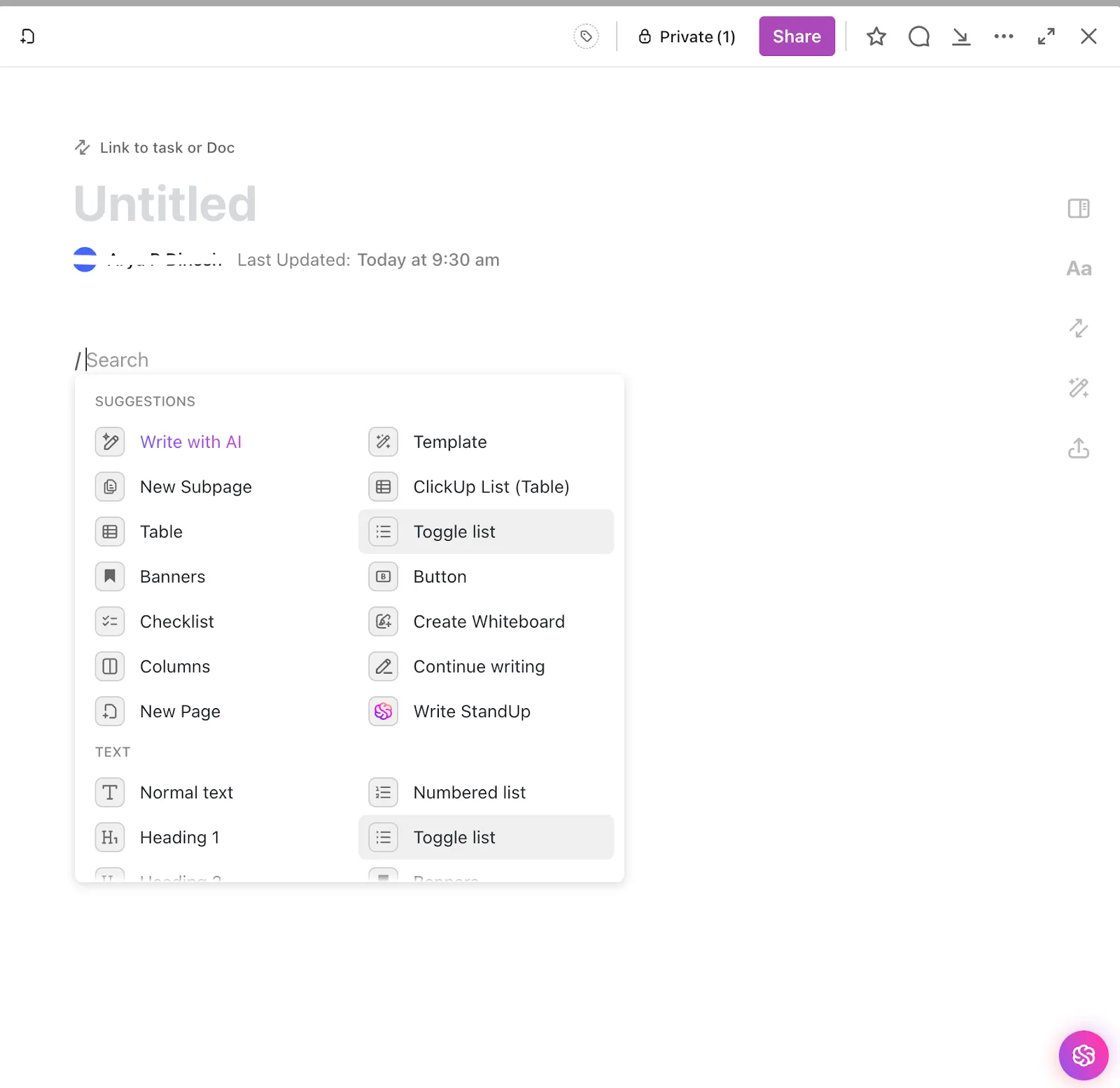
เพื่อสร้างเอกสารฝังใน ClickUp Docs ให้ทำตามขั้นตอนต่อไปนี้:
- เปิดเอกสาร ClickUp: ไปที่ส่วนเอกสารในพื้นที่ทำงานของคุณและเปิดหรือสร้างเอกสารใหม่
- ใช้คำสั่งฝัง: คุณสามารถฝังเนื้อหาโดยการวางลิงก์จากแพลตฟอร์มที่รองรับ (เช่น YouTube, Google Drive, Figma) ลงในเอกสารโดยตรง หรือใช้คำสั่ง /embed เพื่อเพิ่มบล็อกฝังและวางลิงก์
- ปรับการฝัง: เมื่อเนื้อหาถูกฝังแล้ว คุณสามารถปรับขนาดได้โดยเลื่อนเมาส์ไปที่เนื้อหาที่ฝังไว้ คลิกที่ไอคอนจุดไข่ปลา (⋯) และเลือกตัวเลือกเช่น "แสดงตัวอย่าง" หรือ "ซ่อนตัวอย่าง"
- แพลตฟอร์มที่รองรับ: ClickUp รองรับการฝังเนื้อหาจากแพลตฟอร์มต่างๆ เช่น YouTube, Vimeo, Loom, Google Drive, Figma และอื่นๆ โปรดตรวจสอบให้แน่ใจว่าเนื้อหาสามารถเข้าถึงได้สาธารณะหรือแชร์อย่างเหมาะสมสำหรับการฝัง
- ฝังโค้ด HTML: หากแพลตฟอร์มมีโค้ดฝัง HTML ให้คุณสามารถใช้เพื่อฝังเนื้อหาลงในเอกสารของคุณได้
นอกจากนี้ คุณยังได้รับตัวเลือกการจัดรูปแบบข้อความที่หลากหลาย เช่น แบนเนอร์, รายการตรวจสอบ, และบล็อก อีกด้วย! และยังไม่หมดเพียงเท่านี้ หลาย ๆ คนสามารถทำงานบน ClickUp Docs ได้พร้อมกันแบบเรียลไทม์ และทำการเปลี่ยนแปลงร่วมกันผ่านความคิดเห็นที่มอบหมายและข้อความที่ถูกอ้างถึง เพื่อทำให้การทำงานร่วมกันง่ายขึ้น
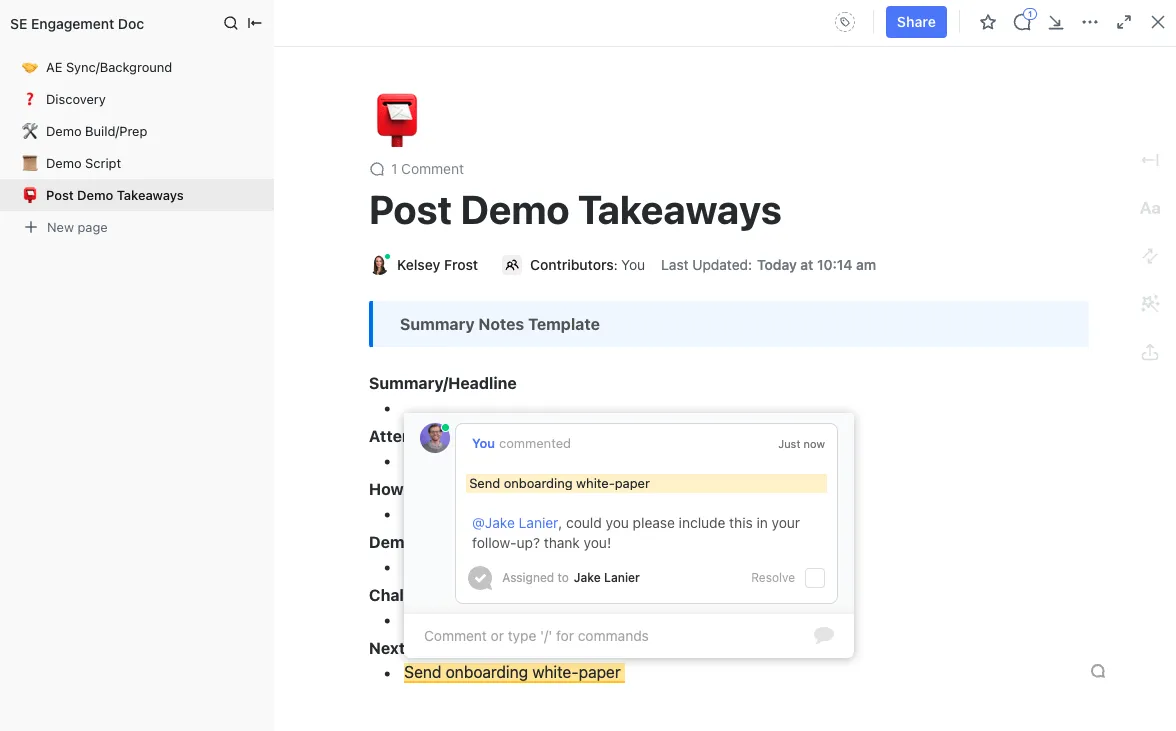
นั่นเป็นเพราะ ClickUp ไม่ได้เพียงแค่จัดเก็บไฟล์เท่านั้น แต่ยังให้ทีมสามารถทำงานกับไฟล์เหล่านั้นได้โดยตรงภายในแพลตฟอร์ม ซึ่งทำให้กระบวนการมีความโต้ตอบมากกว่าการฝังไฟล์ PDF ลงในแผ่นงาน Excel เพียงอย่างเดียว
จากนั้นก็มีClickUp Table View ซึ่งเป็นวิธีการที่ทันสมัยในการจัดการข้อมูลที่มีโครงสร้าง มันเหมือนกับสเปรดชีตแต่ดีกว่า เพียงแค่นำเข้าข้อมูลของคุณจาก Excel ไปยัง ClickUp เพิ่มฟิลด์ที่กำหนดเองและสถานะที่กำหนดเอง แล้วทันใดนั้น ข้อมูลทั้งหมดของคุณก็จะสามารถนำไปใช้งานได้!
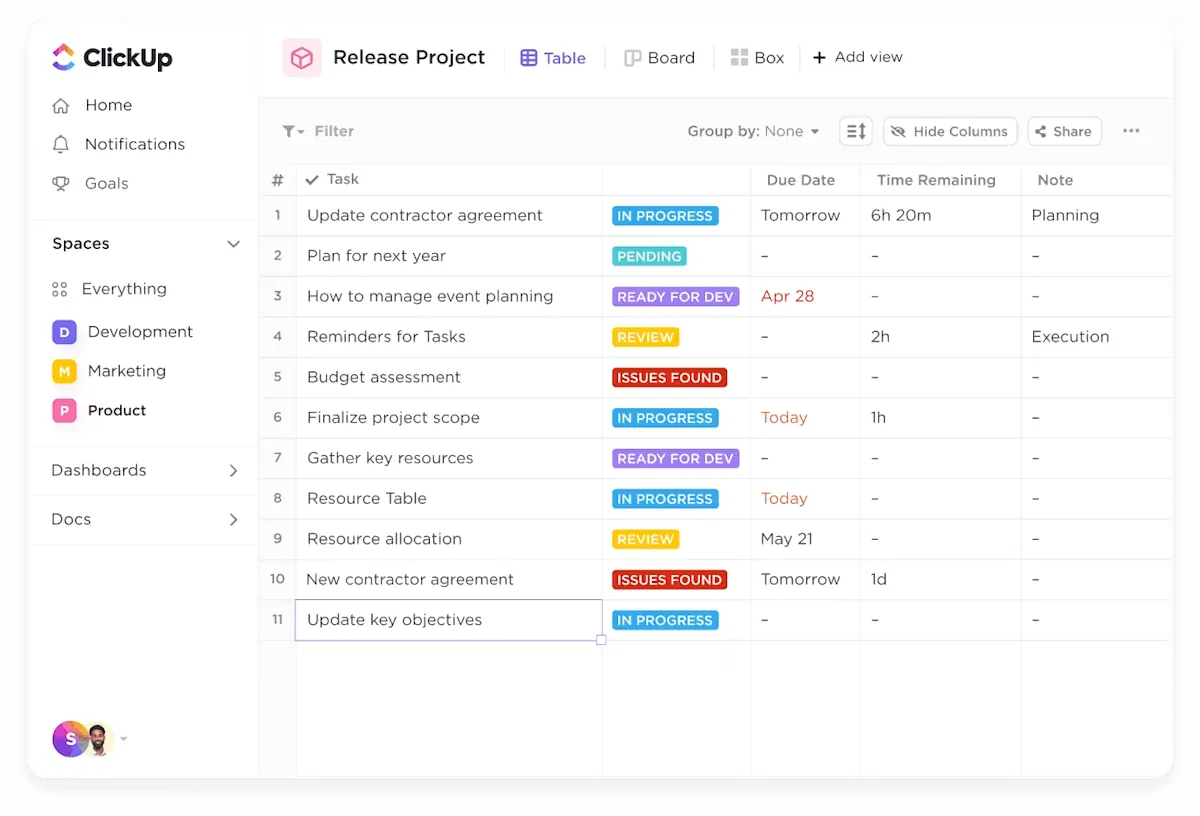
เพื่อเพิ่มมุมมองตารางใน ClickUp ให้ทำตามขั้นตอนต่อไปนี้:
- เตรียมไฟล์ข้อมูลของคุณ: ตรวจสอบให้แน่ใจว่าข้อมูลของคุณอยู่ในรูปแบบที่รองรับ เช่น Excel (.xls, .xlsx), CSV, TSV หรือ XML รวมถึงแถวหัวตารางที่มีชื่อคอลัมน์ที่ไม่ซ้ำกันสำหรับการจับคู่ฟิลด์ใน ClickUp
- เริ่มการนำเข้า: ไปที่รูปอวตารของ Workspace ของคุณที่มุมบนซ้ายแล้วเลือก การตั้งค่า จากนั้นไปที่ นำเข้า/ส่งออก และคลิก เริ่มการนำเข้า
- เลือกแหล่งที่มา: เลือกแอปหรือประเภทไฟล์ที่คุณต้องการนำเข้า (เช่น Excel, CSV)
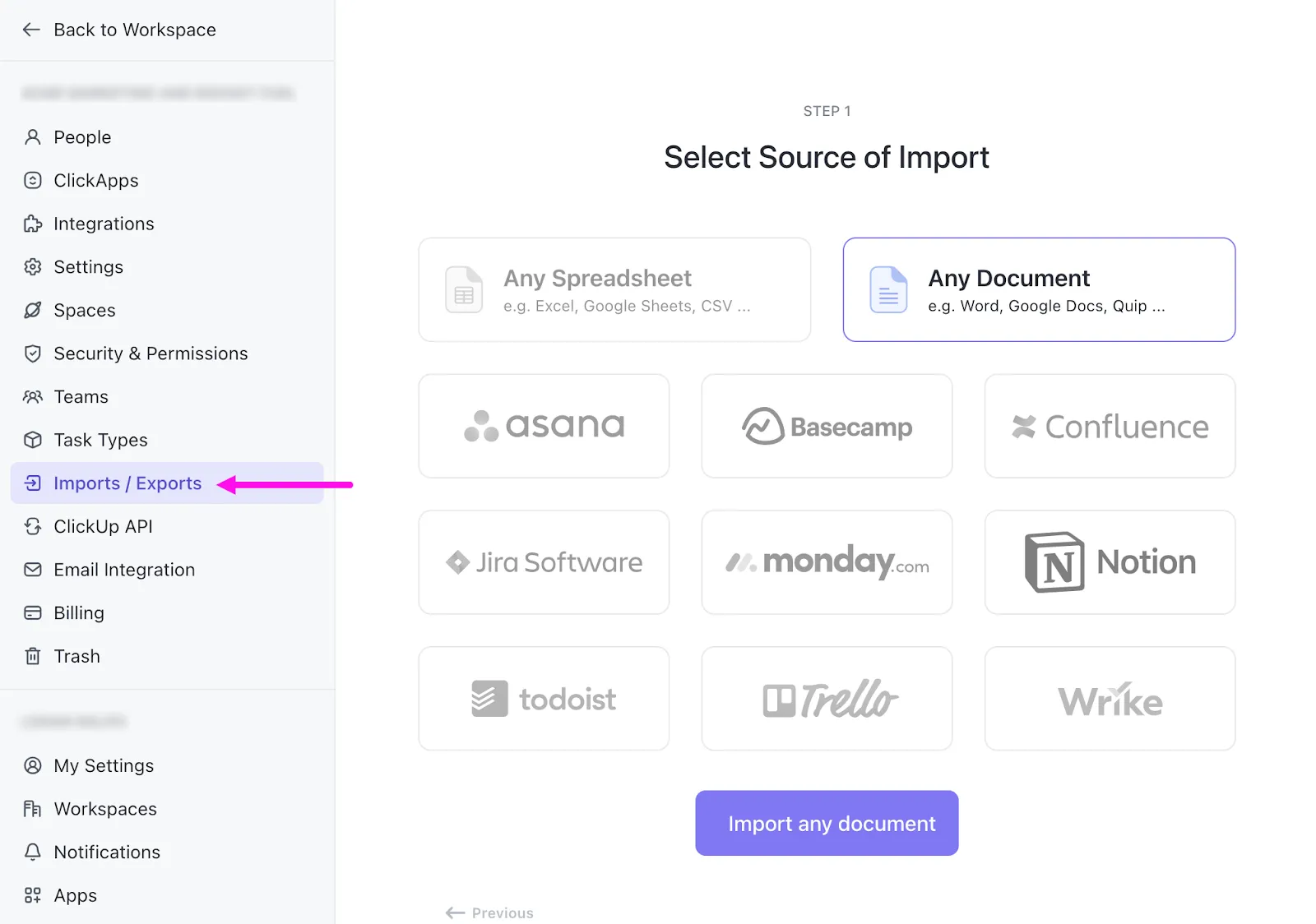
- แมปฟิลด์: แมปคอลัมน์ของคุณไปยังฟิลด์ของ ClickUp (เช่น ชื่องาน, วันที่ครบกำหนด, ฟิลด์ที่กำหนดเอง) แก้ไขข้อขัดแย้งหรือข้อผิดพลาดใด ๆ ที่เกิดขึ้นระหว่างกระบวนการแมป
- สรุปการนำเข้า: เลือกพื้นที่ที่คุณต้องการนำเข้าข้อมูล. ทำกระบวนการนำเข้าให้เสร็จสมบูรณ์ และรอให้ภารกิจปรากฏใน ClickUp.
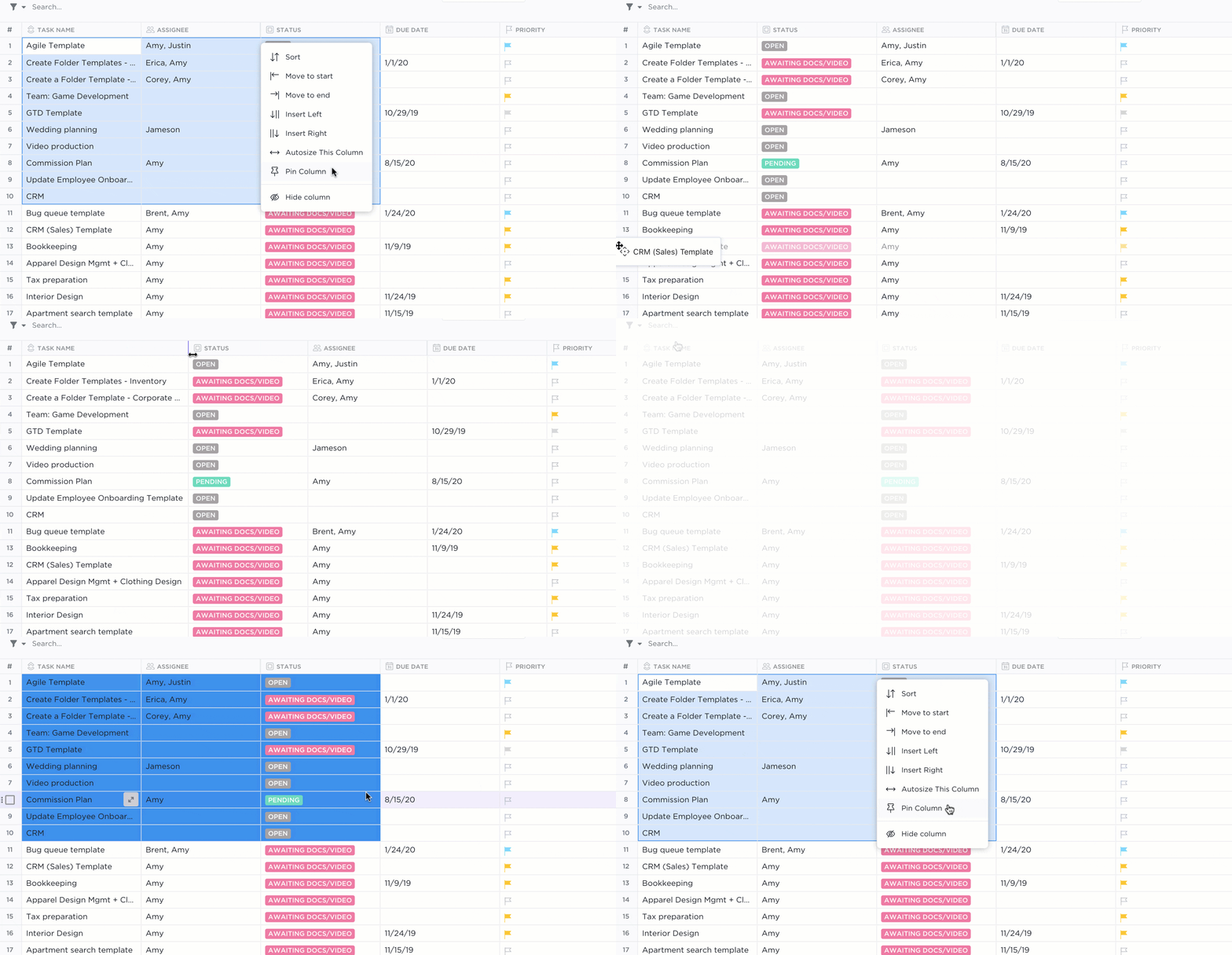
ใช่ครับ ง่ายขนาดนั้นเลย คุณสามารถฝังตารางนี้ลงในเอกสาร Clickup ได้ด้วย เช่นนี้:
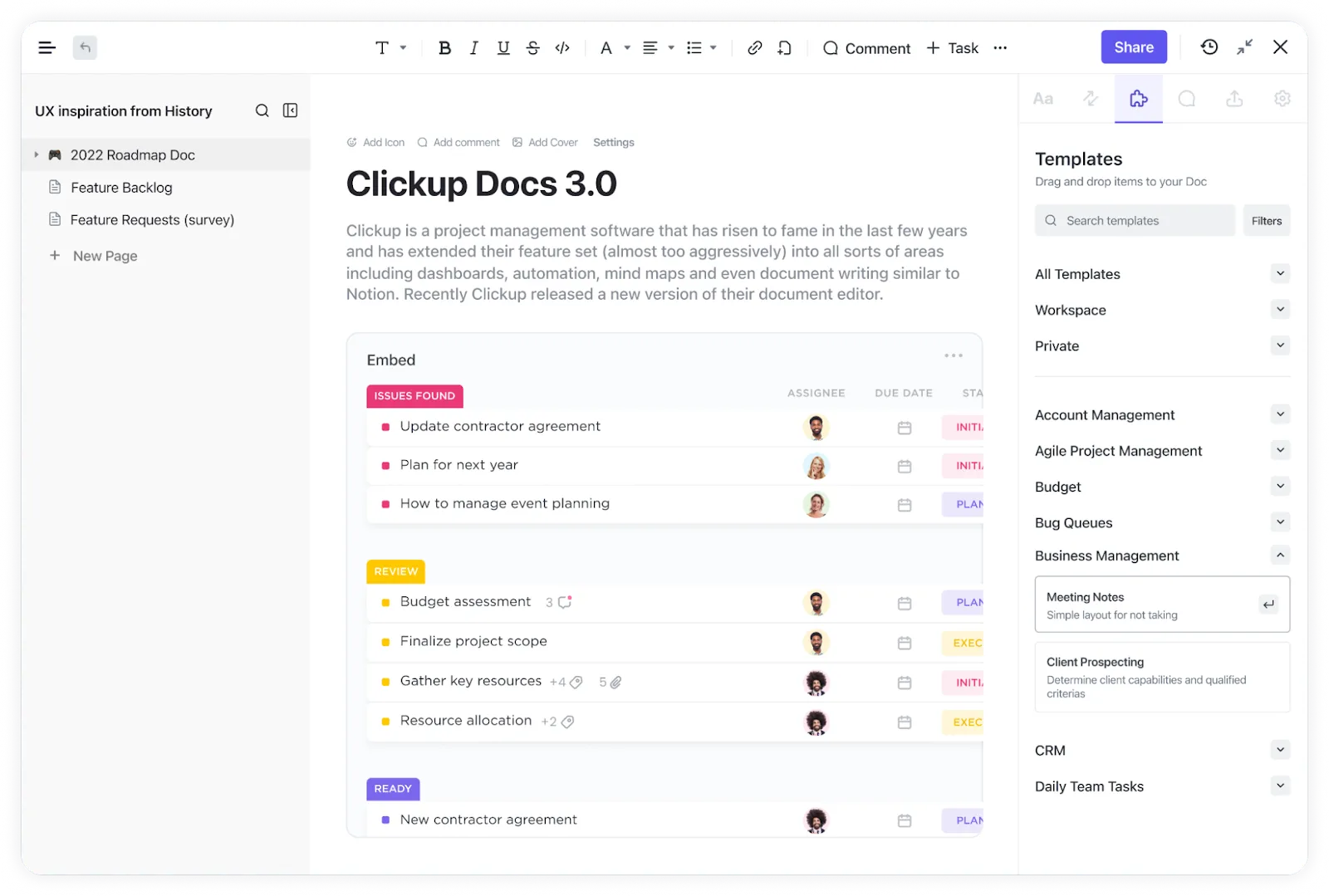
เพื่อฝัง Table View ใน ClickUp Doc:
- เปิดเอกสาร ClickUp: ไปที่เอกสารที่คุณต้องการฝังมุมมองตาราง
- ใช้คำสั่งฝัง: พิมพ์ /embed ในเอกสารเพื่อเปิดตัวเลือกการฝัง วาง URL ของมุมมองตารางที่คุณต้องการฝัง ตรวจสอบให้แน่ใจว่ามุมมองตารางนั้นถูกแชร์แบบสาธารณะหรือสามารถเข้าถึงได้ภายในพื้นที่ทำงานของคุณ

- ปรับการฝัง: เมื่อฝังแล้ว คุณสามารถปรับขนาดหรือย้ายตำแหน่งมุมมองตารางภายในเอกสารเพื่อให้มองเห็นได้ชัดเจนยิ่งขึ้น
- บันทึกและแชร์: บันทึกเอกสารและแชร์กับทีมหรือผู้ร่วมงานของคุณตามต้องการ
แทนที่จะต้องแทรกไฟล์ PDF ลงใน Excel ด้วยตนเองและต้องทนเห็นสเปรดชีตของคุณกลายเป็นความยุ่งเหยิงที่ทำงานช้า ClickUp ช่วยให้คุณฝังไฟล์หรือลิงก์ไปยังมุมมองโครงการเฉพาะ ติดตามความคืบหน้าของโครงการ และมอบหมายงาน—ทั้งหมดนี้ภายในอินเทอร์เฟซที่ใช้งานง่ายและอัปเดตแบบเรียลไทม์
ต่างจาก Excel ที่การฝังไฟล์ PDF หมายถึงการต้องจัดการกับกล่องโต้ตอบของวัตถุ ปัญหาการจัดรูปแบบ และลิงก์ไฟล์ที่เสียหาย ClickUp ทำให้ทุกอย่างสามารถเข้าถึงได้ มีปฏิสัมพันธ์ และอัปเดตได้ง่าย
💡 เคล็ดลับมืออาชีพ: ต้องการให้ข้อมูลของคุณมีผลกระทบมากขึ้นหรือไม่?เรียนรู้วิธีสร้างแผนภูมิใน Google Docsเพื่อเปลี่ยนตัวเลขให้กลายเป็นข้อมูลเชิงลึกที่ชัดเจนและดึงดูดสายตาได้ในเพียงไม่กี่คลิก!
มีปัญหาไฟล์? เปลี่ยนมาใช้ ClickUp!
ClickUp ทำหน้าที่ได้อย่างยอดเยี่ยมในการแทนที่แพลตฟอร์มหลายตัวด้วยเครื่องมือเดียวที่ครบครัน ซึ่งครอบคลุมทุกสิ่งที่คุณต้องการ—การจัดการงาน, การแสดงข้อมูล, การร่วมมือในเอกสาร, และอื่น ๆ
และเราไม่ใช่คนเดียวที่พูดแบบนี้—ผู้ใช้ ClickUp ก็เห็นด้วยเช่นกัน เคย์ลา ผู้จัดการฝ่ายการตลาดดิจิทัลที่ Agora ได้กล่าวว่า:
"ClickUp เป็นโซลูชันแบบครบวงจรที่ยอดเยี่ยม ซึ่งสามารถทดแทน Docs, Excel และเครื่องมือจัดการโครงการอื่น ๆ ได้ทั้งหมด ช่วยให้ทีมของฉันมีความเป็นระเบียบมากขึ้น เพิ่มประสิทธิภาพในการดำเนินงาน และมองเห็นผลกระทบของงานได้ชัดเจนยิ่งขึ้น"
ClickUp มีเอกสาร, ตาราง, แดชบอร์ด และการผสานการทำงานที่ราบรื่นเพื่อทำงานร่วมกัน, ติดตามข้อมูล และจัดการโครงการโดยไม่ต้องฝังไฟล์ PDF ใน Excel อีกต่อไป
ต้องการสัมผัสประสบการณ์เดียวกันหรือไม่?ลงทะเบียนที่ ClickUpตอนนี้และทำให้กระบวนการทำงานของคุณง่ายขึ้น!