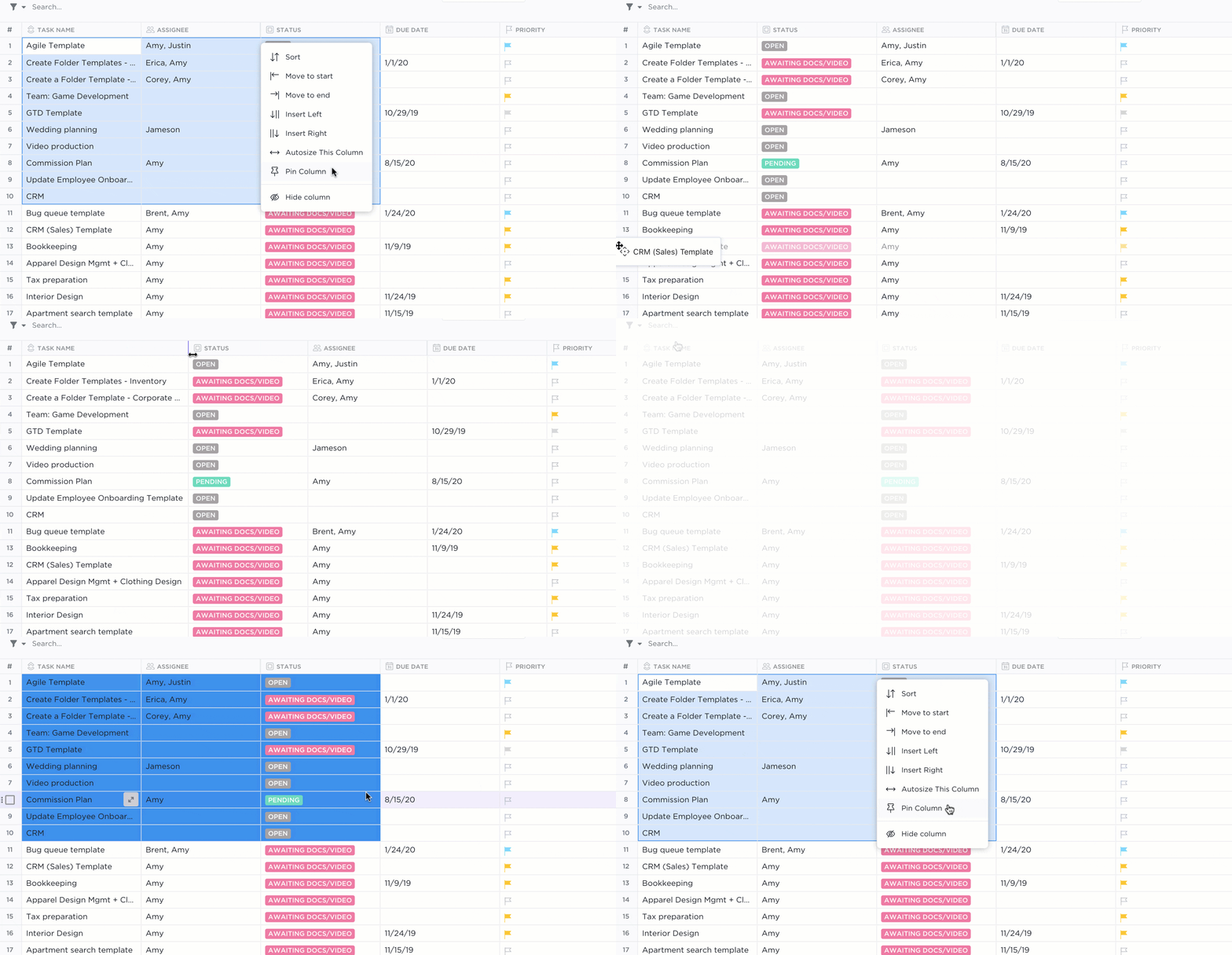

Google Sheets เป็นหนึ่งในเครื่องมือที่ใช้มากที่สุดสำหรับการจัดระเบียบและประมวลผลตัวเลขด้วยสเปรดชีต
ทีมมักต้องการการเข้าถึงข้อมูลที่มีโครงสร้างอย่างรวดเร็วขณะทำงานกับเอกสารเพื่อการติดตามโครงการ, การจัดทำงบประมาณ, หรือการรายงาน. และการฝัง Google Sheets ไว้ใน Google Docs โดยตรงทำให้การอ้างอิงและการอัปเดตข้อมูลง่ายขึ้น.
ดังนั้น แทนที่จะต้องสลับไปมาระหว่างสองแอปอยู่ตลอดเวลา ทำไมไม่ลองแทรก Google Sheet ลงใน Google Doc ล่ะ? เทคนิคง่าย ๆ นี้ในการฝังสเปรดชีตของ Google Sheets ช่วยให้คุณเข้าถึงทั้งสองไฟล์ได้จากแหล่งเดียว ช่วยประหยัดเวลาและลดจำนวนเอกสารที่ต้องหมุนเวียนในขั้นตอนการทำงานของคุณลงอีกหนึ่งรายการ
มาเริ่มขั้นตอนที่จะทำสิ่งนั้นกันเถอะ
⏰ สรุป 60 วินาที
นี่คือสรุปสั้น ๆ เกี่ยวกับวิธีการผสาน Google Sheets กับ Docs และทำให้การทำงานของคุณราบรื่นขึ้น:
- Google Sheets จัดการข้อมูลที่มีโครงสร้างได้ดีกว่า Google Docs ทำให้มีความสำคัญสำหรับการฝังตารางและแผนภูมิ
- วิธีแทรก Google Sheets ลงใน Google Docs เพียงคัดลอกข้อมูลจาก Google Sheets วางลงใน Google Docs แล้วเลือก "ลิงก์ไปยังสเปรดชีต" เพื่ออัปเดตข้อมูลแบบเรียลไทม์ คลิกปุ่ม "อัปเดต" ในแถบเครื่องมือลอยทุกครั้งที่มีการเปลี่ยนแปลงใน Google Sheets ต้นฉบับ ไปที่ แทรก > กราฟ > จากสเปรดชีต เลือกประเภทกราฟที่ต้องการ แล้วนำเข้าข้อมูลไปยัง Google Docs เพื่อการแสดงผลข้อมูลที่ชัดเจนยิ่งขึ้น
- คลิกปุ่มอัปเดตในแถบเครื่องมือลอยเมื่อมีการเปลี่ยนแปลงใน Google Sheet ต้นฉบับ
- ไปที่ แทรก > แผนภูมิ > จากแผ่นงาน เลือกแผนภูมิที่ต้องการ แล้วนำเข้าข้อมูลไปยัง Google Docs เพื่อการแสดงข้อมูลที่ดีขึ้น
- ปฏิบัติตามแนวทางปฏิบัติที่ดีที่สุดเพื่อให้การผสานรวม Google Sheets เข้ากับ Google Docs เป็นไปอย่างราบรื่น
- เตรียมตัวให้พร้อมสำหรับการแก้ไขปัญหาทั่วไปเมื่อฝัง Google Sheets ลงใน Google Docs
- เข้าใจข้อจำกัดของการใช้ Google Sheets และ Google Docs ร่วมกัน ตารางใน Google Sheets อาจไม่สามารถฝังลงใน Google Docs ได้อย่างสมบูรณ์และขาดคุณสมบัติการทำงานอัตโนมัติขั้นสูง เช่น มาโคร Google Sheets ต้องการการเชื่อมต่อที่ใช้งานอยู่ ทำให้การเข้าถึงแบบออฟไลน์ไม่น่าเชื่อถือและการซิงค์การอัปเดตล่าช้า
- ตารางใน Google Sheets อาจไม่สามารถฝังได้อย่างสมบูรณ์ใน Google Docs และขาดคุณสมบัติการทำงานอัตโนมัติขั้นสูง เช่น มาโคร
- Google Sheets ต้องการการเชื่อมต่อที่ใช้งานอยู่ ทำให้การเข้าถึงแบบออฟไลน์ไม่น่าเชื่อถือ และการซิงค์การอัปเดตมีความล่าช้า
- มุมมองตารางและเอกสารของ ClickUpมอบ พื้นที่ทำงานแบบรวม ที่คุณสามารถจัดการข้อมูล, แทรกองค์ประกอบแบบโต้ตอบ, และ ทำงานร่วมกันโดยไม่ต้องสลับ แอป หลายตัว
- คลิกปุ่มอัปเดตในแถบเครื่องมือลอยเมื่อมีการเปลี่ยนแปลงใน Google Sheet ต้นฉบับ
- ไปที่ แทรก > แผนภูมิ > จากแผ่นงาน เลือกแผนภูมิที่ต้องการ แล้วนำเข้าข้อมูลไปยัง Google Docs เพื่อการแสดงผลข้อมูลที่ดีขึ้น
- ตารางใน Google Sheets อาจไม่สามารถฝังได้อย่างสมบูรณ์ใน Google Docs และขาดคุณสมบัติการทำงานอัตโนมัติขั้นสูง เช่น มาโคร
- Google Sheets ต้องการการเชื่อมต่อที่ใช้งานอยู่ ทำให้การเข้าถึงแบบออฟไลน์ไม่น่าเชื่อถือและการซิงค์การอัปเดตล่าช้า
ทำไมต้องแทรก Google Sheets ลงใน Google Docs?
บน Reddit คุณจะพบผู้คนมากมายที่กำลังมองหาวิธีแฮ็ก Google Sheetหนึ่งในผู้ใช้ Redditกำลังมองหาวิธีฝัง Google Sheet ของพวกเขาสำหรับการติดตามการชำระค่าเช่าลงใน Google Doc เพื่อใช้พูดคุยเกี่ยวกับปัญหาบ้านและบันทึกพฤติกรรมที่น่าสงสัยของเพื่อนร่วมห้อง
คำถามที่แท้จริงของพวกเขาคือ: "มีวิธีง่ายๆ ในการฝัง Google Sheets ลงใน Google Docs หรือไม่? หรือจะดีกว่านั้น, ฉันจะฝังบางส่วนของ Google Sheet ลงใน Google Doc ได้อย่างไร?"
Google Sheets มีความยืดหยุ่นมากกว่า Docs สำหรับผู้ที่จัดการข้อมูลที่มีโครงสร้างอย่างมาก ในความเป็นจริง หากคุณกำลังมองหาเหตุผลเพิ่มเติมในการแทรก Google Sheet ลงใน Google Doc นี่คือสองข้อที่ควรพิจารณา:
- การผสานข้อมูลภาพ นั้นเรียบร้อยมาก คุณสามารถฝังแผนภูมิ ตาราง และข้อมูลสเปรดชีตลงในเอกสาร Google Docs ได้อย่างง่ายดาย เพื่อให้ได้รูปแบบที่สะอาดตาและให้ข้อมูลมากขึ้น
- หากมีการแก้ไขใน Google Sheet ที่เชื่อมโยง เอกสารจะแสดงการเปลี่ยนแปลงเหล่านั้นโดยอัตโนมัติ—ไม่จำเป็นต้องวางตัวเลขที่อัปเดตใหม่ด้วยตนเอง
- ผู้ใช้หลายคนสามารถแก้ไขทั้งสเปรดชีตและ Google Doc ได้พร้อมกันเพื่อ การทำงานเป็นทีมที่ดีขึ้น
- ผสานคำอธิบายเชิงข้อความกับการวิเคราะห์ข้อมูลเชิงภาพไว้ในที่เดียว เพื่อให้เกิดความชัดเจนและบริบทที่สมบูรณ์
💡 เคล็ดลับมืออาชีพ: เบื่อกับการสลับแอปสเปรดชีตไปมาใช่ไหม? บล็อกนี้จะเปรียบเทียบGoogle Sheets กับ Excelเพื่อช่วยให้คุณเลือกเครื่องมือที่เหมาะสมที่สุดสำหรับการทำงานร่วมกัน การวิเคราะห์ข้อมูล และเพิ่มประสิทธิภาพการทำงานอย่างไร้รอยต่อ
วิธีการแทรก Google Sheet ลงใน Google Docs
หากคุณเบื่อกับการสลับไปมาระหว่าง Google Sheets และ Google Docs นี่คือวิธีแทรก Google Sheet ลงใน Google Doc โดยไม่มีความยุ่งยาก
ส่วนนี้ง่ายที่สุด—โปรดใส่ใจเป็นพิเศษ
- เปิด Google Sheets และเอกสาร Google Docs ที่คุณต้องการเพิ่มข้อมูลของคุณ
- ใน Google Sheets ให้เลือกข้อมูลในสเปรดชีตที่คุณต้องการ

- คลิก แก้ไข > คัดลอก (หรือใช้คีย์ลัดหากคุณต้องการความรวดเร็ว)

- ใน Google Docs ให้คลิกที่ตำแหน่งที่ต้องการแทรกข้อมูล จากนั้นเลือก แก้ไข > วาง

- ในหน้าต่างตารางวาง ให้เลือก เชื่อมโยงกับสเปรดชีต จากนั้นคลิก วาง

ขณะนี้ ตารางใน Google Sheet ของคุณได้ถูกฝังอยู่ในเอกสาร Google Docs ของคุณแล้ว โดยยังคงรูปแบบเดิมไว้ครบถ้วน และมีตารางที่เชื่อมโยงไว้เพื่อการอัปเดตอัตโนมัติ
👉🏻 ข้อควรทราบสองสามข้อ
- หากคุณเลือก วางโดยไม่เชื่อมโยง ตารางจะไม่เชื่อมต่อ กับสเปรดชีตต้นฉบับ ซึ่งหมายความว่า การอัปเดตใดๆ ใน Google Sheets จะไม่แสดงใน Google Docs
- ในการเชื่อมโยงตาราง สเปรดชีต Google Sheet ต้องถูกเก็บไว้ใน Google Drive เดียวกับเอกสาร Google Docs ของคุณ หากมาจากบัญชีอื่น คุณจะต้องมีสิทธิ์แก้ไข
📖 อ่านเพิ่มเติม: แผ่นโกง Google Sheets
วิธีอัปเดตตารางของคุณใน Google Docs
การอัปเดตตารางด้วยตนเองทุกครั้งที่ข้อมูลในสเปรดชีตของคุณเปลี่ยนแปลงนั้นเป็นการเสียเวลาและเป็นสาเหตุให้เกิดข้อผิดพลาด โชคดีที่ Google ทำให้กระบวนการนี้เป็นเพียงการคลิกเดียว
เมื่อคุณคัดลอกข้อมูลจากสเปรดชีตไปยังเอกสาร Google Docs คุณจะดึงช่วงเซลล์เฉพาะเท่านั้น หากคุณคาดว่า Google Sheet ของคุณจะขยายตัว คุณต้องปรับช่วงนั้นให้เหมาะสม
การปรับปรุงช่วงข้อมูลสำหรับตารางของคุณ
- เลือกเซลล์ใดก็ได้ในตารางที่เชื่อมโยงใน Google Docs
- คลิกไอคอนตัวเลือกตารางที่เชื่อมโยง (จุดแนวตั้งสามจุด)

- คลิกที่เปลี่ยนช่วงและอัปเดต

- คลิกตกลง แล้วแถวเพิ่มเติมจะปรากฏขึ้นโดยอัตโนมัติ

💡 เคล็ดลับมืออาชีพ: หากคุณกำลังเพิ่มแถว ให้ตั้งค่าบัฟเฟอร์ไว้ที่ 5–10 แถวเพิ่มเติม หากคุณเพิ่มคอลัมน์ ให้ระลึกไว้ว่าการจัดรูปแบบตารางของคุณอาจเปลี่ยนแปลงได้
อัปเดตตารางด้วยข้อมูลใหม่
- ใน Google Docs ให้เลือกเซลล์ใดก็ได้ในตารางที่เชื่อมโยงของคุณ
- คลิกปุ่มอัปเดตในแถบเครื่องมือลอย

โบนัส: วิธีแทรกแผนภูมิจาก Google Sheets
หากสเปรดชีตของคุณเต็มไปด้วยตัวเลข การฝังแผนภูมิสามารถทำให้ข้อมูลของคุณเข้าใจง่ายขึ้น นี่คือบทแนะนำสั้น ๆ เกี่ยวกับวิธีการทำ:
- สร้างแผนภูมิใน Google Sheets จากข้อมูลของคุณ

💡 เคล็ดลับมืออาชีพ: กำลังประสบปัญหาในการทำให้ข้อมูลของคุณโดดเด่นอยู่ใช่ไหม?เรียนรู้วิธีสร้างแผนภูมิที่ปรับแต่งได้ใน Google Docsเพื่อเปลี่ยนตัวเลขที่น่าเบื่อให้กลายเป็นภาพที่ชัดเจนและน่าสนใจ
- ใน Google Docs ให้ไปที่ แทรก > แผนภูมิ > จากสเปรดชีต

- เลือก Google Sheet ที่มีแผนภูมิของคุณ
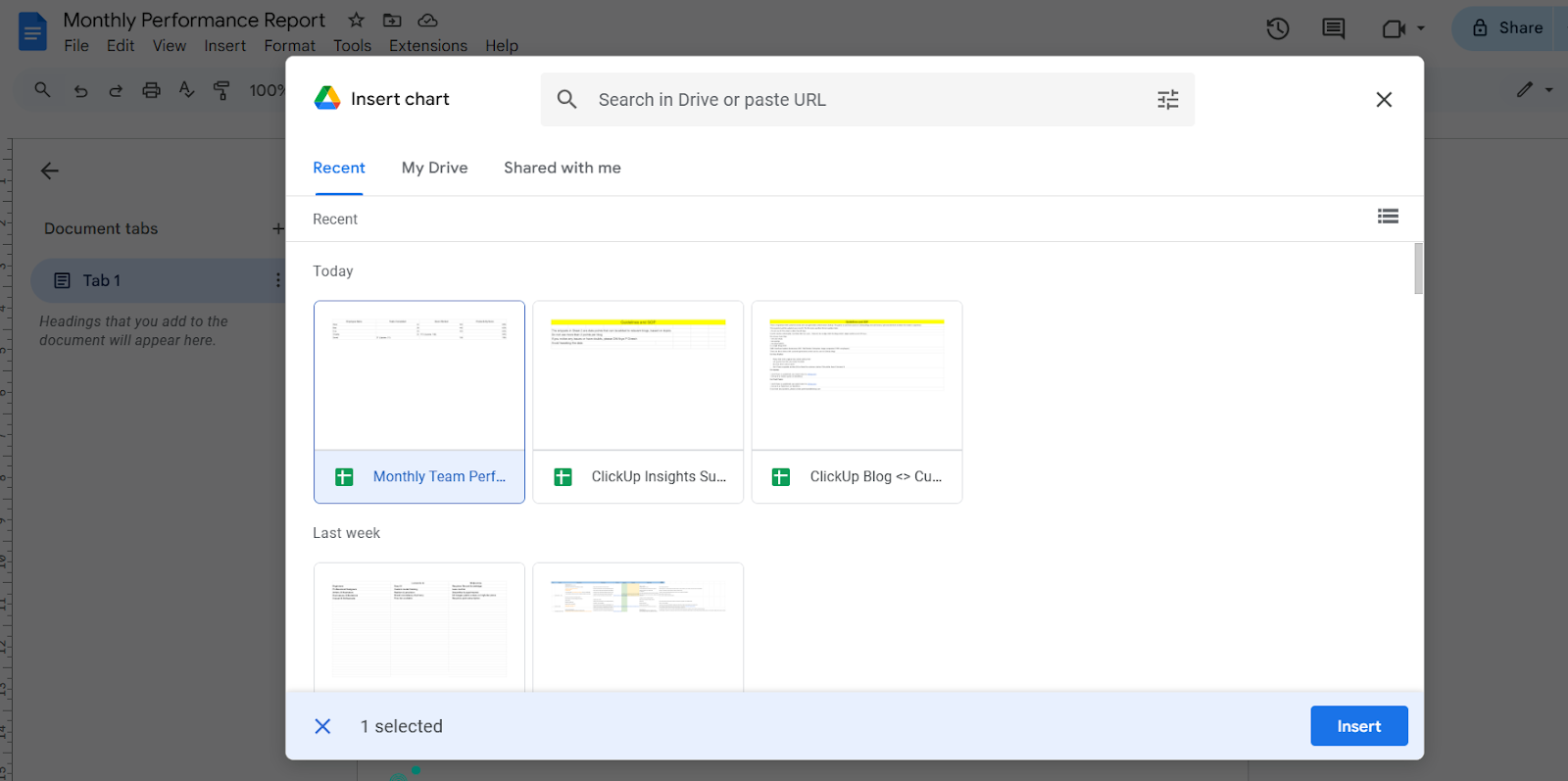
- ในหน้าต่างแผนภูมิการนำเข้า ให้เลือกแผนภูมิและคลิก นำเข้า

🌟 สิ่งนี้จะฝังรูปภาพของแผนภูมิของคุณลงใน Google Docs ซึ่งคุณสามารถปรับขนาดหรือย้ายได้ตามต้องการ หากแผนภูมิมีการเปลี่ยนแปลงใน Google Sheets ให้เลือกแผนภูมิใน Google Docs แล้วคลิก อัปเดต เพื่อรีเฟรชข้อมูลโดยอัตโนมัติ
แนวทางปฏิบัติที่ดีที่สุดสำหรับการแทรกรายการจาก Google Sheets ลงในเอกสาร
ตอนนี้คุณทราบวิธีการแทรกสเปรดชีตของ Google Sheets ลงในเอกสาร Google Docs แล้ว นี่คือห้าแนวทางปฏิบัติที่ดีที่สุดเพื่อให้แน่ใจว่าตารางของคุณมีการจัดระเบียบ มีความยืดหยุ่น และมีประสิทธิภาพ
- รักษาความสะอาดของสเปรดชีตของคุณ: ลบคอลัมน์ที่ไม่จำเป็น จัดรูปแบบหัวข้อ และเน้นข้อมูลสำคัญเพื่อความชัดเจน ✅
- เชื่อมโยงตารางของคุณเสมอ: เลือก "เชื่อมโยงไปยังสเปรดชีต" ในหน้าต่างวางตารางเพื่อให้ข้อมูลอัปเดตโดยอัตโนมัติ ✅
- ปรับช่วงข้อมูล: ขยายตารางที่เชื่อมโยงใน Google Docs เพื่อรวมแถวและคอลัมน์ในอนาคต ✅
- ใช้แผนภูมิเพื่อการมองเห็นที่ดีขึ้น: ฝังแผนภูมิจาก Google Sheets เพื่อให้ข้อมูลในสเปรดชีตน่าสนใจยิ่งขึ้น ✅
- ตรวจสอบสิทธิ์การแชร์: ตรวจสอบให้แน่ใจว่าสเปรดชีต Google Sheet สามารถเข้าถึงได้เพื่อหลีกเลี่ยงลิงก์ที่เสียในเอกสารของคุณ ✅
💡 เคล็ดลับมืออาชีพ: การสลับระหว่างหลายชีตด้วยตนเองทำให้เสียเวลาและเพิ่มความเสี่ยงต่อข้อผิดพลาดเรียนรู้วิธีรวม Google Sheets สองแผ่นเพื่อรวมข้อมูลจากหลายชีตให้เป็นมุมมองเดียวที่จัดระเบียบเรียบร้อย
📮 ClickUp Insight: พนักงานของคุณต้องเชื่อมต่อกับสมาชิกในทีมถึงหกคนเพื่อทำความเข้าใจงาน เพียงเพื่อให้สามารถทำงานของตนได้สำเร็จ นั่นหมายถึงการสนทนาถึงหกครั้งเพื่อรวบรวมข้อมูลสำคัญ ปรับความสำคัญให้ตรงกัน และผลักดันโครงการให้ก้าวหน้า
เพื่อหลีกเลี่ยงวงจรของการติดตามที่ไม่มีที่สิ้นสุด, การสับสนของเวอร์ชัน, และการขาดการมองเห็นอย่างสิ้นเชิงที่ทำให้ประสิทธิภาพการทำงานลดลง, ให้เปลี่ยนมาใช้ ClickUp. พื้นที่ทำงานแบบรวมศูนย์เช่น ClickUp, ที่มาพร้อมกับ Connected Search และ AI Knowledge Manager, ช่วยกำจัดความยุ่งยากจากการต้องติดต่อไปมาโดยการนำทุกบริบทที่คุณต้องการมาไว้ที่ปลายนิ้วของคุณ.
การแก้ไขปัญหาทั่วไป
แม้ว่า Google Sheets และ Google Docs จะทำงานร่วมกันได้ดี แต่บางครั้งก็อาจเกิดปัญหาขึ้นได้ นี่คือปัญหาที่พบบ่อยเมื่อผู้ใช้พยายามแทรก Google Sheet ลงใน Google Doc และวิธีแก้ไขปัญหาเหล่านั้น
1. ตารางหรือแผนภูมิไม่ได้รับการอัปเดต
หากตารางที่เชื่อมโยงในเอกสาร Google Docs ของคุณไม่แสดงการเปลี่ยนแปลงจากสเปรดชีต Google Sheets ของคุณ อาจเป็นเพราะข้อมูลไม่ได้รีเฟรชโดยอัตโนมัติ
✅ แก้ไข:
- เลือกเซลล์ใดก็ได้ในตาราง Google Sheet
- คลิกปุ่มอัปเดตในแถบเครื่องมือลอย
- หากปุ่มอัปเดตไม่แสดง ให้แทรกรายการตารางใหม่โดยใช้ คัดลอก > วาง > เชื่อมโยงไปยังสเปรดชีต
📖 อ่านเพิ่มเติม: เคล็ดลับ Google Sheets ที่จะทำให้งานของคุณง่ายขึ้น
2. ข้อมูลสูญหายหลังการแทรก
หากตารางของคุณไม่มีข้อมูลสเปรดชีตล่าสุด อาจเป็นเพราะช่วงเซลล์ที่คุณเลือกมีขนาดเล็กเกินไปเมื่อทำการแทรก
✅ แก้ไข:
- ใน Google Docs ให้คลิกที่เมนูสามจุดในแถบเครื่องมือลอย
- เลือก "เปลี่ยนช่วง" และปรับให้ครอบคลุมแถวหรือคอลัมน์เพิ่มเติม
- หากคุณเพิ่มข้อมูลใหม่บ่อย ๆ ให้เพิ่มแถวสำรองไว้เมื่อทำการเชื่อมโยง
💡 เคล็ดลับมืออาชีพ: กำลังประสบปัญหากับตารางข้อมูลที่รกอยู่ใช่ไหม?การเรียนรู้วิธีรวมเซลล์ใน Google Sheetsจะช่วยให้คุณสร้างหัวข้อที่ชัดเจน จัดระเบียบข้อมูลให้เรียบร้อย และทำให้ทุกอย่างดูเป็นระเบียบมากขึ้น!
3. รูปแบบดูไม่ถูกต้อง
การจัดรูปแบบทั้งหมดใน Google Sheets อาจไม่ถูกโอนย้ายอย่างสมบูรณ์ไปยัง Google Docs—เซลล์ที่รวมกัน, สี, และสไตล์ข้อความบางอย่างอาจไม่ถูกโอนย้ายไปด้วย
✅ แก้ไข:
- จัดรูปแบบสเปรดชีต Google Sheets ของคุณให้ถูกต้องก่อนคัดลอก
- หลีกเลี่ยงการรวมเซลล์ เนื่องจากอาจเกิดความเสียหายเมื่อแทรกในเอกสาร
- ให้ยึดรูปแบบข้อความพื้นฐาน เช่น ตัวหนาสำหรับหัวข้อและป้ายกำกับคอลัมน์ที่ชัดเจน
💡 เคล็ดลับมืออาชีพ: กำลังประสบปัญหาในการแสดงหมวดหมู่ข้อมูลหลายรายการในมุมมองเดียวอยู่หรือไม่?เรียนรู้วิธีสร้างแผนภูมิแท่งซ้อนใน Excelเพื่อแสดงแนวโน้ม เปรียบเทียบส่วนแบ่ง และตัดสินใจโดยอิงจากข้อมูลได้อย่างง่ายดาย
4. ลิงก์ที่เสียไปยัง Google Sheets
หากเอกสาร Google Docs ของคุณแสดงข้อผิดพลาด "ลิงก์ไม่สามารถใช้งานได้" อาจเป็นเพราะสเปรดชีต Google Sheets ไม่สามารถเข้าถึงได้เนื่องจากการตั้งค่าสิทธิ์การเข้าถึง
✅ แก้ไข:
- เปิด Google Sheets และคลิก แชร์
- ตั้งค่าสิทธิ์เป็น ทุกคนที่มีลิงก์ สามารถดูหรือปรับการเข้าถึงของผู้ใช้เฉพาะได้
- หากทำงานข้ามบัญชี โปรดตรวจสอบให้แน่ใจว่าไฟล์ Google Drive ทั้งสองไฟล์อยู่ภายใต้เจ้าของเดียวกันหรือมีสิทธิ์แก้ไข
5. วางสเปรดชีตโดยไม่ได้ตั้งใจและไม่มีลิงก์
หากคุณคัดลอกข้อมูลจากสเปรดชีตแต่ไม่ได้เลือก "เชื่อมโยงกับสเปรดชีต" ตารางใน Google Docs ของคุณจะไม่ได้รับการอัปเดตโดยอัตโนมัติ
✅ แก้ไข:
- ลบตารางใน Google Docs
- กลับไปที่ Google Sheets คัดลอกข้อมูล แล้ววางอีกครั้ง
- ครั้งนี้ ให้เลือก เชื่อมโยงกับสเปรดชีต ในหน้าต่างวางตาราง
📖 อ่านเพิ่มเติม: วิธีส่งออกข้อมูลจาก Smartsheet ไปยังแอปอื่น
ข้อจำกัดของการใช้ Google Sheets และ Google Docs
ไม่ว่า Google Sheets และ Google Docs จะทรงพลังเพียงใด ผู้ใช้ทางออนไลน์ก็ได้แสดงความไม่พอใจกับเครื่องมือเหล่านี้ซ้ำแล้วซ้ำเล่า
ดังนั้น นี่คือข้อจำกัดบางประการที่ควรคำนึงถึงเมื่อใช้ Google Suite
- แม้ว่า Google Sheets จะโดดเด่นด้านการทำงานร่วมกัน แต่กลับขาดฟีเจอร์สำคัญ เช่น แมโครที่ทรงพลัง การสร้างแบบจำลองข้อมูล และระบบอัตโนมัติขั้นสูง—ซึ่งอาจกลายเป็นข้อเสียใหญ่สำหรับผู้ใช้ระดับสูง ❌
- ไม่ทุกรูปแบบการจัดรูปแบบของสเปรดชีตสามารถถ่ายโอนไปยัง Google Docs ได้อย่างสมบูรณ์แบบ ผู้ใช้มักบ่นเกี่ยวกับสไตล์ของเซลล์ที่หายไป, การรวมเซลล์ที่แตกออก, และการปรับแต่งแผนภูมิที่หายไปเมื่อฝังตารางจาก Google Sheet ❌
- Google Sheets และ Google Docs ต้องการการเชื่อมต่ออินเทอร์เน็ตที่ใช้งานอยู่สำหรับฟีเจอร์ส่วนใหญ่ แม้ว่าจะมีโหมดออฟไลน์ แต่การซิงค์ข้อมูลอาจไม่เสถียรในบางครั้ง ทำให้ผู้ใช้ต้องรีบค้นหาข้อมูลของตน ❌
- การแบ่งปันและการปกป้องข้อมูลอาจเป็นเรื่องที่ซับซ้อน แม้จะมีการจำกัดการเข้าถึง ผู้ใช้ก็ยังสามารถคัดลอกและแจกจ่ายไฟล์ได้ ทำให้ยากต่อการรักษาความปลอดภัยของสเปรดชีต Google Sheets อย่างสมบูรณ์จากการแก้ไขหรือการแชร์ที่ไม่พึงประสงค์ ❌
อ่านเพิ่มเติม: สูตร Google Sheets ที่ทุกคนควรรู้
ClickUp เป็นทางเลือกสำหรับ Google Workspace
สำหรับผู้ที่รู้สึกว่า Google Docs และ Google Sheets ค่อนข้างใช้งานยากหรือน่าหงุดหงิดเกินไปClickUpคือแอปครบวงจรสำหรับ การทำงาน ที่รวบรวมข้อมูลทั้งหมดของคุณไว้ในที่เดียว พร้อมระบบจัดการโครงการด้วย AI เพื่อช่วยให้งานของคุณง่ายขึ้น
ต่างจากการจัดการกับเอกสาร Google Sheets หลายไฟล์และหวังว่าตารางที่ฝังไว้จะทำงานได้ดี, ClickUp Docsและมุมมอง ClickUp Tableให้ระบบรวมที่ช่วยให้การจัดการข้อมูลและเอกสารง่ายขึ้น.
มุมมองตาราง ClickUp
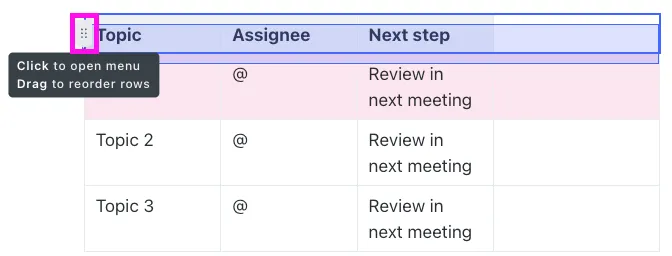
ด้วยมุมมองตารางของ ClickUp ผู้ใช้สามารถสร้างตารางที่มีโครงสร้างและแก้ไขได้โดยไม่ต้องเชื่อมโยงกลับไปยังแอปสเปรดชีตแยกต่างหาก
คลิกอัพ ด็อกส์
ไม่ต้องกังวลอีกต่อไปว่าตารางที่เชื่อมโยงของคุณจะอัปเดตอย่างถูกต้องหรือไม่ หรือต้องจัดการกับความวุ่นวายของรูปแบบที่เกิดจากการวางตารางจาก Google Sheets ลงใน Google Docs ทุกอย่างจะซิงค์กันทั้งหมดเพราะทุกอย่างถูกรวมไว้ในแพลตฟอร์มเดียว
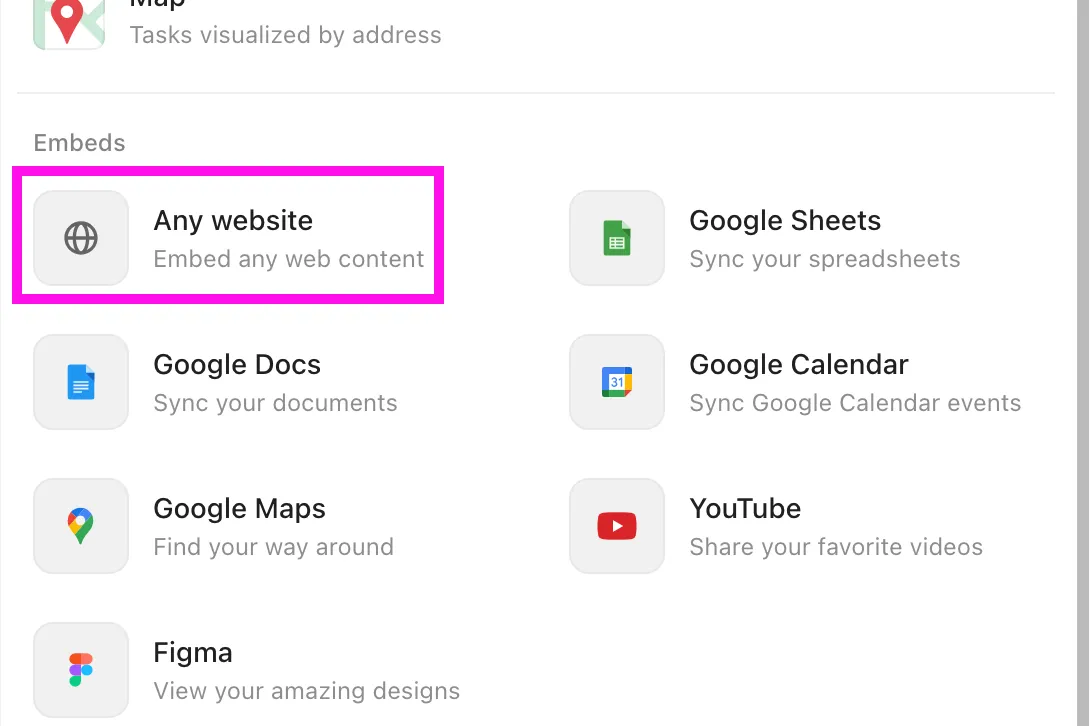
และหนึ่งในข้อได้เปรียบที่ใหญ่ที่สุดคือ ClickUp Docs อนุญาตให้คุณฝังและโต้ตอบกับข้อมูลได้โดยไม่ต้องออกจากเอกสาร
📌 ตัวอย่าง: หากคุณกำลังทำงานกับรายงาน คุณสามารถแท็บตาราง, แผนภูมิ, และข้อมูลการติดตามโครงการแบบเรียลไทม์จากClickUp Tasksได้โดยไม่ต้องเปลี่ยนแท็บ นั่นหมายถึงการคลิกน้อยลง, ความรำคาญน้อยลง, และกระบวนการทำงานที่ราบรื่นขึ้น
ClickUp ยังอนุญาตให้คุณฝังเนื้อหาภายนอกได้ ซึ่งหมายความว่าคุณยังสามารถลิงก์ Google Sheets ได้หากจำเป็น แต่คุณไม่จำเป็นต้องอัปเดตหรือรีเฟรชตารางด้วยตนเองอยู่ตลอดเวลา
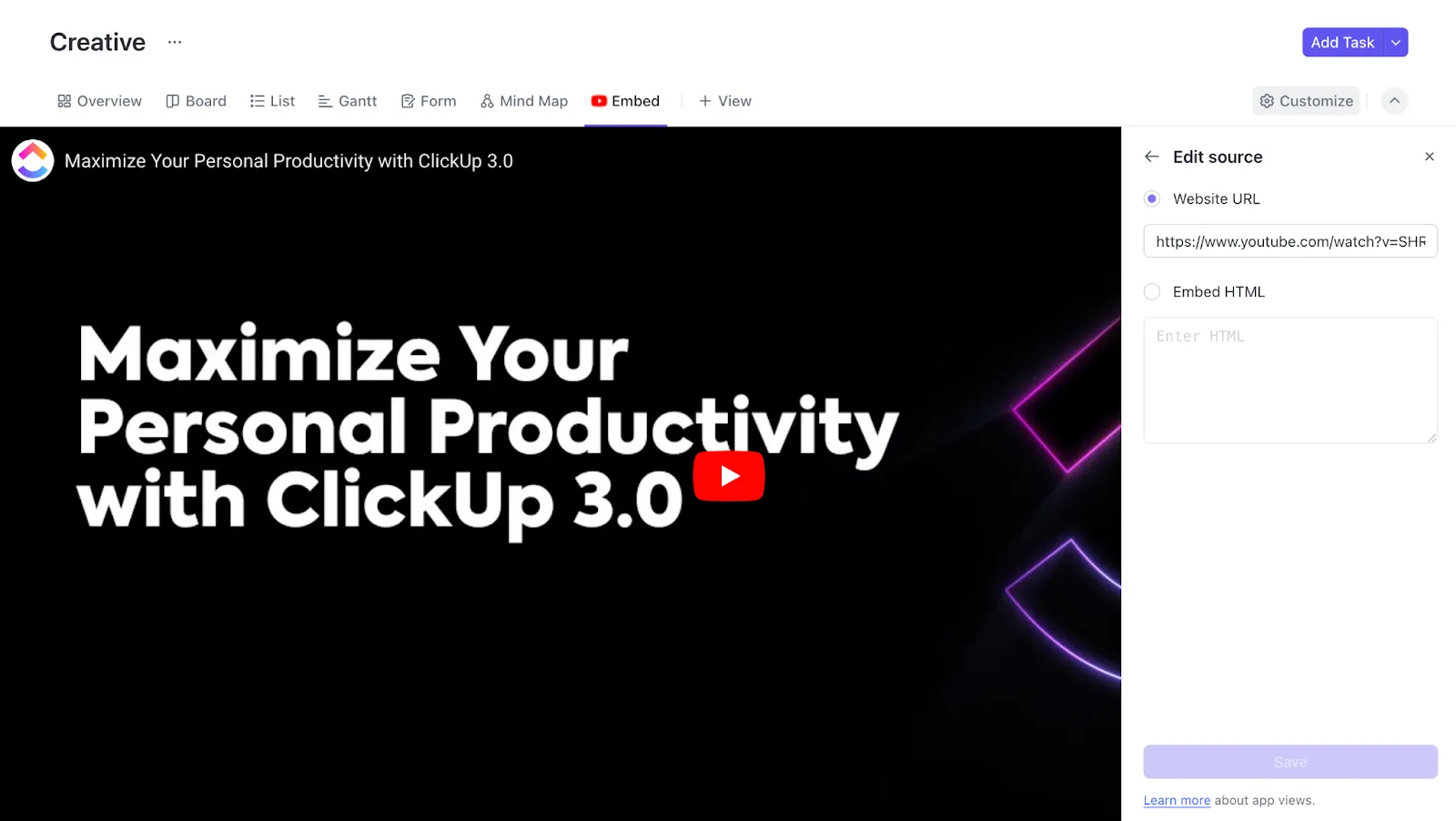
นอกจากนี้ ฟีเจอร์ Embed View ของ ClickUp ยังช่วยให้คุณทำงานกับ Google Sheets, Airtable, Miro และแม้แต่ปฏิทิน Outlook ได้โดยตรงภายใน ClickUp ดังนั้น หากคุณกำลังเปลี่ยนจาก Google Workspace คุณไม่จำเป็นต้องละทิ้งเครื่องมือที่มีอยู่เดิมในทันที 🥰
อีกด้านหนึ่งที่ ClickUp โดดเด่นคือการทำงานร่วมกัน ซึ่งแตกต่างจาก Google Docs ที่จัดการได้เฉพาะข้อความคงที่และข้อมูลสเปรดชีตที่ฝังอยู่ ClickUp Docs สามารถผสานการทำงานกับงาน ความคิดเห็น และไทม์ไลน์ของโครงการ ทำให้การสนทนาสามารถนำไปปฏิบัติได้

แทนที่จะอัปเดต Google Sheet แล้วส่งข้อความแจ้งทีมใน Slack เพื่อให้ตรวจสอบ คุณสามารถแสดงความคิดเห็นโดยตรงในมุมมองตารางของ ClickUp มอบหมายงาน และติดตามการเปลี่ยนแปลงได้แบบเรียลไทม์
📌 ตัวอย่าง: สมมติว่าคุณกำลังจัดการรายงานงบประมาณสำหรับทีมการตลาดของคุณ แทนที่จะอัปเดต Google Sheet แล้วส่งข้อความแจ้งทีมใน Slack เพื่อให้ตรวจสอบการเปลี่ยนแปลง นี่คือสิ่งที่คุณสามารถทำได้:
อัปเดตงบการเงินใน ClickUp Table View > ติดแท็กผู้นำการเงินในความคิดเห็น > พวกเขาจะได้รับการแจ้งเตือนแบบเรียลไทม์ > พวกเขาตรวจสอบและปรับปรุงตัวเลข > การเปลี่ยนแปลงจะถูกติดตามทันที—ไม่ต้องส่งข้อความใน Slack
วิธีนำเข้าเอกสารไปยัง ClickUp
ClickUp ทำให้การนำเอกสารที่มีอยู่ของคุณเข้าสู่พื้นที่ทำงานแบบรวมศูนย์เป็นเรื่องง่าย ไม่ว่าคุณจะเปลี่ยนจาก Google Docs, Microsoft Word หรือแพลตฟอร์มอื่น ๆ นี่คือวิธีที่คุณสามารถนำเข้าเอกสารเข้าสู่ ClickUp ได้ในไม่กี่ขั้นตอน:
1. นำเข้าจากตั้งค่า Workspace
- คลิกที่รูปประจำตัวของคุณในพื้นที่ทำงานที่มุมบนซ้าย

- เลือก การตั้งค่า > นำเข้า / ส่งออก

- คลิก เริ่มการนำเข้า และเลือก เอกสารใดก็ได้

- ลากและวางไฟล์ของคุณ หรือเรียกดูอุปกรณ์ของคุณเพื่อเลือกไฟล์

- คลิกที่นำเข้า และเอกสารของคุณจะถูกเพิ่มเข้าไปใน Docs Hub ของคุณ
2. นำเข้าจาก Docs Hub
- เปิด Docs Hub จากแถบด้านข้าง
- คลิก สร้างเอกสาร > นำเข้า ที่มุมขวาบน

- เลือกเอกสารใดก็ได้ และอัปโหลดไฟล์ของคุณ
- คลิกที่นำเข้า และเอกสารของคุณจะปรากฏใน Docs Hub
3. นำเข้าจากแถบด้านข้าง
- คลิกไอคอน สร้าง + ข้างๆ พื้นที่หรือโฟลเดอร์

- เลือก นำเข้า > ไฟล์เอกสาร

- อัปโหลดไฟล์ของคุณและยืนยันการนำเข้า
- เอกสารจะถูกเก็บไว้ใน Docs Hub
4. นำเข้าโดยตรงไปยังเอกสาร ClickUp
- เปิดเอกสาร ClickUp
- คลิกที่เมนูจุดไข่ปลา (จุดไข่ปลา) (...) ที่มุมขวาบน
- เลือก นำเข้าและดาวน์โหลด > ไฟล์เอกสาร

- เลือกไฟล์ของคุณ (Docx, HTML, Markdown, ฯลฯ) และอัปโหลด
- เอกสารของคุณกำลังถูกนำเข้าและพร้อมสำหรับการแก้ไข
💡 เคล็ดลับมืออาชีพ: หากคุณกำลังย้ายจาก Notion คุณสามารถนำเข้าเอกสาร Notion ทั้งหมดไปยัง ClickUp ได้ โดยจะสร้าง Space ใหม่โดยอัตโนมัติ
ผสานพลังของชีตและเอกสารด้วย ClickUp
ตั้งแต่เริ่มใช้ ClickUp ทีมของเราได้ค่อยๆ ย้ายออกจาก Google Docs สำหรับการจัดทำเอกสาร และในความเป็นจริง เอกสารต่างๆ ได้พัฒนาขึ้นอย่างมีนัยสำคัญ
ตั้งแต่เริ่มใช้ ClickUp ทีมของเราได้ค่อยๆ ย้ายออกจาก Google Docs สำหรับการจัดทำเอกสาร และในความเป็นจริง เอกสารต่างๆ ได้พัฒนาขึ้นอย่างมีนัยสำคัญ
และนั่นคือความจริงสำหรับหลายคนที่ตัดสินใจเปลี่ยนมาใช้ ClickUp—เนื่องจาก ClickUp เป็นพื้นที่ทำงานแบบครบวงจรที่ช่วยขจัดความยุ่งยากในการสลับไปมาระหว่างแอปต่างๆ
เอกสาร, ไฟล์สเปรดชีต, การจัดการโครงการ, และการร่วมมือทำงานอยู่ภายใต้หลังคาเดียว ทำให้การติดตามความคืบหน้า, การรวมข้อมูลไว้ที่เดียว, และการให้ทุกคนอยู่ในหน้าเดียวกันง่ายขึ้น
แทนที่จะต้องเชื่อมโยงไฟล์สเปรดชีตและโหลดเอกสารใหม่ตลอดเวลา ClickUp ช่วยให้คุณฝัง แก้ไข และจัดการทุกอย่างได้ในที่เดียว
พร้อมที่จะเลิกใช้สเปรดชีตที่ยุ่งเหยิงแล้วหรือยัง?ลงทะเบียนใช้ ClickUpวันนี้และสัมผัสความแตกต่างด้วยตัวคุณเอง!