
สไลด์สามารถบอกได้เพียงบางส่วนเท่านั้น การนำเสนอจะน่าสนใจยิ่งขึ้นเมื่อคุณในฐานะผู้นำเสนอ นำทางผู้ชมผ่านสไลด์เหล่านั้น อธิบาย เพิ่มรายละเอียด และใส่ความเป็นส่วนตัวที่ข้อความและภาพนิ่งไม่สามารถให้ได้ ✨
การเพิ่มเสียงบรรยายลงใน PowerPoint ของคุณช่วยให้คุณสามารถถ่ายทอดประสบการณ์นั้นได้ แม้ในขณะที่คุณไม่ได้นำเสนอสด มันเปลี่ยนการนำเสนอแบบสไลด์โชว์ที่นิ่งเฉยให้กลายเป็นประสบการณ์ที่มีชีวิตชีวาและน่าติดตาม
ในบล็อกโพสต์นี้ เราจะสำรวจวิธีการเพิ่มเสียงบรรยายลงใน PowerPoint ได้เพียงไม่กี่ขั้นตอนง่าย ๆ ติดตามได้เลย! 📽️
⏰ สรุป 60 วินาที
การเพิ่มเสียงบรรยายลงใน PowerPoint ของคุณสามารถทำให้การนำเสนอมีความน่าสนใจและเป็นมืออาชีพมากขึ้น ไม่ว่าจะเป็นการฝึกอบรม การนำเสนอ หรือการสอน นี่คือคำแนะนำทีละขั้นตอน:
- เตรียมการนำเสนอของคุณ: ตรวจสอบให้แน่ใจว่าสไลด์ของคุณมีข้อความที่ชัดเจน ภาพประกอบที่จัดวางอย่างเหมาะสม และแอนิเมชันที่แสดงในเวลาที่เหมาะสม เขียนสคริปต์หรือจุดสำคัญสำหรับการบรรยายที่ราบรื่น
- เข้าถึงฟีเจอร์การบันทึก: ไปที่แท็บ แทรก, เลือก เสียง, จากนั้น บันทึกเสียง. ตั้งชื่อการบันทึกของคุณเพื่อให้ง่ายต่อการระบุ
- เริ่มบันทึก: คลิกบันทึก พูดอย่างชัดเจนและสม่ำเสมอ และใช้ไมโครโฟนภายนอกเพื่อคุณภาพเสียงที่ดีขึ้น ลดเสียงรบกวนจากพื้นหลัง
- ตรวจสอบและแก้ไข: ฟังการบันทึกของคุณ ตรวจสอบความชัดเจน และบันทึกใหม่หากจำเป็น ปรับตำแหน่งไอคอนเสียงบนสไลด์ของคุณ
- บันทึกการนำเสนอทั้งหมด (ไม่บังคับ): ใช้แท็บ สไลด์โชว์ และเลือก บันทึกสไลด์โชว์ เพื่อบรรยายทุกสไลด์ในครั้งเดียว
- สรุปและส่งออก: เล่นการนำเสนอของคุณเพื่อให้แน่ใจว่ามีการบรรยายที่ราบรื่น. บันทึกเป็นไฟล์ PowerPoint สำหรับการนำเสนอสด หรือส่งออกเป็นวิดีโอเพื่อการแชร์ที่ง่าย.
การบันทึกเสียงพากย์ใน PowerPoint มีข้อท้าทาย เช่น การบันทึกซ้ำเมื่อทำผิดพลาด ขนาดไฟล์ที่ใหญ่ทำให้การนำเสนอช้า การเล่นเสียงที่ไม่สม่ำเสมอระหว่างอุปกรณ์ต่างๆ และการทำงานร่วมกันแบบเรียลไทม์ที่จำกัด
พิจารณาใช้เครื่องมือขั้นสูงเช่น ClickUp ที่มีคุณสมบัติการบันทึกหน้าจออย่างครอบคลุมเช่น ClickUp Clips เพื่อสร้างการนำเสนอวิดีโอที่น่าสนใจพร้อมเสียงบรรยาย มันรองรับการทำงานร่วมกันแบบเรียลไทม์ ทำให้การสื่อสารง่ายขึ้น เพิ่มประสิทธิภาพการทำงาน และทำให้กระบวนการนำเสนอของคุณเป็นระบบมากขึ้น
วิธีเพิ่มเสียงบรรยายใน PowerPoint
การเพิ่มเสียงพากย์ลงใน PowerPoint ของคุณสามารถเปลี่ยนการนำเสนอที่นิ่งให้กลายเป็นประสบการณ์ที่มีปฏิสัมพันธ์และน่าสนใจยิ่งขึ้น ไม่ว่าคุณจะแบ่งปันคำแนะนำ นำเสนอข้อมูล หรือเล่าเรื่องราว เสียงพากย์จะเพิ่มสัมผัสที่เป็นส่วนตัว เพิ่มความชัดเจน และช่วยนำทางผู้ชมของคุณผ่านเนื้อหา
มาดูขั้นตอนทีละขั้นตอนในการเพิ่มเสียงพากย์ลงในงานนำเสนอ PowerPoint ของคุณกัน 💁
ขั้นตอนที่ 1: เตรียมการนำเสนอของคุณ
ก่อนที่คุณจะกดบันทึก ให้ใช้เวลาสักครู่เพื่อตรวจสอบสไลด์ของคุณให้เรียบร้อย ตรวจสอบให้แน่ใจว่า:
- ข้อความปราศจากข้อผิดพลาดและอ่านง่าย
- รูปภาพและกราฟิกอยู่ในตำแหน่งที่ถูกต้องและจัดเรียงอย่างดี
- ปรับเวลาของสไลด์และแอนิเมชัน (ถ้ามี) และตรวจสอบให้แน่ใจว่าทำงานตามที่ตั้งใจไว้
นอกจากนี้ ให้คิดถึงสิ่งที่คุณจะพูดสำหรับแต่ละสไลด์ด้วย หากคุณไม่แน่ใจ ให้เขียนบทสั้น ๆ หรือจุดสำคัญไว้เพื่อให้คุณอยู่ในเส้นทางและให้คำบรรยายของคุณอยู่ในระยะเวลาของสไลด์ การเตรียมตัวเล็กน้อยในตอนนี้จะช่วยประหยัดเวลาให้คุณในภายหลังเมื่อบันทึกเสียง
💡เคล็ดลับมืออาชีพ: PowerPoint ช่วยให้คุณเพิ่มบันทึกสำหรับผู้บรรยายเพื่อช่วยแนะนำเนื้อหาขณะนำเสนอได้ ใช้ส่วนบันทึกที่อยู่ใต้แต่ละสไลด์แล้วพิมพ์ประเด็นสำคัญของคุณลงไป เมื่อถึงเวลาพรีเซนต์ ให้ใช้ มุมมองผู้บรรยาย (อยู่ในแท็บ แสดงสไลด์) เพื่อดูบันทึกของคุณในขณะที่ผู้ชมจะเห็นเฉพาะสไลด์เท่านั้น วิธีนี้จะช่วยให้คุณนำเสนอได้อย่างราบรื่นโดยไม่ต้องท่องจำทุกอย่าง!
👀 หรืออีกวิธีหนึ่ง ใช้ AI ของ ClickUp เพื่อสร้างสคริปต์สั้น ๆ ตามหัวข้อของคุณและเพิ่มลงในบันทึก ลองใช้ฟรีและค้นหาด้วยตัวคุณเอง
คุณสามารถใช้ฟีเจอร์ ซ้อมเวลา ภายใต้ สไลด์โชว์ เพื่อฝึกการนำเสนอของคุณ ขณะที่ PowerPoint บันทึกเวลาที่เหมาะสมสำหรับแต่ละสไลด์
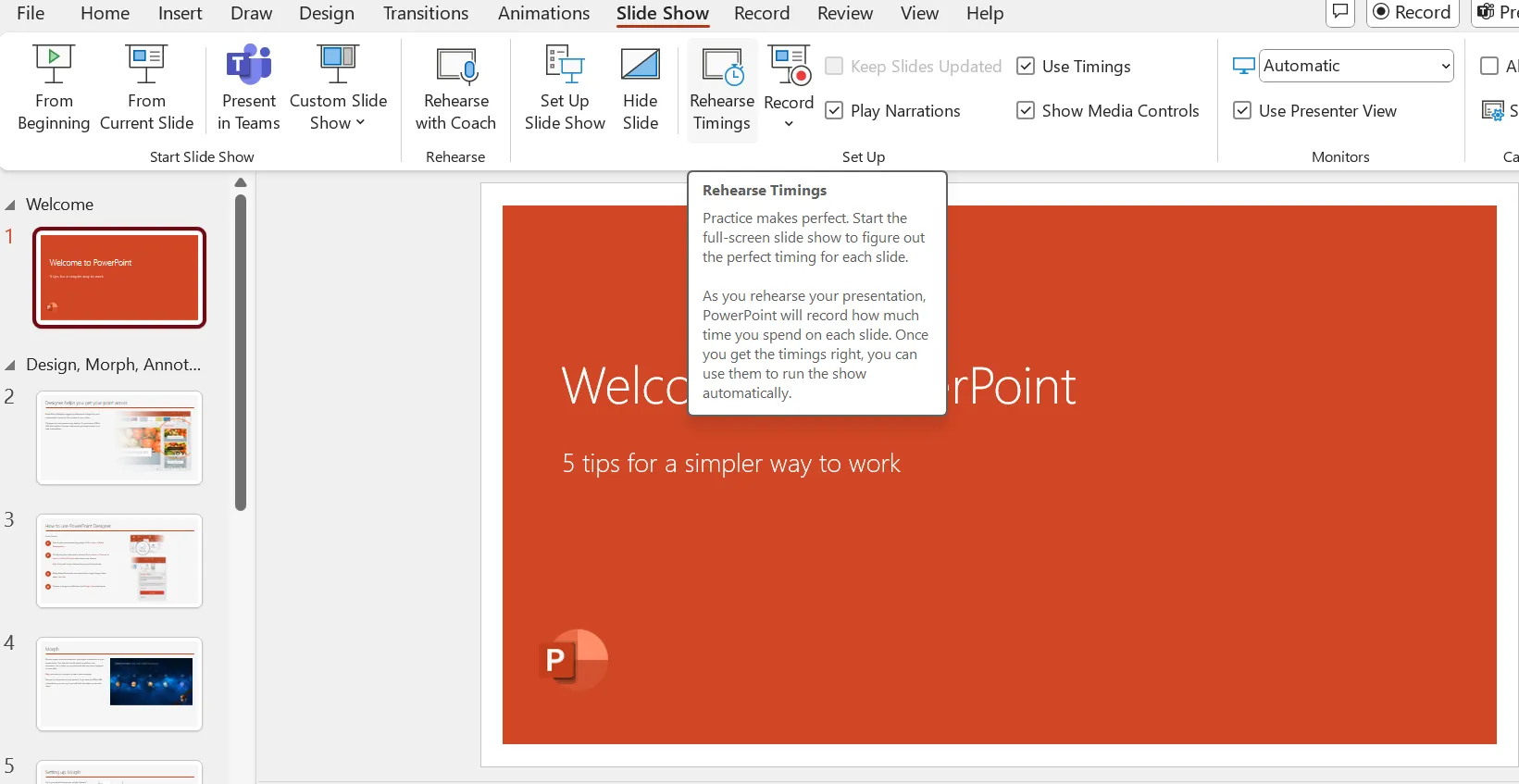
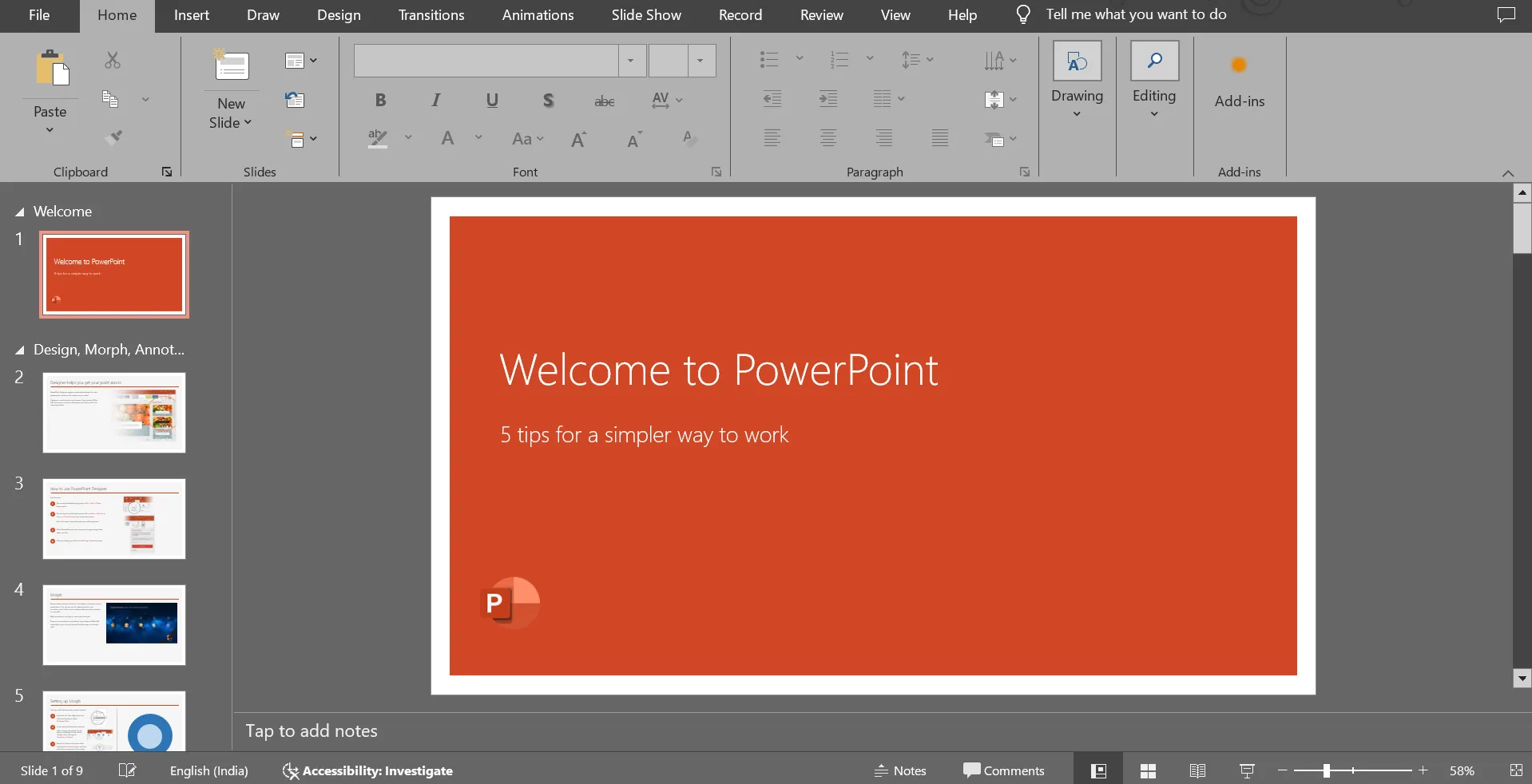
เมื่อคุณรู้สึกพร้อมและมั่นใจเกี่ยวกับการบันทึกแล้ว ให้เริ่มต้นที่สไลด์ที่คุณต้องการเพิ่มคำบรรยายของคุณ ในบานหน้าต่างสไลด์ทางด้านซ้าย ให้คลิกที่สไลด์ที่คุณต้องการเน้น นี่จะมีประโยชน์เป็นพิเศษสำหรับการนำเสนอที่มีสไลด์จำนวนมาก
⚡ เคล็ดลับเพิ่มประสิทธิภาพ: ต้องการควบคุมจังหวะการนำเสนอของคุณหรือไม่? คุณสามารถตั้งเวลาสไลด์ในแต่ละหน้าใน PowerPoint ได้ด้วยตัวเอง เพื่อให้การเปลี่ยนสไลด์เป็นไปอย่างราบรื่น
- ก่อนอื่น ให้ไปที่แท็บ การเปลี่ยน บนริบบอนของ PowerPoint
- ในกลุ่ม Timing ให้มองหา Advance Slide
- โดยค่าเริ่มต้น สไลด์จะเลื่อนไปข้างหน้าเมื่อมีการคลิก แต่คุณสามารถยกเลิกการเลือก เมื่อคลิกเมาส์ และเลือก หลังจาก จากนั้นตั้งค่าระยะเวลาที่กำหนดเองเป็นวินาที
- นำไปใช้กับสไลด์แต่ละแผ่นหรือคลิก ใช้กับทั้งหมด หากคุณต้องการให้เวลาที่สอดคล้องกันตลอดทั้งงาน
📖 อ่านเพิ่มเติม: วิธีสร้างวิดีโอแอนิเมชันกระดานไวท์บอร์ด
ขั้นตอนที่ 2: เข้าถึงฟีเจอร์การบันทึกเสียง
ตอนนี้คุณพร้อมที่จะบันทึกแล้ว ไปที่แท็บ แทรก ในแถบเครื่องมือของ PowerPoint คลิกที่ เสียง จากตัวเลือก เลือก บันทึกเสียง *
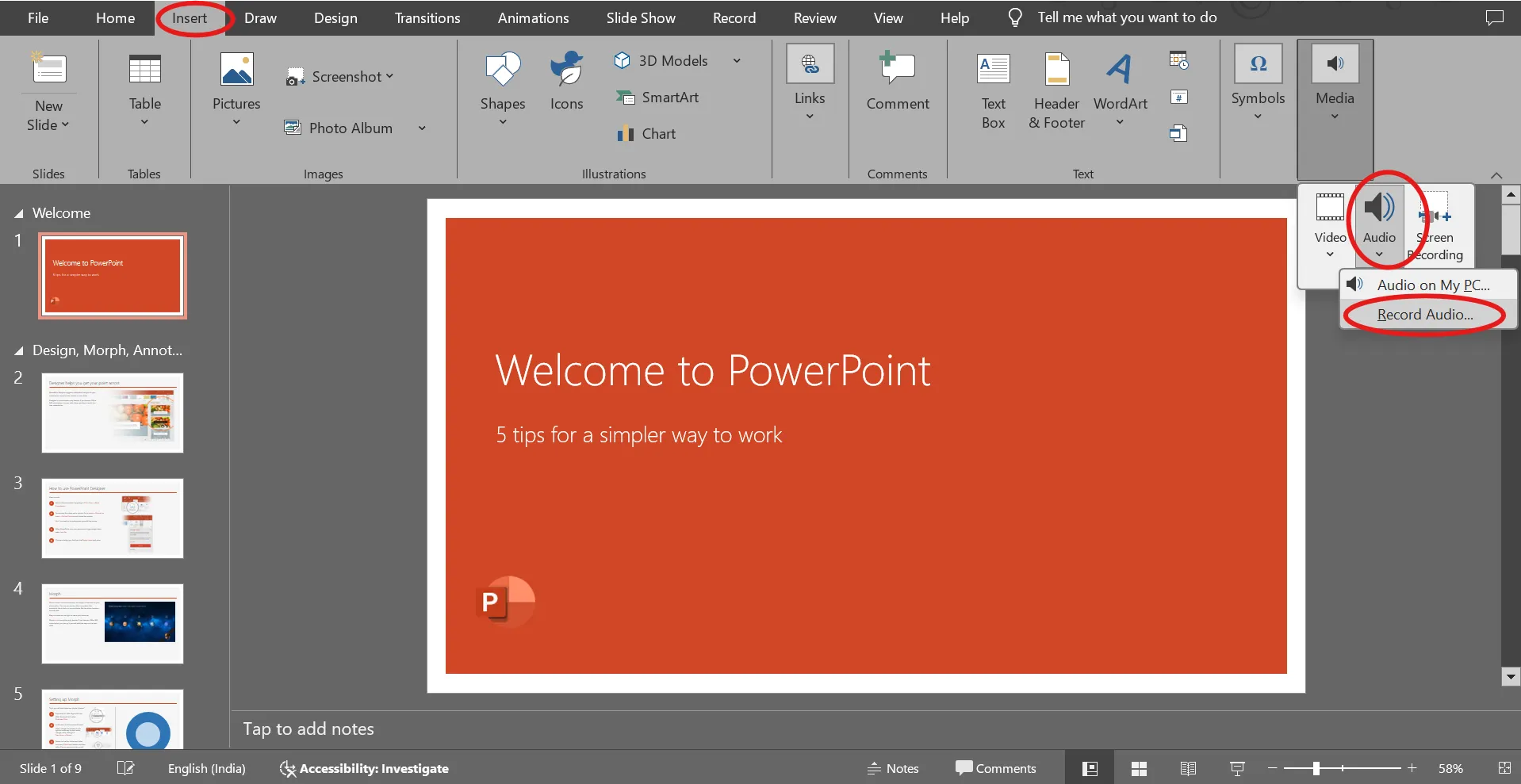
กล่องโต้ตอบจะปรากฏขึ้น ขอให้คุณตั้งชื่อการบันทึกของคุณ ใช้ระบบการตั้งชื่อที่ง่าย เช่น 'สไลด์ 1 คลิปเสียง' เพื่อให้สามารถระบุการบันทึกได้ในภายหลังอย่างรวดเร็วคุณยังสามารถบันทึกเสียงของคุณได้ในขณะนำเสนอโดยใช้เครื่องมือภายนอก
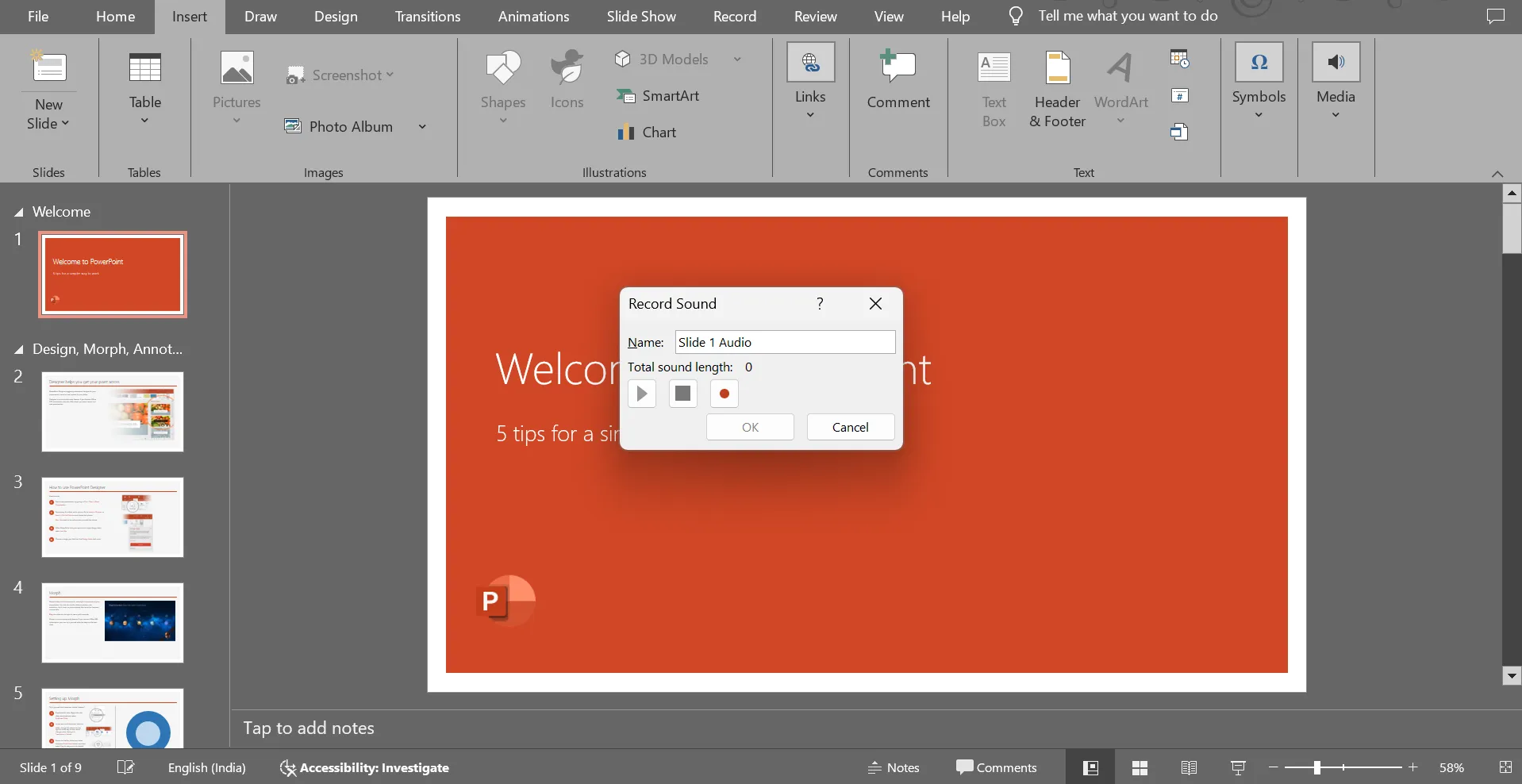
หรือคุณสามารถคลิกที่ บันทึก > เสียง เพื่อเปิดกล่องโต้ตอบเหมือนกับด้านบน จากนั้นให้เลือก บันทึกเสียง เพื่อเริ่มการตั้งค่าการบรรยายของคุณ
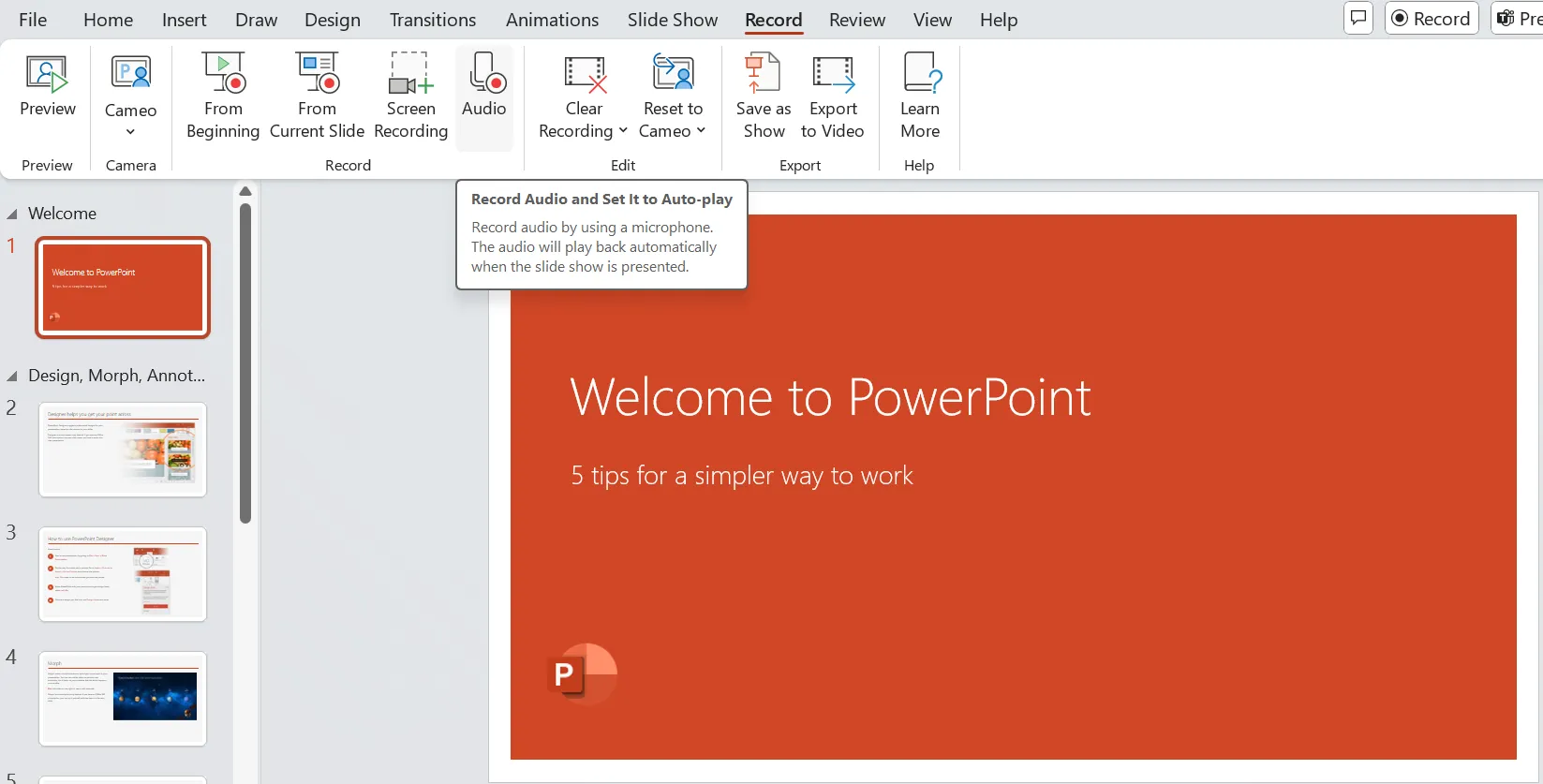
ขั้นตอนที่ 3: เริ่มบันทึก
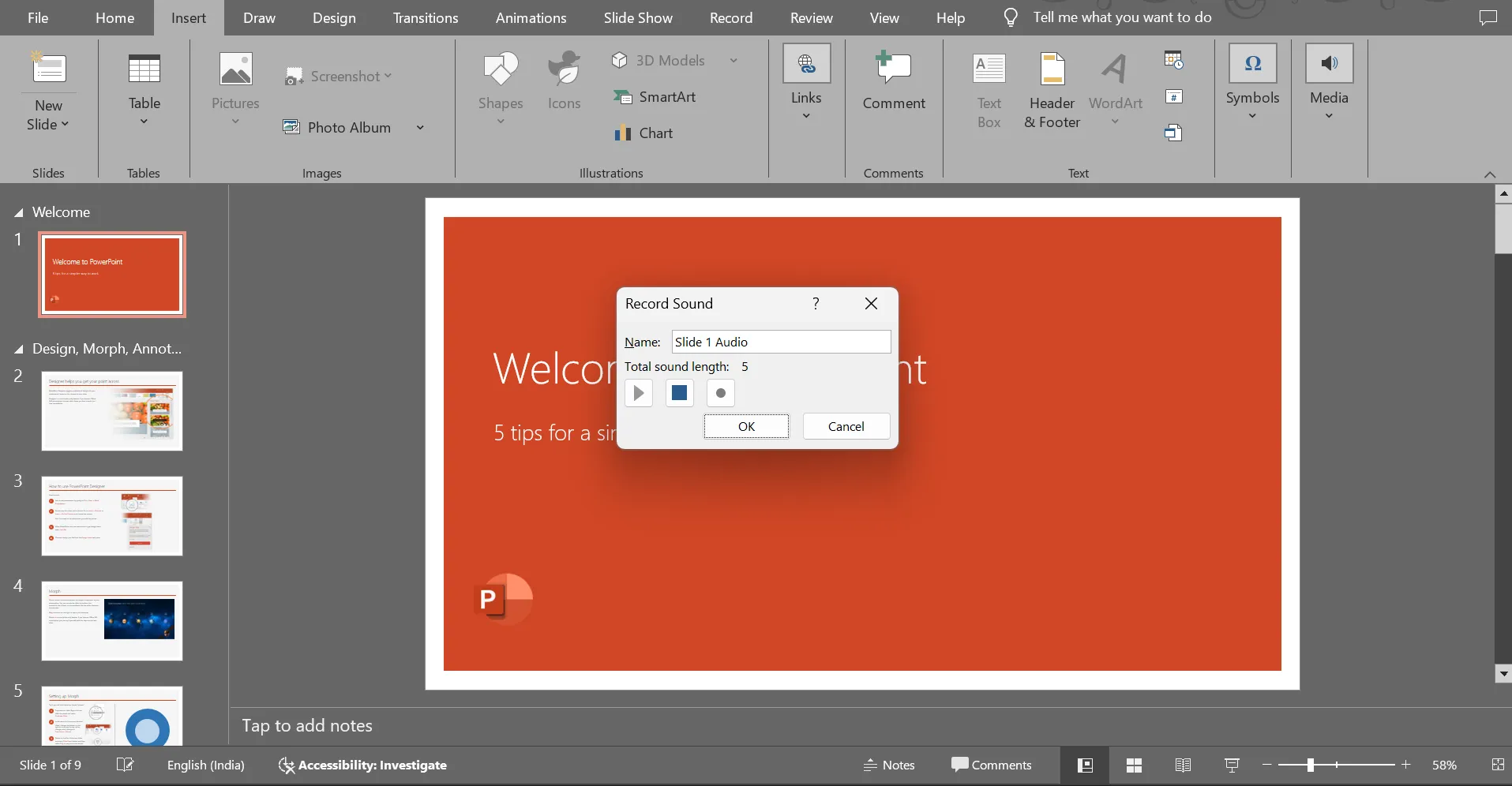
ในกล่องโต้ตอบ คุณจะเห็นปุ่มบันทึกสีแดง คลิกที่ปุ่มนั้นแล้วเริ่มพูดผ่านไมโครโฟนของคุณ ขณะบันทึก พูดให้ชัดเจนและในจังหวะที่สม่ำเสมอ
เพื่อทำสิ่งนี้อย่างมีประสิทธิภาพ:
- อยู่ใกล้ไมโครโฟนของคุณแต่ไม่ใกล้เกินไปเพื่อหลีกเลี่ยงการบิดเบือน
- หยุดชั่วครู่ก่อนและหลังจากที่คุณพูดเพื่อหลีกเลี่ยงการตัดเสียงของคุณ
- อย่ารีบร้อน ใช้เวลาอธิบายแต่ละสไลด์อย่างละเอียด และใช้โทนเสียงที่เป็นกันเองเหมือนกำลังสนทนา ผู้ฟังจะให้ความสำคัญกับความชัดเจนและความเชื่อมโยงมากกว่าการใช้ภาษาที่แข็งกระด้างหรือเป็นทางการเกินไป
💡เคล็ดลับมืออาชีพ: ไมโครโฟน USB เป็นการลงทุนที่ยอดเยี่ยมหากคุณต้องการเสียงที่คมชัดเมื่อใช้เครื่องมือนำเสนอ ไมโครโฟนในตัวเครื่องสามารถรับเสียงรบกวนจากพื้นหลังได้มากหรือเสียงอาจฟังดูแหลม ทำให้ผู้ชมเสียสมาธิ หาสถานที่เงียบสงบเพื่อบันทึก ปิดพัดลม ปิดหน้าต่าง และปิดเสียงโทรศัพท์ของคุณ บ่อยครั้งที่เสียงรบกวนพื้นหลังเล็กน้อย เช่น เสียงพิมพ์หรือเสียงเก้าอี้ขูด ก็สามารถได้ยินชัดเจน
ขั้นตอนที่ 4: หยุดและทบทวนการบันทึกของคุณ
เมื่อคุณพูดเสร็จแล้ว ให้กดปุ่ม หยุด คุณจะเห็นตัวเลือกในการตรวจสอบการบันทึกของคุณ คลิก เล่น เพื่อฟังและตรวจสอบความชัดเจน, ระดับเสียง, และจังหวะ
ไม่พอใจกับการบันทึกเสียงหรือวิดีโอใช่ไหม? ไม่ต้องกังวล—คุณสามารถบันทึกเสียงหรือวิดีโอใหม่สำหรับสไลด์เดียวกันได้หลายครั้งตามที่ต้องการ เมื่อคุณพอใจแล้ว เพียงคลิกที่ใดก็ได้นอกกล่องเล่นเสียง เสียงจะถูกแนบกับสไลด์โดยอัตโนมัติ คุณจะเห็นไอคอนเสียงปรากฏขึ้น ซึ่งคุณสามารถย้ายตำแหน่งได้ตามต้องการเพื่อไม่ให้เกะกะ
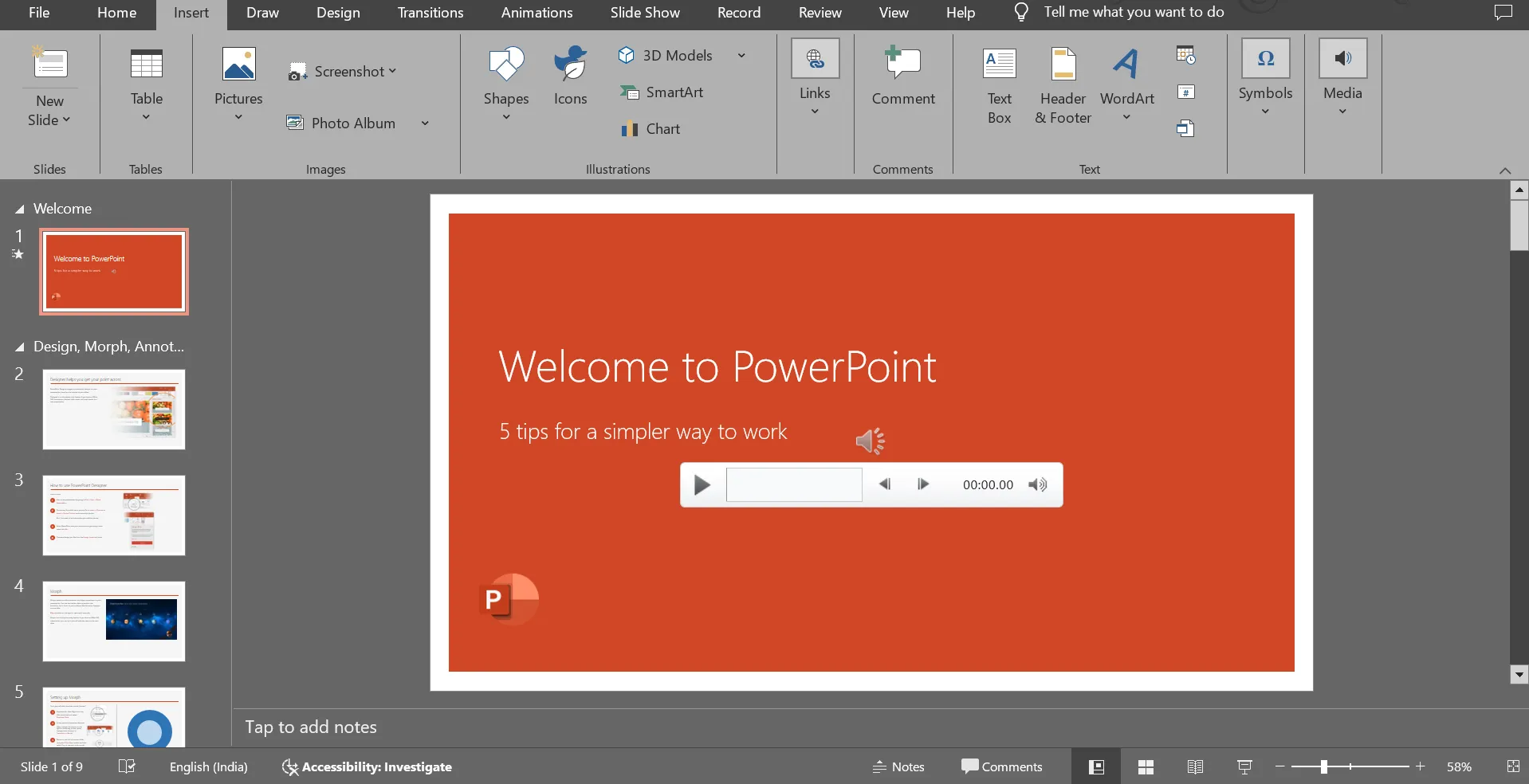
ทำซ้ำขั้นตอนนี้สำหรับสไลด์อื่น ๆ ทั้งหมดที่ต้องการการบรรยาย คุณสามารถตั้งค่าเวลาของสไลด์ใน PowerPoint ได้ด้วยตนเองเพื่อให้การเปลี่ยนผ่านระหว่างสไลด์เป็นไปอย่างราบรื่น วิธีนี้จะช่วยให้คุณจัดการงานนำเสนอได้เป็นขั้นตอนย่อย ๆ ที่จัดการได้ง่ายกว่าการบันทึกทั้งหมดในคราวเดียว
🔍 คุณรู้หรือไม่? ตามการทดสอบการมองผ่าน (Glance Test) ผู้ชมของคุณควรสามารถเข้าใจสิ่งที่คุณกำลังนำเสนอได้ภายในเพียงสามวินาที หากคุณผ่านการทดสอบนี้ คุณจะสามารถสื่อสารข้อความของคุณและรักษาความสนใจของพวกเขาไว้ได้
ขั้นตอนที่ 5: บันทึกการนำเสนอทั้งหมดในครั้งเดียว (ไม่บังคับ)
หากคุณต้องการบันทึกทุกสไลด์ในเซสชันเดียว นี่คือขั้นตอน:
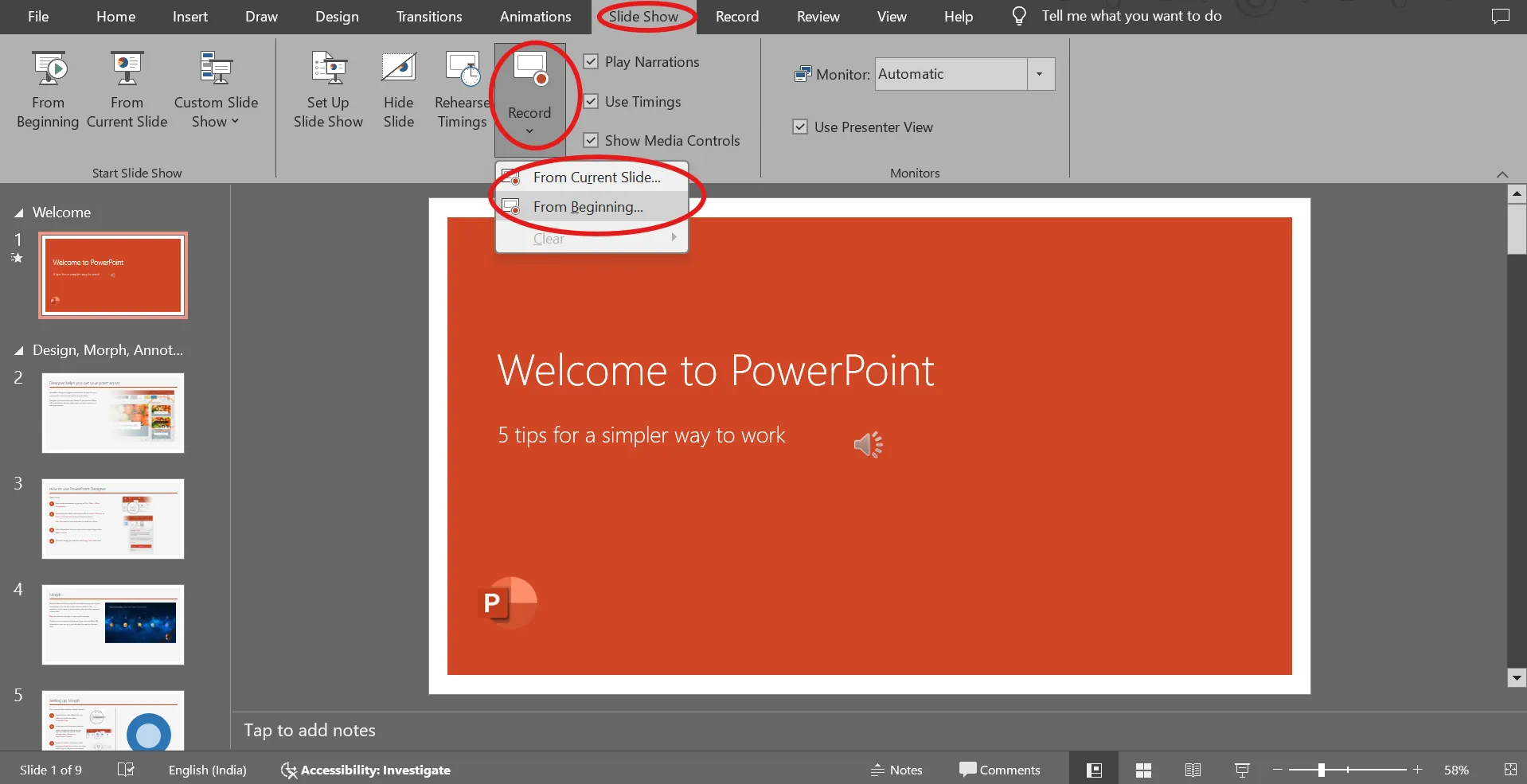
- ไปที่แท็บ สไลด์โชว์ ในแถบเครื่องมือ
- คลิก บันทึกสไลด์โชว์
- เลือก เริ่มบันทึกจากต้น หรือ เริ่มบันทึกจากสไลด์ปัจจุบัน
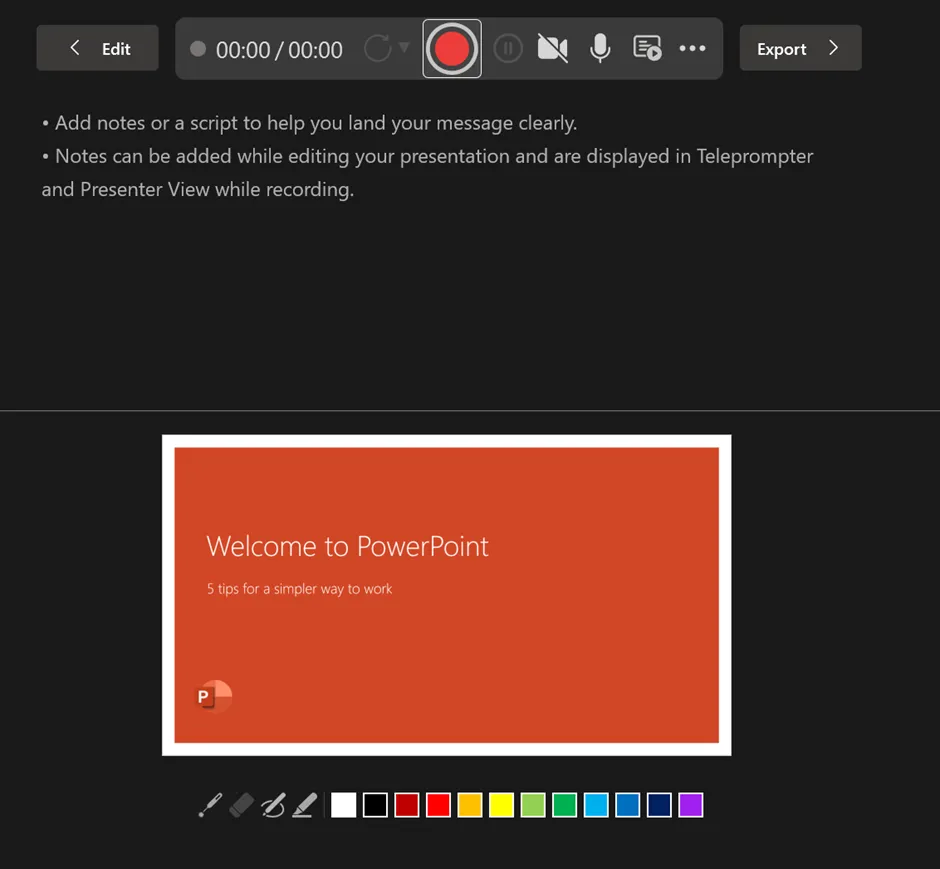
หลังจากนี้ คุณจะเห็น ปุ่มควบคุมการบันทึก และ บันทึกเสียงของคุณ บนหน้าจอ ซึ่งคุณสามารถอ้างอิงได้ในขณะที่คุณบรรยาย
กดปุ่มวิดีโอที่แผงควบคุมเพื่อเปิดหรือปิดวิดีโอของคุณ ตรวจสอบให้แน่ใจว่าคุณไม่ได้อยู่ในโหมดปิดเสียงก่อนที่จะกดบันทึก เมื่อคุณกด บันทึก คุณจะได้รับนับถอยหลัง 3 วินาทีเพื่อเตรียมตัวให้พร้อมยิ่งขึ้น
ทำตามสคริปต์และเรื่องราวขณะที่คุณเลื่อนผ่านสไลด์ของคุณ PowerPoint จะบันทึกการบันทึกเสียงไว้กับแต่ละสไลด์และเล่นโดยอัตโนมัติเมื่อต้องการ
💡 เคล็ดลับมืออาชีพ: เพื่อดึงดูดความสนใจของผู้ฟัง โทนเสียงของคุณควรสอดคล้องกับบรรยากาศของการนำเสนอ หัวข้อที่จริงจังควรใช้การพูดที่สงบและมั่นคง ในขณะที่หัวข้อที่เบาสบายสามารถได้รับประโยชน์จากโทนเสียงที่สดใสและมีชีวิตชีวามากขึ้น
ขั้นตอนที่ 6: ตรวจสอบและแก้ไขการบันทึก
เมื่อสไลด์ทั้งหมดของคุณมีเสียงแล้ว ให้ตรวจสอบการนำเสนอทั้งหมดอีกครั้ง โปรดจำสิ่งเหล่านี้ไว้:
- เล่นแต่ละสไลด์เพื่อให้แน่ใจว่าคำบรรยายตรงกับภาพ นอกจากนี้ ตรวจสอบการตั้งค่าการเล่นเสียงของคุณเพื่อให้แน่ใจว่าคำบรรยายเริ่มต้นตามที่ตั้งใจไว้—ไม่ว่าจะเป็นการเริ่มต้นโดยอัตโนมัติหรือเมื่อคลิก
- ตรวจสอบว่าเสียงตัดออกเร็วเกินไปหรือซ้อนทับกับแอนิเมชัน
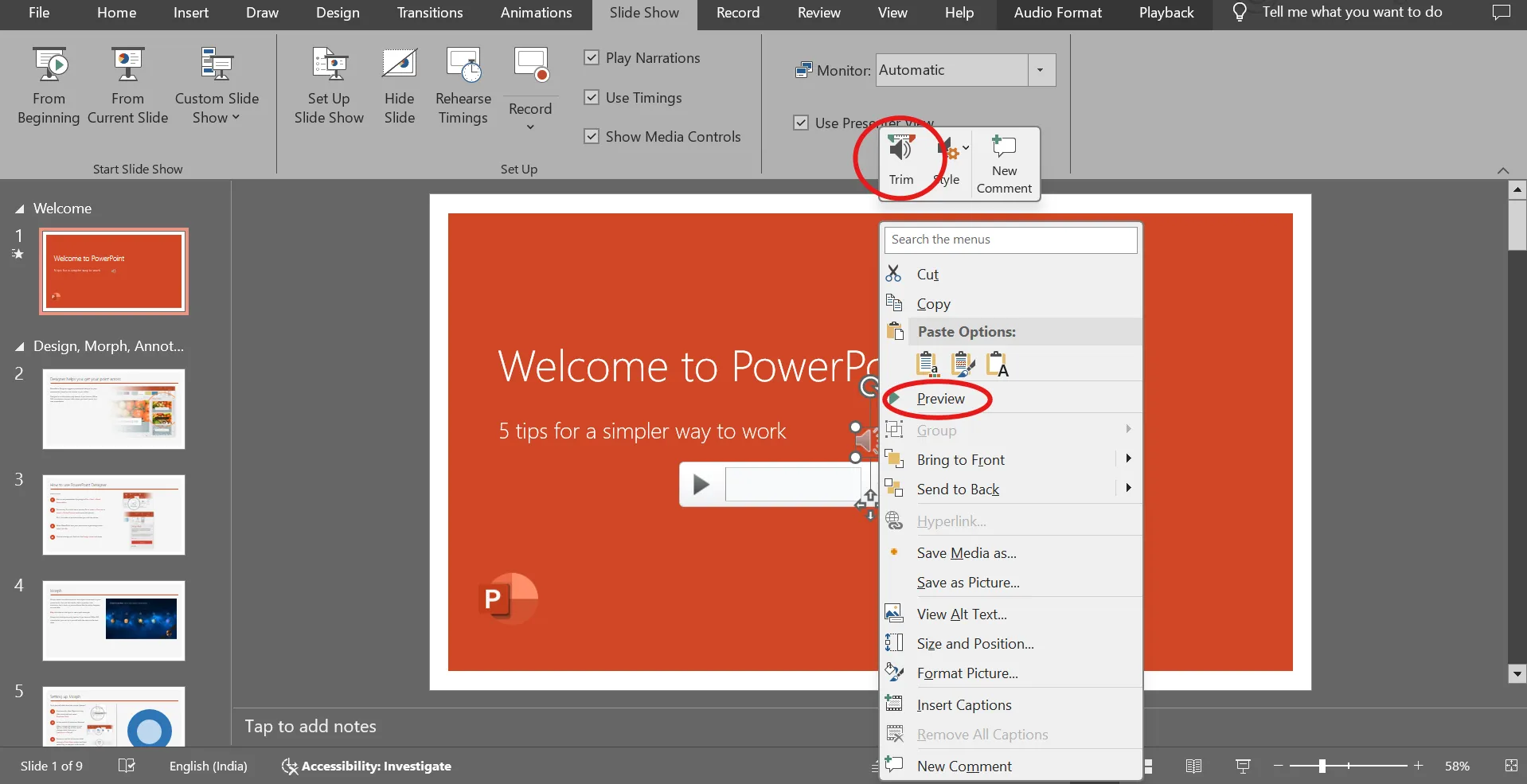
- หากคุณพบปัญหาใด ๆ คุณสามารถลบเสียงสำหรับสไลด์นั้นได้ โดยคลิกขวาที่ไอคอนเสียง เลือก ลบ และบันทึกเสียงใหม่ได้ นี่เป็นประโยชน์หากคุณต้องการแก้ไขเพียงส่วนหนึ่งของสไลด์ที่บันทึกไว้ โดยไม่ต้องทำซ้ำทั้งการนำเสนอ
- จบการนำเสนอด้วยการสรุปประเด็นทั้งหมดที่ได้กล่าวมาแล้ว
🚨 เคล็ดลับด่วน: สไลด์นำเสนอควรมีข้อความประมาณ 40 คำหรือน้อยกว่านั้น เพื่อให้ผู้ฟังสามารถจดจ่อกับวลีสำคัญได้เท่านั้น
ขั้นตอนที่ 7: บันทึกและส่งออกงานนำเสนอของคุณ
เมื่อทุกอย่างดูดีและฟังดูดีแล้ว ให้บันทึกไฟล์ PowerPoint ของคุณ
- สำหรับการนำเสนอสด: หากคุณกำลังนำเสนอสด ไฟล์ PowerPoint ของคุณที่มีเสียงบรรยายจะทำงานได้อย่างสมบูรณ์แบบด้วยตัวเอง
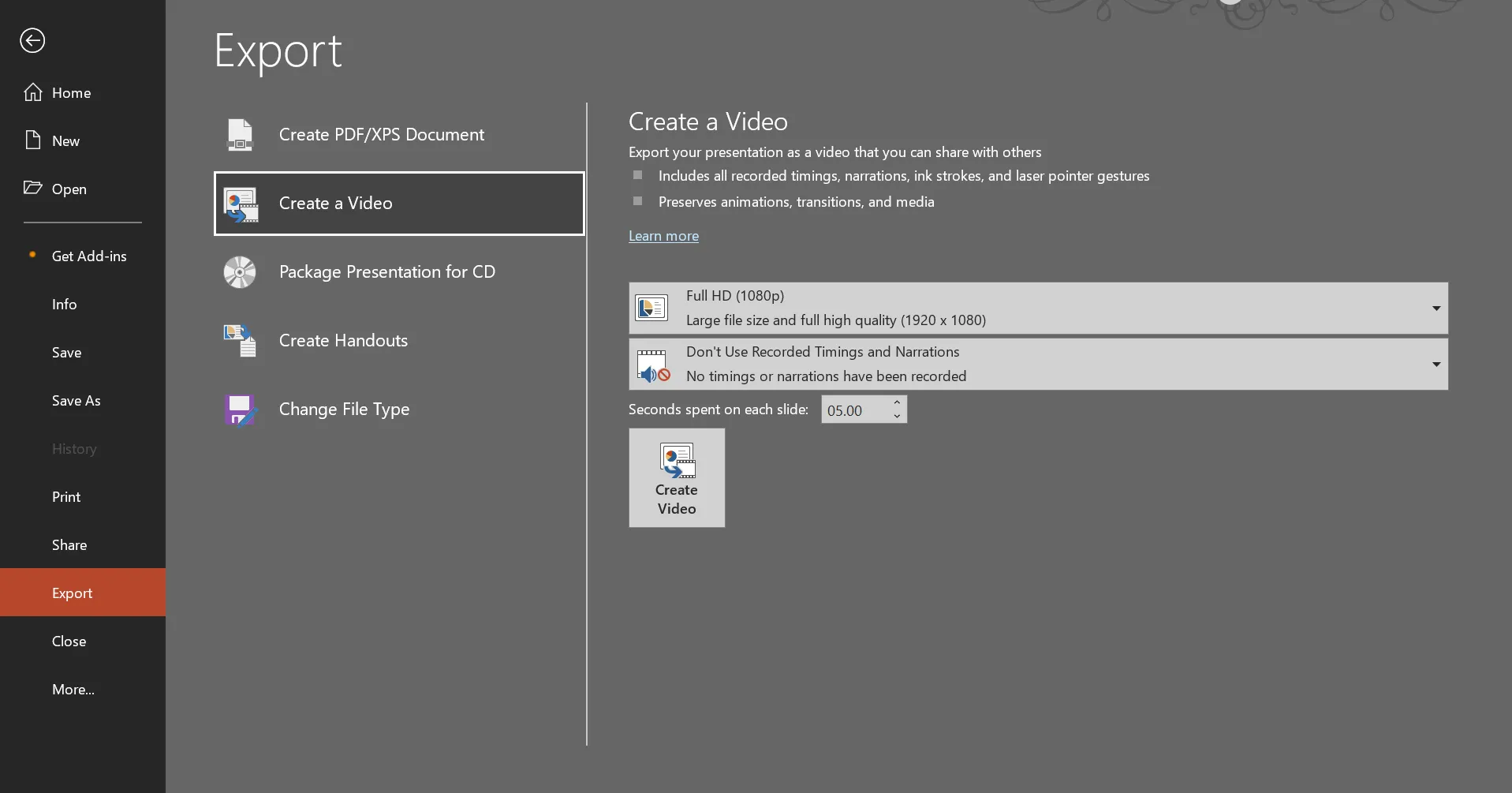
- สำหรับการแชร์เป็นวิดีโอ: ไปที่ ไฟล์ > ส่งออก > สร้างวิดีโอ. การดำเนินการนี้จะแปลงการนำเสนอที่มีคำบรรยายของคุณเป็นรูปแบบวิดีโอ ทำให้คุณสามารถแชร์กับผู้อื่นได้อย่างง่ายดาย เมื่อส่งออกแล้ว ให้ตรวจสอบวิดีโอของคุณในหน้าเล่นวิดีโอเพื่อให้แน่ใจว่าเสียงตรงกับแต่ละสไลด์อย่างถูกต้อง
ข้อจำกัดของการเพิ่มเสียงบรรยายใน PowerPoint
การพากย์เสียงสามารถทำให้การนำเสนอ PowerPoint มีผลกระทบมากขึ้น แต่คุณอาจพบเจอปัญหาทางเทคนิค, ทางการจัดการ, หรือทางปฏิบัติ
มาดูกันสักหน่อย 📂
- การแก้ไขและอัปเดตเสียงเป็นเรื่องน่าเบื่อ: การแทนที่หรือปรับส่วนเสียงบรรยายมักต้องบันทึกเสียงใหม่ทั้งสไลด์
- ขนาดไฟล์เพิ่มขึ้นอย่างมาก: ไฟล์เสียงขนาดใหญ่สามารถทำให้ PowerPoint ทำงานช้าลงและทำให้การแชร์ยากขึ้น รูปแบบที่ถูกบีบอัดเช่น MP3 จะลดคุณภาพ ในขณะที่ไฟล์ WAV ที่ไม่ถูกบีบอัดจะเพิ่มขนาดไฟล์ ซึ่งอาจทำให้การนำเสนอของคุณมีขนาดใหญ่ขึ้นและส่งผลกระทบต่อประสิทธิภาพการทำงาน
- ปัญหาการเล่นซ้ำ: เสียงพากย์อาจไม่ทำงานอย่างสม่ำเสมอในอุปกรณ์หรือเวอร์ชัน PowerPoint ที่แตกต่างกัน
- การขาดความร่วมมือแบบเรียลไทม์: สมาชิกในทีมไม่สามารถเพิ่มหรือปรับปรุงเสียงพากย์ร่วมกันได้ ส่งผลให้เกิดความล่าช้าและความไม่สอดคล้องกัน
- ไม่มีประวัติเวอร์ชันสำหรับการอัปเดตเสียง: PowerPoint ไม่ติดตามการเปลี่ยนแปลงของเสียงบรรยาย ทำให้ยากต่อการย้อนกลับไปยังเวอร์ชันก่อนหน้าหรือติดตามการเปลี่ยนแปลง
🧠 เกร็ดความรู้: แนวคิดของการนำเสนอมีมาตั้งแต่ศตวรรษที่ 17 เมื่อมีการฉายภาพโดยใช้เครื่องมือในยุคแรกๆ เช่นตะเกียงวิเศษ . คริสเตียน ฮุยเกนส์ นักวิทยาศาสตร์ชาวดัตช์ เป็นผู้ประดิษฐ์มัน
สร้างการนำเสนอที่น่าสนใจด้วยเสียงบรรยายผ่าน ClickUp
ClickUp แอปทุกอย่างสำหรับการทำงาน ออกแบบมาเพื่อช่วยให้บุคคลและทีมจัดการงานได้อย่างมีประสิทธิภาพ ไม่ว่าคุณจะกำลังจัดการงานหลายอย่างพร้อมกัน วางแผนโครงการ หรือทำงานร่วมกับทีม มันมีชุดเครื่องมือที่ทรงพลังเพื่อทำให้กระบวนการทำงานของคุณราบรื่นยิ่งขึ้น
📮ClickUp Insight: 37% ของผู้ตอบแบบสอบถามของเราใช้ AI ในการสร้างเนื้อหา รวมถึงการเขียน การแก้ไข และอีเมล อย่างไรก็ตาม กระบวนการนี้มักเกี่ยวข้องกับการสลับระหว่างเครื่องมือต่างๆ เช่น เครื่องมือสร้างเนื้อหาและพื้นที่ทำงานของคุณ ด้วย ClickUpคุณจะได้รับเครื่องมือช่วยเขียนที่ขับเคลื่อนด้วย AIครอบคลุมทั่วทั้งพื้นที่ทำงาน รวมถึงอีเมล ความคิดเห็น แชท เอกสาร และอื่นๆ อีกมากมาย—ทั้งหมดนี้ยังคงรักษาบริบทจากพื้นที่ทำงานทั้งหมดของคุณไว้
มาดูขั้นตอนการสร้างงานนำเสนอพร้อมเสียงบรรยายโดยใช้ ClickUp กัน:
จัดระเบียบความคิดในกระดานไวท์บอร์ดของ ClickUp
ClickUp Whiteboardsมอบผืนผ้าใบเสมือนจริงให้คุณใช้ร่วมกันเพื่อระดมความคิดและสร้างเนื้อหาสำหรับการนำเสนอแบบเรียลไทม์ ด้วยรูปร่างและเส้นเชื่อมต่อ คุณสามารถสร้างแผนผังงานและกำหนดความสัมพันธ์ระหว่างแนวคิดต่าง ๆ ได้อย่างง่ายดาย คุณสามารถเพิ่มกล่องข้อความเพื่อขยายรายละเอียดแนวคิดเบื้องต้น และเชื่อมโยงกับเอกสาร ClickUpที่เกี่ยวข้องเพื่อเสริมบริบทเพิ่มเติม
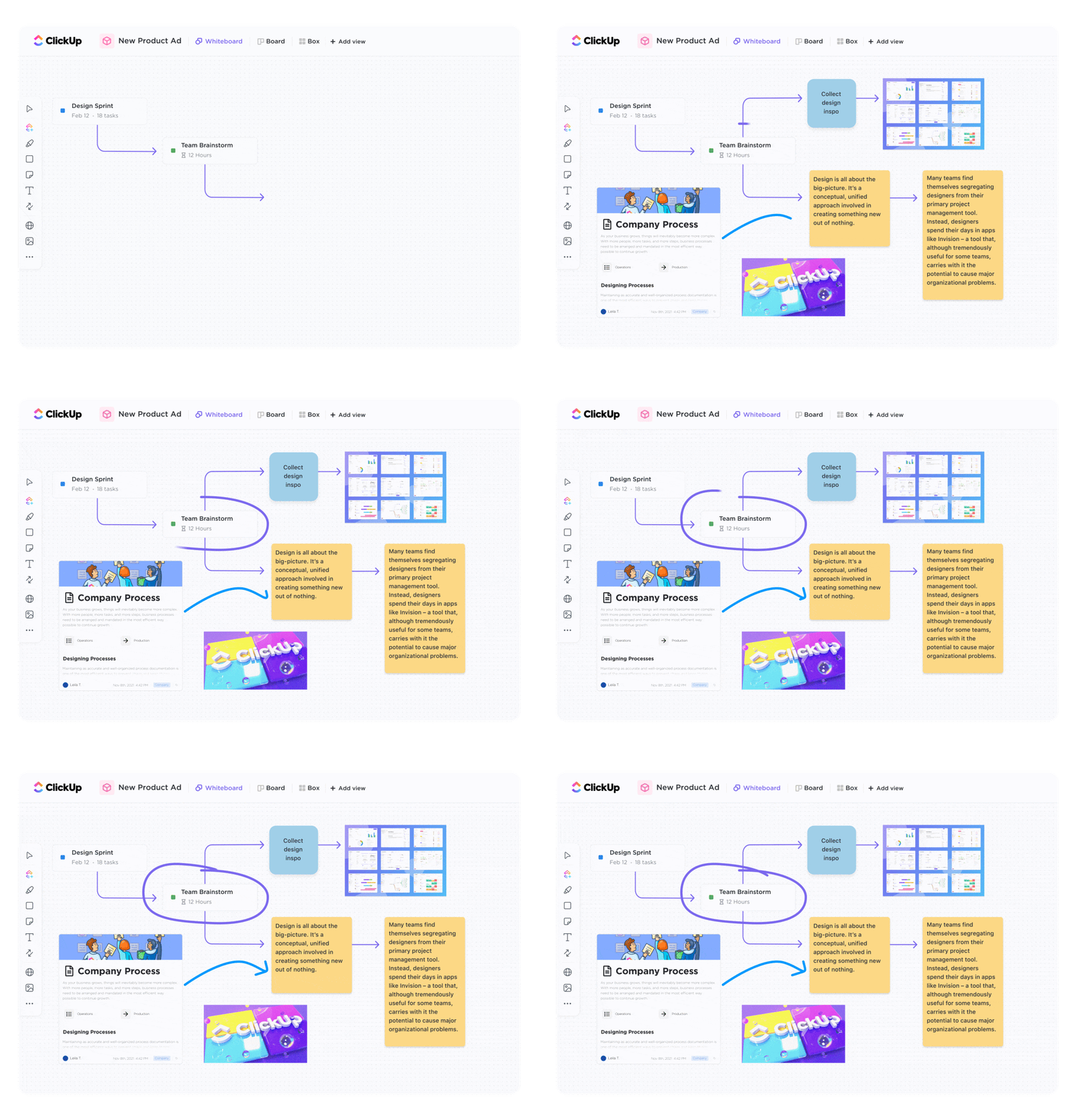
ตรวจสอบให้แน่ใจว่ามีความสอดคล้องกับเทมเพลตพร้อมใช้งานของ ClickUp
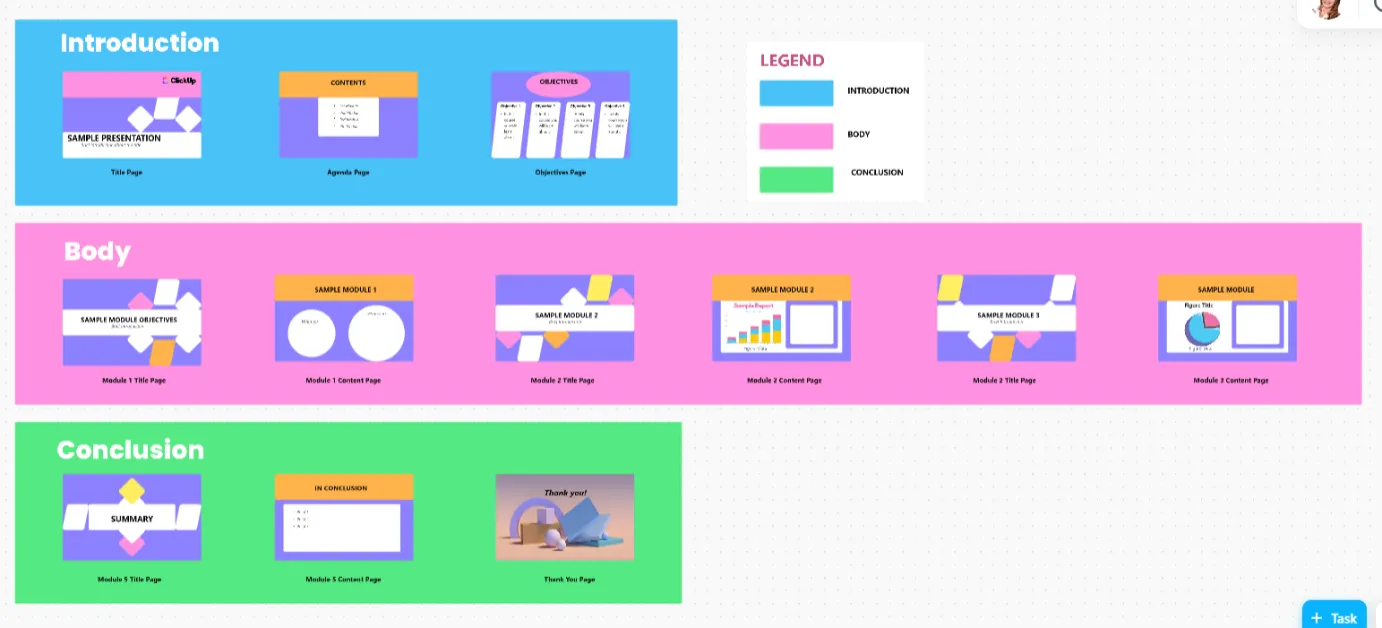
ClickUp มีเทมเพลตสำหรับการนำเสนอที่ช่วยให้คุณสร้างสไลด์ได้อย่างรวดเร็วด้วยโครงสร้างที่เป็นระบบ เลือกเทมเพลตที่ตรงกับความต้องการของคุณและเพิ่มเนื้อหาของคุณได้เลย
เทมเพลตการนำเสนอของ ClickUpช่วยให้คุณออกแบบการนำเสนอที่น่าสนใจทางสายตาในขณะที่รักษาความเป็นระเบียบเรียบร้อยไว้ได้ ตั้งแต่โครงสร้างเริ่มต้นไปจนถึงข้อเสนอแนะสุดท้ายจากผู้มีส่วนได้ส่วนเสีย คุณสามารถจัดการทุกอย่างได้ในที่เดียว ทำให้มั่นใจได้ถึงความสอดคล้องกันในการนำเสนอที่แตกต่างกัน
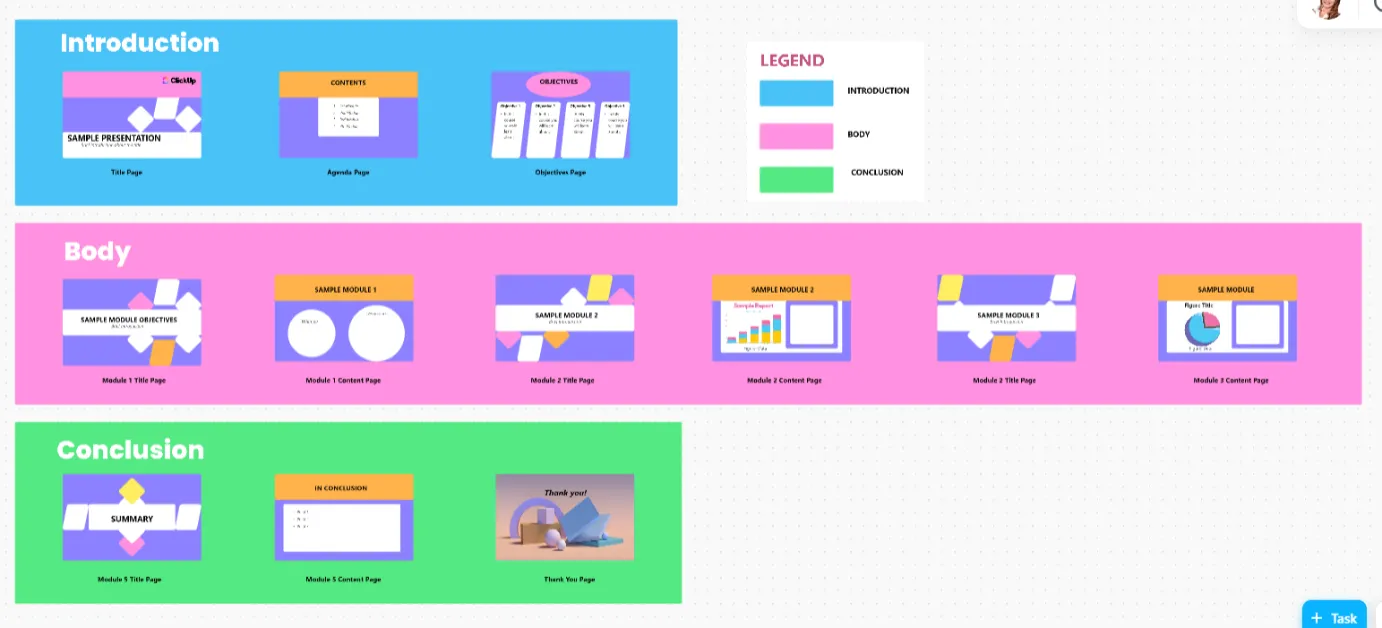
เทมเพลตนี้ช่วยให้คุณ:
- ระดมความคิดกับทีมของคุณแบบเรียลไทม์: ระบุข้อความสำคัญที่คุณต้องการสื่อสารและเชื่อมโยงกับข้อมูลสนับสนุน, ข้อมูล, หรือตัวอย่างที่จะเสริมความแข็งแกร่งให้กับประเด็นของคุณ
- ติดตามความคืบหน้าของรายการที่ต้องดำเนินการ: แบ่งการนำเสนอของคุณออกเป็นงานย่อยที่สามารถติดตามได้ มอบหมายให้กับสมาชิกในทีมที่เกี่ยวข้อง และติดตามความคืบหน้าด้วยClickUp Goals
- เสริมสร้างไอเดียด้วยองค์ประกอบภาพ: เพิ่มรูปภาพ ไอคอน ฟอนต์ และโทนสี เพื่อทำให้การนำเสนอของคุณน่าสนใจและมีประสิทธิภาพ
🚨 เคล็ดลับด่วน: เล่น 'PowerPoint Karaoke' กับทีมของคุณระหว่างการนำเสนอ! เป็นความท้าทายที่สนุกที่ผู้เข้าร่วมจะนำเสนอสไลด์แบบสุ่มโดยไม่มีความรู้ล่วงหน้า ส่งเสริมการด้นสดและดึงดูดความสนใจจากผู้ชม
เพิ่มเสียงบรรยายให้กับงานนำเสนอของคุณด้วย ClickUp Clips
ClickUp Clipsเป็นซอฟต์แวร์บันทึกหน้าจอที่มั่นคงซึ่งช่วยให้คุณบันทึกวิดีโอเสียงบรรยายที่น่าสนใจเพื่อแบ่งปันความคิด, ให้ข้อเสนอแนะ, หรืออธิบายหัวข้อที่ซับซ้อน—ทำให้การสื่อสารเป็นส่วนตัว, ชัดเจน, และมีประสิทธิภาพมากขึ้น
มองหาไอคอนกล้องที่มุมขวาบนของพื้นที่ทำงานของคุณ หรือไปที่ตัวเลือก คลิป ในเมนู การดำเนินการด่วน คลิกที่ไอคอนเพื่อเปิดหน้าจอการบันทึกหน้าจอ นี่คือประตูสู่การสร้างเนื้อหาเสียงบรรยายระดับมืออาชีพของคุณ
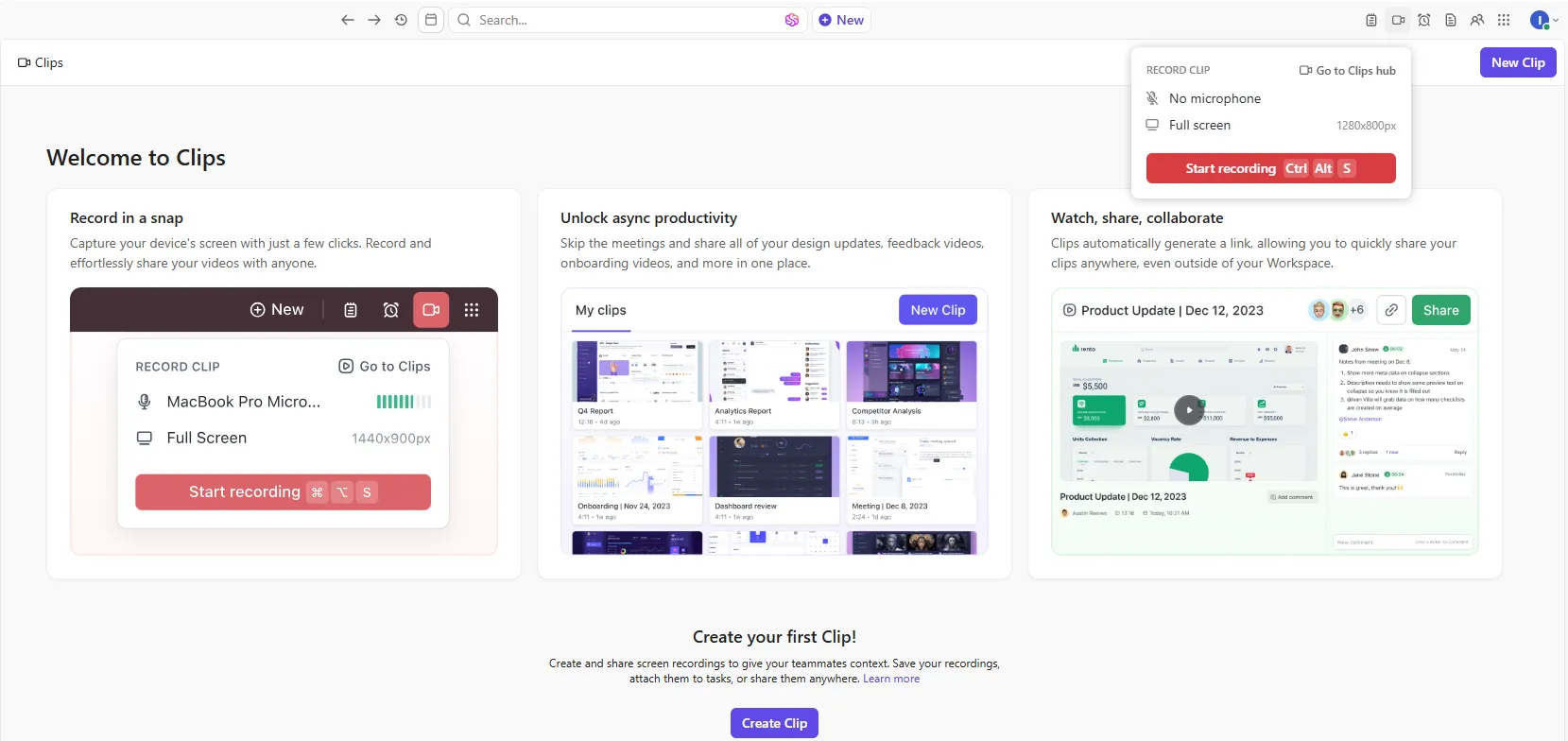
คุณสามารถตัดสินใจได้ว่าต้องการบันทึกส่วนใดของหน้าจอของคุณ
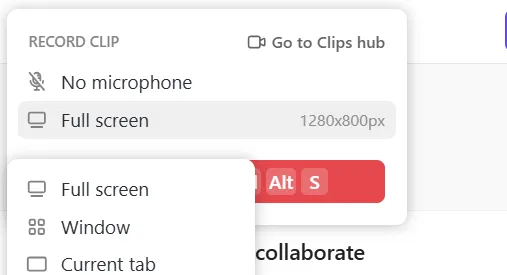
- เต็มหน้าจอ เหมาะอย่างยิ่งหากการนำเสนอของคุณครอบคลุมหลายหน้าต่างหรือแอปพลิเคชัน. จะจับภาพทุกอย่างบนหน้าจอของคุณ รวมถึงแอปพลิเคชันหรือเบราว์เซอร์ที่เปิดอยู่
- หน้าต่าง เป็นตัวเลือกที่ยอดเยี่ยมสำหรับการจดจ่ออยู่กับสไลด์ของคุณหรือแอปพลิเคชันเฉพาะ. ตัวเลือกนี้จะบันทึกแอปพลิเคชันหรือหน้าต่างที่คุณเปิดไว้โดยเฉพาะ ทำให้ช่วยหลีกเลี่ยงการรบกวนจากแอปพลิเคชันอื่น ๆ
- แท็บปัจจุบัน เหมาะอย่างยิ่งหากการนำเสนอของคุณเป็นแบบออนไลน์หรือใช้ผ่านเบราว์เซอร์ ตัวเลือกนี้จะบันทึกเฉพาะแท็บที่กำลังใช้งานในเบราว์เซอร์ของคุณเท่านั้น ซึ่งเหมาะอย่างยิ่งสำหรับการนำเสนอผ่านเว็บหรือแอปพลิเคชัน
เลือกตัวเลือกที่เหมาะกับความต้องการในการนำเสนอของคุณ และตรวจสอบให้แน่ใจว่าทุกอย่างพร้อมบนหน้าจอของคุณก่อนที่คุณจะเริ่มบันทึก
📖 อ่านเพิ่มเติม: เราทดสอบซอฟต์แวร์วิดีโอสอนที่ดีที่สุด
กดปุ่ม บันทึก เพื่อเริ่มต้น หากจำเป็น คุณสามารถหยุดชั่วคราวหรือหยุดการบันทึกได้ทุกเมื่อโดยไม่สูญเสียความคืบหน้า ขณะบันทึก ให้แนะนำผู้ชมของคุณผ่านสไลด์หรือเนื้อหาของคุณ รักษาโทนเสียงให้คงที่และเน้นไปที่สิ่งที่สำคัญที่สุด
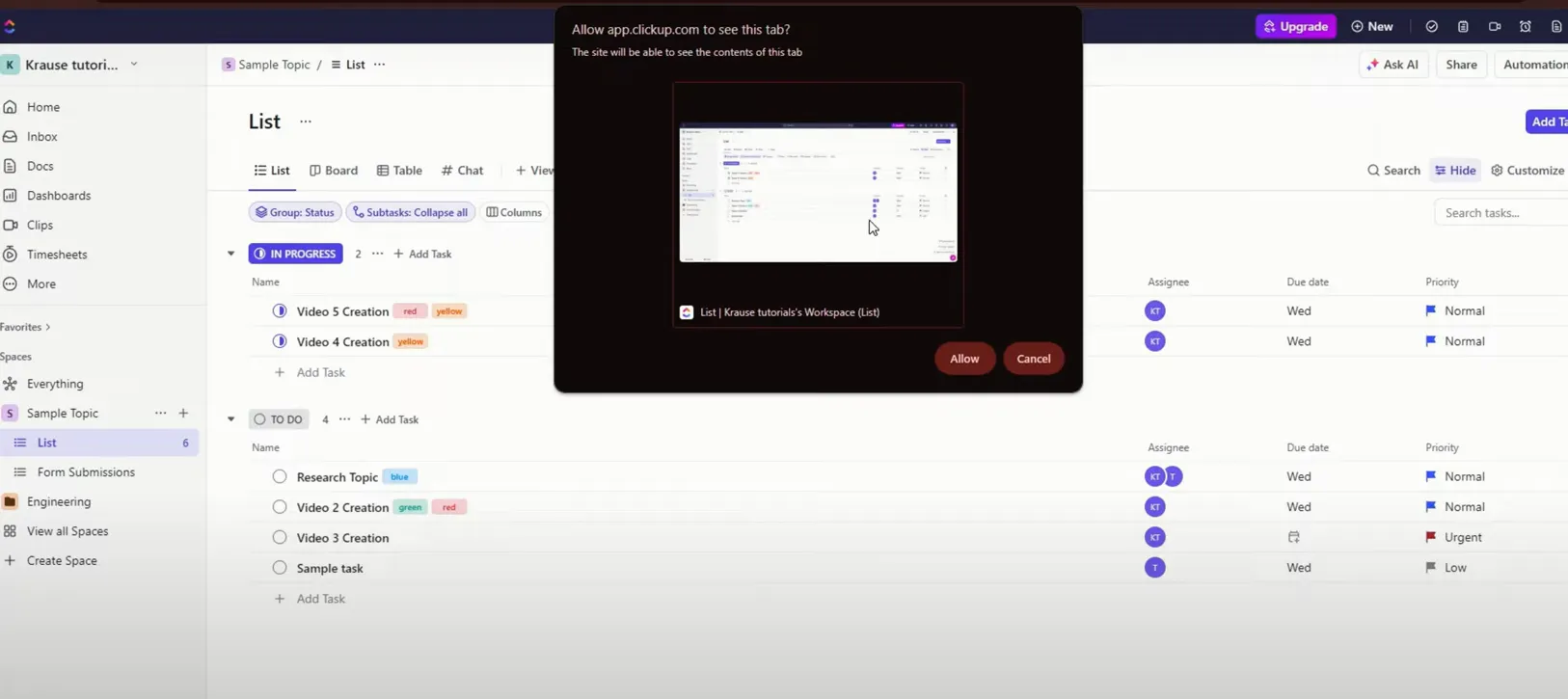
เมื่อคุณบันทึกเสร็จแล้ว ClickUp จะประมวลผลคลิปของคุณ และคุณจะมีตัวเลือกในการคัดลอกลิงก์หรือฝังไว้ในแพลตฟอร์ม คัดลอกลิงก์เพื่อแชร์ได้ทันทีผ่านอีเมล, แชท, หรือภายใน ClickUp Tasks ฝังคลิปไว้โดยตรงในโปรเจ็กต์เพื่อให้ทีมของคุณสามารถเข้าถึงได้โดยไม่ต้องค้นหา
อ่านเพิ่มเติม:โซลูชันซอฟต์แวร์ถอดเสียงชั้นนำ
ปลดล็อกศักยภาพสูงสุดของการนำเสนอของคุณด้วย ClickUp
การเพิ่มเสียงบรรยายลงใน PowerPoint เป็นวิธีที่ยอดเยี่ยมในการยกระดับการนำเสนอของคุณ ทำตามขั้นตอนง่ายๆ ที่เราได้กล่าวถึงเพื่อให้สไลด์ของคุณชัดเจนยิ่งขึ้น น่าสนใจมากขึ้น และติดตามได้ง่ายขึ้น
แต่ถ้าคุณกำลังมองหาสิ่งที่หลากหลายยิ่งกว่า PowerPoint ทำไมต้องหยุดอยู่แค่นั้น? ด้วย ClickUp คุณจะได้รับมากกว่าแค่ความสามารถในการพากย์เสียง มันช่วยให้การทำงานร่วมกันแบบเรียลไทม์เป็นเรื่องง่ายและเพิ่มประสิทธิภาพการทำงาน ตั้งแต่การบันทึกหน้าจอพร้อมเสียงพากย์ ไปจนถึงการถอดเสียงด้วย AI และการแสดงความคิดเห็นแบบโต้ตอบ
สมัครใช้ ClickUpฟรีวันนี้! ✅