
ต้องการเพิ่มความเรียบร้อยและดูเป็นมืออาชีพให้กับ Google Docs ของคุณหรือไม่?
การควบคุมการใช้ตัวพิมพ์ยกและตัวพิมพ์ย่อนั้นเป็นสิ่งสำคัญ ไม่ว่าคุณจะเขียนสูตรเคมี สมการทางคณิตศาสตร์ หรือแม้แต่การจัดรูปแบบวันที่ให้ถูกต้อง
Google Docs ทำให้การจัดรูปแบบข้อความเป็นเรื่องง่ายในหลากหลายวิธี รวมถึงการเพิ่มตัวหน้อยและตัวใหญ่
ตัวอักษรยก ซึ่งปรากฏอยู่เหนือบรรทัดข้อความหลักเล็กน้อย มักใช้สำหรับเชิงอรรถ สัญลักษณ์ลิขสิทธิ์ และเครื่องหมายลำดับ เช่น '1st.'
ตัวล่างปรากฏอยู่เล็กน้อยใต้เส้น และมักใช้ในสูตรเคมีและตัวแปรทางคณิตศาสตร์
ไม่ว่าคุณจะใช้คอมพิวเตอร์หรืออุปกรณ์มือถือ Google Docs ก็มีเครื่องมือให้คุณสามารถรักษาเอกสารของคุณให้ถูกต้องและเป็นมืออาชีพได้ ด้วยคำแนะนำเหล่านี้ คุณจะเพิ่มความถูกต้องและความสวยงามของงานของคุณได้อย่างง่ายดาย!
⏰ สรุป 60 วินาที
- มีสามวิธีในการเพิ่มตัวพิมพ์ยกกำลัง/ตัวพิมพ์ล่างใน Google Docs: ผ่านแถบเครื่องมือ, คีย์ลัด (Ctrl/. หรือ Ctrl/, ), และเมนูอักขระพิเศษ
- การจัดรูปแบบใน Google Docs มีข้อเสียบางประการ การจัดรูปแบบที่จำกัด, ทางลัดที่สับสน, การอัปเดตสมการอัตโนมัติที่ไม่มี, และการพึ่งพาตัวอักษรพิเศษเป็นปัญหาที่โดดเด่น
- การจัดรูปแบบเอกสารของคุณอาจเสียหายได้เมื่อคัดลอก/วางเนื้อหาจากแพลตฟอร์มหนึ่งไปยังอีกแพลตฟอร์มหนึ่ง
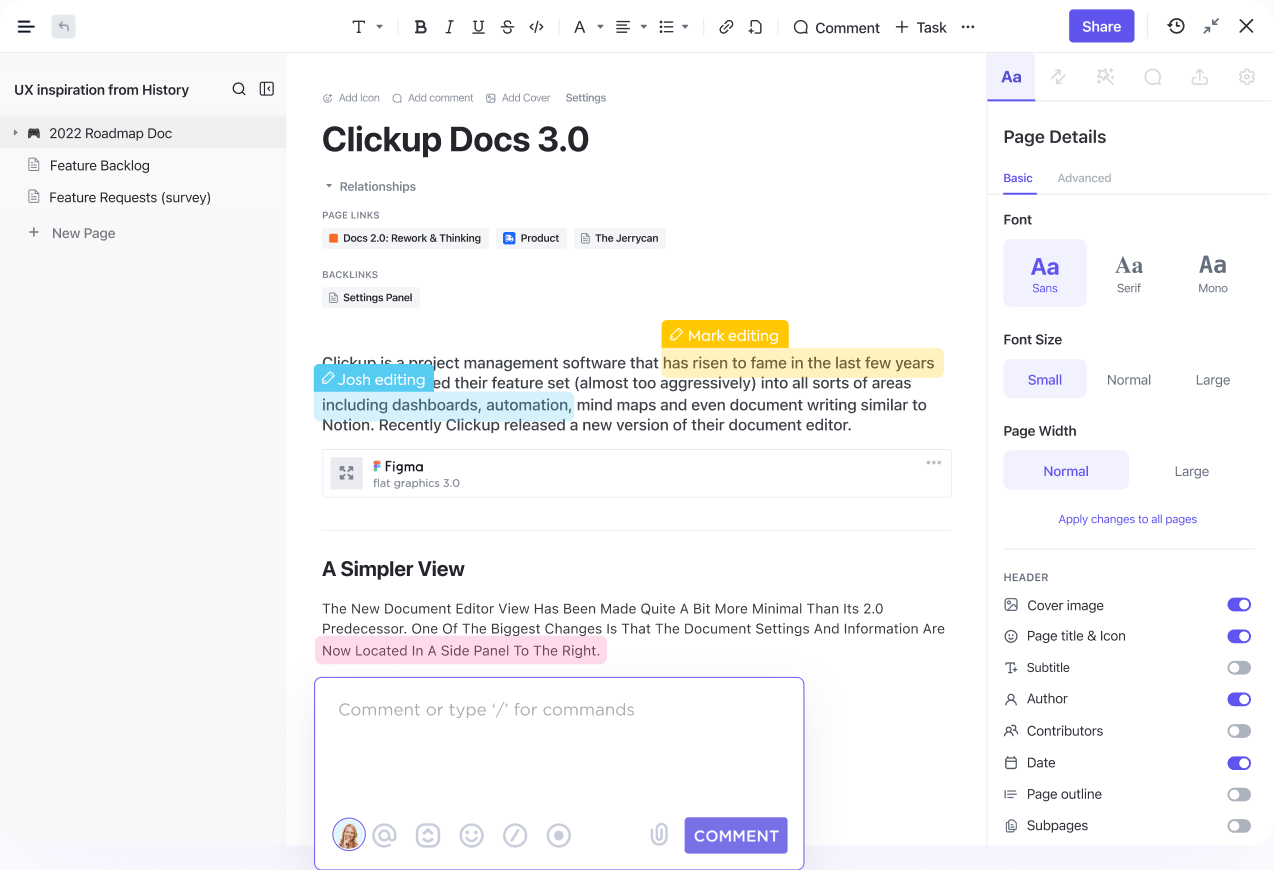
- คุณสมบัติของ ClickUpเช่น ClickUp Docs และ ClickUp Brain ช่วยให้การจัดรูปแบบง่ายขึ้นและสามารถผสานการทำงานกับโครงการของคุณได้โดยตรง
- ClickUp Docs ยังอนุญาตให้ผู้ใช้หลายคนแก้ไขเนื้อหาพร้อมกัน, แสดงความคิดเห็น, แท็กเพื่อนร่วมทีม, และเปลี่ยนความคิดเห็นให้กลายเป็นงานได้
👀คุณทราบหรือไม่? องค์กรที่ใช้ Google Workspace พบว่ามีการปรับปรุงการร่วมมือของพนักงานเพิ่มขึ้นถึง30%
วิธีการจัดรูปแบบข้อความเป็นตัวพิมพ์ยกหรือตัวพิมพ์ย่อใน Google Docs
นี่คือคู่มือโดยละเอียดที่อธิบายขั้นตอนและวิธีการจัดรูปแบบข้อความให้เป็นตัวพิมพ์ยกหรือตัวพิมพ์ย่ออย่างราบรื่น:
วิธี 1: การใช้แถบเครื่องมือ
นี่คือวิธีที่คุณสามารถใช้แถบเครื่องมือใน Google Docs เพื่อเพิ่มตัวหน้อยหรือตัวใหญ่:
ขั้นตอนที่ 1: เปิดเอกสาร Google Docs
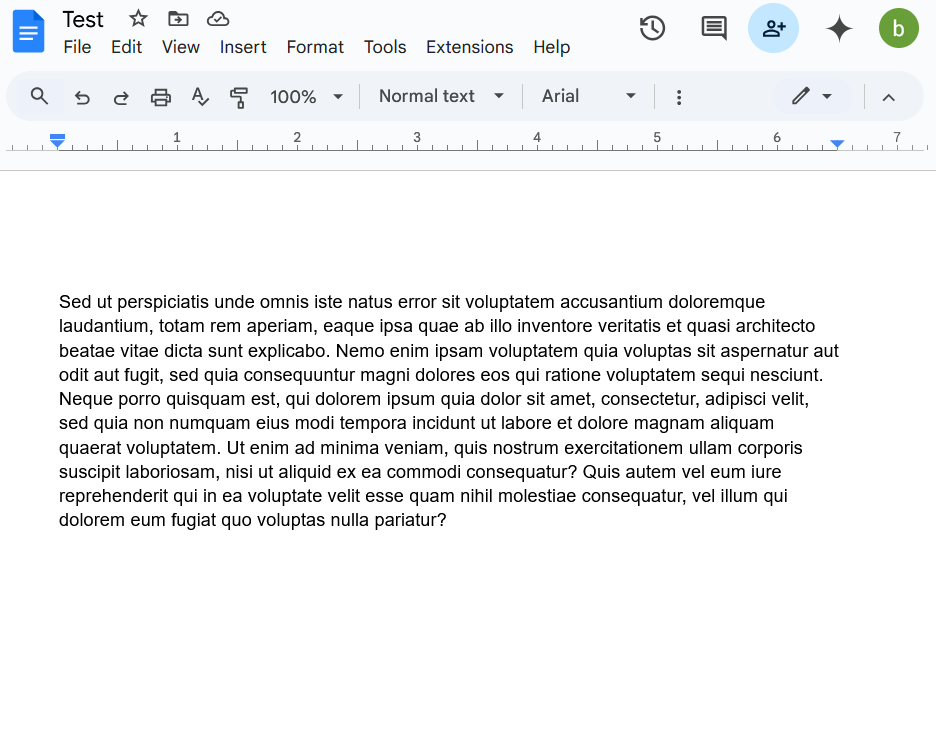
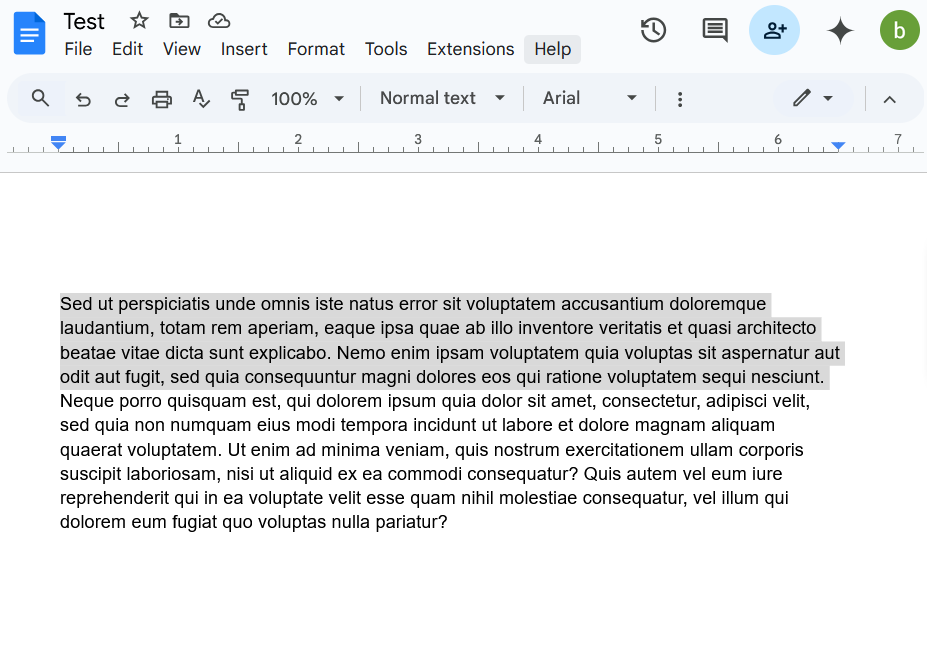
ขั้นตอนที่ 2: เลือกข้อความที่คุณต้องการจัดรูปแบบเป็นตัวพิมพ์ยกหรือตัวพิมพ์ย่อใน Google Docs
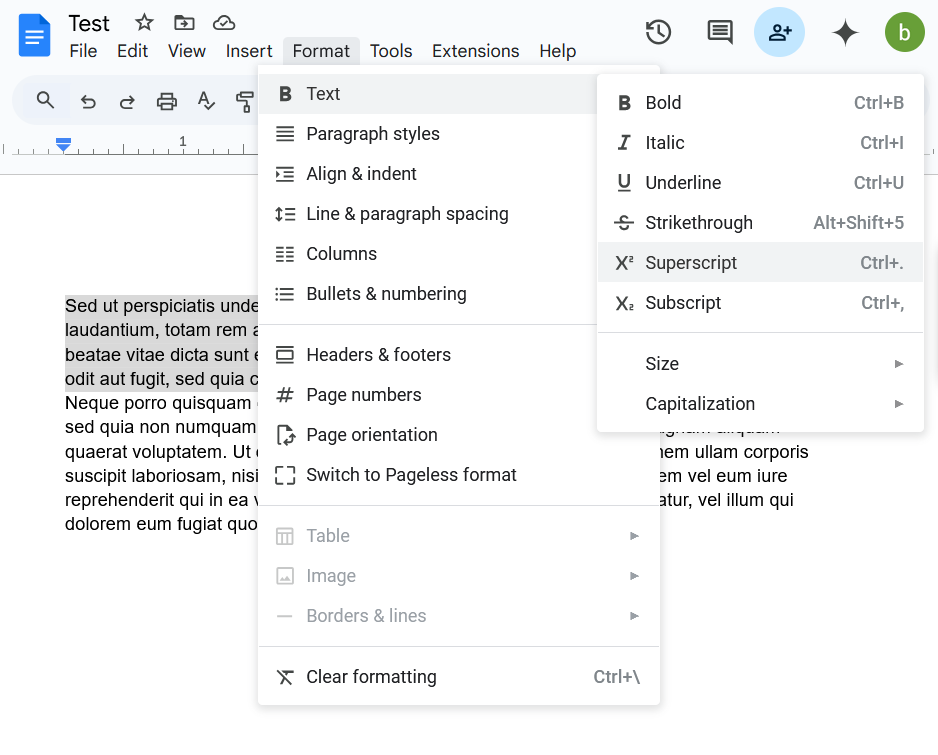
ขั้นตอนที่ 3: ไปที่เมนู รูปแบบ > ข้อความ จากนั้นเลือก ตัวพิมพ์ยก หรือ ตัวพิมพ์ย่อ จากตัวเลือกในเมนูแบบเลื่อนลง ตัวพิมพ์ยกหรือตัวพิมพ์ย่อจะถูกเพิ่มไปยังข้อความที่เลือก
💡เคล็ดลับจากมืออาชีพ: โปรดคำนึงถึงบริบท ตัวเลขยกกำลังมักใช้ในเลขชี้กำลัง หมายเหตุท้ายหน้า และลำดับเลข (เช่น 1st, 2nd, 3rd) ส่วนตัวเลขยกฐานมักใช้ในสูตรเคมี สัญลักษณ์ทางคณิตศาสตร์ และการระบุองค์ประกอบภายในชุดที่ใหญ่กว่า
วิธี 2: คีย์ลัด
เพื่อใช้ทางลัดตัวอักษรยกหรือตัวอักษรใต้บรรทัดในเอกสารของคุณอย่างรวดเร็ว ให้ใช้คำสั่งแป้นพิมพ์เหล่านี้:
- ตัวพิมพ์เล็ก ทางลัด: ใน Windows ให้กด Ctrl +. (Ctrl และปุ่มจุด) บน Mac ให้กด Command +. (Command และปุ่มจุด)
- ตัวพิมพ์เล็ก ทางลัด: ใน Windows ให้กด Ctrl + , (Ctrl และปุ่มคอมม่า) บน Mac ให้กด Command + ,(Command และปุ่มคอมม่า)
💡เคล็ดลับมืออาชีพ: หากคุณได้จัดรูปแบบตัวอักษรยกกำลังหรือตัวอักษรใต้ฐานไว้แล้ว ให้ใช้เครื่องมือ Format Painter (ไอคอนลูกกลิ้งสี) เพื่อนำไปใช้กับการจัดรูปแบบเดียวกันกับตัวอักษรอื่น ๆ ได้อย่างรวดเร็ว วิธีนี้มีประโยชน์มากหากคุณกำลังทำงานกับสมการคณิตศาสตร์หรือสูตรเคมีจำนวนมาก
➡️ อ่านเพิ่มเติม: เทมเพลต Google Docs แก้ไขได้ฟรี (+ดาวน์โหลด)
วิธี 3: การใช้ตัวอักขระพิเศษ
การแทรกอักขระพิเศษใน Google Doc เช่น สัญลักษณ์เครื่องหมายการค้าหรือลิขสิทธิ์นั้นทำได้ง่าย
ขั้นตอนที่ 1: วางเคอร์เซอร์ของคุณในตำแหน่งที่คุณต้องการให้ตัวละครปรากฏ
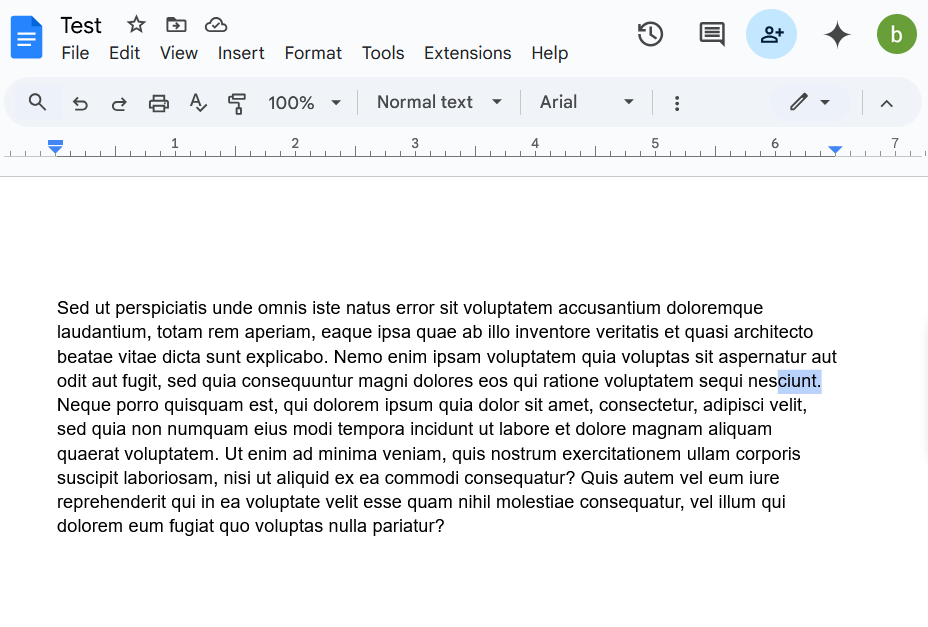
ขั้นตอนที่ 2: ไปที่เมนู แทรก และเลือก อักขระพิเศษ
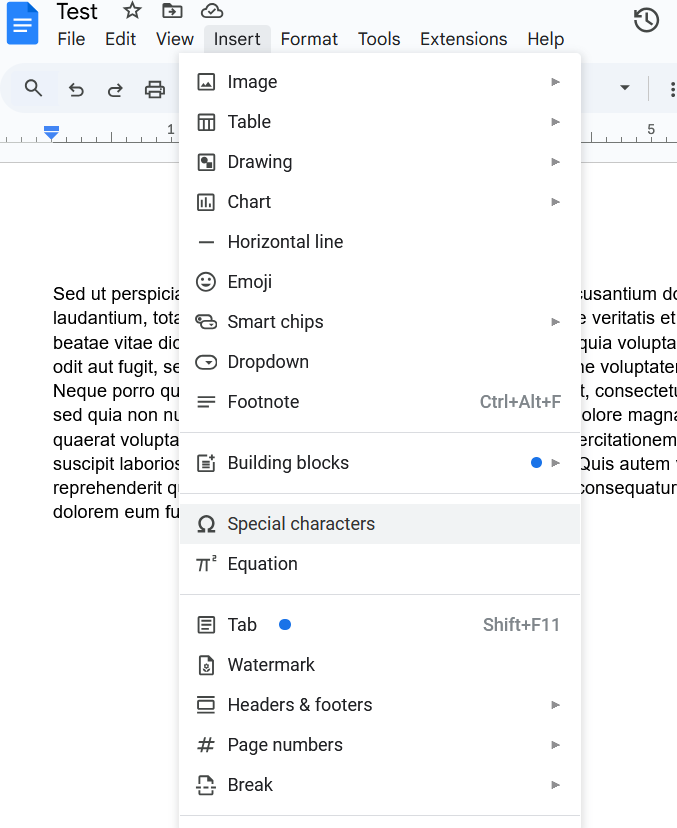
ขั้นตอนที่ 3: ใช้เมนูแบบเลื่อนลงทางขวาสุดเพื่อเลือก ตัวพิมพ์ยก หรือ ตัวพิมพ์ย่อ ตามที่ต้องการ
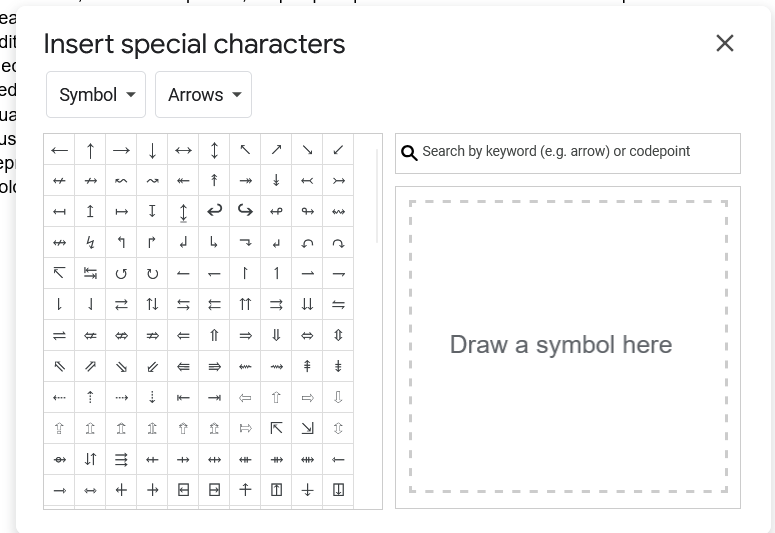
ขั้นตอนที่ 4: สุดท้าย ให้ค้นหาสัญลักษณ์ที่ต้องการในกล่องโต้ตอบอักขระพิเศษแล้วคลิกเพื่อแทรกสัญลักษณ์นั้นลงในเอกสารของคุณโดยตรง
👀คุณรู้หรือไม่? Google Workspace มีผู้ใช้งานที่ใช้งานอยู่มากกว่าสามพันล้านคนที่พึ่งพาในการสร้างและแก้ไขเอกสาร
ข้อจำกัดของการใช้ Google Docs
แม้ว่า Google Docs จะมีประสิทธิภาพในการเพิ่มตัวพิมพ์ยกและตัวพิมพ์ใต้ฐาน แต่สิ่งสำคัญคือการยอมรับข้อเสียบางประการของมัน:
- ตัวเลือกการจัดรูปแบบที่จำกัด: หนึ่งในข้อจำกัดสำคัญของ Google Docs คือรองรับการจัดรูปแบบตัวพิมพ์ยกและตัวพิมพ์ย่อนเพียงขั้นพื้นฐานเท่านั้น ผู้ใช้ไม่สามารถใช้ฟีเจอร์นี้ได้หากต้องการปรับขนาด เปลี่ยนรูปแบบ หรือเปลี่ยนตำแหน่ง
- ความสับสนเกี่ยวกับคีย์ลัด: คีย์ลัดสำหรับการใช้ตัวพิมพ์ยกและตัวพิมพ์ย่อบางครั้งอาจซับซ้อนมาก การใช้ตัวพิมพ์ยกและตัวพิมพ์ย่ออาจแตกต่างกันตามระบบปฏิบัติการ ซึ่งอาจทำให้ผู้ใช้เกิดความสับสน
- ไม่มีการอัปเดตแบบไดนามิก: ตัวชี้เหนือและตัวชี้ใต้ในสมการทางคณิตศาสตร์หรือวิทยาศาสตร์จะไม่อัปเดตโดยอัตโนมัติอย่างอิสระ การแทรกหรือการปรับแต่งด้วยตนเองจึงจำเป็นเสมอเพื่อให้สอดคล้องกับการอัปเดตที่ต้องการ
- การพึ่งพาตัวอักษรพิเศษ: ใน Google Docs ผู้ใช้ต้องพึ่งพาตัวอักษรพิเศษ ซึ่งอาจกลายเป็นงานที่ใช้เวลานานและสร้างความสับสนได้
- ความสม่ำเสมอในการจัดรูปแบบ: การคัดลอกและวางข้อความที่มีตัวอักษรยกหรือตัวอักษรใต้บรรทัดระหว่างเอกสารอาจทำให้เกิดความไม่สม่ำเสมอในการจัดรูปแบบ ซึ่งอาจนำไปสู่ความเบี่ยงเบนจากโครงสร้างเอกสารที่คาดหวัง
🧠 ข้อเท็จจริงสนุกๆ: การใช้ตัวอักษรยกมีรากฐานทางประวัติศาสตร์ในศิลปะการพิมพ์ยุคแรกๆ โดยมีต้นกำเนิดจากต้นฉบับเขียนด้วยลายมือในระยะแรกถูกใช้เพื่อแสดงตัวย่อ โดยเฉพาะในข้อความทางศาสนา ตัวอย่างทั่วไปคือวลีภาษาละติน 'et al.' (และอื่นๆ) ซึ่งมักเขียนด้วยตัว 'a' ในรูปแบบตัวอักษรยก
➡️ อ่านเพิ่มเติม:วิธีขีดฆ่าใน Google Docs
การสร้างหน้าและเอกสารที่กำหนดเองด้วย ClickUp
ต้องการวิธีที่ดีกว่าในการทำงานกับหน้าของคุณหรือไม่?
ClickUp, แอปทุกอย่างสำหรับการทำงาน, มอบการจัดการเอกสารที่ทรงพลัง. คุณสามารถสร้างเอกสารและหน้าเว็บที่ปรับแต่งได้ตามต้องการ พร้อมผสานการทำงานอย่างราบรื่นกับงานและกระบวนการทำงานของคุณ.
ClickUp มีสิ่งต่าง ๆ มากมายให้คุณได้ในที่เดียว เช่น การจัดการโครงการ, ตัวเลือกการคิดค้น, การจัดการงาน, การวางแผนโครงการ, การจัดการเอกสาร, เป็นต้น มันทำให้ชีวิตง่ายขึ้นอย่างเห็นได้ชัด เพราะมันใช้งานง่าย, หน้าจอผู้ใช้ถูกออกแบบมาอย่างดี, และการร่วมมือกันภายในทีมและกับทีมอื่น ๆ ก็ง่ายขึ้น เราสามารถจัดการงานได้ดีขึ้น, ติดตามและรายงานงานได้ง่าย, และจากการประชุมประจำวันตามความคืบหน้า การวางแผนอนาคตก็ง่ายขึ้น.
ClickUp มีสิ่งต่าง ๆ มากมายให้คุณได้ในที่เดียว เช่น การจัดการโครงการ, ตัวเลือกการคิดสร้างสรรค์, การจัดการงาน, การวางแผนโครงการ, การจัดการเอกสาร, เป็นต้น มันทำให้ชีวิตง่ายขึ้นอย่างเห็นได้ชัด เพราะมันใช้งานง่าย, หน้าจอผู้ใช้ถูกออกแบบมาอย่างดี, และการร่วมมือกันภายในทีมและกับทีมอื่น ๆ ก็ง่ายขึ้น เราสามารถจัดการงานได้ดีขึ้น, ติดตามและรายงานงานได้ง่าย, และจากการประชุมสั้น ๆ ทุกวันตามความคืบหน้า การวางแผนอนาคตก็ง่ายขึ้น.
ต่างจากโครงสร้างที่เข้มงวดและกระบวนการทำงานแบบแยกส่วนของ Google Docs,ClickUp Docsช่วยให้คุณ สร้างและจัดระเบียบเนื้อหาได้อย่างราบรื่น โดยเชื่อมโยงทุกอย่างเข้ากับงานและโครงการของคุณ

การจัดรูปแบบมีความแม่นยำ พร้อมด้วยแบนเนอร์ ตาราง และตัวเลือกข้อความแบบสมบูรณ์ ช่วยให้สร้างเอกสารที่ดูเรียบร้อยโดยไม่ต้องกังวลกับโค้ดการจัดรูปแบบที่ซ่อนอยู่ วิธีการที่เรียบง่ายนี้ทำให้การเพิ่มตัวพิมพ์ยกและตัวพิมพ์ย่อนั้นง่ายกว่าในGoogle Docs
นี่คือวิธีที่คุณสามารถทำได้:
ตัวพิมพ์เล็กเหนือบรรทัด
ในการสร้างข้อความตัวพิมพ์เล็กเหนือบรรทัด คุณสามารถใช้แท็ก HTML ได้ ตัวอย่างเช่น:
นี่คือข้อความตัวพิมพ์ยก:H2O
นี่จะแสดงเป็น: H²O
ตัวล่าง
ในการสร้างข้อความตัวล่าง คุณสามารถใช้แท็ก HTML ได้ ตัวอย่างเช่น:
นี่คือข้อความย่อย:CO2
นี่จะแสดงเป็น: CO₂
คุณสามารถแท็กเหล่านี้เข้าไปในเอกสาร ClickUp ของคุณโดยตรงเพื่อจัดรูปแบบข้อความตามที่ต้องการ
สำหรับเอกสารที่ครอบคลุม คลิกอัพ ด็อกส์ หน้าเอกสารซ้อนช่วยรักษาการจัดระเบียบ ได้ทุกระดับของรายละเอียด การแก้ไขแบบเรียลไทม์เป็นไปอย่างง่ายดาย ช่วยให้สามารถทำงานร่วมกันได้พร้อมกัน การแสดงความคิดเห็น การแท็กเพื่อนร่วมทีม และการเปลี่ยนความคิดเห็นให้กลายเป็นงานที่สามารถทำได้
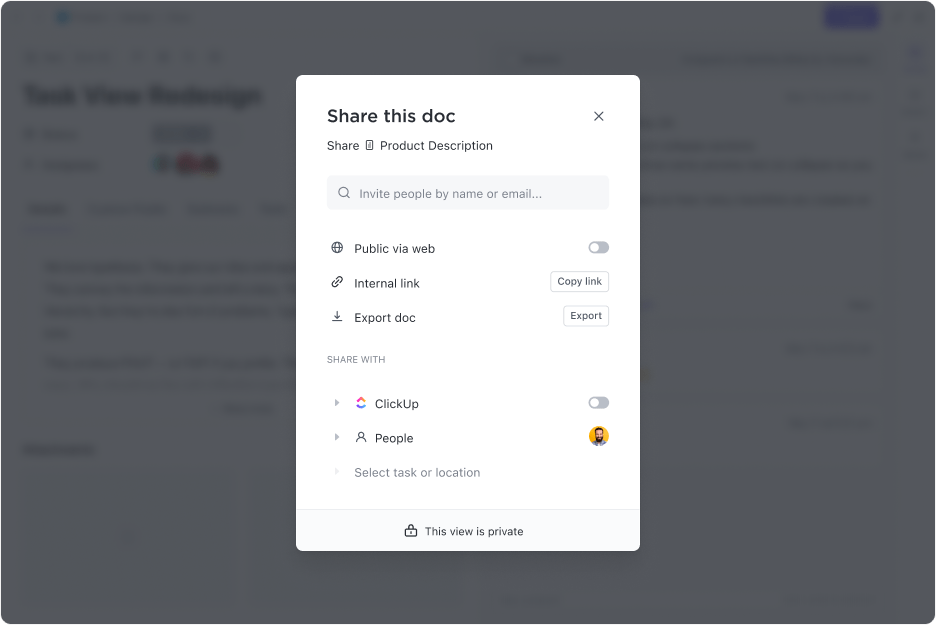
นอกจากนี้ ClickUp Docsยังช่วยให้การควบคุมเวอร์ชันของเอกสารเป็นเรื่องง่าย พร้อมการติดตามการเปลี่ยนแปลงอย่างสะดวก และตัวเลือกในการย้อนกลับไปยังเวอร์ชันก่อนหน้า
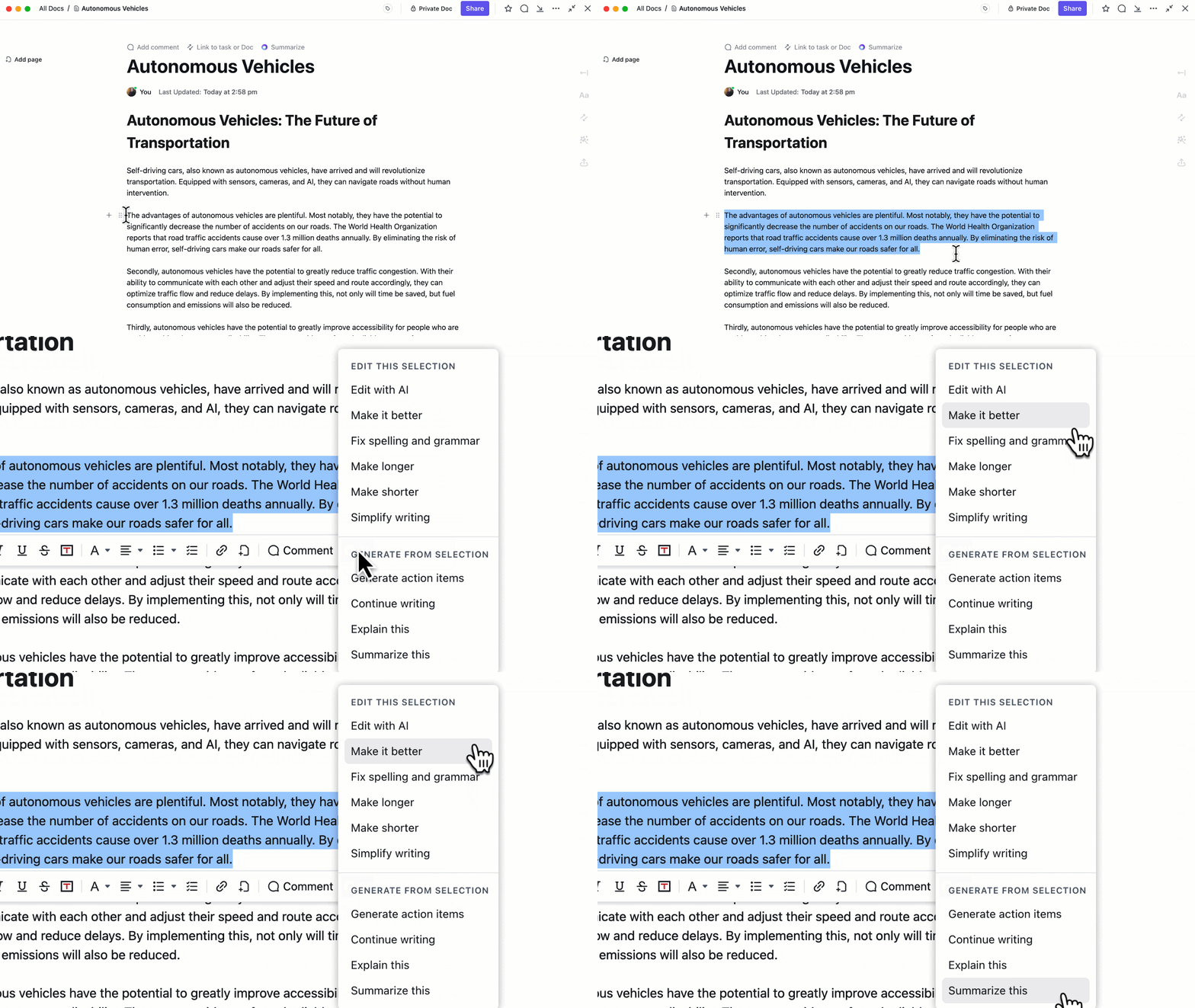
ClickUp Docs ใช้ประโยชน์จาก AI สำหรับการสร้างเอกสารด้วย ClickUp Brain ผู้ช่วย AI ภายในองค์กร ซึ่งทำหน้าที่เป็นผู้ช่วยในการเขียนด้วย เครื่องมือนี้ช่วยในทุกขั้นตอนตั้งแต่ การสร้างคำอธิบายงานไปจนถึงการสร้างเนื้อหาที่ครอบคลุม พร้อมให้คำแนะนำไวยากรณ์ เทมเพลตสำเร็จรูป และแม้กระทั่งการถอดเสียงจากบันทึกเสียง
คุณสมบัติเหล่านี้ช่วยให้สามารถสร้างเนื้อหาคุณภาพสูงและสมบูรณ์แบบได้อย่างรวดเร็ว ซึ่งเหมาะอย่างยิ่งสำหรับการจัดการกับกำหนดเวลาหลายรายการ
📮ClickUp Insight: ทีมที่มีผลงานต่ำมีแนวโน้มที่จะจัดการเครื่องมือมากกว่า 15 รายการถึงสี่เท่า ในขณะที่ทีมที่มีผลงานสูงยังคงรักษาประสิทธิภาพโดยจำกัดเครื่องมือไว้เพียงเก้าแพลตฟอร์มหรือน้อยกว่า แต่การใช้แพลตฟอร์มเดียวล่ะ?
ClickUpนำงาน โครงการ เอกสาร วิกิ แชท และการโทรของคุณมาไว้ภายใต้แพลตฟอร์มเดียวด้วยเวิร์กโฟลว์ที่ขับเคลื่อนด้วย AI พร้อมทำงานอย่างชาญฉลาดแล้วหรือยัง? ClickUp ใช้งานได้กับทุกทีม ทำให้งานมองเห็นได้ชัดเจน และช่วยให้คุณมุ่งเน้นกับสิ่งที่สำคัญ ในขณะที่ AI จัดการส่วนที่เหลือให้
การใช้เลขยกกำลังและเลขยกกำลังล่างขั้นสูง
มาสำรวจการใช้ตัวพิมพ์ยกและตัวพิมพ์ย่อนระดับขั้นสูง รวมถึงการแทรกสัญลักษณ์และการจัดรูปแบบสมการทางคณิตศาสตร์และสูตรเคมี
1. การแทรกสัญลักษณ์เป็นอักษรยกหรืออักษรใต้
นอกเหนือจากตัวอักษรพื้นฐานแล้ว คุณมักจะต้องใช้สัญลักษณ์เป็นอักษรตัวใหญ่เหนือหรือตัวเล็กใต้บรรทัด นี่คือวิธีการจัดการเรื่องนี้ พร้อมแนวทางปฏิบัติที่ดีที่สุด:
- โปรแกรมประมวลผลคำส่วนใหญ่ เช่นGoogle Docs, Microsoft Word และ ClickUp Docs มีเมนู 'อักขระพิเศษ' ให้ใช้งาน เมนูนี้จะช่วยให้คุณแทรกสัญลักษณ์ต่าง ๆ เช่น สัญลักษณ์ทางคณิตศาสตร์และตัวอักษรกรีก ก่อนที่จะใช้การจัดรูปแบบตัวพิมพ์ยกหรือตัวพิมพ์ล่าง
- ใช้ รหัสอักขระ Unicode สำหรับสัญลักษณ์ที่ไม่คุ้นเคย เนื่องจากแต่ละสัญลักษณ์มีรหัสเฉพาะตัว คุณสามารถแทรกสัญลักษณ์เหล่านี้ได้บ่อยครั้งโดยการพิมพ์รหัส (บางครั้งต้องใช้คำนำหน้า เช่น Alt หรือ &) และกดปุ่มผสมกัน
- หากคุณกำลังทำงานในสภาพแวดล้อมเว็บหรือใช้ภาษาอย่าง HTML คุณสามารถใช้แท็กหรืออักขระพิเศษเพื่อแสดงตัวอักษรยกกำลังและตัวอักษรยกกำลังล่างได้ ตัวอย่างเช่น แท็ก และ ถูกใช้ใน HTML
2. การจัดรูปแบบสมการทางคณิตศาสตร์และสูตรทางเคมี
การใช้ตัวพิมพ์ยกและตัวพิมพ์ยกกำลังอย่างมีประสิทธิภาพมีความสำคัญอย่างยิ่งต่อการแสดงสัญลักษณ์ทางคณิตศาสตร์และเคมีอย่างชัดเจนและถูกต้อง
สมการทางคณิตศาสตร์:
- เลขชี้กำลัง: ใช้ตัวพิมพ์ยกกำลังสำหรับเลขชี้กำลัง (เช่น x², 10³, e^x)
- ดัชนี: ใช้ตัวล่างสำหรับดัชนี (เช่น x₁, a₂, nᵢ)
- หน่วย: ระวังหน่วยให้ดี ตัวเลขชี้กำลังของหน่วยควรเป็นตัวเลขยกกำลัง (เช่น m², cm³) แต่ตัวย่อของหน่วยเองไม่ควรเป็นตัวเลขยกกำลัง (เช่น cm, ไม่ใช่ cm³)
- ตัวแปร: ใช้สัญลักษณ์ที่สอดคล้องกันสำหรับตัวแปร (เช่น x สำหรับตัวแปร, x สำหรับข้อความปกติ)
- ตัวแก้ไขสมการ: สำหรับสมการที่ซับซ้อน ให้ใช้ตัวแก้ไขสมการโดยเฉพาะ ซึ่งจะจัดการเรื่องระยะห่าง การจัดตำแหน่ง และสัญลักษณ์ที่ซับซ้อนได้ดีกว่าการจัดรูปแบบด้วยตนเอง
สมการเคมี:
- เลขอะตอมและเลขมวล: ใช้เลขชี้กำลังล่างสำหรับเลขอะตอม (เช่น ₆C) และเลขชี้กำลังบนสำหรับเลขมวล (เช่น ¹²C)
- จำนวนอะตอมในโมเลกุล: ใช้เลขยกกำลังล่างเพื่อระบุจำนวนอะตอมของธาตุในโมเลกุล (เช่น H₂O, CO₂)
- ประจุไอออนิก: ใช้ตัวอักษรยกกำลังสำหรับประจุไอออนิก (เช่น Na⁺, Cl⁻)
- ไฮเดรต: ใช้สัญลักษณ์พิเศษสำหรับไฮเดรต โดยมักใช้จุดอยู่ตรงกลางและมีจำนวนโมเลกุลของน้ำเป็นเลขยกกำลังอยู่ด้านล่าง (เช่น CuSO₄·5H₂O)
3. การใช้ฟิลด์สูตรของ ClickUp สำหรับการคำนวณขั้นสูงและการจัดรูปแบบ
ClickUp Formula Fieldsมอบวิธีการที่มีประสิทธิภาพในการคำนวณขั้นสูงและจัดการข้อมูลโดยตรงภายในงาน โดยไม่จำเป็นต้องใช้สเปรดชีตภายนอก
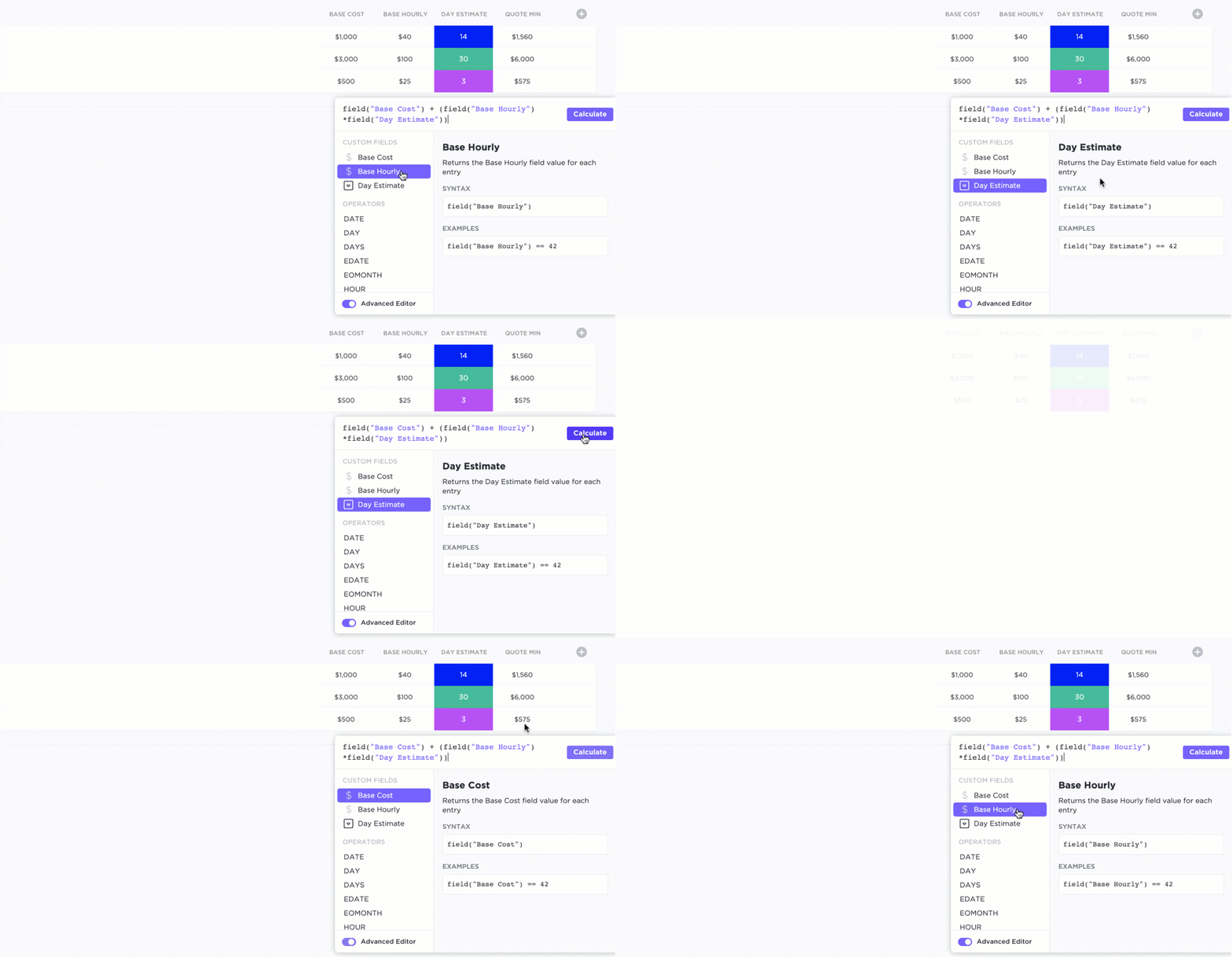
ฟิลด์เหล่านี้รองรับฟังก์ชันมากกว่า 70 ฟังก์ชัน และช่วยให้คุณสามารถสร้างสูตรที่กำหนดเองสำหรับการคำนวณต่าง ๆ ได้ ฟังก์ชันการรวมค่าช่วยให้สามารถรวมค่าจากงานหลาย ๆ งานเข้าด้วยกันได้ ทำให้การติดตามและวิเคราะห์ตัวชี้วัดของโครงการ เช่น ความคืบหน้าและค่าใช้จ่าย ง่ายขึ้น
ทำให้การจัดรูปแบบข้อมูลมีประสิทธิภาพด้วย ClickUp
ตัวพิมพ์ยกและตัวพิมพ์ยกกำลังเป็นเครื่องมือที่สำคัญใน Google Docs ซึ่งใช้กันอย่างแพร่หลายสำหรับสมการทางคณิตศาสตร์ สูตรทางเคมี และการอ้างอิง
แม้ว่า Google Docs จะให้ฟังก์ชันพื้นฐานสำหรับการเพิ่มองค์ประกอบเหล่านี้ แต่ก็มีข้อจำกัด เช่น การขาดทางลัดที่ใช้งานง่าย การปรับแต่งที่จำกัด และความไม่สอดคล้องกันของการจัดรูปแบบในบางครั้ง
ClickUp นำเสนอโซลูชันที่มีประสิทธิภาพและยืดหยุ่นมากขึ้น โดยผสานการใช้ตัวพิมพ์ยกและตัวพิมพ์ยกกำลังเข้ากับตัวเลือกการจัดรูปแบบที่ดียิ่งขึ้นได้อย่างราบรื่น
ด้วยคุณสมบัติของ ClickUp เช่น ClickUp Docs และ ClickUp Brain คุณสามารถรักษาความแม่นยำ ปรับปรุงประสิทธิภาพของกระบวนการทำงานเอกสารและรับประกันความสม่ำเสมอได้
ไม่ว่าคุณจะจัดการเนื้อหาทางเทคนิค รายงาน หรือโครงการที่ต้องทำงานร่วมกัน ClickUp ช่วยให้การจัดรูปแบบเอกสารเป็นเรื่องง่าย ทำให้กระบวนการรวดเร็วและเชื่อถือได้มากขึ้น
สมัครใช้ ClickUpวันนี้และสัมผัสประสบการณ์การจัดการเอกสารที่สร้างสรรค์ยิ่งขึ้น