
ธุรกิจทั่วโลกพึ่งพา macOS เนื่องจากความเร็วของมัน
อย่างไรก็ตาม การค้นหาไฟล์บน Mac ไม่ได้ง่ายอย่างที่คิดเสมอไป
ไฟล์ที่สูญหายและการเลื่อนดูที่ไม่มีที่สิ้นสุดสามารถขัดจังหวะการทำงานของคุณและทำลายแรงผลักดันของคุณได้
บทความนี้สำรวจวิธีการค้นหาไฟล์บน Mac อย่างมีประสิทธิภาพและให้คำแนะนำการจัดการไฟล์ที่จำเป็น
⏰ สรุป 60 วินาที
- แมคโอเอส, แม้จะขึ้นชื่อเรื่องความเร็ว, ก็สามารถทำให้การค้นหาไฟล์กลายเป็นเรื่องท้าทาย, ส่งผลกระทบต่อประสิทธิภาพการทำงาน
- วิธีการค้นหาไฟล์บน Mac ได้แก่ การใช้ Finder, Spotlight Search, แท็ก, รายการล่าสุด, โฟลเดอร์อัจฉริยะ และเทอร์มินัลสำหรับการค้นหา
- เคล็ดลับการจัดการไฟล์อย่างมีประสิทธิภาพ เช่น การใช้ชื่อไฟล์ที่สม่ำเสมอ การสำรองข้อมูลเป็นประจำ การติดแท็ก การจำกัดการซ้ำซ้อน การกำหนดสิทธิ์ผู้ใช้ และการจัดเก็บถาวร มีความสำคัญอย่างยิ่งต่อการปรับปรุงกระบวนการทำงานให้มีประสิทธิภาพ
- การจัดการไฟล์ใน macOS มีข้อจำกัด รวมถึงการปรับแต่งที่จำกัด, ไลบรารีการผสานรวมที่ไม่ดี, การควบคุมสิทธิ์ที่จำกัด, การจัดทำดัชนีการค้นหาขั้นพื้นฐาน, และเส้นทางการเรียนรู้ที่ชันกว่า
- ClickUpนำเสนอทางเลือกที่แข็งแกร่งด้วยฟีเจอร์ต่างๆ เช่น ClickUp Hierarchy สำหรับการจัดระเบียบพื้นที่ทำงาน และ ClickUp Brain สำหรับข้อมูลเชิงลึกและสรุปโดยใช้ปัญญาประดิษฐ์
- การค้นหาแบบเชื่อมโยงของ ClickUp ช่วยให้สามารถค้นหาไฟล์ได้อย่างครอบคลุมทั่วทั้งแพลตฟอร์ม แอปที่เชื่อมต่อ และไดรฟ์ในเครื่อง เพื่อเพิ่มประสิทธิภาพการทำงานและการทำงานร่วมกัน
วิธีค้นหาไฟล์บน Mac
เปิดเครื่อง Mac ของคุณพร้อมแล้วหรือยังที่จะตามล่าหาสไลด์งานขายหรือสเปรดชีตที่หายาก? นี่คือ 7 วิธีที่จะช่วยให้คุณทำสำเร็จ (พร้อมเคล็ดลับการจัดระเบียบไฟล์เพิ่มเติมด้วย)
1. การใช้ Finder
มาเริ่มกันที่ Finder ซึ่งเป็นตัวจัดการไฟล์หลักของ macOS การใช้งานมีขั้นตอนง่ายๆ ดังนี้:

- คลิกที่ ไอคอน Finder จาก Dock ของคุณ (ไอคอนรูปหน้ายิ้มสีน้ำเงินและขาว)
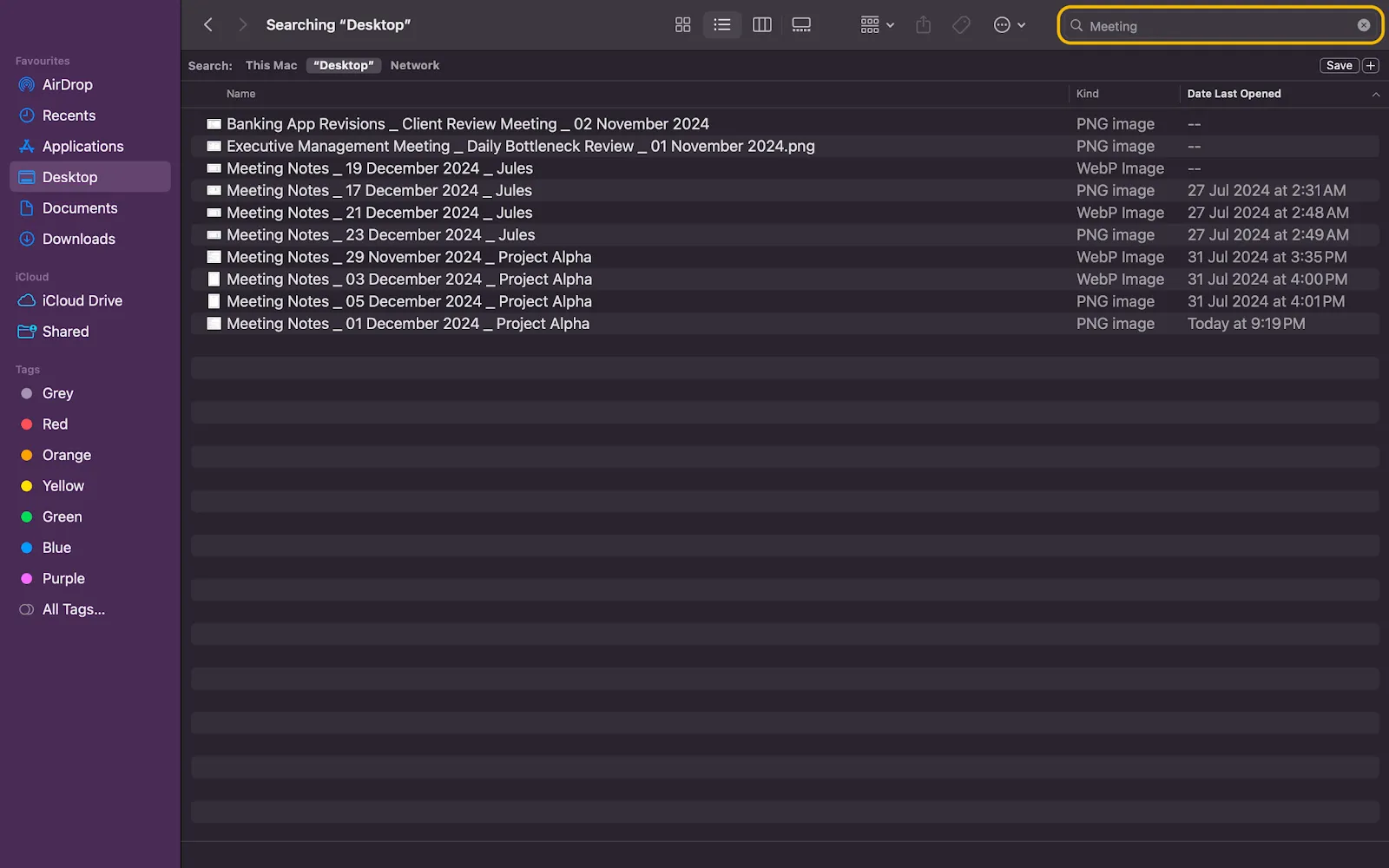
- ไปที่ แถบค้นหา ที่มุมขวาบนและ พิมพ์คำค้นหา
แม้ว่าคุณจะรู้เพียงรูปแบบไฟล์ ส่วนหนึ่งของชื่อไฟล์ หรือสิ่งที่ไฟล์นั้นบรรจุอยู่ ก็สามารถใช้งานได้เช่นกัน
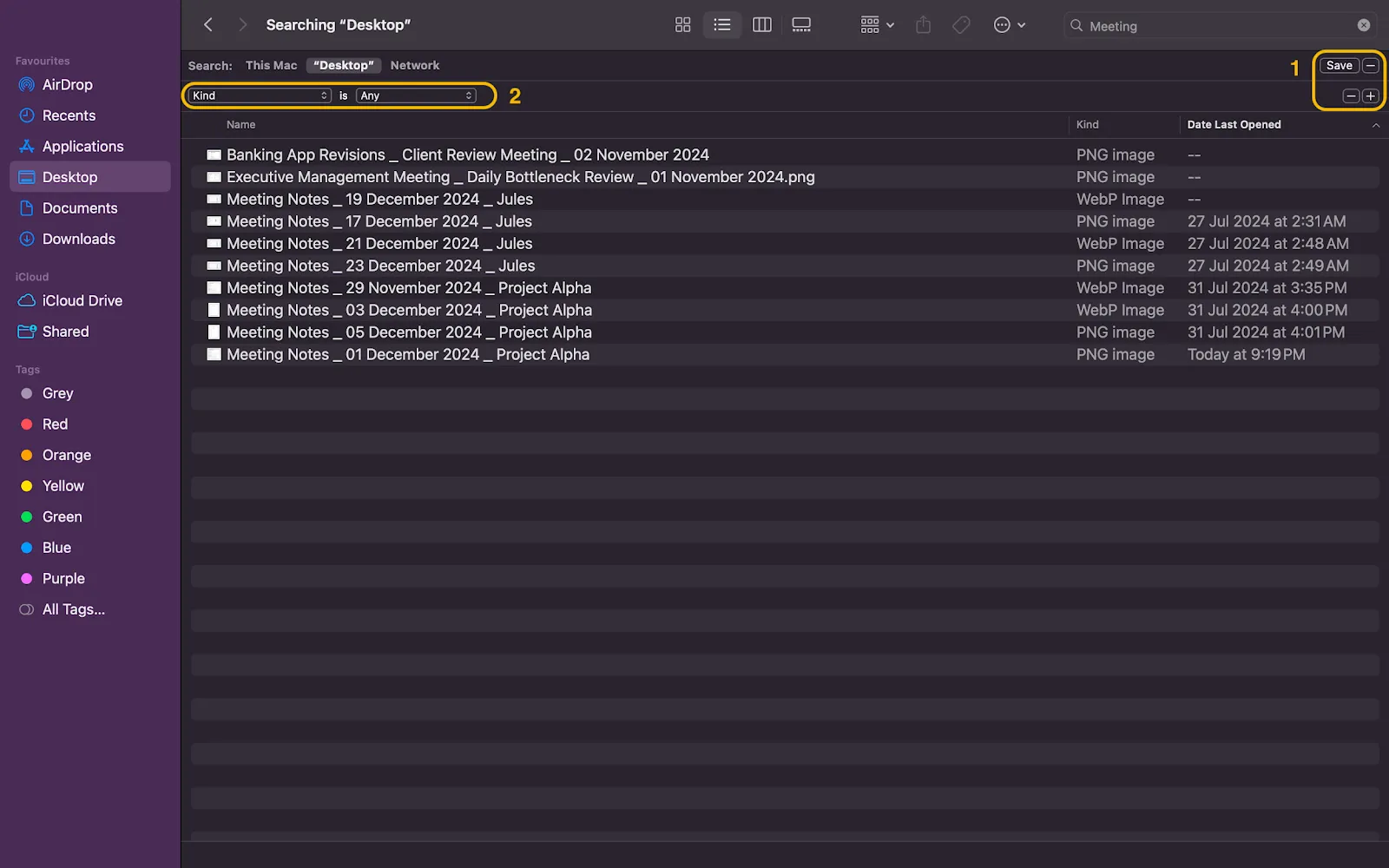
- คลิก + ด้านล่าง แถบค้นหา
นี่จะช่วยให้คุณ กรองผลการค้นหา ตามประเภทไฟล์, ไฟล์ที่แก้ไขล่าสุด, ชื่อไฟล์ที่ตรงกัน, และกฎที่กำหนดเองมากกว่าหนึ่งร้อยข้อ
💡 เคล็ดลับจากมืออาชีพ: หากคุณรู้ว่าต้องมองหาที่ไหน Finder จะช่วยให้คุณค้นหาได้ทั้งเครื่อง Mac, โฟลเดอร์ปัจจุบัน หรือเครือข่ายเฉพาะ นอกจากนี้ยังมีแถบด้านข้างสำหรับเข้าถึงโฟลเดอร์เริ่มต้นอย่างรวดเร็ว เช่น โฟลเดอร์เอกสาร โฟลเดอร์เดสก์ท็อป และโฟลเดอร์ดาวน์โหลด
2. การถาม Spotlight Search
อีกหนึ่งคุณสมบัติที่โดดเด่นบนอุปกรณ์ Mac คือ Spotlight Search ฟังก์ชันที่มีมาในตัวนี้สามารถค้นหาได้ทุกอย่างตั้งแต่ไฟล์ไปจนถึงผลการค้นหาออนไลน์ ต่อไปนี้คือรายละเอียดการทำงานของมัน:
- กด Command (⌘) + Spacebar เพื่อเปิด Spotlight
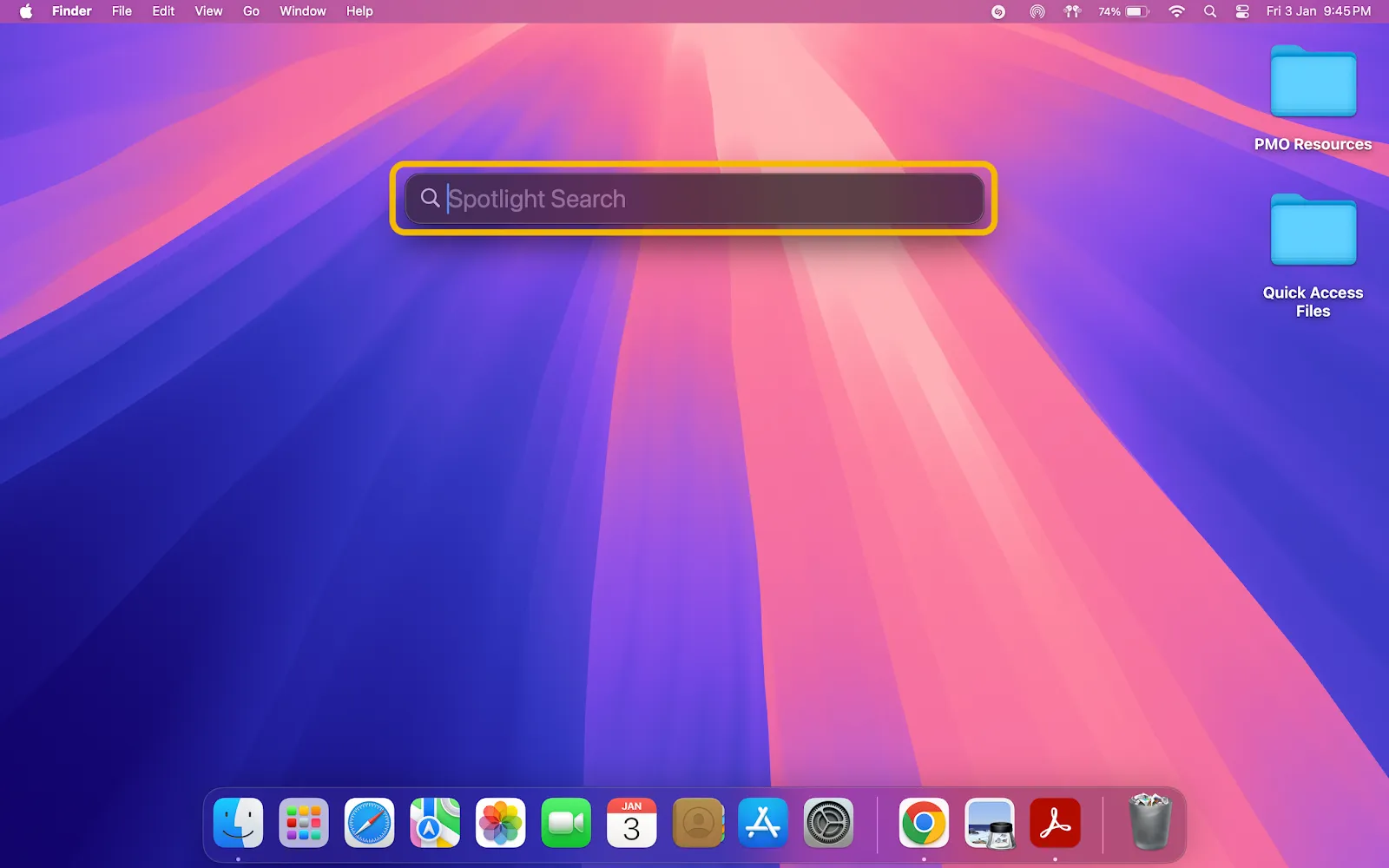
- พิมพ์ชื่อไฟล์ ประเภทไฟล์ หรือคำสำคัญในแถบค้นหาที่เพิ่งปรากฏขึ้น
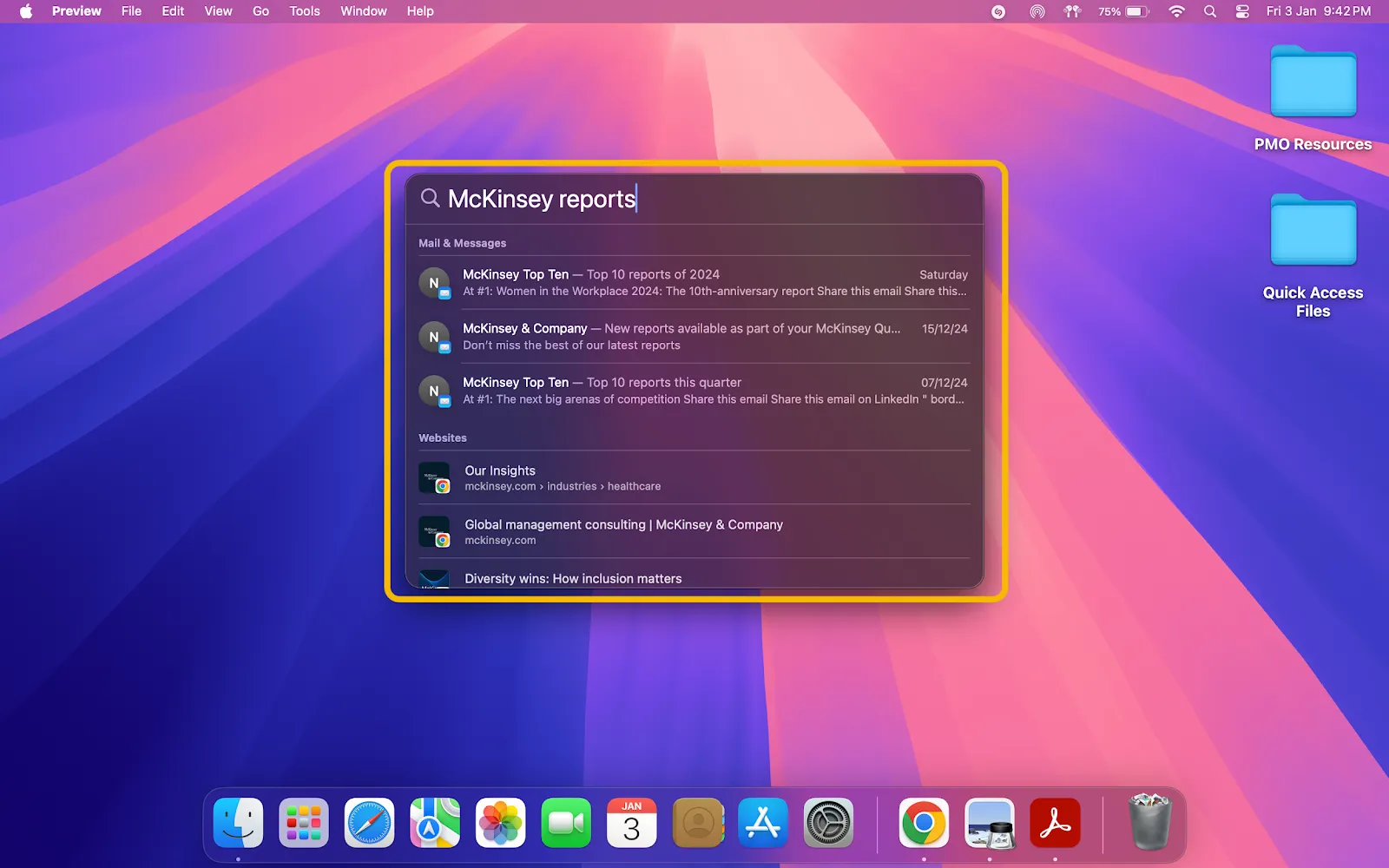
- เรียกดูผลลัพธ์ ซึ่งแสดงทุกอย่างตั้งแต่อีเมลที่เกี่ยวข้องไปจนถึงไฟล์ (รวมถึงลิงก์เว็บและคำจำกัดความ)
💡 เคล็ดลับจากผู้เชี่ยวชาญ: ผู้ใช้บางรายพบว่า Spotlight Search ไม่ค่อยเชื่อถือได้และอาจต้องการทางเลือกอื่น ลองดูทางเลือกและการแข่งขันของ Spotlight Search ทั้งสี่นี้เพื่อตัวเลือกที่เร็วกว่าและเชื่อถือได้มากกว่า
🔍 คุณรู้หรือไม่? Spotlight สามารถค้นหาข้อมูลติดต่อ เปิดแอป และคำนวณตัวเลขได้ด้วย เป็นเครื่องมือที่สะดวกมากทีเดียว
3. การจัดระเบียบและจัดหมวดหมู่ด้วยแท็ก
อุปกรณ์ Mac ยังอนุญาตให้คุณกำหนดแท็กให้กับเอกสารแต่ละฉบับได้อีกด้วย แท็กเหล่านี้เป็นป้ายกำกับที่มีรหัสสีซึ่งช่วยให้ค้นหาไฟล์ได้ง่ายขึ้น
ในขณะที่แท็กช่วยในการค้นหา พวกมันยังช่วยให้ไฟล์เป็นระเบียบ นี่คือวิธีการทำ:
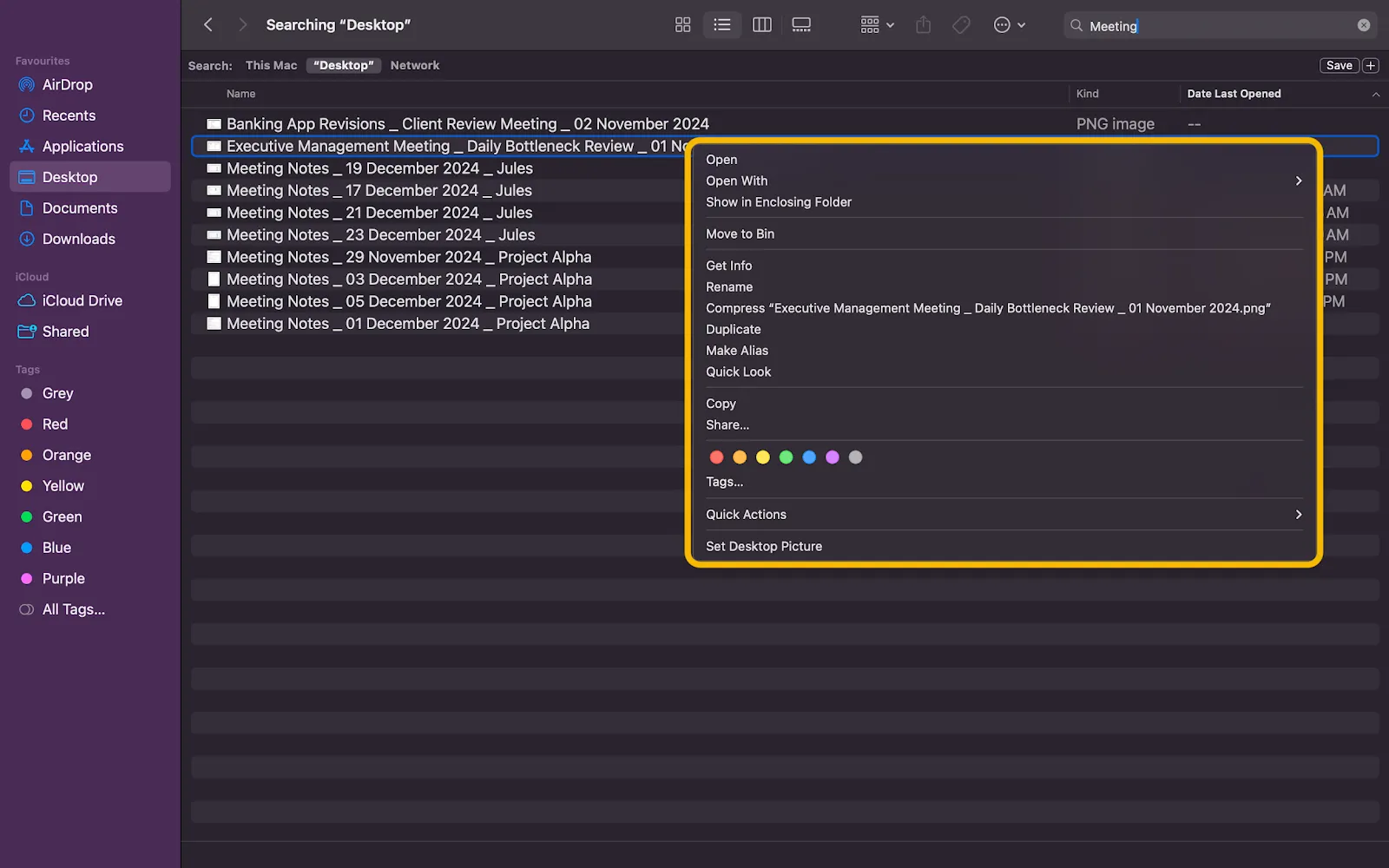
- คลิกขวาที่ไฟล์หรือโฟลเดอร์แล้วเลือก แท็ก
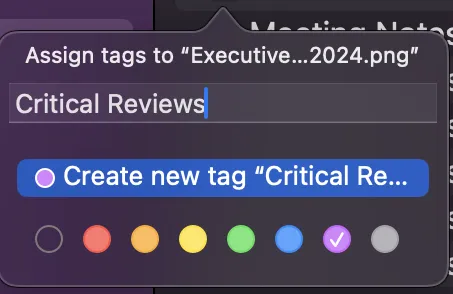
- เลือกสีแท็กหรือ สร้างแท็กแบบกำหนดเอง แล้วกด Return
สำหรับกรณีนี้ เราได้ติดแท็กไฟล์นี้ว่าเป็นส่วนหนึ่งของ "การตรวจสอบที่สำคัญ"
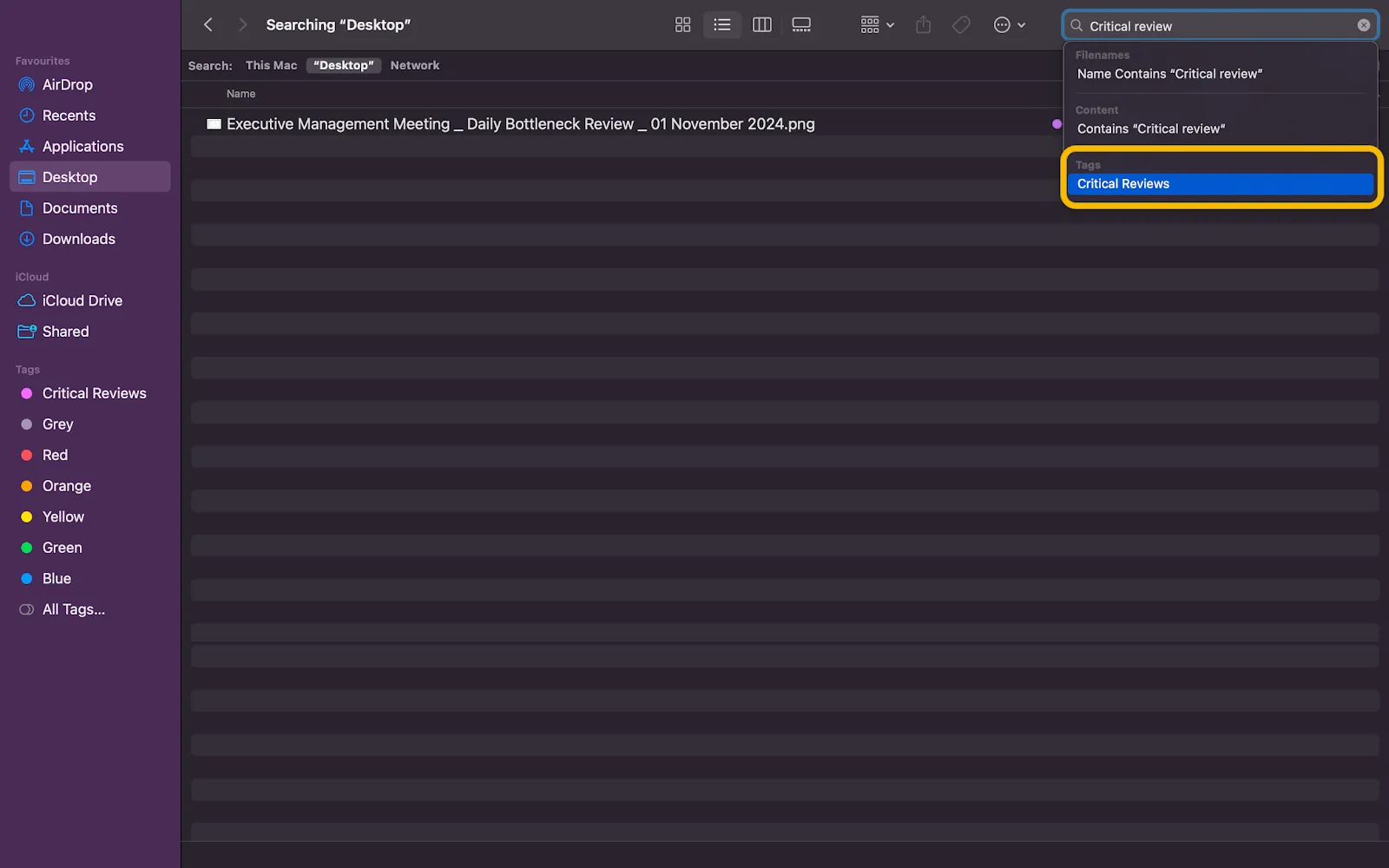
- หากต้องการค้นหาไฟล์ที่มีแท็กเฉพาะ ให้พิมพ์ชื่อแท็กใน แถบค้นหาของ Finder แล้วเลือกแท็กนั้น
✨ เคล็ดลับเพิ่มเติม: เพิ่มแท็กหลายรายการให้กับไฟล์เพื่อจัดหมวดหมู่เพิ่มเติม วิธีนี้จะช่วยป้องกันการทับซ้อนเมื่อต้องตัดสินใจเกี่ยวกับวัตถุประสงค์ของเอกสาร และเพิ่มประสิทธิภาพในการค้นหาของคุณ
➡️ อ่านเพิ่มเติม:วิธีจัดระเบียบตัวเองในที่ทำงานให้ดีขึ้น?
4. การกลับไปยังไฟล์ผ่านรายการล่าสุด
หากต้องการกลับไปยังรายงานที่คุณกำลังทำงานอยู่ Mac มีพื้นที่เฉพาะสำหรับเข้าถึงไฟล์ที่แก้ไขล่าสุด คุณสามารถเข้าถึงได้สองขั้นตอนดังนี้:
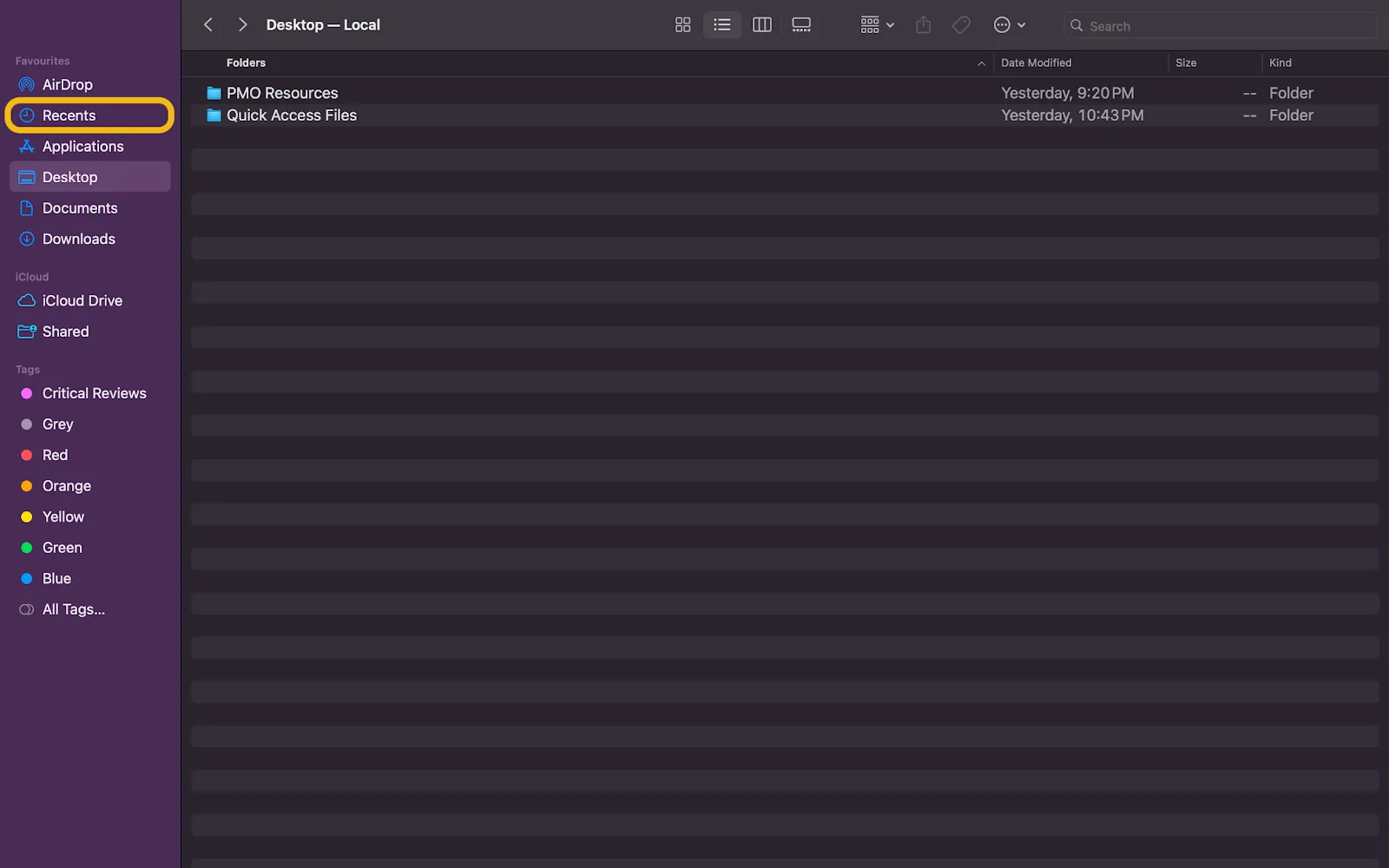
- เปิด Finder และเลือก รายการล่าสุด จากแถบด้านข้าง
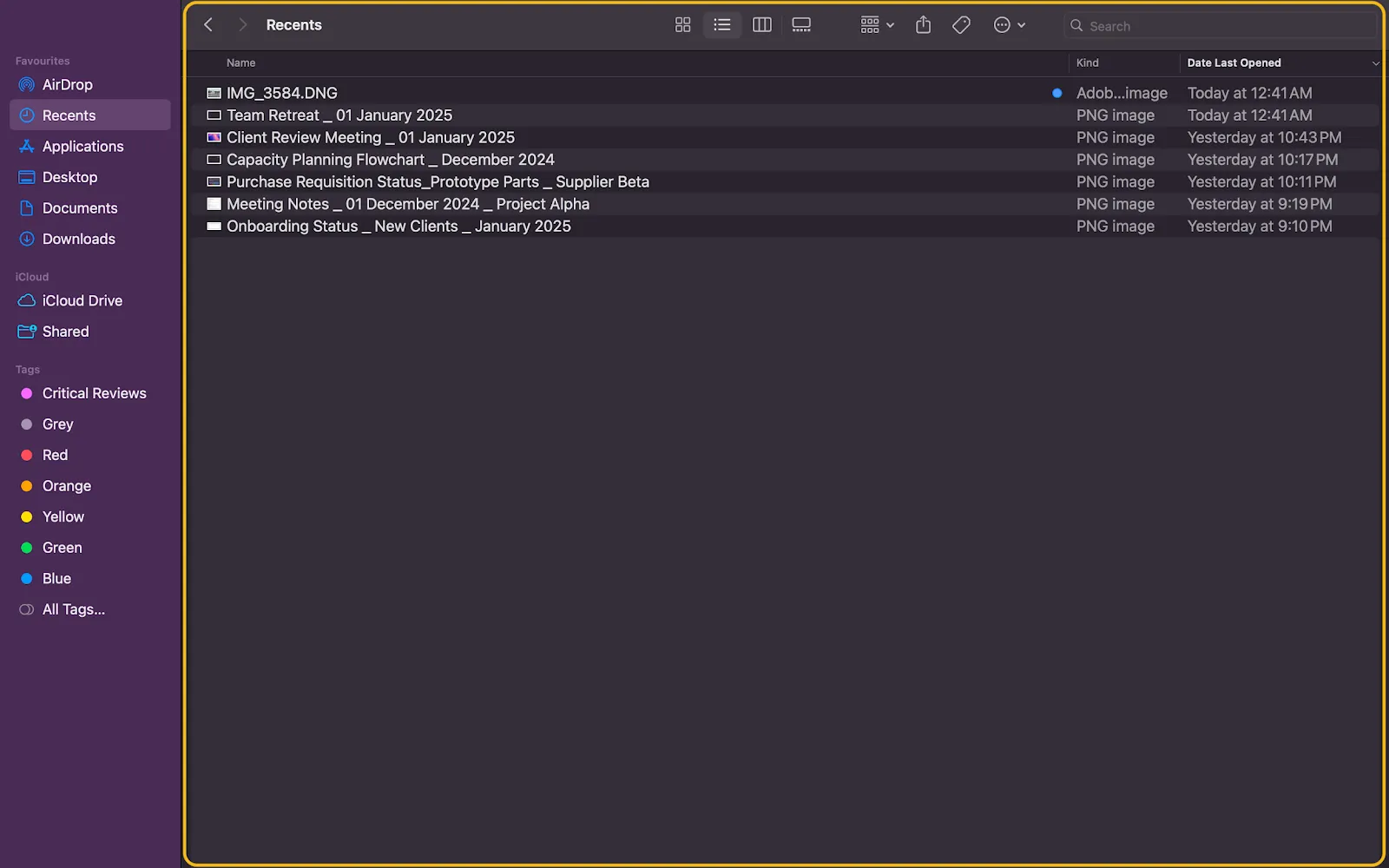
- เลื่อนดูรายการไฟล์ที่เรียงลำดับตามกิจกรรมล่าสุด
การเข้าถึงไฟล์ผ่านโฟลเดอร์ล่าสุดทำได้รวดเร็วและอัปเดตแบบเรียลไทม์ อย่างไรก็ตาม ไฟล์ที่เพิ่งลบจะไม่ปรากฏที่นี่
5. การใช้โฟลเดอร์อัจฉริยะ
ฟีเจอร์โฟลเดอร์อัจฉริยะที่ซ่อนอยู่ในแอป Finder ของ Mac มีความสามารถหลากหลาย
เครื่องมือที่มีชีวิตชีวาตัวนี้จะจัดระเบียบไฟล์โดยอัตโนมัติตามเกณฑ์ที่กำหนดไว้ล่วงหน้า ไฟล์ทั้งหมดที่คุณสร้างขึ้นซึ่งตรงกับเกณฑ์เหล่านี้จะปรากฏขึ้นที่นี่ทันที นี่คือวิธีที่คุณจะใช้มัน:
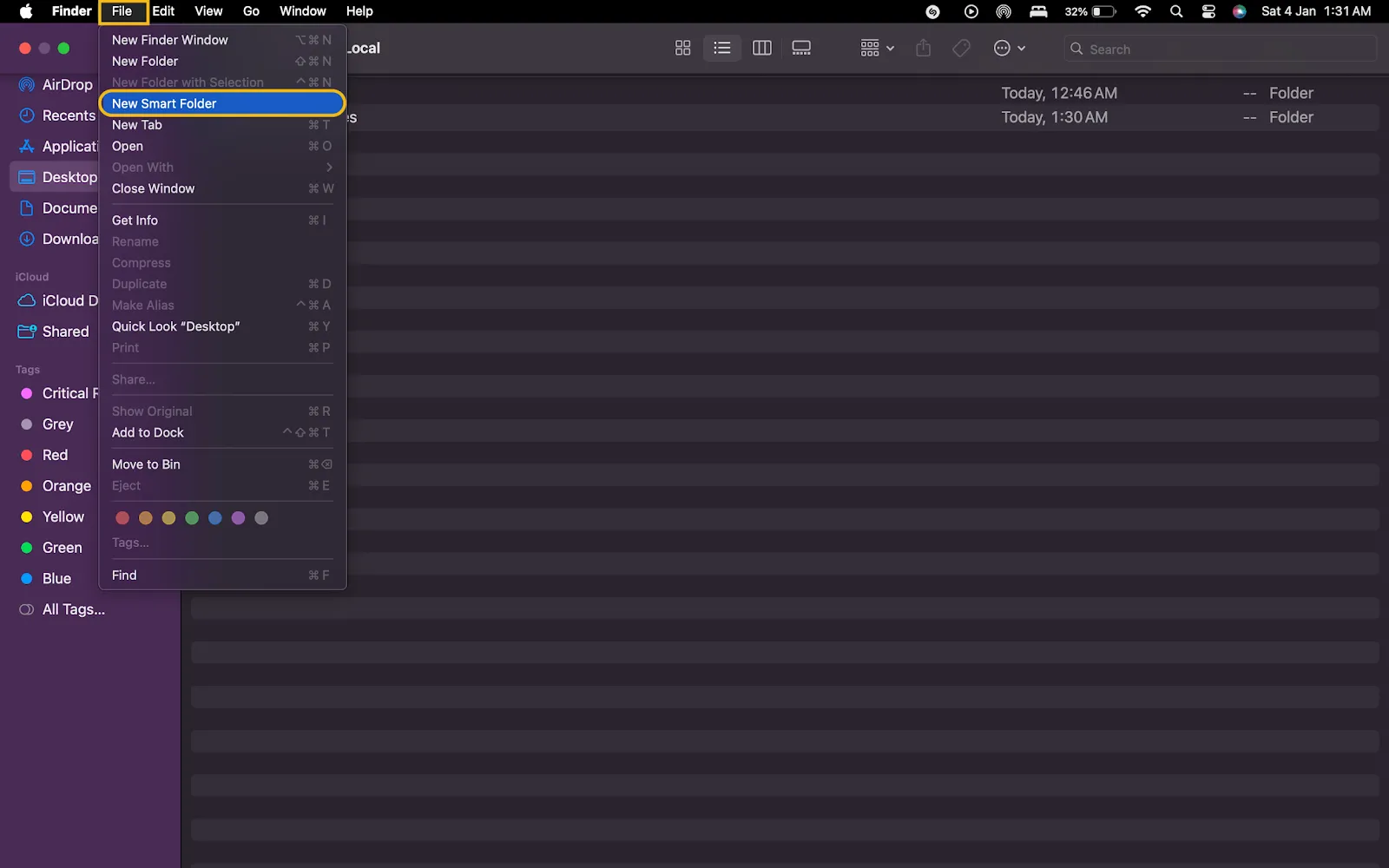
- ในหน้าต่าง Finder ให้ไปที่มุมบนซ้าย คลิกที่แถบเมนู ไฟล์ และเลือก โฟลเดอร์อัจฉริยะใหม่
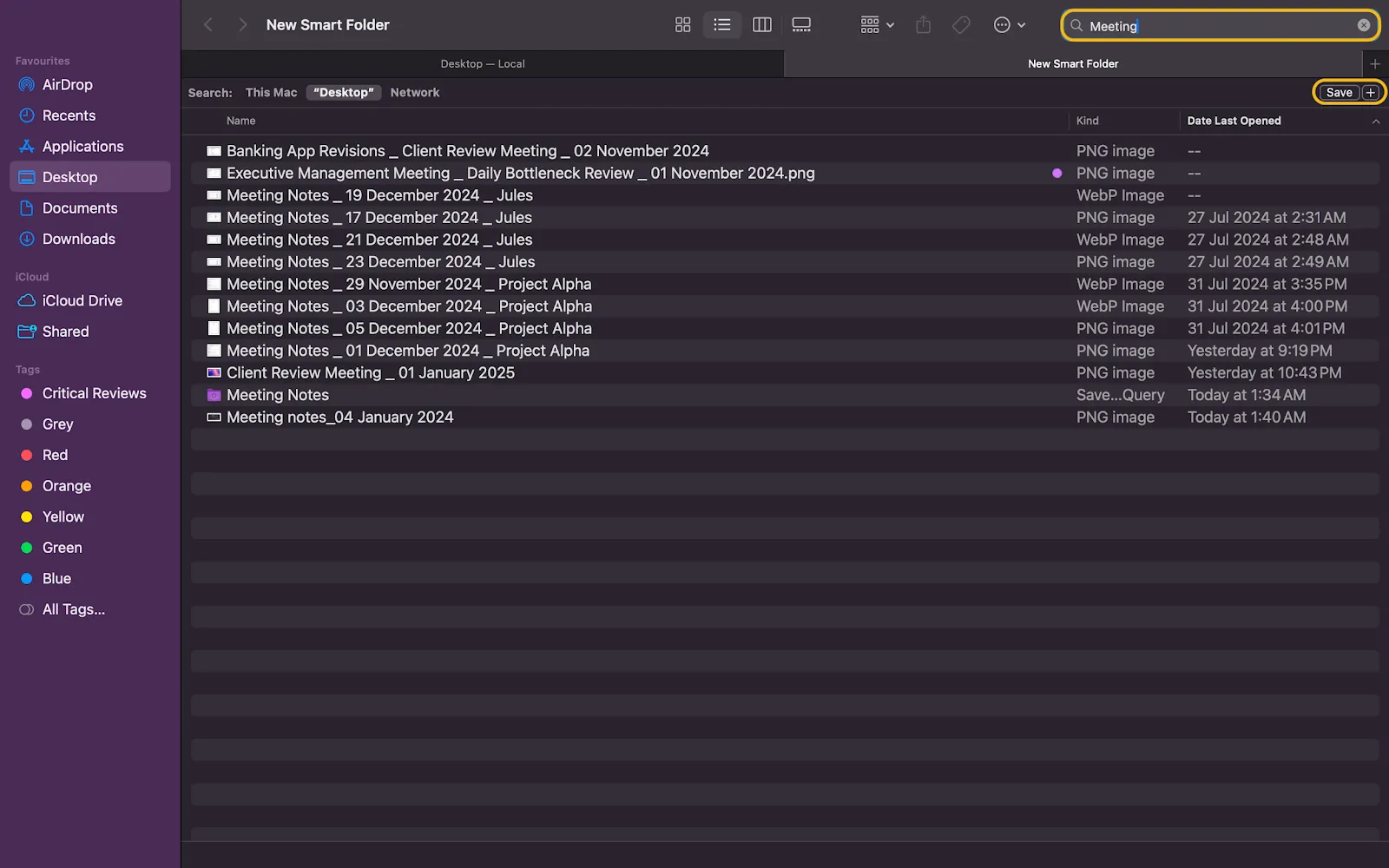
- ตอนนี้ให้เพิ่มเกณฑ์การค้นหา (เช่น ประเภทไฟล์, ชื่อ, หรือวันที่สร้าง) ในแถบค้นหา แล้วคลิกที่ บันทึก
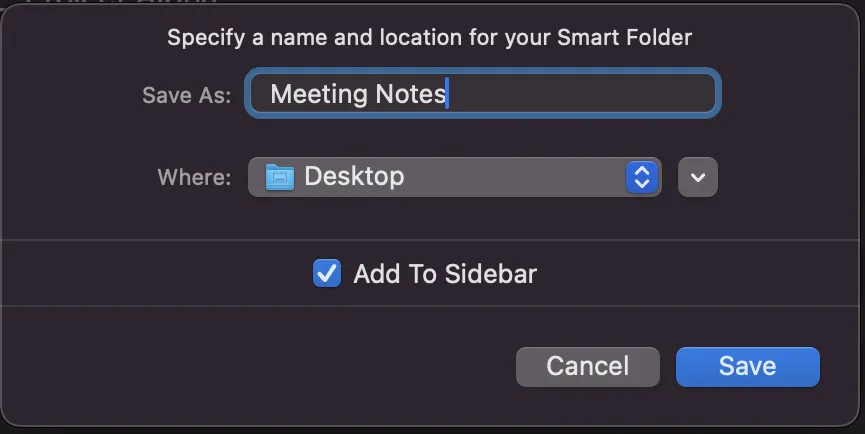
- ตั้งชื่อโฟลเดอร์อัจฉริยะ เลือกตำแหน่งที่ต้องการ และบันทึก
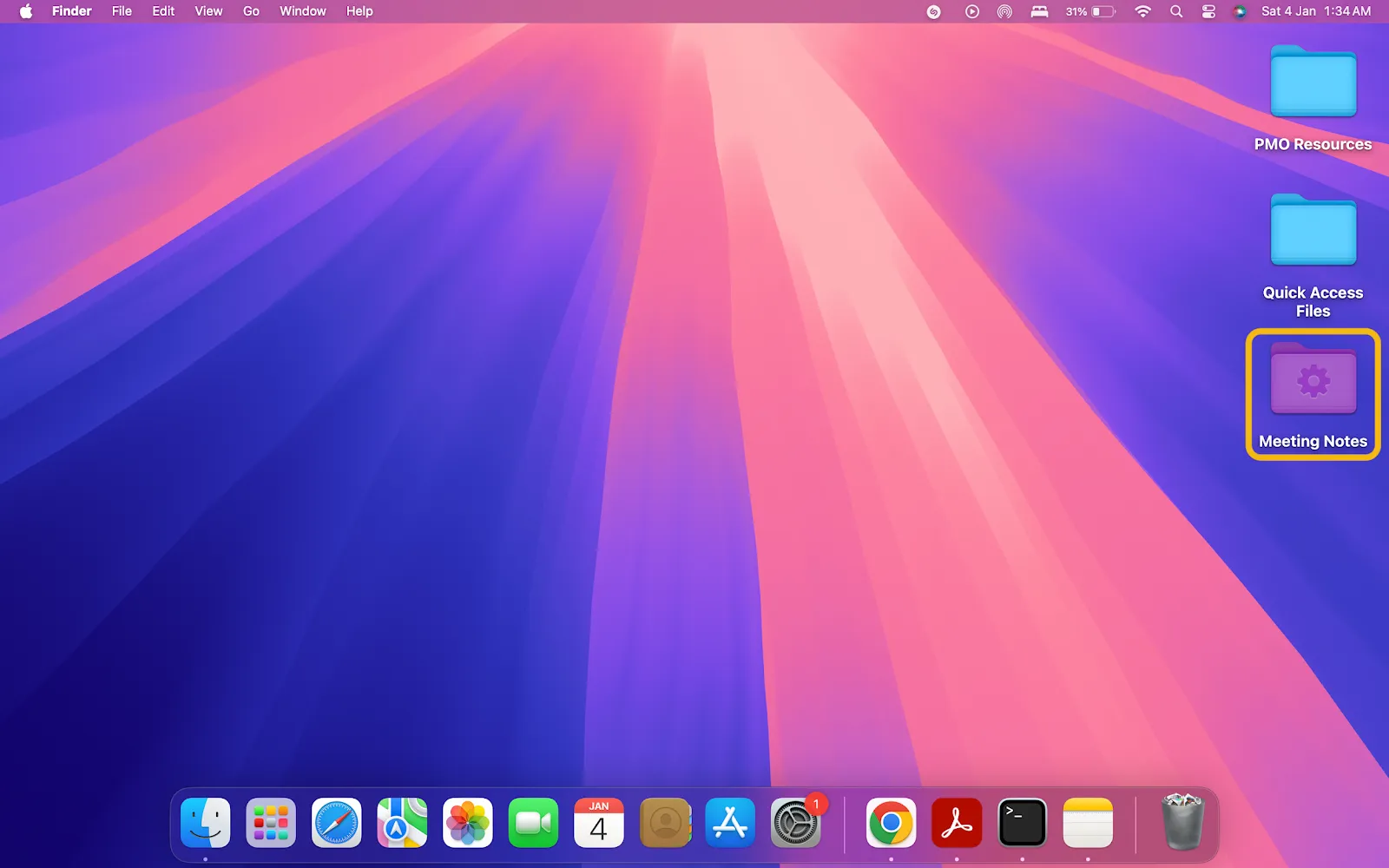
- เมื่อคุณไปที่สถานที่นี้ นี่คือลักษณะที่โฟลเดอร์อัจฉริยะของคุณจะปรากฏ
➡️ อ่านเพิ่มเติม:12 วิธีจัดระเบียบไฟล์และโฟลเดอร์บน Mac
6. การใช้ Terminal สำหรับการค้นหาขั้นสูง
สำหรับทีมที่มีความชำนาญด้านเทคโนโลยีมากขึ้น Mac ยังอนุญาตให้คุณเข้าถึงไฟล์ผ่าน Terminal ซึ่งเป็นแอปอินเทอร์เฟซการเขียนโค้ดของมัน การค้นหา Terminal ใน Spotlight Search เป็นทางลัดที่รวดเร็วในการเข้าถึงมัน
นี่คือบางสิ่งที่ Terminal ทำได้เกี่ยวกับการจัดการไฟล์:
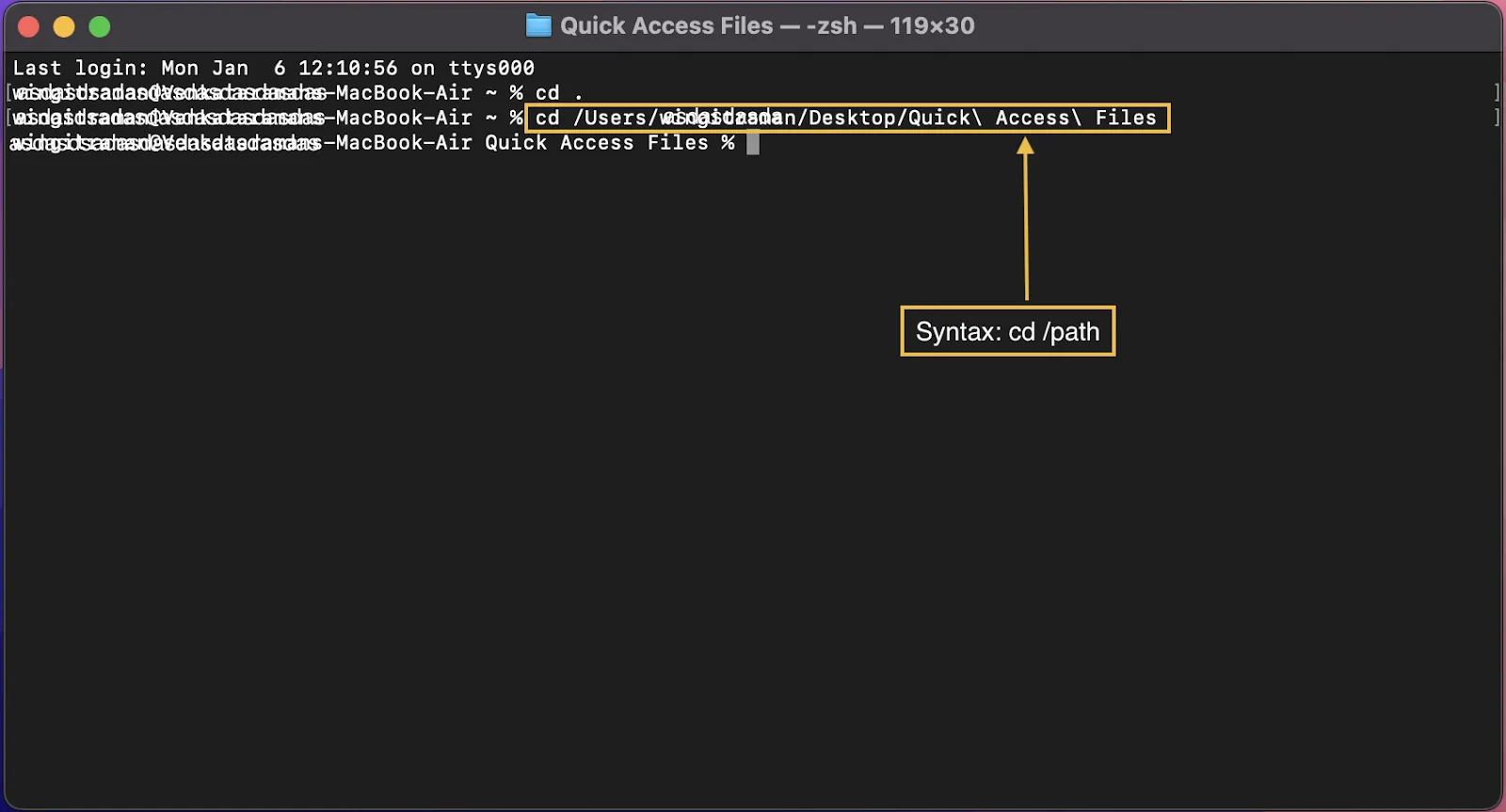
- Cd: เปลี่ยนไดเรกทอรีปัจจุบันที่คุณกำลังทำงานอยู่
- เปิด: เปิดไฟล์หรือโฟลเดอร์โดยตรงจากแอป Terminal
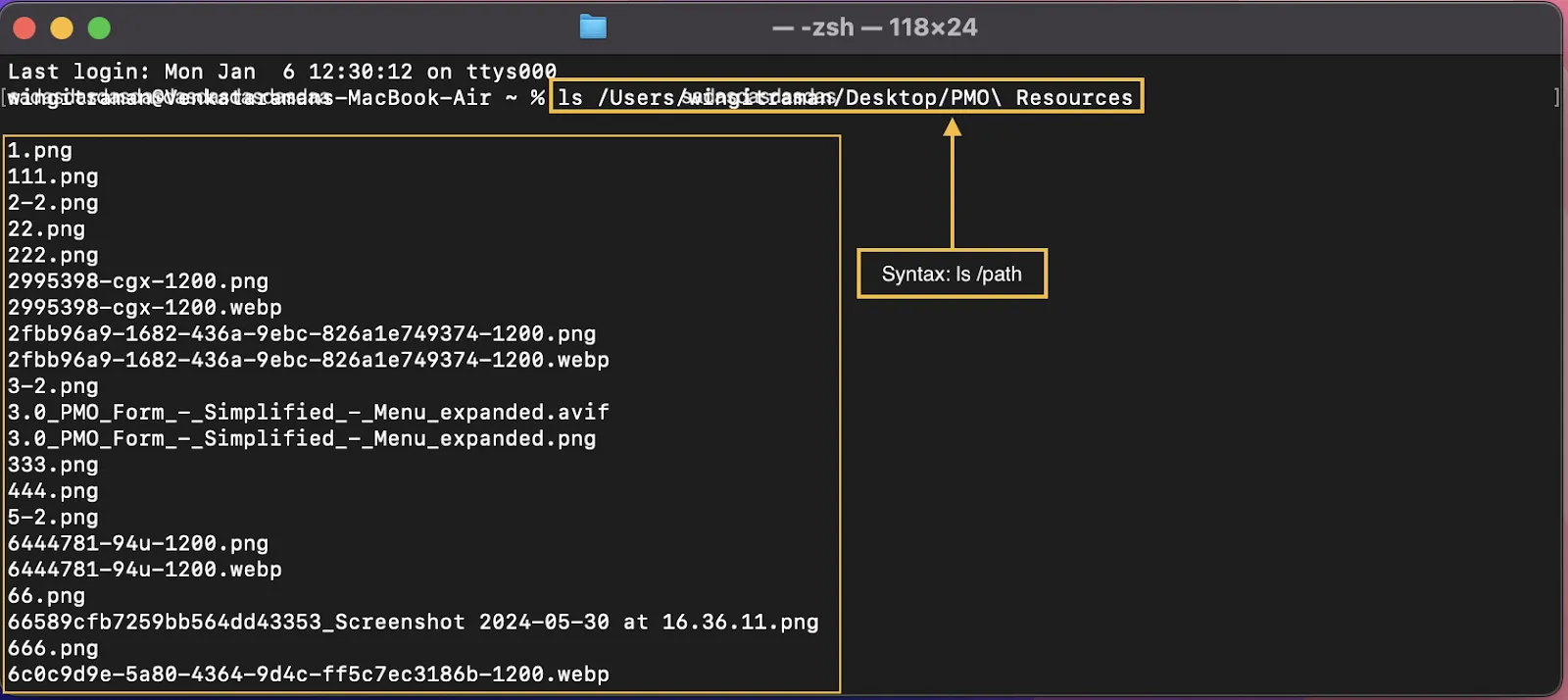
- Ls: แสดงรายการไฟล์และเนื้อหาทั้งหมดในไดเรกทอรี
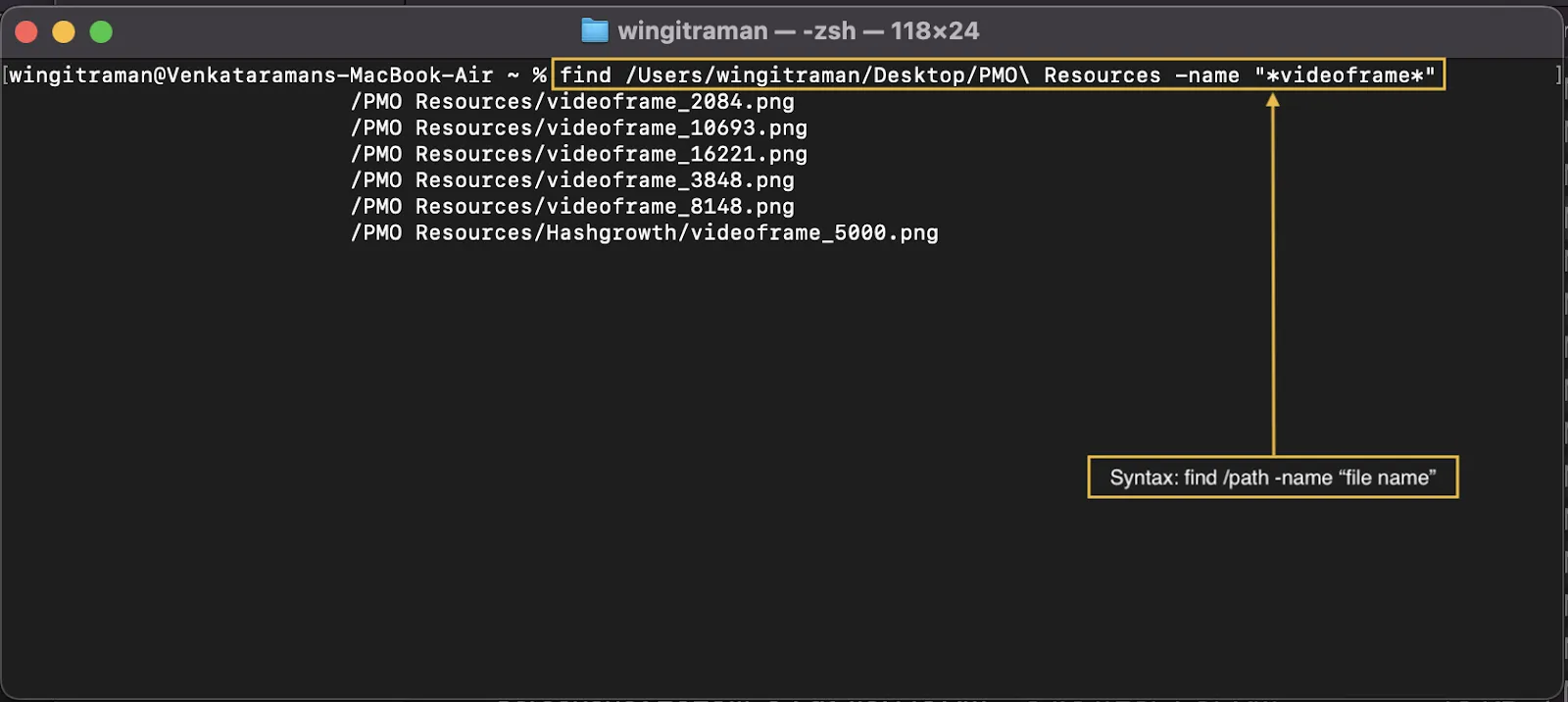
- ค้นหา: ค้นหาไฟล์หรือโฟลเดอร์ที่คุณกำลังมองหา
อย่าลืมเพิ่มเส้นทางไฟล์ (ตำแหน่ง) ที่ถูกต้องในแต่ละไวยากรณ์ คุณยังสามารถลากและวางไฟล์หรือโฟลเดอร์ลงในแอปเทอร์มินัลได้
โบนัส #1: การซ่อนไฟล์บน Mac
การจัดการไฟล์อย่างมีประสิทธิภาพคือการนำเสนอไฟล์ที่เกี่ยวข้อง ไฟล์บางประเภทมีความอ่อนไหวและควรเก็บไว้ให้พ้นมือมากกว่าการลบ ต่อไปนี้คือวิธีการซ่อนไฟล์ด้วยแอปเทอร์มินัล:
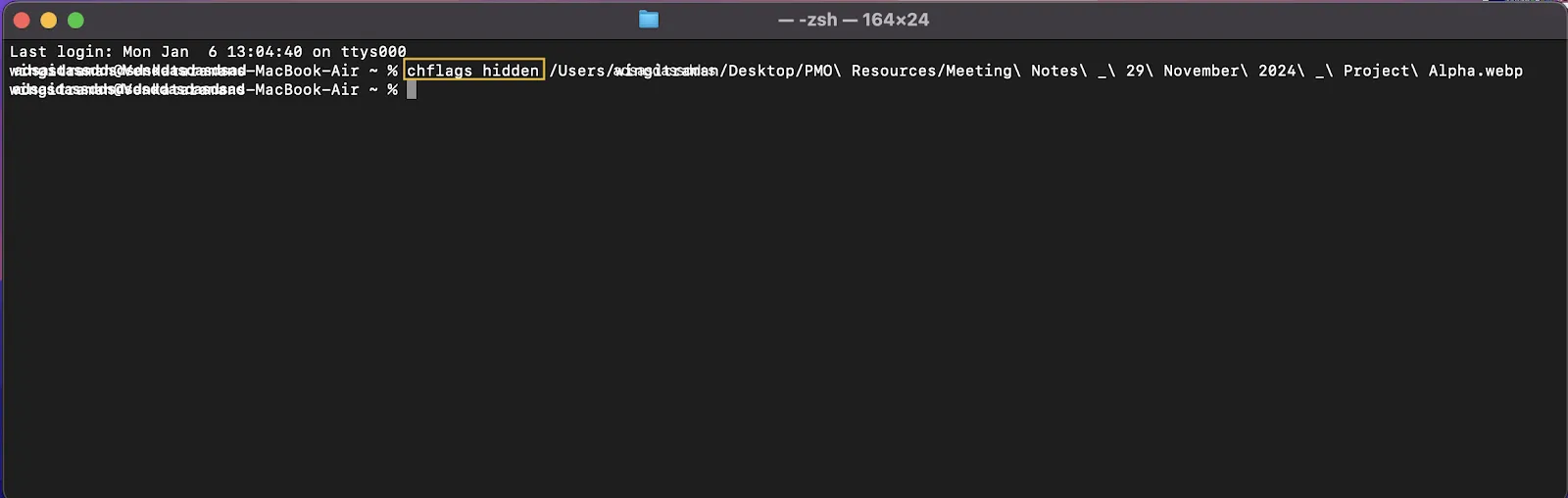
- เปิด แอป Terminal และพิมพ์: 'chflags hidden'
- เพิ่มช่องว่าง จากนั้น ลากและวางไฟล์ ที่คุณต้องการซ่อนลงในหน้าต่าง Terminal
- กด Return และไฟล์ของคุณจะหายไปจากหน้าจอ
โบนัส #2: การค้นหาไฟล์ที่ซ่อนอยู่บน Mac
หากคุณต้องการดูไฟล์เหล่านั้น (เพื่อไม่ให้กลายเป็นไฟล์ที่สูญหาย) ให้ทำตามขั้นตอนต่อไปนี้:
- เปิด Finder และนำทางไปยังโฟลเดอร์ที่เก็บไฟล์ที่ซ่อนอยู่
- กด Command (⌘) + Shift + จุด (Period) เพื่อแสดงไฟล์ที่ซ่อนอยู่
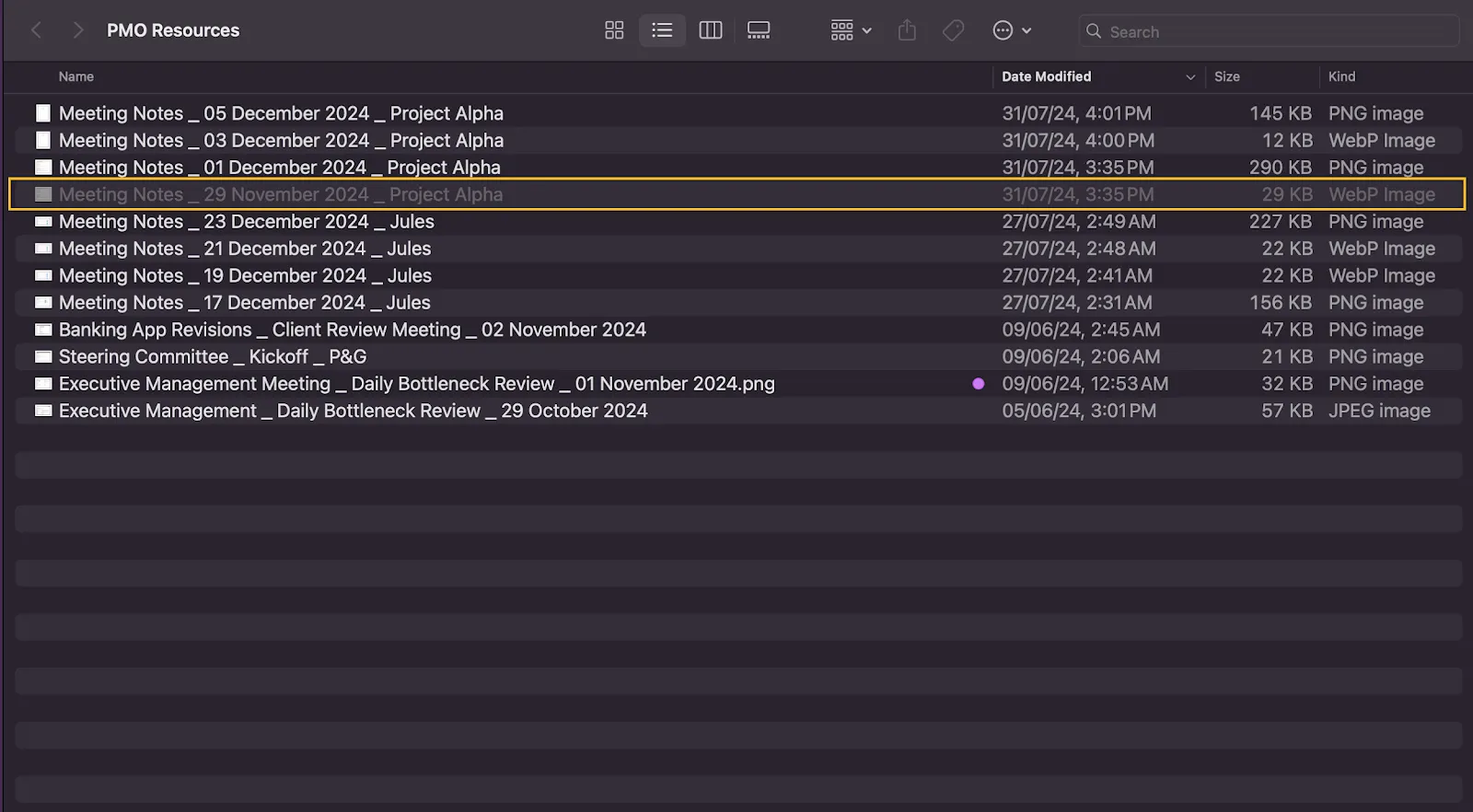
- ไฟล์ที่ซ่อนอยู่จะปรากฏเป็นสีเทาเล็กน้อย ทำซ้ำทางลัดเพื่อซ่อนไฟล์อีกครั้ง
โบนัส #3: การแสดงไฟล์ที่ซ่อนอยู่บน Mac
สุดท้ายนี้ หากคุณต้องการให้มันปรากฏอีกครั้ง:
- เปิด Finder และแสดงไฟล์ที่ซ่อนอยู่ (กด Command (⌘) + Shift + จุด (.))
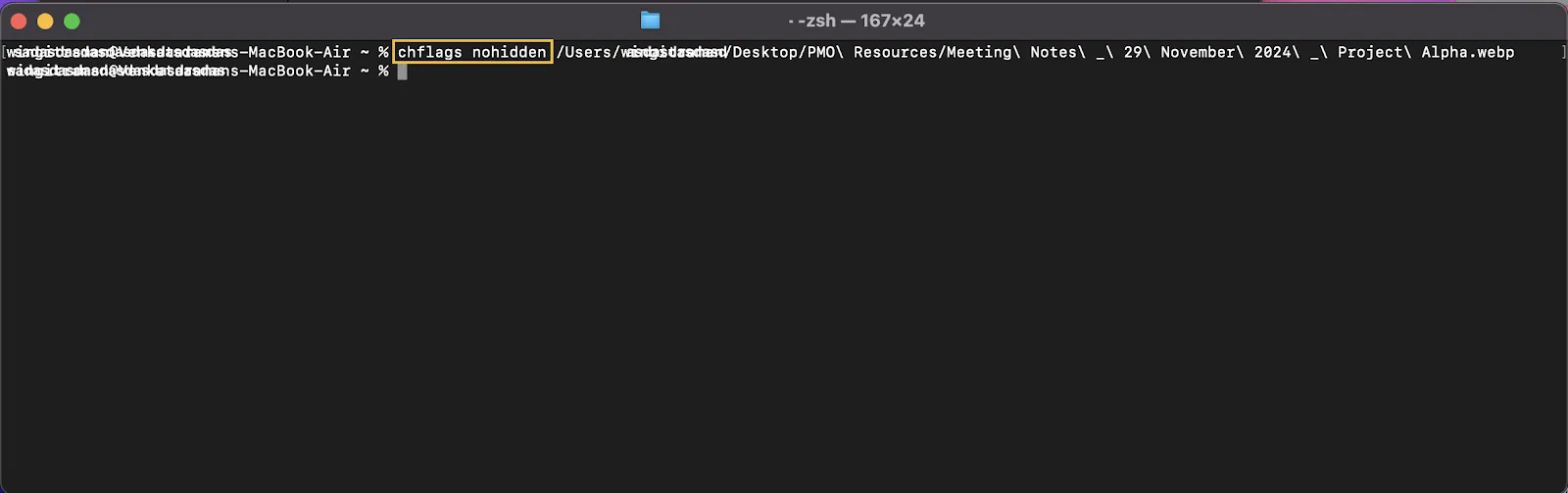
- เปิดแอป Terminal และพิมพ์: chflags nohidden
- เพิ่มช่องว่าง จากนั้นลากและวางไฟล์ที่จางลงในหน้าต่าง Terminal
- กด Return และไฟล์ของคุณจะปรากฏขึ้นอีกครั้งในโฟลเดอร์
💡 เคล็ดลับจากมืออาชีพ: ต้องการเพิ่มประสิทธิภาพการทำงานของคุณหรือไม่? ลองดูเทคนิคสำคัญสำหรับ MacBook ที่จะช่วยเพิ่มประสิทธิภาพการทำงานของคุณให้สูงสุดพร้อมเคล็ดลับและวิธีการที่จะช่วยปรับปรุงประสบการณ์การท่องเว็บของคุณให้ดียิ่งขึ้น
ข้อจำกัดของการใช้ Mac ในการจัดการไฟล์
แม้ว่าขั้นตอนของเราจะทำให้การจัดการและจัดระเบียบไฟล์บน macOS เป็นเรื่องง่าย แต่ก็มีข้อเสียอยู่บ้าง หากคุณกำลังมองหากเครื่อง Mac เป็นผู้ช่วยจัดการไฟล์คู่ใจ นี่คือข้อจำกัด 5 ประการที่คุณอาจต้องพิจารณา:
- การปรับแต่งที่จำกัด: มีตัวเลือกน้อยมากสำหรับการปรับแต่งรูปลักษณ์และฟังก์ชันการทำงาน ไม่สามารถปรับแต่งอินเทอร์เฟซให้เหมาะกับความต้องการส่วนบุคคลได้ และจำกัดความยืดหยุ่น การจัดการไฟล์จะยากขึ้นเมื่อต้องปรับให้เข้ากับกระบวนการทำงานที่ซับซ้อน
- ไลบรารีการเชื่อมต่อที่จำกัด: มาพร้อมกับแอปเพิ่มประสิทธิภาพจากบุคคลที่สามให้เลือกน้อยกว่าแพลตฟอร์มอื่น ๆ ฟีเจอร์ขั้นสูงที่ติดตั้งมาในตัว เช่น การเชื่อมต่อกับระบบจัดการงานหรือการทำงานอัตโนมัติ มีให้เลือกจำกัดหรือไม่สามารถใช้งานได้
- ขาดการควบคุมสิทธิ์การเข้าถึงแบบละเอียด: การแชร์การเข้าถึงไฟล์และโฟลเดอร์บน Mac นั้นไม่ตรงไปตรงมาเนื่องจากระบบนิเวศที่ค่อนข้างปิด หากไม่มีสิทธิ์การเข้าถึงที่หลากหลาย ความต้องการในการทำงานร่วมกันจะต้องใช้แอปและเครื่องมือภายนอก
- การค้นหาดัชนีแบบจำกัด: ผลลัพธ์จาก Finder มาพร้อมกับการจัดทำดัชนีขั้นพื้นฐาน ซึ่งต้องคลิกเพิ่มเติมอีกสองสามครั้งเพื่อไปยังตำแหน่งที่แน่นอน Spotlight ขาดตัวเลือกการกรองขั้นสูง ทำให้การนำทางค่อนข้างยุ่งยาก
- เส้นทางการเรียนรู้ที่ชันขึ้น: การเปลี่ยนมาใช้ Mac หมายถึงการปรับเปลี่ยนระบบปฏิบัติการทั้งหมดของคุณ ซึ่งอาจใช้เวลามาก การปรับตัวกับฟีเจอร์ต่างๆ เช่น Finder, Spotlight และ Terminal ต้องใช้เวลาสำหรับผู้ใช้ที่เพิ่งเข้าสู่ระบบนิเวศของ Apple
การจัดการไฟล์ด้วย ClickUp
Mac มีอินเทอร์เฟซที่ดูทันสมัย แต่ฟีเจอร์และตัวเลือกการปรับแต่งยังขาดความลึกซึ้ง
นี่คือจุดที่คุณต้องการเครื่องมือทรงพลังเพื่อยกระดับและเพิ่มประสิทธิภาพให้กับ Mac ของคุณ
เมื่อพูดถึงการทำงาน ClickUp เป็นเครื่องมือที่ครบครันยอดเยี่ยม มาเริ่มกันที่ฟีเจอร์การค้นหาแบบ 360 องศา!
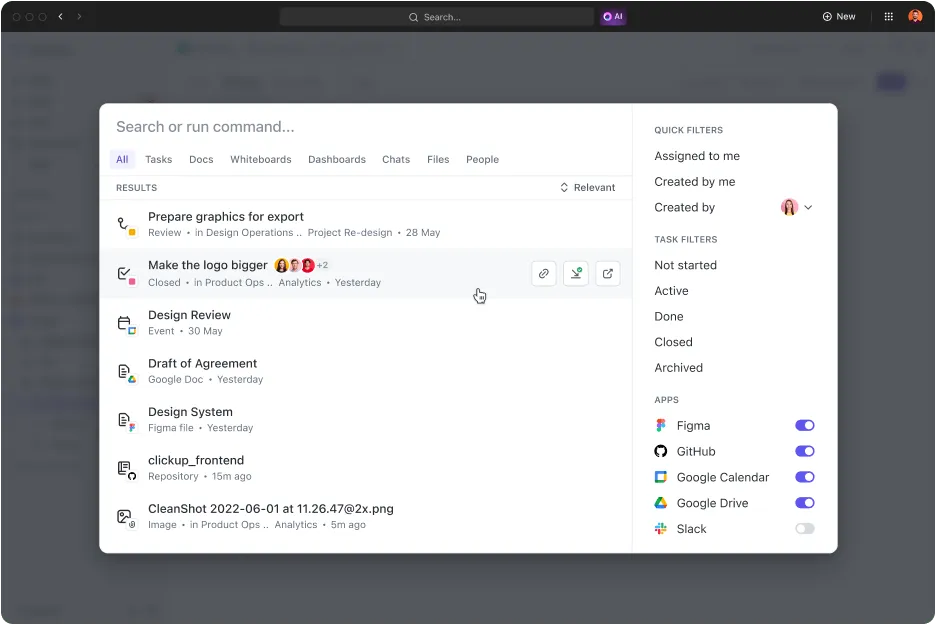
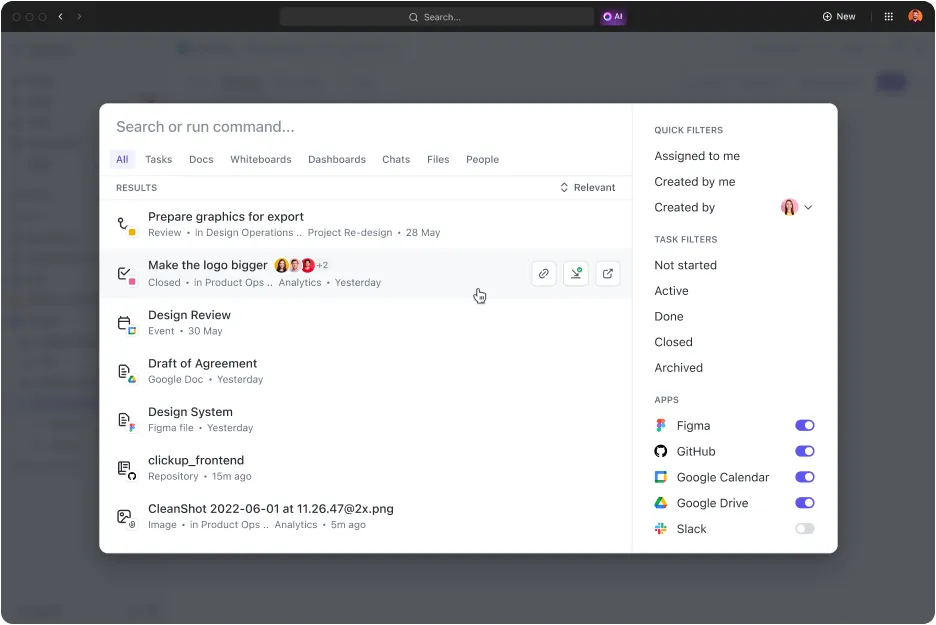
ClickUp Connected Searchเป็นอีกหนึ่งเครื่องมือที่เปลี่ยนแปลงวิธีการค้นหาและจัดการข้อมูลของทีมคุณ ด้วยการรวมทุกอย่างไว้ในแถบค้นหาเดียว มันจะ สแกนงาน, เป้าหมาย, แอปของบุคคลที่สามที่เชื่อมต่อ, และไฟล์ที่เก็บไว้ใน ClickUp
การดึงข้อมูลจากทุกมุมของพื้นที่ทำงานของคุณ หมายถึงไม่มีไฟล์ที่หายไปหรือการค้นหาด้วยตนเองอีกต่อไป
นอกจากนี้ยังมีระบบกรองอัจฉริยะเพื่อ ปรับปรุงผลลัพธ์ด้วยคำค้นหา ประเภทไฟล์ หรือสมาชิกทีม กล่าวโดยสรุป Connected Search ไม่เพียงแต่ช่วยประหยัดเวลาและเพิ่มประสิทธิภาพการทำงาน แต่ยังทำให้ทุกอย่างเป็นเรื่องง่าย
ตอนนี้ มาดูในส่วนของเอกสารกัน!
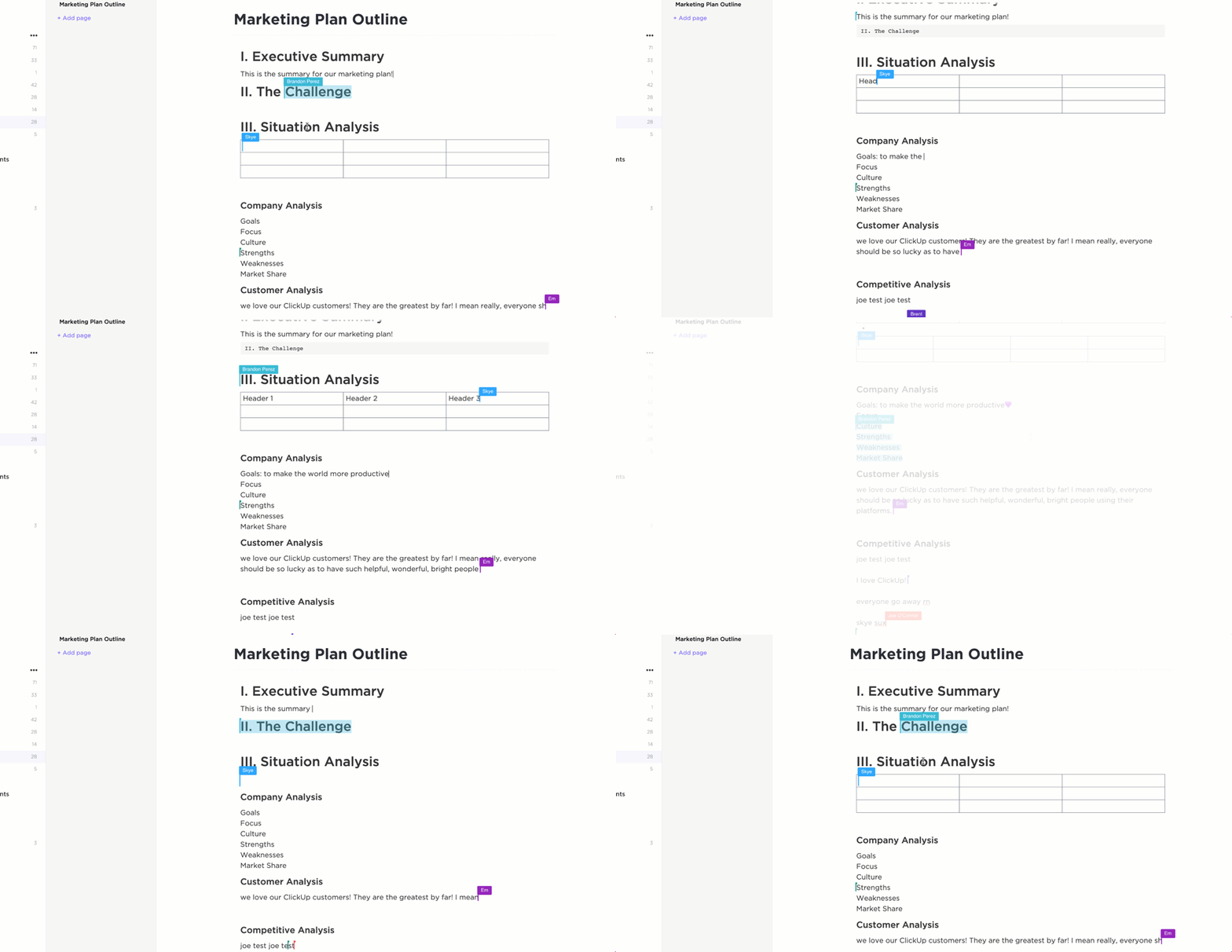
ไม่ว่าจะเป็นการสร้างหรือจัดเก็บข้อมูลClickUp Docsก็ช่วยให้ข้อมูลของคุณน่าสนใจ มีเนื้อหาสมบูรณ์ และครอบคลุมอยู่เสมอ อินเทอร์เฟซที่เรียบง่ายและการจัดรูปแบบด้วยมาร์กดาวน์ที่ครบถ้วน ของเครื่องมือนี้ช่วยให้คุณร่างและจัดระเบียบเนื้อหาได้อย่างรวดเร็วภายในไม่กี่วินาที นอกจากนี้ Docs ยังให้คุณสร้างงานใหม่ได้จากทุกสิ่งในพื้นที่เดียวกัน
นอกจากนี้ยังมีตัวเลือกการแชร์ไฟล์ที่ทรงพลัง การติดแท็กทันที และการแสดงความคิดเห็นเพื่อการร่วมมือที่ราบรื่น เอกสารนั้นเป็นข้อมูลสำคัญใช่หรือไม่? คลิกที่ตัวเลือก "ทำเครื่องหมายเป็น Wiki" และเพิ่มมันลงในฐานความรู้ของคุณทันที
➡️ อ่านเพิ่มเติม:แม่แบบฐานความรู้ฟรีใน Word & ClickUp
ClickUpยังเป็นโซลูชันการจัดระเบียบไฟล์ที่ยอดเยี่ยมสำหรับผู้ที่ต้องการการนำทางน้อยที่สุดและภาพรวมสูงสุด
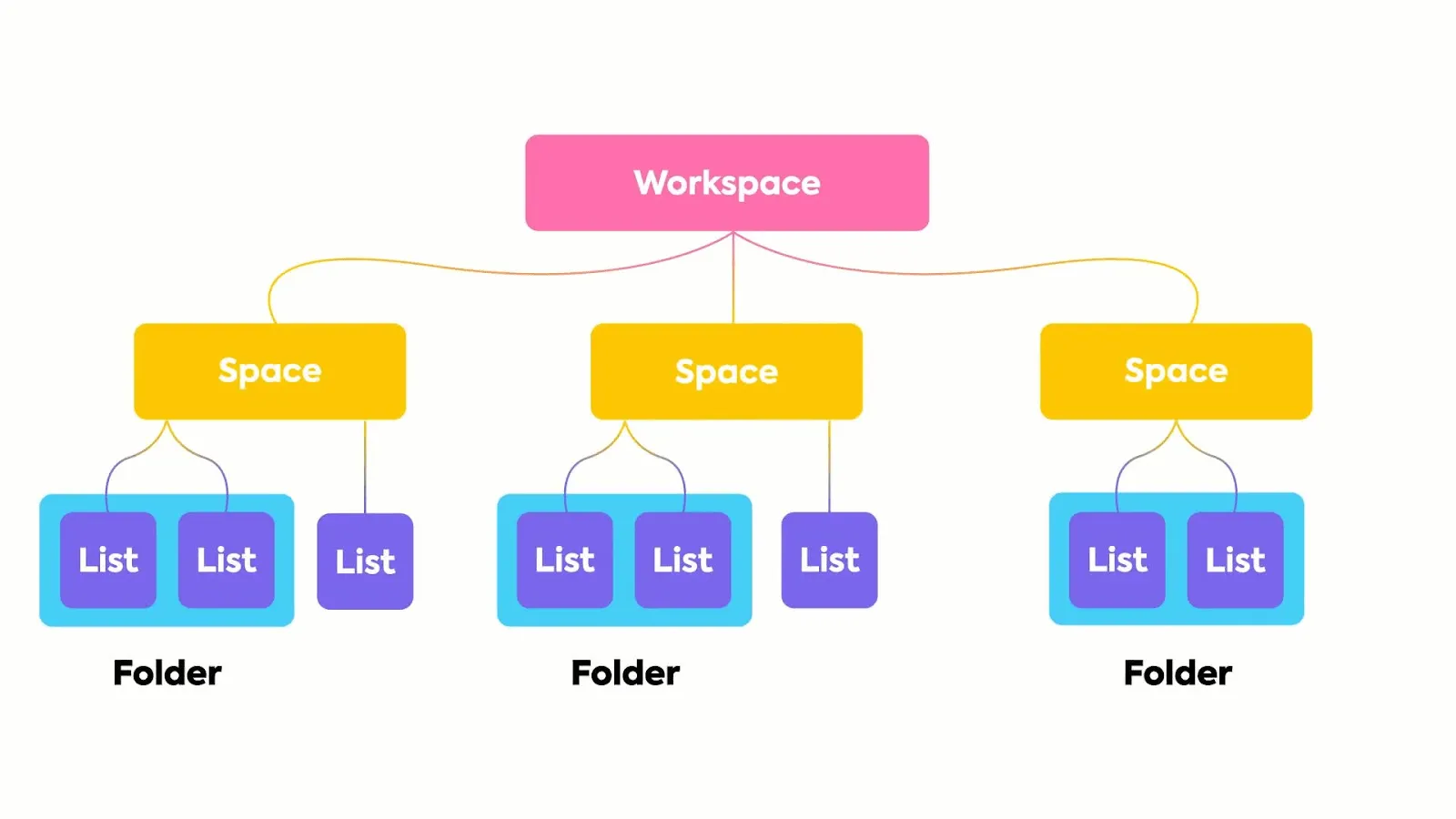
ClickUp Hierarchyเป็นคุณสมบัติที่ผสานรวมไว้เพื่อจัดโครงสร้างและจัดระเบียบไฟล์และกระบวนการทำงานของคุณ. มันแบ่งข้อมูลออกเป็น Spaces, Folders, Lists, Tasks, และ Subtasks.
โครงการของคุณจะมีลำดับขั้นตอนที่ตรวจสอบได้มากขึ้นโดยการย้ายจากหมวดหมู่กว้าง (พื้นที่) ไปยังการจัดระเบียบเชิงลึก (โฟลเดอร์และรายการ)
การแยกส่วนนี้ยังช่วยหลีกเลี่ยงการรับข้อมูลมากเกินไปเมื่อดำเนินการแต่ละงานและงานย่อย แต่ละพื้นที่และโฟลเดอร์มีมุมมองที่กำหนดเองได้หลายแบบ เช่น แผนภูมิแกนต์ ปฏิทิน และแม้แต่กระดานคัมบัง
ClickUp ยังมีเครื่องมือ AI เพื่อปรับแต่งการจัดการไฟล์ เพิ่มประสิทธิภาพในการวิเคราะห์ข้อมูล และลดความพยายามในการทำงานด้วยตนเอง

ฟังก์ชัน AI Knowledge Manager ของClickUp Brainผสานข้อมูลเชิงลึกเข้ากับความเป็นเลิศในการจัดการข้อมูลได้อย่างลงตัว สามารถสร้างสรุปโดยทันที ให้ข้อมูลอัปเดตโครงการ และแม้แต่ร่างอีเมลและรายงาน เป็นต้น
เครื่องมือ AI นี้สร้างงานและเนื้อหาจากทุกที่บนแพลตฟอร์ม รวมถึงหน้าต่างแชท ความคิดเห็น และเอกสาร นอกจากนี้ยังสามารถดึงลิงก์แหล่งที่มาและไฟล์ในแต่ละคำตอบได้อย่างง่ายดาย คลิกเดียว ClickUp Brain ช่วยขจัดความยุ่งยากในการค้นหาไฟล์ที่น่าเบื่อและการเลื่อนดูข้อมูลไม่รู้จบเพื่อค้นหาข้อมูลสำคัญ
เมื่อตามหาข้อมูลเชิงลึกที่ถูกต้อง AI ไม่ใช่เครื่องมือเดียวที่ ClickUp ใช้เพื่อเพิ่มประสิทธิภาพการจัดการและค้นหาไฟล์ นี่คือเหตุผลที่ ClickUp เป็นที่รักสำหรับการจัดการไฟล์และงาน:
ClickUp เป็นเครื่องมือที่ยอดเยี่ยมสำหรับการจัดระเบียบงานและลำดับความสำคัญ การทำงานร่วมกันเป็นทีม และการจัดการข้อมูล ความยืดหยุ่นของพื้นที่และรายการทำให้สามารถปรับใช้ได้กับเกือบทุกอุตสาหกรรม
ClickUp เป็นเครื่องมือที่ยอดเยี่ยมสำหรับการจัดระเบียบงานและลำดับความสำคัญ การทำงานร่วมกันเป็นทีม และการจัดการข้อมูล ความยืดหยุ่นของพื้นที่และรายการทำให้สามารถปรับใช้ได้กับเกือบทุกอุตสาหกรรม
เคล็ดลับสำหรับการจัดการไฟล์อย่างมีประสิทธิภาพ
ต้องการให้แน่ใจว่าเครื่องมือและขั้นตอนทั้งหมดนี้จบลงด้วยผลลัพธ์ที่ดีที่สุดหรือไม่? นี่คือหกเคล็ดลับสำคัญสำหรับการจัดการไฟล์อย่างมีประสิทธิภาพ:
- สร้างมาตรฐานการตั้งชื่อที่สม่ำเสมอ: ใช้ชื่อไฟล์ที่ชัดเจน อธิบายได้ และมาตรฐานเดียวกัน เพื่อให้ทุกคนสามารถค้นหาและจัดเรียงได้ง่ายขึ้น
- ตั้งค่าการสำรองข้อมูลเป็นประจำ: ใช้พื้นที่เก็บข้อมูลบนคลาวด์หรือไดรฟ์ภายนอกเพื่อสำรองไฟล์อย่างสม่ำเสมอ อย่าปล่อยให้ปัญหาขัดข้องหรือระบบล่มนำไปสู่การสูญหายของข้อมูลอย่างถาวร
- ใช้แท็กหรือป้ายกำกับ: ใช้แท็กหรือป้ายกำกับเพื่อจัดหมวดหมู่ไฟล์ในโครงการต่างๆ การจัดลำดับความสำคัญในการระบุไฟล์ได้ง่ายจะช่วยให้การเรียกใช้ข้อมูลรวดเร็วขึ้นและยังช่วยในการค้นหาไฟล์ที่สูญหาย
- จำกัดการทำซ้ำ: หลีกเลี่ยงการบันทึกไฟล์เดียวกันหลายสำเนา การใช้ระบบควบคุมเวอร์ชัน เครื่องมือแก้ไขแบบเรียลไทม์ เช่น ClickUp และเครื่องมือที่เชื่อมต่อกับ Dropboxจะช่วยให้ข้อมูลล่าสุดถูกใช้งานในทุกขั้นตอน
- ตั้งค่าสิทธิ์ผู้ใช้: กำหนดระดับการเข้าถึงที่เหมาะสมสำหรับเอกสารและโฟลเดอร์ ซึ่งช่วยรักษาความปลอดภัยของไฟล์ ป้องกันการแก้ไขโดยไม่ได้รับอนุญาต และลดปริมาณข้อมูลที่มากเกินไป
- ตรวจสอบและจัดเก็บเป็นคลังเป็นประจำ: ตรวจสอบไฟล์เป็นระยะเพื่อลบไฟล์ที่ไม่จำเป็นและจัดเก็บไฟล์เก่าเป็นคลังเพื่อลดความยุ่งเหยิงในโฟลเดอร์ที่ใช้งานอยู่ การนำแนวปฏิบัติมาตรฐานนี้มาใช้จะช่วยให้ข้อมูลเชิงลึกมีความชัดเจนและเกี่ยวข้องอยู่เสมอ
นอกจากนี้ ให้จัดทำเอกสารและมาตรฐานสำหรับทุกขั้นตอนปฏิบัติเหล่านี้ ระบบไฟล์ที่เป็นระเบียบและใช้งานง่ายจะช่วยให้ผู้ใช้ใหม่ปรับตัวกับการจัดการไฟล์อย่างมีประสิทธิภาพได้เร็วขึ้น
💡 เคล็ดลับจากมืออาชีพ: การจัดระเบียบและเคลียร์พื้นที่ดิจิทัลของคุณจะช่วยให้การค้นหาไฟล์เป็นเรื่องง่ายลองดูคู่มือการจัดระเบียบดิจิทัลเพื่อเรียนรู้วิธีที่คุณสามารถทำได้
ยกระดับการจัดระเบียบไฟล์และเพิ่มประสิทธิภาพการทำงานด้วย ClickUp
การจัดการไฟล์บน Mac นั้นเรียบง่ายและตรงประเด็น หากทำอย่างถูกต้อง คุณจะมีระบบข้อมูลและการทำงานที่มีประสิทธิภาพอย่างยอดเยี่ยม
ขั้นตอนและเคล็ดลับที่เราได้กล่าวถึงเป็นวิธีที่ยอดเยี่ยมในการเริ่มต้นใช้งานเครื่องยนต์ อย่างไรก็ตาม macOS มีข้อจำกัดหลายประการและอาจจำกัดอิสระและความยืดหยุ่นของทีมคุณ นั่นคือจุดที่ ClickUp เข้ามาช่วย
มันมาพร้อมกับเอกสารที่เข้าใจง่าย การจัดระเบียบอย่างเป็นระบบ และการดึงข้อมูลด้วย AI ที่ทรงพลัง มันมีประสิทธิภาพมากกว่าการใช้ค่าเริ่มต้นของ Mac หลายเท่าตัว นอกจากนี้ ClickUp ยังรองรับผู้ใช้ Apple อีกด้วย!
พร้อมที่จะยกระดับการจัดการไฟล์ของคุณแล้วหรือยัง?สมัครใช้ ClickUpวันนี้!