

ข้อดีอย่างหนึ่งของการประชุมผ่าน Microsoft Teams คืออะไร? ฉากหลังเสมือนจริงที่มีสีสันสดใส!
คุณไม่ต้องกังวลเกี่ยวกับการหาสถานที่ที่สมบูรณ์แบบที่บ้านหรือรีบซ่อนของรกในนาทีสุดท้าย เพียงแค่เบลอพื้นหลังหรือเลือกภูมิทัศน์ที่สวยงาม แล้วคุณก็พร้อมเข้าร่วมการประชุมได้เลย
แต่การนำพื้นหลังเหล่านี้ไปใช้อาจเป็นเรื่องยุ่งยาก โดยเฉพาะหากคุณเข้าร่วมการประชุมผ่านเบราว์เซอร์ ในคู่มือนี้ เราจะอธิบายวิธีการเปลี่ยนพื้นหลังของคุณใน Microsoft Teams
ตัวอย่างล่วงหน้า: ต้องการสร้างความเข้าใจที่ดีขึ้นเกี่ยวกับการควบคุมการประชุมใน Teams หรือเรียนรู้วิธีเพิ่มภาพใหม่ทั้งหมดเป็นพื้นหลังของคุณ? ทุกอย่างอยู่ในนี้!
⏰ สรุป 60 วินาที
- Microsoft Teams ช่วยให้คุณเปลี่ยนพื้นหลังระหว่างการประชุมเพื่อซ่อนความรกรุงรังหรือเพิ่มบรรยากาศสนุกสนานและวิวทิวทัศน์ที่สวยงาม
- คุณสามารถทำได้ก่อนเข้าร่วมโดยการคลิก ตัวกรองพื้นหลัง หรือระหว่างประชุมผ่านตัวเลือก เพิ่มเติม
- เพื่อเปลี่ยนพื้นหลังของคุณ ให้เลือกจากตัวเลือกหรืออัปโหลดภาพพื้นหลังแบบกำหนดเอง, ดูตัวอย่าง, ปรับตำแหน่งของคุณ, และคลิก ใช้
- ปรับพื้นหลังของคุณให้เข้ากับบรรยากาศของการประชุม ตรวจสอบให้แสงสว่างเพียงพอ รักษาความเรียบง่ายเพื่อหลีกเลี่ยงสิ่งรบกวน และประสานพื้นหลังกับชุดของคุณเพื่อให้ดูเรียบร้อยและมืออาชีพ
- เอฟเฟกต์พื้นหลังอาจทำให้ประสิทธิภาพของอุปกรณ์ลดลงได้ โดยเฉพาะในคอมพิวเตอร์รุ่นเก่า
วิธีเปลี่ยนภาพพื้นหลังใน Teams
นี่คือคำแนะนำแบบขั้นตอนต่อขั้นตอนเกี่ยวกับวิธีเปลี่ยนพื้นหลังของคุณใน Teams:
เปลี่ยนภาพพื้นหลังของทีมก่อนเข้าร่วมการประชุม
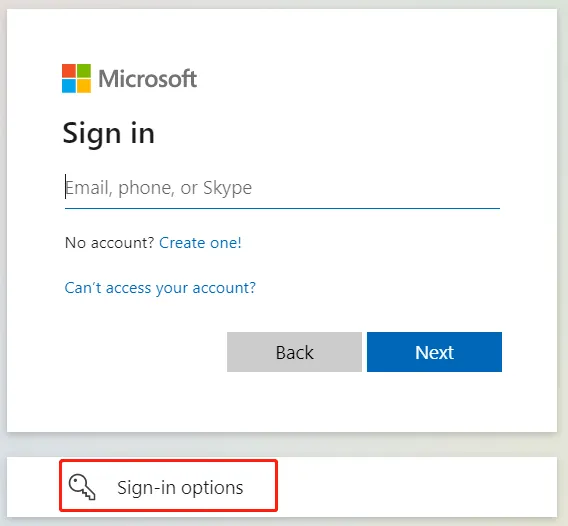
ขั้นตอนที่ 1: เปิด Microsoft Teams
เพื่อเริ่มต้น ให้เปิดแอปพลิเคชัน Microsoft Teams บนคอมพิวเตอร์หรืออุปกรณ์มือถือของคุณ หากคุณยังไม่ได้ลงชื่อเข้าใช้ ให้ป้อนข้อมูลบัญชี Microsoft ของคุณเพื่อเข้าถึงแพลตฟอร์ม
ขั้นตอนที่ 2: เริ่มหรือเข้าร่วมการประชุม
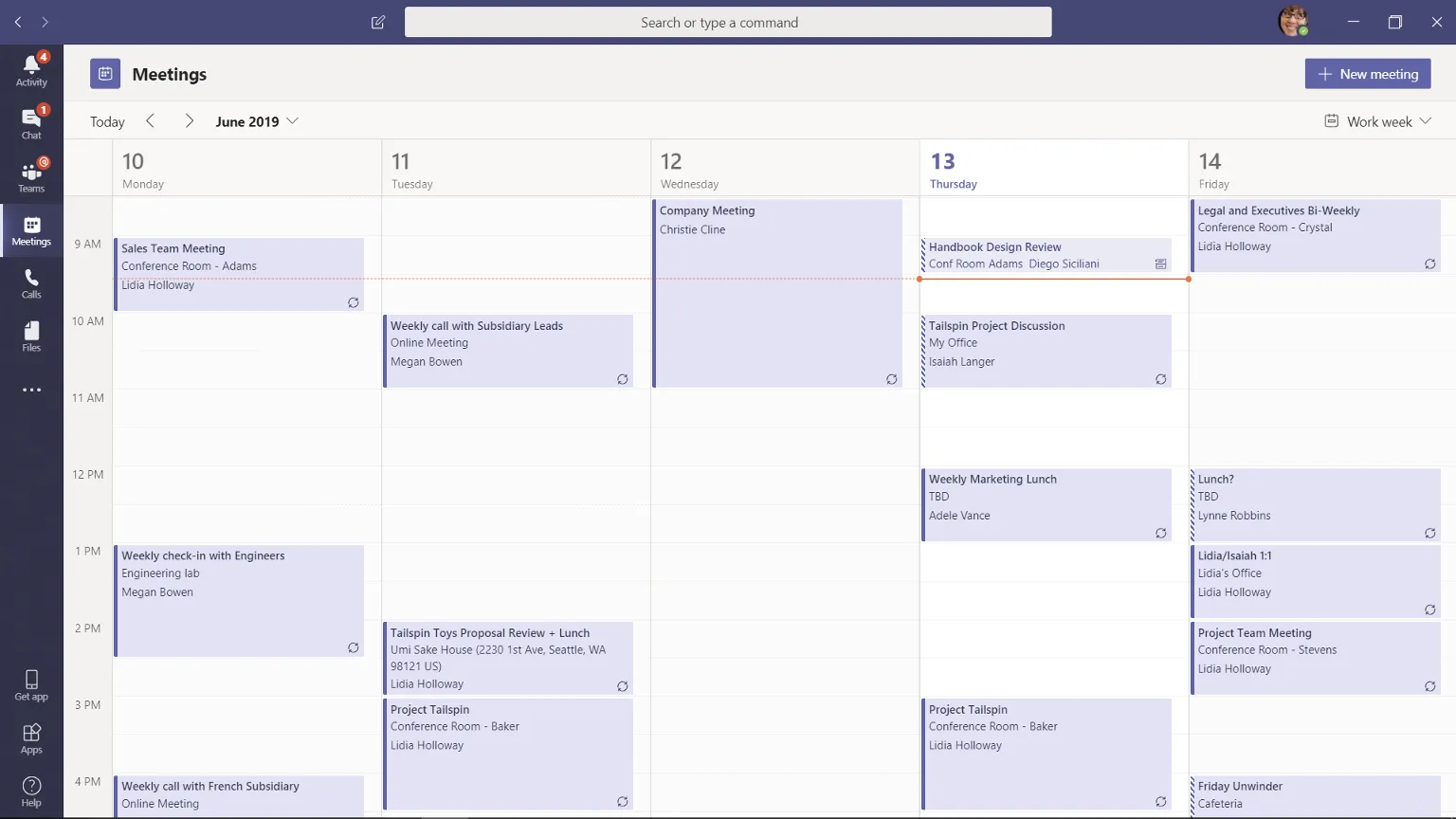
ตอนนี้ไปที่แท็บปฏิทิน เลือกการประชุมที่กำหนดไว้ แล้วคลิก เข้าร่วม หากคุณต้องการเริ่มการประชุมทันที ให้คลิก การประชุมใหม่ ที่มุมขวาบน
ขั้นตอนที่ 3: เข้าสู่การตั้งค่าพื้นหลัง
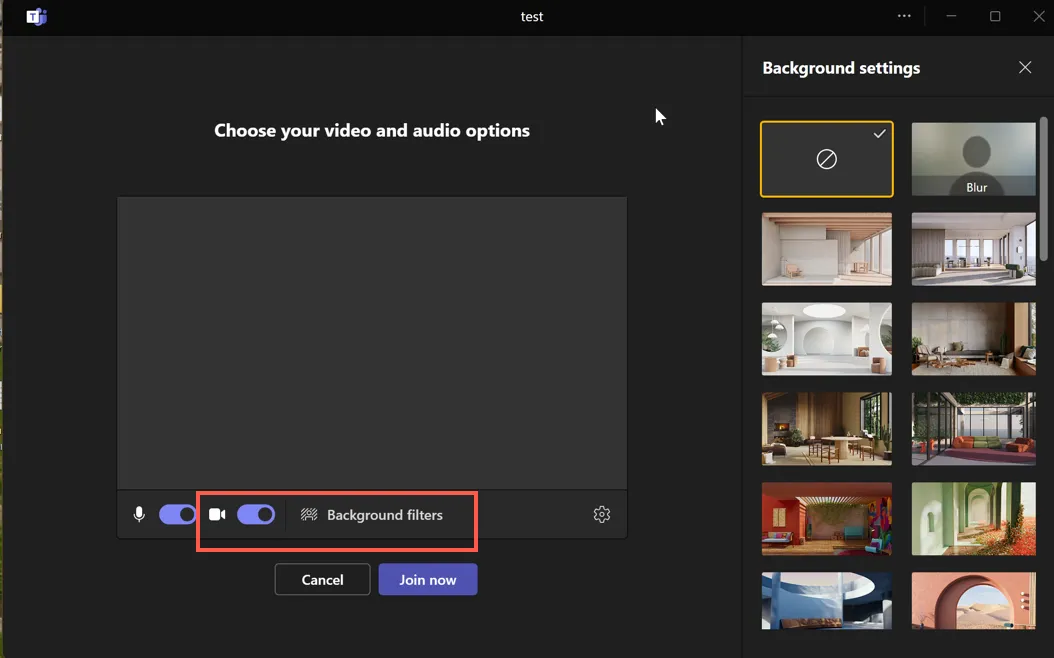
คุณจะสังเกตเห็นหน้าจอเตรียมตัวก่อนเข้าร่วมก่อนที่คุณจะเข้าร่วมการประชุม คลิกที่ ไอคอนตัวกรองพื้นหลัง เพื่อสำรวจภาพพื้นหลังต่างๆ
ขั้นตอนที่ 4: เลือกเอฟเฟกต์พื้นหลัง
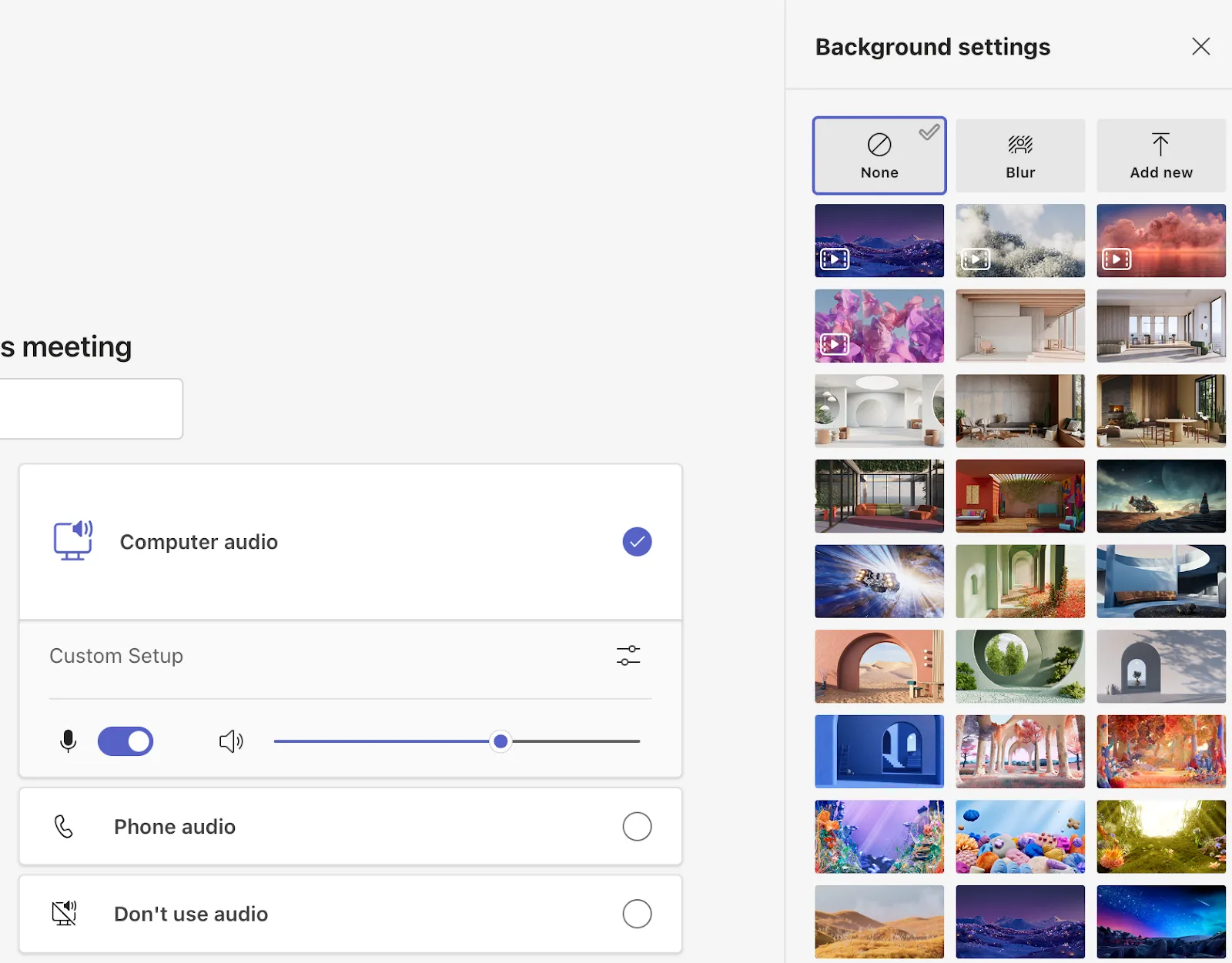
เมื่อคุณคลิกที่ตัวกรองพื้นหลัง จะมีแผงด้านข้างปรากฏขึ้นพร้อมกับภาพพื้นหลังหลายแบบ คุณสามารถเลือก เบลอ หากคุณต้องการเก็บพื้นหลังไว้แต่ซ่อนสิ่งรบกวนต่างๆ
หากคุณต้องการพื้นหลังใหม่ คุณสามารถเลือกจากตัวเลือกที่มีอยู่มากมาย เช่น สำนักงานที่บ้านที่อบอุ่น การออกแบบนามธรรม และวิวทิวทัศน์ที่สวยงาม อยู่ในอารมณ์เฉลิมฉลองหรือไม่? เลือกพื้นหลังที่เป็นการเฉลิมฉลองหรือตามฤดูกาลให้เหมาะกับอารมณ์ของคุณ!
📖 อ่านเพิ่มเติม:ข้อดีและข้อเสียของ Microsoft Teams
ขั้นตอนที่ 5: ดูตัวอย่างพื้นหลัง
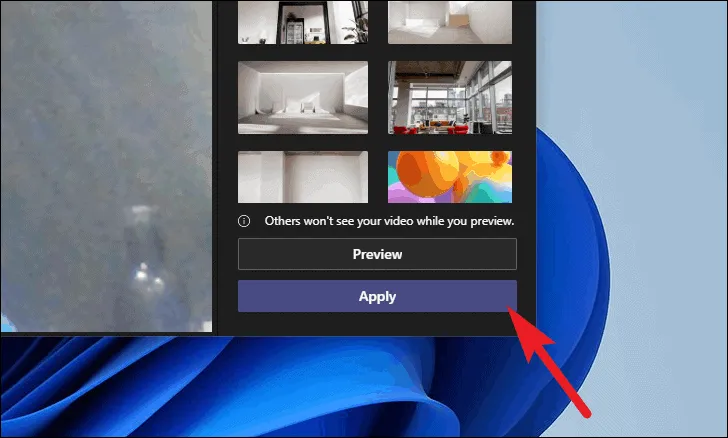
หลังจากเลือกภาพพื้นหลังแล้ว ให้คลิก แสดงตัวอย่าง เพื่อดูว่าภาพปรากฏอยู่ด้านหลังคุณอย่างไร ซึ่งช่วยให้คุณปรับตำแหน่งของคุณและตรวจสอบให้แน่ใจว่าพื้นหลังดูเหมาะสมก่อนที่คุณจะเข้าร่วมการประชุม
ขั้นตอนที่ 6: เข้าร่วมและเข้าร่วมการประชุม
เมื่อคุณพอใจกับพื้นหลังแล้ว ให้คลิก ใช้ เพื่อเพิ่มพื้นหลังที่กำหนดเอง ตอนนี้ให้คลิก เข้าร่วมตอนนี้ เพื่อเข้าสู่การประชุม
💡เคล็ดลับมืออาชีพ: หากคุณต้องการลบพื้นหลังและกลับไปสู่สภาพแวดล้อมปกติของคุณ ให้คลิกที่ภาพแรก (ที่มีวงกลมและเส้นทแยงมุมตัดผ่าน) มันจะปิดเอฟเฟกต์พื้นหลังทั้งหมด
เปลี่ยนภาพพื้นหลังของทีมระหว่างการประชุม
นี่คือขั้นตอนในการตั้งค่าพื้นหลังที่แตกต่างกันใน Teams หลังจากเข้าร่วมการประชุมแล้ว 👇
ขั้นตอนที่ 1: ไปที่ตัวเลือก 'เพิ่มเติม'
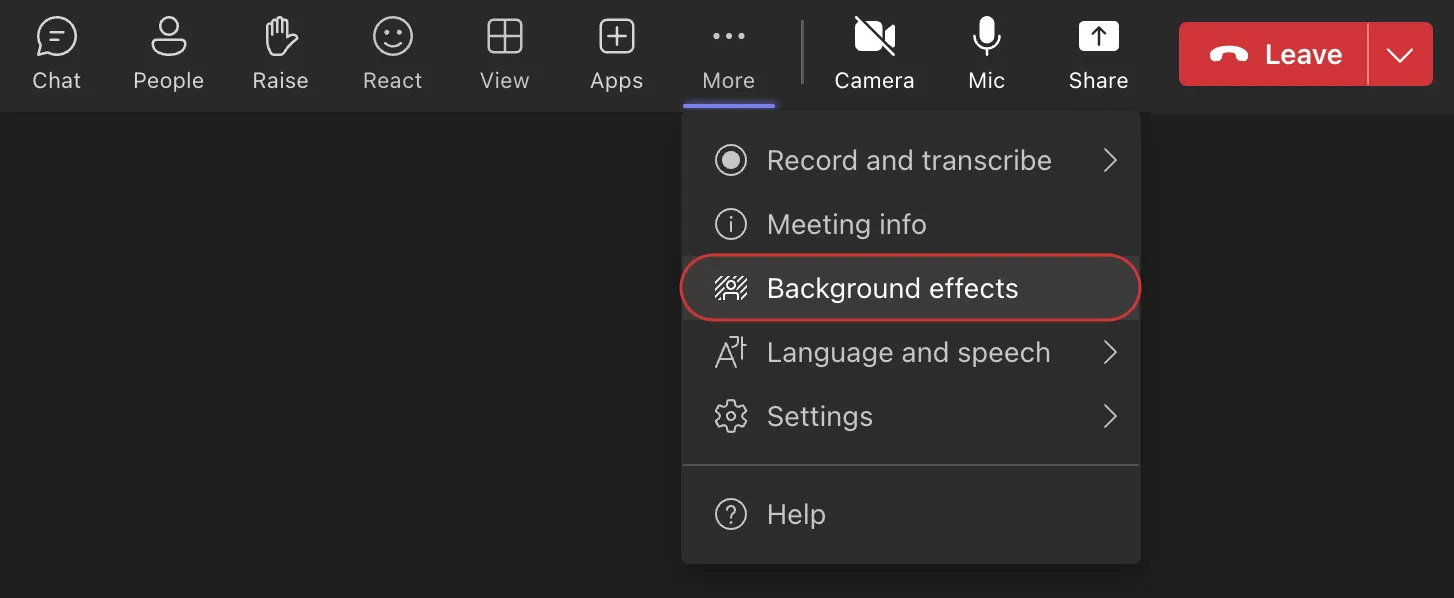
ไปที่เมนูด้านบน ค้นหาไอคอนจุดไข่ปลาสามจุด (⋯) แล้วคลิก เพิ่มเติม เลือก เอฟเฟกต์พื้นหลัง
ขั้นตอนที่ 2: เลือกพื้นหลัง
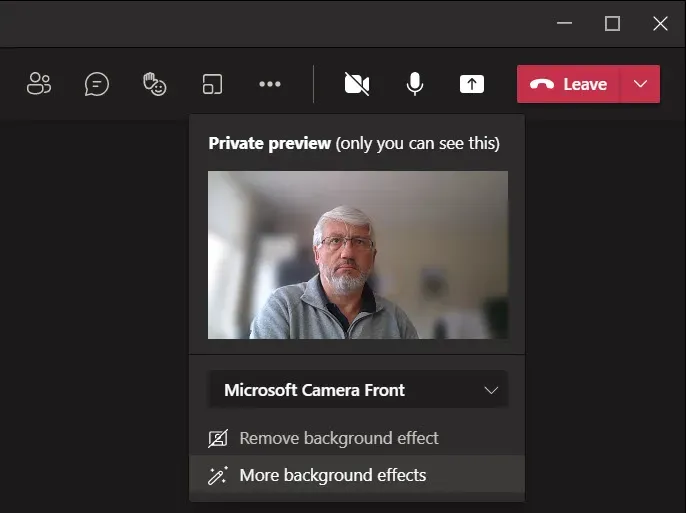
จากเมนูป๊อปอัป ให้เลือกพื้นหลังที่เหมาะสม คุณสามารถ เลือกจากตัวเลือกเริ่มต้น ทำให้พื้นหลังของคุณเบลอ หรืออัปโหลดรูปภาพของคุณเองได้ ตรวจสอบให้แน่ใจว่าพื้นหลังของคุณเหมาะสมกับวาระการประชุม
ขั้นตอนที่ 3: ดูตัวอย่างก่อนใช้งาน
ต้องการทดสอบว่าพื้นหลังดูเป็นอย่างไรหรือไม่? คลิก ดูตัวอย่าง เพื่อตรวจสอบพื้นหลังก่อนที่จะทำให้ทุกคนเห็น
ขั้นตอนที่ 5: ใส่พื้นหลังของคุณ
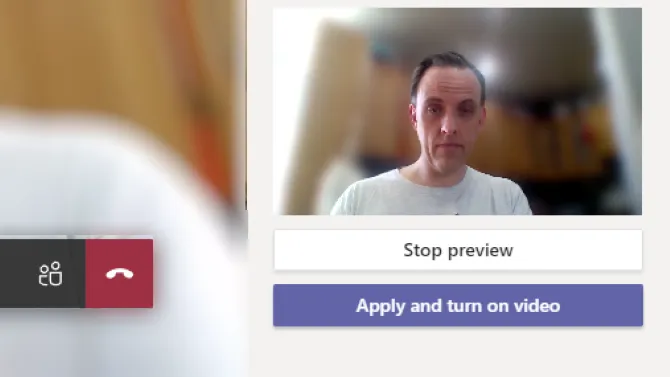
พอใจกับการเลือกของคุณหรือไม่? แค่กด สมัคร และคุณก็พร้อมแล้ว!
🔍 คุณรู้หรือไม่? Microsoft Teams ช่วยให้คุณเพิ่มพื้นหลังแบบกำหนดเองได้ ไปที่ปุ่ม เพิ่มใหม่ ในแผงพื้นหลังและอัปโหลดโลโก้บริษัทของคุณ รูปถ่ายทีม หรือภาพสถานที่ท่องเที่ยวที่คุณชื่นชอบ
เคล็ดลับในการเลือกพื้นหลังการประชุม Microsoft Teams ที่สมบูรณ์แบบ
นี่คือคำแนะนำบางประการที่ควรคำนึงถึงขณะเลือกพื้นหลังสำหรับการประชุม Teams ของคุณ:
🖼️ จับคู่พื้นหลังให้เข้ากับบรรยากาศของการประชุม
คิดถึงบรรยากาศที่คุณต้องการสร้างขึ้น. การคุยกันแบบไม่เป็นทางการในทีม? ให้เลือกสิ่งที่สดใสหรือสนุกสนานเพื่อให้บรรยากาศเบาสบาย. การประชุมกับผู้บริหารระดับสูงหรือลูกค้า? ให้เลือกใช้ ฉากหลังที่สะอาดและเรียบง่าย ในโทนสีที่เป็นกลาง. ฉากหลังของคุณสามารถช่วยสร้างบรรยากาศให้กับการประชุมได้อย่างแนบเนียน—ใช้ให้เป็นประโยชน์!
💡ดูตัวอย่างว่าพื้นหลังทำงานร่วมกับแสงของคุณอย่างไร
แสงสว่างสามารถสร้างความแตกต่างได้อย่างมาก ตรวจสอบพื้นหลังของคุณก่อนเริ่มการประชุมเสมอ ใบหน้าสว่างที่มีเงาเข้มหรือพื้นหลังที่มืดเกินไปอาจทำให้เสียสมาธิได้ ปรับแสงให้เข้ากับพื้นหลัง—เป็นวิธีแก้ไขที่รวดเร็วซึ่งทำให้คุณดูเรียบร้อยและเป็นมืออาชีพ
🌟 แสดงตัวตนของคุณ
ทำไมไม่ปล่อยให้พื้นหลังของคุณเล่าเรื่องราวบางอย่างเกี่ยวกับตัวคุณบ้างล่ะ? ชั้นหนังสือที่อบอุ่น, ทิวทัศน์เมืองที่สวยงาม, หรือแม้แต่การแอบแฝงความชอบส่วนตัวของคุณก็สามารถ เพิ่มความเป็นตัวคุณ ได้ มันเป็นวิธีที่ยอดเยี่ยมในการทำให้การสนทนาสนุกสนานยิ่งขึ้นและช่วยให้ผู้คนเชื่อมต่อกับคุณได้ดียิ่งขึ้น
🎯 รักษาพื้นหลังให้เรียบง่ายและเน้นจุดสำคัญ
หลีกเลี่ยงการเลือกพื้นหลังที่ดึงดูดความสนใจมากเกินไป ลวดลายที่ยุ่งเหยิงหรือพื้นหลังที่มีการเคลื่อนไหวอาจดูสนุกแต่สามารถดึงความสนใจออกจากคุณได้ การออกแบบที่ สะอาดและเรียบง่าย จะเน้นสิ่งที่คุณกำลังพูดแทนที่จะเป็นสิ่งที่เกิดขึ้นด้านหลังคุณ
👔 จับคู่พื้นหลังให้เข้ากับชุดของคุณ
สิ่งที่คุณสวมใส่ควร เสริมสร้าง ไม่ใช่ขัดแย้งกับพื้นหลังของคุณ หากพื้นหลังของคุณมีสีสันสดใส ควรเลือกเสื้อผ้าที่มีสีพื้นและโทนสีกลางๆ การสวมใส่สีที่คล้ายกับพื้นหลังอาจทำให้คุณกลมกลืนไปกับพื้นหลัง (และไม่ใช่ในทางที่ดี) ใช้เวลาสักครู่เพื่อตรวจสอบการผสมผสาน—เป็นขั้นตอนเล็กๆ ที่ส่งผลใหญ่ในการทำให้คุณดูดี
📖 อ่านเพิ่มเติม:วิธีตั้งเวลาส่งข้อความใน Teams
ข้อจำกัดของการใช้ Microsoft Teams ในการประชุม
Microsoft Teams เป็นเครื่องมือที่ยอดเยี่ยม แต่ก็มีข้อจำกัดบางประการ นี่คือความท้าทายบางประการที่คุณอาจพบเจอ:
การจดบันทึกอาจทำให้รู้สึกหงุดหงิดได้
ฟีเจอร์ 'บันทึกการประชุม' ที่ติดตั้งมาในตัวรู้สึกพื้นฐานและ มีการจัดรูปแบบข้อความที่จำกัด เช่น การใช้สัญลักษณ์แสดงหัวข้อย่อยและข้อความธรรมดาเท่านั้น ไม่รองรับการแก้ไขข้อความแบบสมบูรณ์ ทำให้ยากต่อการจัดระเบียบรายละเอียดการประชุมที่ซับซ้อนอย่างมีประสิทธิภาพ
นอกจากนี้ บันทึกจะมองเห็นได้เฉพาะผู้เข้าร่วมประชุมเท่านั้น ซึ่งหมายความว่าคุณจะต้องดำเนินการเพิ่มเติมเพื่อแชร์บันทึกกับผู้มีส่วนได้ส่วนเสียอื่นๆ และหากคุณต้องการสร้างงานติดตามผลจากบันทึกของคุณ จะไม่มี ระบบจัดการงานในตัว ทำให้คุณต้องสลับไปใช้เครื่องมืออื่นและขัดจังหวะกระบวนการทำงานสำหรับการประชุมออนไลน์
ผลกระทบพื้นหลังสามารถส่งผลต่อประสิทธิภาพ
การใช้พื้นหลังและเอฟเฟกต์ที่กำหนดเองใน Microsoft Teams สามารถเพิ่มประสิทธิภาพการปรากฏบนหน้าจอของคุณได้ แต่ก็อาจทำให้เครื่องของคุณทำงานหนักขึ้นได้เช่นกัน เอฟเฟกต์พื้นหลังใช้ ทรัพยากรระบบ จำนวนมาก ซึ่งอาจทำให้เกิดการกระตุกหรือแม้กระทั่งการหยุดทำงานระหว่างการประชุม โดยเฉพาะอย่างยิ่งบนคอมพิวเตอร์รุ่นเก่า
ความเร็วอินเทอร์เน็ตยังมีบทบาทสำคัญในการจัดการประชุมอย่างมีประสิทธิภาพอีกด้วย หากการเชื่อมต่อของคุณไม่เสถียรหรือมีแบนด์วิดท์ต่ำ ทีมอาจปิดการใช้งานเอฟเฟกต์วิดีโอพื้นหลังที่ใช้เพื่อ รักษาคุณภาพการโทร โดยอัตโนมัติ ซึ่งอาจไม่สะดวกเมื่อคุณต้องการรักษาภาพลักษณ์ที่เป็นมืออาชีพแต่ต้องเผชิญกับข้อจำกัดทางเทคนิค
เครื่องมือการจัดการประชุมที่จำกัด
คุณสมบัติของ Microsoft Teamsยังไม่เพียงพอเมื่อพูดถึงการจัดการประชุมที่เกินกว่าการโทรผ่านวิดีโอพื้นฐาน. ไม่มี คุณสมบัติในตัวสำหรับการสร้างกำหนดการประชุมที่ละเอียดหรือติดตามงาน โดยตรงภายในแพลตฟอร์ม. คุณจะต้องพึ่งพาเครื่องมือภายนอกหรือวิธีการทำด้วยตนเองเพื่อให้การประชุมเป็นระเบียบ.
การมอบหมายงานที่ต้องดำเนินการหรือติดตามงานหลังการประชุมก็เป็นเรื่องยุ่งยากเช่นกัน เนื่องจาก Teams ไม่มีระบบจัดการงานที่ผสานรวมอยู่ภายใน คุณจึงต้อง สลับไปใช้แอปอื่นเพื่อมอบหมายและติดตามงาน ซึ่งทำให้การทำงานของคุณถูกรบกวนและยากต่อการติดตามงานสำคัญ
ไม่มีการสรุปการประชุมโดยอัตโนมัติ
ข้อเสียอีกประการหนึ่งของ Microsoft Teams คือ แม้ว่าคุณจะสามารถบันทึกการประชุมได้ แต่ระบบจะไม่ สร้างสรุป บันทึก หรือรายการที่ต้องดำเนินการ ให้โดยอัตโนมัติ คุณจะต้องจดบันทึกประเด็นสำคัญด้วยตนเองหรือใช้เครื่องมือจากบุคคลที่สามเพื่อติดตามการตัดสินใจและขั้นตอนที่ต้องดำเนินการ
หากไม่มีระบบอัตโนมัติในตัว อาจทำให้พลาดรายละเอียดสำคัญได้ง่าย ซึ่งอาจทำให้การติดตามผลหลังการประชุมกลายเป็นเรื่องที่น่าเบื่อและใช้เวลามากขึ้น
นี่คือสิ่งที่ผู้ใช้ redditกล่าวเกี่ยวกับ MS Teams:
Microsoft Teams ให้ความรู้สึกเหมือนเป็นเวอร์ชันที่เน้นธุรกิจของ Discord ที่พยายามจะเป็นซูเปอร์แอป โดยผสานรวมเครื่องมือต่างๆ เช่น Word, Excel และ Outlook อย่างไรก็ตาม ความซับซ้อนของมันอาจทำให้เกิดปัญหาขัดข้อง โดยเฉพาะเมื่อเข้าร่วมการสนทนาด้วยเสียง ซึ่งมักจะปรากฏไม่เสถียร
Microsoft Teams ให้ความรู้สึกเหมือนเป็นเวอร์ชันที่เน้นธุรกิจของ Discord ที่พยายามจะเป็นซูเปอร์แอป โดยผสานรวมเครื่องมือต่างๆ เช่น Word, Excel และ Outlook อย่างไรก็ตาม ความซับซ้อนของมันอาจทำให้เกิดข้อขัดข้อง โดยเฉพาะเมื่อเข้าร่วมการสนทนาด้วยเสียง ซึ่งมักจะปรากฏไม่เสถียร
จัดการประชุมด้วย ClickUp
แม้ว่า Microsoft Teams จะยอดเยี่ยมสำหรับการจัดการประชุมออนไลน์ แต่ก็ยังขาดประสิทธิภาพในการจัดการรายการที่ต้องดำเนินการและการติดตามผล
นั่นคือจุดที่ClickUp Meetingsเข้ามาช่วยได้ มันคือผู้ช่วยจัดการประชุมที่ทรงพลัง ออกแบบมาเพื่อช่วยให้คุณจัดการประชุมอย่างเป็นระเบียบและเปิดโอกาสให้ทำงานร่วมกันแบบเรียลไทม์ คุณสามารถใช้มันเพื่อ กำหนดเวลาประชุมอย่างรวดเร็ว ส่งคำเชิญ และเพิ่มรายละเอียดทั้งหมด เช่น วันที่ เวลา และสถานที่ (หรือลิงก์เสมือน)
นอกจากนี้ยังช่วยให้คุณสามารถกำหนดวาระการประชุมล่วงหน้าได้ เพื่อให้ทุกคนทราบว่ามีเรื่องอะไรที่ต้องพูดคุยกันบ้าง ในระหว่างการประชุม จะมีเอกสารClickUp Docที่เตรียมไว้โดยเฉพาะสำหรับ จดบันทึก ติดตามรายการที่ต้องดำเนินการ และบันทึกการตัดสินใจที่สำคัญ การติดตามผลใดๆ สามารถมอบหมายได้ทันที ทำให้มั่นใจว่าจะไม่มีอะไรตกหล่น (รายละเอียดเพิ่มเติมในภายหลัง!)
ต้องการกระสุนเพิ่มสำหรับการประชุมของคุณหรือไม่? ลองใช้AI Notetaker ของ ClickUp! ให้ AI จับประเด็นสำคัญและรายการการดำเนินการหลักของการประชุม ในขณะที่คุณสามารถมีส่วนร่วมอย่างเต็มที่ 💁🏽♂️
เราใช้ ClickUp ทุกวันเพื่อเป็นพื้นฐานในการจัดการการประชุมโครงการทั้งหมดกับลูกค้า การประชุมวางแผนโครงการภายใน การประชุมความคืบหน้าโครงการภายใน และการจัดตารางทรัพยากร นอกจากนี้ เรายังใช้เพื่อส่งเสริมความรับผิดชอบในงานกับลูกค้าปลายทาง ซึ่งช่วยให้ความรับผิดชอบชัดเจนยิ่งขึ้น
เราใช้ ClickUp ทุกวันเพื่อเป็นพื้นฐานในการจัดการการประชุมโครงการทั้งหมดกับลูกค้า การประชุมวางแผนโครงการภายใน การประชุมความคืบหน้าโครงการภายใน และการจัดตารางทรัพยากร นอกจากนี้ เรายังใช้เพื่อส่งเสริมความรับผิดชอบในงานกับลูกค้าปลายทาง ซึ่งช่วยให้ความรับผิดชอบชัดเจนยิ่งขึ้น
สรุปบันทึกการประชุมด้วย AI
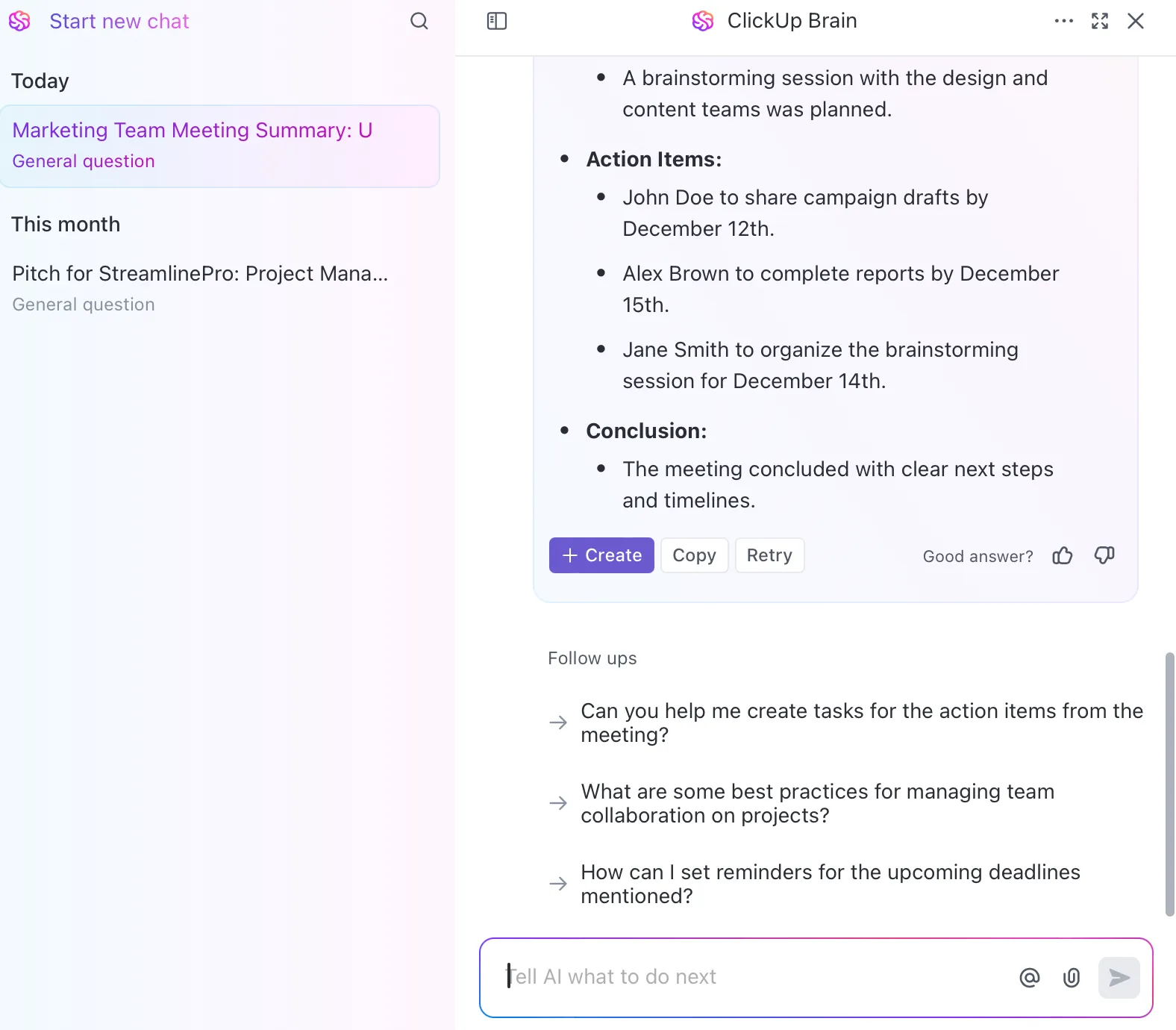
การประชุมมักยืดเยื้อ ทำให้ยากที่จะติดตามรายละเอียดหรือประเด็นการดำเนินการทุกข้อ นี่คือจุดที่ClickUp Brain มีคุณค่าอย่างยิ่ง แทนที่จะต้องค้นหาผ่านหน้าเอกสารเพื่ออ่านรายงานการประชุม คุณสามารถป้อนบันทึกของคุณโดยตรงเข้าสู่ ClickUp Brain ได้
ผู้ช่วยอัจฉริยะที่ใช้ระบบ AI จะ วิเคราะห์เนื้อหาการประชุม ระบุประเด็นสำคัญ และสร้างสรุปที่ชัดเจนและกระชับ โดยเน้นประเด็นสำคัญที่ต้องดำเนินการ รายการที่ต้องทำ และขั้นตอนต่อไป ช่วยประหยัดเวลาและมั่นใจได้ว่าไม่มีสิ่งสำคัญใดถูกมองข้าม
หรือถ้าคุณกำลังใช้ AI Notetaker ของ ClickUp อยู่แล้ว เพียงแค่ส่งเอกสารสรุปการประชุมไปยัง ClickUp Brain แล้วมันจะสร้างงานตามรายการที่ต้องดำเนินการให้คุณ! ใช่แล้ว กระบวนการประชุมที่ราบรื่นตั้งแต่ต้นจนจบ ไม่จำเป็นต้องใช้ผู้จดบันทึกภายนอก!
บันทึกคลิปเพื่อแชร์ข้อความ
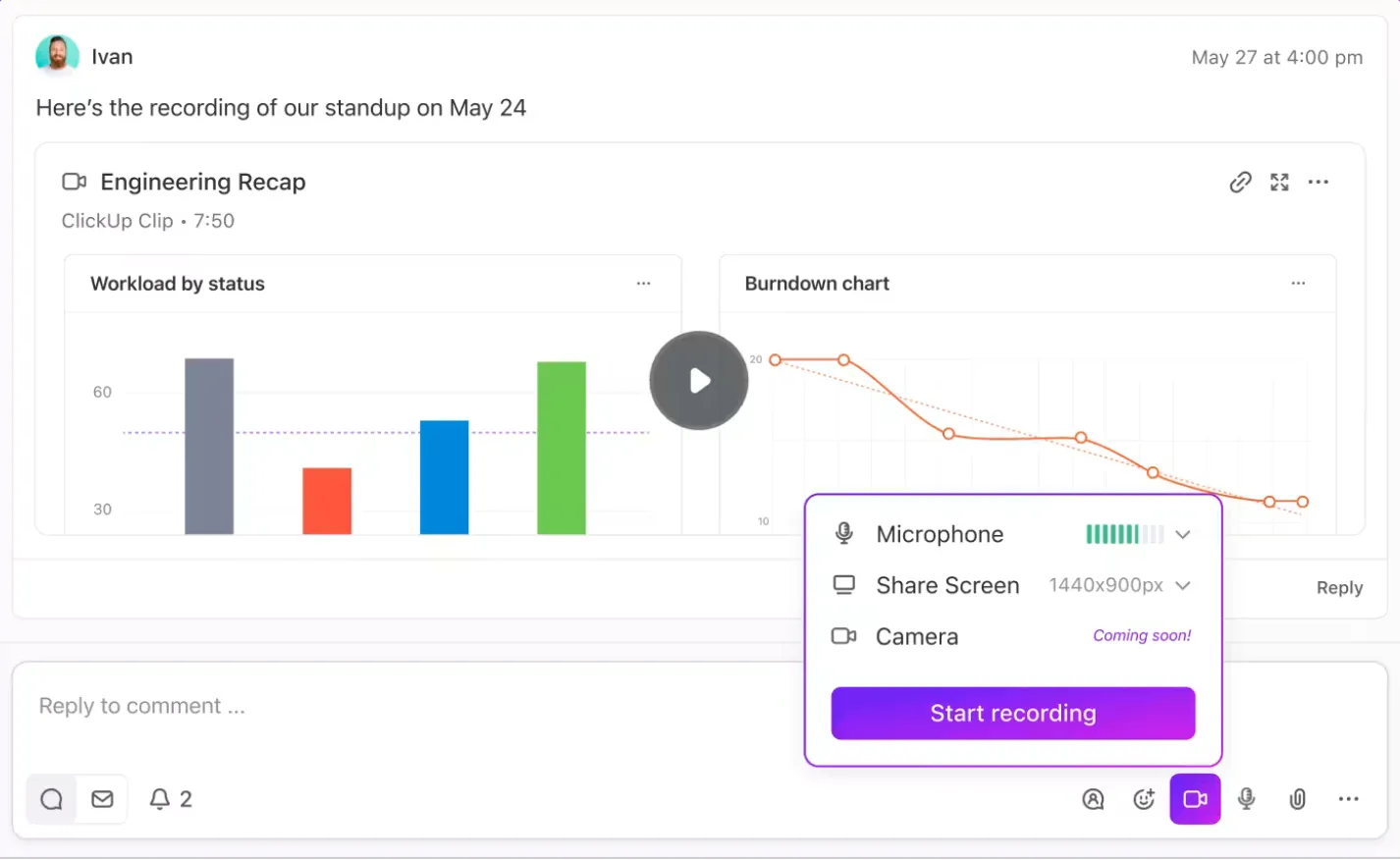
แน่นอน Microsoft Teams ช่วยให้คุณบันทึกการประชุมเสมือนจริงได้ —แต่ใครจะมีเวลา ตรวจสอบวิดีโอเป็นชั่วโมงๆ? บางครั้งคุณแค่ต้องการจับภาพส่วนสำคัญเท่านั้น นั่นคือจุดที่ClickUp Clipsเข้ามาช่วย
ด้วย Clips คุณสามารถบันทึกสิ่งที่สำคัญได้ ไม่ว่าจะเป็นประเด็นการสนทนาที่สำคัญ การสาธิตอย่างรวดเร็ว หรือการอธิบายงานที่สำคัญ ไม่ต้องเสียเวลาในการค้นหาผ่านบันทึกที่ยาวอีกต่อไป แค่ กดบันทึกเมื่อมีสิ่งสำคัญเกิดขึ้น และแชร์ให้ทีมของคุณได้ทันที ง่าย รวดเร็ว และมีประสิทธิภาพ
📖 อ่านเพิ่มเติม:ซอฟต์แวร์การทำงานร่วมกันของทีมที่ดีที่สุด
มอบหมายงานอย่างรวดเร็วหลังการประชุม
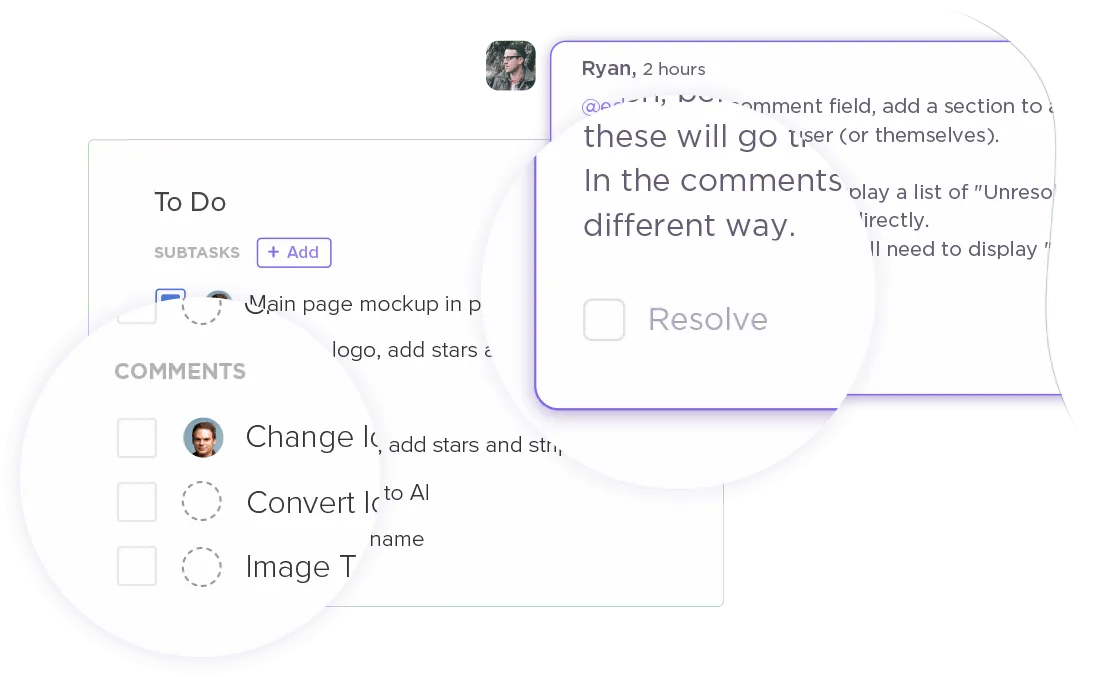
เรามักจะจบการประชุมด้วยบันทึกมากมาย แต่การเปลี่ยนบันทึกเหล่านั้นให้กลายเป็นงานที่ต้องทำนั้นเป็นเรื่องยุ่งยากอีกเรื่องหนึ่ง ด้วยฟีเจอร์ Assign Comments and Tasks ของ ClickUp Meetings การเปลี่ยนการสนทนาในการประชุมให้กลายเป็นขั้นตอนที่สามารถดำเนินการได้นั้นใช้เวลาเพียงไม่กี่วินาที
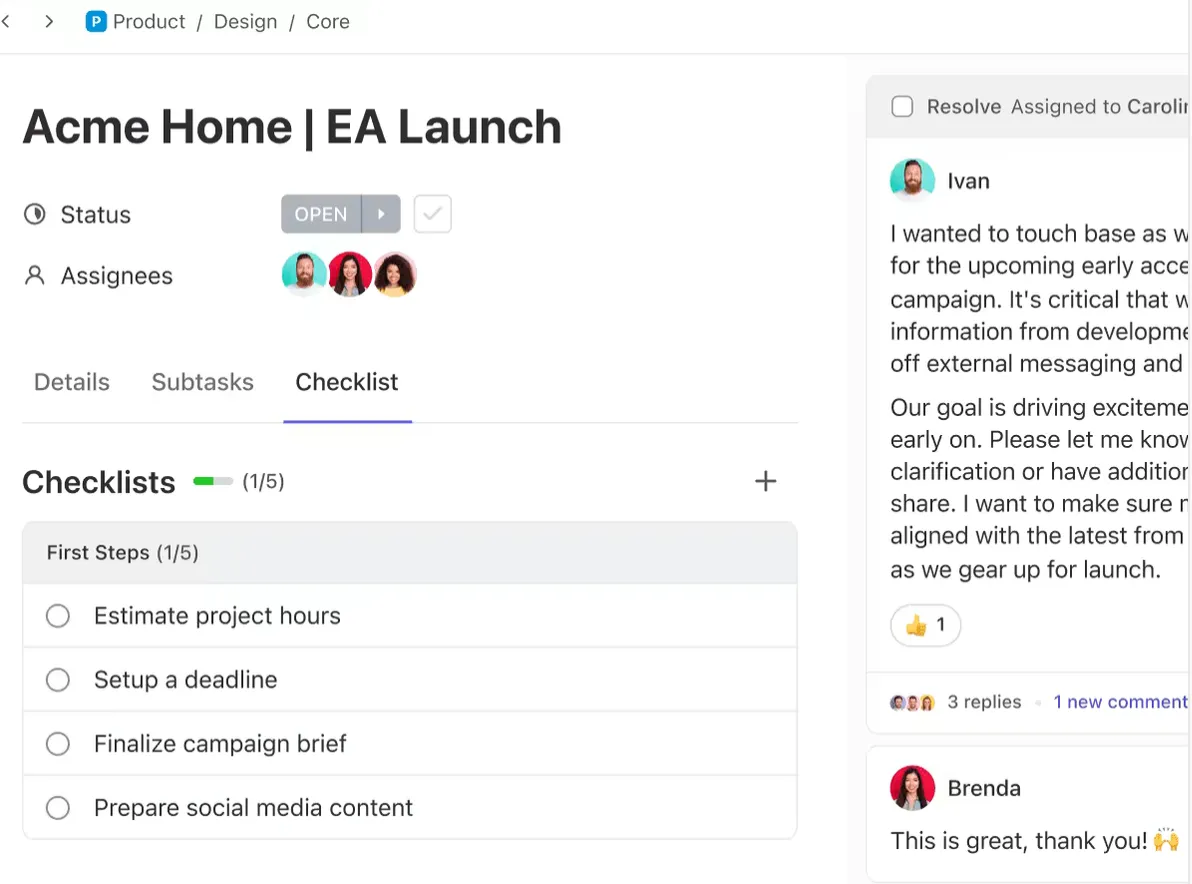
แทนที่จะทิ้งโน้ตไว้กระจัดกระจายทั่วเอกสาร คุณสามารถ เน้นจุดสำคัญและกำหนดให้เป็นงานโดยตรงจากบันทึกการประชุมของคุณ ใช้ฟีเจอร์นี้เพื่อมอบหมายงานเฉพาะให้กับสมาชิกในทีม พร้อมกำหนดเส้นตายและความสำคัญ
สำหรับงานที่ซับซ้อนมากขึ้น ให้สร้างงานClickUp Tasks ที่เฉพาะเจาะจง เชื่อมโยงกับโปรเจ็กต์ที่เกี่ยวข้อง และติดตามความคืบหน้าแบบเรียลไทม์ ด้วยวิธีนี้ คุณไม่ต้องสลับระหว่างเครื่องมือหรือสูญเสียการติดตามความรับผิดชอบ
การผสานแอปประชุมอย่างไร้รอยต่อ
ด้วย ClickUp คุณยังได้รับการผสานการทำงานกับ Microsoft Teams ทำให้การประชุมของคุณขับเคลื่อนด้วยการกระทำ และมั่นใจว่าทุกประเด็นสำคัญได้รับการติดตามอย่างมีประสิทธิภาพ คุณยังสามารถผสานการทำงานอย่างราบรื่นกับ Zoom และ Google Meet รวมถึงเครื่องมือปฏิทินที่ได้รับความนิยมเช่น Google Calendar และ Outlook ได้โดยตรงภายใน ClickUp ซึ่งช่วยให้การจัดการประชุมของคุณง่ายขึ้น และเปลี่ยนการหารือให้กลายเป็นงานที่สามารถทำได้จริง ทำให้ไม่มีสิ่งใดที่สำคัญถูกมองข้ามไป
📖 อ่านเพิ่มเติม: 10 ซอฟต์แวร์และแอปแชร์หน้าจอที่ดีที่สุด
ลองใช้ ClickUp สำหรับการประชุมของคุณ
การเปลี่ยนพื้นหลังการประชุมใน Microsoft Teams นั้นทำได้ง่ายมาก เพียงไปที่ตัวกรองพื้นหลัง เลือกพื้นหลังที่คุณต้องการ แล้วนำไปใช้ แม้ว่า Teams จะยอดเยี่ยมในด้านภาพ แต่ขาดเครื่องมือที่มีประสิทธิภาพสำหรับการจดบันทึกการประชุมหรือการมอบหมายงานที่ต้องดำเนินการ
นี่คือจุดที่ ClickUp เข้ามามีบทบาทเป็นผู้ช่วยประชุมที่ยอดเยี่ยม
สามารถจัดตารางการประชุมได้อย่างง่ายดาย จดบันทึก มอบหมายงาน และติดตามความคืบหน้า เพื่อให้การประชุมของคุณเป็นไปอย่างมืออาชีพและมีประสิทธิผล ด้วยเครื่องมือสำหรับการติดตามงาน การสื่อสารแบบเรียลไทม์ และการผสานการทำงาน ClickUp มอบทุกสิ่งที่ทีมของคุณต้องการเพื่อให้ทำงานได้อย่างมีประสิทธิภาพและตรงตามเป้าหมาย
พร้อมที่จะปรับปรุงการทำงานร่วมกันของทีมคุณหรือไม่?ลงทะเบียนใช้ ClickUpวันนี้ ฟรีในการเริ่มต้นและออกแบบมาเพื่อสนับสนุนทีมทุกขนาด