
กำหนดเวลาที่แน่นหนาทำให้โครงการซอฟต์แวร์ของคุณอยู่ภายใต้ความกดดันสูง พร้อมด้วยกระบวนการทำงานที่ซับซ้อน และทีมที่พยายามอย่างหนักเพื่อให้ทุกคนเข้าใจตรงกัน การสื่อสารที่ผิดพลาดและข้อกำหนดที่เปลี่ยนแปลงไปมาเริ่มส่งผลกระทบต่อความคืบหน้า—ฟังดูคุ้นเคยไหม?
นี่คือจุดที่ไดอะแกรม UML สามารถสร้างความแตกต่างได้อย่างชัดเจน ✨
ไดอะแกรม UML ซึ่งถูกแนะนำขึ้นครั้งแรกในทศวรรษ 1990 ที่ Rational Software Corporation ให้ วิธีการที่เป็นมาตรฐานเดียวในการสร้างแบบจำลองและออกแบบระบบ ซึ่งเปลี่ยนวิธีการที่คุณมองเห็นสถาปัตยกรรมซอฟต์แวร์ไปอย่างสิ้นเชิง
นี่คือวิธีที่จะกลายเป็นผู้จัดการโครงการ (PM) ที่เชี่ยวชาญด้าน AI →
ในคู่มือการจัดการโครงการแบบ AI-native คุณจะได้รับ:
- 5 ระบบ AI ที่พร้อมใช้งาน สำหรับงานโครงการประจำสัปดาห์ของคุณ
- 30 ตัวแทน ที่ถูกจัดแผนตั้งแต่ขั้นตอนเริ่มต้นจนถึงขั้นตอนปิดโครงการ
- กระบวนการทำงานแบบหลายเอเจนต์จริง เพื่อช่วยคุณออกแบบกระบวนการทำงานของคุณเอง
มาเรียนรู้ไปด้วยกันผ่านตัวอย่างแผนภาพ UML ที่สำคัญ คำแนะนำทีละขั้นตอนในการนำไปใช้ และเครื่องมือที่จะช่วยคุณตลอดกระบวนการ 💻
แผนภาพ UML คืออะไร?
ไดอะแกรมภาษาการจำลองแบบรวม (UML) เป็นแบบแปลนเชิงภาพที่ใช้เพื่อแสดงโครงสร้างและพฤติกรรมของระบบ โดยเฉพาะอย่างยิ่งในด้านการพัฒนาซอฟต์แวร์และการจัดการโครงการ.
ลองคิดถึง UML ว่าเป็นภาษาที่ช่วยให้ผู้พัฒนาซอฟต์แวร์ ผู้ออกแบบ และนักวิเคราะห์ธุรกิจ สื่อสาร ด้วย ภาษาภาพเดียวกัน เพื่อชี้แจงกระบวนการที่ซับซ้อน
ต่อไปนี้คือองค์ประกอบหลักและเนื้อหาที่มักปรากฏในไดอะแกรม UML:
- คลาส: กำหนดวัตถุ คุณสมบัติ และความสัมพันธ์ระหว่างวัตถุ
- อ็อบเจ็กต์: อินสแตนซ์ของคลาสที่มีข้อมูลเฉพาะ
- กิจกรรม: แสดงงาน ภารกิจ หรือการดำเนินการภายในระบบ
- ส่วนประกอบ: ส่วนต่าง ๆ ของระบบที่ทำงานอย่างอิสระและมีหน้าที่เฉพาะ
- อินเทอร์เฟซ: กำหนดวิธีที่องค์ประกอบต่าง ๆ สื่อสารกัน
- ความสัมพันธ์: แสดงความสัมพันธ์ระหว่างคลาส ส่วนประกอบ หรือกิจกรรม (เช่น การสืบทอด ความพึ่งพา)
- สถานะ: สภาพหรือขั้นตอนต่าง ๆ ของวัตถุในช่วงวงจรชีวิตของมัน
แต่ละประเภทของแผนภาพ UML ใช้การผสมผสานขององค์ประกอบเหล่านี้เพื่อแสดงโครงสร้างแบบสถิตหรือพฤติกรรมแบบไดนามิกของระบบ
เดิมที UML ถูกสร้างขึ้นเพื่อ มาตรฐาน วิธีการออกแบบซอฟต์แวร์ที่มีอยู่มากมาย ปัจจุบัน UML ช่วยนักพัฒนาในการแสดงภาพทุกสิ่งตั้งแต่การทำงานร่วมกันของส่วนประกอบแต่ละส่วน ไปจนถึงการโต้ตอบของระบบกับผู้ใช้และระบบอื่น ๆ
สำหรับนักวิชาชีพในสาขาวิศวกรรมซอฟต์แวร์หรือการวิเคราะห์ธุรกิจ UML ช่วยให้เข้าใจการออกแบบแบบวัตถุอย่างครบถ้วน ซึ่งช่วยทีมสร้างเอกสารที่ชัดเจนและเป็นระบบมากขึ้น
ประเภทหลักของไดอะแกรม UML
ไดอะแกรม UML แบ่งออกเป็นสองประเภทหลัก ซึ่งแต่ละประเภทให้มุมมองที่เฉพาะตัวต่อการออกแบบระบบ—ไดอะแกรมโครงสร้างและไดอะแกรมพฤติกรรม
- ไดอะแกรมโครงสร้าง: ไดอะแกรมเหล่านี้แสดงส่วนที่คงที่ของระบบ — ส่วนประกอบหลัก ความสัมพันธ์ และโครงสร้างของระบบ พวกมันให้ภาพรวมของสถาปัตยกรรม โดยแสดงให้เห็นว่าส่วนต่าง ๆ เชื่อมต่อกันอย่างไร ไดอะแกรม UML โครงสร้างมีประโยชน์เป็นพิเศษในการมองเห็น ‘ภาพรวม’
- ไดอะแกรมพฤติกรรม: ในทางตรงกันข้าม ไดอะแกรมพฤติกรรมจับภาพด้านพลวัตของระบบ โดยแสดงให้เห็นว่าส่วนประกอบต่าง ๆ มีปฏิสัมพันธ์กันอย่างไรและตอบสนองต่อข้อมูลนำเข้าอย่างไร ไดอะแกรมเหล่านี้เปิดเผยกระบวนการและเส้นทางการทำงานภายในระบบ เช่น การโต้ตอบของผู้ใช้หรือการไหลของข้อมูล นอกจากนี้ยังแสดงให้เห็นถึงฟังก์ชันการทำงานของระบบและประสบการณ์ของผู้ใช้
เมื่อใช้ร่วมกันเทคนิคการวาดแผนกระบวนการเหล่านี้จะช่วยให้การมองเห็นภาพการออกแบบ และการดูแลรักษาซอฟต์แวร์เป็นไปได้ง่ายขึ้น โดยแสดงทั้ง ‘อะไร’ (โครงสร้าง) และ ‘อย่างไร’ (พฤติกรรม) ของระบบ มุมมองแบบองค์รวมนี้ช่วยเสริมสร้างการทำงานร่วมกัน ช่วยให้ระบุปัญหาได้ตั้งแต่เนิ่นๆ และสนับสนุนการพัฒนาที่มีประสิทธิภาพมากขึ้น
ต่อไปนี้คือภาพรวมสั้นๆ ของประเภทต่างๆ ของไดอะแกรม UML ภายในสองหมวดหมู่ดังกล่าว และวิธีที่แต่ละประเภทนั้นเข้ากับกรอบงาน UML:
| ประเภทแผนภาพ UML | หมวดหมู่ | ภาพรวม |
| ไดอะแกรมคลาส | โครงสร้าง | กำหนดคลาสของระบบ คุณสมบัติของคลาส การดำเนินการ และความสัมพันธ์ |
| แผนภาพวัตถุ | โครงสร้าง | แสดงอินสแตนซ์ของคลาส ณ เวลาเฉพาะ เพื่อสร้างภาพถ่ายของระบบในโลกจริง |
| แผนภาพโครงสร้างแบบรวม | โครงสร้าง | อธิบายโครงสร้างภายในและการทำงานร่วมกันระหว่างองค์ประกอบต่างๆ |
| ไดอะแกรมส่วนประกอบ | โครงสร้าง | แสดงส่วนประกอบทางกายภาพและความสัมพันธ์ระหว่างส่วนประกอบเหล่านั้น |
| แผนผังการปรับใช้ | โครงสร้าง | แสดงการเชื่อมโยงระหว่างส่วนประกอบซอฟต์แวร์กับฮาร์ดแวร์ เพื่ออธิบายการติดตั้งระบบ |
| แผนภาพแพ็กเกจ | โครงสร้าง | จัดเรียงคลาสและองค์ประกอบเป็นแพ็กเกจ เพื่อแสดงความสัมพันธ์ระหว่างองค์ประกอบ |
| ไดอะแกรมโปรไฟล์ | โครงสร้าง | ปรับแต่ง UML ให้เหมาะสมกับความต้องการเฉพาะ โดยกำหนดสเตอริโอไทป์และส่วนขยาย |
| ไดอะแกรมกิจกรรม | พฤติกรรม | สร้างแบบจำลองกระบวนการทำงานแบบไดนามิกด้วยกิจกรรม การเปลี่ยนสถานะ และการตัดสินใจ |
| ไดอะแกรมกรณีการใช้งาน | พฤติกรรม | แสดงฟังก์ชันของระบบจากมุมมองของผู้ใช้ โดยใช้ตัวละคร (actors) และกรณีการใช้งาน (use cases) |
| ไดอะแกรมลำดับ | พฤติกรรม | แสดงลำดับการไหลของข้อความระหว่างวัตถุตามเวลา |
| แผนภาพการสื่อสาร | พฤติกรรม | เน้นไปที่การโต้ตอบระหว่างวัตถุ โดยแสดงเส้นทางแลกเปลี่ยนข้อความ |
| แผนภาพเครื่องรัฐ | พฤติกรรม | แสดงสถานะและการเปลี่ยนสถานะของวัตถุเมื่อมีเหตุการณ์เกิดขึ้น |
| ไดอะแกรมเวลา | พฤติกรรม | แสดงสถานะของวัตถุตามเวลา โดยเน้นไปที่ข้อจำกัดด้านเวลา |
| แผนภาพภาพรวมการโต้ตอบ | พฤติกรรม | รวมองค์ประกอบของไดอะแกรมลำดับและไดอะแกรมกิจกรรมเข้าด้วยกันเพื่อใช้ในสถานการณ์ที่ซับซ้อน |
11 ตัวอย่างแผนภาพ UML
การเข้าใจไดอะแกรม UML อาจดูน่ากลัวในตอนแรก แต่การแบ่งมันออกเป็นส่วนๆ จะช่วยให้เข้าใจได้ง่ายขึ้นว่ามันสามารถช่วยพัฒนาโครงการของคุณได้อย่างไร
ตัวอย่างไดอะแกรมแต่ละแบบมีจุดเด่นเฉพาะตัว มาดูกันว่าแต่ละแบบมีหน้าที่อะไร มีลักษณะอย่างไร และเหมาะกับการใช้งานในสถานการณ์ใดมากที่สุด
1. แผนภาพคลาส UML
ในฐานะแผนภาพโครงสร้างแบบสถิต แผนภาพคลาสทำหน้าที่เป็นแบบแปลนสำหรับระบบเชิงวัตถุ โดยเน้นองค์ประกอบพื้นฐานสำคัญ เช่น:
- Classes: กำหนดเอนทิตีของระบบ
- คุณสมบัติ: กำหนดข้อมูลที่เก็บไว้ในแต่ละคลาส
- การดำเนินการ: รายละเอียดฟังก์ชันที่เกี่ยวข้องกับแต่ละคลาส
- ความสัมพันธ์: แสดงความเชื่อมโยงและความพึ่งพาอาศัยกันระหว่างคลาส
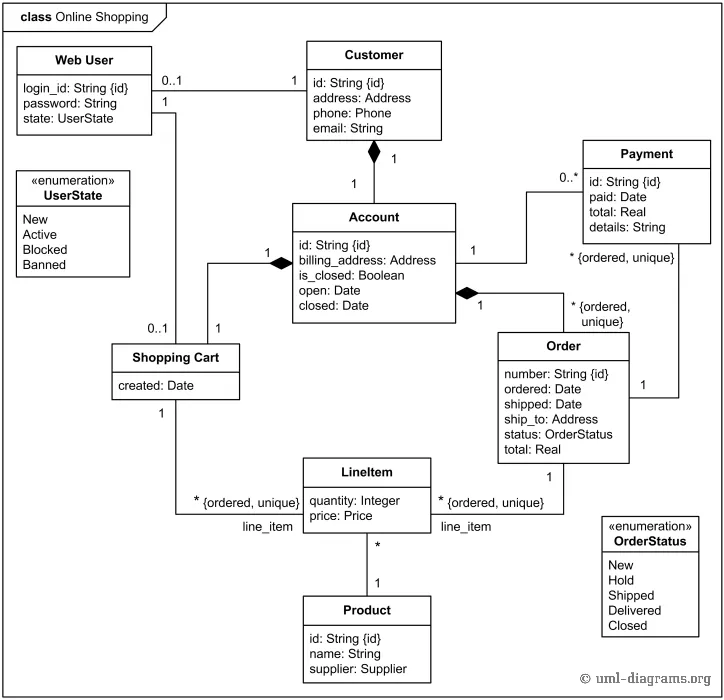
เมื่อออกแบบแอปพลิเคชัน เช่นแพลตฟอร์มอีคอมเมิร์ซหรือระบบจัดการเนื้อหา แผนภาพคลาสจะช่วยทำให้ความสัมพันธ์ที่ซับซ้อนกลายเป็นเรื่องง่ายขึ้น โดยช่วยให้ผู้พัฒนาและผู้มีส่วนได้ส่วนเสียเข้าใจว่าส่วนประกอบหลักจะทำงานร่วมกันอย่างไร
📌 กรณีการใช้งาน: สร้างแบบจำลองโครงสร้างของแพลตฟอร์มอีคอมเมิร์ซด้วยเอนทิตี เช่น ผลิตภัณฑ์ คำสั่งซื้อ และลูกค้า พร้อมทั้งคุณสมบัติและความสัมพันธ์ระหว่างกัน
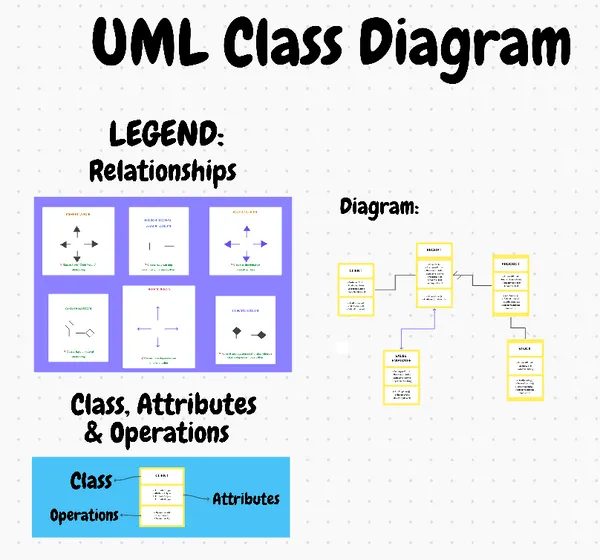
แม่แบบไดอะแกรมคลาส UML ของ ClickUpเป็นเครื่องมือที่ใช้งานง่าย ซึ่งออกแบบมาเพื่อปรับปรุงกระบวนการสร้างแบบจำลองสำหรับระบบเชิงวัตถุ ทำให้การมองเห็นคลาส คุณสมบัติ และความสัมพันธ์ เป็นเรื่องง่าย พร้อมทั้งช่วยให้ทีมของคุณเข้าใจตรงกัน แม่แบบนี้ช่วยให้คุณ:
- ทำงานร่วมกับทีมบนแผนภาพเดียว โดยอัปเดตและปรับเปลี่ยนแบบเรียลไทม์ เพื่อให้ทุกคนอยู่ในทิศทางเดียวกัน
- ติดตามและเปรียบเทียบเวอร์ชันระบบต่าง ๆ ได้อย่างง่ายดาย เพื่อรับประกันความยืดหยุ่นเมื่อข้อกำหนดมีการเปลี่ยนแปลง
- ติดแท็ก, รวมงานย่อย และเพิ่มผู้รับผิดชอบหลายคนพร้อมทั้งป้ายระดับความสำคัญ เพื่อปรับปรุงการติดตามและจัดลำดับความสำคัญ
📖 อ่านเพิ่มเติม: 10 แบบแม่แบบแผนภาพ Swimlane และแผนภาพกระบวนการฟรี
2. แผนภาพโครงสร้างแบบรวม (Composite Structure Diagram) ของ UML
ในฐานะแผนภาพโครงสร้างภายใน แผนภาพโครงสร้างแบบรวมช่วยให้มองเห็นภายในส่วนประกอบหรือคลาสเฉพาะ เพื่อดูว่าส่วนต่าง ๆ ของมันทำงานร่วมกันอย่างไร องค์ประกอบหลักของมันคือ:
- ส่วน: แสดงถึงวัตถุหรือคลาสภายในที่ประกอบเป็นองค์ประกอบ
- พอร์ต: จุดติดต่อบนองค์ประกอบที่ช่วยให้สามารถสื่อสารกับวัตถุอื่นได้
- ตัวเชื่อมต่อ: แสดงการเชื่อมโยงระหว่างส่วนต่าง ๆ และพอร์ต
- บทบาท: กำหนดหน้าที่ที่ส่วนต่าง ๆ ปฏิบัติภายในโครงสร้างรวม
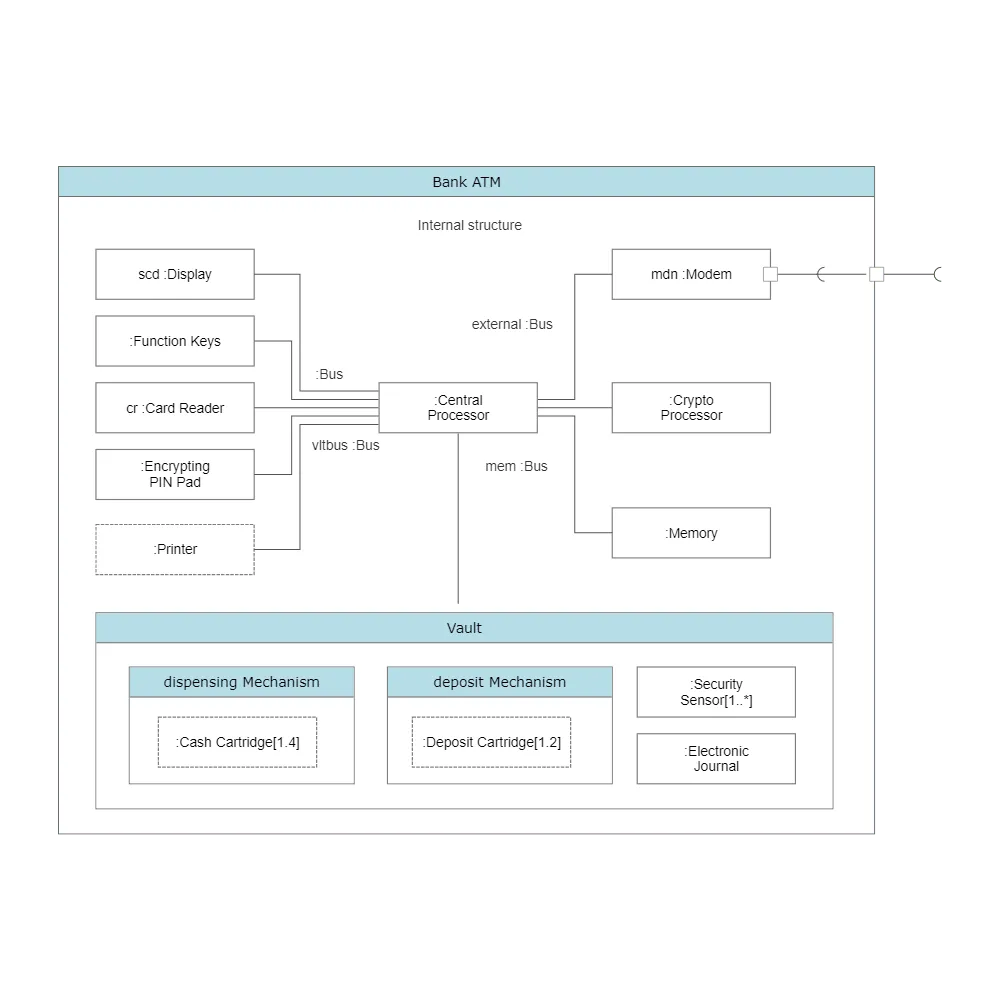
ต่างจากไดอะแกรมระดับสูงที่เน้นไปที่การโต้ตอบในภาพรวม ไดอะแกรมโครงสร้างแบบรวมจะเจาะลึกเข้าไปในโครงสร้างภายในของคอมโพเนนต์ เพื่อแสดงความสัมพันธ์ระหว่างส่วนต่าง ๆ พอร์ต และตัวเชื่อมต่อของคอมโพเนนต์เหล่านั้น ไดอะแกรมเหล่านี้ช่วยเปิดเผยว่าคอมโพเนนต์นั้นทำอะไร และทำงานอย่างไร โดยการประสานงานระหว่างองค์ประกอบภายในของมัน
📌 กรณีการใช้งาน: อธิบาย โครงสร้างภายในของคลาส "รถยนต์" อย่างละเอียด รวมถึงส่วนต่าง ๆ เช่น เครื่องยนต์และระบบเบรก เพื่อการสื่อสารระหว่างส่วนประกอบที่ซับซ้อน
3. แผนภาพกิจกรรม UML
ไดอะแกรมกิจกรรมแสดงขั้นตอนการทำงานและกระบวนการทางธุรกิจโดยการแบ่งออกเป็น:
- กิจกรรม: ขั้นตอนหรือการดำเนินการ
- การเปลี่ยนผ่าน: การเคลื่อนย้ายจากกิจกรรมหนึ่งไปยังกิจกรรมอื่น
- จุดตัดสินใจ: สาขาเงื่อนไขที่นำทางการไหลของกระบวนการตามผลลัพธ์
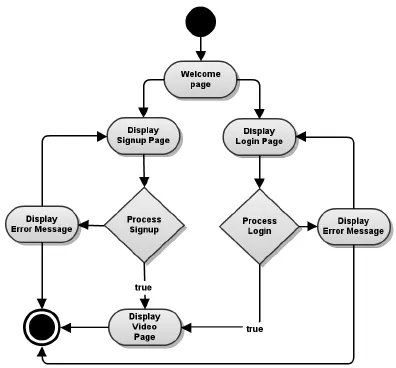
เหมาะอย่างยิ่งสำหรับการสร้างแบบจำลองกระบวนการต่าง ๆ เช่น ท่อการขาย (sales pipeline)การดำเนินโครงการ หรือขั้นตอนการผลิตผลิตภัณฑ์ แผนภาพกิจกรรม (activity diagrams) ให้มุมมองจากบนลงล่าง (top-down) ของกระบวนการทำงาน ทำให้สามารถระบุจุดที่มีประสิทธิภาพและปรับปรุงกระบวนการให้ราบรื่นได้ง่ายขึ้น สิ่งนี้มีความสำคัญอย่างยิ่งสำหรับทีมที่จำเป็นต้องเข้าใจการไหลของกระบวนการทำงานและจุดตัดสินใจภายในระบบ
📌 กรณีการใช้งาน: อธิบายขั้นตอนการอนุมัติสินเชื่อของธนาคาร โดยบันทึกทุกขั้นตอนตั้งแต่การส่งคำขอจนถึงการเบิกจ่ายเงินกู้ เพื่อทำให้กระบวนการทำงานเป็นไปอย่างราบรื่น
4. แผนภาพกรณีการใช้งาน UML
แผนภาพกรณีการใช้งาน (Use Case Diagram) ให้ภาพรวมแบบไดนามิกเกี่ยวกับฟังก์ชันการทำงานของระบบ โดยเน้นไปที่:
- ผู้ดำเนินการ: บุคคลหรือระบบที่มีปฏิสัมพันธ์กับระบบหลัก
- กรณีการใช้งาน: ฟังก์ชันหรืองานที่ดำเนินการภายในระบบ
- ความสัมพันธ์: ความสัมพันธ์ที่แสดงความสัมพันธ์ระหว่างผู้ดำเนินการ (Actors) กับกรณีการใช้งาน (Use Cases)
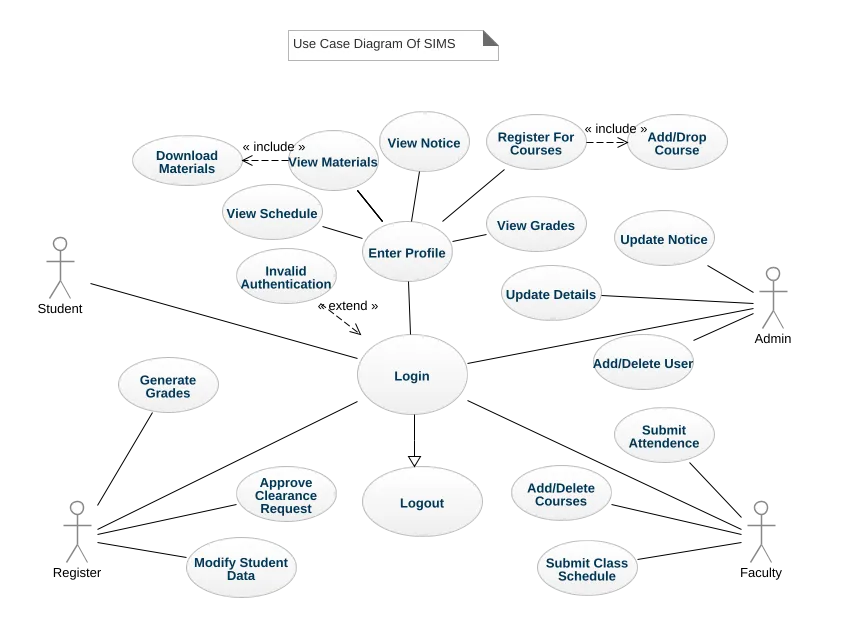
ไดอะแกรมเหล่านี้มีค่าอย่างยิ่งในช่วงขั้นตอนการวางแผนโครงการ ซึ่งผู้มีส่วนได้ส่วนเสีย นักวิเคราะห์ธุรกิจ และนักพัฒนาสามารถมองเห็นการโต้ตอบของผู้ใช้ได้อย่างชัดเจน และมั่นใจได้ว่าฟังก์ชันการทำงานที่จำเป็นได้รับการพิจารณาครบถ้วน ไม่ว่าคุณจะกำลังพัฒนาแอปธนาคารบนมือถือหรือเครื่องมือบริหารจัดการทรัพยากรมนุษย์ ไดอะแกรมกรณีการใช้งาน (Use Case Diagrams) ก็ให้ แผนงานที่ชัดเจนเกี่ยวกับความต้องการของผู้ใช้
📌 กรณีการใช้งาน: กำหนดการโต้ตอบของผู้ใช้สำหรับพอร์ทัลผู้ป่วยในระบบดูแลสุขภาพ ซึ่งรวมถึงงานต่าง ๆ เช่น การจองนัดหมายและการดูผลการตรวจ
5. แผนภาพลำดับ UML
ไดอะแกรมลำดับ (Sequence diagrams) แสดงการไหลของข้อความในกระบวนการเฉพาะ โดยเน้นให้เห็น:
- วัตถุ: ผู้เข้าร่วมในลำดับ
- ข้อความ: การสื่อสารที่แลกเปลี่ยนระหว่างวัตถุ
- แถบสถานะการทำงาน: แสดงเมื่อวัตถุอยู่ในสถานะทำงานระหว่างการโต้ตอบ
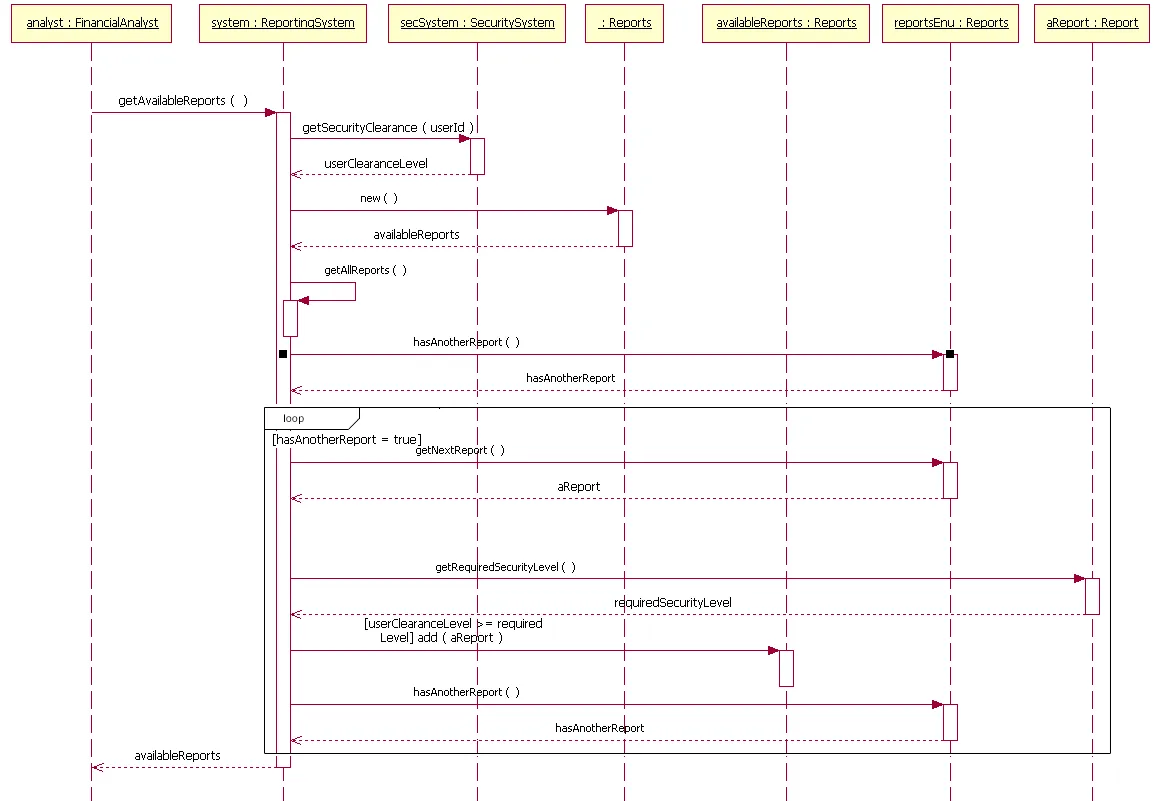
ไดอะแกรมลำดับ (Sequence Diagrams) แสดงรายละเอียดการไหลของข้อความและลำดับของมัน ซึ่งช่วยให้นักพัฒนาและนักออกแบบสามารถรับประกัน การสื่อสารที่ราบรื่น ระหว่างส่วนประกอบของระบบได้ สิ่งนี้มีประโยชน์อย่างยิ่งในกระบวนการต่าง ๆ เช่น ระบบการเข้าสู่ระบบของผู้ใช้หรือการประมวลผลการชำระเงิน ซึ่งการกำหนดเวลาที่แม่นยำและลำดับเหตุการณ์เป็นสิ่งสำคัญยิ่ง
📌 กรณีการใช้งาน: แสดงลำดับขั้นตอนการเข้าสู่ระบบในแอปมือถือ โดยแสดงการไหลของข้อความระหว่างผู้ใช้และเซิร์ฟเวอร์ เพื่อรับประกันว่าเวลาการส่งคำขอถูกต้อง
👀 โบนัส: ค้นหาซอฟต์แวร์แผนผังขั้นตอนที่ดีที่สุดเพื่อแสดงภาพความคิดของคุณอย่างชัดเจน
6. แผนภาพเครื่องสถานะ UML
ไดอะแกรมสถานะแสดงวงจรชีวิตของวัตถุโดยเน้นไปที่:
- สถานะ: สภาพต่าง ๆ ที่วัตถุสามารถอยู่ในได้
- การเปลี่ยนสถานะ: เหตุการณ์ที่ก่อให้เกิดการเปลี่ยนแปลงสถานะ
- เหตุการณ์: การกระทำที่ก่อให้เกิดการเปลี่ยนสถานะ
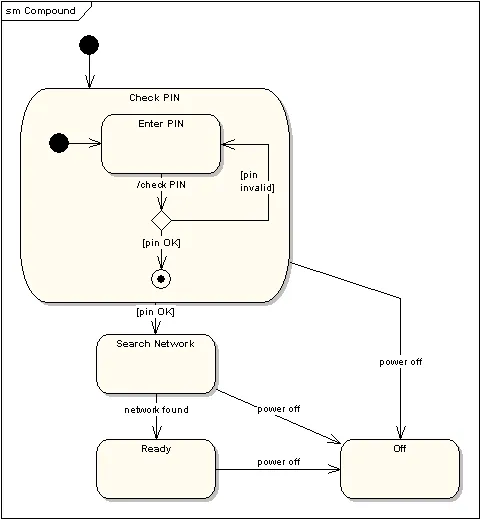
แผนภาพประเภทนี้มีประโยชน์เป็นพิเศษในแอปพลิเคชันที่มีวงจรชีวิตของวัตถุที่ซับซ้อน เช่น การจัดการคำสั่งซื้อหรือบริการสมัครสมาชิก แผนภาพสถานะช่วยให้คุณคาดการณ์ได้ว่าวัตถุจะเปลี่ยนจากสถานะหนึ่งไปยังสถานะอื่นอย่างไร เพื่อรับประกันการเปลี่ยนผ่านที่ราบรื่นและการจัดการสถานะที่แม่นยำ
📌 กรณีการใช้งาน: แสดงวงจรชีวิตของคำสั่งซื้อ โดยเน้นการเปลี่ยนผ่านระหว่างสถานะต่าง ๆ เช่น สั่งซื้อแล้ว, ส่งแล้ว และส่งถึงแล้ว
7. แผนภาพวัตถุ UML
ไดอะแกรมวัตถุคล้ายกับไดอะแกรมคลาส แต่บันทึกอินสแตนซ์ ณ เวลาหนึ่งเฉพาะเจาะจง โดยแสดงให้เห็น:
- อ็อบเจ็กต์: อินสแตนซ์เฉพาะของคลาส
- คุณสมบัติและค่า: รายละเอียดของแต่ละวัตถุ ณ จุดเวลาที่กำหนด
- ลิงก์: ความสัมพันธ์ระหว่างอินสแตนซ์
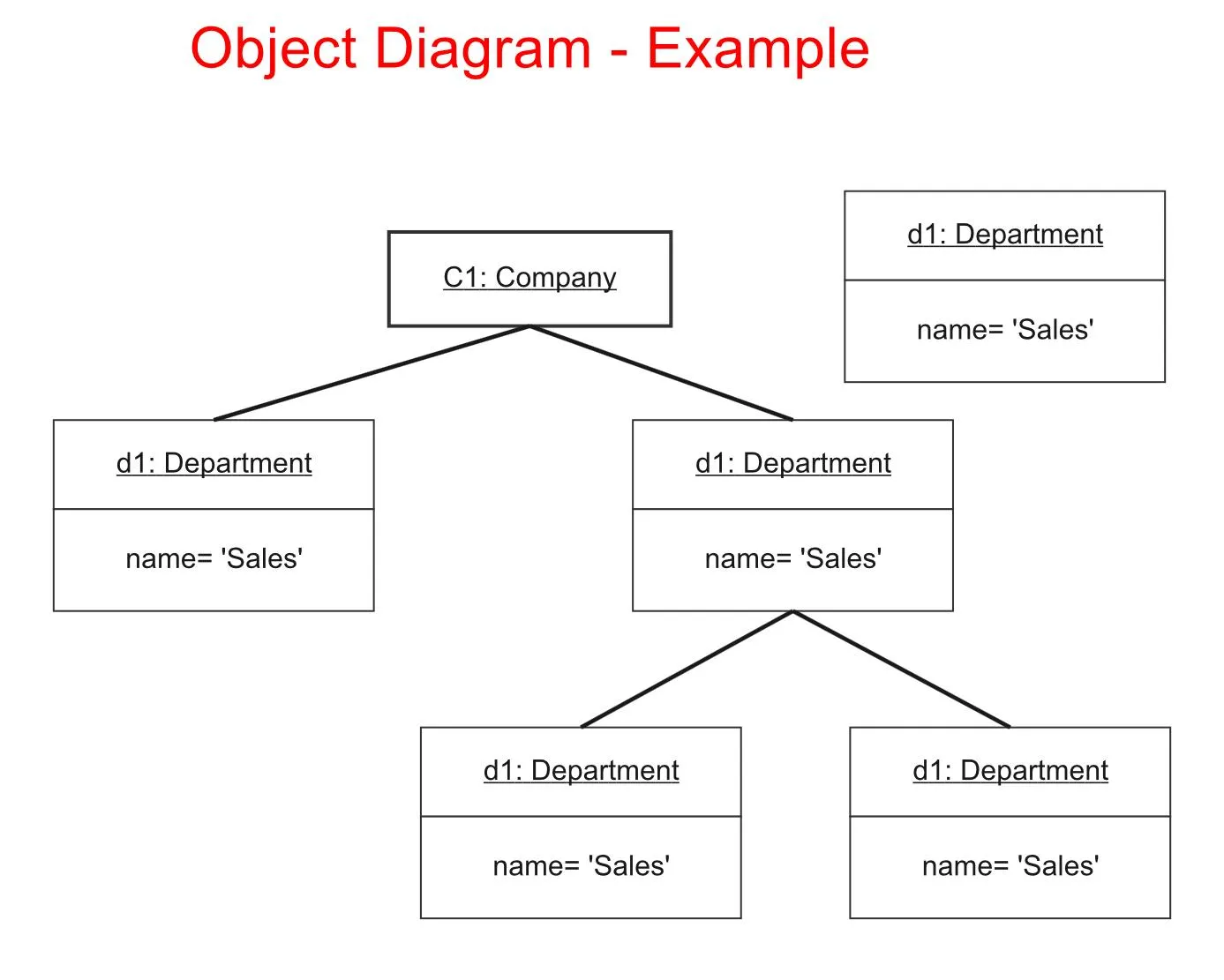
แผนภาพวัตถุ (Object Diagrams) ซึ่งมักใช้สำหรับการทดสอบและแก้ไขข้อผิดพลาด ช่วยทีม มองเห็น ว่าวัตถุในโลกจริงมีปฏิสัมพันธ์กันอย่างไรภายในระบบ ทำให้ผู้พัฒนาสามารถตรวจสอบความถูกต้องจากภาพรวมของสถานะระบบ ณ เวลาที่กำหนด
📌 กรณีการใช้งาน: แสดงภาพรวมของอินสแตนซ์ในขั้นตอนการชำระเงินของระบบอีคอมเมิร์ซ โดยแสดงความสัมพันธ์แบบเรียลไทม์ระหว่างตะกร้าสินค้า ผลิตภัณฑ์ และลูกค้า
8. แผนผังการปรับใช้ UML
แผนผังการปรับใช้ (Deployment diagrams) แสดงแบบจำลองส่วนประกอบฮาร์ดแวร์และซอฟต์แวร์ของระบบ รวมถึงการโต้ตอบระหว่างส่วนประกอบเหล่านั้น โดยแผนผังนี้แสดงการจัดวางทางกายภาพของซอฟต์แวร์ โดยเน้นไปที่:
- โหนด: ฮาร์ดแวร์หรืออุปกรณ์ทางกายภาพที่ซอฟต์แวร์ทำงานอยู่
- อาร์ติแฟกต์: องค์ประกอบซอฟต์แวร์ที่ถูกนำไปใช้งานบนโหนด
- เส้นทางการสื่อสาร: การเชื่อมต่อระหว่างโหนด
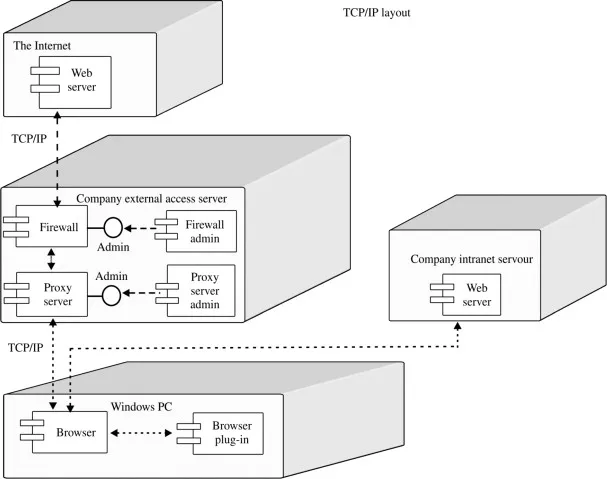
ไดอะแกรมการปรับใช้ (Deployment diagrams) เป็นสิ่งจำเป็นสำหรับระบบแบบกระจายหรือแอปพลิเคชันบนคลาวด์ ไดอะแกรมเหล่านี้แสดงการตั้งค่าฮาร์ดแวร์และซอฟต์แวร์ และช่วยให้ผู้เชี่ยวชาญด้านไอทีเข้าใจวิธีการจัดสรรทรัพยากร ซึ่งมีความสำคัญอย่างยิ่งต่อการขยายระบบอย่างมีประสิทธิภาพ การปรับสมดุลโหลด และการบำรุงรักษา
📌 กรณีการใช้งาน: แสดงภาพการตั้งค่าการปรับใช้สำหรับแอปพลิเคชันเว็บ โดยกำหนดตำแหน่งของโหนดต่าง ๆ เช่น เซิร์ฟเวอร์เว็บและฐานข้อมูล เพื่อสร้างโครงสร้างพื้นฐานที่เป็นระบบ
📖 อ่านเพิ่มเติม: 10 เครื่องมือจัดการโครงการพัฒนาซอฟต์แวร์ที่ดีที่สุด
9. แผนภาพแพ็กเกจ UML
ไดอะแกรมแพ็กเกจจัดองค์ประกอบของโมเดลเป็นกลุ่มหรือ ‘แพ็กเกจ’ และแสดงความสัมพันธ์ระหว่างแพ็กเกจ องค์ประกอบหลักสองประการของไดอะแกรม UML นี้คือ:
- แพ็กเกจ: การจัดกลุ่มเชิงตรรกะของคลาสหรือส่วนประกอบที่เกี่ยวข้องกัน
- ความพึ่งพา: ความสัมพันธ์ระหว่างแพ็กเกจ
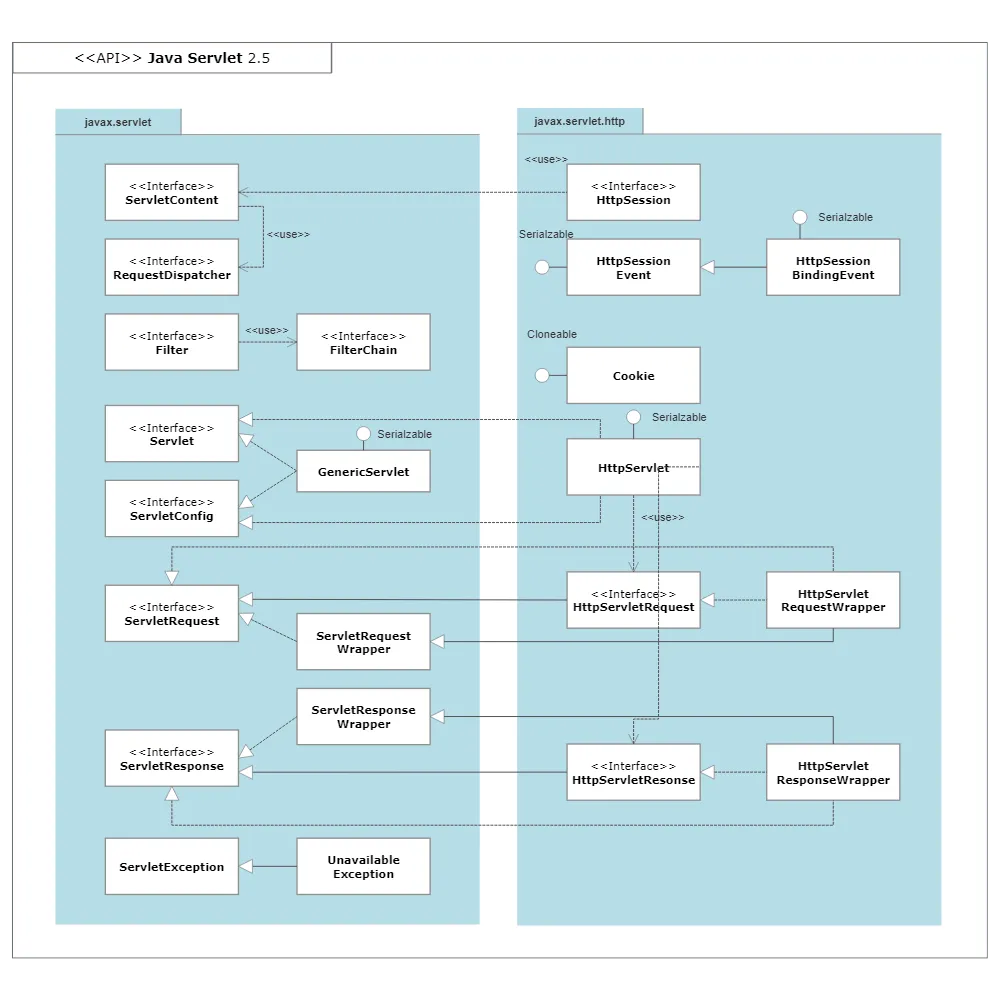
ไดอะแกรมเหล่านี้มีความสำคัญอย่างยิ่งในระบบขนาดใหญ่ที่มีโมดูลหลายส่วน เนื่องจากช่วยให้นักพัฒนาและนักออกแบบระบบสามารถมองเห็นโครงสร้างและความสัมพันธ์ระหว่างองค์ประกอบต่าง ๆ ภายในโครงการได้
สำหรับซอฟต์แวร์ระดับองค์กร แผนภาพแพ็กเกจช่วยให้การจัดการความซับซ้อนง่ายขึ้นโดยการ จัดกลุ่มองค์ประกอบที่เกี่ยวข้อง ซึ่งส่งเสริมโครงสร้างแบบโมดูลาร์และง่ายต่อการบำรุงรักษา
📌 กรณีการใช้งาน: จัดระบบองค์กรเป็นแพ็กเกจเชิงตรรกะ (เช่น การยืนยันตัวตน การชำระเงิน) เพื่อชี้แจงความสัมพันธ์เชิงพึ่งพาภายในโครงการขนาดใหญ่
10. แผนภาพการสื่อสาร UML
แผนภาพการสื่อสารเน้นไปที่การโต้ตอบระหว่างวัตถุหรือส่วนต่าง ๆ โดยเน้นย้ำความสัมพันธ์และจุดสำคัญของพวกมัน:
- วัตถุ: เอนทิตีที่เกี่ยวข้องกับการโต้ตอบ
- ข้อความ: การสื่อสารที่แลกเปลี่ยนกัน
- ลิงก์: เส้นทางที่แสดงวิธีการส่งข้อความ
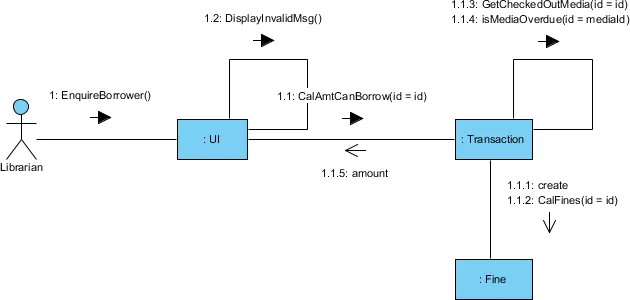
ไดอะแกรมเหล่านี้ให้ ภาพรวมที่เรียบง่ายของกระแสการสื่อสาร ทำให้เหมาะอย่างยิ่งสำหรับระบบที่มีการโต้ตอบที่ซับซ้อน เช่น แอปพลิเคชันแชทหรือแพลตฟอร์มบริการลูกค้า
ตัวอย่างเหล่านี้ช่วยรับประกันว่าแต่ละอ็อบเจ็กต์จะส่งและรับข้อมูลตามความคาดหวัง ซึ่งส่งเสริมให้เกิดการโต้ตอบที่ราบรื่นภายในระบบ
📌 กรณีการใช้งาน: อธิบายการโต้ตอบในระบบประมวลผลคำสั่งซื้อ โดยแสดงการไหลของข้อความระหว่างวัตถุต่าง ๆ เช่น คำสั่งซื้อ การชำระเงิน และสินค้าคงคลัง
11. แผนภาพส่วนประกอบ UML
ไดอะแกรมส่วนประกอบ (Component Diagram) แสดงโครงสร้างทางกายภาพของระบบซอฟต์แวร์ โดยแบ่งส่วนประกอบหลักและความสัมพันธ์ระหว่างส่วนประกอบเหล่านั้นออกเป็นส่วนย่อยๆ โดยเน้นไปที่:
- ส่วนประกอบ: ประกอบด้วยองค์ประกอบหลัก เช่น ไลบรารี โปรแกรมที่รันได้ หรือโมดูล ซึ่งแทนส่วนต่าง ๆ ของระบบ
- อินเทอร์เฟซ: กำหนดจุดเข้าถึงสำหรับส่วนประกอบ โดยแสดงให้เห็นว่าส่วนประกอบเหล่านั้นมีปฏิสัมพันธ์กับส่วนประกอบอื่น ๆ อย่างไร
- พอร์ต: ให้รายละเอียดเพิ่มเติมเกี่ยวกับจุดปฏิสัมพันธ์เฉพาะ
- โหนด: แสดงถึงฮาร์ดแวร์/อุปกรณ์ทางกายภาพที่ส่วนประกอบซอฟต์แวร์จะทำงานบนนั้น
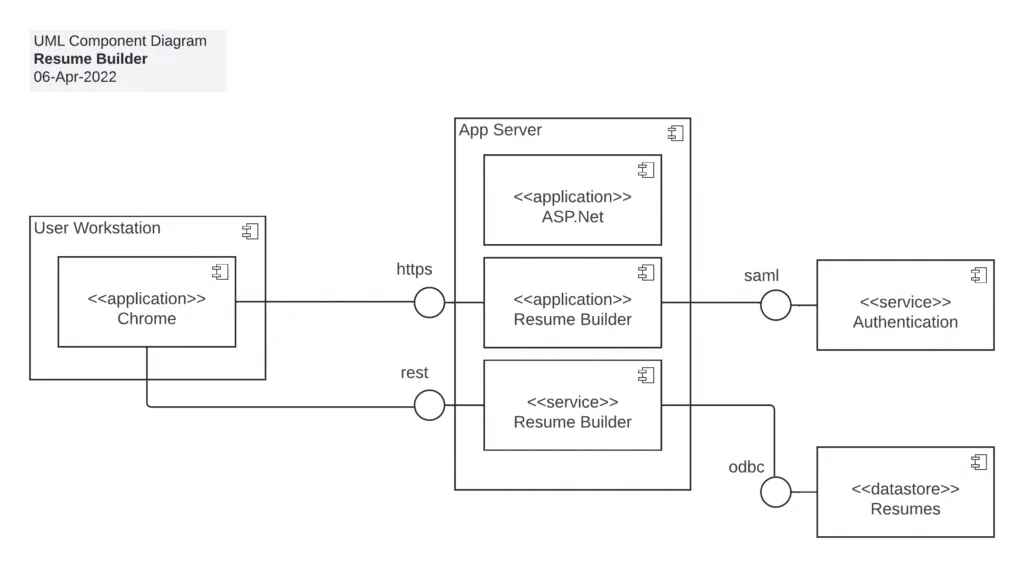
ไดอะแกรมนี้มีประโยชน์อย่างยิ่งในแอปพลิเคชันขนาดใหญ่ เพื่อวางแผนและสื่อสารเกี่ยวกับสถาปัตยกรรม
📌 กรณีการใช้งาน: แสดงส่วนประกอบหลักของแพลตฟอร์ม SaaS เช่น ส่วนติดต่อผู้ใช้ ฐานข้อมูล และ API เพื่อการวางแผนสถาปัตยกรรมระบบอย่างมีประสิทธิภาพ
💡เคล็ดลับจากผู้เชี่ยวชาญ: เพิ่มคำอธิบายสั้นๆ หรือคำอธิบายประกอบไว้ข้างๆ แผนภาพ ข้อมูลบริบทเพิ่มเติมนี้จะช่วยให้ทั้งผู้อ่านที่มีความรู้ทางเทคนิคและผู้อ่านที่ไม่มีความรู้ทางเทคนิคสามารถตีความแผนภาพได้อย่างถูกต้อง
การนำแผนภาพ UML ไปใช้: เคล็ดลับและแนวทางปฏิบัติที่ดีที่สุด
พร้อมที่จะนำไอเดียของคุณมาสู่ความเป็นจริงด้วยไดอะแกรม UML แล้วหรือยัง?
แม้ว่าซอฟต์แวร์จัดการกระบวนการทำงานและเครื่องมือออนไลน์ เช่น Lucidchart และ Microsoft Visio จะมีรูปทรงและแม่แบบ UML ที่มาพร้อมในตัวสำหรับการสร้างไดอะแกรม แต่มักขาดคุณสมบัติการทำงานร่วมกันที่ช่วยให้การทำงานเป็นทีมเป็นไปอย่างราบรื่น
นี่คือจุดที่ClickUp — แอปอเนกประสงค์ — เข้ามาช่วย
การใช้ไดอะแกรม UML กับ ClickUp ช่วยให้การวางแผนระบบเป็นเรื่องง่าย ทำให้ทุกอย่างชัดเจนและจัดการได้ง่าย มาดูวิธีการกัน
คู่มือขั้นตอนการสร้างไดอะแกรม UML ในโครงการ
ขั้นตอนที่ 1: กำหนดวัตถุประสงค์และขอบเขต
เริ่มด้วยการกำหนดกรอบว่าไดอะแกรมนั้นต้องแสดงอะไร เช่น โครงสร้างคลาสของแอปหรือกระบวนการทางธุรกิจ
คุณต้องกำหนดวัตถุประสงค์และขอบเขตที่ชัดเจน เพื่อให้แผนภาพ UML ของคุณมีจุดมุ่งหมายที่ชัดเจนและเกี่ยวข้องกับโครงการ
📮ClickUp Insight: การเปลี่ยนบริบทกำลังค่อยๆ กัดกร่อนประสิทธิภาพการทำงานของทีมคุณอย่างเงียบๆ การวิจัยของเราแสดงให้เห็นว่า42% ของการขัดจังหวะในการทำงานเกิดจากการ สลับใช้แพลตฟอร์ม การจัดการอีเมล และการเปลี่ยนไปมาระหว่างการประชุม หากคุณสามารถกำจัดความขัดจังหวะที่ก่อให้เกิดค่าใช้จ่ายสูงเหล่านี้ได้จะเป็นอย่างไร?
ClickUpรวมกระบวนการทำงาน (และแชท) ของคุณไว้ในแพลตฟอร์มเดียวที่เรียบง่ายและสะดวก เริ่มต้นและจัดการงานของคุณจากแชท เอกสาร กระดานไวท์บอร์ด และอื่นๆ — พร้อมด้วยคุณสมบัติที่ขับเคลื่อนด้วย AI ที่ช่วยให้บริบทงานเชื่อมโยงกัน ค้นหาได้ง่าย และจัดการได้อย่างมีประสิทธิภาพ!
ขั้นตอนที่ 2: ระบุคลาสหลัก
คลาส (Classes) เป็นองค์ประกอบหลักในระบบของคุณ เช่น User, Product หรือ Order
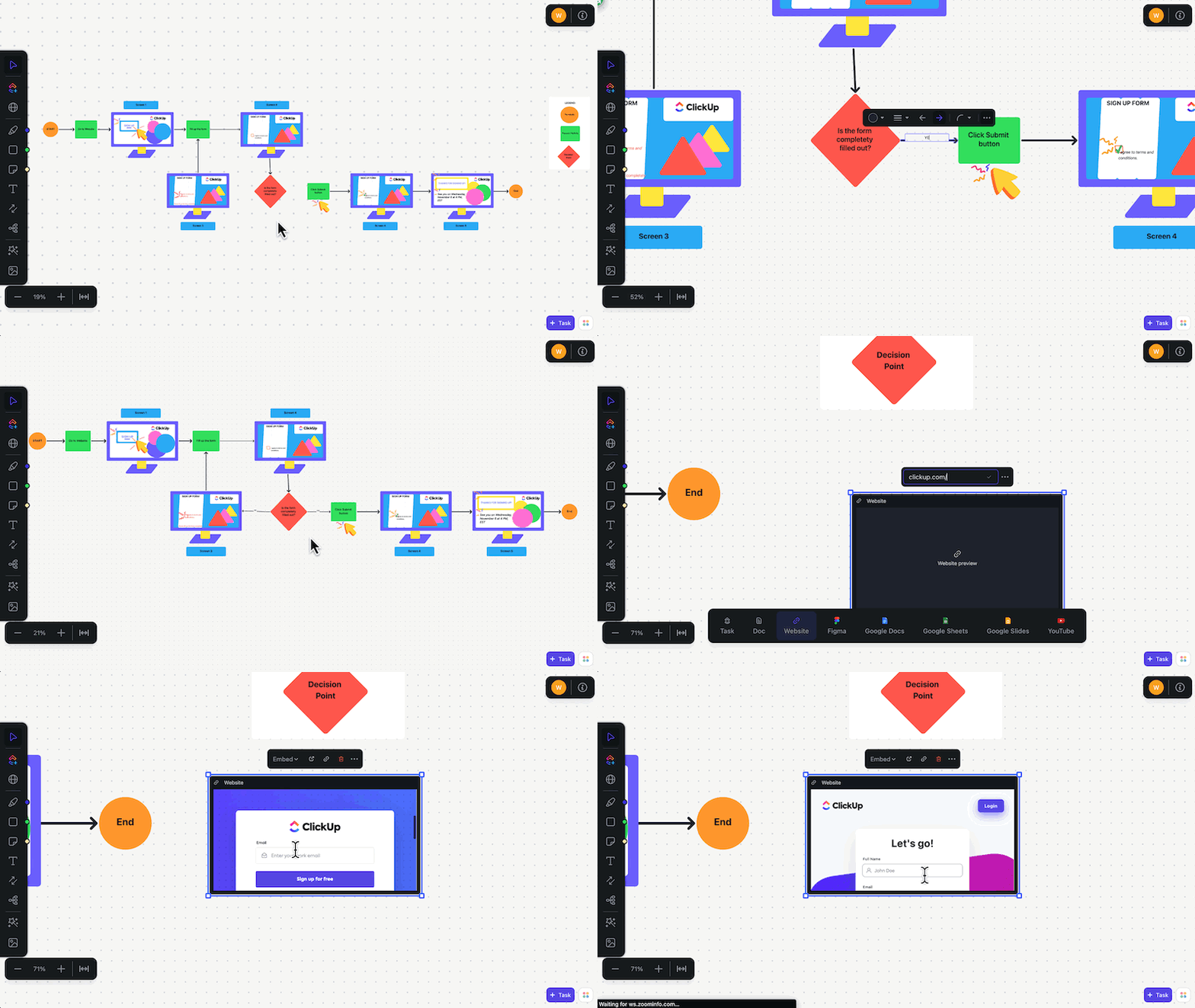
ClickUp Whiteboardsช่วยให้คุณสร้างองค์ประกอบ UML และกำหนดความสัมพันธ์โดยใช้รูปทรง การวาดด้วยมือ และเครื่องมือเชื่อมโยง คุณยังสามารถลากและวางองค์ประกอบเพื่อเชื่อมต่อกันได้อย่างง่ายดาย และสร้างโครงสร้างระบบที่ครบถ้วน
- สัญลักษณ์แสดงคลาส: ใช้รูปสี่เหลี่ยมผืนผ้าที่แบ่งออกเป็นสามส่วนสำหรับแต่ละคลาส
- ด้านบน: ชื่อคลาส, เขียนด้วยตัวอักษรใหญ่ (User)
- ส่วนกลาง: คุณลักษณะ (คุณสมบัติ)
- ส่วนล่าง: วิธีการ (การดำเนินการหรือฟังก์ชัน)
ขั้นตอนที่ 3: เพิ่มคุณสมบัติ
แอตทริบิวต์กำหนดข้อมูลที่เก็บไว้ในแต่ละคลาส ตัวอย่างเช่น ในคลาส User ให้รวมแอตทริบิวต์เช่น username, email และ role

ใช้คุณสมบัติข้อความของ Whiteboards เพื่อเพิ่มคุณสมบัติใต้แต่ละคลาส เพื่อเพิ่มรายละเอียดเพิ่มเติม ให้เพิ่มรูปภาพ ลิงก์ และทรัพยากรอื่น ๆ อัปโหลดสื่อช่วยการเรียนรู้และลิงก์ไปยังเอกสารที่เกี่ยวข้อง เพื่อให้ทุกสิ่งสามารถเข้าถึงได้ภายในไดอะแกรม UML ของคุณ
ตัวปรับระดับการมองเห็น:
- + (สาธารณะ): สามารถเข้าถึงได้โดยชั้นเรียนอื่น ๆ
- – (ส่วนตัว): สามารถเข้าถึงได้เฉพาะภายในชั้นเรียนเท่านั้น
- # (Protected): สามารถเข้าถึงได้โดยคลาสและคลาสย่อยของมัน
- ~ (แพ็กเกจ): สามารถเข้าถึงได้ภายในแพ็กเกจเดียวกัน
ClickUp มีเครื่องมือเพื่อแสดงภาพกระบวนการ เป้าหมาย และอื่นๆ ของคุณ นี่คือจุดสูงสุดของการทำงานร่วมกัน และแพลตฟอร์มนี้ได้พัฒนาในด้านนี้อย่างต่อเนื่อง โดยเฉพาะอย่างยิ่งกับการเพิ่มฟีเจอร์ Whiteboard View
ClickUp มีเครื่องมือเพื่อแสดงภาพกระบวนการ เป้าหมาย และอื่นๆ ของคุณ นี่คือจุดสูงสุดของการทำงานร่วมกัน และแพลตฟอร์มนี้ยังคงพัฒนาในด้านนี้อย่างต่อเนื่อง โดยเฉพาะอย่างยิ่งด้วยการเพิ่มฟีเจอร์ Whiteboard View
ขั้นตอนที่ 4: กำหนดวิธีการ
ระบุการกระทำหรือพฤติกรรมที่แต่ละคลาสจะดำเนินการเพื่อกำหนดเมธอดของคลาส เมธอดอธิบายวิธีการทำงานของคลาส ซึ่งช่วยให้คลาสสามารถโต้ตอบกับคลาสอื่น ๆ หรือปฏิบัติหน้าที่เฉพาะภายในระบบได้
ใช้รูปแบบนี้เพื่อกำหนดวิธีการ:
- methodName(parameter: Type): ReturnType
ตัวอย่างเช่น:
- processPayment(amount: Float): Boolean
ขั้นตอนที่ 5: กำหนดความสัมพันธ์
ด้วย ClickUp Whiteboards คุณสามารถแสดงความสัมพันธ์ UML ที่สำคัญได้อย่างง่ายดายผ่านสัญลักษณ์ภาพที่เรียบง่าย:
- ความสัมพันธ์ (ลิงก์แบบง่าย): เส้นทึบที่เชื่อมต่อระหว่างคลาส
- การสืบทอด (การทั่วไป): เส้นทึบที่มีลูกศรกลวงชี้จากคลาสย่อยไปยังคลาสแม่
- การรวม (ส่วนรวม-ส่วนย่อย): เส้นทึบที่มีรูปเพชรกลวง เชื่อมต่อ ‘ส่วนรวม’ กับ ‘ส่วนย่อย’ ของมัน
- Composition (strong containment): เส้นทึบที่มีรูปเพชรเต็มช่อง แสดงว่าส่วนหนึ่งไม่สามารถมีอยู่ได้หากไม่มีส่วนรวม
📖 อ่านเพิ่มเติม: ซอฟต์แวร์สร้างแผนที่ความคิดที่ดีที่สุด
ขั้นตอนที่ 6: เพิ่มสัญลักษณ์ความหลากหลาย
กำหนดจำนวนอินสแตนซ์ในความสัมพันธ์ เช่น ‘หนึ่งต่อหลาย’ คุณสามารถเพิ่มป้ายข้อความบนเส้นความสัมพันธ์ได้
ค่าความสัมพันธ์ที่พบบ่อย:
- 1 (หนึ่งเท่านั้น)
- 0.* (ศูนย์ หรือหลาย)
- 1.* (หนึ่งหรือหลาย)
โบนัส: ดูตัวอย่างไดอะแกรมนางเงือกเหล่านี้!
ขั้นตอนที่ 7: ร่างและปรับปรุง
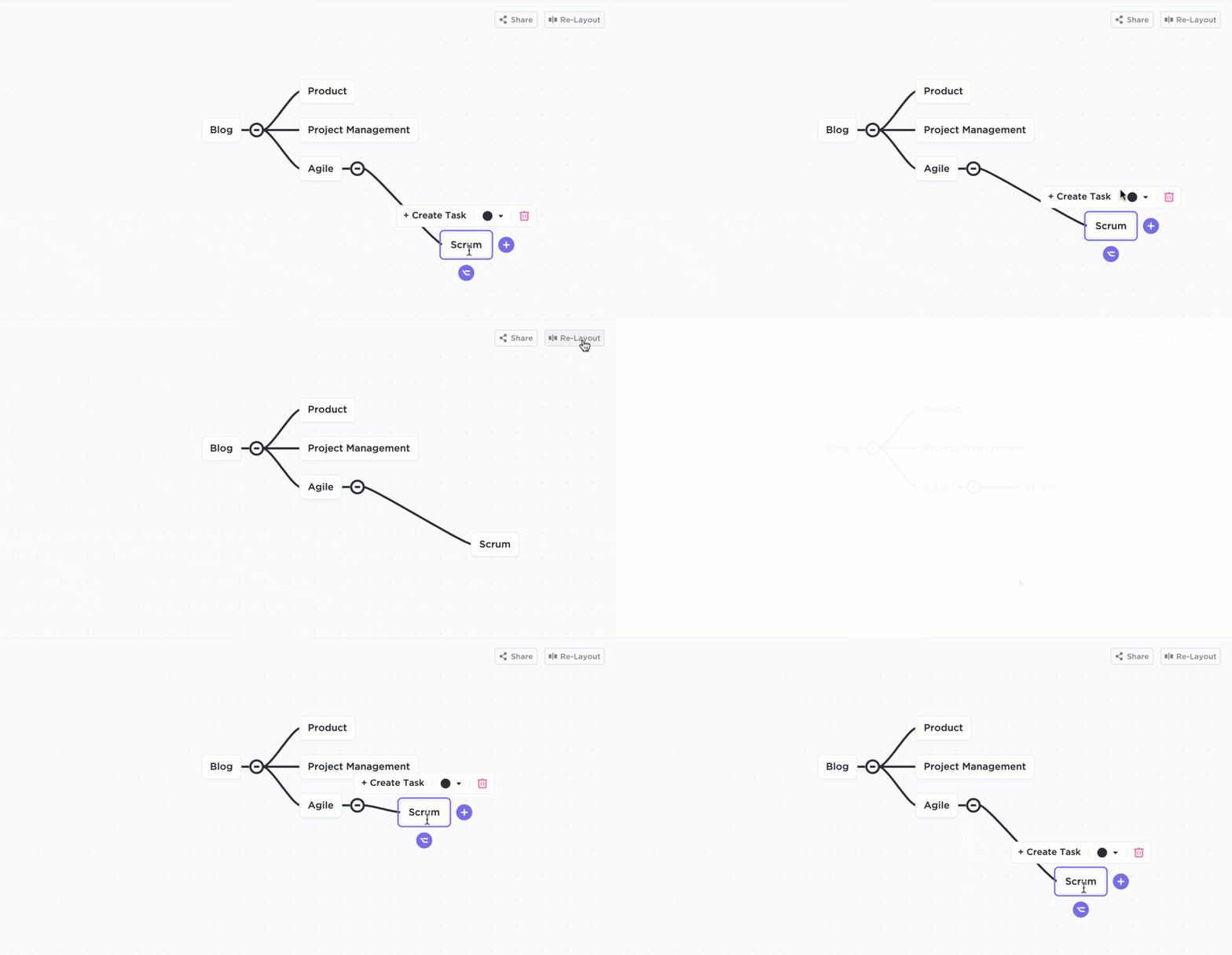
เมื่อจัดวางโครงสร้างเบื้องต้นเรียบร้อยแล้ว ให้เพิ่มความลึกด้วยClickUp Mind Mapsเพื่อเชื่อมโยงคุณสมบัติ วิธีการ และความพึ่งพา ขั้นตอนนี้ช่วยให้คุณจัดระเบียบคลาสและมองเห็นภาพรวมของโครงสร้างระบบได้ชัดเจนยิ่งขึ้น
ด้วยคุณสมบัติ Re-Layout คุณสามารถปรับจัดวางแผนผังความคิดได้อย่างง่ายดาย ซึ่งช่วยให้โครงสร้างดูเป็นระเบียบ ทำให้การรักษาลำดับชั้นและการจัดลำดับความสำคัญขององค์ประกอบเป็นเรื่องที่ง่ายขึ้น
คุณยังสามารถเลือกระหว่าง "Blank Mode" (โหมดว่าง) สำหรับการระดมความคิดอย่างอิสระ และ "Tasks Mode" (โหมดงาน) สำหรับการจัดระเบียบองค์ประกอบของโครงการ
🔍 คุณรู้ไหม? ทีมวิศวกรรมของ Airbnb ใช้ไดอะแกรม UML โดยเฉพาะไดอะแกรมคลาสและไดอะแกรมลำดับ เพื่อจัดการการโต้ตอบที่ซับซ้อนระหว่างผู้ใช้ เจ้าบ้าน และรายการที่พัก
แม่แบบกิจกรรม UML ของ ClickUp
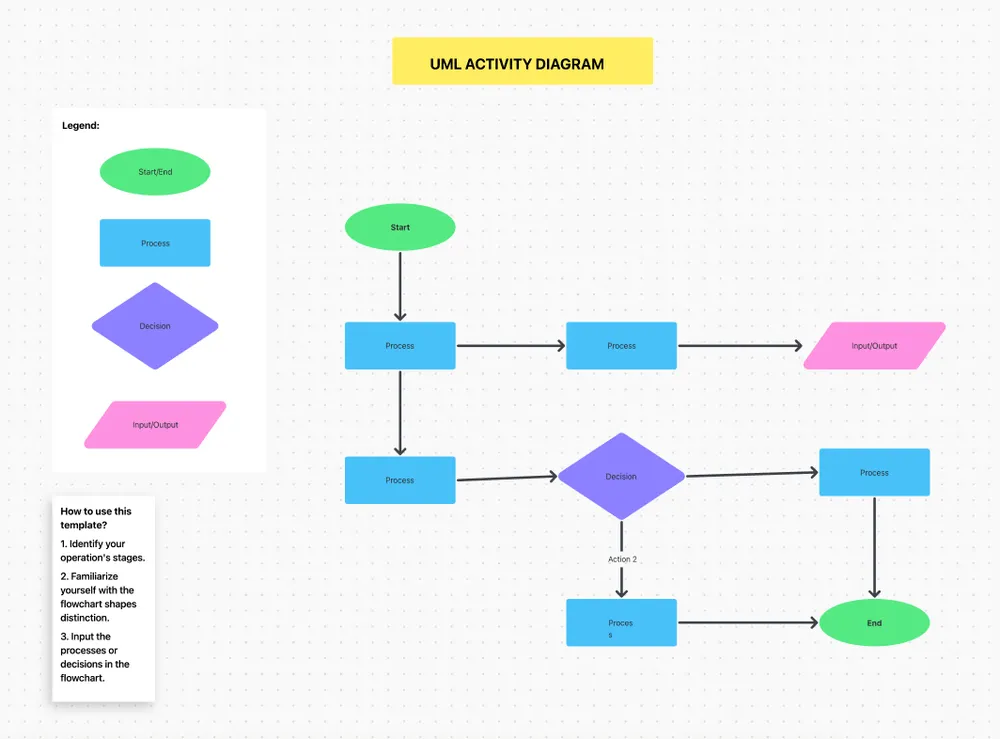
หากคุณกำลังมองหาเหตุผลเพิ่มเติมเพื่อเลือกใช้ ClickUpแม่แบบแผนผังกิจกรรม UML ของ ClickUpจะช่วยให้การสร้างภาพกระบวนการทำงานเป็นเรื่องง่ายด้วย เครื่องมือลากและวางที่ใช้งานง่าย คุณยังสามารถทำงานร่วมกันกับทีมแบบเรียลไทม์เพื่อปรับปรุงกระบวนการทำงานของคุณได้อีกด้วย
ไม่ว่าคุณกำลังทำงานกับเรื่องราวของผู้ใช้ (user stories) หรือการวางแผนโครงการ แม่แบบนี้จะช่วยจัดระเบียบทุกสิ่งให้เป็นระเบียบเรียบร้อยในที่เดียว
👀 โบนัส: สำรวจแม่แบบแผนภาพ UMLเพิ่มเติมเพื่อช่วยคุณจัดระเบียบความคิด ทำให้ระบบที่ซับซ้อนง่ายขึ้น และทำงานร่วมกับทีมได้อย่างมีประสิทธิภาพมากขึ้น
ข้อผิดพลาดที่พบบ่อยในไดอะแกรม UML และวิธีหลีกเลี่ยง
ไดอะแกรม UML เป็นเครื่องมือที่มีประสิทธิภาพสูง แต่อาจเกิดข้อผิดพลาดได้ง่าย ต่อไปนี้คือข้อผิดพลาดทั่วไปที่ควรระวังเมื่อทำงานกับไดอะแกรม UML พร้อมด้วยเคล็ดลับเพื่อช่วยคุณหลีกเลี่ยงข้อผิดพลาดเหล่านั้น
- ความซับซ้อน: แผนภาพ UML อาจดูซับซ้อนจนทำให้รู้สึกท่วมท้น โดยเฉพาะเมื่อต้องจัดการกับระบบที่มีขนาดใหญ่และซับซ้อน ให้รักษาแผนภาพให้เรียบง่ายที่สุดเท่าที่จะทำได้ เพื่อรักษาความชัดเจน
- ความคลุมเครือ: หากไม่จัดทำอย่างระมัดระวัง แผนภาพ UML อาจก่อให้เกิดความเข้าใจผิดเกี่ยวกับข้อกำหนดและออกแบบระบบ ดังนั้นควรพยายามใช้สัญลักษณ์อย่างแม่นยำเพื่อสื่อความหมายให้ชัดเจน
- การแสดงแบบสถิต: แผนภาพ UML ให้มุมมองของระบบแบบสถิตเป็นหลัก ซึ่งอาจไม่สามารถแสดงองค์ประกอบแบบไดนามิกหรือแบบเรียลไทม์ได้ ควรพิจารณาเสริมแผนภาพของคุณด้วยเครื่องมือแบบไดนามิกอื่น ๆ เพื่อแสดงด้านเหล่านี้
- ความยากในการเรียนรู้: ความซับซ้อนของสัญลักษณ์ UML และความหลากหลายของประเภทไดอะแกรมอาจทำให้ผู้เริ่มต้นรู้สึกท้อแท้ ควรจัดฝึกอบรม จัดหาทรัพยากรและซอฟต์แวร์สร้างไดอะแกรม UMLเพื่อช่วยให้สมาชิกในทีมสามารถปรับตัวและทำงานได้อย่างรวดเร็ว
ยกระดับการออกแบบโครงการของคุณด้วย ClickUp
ไดอะแกรม UML ช่วยให้คุณสามารถวางแผนและจัดโครงสร้างด้านต่าง ๆ ของระบบซอฟต์แวร์ โดยแบ่งส่วนประกอบ กระบวนการ และความสัมพันธ์ที่ช่วยให้โครงการทำงานได้อย่างมีประสิทธิภาพออกมาให้เห็นได้ชัดเจน
การเข้าใจตัวอย่างต่าง ๆ ของไดอะแกรมเหล่านี้จะช่วยคุณเลือกไดอะแกรมที่เหมาะสมที่สุดสำหรับการสร้างการออกแบบแบบวัตถุ
เพื่อเพิ่มประสิทธิภาพในการสร้างแผนภาพ UML ClickUp Whiteboards ช่วยให้คุณระดมความคิดและทำงานร่วมกันแบบเรียลไทม์ แผนภาพความคิด (Mind Maps) ให้วิธีการที่มีโครงสร้างเพื่อแยกกระบวนการที่ซับซ้อนออกเป็นส่วนๆ และรักษาความมีระเบียบของโครงการ
สมัครใช้ ClickUpวันนี้และค้นพบวิธีที่เครื่องมือการทำงานร่วมกันของเราสามารถช่วยให้กระบวนการพัฒนาของคุณชัดเจนขึ้น