

ลองนึกภาพนี้ดู: คุณกำลังจัดกระเป๋าเตรียมตัวไปพักผ่อนที่รอคอยมานานและพร้อมที่จะผ่อนคลาย แต่ทันใดนั้นอีเมลก็หลั่งไหลเข้ามาในกล่องจดหมายของคุณพอดีกับตอนที่คุณกำลังจะเปิดโหมดพักผ่อนและปิดโหมดทำงาน! 🫠
หรือบางทีคุณอาจกำลังยุ่งอยู่กับการสร้างเครือข่ายในระหว่างการเดินทางธุรกิจที่สำคัญ แต่แอปสื่อสารของทีมก็ส่งเสียงเตือนไม่หยุดและขัดจังหวะการสนทนาของคุณ! 😟
การตอบอีเมลทั้งหมดด้วยตนเองไม่ใช่วิธีที่ดีที่สุด นี่คือจุดที่ข้อความตอบกลับอัตโนมัติที่เขียนอย่างดีจะช่วยคุณจากความวุ่นวาย มันช่วยให้ทุกคนทราบถึงการไม่พร้อมของคุณโดยให้คุณส่งคำตอบที่ระบุว่าคุณจะกลับมาเมื่อไหร่ ✅
สำหรับองค์กรที่ดำเนินงานภายในสภาพแวดล้อมของ Microsoft, Outlook มักเป็นช่องทางอีเมลทางการที่เลือกใช้ ดังนั้น ขอให้เราแนะนำคุณผ่านขั้นตอนในการตั้งค่าการตอบกลับอัตโนมัติเมื่อไม่อยู่ใน Outlook เพื่อให้คุณสามารถตรวจสอบกล่องจดหมายของคุณได้
ข้อความไม่อยู่ที่สำนักงานคืออะไร?
ข้อความไม่อยู่ที่ทำงาน (OOO) คือการตอบกลับอัตโนมัติ (ข้อความสำเร็จรูป) ที่ส่งไปยังทุกคนที่ส่งอีเมลหรือข้อความถึงคุณเมื่อคุณไม่อยู่ คิดถึงเครื่องมือจัดการกล่องจดหมายนี้เหมือนป้าย 'ไม่อยู่' เสมือนจริงของคุณที่แจ้งให้ลูกค้า เพื่อนร่วมงาน และผู้ติดต่ออื่นๆ ทราบว่าเมื่อใดที่พวกเขาคาดว่าจะได้รับการตอบกลับจากคุณ
การตอบกลับอัตโนมัติเช่นนี้มีประโยชน์ในสถานการณ์ต่อไปนี้:
- เวลาหยุดส่วนตัวหรือวันหยุดพักผ่อน: เมื่อคุณอยู่ในช่วงวันหยุดพักผ่อน, วันหยุดที่ได้รับค่าจ้าง, วันลาป่วย, วันลาคลอดบุตร, วันลาเพื่อดูแลบุคคลในครอบครัวที่เสียชีวิต, เป็นต้น
- การเดินทางเพื่อธุรกิจหรือภารกิจทางการ: เมื่อคุณอยู่ในระหว่างการเดินทางเพื่อธุรกิจ เข้าร่วมการประชุมและกิจกรรมต่างๆ เข้าร่วมการประชุมสัมมนาของบริษัท ปฏิบัติหน้าที่คณะลูกขุน ฯลฯ
- ไม่อยู่ชั่วคราว: เมื่อคุณต้องการลดการรบกวนให้น้อยที่สุดขณะทำงานที่ต้องการสมาธิหรือการทำงานเชิงลึก, การจัดสรรเวลาสำหรับโครงการ, การประชุม, เป็นต้น
สรุปแล้ว ข้อความตอบกลับอัตโนมัติที่ส่งไปยังผู้ติดต่อจะแจ้งให้ทราบถึงการไม่ว่างของคุณ และแจ้งให้ทราบถึงเวลาที่เริ่มและสิ้นสุดการไม่ว่างของคุณ ซึ่งช่วยให้คุณสามารถรักษาการร่วมมือในการทำงานได้
วิธีตั้งค่าไม่อยู่ที่ทำงานใน Outlook: คู่มือทีละขั้นตอน
ไม่ว่าคุณจะเข้าถึง Outlook ผ่านเดสก์ท็อป เว็บ หรือแอปมือถือ การตั้งค่าข้อความ OOO สามารถทำได้ในทุกเวอร์ชันของ Outlook
วิธีตั้งค่าไม่อยู่ใน Outlook:
ขั้นตอนที่ 1: เปิด Outlook และไปที่การตั้งค่า
นี่คือวิธีที่คุณสามารถเข้าไปยังการตั้งค่า Outlook บนแพลตฟอร์มต่าง ๆ:
- มุมมองใน Outlook บนเว็บ: เพื่อเปิด Outlook บนเว็บ ให้ไปที่เว็บไซต์และเข้าสู่ระบบบัญชีของคุณ เมื่อทำเสร็จแล้ว ให้คลิกที่ไอคอนการตั้งค่า (ไอคอนรูปเฟือง) ที่มุมขวาบน ในบานหน้าต่างด้านซ้าย ให้คลิกที่ส่วน บัญชี และเลือก การตอบกลับอัตโนมัติ จากเมนูในบานหน้าต่างด้านขวา ตั้งค่าข้อความของคุณและบันทึกเพื่อส่งการตอบกลับอัตโนมัติที่เหมาะสม
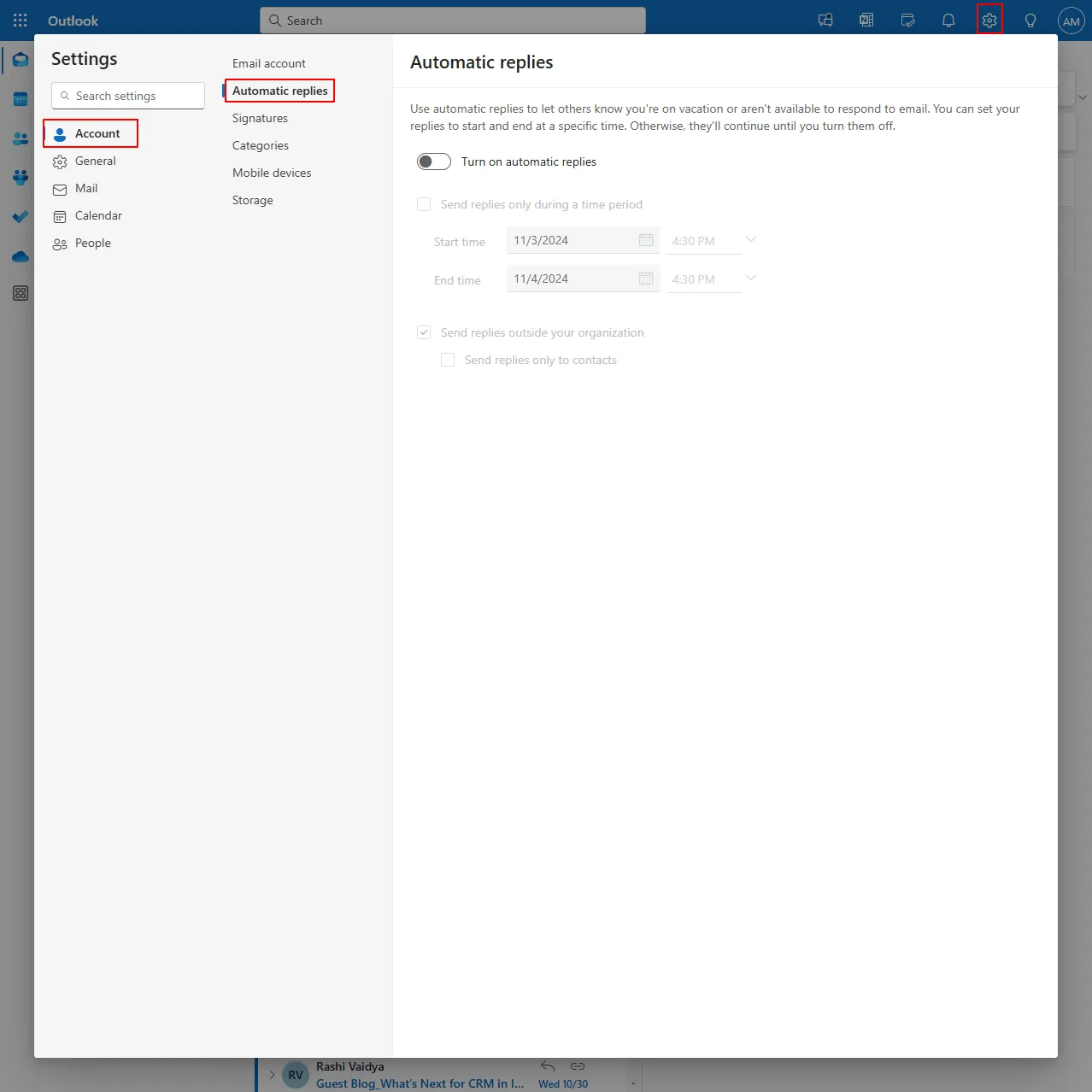
- แอป Outlook Windows: เปิดแอป Outlook บนเดสก์ท็อปหรือแล็ปท็อปของคุณและลงชื่อเข้าใช้บัญชีของคุณ คลิกที่แท็บ ไฟล์ ที่มุมบนซ้ายของหน้าต่าง Outlook แล้วเลื่อนลงไปที่ ตอบกลับอัตโนมัติ
- แอป Outlook สำหรับ Mac: เปิดแอป Outlook บนเดสก์ท็อปหรือแล็ปท็อป Apple ของคุณ แล้วคลิกที่เมนู Outlook ที่มุมบนซ้ายของหน้าจอ เลื่อนลงไปที่ การตั้งค่า และเลือก ตอบกลับอัตโนมัติ เพื่อส่งข้อความตอบกลับยืนยันวันที่คุณจะไม่อยู่ในสำนักงาน
- แอป Outlook บนมือถือ: เปิดแอป Outlook บนอุปกรณ์ iOS หรือ Android ของคุณ แตะที่ไอคอนรูปเฟืองที่มุมล่างขวาของหน้าจอ เลือกบัญชีที่คุณต้องการตั้งค่าการตอบกลับอัตโนมัติ เลือกตัวเลือก การตอบกลับอัตโนมัติ
ขั้นตอนที่ 2: เปิดใช้งานการตอบกลับอัตโนมัติและช่วงเวลาที่เกี่ยวข้อง
เมื่อคุณพบคุณสมบัติการตอบกลับอัตโนมัติแล้ว ให้เปิดสวิตช์เพื่อเปิดใช้งาน คุณจะมีตัวเลือกสองอย่าง:
- คุณตั้งค่า Outlook ให้ส่งการตอบกลับอัตโนมัติโดยไม่มีกำหนดจนกว่าคุณจะตั้งค่าให้หยุดด้วยตัวเอง
- กำหนดเวลาเริ่มต้นและเวลาสิ้นสุดหากคุณต้องการเปิดการตอบกลับอัตโนมัติเฉพาะในช่วงวันที่เฉพาะเจาะจงเท่านั้น ที่นี่ คุณสมบัติการตอบกลับอัตโนมัติจะเปิดและปิดโดยอัตโนมัติในวันที่เริ่มต้นและวันที่สิ้นสุดของช่วงเวลาที่กำหนดไว้ ทำให้คุณสามารถส่งการตอบกลับอัตโนมัติได้โดยไม่ต้องมีการแทรกแซงจากผู้ใช้
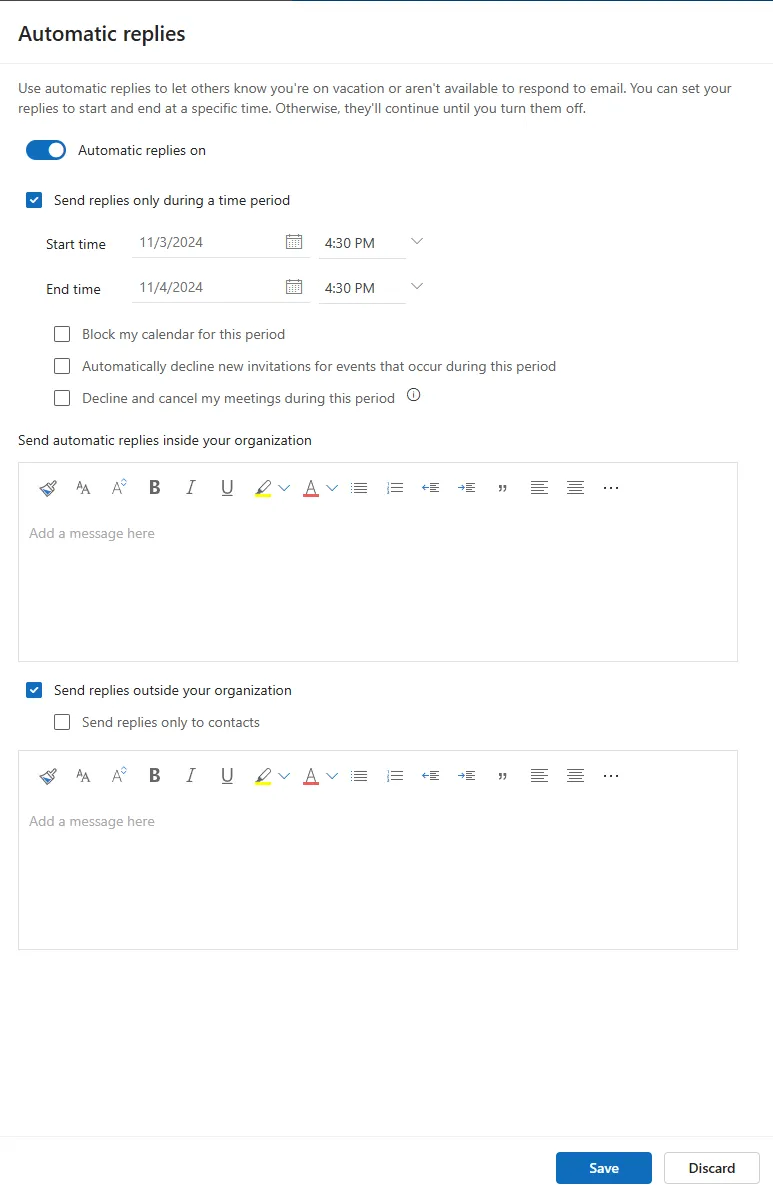
หากคุณเลือกตัวเลือกที่สอง การตั้งค่าของ Outlook อนุญาตให้คุณบล็อกปฏิทินของคุณ ปฏิเสธคำเชิญกิจกรรมใหม่โดยอัตโนมัติ และยกเลิกการประชุมในช่วงวันที่นี้
ขั้นตอนที่ 3: สร้างข้อความ OOO ของคุณ
ขั้นตอนต่อไปคือการกรอกข้อความตอบกลับอัตโนมัติในช่องสำหรับข้อความไม่อยู่ที่ทำงาน
คุณจะพบกล่องสองกล่องเพื่อเพิ่มข้อความแยกต่างหาก ขึ้นอยู่กับผู้ส่ง กล่องแรกใช้สำหรับการตอบกลับภายในองค์กรของคุณ และกล่องที่สองใช้สำหรับการตอบกลับภายนอกองค์กรของคุณ
การแจ้งเตือนแบบแรกจะแจ้งให้ผู้ติดต่อภายในของคุณทราบ เช่น เพื่อนร่วมงาน สมาชิกในทีม ผู้จัดการ ฯลฯ ในขณะเดียวกัน การแจ้งเตือนแบบหลังจะช่วยให้คุณเพิ่มข้อความแยกต่างหากสำหรับผู้ติดต่อภายนอก เช่น ลูกค้า ผู้จัดจำหน่าย ฯลฯ
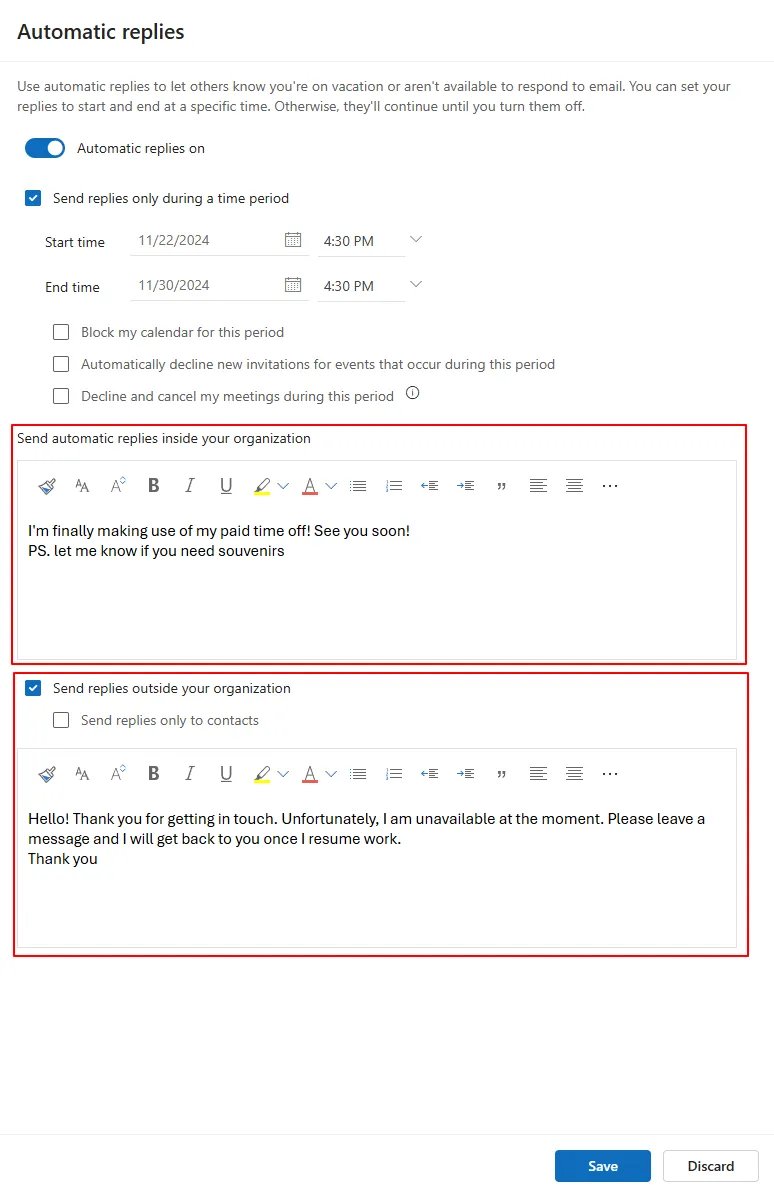
การตั้งค่าเหล่านี้มีตัวเลือกให้ส่งการตอบกลับอัตโนมัติภายในองค์กรของคุณ อย่างไรก็ตาม กล่องสำหรับการส่งการตอบกลับไปยังภายนอกองค์กรของคุณนั้นเป็นทางเลือก คุณสามารถเลือกทำเครื่องหมายได้เพียงเมื่อคุณต้องการตอบกลับอัตโนมัติต่อข้อความที่เข้ามาทั้งหมดจากผู้ติดต่อหรือแหล่งข้อมูลภายนอก
💡 เคล็ดลับจากผู้เชี่ยวชาญ: โปรดทราบว่าฟีเจอร์การส่งข้อความแยกต่างหากไปยังผู้ชมภายในและภายนอกนี้มีให้ใช้งานเป็นหลักใน Outlook บนเว็บและแอป Windows/Mac เท่านั้น คุณอาจได้รับกล่องตอบกลับอัตโนมัติเพียงกล่องเดียวสำหรับแอป Outlook บนมือถือเพื่อส่งการตอบกลับไปยังผู้ติดต่อทั้งหมด
ขั้นตอนที่ 4: ปรับแต่งการตั้งค่าเพิ่มเติม
ดังที่กล่าวไว้ข้างต้น Outlook ช่วยให้คุณสามารถกำหนดค่าการตอบกลับอัตโนมัติเพิ่มเติมได้เพื่อ:
- บล็อกปฏิทินของคุณสำหรับระยะเวลาที่กำหนด
- ปฏิเสธคำเชิญใหม่สำหรับกิจกรรมที่จะเกิดขึ้นในช่วงเวลานี้
- ปฏิเสธและยกเลิกการประชุมสำหรับช่วงเวลา
- ส่งการตอบกลับอัตโนมัติไปยังภายนอกองค์กรของคุณ
- ส่งการตอบกลับอัตโนมัติไปยังภายนอกองค์กรของคุณสำหรับข้อความที่เข้ามาจากผู้ติดต่อในรายชื่อของคุณ
ขั้นตอนที่ 5: บันทึกข้อความ OOO ของคุณ
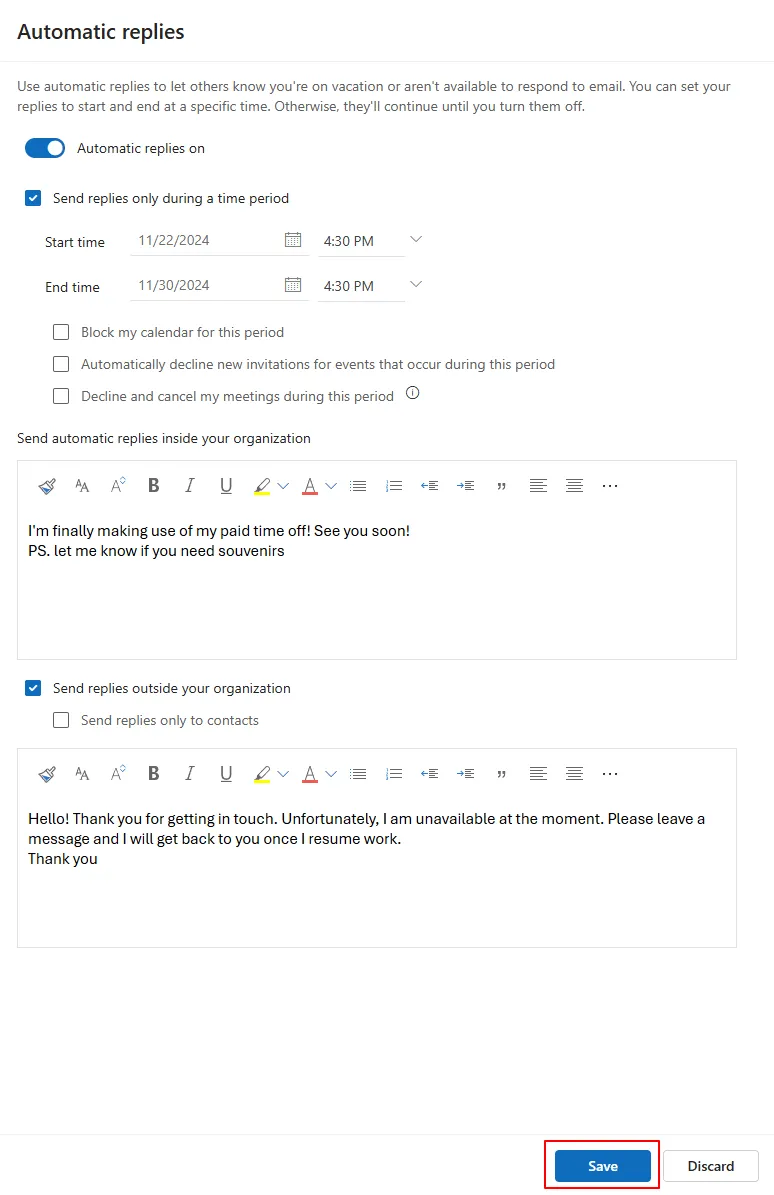
เมื่อคุณได้ปรับแต่งการตอบกลับอัตโนมัติและพอใจกับข้อความแล้ว (หากติดขัดในขั้นตอนใด สามารถดูคำแนะนำด้านล่างได้) ให้คลิก บันทึก เพื่อบันทึกการเปลี่ยนแปลงและเปิดใช้งานการไม่อยู่ที่ทำงาน ขณะนี้ ทุกคนที่ส่งอีเมลถึงคุณจะได้รับข้อความตอบกลับอัตโนมัติ
➡️ อ่านเพิ่มเติม:10 เครื่องมือเพิ่มประสิทธิภาพอีเมลที่ดีที่สุด
เคล็ดลับและเทคนิคในการสร้างข้อความ OOO สำหรับการตอบกลับอัตโนมัติ
ข้อความ OOO ที่ชัดเจน กระชับ และให้ข้อมูลเพียงพอ ช่วยให้คุณสามารถรักษาสมดุลระหว่างการทำงานและชีวิตส่วนตัว และรักษาภาพลักษณ์มืออาชีพได้
เพื่อให้แน่ใจว่าคุณบรรลุเป้าหมายเหล่านี้ นี่คือเคล็ดลับและเทคนิคในการสร้างข้อความ OOO ที่น่าสนใจ:
- โปรดระบุวันที่หรือช่วงเวลาที่แน่นอนที่คุณไม่สามารถเข้าร่วมได้
- หลีกเลี่ยงการให้รายละเอียดมากเกินไปเกี่ยวกับสาเหตุที่คุณไม่อยู่ในสำนักงาน และให้ข้อมูลสำคัญไว้ก่อนเพื่อให้ผู้อ่านเข้าใจตั้งแต่ต้นว่าทำไมคุณถึงไม่สามารถติดต่อได้, พวกเขาควรคาดหวังการติดต่อจากคุณเมื่อใด, และพวกเขาสามารถติดต่อคุณได้อย่างไรในกรณีฉุกเฉิน/ใครควรติดต่อแทนคุณในกรณีที่คุณไม่สามารถติดต่อได้
- ใช้ตัวเลือกการจัดรูปแบบ เช่น การจัดตำแหน่ง สี และการเน้น เพื่อเน้นข้อมูลสำคัญ เช่น เวลาที่คุณจะไม่อยู่ รายละเอียดการติดต่อสำรอง ระยะเวลาการตอบกลับโดยประมาณ เป็นต้น
- ปรับแต่งข้อความตอบกลับอัตโนมัติที่แตกต่างกันสำหรับทีมภายในและบุคคลภายนอก ตัวอย่างเช่น ข้อความสำหรับทีมภายในอาจประกอบด้วยข้อมูลเกี่ยวกับวิธีการจัดการโครงการที่กำลังดำเนินอยู่ ในขณะที่ข้อความตอบกลับสำหรับบุคคลภายนอกอาจระบุวันที่คุณจะกลับมาทำงาน
- สำหรับผู้ติดต่อภายนอก กรุณาเขียนข้อความอย่างมืออาชีพและเกี่ยวข้องกับการขาดงานของคุณเท่านั้น และโปรดคำนึงถึงความลับของข้อมูล
- เพิ่มความเป็นส่วนตัวและเป็นมิตรด้วยการใส่ประโยคเช่น "ขอบคุณสำหรับความอดทนของคุณ" หรือ "รอคอยที่จะติดต่อเมื่อกลับมา"
ข้อจำกัดในการใช้ Outlook
แม้ว่า Outlook บนเว็บและแอปเดสก์ท็อปจะมีฟังก์ชันการทำงานที่น่าประทับใจสำหรับการเปิดการตอบกลับอัตโนมัติ แต่ในบางสถานการณ์เฉพาะ โดยเฉพาะอย่างยิ่งที่เกี่ยวข้องกับการสื่อสารที่ซับซ้อน อาจยังต้องมีการพัฒนาเพิ่มเติม
เพื่อทำความเข้าใจสิ่งนี้ โปรดพิจารณาข้อจำกัดของ Outlook ดังต่อไปนี้:
1. การสนับสนุนระบบอัตโนมัติขั้นพื้นฐาน
แม้ว่าคุณจะกำหนดช่วงเวลาเป็นเริ่มต้นและสิ้นสุด คุณก็ไม่สามารถกำหนดเวลาส่งข้อความสำหรับเขตเวลาที่แตกต่างกัน นอกเวลาทำการ หรืออัปเดตสถานะทั่วทั้งองค์กรได้ สิ่งนี้จำกัดสิ่งที่คุณสามารถทำได้เมื่อเปิดการตอบกลับอัตโนมัติใน Outlook
2. ไม่มีการแจ้งเตือนที่กำหนดเองสำหรับผู้ติดต่อเฉพาะ
แม้ว่าคุณจะส่งการตอบกลับอัตโนมัติไปยังผู้ติดต่อภายในและภายนอก คุณไม่สามารถจัดลำดับความสำคัญของอีเมลบางฉบับด้วยการตอบกลับที่กำหนดเองได้
ตัวอย่างเช่น แม้ว่าทั้งสองจะเป็นผู้ติดต่อภายในองค์กร คุณอาจต้องการแชร์รายละเอียดการติดต่อทางเลือกในข้อความตอบกลับอัตโนมัติถึงสมาชิกในทีม แทนที่จะใช้ข้อความตอบกลับอัตโนมัติมาตรฐานถึงแผนกอื่นสิ่งนี้ช่วยในการจัดการทีมอย่างมีประสิทธิภาพ
3. การปรับแต่งที่จำกัดสำหรับกล่องจดหมายที่ใช้ร่วมกัน
หากคุณและทีมของคุณใช้กล่องจดหมายร่วม อาจเป็นเรื่องยากที่จะตั้งค่าการตอบกลับอัตโนมัติใน Outlook ทั้งนี้เพราะคุณต้องการความยืดหยุ่นมากขึ้นในการตอบกลับคำถามหรือข้อความที่เข้ามาหลากหลายรูปแบบ
4. แอปพลิเคชันมือถือที่ไม่น่าประทับใจ
แอป Outlook บนมือถือมีตัวเลือกการตั้งค่าการตอบกลับอัตโนมัติเพียงขั้นพื้นฐานเท่านั้น คุณไม่สามารถแยกแยะข้อความที่จะส่งไปยังผู้ส่งภายในและภายนอกองค์กรได้ และยิ่งไม่สามารถบล็อกปฏิทินหรือปฏิเสธคำเชิญเข้าร่วมกิจกรรมได้อีกด้วย
5. การผสานการทำงานที่จำกัด
ระบบตอบกลับอัตโนมัติของ Outlook ทำงานได้ดีภายในแอปเอง อย่างไรก็ตาม ระบบมีการผสานการทำงานที่จำกัดกับซอฟต์แวร์จัดการอีเมลที่มีคุณสมบัติครบถ้วน
ตัวอย่างเช่น การตอบกลับอัตโนมัติของ Outlook อาจไม่ซิงค์กับเครื่องมือสื่อสารอื่น ๆ เช่น Slack ซึ่งอาจทำให้เกิดความสับสนได้หากคุณไม่ได้ส่งข้อความด้วยตนเองไปยังผู้ติดต่อในแอปอื่น
➡️ อ่านเพิ่มเติม: การทำงานร่วมกันแบบเรียลไทม์ & ประโยชน์เหนือการทำงานแบบอะซิงโครนัส
กำหนดเวลาไม่อยู่ที่สำนักงานด้วย ClickUp
ด้วยข้อจำกัดที่กล่าวไว้ข้างต้นสำหรับการตั้งค่าข้อความไม่อยู่ในสำนักงานใน Outlook คุณอาจมองหาทางเลือกอื่นเพื่อจัดการกล่องขาเข้าอย่างมีประสิทธิภาพ
โชคดีที่ความช่วยเหลืออยู่ใกล้แค่เอื้อมด้วยClickUp!
ClickUp เป็นโซลูชันที่หลากหลายและทรงพลังสำหรับการจัดการความต้องการนอกสำนักงานของคุณ ไม่ว่าจะเป็นการตอบสนองต่อการสื่อสารภายในหรือภายนอก!
จัดระเบียบและเข้าถึงการสนทนาทั้งหมดของคุณได้อย่างง่ายดายด้วย ClickUp Chat
ด้วยClickUp Chat คุณจะได้รับช่องทางแชทเฉพาะสำหรับทีมหรือโปรเจกต์ เพื่อแยกหัวข้อสนทนาและพูดคุยในบริบทที่เหมาะสม—แม้ในขณะที่คุณไม่อยู่
คุณสมบัตินี้ช่วยให้สมาชิกในทีมสามารถดูเวลาว่างและความสำคัญของคุณ และนัดหมายการประชุมได้โดยตรงผ่านระบบ ด้วยระบบแชท คุณไม่จำเป็นต้องย้ายไปยังแอปพลิเคชันสื่อสารอื่น ๆ เพราะทุกอย่างเกิดขึ้นภายในระบบการทำงานของคุณ
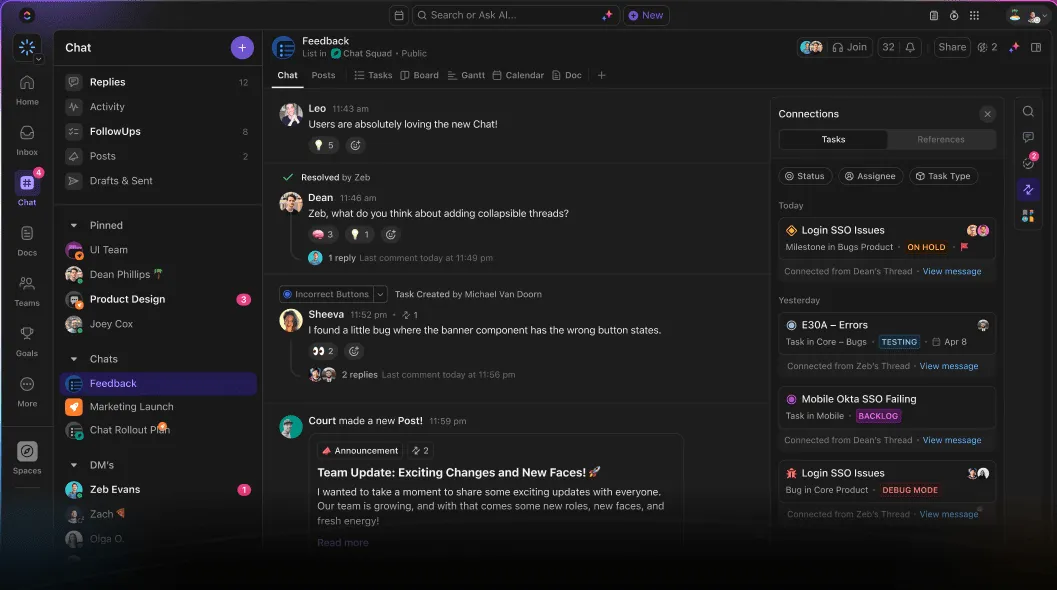
ต่างจากการตอบกลับอัตโนมัติเมื่อไม่อยู่ที่ทำงานของ Outlook ที่มีความคงที่และแยกออกจากงานจริง ระบบของ ClickUp Chat เป็นพื้นที่แบบไดนามิกและโต้ตอบได้ ซึ่งทีมของคุณสามารถสนทนาและจัดการงานต่างๆ ได้ในขณะที่คุณไม่อยู่ โดยไม่มีปัญหาคอขวด
โดยการผสานรายละเอียด OOO เข้ากับกระบวนการทำงานของทีมอย่างต่อเนื่อง ClickUp Chat ช่วยลดการหยุดชะงักและมอบแนวทางที่ครอบคลุมและโปร่งใสมากขึ้นในการรักษาโครงการให้ดำเนินไปตามแผน
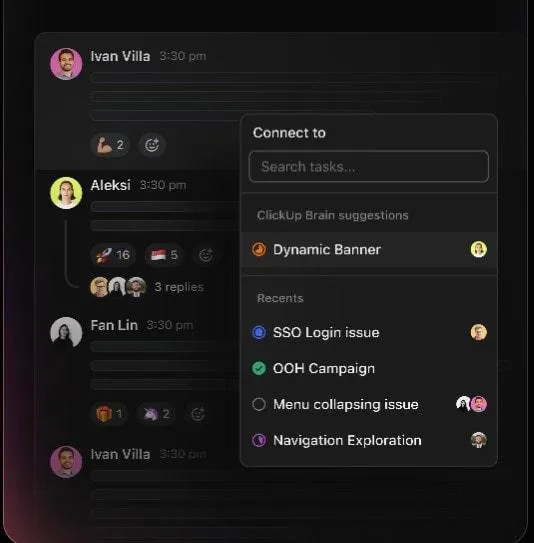
นอกจากนี้ ด้วยการรวมงานทั้งหมดไว้ในที่เดียว ClickUp Chat ช่วยให้ข้อความขณะไม่อยู่ที่ทำงานเชื่อมโยงโดยตรงกับงานและโครงการที่เกี่ยวข้อง ซึ่ง ช่วยให้ทีมของคุณเห็นบริบททั้งหมดเกี่ยวกับการขาดงานของคุณได้อย่างง่ายดาย เช่น งานที่เชื่อมโยงหรือเอกสารที่เกี่ยวข้อง โดยไม่จำเป็นต้องค้นหาผ่านอีเมลและข้อความแยกต่างหาก
นอกจากนี้ หากเพื่อนร่วมทีมกล่าวถึงงานหรือเอกสารในขณะที่คุณไม่อยู่ ระบบจะเชื่อมโยงไว้ในแชทโดยอัตโนมัติ ผลที่ตามมาคือ การสนทนาและกิจกรรมที่กำลังดำเนินอยู่ทั้งหมดจะยังคงปรากฏให้เห็นและสามารถติดตามได้ มอบภาพรวมทันทีของสิ่งที่คุณอาจพลาดไป
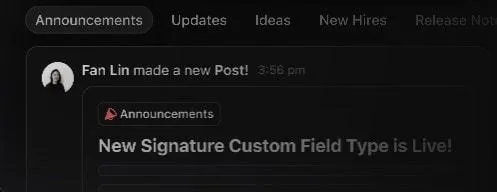
ก่อนออกจากระบบ ให้สร้าง โพสต์ 'อัปเดต' หรือ 'ประกาศ' ที่ละเอียด สรุปโครงการปัจจุบันของคุณ, กำหนดเวลา, และงานที่ค้างอยู่ โพสต์เหล่านี้สามารถเข้าถึงได้ในแชทและทำหน้าที่เป็นแหล่งอ้างอิงที่เชื่อถือได้สำหรับทีมในขณะที่คุณไม่อยู่ ลดความจำเป็นที่พวกเขาจะต้องรอการตอบกลับจากคุณ
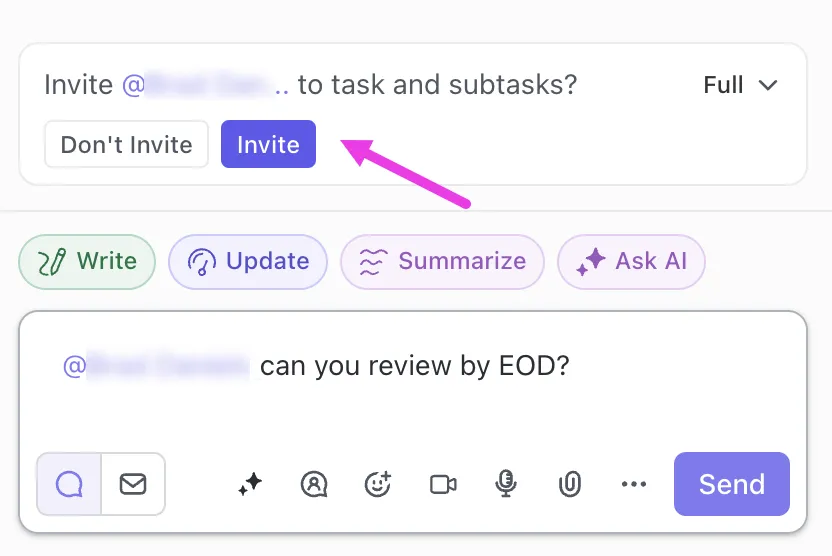
สุดท้ายนี้ ClickUp Chat ยังมีฟีเจอร์@Mentionsที่ช่วยให้คุณ แจ้งเตือนสมาชิกทีม กลุ่ม หรือทั้งทีมได้ทันที เกี่ยวกับการที่คุณไม่สามารถใช้งานได้ คุณสามารถดึงความสนใจของพวกเขาไปยังการอัปเดตที่สำคัญ การสนทนา หรือภารกิจ เพื่อให้ทุกอย่างสามารถเข้าถึงได้แม้ในขณะที่คุณไม่อยู่
➡️ อ่านเพิ่มเติม:15 แม่แบบแผนการสื่อสารโครงการฟรี: Excel, Word, และ ClickUp
ใช้ ClickUp Brain เพื่อส่งคำตอบทั้งภายในและภายนอกองค์กรของคุณ
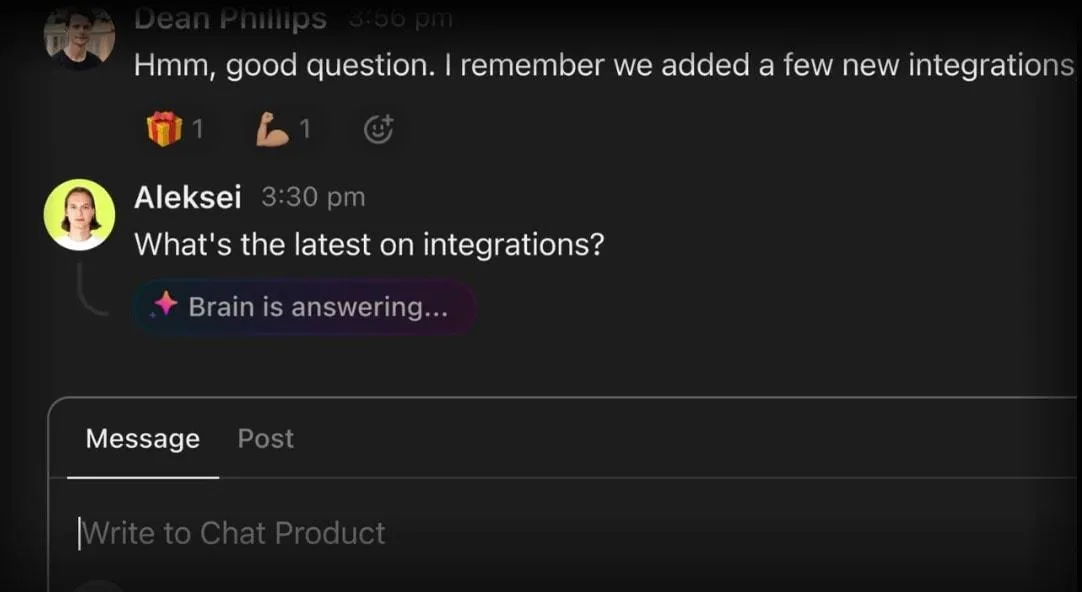
ในระหว่างที่คุณไม่อยู่ClickUp Brain เครื่องมือ AI ที่ผสานรวมไว้ จะตอบคำถามพื้นฐานเกี่ยวกับงาน การสนทนาที่ผ่านมา และบริบทของโครงการที่คุณต้องตอบได้ทันที
สิ่งนี้ช่วยลดความจำเป็นที่เพื่อนร่วมทีมจะต้องพึ่งพาคุณในการรับข้อมูลที่ AI สามารถให้ได้อย่างครบถ้วน
นอกจากนี้ คุณไม่จำเป็นต้องเสียเวลาไล่ดูอีเมลยาวเหยียดหรือข้อมูลที่ค้างอยู่เมื่อกลับมาทำงาน ฟีเจอร์ AI CatchUp ของ ClickUp จะสรุปทุกสิ่งที่เกิดขึ้นในขณะที่คุณไม่อยู่ ให้คุณทราบอย่างรวดเร็วเกี่ยวกับอัปเดตสำคัญ การตัดสินใจ และรายการที่ต้องดำเนินการ
สมมติว่ามีข้อความที่เกี่ยวข้องกับโครงการที่กำลังดำเนินอยู่หรืองานใหม่ ในกรณีนั้น ClickUp Brain จะแปลงข้อความนั้นให้เป็นงานพร้อมรายละเอียดที่จำเป็นทั้งหมด ทำให้ง่ายต่อการติดตามงานที่ค้างอยู่
แน่นอนว่า Brain ยังช่วยร่างข้อความแจ้งการไม่อยู่ที่ทำงานด้วยน้ำเสียงและบริบทที่เหมาะสม ช่วยประหยัดเวลาและแรงงาน
แบ่งปันข้อมูลสำหรับทีมของคุณผ่าน ClickUp Clips
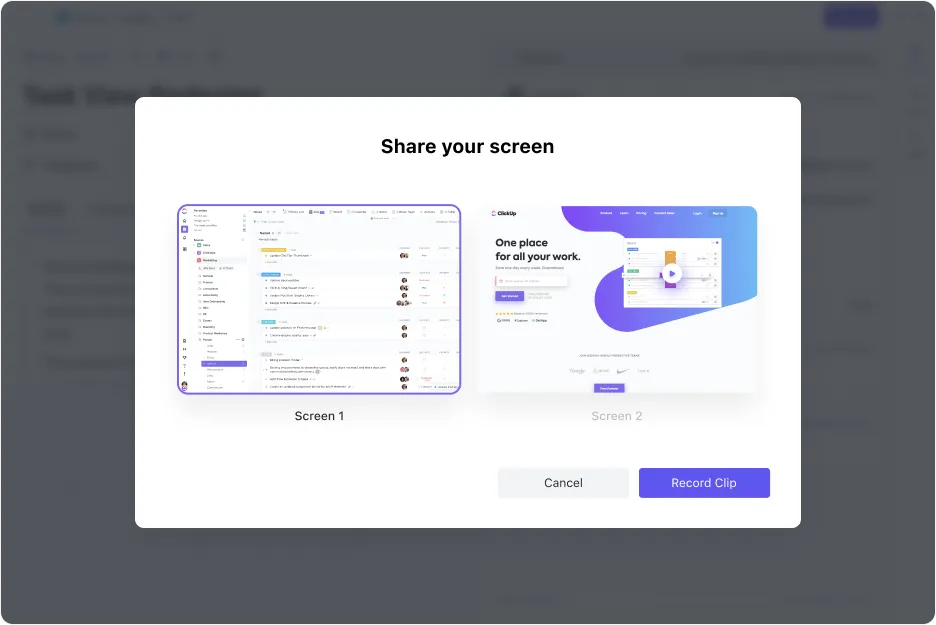
ด้วยClickUp Clips คุณสามารถบันทึกและแชร์วิดีโอข้อความสั้น ๆ ที่ให้ข้อมูลสำหรับทีมของคุณให้เข้าถึงได้ในช่วงเวลาที่คุณไม่อยู่ นี่เหมาะอย่างยิ่งสำหรับการแชร์การสาธิตผลิตภัณฑ์ การส่งมอบงานหรือโครงการ และการอัปเดตด้วยภาพที่ช่วยให้กระบวนการชัดเจนขึ้น
ผสานการทำงานกับ Outlook บนเว็บและเครื่องมืออื่น ๆ
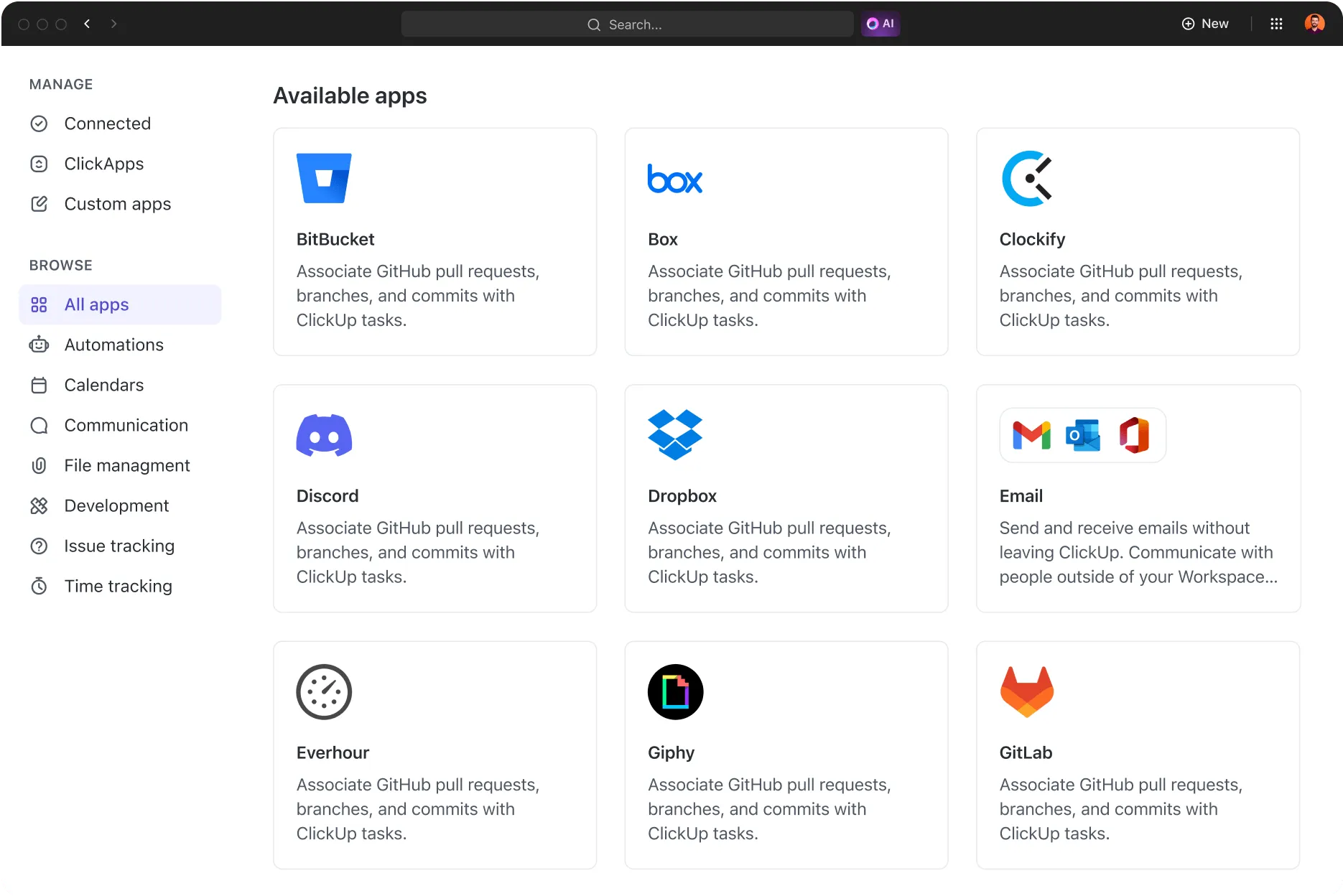
คุณสมบัติการผสานการทำงานของClickUpมอบการผสานการทำงานแบบเนทีฟและไร้รอยต่อกับ เครื่องมือเพิ่มประสิทธิภาพ แอป และแพลตฟอร์มมากกว่า 1000 รายการ นำเข้าข้อมูลจากเครื่องมือสื่อสารอื่น ๆ และรวบรวมทุกอย่างไว้ในหน้าเดียวเพื่อการสื่อสารที่ราบรื่นไร้กังวลในทุกแพลตฟอร์ม
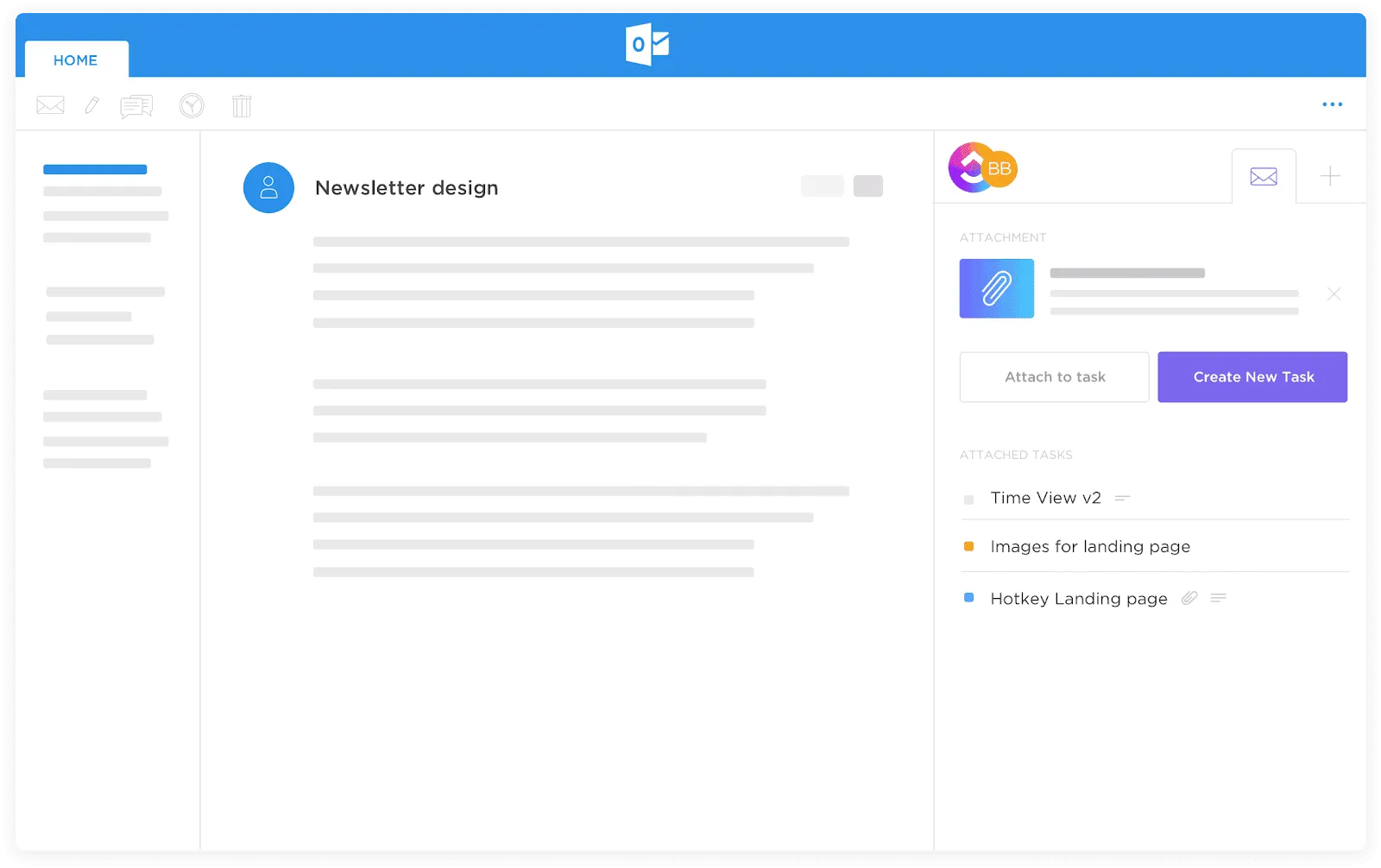
หากคุณต้องการยึดติดกับระบบนิเวศของ Outlookคุณสามารถสำรวจการผสานการทำงานระหว่าง ClickUp และ Outlook ซึ่งฝังการจัดการงานไว้ในอีเมลสื่อสาร และให้คุณส่งการตอบกลับอัตโนมัติได้
การจัดการอีเมลด้วย ClickUp
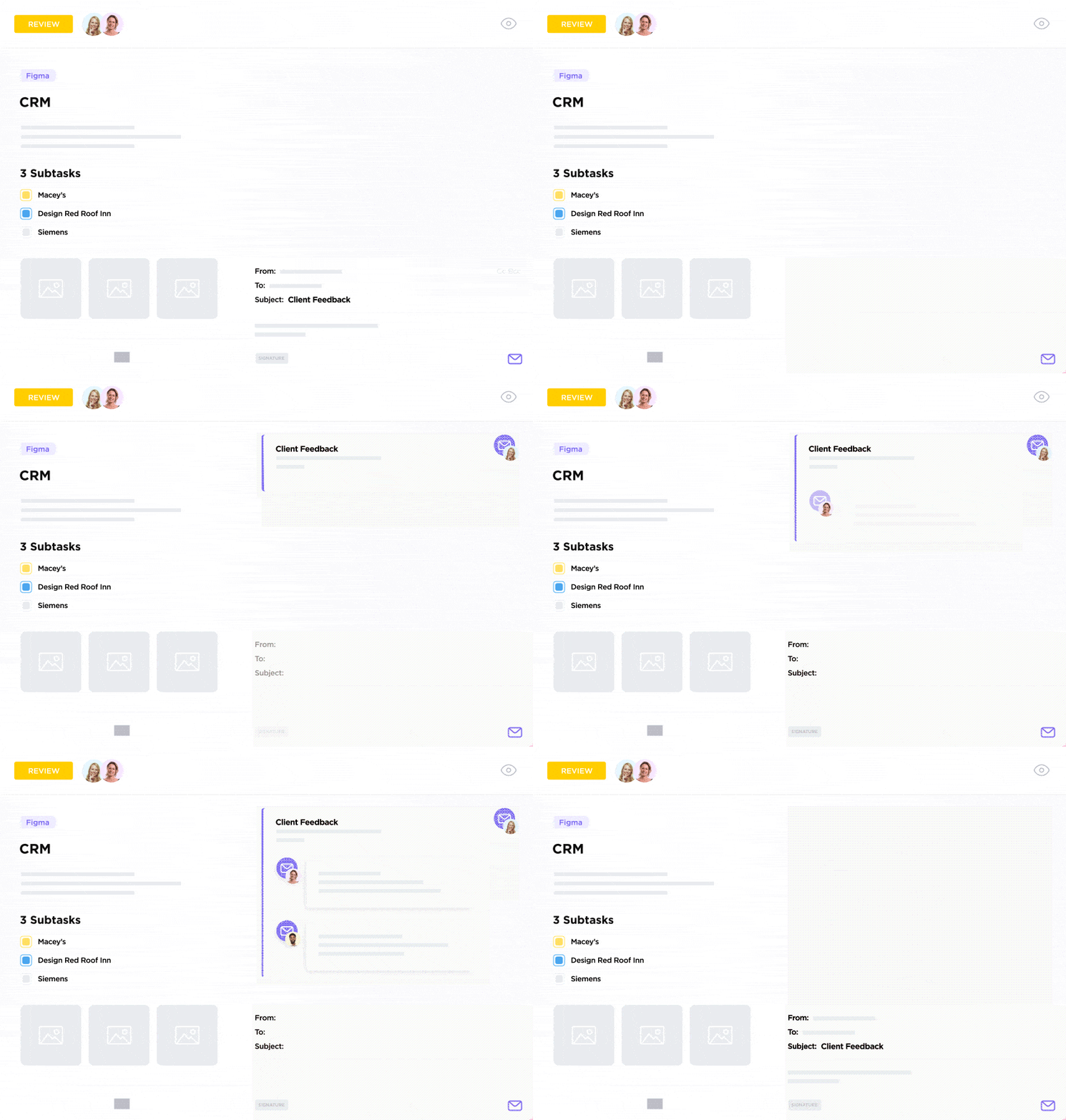
เมื่อพูดถึงการจัดการอีเมล คุณสามารถใช้ClickUp Email Project Managementเพื่อรวบรวมการสนทนาทั้งหมดไว้ในที่เดียว
ส่งและติดตามอีเมลภายในสภาพแวดล้อมของ ClickUp จัดระเบียบการสนทนาตามงานเฉพาะ ส่งการแจ้งเตือนที่กำหนดเองและเตือนความจำ และปรับแต่งกล่องจดหมายเพื่อกลับมาทำงานต่อโดยไม่รู้สึกหนักใจ
💡 เคล็ดลับจากผู้เชี่ยวชาญ: ClickUp มีเทมเพลตหลากหลายสำหรับการสื่อสารกับผู้มีส่วนได้ส่วนเสียทั้งภายในและภายนอกองค์กรของคุณดาวน์โหลดเทมเพลตข้อความด่วนของ ClickUpเพื่อปรับปรุงและมาตรฐานการโต้ตอบของทีมด้วยข้อความอัตโนมัติเมื่อไม่อยู่ในสำนักงาน และแชร์การอัปเดตอย่างรวดเร็วในช่วงที่คุณไม่อยู่
ไม่อยู่ที่สำนักงานแต่ยังคงติดตามทุกความเคลื่อนไหวด้วย ClickUp
การส่งข้อความตอบกลับอัตโนมัติเมื่อคุณไม่อยู่ในสำนักงานเป็นวิธีที่มีประสิทธิภาพในการแจ้งให้ผู้มีส่วนได้ส่วนเสียทั้งภายในและภายนอกองค์กรทราบ แต่ทำไมต้องหยุดแค่การตอบกลับอัตโนมัติใน Outlook เท่านั้น?
ด้วย ClickUp คุณสามารถแชร์การอัปเดต, แจ้งความไม่พร้อมใช้งานของคุณผ่านหลายช่องทาง, ใช้ตัวเลือกการจัดรูปแบบเพื่อเน้นข้อความและงาน, และรักษากล่องจดหมายของคุณให้ปราศจากความยุ่งเหยิง
ตั้งแต่การแจ้งเตือนอัตโนมัติไปจนถึงการร่างอีเมลด้วย AI และการจัดการอีเมลเป็นงาน ClickUp เป็นโซลูชันที่ครอบคลุมสำหรับการเชื่อมต่อโดยไม่รบกวนเวลาพักผ่อนของคุณ
ลงทะเบียนใช้ ClickUpเพื่อดูว่ามันเปลี่ยนประสบการณ์การทำงานนอกสำนักงานของคุณและมากกว่านั้นได้อย่างไร!