
เคยรู้สึกไหมว่าคุณใช้เวลากับการจัดรูปแบบมากกว่าการเขียนจริง ๆ? หรือบางทีคุณอาจเปิดเอกสารเปล่าแล้วถอนหายใจ รู้ว่าคุณต้องเริ่มต้นใหม่ทั้งหมดอีกครั้ง?
ถ้าเป็นเช่นนั้น คุณก็อยู่ในสถานการณ์เดียวกับมาร์ค มาร์คเป็นผู้จัดการโครงการที่มักจะรู้สึกหวาดกลัวทุกครั้งที่ต้องทำรายงานประจำสัปดาห์ ทุกครั้งที่เขานั่งลงเพื่อเริ่มต้น เขามักจะเสียเวลาไป 15 นาทีกับการปรับระยะขอบให้ถูกต้อง เปลี่ยนแบบอักษร และตรวจสอบให้แน่ใจว่าทุกอย่างดูสม่ำเสมอ พอเริ่มเขียนจริง ๆ ก็รู้สึกหงุดหงิดไปครึ่งทางแล้ว
จากนั้นเขา ค้นพบเทมเพลตใน Microsoft Word และทุกอย่างก็เปลี่ยนไป
แทนที่จะจ้องมองหน้ากระดาษเปล่า เขามีเอกสารที่ออกแบบไว้ล่วงหน้าพร้อมแล้ว ฟอนต์? เลือกไว้แล้ว ระยะขอบ? ตั้งค่าไว้อย่างสมบูรณ์แบบ แม้แต่ข้อความมาตรฐานก็มีอยู่แล้ว รอให้เขาเติมรายละเอียดลงไป
ด้วยเทมเพลต เขาสามารถ ข้ามการจัดรูปแบบที่ไม่มีที่สิ้นสุด และเข้าสู่เนื้อหาได้ทันที
เหมือนมาร์ค—มาเรียนรู้วิธีสร้างเอกสารแบบฟอร์มที่มีประสิทธิภาพกันเถอะ
วิธีสร้างแม่แบบใน Word
Microsoft Word มี คลังเทมเพลตในตัวมากมาย ที่สามารถเปลี่ยนเอกสารเปล่าของคุณให้กลายเป็นรายงานที่มีโครงสร้างดีและดึงดูดสายตาได้ในทันที อย่างไรก็ตาม คุณอาจต้องการเทมเพลตที่ปรับแต่งเองในบางสถานการณ์
แม่แบบที่กำหนดเองคือทางออกหาก:
- คุณใช้รูปแบบหรือเนื้อหาเดิมซ้ำๆ กับเอกสารของคุณอยู่เสมอ
- ไม่มีเทมเพลตสำเร็จรูปใดที่เหมาะกับความต้องการของคุณ
ไม่ว่าคุณจะเป็นครูที่ใช้เกณฑ์การให้คะแนนแบบเดียวกัน, ผู้เชี่ยวชาญที่ใช้แบบแผนการจัดการโครงการแบบเฉพาะ, หรือเป็นนักเขียนที่มีรูปแบบบทความที่ชื่นชอบ, แบบแผน Office ที่ปรับแต่งได้ จะช่วยปรับปรุงกระบวนการทำงานของคุณ
การเริ่มต้นใช้งานก็ง่ายมากเช่นกัน
เพียงทำตามขั้นตอนเหล่านี้เพื่อสร้างเทมเพลต Word:
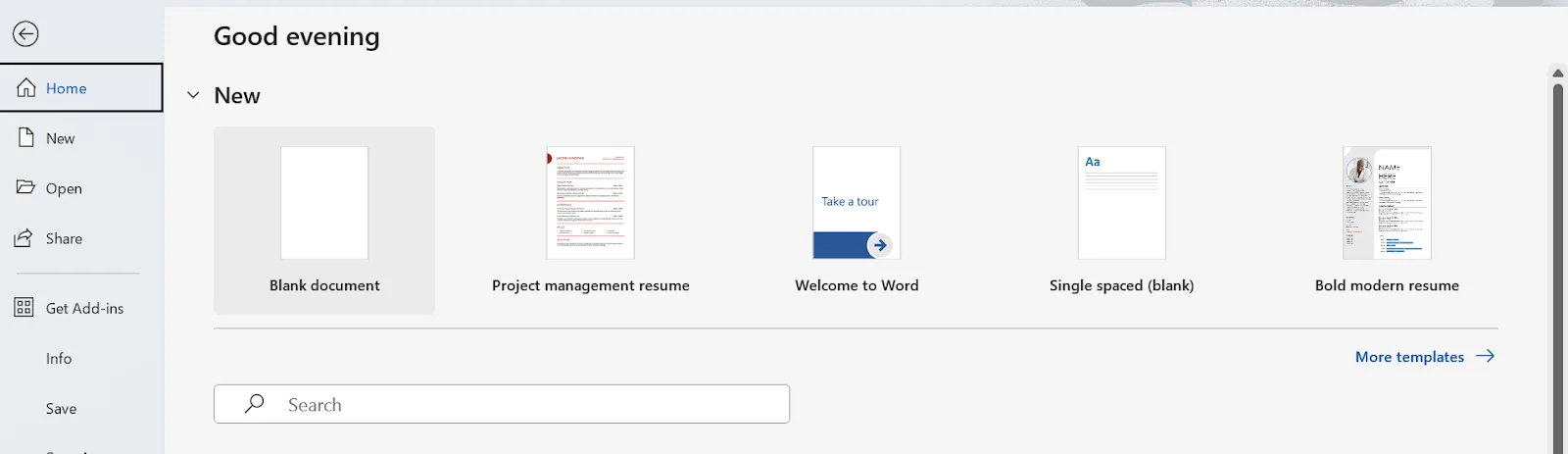
1. เตรียมเอกสารของคุณ
เริ่มต้นด้วยเอกสาร Word ว่างหรือเอกสารที่มีอยู่แล้วซึ่งมีลักษณะคล้ายกับเทมเพลตที่คุณต้องการ
2. เพิ่มเนื้อหาและการจัดรูปแบบ
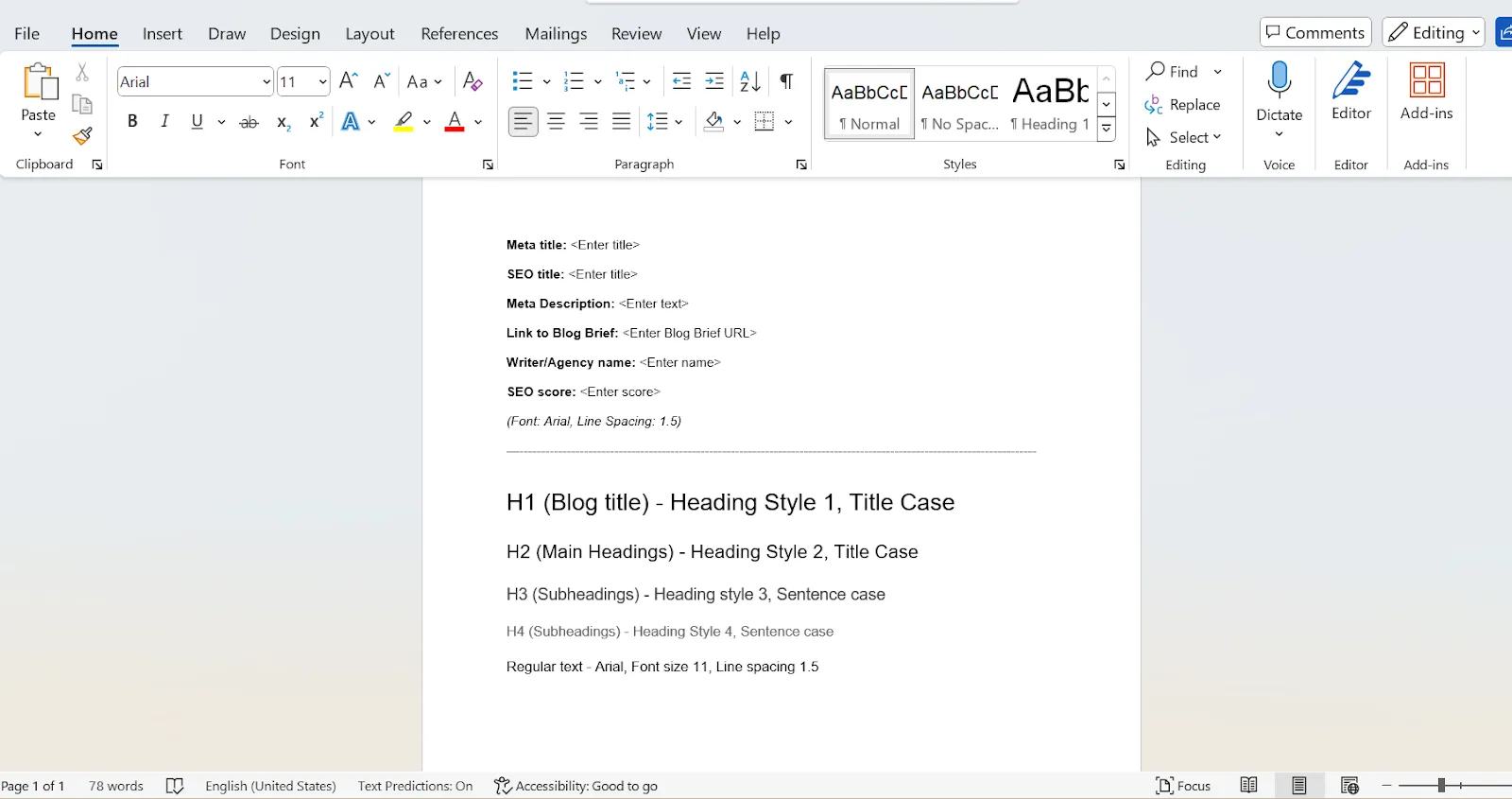
ปรับแต่งเอกสารด้วยข้อความ รูปแบบ รูปภาพ และองค์ประกอบอื่นๆ ตามต้องการ
3. บันทึกเป็นแม่แบบ
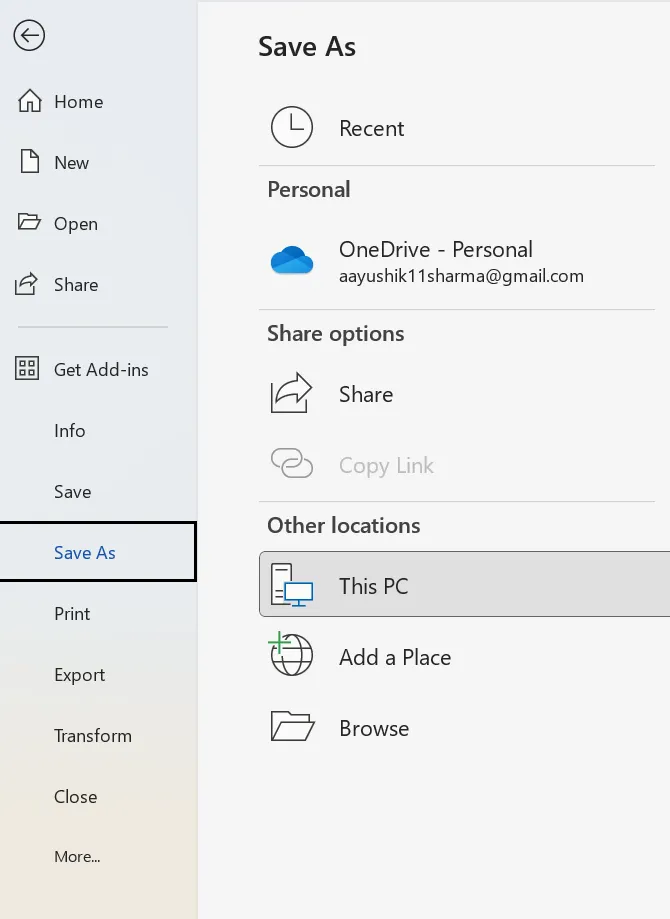
ไปที่ ไฟล์ แท็บ > บันทึกเป็น
4. เลือกสถานที่
เลือกตำแหน่งที่จะจัดเก็บเทมเพลตของคุณ ตำแหน่งที่พบบ่อยได้แก่ โฟลเดอร์เทมเพลต ของคอมพิวเตอร์ของคุณ OneDrive หรือ SharePoint
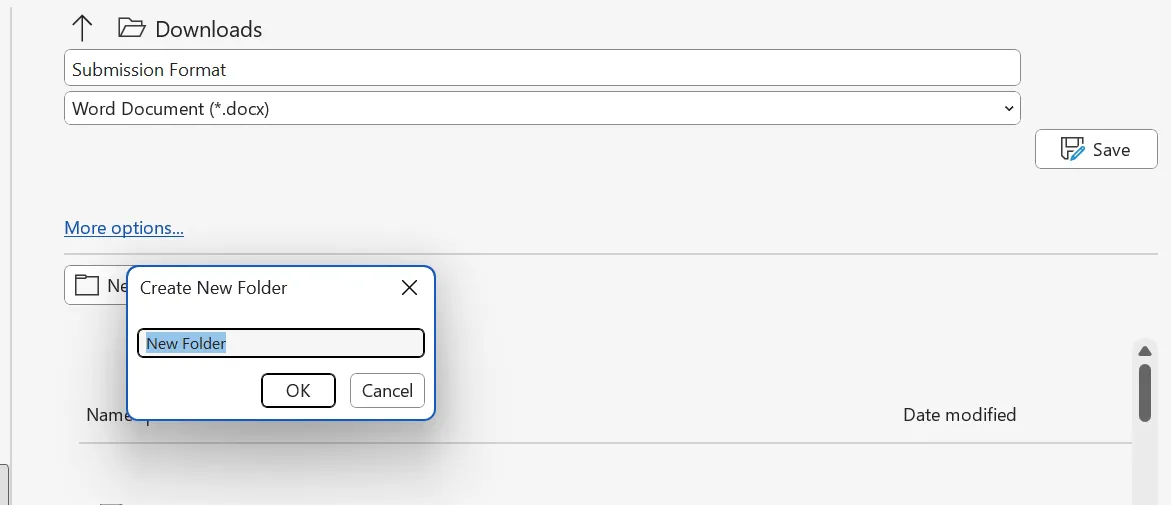
5. ตั้งชื่อและบันทึก
ตั้งชื่อเทมเพลตของคุณให้มีความชัดเจนและเลือก Word Template จากเมนูแบบเลื่อนลง Save As Type วิธีนี้จะช่วยให้ Word สามารถจดจำเทมเพลตได้
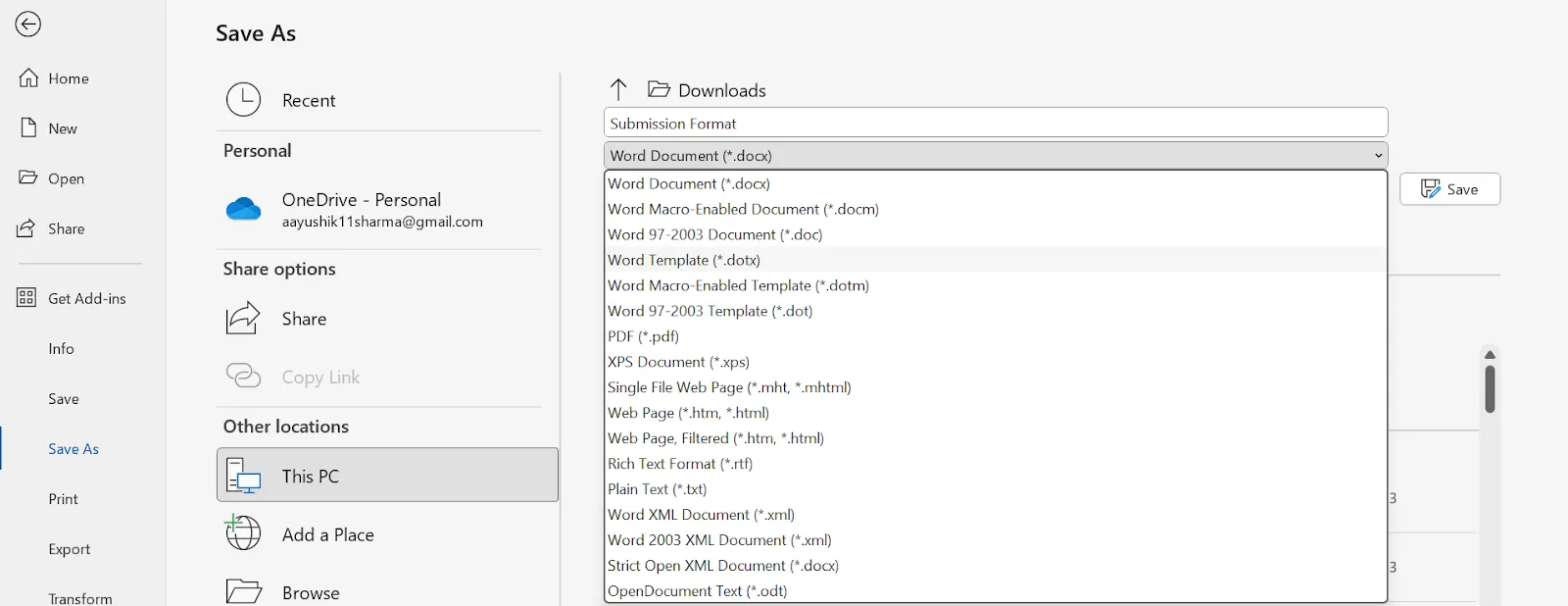
อย่างไรก็ตาม คุณควรปรับแต่งเทมเพลตให้สอดคล้องกับความต้องการหรือความชอบของคุณที่เปลี่ยนแปลงไป คุณอาจจำเป็นต้องเพิ่มส่วนใหม่ เปลี่ยนแบบอักษร หรืออัปเดตลogoของบริษัท
นี่คือวิธีที่คุณสามารถแก้ไขเทมเพลตที่คุณสร้างขึ้นเองเพื่อให้เหมาะกับข้อกำหนดที่เปลี่ยนแปลงของคุณ:
🔹 เปิดเทมเพลต
ไปที่ ไฟล์ > เปิด และนำทางไปยังตำแหน่งที่คุณบันทึกเทมเพลตของคุณไว้
🔹 ทำการเปลี่ยนแปลง
แก้ไขเนื้อหา รูปแบบ หรือองค์ประกอบอื่น ๆ ของเทมเพลตตามความจำเป็น
🔹 บันทึกการเปลี่ยนแปลงของคุณ
เมื่อคุณพอใจกับการแก้ไขแล้ว ให้บันทึกแบบฟอร์มไว้ การเปลี่ยนแปลงใด ๆ ที่คุณทำไว้จะปรากฎในเอกสารทั้งหมดที่สร้างขึ้นในอนาคตจากแบบฟอร์มนี้
คำแนะนำเพิ่มเติม
เก็บคำแนะนำเหล่านี้ไว้ในใจสำหรับทุกเทมเพลตของคุณ:
- จัดระเบียบ: สร้างโฟลเดอร์หรือหมวดหมู่เพื่อเก็บแม่แบบของคุณให้เป็นระเบียบและเข้าถึงได้ง่าย
- แชร์พวกเขา: หากคุณกำลังทำงานเป็นทีม ให้พิจารณาแชร์เทมเพลตของคุณกับผู้อื่นเพื่อส่งเสริมความสม่ำเสมอและประสิทธิภาพ
- ใช้ประโยชน์จากคุณสมบัติที่มีอยู่: สำรวจคุณสมบัติที่มีอยู่ใน Word เช่น รูปแบบ, ธีม, และบล็อกการสร้างเพื่อปรับแต่งเทมเพลตของคุณและยกระดับกระบวนการสร้างเอกสาร
🎁โบนัส: ลองดูเทมเพลตแผนผังความคิดฟรี 10แบบนี้เพื่อเริ่มต้นได้เลย!
ข้อจำกัดในการสร้างแม่แบบใน Word
แม้ว่าแม่แบบ Word จะมอบวิธีที่สะดวกในการทำให้การสร้างเอกสารง่ายขึ้น แต่ก็มีข้อจำกัดบางประการ
- การปรับแต่ง: แม่แบบให้พื้นฐานที่มั่นคงแต่อาจไม่รองรับการปรับแต่งที่จำเป็นสำหรับเอกสารที่ซับซ้อน การปรับเปลี่ยนอย่างกว้างขวางอาจต้องมีการปรับแต่งด้วยตนเองเกินกว่าตัวเลือกที่มีในแม่แบบ เช่น การสร้างสไตล์และมาโครที่กำหนดเองหรือการใช้การควบคุมเนื้อหา
- การเชื่อมโยงข้อมูลและเนื้อหาแบบไดนามิก: แม้ว่า Word จะมีความสามารถในการเชื่อมโยงข้อมูลขั้นพื้นฐาน แต่ความสามารถนี้อาจไม่แข็งแกร่งเท่ากับซอฟต์แวร์ฐานข้อมูลเฉพาะทางสำหรับการจัดการชุดข้อมูลขนาดใหญ่ การอัปเดตเนื้อหาแบบไดนามิก (เช่น การเปลี่ยนวันที่หรือการคำนวณโดยอัตโนมัติ) อาจต้องใช้การเขียนโค้ดหรือแมโครที่ซับซ้อนมากขึ้น ซึ่งอาจเป็นเรื่องท้าทายสำหรับผู้ใช้ที่ไม่มีประสบการณ์ด้านการเขียนโปรแกรม
- การควบคุมเวอร์ชันและการทำงานร่วมกัน: แม้ว่าฟีเจอร์การติดตามการเปลี่ยนแปลงในตัวของ Word จะช่วยจัดการการเปลี่ยนแปลงได้ แต่สำหรับโครงการขนาดใหญ่ที่ต้องทำงานร่วมกันหลายฝ่าย อาจไม่มีความมีประสิทธิภาพเท่าที่ควร ระบบควบคุมเวอร์ชันอย่าง Git สามารถให้การควบคุมการเปลี่ยนแปลงในระดับที่ละเอียดมากขึ้น ความสามารถในการแก้ไขข้อขัดแย้ง และที่เก็บข้อมูลส่วนกลางสำหรับประวัติเอกสาร
- ปัญหาความเข้ากันได้: แม่แบบที่สร้างในเวอร์ชันใหม่กว่าของ Word อาจไม่สามารถใช้งานร่วมกับเวอร์ชันเก่าได้อย่างสมบูรณ์ ซึ่งอาจทำให้เกิดปัญหาเกี่ยวกับการจัดรูปแบบหรือเนื้อหาได้ ปัญหานี้อาจเกิดขึ้นเป็นพิเศษเมื่อมีการแชร์เอกสารกับผู้ใช้ที่ใช้ซอฟต์แวร์เวอร์ชันต่างกัน ตัวอย่างเช่น แม่แบบที่สร้างใน Word 365 อาจไม่สามารถแสดงผลได้อย่างถูกต้องใน Word 2010
- การจัดการแม่แบบ: การจัดการแม่แบบจำนวนมากอาจกลายเป็นเรื่องยุ่งยาก โดยเฉพาะหากไม่ได้จัดระเบียบอย่างมีประสิทธิภาพ ซึ่งอาจนำไปสู่ความสับสนและข้อผิดพลาดที่อาจเกิดขึ้นเมื่อเลือกแม่แบบผิดสำหรับเอกสาร การใช้ระบบจัดการแม่แบบหรือการจัดแม่แบบไว้ในโฟลเดอร์สามารถช่วยจัดระเบียบกระบวนการและลดความเสี่ยงของข้อผิดพลาดได้
🎁โบนัส: กำลังมองหาวิธีปรับปรุงกระบวนการทำงานของธุรกิจคุณให้ราบรื่นขึ้นอยู่หรือไม่? ค้นพบ 10 เทมเพลตธุรกิจขนาดเล็กฟรีที่จะช่วยให้ขั้นตอนการทำงานของคุณง่ายขึ้น!
ทำไมการสร้างเทมเพลตจึงดีกว่าด้วย ClickUp
ผู้ใช้ Microsoft Word หลายคนเผชิญกับข้อจำกัดหลายประการ เช่น การขาดความสามารถในการปรับแต่ง หรือตัวเลือกเทมเพลตที่ไม่เพียงพอ ตัวอย่างเช่น เทมเพลตหลายแบบมีโครงสร้างที่ตายตัวซึ่งต้องปรับแต่งด้วยตนเองมากเกินไปทุกครั้งที่นำกลับมาใช้ใหม่ หรือในบางเทมเพลต คุณอาจพบ ความยืดหยุ่นที่จำกัด ในการจัดระเบียบความคิด ด้วย รูปแบบที่ตายตัว ซึ่งไม่รองรับกระบวนการคิดที่ซับซ้อนหรือโครงการที่มีการเปลี่ยนแปลง
ข้อจำกัดเหล่านี้อาจทำให้กระบวนการทำงานช้าลงและก่อให้เกิดความหงุดหงิด โดยเฉพาะเมื่อต้องจัดการโครงการหลายโครงการหรือภารกิจส่วนตัวพร้อมกัน
ClickUp เป็นซอฟต์แวร์สำหรับการเพิ่มประสิทธิภาพการทำงานและการทำงานร่วมกันเอกสารแบบครบวงจรที่แก้ไขปัญหาทั้งหมดเหล่านี้ด้วยการนำเสนอ การปรับแต่งอย่างกว้างขวาง, ความง่ายในการใช้งาน, และความยืดหยุ่น แม่แบบของ ClickUp ช่วยประหยัดเวลา ปรับปรุงกระบวนการทำงาน และลดความหงุดหงิดจากการปรับตั้งค่าซ้ำๆ ทำให้การจัดการโครงการและการทำงานราบรื่นและมีประสิทธิภาพมากขึ้น
นี่คือวิธีการ:
ความยืดหยุ่นในการปรับแต่ง
ClickUp ช่วยให้คุณปรับแต่งเอกสารให้ตรงกับความต้องการที่ซับซ้อนได้ คุณสามารถสร้างฟิลด์ที่กำหนดเอง, อัตโนมัติกระบวนการ, และผสานรวมคุณสมบัติเพิ่มเติมที่เกินกว่าตัวเลือกเทมเพลตมาตรฐาน
ความยืดหยุ่น นี้ช่วยให้สามารถปรับเปลี่ยนได้อย่างกว้างขวางโดยไม่ต้องปรับแต่งด้วยตนเองหรือเขียนโค้ดเพิ่มเติม ทำให้ง่ายต่อการปรับแต่งเอกสารให้ตรงกับความต้องการเฉพาะของโครงการ
การจัดการข้อมูลที่ดีขึ้นและเนื้อหาที่ปรับเปลี่ยนได้
คุณสามารถสร้างเนื้อหาแบบไดนามิกได้อย่างง่ายดายด้วย ClickUp
แทนที่จะพึ่งพาการเชื่อมโยงข้อมูลพื้นฐานเช่น Word, ClickUp ได้ผสานรวมกับฐานข้อมูลและเครื่องมือต่าง ๆ ผ่านทาง API และฟิลด์ที่กำหนดเอง, ช่วยให้ผู้ใช้สามารถ จัดการชุดข้อมูลขนาดใหญ่ ได้อย่างมีประสิทธิภาพ
คุณสมบัติเช่นฟิลด์ที่กำหนดเอง, ระบบอัตโนมัติ, และเทมเพลตคำอธิบายงานสนับสนุนการอัปเดตแบบไดนามิกโดยไม่ต้องใช้การเขียนโค้ดที่ซับซ้อนหรือมาโคร
ผู้ใช้สามารถสร้างงานที่อัปเดตโดยอัตโนมัติตามการเปลี่ยนแปลงของข้อมูลที่เกี่ยวข้อง ซึ่งช่วยเพิ่มประสิทธิภาพของกระบวนการทำงาน
การร่วมมือที่มีประสิทธิภาพและการควบคุมเวอร์ชัน
ClickUp มอบ ระบบควบคุมเวอร์ชันที่แข็งแกร่ง ซึ่งรองรับการทำงานร่วมกัน
ต่างจากคุณสมบัติการติดตามที่มีอยู่ในตัวของ Word, ClickUp มอบแพลตฟอร์มกลางที่ทุกคนในทีมสามารถทำงานร่วมกันได้แบบเรียลไทม์. มันมีประวัติการเปลี่ยนแปลงอย่างครอบคลุม ทำให้สามารถย้อนกลับไปยังเวอร์ชันก่อนหน้าได้อย่างง่ายดายเมื่อต้องการ.
แพลตฟอร์มยังอนุญาตให้มีการมอบหมายงานและแสดงความคิดเห็นได้โดยตรงบนเอกสารหรืองานนั้น ๆ ซึ่งช่วยให้การสื่อสารชัดเจนและแก้ไขปัญหาขัดแย้งระหว่างสมาชิกในทีมได้
ความเข้ากันได้อย่างต่อเนื่องระหว่างเวอร์ชัน
ClickUp เป็น โซลูชันบนระบบคลาวด์ ซึ่งหมายความว่าผู้ใช้ทุกคนสามารถเข้าถึงซอฟต์แวร์เวอร์ชันเดียวกันได้ ซึ่งช่วยหลีกเลี่ยงปัญหาความเข้ากันได้ที่เกี่ยวข้องกับเวอร์ชันซอฟต์แวร์ที่แตกต่างกัน ความสม่ำเสมอนี้ทำให้มั่นใจว่าแม่แบบและเอกสารจะถูกจัดรูปแบบอย่างถูกต้องสำหรับผู้ใช้ทุกคน โดยไม่คำนึงถึงการตั้งค่าของพวกเขา
ด้วย ClickUp องค์กรสามารถ มาตรฐานการทำงานและเทมเพลต ลดความเสี่ยงของข้อผิดพลาดที่เกิดจากความไม่สอดคล้องของเวอร์ชัน
การจัดการแม่แบบที่เป็นระบบ
ClickUp ให้บริการเทมเพลตที่สามารถปรับแต่งได้ ช่วยให้ผู้ใช้สามารถสร้าง จัดระเบียบ และเข้าถึงเทมเพลตได้อย่างง่ายดายภายในแพลตฟอร์ม
แม่แบบสามารถจัดหมวดหมู่และติดแท็กเพื่อการจัดระเบียบที่ดีขึ้น ซึ่งช่วยลดความสับสนและข้อผิดพลาดเมื่อเลือกประเภทเอกสารที่เหมาะสม
วิธีการจัดการแม่แบบที่เป็นระบบนี้ช่วยให้ทีมสามารถรักษาความสม่ำเสมอระหว่างโครงการต่างๆ ได้ในขณะที่ประหยัดเวลาในการสร้างเอกสาร
คุณสามารถค้นหาเทมเพลตเฉพาะ เช่นเทมเพลตขอบเขตของงาน ภายในหมวดหมู่เหล่านี้ได้อีกด้วย
เทมเพลตสำเร็จรูป
หากคุณยังไม่พร้อมที่จะสร้างเทมเพลตจากศูนย์ClickUp Templatesมีตัวเลือกสำเร็จรูปหลายร้อยแบบให้คุณเลือกใช้
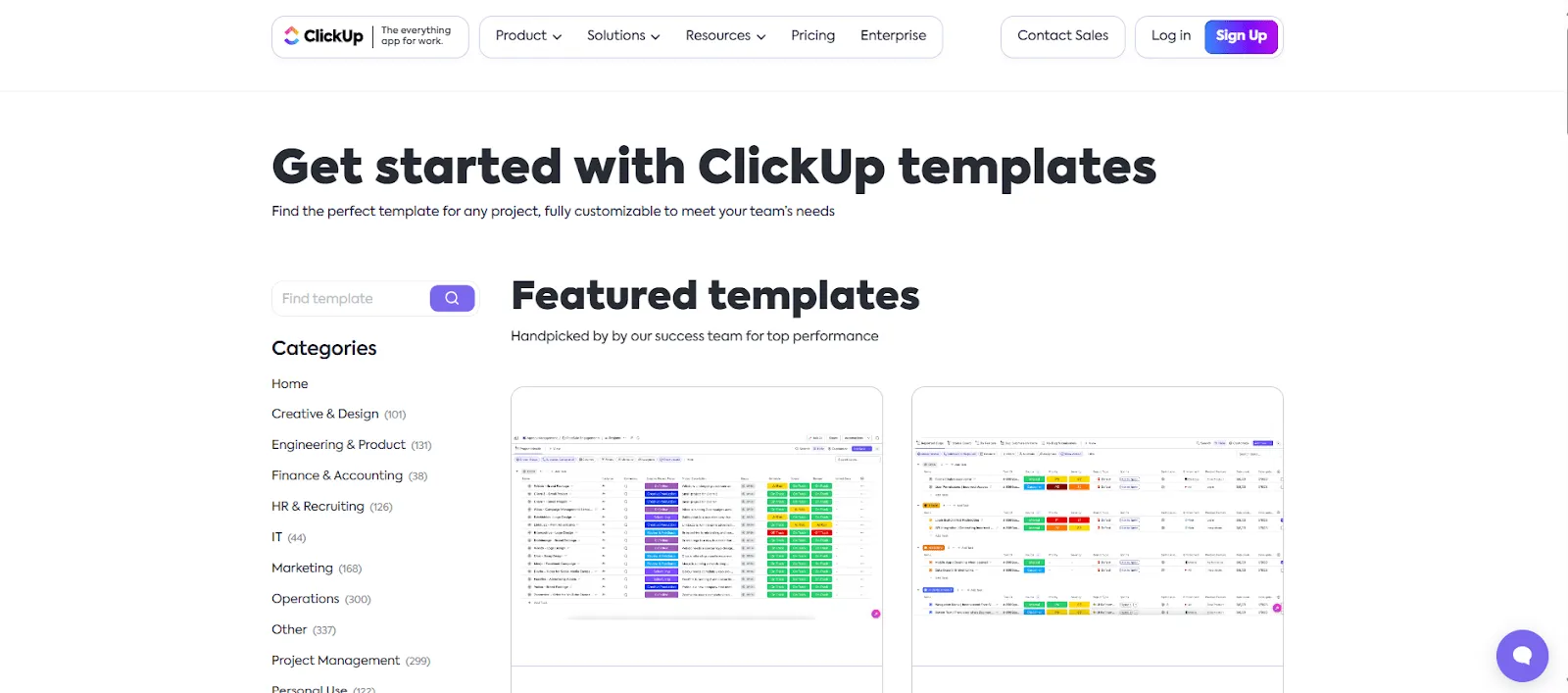
ClickUp มีเทมเพลตสำหรับโครงการสร้างสรรค์และออกแบบ, ทีมวิศวกรรมและผลิตภัณฑ์, ทีมการเงินและบัญชี, ทีมทรัพยากรบุคคลและการสรรหา, ทีมไอที และอื่นๆ อีกมากมาย
สุดท้ายนี้ มา เปรียบเทียบการสร้างเทมเพลตใน ClickUp และ Microsoft Word กัน
ClickUpได้รับการจัดอันดับ 4.7 บน G2และมีประสิทธิภาพเหนือกว่า Word ในมากกว่าสิบพารามิเตอร์สำคัญทางเลือกของ MS Wordนี้มีชุดตัวเลือกการสร้างเทมเพลตที่หลากหลาย ตั้งแต่โครงสร้างการจัดการงานที่เรียบง่ายไปจนถึงเวิร์กโฟลว์ที่ซับซ้อนและเทมเพลตกระดานไวท์บอร์ด
| คุณสมบัติ | คลิกอัพ | ไมโครซอฟต์ เวิร์ด |
| ความร่วมมือ | การทำงานร่วมกันแบบเรียลไทม์ ผู้ใช้หลายคนสามารถทำงานพร้อมกันได้ | การร่วมมือแบบเรียลไทม์มีจำกัด การแบ่งปันสามารถทำได้แต่มีประสิทธิภาพน้อยกว่า |
| การบูรณาการการจัดการโครงการ | ผสานการทำงานอย่างไร้รอยต่อกับฟีเจอร์การจัดการโครงการ เช่น งาน, กระดานคัมบัง และแผนภูมิแกนต์ | แม่แบบเป็นเอกสารที่แยกออกมาต่างหาก มีความเชื่อมโยงกับการจัดการโครงการน้อยกว่า |
| การปรับแต่ง | ปรับแต่งได้อย่างยืดหยุ่นด้วยฟิลด์ที่กำหนดเอง, มุมมอง, และการทำงานอัตโนมัติ | มันมีตัวเลือกการปรับแต่งบางอย่างแต่มีความยืดหยุ่นน้อยกว่า |
| การควบคุมเวอร์ชัน | ประวัติเวอร์ชันที่แข็งแกร่งและบันทึกการตรวจสอบ | การควบคุมเวอร์ชันขั้นพื้นฐาน |
| การใช้งานเทมเพลต | เทมเพลตสามารถเชื่อมโยงกับงานได้โดยตรง และคุณสามารถใช้เพื่อทำให้กระบวนการทำงานเป็นอัตโนมัติ | แม่แบบถูกใช้เป็นหลักเป็นเอกสารแบบสแตนด์อโลน |
| เหมาะที่สุดสำหรับ | ทีมที่ทำงานในโครงการที่ซับซ้อนซึ่งต้องการความร่วมมือ, การทำงานอัตโนมัติ, และการผสานรวม | บุคคลหรือทีมขนาดเล็กที่สร้างเอกสารหรือแม่แบบที่เรียบง่าย |
สร้างแม่แบบด้วย ClickUp
เราได้แสดงให้คุณเห็นวิธีการสร้างแม่แบบ Microsoft Word จากเอกสารใหม่เปล่าแล้ว ตอนนี้เรามาดูวิธีการทำแบบเดียวกันใน ClickUp กัน
นอกเหนือจากเทมเพลตที่สร้างไว้ล่วงหน้าแล้ว ClickUp ยังมี ความสามารถในการสร้างเทมเพลตที่ยอดเยี่ยม ที่อาจทำให้คุณประหลาดใจ อ่านต่อเพื่อค้นหาเพิ่มเติม
ใช้ ClickUp Docs และ ClickUp Brain สำหรับแม่แบบ
ClickUp มีฟีเจอร์ทรงพลังสองอย่างที่ช่วยเพิ่มความสามารถในการสร้างเทมเพลตของคุณให้ดียิ่งขึ้น: ClickUp Docs และ ClickUp Brain
คลิกอัพ ด็อกส์
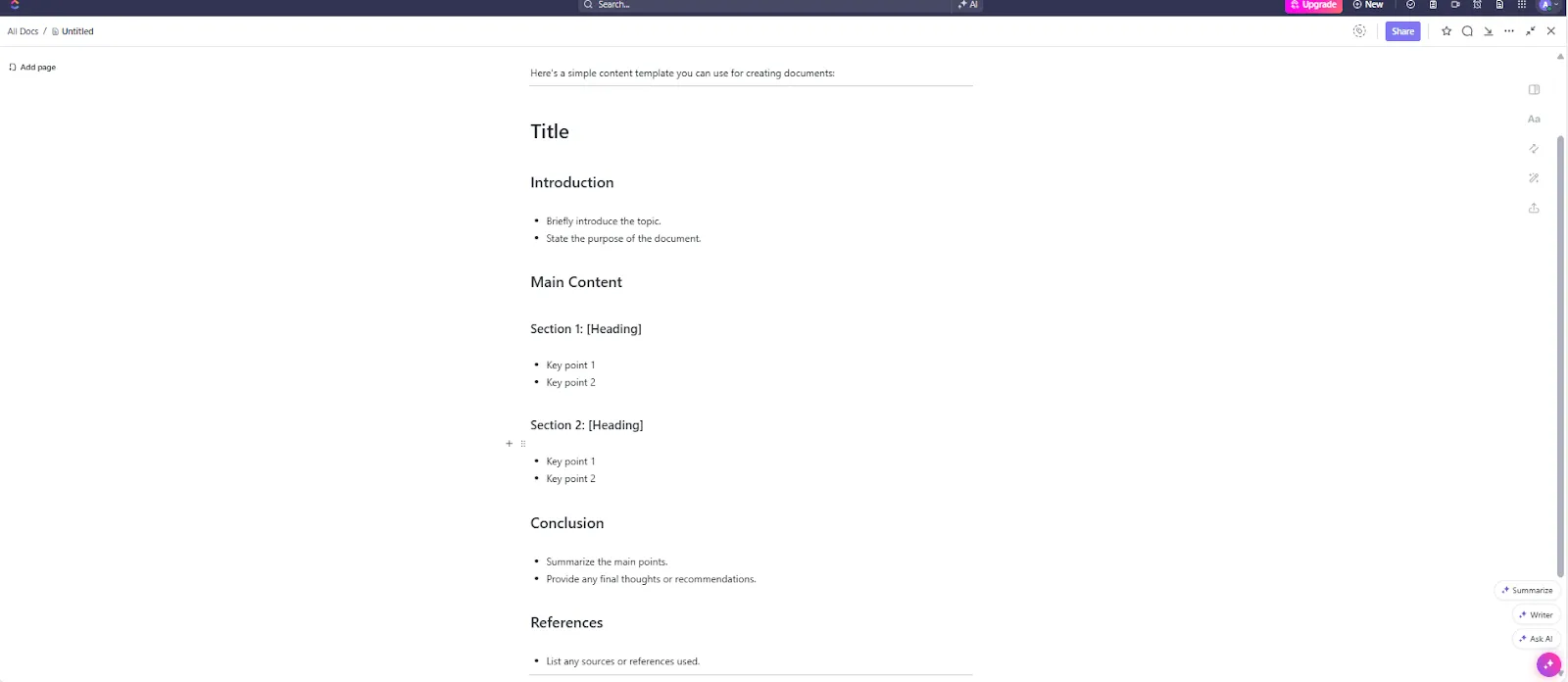
ClickUp Docsสามารถช่วยคุณสร้างเทมเพลตเอกสาร เช่น บันทึกการประชุม, หนังสือรับรองโครงการ, หรือ SOPs.
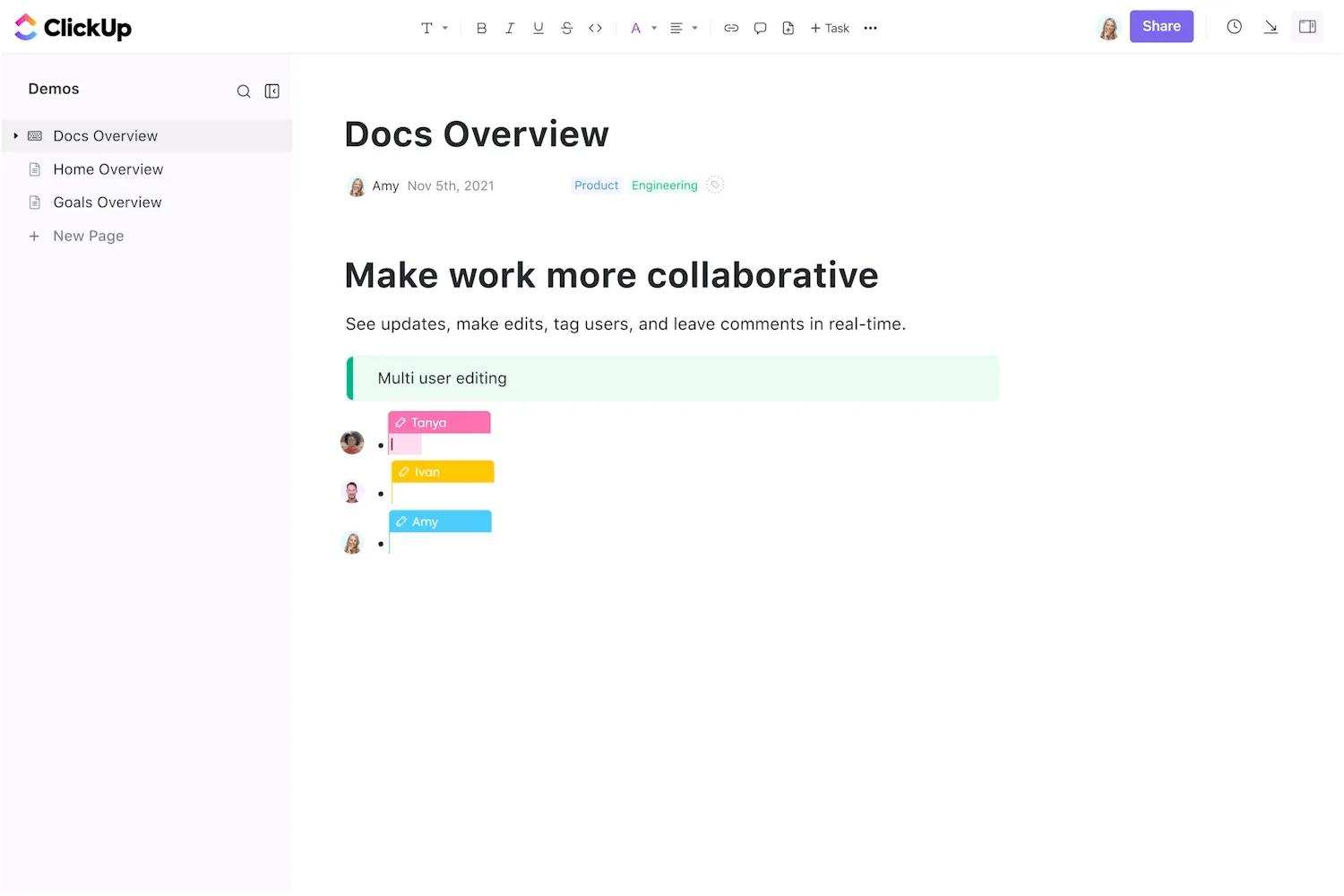
เอกสาร ClickUp สามารถปรับแต่งได้สูงและคุณสามารถเชื่อมโยงกับงานและโครงการของคุณได้ ตัวอย่างเช่น คุณสามารถสร้างแม่แบบแผนโครงการภายในเอกสาร ClickUp ซึ่งสามารถนำไปใช้ได้กับหลายทีมหรือหลายโครงการ
Docs ดีมากจนทำให้ฉันไม่อยากใช้ Word อีกเลยสำหรับการทำโครงร่างหรือจดบันทึก
Docs ดีมากจนทำให้ฉันไม่อยากใช้ Word อีกเลยสำหรับการทำโครงร่างหรือจดบันทึก
ClickUp Brain
ClickUp Brainเป็นฟีเจอร์ที่ขับเคลื่อนด้วย AI ภายในแพลตฟอร์ม ClickUp ที่ออกแบบมาเพื่อเพิ่มประสิทธิภาพการจัดการงานและเพิ่มผลผลิตผ่าน การอัตโนมัติอย่างชาญฉลาด นักเขียนที่ขับเคลื่อนด้วย AI นี้จะช่วยคุณสร้างเทมเพลตที่กำหนดเองสำหรับงานใด ๆ ไม่ว่าจะเป็นการจัดการโครงการ การร่างเอกสาร หรือการจัดการกระบวนการทำงานสร้างสรรค์
โดยการทำความเข้าใจความต้องการเฉพาะของคุณผ่านการประมวลผลภาษาธรรมชาติ ClickUp Brain จะปรับแต่งเทมเพลตให้เหมาะสมกับความต้องการของคุณ เพื่อให้เกิดความสอดคล้องและลดความพยายามในการทำงานด้วยตนเอง
อ่านเพิ่มเติม: แม่แบบฐานความรู้ฟรีใน Word & ClickUp
คู่มือแบบขั้นตอนการสร้างเทมเพลตใน ClickUp
นี่คือวิธีที่คุณสามารถสร้างเทมเพลตได้อย่างง่ายดายภายใน ClickUp:
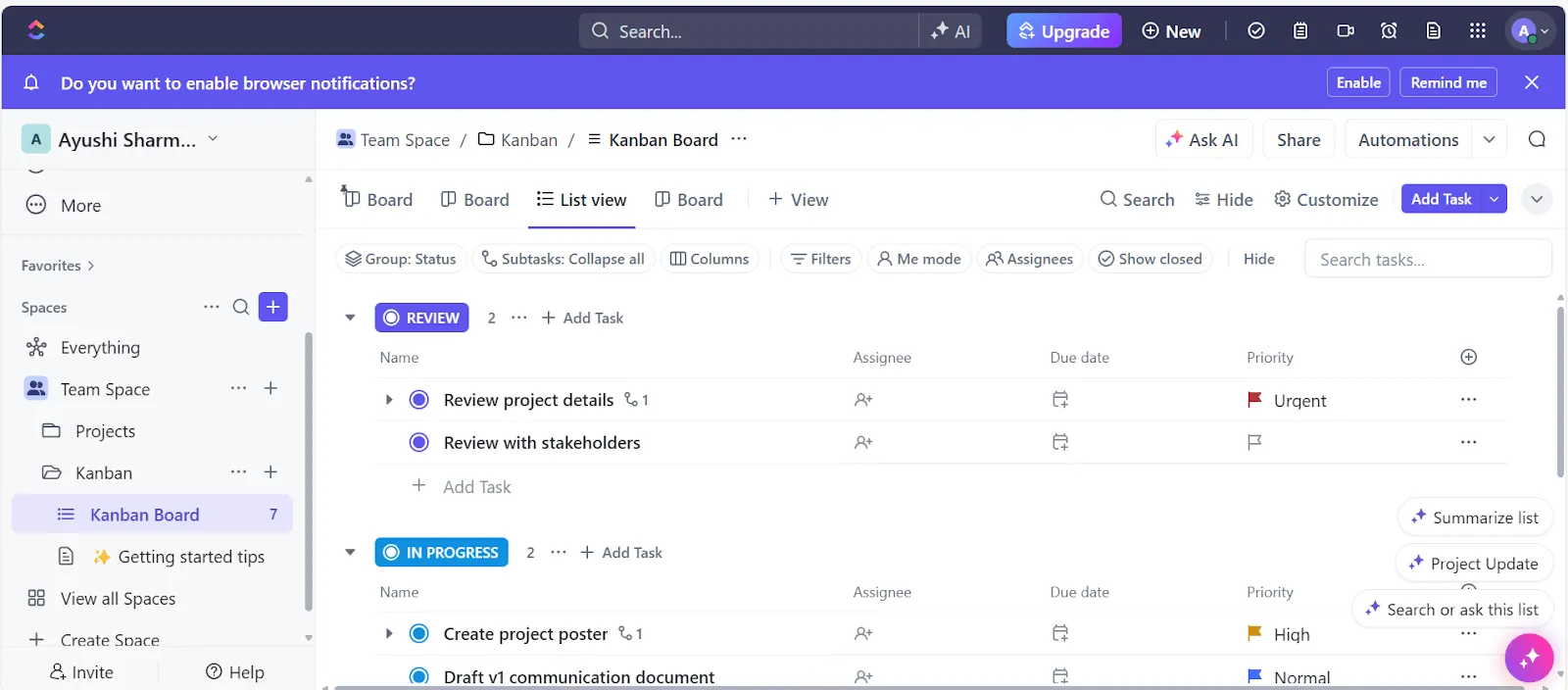
- เปิด ClickUp: เริ่มต้นด้วยการนำทางไปยังพื้นที่ทำงาน ClickUp ของคุณ คุณสามารถสร้างเทมเพลตได้ในหลายระดับ—งาน, เอกสาร, รายการ, พื้นที่, และอื่นๆ—ขึ้นอยู่กับขอบเขตของสิ่งที่คุณกำลังสร้าง
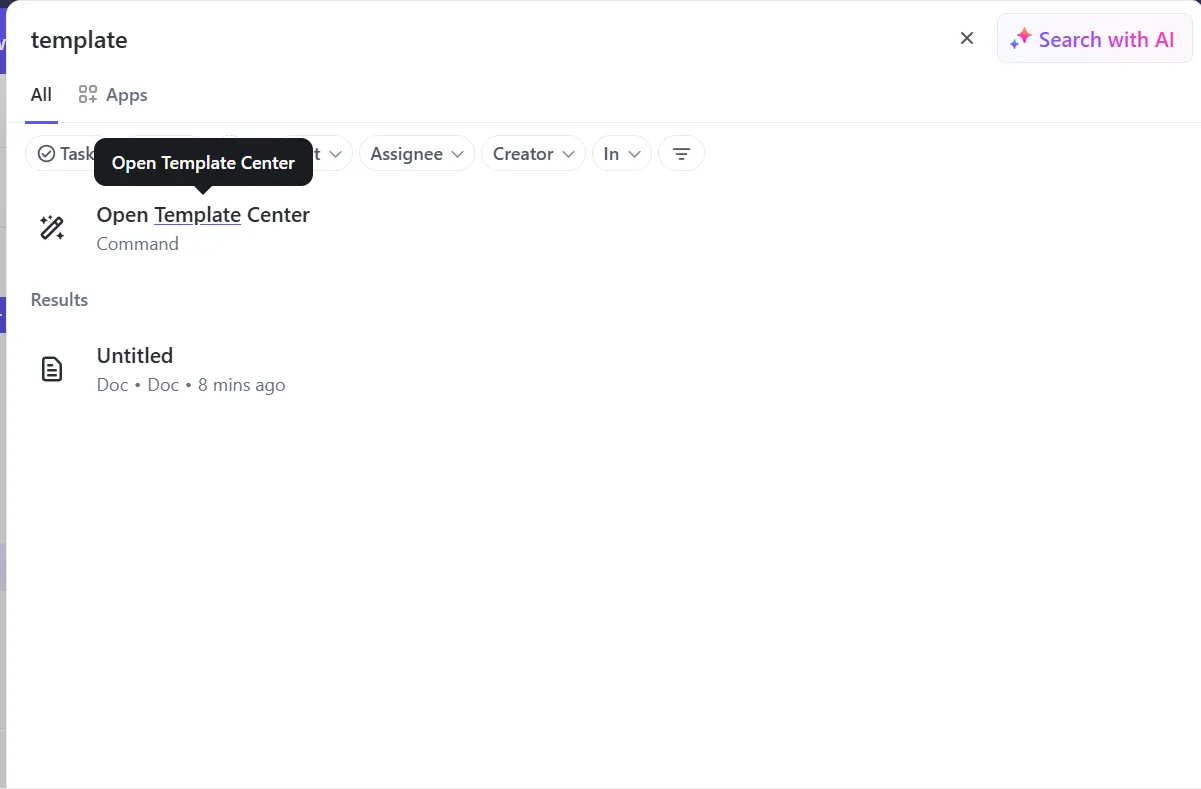
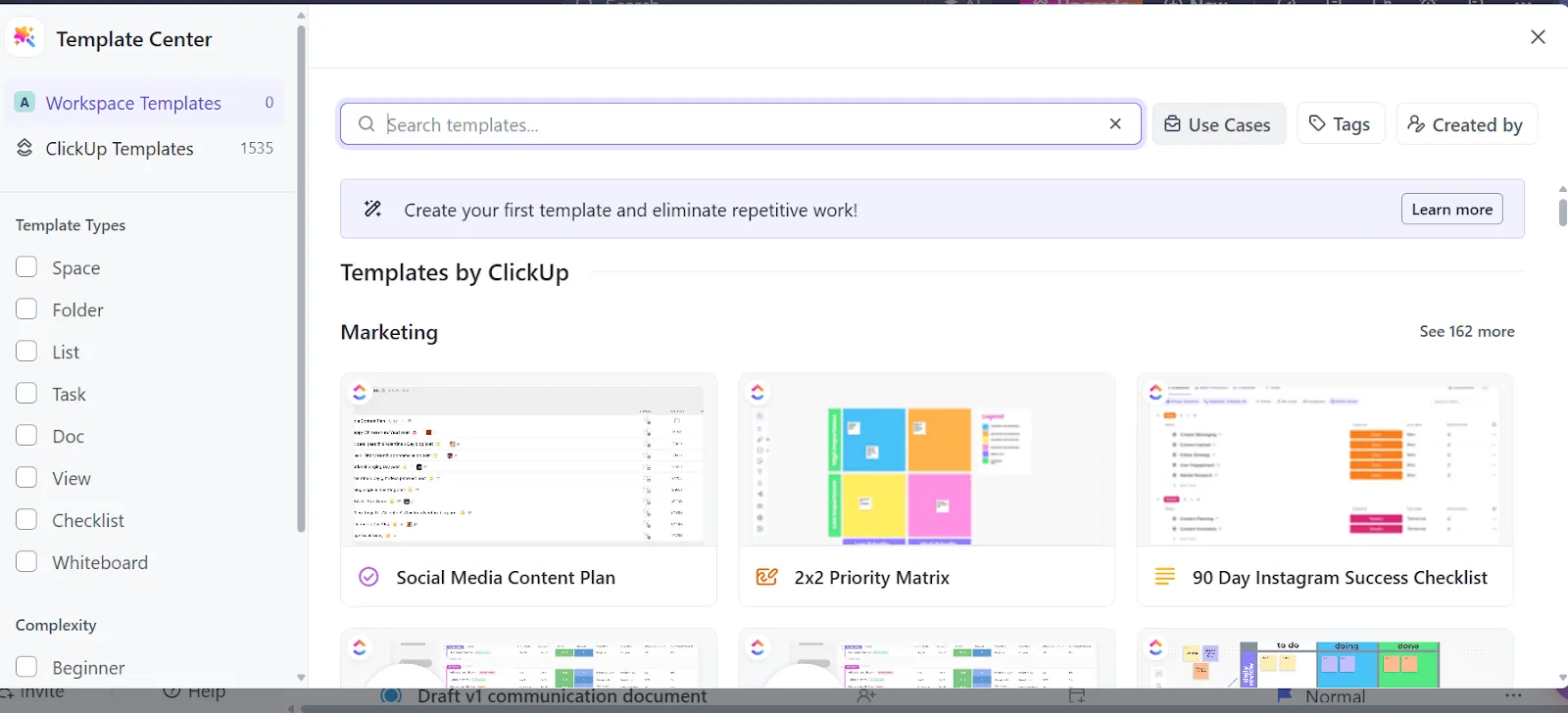
- เลือกพื้นที่สำหรับเทมเพลตจากศูนย์กลางเทมเพลต. ตัวอย่างเช่น หากคุณต้องการสร้างเทมเพลตโครงการ ให้ไปที่รายการหรือโฟลเดอร์ที่คุณสามารถป้อนรายละเอียดโครงการของคุณได้ หากคุณต้องการสร้างเทมเพลตงาน ให้เปิดงานใดก็ได้ที่คุณต้องการบันทึกเป็นเทมเพลต
- ตั้งค่าโครงสร้าง: ป้อนรายละเอียดที่จำเป็นทั้งหมดสำหรับเทมเพลต ตัวอย่างเช่นหากคุณกำลังสร้างเทมเพลตเอกสารกระบวนการโครงการ คุณสามารถกำหนดชื่องาน งานย่อย รายการตรวจสอบ และสิ่งที่ต้องพึ่งพา กำหนดสมาชิกในทีม และตั้งกรอบเวลา เพิ่มคำอธิบาย วันที่ครบกำหนด และฟิลด์ที่กำหนดเองหากจำเป็น
- บันทึกเป็นเทมเพลต: เลือก บันทึกเป็นเทมเพลต จากนั้นระบบจะขอให้คุณตั้งชื่อเทมเพลตของคุณ, กำหนดให้อยู่ในโฟลเดอร์, นำเข้าข้อมูล, และตัดสินใจว่าคุณต้องการให้เทมเพลตนี้ถูกแชร์กับทีมของคุณหรือเก็บไว้เป็นส่วนตัว
- เลือก บันทึกเป็นเทมเพลต
- จากนั้นคุณจะได้รับแจ้งให้ตั้งชื่อเทมเพลตของคุณ, กำหนดให้อยู่ในโฟลเดอร์, นำเข้าข้อมูล, และตัดสินใจว่าคุณต้องการให้แชร์กับทีมของคุณหรือเก็บไว้เป็นส่วนตัว
- เลือก บันทึกเป็นเทมเพลต
- จากนั้นคุณจะได้รับแจ้งให้ตั้งชื่อเทมเพลตของคุณ, กำหนดให้อยู่ในโฟลเดอร์, นำเข้าข้อมูล, และตัดสินใจว่าคุณต้องการให้แชร์กับทีมของคุณหรือเก็บไว้เป็นส่วนตัว
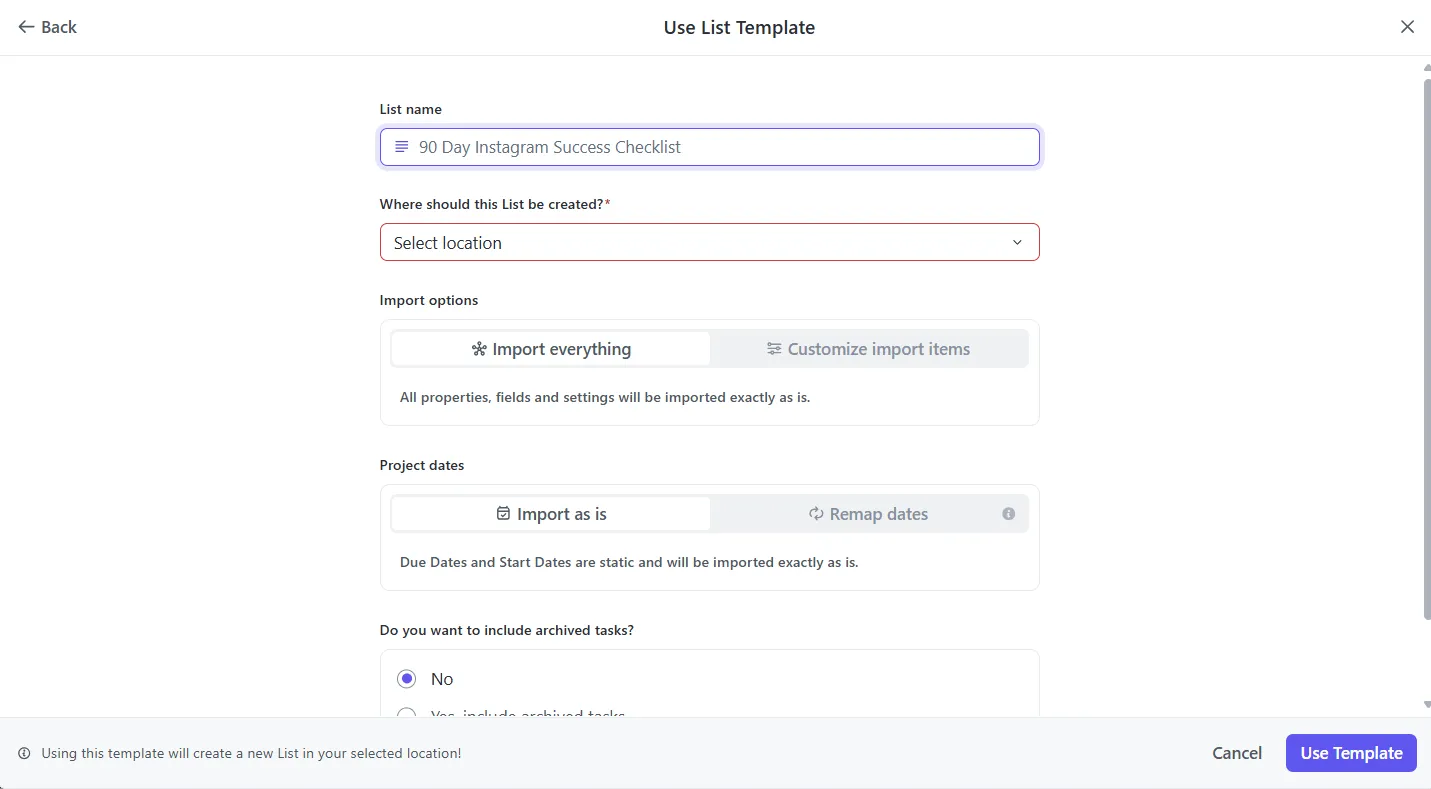
- ปรับแต่งเทมเพลตของคุณ: ClickUp ช่วยให้คุณปรับแต่งวิธีการใช้เทมเพลตได้ตามต้องการ คุณสามารถกำหนดข้อมูลที่ต้องการให้แสดงเมื่อใช้เทมเพลตนั้นอีกครั้งได้ ตัวอย่างเช่น คุณสามารถเลือกได้ว่าจะรวมผู้รับมอบหมายงาน วันที่ครบกำหนด หรือความคิดเห็นไว้ด้วยหรือไม่
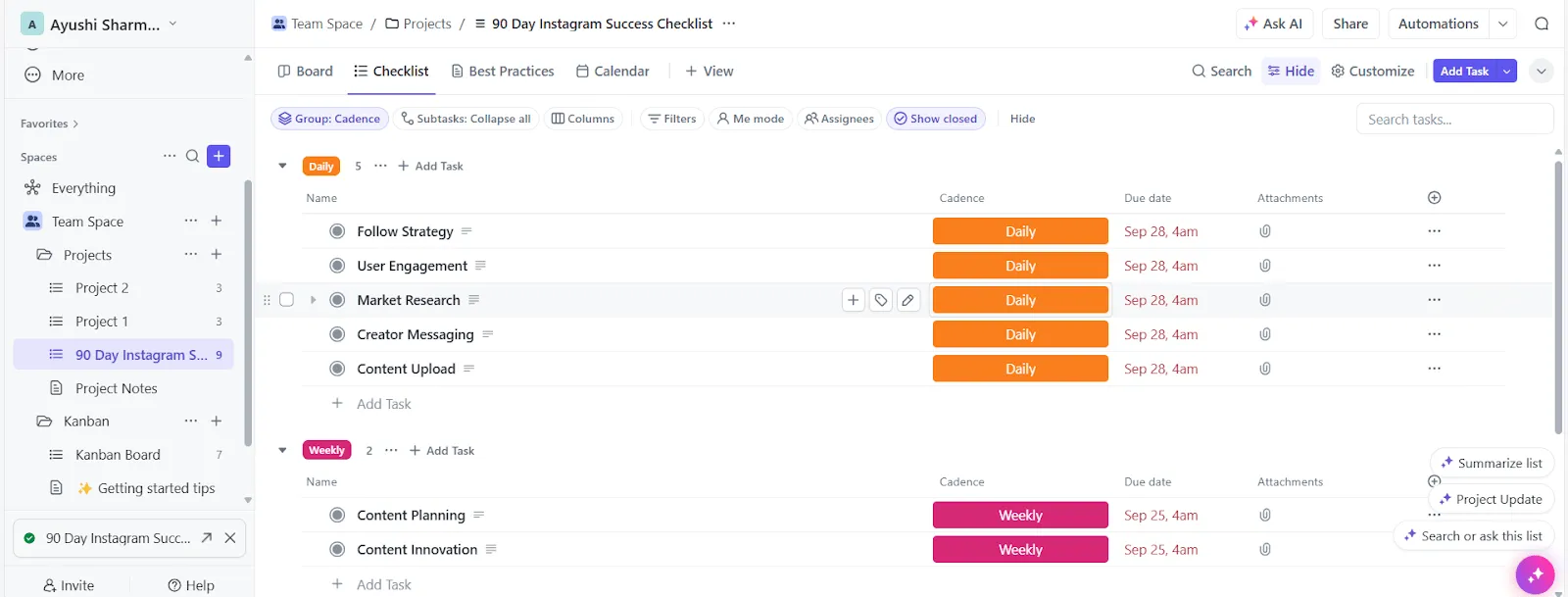
- ใช้เทมเพลตของคุณ: เพื่อนำเทมเพลตไปใช้กับงาน รายการ หรือเอกสารใหม่ ให้ไปที่ ศูนย์เทมเพลต > เรียกดูเทมเพลต เลือกเทมเพลตที่คุณบันทึกไว้และนำไปใช้กับงานหรือพื้นที่โครงการที่เกี่ยวข้อง
หมายเหตุ: ทำไมต้องประดิษฐ์ล้อใหม่? ClickUp มีห้องสมุดเทมเพลตขนาดใหญ่มาก—หลายร้อยแบบ—อยู่แล้ว ก่อนที่คุณจะสร้างใหม่ ลองดูว่ามีอะไรที่มีอยู่แล้วบ้าง คุณอาจพบสิ่งที่คุณต้องการพอดี
ก้าวข้ามเทมเพลตคำ: ลองใช้ ClickUp วันนี้
เทมเพลตสามารถช่วยให้คุณรักษาความสม่ำเสมอ ประสิทธิภาพ และผลิตภาพได้ แต่เฉพาะเมื่อคุณสามารถเอาชนะอินเทอร์เฟซที่ยุ่งยากของการจัดการเทมเพลตแบบดั้งเดิมได้เท่านั้น
แม้ว่า Microsoft Word จะเป็นเครื่องมือหลักในการสร้างเอกสารมาเป็นเวลาหลายทศวรรษแล้ว แต่ความสามารถในการจัดการแม่แบบของมันอาจดูล้าสมัยสำหรับบางคนในสภาพแวดล้อมการทำงานที่รวดเร็วและเน้นการทำงานร่วมกันในปัจจุบัน
ด้วยคลังแม่แบบ อินเทอร์เฟซที่ใช้งานง่าย และการทำงานร่วมกันของทีมอย่างไร้รอยต่อ ClickUp สามารถเปลี่ยนวิธีที่คุณสร้าง จัดการ และแชร์แม่แบบได้ นอกจากนี้ยังช่วยให้มั่นใจว่าแม่แบบของคุณสามารถเข้าถึงได้เสมอ ปรับแต่งได้ง่าย และแชร์กับทีมของคุณได้อย่างไร้ความยุ่งยาก
ลองใช้ ClickUpและสัมผัสความแตกต่างด้วยตัวคุณเอง