

Google Calendar เป็นเครื่องมือที่ได้รับความนิยมในการติดตามเหตุการณ์และการนัดหมาย. มันถูกใช้อย่างแพร่หลายทั้งในด้านการส่วนตัวและอาชีพ เนื่องจากความสามารถในการผสานการทำงานอย่างราบรื่นกับบริการอื่น ๆ ของ Google.
แต่จะเกิดอะไรขึ้นเมื่อคุณต้องการดึงกิจกรรมในปฏิทินของคุณไปยัง Excel เพื่อสร้างรายงานติดตามกิจกรรมของโครงการหรือแชร์ตารางเวลา?
น่าเสียดายที่มันไม่ได้ง่ายเหมือนการกดปุ่ม 'ส่งออกเป็น Excel' แต่ไม่ต้องกังวล! ด้วยขั้นตอนง่ายๆ ไม่กี่ขั้นตอน คุณสามารถทำให้มันเกิดขึ้นได้
บล็อกนี้จะแนะนำวิธีการส่งออก Google Calendar ไปยัง Excel มาเริ่มกันเลย!
ทำไมต้องส่งออกปฏิทิน Google ไปยัง Excel?
คุณสามารถส่งออก Google Calendar ไปยัง Excel ได้ด้วยเหตุผลหลายประการ. นี่คือตัวอย่างสถานการณ์ในชีวิตประจำวันที่คุณอาจพบว่ามีประโยชน์:
⭐ เทมเพลตแนะนำ
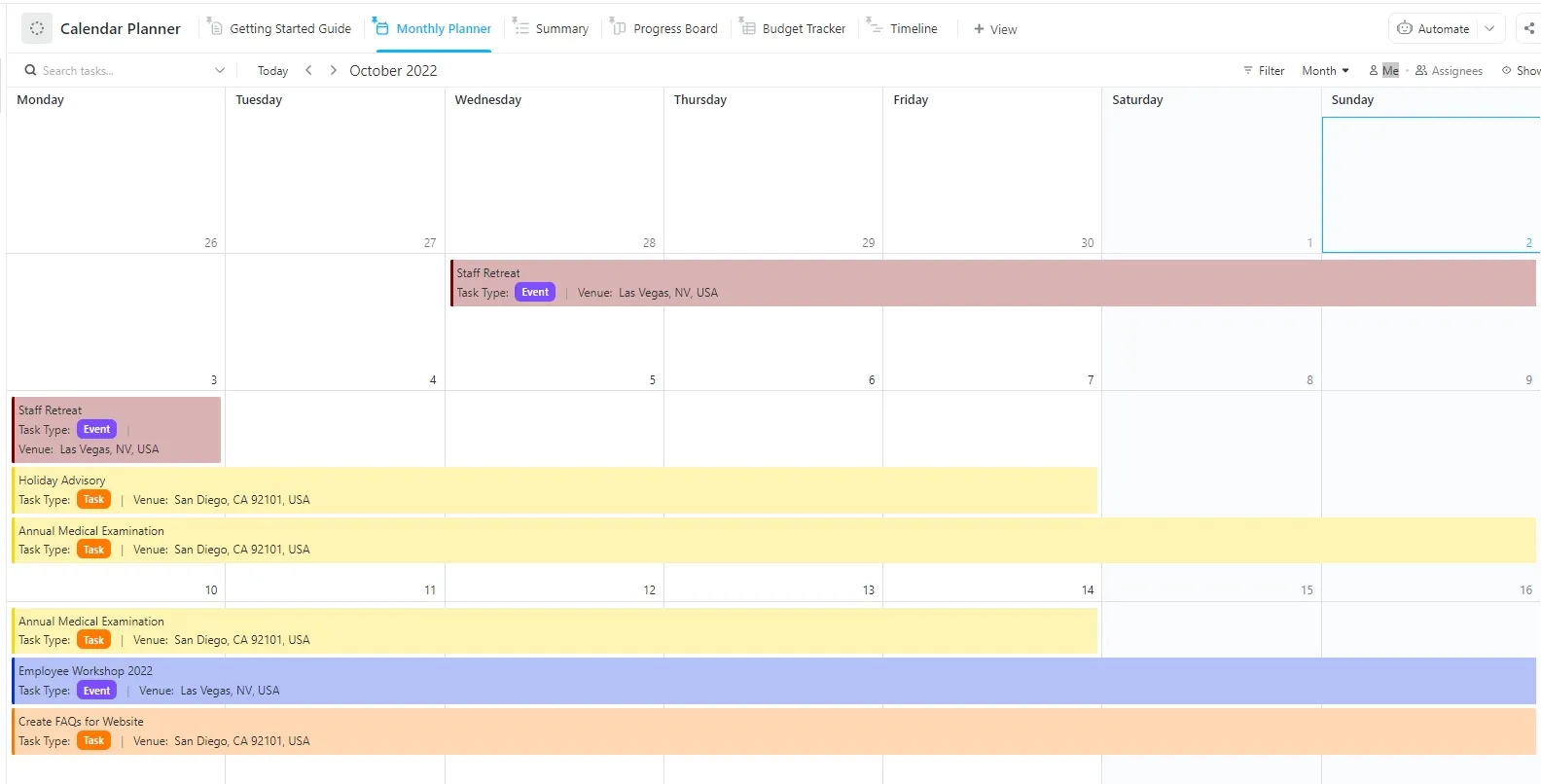
เบื่อกับการส่งออกปฏิทิน Google ไปยัง Excel ซ้ำแล้วซ้ำเล่าหรือไม่? 😩 ลองใช้เทมเพลตแผนปฏิทินของ ClickUpฟรี—จัดการงาน โครงการ และตารางเวลาได้อย่างราบรื่น! 🚀
- การสร้างรายงานตามความต้องการ: สร้างรายงานที่ปรับแต่งได้โดยการส่งออก Google Calendar ไปยัง Excel ข้อมูล Google Calendar ของคุณใน Excel ให้ความยืดหยุ่นในการสร้างรายงานตามความต้องการของคุณ ด้วยการปฏิบัติตามวิธีนี้ คุณสามารถติดตามการประชุมของทีม นัดหมายกับลูกค้า หรือแม้กระทั่งกิจกรรมส่วนตัวได้
- การวิเคราะห์ข้อมูล: จัดเรียงเหตุการณ์ตามวันที่, จัดหมวดหมู่, หรือคำนวณเวลาที่คุณหรือทีมของคุณใช้ไปกับกิจกรรมต่าง ๆ. สิ่งนี้มีประโยชน์อย่างยิ่งสำหรับการติดตามประสิทธิภาพการทำงานหรือชั่วโมงที่สามารถเรียกเก็บเงินได้สำหรับฟรีแลนซ์
- การแชร์ตารางเวลาให้กับผู้ใช้ที่ไม่ใช้ Google: คุณสามารถแชร์ตารางเวลาของคุณกับเพื่อนร่วมงานหรือลูกค้าที่ไม่ใช้ Google Calendar ได้โดยการส่งออกกิจกรรมในปฏิทินของคุณเป็นไฟล์ Excel ซึ่งทำให้คุณสามารถส่งไฟล์ที่สามารถเปิดได้โดยทุกคน ไม่ว่าพวกเขาจะใช้บริการ Google หรือไม่ก็ตาม
- การจัดเก็บข้อมูล: หากคุณต้องการเก็บประวัติของกิจกรรมหรือการประชุมของคุณไว้ การส่งออกข้อมูลไปยัง Excel เป็นวิธีง่าย ๆ ในการจัดเก็บข้อมูลปฏิทินของคุณไว้ คุณสามารถเก็บไว้เพื่อใช้อ้างอิงในอนาคตหรือใช้เพื่อการปฏิบัติตามข้อกำหนดได้ โดยเฉพาะในสภาพแวดล้อมทางธุรกิจ
- การรวมกับข้อมูลอื่น ๆ: หากคุณกำลังทำงานในโครงการที่เกี่ยวข้องกับชุดข้อมูลต่าง ๆ การมีปฏิทินของคุณอยู่ใน Excel จะช่วยให้คุณสามารถรวมกับข้อมูลอื่น ๆ ได้ ตัวอย่างเช่น คุณสามารถรวมตารางเวลาของคุณกับไทม์ไลน์ของโครงการ, กำหนดส่ง, หรือรายการงานเพื่อให้ได้ภาพรวมที่ครอบคลุมมากขึ้น
โดยสรุป การส่งออกกิจกรรมจาก Google Calendar ไปยัง Excel จะช่วยให้คุณมีการควบคุมข้อมูลของคุณมากขึ้น ทำให้การจัดระเบียบ การวิเคราะห์ และการแบ่งปันตารางเวลาของคุณง่ายขึ้น
วิธีส่งออกปฏิทิน Google ไปยัง Excel?
คุณสามารถส่งออกกิจกรรมจากทุกปฏิทินของคุณหรือเพียงปฏิทินเดียว
กระบวนการส่งออกในทั้งสองกรณีเกี่ยวข้องกับการส่งออกปฏิทินเป็นไฟล์ iCal (.ics) จากนั้นแปลงไฟล์นั้นเป็นรูปแบบ Excel มาดูวิธีการแปลง Google Calendar เป็น Excel กัน
💡เคล็ดลับมืออาชีพ: Google Calendar อนุญาตให้ส่งออกได้เฉพาะปฏิทินที่แสดงอยู่ภายใต้ 'ปฏิทินของฉัน' ทางด้านซ้ายเท่านั้น ในการส่งออกปฏิทิน คุณจะต้องมีการตั้งค่า 'ทำการเปลี่ยนแปลงและจัดการการแชร์' ด้วย
ส่งออกกิจกรรมจากทุกปฏิทิน
ขั้นตอนที่ 1: เปิด Google Calendar
เริ่มต้นด้วยการไปที่Google Calendarและเข้าสู่ระบบบัญชีของคุณ คุณจะเห็นแดชบอร์ดปฏิทินของคุณ
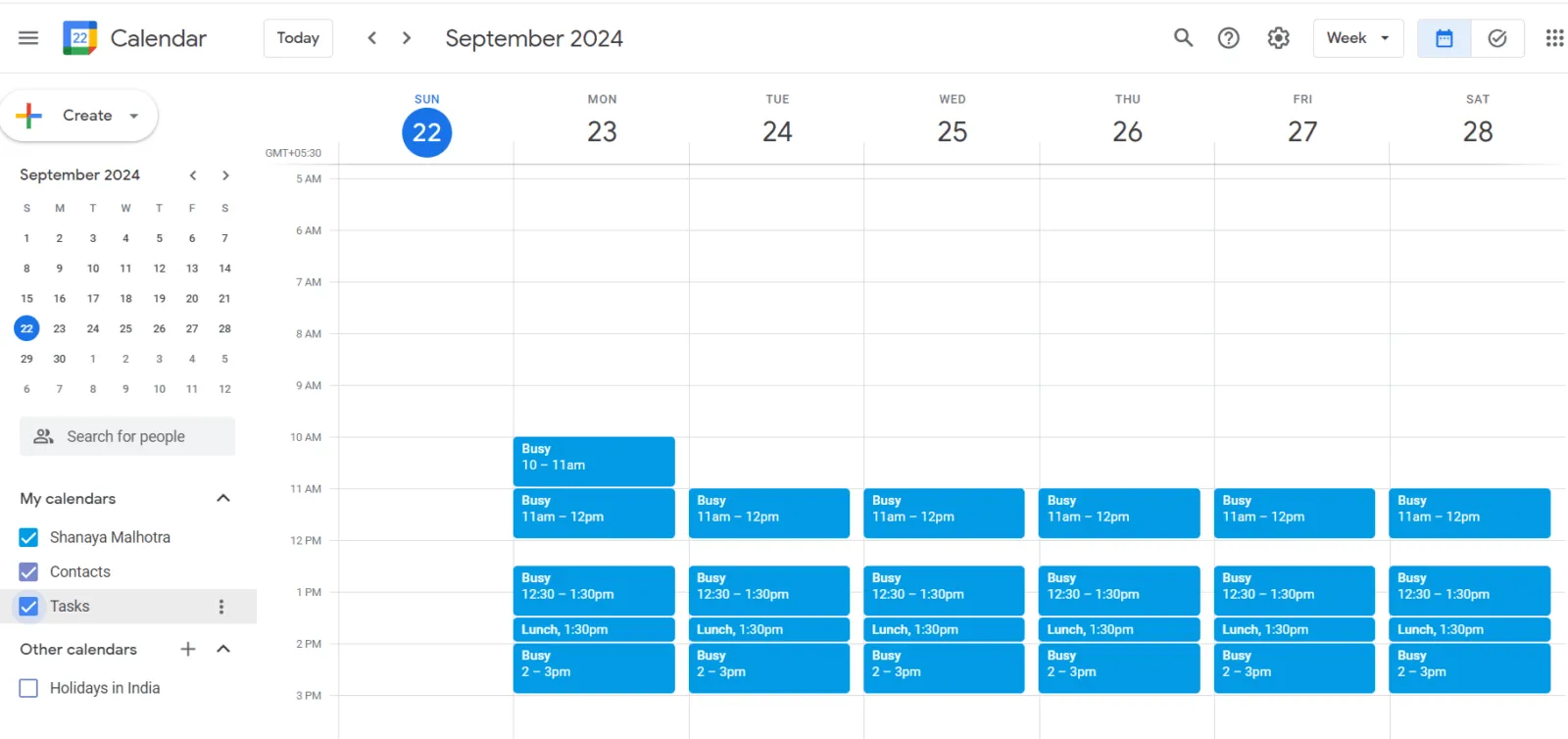
ผ่านทาง Google Calendar
หมายเหตุ: คุณไม่สามารถส่งออกกิจกรรมจากแอป Google Calendar ได้
ขั้นตอนที่ 2: เปิดการตั้งค่า
ที่มุมขวาบนของหน้าจอ ให้คลิกที่ไอคอนรูปเฟืองที่มุมขวาบน จากนั้นเลือก การตั้งค่า
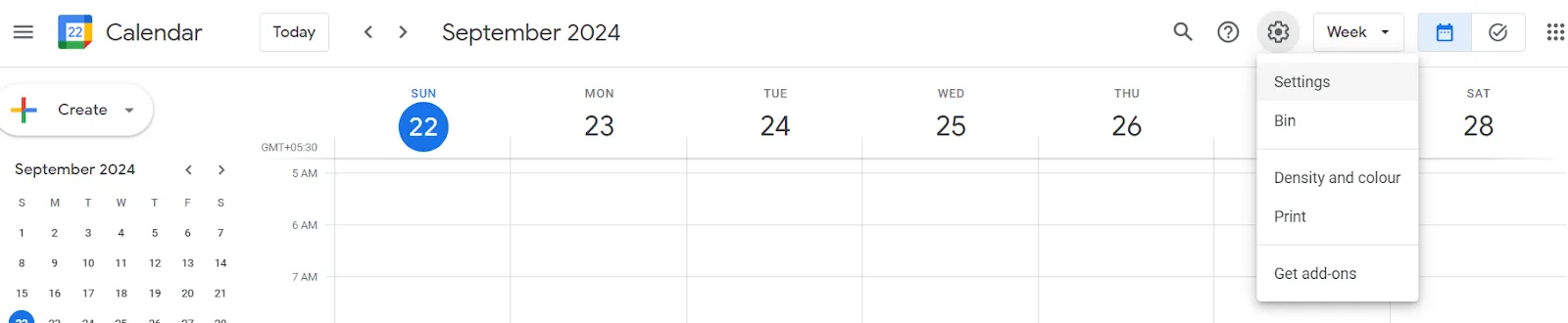
ผ่านทาง Google Calendar
ขั้นตอนที่ 3: ส่งออกข้อมูล
เลื่อนลงไปที่ส่วน 'นำเข้าและส่งออก' ทางด้านซ้ายของเมนูการตั้งค่าปฏิทิน ที่นี่คุณจะเห็นตัวเลือกในการส่งออกปฏิทินของคุณในรูปแบบ iCal คลิกปุ่ม 'ส่งออก' และปฏิทินของคุณจะถูกบันทึกเป็นไฟล์ zip ซึ่งประกอบด้วยไฟล์ .ics
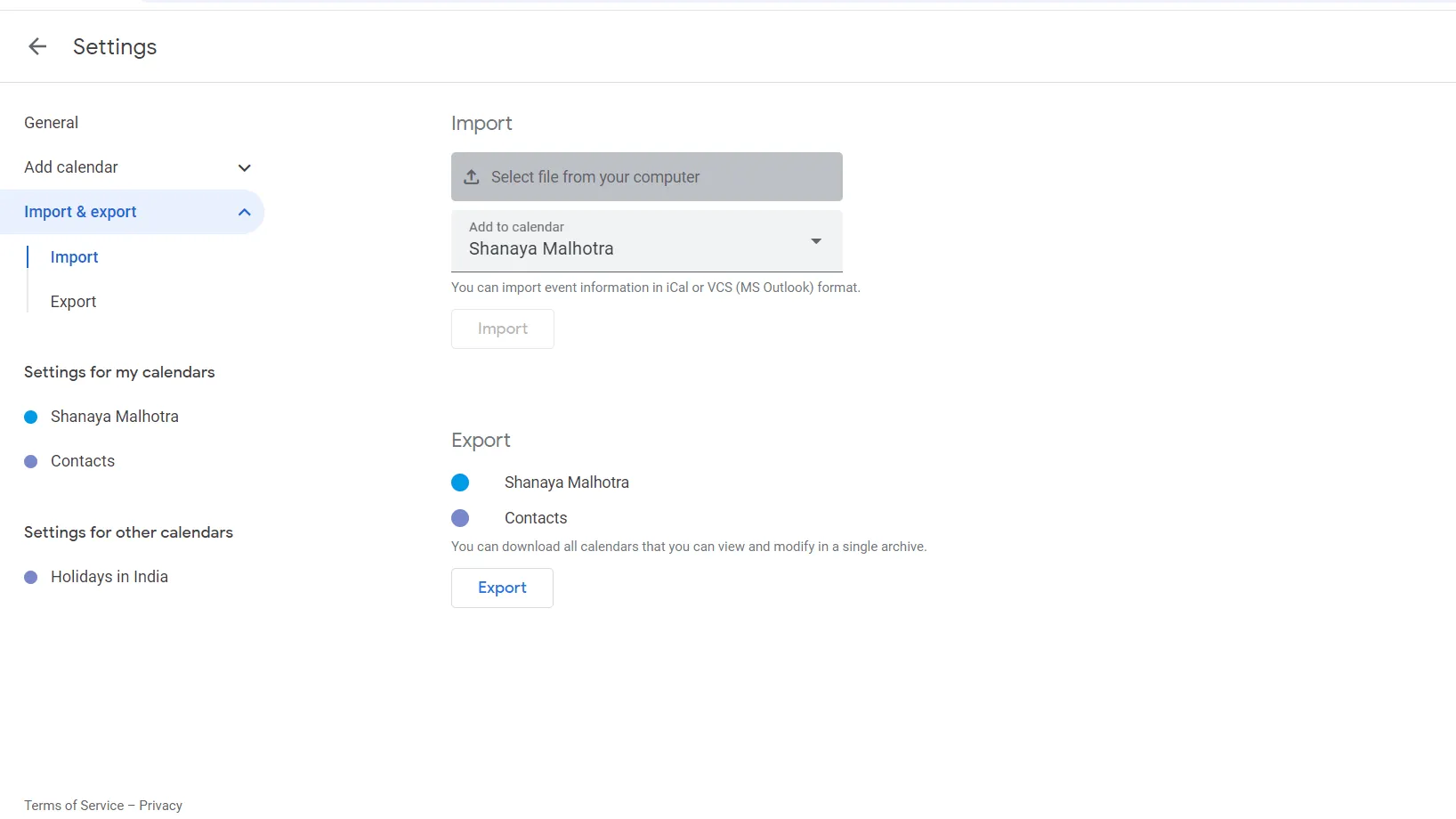
ผ่านทาง Google Calendar
ขั้นตอนที่ 4: แยกไฟล์. ics
เมื่อดาวน์โหลดไฟล์เสร็จแล้ว ให้ทำการแตกไฟล์ zip เพื่อแสดงไฟล์ ics ของคุณ แอปพลิเคชันปฏิทินส่วนใหญ่ใช้รูปแบบนี้ในการจัดเก็บข้อมูลกิจกรรม
ส่งออกเหตุการณ์จากปฏิทินหนึ่ง
ขั้นตอนที่ 1: เปิด Google Calendar
เริ่มต้นด้วยการไปที่Google Calendarและเข้าสู่ระบบบัญชีของคุณ คุณจะเห็นแดชบอร์ดปฏิทินของคุณ
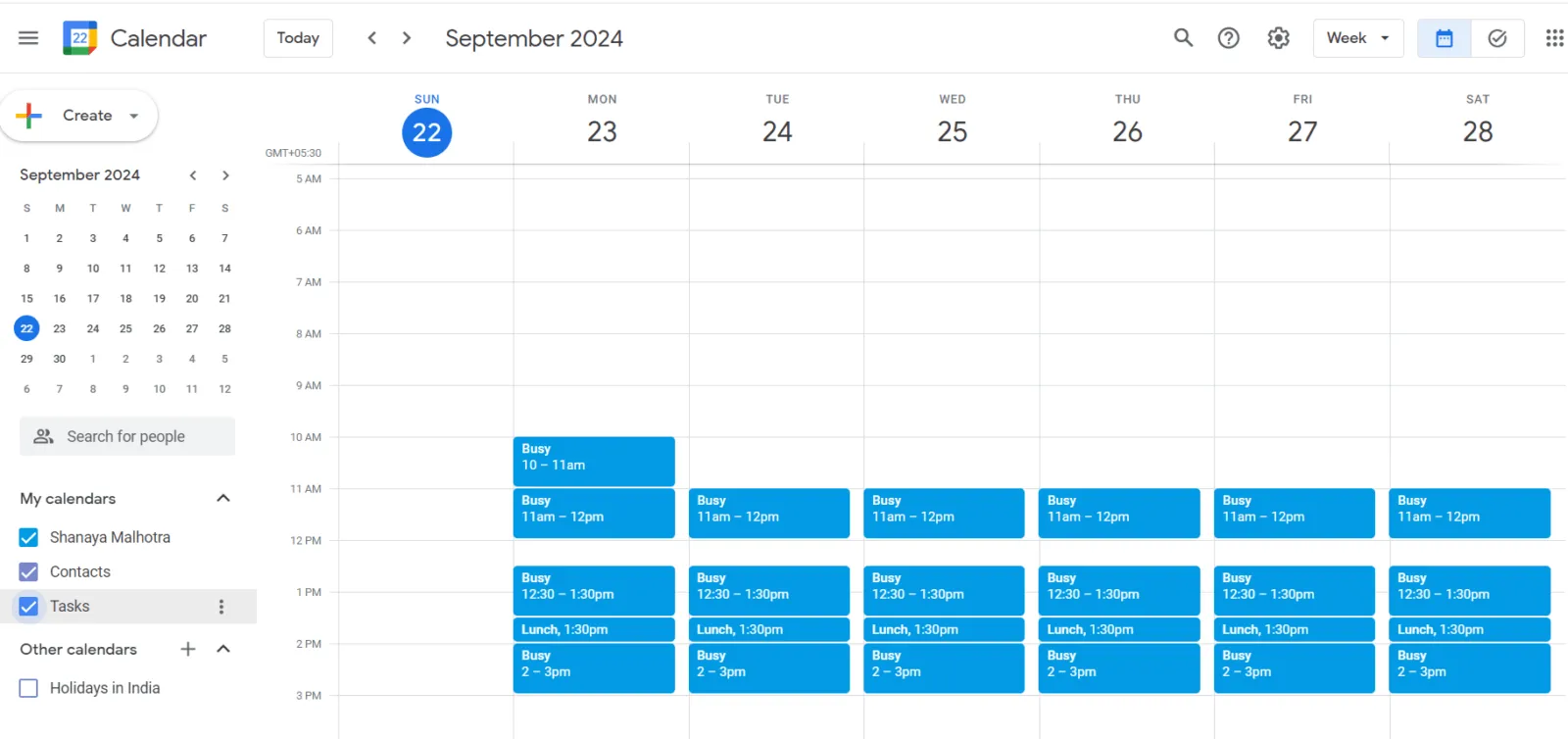
ผ่านทาง Google Calendar
ขั้นตอนที่ 2: เลือกปฏิทินที่ต้องการส่งออก
คุณสามารถหาส่วน 'ปฏิทินของฉัน' ได้ที่ด้านซ้ายของหน้าจอ คลิกที่จุดสามจุดข้างปฏิทินที่คุณต้องการส่งออก และเลือก 'การตั้งค่าและการแชร์'
ขั้นตอนที่ 3: เลื่อนไปที่ 'ส่งออกปฏิทิน'
เลื่อนลงไปที่ส่วน 'ผสานปฏิทิน' ในเมนูการตั้งค่า ที่นี่คุณจะเห็นตัวเลือกในการส่งออกปฏิทินในรูปแบบ iCal เลือกปุ่ม 'ส่งออก' และปฏิทินของคุณจะถูกบันทึกเป็นไฟล์ zip ที่มีไฟล์ .ics อยู่ภายใน
ขั้นตอนที่ 4: แยกไฟล์. ics
เมื่อดาวน์โหลดไฟล์เสร็จแล้ว ให้ทำการแตกไฟล์ zip เพื่อแสดงไฟล์ ics ของคุณ แอปพลิเคชันปฏิทินส่วนใหญ่ใช้รูปแบบนี้ในการจัดเก็บข้อมูลกิจกรรม
แปลงไฟล์.ics เป็นรูปแบบ Excel
ตอนนี้คุณได้ส่งออกปฏิทิน Google ของคุณแล้ว ถึงเวลาที่จะแปลงไฟล์. ics เป็นสเปรดชีต Excel
ขั้นตอนที่ 1: เปิด Microsoft Excel และสร้างสมุดงานใหม่
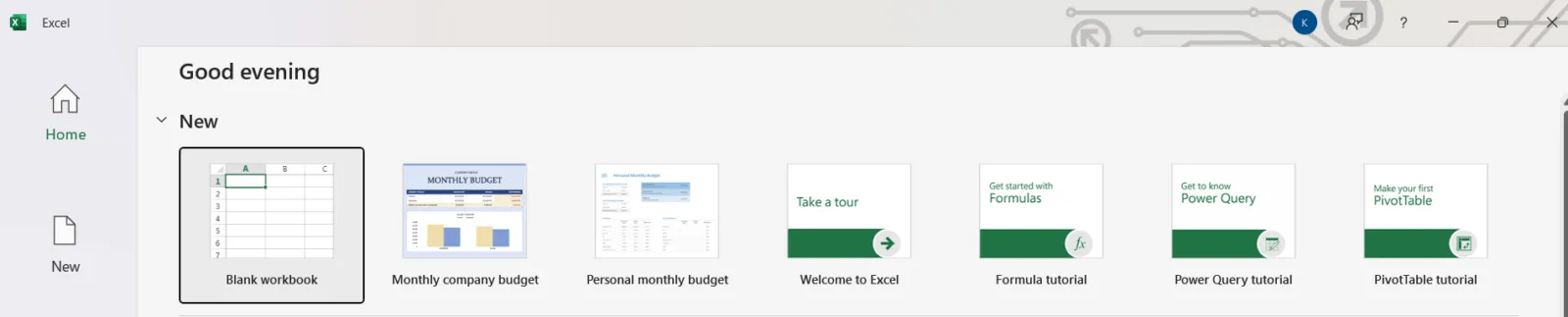
ขั้นตอนที่ 2: นำเข้าข้อมูลจากไฟล์. ics
ไปที่แท็บ 'ข้อมูล' ใน Excel แล้วคลิก 'จากข้อความ/CSV' เพื่อนำเข้าไฟล์. ics ที่คุณดาวน์โหลดมา
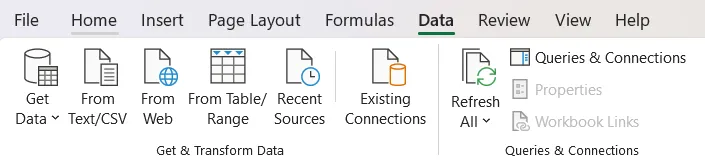
ขั้นตอนที่ 3: โหลดและทำความสะอาดข้อมูล
Excel จะโหลดข้อมูลจากไฟล์ .ics ของคุณ. ขึ้นอยู่กับความซับซ้อนของปฏิทินของคุณ ข้อมูลอาจดูไม่เป็นระเบียบ แต่อย่าเป็นกังวล—คุณสามารถทำความสะอาดมันได้โดยใช้เครื่องมือการแปลงข้อมูลของ Excel. ตัวอย่างเช่น คุณสามารถคัดกรองแถวและคอลัมน์ที่ไม่จำเป็น หรือจัดรูปแบบข้อมูลเป็นตารางเพื่อให้อ่านได้ง่ายขึ้น.
ขั้นตอนที่ 4: บันทึกเป็นไฟล์ Excel
หลังจากทำความสะอาดข้อมูลกิจกรรม Google ของคุณแล้ว ให้บันทึกเวิร์กบุ๊กเป็นไฟล์ Excel (.xlsx)
นี่ไง! ตอนนี้คุณรู้วิธีส่งออก Google Calendar ไปยัง Excel แล้ว
ข้อจำกัดของ Excel และ Google Calendar
การส่งออกปฏิทิน Google ไปยัง Excel สามารถช่วยสร้างรายงานที่กำหนดเองหรือแชร์ตารางเวลาได้ แต่มีข้อจำกัดหลายประการ นี่คือความท้าทายที่พบบ่อยที่สุดที่คุณอาจพบ:
- การทำงานอัตโนมัติที่จำกัด: Google Calendar เป็นเครื่องมือที่มีความยืดหยุ่น แต่ Excel เป็นเครื่องมือที่คงที่ ทุกครั้งที่ปฏิทินของคุณมีการเปลี่ยนแปลง คุณต้องทำกระบวนการส่งออกข้อมูลซ้ำด้วยตนเองเพื่อให้แผ่นงาน Excel ของคุณเป็นปัจจุบัน การไม่มีการอัปเดตแบบเรียลไทม์นี้อาจสร้างความรำคาญได้ โดยเฉพาะอย่างยิ่งหากคุณกำลังจัดการโครงการหลายโครงการหรือประสานตารางเวลาของทีมงานขนาดใหญ่
- การจัดรูปแบบที่ซับซ้อน: การแปลงข้อมูลปฏิทินเป็น Excel อาจทำให้การจัดรูปแบบยุ่งเหยิงได้ โดยเฉพาะอย่างยิ่งหากปฏิทินของคุณเต็มไปด้วยกิจกรรมที่เกิดขึ้นซ้ำ ๆ การแจ้งเตือน และเขตเวลาที่แตกต่างกัน การทำความสะอาดข้อมูลนี้อาจใช้เวลามาก และมีความเสี่ยงที่จะเกิดข้อผิดพลาดจากมนุษย์เมื่อจัดการกับชุดข้อมูลขนาดใหญ่
- ไม่มีการทำงานร่วมกันแบบเรียลไทม์: ทั้ง Google Calendar และ Excel มีฟีเจอร์การทำงานร่วมกันที่จำกัด Google Calendar เหมาะสำหรับการแชร์ข้อมูล แต่ Excel ต้องการฟีเจอร์การทำงานร่วมกันแบบเรียลไทม์สำหรับการจัดการปฏิทินที่ซับซ้อน หากคุณทำงานเป็นทีมและต้องอัปเดตตารางเวลาอยู่ตลอดเวลา การพึ่งพา Excel อาจทำให้การทำงานช้าลง
- ความสามารถในการจัดการงานที่ไม่ดี: Excel สามารถแสดงเหตุการณ์และการนัดหมายของคุณในรูปแบบตารางได้ แต่ไม่มีฟีเจอร์การจัดการงานในตัว คุณไม่สามารถมอบหมายงาน กำหนดการพึ่งพา หรือเพิ่มความคิดเห็นโดยตรงไปยังเหตุการณ์ในปฏิทินของคุณได้ ซึ่งทำให้การใช้งานไม่สะดวกสำหรับการจัดการงานที่มีขั้นตอนซับซ้อนหรือโครงการหลายขั้นตอน
หากคุณต้องการเพิ่มประสิทธิภาพการจัดการโครงการและการวางแผนตารางเวลาลองดูทางเลือกอื่นของ Excel เหล่านี้!
พบกับ ClickUp: ตัวแทนที่ดีที่สุดสำหรับ Excel และ Google Calendar
แม้ว่าGoogle Calendarและ Excel จะมีประโยชน์สำหรับวัตถุประสงค์เฉพาะ แต่ทั้งสองโปรแกรมยังขาดความสามารถในการจัดการงานแบบไดนามิกและการทำงานร่วมกันแบบเรียลไทม์
หากคุณต้องการแก้ไขปัญหานี้ คุณสามารถลองใช้ClickUp ซึ่งเป็นหนึ่งในเครื่องมือเพิ่มประสิทธิภาพที่ได้รับการจัดอันดับสูงสุด ช่วยให้คุณจัดการงาน โครงการ และปฏิทินได้อย่างราบรื่น
ClickUp แทนที่ Excel เป็นเครื่องมือในการจัดระเบียบและวิเคราะห์ข้อมูลปฏิทินของคุณ และก้าวไปไกลกว่าความสามารถของ Google Calendar ด้วยการนำเสนอฟีเจอร์ขั้นสูงที่สามารถเปลี่ยนแปลงวิธีการทำงานของคุณได้
นี่คือเหตุผลที่ ClickUp โดดเด่น:
การจัดการงานแบบเรียลไทม์
ClickUp มาพร้อมกับมุมมองปฏิทินในตัว ซึ่งคุณสามารถจัดการสิ่งที่ต้องทำ มอบหมายงานให้สมาชิกในทีม กำหนดวันครบกำหนด และสร้างการพึ่งพา ทั้งหมดนี้ในที่เดียว ไม่ต้องสลับไปมาระหว่างหลายแอปหรืออัปเดตสเปรดชีต Excel แบบคงที่ด้วยตนเองอีกต่อไป!
เพื่อสร้างมุมมองปฏิทิน:
- ในแถบมุมมองของคุณ ให้คลิกที่ +มุมมอง เพื่อเปิดโมเดลมุมมอง
- คุณสามารถเลือกช่องมุมมองส่วนตัวได้หากคุณไม่ต้องการให้ผู้อื่นเข้าถึงมุมมองนี้ หรือเลือกช่อง ตรึงมุมมอง หากคุณต้องการให้มุมมองนี้ปรากฏในแถบมุมมองของคุณเสมอ
- เลือก ปฏิทิน
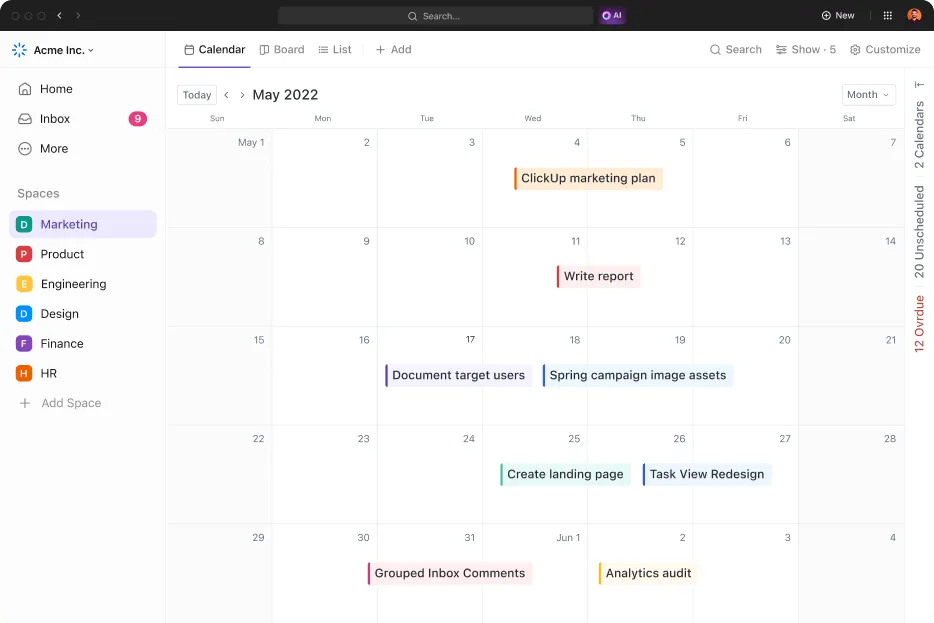
- เมื่อคุณสร้างมุมมองแล้ว คุณสามารถตั้งชื่อและปรับแต่งได้โดยใช้เมนูปรับแต่ง ทางด้านขวา
- เลือกช่วงเวลาที่คุณต้องการให้แสดงในปฏิทินของคุณโดยเลือกเมนูแบบเลื่อนลงของช่วงเวลา ที่อยู่ทางขวาสุดของแถบค้นหางาน
เลือกจากตัวเลือกต่อไปนี้เพื่อจัดตารางปฏิทินของคุณใน ClickUp:
- วัน: ดูงานที่กำหนดไว้สำหรับวันนี้หรือสำหรับเวลาที่กำหนด
- 4 วัน: ดูช่วงเวลาการทำงานสี่วัน
- สัปดาห์: ดูปฏิทินรายสัปดาห์และย้ายงานจากวันหนึ่งไปยังอีกวันได้ตามความสะดวกของคุณ
- เดือน: ดูปฏิทินทั้งเดือนของคุณและย้ายงานจากวันหนึ่งไปยังอีกวันได้ตามความสะดวก
คุณสามารถนำทางระหว่างช่วงเวลาต่างๆ ได้โดยใช้ลูกศรขวาและซ้ายที่อยู่ข้างแถบค้นหาภารกิจ เพื่อเลื่อนไปข้างหน้าหรือย้อนกลับ
💡เคล็ดลับมืออาชีพ: หากต้องการย้ายหรือลบมุมมองปฏิทิน ให้คลิกขวาที่มุมมองนั้นแล้วเลือก กำหนดเอง จากเมนูแบบเลื่อนลง ให้เลือก ย้ายมุมมอง หรือ ลบมุมมอง
การผสานรวมกับ Google Calendar
หากคุณเป็นแฟนของ Google Calendar, ClickUp มีให้คุณครอบคลุม. คุณสามารถ ฝังGoogle Calendarของคุณโดยตรง เข้าไปใน ClickUpและดูเหตุการณ์ของคุณควบคู่ไปกับงานของคุณได้. คุณสามารถรักษาโครงสร้างของปฏิทินของคุณไว้ได้ในขณะที่ใช้ประโยชน์จากคุณสมบัติการจัดการงานที่ทรงพลังของ ClickUp.
เพื่อผสาน Google Calendar และ ClickUp:
- เรียกดูและเลือก Google Calendar จากApp Center
- คลิก เชื่อมต่อ
- ลงชื่อเข้าใช้บัญชี Google ของคุณและอนุญาตให้ ClickUp เข้าถึงปฏิทินของคุณ
💡เคล็ดลับมืออาชีพ: หากคุณได้รับข้อความแจ้งว่า 'ไม่มีปฏิทินสำหรับผู้ใช้รายนี้' ขณะพยายามเชื่อมต่อ Google Calendar ของคุณให้ปิดการบล็อกโฆษณาและอนุญาตสิทธิ์อีกครั้ง
การจัดตารางงานและการจัดการงาน
มุมมองปฏิทินในตัวของ ClickUp ได้รับการออกแบบมาโดยเฉพาะสำหรับการจัดการงาน
ไม่เหมือนกับ Excel ที่เพียงแค่แสดงเหตุการณ์ของคุณเป็นแถวและคอลัมน์ คุณสามารถใช้ฟีเจอร์ปฏิทินของ ClickUp เพื่อ ลากและวางงาน, กำหนดสีให้กับเหตุการณ์ในปฏิทิน, และปรับกำหนดการวันครบกำหนดได้อย่างง่ายดาย คุณสามารถสร้างมุมมองที่กำหนดเองเพื่อดูงานและกำหนดเวลาที่สำคัญที่สุดได้
โดยค่าเริ่มต้น งานใดๆ ใน ClickUp ที่มีวันที่เริ่มต้นและ/หรือวันครบกำหนดจะแสดงในปฏิทินของคุณโดยอัตโนมัติ คุณสามารถลากและวางงานในปฏิทินเพื่อแก้ไขวันที่ได้
เพื่อดูงานที่ไม่ได้กำหนดไว้ล่วงหน้าและงานที่ค้างอยู่:
- คลิก 'กำหนดเวลางาน' ที่มุมขวาบนใต้แถบมุมมอง
- 'งาน' จะขยายไปทางขวาของปฏิทินของคุณและจัดเรียงอยู่ภายใต้ งานที่ยังไม่ได้กำหนด และ งานที่เลยกำหนด
- ใช้ที่จับลากทางด้านซ้ายของงานเพื่อวางลงบนปฏิทิน
การทำงานร่วมกันแบบเรียลไทม์
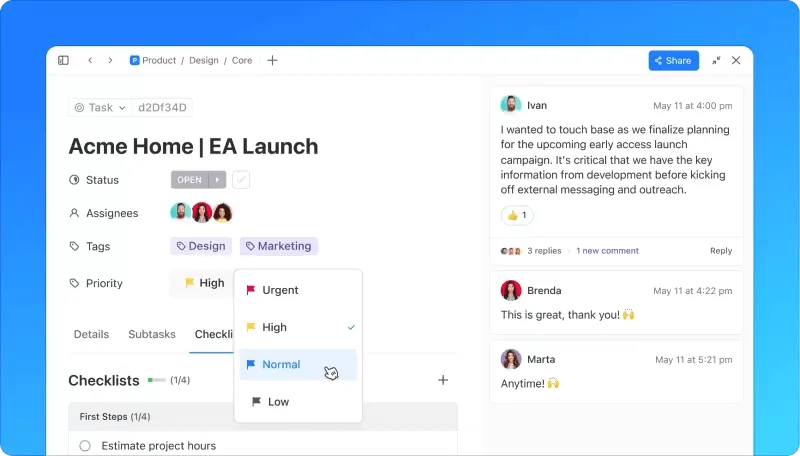
ด้วย ClickUp การทำงานร่วมกันเป็นไปอย่างราบรื่น ด้วยการใช้ClickUp Tasks สมาชิกในทีมของคุณสามารถ แสดงความคิดเห็นในงาน, แชร์เอกสาร, และอัปเดตความคืบหน้าแบบเรียลไทม์ได้ คุณยังสามารถปรับแต่งการแจ้งเตือนได้ เพื่อให้คุณไม่พลาดทุกการเปลี่ยนแปลงหรือการอัปเดตในตารางงาน
ระบบการทำงานอัตโนมัติ
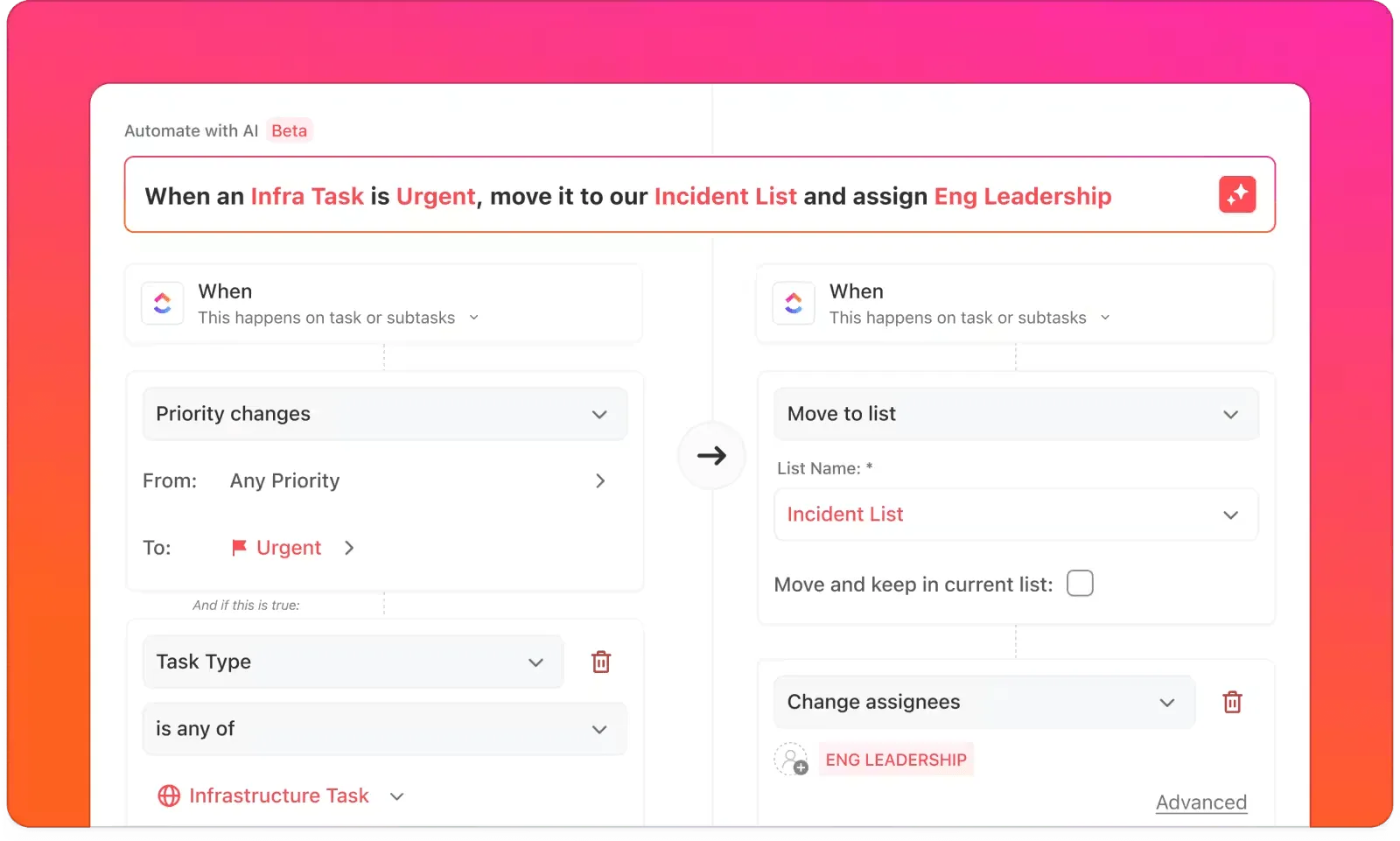
ต่างจากลักษณะที่คงที่ของ Excel,ClickUp Automationช่วยให้คุณทำงานซ้ำ ๆ อย่างอัตโนมัติ เช่น การอัปเดตวันครบกำหนด, การส่งการแจ้งเตือน, หรือการย้ายงานระหว่างสถานะ ซึ่งช่วยลดงานที่ต้องทำด้วยตนเองและทำให้ปฏิทินและงานของคุณเป็นปัจจุบันอยู่เสมอ
การรายงานและการวิเคราะห์ที่ดีขึ้น
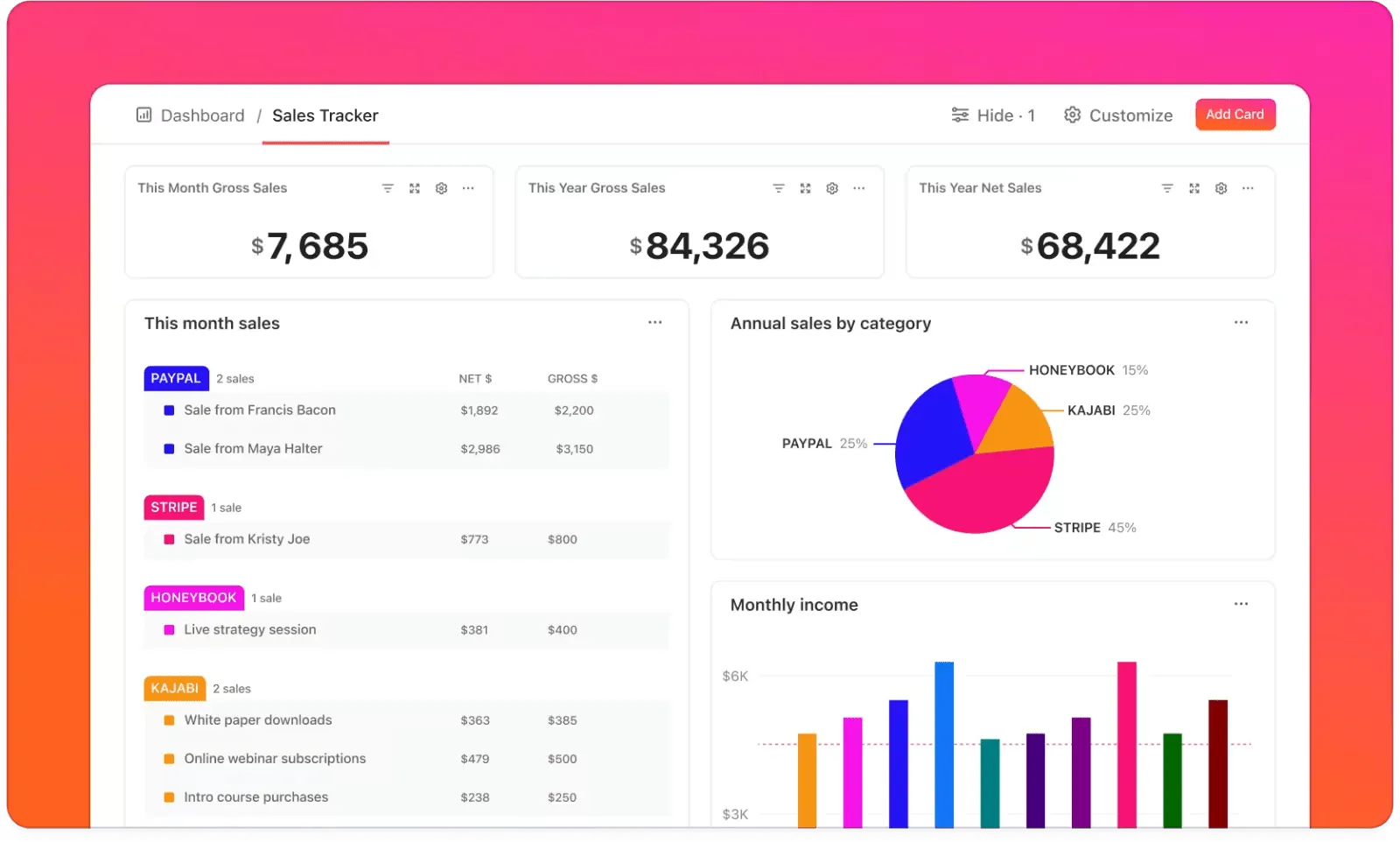
ClickUpให้บริการการวิเคราะห์การจัดการโครงการอย่างละเอียดที่เหนือกว่า Google Calendar หรือ Excel คุณสามารถ สร้างแดชบอร์ดและรายงานแบบไดนามิกตามประสิทธิภาพของทีม, อัตราการเสร็จสิ้นงาน, หรือกำหนดเวลา ผ่านClickUp Dashboards รายงานเหล่านี้จะอัปเดตแบบเรียลไทม์ ทำให้คุณมีข้อมูลที่ถูกต้องที่สุดเสมอ
จัดระเบียบด้วย ClickUp
แม้ว่าการส่งออกปฏิทิน Google ของคุณไปยัง Excel จะเป็นไปได้และบางครั้งก็มีความเหมาะสม แต่ข้อจำกัดของทั้งสองเครื่องมืออาจขัดขวางประสิทธิภาพการทำงานของคุณ
ดังนั้น ก่อนที่คุณจะเสียเวลาหลายชั่วโมงในการอัปเดตแผ่นงาน Excel ด้วยตนเอง ลองใช้ ClickUp และสัมผัสประสบการณ์ที่มีประสิทธิภาพมากขึ้นในการจัดการปฏิทินและงานของคุณ
เหมือนกับการมี Google Calendar และ Excel รวมกัน—แต่ดีกว่าสมัครฟรีวันนี้ที่ ClickUp!