
ทุกแม่แบบปฏิทินรายเดือนฟรีของ Google Sheets มีอยู่สองประเภท: ตารางแบบคงที่ ที่ต้องพิมพ์วันที่ลงในเซลล์ หรือตารางแบบไดนามิก ที่การอัปเดตเซลล์หนึ่งเซลล์จะส่งผลต่อทั้งเดือน และวันที่จะจัดเรียงใหม่โดยอัตโนมัติเมื่อคุณอัปเดตเซลล์นั้น
แต่ค่าใช้จ่ายในการดูแลรักษานั้นสูงมาก การสำรวจในปี 2026 ที่ดำเนินการโดยDOSSกับผู้เชี่ยวชาญด้านการดำเนินงานในสหรัฐอเมริกาจำนวน 1,003 คน พบว่าผู้ตอบแบบสอบถามใช้เวลา 3.6 ชั่วโมงต่อสัปดาห์ในการแก้ไขข้อผิดพลาดในสเปรดชีต การป้อนข้อมูลด้วยมือเป็นประเภทข้อผิดพลาดที่พบบ่อยที่สุด คิดเป็น 59%
ตามนิยามแล้ว แบบไดนามิกฟังดูดีกว่าใช่ไหม? ไม่เสมอไป การเลือกนั้นขึ้นอยู่กับวัตถุประสงค์หลักที่คุณจะใช้มัน
ภาพรวมของแม่แบบปฏิทินรายเดือน Google Sheets ฟรี
| แม่แบบ | เหมาะที่สุดสำหรับ | Rollover | คุณสมบัติที่โดดเด่น |
| ปฏิทินรายปีของ Google | ใครก็ตามที่ต้องการปฏิทินภายใน 30 วินาที | แบบไดนามิก | ใช้ได้ใน Sheets โดยไม่ต้องดาวน์โหลด |
| ปฏิทินรายเดือนโดย Vertex42 | วางแผนทั้งปีในครั้งเดียว | แบบไดนามิก | แท็บ 12 เดือน, ปีใดก็ได้, เริ่มต้นวันจันทร์หรือวันอาทิตย์ |
| ปฏิทินว่างที่สามารถแก้ไขได้ โดย gdoc.io | การติดตามนิสัยและงาน | แบบไดนามิก | เมนูแบบดรอปดาวน์สำหรับเดือน พร้อมด้วยกราฟแสดงความคืบหน้า |
| ปฏิทินรายเดือนอัตโนมัติจาก gdoc.io | เป้าหมายส่วนตัวควบคู่กับวันที่ | แบบไดนามิก | แผงด้านข้างสำหรับเป้าหมายและวันเกิด |
| ปฏิทินรายเดือนพร้อมบันทึก โดย gdoc.io | ผู้ที่เขียนมากกว่าการวางแผน | แบบคงที่ | คอลัมน์บันทึกเฉพาะที่อยู่ข้างตาราง |
| แม่แบบแผนปฏิทิน Google Sheets โดย ClickUp | การจัดตารางงานของทีมด้วยระบบรหัสสี | แบบคงที่ | มีชื่อหมวดหมู่ที่กำหนดไว้ล่วงหน้า ไม่ต้องจัดรูปแบบ |
| Digital Family Calendar โดย gdoc.io | ครอบครัวที่ใช้ตารางเวลาเดียวกัน | แบบคงที่ | ออกแบบมาเพื่อใช้งานร่วมกันหลายคนในตารางเดียว |
| ปฏิทินเนื้อหารายเดือน โดย gdoc.io | การเผยแพร่บล็อกและข่าวสาร | แบบคงที่ | แถวถูกแบ่งตามประเภทเนื้อหา |
| ปฏิทินเนื้อหาโซเชียลมีเดีย โดย Vertex42 | การวางแผนโพสต์ล่วงหน้าหลายเดือน | แบบคงที่ | ช่วงการวางแผนที่ยาวนาน ไม่ใช่เพียงหนึ่งเดือนเท่านั้น |
| Marketing Calendar by gdoc.io | การจัดกำหนดเวลาแคมเปญ | แบบคงที่ | วันหยุดราชการที่สอดคล้องกับกำหนดเวลา |
| แม่แบบแผนงานรายเดือนจาก ClickUp | เดือนที่จำเป็นต้องมีผู้รับผิดชอบและติดตามผล | แบบไดนามิก | วันที่ที่เชื่อมโยงกับงานที่สามารถมอบหมายได้ |
| แม่แบบปฏิทินวางแผนโดย ClickUp | การใช้ปฏิทินและรายการงานที่ต้องทำร่วมกัน | แบบไดนามิก | รายการเดียวกันในมุมมองปฏิทินและมุมมองรายการ |
อะไรที่ทำให้แม่แบบปฏิทินรายเดือนของ Google Sheets เป็นแม่แบบที่ดี?
แม่แบบปฏิทินรายเดือนที่ดีใน Google Sheets สามารถผ่านช่วงเปลี่ยนเดือนได้โดยไม่ต้องสร้างใหม่ด้วยมือ มี 4 ปัจจัยที่ทำให้ปฏิทินที่ผู้ใช้ยังคงใช้อยู่แตกต่างจากปฏิทินที่พวกเขาทิ้งไป
- พฤติกรรมเมื่อเลื่อนเมาส์: การเปลี่ยนเดือนจะทำให้วันที่ถูกสร้างใหม่ หรือต้องพิมพ์ใหม่ใน 30 เซลล์
- พื้นที่สำหรับรายละเอียด: เซลล์วันที่ที่ใส่ได้เพียงคำเดียวไม่ใช่เครื่องมือวางแผน
- การสนับสนุน Google Sheets ที่แท้จริง: มีเทมเพลตจำนวนมากที่โฆษณาว่าเป็นไฟล์ Sheets แต่แท้จริงแล้วเป็นสมุดงาน Excel ซึ่งรูปแบบการจัดรูปแบบจะสูญหายไปเมื่อนำเข้า
- ใบอนุญาตที่เหมาะกับวัตถุประสงค์การใช้งานของคุณ: ปฏิทินฟรีที่ได้รับความนิยมหลายตัวใช้ได้เฉพาะสำหรับการใช้งานส่วนตัวเท่านั้น ซึ่งทำให้ไม่สามารถนำไปใช้ในงานสำหรับลูกค้าได้
ข้อที่สามนี้ควรได้รับการเตือน Vertex42 ระบุรูปแบบไฟล์ของทุกเทมเพลตไว้อย่างชัดเจน และเทมเพลต Academic Calendar กับ Shift Work Calendar ของบริษัทนี้มีป้าย XLSX เท่านั้น แต่ทั้งสองเทมเพลตยังคงถูกจัดอยู่ในรายชื่อเทมเพลต Google Sheets ในบทความสรุปที่คัดลอกกันมาโดยไม่เปิดไฟล์ตรวจสอบป้ายไฟล์ก่อนดาวน์โหลด
วิธีเลือกแม่แบบปฏิทินรายเดือนใน Google Sheets
เริ่มจากสิ่งที่คุณกำลังติดตาม:
- ตารางส่วนตัวหรือตารางครอบครัว? เลือกตารางเดือนแบบเรียบง่ายที่มีพื้นที่สำหรับเขียนเพิ่มเติม เทมเพลต #1, #4 และ #7 ได้รับการออกแบบมาเพื่อวัตถุประสงค์นี้ หากคุณต้องการติดตามนิสัยประจำวัน แบบกล่องเลือก (checkbox) ของเทมเพลต #3 จะเหมาะสมกว่าตารางที่มีช่องนัดหมาย
- เนื้อหาหรือแคมเปญ? คุณจำเป็นต้องมีแถวที่จัดประเภทเนื้อหา แม่แบบหมายเลข #8, #9 และ #10 แยกบล็อก โซเชียลมีเดีย และแคมเปญออกจากกัน เพื่อให้คุณเห็นจังหวะการเผยแพร่ตลอดทั้งเดือน ไม่ใช่แค่สิ่งที่ปรากฏในวันที่เดียว
- การประสานงานในทีม? ให้ดูระบบรหัสสีและพื้นที่เซลล์ที่เพียงพอสำหรับบันทึกหลายรายการต่อวัน เทมเพลตหมายเลข 6 สามารถจัดการเรื่องนี้ได้ใน Google Sheets หากคุณยังต้องการข้อมูลผู้รับผิดชอบและสถานะด้วย ตัวเลือกจาก ClickUp ในส่วนถัดไปจะเพิ่มชั้นข้อมูลนั้นให้
- วางแผนล่วงหน้าทั้งปี? แม่แบบ #2 ให้คุณมี 12 เดือนในสมุดงานเดียว แม่แบบ #1 ทำได้เช่นเดียวกันจากแกลเลอรีของ Sheets แต่มีดีไซน์ที่เรียบง่ายกว่า
จากนั้นตรวจสอบฟังก์ชัน rollover ตารางเปรียบเทียบด้านบนระบุแต่ละเทมเพลตว่าเป็นแบบคงที่หรือแบบไดนามิก หากคุณใช้ไฟล์เดียวกันซ้ำเดือนแล้วเดือนเล่า แบบไดนามิกจะช่วยคุณประหยัดเวลาในการสร้างใหม่
10 แบบแม่แบบปฏิทินรายเดือน Google Sheets ฟรี
1. ปฏิทินประจำปีของ Google
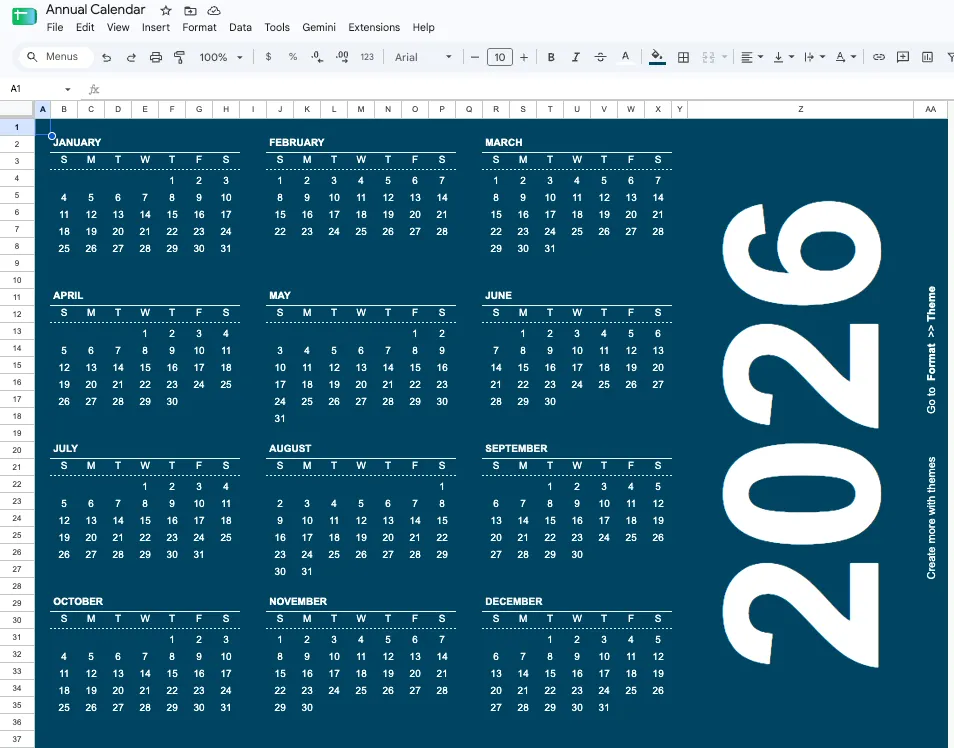
ใช้เทมเพลตนี้เมื่อคุณต้องการปฏิทินที่ใช้งานได้ทันที ก่อนที่คุณจะอ่านจบประโยคนี้ มันอยู่ในแกลเลอรีเทมเพลต Google Sheets ของคุณ ดังนั้นจึงไม่จำเป็นต้องดาวน์โหลด ไม่จำเป็นต้องคัดลอก และไม่ต้องตรวจสอบไฟล์จากบุคคลที่สาม
กรณีการใช้งาน: คุณต้องการตารางเดือนวันนี้เพื่อจัดตารางงานส่วนตัว และไม่ต้องการประเมินอะไรทั้งสิ้น เปิด Sheets คลิก "Template gallery" (แกลเลอรีแม่แบบ) เลือก "Annual Calendar" (ปฏิทินรายปี) คุณจะได้รับทั้งภาพรวมของทั้งปีและแท็บเดือนแต่ละเดือนที่มีพื้นที่สำหรับบันทึก แท็บเดือนจะอัปเดตตามปีที่คุณตั้งไว้ แทนที่จะตามวันที่ที่พิมพ์เข้าไป ดังนั้นเดือนมกราคมถึงธันวาคมจะสร้างใหม่เมื่อคุณเปลี่ยนเซลล์หนึ่งเซลล์
เทมเพลตนี้มาพร้อมกับ Sheets โดยตรง หากต้องการทราบขั้นตอนการคลิก เราได้อธิบายไว้ในคู่มือการแทรกปฏิทินใน Google Sheets ของเรา
แม่แบบนี้ช่วยคุณในเรื่องต่อไปนี้:
- ตั้งค่าทันที: เปิด Sheets, เลือกแม่แบบ, แล้วเริ่มใช้งานได้เลย
- มุมมองปีและเดือน: แท็บแสดงทั้งปี พร้อมแท็บแสดงเดือนแต่ละเดือนในสมุดงานเดียวกัน
- วันที่แบบไดนามิก: ตั้งปีเพียงครั้งเดียว และทุกเดือน แท็บจะสร้างใหม่โดยอัตโนมัติ
- พื้นที่สำหรับบันทึก: แท็บเดือนแต่ละเดือนมีพื้นที่สำหรับบันทึกข้อมูลข้างๆ วันที่
เหมาะที่สุดสำหรับ: ผู้วางแผนงานคนเดียวที่ให้ความสำคัญกับความเร็วมากกว่าการออกแบบ
ข้ามไปเลยหาก: คุณต้องการรูปแบบการจัดวางเฉพาะหรือตารางที่ออกแบบไว้แล้ว ในกรณีนี้ หนึ่งในแม่แบบที่ออกแบบมาเพื่อวัตถุประสงค์เฉพาะด้านล่างนี้จะช่วยคุณประหยัดเวลา
2. แม่แบบปฏิทินรายเดือนของ Vertex42
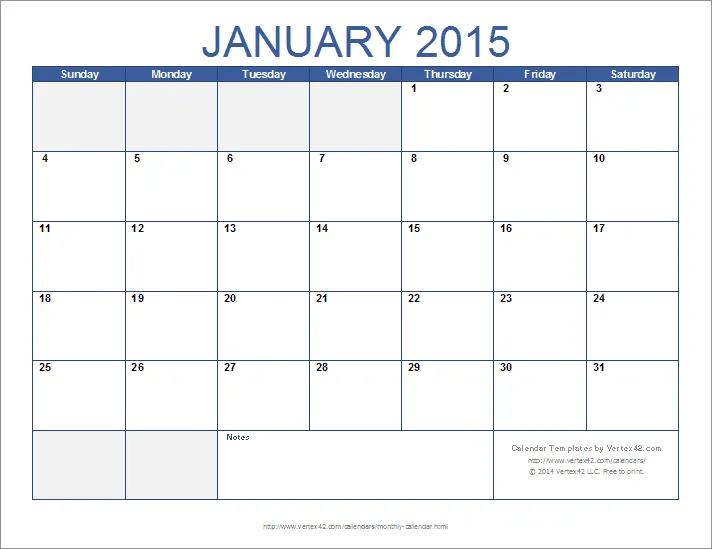
เพียงตั้งปีไว้ เทมเพลตนี้ก็จะสร้าง 12 เดือนลงใน 12 แท็บของแผ่นงานเทมเพลตปฏิทินรายเดือนของVertex42 เป็นปฏิทินแบบไดนามิกที่มีคุณสมบัติครบถ้วนที่สุดในรายชื่อนี้ และคุณสามารถเปลี่ยนให้สัปดาห์เริ่มต้นจากวันจันทร์แทนวันอาทิตย์ได้ด้วยการปรับเปลี่ยนเพียงครั้งเดียว
กรณีการใช้งาน: คุณเป็นผู้จัดการฝ่ายปฏิบัติการหรือผู้จัดการสำนักงานที่กำลังจัดกำหนดวันที่ซ้ำกันตลอดทั้งปีในเดือนมกราคม และไม่ต้องการต้องแก้ไขไฟล์นี้อีกจนกว่าจะถึงเดือนมกราคมปีหน้า เพียงตั้งปีและเลือกวันเริ่มต้นสัปดาห์ แท็บของทุกเดือนก็จะถูกเติมข้อมูลอัตโนมัติ วันหยุด วันจ่ายเงินเดือน การประเมินผลรายไตรมาส: เพียงใส่ข้อมูลครั้งเดียว ข้อมูลเหล่านั้นจะคงอยู่ตลอดทั้งปี
มีสองจุดสำคัญที่ควรทราบก่อนคลิก Google Sheets เป็นเพียงแม่แบบแรกบนหน้านั้น ซึ่งมีให้เลือกทั้งแบบแนวนอนและแนวตั้ง ส่วนแม่แบบอีกสามแบบที่อยู่ด้านล่างเป็นแบบสำหรับ Excel เท่านั้น นอกจากนี้ ไฟล์นี้ได้รับอนุญาตสำหรับการใช้งานส่วนตัวเท่านั้น: โปรดตรวจสอบข้อยกเว้นการพิมพ์/PDF ที่ Vertex42 ระบุไว้ก่อนที่จะแชร์ไฟล์นี้กับลูกค้า
แม่แบบนี้ช่วยคุณในเรื่องต่อไปนี้:
- ปีในภาพรวม: แท็บ 12 เดือนในสมุดงานเดียว ซึ่งทั้งหมดถูกสร้างขึ้นจากการตั้งค่าปีเดียว
- การควบคุมวันเริ่มต้นสัปดาห์: เปลี่ยนระหว่างวันจันทร์และวันอาทิตย์ได้โดยไม่ต้องสร้างตารางใหม่
- ตัวเลือกการจัดวาง: เวอร์ชันแนวนอนและแนวตั้ง สำหรับใช้บนหน้าจอหรือพิมพ์
- วันที่แบบไดนามิก: เมื่อเปลี่ยนปี ทุกแท็บจะสร้างใหม่โดยอัตโนมัติ
เหมาะที่สุดสำหรับ: การวางแผนล่วงหน้าทั้งปี ที่วันที่สำคัญกว่าการจัดรูปแบบ
อย่าใช้หาก: คุณต้องส่งให้ลูกค้าหรือแจกจ่ายต่อ ใบอนุญาตสำหรับใช้ส่วนตัวจำกัดการแชร์ และการออกแบบทางภาพได้รับการอัปเดตครั้งสุดท้ายในปี 2021 จึงดูเก่าไปหน่อย
3. ปฏิทินว่างที่สามารถแก้ไขได้ โดย gdoc.io
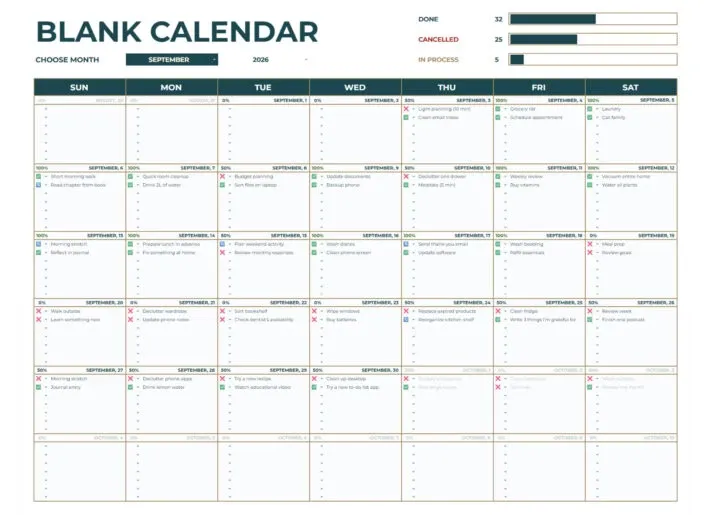
แม่แบบนี้ใช้เดือนเป็นเหมือนสกอร์การ์ด แม่แบบ "Editable Blank Calendar" จาก gdoc.io มีเมนูแบบเลื่อนลงสำหรับเลือกเดือน ช่องทำเครื่องหมายสำหรับแต่ละวัน และกราฟเล็กๆ ที่ด้านบนซึ่งนับจำนวนสิ่งที่คุณทำเสร็จ ยกเลิก หรือยังต้องทำต่อไป แม่แบบนี้มีแนวคิดที่คล้ายกับแม่แบบติดตามงานรายวันของเราสำหรับ Google Sheets
กรณีการใช้งาน: คุณกำลังติดตามกิจกรรมบางอย่างที่ทำทุกวันและซ้ำๆ: การออกกำลังกาย, การกินยา, การเรียน, หรือการติดต่อกับลูกค้า คุณไม่สนใจว่ากิจกรรมนั้นเกิดขึ้นเวลาใด แต่เพียงต้องการรู้ว่ามันเกิดขึ้นหรือไม่ เมื่อสิ้นเดือน กราฟความครบถ้วนจะแสดงอัตราความสำเร็จของคุณโดยไม่ต้องสร้างสูตรเลย 22 วันจาก 30 วัน? เดือนนี้ดีมาก 14 วันจาก 30 วัน? มีบางอย่างพลาดไปในช่วงสัปดาห์ที่สาม และคุณสามารถเห็นได้อย่างชัดเจนว่าเกิดขึ้นที่ไหน
กราฟความคืบหน้าคือส่วนที่ผู้ใช้มักเก็บไว้ใช้ต่อ นอกจากนี้ยังเป็นเหตุผลที่แม่แบบนี้ปัจจุบันติดอันดับต้นๆ ในผลการค้นหาของ Google สำหรับคำค้นหานี้: มันให้คุณมีสิ่งที่จะดู ไม่ใช่แค่สิ่งที่จะกรอกข้อมูลเท่านั้น
แม่แบบนี้ช่วยคุณในเรื่องต่อไปนี้:
- การติดตามนิสัย: ทำเครื่องหมายถูกในกิจกรรมประจำวันและดูว่าสามารถสร้างสตรีคได้หรือไม่
- เมนูแบบเลื่อนลงสำหรับเดือน: เปลี่ยนเดือนจากปุ่มควบคุมเดียวโดยไม่ต้องสร้างแท็บซ้ำ
- กราฟความสมบูรณ์: ดูอัตราการสำเร็จของคุณในรูปแบบภาพ แทนที่จะนับจำนวนแถว
- โครงสร้างขั้นต่ำ: ไม่มีคอลัมน์ลำดับความสำคัญหรือช่องผู้รับผิดชอบ มีเพียงวันและช่องทำเครื่องหมายเท่านั้น
เหมาะที่สุดสำหรับ: การติดตามนิสัยประจำวันและสถิติต่อเนื่องด้วยสกอร์การ์ดแบบภาพ
ข้ามไปเลยหาก: คุณกำหนดนัดหมายแทนที่จะติดตามการซ้ำกัน แบบกล่องเลือกจะก่อความรบกวนเมื่อวันหนึ่งมีการประชุมสามครั้งที่ไม่เกี่ยวข้องกัน เทมเพลตหมายเลข 5 หรือ 7 จัดการข้อมูลรายวันที่หลากหลายได้ดีกว่า
4. ปฏิทินรายเดือนอัตโนมัติจาก gdoc.io
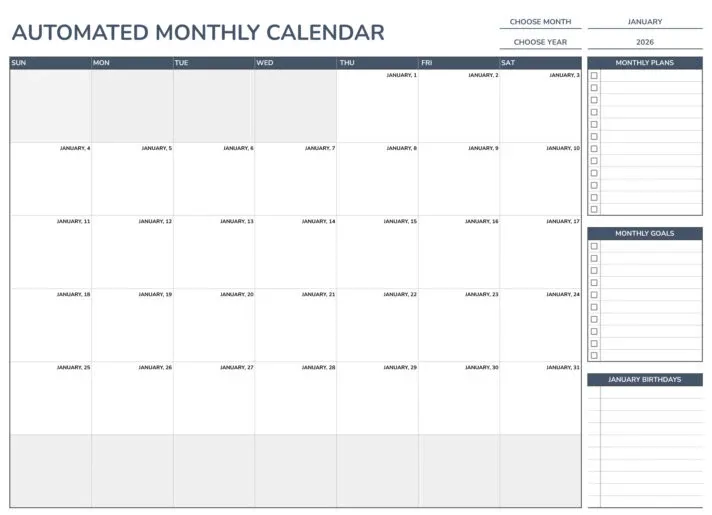
“Automated Monthly Calendar”จาก gdoc.io เป็นตารางเดือนเดียวที่เรียบง่าย พร้อมด้วยแผงข้างสำหรับแผนงาน เป้าหมาย และวันเกิด ใช้สีขาวและสีน้ำเงิน พร้อมด้วยตัวอักษร Nunito โดยแผงข้างนี้คือจุดเด่นที่แท้จริง
กรณีการใช้งาน: คุณเป็นฟรีแลนเซอร์หรือนักศึกษาที่ต้องการให้เดือนปรากฏขึ้นพร้อมกับสามสิ่งที่คุณกำลังพยายามบรรลุในเดือนนั้น บนหน้าจอเดียว โดยไม่ต้องเปลี่ยนแท็บ วันที่ซ้ำๆ เช่น วันเกิด จะอยู่นอกเซลล์ปฏิทิน ดังนั้นจึงไม่ถูกลบเมื่อคุณสร้างเดือนใหม่ หากแผนการของคุณมีลักษณะเช่น “เสร็จสิ้นบทที่ 4 ของวิทยานิพนธ์, วิ่งสามครั้งต่อสัปดาห์, จำวันเกิดของพ่อในวันที่ 18” รูปแบบนี้สามารถจัดเก็บข้อมูลทั้งหมดได้โดยไม่จำเป็นต้องยัดข้อมูลลงในเซลล์วัน ซึ่งอาจทำให้ข้อมูลสูญหาย
แม่แบบนี้ช่วยคุณในเรื่องต่อไปนี้:
- แผงด้านข้าง: เก็บเป้าหมาย แผนงาน และวันที่สำคัญประจำปีไว้ข้างๆ ปฏิทิน
- การวางแผนบนหน้าจอเดียว: ดูเดือนและลำดับความสำคัญของคุณได้โดยไม่ต้องเปลี่ยนแท็บ
- การออกแบบที่เรียบง่าย: ใช้ตัวอักษร Nunito พร้อมการจัดวางสีขาวและสีน้ำเงินที่อ่านได้ชัดเจนทั้งบนหน้าจอและเมื่อพิมพ์
- การติดตามวันเกิดและวันสำคัญประจำปี: วันที่คงที่ปรากฏอยู่นอกตารางเดือน และไม่หายไปเมื่อสร้างใหม่
เหมาะที่สุดสำหรับ: การรวมมุมมองเดือนกับเป้าหมายส่วนตัวและวันที่ประจำปีที่กำหนดไว้
อย่าใช้เทมเพลตนี้หาก: คุณต้องการแสดงข้อมูลมากกว่าหนึ่งเดือนบนหน้าจอ เนื่องจากเทมเพลตนี้แสดงข้อมูลเพียงหนึ่งเดือนเท่านั้น ดังนั้นการวางแผนสำหรับทั้งไตรมาสจึงต้องสลับไปมาระหว่างไฟล์ต่าง ๆ เทมเพลต #2 ให้คุณแสดงข้อมูล 12 เดือนในสมุดงานเดียว
5. ปฏิทินรายเดือนพร้อมบันทึก โดย gdoc.io
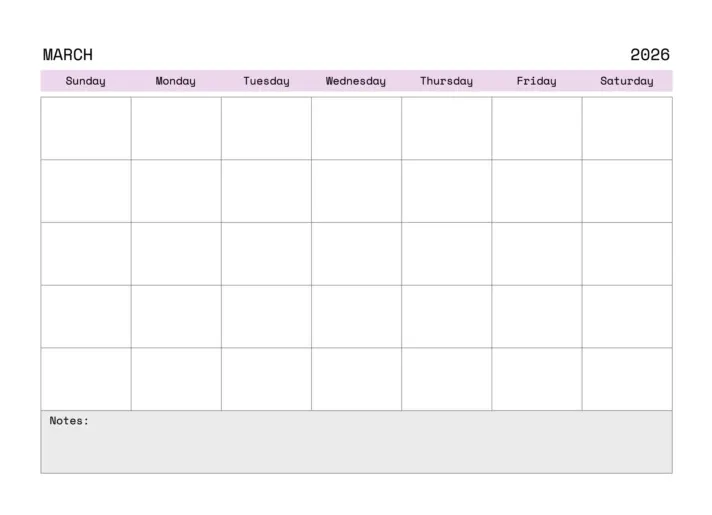
ตารางเดือนที่มีคอลัมน์บันทึกที่เหมาะสมอยู่ข้างๆ“ปฏิทินรายเดือนพร้อมบันทึก” จาก gdoc.io เหมาะสำหรับการวางแผนที่ไม่เกี่ยวข้องกับวันที่เฉพาะเจาะจง
กรณีการใช้งาน: คุณเป็นหัวหน้าทีมที่จัดการวงจรรายเดือน ซึ่งครึ่งหนึ่งของข้อมูลยังไม่กำหนดวันที่: ความเสี่ยงที่ต้องติดตาม, บุคคลที่ต้องติดตามผล, และการตัดสินใจที่ยังเปิดอยู่ ข้อมูลเหล่านี้ควรอยู่ในคอลัมน์ ส่วนกำหนดเวลาควรอยู่ในตาราง ส่วนใหญ่ของแม่แบบปฏิทินบังคับให้คุณต้องยัดข้อมูลบริบทเหล่านั้นลงในเซลล์วัน ซึ่งไม่ใช่ที่ที่เหมาะสม และข้อมูลเหล่านั้นจะถูกลบเมื่อวันที่ผ่านไปแล้ว การใช้คอลัมน์แยกเป็นทางเลือกโครงสร้างเล็กๆ ที่เปลี่ยนระยะเวลาที่ปฏิทินยังคงมีประโยชน์
แม่แบบนี้ช่วยคุณในเรื่องต่อไปนี้:
- คอลัมน์หมายเหตุ: เก็บบริบทที่ยังไม่มีวันที่ (ความเสี่ยง, การตัดสินใจ, การติดตามผล) ไว้ข้างๆ ปฏิทิน
- ตารางเดือน: วางกำหนดเวลาให้ตรงกับวันที่ที่ต้องการ
- เนื้อหาที่ยังคงอยู่: หมายเหตุยังคงปรากฏอยู่แม้หลังจากวันที่นั้นผ่านไปแล้ว ซึ่งต่างจากข้อความที่ถูกยัดเข้าไปในเซลล์ของวัน
- รูปแบบเรียบง่าย: ทำงานกับวันที่และแนวคิดที่อยู่เบื้องหลัง
เหมาะที่สุดสำหรับ: การวางแผนรายเดือนที่บริบทมีความสำคัญเท่าเทียมกับวันที่
ข้ามไปเลยหาก: คุณพิมพ์ปฏิทิน คอลัมน์หมายเหตุกินพื้นที่แนวนอนและทำให้ตารางแคบลงบนกระดาษขนาด Letter เทมเพลต #1 หรือ #6 พิมพ์ออกมาดูสะอาดตาขึ้น
6. แม่แบบปฏิทินรายเดือนของ ClickUp
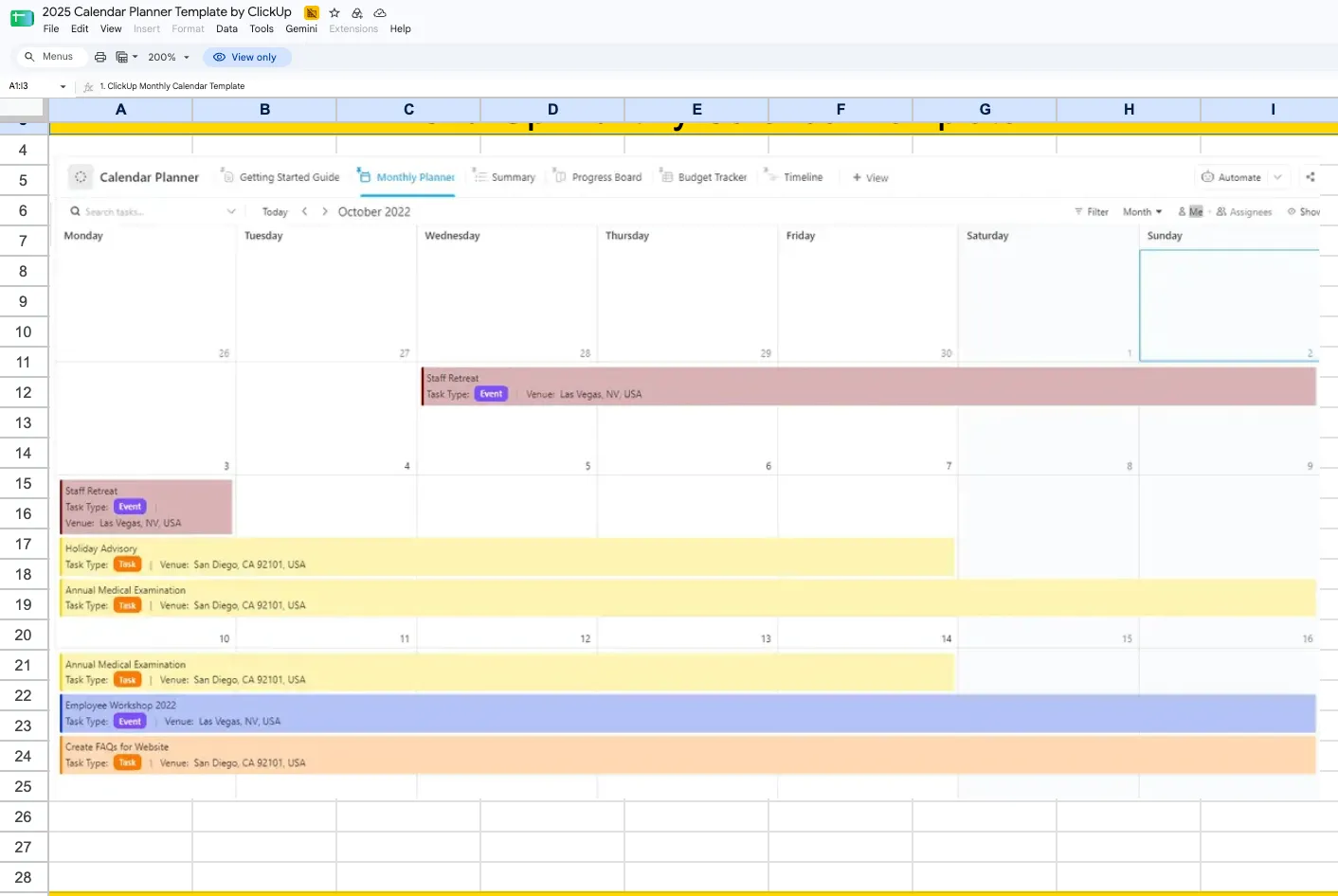
แม่แบบ Google Sheets Calendar Planner ของ ClickUpเป็นตารางเดือนที่เรียบง่าย พร้อมด้วยป้ายหมวดหมู่ที่แบ่งสีไว้แล้ว
กรณีการใช้งาน: คุณกำลังจัดงานประจำเดือนสำหรับทีมขนาดเล็ก และมีหลายกิจกรรมที่จัดขึ้นในวันเดียวกัน ใช้รหัสสีตามหมวดหมู่ และใส่ข้อมูลสองหรือสามรายการในเซลล์วันเดียว เพื่อให้สามารถอ่านสัปดาห์ได้ทันทีโดยไม่ต้องมองผ่านกำแพงข้อความ ป้ายกำกับที่กำหนดไว้ล่วงหน้าช่วยประหยัดเวลาได้มาก ส่วนใหญ่ของเทมเพลตฟรีจะให้คุณเริ่มจากเดือนว่าง และปล่อยให้คุณจัดการการจัดรูปแบบตามเงื่อนไขเอง ซึ่งเป็นขั้นตอนที่หลายคนมักข้ามไป และต้องมาเสียใจในสัปดาห์ที่สามเมื่อทุกอย่างดูเหมือนกันหมด
แม่แบบนี้ช่วยคุณในเรื่องต่อไปนี้:
- ป้ายหมวดหมู่ที่กำหนดไว้ล่วงหน้า: เริ่มใช้ระบบรหัสสีได้ทันที แทนที่จะต้องสร้างกฎการจัดรูปแบบจากศูนย์
- วันที่มีหลายรายการ: เซลล์วันสามารถแสดงหลายรายการได้โดยไม่รวมตัวเป็นบล็อกที่อ่านไม่ได้
- การมองเห็นของทีม: แบ่งปันตารางหนึ่งกับทีมขนาดเล็กและตรวจสอบตามสีแทนที่จะอ่านทุกเซลล์
- ไม่ต้องตั้งค่าเพิ่มเติม: เปิด คัดลอก และเริ่มกรอกข้อมูลได้เลย การออกแบบได้เสร็จเรียบร้อยแล้ว
เหมาะที่สุดสำหรับ: การแบ่งปันปฏิทินรายเดือนของทีมที่มีหลายประเภทงาน
ข้ามไปเลยหาก: คุณต้องการให้เดือนเปลี่ยนไปโดยอัตโนมัติ เหมือนกับตารางที่ออกแบบไว้ส่วนใหญ่ มันเป็นแบบคงที่ และเมื่อถึงเดือนใหม่ ก็ต้องคัดลอกแท็บใหม่ เทมเพลตหมายเลข 1 หรือ 2 สามารถจัดการการเปลี่ยนเดือนได้
7. Digital Family Calendar โดย gdoc.io
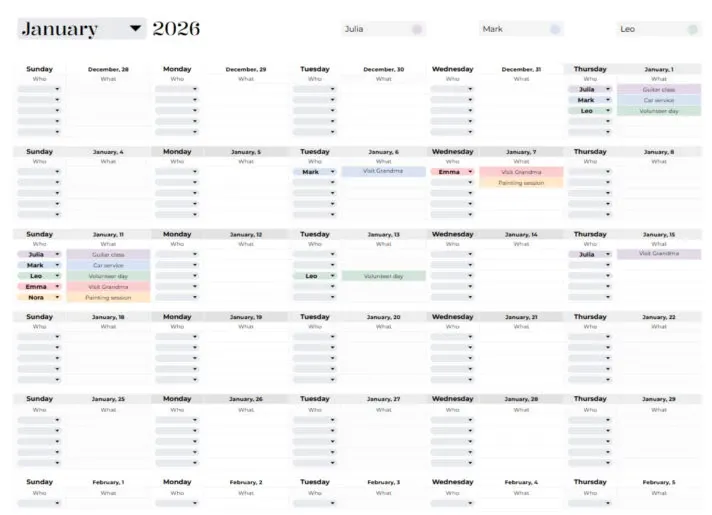
ออกแบบมาเพื่อกรณีที่ตารางเดียวต้องจัดการชีวิตของหลายคนปฏิทินครอบครัวดิจิทัล (Digital Family Calendar) จาก gdoc.io จัดการนัดหมาย กิจกรรมโรงเรียน และเรื่องต่างๆ ที่เกี่ยวข้องในแบบจัดวางที่ใช้ร่วมกัน ซึ่งออกแบบมาสำหรับครอบครัว ไม่ใช่ทีม
ตัวอย่างการใช้งาน: พ่อแม่ที่ทำงานทั้งสองคนกำลังประสานงานเรื่องการรับส่งลูก การฝึกซ้อม และการนัดหมาย ทุกคนอ่านชีตเดียวกันบนโทรศัพท์แทนที่จะส่งข้อความถามว่าใครจะขับรถในวันพฤหัสบดี พ่อเพิ่มการนัดหมายกับทันตแพทย์ในวันที่ 12 การแสดงละครของลูกๆ ที่โรงเรียนในวันที่ 19 และการมาของช่างประปาในวันที่ 22 ซึ่งพ่อแม่ทั้งสองสามารถเห็นได้โดยไม่ต้องส่งคำเชิญปฏิทินต่อ
สเปรดชีตที่แชร์กันนั้นดีกว่าปฏิทินกระดาษที่ติดบนตู้เย็น เพราะทุกคนสามารถตรวจสอบได้จากโทรศัพท์มือถือ แต่มีจุดหนึ่งที่มันแพ้แอปปฏิทินจริง คือ คู่ชีวิตหรือสมาชิกในครอบครัวของคุณจะไม่ได้รับการแจ้งเตือนเลย วิธีนี้จะได้ผลหากสมาชิกในครอบครัวมีนิสัยเปิดดูมันเป็นประจำ แต่หากไม่มี ก็ควรใช้ร่วมกับ Google Calendar สำหรับรายการที่มีกำหนดเวลาที่เร่งด่วน
แม่แบบนี้ช่วยคุณในเรื่องต่อไปนี้:
- ตารางสำหรับหลายคน: จัดให้กิจกรรมของสมาชิกแต่ละคนในครอบครัวมีพื้นที่ที่มองเห็นได้ชัดเจนบนปฏิทินเดียวกัน
- การเข้าถึงร่วมกัน: ทุกคนเปิดไฟล์เดียวกันจาก Google Drive โดยไม่มีการสร้างสำเนาแยกต่างหาก
- การจัดการงานบ้าน: การนัดหมาย กิจกรรมโรงเรียน การทำธุระ และกิจกรรมประจำ สามารถดูได้ทั้งหมดในหน้าเดียว
- ใช้งานบนมือถือได้: ตรวจสอบเดือนได้จากอุปกรณ์ใดก็ได้โดยไม่ต้องติดตั้งอะไรเลย
เหมาะที่สุดสำหรับ: ครอบครัวที่ใช้งาน Google Workspace อยู่แล้ว
ข้ามไปเลยหาก: คุณต้องการการแจ้งเตือน Google Sheets จะไม่แจ้งให้ใครทราบว่าการแข่งขันฟุตบอลจะเริ่มในหนึ่งชั่วโมง ใช้ Google Calendar ร่วมกับ Google Sheets สำหรับเรื่องที่จำเป็นต้องกำหนดเวลาอย่างแม่นยำ
8. ปฏิทินเนื้อหาประจำเดือน โดย gdoc.io
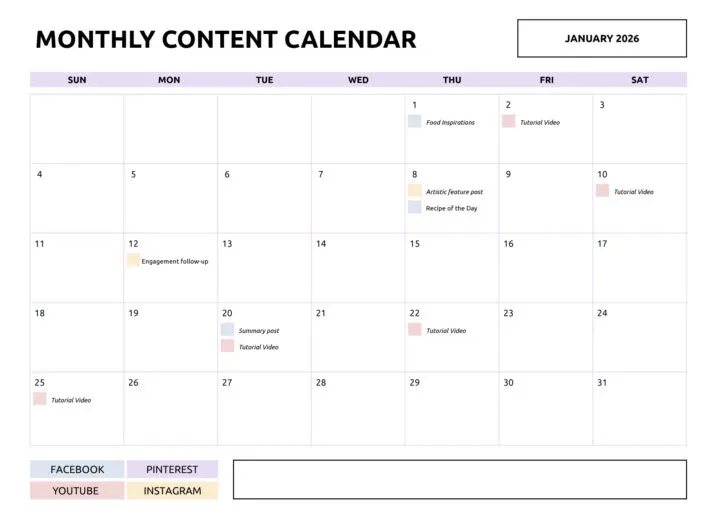
“Monthly Content Calendar”ของ gdoc.io ช่วยให้คุณเห็นได้ทันทีว่าเนื้อหาของบล็อก จดหมายข่าว และโซเชียลมีเดีย ถูกจัดวางให้ห่างกันหรือถูกจัดรวมกันทั้งหมดในวันที่ 14 มันจัดเรียงมุมมองรายเดือนตามประเภทเนื้อหาแทนที่จะตามความชอบส่วนตัว
กรณีการใช้งาน: คุณเป็นนักการตลาดที่ทำงานคนเดียวหรือทีมเนื้อหาสองคนที่กำลังวางแผนการเผยแพร่เนื้อหาสำหรับเดือนหน้า เมื่อวางรูปแบบต่าง ๆ ไว้ข้างกัน ช่องว่างจะปรากฏชัดเจนก่อนที่จะกลายเป็นสัปดาห์ที่ว่างเปล่า วันอังคารมีบทความบล็อกและจดหมายข่าวที่จะส่งออกไป แต่ไม่มีอะไรถูกกำหนดไว้สำหรับส่วนที่เหลือของสัปดาห์ วันพฤหัสบดีและวันศุกร์ว่างเปล่า ความไม่สมดุลนี้อาจไม่ปรากฏในรายการงาน แต่จะเห็นได้ชัดเจนในตารางแบบเนื้อหา
ความถี่ในการเผยแพร่เนื้อหา มักเป็นปัญหาเกี่ยวกับระยะห่างระหว่างเนื้อหา และตารางที่แบ่งตามรูปแบบจะแสดงระยะห่างได้ดีกว่ารายการ หากต้องการตัวเลือกที่ละเอียดยิ่งขึ้นสำหรับงานนี้ เราได้เปรียบเทียบหลายแบบในบทความสรุปเกี่ยวกับแม่แบบปฏิทินเนื้อหาสำหรับ Google Sheets ของเรา
แม่แบบนี้ช่วยคุณในเรื่องต่อไปนี้:
- แถวประเภทเนื้อหา: แยกบล็อก จดหมายข่าว โพสต์บนโซเชียลมีเดีย และรูปแบบอื่นๆ ออกจากกันด้วยวิธีแสดงผลที่ชัดเจน
- การมองเห็น Cadence: ตรวจพบกลุ่มข้อมูลและช่องว่างตลอดทั้งเดือนก่อนที่จะเกิดขึ้น
- การวางแผนช่อง: วางแผนหลายรูปแบบในหน้าเดียว แทนที่จะใช้เครื่องมือติดตามแยกกัน
- โครงสร้างที่เรียบง่าย: ตารางที่ดูได้ทันที แสดงสิ่งที่ถูกกำหนดไว้และเวลา
เหมาะที่สุดสำหรับ: การวางแผนเนื้อหาสำหรับสองหรือสามช่องทาง
ข้ามไปเลยหาก: เนื้อหาของคุณต้องการขั้นตอนการอนุมัติ เนื่องจากไม่มีช่องสถานะ และการเพิ่มช่องสถานะเข้าไปจะทำให้ปฏิทินกลายเป็นเครื่องมือติดตามที่มีปฏิทินติดอยู่ด้วย เทมเพลตหมายเลข 9 หรือทางเลือกจาก ClickUp จัดการเวิร์กโฟลว์ได้ดีกว่า
9. Social Media Content Calendar by Vertex42
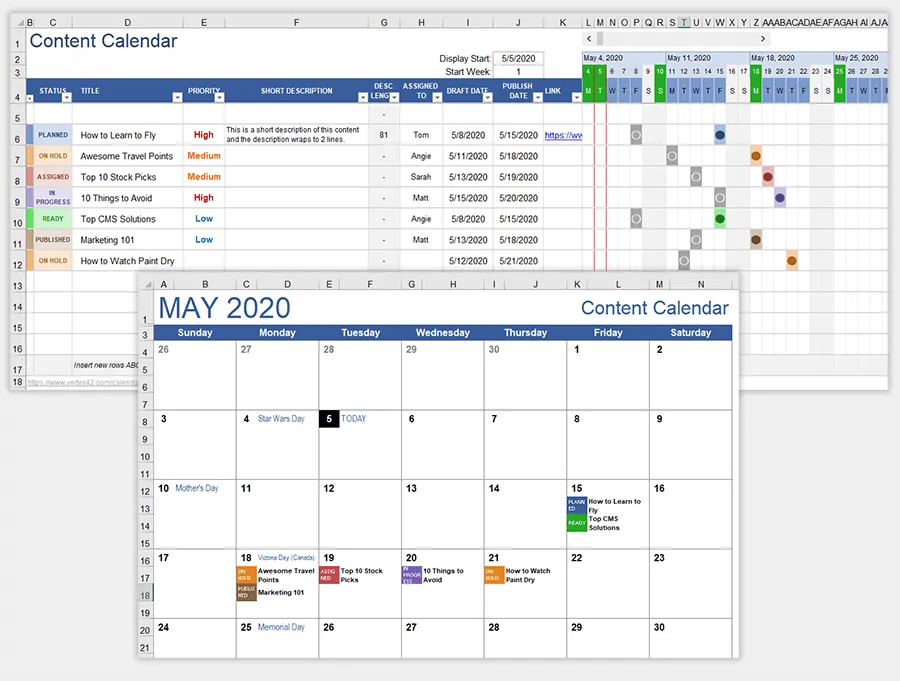
ทุกเทมเพลตเนื้อหาอื่นในรายชื่อนี้วางแผนทีละเดือน ส่วนSocial Media Content Calendarของ Vertex42 วางแผนล่วงหน้าหลายเดือน มันถูกออกแบบมาเพื่อเก็บโพสต์บนโซเชียลมีเดียสำหรับหนึ่งไตรมาสหรือมากกว่า โดยเชื่อมโยงกับจุดยึดหลักที่แคมเปญของคุณหมุนรอบอยู่
กรณีการใช้งาน: คุณกำลังวางแผนกิจกรรมโซเชียลมีเดียสำหรับหนึ่งไตรมาส ซึ่งรวมถึงการเปิดตัวผลิตภัณฑ์ในเดือนกุมภาพันธ์ การจัดงานประชุมในเดือนมีนาคม และแคมเปญตามฤดูกาลในเดือนเมษายน คุณจำเป็นต้องมองเห็นทั้งสามเดือนขณะจัดตารางเนื้อหาเตรียมการสำหรับเดือนมกราคม หากใช้แม่แบบแบบเดือนเดียว คุณจะต้องคาดเดาว่าสิ่งที่จะเกิดขึ้นต่อไปคืออะไร แต่แม่แบบนี้จะแสดงเดือนมีนาคมให้คุณเห็นตั้งแต่ขณะที่คุณยังกำลังเขียนโพสต์สำหรับเดือนมกราคมอยู่ ทำให้การเตรียมการดำเนินไปอย่างเป็นระบบ แทนที่จะกลายเป็นความวุ่นวายในนาทีสุดท้าย
มุมมองระยะยาวนี้คือสิ่งที่แม่แบบแบบเดือนเดียวไม่สามารถให้คุณได้ และนี่คือเหตุผลที่การวางแผนแคมเปญมักจะเป็นสิ่งแรกที่เกินขีดความสามารถของแม่แบบเหล่านั้น สำหรับงานที่เฉพาะเจาะจงตามช่องทางแต่ละช่องทางรายการแม่แบบปฏิทินโซเชียลมีเดียใน Google Sheetsของเรามีตัวเลือกที่เจาะลึกยิ่งขึ้นตามรูปแบบเฉพาะ
แม่แบบนี้ช่วยคุณในเรื่องต่อไปนี้:
- มุมมองหลายเดือน: วางแผนเนื้อหาสำหรับหนึ่งไตรมาสหรือมากกว่า โดยไม่ต้องสลับไปมาระหว่างไฟล์รายเดือนที่แยกกัน
- จุดยึดของแคมเปญ: วางการเปิดตัวผลิตภัณฑ์ งานประชุม และช่วงเวลาตามฤดูกาลลงบนไทม์ไลน์ก่อน แล้วค่อยเติมข้อมูลรอบๆ จุดเหล่านั้น
- การวางแผนข้ามช่องทาง: จัดวางเนื้อหาโซเชียลมีเดียบนแพลตฟอร์มต่าง ๆ ในมุมมองแบบยาวเดียว
- Excel และ Sheets: มีให้ใช้ทั้งสองรูปแบบจากหน้าเดียวกัน
เหมาะที่สุดสำหรับ: การวางแผนกิจกรรมทางสังคมและแคมเปญในระดับไตรมาส
ข้ามไปเลยหาก: คุณต้องการตารางเดือนแบบดั้งเดิม นี่คือสเปรดชีตสำหรับการวางแผน และใช้ใบอนุญาต Vertex42 สำหรับการใช้งานส่วนตัวเช่นเดิม ดังนั้นโปรดตรวจสอบก่อนที่จะแชร์ให้บุคคลภายนอก
10. Marketing Calendar by gdoc. io
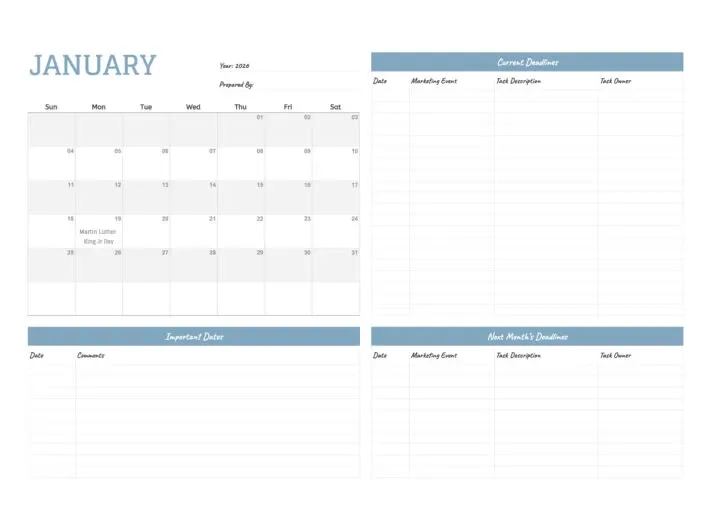
จุดเด่นของเทมเพลตนี้อาจดูไม่สำคัญนัก จนกระทั่งมันช่วยประหยัดเวลาในการเริ่มต้นใช้งานได้จริง เทมเพลตMarketing Calendarของ gdoc.io จัดวางวันหยุดราชการไว้ในตารางเดียวกันกับกำหนดเวลาสิ้นสุดของแคมเปญของคุณ
กรณีการใช้งาน: คุณกำลังวางแผนแคมเปญอีเมล และวันที่ส่งที่คุณเลือกตรงกับวันหยุดราชการ ปฏิทินการตลาดส่วนใหญ่สมมติว่าคุณรู้แผนที่วันหยุดราชการอยู่แล้ว แต่คุณไม่รู้ เพราะการจำวันหยุดตามภูมิภาคตลอดทั้งไตรมาสนั้นไม่เป็นจริง เทมเพลตนี้จะตรวจพบการชนกันในช่วงเวลาวางแผน ซึ่งเป็นช่วงเวลาเดียวที่การแก้ไขมีต้นทุนต่ำ การค้นพบปัญหานี้หลังจากอัตราการเปิดอีเมลกลับมาอยู่ในระดับต่ำจะทำให้คุณเสียการส่งอีเมลหนึ่งครั้งและโมเมนตัมไปหนึ่งสัปดาห์
แม่แบบนี้ช่วยคุณในเรื่องต่อไปนี้:
- ชั้นทับวันหยุด: ดูวันหยุดราชการข้างวันที่ของแคมเปญของคุณโดยไม่ต้องสร้างเอกสารอ้างอิงแยกต่างหาก
- การตรวจจับการชนกัน: ตรวจจับการส่ง การเปิดตัว และเหตุการณ์ที่ตรงกับวันหยุดก่อนที่จะถูกเผยแพร่
- การจัดกำหนดเวลาแคมเปญ: จัดแผนการส่งข้อมูล การเปิดตัว และงานสนับสนุนตลอดทั้งเดือน
- ความชัดเจนของกำหนดเวลา: ดูความรับผิดชอบด้านการตลาดทั้งเดือนในหน้าจอเดียว
เหมาะที่สุดสำหรับ: การจัดกำหนดเวลาแคมเปญในตลาดที่มีปฏิทินวันหยุดที่แน่นขนัด
ควรข้ามไปหาก: คุณดำเนินแคมเปญในหลายประเทศ รายชื่อวันหยุดครอบคลุมเพียงหนึ่งภูมิภาคเท่านั้น และการต้องดูแลรักษาสามเวอร์ชันด้วยมือจะขัดกับวัตถุประสงค์ ในกรณีนี้ เครื่องมือที่รองรับปฏิทินหลายภูมิภาคจะช่วยประหยัดเวลาได้มากกว่าค่าใช้จ่ายของเทมเพลต
ตัวเลือกเทมเพลตปฏิทินรายเดือนของ Google Sheets สำหรับการวางแผนตามงาน
Google Sheets ทำงานได้ดีเมื่อปฏิทินเป็นเอกสารที่บุคคลหนึ่งดูแลหรือทีมใช้ร่วมกันเพื่ออ้างอิง ส่วนแม่แบบ ClickUp เหมาะสำหรับเดือนที่ต้องการกำหนดงาน สถานะ การเตือน และงานที่ซ้ำๆ ที่เชื่อมโยงกับรายการเดียวกัน
11. แม่แบบแผนงานรายเดือนของ ClickUp
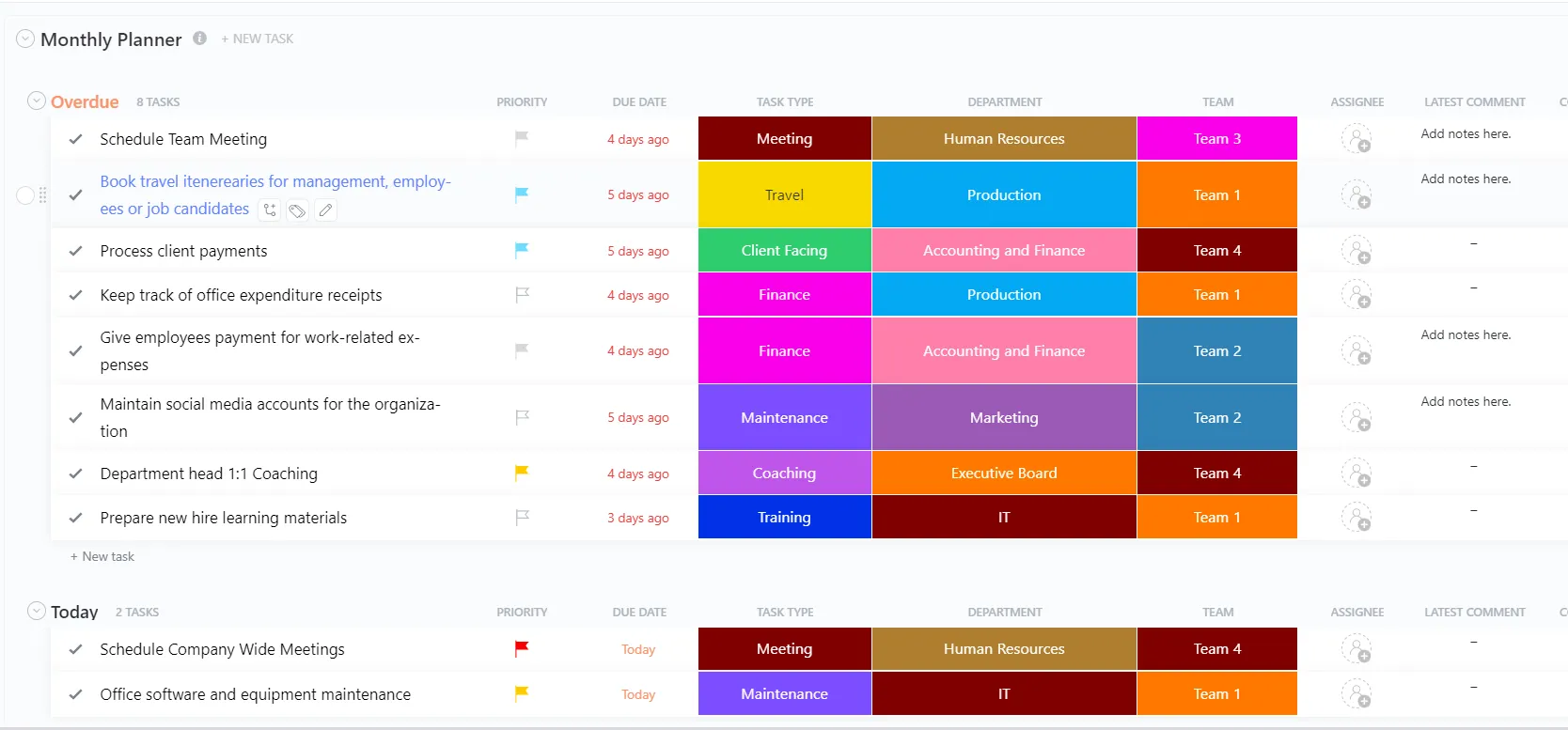
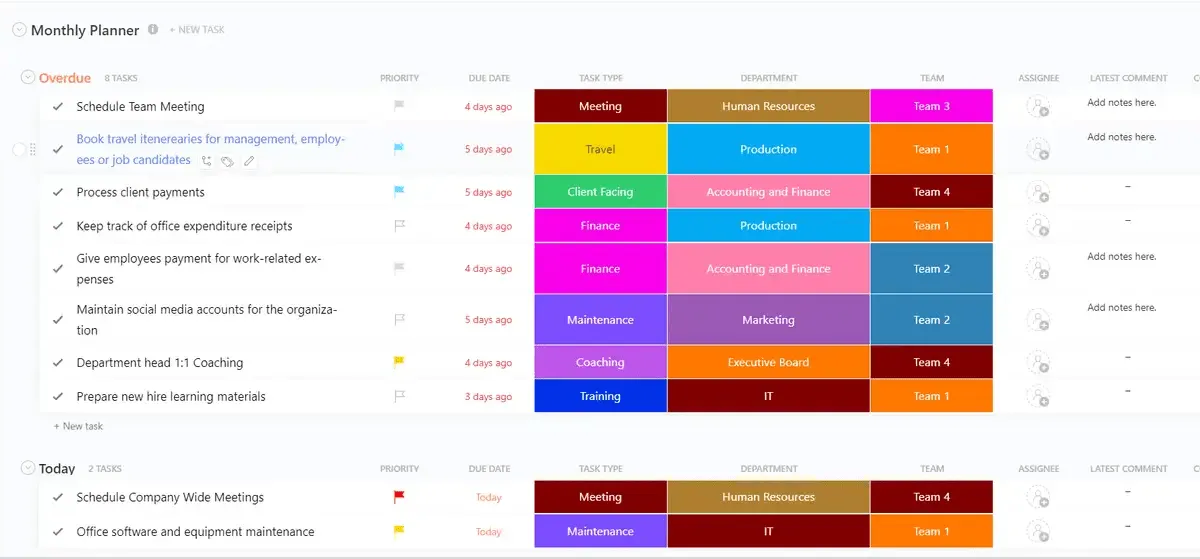
แม่แบบ Monthly Plannerไม่ใช่สเปรดชีต และนั่นคือเหตุผลที่เรานำมันมาแนะนำ วันที่ถูกเชื่อมโยงกับงานที่มีผู้รับผิดชอบและสถานะ ปฏิทินจะอัปเดตอัตโนมัติเมื่องานดำเนินไปตามวันที่
กรณีการใช้งาน: ตารางรายเดือนของคุณมักล้าสมัยอยู่เสมอ เนื่องจากมีสามคนที่คอยแก้ไขมันอยู่เสมอ มอบหมายแต่ละรายการให้เจ้าของที่รับผิดชอบเฉพาะตัว และตารางรายเดือนจะสะท้อนความเป็นจริงได้โดยไม่ต้องทำความสะอาดทุกสัปดาห์ ระบบจะจัดการการเลื่อนเดือนให้คุณโดยอัตโนมัติ: งานที่มีวันที่ปรากฏขึ้นในเดือนที่ถูกต้องโดยอัตโนมัติ ดังนั้นจึงไม่จำเป็นต้องสร้างใหม่ในเดือนกุมภาพันธ์ เทมเพลตสเปรดชีตแบบไดนามิกแก้ปัญหาเดียวกันนี้จากด้านสูตร ส่วนเทมเพลตนี้แก้ปัญหาจากด้านงาน
แม่แบบนี้ช่วยคุณในเรื่องต่อไปนี้:
- ผู้รับผิดชอบงาน: ทุกข้อมีชื่อผู้รับผิดชอบระบุไว้
- การติดตามสถานะ: ดูสิ่งที่ถูกวางแผนไว้ กำลังดำเนินการ หรือเสร็จสิ้น โดยไม่ต้องสแกนเซลล์
- การเลื่อนเดือนอัตโนมัติ: งานที่มีวันที่กำหนดจะถูกจัดวางในเดือนที่ถูกต้อง
- การแจ้งเตือน: รับการแจ้งเตือนเมื่อถึงวันครบกำหนด ซึ่งไม่มีแม่แบบ Sheets ใดข้างต้นที่สามารถทำได้โดยตัวมันเอง
เหมาะที่สุดสำหรับ: เดือนที่แชร์กัน ซึ่งทุกรายการจำเป็นต้องมีเจ้าของและสถานะ
ข้ามไปเลยหาก: คุณต้องการปฏิทินติดผนังที่พิมพ์ได้ หรือกระบวนการทำงานของคุณทั้งหมดอยู่ใน Sheets แล้ว การใช้ตารางที่มีวัตถุประสงค์เดียวอาจต้องใช้เวลาปรับตัว และสำหรับปฏิทินเดือนส่วนตัว สเปรดชีตจะตั้งค่าได้เร็วกว่า
12. แม่แบบปฏิทินวางแผนโดย ClickUp
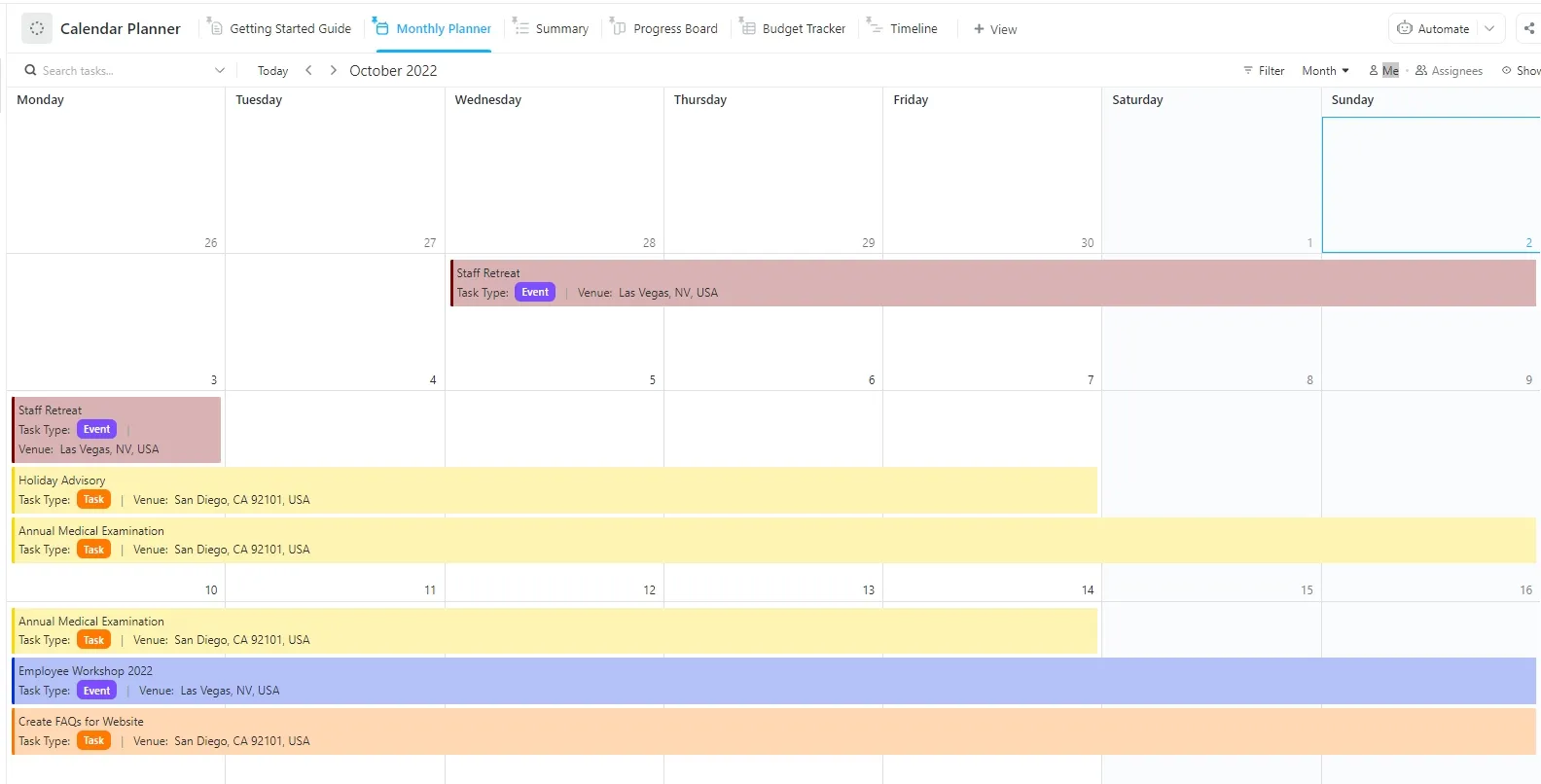
ความแตกต่างหลักของเทมเพลตนี้กับเทมเพลตก่อนหน้านี้คือมุมมองที่สองเทมเพลต Calendar Plannerแสดงรายการเดียวกันทั้งในรูปแบบปฏิทินและในรูปแบบรายการงานที่ต้องทำ (to-do list) ที่ใช้งานได้จริง ทำให้คุณสามารถวางแผนเดือนในตารางและจัดการงานประจำวันจากรายการได้
กรณีการใช้งาน: คุณเป็นผู้จัดการโครงการที่วางแผนเป็นเดือนและดำเนินการเป็นวัน ตั้งกำหนดเวลาในปฏิทินในวันจันทร์ แล้วทำงานจากรายการที่จัดลำดับความสำคัญตลอดสัปดาห์ที่เหลือ โดยไม่ต้องจัดการเอกสารสองชุด ทั้งสองมุมมองอ่านข้อมูลจากแหล่งเดียวกัน ดังนั้นการหมายเหตุว่างานเสร็จสิ้นในรายการจะอัปเดตปฏิทินทันที การซิงค์นี้คือเหตุผลหลักที่ปฏิทินในสเปรดชีตมักถูกทิ้งไว้: ตารางเดือนเป็นพื้นที่วางแผน ส่วนรายการรายวันเป็นพื้นที่ทำงาน และการรักษาให้ทั้งสองส่วนซิงค์กันด้วยมือยังคงเป็นงานที่ต้องทำด้วยตนเอง
ตัวเลือกที่เกี่ยวข้องสามารถพบได้ในคอลเลกชันแม่แบบการจัดเวลาของเรา และในแม่แบบรายการงานที่ต้องทำสำหรับ Google Sheets
แม่แบบนี้ช่วยคุณในเรื่องต่อไปนี้:
- สองมุมมองที่เชื่อมโยงกัน: วางแผนตามเดือนและทำงานจากรายการรายวันที่จัดลำดับความสำคัญ โดยใช้ข้อมูลเดียวกัน
- ไม่ต้องซิงค์ด้วยมือ: เมื่อเสร็จสิ้นงานในรายการ ปฏิทินจะอัปเดตอัตโนมัติ
- บริบทของงาน: เจ้าของ สถานะ ลำดับความสำคัญ และหมายเหตุ จะถูกนำติดตัวไปกับแต่ละรายการเมื่อเปลี่ยนมุมมอง
- การใช้งานที่ยืดหยุ่น: ใช้ปฏิทินสำหรับภาพรวมรายเดือน และใช้รายการสำหรับจุดเน้นรายวัน
เหมาะที่สุดสำหรับ: ผู้ที่ต้องการจัดการปฏิทินรายเดือนและรายการงานไปพร้อมกัน
ข้ามไปเลยหาก: คุณต้องการดูเฉพาะมุมมองเดือนเท่านั้น โครงสร้างเพิ่มเติมนั้นเกินกว่าที่ตารางธรรมดาต้องการ เทมเพลต #1 หรือ #6 จะช่วยให้คุณได้ผลลัพธ์ที่ต้องการได้เร็วกว่า
คุณควรเริ่มด้วยแม่แบบใด?
| หากคุณต้องการ… | เริ่มด้วย |
|---|---|
| สร้างปฏิทินที่ใช้งานได้ภายในเวลาไม่ถึงหนึ่งนาที | ปฏิทินรายปีของ Google |
| วางแผนทั้งปีในครั้งเดียว | ปฏิทินรายเดือนโดย Vertex42 |
| ติดตามนิสัยประจำวันและดูจำนวนวันที่ต่อเนื่อง | ปฏิทินว่างที่สามารถแก้ไขได้ โดย gdoc.io |
| เก็บเนื้อหาที่ยังไม่มีวันที่ไว้ข้างๆ งานที่มีวันที่ | ปฏิทินรายเดือนพร้อมบันทึก โดย gdoc.io |
| แบ่งปันข้อมูลหนึ่งเดือนให้กับทีมขนาดเล็ก | แม่แบบปฏิทินรายเดือนของ ClickUp |
| จัดการงานในครอบครัว | Digital Family Calendar โดย gdoc.io |
| วางแผนการเผยแพร่ผ่านช่องทางต่าง ๆ | Monthly Content Calendar โดย gdoc.io |
| กำหนดผู้รับผิดชอบและสถานะให้กับทุกรายการ | แม่แบบปฏิทินรายเดือนจาก ClickUp |
ทำอย่างไรเพื่อสร้างปฏิทินรายเดือนใน Google Sheets จากต้น?
สร้างตารางสัปดาห์ 7 คอลัมน์ และกำหนดวันที่จากเซลล์เดือนเดียว นี่คือเวอร์ชันเดียวที่ปรับวันที่อัตโนมัติ และใช้เวลาประมาณ 15 นาที
- ป้อนวันที่แรกของเดือนลงในเซลล์ B1 (เช่น 2026-10-01) วันที่อื่นๆ ทั้งหมดจะอ้างอิงจากเซลล์นี้
- ใส่ชื่อวันจากวันอาทิตย์ถึงวันเสาร์ลงในเซลล์ A2:G2 ตัดสินใจตอนนี้ว่าสัปดาห์ของคุณจะเริ่มจากวันจันทร์หรือวันอาทิตย์ เพราะสูตรในขั้นตอนที่ 3 ขึ้นอยู่กับสิ่งนี้
- ในเซลล์ A3 ให้ป้อนสูตร =SEQUENCE(6,7,$B$1-WEEKDAY($B$1,1)+1,1) สูตรนี้จะเติมตาราง 6 แถว 7 คอลัมน์ ด้วยวันที่ต่อเนื่องกัน เริ่มจากวันอาทิตย์ก่อนเดือนของคุณเริ่มต้น
- ตั้งรูปแบบ A3:G8 ให้แสดงเฉพาะหมายเลขวันเท่านั้น (รูปแบบ → ตัวเลข → ตามกำหนด → d) ตารางจะรวมวันที่บางส่วนจากเดือนก่อนและเดือนถัดไป
- ทำให้วันที่ที่เกินขอบเขตเป็นสีเทาโดยใช้การจัดรูปแบบตามเงื่อนไข: เลือก A3:G8, ไปที่ รูปแบบ → การจัดรูปแบบตามเงื่อนไข → สูตรกำหนดเอง, แล้วป้อน =MONTH(A3)<>MONTH($B$1) ตั้งค่าสีข้อความเป็นสีเทาอ่อน
- รวมหรือขยายแถวใต้แถววันที่แต่ละวัน เพื่อให้มีพื้นที่สำหรับเขียนจริง ๆ ให้เก็บบันทึกกิจกรรมไว้ด้านนอกเซลล์สูตร เพราะการเปลี่ยนเดือนจะเขียนทับข้อมูลที่พิมพ์ไว้ในเซลล์ A3:G8
เปลี่ยน B1 เป็นเดือนใหม่ และตารางทั้งหมดจะวาดใหม่โดยอัตโนมัติ คู่มือขั้นตอนต่อขั้นตอนของเราเกี่ยวกับวิธีสร้างปฏิทินใน Google Sheetsอธิบายการตั้งค่ารูปแบบอย่างละเอียดยิ่งขึ้น และหลักการวันที่เดียวกันนี้ยังเป็นพื้นฐานในการสร้างตารางเวลาใน Google Sheets
หากคุณต้องการดูว่าการเลือกเครื่องมือจะส่งผลอย่างไรก่อนตัดสินใจใช้ แบบคู่มือนี้จะอธิบายปัจจัยที่ควรพิจารณา:
วิธีป้องกันไม่ให้ปฏิทิน Google Sheets ของคุณหยุดทำงานในเดือนกุมภาพันธ์
ปฏิทินในสเปรดชีตมักล้มเหลวเนื่องจากปัญหาการบำรุงรักษา แต่มี 4 ขั้นตอนตรวจสอบที่ช่วยให้มันยังคงใช้งานได้
| ดู | สิ่งที่ควรถาม | สิ่งที่ต้องแก้ไข |
|---|---|---|
| ผู้ถือสิทธิ์ | ใครจะอัปเดตเมื่อข้อมูลผิด? | ระบุชื่อบุคคลหนึ่งคน ซึ่งเป็นเจ้าของเพียงคนเดียว |
| Rollover | จะเกิดอะไรขึ้นในวันที่ 1 ของเดือนถัดไป? | เปลี่ยนไปใช้แม่แบบแบบไดนามิก หรือตั้งการแจ้งเตือนแบบซ้ำเพื่อคัดลอกแท็บ |
| ความแตกต่างระหว่างเวอร์ชัน | มีใครเคยคัดลอกและวางลงในช่องสนทนาบ้างไหม? | ลบสำเนาทั้งหมด แล้วแชร์ลิงก์เดียว |
| การแจ้งเตือน | ใครจะรู้ได้ว่าวันพรุ่งนี้คือวันไหน? | ยอมรับว่า Sheets จะไม่ส่งปฏิทินเหล่านี้ และตั้งกำหนดเวลาพร้อมการแจ้งเตือนบนแพลตฟอร์มอื่นที่มีระบบเตือนความจำ |
ค่าใช้จ่ายในการดูแลรักษานั้นเป็นจริงและสามารถวัดได้ Parseur และ QuestionPro ได้ทำการสำรวจผู้เชี่ยวชาญในสหรัฐอเมริกา 500 คนในเดือนกรกฎาคม 2525 ผู้ตอบแบบสำรวจรายงานว่าต้องใช้เวลาเกิน 9 ชั่วโมงต่อสัปดาห์ในการย้ายข้อมูลด้วยมือระหว่างอีเมล PDF สเปรดชีต และระบบอื่นๆ
การศึกษานี้ประเมินค่าใช้จ่ายดังกล่าวอยู่ที่ประมาณ 28,500 ดอลลาร์ต่อพนักงานต่อปี ปฏิทินรายเดือนเป็นส่วนหนึ่งของการดูแลรักษานั้น และแม่แบบแบบไดนามิกช่วยขจัดขั้นตอนการป้อนวันที่ด้วยมือ
แต่โครงสร้างคือปัจจัยหลักที่ทำให้การดูแลรักษาคุ้มค่าตั้งแต่แรก
ดังที่Cal Newport ศาสตราจารย์สาขาวิทยาศาสตร์คอมพิวเตอร์ที่มหาวิทยาลัยจอร์จทาวน์ และผู้เขียนหนังสือ Deep Work ได้กล่าวไว้ว่า:
“ผมประมาณว่า สัปดาห์ทำงาน 40 ชั่วโมงที่จัดเวลาไว้อย่างชัดเจน จะให้ผลผลิตเท่ากันกับสัปดาห์ทำงาน 60 ชั่วโมงขึ้นไป ที่ทำโดยไม่มีโครงสร้าง”
“ผมประมาณว่า สัปดาห์ทำงาน 40 ชั่วโมงที่จัดเวลาไว้อย่างชัดเจน จะให้ผลผลิตเท่ากันกับสัปดาห์ทำงาน 60 ชั่วโมงขึ้นไป ที่ทำโดยไม่มีโครงสร้าง”
ClickUp vs. Google Sheets: แบบแม่แบบปฏิทินรายเดือนแบบไหนที่เหมาะกับเดือนของคุณ?
การให้บุคคลหนึ่งดูแลปฏิทินใน Google Sheets เป็นปัญหาที่ได้รับการแก้ไขแล้ว
เลือกแม่แบบหนึ่ง กรอกข้อมูลลงไป ก็เสร็จแล้ว แต่กระบวนการทำงานของคุณอาจกลายเป็นซับซ้อนขึ้นเมื่อมีผู้เข้าร่วมมากขึ้น
Google Sheets จัดการการดูร่วมกันได้ดี การที่ 2 หรือ 3 คนดูตารางเดียวกันนั้นทำงานได้ดี แต่ปัญหาจะเกิดขึ้นเมื่อคนเหล่านั้นเริ่มแก้ไข ไม่มีระบบสิทธิ์การเป็นเจ้าของระดับเซลล์ หรือการแจ้งเตือนเมื่อมีใครเปลี่ยนวันที่ และคุณไม่สามารถติดตามได้อย่างชัดเจนว่าใครได้แก้ไขส่วนใด การเปลี่ยนแปลงเวอร์ชันเกิดขึ้นอย่างเงียบๆ: ปฏิทินจะดูถูกต้องจนกว่าจะมีใครพลาดบางอย่าง
แม่แบบ ClickUp เชื่อมโยงแต่ละวันที่กับงานที่มีผู้รับผิดชอบ สถานะ และการแจ้งเตือน หากคุณเป็นผู้ใช้เพียงคนเดียวของปฏิทินนั้น โครงสร้างดังกล่าวอาจเกินความจำเป็น แต่เมื่อมีสามคนเพิ่มและแก้ไขข้อมูลในเดือนเดียวกัน โครงสร้างนี้คือสิ่งที่ช่วยให้ปฏิทินยังคงแม่นยำ: ทุกการแก้ไขจะมีชื่อผู้รับผิดชอบระบุไว้ และกำหนดเวลาจะแจ้งเตือนบุคคลที่เกี่ยวข้องโดยตรง แทนที่จะถูกทิ้งไว้อย่างเงียบๆ ในเซลล์
สำหรับรูปแบบที่เกี่ยวข้องกัน คอลเลกชันเทมเพลต Google Calendarและเทมเพลตตารางเวลาของเรา ครอบคลุมทั้งด้านรายสัปดาห์และรายปีของปัญหาเดียวกัน
เลือกแม่แบบที่คุณสามารถใช้ได้อย่างต่อเนื่อง
ลองทำการทดสอบ rollover ก่อน โดยเปลี่ยนเดือนหรือปีในสำเนาของแม่แบบ แล้วตรวจสอบสองสิ่ง: วันที่ถูกสร้างใหม่หรือไม่ และหมายเหตุหรือข้อมูลที่คุณป้อนไว้ยังคงอยู่หลังการเปลี่ยนแปลงหรือไม่?
การทดสอบนี้ใช้เวลาเพียง 30 วินาที และให้ข้อมูลที่มากกว่าคำอธิบายของแม่แบบนั้นเอง
หลังจากนั้น การเลือกก็ชัดเจนแล้ว ใช้แม่แบบแบบไดนามิกเพื่อนำไฟล์เดียวกันมาใช้ซ้ำเดือนต่อเดือน ส่วนแม่แบบแบบคงที่เหมาะสำหรับการพิมพ์ เก็บเข้าแฟ้ม และเริ่มต้นใหม่ทุกเดือน
ClickUp สามารถช่วยได้เมื่อวันที่ต้องการผู้รับผิดชอบและคำเตือน ซึ่งสเปรดชีตไม่สามารถจัดหาได้
คำถามที่พบบ่อยเกี่ยวกับแม่แบบปฏิทินรายเดือนของ Google Sheets
Google Sheets มีแม่แบบปฏิทินในตัวหรือไม่?
ใช่ครับ เปิดแกลเลอรีเทมเพลตของ Google Sheets และเลือก "ปฏิทินประจำปี" (Annual Calendar) เทมเพลตนี้ให้ภาพรวมของทั้งปีและมุมมองรายเดือน พร้อมพื้นที่สำหรับบันทึกหมายเหตุ
มีแม่แบบปฏิทินแบบไดนามิกฟรีสำหรับ Google Sheets หรือไม่?
ใช่ครับ ปฏิทินแบบไดนามิกจะปรับวันที่ใหม่เมื่อคุณเปลี่ยนเดือนหรือปี Google Annual Calendar ปฏิทินรายเดือนของ Vertex42 และ Editable Blank Calendar ของgdoc.ioเป็นตัวเลือกที่ผ่านเกณฑ์นี้ โปรดตรวจสอบการทำงานในสำเนาของคุณก่อนที่จะเชื่อถือป้ายกำกับดังกล่าว
สามารถเพิ่มการแจ้งเตือนลงในปฏิทิน Google Sheets ได้หรือไม่?
ไม่ได้ในตัว Google Sheets ไม่มีระบบแจ้งเตือนในตัวสำหรับวันที่ในเซลล์ การตั้งการเตือนจำเป็นต้องใช้ Apps Script หรือเครื่องมือที่เชื่อมต่อ นี่คือเหตุผลที่พบบ่อยที่สุดที่ทำให้ปฏิทินในสเปรดชีตถูกทิ้งไว้ไม่ใช้
ความแตกต่างระหว่างปฏิทิน Google Sheets กับ Google Calendar คืออะไร?
ปฏิทิน Google Sheets เป็นตารางที่คุณสามารถควบคุมและจัดรูปแบบได้อย่างอิสระ ส่วน Google Calendar เป็นระบบจัดตารางเวลาที่มีฟังก์ชันการส่งคำเชิญ การแจ้งเตือน และเขตเวลา ให้ใช้ Sheets เมื่อคุณต้องการจัดรูปแบบตามความต้องการส่วนตัว และใช้ Google Calendar เมื่อวันที่กำหนดเกี่ยวข้องกับเวลาของผู้อื่น
ทำอย่างไรเพื่อแก้ไขแม่แบบปฏิทิน Google Sheets ที่สามารถดูได้เท่านั้น?
เปิดแม่แบบและเลือก ไฟล์ > สร้างสำเนา เพื่อสร้างไฟล์ที่คุณสามารถแก้ไขได้เอง แม่แบบที่เปิดผ่านแกลเลอรีแม่แบบของ Google จะสร้างสำเนาอัตโนมัติ ให้รักษาต้นฉบับของผู้ให้บริการไว้โดยไม่เปลี่ยนแปลง และปฏิบัติตามเงื่อนไขใบอนุญาต
ทำอย่างไรเพื่อพิมพ์ปฏิทินรายเดือนของ Google Sheets ลงบนหน้าเดียว?
เลือกเซลล์ปฏิทิน แล้วเลือก ไฟล์ > พิมพ์ > เซลล์ที่เลือก ปรับขนาดกระดาษและทิศทางให้ตรงกับรูปแบบ จัดการขอบกระดาษและจุดแบ่งหน้าจนกระทั่งภาพตัวอย่างแสดงได้บนหน้าเดียวพร้อมข้อความที่อ่านได้
สามารถตั้งค่าให้ปฏิทิน Google Sheets เริ่มต้นในวันจันทร์ได้หรือไม่?
ใช่ครับ ให้ใช้การตั้งค่าวันเริ่มต้นสัปดาห์ของแม่แบบ หากมีอยู่ สำหรับปฏิทินที่สร้างด้วยสูตร ให้ปรับทั้งส่วนหัววันในสัปดาห์และค่าความคลาดเคลื่อนของวันที่ ฟังก์ชัน WEEKDAY(date,2) ของ Google Sheets จะถือว่าวันจันทร์เป็นวันแรก หากเปลี่ยนชื่อวันอาทิตย์เป็นวันจันทร์โดยไม่ปรับการคำนวณวันที่ วันที่จะถูกจัดอยู่ในวันในสัปดาห์ที่ผิด
ทำอย่างไรเพื่อเพิ่มกิจกรรมหลายรายการในวันเดียวกัน?
ใช้แม่แบบที่มีแถวป้อนข้อมูลแยกกันสำหรับแต่ละวัน หรือเพิ่มการขึ้นบรรทัดใหม่ภายในเซลล์ด้วย Ctrl+Enter (Cmd+Enter บน Mac) เปิดการปรับบรรทัดข้อความ (Format → Wrapping → Wrap) และเพิ่มความสูงของแถวเพื่อให้ข้อมูลที่ป้อนยังคงมองเห็นได้ อย่าพิมพ์ทับวันที่ที่สร้างจากสูตร
ทำอย่างไรเพื่อแบ่งปันปฏิทินโดยไม่ให้คนอื่นเขียนทับสูตรในปฏิทินได้?
ป้องกันช่วงสูตรและปล่อยให้เซลล์สำหรับป้อนข้อมูลเหตุการณ์สามารถแก้ไขได้ ไปที่ ข้อมูล → ป้องกันแผ่นงานและช่วง เลือกเซลล์วันที่ และตั้งค่าสิทธิ์การแก้ไข การแสดงคำเตือนเพียงอย่างเดียวไม่สามารถป้องกันการแก้ไขได้