

Evernote เคยเป็นแอปจดบันทึกที่ได้รับความนิยมสูงสุดในตลาด เปิดตัวในปี 2008 และมีผู้ใช้ประมาณครึ่งล้านคนในปีนั้น ความนิยมสูงสุดของแอปนี้เกิดขึ้นในปี 2013 โดยมีผู้ใช้ที่ใช้งานอยู่มากกว่า 75 ล้านคน
ตั้งแต่นั้นเป็นต้นมา ปัญหาต่าง ๆ ที่เกิดขึ้นรวมกับการแข่งขันที่เพิ่มขึ้นได้ทำให้ความนิยมของมันลดลงอย่างต่อเนื่อง
หากคุณเป็นหนึ่งในผู้ใช้ Evernote ที่กำลังมองหาทางเลือกที่ดีกว่าและกำลังสงสัยว่าจะลบบัญชี Evernote อย่างไร บล็อกนี้เหมาะสำหรับคุณ
การปิดการใช้งาน vs การลบ: ความแตกต่างคืออะไร?
หากคุณตัดสินใจที่จะย้ายออกจาก Evernote คุณมีสองทางเลือก คุณสามารถปิดการใช้งานบัญชี Evernote ของคุณหรือลบบัญชีของคุณออกไปทั้งหมด แต่ความแตกต่างระหว่างสองทางเลือกนี้คืออะไร และคุณควรเลือกทางไหน?
ตัวเลือกการปิดการใช้งานบัญชีจะเป็นการปิดบริการ Evernote ของคุณชั่วคราว อย่างไรก็ตาม คุณจะมีตัวเลือกในการเปิดใช้งานบัญชีของคุณอีกครั้งในภายหลังหากมีความจำเป็น
หากคุณลบบัญชีของคุณ คุณจะลบข้อมูลทั้งหมดของคุณอย่างถาวร หลังจากสี่สัปดาห์ แม้แต่ฝ่ายบริการลูกค้าของ Evernote ก็ไม่สามารถเข้าถึงข้อมูลบัญชีของคุณได้ ดังนั้น โปรดจำไว้ว่าการลบบัญชีเป็นกระบวนการที่ไม่สามารถย้อนกลับได้
ประเด็นสำคัญที่ควรทราบ:
- เลือกปิดการใช้งานหากคุณคิดว่าคุณอาจกลับมาใช้ Evernote ในอนาคตหรือต้องการเก็บข้อมูลที่บันทึกไว้ให้ปลอดภัยในขณะพักการใช้งาน
- เลือกการลบหากคุณแน่ใจว่าคุณไม่ต้องการใช้ Evernote อีกต่อไปและต้องการลบข้อมูลของคุณอย่างถาวร
วิธีลบบัญชี Evernote?
หากคุณตัดสินใจที่จะลบบัญชี Evernote ของคุณ ให้ทำตามขั้นตอนต่อไปนี้
1. ลงชื่อเข้าใช้บัญชี Evernote ของคุณ
ขั้นตอนแรกในการลบบัญชี Evernote ของคุณคือการเข้าสู่ระบบบัญชีของคุณ เมื่อเข้าสู่ระบบแล้ว ให้คลิกที่ตัวเลือกเมนู 'ข้อมูลบัญชี' ซึ่งจะปรากฏขึ้นเมื่อคุณคลิกที่ชื่อผู้ใช้ของคุณที่มุมซ้ายบนของหน้าเว็บ
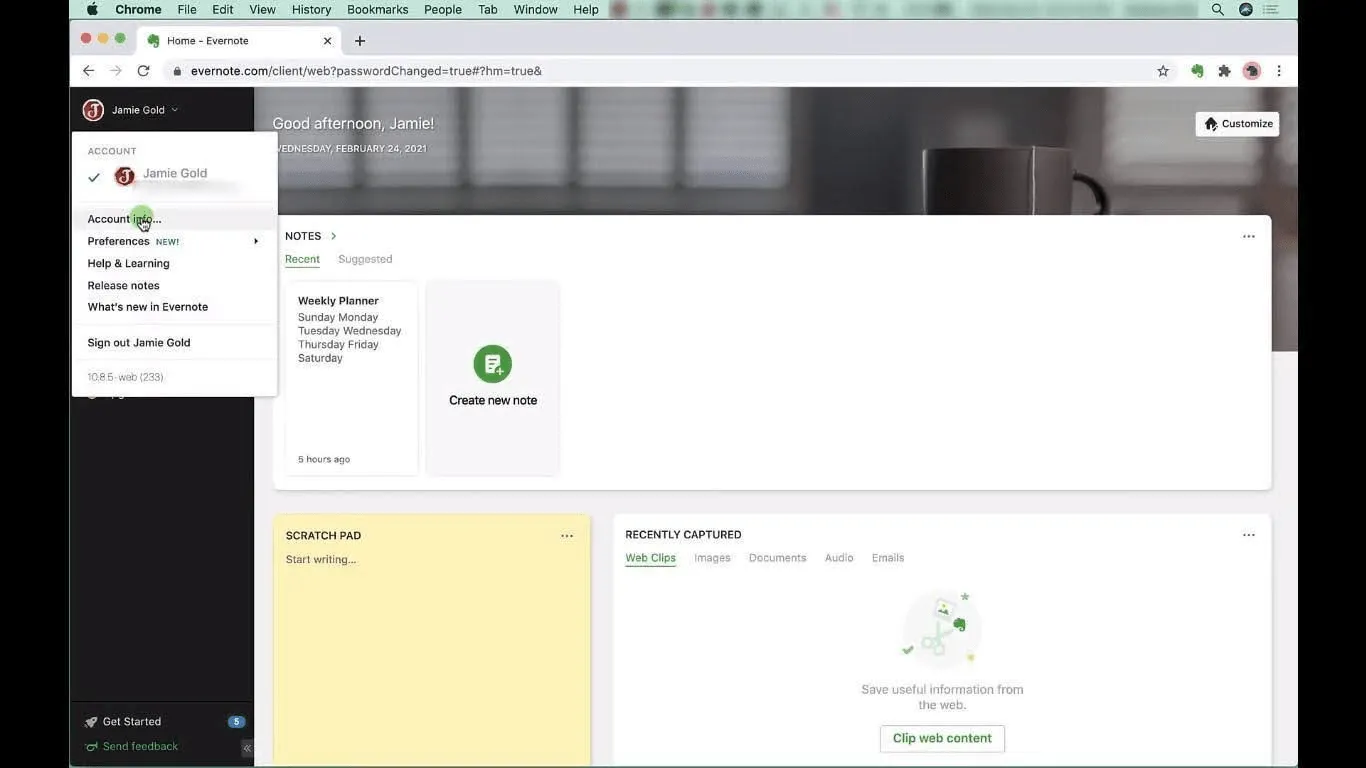
จากนั้นคุณจะถูกนำไปยังแท็บใหม่ซึ่งแสดงสรุปบัญชีของคุณ
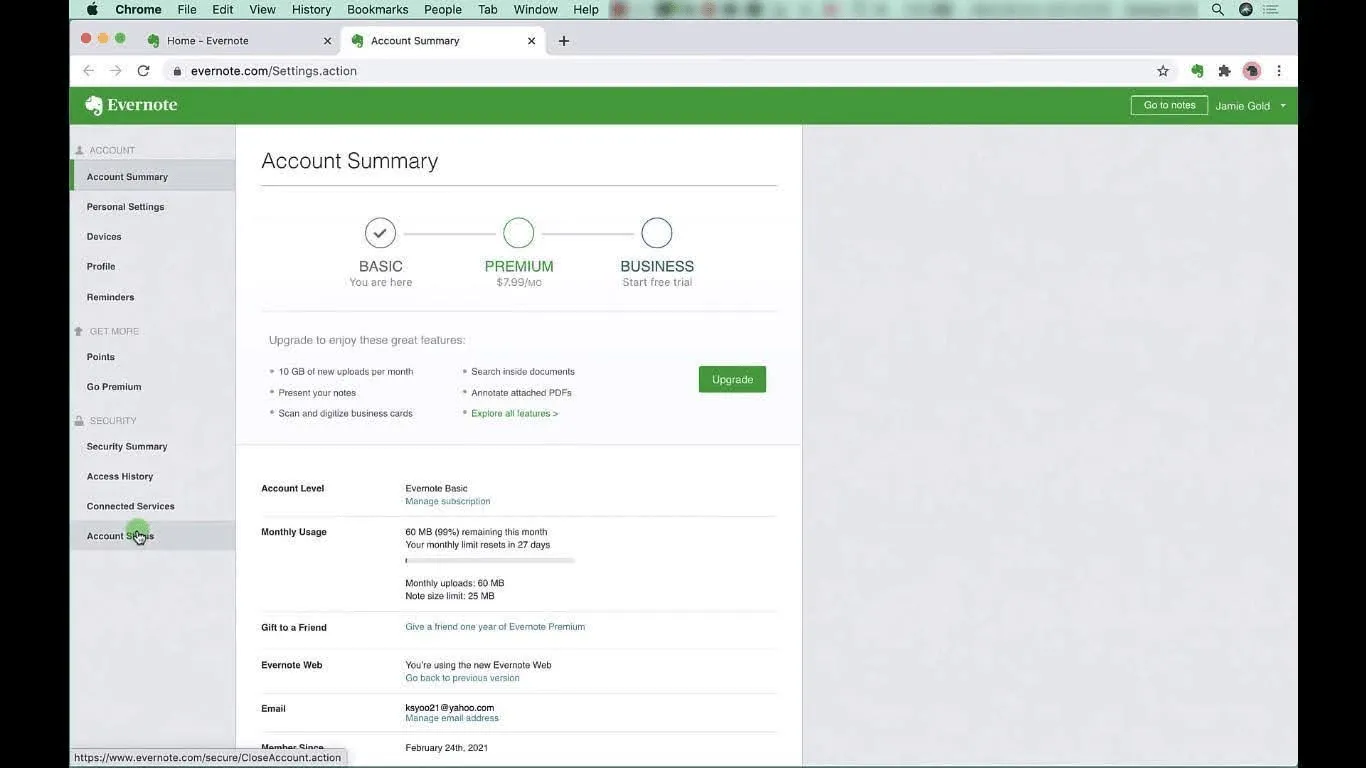
2. ไปที่ส่วน 'สถานะบัญชี'
เมื่ออยู่ในหน้า 'สรุปบัญชี' ให้ไปที่เมนู 'สถานะบัญชี' ในเมนูนำทางด้านซ้ายแล้วคลิกที่เมนูนั้น เมื่อคุณทำเช่นนั้นแล้ว ระบบจะขอให้คุณป้อนรหัสผ่านอีกครั้ง
หน้านี้จะมีตัวเลือกให้คุณสองอย่าง: ยกเลิกการใช้งานหรือลบบัญชี Evernote ของคุณอย่างถาวร
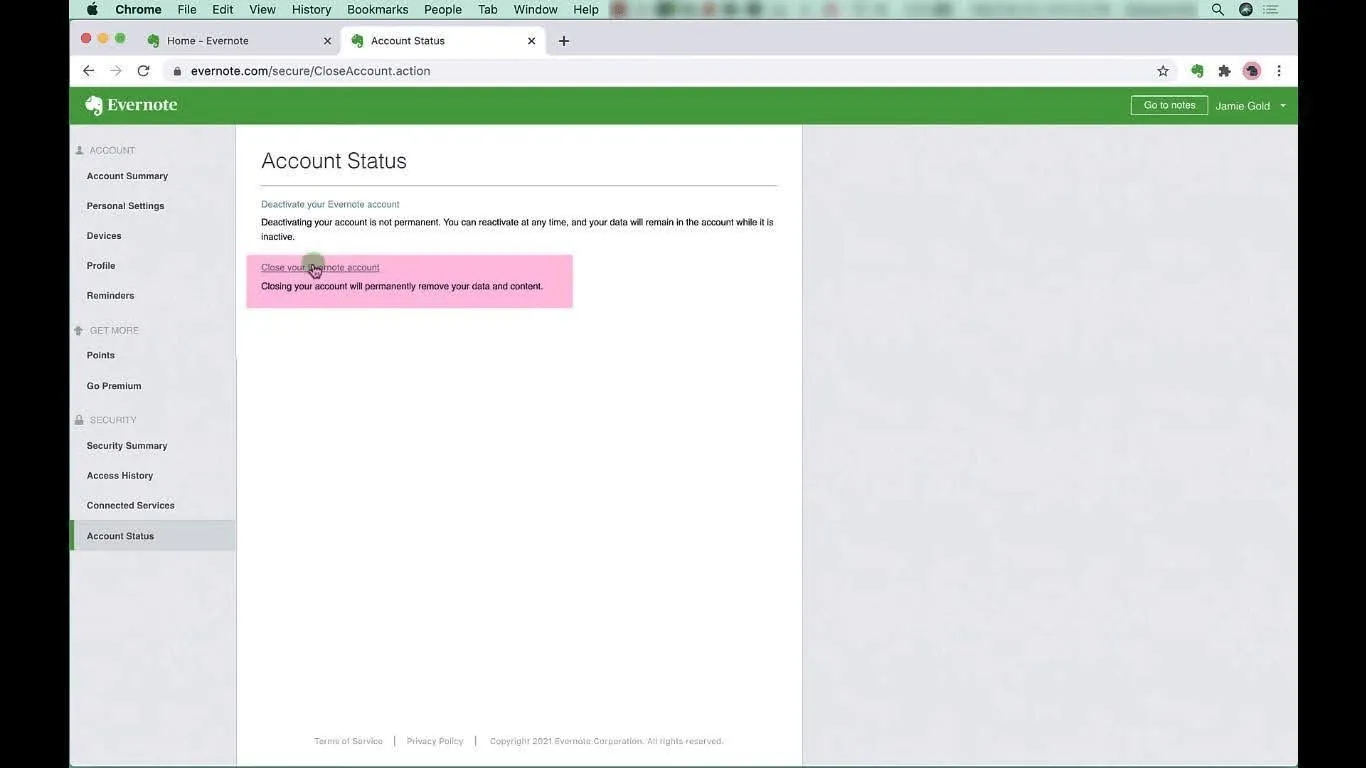
3. ปิดบัญชี Evernote ของคุณ
เมื่อคุณคลิกที่ตัวเลือก 'ปิดบัญชี Evernote ของคุณ' คุณจะเห็นหน้าต่างป๊อปอัปเพื่อยืนยันว่าคุณต้องการปิดบัญชี Evernote ของคุณอย่างถาวรหรือไม่ คลิกที่ 'ดำเนินการต่อ'
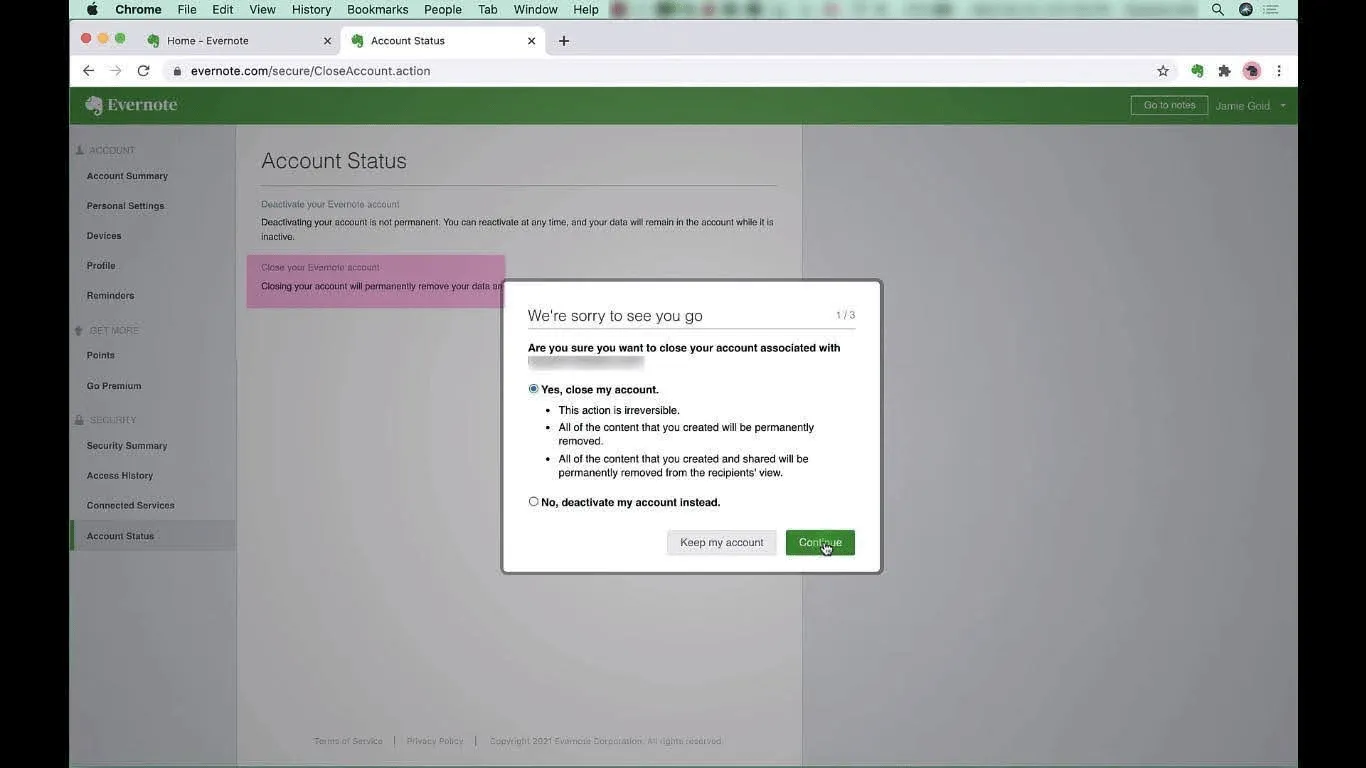
เมื่อคุณคลิกที่ "ดำเนินการต่อ" กล่องโต้ตอบที่สองจะปรากฏขึ้นเพื่อขอให้คุณยืนยันสถานะการสมัครสมาชิกของคุณ และว่าคุณต้องการส่งออกบันทึกที่มีอยู่ของคุณพร้อมลิงก์ไปยังข้อมูลเพิ่มเติมเกี่ยวกับวิธีการทำเช่นนั้นหรือไม่
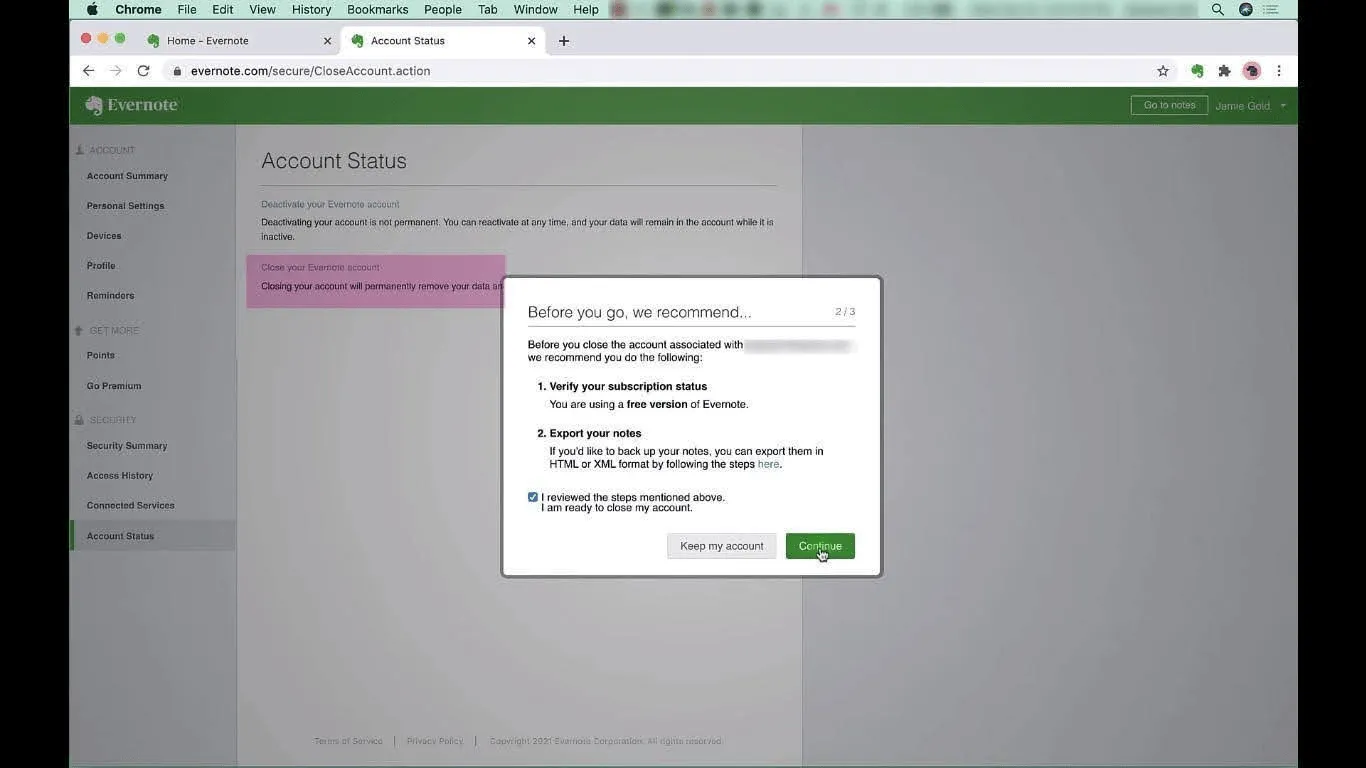
เมื่อคุณกดปุ่ม "ดำเนินการต่อ" ที่นี่ คุณจะถูกนำไปยังกล่องโต้ตอบสุดท้ายที่ถามถึงสาเหตุที่คุณกำลังจะออกจาก Evernote ให้คุณติ๊กที่ช่องทำเครื่องหมายเพื่อยืนยัน และคุณจะถูกขอให้ตรวจสอบรหัสผ่านของคุณอีกครั้ง
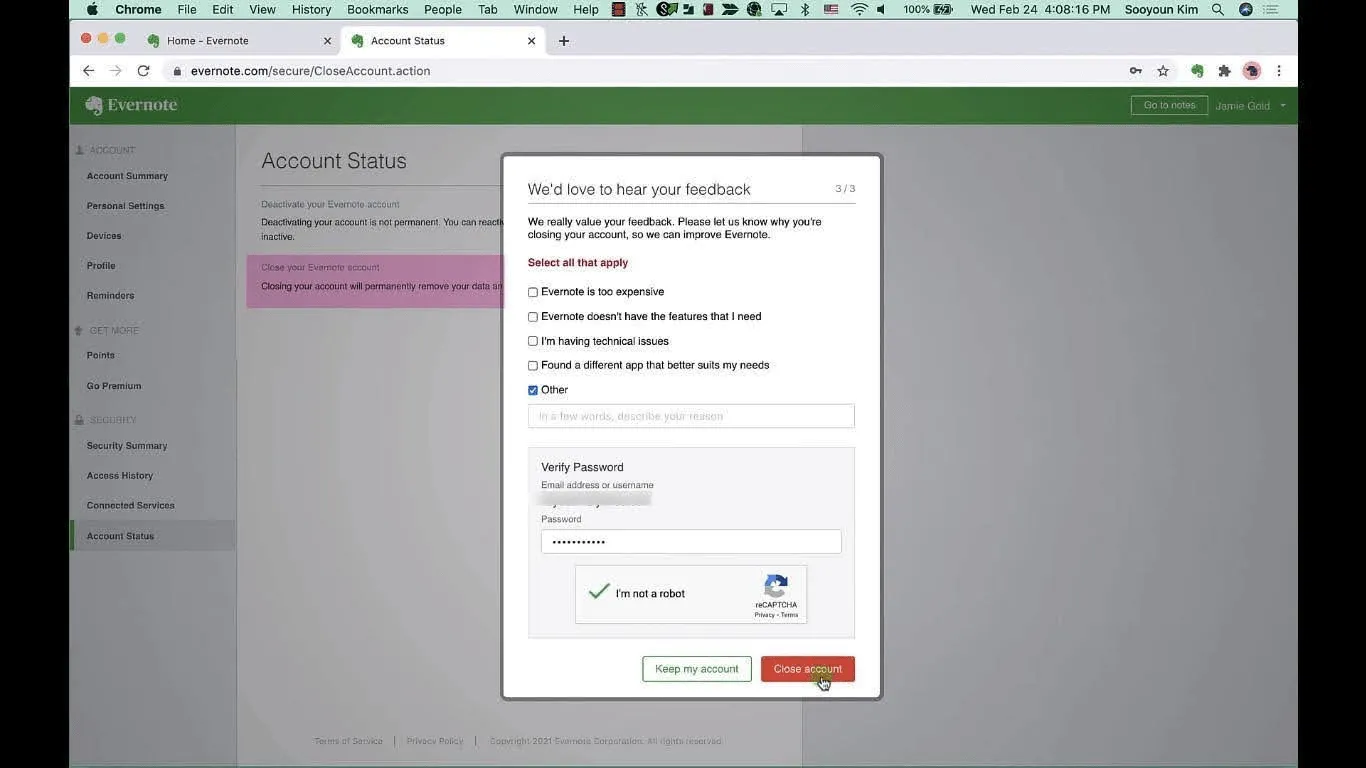
คุณสามารถคลิกปุ่มปิดบัญชีเพื่อไปยังหน้าการยืนยันด้านล่าง
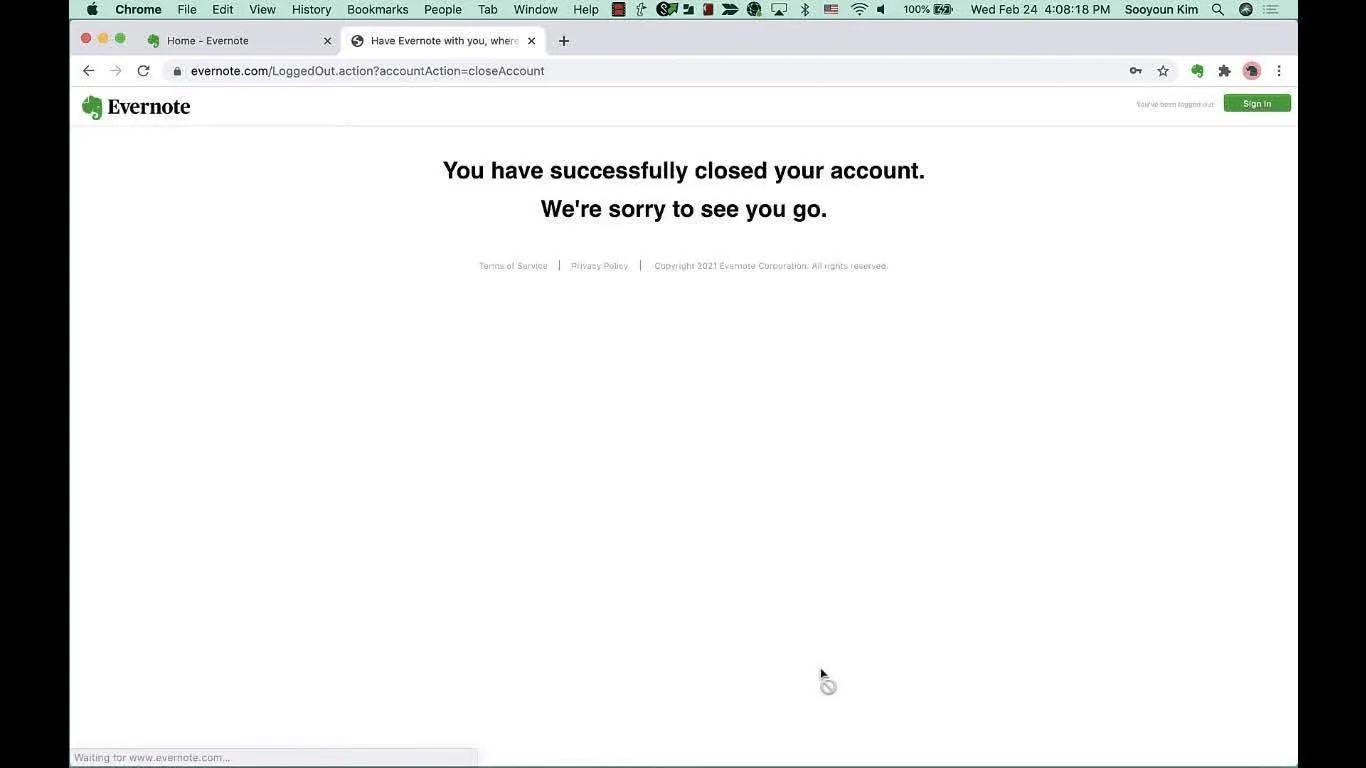
หมายเหตุ: หากคุณเป็นสมาชิกแบบชำระเงิน คุณต้องยกเลิกการสมัครสมาชิกก่อนจึงจะสามารถลบบัญชี Evernote ของคุณได้
เหตุผลที่ผู้ใช้ลบบัญชี Evernote ของตน
หลายปัจจัยกระตุ้นให้ผู้ใช้ลบบัญชี Evernote ของตนและย้ายไปใช้ทางเลือกที่ดีกว่า ปัจจัยสำคัญ ได้แก่:
- เวอร์ชันฟรีของ Evernote ได้ถูกจำกัดความสามารถอย่างมากในสิ่งที่ให้บริการ ผู้ใช้สามารถสร้างสมุดบันทึกได้เพียงหนึ่งเล่ม และบันทึกได้สูงสุด 50 รายการเท่านั้น นอกจากนี้ยังจำกัดการอัปโหลดข้อมูลไว้ที่ 60 เมกะไบต์ต่อเดือน
- แผนพรีเมียมของพวกเขาได้เห็นการเพิ่มขึ้นของราคาอย่างต่อเนื่อง และอยู่ในจุดที่การอธิบายความคุ้มค่าของค่าใช้จ่ายได้กลายเป็นเรื่องยาก
- ผู้ใช้ส่วนใหญ่มีความเห็นตรงกันว่าส่วนติดต่อผู้ใช้ของแอปเริ่มดูเก่าลง และประสิทธิภาพการทำงานก็ช้าลง
- การละเมิดความปลอดภัยหลายครั้งในช่วงหลายปีที่ผ่านมาได้ทำให้เกิดความกังวลเกี่ยวกับความเป็นส่วนตัวในหมู่ผู้ใช้
ClickUp: ทางเลือกที่ดีที่สุดสำหรับ Evernote ในการจดบันทึก
ClickUp เป็นแพลตฟอร์มเพิ่มประสิทธิภาพที่ทรงพลังซึ่งช่วยให้คุณจัดการโครงการ งาน และบันทึกต่างๆ ได้ในที่เดียว แล้วทำไม ClickUp ถึงเป็นทางเลือกที่ดีกว่า Evernote? มาดูกัน
เนื่องจากเรากำลังพูดถึงทางเลือกของ Evernote คุณสมบัติแรกที่เราต้องพิจารณาคือNotepad ของ ClickUp เช่นเดียวกับ Evernote คุณสมบัตินี้ช่วยให้คุณสร้างบันทึกข้อความที่สมบูรณ์ได้อย่างง่ายดาย เพื่อจดบันทึกความคิดของคุณหรือบันทึกการประชุมอย่างละเอียด
อย่างไรก็ตาม, Notepad ของ ClickUp มีข้อได้เปรียบหลายประการเหนือ Evernote คุณสามารถผสานรวมบันทึกที่คุณสร้างกับ ClickUp กับงาน, โครงการ, หรือเอกสารที่เกี่ยวข้องใน Workspace ของคุณได้
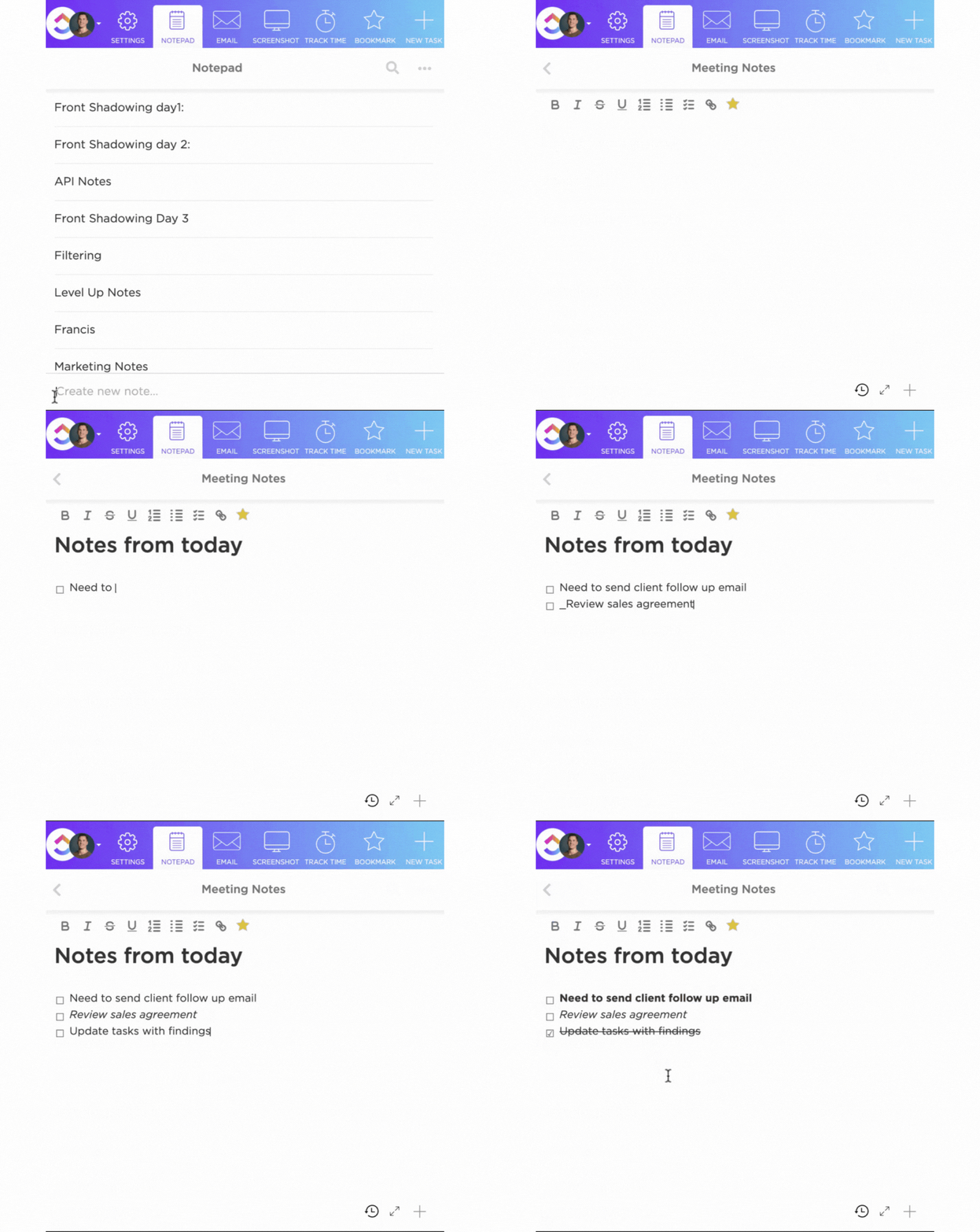
ต่างจาก Evernote ใน ClickUp คุณสามารถเพิ่มฟีเจอร์ต่างๆ เช่น รูปภาพ วิดีโอ อีโมจิ รายการตรวจสอบ บล็อกโค้ด และอื่นๆ ลงในบันทึกของคุณได้ สุดท้าย ClickUp ยังมีเครื่องมือที่ขับเคลื่อนด้วย AIมากมายที่ช่วยเพิ่มประสิทธิภาพการทำงานของคุณ อีกหนึ่งฟีเจอร์ที่มีประโยชน์ที่แพลตฟอร์มนี้เสนอคือClickUp Docs ฟีเจอร์นี้ช่วยให้คุณสร้างเอกสารที่ทำงานร่วมกันได้ซึ่งจัดเก็บไว้ในพื้นที่ โฟลเดอร์ หรือรายการใดๆ ภายในระบบนิเวศของ ClickUp

คุณสามารถใช้คุณสมบัตินี้เพื่อสร้างและจัดระเบียบฐานความรู้, SOPs, รายงาน, และแม้กระทั่งบันทึกการประชุม (พร้อมแบบฟอร์มบันทึกการประชุมให้เลือกหลายแบบ)
นอกจากนี้ ClickUp ยังช่วยให้คุณสามารถแชร์เอกสารของคุณกับใครก็ได้โดยการสร้างลิงก์สาธารณะหรือส่วนตัว หรือเชิญพวกเขาเข้าสู่พื้นที่ทำงาน ClickUp ของคุณ ฟีเจอร์นี้ยังรองรับประวัติเวอร์ชันและช่วยให้คุณติดตามการเปลี่ยนแปลงใดๆ ที่เกิดขึ้นกับเอกสารของคุณได้
จุดเด่นสำคัญของ ClickUp
- ความช่วยเหลือด้วย AI: ClickUp มีเครื่องมือ AI มากมายสำหรับการจดบันทึกที่ช่วยให้คุณทำงานได้รวดเร็วและมีประสิทธิภาพยิ่งขึ้น ฟีเจอร์ต่างๆ เช่น การพิมพ์ด้วยเสียงและการถอดเสียงอัตโนมัติ ทำให้การจดบันทึกเป็นเรื่องง่าย ฟีเจอร์การค้นหาอัจฉริยะของ ClickUp ช่วยให้คุณสามารถค้นหาข้อมูลใดๆ ภายในพื้นที่ทำงานของคุณได้ในทันที
- การผสานการทำงานอย่างไร้รอยต่อกับแอปของบุคคลที่สาม: ClickUp ผสานการทำงานอย่างไร้รอยต่อกับแอปยอดนิยม เช่น Google Drive, Slack และ Dropbox ช่วยขจัดปัญหาที่เกิดจากการแยกข้อมูลเป็นส่วนๆ
- แอป Android ที่ทรงพลัง: ClickUp มีแอปเนทีฟสำหรับอุปกรณ์ Androidบน Google Play ที่ให้คุณเข้าถึงและแก้ไขบันทึกของคุณได้ทุกที่ทุกเวลา แอปนี้ยังรองรับการแจ้งเตือนแบบพุชที่ช่วยให้คุณติดตามทุกสิ่งได้ตลอดเวลาไม่ว่าคุณจะอยู่ที่ไหน
ข้อจำกัดของ ClickUp
- รายการคุณสมบัติที่ ClickUp มีให้เหนือกว่าคุณสมบัติการจดบันทึกพื้นฐาน เช่นเครื่องมือที่ใช้ AI ในการประชุม แม่แบบสำหรับวางแผนประจำวัน และอื่นๆ อาจทำให้เกิดการเรียนรู้ที่ซับซ้อน
- ในรูปแบบปัจจุบัน แอป Android ของ ClickUp ไม่รองรับการแสดงรายการแบบละเอียดที่มีอยู่ในเวอร์ชันเว็บและเดสก์ท็อปของ ClickUp
ราคาของ ClickUp
- ฟรีตลอดไป: $0
- ไม่จำกัด: $7 ต่อสมาชิกต่อเดือน
- ธุรกิจ: 12 ดอลลาร์ต่อสมาชิกต่อเดือน
- องค์กร: ราคาตามตกลง
- ClickUp Brain: $5 ต่อสมาชิกต่อเดือน พร้อมให้บริการในทุกแพ็กเกจแบบชำระเงิน
การลบ Evernote และแนวทางในอนาคต
ดังนั้น คุณมีข้อมูลทั้งหมดที่คุณต้องการเกี่ยวกับวิธีการลบบัญชี Evernote ของคุณ และเหตุผลที่ ClickUp ควรเป็นตัวเลือกแรกของคุณเหนือตัวเลือกอื่น ๆ ทั้งหมดในตลาด. การเลือกใช้ ClickUp จะช่วยให้คุณสามารถบันทึกข้อมูลได้มีประสิทธิภาพมากขึ้น และเครื่องมือช่วยเหลือด้วยปัญญาประดิษฐ์และเครื่องมือการทำงานร่วมกันมากมายของมันยังช่วยเพิ่มระดับการผลิตของคุณให้สูงขึ้นไปอีกขั้น.
พร้อมสำหรับการเปลี่ยนแปลงหรือไม่?ลงทะเบียนเพื่อทดลองใช้ฟรีวันนี้ และค้นพบโลกแห่งความเป็นไปได้ที่มากกว่าการจดบันทึก
คำถามที่พบบ่อย
1. ฉันจะลบบัญชี Evernote ของฉันอย่างถาวรได้อย่างไร?
คุณสามารถลบบัญชี Evernote ของคุณอย่างถาวรได้โดยทำตามขั้นตอนด้านล่างนี้:
- เข้าสู่ระบบบัญชี Evernote ของคุณ และนำทางไปยังส่วนสถานะบัญชี ผ่านตัวเลือกเมนูข้อมูลบัญชี
- จากที่นี่ ให้เลือกตัวเลือกปิดบัญชีของคุณ ยกเลิกการสมัครสมาชิกหากคุณอยู่ในแผนชำระเงิน ทำสำรองข้อมูลบันทึกของคุณไว้หากคุณต้องการ และเมื่อทำเสร็จแล้ว ให้ตรวจสอบข้อมูลประจำตัวของคุณเพื่อทำการลบบัญชีของคุณอย่างถาวร
2. ฉันจะยกเลิกการเชื่อมโยงบัญชี Evernote ของฉันได้อย่างไร?
ทำตามขั้นตอนด้านล่างเพื่อยกเลิกการเชื่อมต่อบัญชี Evernote ของคุณจากทุกอุปกรณ์:
เข้าสู่ระบบบัญชี 'Evernote' ของคุณ และไปที่เมนู 'แอปพลิเคชัน' (มุมมองนี้จะแสดงรายการอุปกรณ์ทั้งหมดที่สามารถเข้าถึงบัญชี Evernote ของคุณได้ในขณะนี้)
คลิกที่ตัวเลือก 'ยกเลิกการเข้าถึง' ติดกับอุปกรณ์ที่คุณต้องการยกเลิกการเชื่อมโยงบัญชี Evernote ของคุณ
3. ฉันจะยกเลิก Evernote ได้อย่างไร?
ยกเลิกการสมัครสมาชิก Evernote ของคุณ:
- เข้าสู่ระบบบัญชีของคุณ, ไปที่การตั้งค่าบัญชี, คลิกการเรียกเก็บเงิน
- คลิกที่ 'ยกเลิกการสมัครสมาชิก Evernote' และคลิกที่ตัวเลือก 'ลดระดับเป็นบัญชีฟรี' ที่อยู่ด้านล่างสุดของหน้า