
Enligt McKinsey Global Institute lägger kunskapsarbetare ungefär 28 % av arbetsveckan på e-post, vilket motsvarar cirka 11 timmar. Någonstans under dessa timmar finns ett godkännande, en förskjuten deadline eller ett meddelande från en kund som i tysthet avgör om ditt projekt levereras i tid.
Så ser det ut när det gäller projektledning via e-post: att hantera det arbete som kommer in i din inkorg så att inget viktigt hamnar i glömskan där. Problemet är att e-post sorterar allt efter ankomsttid, medan projekt styrs av ansvariga, deadlines och beroenden.
Team som hanterar detta på rätt sätt drar en tydlig gräns mellan de två. E-post hanterar konversationen, ett uppföljningsverktyg hanterar arbetet, och båda sköter den uppgift de är avsedda för.
Den här guiden visar hur du drar den gränsen. Du får steg-för-steg-instruktioner för att flytta förfrågningar ut ur inkorgen, mallar som du kan kopiera redan idag samt en översikt över de verktyg och automatiseringar som förhindrar att arbete hamnar mellan stolarna.
TL;DR
Tvåstegssystem brukar kollapsa av en enda anledning. En chef fortsätter att svara i tråden, och alla andra följer efter tillbaka till inkorgen. Ingen integration kan åtgärda den vanan. Men den här regeln kan det: Om ett meddelande ändrar ett datum, en ansvarig eller omfattningen, hör det hemma i ärendehanteringssystemet innan du trycker på skicka.
Den andra halvan av bedömningen handlar om att veta när man ska hoppa över allt detta. För tre personer i ett treveckorsprojekt fungerar e-post faktiskt bra, och att lägga till ett andra system kostar mer tid än det sparar. Klyftan uppstår senare, när ett projekt överlever någons minne av det, eller när den person som tog emot den ursprungliga förfrågan inte längre är den som utför arbetet.
Vad är projektledning via e-post?
Projektledning via e-post är det som sker när ett team driver ett projekt direkt från inkorgen: man tilldelar uppgifter, delar filer, begär godkännanden och följer upp framstegen i trådar. De flesta små team börjar här, och det finns goda skäl till det. E-postprogrammet är redan öppet, alla har en adress och ingen behöver lära sig ett nytt verktyg för att kunna delta.
Görs det på rätt sätt fungerar det. En tydlig ämnesrad, en namngiven ansvarig i första meningen och ett datum i brödtexten kan ta ett litet projekt från start till leverans.
Tänk dig en designer som mejlar tre logotypförslag till teamet. Alla svarar i samma tråd, grundaren väljer alternativ två och filen skickas till kunden samma eftermiddag. Inget extra verktyg behövs.
Haken är att det inte har något inbyggt begrepp om ansvarig, förfallodatum, beroenden eller status. Du kan lägga till den strukturen med flaggor, mappar och gemensamma rutiner, och många team klarar sig bra med det. Men när projektet växer begär du att ett meddelandeverktyg ska utföra en uppgift som projektledningsprogram är skapade för.
Varför projekt fastnar i inkorgen
Projekt fastnar i inkorgen eftersom e-post saknar den struktur som krävs för att hantera arbetet. Uppgifter begravs i långa trådar, beslut går förlorade bland svaren, och så fort ett meddelande försvinner från första sidan glöms uppgiften bort, även om den fortfarande är öppen.
- Ingen visuell status: E-post visar inte vad som är klart, pågående eller har fastnat. Allt ligger bara där som en lista med meddelanden, så du måste varje gång själv rekonstruera projektstatusen i huvudet
- Begravda åtgärdspunkter: En uppgift som nämns tre svar ner i en tråd missas eftersom ingen läser om gamla meddelanden. Om den inte finns i det senaste e-postmeddelandet kan den lika gärna inte existera
- Ansvaret blir otydligt: När fem personer står i CC antar alla att någon annan sköter det. Utan en enda utsedd ansvarig per uppgift hamnar saker i ett tomrum
- Inga deadlines kopplade till själva uppgiften: Ett förfallodatum som nämns i brödtexten i ett e-postmeddelande är lätt att missa. Det finns inget påminnelsesystem kopplat till det, till skillnad från ett projektledningsverktyg, där en deadline utlöser en avisering
- Trådfragmentering: Samma projekt hamnar uppdelat på flera ämnesrader eftersom någon tryckte på ”svara” istället för ”svara alla”, eller startade ett nytt e-postmeddelande istället för att fortsätta tråden. Sammanhanget blir splittrat
- Besluten är inte centraliserade: Ett beslut som fattas i ett svar kan motsägas eller glömmas bort i ett senare svar, och det finns ingen enskild plats där man kan kontrollera vad som har överenskommits
- Sökfunktionen hjälper inte heller: Även om du letar efter den dyker en uppgift som ligger begravd tre svar nedåt sällan upp vid en snabbsökning, eftersom du måste komma ihåg exakt avsändare, ämnesrad eller den fras som användes
Proffstips: Varje fredag ska du vidarebefordra en sammanfattning på en rad av öppna trådar till dig själv med ämnet ”Sammanfattning: [datum]”. Ditt framtida jag får då en omedelbar statuslogg utan att behöva leta igenom inkorgen.
Vad e-post är bra på (och vad den inte är bra på)
E-post är utmärkt för vissa specifika uppgifter, som rapportering till kunder, men lämpar sig inte alls för de funktioner som ett projektverktyg bör ha. Konsten ligger i att veta när man ska använda det ena och när det andra.
| Behåll det i e-posten | Flytta det bort från e-posten |
|---|---|
| Meddelanden som alla bör läsa minst en gång | Uppgiftsfördelning med ansvariga och förfallodatum |
| Extern kommunikation och kommunikation med kunder | Uppföljning av projektstatus och framsteg |
| Godkännanden som du vill ha som skriftlig dokumentation | Beroenden och överlämningar mellan personer |
| Engångsanteckningar som inte kräver någon uppföljning | Filer som ändras och versionshanteras |
| En revisionsspår för ett formellt beslut | Återkommande uppdateringar och regelbundna avstämningar |
Den vänstra kolumnen handlar om kommunikation. Den högra kolumnen handlar om samordning, den typ av visuell uppgiftshantering som en uppföljningsverktyg hanterar väl.
Varför en e-poststruktur i två steg fungerar
Att använda e-post som inkomstkanal och ett spårningssystem som register ger teamen en rad specifika fördelar som inget av systemen kan erbjuda på egen hand.
Förfrågningar slutar vara beroende av en enskild persons minne
När en kund skickar ett e-postmeddelande till en projektledare klockan 17.00 på fredagen ligger förfrågan kvar i en persons inkorg fram till måndagen. Vidarebefordra den till en lista så får den en ansvarig, ett förfallodatum och synlighet för alla som kan ta sig an den. En designbyrå som hanterar tio kundkonton samtidigt ser omedelbart fördelarna med detta: verksamheten bryter inte samman när någon är sjukskriven eller tar ledigt.
Beslut blir åtkomliga på några sekunder
E-post begraver beslut i trådar. En spårad uppgift kopplar beslutet till det som det förändrade. Sex månader senare, när en intressent frågar varför lanseringsdatumet har flyttats, finns svaret kopplat till uppgiften, inte förlorat i en kedja av 47 svar med ämnesraden ”Re: Re: Snabb fråga.”
Ansvarsskyldigheten går från att vara implicit till att bli explicit
Att sätta fem personer i CC på en förfrågan skapar en illusion av delegering. En uppgift med en namngiven ansvarig gör det tydligt. Team som går från ”alla såg e-postmeddelandet” till ”en person ansvarar för uppgiften” minskar konsekvent klyftan mellan diskuterat arbete och utfört arbete.
Svarstiden blir mätbar
En inkorg kan inte berätta hur lång tid det tar för ditt team att hantera en kundförfrågan. Det kan däremot ett spårningsverktyg med tidsstämplar. Drifts- och kundansvariga team använder detta för att upptäcka mönster: en genomsnittlig handläggningstid på 48 timmar för godkännanden avslöjar till exempel en flaskhals som du aldrig skulle märka enbart genom att gå på känsla.
Revisionsspåret bevaras även vid personalomsättning
När någon slutar försvinner deras inkorg med dem (eller arkiveras i ett svart hål). Arbete som spåras i ett delat system förblir synligt för den som tar över projektet. Ett konsultföretag som introducerar en ny kundansvarig kan överlämna en fullständig uppgiftshistorik istället för att be kunden förklara sex månaders bakgrund på nytt.
Det verkliga felet är socialt, inte tekniskt
De flesta guider behandlar detta som en brist på verktyg: installera rätt integration så slutar e-posten att vara ett kaos. Men det mönster som sätter käppar i hjulet för tvåskiktade lösningar har ingenting med programvara att göra.
Cal Newport beskriver det i A World Without Email (2021): kunskapsarbetare faller automatiskt tillbaka på ostrukturerad meddelandehantering eftersom det är den väg som kräver minst motstånd. Och den som sätter tröskeln för motståndet är alltid den högst uppsatte personen i konversationen. När en vice VD svarar i tråden istället för att uppdatera uppföljningsverktyget har hen signalerat till alla andra att det är i tråden som besluten fattas. Verktyget blir då inaktuellt inom en vecka.
Detta gör att efterlevnaden blir en fråga om befattningsnivå, inte ett programvaruproblem. Oavsett vilken överlämningsregel du fastställer måste den med högst befattning i tråden vara den första som synligt följer den, eftersom alla andra tittar på hur den personen agerar, inte på processdokumentet. Håll koll på var dina chefer lägger in datumändringar så kommer du att veta vilken nivå ditt team faktiskt litar på.
Så här hanterar du projekt via e-post: ett steg-för-steg-arbetsflöde
Detta arbetsflöde fungerar med nästan alla lösningar, från ett vanligt Gmail-konto till en dedikerad projektledningsplattform. Principen är densamma:
- Använd e-post som ingångspunkt för förfrågningar och konversationer
- Flytta åtgärdspunkter till ett system som håller reda på ansvariga, deadlines och framsteg
- Återgå till e-posten endast när arbetet kräver en diskussion, ett beslut eller en extern uppdatering
1. Sortera varje meddelande med de 4 D:na
Bestäm vad du ska göra med varje e-postmeddelande så fort du öppnar det: Gör, Radera, Delegera eller Skjut upp. Hantera varje meddelande en gång och läs inte om det flera gånger för att komma fram till ett beslut.
- Gör så här: Utför åtgärden nu när den är snabb och fristående
- Radera: Ta bort meddelanden som inte har något framtida värde
- Delegera: Skicka arbetet till rätt person med en tydlig förfrågan och en deadline
- Uppskjuta: Flytta arbete som kräver mer tid till ditt uppgifts- eller projektsystem
Fällan är att tolka ”skjuta upp” som ”lämna det i inkorgen”, vilket gör att inkorgen blir en kaotisk att-göra-lista.
Proffstips: När du delegerar, vidarebefordra e-postmeddelandet och lägg till dig själv i BCC-fältet, och dra sedan din egen BCC-kopia till mappen ”Väntar på”. På så sätt får du en inbyggd påminnelse om uppföljning utan att behöva ställa in en separat påminnelse.
2. Förvandla e-postmeddelanden som kräver åtgärder till spårbara uppgifter
Varje e-postmeddelande som kräver ett meningsfullt arbete bör bli en uppgift som åtminstone innehåller:
- En tydlig åtgärd
- En ansvarig ägare
- Ett förfallodatum
- Det ursprungliga e-postmeddelandet eller bilagan för sammanhanget
- En status som Öppen, Pågår, Blockerad eller Klar
Den exakta processen beror på vilka verktyg du använder:
- I Gmail: Lägg till meddelandet i Google Tasks, skjut upp det till nästa åtgärdsdatum eller koppla Gmail till din projektplattform
- I Outlook: Markera meddelandet, lägg till det i Microsoft To Do eller skapa en uppgift via ett integrerat arbetshanteringsverktyg
- I en projektplattform: Vidarebefordra meddelandet till projektets e-postadress eller omvandla det direkt till en uppgift
Anta att en kund skickar ett e-postmeddelande: ”Kan vi byta ut rubrikbilden innan lanseringen?” Omvandla det till en uppgift som till exempel: ”Byt ut kampanjens rubrikbild innan lanseringen.”
Tilldela uppgiften till designern, lägg till lanseringsdatumet och bifoga den ursprungliga tråden. Teamet kan nu se vem som ansvarar för förfrågan och om den har slutförts utan att behöva söka i inkorgen.
Tilldela uppgiften till designern, lägg till lanseringsdatumet och bifoga den ursprungliga tråden. Teamet kan nu se vem som ansvarar för förfrågan och om den har slutförts utan att behöva söka i inkorgen.
När uppgiften har registrerats ska du arkivera e-postmeddelandet. Meddelandet finns kvar som underlag och sammanhang, men inkorgen behöver inte längre spåra arbetet.
3. Standardisera dina projektmejl med mallar
Återanvändbara mallar minskar den tid du lägger på att skriva rutinmässiga projektmejl och gör det enklare att agera på dem. Ett uppstartsmjl, en statusuppdatering och ett avslutningsmejl följer samma mönster varje gång, så det finns ingen anledning att skriva dem från grunden. Var och en har en specifik uppgift:
- Uppstart: Fastställ omfattning, tidsplan och ansvarsfördelning innan någon hinner fråga
- Statusuppdatering: Börja med att redogöra för vad som har förändrats sedan förra gången, istället för att sammanfatta hela projektet på nytt
- Avslutning: Bekräftar vad som har levererats och var det finns, så att ingen behöver leta igenom gamla trådar för att hitta den slutgiltiga filen
4. Flytta återkommande uppdateringar bort från e-posten
Regelbundna statusuppdateringar är det snabbaste sättet att överbelasta en inkorg och det enklaste att flytta. Istället för ett veckovis statusmejl som genererar ett dussin svar till alla, lägg upp uppdateringen där arbetet redan finns: en delad översiktssida, verktyg för statusrapportering eller en kommentartråd för uppgiften.
Folk läser det när de behöver det, och det förblir kopplat till det som det beskriver.
Samma logik gäller för feedback. Kommentera det delade dokumentet istället för att mejla en lista med ändringar. Kommentaren hamnar bredvid den mening den gäller, så ingen behöver jämföra ett mejl med en fil. Ett marknadsföringsteam som granskar en kampanjbrief kan lämna kommentarer direkt i utkastet, istället för att skicka ”se mina anteckningar nedan” och tvinga författaren att arbeta i två fönster samtidigt.
5. Sätt gränser för när du kollar e-post
Att ständigt kolla e-posten förvandlar din dag till en rad små, reaktiva avbrott. Lösningen är att hantera e-posten vid planerade intervaller som passar din roll. Någon som hanterar brådskande kundförfrågningar behöver kolla e-posten oftare än en skribent, analytiker eller designer som försöker skydda en sammanhängande period av koncentration.
En praktisk rutin kan se ut så här:
- En kontroll i början av arbetsdagen
- En genomgång efter lunch eller mitt i arbetspasset
- En sista kontroll innan du avslutar
- En separat varningskanal reserverad för de få meddelanden som verkligen är brådskande
Forskare vid UC Irvine har funnit att det kan ta över 20 minuter att återfå full koncentration efter ett avbrott, enligt Gloria Marks fältstudie om kostnaden för avbrutet arbete. Det betyder inte att varje enskilt e-postmeddelande kostar dig 20 minuter, men det är en bra påminnelse om varför ständiga kontextbyten hämmar koncentrerat arbete.
Två ytterligare vanor kan minska onödiga avbrott:
- Använd schemalagd sändning: Skriv meddelanden när det passar dig, men skicka dem under mottagarens arbetstid när ett omedelbart svar inte är nödvändigt
- Lämna irrelevanta CC-kedjor: Be att bli borttagen istället för att stänga av en tråd som kommer att fortsätta fylla din inkorg
6. Ha en enda källa till sanningen när det gäller projektstatus
Välj ett system som visar projektets aktuella status. Det kan vara en uppgiftslista, en översiktssida, en projekttafel eller en plattform för arbetshantering.
Det systemet bör ge svar på:
- Vilka uppgifter är öppna?
- Vem ansvarar för varje ärende?
- När är det klart?
- Vad är blockerat?
- Vad har förändrats?
- Vilka beslut är fortfarande inte fattade?
- Var finns de senaste filerna?
Gör det till standardsvaret när någon frågar: ”Hur ser läget ut?” E-postmeddelandet kan fortfarande informera om förändringen, så länge det hänvisar till dokumentationen: ”Den reviderade tidsplanen för lanseringen finns nu i kampanjpanelen. Vänligen granska de två milstolparna märkta med ’Beslut krävs’ senast på onsdag.”
E-postmallar för projektledning
Fyra mallar täcker det mesta av projektkommunikationen: uppstart, statusuppdatering, ändringsbegäran och avslutning. Varje mall har en fast uppgift och struktur, så du fyller bara i det som står inom parentes istället för att skriva från grunden. Ersätt texten inom parentes, länka till projektdokumentet och spara varje mall som ett återanvändbart utdrag.
E-post vid projektstart
Använd detta innan arbetet påbörjas för att samordna teamet kring mål, tidsplan, ansvarsområden och källan till sanningen.
Ett bra inledande e-postmeddelande bör innehålla:
- Projektets mål
- Måldatum för färdigställande
- Projektledaren
- En länk till projektarbetsytan
- Det första som varje mottagare måste göra
- Detaljer om uppstartsmötet, när det är relevant
E-postmall
Ämne: [Projektnamn] uppstart: Mål, tidsplan och nästa steg
Hej teamet,
Vi startar [projektnamn] med målet att uppnå [resultat i en mening] senast [måldatum].
[Namn] kommer att leda projektet. Här hittar du den fullständiga planen, tilldelade uppgifter, ansvariga, deadlines och aktuell status: [Länk till projektarbetsytan]
Vänligen granska det arbete du tilldelats senast [datum] och markera eventuella problem gällande deadlines, kapacitet eller beroenden i projektets arbetsyta.
Vårt uppstartsmöte är planerat till [datum och tid].
[Länk till mötet]
Tack, [Namn]
E-post med uppdatering om projektstatus
Använd detta för intressenter som behöver en tydlig sammanfattning utan att behöva öppna hela projektarbetsytan.
Se till att meddelandet fokuserar på:
- Övergripande status
- Arbetet är klart
- Pågående arbete
- Risker eller hinder
- Beslut eller åtgärder krävs
- En länk till den fullständiga projektdokumentationen
E-postmall
Ämne: [Projektnamn] status: [enligt plan / i riskzonen / efter planen] per [datum]
Hej [namn eller team],
Här är den senaste uppdateringen om [projektnamn].
Övergripande status: [Enligt plan / I riskzonen / Avviker från planen]
Avslutat:
- [Avslutad uppgift]
- [Avslutad uppgift]
Pågår:
- [Uppgift och förväntat slutdatum]
- [Uppgift och förväntat slutdatum]
Risker eller hinder:
- [Problem, konsekvens och vad som skulle lösa det]
Åtgärd som krävs:
Vänligen [specifik åtgärd] senast [datum] så att vi kan [anledning eller resultat].
Du kan se den fullständiga projektstatusen här:
[Länk]
Tack, [Namn]
E-post om ändringsbegäran
Använd detta när en föreslagen ändring påverkar projektets omfattning, tidsplan, resurser eller budget.
Beskriv förändringen tillsammans med dess konsekvenser. Mottagaren ska kunna förstå vad som förändras, vad det kommer att påverka och när ett beslut krävs.
E-postmall
Ämne: Ändringsförfrågan: [projektnamn] [omfattning/tidsplan/budget]
Hej [namn],
Jag begär följande ändring i [projektnamn]:
Föreslagen ändring:[Beskriv ändringen tydligt]
Motivering:[Förklara varför ändringen behövs]
Inverkan på omfattningen: [Nya, borttagna eller reviderade leverabler]
Inverkan på tidsplanen: [Antal dagar eller veckor, eller reviderat slutdatum]
Inverkan på budget eller resurser: [Belopp, ytterligare personal eller ingen förväntad inverkan]
Alternativ som övervägs:
- [Alternativ och konsekvenser]
- [Alternativ och konsekvenser]
Bekräfta ditt beslut senast den [datum]. Ett svar efter det datumet kan påverka [milstolpe, lanseringsdatum, budget eller beroende arbete].
Mer information finns här:
[Länk]
Tack, [Namn]
E-post vid projektavslut
Använd detta när arbetet har levererats och godkänts. E-postmeddelandet ska bekräfta att projektet är avslutat, dokumentera eventuella återstående överlämningar och informera berörda om var de kan hitta det slutgiltiga materialet.
Innehåller:
- Det formella slutdatumet
- Slutliga leveranser
- Resultat eller utfall
- Återstående överlämningar
- Länkar till slutgiltiga filer och anteckningar från efteranalysen
- Tack till bidragsgivarna
E-postmall
Ämne: [Projektnamn] slutfört: Leveranser, resultat och överlämning
Hej teamet,
[Projektnamn] slutfördes den [datum].
Slutliga leveranser:
- [Leverans]
- [Leverans]
- [Leverans]
Resultat:
- [Mätvärde eller resultat]
- [Mätvärde eller resultat]
Återstående överlämningar:
- [Objekt] ägs nu av [namn eller team]
- [Uppgift] ska vara klar senast [datum]
Här hittar du de slutgiltiga resurserna, projektdokumentationen och anteckningarna från retrospektiven:
[Länk]
Tack till [@namn eller team] för ert arbete med projektet.
Med vänliga hälsningar, [Namn]
Förvandla uppföljningar till spårbart arbete: Ett välskrivet e-postmeddelande är ändå meningslöst om ingen kommer ihåg att skicka det. ClickUps mall för uppföljningsmejl hjälper dig att spåra väntande uppföljningar som uppgifter, tilldela ansvariga, ställa in påminnelser och övervaka varje e-postmeddelandes status på ett och samma ställe. Använd den för kundkontakter, påminnelser om godkännanden, försenade svar eller vilket meddelande som helst som kräver ytterligare åtgärder senare.
Projektledningsprogram med e-postintegration
Inkorgenbaserade verktyg (Gmelius, Hiver, Front) lägger till uppgifter, status och tavlor direkt i Gmail eller Outlook. Fristående uppföljningsverktyg (ClickUp, Asana, Trello, Microsoft Planner) flyttar e-postmeddelandet till en arbetsyta med ansvariga, datum och beroenden. Välj utifrån var ditt team bör lägga sin tid under dagen.
1. Verktyg för delad inkorg som Hiver och Front
En delad inkorg ger hela teamet en gemensam adress, till exempel support@ eller projects@, tillsammans med den samordningsnivå som saknas i vanlig e-post. Du tilldelar en konversation till en person på samma sätt som du tilldelar en uppgift. Du lämnar interna anteckningar i en tråd som kunden aldrig ser. Kollisionsdetektering varnar dig när en teammedlem redan skriver ett svar, vilket löser problemet med att två personer svarar samma kund samtidigt.
Hiver körs inuti Gmail och har en kostnadsfri nivå, med betalda abonnemang från 25 dollar per användare och månad, som faktureras årligen. Front är en fristående app som samlar e-post, SMS och chatt i ett enda arbetsutrymme, från 25 dollar per användare och månad. Båda rapporterar svarstid och volym per person, vilket en vanlig inkorg inte kan ge dig.
Passar bäst för: Team som hanterar en gemensam e-postadress där det största problemet är att hålla reda på vem som svarar på vad och att undvika dubbla svar.
Hoppa över detta om: Ditt arbete redan har enskilda ansvariga och personliga inkorgar. Kollisionsdetektering och tilldelning av konversationer löser problemet med ”för många kockar”, inte problemet med projektuppföljning.
2. Tillägg för Gmail och Zoho Mail
Dessa verktyg integrerar uppgiftsfunktioner i den e-posttjänst som ditt team redan använder. Du behöver inte logga in på något nytt, och det är just det som är charmen.
Gmelius förvandlar Gmail och delade inkorgar till arbetsytor för teamet. Du kan tilldela en konversation, sätta en deadline, omvandla ett e-postmeddelande till en uppgift och följa den på en Kanban-tavla – allt utan att lämna Gmail. Det passar bäst när varje meddelande i sig är en arbetsuppgift: en kundförfrågan, ett supportärende, en försäljningsförfrågan. Abonnemangen börjar på 19 dollar per användare och månad, faktureras årligen, och det finns ingen gratisversion.
Zoho Mail följer en liknande strategi via sin eWidget-panel. Med tillägget Zoho Projects kan du visa projekt, skapa och hantera uppgifter samt länka e-postmeddelanden till befintligt arbete direkt från inkorgen. Zoho Projects är gratis för upp till fem användare och tre projekt, därefter kostar det 5 dollar per användare och månad.
Passar bäst för: Team som vill ha smidiga uppgifts- och Kanban-funktioner direkt integrerade i Gmail eller Zoho Mail, utan att någon behöver logga in på ett separat verktyg.
Hoppa över det här om: Du behöver funktioner för delad inkorg, som tilldelning av konversationer eller kollisionsdetektering. Dessa tillägg fokuserar på att omvandla enskilda meddelanden till uppgifter, inte på att hantera en gemensam inkorg för flera personer.
3. Microsoft Planner med Outlook och Teams
Planner samlar personliga uppgifter, teamplaner och premiumfunktioner för projekt i Microsoft 365. Du hanterar planer i Planner och Teams, ser ditt eget arbete i Microsoft To Do och kopplar kompatibla uppgifter till Outlook.
Fördelen är kontinuiteten. En förfrågan hamnar i Outlook, blir en uppgift, visas i någon medarbetares arbetsvy och förblir synlig för teamet i Planner. För företag som redan hanterar dokument, möten och kalendrar i Microsoft 365 innebär detta ett stort mervärde utan att behöva byta leverantör.
Haken är att kopplingen till e-post här är mer lös än i ett riktigt tillägg som omvandlar e-post till uppgifter. Funktionerna varierar också beroende på abonnemang och uppgiftstyp. Det är värt att kontrollera att just ditt arbetsflöde stöds innan du förbinder ett team till det.
Passar bäst för: Företag som använder Microsoft 365 och vill integrera projektarbetet i Outlook, Teams och To Do.
Hoppa över det här om: Du behöver snabbt samarbeta med externa parter, en enklare konfiguration eller ett arbetsflöde som omvandlar ett e-postmeddelande direkt till en färdig uppgift.
4. Asana, Trello och andra fristående verktyg för uppföljning
Fristående uppföljningsverktyg flyttar arbetet från din inkorg till ett eget arbetsutrymme. När ett e-postmeddelande kommer vidarebefordrar du det eller klickar på en tilläggsknapp, och det blir en uppgift med en ansvarig, ett förfallodatum och en status. Det ursprungliga e-postmeddelandet finns kvar som ett kvitto som du kan arkivera.
Asana omvandlar e-postmeddelanden till uppgifter via sina tillägg för Gmail och Outlook. Du kan tilldela en ansvarig, ange ett förfallodatum och koppla meddelandet till befintligt arbete. En marknadsföringschef som granskar en juridisk redline kan lägga in den direkt i kampanjuppgiften istället för att vidarebefordra den två gånger. Personal-planen är gratis, Starter kostar 10,99 dollar per användare och månad vid årsabonnemang, och Advanced kostar 24,99 dollar.
Trello gör det hela enklare och mer överskådligt med hjälp av tavlor. Varje tavla har en e-postadress för att skicka meddelanden till tavlan, så ett vidarebefordrat meddelande blir ett kort med ämnesraden som titel och brödtexten som beskrivning. En liten studio kan hantera alla sina ärenden på det här sättet: vidarebefordra, dra, klart. Gratisplanen täcker upp till 10 medarbetare per arbetsyta, och Standard-planen kostar 5 dollar per användare och månad vid årsabonnemang.
Nackdelen med alla dessa alternativ är att det krävs en extra plats att underhålla. Alla måste verkligen vara överens om att status, ansvariga och filer hör hemma i projektverktyget. Annars hamnar de verkliga uppdateringarna tillbaka i e-posten, och du tvingas hantera båda.
Passar bäst för: Team som vill att e-post ska mata in information i ett projektsystem istället för att fungera som själva systemet.
Hoppa över detta om: Ditt team inte kommer att hålla en andra arbetsyta uppdaterad, eller om du behöver funktioner för delad inkorg, såsom tilldelning av konversationer och kollisionsdetektering.
Så här organiserar du projektmejl i Gmail och Outlook
En projektmapp i sig räcker inte för att hålla ordning på arbetet. Den lagrar meddelanden, men den kan inte tala om vilka som kräver åtgärd, vilka som väntar på någon annan och vilka som är klara. En bättre lösning är att sortera e-postmeddelanden efter projekt och nästa steg. Funktionerna skiljer sig åt mellan Gmail och Outlook, men strukturen är densamma.
| Mapp eller etikett | Vad hör hemma där |
|---|---|
| Åtgärd krävs | Meddelanden som kräver åtgärd eller svar från dig |
| Väntar på | Förfrågningar som du har delegerat eller skickat för godkännande |
| Projektreferens | Beslut, överenskommelser och användbar kontext |
| Avslutat | Avslutade konversationer som väntar på att arkiveras |
Ställ in projektetiketter i Gmail
Gmail använder etiketter istället för mappar. Ett e-postmeddelande kan ha flera etiketter samtidigt, vilket är praktiskt när ett meddelande hör till ett projekt och dessutom kräver åtgärd. En begäran om godkännande från en kund kan till exempel ha både etiketterna ”Projekt: Omdesign av webbplats” och ”Väntar på”.
Skapa en huvudetikett för varje aktivt projekt. Lägg till arbetsflödesetiketter under den när du behöver dem:
- Omdesign av webbplats Åtgärd krävs Väntar på referens
- Åtgärd krävs
- Väntar på
- Referens
- Åtgärd krävs
- Väntar på
- Referens
Motstå frestelsen att märka varje liten fråga eller avsändare. En lång lista med nästan identiska etiketter blir till en andra inkorg som du måste hantera.
Använd nu filter för att hantera förutsägbara e-postmeddelanden. Ett filter kan lägga till en etikett, arkivera, markera med en stjärna, radera eller vidarebefordra ett meddelande baserat på avsändare, mottagare, ämnesrad eller nyckelord.
Några filter som är värda att skapa:
- Lägg till etiketten ”Omdesign av webbplats” till alla ämnen som innehåller [WEB-24]
- Markera e-post från kundens ansvarige som viktig
- Vidarebefordra automatiska plattformsmeddelanden direkt till en referensetikett
- Använd ”Väntar på” för godkännandeförfrågningar som skickas till en specifik adress
Spara stjärnorna till meddelanden som kräver din uppmärksamhet. I Gmail kan du också skjuta upp ett meddelande till ett datum och en tidpunkt som du själv väljer, vilket är till hjälp när det ännu inte finns något att åtgärda. Ge varje uppskjutning en anledning att återkomma, till exempel en uppföljning efter en godkännandefrist. När e-postmeddelandet har blivit en uppgift eller arbetet är klart, arkivera det.
Skapa projektmappar i Outlook
Outlook använder mappar för att lagra meddelanden och kategorier för att gruppera dem. Börja med en mapp per aktivt projekt och lägg sedan till en kort lista med arbetsflödesmappar:
- Åtgärd krävs
- Väntar på
- Projektreferens
- Avslutat
Ett meddelande hör hemma i en mapp, så använd kategorier när det behövs ett andra lager av sammanhang. Ett e-postmeddelande kan ligga i mappen ”Omdesign av webbplatsen” och ändå ha en etikett som ”Godkännande krävs” eller ”Beslut från kunden”. Outlook tillåter flera kategorier för samma meddelande.
Regler sorterar inkommande e-post till mappar utifrån avsändaren eller andra kriterier. Detta fungerar bra för rutinmässiga projektuppdateringar, automatiska aviseringar och alla ämnesrader med en enhetlig projektkod.
Markera de e-postmeddelanden som behöver följas upp. En markering kan innehålla ett förfallodatum och en påminnelse, och du kan se alla markerade meddelanden samlade i en uppgiftslista. Kategorier visar vad ett meddelande handlar om, medan markeringar visar att något fortfarande måste göras.
De versioner av Outlook som stöds hanterar även fastsättning och uppskjutning på samma sätt som Gmail.
Använd ett och samma system för ämnesrader i båda
Mappar och filter fungerar bättre när projektmejlen följer samma ämnesformat.
Användning:
[Projektnamn] [Åtgärd]: Specifikt ämne
Till exempel:
- [Omdesign av webbplats] Godkännande krävs: Text på startsidan
- [Omdesign av webbplats] Beslut: Slutgiltig navigering
- [Omdesign av webbplatsen] Uppdatering: Utvecklingen har försenats med två dagar
- [Omdesign av webbplats] Klar: Mobilanpassade designer levererade
Håll dig till ett ämne per tråd. När konversationen övergår från godkännande av design till planering av lansering, starta en ny tråd med ett nytt ämne.
Använd inkorgen som en kö
När du har hanterat ett projektmejl bör det lämna huvudinkorgen på ett av tre sätt:
- Gör det till en uppgift och arkivera meddelandet
- Flytta det eller märk det som ”Väntar på”
- Spara det som referens när det inte finns något kvar att göra
Så här hanterar vi e-postdrivna projekt i ClickUp
ClickUp tillhör kategorin fristående uppföljningsverktyg ovan, med e-postadresser för att skapa uppgifter på varje lista och tvåvägskommunikation via e-post direkt i själva uppgiften. Så här ser det ut i praktiken för e-postdrivet arbete.
E-post hamnar i uppgiften
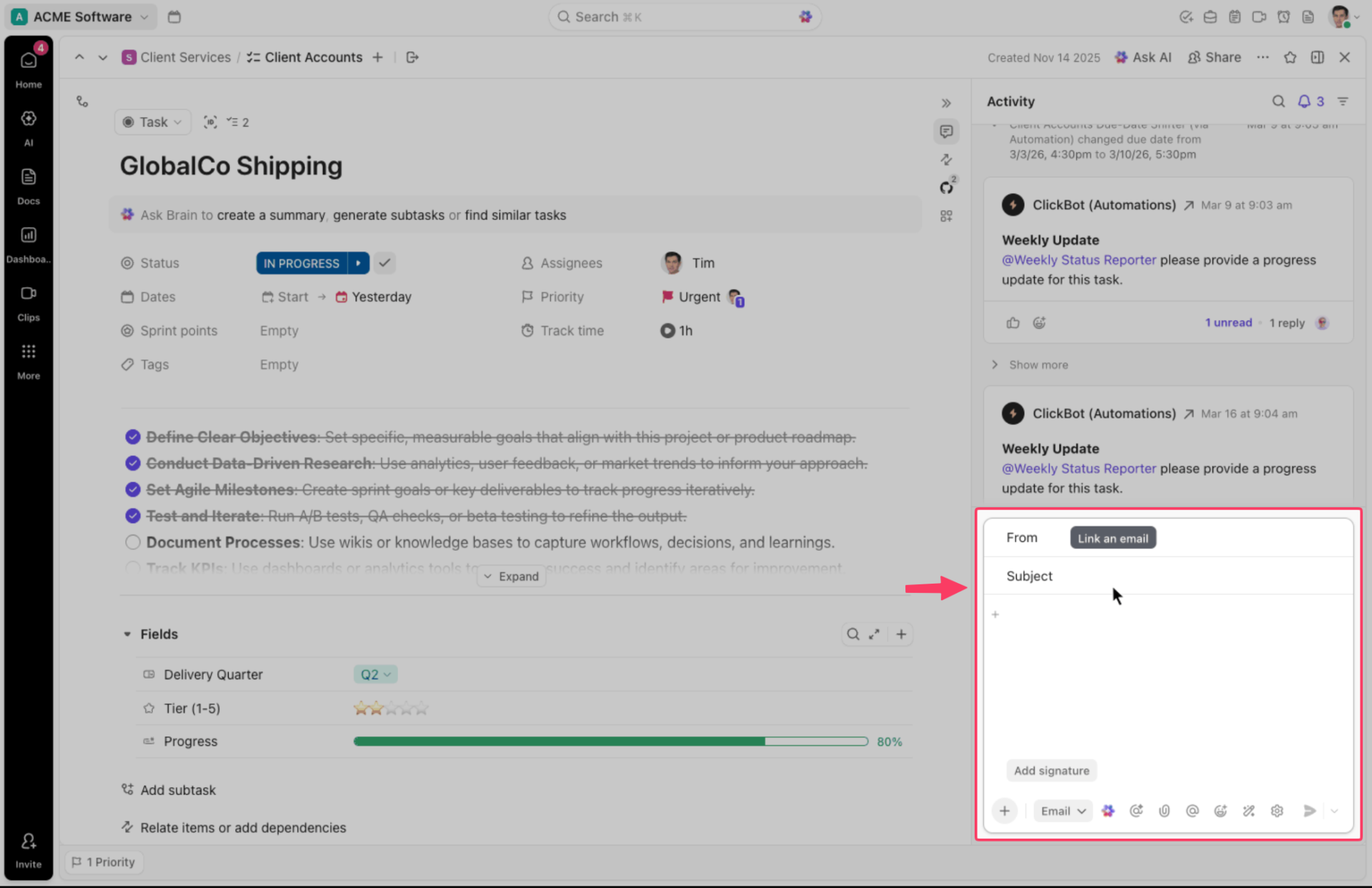
E-postfunktionen i ClickUp kopplar samman Gmail, Outlook, Microsoft 365 eller vilket IMAP-konto som helst med dina uppgifter. Inom en uppgift växlar kommentarfältet mellan interna kommentarer och utgående e-post. Kundsvar och teamdiskussioner visas sida vid sida med ansvarig, status, förfallodatum och filer. Du behöver inte leta igenom inkorgen för att rekonstruera sammanhanget.
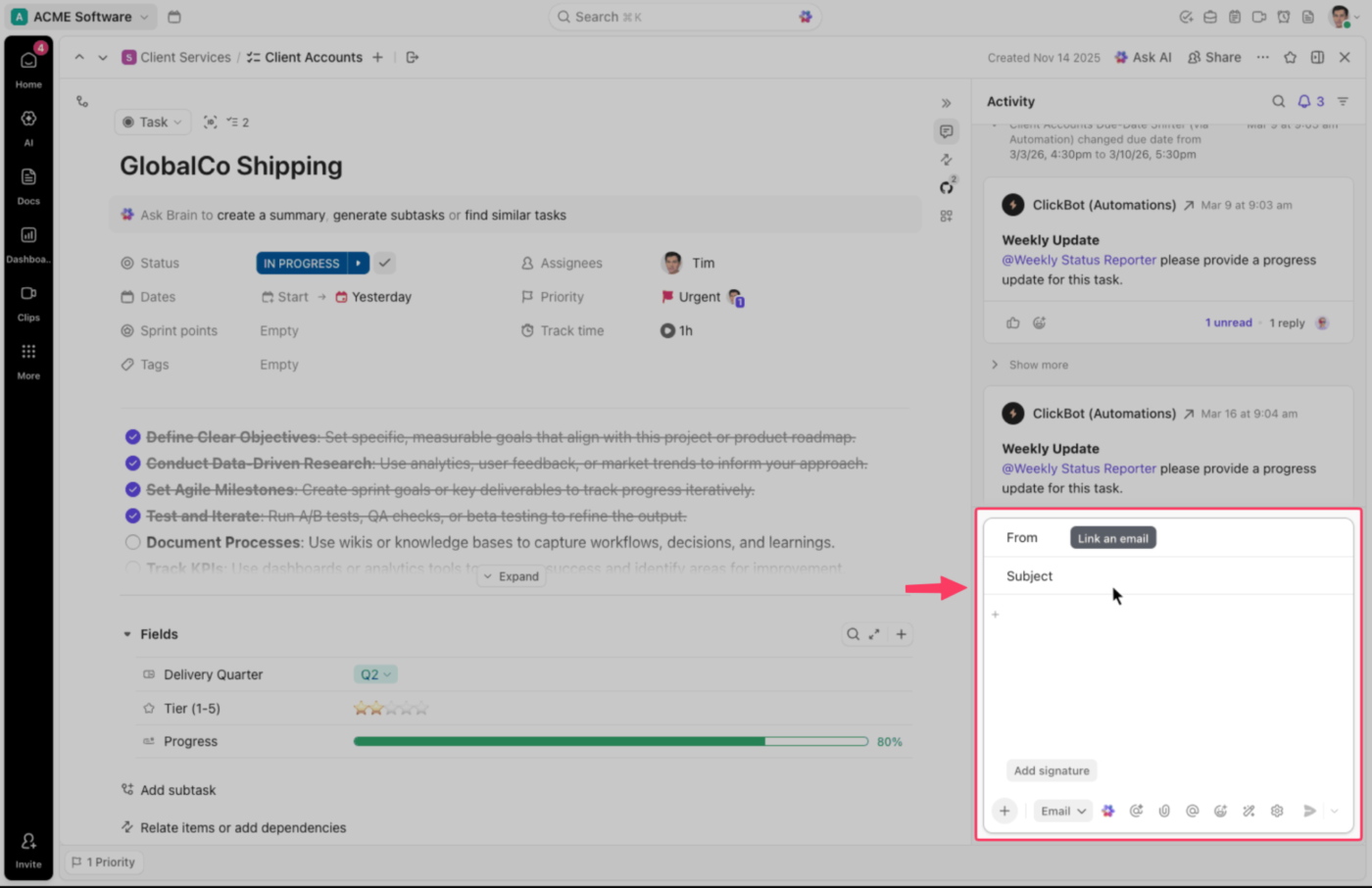
Vidarebefordran förvandlar ett meddelande till en uppgift
Varje lista och uppgift i ClickUp har sin egen e-postadress. Vidarebefordra ett meddelande från en kund till en lista så blir det en uppgift: ämnesraden blir titel, brödtexten blir beskrivning och bilagorna överförs. Skickar du istället till adressen för en befintlig uppgift hamnar det som en kommentar till det arbete som redan pågår.
Det är det som gör att e-postbaserad uppgiftshantering fungerar i praktiken. Förfrågan är inte längre beroende av vem som råkar ta emot den.
Automatiseringar hanterar de rutinmässiga e-postmeddelandena
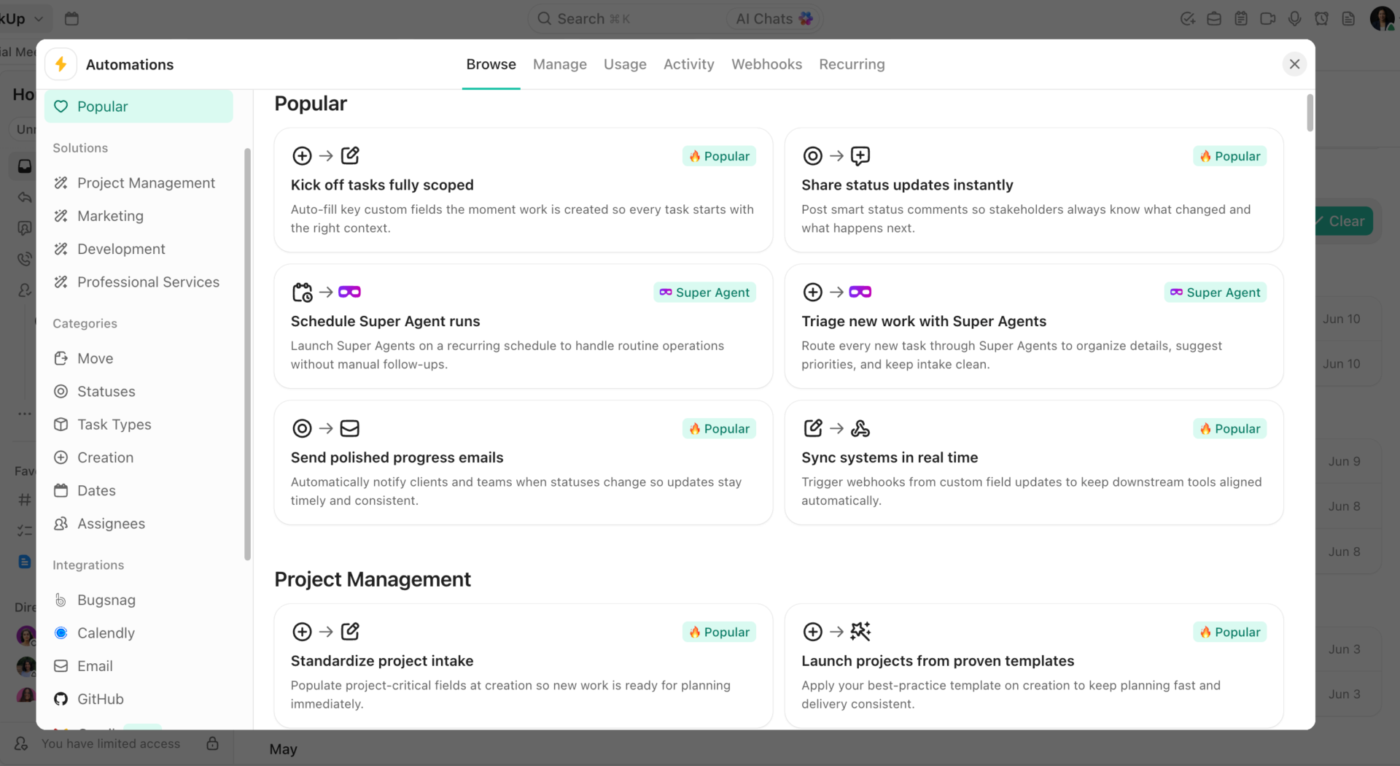
ClickUp Automations kan skicka e-postmeddelanden enligt mallar när en status ändras eller ett förfallodatum infaller, vilket eliminerar behovet av manuell uppföljning. En utlösare för ”uppgift skapad” kan bekräfta en förfrågan så fort den kommer in. Dynamiska fält som uppgiftsnamn, beskrivning, ansvarig, status, förfallodatum och valda anpassade fält gör e-postmeddelandet specifikt för uppgiften.
Vi använder detta även vid intag. En förfrågan kommer in via ett ClickUp-formulär och hamnar som en uppgift i rätt lista med alla fält ifyllda. En automatisering för ”uppgift skapad” skickar sedan ett bekräftelsemejl till den som gjort förfrågan.
Denna genomgång av ClickUp visar hur du skapar ett automatiserat arbetsflöde med utlösare, villkor och åtgärder på mindre än fem minuter.
ClickUp Brain hjälper oss att hålla koll på långa trådar
Att behålla e-postmeddelanden i uppgiften bevarar hela historiken, men långa kundtrådar kan ändå ta tid att läsa igenom. ClickUp Brain sammanfattar aktiviteten i uppgiften och kommentartrådarna, lyfter fram de viktigaste punkterna och genererar projektuppdateringar utifrån arbetet. Det markerar till och med förseningar och hjälper till att utforma meddelanden utifrån det sammanhang som redan finns lagrat i uppgiften.
Passar bäst för: Team som tar emot projektförfrågningar via e-post men vill ha själva arbetet, kundkommunikationen, filerna, ansvariga, deadlines, automatiseringar och rapportering samlat i ett enda Workspace.
Hoppa över detta om: Ditt team endast behöver en delad inkorg eller ett enkelt sätt att fördela e-postmeddelanden, och inte behöver mer omfattande projektplanering, arbetsbelastningshantering eller tvärfunktionell uppföljning.
Användbara e-posttillägg för projektarbete
Fem e-postverktyg fyller de luckor som en projektföljare lämnar efter sig. FollowUpThen spårar meddelanden som ingen har svarat på. SaneBox filtrerar bort onödigt innehåll i inkorgen. Mailparser extraherar data från inkommande förfrågningar. cloudHQ sparar e-posttrådar som PDF-dokument. Slutligen mäter Email Meter svarstider i både Gmail och Microsoft 365.
Inget av detta ersätter projektledningsprogram. De löser de små e-postproblemen som hindrar arbetet innan det når uppföljningssystemet.
| Verktyg | Det e-postproblem det löser | Hur det underlättar projektarbetet | Bäst för | Tänk på följande |
|---|---|---|---|---|
| FollowUpThen | Viktiga uppföljningar är beroende av minnet | Lägg till en adress som 3days@followupthen.com i ett e-postmeddelande, så återkommer konversationen vid den valda tidpunkten. Påminnelser om uppgifter kan också upprepas tills du markerar uppgiften som slutförd | Godkännanden från kunder, delegerat arbete, obesvarade förfrågningar och löften som du behöver följa upp | Det påminner dig om konversationen, men spårar inte den underliggande projektstatusen |
| SaneBox | Projektmeddelanden konkurrerar med nyhetsbrev, aviseringar och e-post med låg prioritet | Lär dig vilka meddelanden som är viktiga, flytta mindre viktiga e-postmeddelanden från huvudinkorgen och få verktyg för obesvarade e-postmeddelanden och schemalagda påminnelser | Personer som hanterar flera projekt från en fullt belagd inkorg | Automatisk filtrering kräver en del initiala justeringar innan den på ett tillförlitligt sätt stämmer överens med dina prioriteringar |
| Mailparser | Teamen kopierar manuellt information från strukturerade e-postmeddelanden och bilagor | Extraherar fält från e-posttexter och bifogade PDF-filer, kalkylark, Word-filer, CSV-filer och andra dokument, och skickar sedan de strukturerade uppgifterna till ett annat system | Beställningsförfrågningar, ansökningsformulär, fakturor, leads, bokningar och andra meddelanden som följer en enhetlig layout | Det fungerar bäst med återkommande, strukturerade e-postmeddelanden snarare än oförutsägbara kundkonversationer |
| Spara e-postmeddelanden som PDF med cloudHQ | Slutgiltiga godkännanden och beslut är svåra att bevara utanför inkorgen | Konverterar enskilda Gmail-meddelanden, hela konversationer eller grupper av e-postmeddelanden till PDF-filer som kan placeras bredvid uppdragsbeskrivningar, avtal och slutliga leveranser | Formella godkännanden, kundgodkännanden, tvister, överlämningar och projekt som kräver en överskådlig e-postdokumentation | En sparad PDF-fil är en fast dokumentation. Senare svar visas inte om du inte exporterar tråden igen |
| E-postmätare | Chefer kan inte se om långsamma svar på e-post försenar arbetet | Mäter e-postvolym, svarstid, obesvarade meddelanden och kommunikationsmönster i både Gmail och Microsoft 365 | Kundtjänst-, drifts- och kundansvariga team med mål för svarstider | Det mäter kommunikationsaktiviteten, inte om det underliggande projektet ligger i fas |
6 vanliga misstag inom projektledning via e-post
De flesta misslyckanden i e-postprojekt beror på ett fåtal vanor som i det tysta stör informationsflödet mellan människor. I tabellen nedan presenteras varje misstag tillsammans med lösningen, sida vid sida, så att du kan upptäcka det mönster du hamnar i och direkt byta ut det.
| Misstag | Åtgärda |
|---|---|
| Att använda den senaste e-postbilagan som referensversion, vilket leder till att människor redigerar föråldrade kopior utan att inse det | Dela istället en enda Drive-länk, så att alla öppnar och redigerar samma fil istället för en kopia från tre svar sedan |
| Att skriva vaga ämnesrader som ”Snabb fråga” eller ”Uppdatering” som inte ger någon indikation på vilket projekt eller vilken åtgärd det handlar om | Använd en enhetlig tagg som [Projektnamn] eller [Åtgärd krävs] så att mottagarna kan prioritera meddelandena genom att bara skanna ämnesraderna |
| Att låta en tråd glida över flera ämnen, från budget till schemaläggning och design, utan att någon märker det | Håll dig till ett ämne per tråd så att varje konversation förblir sökbar och kan användas som referens senare |
| Att tolka tystnad som ett godkännande av ett förslag, när det i själva verket kan bero på att mottagaren missat e-postmeddelandet, prioriterat bort det eller tänkt att svara men glömt bort det | Bekräfta uttryckligen, även med en enda rad som ”bekräftar att vi kan gå vidare”, istället för att anta att utebliven svar innebär godkännande |
| Att låta en obesvarad förfrågan ligga i flera dagar utan någon uppföljningsplan | Ställ in en standardregel, till exempel att eskalera till en chef eller byta kanal efter 48 timmar, så att förfrågningar inte försvinner i inkorgen |
| Att involvera intressenterna först efter att ett beslut har fattats, vilket kan leda till motstånd som kunde ha upptäckts tidigare | Skicka istället en kort påminnelse mitt i processen, eftersom ett extra e-postmeddelande kostar betydligt mindre än att göra om färdigt arbete. |
Hantera projekt där du har koll på dem
Projektledning via e-post handlar i grunden om en tydlig arbetsfördelning: bestäm vad som hör hemma i e-posten och flytta sedan resten till ett system som är utformat för att följa upp det. E-posten förblir ingången för förfrågningar och uppdateringar, medan själva arbetet finns någonstans där hela teamet kan se det med ett ögonkast.
Verktyget är mindre viktigt än själva övergången. Varje förfrågan behöver en tydlig utlösande faktor för när den ska bli en spårbar uppgift och en person som ansvarar för den övergången. Får du den delen rätt slutar e-posten att vara den plats där projekt går under.
Om dina projekt hela tiden försvinner in i e-posttrådar är den här tvåstegsprocessen med tydliga regler för överlämning lösningen. Kom igång med ClickUp gratis och ge arbetet en plats utanför din inkorg.
Vanliga frågor om projektledning via e-post
Vad är skillnaden mellan projektledning via e-post och projektledningsprogram?
Projektledning via e-post hanterar arbetet genom trådar, så att uppdrag, godkännanden och uppdateringar alla finns inbäddade i meddelandena. Projektledningsprogram lagrar samma arbete som strukturerade poster med ansvarig, förfallodatum, status och beroendeförhållanden för varje post. Den praktiska skillnaden ligger i återhämtningen: e-post svarar på ”vad som sades”, medan ett uppföljningsverktyg svarar på ”var står detta just nu”. De flesta team använder båda, med e-post som inkomstkanal och uppföljningsverktyget som register.
Kan man använda Outlook som projektledningsverktyg?
Outlook hanterar projektkommunikation, påminnelser och enkel uppgiftsregistrering, men har inga inbyggda fält för beroenden, arbetsbelastning eller status på projektnivå. Microsofts egna riktlinjer hänvisar teamprojekt till Planner och personliga uppgiftslistor till To Do, med Outlook som frontend.
Har Gmail inbyggda funktioner för projektledning?
Gmail har ingen projektledningsmodul. Google Workspace tillhandahåller de kompletterande delarna: Google Tasks för att skapa uppgifter utifrån ett meddelande, etiketter och filter för sortering, snooze-funktionen för att skjuta upp ärenden samt Google Chat Spaces för delade uppgiftslistor. För att hantera ansvariga, förfallodatum, statusar och beroenden inom ett team behöver du ett tillägg till Gmail, till exempel Gmelius, eller ett uppföljningsverktyg som är kopplat till inkorgen.
Är en delad inkorg samma sak som projektledning via e-post?
Nej. En delad inkorg (Hiver, Gmelius, Front) innebär att en och samma inkorg har flera ägare, med tilldelning av konversationer, interna anteckningar och kollisionsdetektering så att inte två personer svarar samma kund. Projektledning via e-post är bredare: det handlar om hur en förfrågan förvandlas från ett meddelande till en spårbar uppgift med en deadline. En delad inkorg löser frågan om vem som äger meddelandena. Ett uppföljningsverktyg löser frågan om vem som äger arbetet.
Vad gör du när en kund vägrar att använda ditt projektverktyg?
Håll kontakten med kunden via e-post och spegla deras meddelanden automatiskt i uppföljningsverktyget. De flesta plattformar tilldelar varje lista eller projekt en egen e-postadress, så när du vidarebefordrar en kundförfrågan skapas en uppgift med ämnesraden som titel och bilagorna överförs. I ClickUp, Asana och Trello kan du dessutom svara direkt inifrån uppgiften, så att kundupplevelsen förblir en ren e-postupplevelse medan ditt team samlar ansvariga, datum och status på ett och samma ställe.
När räcker det med e-post för att driva ett projekt på egen hand?
E-post fungerar när hela projektet ryms i en persons arbetsminne: ungefär tre personer, några veckor, inga överlämningar mellan olika funktioner. Det slutar fungera i samma stund som projektet överstiger någon persons minneskapacitet, eller när den person som tog emot den ursprungliga förfrågan inte längre är den som utför arbetet. E-post har inga inbyggda fält för ansvarig, förfallodatum, status eller beroenden, så den strukturen finns kvar i någons huvud tills den inte längre gör det.