

För de flesta företag finns data i gamla hederliga kalkylblad.
Det kan handla om försäljningssiffror, kundlistor, budgetprognoser, lagerinventeringar – listan är oändlig. Men om du någonsin har stirrat på en Excel-fil med 100 kolumner och försökt svara på en enkel fråga, vet du hur svårt det kan vara att analysera data.
För att förstå pivottabeller, komplexa formler och kapslade funktioner krävs teknisk expertis som de flesta inte har.
Claude, en AI-modell från Anthropic, förändrar detta. Detta naturliga språkgränssnitt låter dig analysera kalkylbladsdata genom konversation, vilket gör analysen tillgänglig för alla.
Här visar vi dig hur du använder Claude för kalkylbladsanalys med praktiska exempel och promptmönster. Vi visar också hur du kan göra din Claude-analys hållbar och iterativ så att ditt team kan bygga vidare på den.
Vad kalkylbladsanalys egentligen innebär i verkligt arbete
Kalkylbladsanalys är en systematisk process där man granskar data i kalkylblad (både kvalitativa och kvantitativa) för att avslöja dolda mönster och insikter. I grund och botten omvandlar den rådata till värdefull information som stöd för beslutsfattande och strategisk planering.
Så vad innebär det egentligen? I stort sett allt. Det sträcker sig från att identifiera trender och modellera scenarier till att manipulera data, generera visualiseringar, filtrera datamängder och utföra statistiska beräkningar.
Så här analyserar olika avdelningar kalkylblad för att lösa sina specifika affärsutmaningar 👇
| Avdelning | Vanliga uppgifter inom kalkylbladsanalys |
| Finans | Beräkna kampanjens avkastning, analysera leadkällornas prestanda, spåra kundanskaffningskostnader, jämföra effektiviteten hos olika marknadsföringskanaler och mäta engagemangsmätvärden. |
| Försäljning | Analysera pipeline-hälsa, spåra konverteringsfrekvenser per steg, jämföra prestanda mellan olika områden och identifiera säsongsmönster. |
| Marknadsföring | Analysera omsättningsmönster, jämföra ersättningsdata, spåra rekryteringsstatistik och övervaka trender i medarbetarnas prestationer. |
| HR | Analysera omsättningsmönster, jämföra ersättningsdata, spåra rekryteringsstatistik, övervaka trender i medarbetarnas prestationer |
| Operationer | Analysera lageromsättning, spåra förseningar i leveranskedjan, mäta produktionseffektivitet, övervaka kvalitetskontrolldata, optimera resursallokering |
| Produkt | Spåra användningsgraden för funktioner, kategorisera kundfeedback, analysera priskänslighet, mäta användarnas engagemangsmönster och identifiera indikatorer på kundbortfall. |
Var Claude passar in i kalkylbladsanalys
Om du lär dig att använda Claude för kalkylbladsanalys är det första du måste förstå följande:
Claude ersätter inte Microsoft Excel. Det gör kalkylbladsanalysen konversationsbaserad. Istället för att skapa komplexa formler eller felsöka pivottabeller kan du ställa frågor om din dataset på naturligt språk och få strukturerade förklaringar som svar.
Claudes analytiska funktioner gör att du kan läsa din kalkylbladsstruktur, ta stickprov på data, utföra statistiska analyser, skapa visualiseringar och sammanfatta resultaten på några sekunder.
Här är olika aspekter där Claude hjälper till med kalkylbladsanalys:
- Rensa röriga data: Claude standardiserar inkonsekventa format, identifierar dubbletter, fyller i saknade värden, utvärderar formler för fel och omstrukturerar oorganiserade data till format som är redo för analys.
- Hitta mönster: Claude identifierar säsongsvariationer, trender, korrelationer och avvikelser i dina data och svarar på frågor som ”varför ökade försäljningen i mars?” eller ”vilka produkter visar minskad prestanda?”.
- Sammanfatta insikter: Claude destillerar komplexa datamängder till tydliga slutsatser utan att du behöver tolka rådata eller skapa komplexa formler.
- Jämför datamängder: Claude analyserar skillnader mellan tidsperioder, kategorier, regioner eller segment för att hjälpa dig att fatta välgrundade beslut om resursfördelning och strategi.
- Skapa visualiseringar: Claude genererar visuella diagram med hjälp av Python-bibliotek (matplotlib, seaborn, plotly) och tillhandahåller dem som nedladdningsbara bildfiler.
- Skapa nya Excel-filer: Claude skapar nya Excel-kalkylblad från grunden med Excel-formler, pivottabeller, villkorliga formateringsregler och strukturerade layouter som är redo att användas direkt.
- Skapa rapporter: Claude skapar flera samordnade utdata – Excel-filer i kombination med PDF-sammanfattningar eller Word-dokument med inbäddade diagram – allt i en enda konversation.
- Korsreferensjämförelser: Claudes modellkontextprotokoll gör det möjligt att bearbeta hela arbetsböcker, känna igen beroenden mellan olika ark och navigera i flera ark samtidigt.
🧠 Rolig fakta: Claude är uppkallad efter Claude Shannon, pionjären inom informationsteori, som definierade hur data mäts och överförs. Passande nog är Claude AI utmärkt på att bearbeta stora mängder kalkylbladsdata och extrahera meningsfulla mönster – en digital hyllning till Shannons arv att göra information användbar.
Hur man använder Claude för kalkylbladsanalys
Så här använder du Claude för att analysera kalkylblad:
1. Ladda upp Excel-fil
Ladda upp din Excel-fil till Claude-chatten. Men innan du gör det, kontrollera datakvaliteten och filstrukturen för att säkerställa en korrekt dataanalys.
Här är vad du bör kontrollera innan du laddar upp:
- Filstorlek: Claude analyserar upp till 20 filer samtidigt, med en filstorlek på upp till 30 MB, men bearbetning av extremt stora filer eller flera datamängder samtidigt kan belasta kontexten. För bästa resultat bör du begränsa dig till att analysera 2–3 filer per konversation.
- Radantal: Claude hanterar datamängder med upp till 20 000 rader effektivt; filer med fler än 100 000 rader måste delas upp i mindre segment innan de laddas upp.
- Tydliga kolumnrubriker: Använd beskrivande fältnamn som "Månadsintäkter", "Kund-ID" eller "Konverteringsfrekvens" istället för generiska etiketter som "Kolumn A" eller "ABC" så att Claude kan förstå relationen mellan olika datapunkter.
- Formelvalidering: Claude kan endast läsa lagrade cellvärden, inte underliggande formler – det kan inte spåra formelberoenden eller felsöka fel, så kontrollera beräkningarna innan du laddar upp dem.
- Ta bort inbäddade objekt: Claude kan inte tolka diagram, grafer, bilder eller pivottabeller som är inbäddade i ditt kalkylblad – extrahera rådata som dessa visualiseringar baseras på, eller beskriv vad de visar separat.
- Datakontroll: Claude markerar inte kvalitetsproblem eller formelfel i ditt uppladdade kalkylblad, så kör en datakvalitetskontroll i förväg.
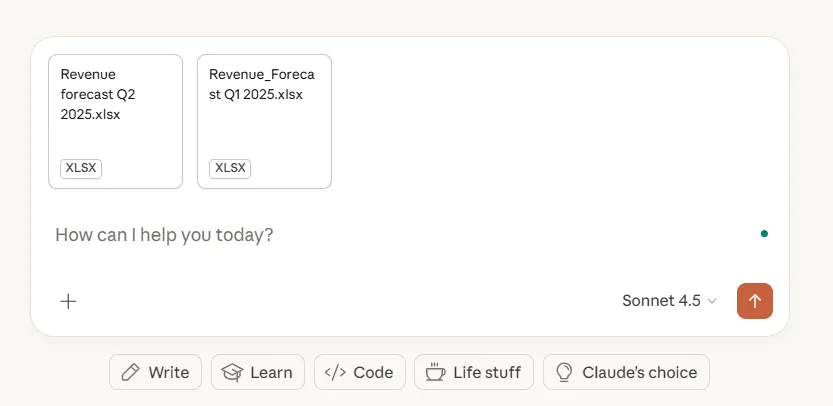
Klicka på plusikonen och välj sedan din XLSX-fil från din enhet. Om du jämför två eller flera ark, se till att namnge filerna korrekt för att undvika förvirring.
Om du analyserar samma kalkylbladsstruktur upprepade gånger (som månatliga försäljningsrapporter eller veckovisa budgetuppdateringar) kan du också skapa ett Claude-projekt. På så sätt slipper du förklara kolumnernas betydelse, affärskontexten eller analyskraven i varje konversation.
💡 Proffstips: Claude erbjuder även inbyggda kopplingar för att ansluta appar som HubSpot, Slack, Google Drive och Salesforce. Genom att ansluta Claude till dessa verktyg kan det direkt komma åt data från flera källor, vilket sparar dig manuellt arbete med att exportera och ladda upp filer.
2. Ge sammanhang
När du använder Claude för dataanalys ska du alltid förklara vad data representerar och vad du försöker lära dig av analysen. Kontexten hjälper Claude att tolka tvetydiga värden och prioritera relevanta insikter för din specifika situation.
Dela detaljer som:
- Tidsperiod som omfattas, dvs. månadsdata från Q1 2024
- Kolumnrelationer, dvs. hur ”bruttointäkter” skiljer sig från ”nettointäkter”.
- Viktiga mått, dvs. vilka KPI:er som är viktigast för ditt beslut.
- Ovanliga omständigheter, t.ex. kampanjer, säsongsvariationer eller förändringar i datainsamlingen.
Exempel på sammanhang:
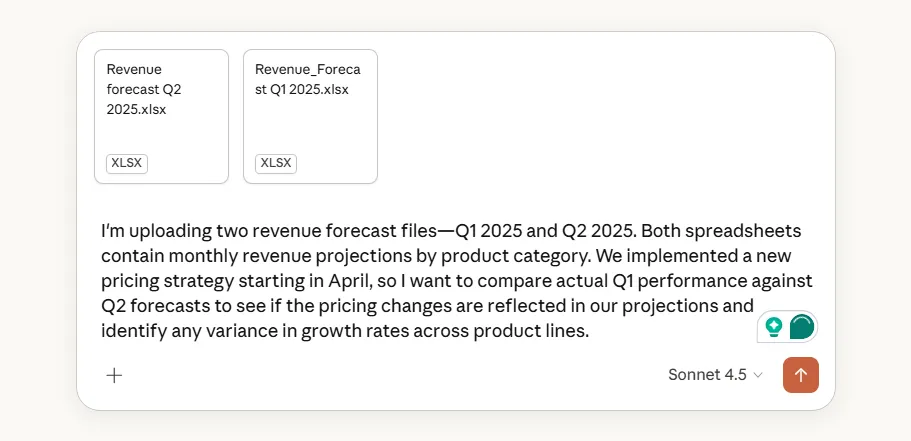
3. Rensa och filtrera data
Använd Claude för att strukturera och organisera dina data genom att ta bort inkonsekvenser, hantera saknade värden och standardisera format. Claude kan identifiera problem med datakvaliteten och tillhandahålla rensade versioner av ditt kalkylblad.
Så här kan Claude rensa dina datamängder:
| Uppgift för datarensning | Vad gör Claude? |
| Standardisera format | Standardiserar namn, t.ex. Trenbee, TrenBee, Tren Bee → TrenBee LtdKonverterar inkonsekventa datumformat, t.ex. 3/15/24, 15 mars 2024, 15-03-2024 → 2024-03-15Tar bort valutasymboler från siffror, t.ex. 1 250 $. 50 → 1250,50 |
| Hantera saknade värden | Identifierar tomma celler och deras placeringar Fyller i luckor med hjälp av metoder som du anger (genomsnitt, tidigare värden eller platshållartext) |
| Tar bort dubbletter | Upptäck identiska eller nästan identiska poster baserat på kriterier som du anger. Behåll den senaste eller mest kompletta posten. Ger en sammanfattning av borttagna poster. |
| Filtrera relevant data | Isolerar specifika tidsperioder, regioner eller kategorier för analys. Tar bort testposter eller avvikande värden som snedvrider resultaten. Skapar delmängder för fokuserad jämförelse. |
Exempel på prompt:
”Standardisera alla datumformat till ÅÅÅÅ-MM-DD, ta bort dollartecknen från kolumnen Intäkter, fyll i saknade värden i fältet Region med ”Okänd” och filtrera data så att endast transaktioner från Q1 2025 visas.”
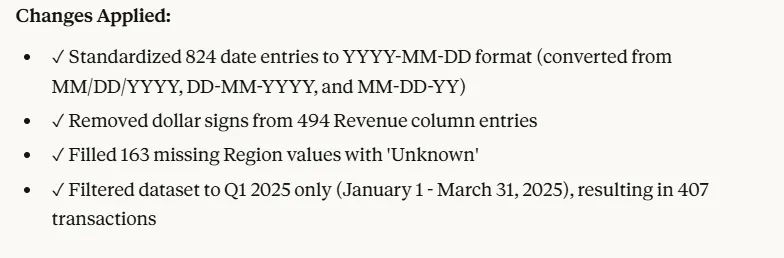
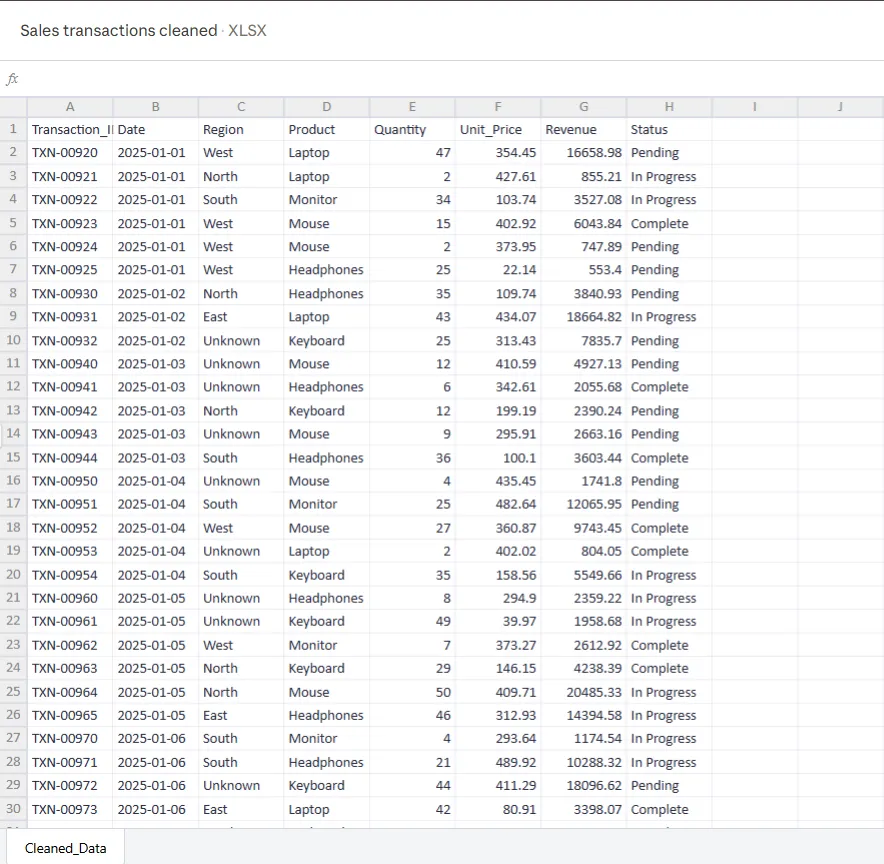
Vad Claude producerar:
- Rensade Excel-filen med alla begärda ändringar tillämpade
- Sammanfattning av gjorda ändringar (antal omformaterade datum, borttagna valutasymboler, ifyllda saknade värden)
- Dokumentation av eventuella problem som uppstår under rensningen
- Ändringslogg som visar före/efter-exempel på modifierade data
💡 Proffstips: Om du vill att Claude ska felsöka formelfel och spåra beräkningsfel, använd Claude i Excel för att arbeta direkt i din arbetsbok utan att behöva ladda upp och ladda ner filer fram och tillbaka. Detta Claude-tillägg är en intelligent sidofältagent som identifierar grundorsakerna till fel som #REF!, #VALUE! och cirkulära referenser.
4. Ställ frågor iterativt
Claudes naturliga språkprompting låter dig ställa frågor om specifika celler, formler eller hela avsnitt i din arbetsbok. Den kan navigera mellan flera flikar och ger svar med direkta hänvisningar till refererade celler.
Ställ bara frågor om dina kalkylbladsdata så får du svar med nödvändiga förklaringar:
- Vilka produkter köps ofta tillsammans?
- Vad är kundens livstidsvärde för varje segment?
- Beräkna den månatliga tillväxttakten för varje region
- Markera alla transaktioner som är tre gånger högre än det genomsnittliga ordervärdet.
- Gruppera kunder efter köpfrekvens: engångsköpare, sporadiska köpare och frekventa köpare.
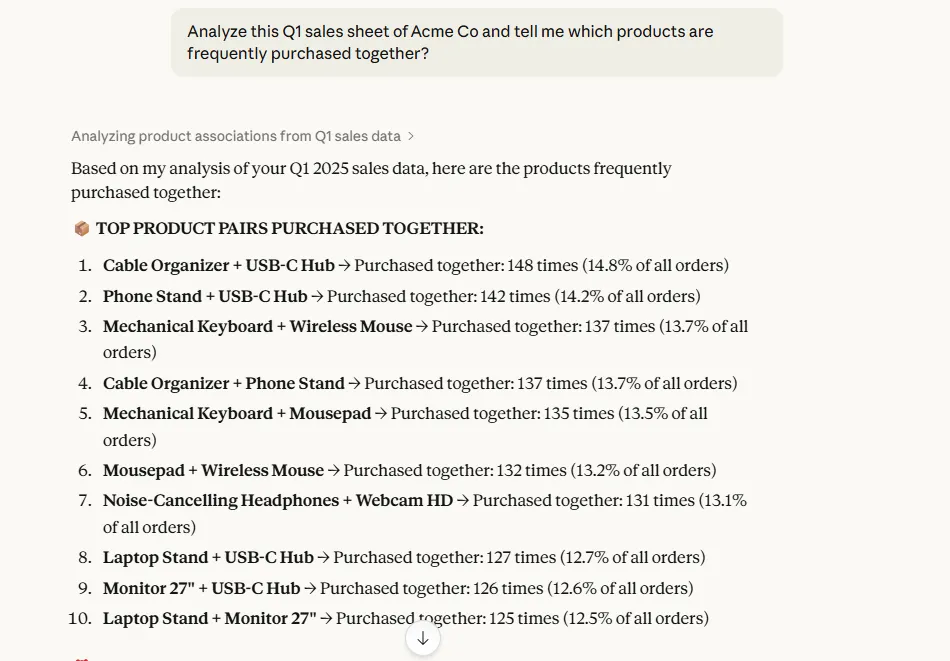
Dela upp komplexa analyser i mindre Claude-prompter. Referera till Claudes tidigare resultat för att gräva djupare.
Exempel: Du nämnde att försäljningen minskade i mars, kan du bryta ner det efter produktkategori? Eller: Visa mig om den trenden förekommer i andra regioner också.
När du analyserar flera kalkylblad samtidigt, hänvisa till den specifika filen i din prompt.
Till exempel
- Jämför intäktstrender från filen Q1_Sales. xlsx med filen Q2_Sales. xlsx.
- Använd kunddata från CRM_Export. xlsx för att segmentera transaktionerna i Sales_Data. xlsx
Tanken är att bygga upp din analys långsamt. Justera och godkänn varje steg för att hålla din analys fokuserad.
👀 Visste du att? Förmågan att använda och hantera AI-verktyg har ökat sju gånger i jobbannonser på bara två år – snabbare än något annat kompetensbehov. Arbetet utvecklas snabbt till ett partnerskap mellan människor, AI-agenter och automatisering, där kalkylbladsanalys är ett av de första arbetsflödena som förändras.
5. Begär specifika resultat
Ange exakt formatet för din analys så levererar Claude arbetsfärdiga resultat utan att du behöver omformatera.
Claude kan skapa flera samordnade resultat i en enda konversation. Be om en analyserad Excel-fil tillsammans med en sammanfattning i Word-format, eller en datavisualisering sparad som PNG tillsammans med de underliggande beräkningarna i CSV-format.
Till exempel:
- Filformat och struktur: Skapa en Excel-fil med tre flikar – rådata, pivotanalisering och sammanfattande instrumentpanel.
- Krav för visualisering: Skapa ett linjediagram som visar månatliga intäktstrender med ett överlagrat 3-månaders glidande medelvärde.
- Beräkningsspecifikationer: Beräkna procentuell tillväxt jämfört med föregående år, avrundat till två decimaler, i en ny kolumn.
- Presentationsdetaljer: Formatera resultatet som en kundklar PDF-rapport med inbäddade diagram och viktiga insikter markerade.
Exempel på prompt:
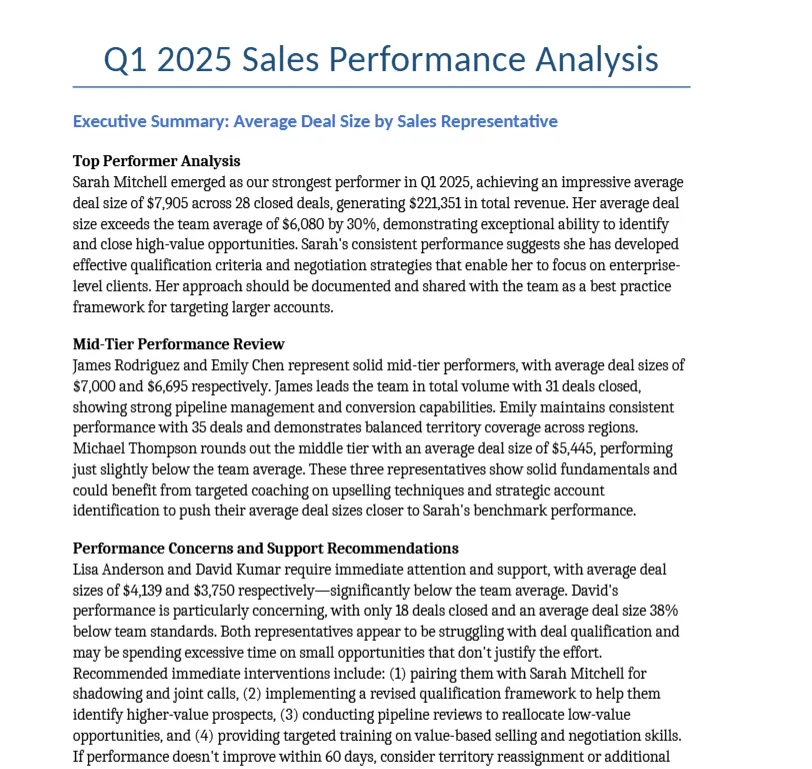
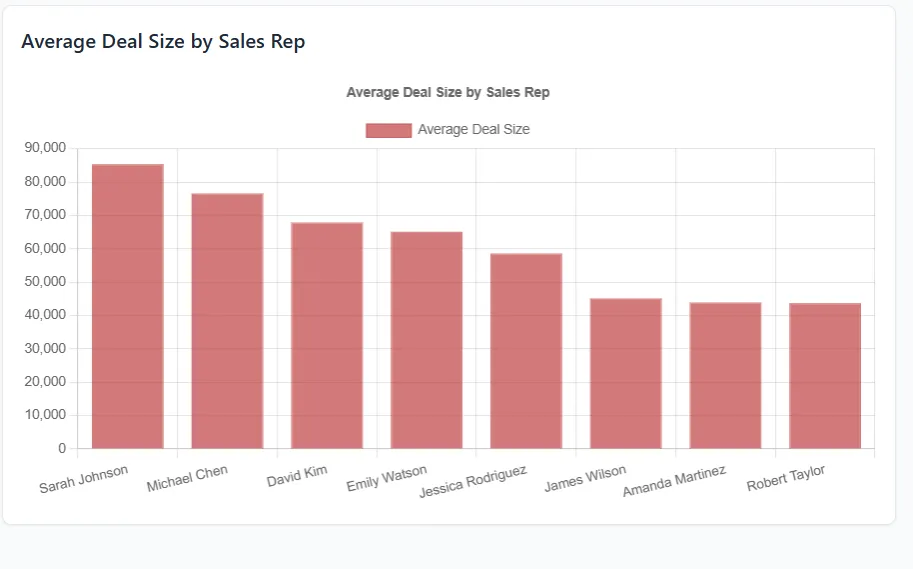
”Analysera filen Sales_Q1_2025 och beräkna den genomsnittliga affärsstorleken per säljare. Skapa en Excel-fil med beräkningarna, generera ett stapeldiagram som jämför prestanda och skriv en sammanfattning på tre stycken som identifierar den bästa säljaren och eventuella säljare som behöver stöd.”
6. Ladda ner dina resultat
Claude tillhandahåller nedladdningslänkar för alla genererade filer:
- Excel (. xlsx) för kalkylblad med formler och formatering
- CSV (. csv) för rådatatabeller
- PDF (. pdf) för rapporter och sammanfattningar
- PNG/JPG för diagram och visualiseringar
- Word (.docx) för skriftlig analys och dokumentation
Klicka på nedladdningsknappen under varje resultat för att spara filerna lokalt.
📮 ClickUp Insight: 62 % av våra respondenter förlitar sig på konversationsbaserade AI-verktyg som ChatGPT och Claude. Deras välbekanta chatbot-gränssnitt och mångsidiga förmågor – att generera innehåll, analysera data och mycket mer – kan vara anledningen till att de är så populära inom olika roller och branscher.
Men om en användare måste byta till en annan flik för att ställa en fråga till AI varje gång, ökar kostnaderna för växling och kontextbyte med tiden.
Men inte med ClickUp Brain. Det finns direkt i ditt arbetsområde, vet vad du arbetar med, förstår enkla textprompter och ger dig svar som är mycket relevanta för dina uppgifter! Upplev en fördubblad produktivitet med ClickUp!
📚 Läs mer: En ärlig recension av Claude Agentic AI
Promptstrategier som fungerar för kalkylbladsanalys
Genom att strukturera dina frågor med tydliga parametrar kan Claude leverera precisa analyser som överensstämmer med dina mål.
Låt oss visa dig några framgångsrika promptmönster för vanliga kalkylbladsanalysuppgifter:
Ändra värden och uppdatera antaganden
När du behöver Claude för att justera befintliga kalkylbladsdata baserat på nya variabler eller scenarier, ge tydliga instruktioner om vilka ändringar som ska göras och hur de påverkar relaterade beräkningar.
Här är det promptmönster du ska följa:
- Statligt krävda ändringar, dvs. höj alla priser för andra kvartalet med 8 % för att återspegla nya leverantörskostnader.
- Ange celler eller intervall som ska uppdateras, dvs. tillämpa ändringen på kolumnen Product_Price för raderna 15–80.
- Definiera vilka beräkningar som ska räknas om, dvs. uppdatera kolumnerna för total intäkt och vinstmarginal baserat på nya priser.
- Förtydliga utdataformatet, dvs. skapa en ny Excel-fil med uppdaterade värden och markera modifierade celler.
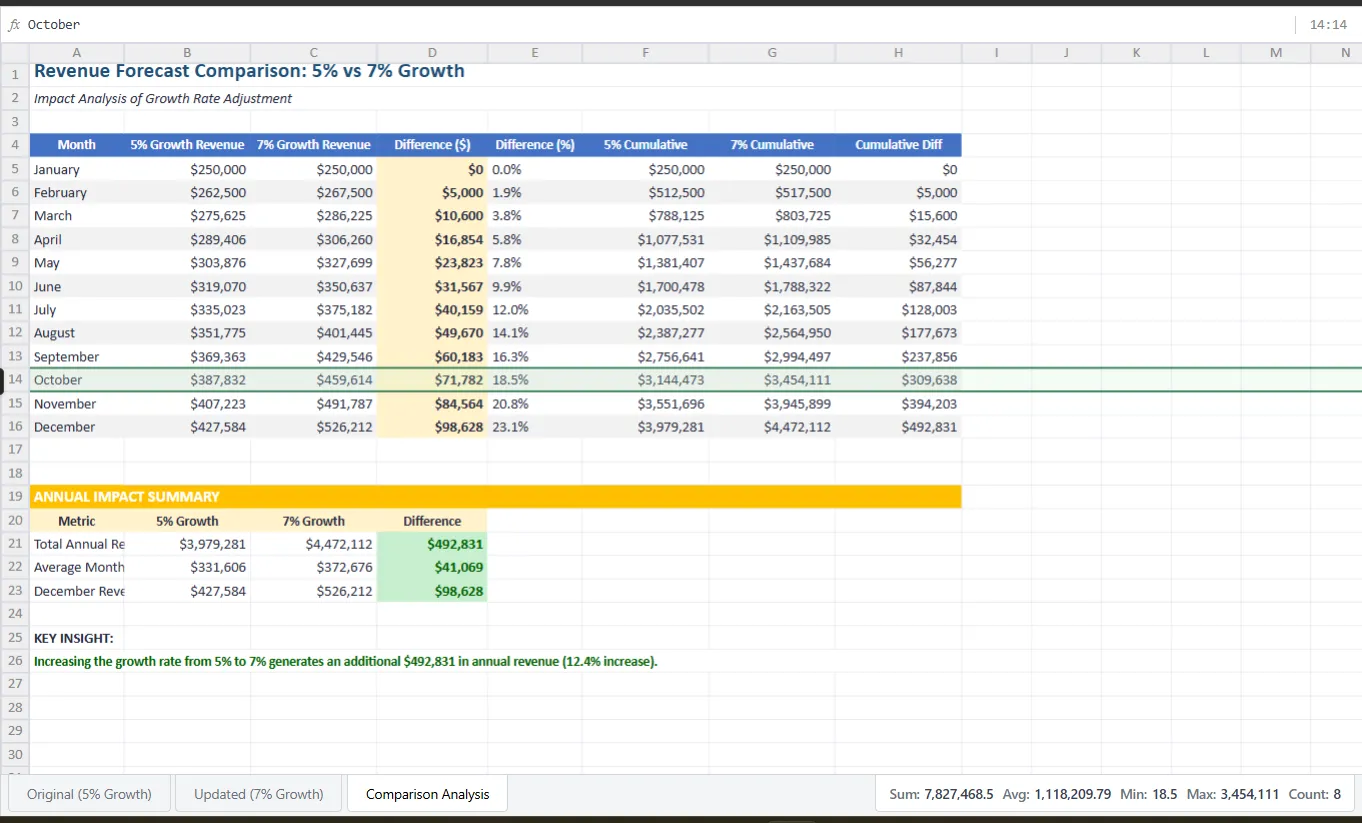
🤖 Exempel på prompt: Ta filen Revenue_Forecast. xlsx och öka antagandet om den månatliga tillväxttakten från 5 % till 7 %. Beräkna om den prognostiserade intäkten för alla månader i prognostabellen och skapa en ny Excel-fil som visar en före/efter-jämförelse i separata flikar.
Skapa datavisualisering
När du vill ha diagram som visar mönster i dina data, ange vilken jämförelse eller trend du vill visa, inte bara diagramtypen.
Här är det promptmönster du ska följa:
- Definiera vad som ska jämföras, dvs. visa månatliga intäkter uppdelade efter produktkategori.
- Ange diagramtyp och varför, dvs. använd ett staplat stapeldiagram för att se kategorins bidrag till den totala intäkten varje månad.
- Ställ in axlar och etiketter, dvs. månader på x-axeln, intäkter i tusental på y-axeln, och inkludera datatiketter på varje segment.
- Begär visuell formatering, dvs. använd olika färger för varje kategori och lägg till en legend.
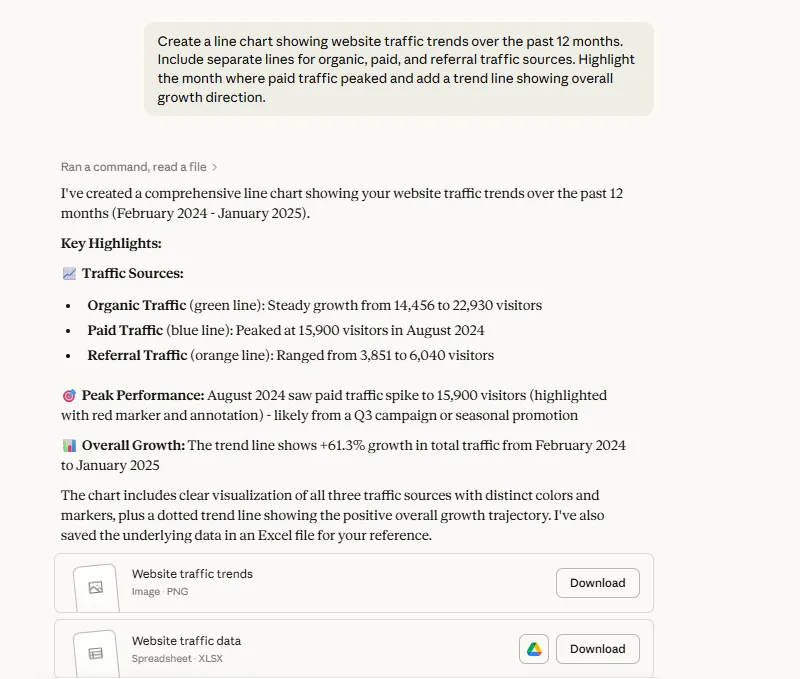
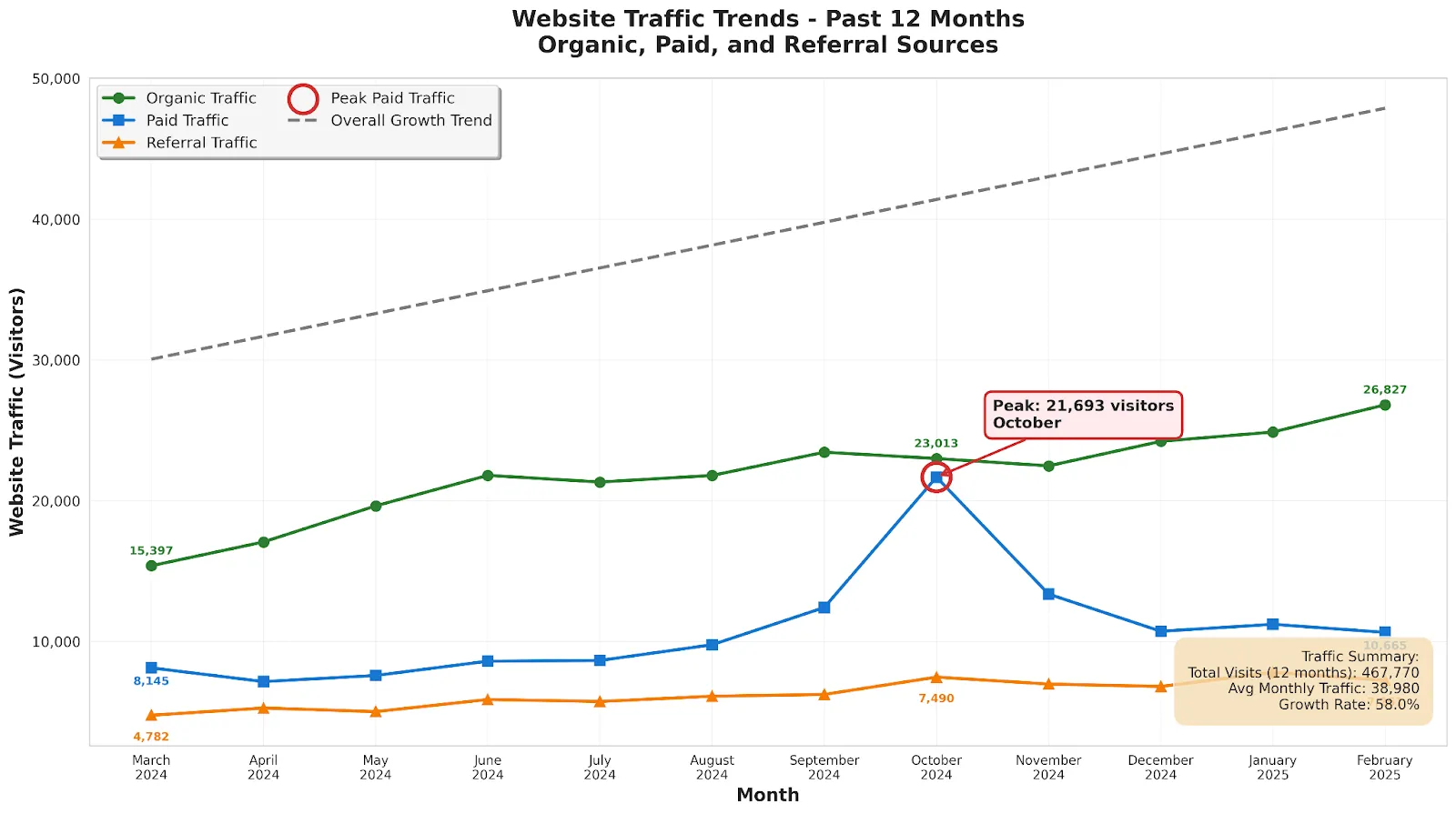
🤖 Exempel på prompt: Skapa ett linjediagram som visar webbplatsens trafiktrender under de senaste 12 månaderna. Inkludera separata linjer för organiska, betalda och hänvisade trafikkällor. Markera den månad då den betalda trafiken nådde sin topp och lägg till en trendlinje som visar den övergripande tillväxtriktningen.
⚡ Mallarkiv: Gratis kalkylbladsmallar i Excel och ClickUp
Utföra statistisk analys
Claude kan utföra komplexa datavetenskapliga uppgifter, inklusive korrelationsanalys, prediktiv modellering och A/B-testutvärdering, utan att det krävs specialiserad statistikprogramvara eller kodningskunskap.
Här är det promptmönster du ska följa:
- Definiera analystypen, dvs. kör korrelationsanalys mellan marknadsföringskostnader och försäljningsintäkter.
- Ange konfidensnivåer eller tröskelvärden, dvs. testa med ett konfidensintervall på 95 % eller markera resultat där p-värdet är lägre än 0,05.
- Identifiera variabler att analysera, t.ex. jämföra konverteringsfrekvenser mellan åldersgrupper eller regioner.
- Begär tolkning, dvs. förklara om sambandet är statistiskt signifikant och vad det betyder för beslutsfattandet.
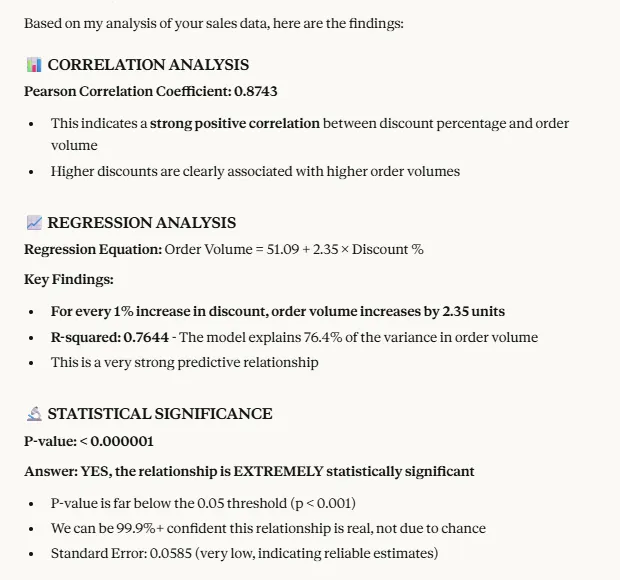
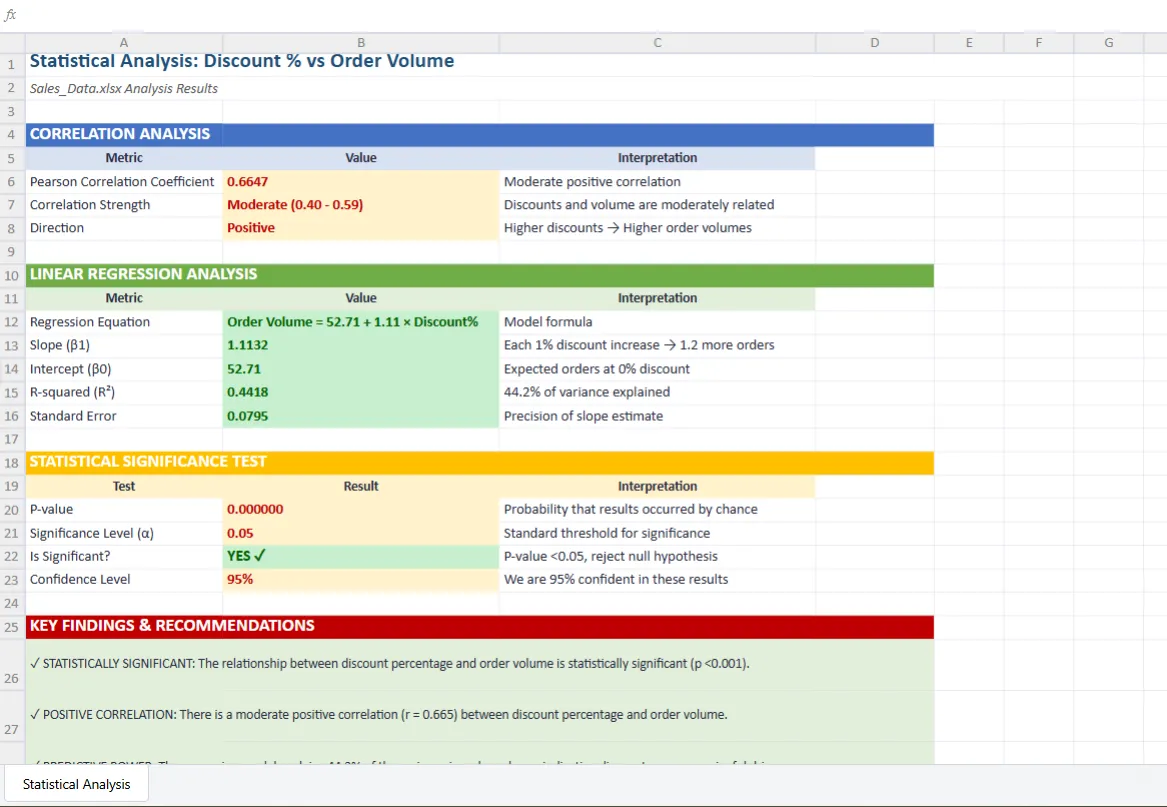
🤖 Exempel på prompt: Analysera filen Sales_Data. xlsx och beräkna korrelationen mellan rabattprocent och ordervolym. Kör en regressionsanalys för att avgöra om högre rabatter driver mer försäljning och berätta om sambandet är statistiskt signifikant.
Ställa in datavalidering
När du behöver begränsa vad användare kan skriva in i specifika celler, förklara vilka värden som är acceptabla och vilka villkor som ska gälla.
Här är det uppmaningsmönster du ska följa:
- Identifiera vilka celler som behöver valideras, dvs. tillämpa validering på kolumnen Status (kolumn F, raderna 2–100).
- Definiera acceptabla värden eller intervall, dvs. tillåt endast ”Väntande”, ”Pågår”, ”Slutfört” eller ”Avbrutet”.
- Ange felmeddelanden, t.ex. visa ”Ogiltigt status. Välj från rullgardinsmenyn” om ett felaktigt inmatningsförsök görs.
- Förklara villkorliga regler om det behövs, t.ex. att slutdatum måste fyllas i innan statusen "Slutförd" tillåts.
🤖 Exempel på prompt: Skapa en Excel-fil med en statuskolumn som endast accepterar ”Öppen”, ”Stängd” eller ”Väntande” från en rullgardinsmeny. Visa ett felmeddelande om någon försöker skriva något annat.
Skapa nya Excel-filer med formler
Claude kan skapa fullt fungerande kalkylblad från grunden med hjälp av Microsoft Excel-formler – du behöver inte kunna formelsyntax eller cellreferenser, utan bara beskriva de beräkningar du behöver.
Här är det promptmönster du ska följa:
- Beskriv beräkningslogiken, dvs. vinstmarginalen ska beräknas som (intäkter minus kostnader) dividerat med intäkterna.
- Ange relationer mellan kolumner, dvs. kolumnen Total ska multiplicera Kvantitet med Enhetspris för varje rad.
- Begär inbyggda Excel-funktioner, t.ex. använd SUMIF för att beräkna total försäljning per region eller VLOOKUP för att hämta produktpriser från en referenstabell.
- Definiera villkorade beräkningar, dvs. tillämpa 10 % rabatt om orderkvantiteten överstiger 50 enheter.
🤖 Exempel på prompt: Skapa en Excel-fil för beräkning av anställdas provisioner. Inkludera kolumner för försäljningsbelopp, provisionssats och intjänad provision (försäljningsbelopp × provisionssats). Lägg till en bonuskolumn som ger 5 % extra om försäljningen överstiger 10 000 dollar. Beräkna den totala provisionen längst ner med hjälp av en SUM-formel.
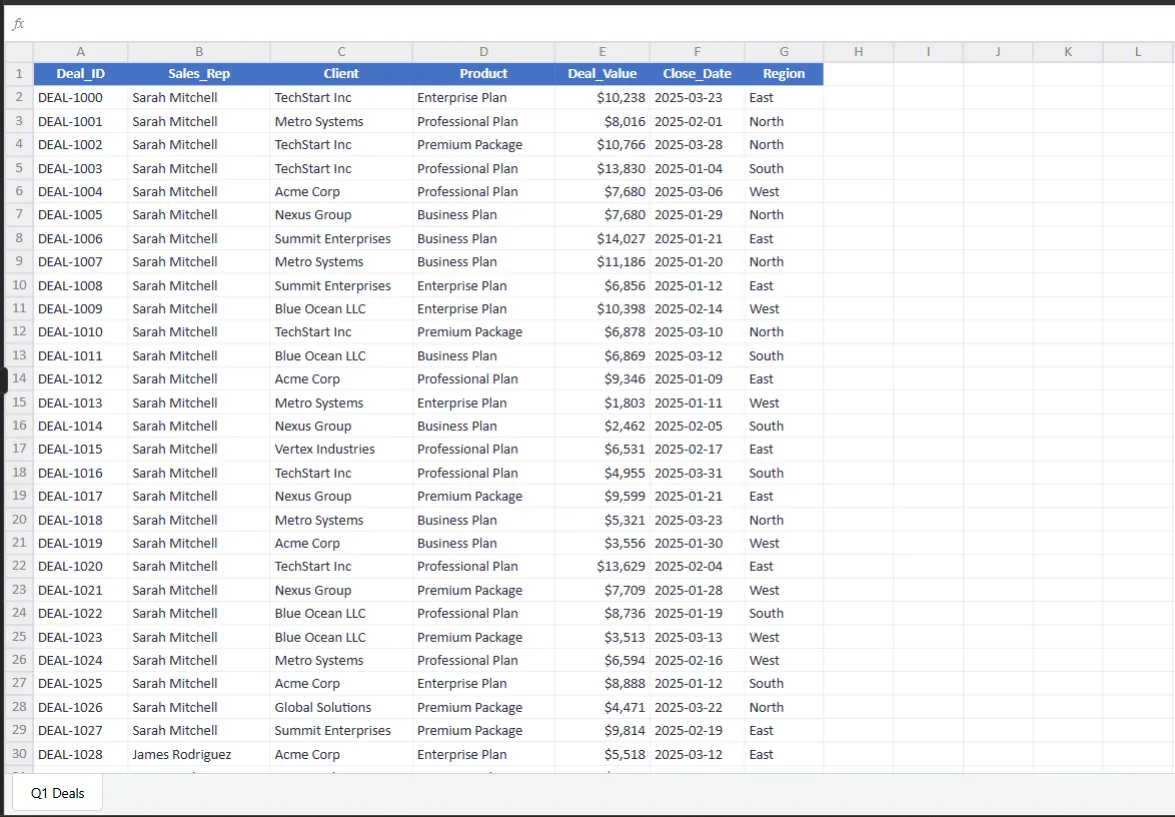
💡 Proffstips: Istället för att ladda upp filer till Claude kan du använda Claude i Excel-integrationen för datorer. Då kan du arbeta direkt i dina Excel-arbetsböcker utan API-nyckel.
Med Claude i Excel kan du:
- Ställ frågor om din arbetsbok och få svar med citat på cellnivå.
- Uppdatera antaganden samtidigt som du bevarar formelberoenden
- Felsök fel och identifiera deras grundorsaker
- Skapa nya modeller eller fyll i befintliga mallar
- Navigera smidigt i komplexa arbetsböcker med flera flikar
Om du vill redigera befintliga formler och strukturer i Excel-filer, felsöka formelfel eller tillämpa villkorlig formatering på öppna filer, erbjuder Claude i Excel en fullständig Excel-redigeringsupplevelse utan behov av uppladdning och nedladdning.
Bästa praxis för tolkning av Claudes kalkylbladsinsikter
Om kalkylbladsanalys och modellering är något nytt för dig, här är några nybörjarvänliga metoder för att tolka Claudes insikter:
- Stickprovskontrollera beräkningar: Välj några exempelrader och be Claude förklara formellogiken och verifiera att rätt celler refereras till.
- Verifiera kritiska beräkningar: För beslut med hög insats, såsom budgetprognoser eller finansiella prognoser, kontrollera Claudes formler och siffror med en alternativ metod eller låt en expert på området granska tillvägagångssättet.
- Begär strukturerade exporter: Be om Markdown-tabeller, JSON eller CSV-sammanfattningar som du kan klistra in direkt i Excel eller Google Sheets för vidare redigering eller validering.
- Skillnad mellan fakta och tolkningar: Claude kan berätta att ”försäljningen minskade med 15 % i mars” (fakta), men när den föreslår att ”det möjligen beror på minskade marknadsföringskostnader” (tolkning), bör du verifiera den förklaringen med ytterligare sammanhang eller data.
- Iterera på avvikelser: När resultaten ser konstiga ut eller oväntade mönster dyker upp, be Claude att motivera sitt resonemang och visa data som stöder den slutsatsen.
- Granska koden: Om Claude genererar Python-skript för analys, granska koden för att förstå de komplexa beräkningarna och logiken bakom resultaten.
👀 Visste du att? Enligt Googles AI Works-undersökning är det förvånansvärt enkelt att skapa AI-vanor – bara några timmars utbildning fördubblade den dagliga AI-användningen bland anställda, och användningen förblev hög även månader efter pilotprojekten eftersom AI-drivna verktyg är givande och lätta att använda.
Vanliga misstag att undvika
Här är några misstag du bör undvika när du använder Claude för kalkylbladsanalys och vad du bör göra istället:
| ❌ Fel | ✅ Vad du ska göra istället |
| Ignorera problem med datakvaliteten | Se till att dina data är korrekta, aktuella, representerar ett opartiskt tillstånd och följer ett strukturerat format – rensa bort felaktiga formler, korrupta poster och inkonsekvenser innan du laddar upp dem. |
| Ingen specifik uppmaning | Istället för generiska frågor som "Markera de tre viktigaste insikterna från detta kalkylblad" kan du fråga "Beräkna tillväxttakten från månad till månad och skapa ett stapeldiagram som jämför resultatet för Q1 med Q2". |
| Ignorera begränsningar i kontextfönstret | Claude kan analysera upp till 20 000 rader effektivt, men i längre konversationer kan det hända att tidigare sammanhang glöms bort – upprepa viktiga detaljer, begränsningar eller slutsatser allteftersom konversationen fortskrider. |
| Ladda upp känslig data | Redigera eller ta bort personligt identifierbar information som namn, e-postadresser, personnummer och kontonummer som kan orsaka säkerhets- eller integritetsproblem. |
| Använda Claude för att felsöka formelfel | Claude kan inte spåra underliggande formler eller beroenden i dina kalkylblad – ange formeltexten eller beskriv beräkningslogiken så att Claude kan identifiera problemet. |
| Oordnade filuppladdningar | Strukturera dina data med tydliga kolumnrubriker och enhetlig formatering. |
| Acceptera det första svaret utan iteration | Betrakta inte Claudes första svar som slutgiltigt – ställ följdfrågor, ifrågasätt antaganden, begär alternativa tillvägagångssätt och bygg upp en djupare analys genom konversation. |
| Utnyttjar inte automatisering | För repetitiva analysuppgifter kan du använda din Claude API-nyckel för att skapa ett automatiserat Excel-arbetsflöde istället för att manuellt ladda upp samma filtyper upprepade gånger. |
De verkliga begränsningarna för Claude för kalkylbladsanalys
Claude förenklar analysen med hjälp av naturligt språk. Det finns dock begränsningar i Claudes analytiska förmåga som du bör vara medveten om:
- Fungerar som ett fristående verktyg: Claude importerar inte data direkt från dina befintliga system som CRM, Google Analytics eller marknadsföringsverktyg – du måste manuellt ladda upp filer, analysera dem i Claude och sedan exportera resultaten tillbaka till andra verktyg för att kunna agera på insikterna.
- Behåller inte sammanhanget mellan sessioner: Claude kan inte överföra analyser från tidigare konversationer, så du måste börja om från början varje gång – detta gör det olämpligt för löpande finansiell modellering eller långsiktiga projekt som bygger på tidigare arbete.
- Saknar viktiga Excel-funktioner: Claude kan inte skapa pivottabeller i uppladdade filer, läsa befintliga diagram eller grafer, köra makron, tolka datatabeller med flera variabler eller interagera med avancerade Excel-funktioner.
- Fortfarande i betaversion: Med Claude Excel-tillägget kan du integrera Claudes funktioner direkt i din arbetsbok, men det är fortfarande i betaversion och erbjuder inte inbyggda sätt att omvandla analysinsikter till genomförbara uppgifter eller automatiserade arbetsflöden.
- Ej lämpligt för reglerad eller granskbar analys: Claude saknar formella revisionsspår och versionskontroll som krävs för branscher som finans eller hälso- och sjukvård, där varje analytiskt steg måste vara spårbart, reproducerbart och försvarbart för efterlevnad.
- Omvandlar inte analys till handling: Claude ger insikter och rekommendationer, men kan inte automatiskt uppdatera ditt CRM-system, starta e-postkampanjer, justera budgetfördelningar eller verkställa beslut baserat på resultaten – du måste fortfarande implementera ändringarna manuellt.
- Brist på samarbete i realtid: Claude låter inte teammedlemmarna samarbeta samtidigt i analysprojekt för att diskutera frågor och gräva fram insikter tillsammans – tillvägagångssättet är individualistiskt.
👀 Visste du att? Enligt OpenAI:s rapport State of Enterprise AI upplever företag som utnyttjar AI mätbara produktivitetsvinster. Företagsanvändare rapporterar att de sparar 40–60 minuter per dag och kan utföra nya tekniska uppgifter som dataanalys och kodning.
Var kalkylbladsinsikter faktiskt finns (och varför team använder ClickUp)
Claude omvandlar rådata till analytiska insikter som stöd för beslutsfattande. Utan ett system för att fånga upp eller genomföra dessa insikter kommer dock allt ditt analytiska arbete att gå upp i rök.
Du behöver en plats där kalkylbladsanalys blir hållbar, samarbetsinriktad och användbar. En plats där insikter kopplas till ditt faktiska arbete.
Det är precis vad ClickUp, appen för allt som rör arbete, erbjuder.
Denna konvergerade AI-arbetsyta kopplar samman dina projekt, dokument, data, konversationer och AI-intelligens på ett och samma ställe.
Så här fungerar det:
Strukturera dina data med ClickUp Table View
Med ClickUp Table View kan du skapa visuella databaser och kalkylblad för att spåra och organisera arbetsdata utan att skriva kod. Här kan du strukturera information med över 20 anpassade ClickUp-fält, t.ex. förloppsindikatorer, bifogade filer, stjärnbetyg, rullgardinsmenyer, formler och AI-fält för att samla in viktiga datatyper för din analys.
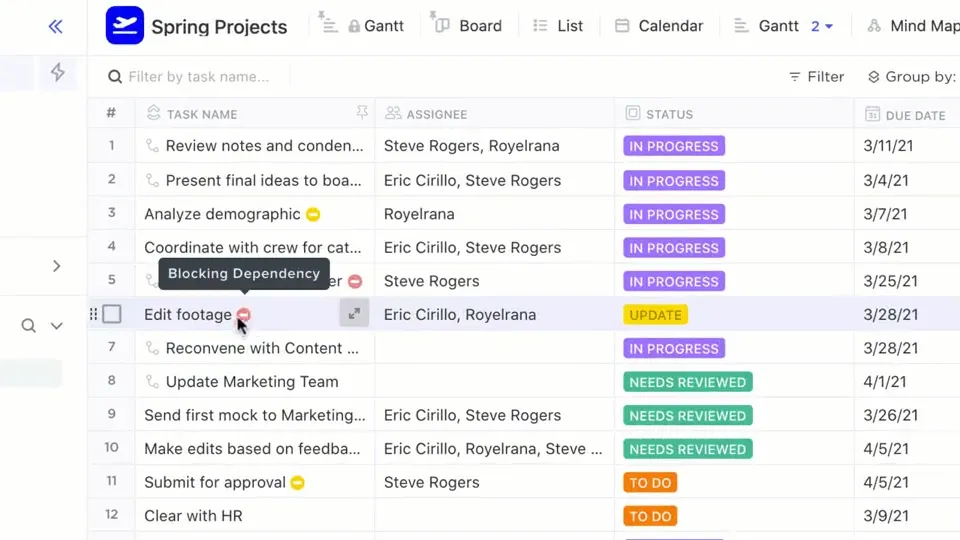
Du kan också importera kalkylblad direkt till ditt ClickUp-arbetsområde och konvertera Excel- eller CSV-filer till tabellvyer som blir levande databaser kopplade till dina uppgifter och arbetsflöden.
Så här stöder Table View kalkylbladsanalys:
- Filtrera och gruppera data efter datumintervall, kategorier eller anpassade kriterier utan att behöva bygga om pivottabeller.
- Koppla kunder till order, koppla felrapporter till användare och koppla utgifter till projekt så att analysen visar hela sammanhanget.
- Exportera tabellvyns data som en Excel- eller CSV-fil eller skapa delbara länkar för intressenter.
- Skapa relationer mellan uppgifter genom att länka dem till dokument, beroenden och andra arbetsuppgifter för att få en fullständig kontext.
- Dölj och fäst kolumner för att fokusera på relevant information och spåra det som är viktigast.
Arbeta med AI som förstår dina data och din arbetsyta
ClickUp Brain fungerar som ett kontextuellt AI-lager som känner till din arbetsplatsstruktur – data i list- eller tabellvy, uppgifter, beroenden och teamägande.
Hjärnan kan referera till:
- Tabellvy-data och anpassade fält som spårar dina mätvärden
- Uppgifter och beroenden kopplade till kalkylbladsanalys
- Dokument där du har dokumenterat dina resultat
- Kommentarer och konversationer om data
- Teamets ägarskap och ansvar
Fråga helt enkelt: "Vad hindrar uppgiften med intäktsprognosen för första kvartalet?" eller "Markera väntande uppgifter från de senaste två veckorna i dropshipping-projektet".
Brain kommer att kontrollera alla länkade tabellvynsdata, fånga upp ofullständiga konverteringsfrekvensfält och identifiera den uppgiftsägare som hindrar framstegen.
Eftersom Brain fungerar inom ClickUps behörighetsmodell visar det bara information som du har behörighet att se.
💡 Proffstips: Använd AI-fält i listvyn för att automatiskt generera sammanfattningar, extrahera viktiga mätvärden eller skapa åtgärdspunkter från dina kalkylbladsdata. Dessa anpassade fält uppdateras automatiskt baserat på dina data utan manuellt arbete – till exempel sammanfattning av månatlig prestanda eller markering av konton som behöver uppmärksammas.
Få tillgång till flera AI-modeller
Med Brain får du tillgång till flera AI-modeller – inklusive Claude Sonnet 4, ChatGPT och Gemini – direkt i din arbetsyta. Inga separata prenumerationer eller inloggningar behövs.
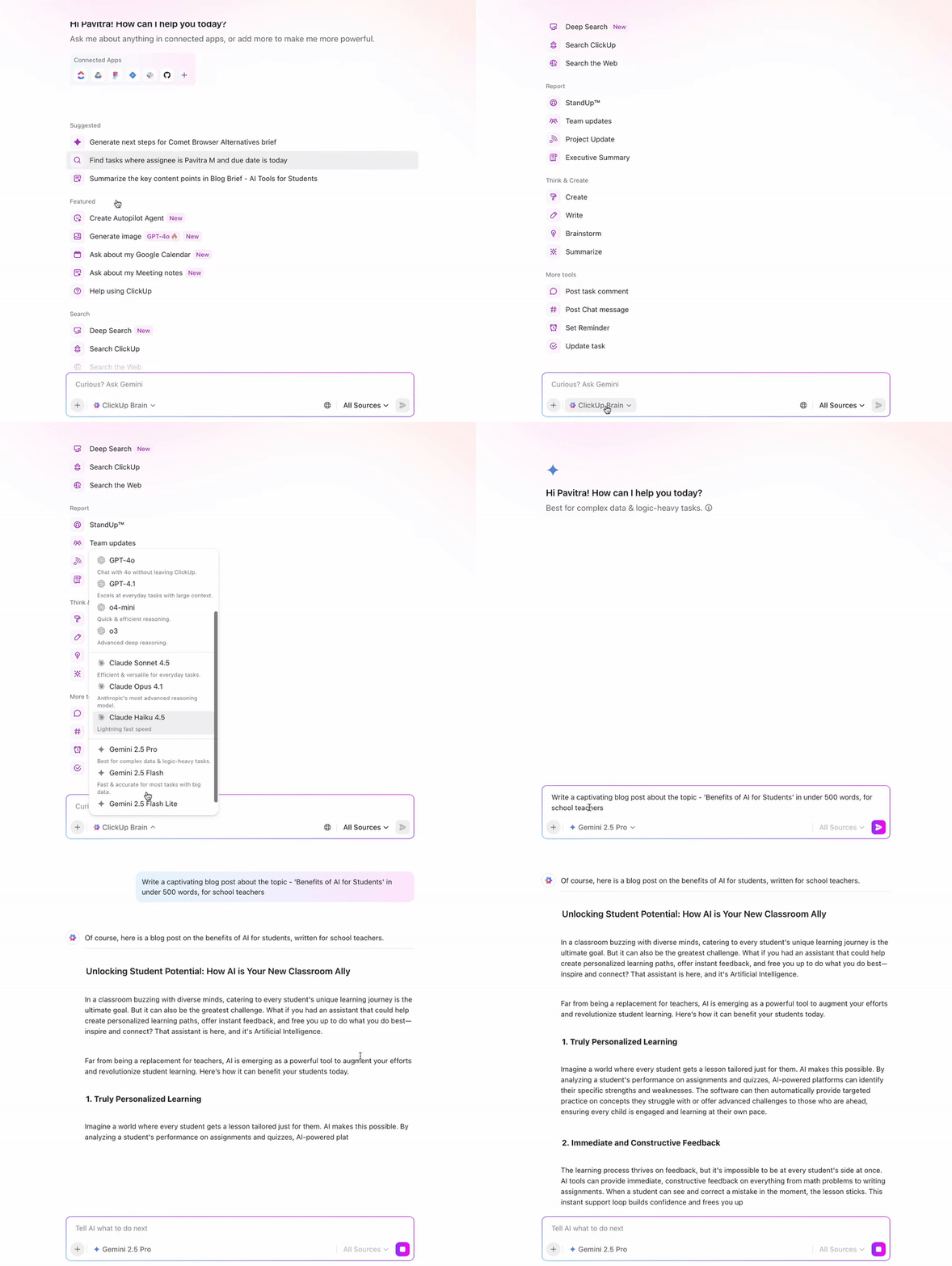
Olika AI-modeller har olika analytiska styrkor. Här är när du ska använda vilken:
- Använd Claude för att utföra statistiska analyser och djupgående resonemang genom komplexa datamängder.
- Använd ChatGPT för att skapa snabba sammanfattningar och konversationsbaserade förklaringar av trender.
- Använd Gemini för att analysera data från Google Workspace-källor
Dessutom kan du söka i hela ditt arbetsområde och anslutna system med naturligt språk med ClickUps AI-drivna Enterprise Search.
Oavsett om du vill hitta vilken fil som innehåller budgetprognoser eller spåra vem som godkänt prisändringarna, gräver Brain igenom filer, uppgifter, anslutna appar, konversationer och kunskapsbasen för att hitta svaren.

Exempel:
- Vilket kalkylblad innehåller de slutgiltiga intäktssiffrorna för andra kvartalet?
- Visa mig alla uppgifter relaterade till kundbortfallsanalys från förra månaden.
- Var har vi dokumenterat antagandena om konverteringsfrekvensen för prognosmodellen?
Du behöver inte klistra in sammanhang, förklara projektstrukturen på nytt eller sammanfatta arbetet manuellt innan du ställer frågor. Brain analyserar data i realtid i arbetsytan och ger svar som återspeglar ditt aktuella genomförandestatus.
Förvandla analysen till ett levande dokument med ClickUp Docs
ClickUp erbjuder en strukturerad plats för att organisera dina analytiska insikter med ClickUp Docs. Dessa sökbara och sammankopplade dokument hjälper dig att bygga upp institutionell kunskap kring kalkylbladsanalys.
I Docs kan du strukturera insikter genom tabeller, inbäddade länkar, diagram, rubriker och banners. Du kan också bädda in live-tabellvyer som visar data bakom din analys och forma berättelsen genom att samarbeta med teammedlemmar i realtid.
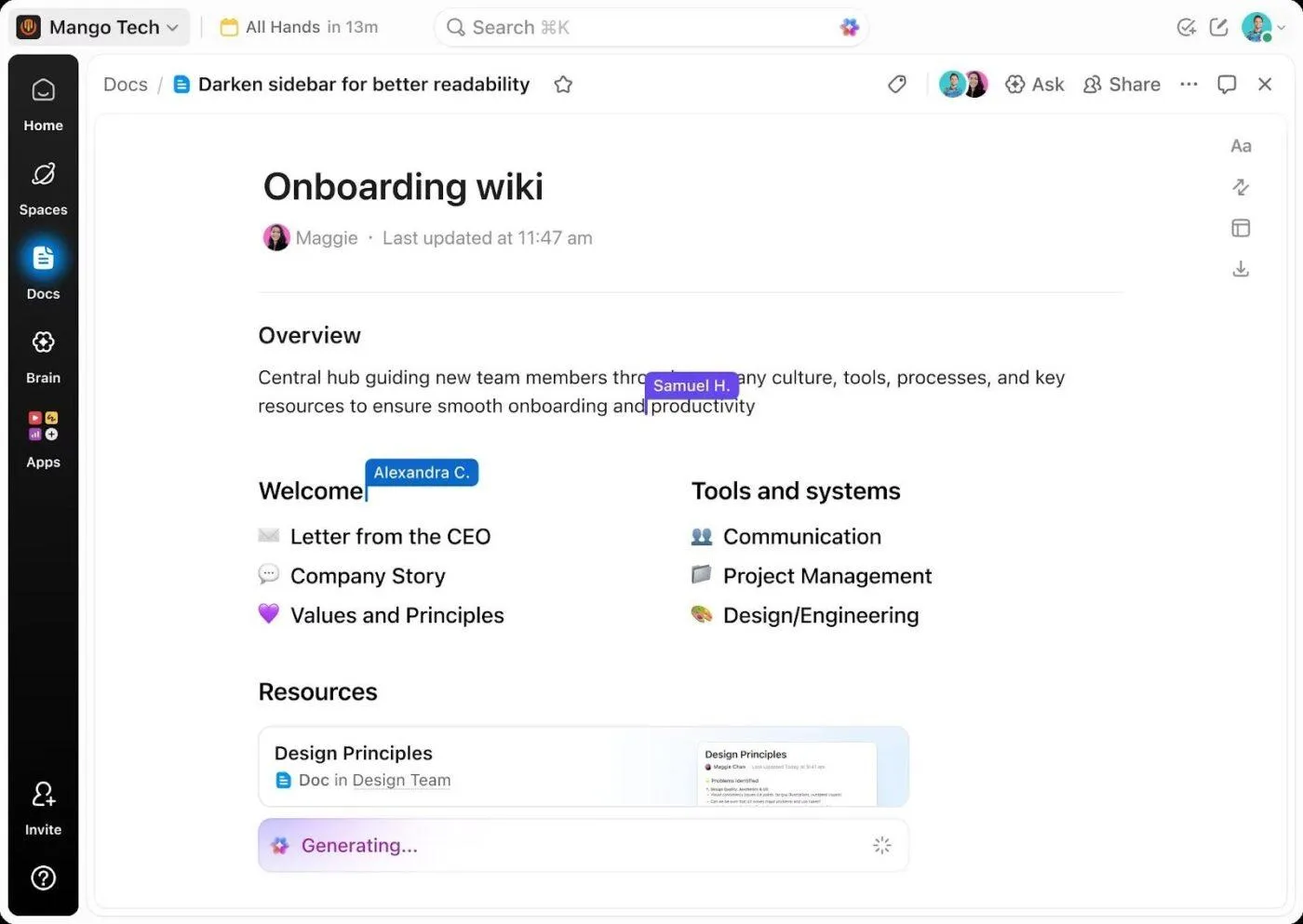
Docs gör din analys granskbar och iterativ. Det låter dig:
- Tagga teammedlemmar för att få förtydliganden eller validera antaganden utan att byta verktyg.
- Skapa uppgifter utifrån insikter genom att markera text och konvertera den till spårbara åtgärdspunkter med ansvariga och deadlines.
- Spåra ändringar genom versionshistoriken för att se hur slutsatserna förändrats i takt med att data uppdaterats.
- Länka dokument till specifika uppgifter eller projekt genom relationer och beroenden, så att analysen kopplas till genomförandet.
- Be Brain att sammanfatta långa analyser, extrahera viktiga resultat eller förklara trender utan att lämna Docs.
Styr kalkylbladsanalysen på ditt sätt
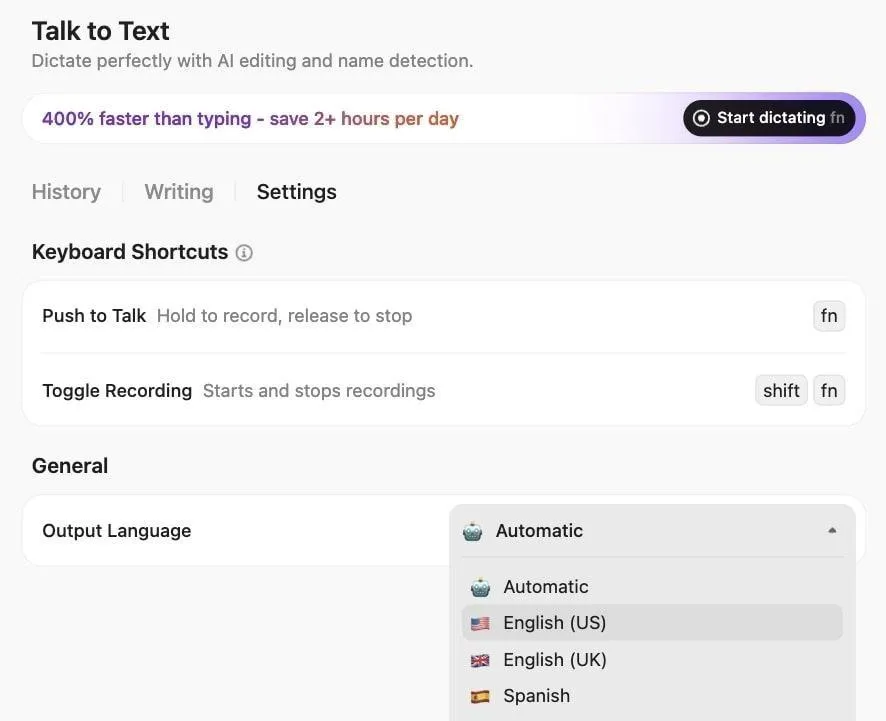
När du manuellt granskar data i tabellvyn kan du omvandla dina tankar till organiserad dokumentation utan att avbryta ditt analytiska flöde. Med ClickUps Talk to Text kan du dokumentera insikter från kalkylblad utan att använda händerna, genom att fånga upp och transkribera dina observationer medan du talar.
Automatisera repetitiva kalkylbladsuppgifter med Super Agents
Superagenter är omgivande AI-assistenter som hjälper dig att operationalisera dina analytiska insikter. Dessa kodfria agenter körs i bakgrunden baserat på specificerade instruktioner, upptäcker problem och utför arbetsflöden automatiskt.
Dessa AI-agenter övervakar din arbetsyta, spårar förändringar i uppgifter, tidslinjer, beroenden och kalkylbladsdata utan att vänta på att du ska ge dem instruktioner.

📌 Exempel på vad en Super Agent kan göra för dig:
- Upptäck när avdelningens kalkylblad uppdateras och konsolidera ändringarna i din huvudspårare, och markera eventuella avvikelser från godkända belopp.
- Hämta data från flera kostnadsspårare i slutet av varje månad och skapa sammanfattande rapporter med avvikelseanalys.
- Övervaka kvartalsvisa finansiella uppgifter och varna teamledare när budgetavvikelsen överstiger 10 % i någon kategori, vilket automatiskt skapar granskningsuppgifter för avdelningschefer.
- Upptäck formateringsfel eller saknade fält i uppladdade kalkylblad och meddela den som skickat in dem innan data kommer in i dina arbetsflöden.
För att se hur det fungerar, titta på den här videon om hur ClickUp använder Super Agents. 👇
Förvandla kalkylbladsanalys till levande arbetsflöden med ClickUp
Claude är kraftfullt för analys. Men analys ensamt driver inte arbetet framåt.
När insikter finns i ett chattfönster eller ett fristående kalkylblad måste någon fortfarande översätta dem till uppgifter, tilldela ägare, uppdatera tidslinjer och följa upp. Det är i gapet mellan att tänka och att göra som momentum går förlorat.
ClickUp fyller den luckan. Inom ett konvergerat AI-arbetsutrymme är din analys inte separerad från utförandet. Det kopplar samman liveprojekt, uppgiftsägande, dokument, konversationer och tidslinjer i ett enda system. AI genererar inte bara insikter. Det förstår också sammanhanget kring dem.
Istället för att köra analyser på ett ställe och hantera utförandet på ett annat, arbetar du i en enda sammankopplad miljö där tänkande och handling sker samtidigt.
Om du är redo att gå vidare från isolerade AI-resultat till AI-driven exekvering, börja med ClickUp gratis.
Vanliga frågor
Ja, Claude analyserar Excel-filer (.xlsx) och CSV-exporter från Google Sheets. Den kan tolka komplexa formler, manipulera data, göra justeringar och skapa nya redigerbara kalkylblad.
Claudes beräkningar är exakta när du arbetar med rena, välstrukturerade data, men du bör kontrollera kritiska resultat, eftersom noggrannheten beror på datakvaliteten och tydligheten i dina uppmaningar.
Ja, Claude kan förklara och felsöka formler genom att bryta ner dem till klarspråk. Det kan dock inte läsa inbäddade formler i uppladdade Excel-filer. Du måste dela formeltexten separat.
Ja, du kan lita på Claudes tolkning av kalkylblad, men med kritisk, obligatorisk mänsklig övervakning. Även om det har kraftfulla analytiska funktioner är det inte ofelbart och kan ge felaktiga resultat. Kontrollera alltid Claudes tolkningar mot domänkunskap eller flera datakällor.
Använd traditionella kalkylblad för pågående arbete som kräver beständiga formler, realtidssamarbete, revisionsspår eller avancerade Excel-funktioner som pivottabeller och makron som Claude inte helt kan replikera.