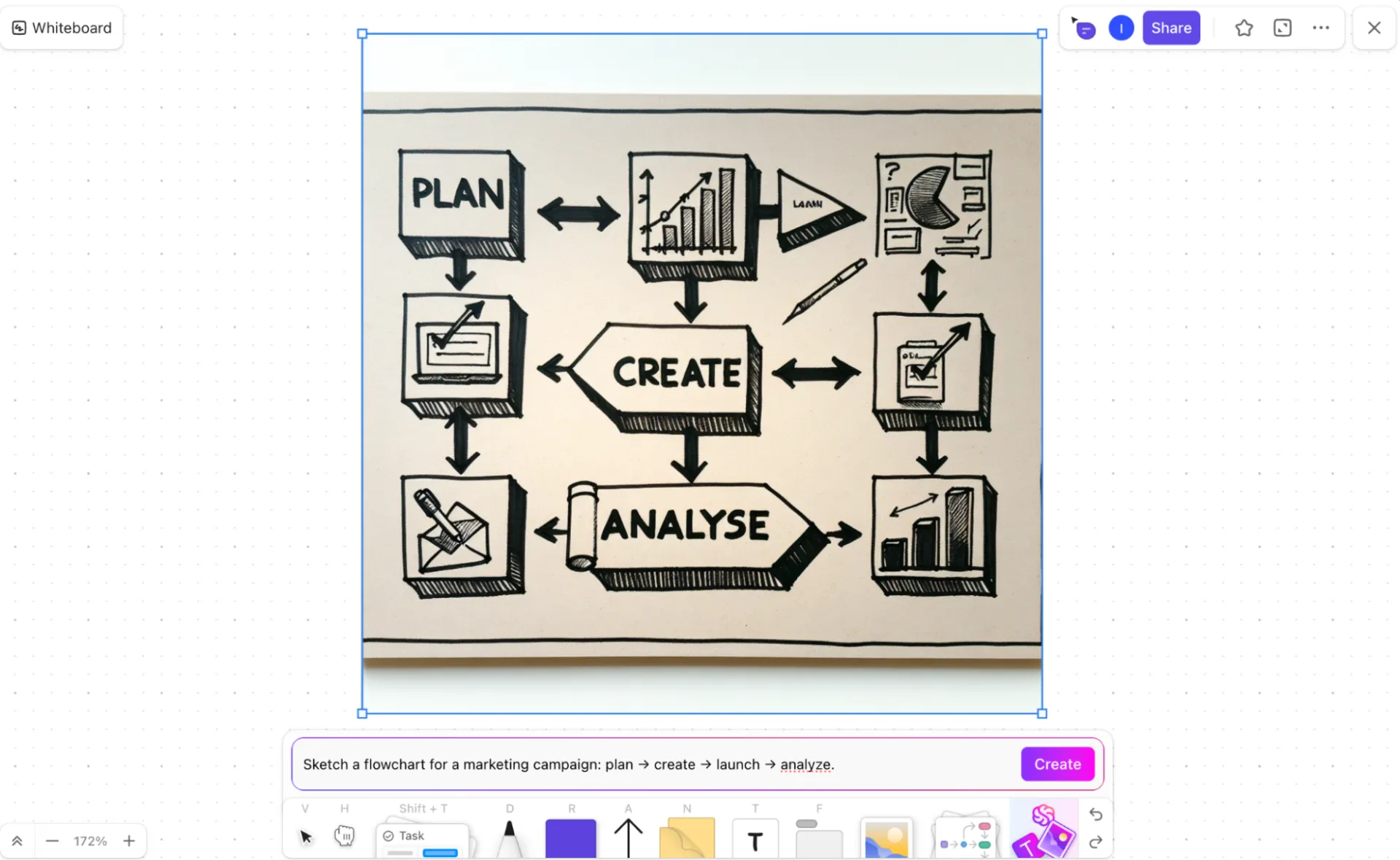

Att skapa diagram ska vara enkelt. Om du kan förklara ett arbetsflöde eller ett system tydligt i skrift, förväntar du dig att det ska gå snabbt och smidigt att omvandla det till en visuell presentation.
Men så brukar det inte gå till.
Du börjar med en skriftlig översikt. Sedan byter du till ett separat verktyg för att skapa flödesschemat eller systemdiagrammet. Nu drar du in former, kopplar ihop steg, flyttar rutor till rätt plats, justerar layouter och skriver om etiketter. Det som kändes tydligt i text tar plötsligt mycket mer tid och ansträngning att omvandla till något visuellt.
Och när något ändras måste du gå igenom hela processen igen.
AI-verktyg som Claude kan förenkla detta genom att omvandla strukturerade beskrivningar från dina uppmaningar till flödesscheman, sekvensdiagram eller systemkartor. I den här guiden tittar vi på hur du skapar diagram med Claude och hur du kan skapa visuella element i ClickUps konvergerade arbetsyta för att hålla dem i linje med dina projekt allteftersom de utvecklas. ✨
Varför använda Claude som AI-diagramgenerator?
Att skapa diagram manuellt tar upp tid från personer med kompetens som borde ägna sig åt sitt egentliga arbete. Ingenjörer ägnar sig åt att ordna former på en duk istället för att bygga system. Projektledare lägger timmar på att finslipa bilder istället för att hålla arbetsflödesdokumentationen korrekt och uppdaterad.
Claude förändrar den dynamiken.
Som en AI-diagramgenerator omvandlar Claude beskrivningar i ren text till strukturerad diagramkod. Istället för att navigera i komplexa diagramgränssnitt beskriver du helt enkelt systemet i naturligt språk. Claude genererar sedan renderingsklara utdata i format som Mermaid, PlantUML och SVG.
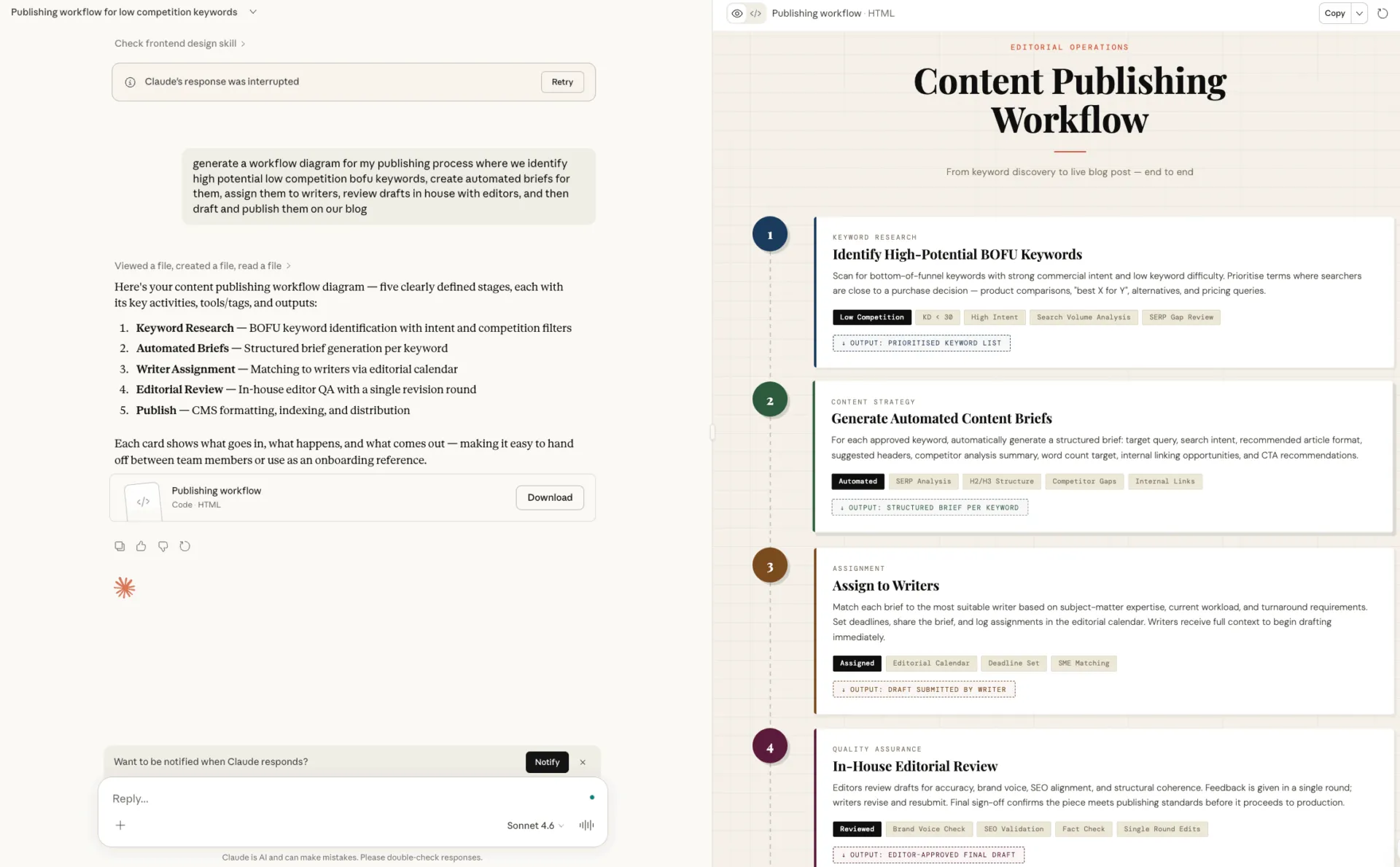
Det i sig sparar tid. Men det som gör Claude särskilt användbart är hur det hanterar tvetydigheter.
Om din beskrivning inte är helt tydlig ställer Claude också förtydligande frågor. Denna dialog gör verktyget mycket mer tillförlitligt än verktyg som försöker generera bilder automatiskt utifrån minimala uppgifter.
Här är några sätt du kan använda Claude för att skapa diagram:
- Förvandla dina systembeskrivningar till strukturerade diagram
- Arbeta med tekniska format som sekvensdiagram och arkitekturdiagram.
- Iterera snabbt utan att förlora sammanhanget
Naturligtvis följer AI-diagram fortfarande en enkel regel: otydliga indata leder till otydliga utdata. Det är därför det är viktigt att organisera dina tankar innan du ger AI-systemet instruktioner.
💡 Proffstips: Om ditt diagram börjar som röriga mötesanteckningar, rensa upp dem först med ClickUp Brain (den inbyggda kontextmedvetna AI:n i ditt ClickUp-arbetsområde). Klistra in anteckningarna i ett ClickUp Doc eller en uppgiftskommentar och @nämn Brain för att extrahera komponenter, beroenden och processteg.
På några sekunder omvandlar Brain spridda anteckningar till en strukturerad översikt (system, aktörer, flöden). Du kan sedan kopiera den tydliga strukturen direkt till Claude för att skapa ett mycket mer exakt arkitektur- eller arbetsflödesdiagram.
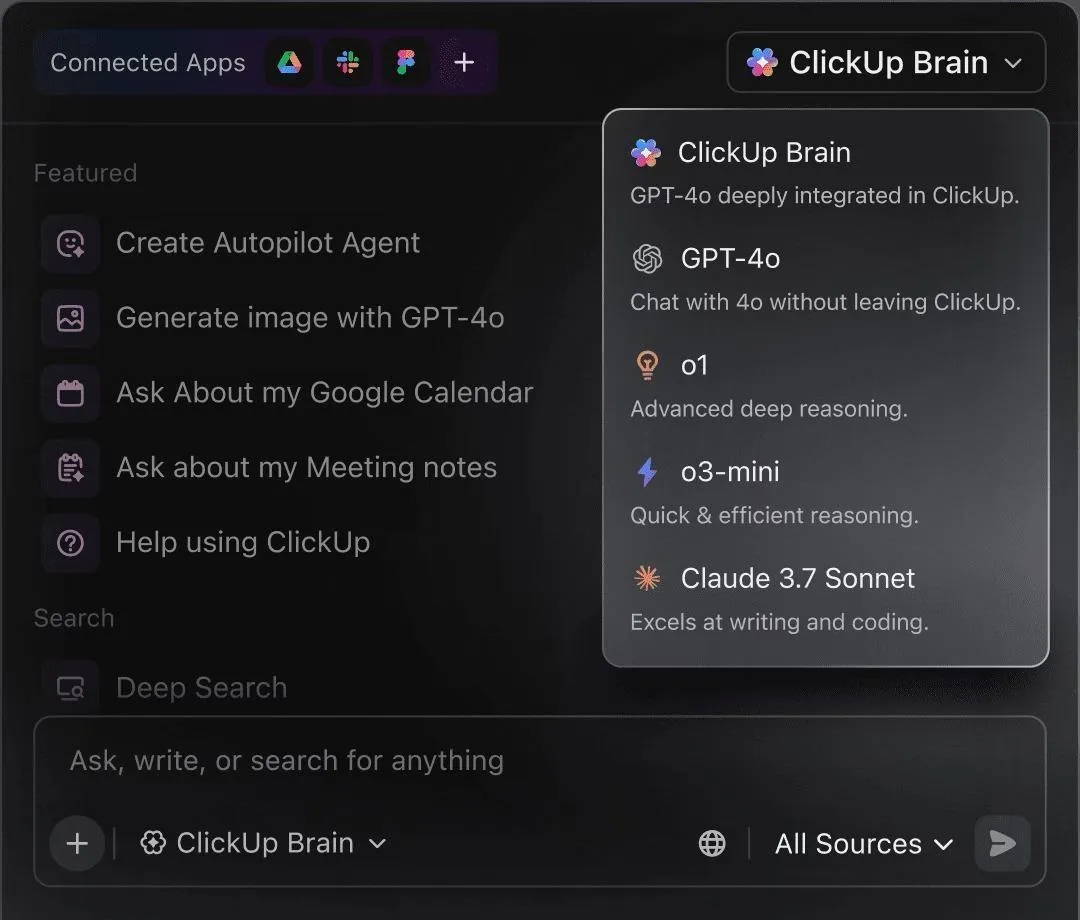
📮ClickUp Insight: 62 % av våra respondenter förlitar sig på konversationsbaserade AI-verktyg som ChatGPT och Claude. Deras välbekanta chatbot-gränssnitt och mångsidiga förmågor – att generera innehåll, analysera data och mycket mer – kan vara anledningen till att de är så populära inom olika roller och branscher. Men om en användare måste byta till en annan flik för att ställa en fråga till AI varje gång, ökar kostnaderna för att växla mellan flikar och byta kontext med tiden – särskilt när arbetstagare i genomsnitt avbryts varannan minut under de mest koncentrerade arbetstimmarna. Men inte med ClickUp Brain. Det finns direkt i din arbetsyta, vet vad du arbetar med, kan förstå vanliga textprompter och ger dig svar som är mycket relevanta för dina uppgifter! Upplev en fördubblad produktivitet med ClickUp!
Vilka typer av diagram kan Claude skapa?
Du vet oftast när du behöver ett diagram. Problemet är att välja rätt diagram.
De flesta team använder det som känns bekant – ett snabbt flödesschema, en grov skiss med rutor och pilar – i hopp om att det ska fungera. Men när diagrammet inte stämmer överens med problemet döljer det viktiga beroenden, förenklar besluten och saktar ner granskningarna eftersom alla tolkar det visuella på olika sätt.
Claude hjälper till genom att stödja de diagramtyper som teamen faktiskt använder, så att du inte tvingar in komplexa idéer i fel format. Istället för att börja med ett tomt canvas beskriver du vad du försöker förklara, och Claude genererar en strukturerad bild som passar situationen.
🧠 Kul fakta: I sin studie fann Bradford och Bharadwaj att whiteboardanimation kan vara ett mycket engagerande och kulturellt respektfullt sätt att dela traditionell kunskap – det hjälper samhällen att ta del av viktiga berättelser och idéer i ett mer visuellt och tillgängligt format.
Så här ser de vanligaste diagramtyperna ut i praktiken:
Flödesscheman och processkartor
Flödesscheman är användbara när du vill visa hur en process går från ett steg till nästa. De synliggör beslutspunkter och hjälper dig att se exakt vad som händer när förhållandena förändras. Och om du behöver en bredare överblick går processkartor ett steg längre genom att visa hur arbetet flyttas mellan personer, system eller team.
Du kommer ofta att använda dessa bilder för introduktion, godkännanden eller operativa arbetsflöden – överallt där otydliga överlämningar kan bromsa arbetet.
💡 Proffstips: Ett bra sätt att konceptualisera ditt diagram innan du genererar det med AI är ClickUp Flowchart Diagram Template. Den erbjuder en färdig whiteboardlayout med former, kopplingar och visuella sektioner för att kartlägga processer, beslutspunkter och systemflöden.
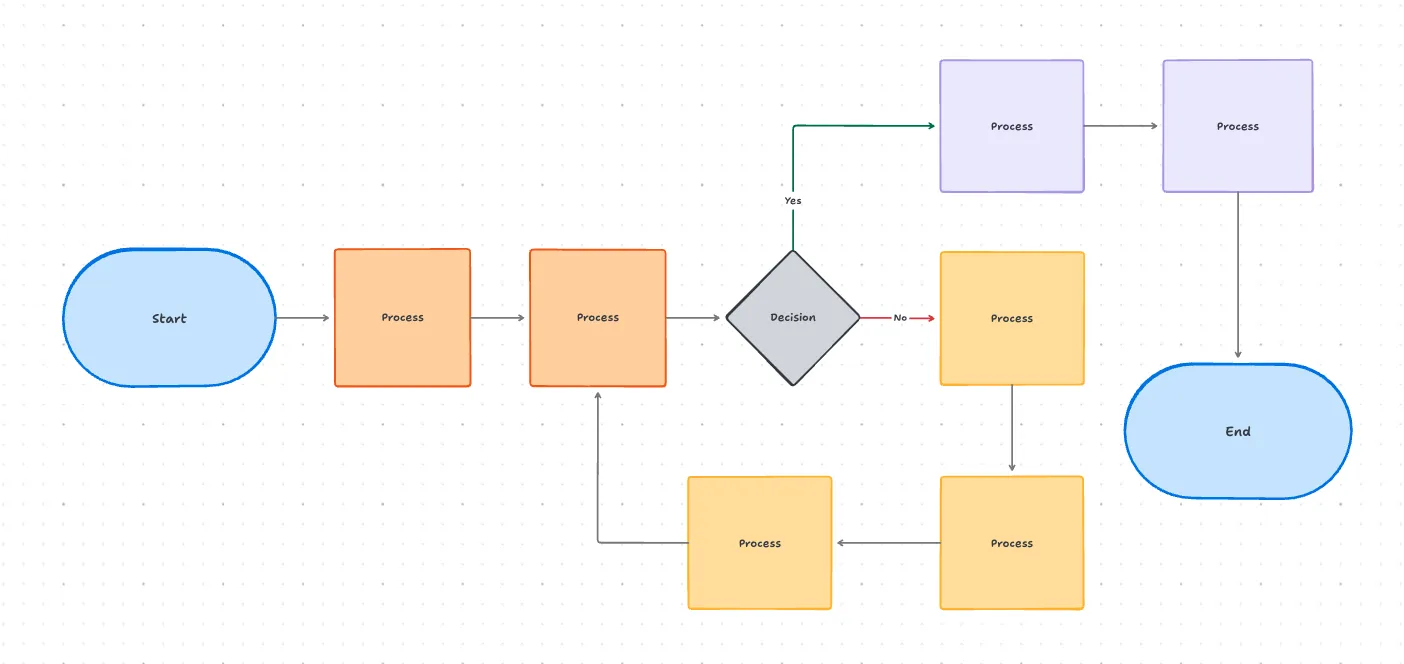
Istället för att börja med ett tomt dokument kan du snabbt skissa upp steg, beroenden och förgreningslogik. Detta gör det enklare att validera hur ett arbetsflöde faktiskt går från ett steg till nästa – så när du senare genererar ett diagram med AI är strukturen redan tydlig och logiskt organiserad.
🎥 Bonus: Få våra bästa tips om hur du skapar processkartor med hjälp av AI här:
Arkitektur- och systemdiagram
Arkitekturdiagram hjälper dig och ditt team att komma överens om hur alla delar i ett system passar ihop. De visar komponenter, anslutningar och dataflöden på ett sätt som gör även komplexa installationer lättare att förstå – och lättare att prata om.
Om du arbetar i ett tekniskt team kan du använda dem för att dokumentera din molninfrastruktur eller kartlägga hur olika tjänster interagerar. Om du arbetar i ett affärsteam kan de hjälpa dig att se hur verktyg kopplas samman och hur data flyttas inom din organisation.
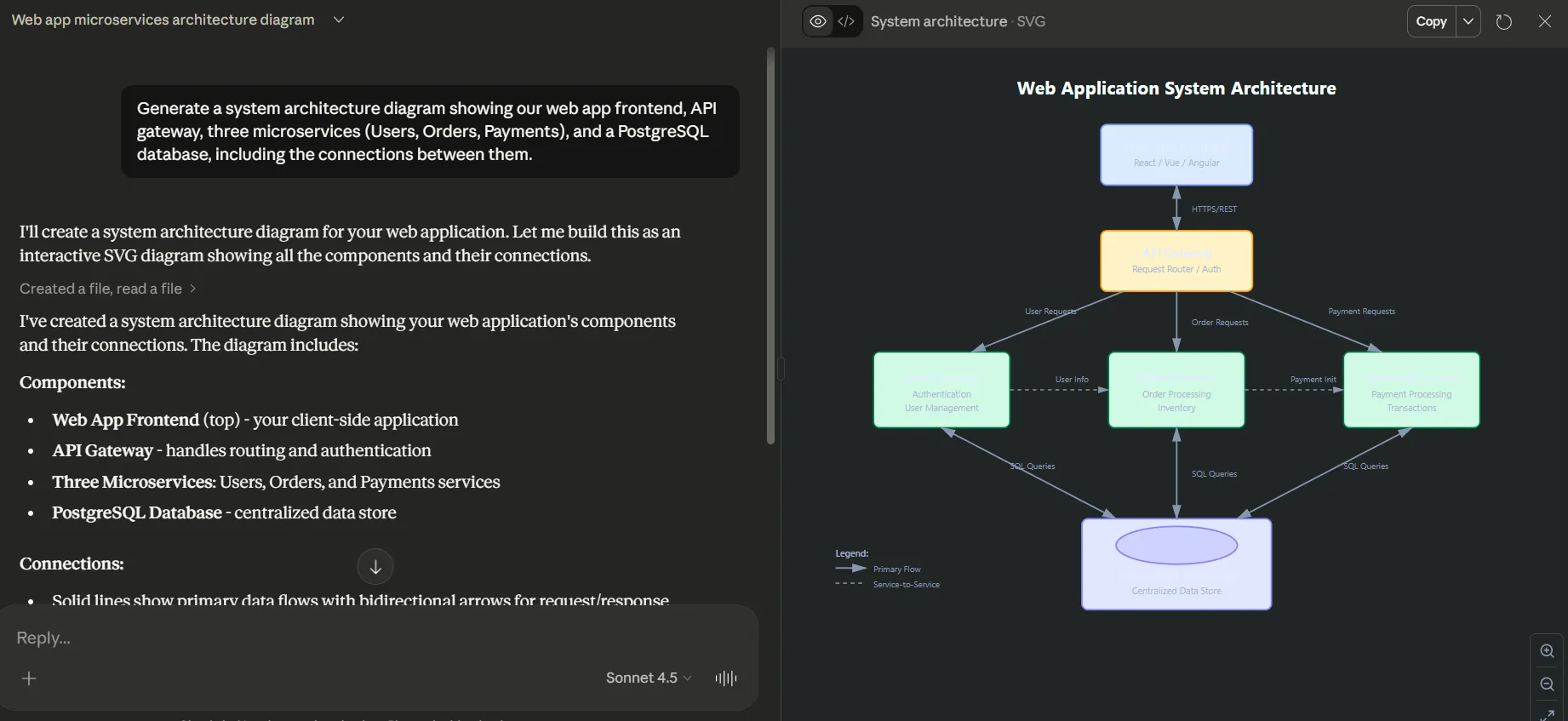
Med Claude kan du skapa flera typer av tekniska diagram, inklusive C4-modelldiagram för programvaruarkitektur, AWS-infrastrukturvisualiseringar och entitetsrelationsdiagram för dina databaser.
🛠️ Ge det en uppmaning som: ”Skapa ett systemarkitekturdiagram som visar vår webbapps frontend, API-gateway, tre mikrotjänster (användare, beställningar, betalningar) och en PostgreSQL-databas, inklusive kopplingarna mellan dem.”
Så här ser resultatet ut:
Sekvensdiagram
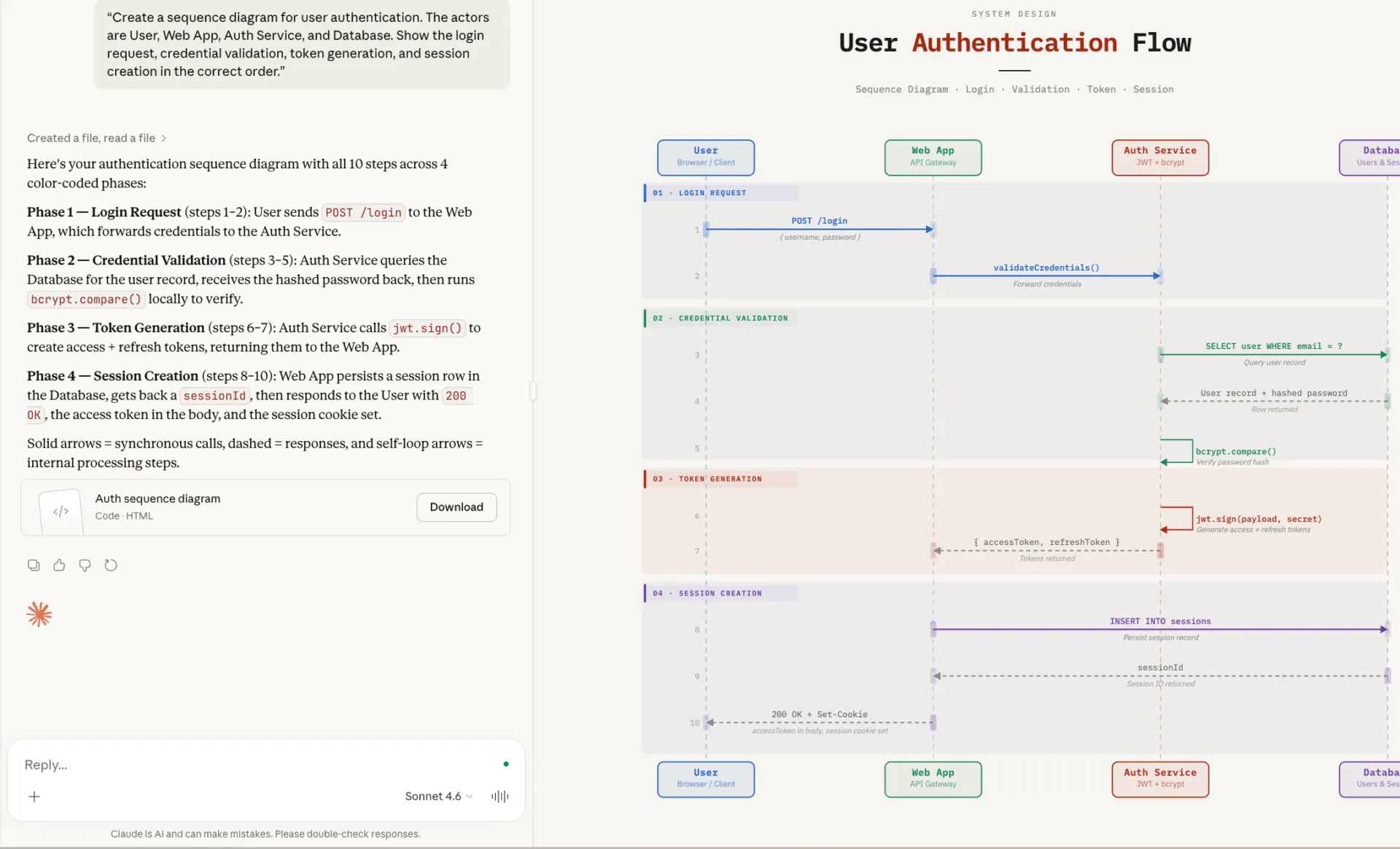
Sekvensdiagram hjälper dig att se hur interaktioner utvecklas över tid, vilket gör dem mycket praktiska för att kartlägga användarautentiseringsflöden, API-anrop och bakgrundsprocesser.
Claude hanterar sekvensdiagram särskilt bra eftersom de följer tydliga, förutsägbara regler, ofta i Mermaid-syntax. Om du beskriver interaktionerna, deltagarna och meddelandeflödet tydligt kan Claude omvandla den strukturen till en korrekt visuell presentation med mycket liten ansträngning från din sida.
Organisationsscheman
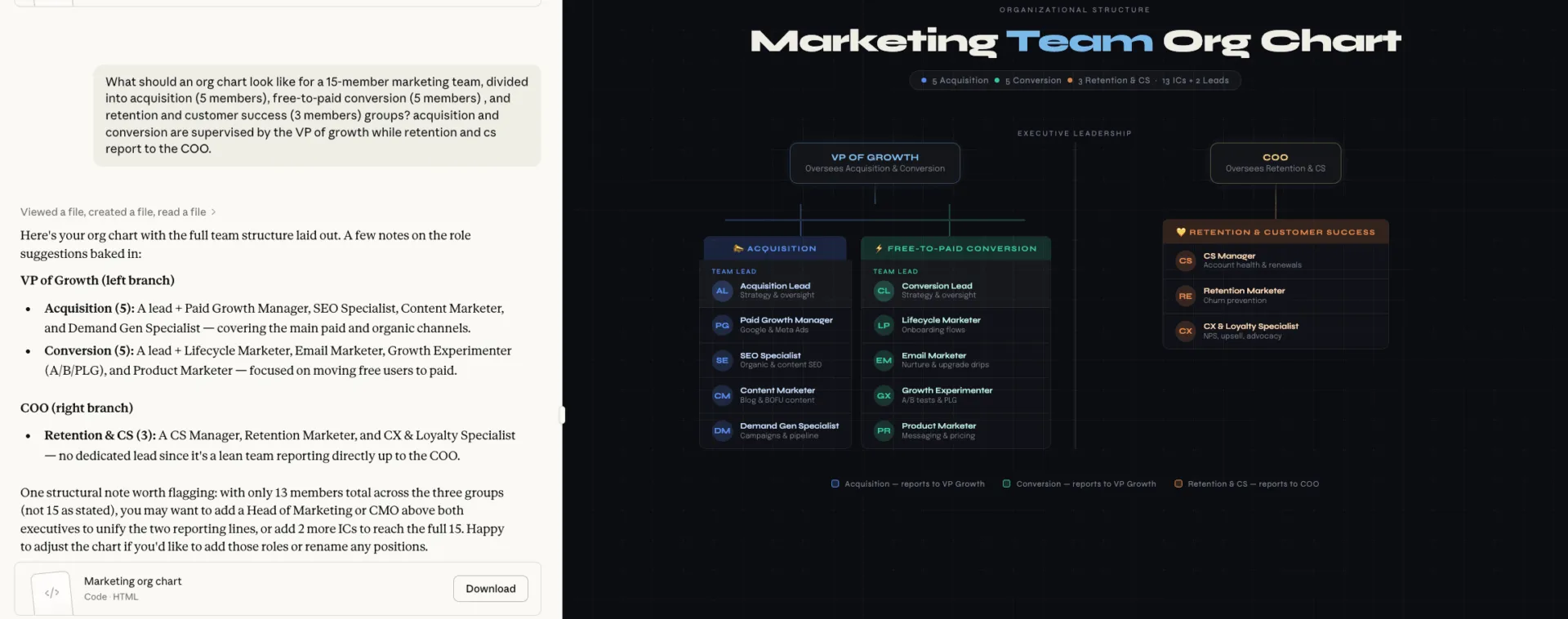
Organisationsscheman kan snabbt bli inaktuella när ditt team förändras och ansvarsområdena skiftar. Att uppdatera dem manuellt hamnar oftast längst ner på din att göra-lista. Claude underlättar för dig genom att generera organisationsscheman direkt från enkla roll- eller teambeskrivningar.
Steg-för-steg-guide för att skapa diagram med Claude
Istället för att förlita dig på trial and error kan du dela upp diagramarbetet i Claude i tre enkla steg: beskriv systemet tydligt, skapa diagrammet i rätt format och finjustera det tills det visar exakt hur arbetet verkligen går till.
Steg 1: Skriv en tydlig systembeskrivning
Kvaliteten på ditt diagram beror helt på hur väl du strukturerar din prompt för Claude.
När du skriver din beskrivning ska du fokusera på fyra viktiga saker:
- Komponenter: Lista alla element som ska visas i ditt diagram, till exempel användare, databas, API eller betalningstjänst.
- Relationer: Förklara tydligt hur dessa komponenter är kopplade eller interagerar. Till exempel: ”Användaren skickar data till API:et” eller ”API:et gör en förfrågan till databasen”.
- Flödesriktning: Ange om diagrammet ska följa en viss sekvens, hierarki eller riktning, till exempel uppifrån och ner eller från vänster till höger.
- Omfattningsgränser: Definiera vad som ska ingå i diagrammet och vad som inte ska ingå, så att det förblir fokuserat och lätt att följa.
📌 Istället för en vag uppmaning som ”skapa ett diagram över vårt inloggningssystem” kan du säga: ”Skapa ett sekvensdiagram för användarautentisering. Aktörerna är Användare, Webapp, Autentiseringstjänst och Databas. Visa inloggningsbegäran, validering av inloggningsuppgifter, generering av token och skapande av session i rätt ordning. ”
🧠 Kul fakta: Strukturerade uppmaningar förbättrar AI-noggrannheten från 0 % till 90 % vid komplexa resonemangsuppgifter, enligt forskning om tekniker för uppmaningskonstruktion.
Steg 2: Be Claude om diagramkod
När du har din systembeskrivning klar är nästa steg att be Claude att generera diagramkoden. I det här skedet är det viktigt att vara tydlig med utdataformatet, eftersom det avgör hur och var ditt diagram faktiskt kommer att visas.
| Mermaid | Flödesscheman, sekvenser, organisationsscheman | Mermaid Live, GitHub, Notion |
| PlantUML | Komplexa UML, klassdiagram | PlantUML-server, IDE-plugins |
| SVG | Anpassade grafik, logotyper | Alla webbläsare, designverktyg |
För de flesta användningsfall fungerar en direkt och specifik uppmaning bäst.
🛠️ Ge det en uppmaning som: ”Skapa ett Mermaid-flödesschema som visar vår process för godkännande av utgifter. Inkludera beslutspunkter för godkännanden under och över 500 dollar, och märk varje steg tydligt. ”
Så här ser resultatet ut:
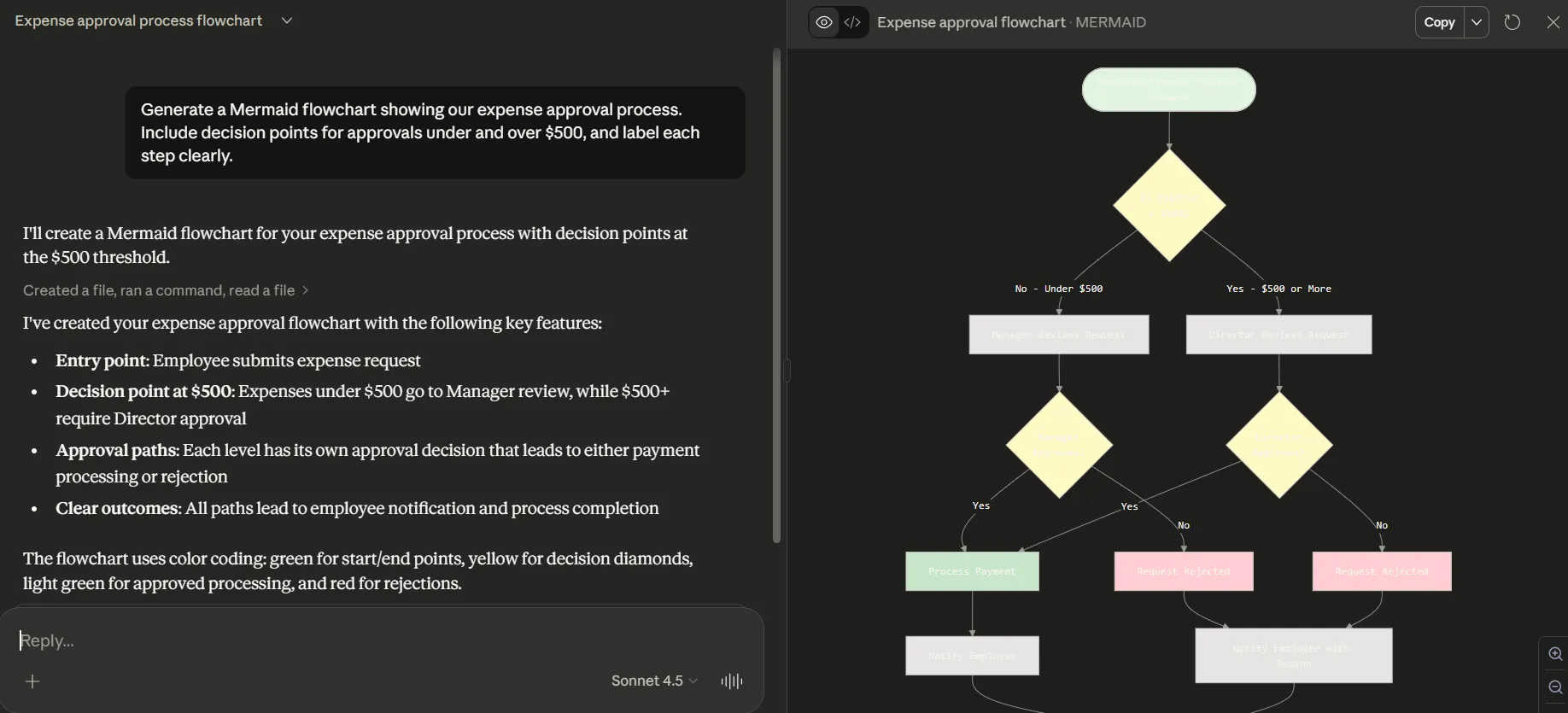
Det kan vara bra att be Claude ge en kort förklaring av den kod som genereras, särskilt om du planerar att redigera eller utöka diagrammet senare. Detta gör resultatet lättare att förstå och enklare att dela med kollegor som inte är bekanta med diagram-som-kod-format.
Steg 3: Exportera och förfina ditt diagram
Den första versionen av ett diagram är sällan den du kommer att behålla. En av de bästa sakerna med Claude är att det kan förfina sina resultat genom konversation. Eftersom det kommer ihåg sammanhanget kan du be om ändringar utan att behöva börja om från början eller skriva om hela prompten.
Några vanliga sätt att förfina ditt diagram är:
- 🛠️ ”Gör flödesschemat horisontellt istället för vertikalt”
- 🛠️ ”Lägg till färgkodning för att skilja användaråtgärder från systemåtgärder”
- 🛠️ ”Gruppera dessa tre komponenter i en undergraf med namnet ’Backend Services’”
När ditt diagram är klart är nästa utmaning att hålla det kopplat till det arbete det faktiskt representerar. Diagram som ligger i din nedladdningsmapp eller i separata verktyg kan snabbt bli inaktuella, särskilt när system och processer förändras.
Denna typ av fragmentering innebär också fler kontextbyten för dig och ditt team, vilket saktar ner alla och gör det svårare att hålla dokumentationen i linje med verkligheten.
💡 Proffstips: Låt inte dina diagram stå för sig själva. Med ClickUp Whiteboards kan du bädda in flödesscheman och diagram direkt i ClickUp Tasks eller Docs, så att de förblir kopplade till det faktiska arbete de representerar.
Det är här ClickUps Converged AI Workspace kommer till nytta. Istället för att hantera diagram i ett verktyg och utförandet i ett annat kan du brainstorma arbetsflödet i en whiteboard, bädda in det i ett dokument för dokumentation och länka det till uppgifter där arbetet faktiskt utförs.
Resultatet: diagrammen förblir synliga, kontextuella och lättare att uppdatera när processerna utvecklas – utan att ditt team tvingas hoppa mellan flera olika verktyg.
De bästa diagramverktygen att använda med Claude
Claude kan generera tydlig, strukturerad diagramkod, men det är bara halva jobbet. För att faktiskt kunna använda den behöver du ett verktyg som kan omvandla koden till en tydlig, delbar bild. Utan rätt verktyg kan även korrekt kod kännas fast, vilket gör att du måste hoppa mellan appar eller lägga extra tid på att justera diagram manuellt.
Renderingverktyg löser detta genom att omvandla din diagramkod till bilder som är lätta att förstå och samarbeta kring.
1. Mermaid Live Editor
För många affärs- och projektledningsdiagram är Mermaid Live Editor ett av de enklaste ställena att börja på. Det är gratis, webbläsarbaserat och kräver inget konto. Du klistrar in koden som genereras av Claude, ser en liveförhandsvisning och exporterar diagrammet som PNG, SVG eller Markdown-kompatibel kod.
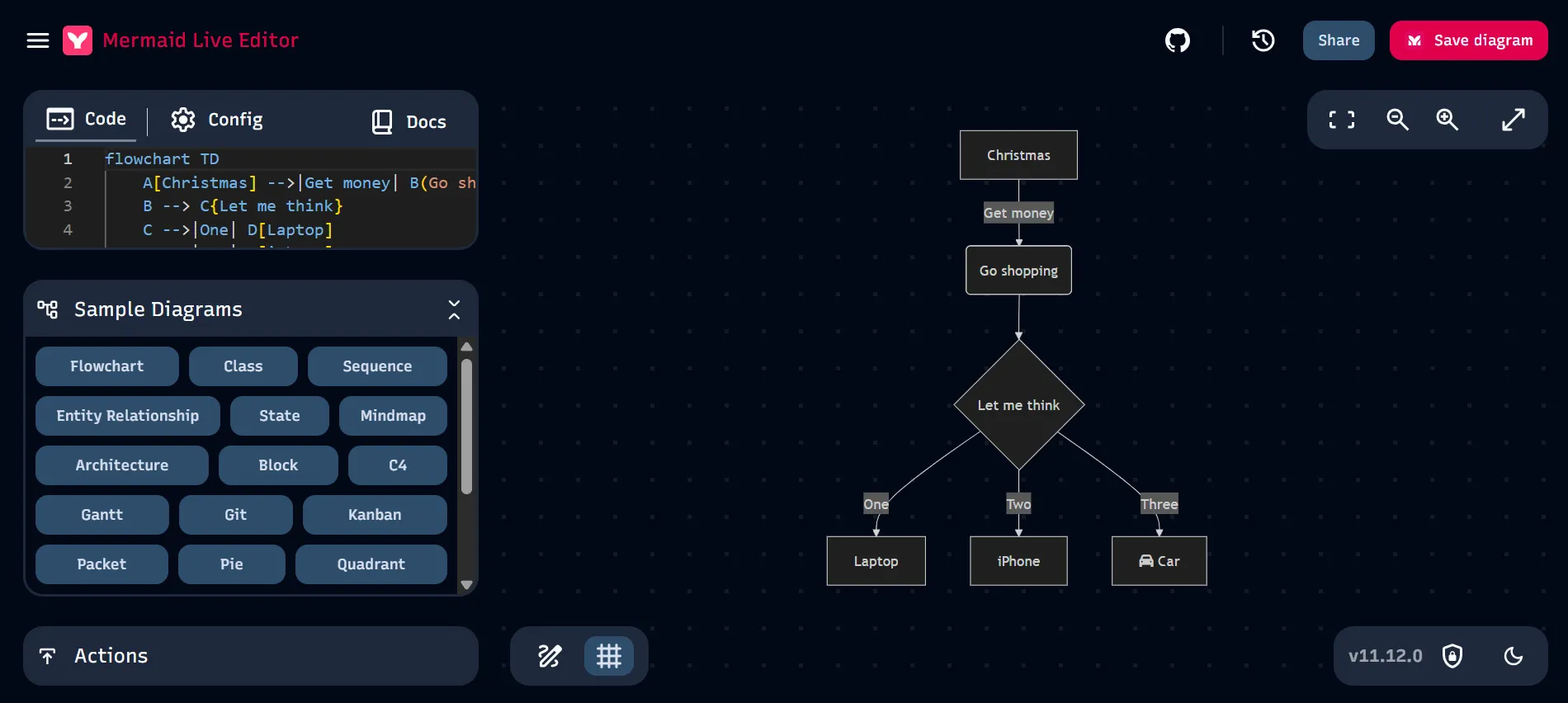
Mermaid fungerar bra för diagram som:
- Flödesscheman
- Sekvensdiagram
- Gantt-diagram
- Entitetsrelationsdiagram
- Enkla organisationsscheman
Den snabba förhandsgranskningsfunktionen gör det enkelt att testa idéer eller finjustera strukturen innan du delar diagrammen med andra.
En begränsning är samarbetet. Live Editor är i huvudsak utformat för individuell redigering, så det erbjuder inga inbyggda funktioner för samarbete i realtid.
2. Draw. io för XML-diagram
Om du vill ha mer kontroll är Draw.io (även kallat diagrams.net) ett bra val. Claude genererar inte alltid fullständiga Draw.io XML-diagram på ett tillförlitligt sätt, men det kan generera strukturerad diagramlogik eller Mermaid-kod som du kan återskapa eller importera arbetsflöden från Draw.io.
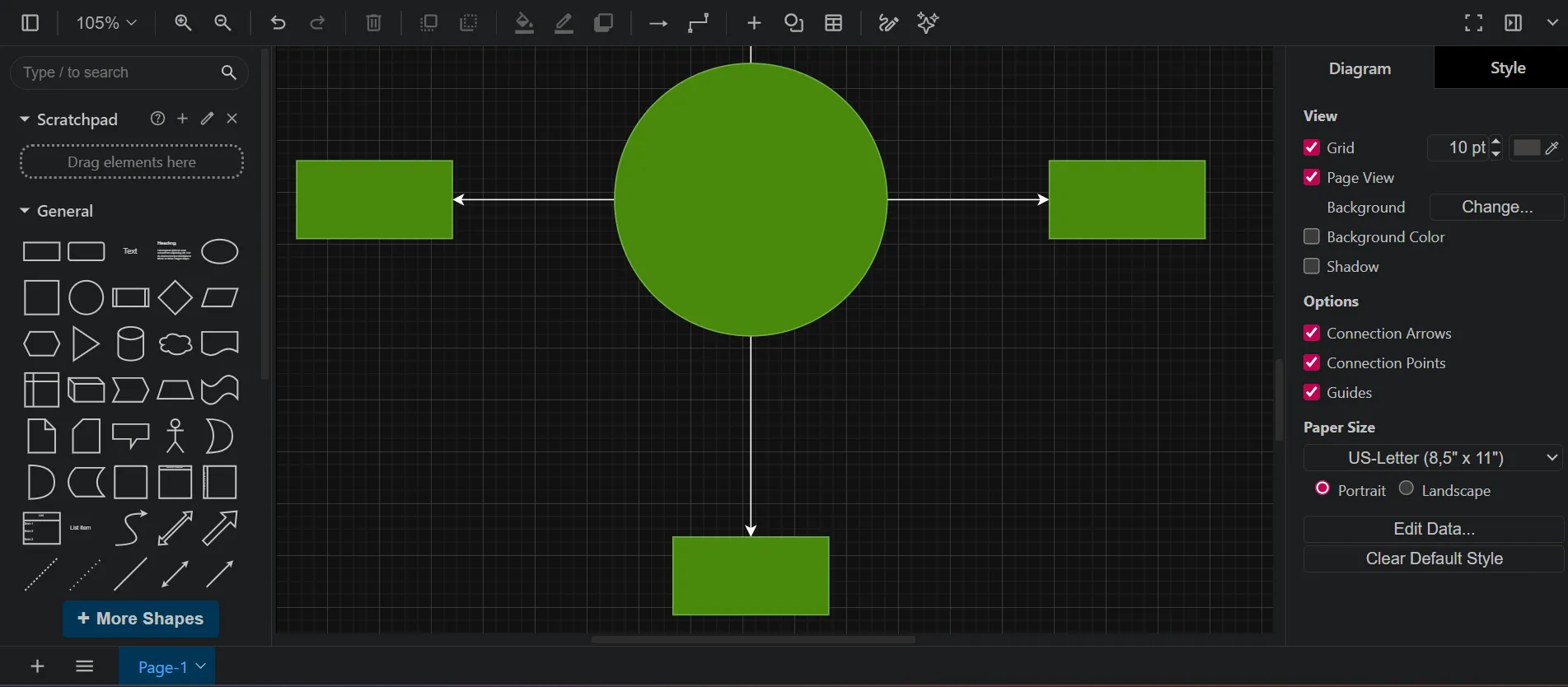
Draw.io ger dig mycket mer avancerade anpassningsmöjligheter, inklusive:
- Omfattande formbibliotek
- Finjusterad layoutkontroll
- Anpassade ikoner och kopplingar
- Lagerdiagram
Det integreras också med Google Drive, OneDrive, GitHub och Confluence och erbjuder en stationär version för offlineanvändning. Det gör det till ett bra val för team som behöver snygga diagram eller standardiserade arkitekturvisualiseringar.
3. Whimsical och andra visuella verktyg
Om du behöver samarbeta i realtid kan verktyg som Whimsical, Lucidchart och Miro vara till stor hjälp. Många av dem låter dig nu importera Mermaid-diagram, så att du kan börja med ett diagram som skapats med Claude och fortsätta redigera det tillsammans med ditt team. Dessa plattformar har också funktioner som kommentarer, versionshistorik och delade mallar, vilket underlättar samarbetet avsevärt.
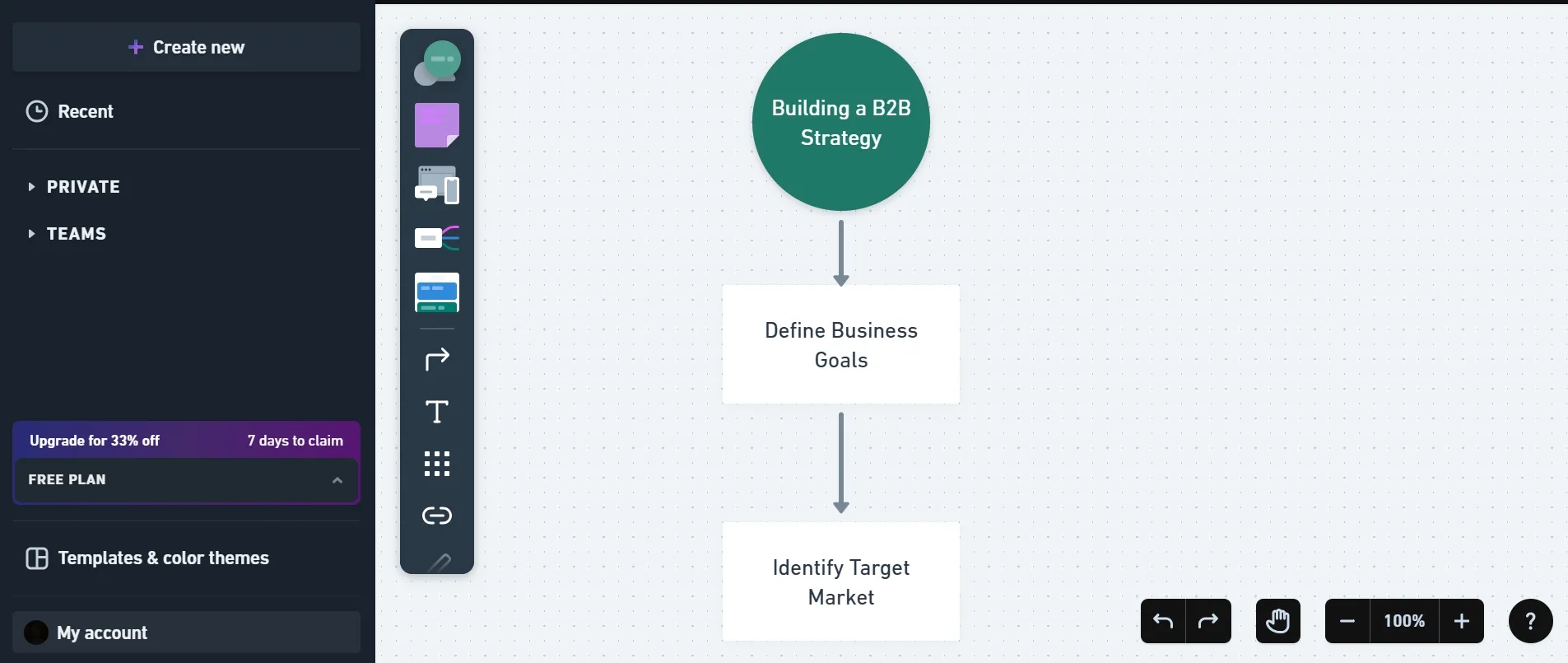
Nackdelen är att användning av flera plattformar kan leda till arbetsflödesförlust. Dina diagram, diskussioner och uppdateringar kan hamna utspridda i olika appar, vilket saktar ner dig och orsakar förvirring.
🔍 Visste du att? 48 % av anställda beskriver sitt arbete som kaotiskt på grund av ständiga byten mellan diagramverktyg, dokument och chattar.
Med tiden blir det svårare att hålla diagrammen i linje med de system och arbetsflöden de representerar.
📮ClickUp Insight: 1 av 4 anställda använder fyra eller fler verktyg bara för att skapa sammanhang på jobbet. En viktig detalj kan vara gömd i ett e-postmeddelande, utvidgad i en Slack-tråd och dokumenterad i ett separat verktyg, vilket tvingar teamen att slösa tid på att leta efter information istället för att få jobbet gjort. ClickUp samlar hela ditt arbetsflöde på en enda plattform. Med funktioner som ClickUp Email Project Management, ClickUp Chat, ClickUp Docs och ClickUp Brain förblir allt sammankopplat, synkroniserat och omedelbart tillgängligt. Säg adjö till ”arbete om arbete” och återta din produktiva tid. 💫 Verkliga resultat: Team kan återta mer än 5 timmar varje vecka med hjälp av ClickUp – det är över 250 timmar per år och person – genom att eliminera föråldrade kunskapshanteringsprocesser. Tänk vad ditt team skulle kunna åstadkomma med en extra vecka av produktivitet varje kvartal!
Om du vill behålla kopplingen mellan diagrammen och det arbete de representerar erbjuder ClickUp Whiteboards ett annat tillvägagångssätt. Istället för att exportera diagram till separata verktyg kan du skapa, förfina och dela dem inom samma arbetsyta där dina projekt, dokument och uppgifter redan finns.
Med whiteboards kan team visuellt kartlägga arbetsflöden, systemflöden och processer med hjälp av former, kopplingar och klisterlappar. Du kan också konvertera element på tavlan direkt till uppgifter, vilket gör det enklare att gå från planering till genomförande utan att behöva bygga om strukturen någon annanstans.
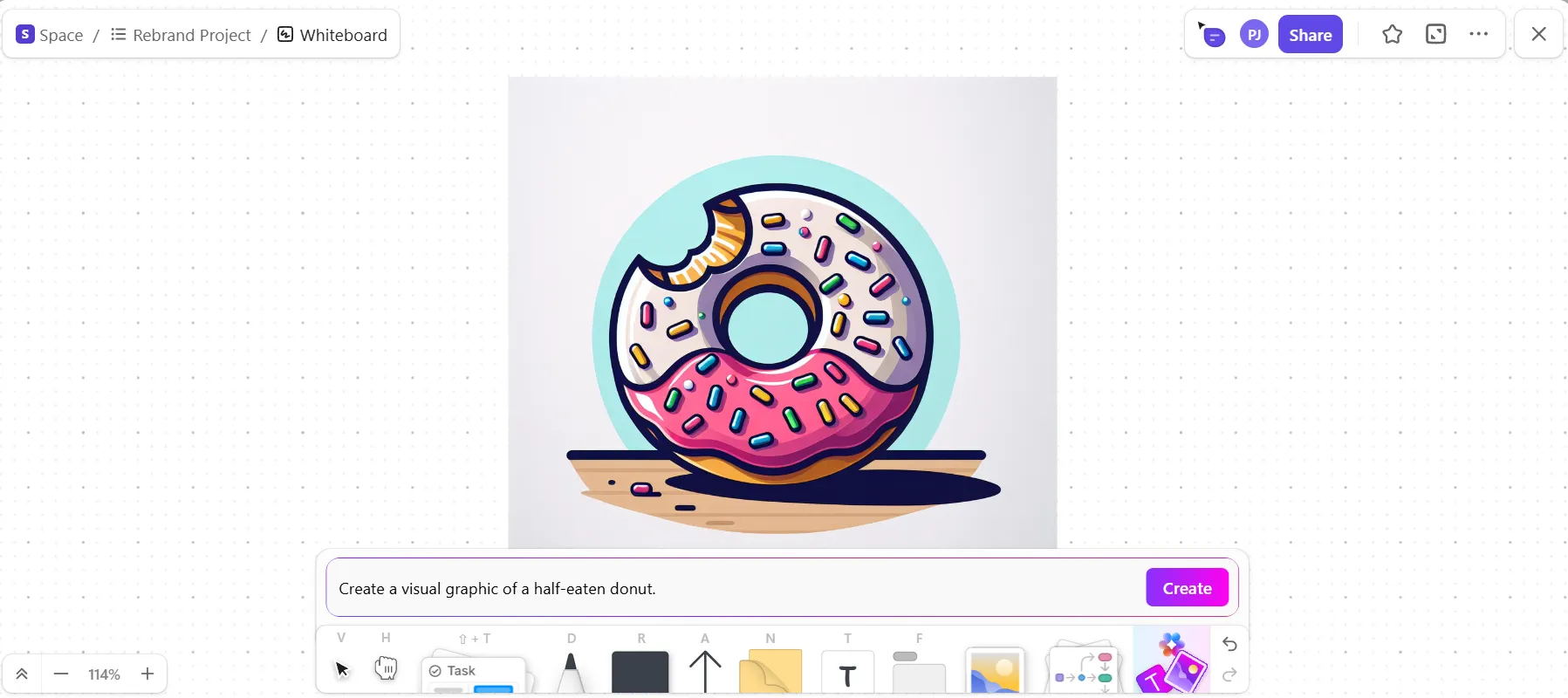
En annan fördel är den inbyggda AI-funktionen. Med ClickUp Brain kan du skapa AI-drivna bilder eller visuella koncept direkt i en whiteboard.
🧠 Rolig fakta: ClickUp Brain stöder flera AI-modeller – inklusive Claude – så att du kan be AI:n att skapa visuella tillgångar eller konceptdiagram utan att lämna din arbetsyta.
4. ClickUp Whiteboards
Om du vill behålla kopplingen mellan diagrammen och det arbete de representerar erbjuder ClickUp Whiteboards ett annat tillvägagångssätt. Istället för att exportera diagram till separata verktyg kan du skapa, förfina och dela dem inom samma arbetsyta där dina projekt, dokument och uppgifter redan finns.
Med whiteboards kan team visuellt kartlägga arbetsflöden, systemflöden och processer med hjälp av former, kopplingar och klisterlappar. Du kan också konvertera element på tavlan direkt till uppgifter, vilket gör det enklare att gå från planering till genomförande utan att behöva bygga om strukturen någon annanstans.
En annan fördel är den inbyggda AI-funktionen. Med ClickUp Brain kan du skapa AI-drivna bilder eller visuella koncept direkt i en whiteboard.
🧠 Rolig fakta: ClickUp Brain stöder flera AI-modeller – inklusive Claude – så att du kan be AI:n att skapa visuella tillgångar eller konceptdiagram utan att lämna din arbetsyta.
Hur man exporterar och delar Claude-diagram
Att skapa ett diagram i Claude är bara det första steget. Att dela det effektivt och hålla det uppdaterat är det som verkligen gör det användbart. Att skicka en statisk PNG-fil kan kännas snabbt, men så snart ditt system eller dina processer ändras blir den bilden föråldrad. Utan en konsekvent strategi bryts versionskontrollen och din dokumentation förlorar snabbt sin tillförlitlighet.
Genom att välja rätt format och delningsmetod kan du se till att dina bilder är korrekta och relevanta. Här är tre vanliga metoder:
- Statisk delning: Exportera PNG- eller SVG-filer för presentationer, icke-redigerbara dokument eller e-postmeddelanden när du bara behöver en enkel bild.
- Inbäddad delning: Använd ett Markdown-kodblock för dokumentationssidor, GitHub-arkiv eller Notion-sidor där diagrammet kan renderas live.
- Samarbetsdelning: Importera diagrammet till ett delat teamverktyg så att du kan redigera, kommentera och uppdatera det i realtid.
💡 Proffstips: Spara alltid den ursprungliga Claude-konversationen eller den genererade koden tillsammans med din exporterade bild. När processer eller system ändras, skapa diagrammet på nytt med en uppdaterad prompt istället för att ändra en gammal bild. Det går snabbare, minskar risken för fel och håller ditt team samordnat.
Förvandla dokumentation till ett levande arbetsflöde
Diagram, anteckningar och projektplaner är bara till hjälp om de är lättillgängliga, uppdaterade och direkt kopplade till de uppgifter och processer du arbetar med. När informationen är utspridd över olika verktyg måste du leta efter sammanhanget, och versionshantering blir snabbt ett problem.
ClickUp gör det enkelt att hålla allt samlat. Med ClickUp Docs, ClickUp Tasks, ClickUp Whiteboards och ClickUp Brain i ett arbetsutrymme kan ditt team skapa, uppdatera och spåra dokumentation tillsammans med de projekt det stöder.
Allt förblir länkat, ändringar förblir synliga och du spenderar mindre tid på att söka och mer tid på att få jobbet gjort.
Börja använda ClickUp gratis för att se själv! ✅
Vanliga frågor (FAQ)
Ja, Claude är utmärkt för att skapa diagram för projektledningsarbetsflöden, såsom flödesscheman för godkännandeprocesser, Gantt-liknande tidslinjevisualiseringar med Mermaid-syntax och beroendediagram som visar hur uppgifter hänger ihop.
Claude erbjuder större flexibilitet för att förstå komplexa, nyanserade krav genom konversation, medan specialverktyg ofta ger ett mer polerat visuellt resultat med dra-och-släpp-redigeringsfunktioner.
Claude genererar endast kod, inte renderade bilder, så det krävs ett separat renderingsverktyg. Det kan inte heller komma åt externa data för att automatiskt generera diagram från live-system.
De flesta moderna samarbetsverktyg som Miro, Lucidchart och Notion accepterar import av Mermaid-kod, vilket gör att du kan överföra dina Claude-genererade diagram till en delad teammiljö.