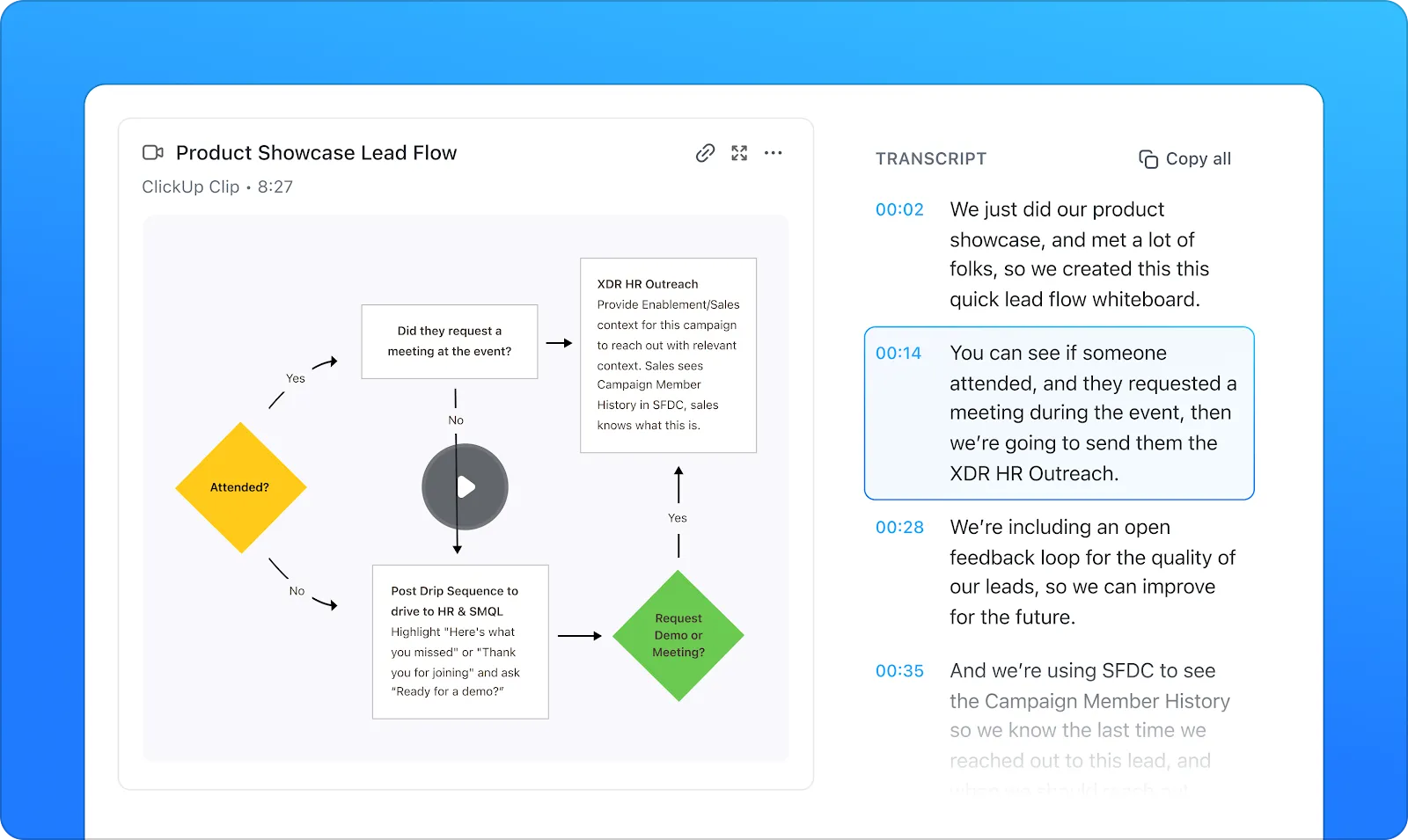

Slack är pålitligt för snabb kommunikation, tills du har händerna fulla, är mitt uppe i en uppgift eller när det tar tid att skriva långa uppdateringar. Om du någonsin har tänkt ”Det där kunde jag ha sagt på fem sekunder” har du inte fel.
Röst-till-text är både bekvämt och ett produktivitetsverktyg för distansarbetare, teamledare och alla som växlar mellan olika uppgifter.
I det här blogginlägget visar vi dig hur du får Slacks röst-till-text-funktion att fungera. Som en bonus visar vi dig också hur ClickUp erbjuder smartare sätt att kommunicera, automatisera och få saker gjorda.
Låt oss sätta igång! 🏁
Kan du använda röst-till-text i Slack?
Ja, du kan använda röst-till-text i Slack, men det kräver lite hjälp från verktyg från tredje part.
Med Slack kan du skicka ljud- och videoklipp och till och med lägga till grundläggande transkriptioner till dem, men du kan ännu inte diktera ett meddelande och skicka det som text. Du kan dock fortfarande skicka meddelanden med hjälp av enhetens röstdikteringsverktyg, till exempel Gboard på Android eller Siri-diktering på iOS och macOS.
Med rätt verktyg och några smarta lösningar kan du diktera Slack-meddelanden eller till och med konvertera ljud till text.
🧠 Kul fakta: Det visar sig att din röst kan slå dina tummar när som helst. Personer som använder röstigenkänning på sina telefoner skriver cirka 150 ord per minut, medan de knappt når 50 ord per minut när de skriver på tangentbordet. Och här kommer det bästa: de gör också färre misstag när de talar än när de skriver.
Så här aktiverar du röst-till-text i din Slack-arbetsplats
Du kan diktera meddelanden med hjälp av röstmeddelandeverktyg på din enhet. Så här får du det att fungera på både datorn och mobilen.
På dator (Windows/macOS)
- Öppna Slack och klicka på din profilbild → Inställningar → Ljud och video för att bekräfta att mikrofonåtkomst är tillåten i systemets sekretessinställningar.
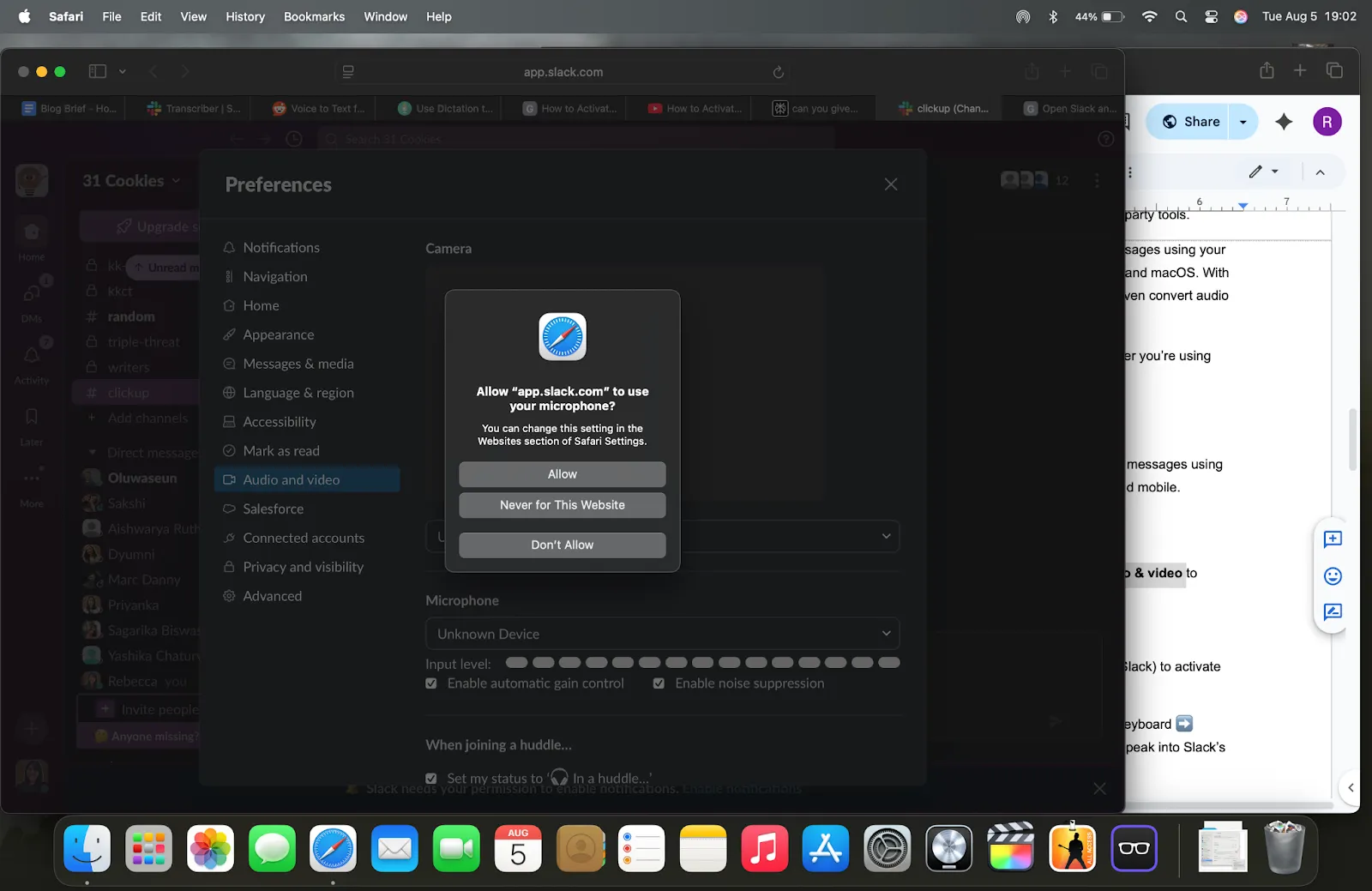
- Använd ditt operativsystems dikteringsfunktion: Windows: Tryck på Win + H var som helst för att aktivera röstskrivning MacOS: Aktivera Apple Dictation i Systeminställningar → Tangentbord → Diktering och tryck sedan på dikteringsgenvägen (t.ex. Fn två gånger) för att tala in i Slacks textfält
- Windows: Tryck på Win + H var som helst för att aktivera röstskrivning.
- MacOS: Aktivera Apple Dictation i Systeminställningar → Tangentbord → Diktamen och tryck sedan på kortkommandot för diktamen (t.ex. Fn två gånger) för att tala in i Slacks textfält.
- Windows: Tryck på Win + H var som helst för att aktivera röstskrivning.
- MacOS: Aktivera Apple Dictation i Systeminställningar → Tangentbord → Diktamen och tryck sedan på kortkommandot för diktamen (t.ex. Fn två gånger) för att tala in i Slacks textfält.
På mobilen (iOS och Android)
Använd enhetens röstdikteringsknappsats. Öppna Slack, tryck på ett meddelandefält, tryck på mikrofonikonen på din mobila knappsats och börja sedan prata. Dina ord omvandlas omedelbart till transkriberad text.
💡 Proffstips: Spela in röstanteckningar under virtuella möten med Slack mobile + röstskrivning, och klistra sedan in den transkriberade sammanfattningen direkt i möteskonversationen medan du är på språng.
Hur man skickar röstmeddelanden i Slack
Slacks röstmeddelandefunktion är praktisk när du vill dela med dig av dina tankar när du är på språng. Så här använder du den på både datorn och mobilen:
🖥️ På datorn
- Öppna valfri kanal eller direktmeddelande
- Klicka på mikrofonikonen till höger i meddelandefältet.
- Slack börjar spela in omedelbart.
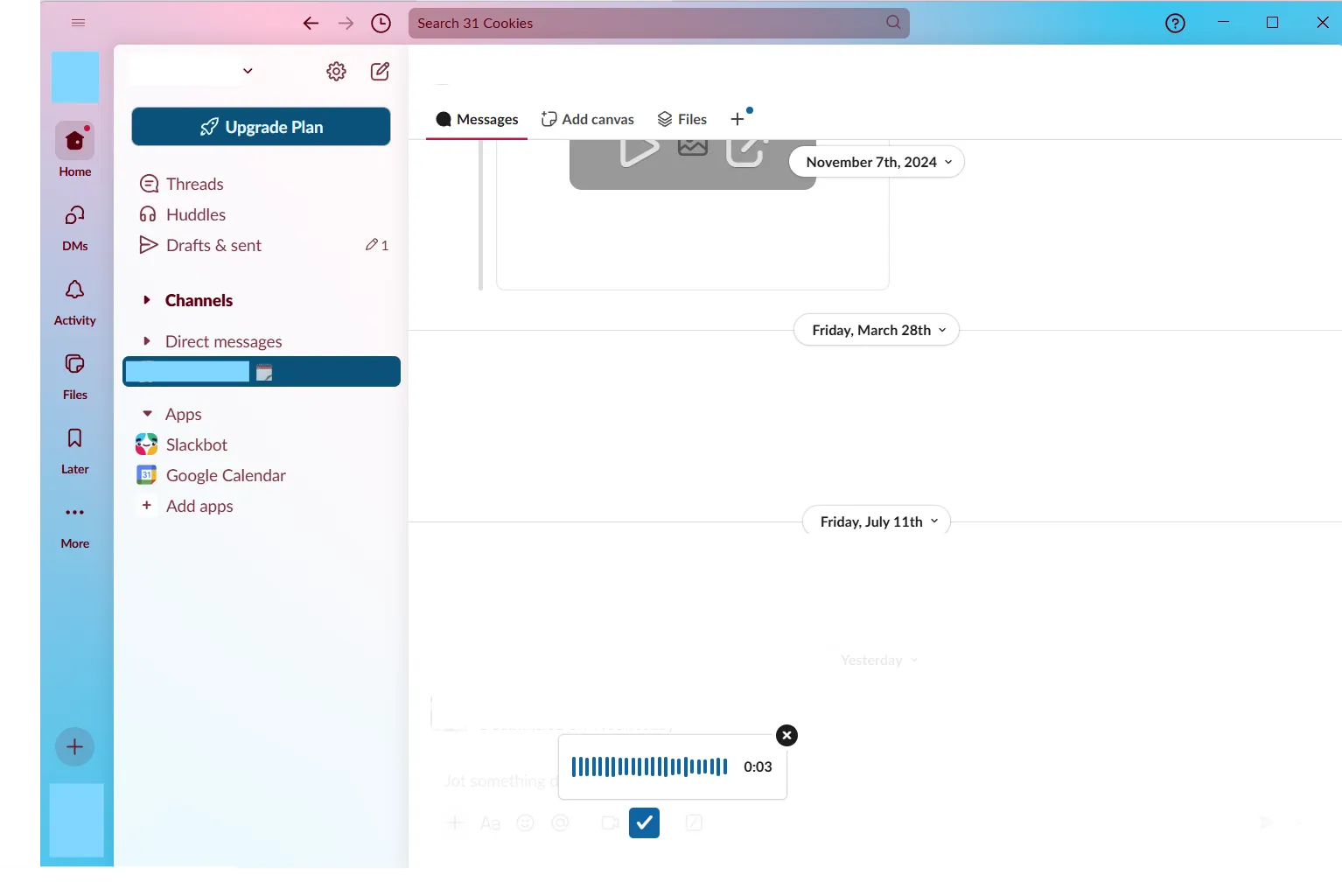
- Du ser uppspelningsalternativ: Tryck på Spela för att granska Välj Ta bort för att radera Klicka på Skicka för att dela meddelandet i konversationen
- Tryck på Spela för att se igenom
- Välj Ta bort för att kasta bort
- Klicka på Skicka för att dela meddelandet i konversationen.
- Tryck på Spela för att se igenom
- Välj Ta bort för att kasta bort
- Klicka på Skicka för att dela meddelandet i konversationen.
📮 ClickUp Insight: Endast 10 % av våra undersökningsdeltagare använder röstassistenter (4 %) eller automatiserade agenter (6 %) för AI-applikationer, medan 62 % föredrar konversationsbaserade AI-verktyg som ChatGPT och Claude. Den lägre användningen av assistenter och agenter kan bero på att dessa verktyg ofta är optimerade för specifika uppgifter, som handsfree-användning eller specifika arbetsflöden.
ClickUp ger dig det bästa av två världar. ClickUp Brain fungerar som en konversationsbaserad AI-assistent som kan hjälpa dig med en rad olika användningsfall. Å andra sidan kan AI-drivna agenter inom ClickUp Chat-kanaler svara på frågor, prioritera problem eller till och med hantera specifika uppgifter!
📱 På mobilen (iOS och Android)
- Öppna en Slack-chatt eller -kanal
- Tryck på + ikonen eller tryck direkt på mikrofonikonen bredvid meddelandefältet.
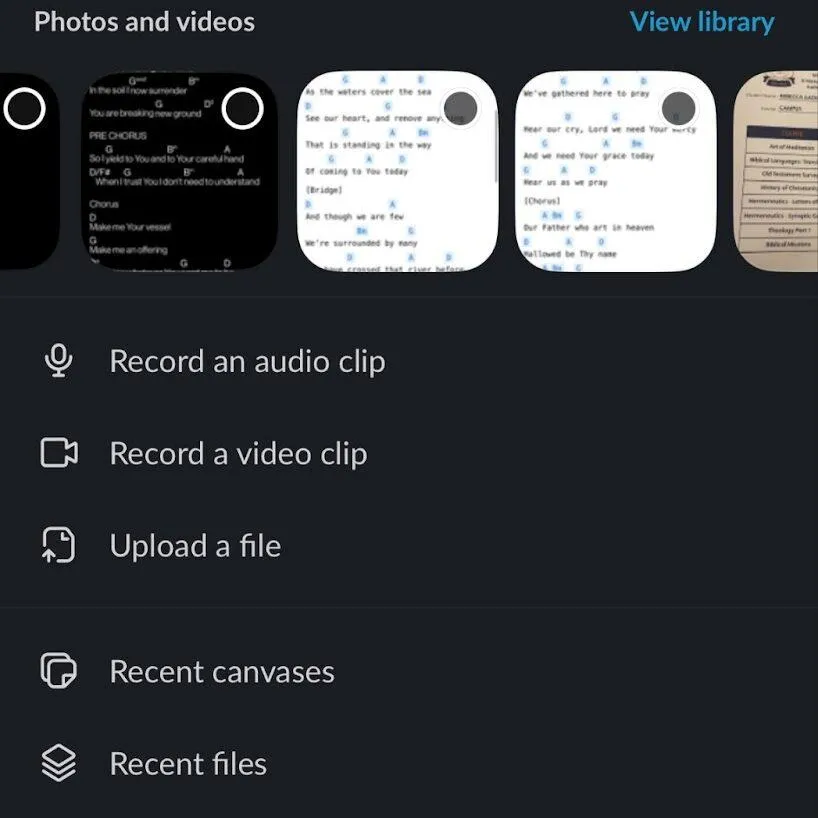
- Spela in ditt meddelande genom att hålla ned eller trycka på mikrofonen (beroende på ditt operativsystem).
- Släpp eller tryck på stopp när du är klar.
- Förhandsgranska eller skicka inspelningen direkt
💡 Proffstips: Diktatera snabba sprintcheckar eller blockerare i Slack direkt efter stand-ups för att fånga upp färsk information och minska mötesutmattningen.
Hur man transkriberar röstmeddelanden i Slack
Att transkribera röstmeddelanden i Slack kan hjälpa dig att snabbt fånga upp muntliga uppdateringar, dela mötesanteckningar eller granska information utan att behöva spela upp ljudfilerna igen. Slack erbjuder en grundläggande inbyggd transkriptionsfunktion, men den har begränsad funktionalitet.
Om du behöver mer kontroll kan tredjepartsprogramvara för röst-till-text eller transkriptionstjänster fylla luckan.
Låt oss gå igenom båda metoderna så att du kan välja den som passar bäst för ditt arbetsflöde.
Del 1: Använda Slacks inbyggda transkriptionstjänst
- Öppna valfri Slack-konversation med ett röstmeddelande
- Klicka på de tre horisontella linjerna på röstklippet.
- Slack visar transkriptionen av meddelandet direkt under klippet.
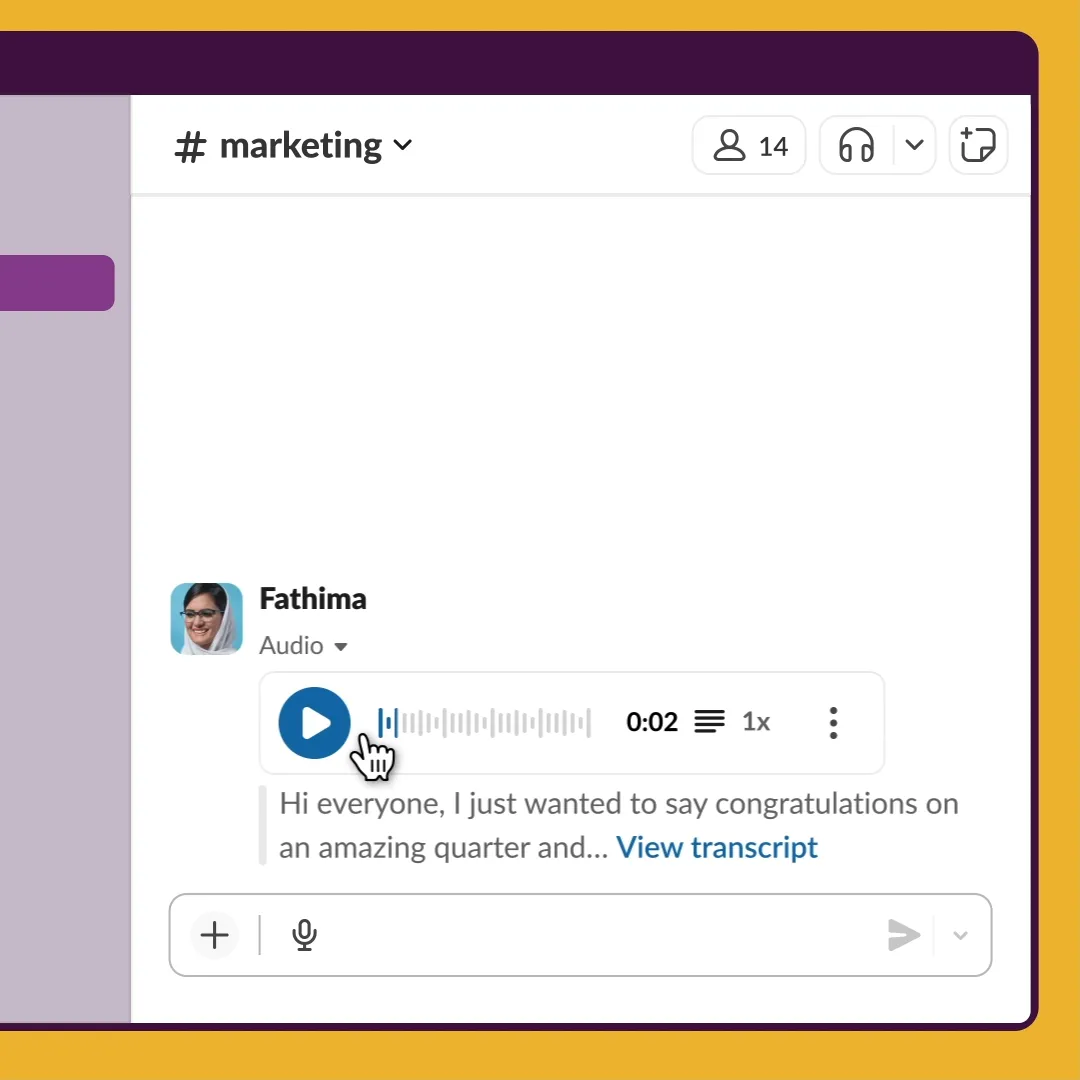
Det är allt. Du får en grundläggande transkription, och det är ungefär så långt Slack går. Det finns ingen exportknapp, inga redigeringsalternativ och inget stöd för flera språk eller format.
💡 Proffstips: Börja din röstinmatning med ett nyckelord som "åtgärd", "anteckning" eller "beslut" för att hjälpa lyssnare och mycket exakta transkriptionsverktyg att snabbt förstå innebörden av ditt meddelande.
Del 2: Transkribera röstmeddelanden med verktyg från tredje part
Om du vill gå längre än dessa Slack-problem är appen Transcriber en bra uppgradering. Den ansluts direkt till din Slack-arbetsplats och erbjuder kraftfulla AI-transkriptionsfunktioner.
Så här ställer du in det och börjar använda det:
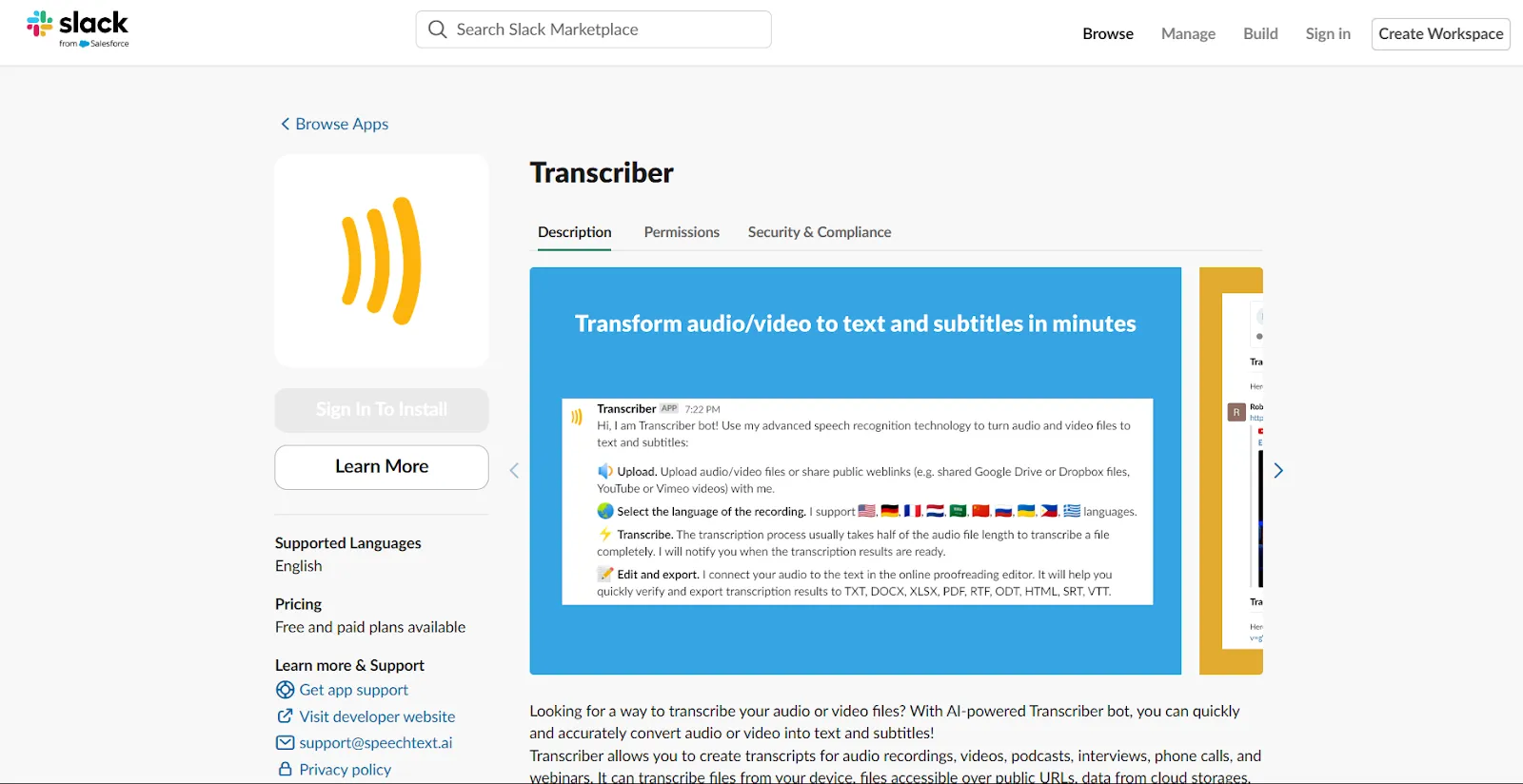
- Sök efter ”Transcriber” i Slack App Marketplace och klicka på Lägg till i Slack.
- Klicka på Tillåt på behörighetssidan när du blir ombedd att göra det.
- Efter bekräftelse kommer Transcriber-kanalen automatiskt att visas i din Slack-arbetsyta.
- Öppna den här kanalen och klicka på + knappen för att ladda upp din ljud- eller videofil.
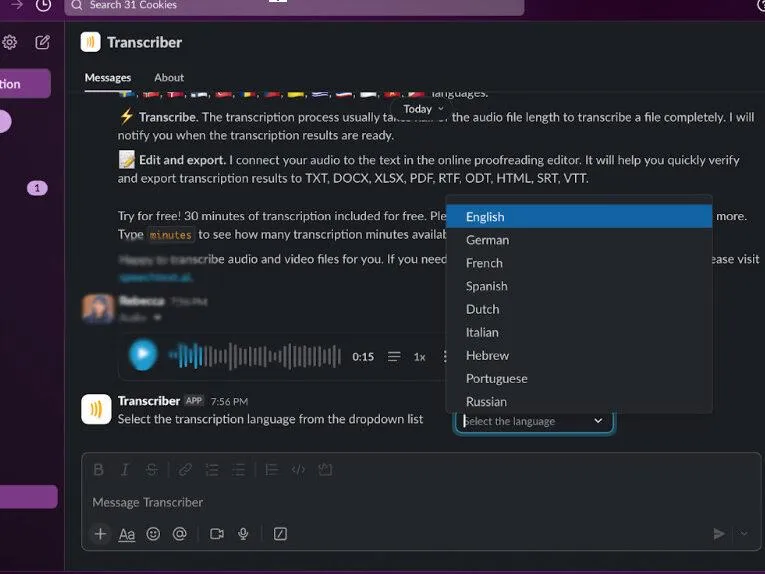
- Transkriberingen bearbetas på några sekunder. När den är klar klickar du på filen för att visa hela transkriptionen.
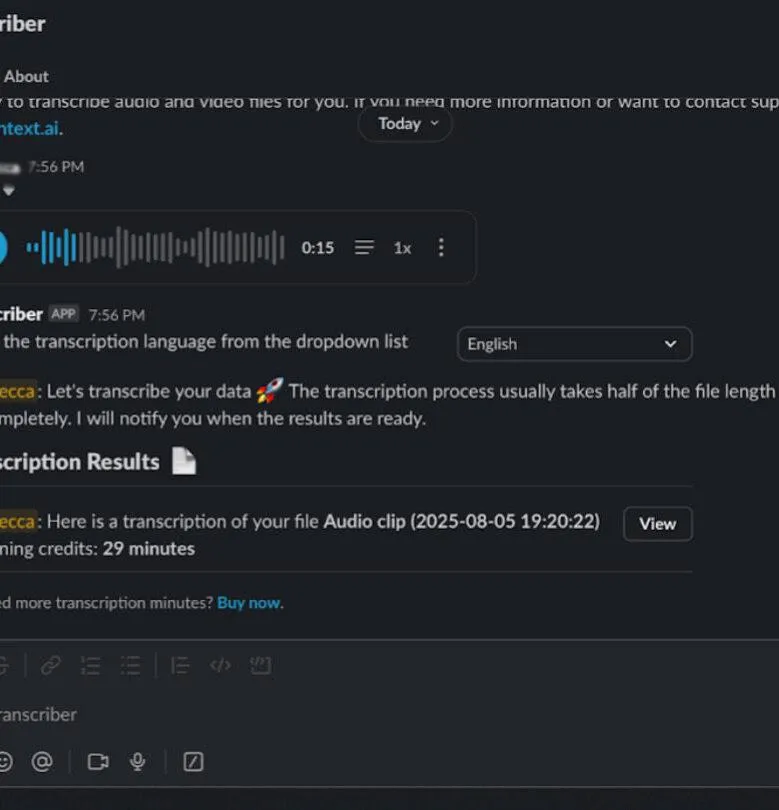
Därifrån kan du:
- Granska och redigera transkriptionen med hjälp av webbläsarens redigeringsverktyg.
- Exportera filen i olika format, inklusive TXT, DOCX, PDF, SRT och VTT.
- Använd transkriptionen för undertexter, SEO-innehåll, mötesanteckningar eller dokumentation.
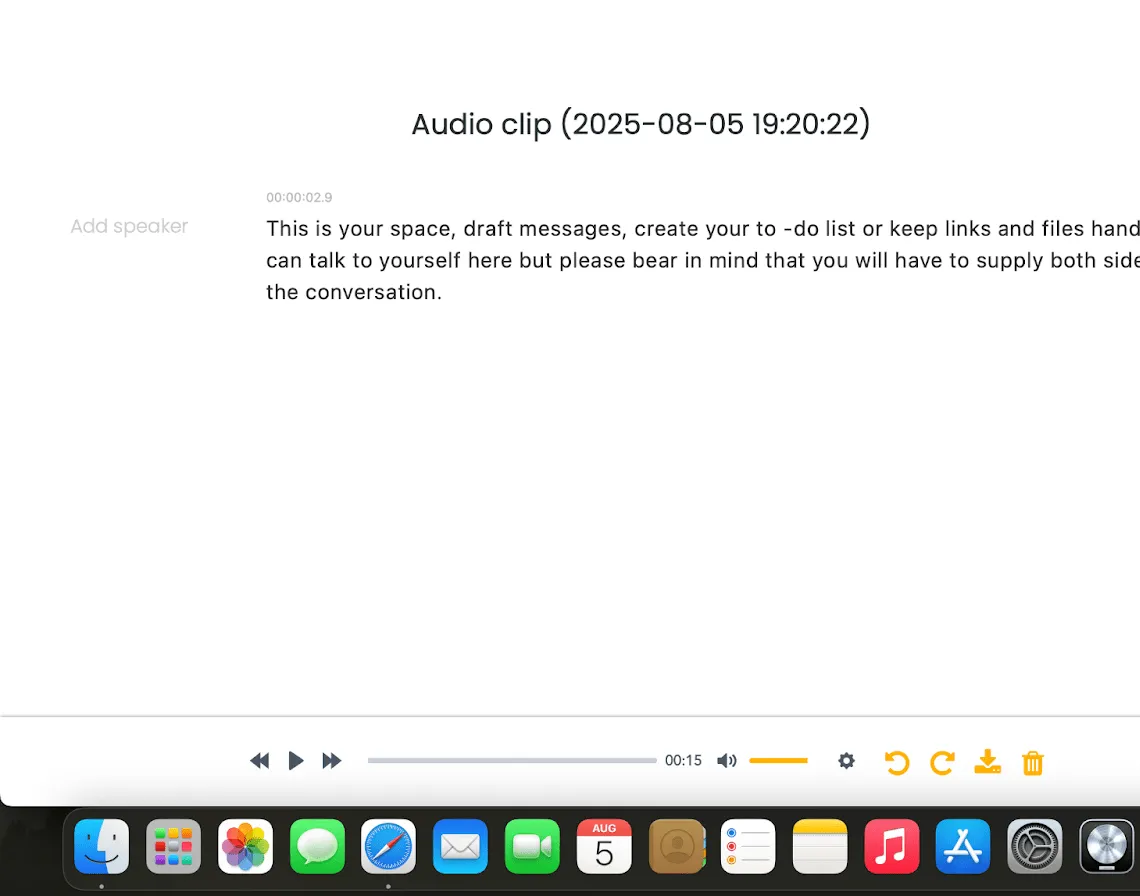
🔍 Visste du att? Inom psykvården missar transkriptionsverktyg ofta nyanserna. En studie visade att AI missade vart fjärde ord under terapisessioner. Det blev ännu värre under emotionella eller känsliga stunder.
Så här felsöker du röststyrd inmatning i Slack
Om Slacks röstskrivnings- eller ljudfunktioner inte fungerar som förväntat finns här några snabba sätt att felsöka:
Använd Slacks inbyggda verktyg
Klicka på ikonen för felsökning av Huddles (längst ner till vänster under ett Huddle) för att kontrollera ljud-, video- och anslutningsproblem. Om du ser en varningsikon, klicka på den för mer information.
Du kan också använda Slack AI eller köra ljud-, video- och skärmdelningstestet för en mer ingående kontroll.
Kontrollera bandbredden
Röstkonferenser kräver minst 200 kbps nedladdningshastighet och 100 kbps uppladdningshastighet. Gör ett hastighetstest för att bekräfta detta och byt till en kabelanslutning eller återställ din router om det behövs.
Åtgärda anslutningsproblem
Uppdatera till den senaste versionen av Slack. Om desktop-appen inte fungerar kan du prova Slack i Chrome eller en annan webbläsare, eller på mobilen. Om mobilappen fungerar men inte desktop-appen kan det bero på ett problem med brandväggen eller antivirusprogrammet.
Kontrollera ljudinställningarna
Se till att din mikrofon inte är avstängd och att Slack har tillgång till mikrofonen (kontrollera sekretessinställningarna på OS-nivå). I Windows ska du också se till att din önskade mikrofon är inställd som systemets standard.
Starta om och kontrollera igen
Stäng och öppna Slack igen, starta om enheten och kontrollera att rätt mikrofon/högtalare är vald i Slacks ljudinställningar.
🧠 Kul fakta: Läkare som bytte till röstdiktering fick sina anteckningar färdiga två till fyra gånger snabbare. Även med vissa redigeringar sparade de mycket tid.
Begränsningar för röst-till-text i Slack
Slacks inbyggda transkriberingsfunktion har grundläggande användbarhet, men när man väger Slacks för- och nackdelar är det tydligt att funktionen har begränsningar. Här är några viktiga sådana:
- Begränsat språkstöd: Endast tillgängligt för ett fåtal språk (t.ex. engelska, japanska, spanska via Slack AI Notes).
- Begränsat till huddles och klipp: Transkriptioner visas endast i röst-/ljudklipp eller AI-noterade huddle-canvaser – inte i chattar eller uppgiftskommentarer.
- Felaktigt vid buller eller accenter: Det har svårt med icke-inhemska accenter, bakgrundsljud eller domänspecifika termer.
- Inga export- eller redigeringsverktyg: Du kan visa och kopiera transkriptionstext, men inte redigera, exportera, formatera eller batchbehandla den.
- Bristande integrering av uppgifter: Omvandlar inte talat innehåll till uppgifter, sammanfattningar eller att göra-listor, vilket begränsar produktiviteten.
Dagens kunskapsarbetare är överväldigade av verktygsspridning och växlar ständigt mellan flera appar för att hantera uppgifter, kommunikation och information. Denna fragmentering leder till förlorad produktivitet och ökad frustration.
ClickUps kontextuella AI effektiviserar arbetsflöden genom att samla allt på en plattform, på ett intelligent sätt visa relevant information och automatisera rutinmässiga åtgärder. Med ClickUp kan teamen fokusera på meningsfullt arbete istället för att jonglera med olika verktyg, vilket underlättar samarbetet och snabbar upp beslutsfattandet.
Alternativ till Slacks inbyggda röst-till-text-funktion
Med Slacks röst-till-text-funktion kan du skicka röstmeddelanden och transkribera ljud. Det är användbart, men det stannar vid transkribering.
Om du letar efter ett alternativ till Slack, något som verkligen erbjuder ett heltäckande, röstaktiverat produktivitetssystem, erbjuder ClickUp en radikalt mer avancerad och integrerad lösning.
Jack Kosakowski, VD på Creation Agency, berättar:
Vår produktivitet globalt har ökat avsevärt sedan vi implementerade ClickUp. Vi har för närvarande över 50 användare på 5 kontinenter som samarbetar i mycket detaljerade projekt. Detta har gjort det möjligt för oss att minska leveranstiden för projekt avsevärt.
Vår produktivitet globalt har ökat avsevärt sedan vi implementerade ClickUp. Vi har för närvarande över 50 användare på 5 kontinenter som samarbetar i mycket detaljerade projekt. Detta har gjort det möjligt för oss att minska leveranstiden för projekt avsevärt.
Låt oss gå igenom hur det ser ut i ett verkligt arbetsflöde. 👇
Spela in, transkribera och interagera med AI-drivna klipp
ClickUp Clips är en inbyggd skärminspelningsfunktion som är sömlöst integrerad i projektledningsplattformen. Den gör det möjligt att spela in videosnuttar, lägga till röstkommentarer till videor och omedelbart dela dem mellan uppgifter, chattar, kommentarer eller dokument inom ClickUps ekosystem.
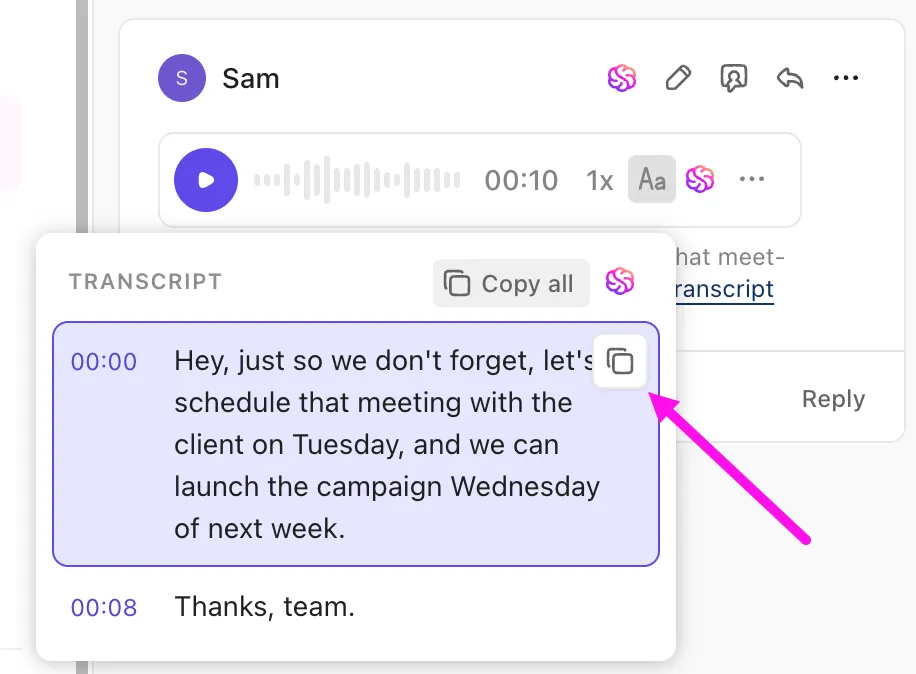
Det som gör Clips så kraftfullt är dess integration med ClickUp Brain, AI-motorn som automatiskt transkriberar ljud från inspelade videor med tidsstämplar, genererar smarta sammanfattningar och låter dig interagera med innehållet via konversationsbaserade frågor och svar.
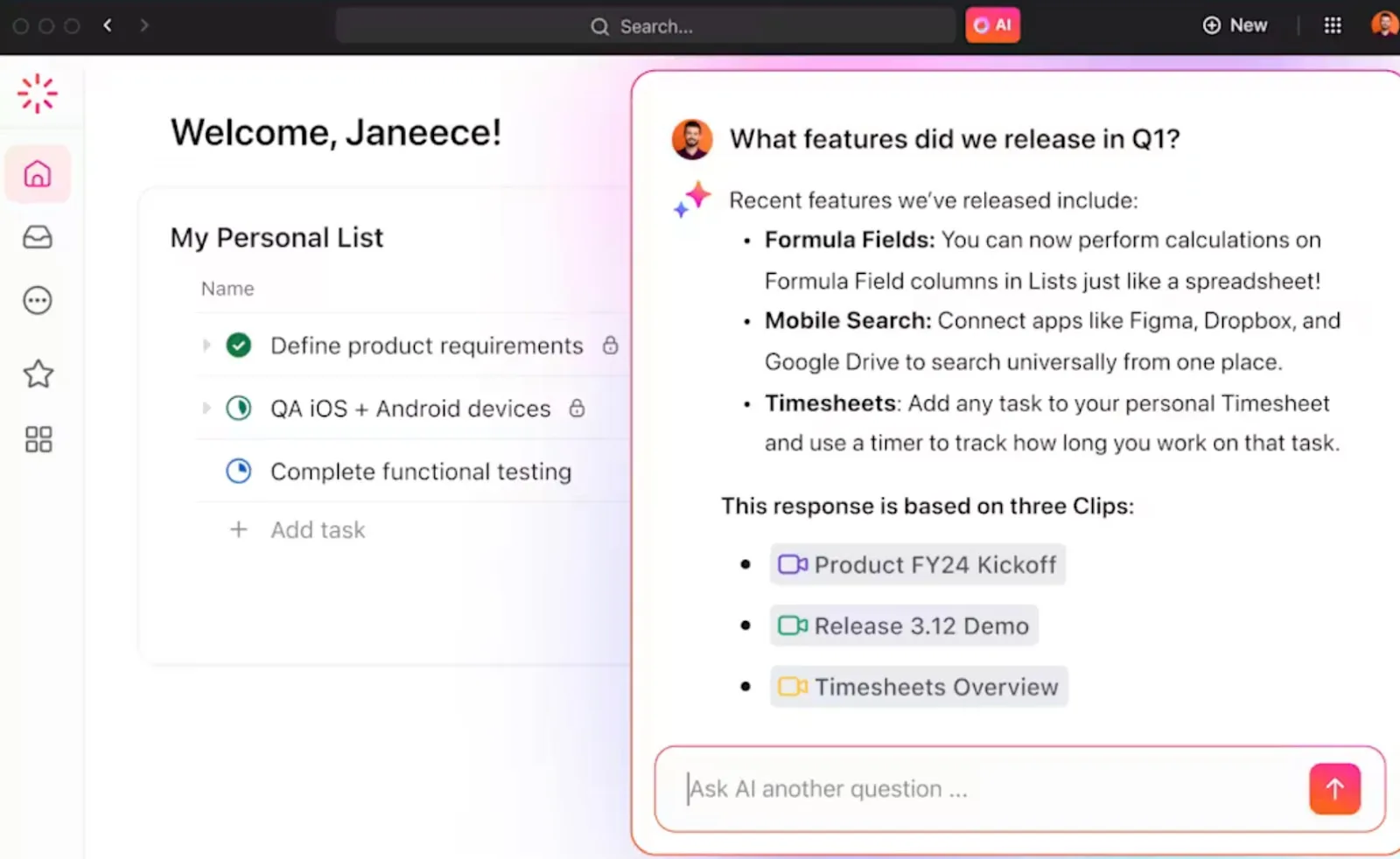
Dessa AI-drivna insikter kan omvandlas till uppgifter eller åtgärdspunkter med minimal friktion, vilket gör Clips till mer än bara ett inspelningsverktyg.
📌 Exempel: Anta att din chef spelar in ett kort klipp inom en uppgift eller kommentar, där hen förklarar en ny innehållsstrategi. När du öppnar klippet ser du omedelbart den automatiskt genererade transkriptionen, komplett med tidsstämplar som guidar dig genom viktiga avsnitt.
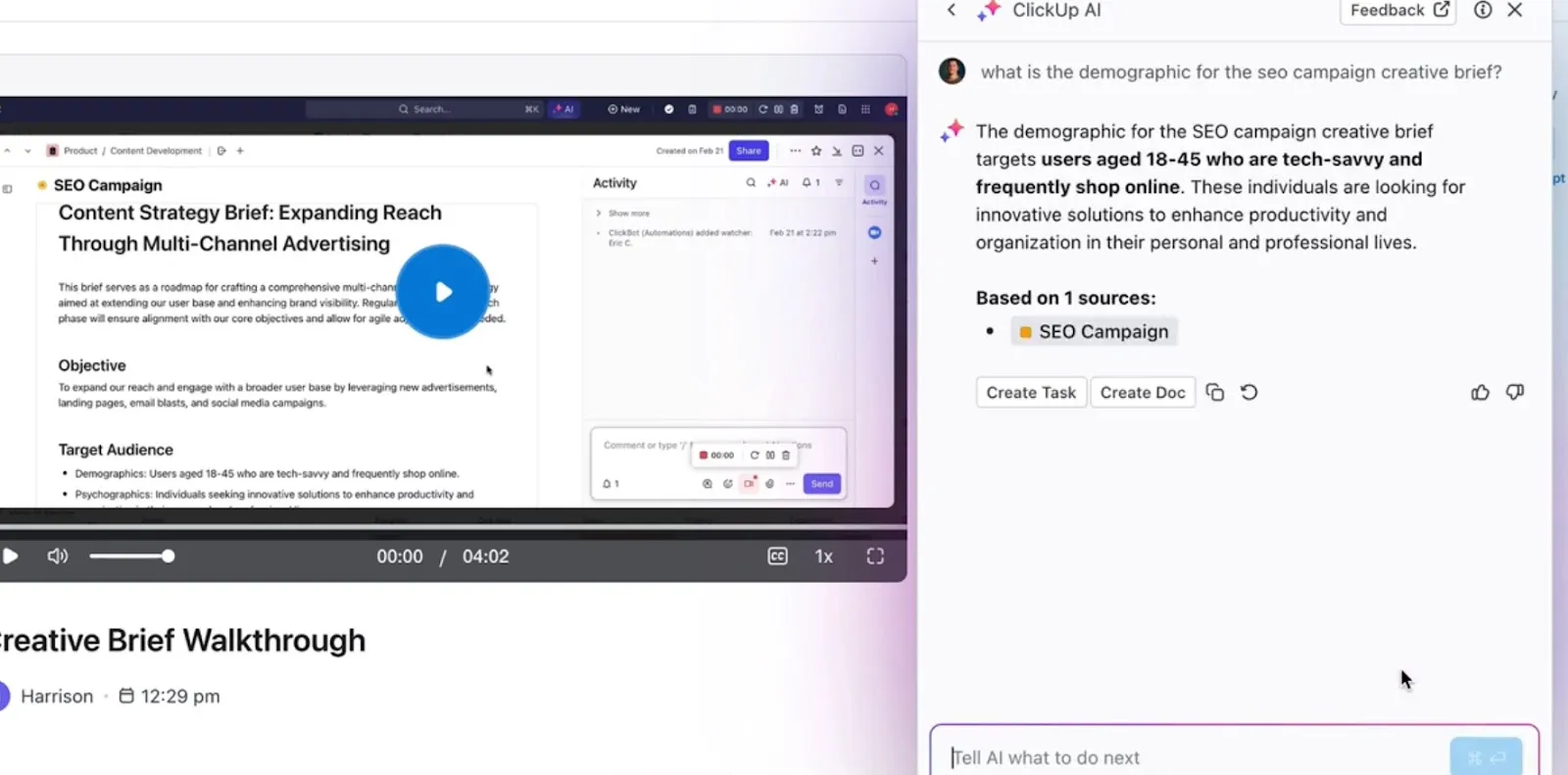
Om du har ont om tid och inte vill titta på hela videon kan du helt enkelt fråga ClickUp Brain: Vad var strategin för SEO?
Baserat enbart på det talade innehållet i klippet ger AI-transkriptionssammanfattaren ett koncist och korrekt svar som sammanfattar den SEO-strategi som chefen beskrev. Du kan konvertera dessa till uppgifter, tilldela teammedlemmar, ange förfallodatum och till och med länka dem till relevant projektlista.
Fortsätt konversationen med Chat
Nu när du har granskat klippet vill du ha feedback från ditt team. Med ClickUp Chat kan du smidigt växla till en konversation i realtid utan att behöva lämna arbetsmiljön.
Så här gör du:
- Markera viktiga meddelanden med FollowUps™ och omvandla dem till uppgifter.
- Använd Talk-to-Text för att tala ditt meddelande och transkribera röstmemon direkt.
- Håll ett SyncUp (livevideo-/ljudsamtal) direkt i chatten. Dela skärmar, tilldela kommentarer i realtid, och AI kommer att publicera en sammanfattning + åtgärdspunkter efteråt.
🔍 Visste du att? OpenAI:s Whisper-modell har visat en hallucinationsfrekvens på 1 % – den hittar på hela meningar som aldrig har förekommit i konversationen. Ännu värre är att cirka 38 % av dessa hallucinationer innehåller skadligt eller vilseledande innehåll.
Spela in röst från möten
För live-möten tar ClickUp AI Notetaker över. Den ansluter automatiskt till Zoom, Google Meet eller Teams via din kalender. Efter mötet genererar den:
- Ett dokument med en fullständig transkription
- Viktiga punkter
- Tilldelade åtgärdspunkter
- Videoinspelning av sessionen (valfritt)
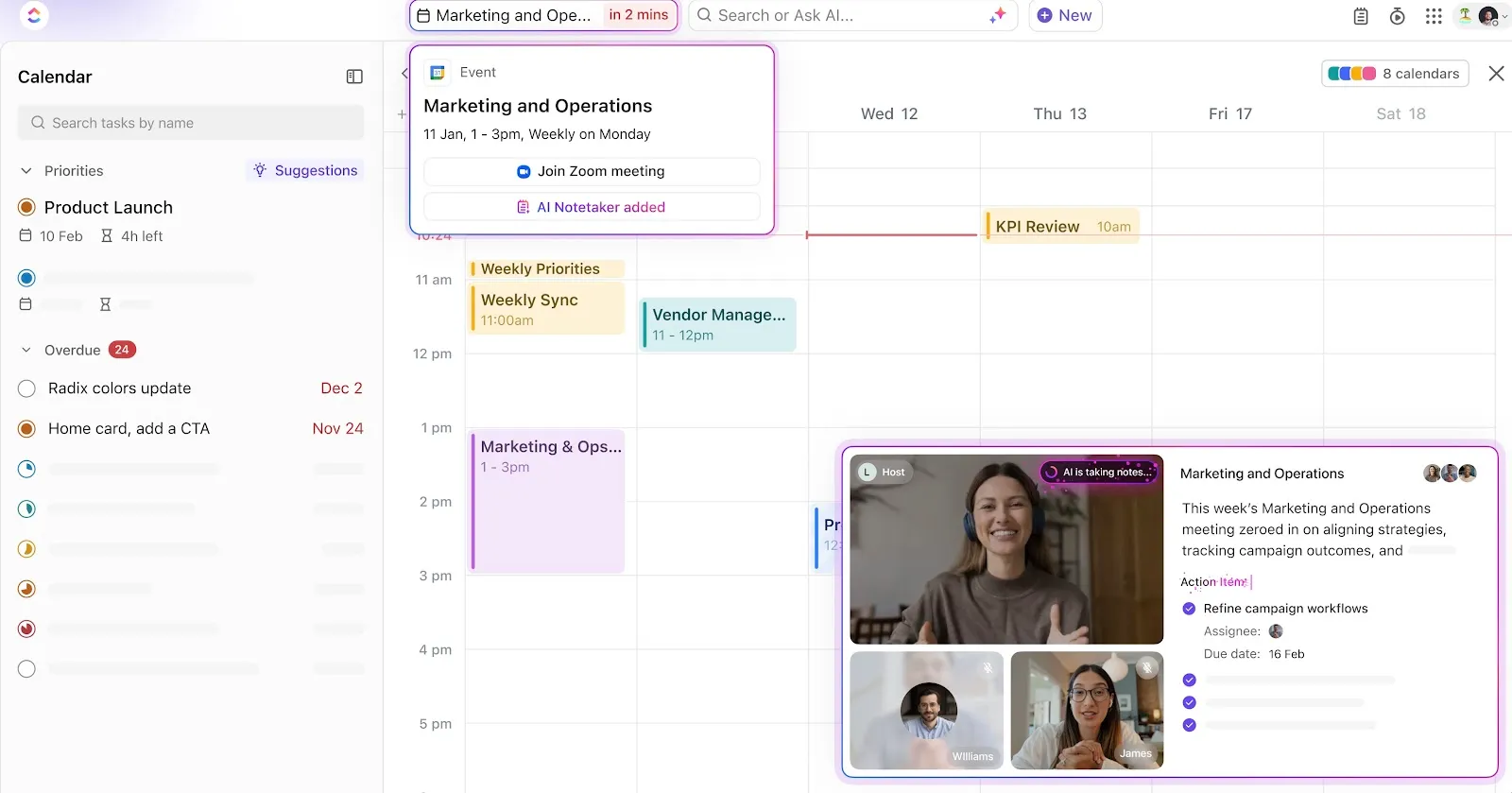
Du kan fråga ClickUp Brain saker som Vad lovade Sarah i vårt sprintplaneringssamtal? och få ett omedelbart svar.
För att strukturera dina anteckningar ännu snabbare kan du använda ClickUps mallar för mötesanteckningar, som är utformade för allt från sprintplanering och 1:1-möten till projektstart.
💥 Bonus: Prova ClickUp Brain MAX
ClickUp Brain MAX tar röst-till-text långt bortom transkription. Det är som att ha en AI-copilot som förstår ditt arbete och talar ditt språk.
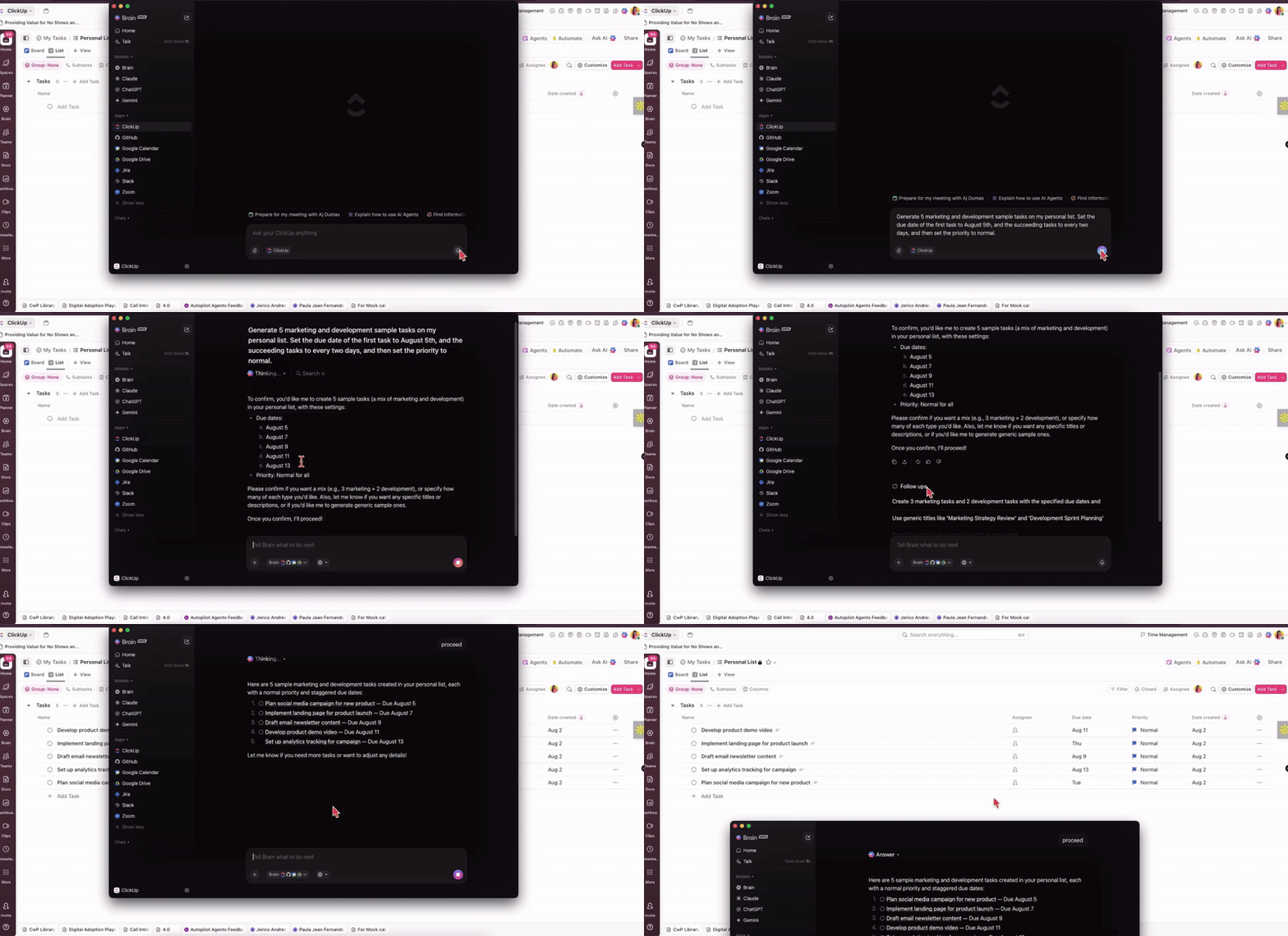
Här är vad som gör Brain MAX annorlunda:
✅ Använd röstkommandon var som helst
Du kan använda Brain MAX genom att öppna skrivbordsappen och helt enkelt skriva eller tala in din förfrågan i sökfältet. AI-tekniken söker igenom ClickUp, dina anslutna appar och webben för att ge omedelbara svar och åtgärder.
Du kan till exempel be om att få de senaste Figma-filerna för ABC-marknadsföringskampanjen eller använda Talk to Text för att snabbt skriva ett meddelande i valfri app på din dator.
🧠 Få smartare svar med multimodell-AI
Med Brain MAX kan du växla mellan ChatGPT, Claude, Gemini och ClickUps egen modell. Du kan välja den som passar bäst för uppgiften, så oavsett om du sammanfattar ett dokument, översätter ett meddelande eller brainstormar idéer får du alltid det bästa resultatet.
📆 Anslut direkt till din kalender
Fråga Brain MAX: Vad har jag på agendan idag?
Det sammanfattar ditt schema och hjälper dig att boka möten, förbereda dagordningar och skapa sammanfattningar efteråt.
Se alla sätt på vilka ClickUp Brain MAX kan hjälpa dig att få ut det mesta av din arbetsdag!
Varför nöja sig med transkribering när du kan utföra med ClickUp?
Slacks röst-till-text-funktioner är en bra start, särskilt för snabba svar. Men om du letar efter mer än bara grundläggande transkription är det där ClickUp tar ledningen.
Med ClickUp Brain får du omedelbara sammanfattningar, automatiskt genererade åtgärdspunkter och AI som förstår ditt arbete. Använd ClickUp Chat för att skicka röstmeddelanden, omvandla dem till uppgifter, hålla live-samtal och samla allt i en tråd.
Registrera dig för ClickUp och upplev hur AI-driven kommunikation verkligen känns.