
Det finns en anledning till att PDF-filer finns överallt – de är pålitliga, ser professionella ut och förhindrar att data ändras av misstag. Men försök att analysera data eller göra beräkningar i en PDF-fil, så kommer du att stöta på hinder.
Visst, PDF-filer är utmärkta för att dela information, men ingenting slår Excels flexibilitet och funktionalitet när det gäller analys och datagrävande.
Det enda problemet? Att kopiera de vackert formaterade tabellerna (med alla deras villkorliga format, pivottabeller och cellfärger) från PDF-filer till Excel utan att förstöra layouten eller spendera timmar på att fixa den. Och låt oss inte ens tala om skannade PDF-filer. 🙄
Men oroa dig inte. Vi visar dig hur du kopierar tabeller från PDF till Excel utan att förlora formateringen.
⏰ 60-sekunders sammanfattning
Behöver du kopiera tabeller från PDF till Excel? Här är alla metoder:
- Direkt kopiera-klistra in: Snabbt och enkelt för enkla tabeller, men fungerar inte bra med komplex formatering och sammanslagna celler.
- Metod med Microsoft Word: Konvertera PDF-filen till ett Word-dokument och kopiera tabellerna, men data kan hamna fel i komplexa layouter.
- Excel Power Query: Bäst för strukturerade PDF-filer, möjliggör direkt import av tabeller med minimal rensning. Endast tillgängligt för Microsoft 365-användare på Windows.
- PDF-konverterare: Onlineverktyg (som Smallpdf, ILovePDF) konverterar snabbt PDF-filer till Excel-format, men medför säkerhetsrisker för känslig data.
- OCR-verktyg: Programvara som Adobe Acrobat Pro extraherar data från skannade PDF-filer, men kräver ett betalt abonnemang.
- Python-skript (Tabula, Excalibur): Perfekt för tekniska användare som behöver exakt extrahering, men stöder inte bildbaserade PDF-filer.
- Google Sheets: Redigera PDF-filen i Google Docs innan du kopierar den till Sheets; fungerar för grundläggande formatering men kräver manuell rensning.
- Att kopiera PDF-tabeller till Excel leder ofta till formateringsproblem, trasiga formler, brist på batchbearbetning, dåligt stöd för skannade PDF-filer och fel med komplexa tabeller, vilket kräver omfattande manuell rensning.
- ClickUp erbjuder ett bättre alternativ för data- och dokumenthantering genom ClickUp Docs och ClickUp Table View, som ger ett smartare sätt att organisera, hantera och samarbeta kring data.
Hur man kopierar en tabell från PDF till Excel
Här är några effektiva metoder för att kopiera tabeller från PDF till Excel:
1. Direkt kopiera-klistra in-metoden
Den vanliga kopiera-klistra-metoden är relativt enkel och kräver inga extra verktyg. Den fungerar bra för att kopiera små, enkla tabeller från ett PDF-dokument till ett Excel-kalkylblad.
Här är en snabb steg-för-steg-guide för att kopiera och klistra in en tabell från PDF till Excel:
- Öppna ditt PDF-dokument
- Markera hela tabellen eller de PDF-data du vill kopiera.
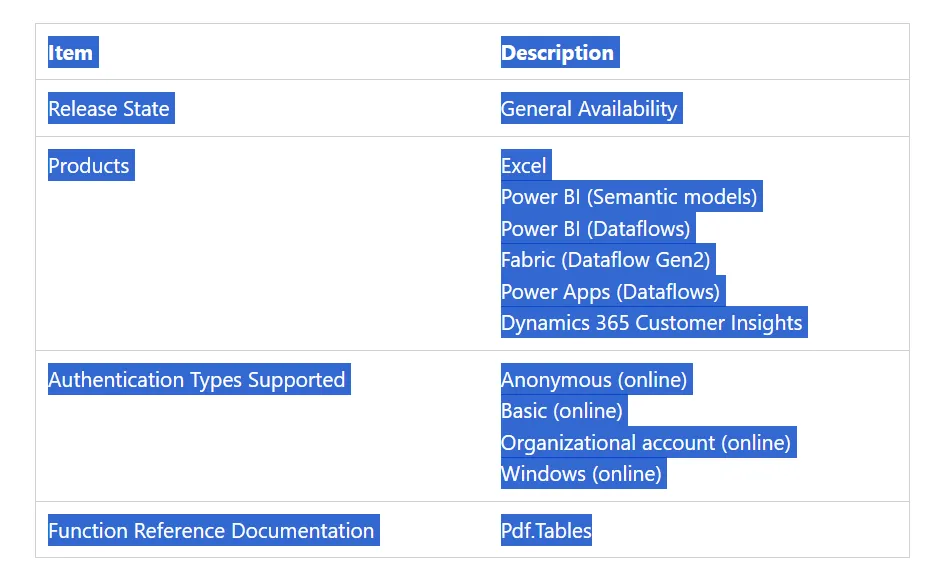
- Högerklicka och välj Kopiera eller tryck på Ctrl + C för Windows / Cmd + C för iOS.
- Öppna Excel-arket där du vill klistra in data eller skapa ett nytt kalkylblad.
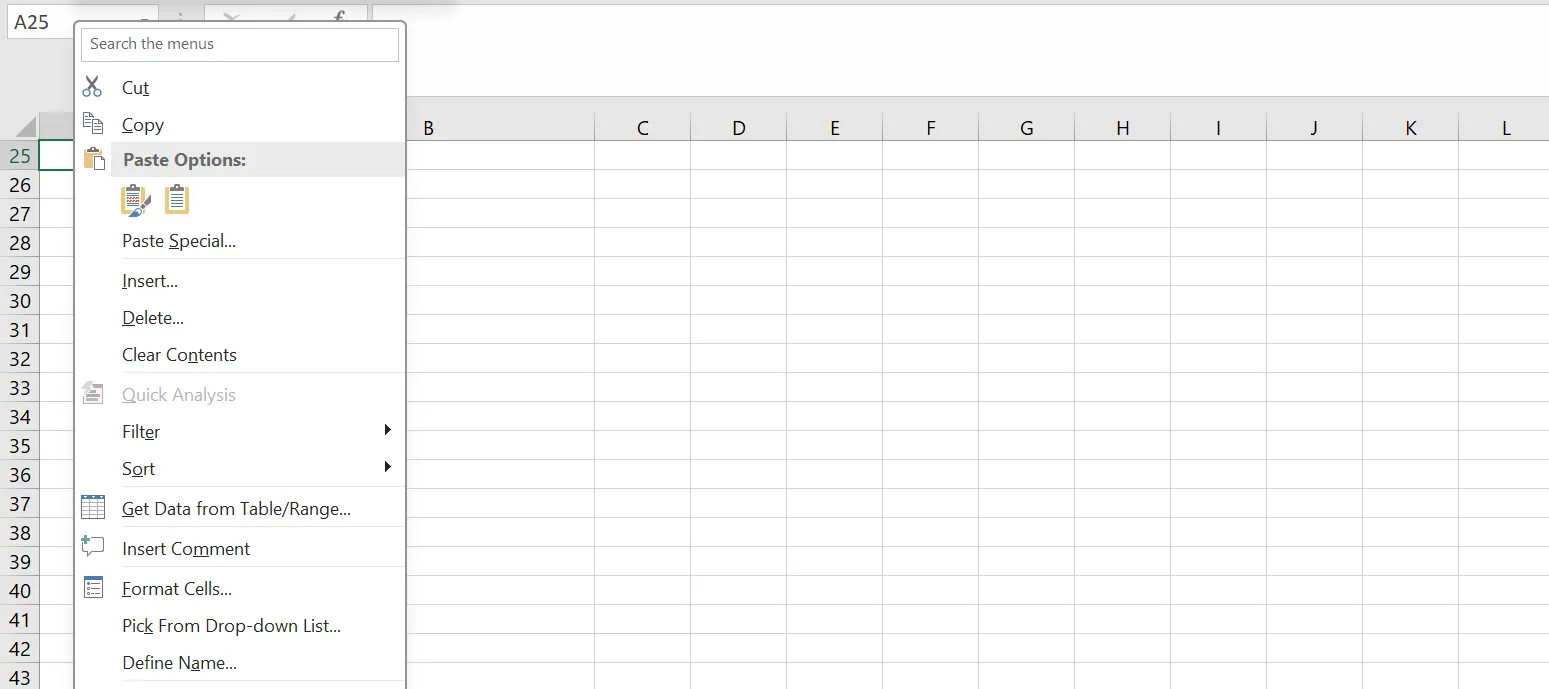
- Högerklicka på cellen där du vill klistra in tabellen och välj "Behåll källformatering" eller tryck på Ctrl + V för Windows och Cmd + V för iOS.
- Voilà! Nu har du klistrat in data i tabellen. Använd dessutom "Text till kolumner" i fliken Data om informationen visas i en enda kolumn.
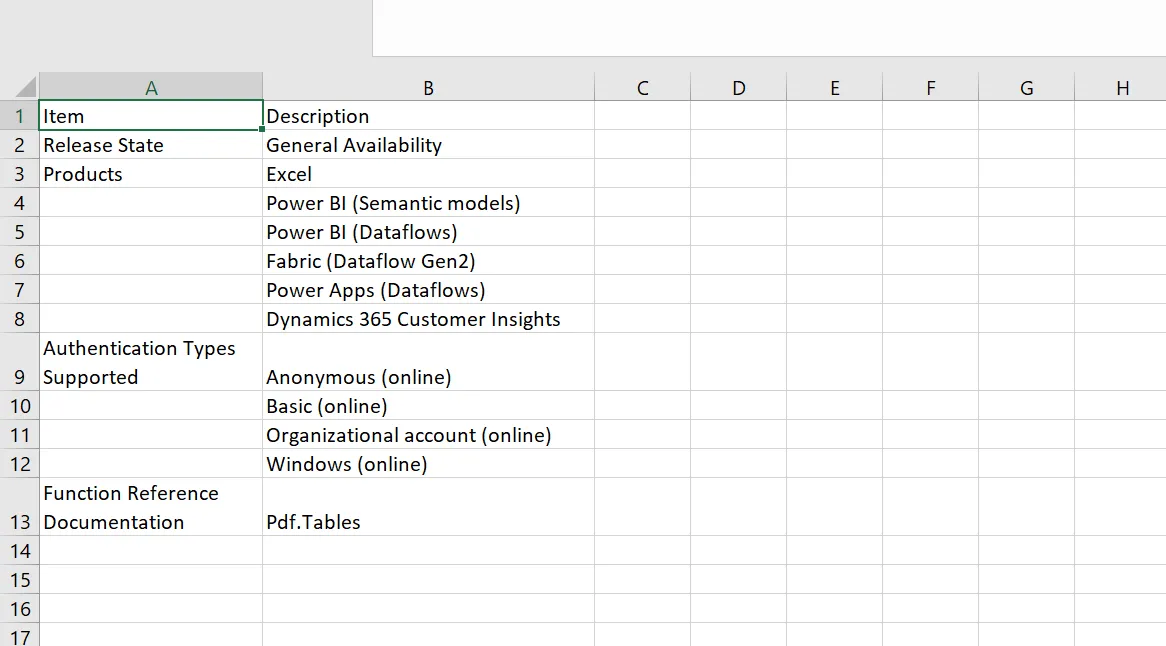
⚠️ Varning: Metoden att kopiera och klistra in direkt bevarar inte alltid den ursprungliga tabellstrukturen, särskilt om PDF-filen innehåller komplex formatering, sammanslagna celler eller oregelbundna kolumnjusteringar. I sådana fall kan de klistrade in data kräva betydande manuell rensning, inklusive justering av kolumnbredder och borttagning av extra mellanslag för bättre formatering.
2. Använda Microsoft Word
Med metoden Word-till-Excel kan du öppna och redigera din PDF direkt i Microsoft Word. Denna metod är enkel och effektiv för att behålla formateringen av små tabeller.
Här är en snabb steg-för-steg-guide till hur du kopierar data från PDF till Excel-tabeller med hjälp av Microsoft Word:
- Öppna ett tomt dokument i Microsoft Word
- Gå till Arkiv > Öppna > Bläddra
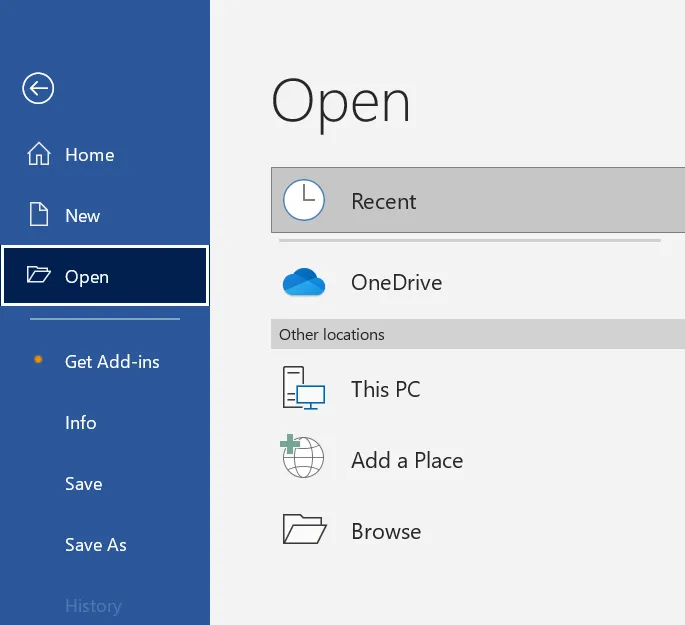
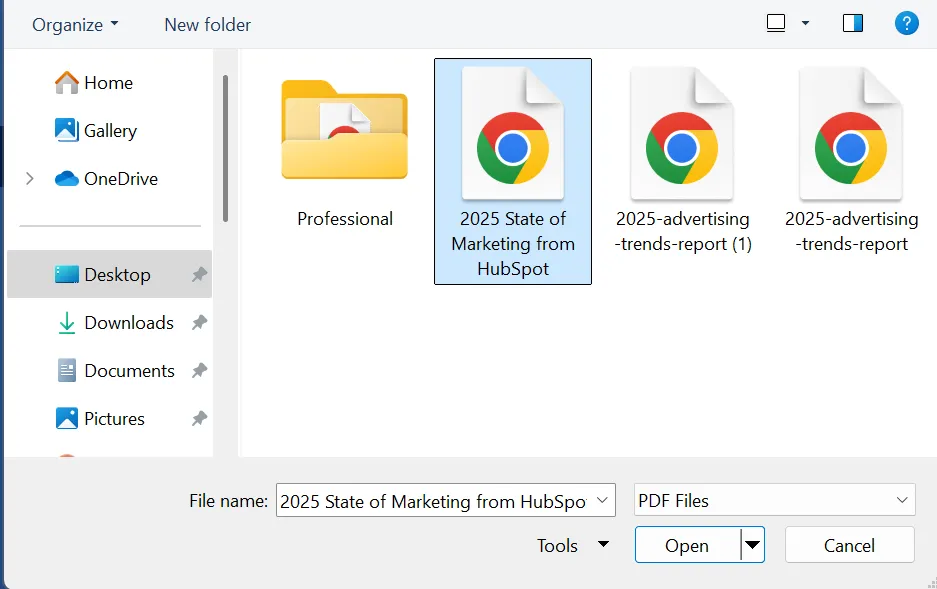
- Välj den PDF-fil du vill öppna och klicka på OK när du blir ombedd att konvertera PDF-filen till ett Word-dokument.
- Klicka på knappen Aktivera redigering längst upp för att göra ändringar i dokumentet.

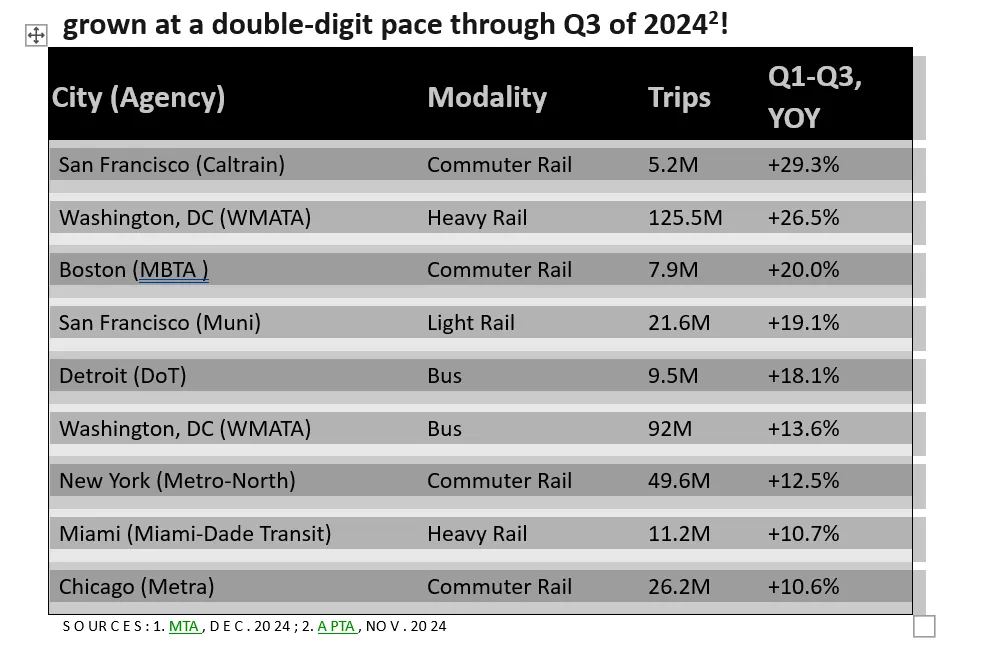
- Markera tabellen genom att klicka på korsikonen i tabellens övre vänstra hörn.
- Högerklicka och kopiera tabellen eller tryck på Ctrl + C i Windows / Cmd + C i iOS.
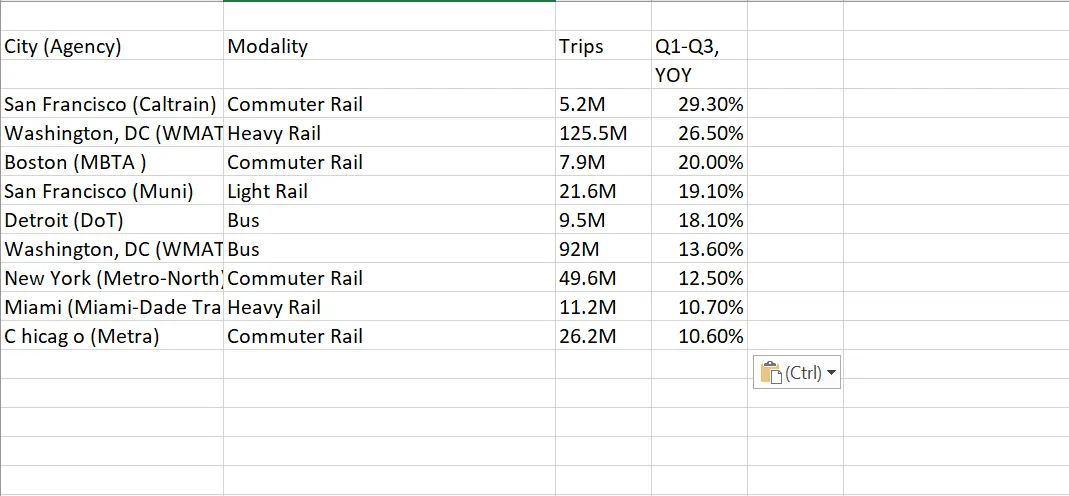
- Öppna Excel-filen och välj den cell där du vill klistra in tabellen.
- Högerklicka och klistra in tabellen eller gör vad som krävs enligt Windows eller iOS för att behålla formateringen.
📌 Här är ett underskattat Excel-fusklapp som vi har sammanställt åt dig:
- Flash fill (Ctrl + E): Formatera eller extrahera data snabbt baserat på ett mönster.
- Anpassade listor (Arkiv → Alternativ → Avancerat → Redigera anpassade listor): Fyll i personliga listor som team, avdelningar eller regioner automatiskt.
- Ta bort dubbletter (Data → Ta bort dubbletter): Rensa data direkt
- Sparklines: Miniatyrdiagram i celler (Infoga → Sparklines)
- Snabb analysverktyg (Ctrl + Q): För snabba insikter, diagram och formatering utan att använda formler.
- Klistra in special → Operationer: Utför snabbt beräkningar som multiplikation/division på valda områden.
- Utvärdera formel: Steg-för-steg-felsökning (Formler → Utvärdera formel)
3. Använda Excel Power Query
Med Excel Power Query-metoden kan du importera tabeller från valfri PDF-fil och samtidigt behålla det mesta av tabellformateringen intakt.
Här är en genomgång av hur du importerar PDF-tabeller direkt till Microsoft Excel-format:
- Öppna ett Excel-ark och välj den cell där du vill importera tabellen.
- Gå till Data > Hämta data > Från fil > Från PDF
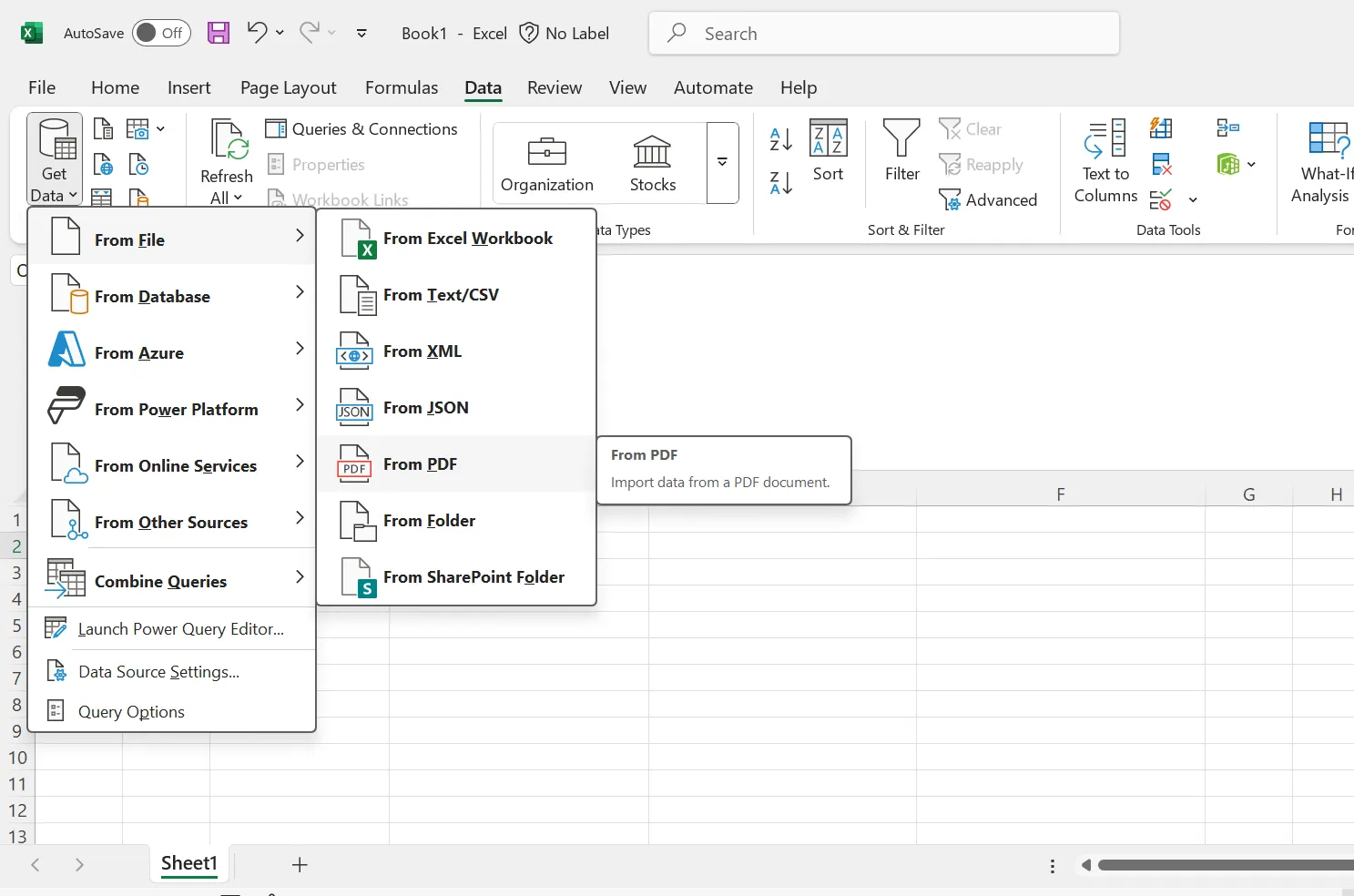
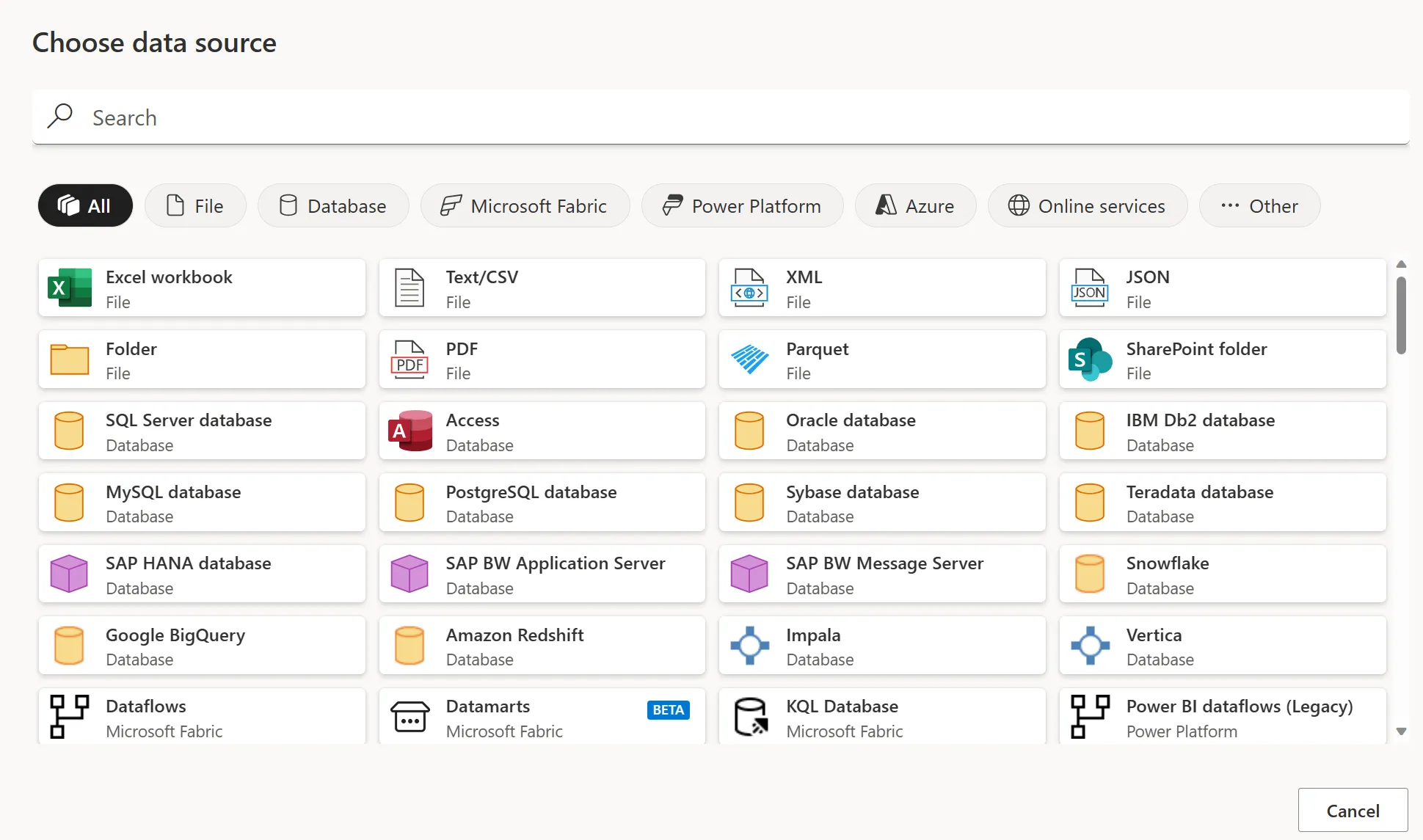
- Välj din PDF-fil och klicka på Öppna
- Välj den tabell du vill kopiera. I den högra panelen kan du förhandsgranska hur tabellen kommer att se ut i Excel-arket.
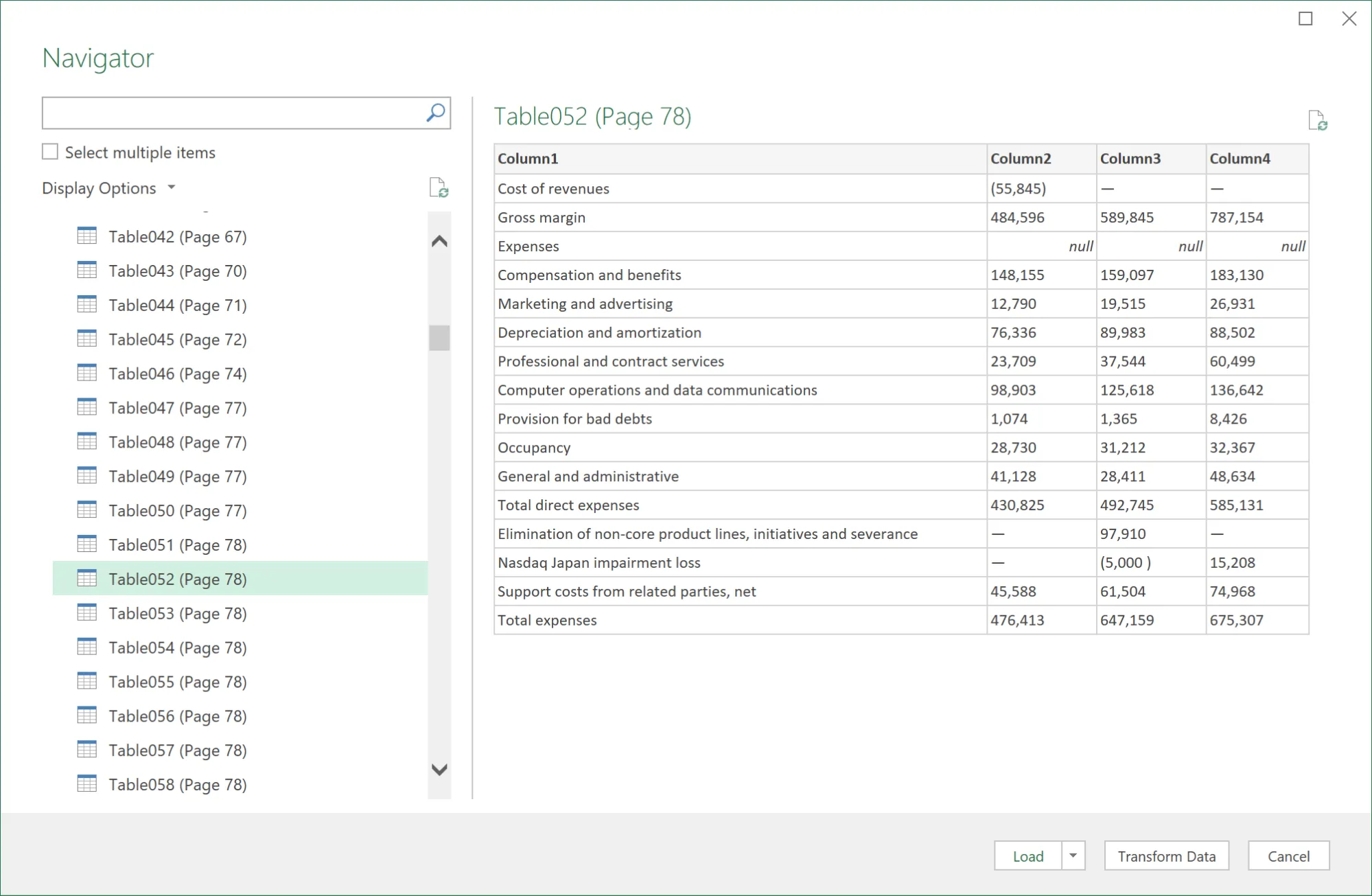
- Klicka på fliken Välj flera objekt om du vill välja flera tabeller.
- Klicka på Ladda längst ned i panelen så importeras tabellen direkt till Excel-arket.
- För att arbeta med data i Power Query, välj först Transformera data.
⚠️ Varning: Denna metod är endast tillgänglig för Windows-användare med ett Microsoft 365-abonnemang. Även om den gör det möjligt att extrahera data från ett helt dokument på en gång, kan den ha svårt med komplexa tabeller eller skannade bilder.
4. Använda PDF-konverterare
Här använder du online- eller offline-PDF-konverterare för att snabbt överföra tabeller från PDF-filer till Excel. Denna metod är särskilt praktisk för frekvent dataextraktion från PDF-filer. De flesta gratis konverterare kan konvertera din PDF till CSV-, XLS- eller XLSX-format med rimlig noggrannhet – åtminstone för enkla tabeller.
Här är en guide för hur du använder ett onlineverktyg för konvertering:
- Välj ett konverteringsverktyg som Smallpdf, PDF2Excel eller ILovePDF. Som referens kommer vi att diskutera processen för ILovePDF (även om de flesta verktyg har en mer eller mindre liknande process).
- Välj och ladda upp den PDF-fil du vill konvertera
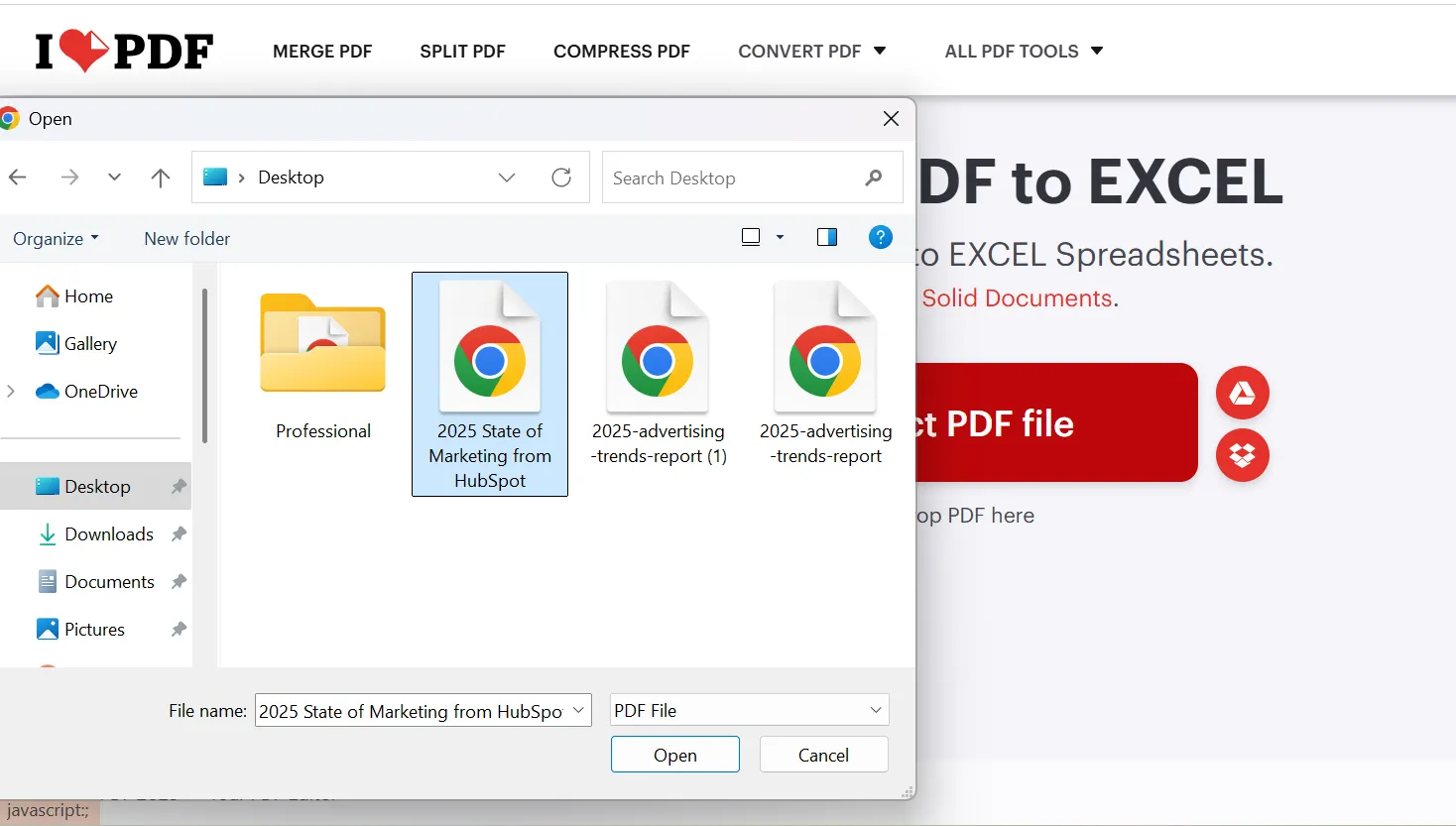
- Välj format, dvs. CSV, XLS eller XLSX.
- Välj layout, dvs. ett enda ark eller flera Excel-ark, för att extrahera tabellen.
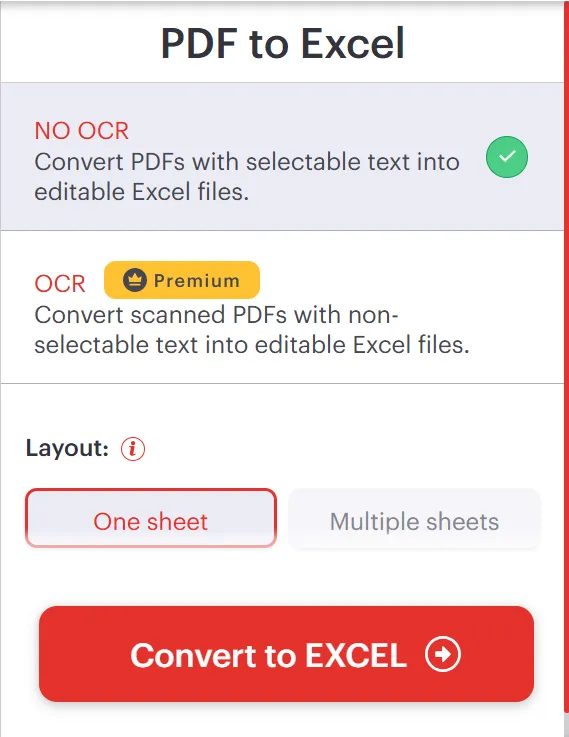
- Klicka på Konvertera
- Ladda ner den konverterade filen och öppna dokumentet i Excel.
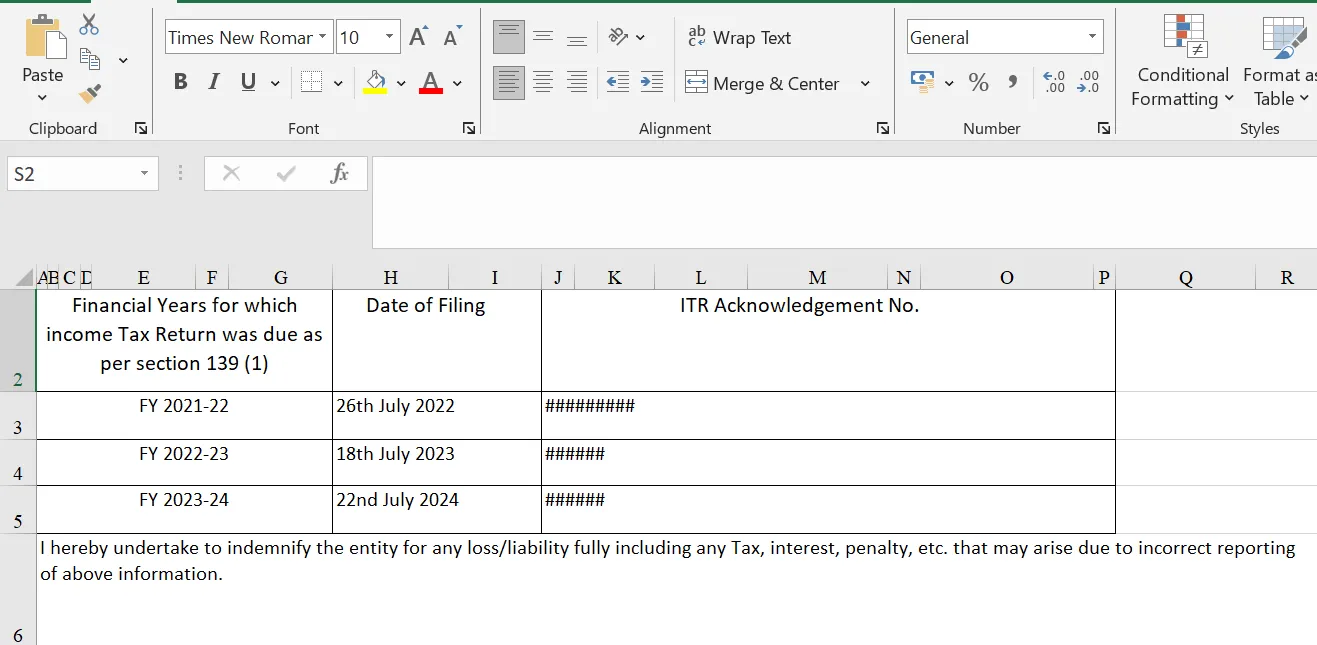
⚠️ Varning:
1. PDF-konverterare fungerar bra för att extrahera tabeller från ursprungliga PDF-filer med valbar text, men har svårt med skannade PDF-filer eller bildbaserade dokument, eftersom de saknar OCR-funktioner.
2. Gratis online-PDF-konverterare bearbetar filer på externa servrar, vilket kan medföra risker för dataintegritet och säkerhet, särskilt för känsliga eller konfidentiella dokument. Om du hanterar känsliga data är det säkrare att använda offlineverktyg eller pålitliga företagslösningar för att säkerställa dataskyddet.
5. Ytterligare metoder för att kopiera PDF-tabeller
Om dessa standardmetoder inte fungerar bra finns det några ytterligare lösningar för att kopiera PDF-tabeller till Excel.
Låt oss ta en titt:
Använda OCR-verktyg
OCR-verktyg (Optical Character Recognition) som Adobe Acrobat Pro och Nanonets kan extrahera tabeller från skannade PDF-filer genom att konvertera dem till redigerbara format. Dessa verktyg har också AI-drivna funktioner som lär sig och anpassar sig till olika tabelllayouter för mer exakt extrahering.
Använda Python-skript
Verktyg som Tabula och Excalibur kan extrahera tabelldata från textbaserade PDF-filer med hjälp av dataparsingtekniker. Med dessa verktyg kan du kontrollera, finjustera och tillämpa datavalidering på extraktionsinställningarna utifrån dina behov.
Använda Google Sheets
Du kan redigera PDF-filen i Google Docs och kopiera tabellen till Google Sheets. Denna metod behåller visserligen den grundläggande formateringen, men kräver ofta manuell rensning av kolumner och sammanslagna celler.
Hur man behåller formateringen när man kopierar tabeller
Här är några snabba tips som hjälper dig att behålla formateringen när du kopierar tabeller från PDF till Excel med hjälp av ovanstående metoder:
- Välj "Anpassa målformatering": När du kopierar data från Word eller PDF till Excel väljer du "Anpassa målformatering" för att anpassa tabellen till Excels layout. Denna metod håller teckensnitt och justering konsekventa.
- Undvik "Behåll källformatering": Välj detta alternativ endast om du vill behålla originalfärger och cellskuggning. Denna metod kräver dock ofta omfattande manuell rensning för att korrigera justering och kolumnbredder.
- Använd "Text till kolumner" för sammanslagna data: Om data visas sammanslagna i en kolumn, använd funktionen "Text till kolumner" under fliken Data för att dela upp dem baserat på avgränsare som mellanslag, kommatecken eller tabbar.
- Förbättra PDF-kvaliteten: Skanna i gråskala och återskapa vid behov PDF-filen med bättre upplösning och mindre komprimering för att förbättra textigenkänningen. Du kan använda Adobe Acrobat Pro för att förbättra skanningar av låg kvalitet.
- Använd "Textimportguiden": Denna metod finns under "Data > Text till kolumner" och låter dig ange avgränsare och förhandsgranska data innan du slutför importen, vilket säkerställer en renare layout.
💡 Proffstips: Prova det gamla goda tricket ”Dela och erövra”. Istället för att brottas med hela tabellen på en gång, dela upp den i mindre delar först. Extrahera varje segment individuellt och se till att varje segment behåller sin formatering intakt, och sätt sedan ihop allt snyggt i Excel med ett snabbt VLOOKUP eller INDEX-MATCH.
Begränsningar vid kopiering av PDF-tabeller till Excel
De flesta av de metoder vi diskuterat ovan fungerar perfekt med enkla och små datatabeller. Men när komplexiteten ökar (med sammanslagna celler, rubriker på flera nivåer eller skannade PDF-filer) blir kopiera-klistra-metoden snabbt ineffektiv och kräver mycket tid och manuell rensning.
Från feljusterade kolumner till förlorad formatering – här är några specifika begränsningar när det gäller att kopiera PDF-tabeller till Excel:
Förlust av originalformatering ❌
Ja, du kan välja "Behåll källformatering" för att behålla cellskuggning, teckensnitt och tabelldesign. Denna metod resulterar dock ofta i trasiga kantlinjer, extra mellanslag och feljusterade kolumner, vilket kräver omfattande manuella justeringar. I många fall måste du redigera PDF-filerna direkt, men det innebär bara ett extra steg i processen.
Inget stöd för batchbearbetning ❌
Du kan bara konvertera tabeller från en PDF åt gången, med undantag för några få betalda verktyg. Även med betalda alternativ som erbjuder batchbearbetning sjunker noggrannheten ofta avsevärt när man hanterar stora datamängder. Detta gör det opraktiskt att kopiera PDF-tabeller till Excel för användare som behöver bearbeta flera dokument dagligen.
Trasiga eller felplacerade formler ❌
Om PDF-filen innehåller inbäddade formler, länkar eller beräknade fält konverteras de ofta till statiska värden när de importeras till Excel. Det innebär att du måste återskapa formlerna manuellt för att kunna redigera eller uppdatera beräkningarna. Dessutom går alla länkar eller referenser som gjorde det möjligt att spåra tillbaka till de ursprungliga datakällorna i PDF-filen förlorade.
Begränsat stöd för skannade PDF-filer ❌
De flesta verktyg stöder endast native PDF-filer för att kopiera tabeller till Excel-filer. De få som kan hantera skannade dokument och bilder förlitar sig på OCR, men har svårt med skanningar av låg kvalitet eller suddiga skanningar. Detta leder ofta till förvrängd text, saknade celler eller feljusterade tabeller som kräver manuella korrigeringar.
Utmaningar med komplexa tabeller ❌
Oavsett vilken metod du använder, har de flesta svårt med komplexa tabeller som innehåller rubriker på flera nivåer, sammanslagna celler eller kapslade tabeller. När du kopierar eller extraherar sådana tabeller från PDF-filer resulterar det ofta i felaktigt justerade kolumner, sammanslagna data eller saknade celler i Excel. Att åtgärda dessa fel är inte bara tidskrävande, utan ökar också risken för kostsamma misstag.
Hur ClickUp kan hjälpa till med data- och dokumenthantering
Att kopiera tabeller från PDF-filer till Excel leder ofta till formateringsproblem, förlorade formler och tidskrävande manuella korrigeringar.
Och det är bara början på dina problem. Excel-kalkylblad har sina egna begränsningar. När datamängden växer kan det snabbt bli krångligt att hålla reda på versioner, skapa rapporter och samarbeta med ditt team.
Då behöver du en lösning som eliminerar kaoset i datahantering och samarbete – något som är mer organiserat än traditionella kalkylblad.
Prova ClickUp, allt-i-ett-appen för arbete som är känd för datahantering, organisation och samarbete – allt drivet av världens mest sammanhängande arbets-AI.
Så här kan du använda ClickUp för att göra datahanteringen smidigare och effektivare:
Centralisera dina dokument med ClickUp Docs
Istället för att hantera spridda filer och många olika dokumentversioner kan du använda ClickUp Docs för att samla ditt teams arbete på en enda sammanhängande och tillgänglig plats.
Med några få klick kan du importera en ClickUp-lista som en tabell till ditt dokument eller skapa en från grunden med kommandot /table. Därifrån kan du formatera kolumner, justera bredder, fixa layouter och ordna om flikar – allt medan du stannar kvar i dokumentet.
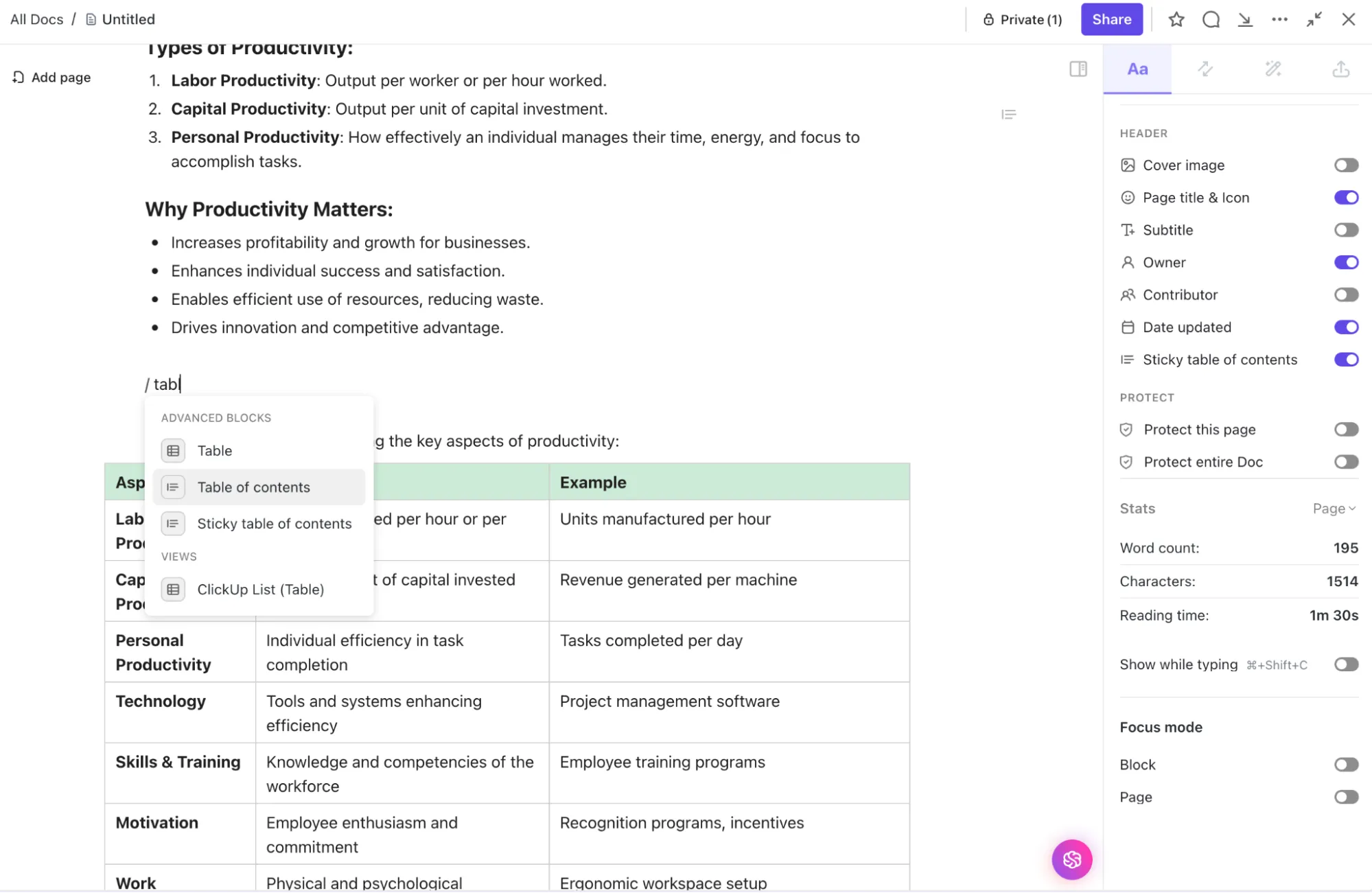
Ännu bättre, med ClickUp kan du importera innehåll från tredjepartsappar till Docs utan att den ursprungliga formateringen förändras.
Och precis när du trodde att det inte kunde bli bättre, har ClickUp Docs realtidssamarbete, vilket säkerställer att alla i teamet kan redigera, kommentera och formatera dokumentet när de vill.
I korthet:
- Lägg enkelt till tabeller: Skriv bara /table eller kopiera och klistra in direkt från Excel- eller CSV-filer. Det är superenkelt och fungerar överallt – i dokument, chattar, anteckningar och mycket mer.
- Enkel drag-och-släpp-funktion: Om du vill att kolumnerna ska vara bredare eller raderna omordnade, drar du bara och släpper dem precis som du vill ha dem.
- Snabba anpassningar: Håll muspekaren över rader eller kolumner så ger ClickUp dig praktiska alternativ som att slå ihop celler, lägga till eller ta bort rader eller till och med lägga till bakgrundsfärger för tydlighetens skull.
- Rich text-formatering: Förbättra dina tabeller genom att använda fetstil, kursiv stil eller lägga till länkar direkt i dem.

🧠 Visste du att? Fel i Excel-kalkylblad var delvis orsaken till den ökända London Whale-katastrofen som kostade 6 miljarder dollar. Den finansiella modellen baserades på manuell datainmatning, där analytiker kopierade och klistrade in siffror mellan kalkylblad – vilket ledde till kritiska felberäkningar och enorma förluster.
Hantera och analysera data med ClickUp Table View
Dokumenthantering är bara en del av pusslet. Utöver det måste du ge form och struktur åt rådata när de kommer in. Det är då du kan använda ClickUp Table View för att visualisera data genom en komprimerad vy av stora datamängder.
📮 ClickUp Insight: 92 % av kunskapsarbetare riskerar att förlora viktiga beslut som är utspridda i chattar, e-postmeddelanden och kalkylblad. Utan ett enhetligt system för att registrera och spåra beslut går viktiga affärsinformation förlorad i det digitala bruset.
Med ClickUps funktioner för uppgiftshantering behöver du aldrig oroa dig för detta. Skapa uppgifter från chatt, uppgiftskommentarer, dokument och e-postmeddelanden med ett enda klick!
Med ett ögonkast hjälper det dig att koppla samman uppgifter, dokument och beroenden på ett smidigt sätt, vilket gör det enklare att hålla projekten sammankopplade.
ClickUp anpassade fält
Ännu bättre är att det kalkylbladsliknande layouten erbjuder förbättrad anpassning genom ClickUp Custom Fields. Detta gör det enklare att hantera flera datakällor och samla in specifika datapunkter som är avgörande för dina projekt.
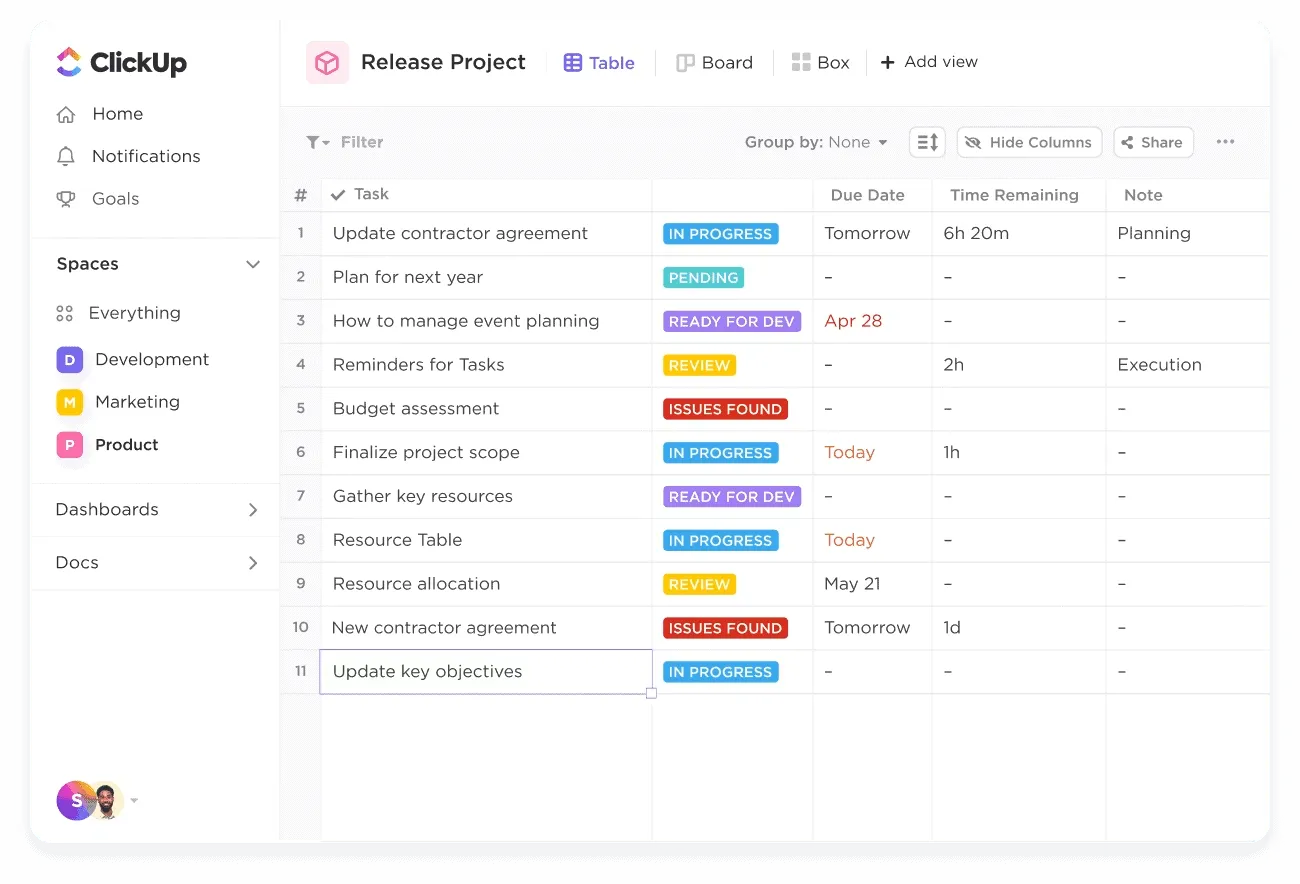
Med Table View kan du:
- Skapa en kodfri databas: Länka uppgifter, dokument och beroenden för att skapa relationer mellan data.
- Skapa anpassningsbara kolumner: Lägg till eller ta bort kolumner baserat på den information du behöver spåra, såsom ansvariga, förfallodatum, taggar och mer.
- Gruppera efter olika attribut: Gruppera dina uppgifter efter kategorier, prioriteringar eller andra anpassade attribut för att göra visningen mer effektiv.
- Spåra framsteg: Visualisera snabbt uppgiftens framsteg med hjälp av kryssrutor, procenttal eller framstegsfält.
- Exportera data till Excel: Kopiera och klistra in data direkt i Excel för vidare analys.
Men har du någonsin påbörjat ett projekt med ett verktyg för att sedan halvvägs in i projektet inse att du egentligen behövde ett annat format? Detta händer hela tiden, och du kan sluta med att manuellt överföra allt (kopiera och klistra in som om det vore 2005) eller bara acceptera röran och nöja dig med det – inget av dessa alternativ är idealiskt.
Med ClickUp är du inte bunden till ett enda format. Oavsett om du börjar med ett dokument, en tabell eller en lista kan du växla mellan vyer direkt utan att förlora data eller sammanhang.

📝 Tar du mötesanteckningar? Börja i ClickUp Docs. När anteckningarna blir till åtgärder kan du konvertera dem till ClickUp-uppgifter direkt i samma arbetsyta.
📊 Spårar du budget siffror? Börja i tabeller. Om du behöver en övergripande visuell översikt kan du växla till ett diagram eller ett Gantt-diagram med ett enda klick.
✅ Hantera ett komplext projekt? Se det som en lista idag, en instrumentpanel imorgon och en kalender när deadlines börjar närma sig.
Så nästa gång du börjar med ett enkelt dokument och inser att du behöver mer struktur behöver du inte avbryta allt, exportera filer eller börja om någon annanstans. Byt bara vy och fortsätt.
⏳ Tidsbesparande: Om du känner dig överväldigad kan du använda ClickUps kalkylbladsmall. Den ger dig en färdig struktur för att spåra data, hantera uppgifter och organisera projekt, utan de begränsningar som finns i ett traditionellt kalkylblad.
ClickUp Brain
Men ibland kan det ta mycket tid att söka igenom en hel tabellvy, dokument eller uppgift bara för att hitta en viktig detalj. Då kan du använda ClickUp Brain, den inbyggda AI-assistenten för ClickUp.
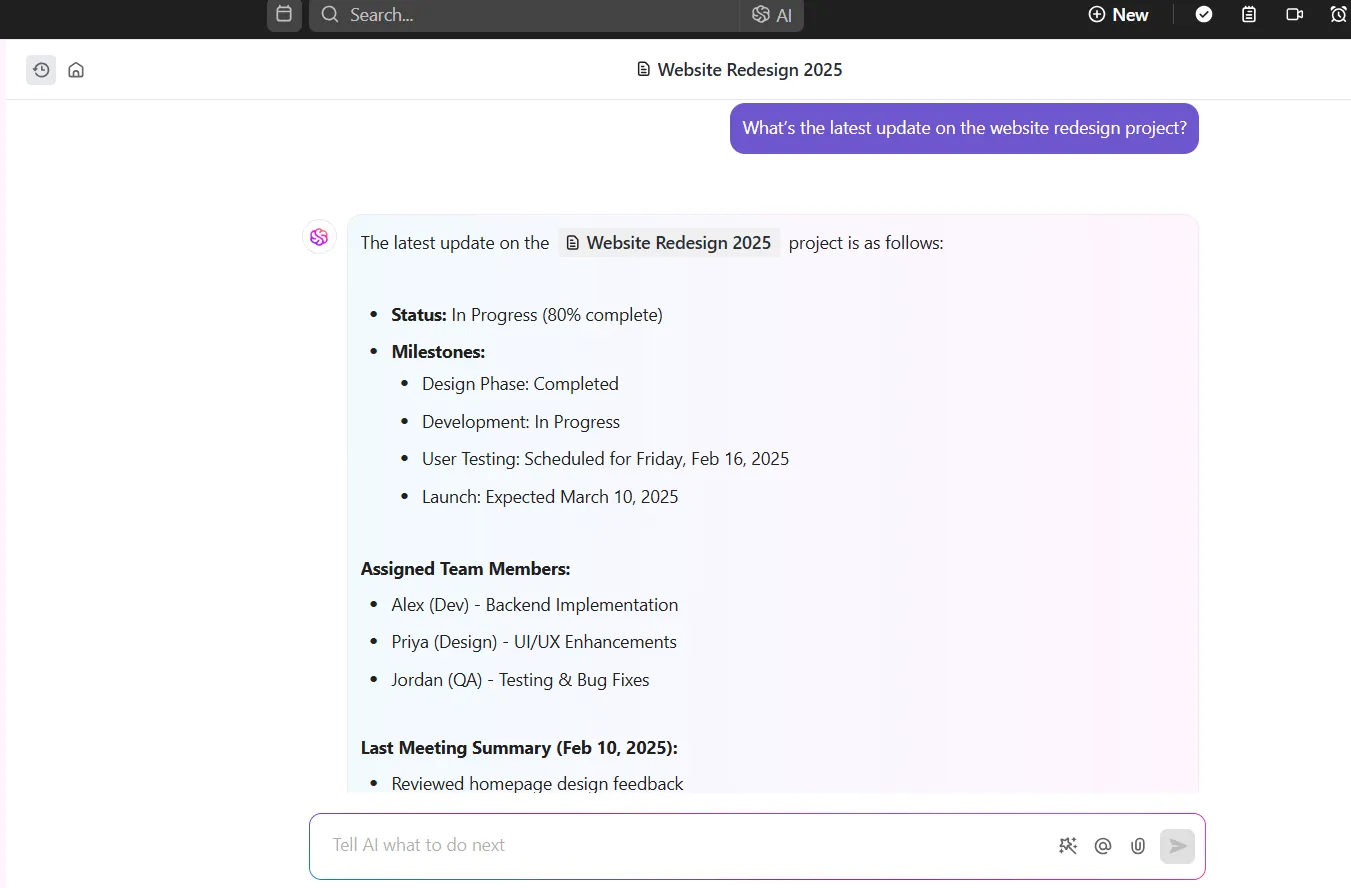
Istället för att manuellt söka igenom rader av data eller bläddra igenom dokument, fråga bara Brain 🧠. Med en enkel konversationsprompt visar Brain omedelbart de mest relevanta insikterna, åtgärdspunkterna eller projektuppdateringarna.
Organisera dina tabelldata med ClickUp
Ingenting slår kalkylblad när det gäller att analysera data. Men att hantera dem kan vara utmattande.
Med ClickUp kan du enkelt organisera, visualisera och samarbeta kring dina data – allt från en enda plattform.
Från att importera kalkylblad till att skapa anpassade tabeller med avancerade filter och få en realtidsvy av dina data – ClickUp gör komplex datahantering smidig och effektiv.
Registrera dig för ClickUp nu och förenkla din datahantering.