
Företagsanställda i USA talar engelska, medan yrkesverksamma i Frankrike vanligtvis håller sig till franska och i Tyskland är det mest tyska.
Men det finns ett språk som alla företagstjänstemän världen över talar flytande: Excel.
Kalkylblad och PDF-filer är så vanliga på arbetsplatsen att det ibland känns som om halva jobbet går ut på att hantera dem. Faktum är att studier visar att yrkesverksamma i genomsnitt lägger 20 timmar per månad på att arbeta i Excel.
Trots att de tillbringar timmar i Excel är de flesta människor inte medvetna om enkla knep som kan underlätta deras arbete avsevärt.
Ta till exempel att bädda in en PDF-fil i Excel. Knappast någon vet hur man gör det, men när du väl har lärt dig det – och det kommer du att ha när du har läst klart den här bloggen – har du ett produktivitetshack i bakfickan.
⏰60-sekunders sammanfattning
- Att bädda in PDF-filer i Excel är användbart för att samla fakturor, rapporter eller projektfiler på ett ställe.
- Det finns tre huvudsakliga metoder för att bädda in PDF-filer: Objektdialogrutan (statisk), Länk till fil (uppdateras men kan brytas) och Skärmdumpförhandsgranskning (snabb referens).
- För att kunna visa och redigera PDF-filer måste du ställa in standardvisaren för PDF-filer och uppdatera filerna manuellt när det behövs.
- PDF-filer i Excel håller dokumenten organiserade, men kan leda till problem med filstorlek, brutna länkar och begränsad sökbarhet.
- Vanliga problem är felmeddelanden som ”Kan inte infoga objekt”, brutna länkar och formateringsproblem, som ofta kräver att filen återställs eller konverteras.
- ClickUp erbjuder ett bättre alternativ med Docs, Tables och Embed View, vilket gör hanteringen av PDF-filer smidig.
- ClickUp-användare säger att det ersätter Excel, Docs och projektverktyg och förenklar arbetsflöden.
Varför bädda in en PDF-fil i Excel?
Att bädda in en PDF-fil i Excel underlättar arbetet genom att samla alla relaterade dokument på ett ställe. Det kan handla om fakturor, rapporter eller visuella referenser – allt förblir snyggt organiserat utan att du behöver lämna kalkylbladet. Det innebär att:
- Inget mer hektiskt letande efter den saknade PDF-filen
- Öppna och visa PDF-innehåll direkt i Excel, vilket sparar tid och minskar distraktioner från att ständigt byta mellan appar.
- Lägg till sammanhang genom att placera stöddokument bredvid dina data, till exempel fakturor med utgiftsrapporter eller kontrakt med projektets tidsplaner.
- Dela en Excel-fil med inbäddade PDF-filer så att dina medarbetare har allt de behöver utan att behöva skicka flera bilagor.
Metoder för att bädda in en PDF-fil i Excel
Låt oss gå igenom de bästa sätten att infoga PDF-filer i Excel-kalkylblad – utan frustration.
1. Den snabba metoden: Infoga en PDF-fil som ett objekt
Om du behöver ett enkelt sätt att infoga en PDF-fil i Excel är detta rätt metod. Följ dessa steg
- Öppna ditt Excel-kalkylblad och klicka på fliken Infoga.
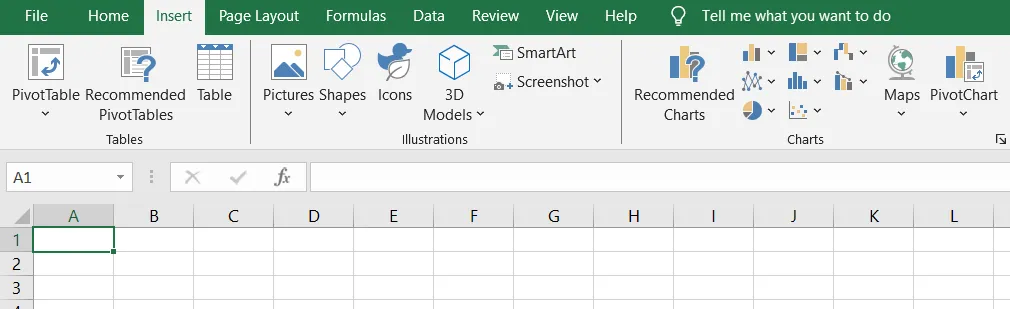
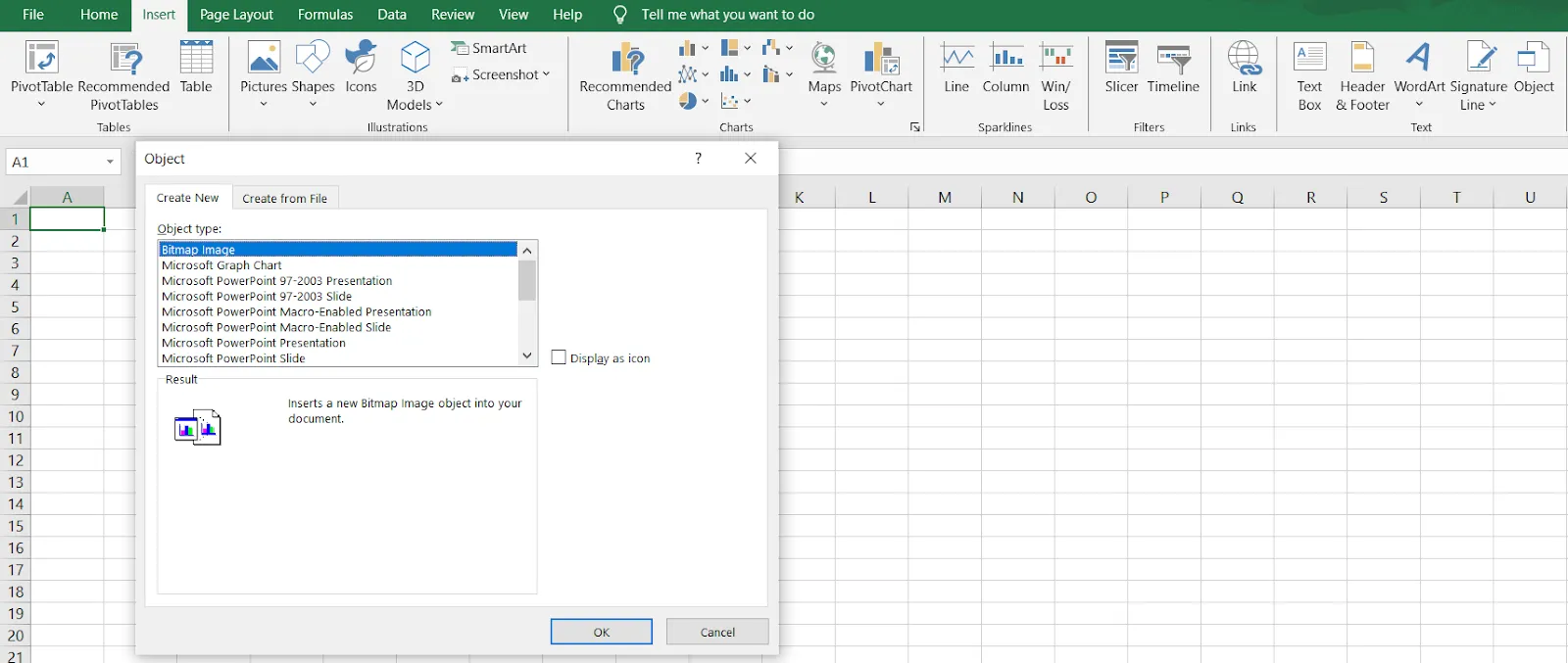
- Välj Objekt och välj Skapa från fil i dialogrutan.
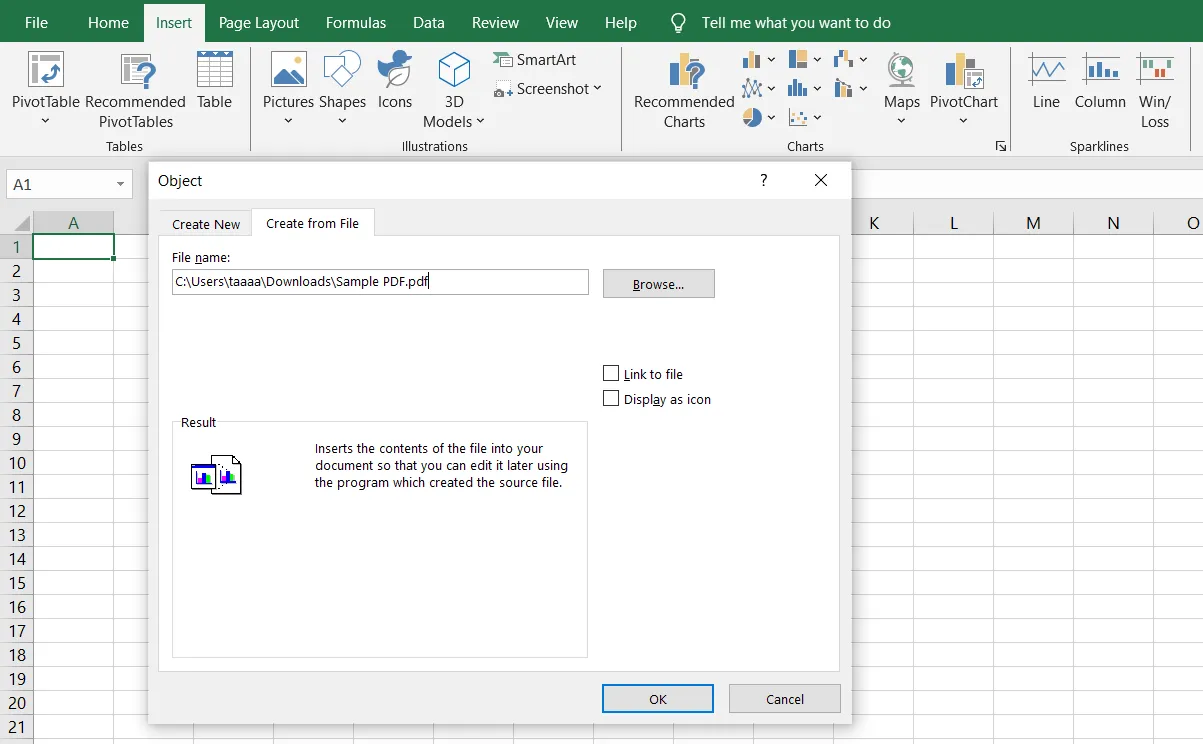
- Klicka på Bläddra för att hitta ditt PDF-dokument.
- Välj Visning som ikon om du vill ha en snygg, klickbar PDF-ikon istället för en fullständig förhandsgranskning.
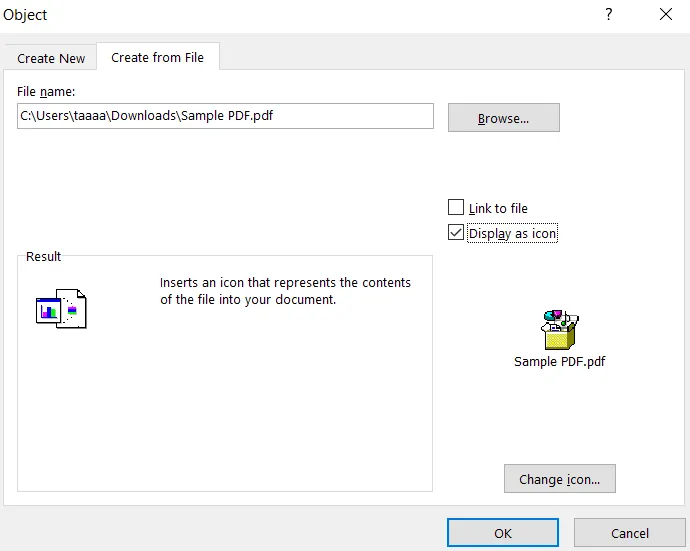
- Klicka på OK, så blir ditt inbäddade PDF-dokument nu en del av Excel-arket.
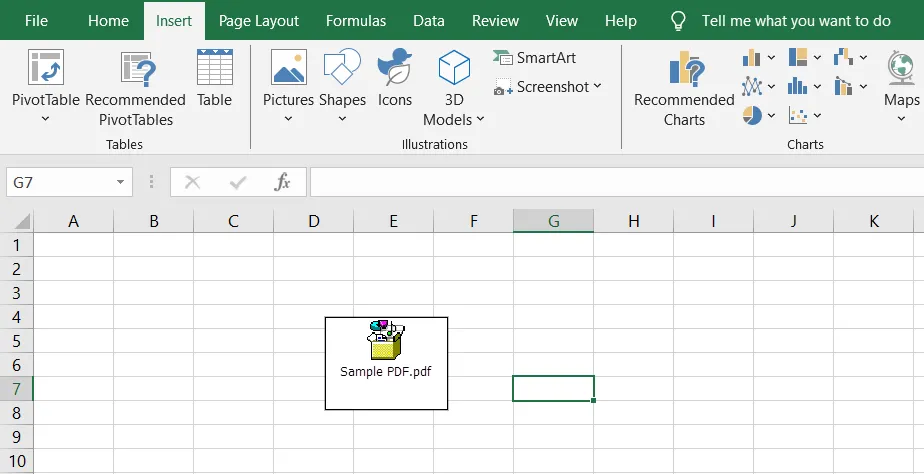
Denna metod gör att allt finns på ett ställe, men PDF-filen uppdateras inte om ändringar görs i originalfilen.
2. Den länkade metoden: Håll dig uppdaterad i realtid
För dem som behöver att PDF-filen återspeglar de senaste uppdateringarna är det bättre att länka den till originalfilen. På så sätt kommer alla ändringar som görs i PDF-filen automatiskt att synas i Excel-arbetsboken.
- Följ samma steg som ovan, men denna gång markerar du alternativet Länk till fil.
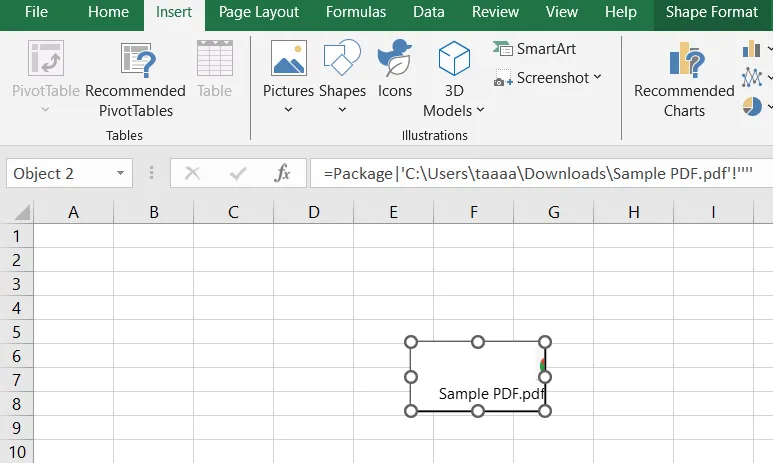
- När du öppnar Excel-dokumentet hämtas den senaste versionen av PDF-filen från sin ursprungliga plats.
Detta är användbart för rapporter som uppdateras regelbundet, men tänk på att länken bryts om PDF-filen flyttas till en annan plats.
3. Den visuella metoden: Visa PDF-filens första sida
Ibland behöver du visa första sidan i ett PDF-dokument i ett Excel-kalkylblad, till exempel en faktura eller ett kontrakt för snabb referens. Så här gör du:
- Öppna PDF-filen och ta en skärmdump av första sidan.
- Gå tillbaka till Microsoft Excel och klicka på Infoga > Bild.
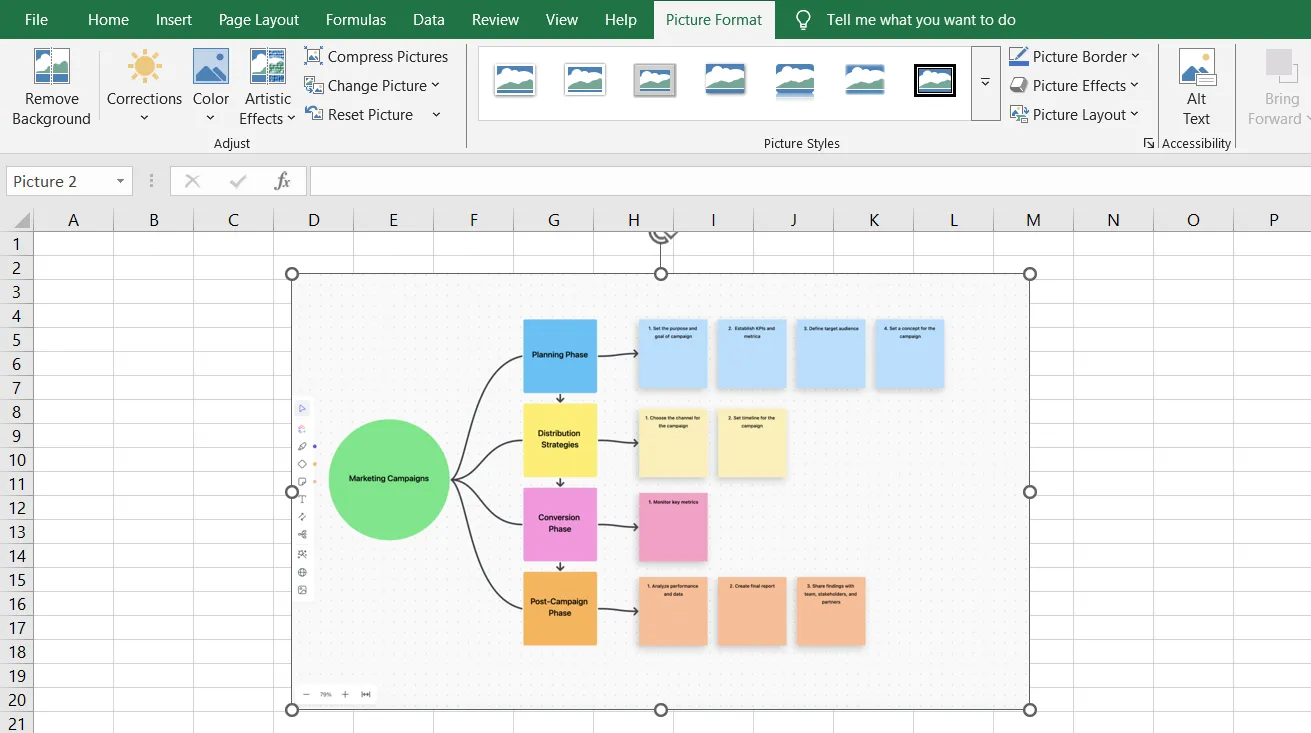
- Ändra storlek på bilden och placera den där du vill ha den i Excel-kalkylbladet.
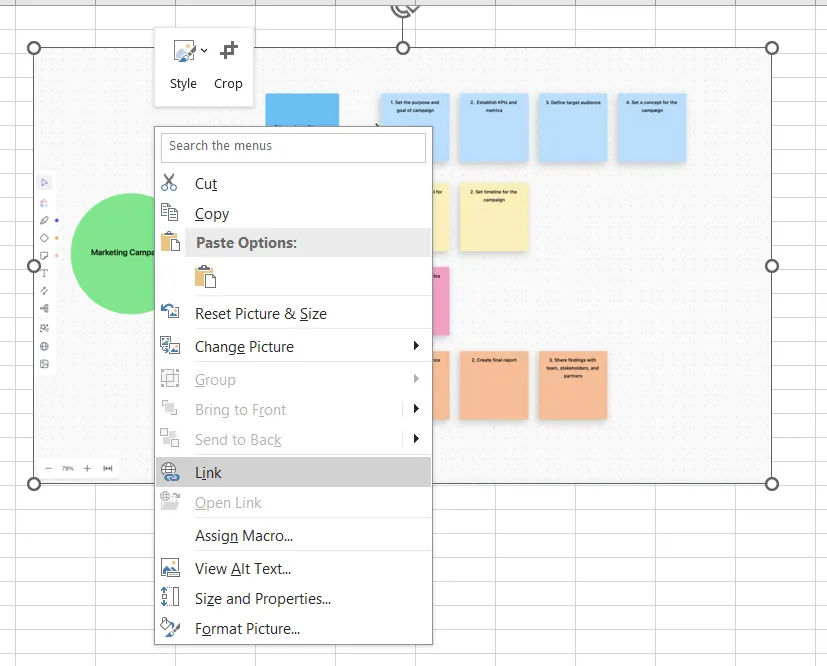
- (Valfritt) Lägg till en hyperlänk till PDF-filen så att användarna kan öppna hela dokumentet med ett dubbelklick.
Vilken metod ska du använda?
✅ Behöver du ett enkelt sätt att infoga en PDF-fil? Använd metoden med dialogrutan Objekt.
✅ Vill du ha uppdateringar i realtid? Välj alternativet Länk till fil.
✅ Vill du ha en förhandsgranskning av PDF-filen? Infoga en bild av första sidan.
💡 Proffstips: Har du svårt att navigera bland de oändliga ikonerna i Adobe Acrobats flik för granskning av filer? Förenkla ditt arbetsflöde genom att använda ett verktyg som låter dig kommentera PDF-filer utan förvirring.
Hur man visar och redigerar inbäddade PDF-filer
Så, du har lyckats bädda in en PDF-fil i Excel – bra. Men vad händer nu? Hur öppnar, redigerar eller uppdaterar du PDF-filen utan att förstöra ditt Excel-kalkylblad? Här är vad du behöver veta.
Visa en inbäddad PDF-fil i Excel
När du har infogat en PDF-fil i Excel öppnar du den genom att dubbelklicka på PDF-ikonen i Excel-kalkylbladet. Om det inte fungerar, följ dessa steg:
- Se till att din standardvisare för PDF-filer är korrekt inställd. Gå till datorns inställningar och se till att Adobe Acrobat eller någon annan PDF-läsare är inställd som standardvisare för PDF-filer.
- Högerklicka på den inbäddade PDF-filen och välj Öppna. Om dubbelklick inte fungerar är detta det näst bästa alternativet.
- Se till att filen inte är i skyddad vy. Om Excel blockerar åtkomsten, gå till Arkiv > Alternativ > Säkerhetscenter > Inställningar för säkerhetscenter och inaktivera skyddad vy för inbäddade objekt.
- Kontrollera att PDF-filen inte har flyttats eller raderats. Om du har använt alternativet Länk till fil måste Excel ha åtkomst till den ursprungliga PDF-filen, så se till att den fortfarande finns på samma plats.
💡 Proffstips: Har du svårt att skapa professionella, ifyllbara formulär i Word? Lås upp fliken Utvecklare för att underlätta datainsamling och automatisera arbetsflöden utan problem.
Redigera en inbäddad PDF-fil i Excel
Om du behöver redigera den inbäddade PDF-filen kan du göra följande:
- Dubbelklicka på PDF-ikonen i Excel-arket för att öppna PDF-dokumentet i dess standardapplikation.
- Gör ändringar i Adobe Acrobat (eller ett annat redigeringsprogram) och spara sedan filen. Om du har använt alternativet Länk till fil uppdateras ändringarna automatiskt i Microsoft Excel.
- För inbäddade PDF-filer (inte länkade) ersätt den gamla filen. Ta bort PDF-filen i Excel och infoga sedan den uppdaterade versionen manuellt.
- Konvertera PDF-filen till ett redigerbart format, till exempel Word eller Excel, med hjälp av funktionen Konvertera PDF i Adobe Acrobat eller ett onlineverktyg till ett Adobe Acrobat-dokument, och klistra sedan in det redigerade innehållet tillbaka i din Excel-arbetsbok.
💡 Proffstips: Har du problem med oändliga knappar och förvirrande verktyg i din PDF-läsare? Lär dig det enklaste sättet att kommentera PDF-filer utan att bli överväldigad!
Bästa metoder för att bädda in PDF-filer i Excel
Nu kan du bädda in objekt, men låt oss inte glömma det verkliga målet. Vi bäddar in PDF-filer för att lägga till sammanhang till befintliga data, inte bara för att fylla Excel-arket med slumpmässiga bilagor.
Det innebär att du anpassar PDF-dokument till relevant kalkylbladsinnehåll och säkerställer ett snyggt och organiserat format. Här är några tips för att hålla allt funktionellt, professionellt och estetiskt tilltalande:
✅ Innan du infogar PDF-filer i Excel, klicka på den exakta cellen där du vill att den ska visas. Detta förhindrar att objekt flyter omkring planlöst och håller din Excel-fil strukturerad.
✅ Välj alltid Skapa från fil när du bäddar in ett PDF-dokument. På så sätt kan du välja en specifik PDF-fil från ditt system istället för att skapa ett tomt objekt.
✅ En fullständig PDF-förhandsgranskning kan ta mycket plats. För att hålla ordning, välj Visa som ikon – på så sätt är PDF-dokumentet fortfarande tillgängligt utan att överbelasta Excel-kalkylbladet.
✅ Inget är värre än att öppna en Excel-arbetsbok full av namnlösa ikoner. Lägg till beskrivningar eller hyperlänkar bredvid inbäddade PDF-filer så att användarna vet vad varje fil är till för.
📮ClickUp Insight: Medan 60 % av arbetstagarna svarar på snabbmeddelanden inom 10 minuter, tar det 15 % mer än 2 timmar att svara. Denna blandning av blixtsnabba svar och fördröjda svar kan skapa kommunikationsluckor och bromsa samarbetet.
Med ClickUp samlas alla dina meddelanden, uppgifter och uppdateringar på ett ställe, så att inga konversationer hamnar i glömska och alla håller sig synkroniserade, oavsett hur snabbt – eller långsamt – de svarar.
Felsökning av vanliga problem
Även när du gör allt rätt kan Excel ställa till med oväntade problem.
Innan du börjar skylla på Microsoft för dina problem, låt oss gå igenom några av de vanligaste problemen – och hur du löser dem.
Utmaning 1: Felmeddelandet ”Kan inte infoga objekt”
Du har följt alla steg och klickat på Infoga > Objekt, men istället för att bädda in ditt PDF-dokument visar Excel ett felmeddelande. Tråkigt.
Detta inträffar vanligtvis när PDF-filen har säkerhetsbegränsningar som förhindrar inbäddning eller om Microsoft Excel har kompatibilitetsproblem.
✨ Lösning:
- Öppna PDF-filen i Adobe Acrobat och kontrollera dess säkerhetsinställningar (Arkiv > Egenskaper > fliken Säkerhet). Om begränsningar är aktiverade måste du justera dem eller använda ett annat PDF-dokument.
- Prova att konvertera PDF-filen till ett annat format, till exempel Word (.docx), innan du bäddar in den i Excel-arket.
- Om du använder en äldre version av Excel kan du söka efter uppdateringar eller försöka bädda in filen med en nyare version.
💡 Proffstips: Är du osäker på om du ska välja Google Sheets eller Excel? Det ena är ett molnbaserat samarbetsverktyg, det andra är ett kraftfullt dataverktyg. Läs vår guide för att fatta ett välgrundat beslut.
Utmaning 2: PDF-filen öppnas inte när du klickar på den
Du dubbelklickar på den inbäddade PDF-filen och förväntar dig att den ska öppnas, men ingenting händer. Eller ännu värre, Excel visar ett felmeddelande som inte ger någon mening. Detta händer vanligtvis när standardvisaren för PDF-filer inte är korrekt inställd.
✨ Lösning:
- Högerklicka på PDF-ikonen i ditt Excel-kalkylblad, välj Öppna med och välj Adobe Acrobat eller en annan PDF-läsare.
- Om det inte fungerar går du till systemets standardinställningar för appar och anger Adobe Acrobat (eller din favoritprogramvara) som standardprogram för PDF-filer.
- Försök att bädda in PDF-filen igen – ibland kan en enkel återställning lösa problemet.
Läs också: Hur man lägger till en ny sida i Google Docs
Utmaning 3: PDF-filen visas som en bild
Du har bäddat in ett PDF-dokument, men istället för en interaktiv fil visar Excel bara en statisk förhandsgranskning av den första sidan. Det är inte särskilt hjälpsamt när du behöver navigera mellan flera sidor.
✨ Lösning:
- Om du vill ha ett fullt fungerande inbäddat PDF-dokument, se till att du väljer Visa som ikon när du infogar filen.
- Om du bara behöver den första sidan kan du infoga en bild manuellt genom att ta en skärmdump av PDF-filen och använda Infoga > Bild.
- Överväg att länka PDF-filen istället för att bädda in den för att behålla full funktionalitet.
Utmaning 4: Begränsningar vid redigering
Du har bäddat in en PDF-fil i Excel, men nu inser du att du behöver uppdatera innehållet. Problemet är att du inte kan redigera direkt i Excel-arket genom att klicka på filen.
✨ Lösning:
- Dubbelklicka på PDF-ikonen i Excel, gör ändringar i Adobe Acrobat och spara – filen uppdateras om den är länkad.
- Om PDF-filen är inbäddad som ett statiskt objekt, ta bort den och infoga den uppdaterade versionen manuellt.
- Konvertera PDF-filen till ett Excel-kompatibelt format (som .docx eller .xlsx) om du behöver direkt redigeringsåtkomst.
💡 Proffstips: Trött på att bläddra igenom PDF-filer i evigheter för att hitta det du behöver? Här är en guide till hur du använder inbyggda PDF-sökfunktioner för att hitta nyckelord direkt och spara tid.
Utmaning 5: Formateringsproblem
Du infogar en PDF-fil i Excel, och plötsligt ser ditt snyggt organiserade kalkylblad ut som om det just överlevt en jordbävning. PDF-dokumentet är inte korrekt justerat och layouten är helt fel.
✨ Lösning:
- Ändra storlek på den inbäddade PDF-ikonen manuellt genom att högerklicka > Formatera objekt > Egenskaper och välja Flytta och storlek med celler.
- Om justeringen är ett problem kan du prova att infoga PDF-dokumentet i en sammanslagen cell för bättre placering.
- När du använder Infoga > Bild kan du ändra storlek på bilden och placera den på rätt plats i Excel-kalkylbladet.
Utmaning 6: Kompatibilitetsproblem mellan plattformar
PDF-dokumentet är perfekt inbäddat på din dator, men när en kollega öppnar samma Excel-fil på en annan enhet ser det helt annorlunda ut – eller ännu värre, den inbäddade PDF-filen försvinner helt.
✨ Lösning:
- Se till att alla använder samma version av Microsoft Excel – äldre versioner kanske inte stöder inbäddade objekt på rätt sätt.
- Om du arbetar med flera operativsystem (Windows vs. Mac) kan du överväga att använda molnbaserade delningsalternativ som OneDrive istället för att bädda in PDF-filer direkt.
- Spara Excel-kalkylbladet som en makroaktiverad arbetsbok (.xlsm) för att behålla inbäddade objekt på olika plattformar.
Begränsningar vid användning av Excel
Microsoft Excel är nästan allas förstahandsval för datahantering och beräkningar, men det är inte det bästa verktyget för datavisualisering eller projektledning. Här är några viktiga begränsningar att tänka på när du använder plattformen:
- Filstorleken kan bli okontrollerbar: Varje inbäddat PDF-dokument ökar storleken på din Excel-arbetsbok. Innan du vet ordet av förvandlas ditt tidigare snabba kalkylblad till en trög koloss som tar evigheter att ladda, särskilt om du arbetar med stora datamängder tillsammans med PDF-dokument.
- Begränsad plattformskompatibilitet: En snyggt formaterad Excel-fil med inbäddade PDF-filer i Windows kan se ut som en enda röra när den öppnas på en Mac. Olika versioner av Microsoft Excel och olika standardvisare för PDF-filer kan orsaka visningsproblem, saknade ikoner eller trasiga länkar.
- Samarbete kan bli rörigt: Om flera personer arbetar med samma Excel-ark kan inbäddade PDF-filer snabbt bli ett problem. Alla har inte samma standardvisare för PDF-filer, och om Excel-kalkylbladet inte delas på rätt sätt kan inbäddade objekt kanske inte överföras korrekt mellan enheter.
- Inbäddade PDF-filer kan inte sökas i Excel: När du infogar en PDF-fil i Excel blir den ett objekt, vilket innebär att Excel behandlar den som en bilaga snarare än läsbar text. Till skillnad från vanliga kalkylbladsdata kan du inte söka i det inbäddade PDF-dokumentet, vilket gör det svårare att hitta specifika detaljer utan att öppna filen.
- Inbäddning begränsar automatisering och makron: Excels makron och automatiseringsfunktioner fungerar bra med kalkylbladsdata, men kan inte interagera med inbäddade PDF-filer. Om du använder VBA-skript för att effektivisera uppgifter kommer du att upptäcka att PDF-objekt inte kan integreras med automatiserade arbetsflöden.
📌 Exempel: Tänk dig att du hanterar en projektbudget i Excel och behöver bifoga ett undertecknat kontrakt som referens. Du bäddar in PDF-filen i Excel och tror att allt är klart, men en vecka senare uppdaterar juridikavdelningen kontraktet – och nu är din inbäddade PDF-fil inaktuell, vilket tvingar dig att ersätta den manuellt. Kan du föreställa dig hur pinsamt det är?
ClickUp som alternativ till Excel
Arbetet är tillräckligt svårt – varför göra det ännu mer komplicerat med stela kalkylblad när det finns bättre alternativ?
Det bättre alternativet är ClickUp, allt-i-ett-appen för arbete som kombinerar projektledning, datavisualisering och dokumentsamarbete.
Låt oss säga att du hanterar kundfakturor. I Excel skulle du infoga en PDF-fil, ändra storlek på PDF-ikonen och hoppas att din kollega som använder en Mac fortfarande kan se den.
Med ClickUp Docs kan du dock bädda in PDF-filer och länkar från plattformar som YouTube, Google Drive, Figma och många fler. Det inbäddade innehållet uppdateras i realtid, vilket säkerställer att ändringar som görs på den ursprungliga plattformen återspeglas i det inbäddade innehållet i ClickUp.
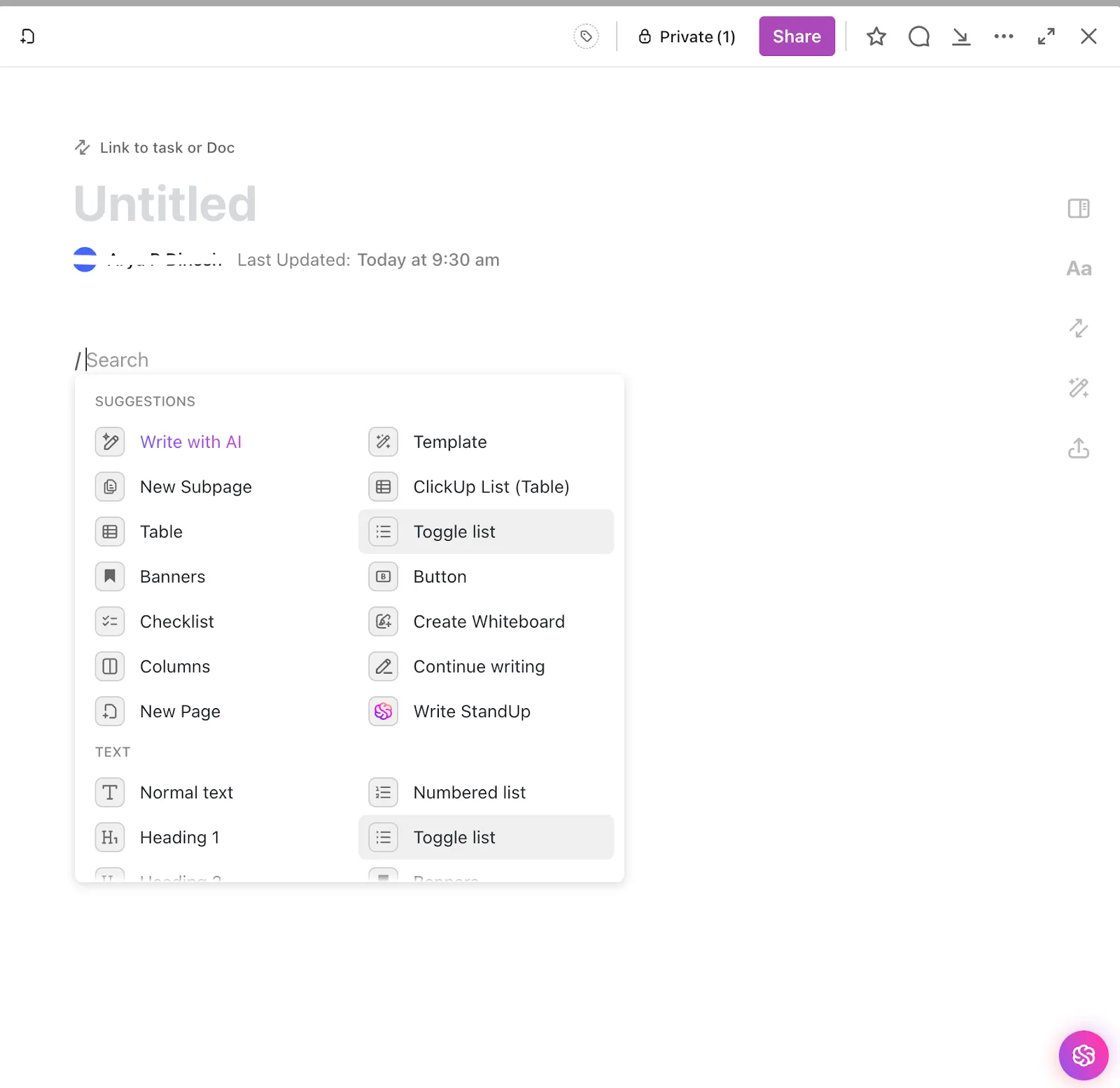
För att skapa ett inbäddat dokument i ClickUp Docs, följ dessa steg:
- Öppna ett ClickUp-dokument: Gå till avsnittet Dokument i ditt arbetsområde och öppna eller skapa ett nytt dokument.
- Använd kommandot Bädda in: Du kan bädda in innehåll genom att klistra in en länk från plattformar som stöds (t.ex. YouTube, Google Drive, Figma) direkt i dokumentet. Alternativt kan du använda slashkommandot /embed för att lägga till ett inbäddat block och klistra in länken.
- Justera inbäddningen: När innehållet är inbäddat kan du ändra storlek på det genom att hålla muspekaren över det inbäddade innehållet, klicka på ellipsikonen (…) och välja alternativ som ”Visa förhandsgranskning” eller ”Dölj förhandsgranskning”.
- Plattformar som stöds: ClickUp stöder inbäddning av innehåll från plattformar som YouTube, Vimeo, Loom, Google Drive, Figma och fler. Se till att innehållet är offentligt tillgängligt eller delas på lämpligt sätt för inbäddning.
- Bädda in HTML-kod: Om plattformen tillhandahåller HTML-inbäddningskod kan du använda den för att bädda in innehåll i ditt dokument.
Dessutom får du flera formateringsalternativ för rik text, som banners, checklistor och block! Men det är inte allt. Flera personer kan arbeta med ClickUp Docs i realtid och göra ändringar tillsammans via tilldelade kommentarer och citerad text för att underlätta samarbetet.
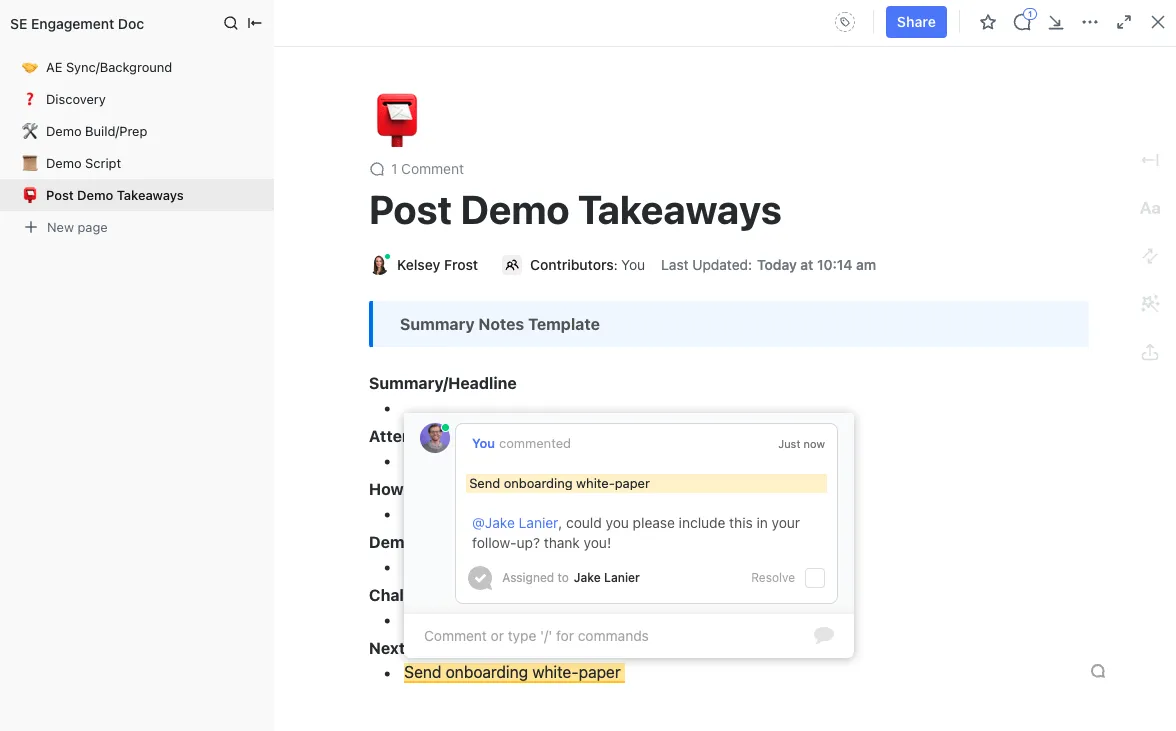
Det beror på att ClickUp inte bara lagrar filer, utan låter teamen arbeta med dem direkt i plattformen. Detta gör processen mer interaktiv än att bara bädda in PDF-dokument i ett Excel-ark.
Sedan finns ClickUp Table View, ett modernt tillvägagångssätt för strukturerade data. Det är som ett kalkylblad, men bättre. Importera helt enkelt dina data till ClickUp från Excel, lägg till anpassade fält och anpassade statusar, och plötsligt blir alla dina data användbara!
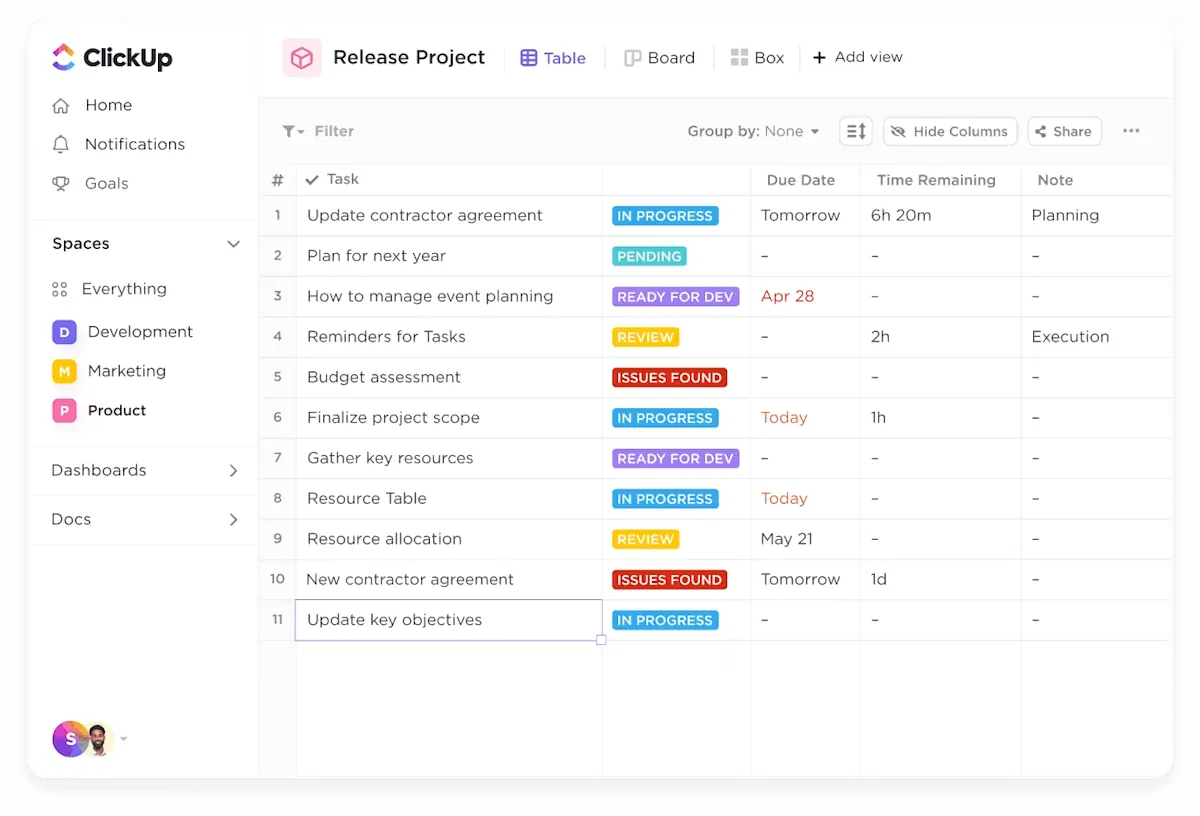
För att lägga till en tabellvy i ClickUp, följ dessa steg:
- Förbered din datafil: Se till att dina data är i ett format som stöds, till exempel Excel (. xls,. xlsx), CSV, TSV eller XML. Inkludera en rubrikrad med unika kolumnnamn för att mappa fält i ClickUp.
- Starta importen: Gå till din arbetsplatsavatar i det övre vänstra hörnet och välj Inställningar. Navigera till Importera/Exportera och klicka på Starta import.
- Välj källa: Välj den app eller filtyp du importerar från (t.ex. Excel, CSV).
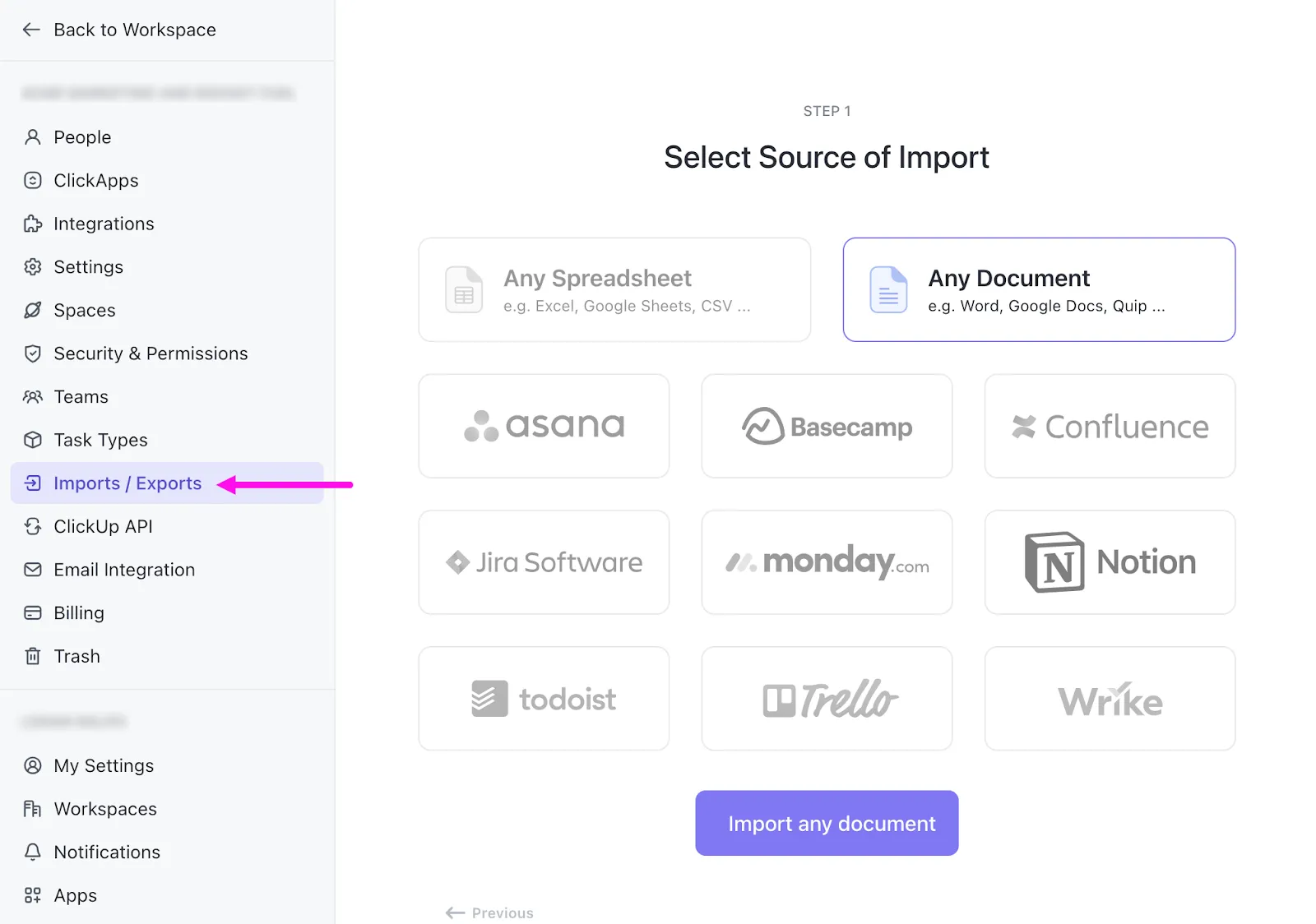
- Mappa fält: Mappa dina kolumner till ClickUp-fält (t.ex. uppgiftsnamn, förfallodatum, anpassade fält). Lös eventuella konflikter eller fel under mappningsprocessen.
- Slutför importen: Välj det utrymme där du vill importera data. Slutför importprocessen och vänta tills uppgifterna visas i ClickUp.
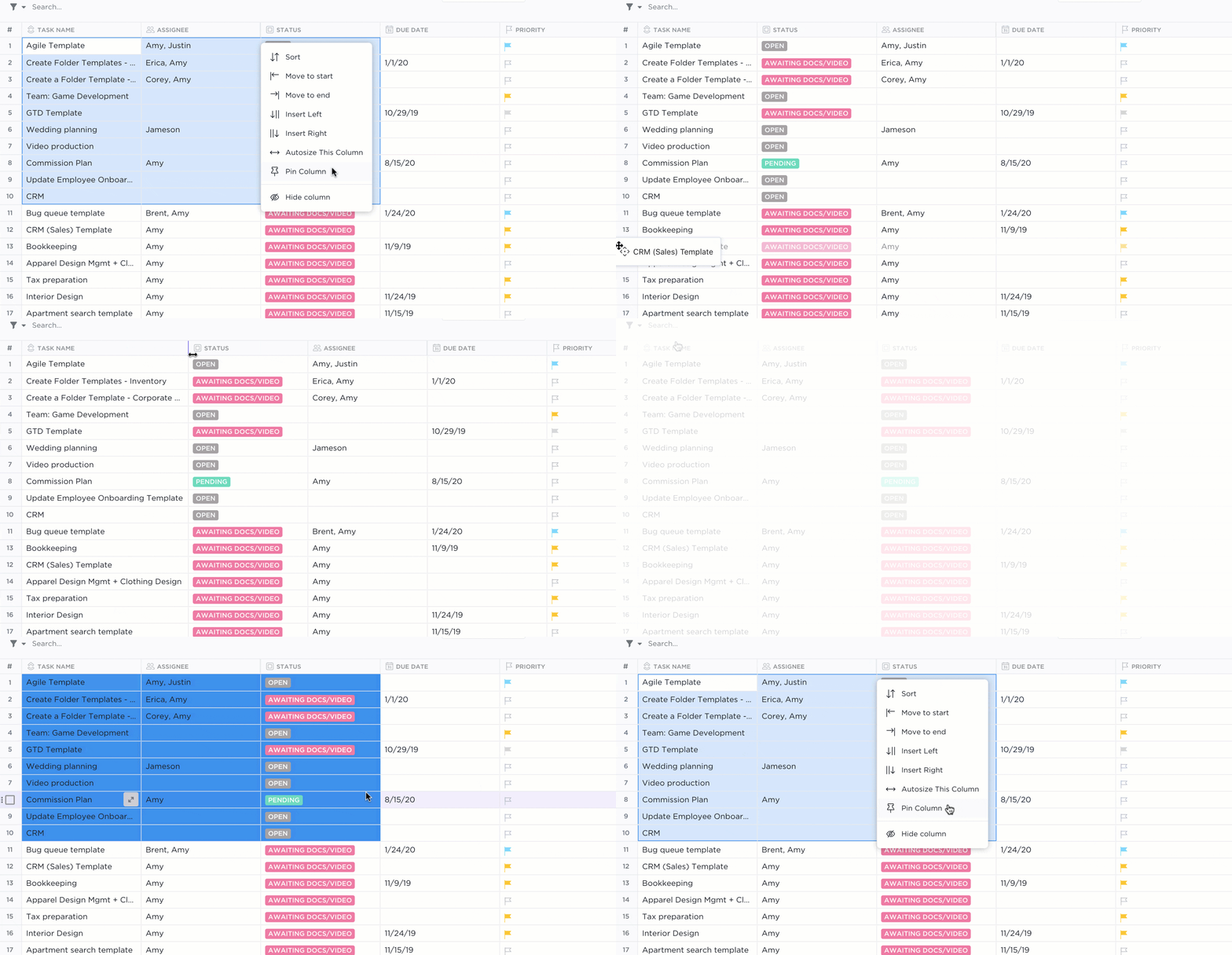
Ja, det är så enkelt. Du kan till och med bädda in den här tabellen i ett Clickup Doc, så här:
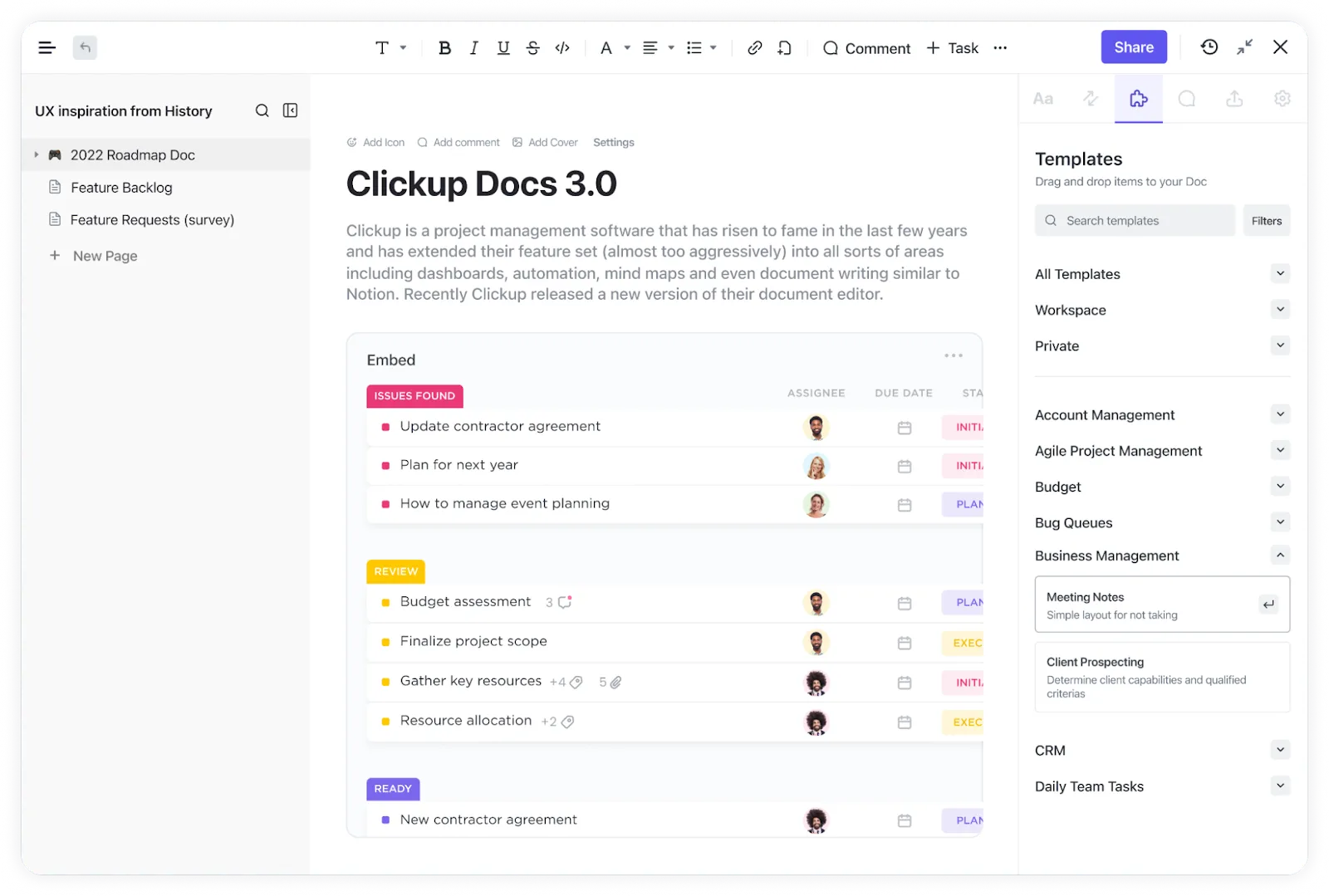
Så här bäddar du in en tabellvy i ett ClickUp-dokument:
- Öppna ClickUp Doc: Navigera till det dokument där du vill bädda in tabellvyn.
- Använd kommandot Embed: Skriv /embed i dokumentet för att öppna inbäddningsalternativen. Klistra in URL:en till den tabellvy du vill bädda in. Se till att tabellvyn är offentligt delad eller tillgänglig i ditt arbetsområde.

- Justera inbäddningen: När filen är inbäddad kan du ändra storlek på eller flytta tabellvyn i dokumentet för bättre överskådlighet.
- Spara och dela: Spara dokumentet och dela det med ditt team eller dina medarbetare efter behov.
Istället för att manuellt infoga en PDF-fil i Excel och se ditt kalkylblad bli en trög röra, låter ClickUp dig bädda in filer eller länkar till specifika projektvyer, spåra projektets framsteg och tilldela uppgifter – allt i ett intuitivt gränssnitt som uppdateras i realtid.
Till skillnad från Excel, där inbäddning av en PDF innebär att man måste hantera objektdialogrutor, formateringsproblem och trasiga fillänkar, gör ClickUp allt tillgängligt, interaktivt och enkelt att uppdatera.
💡 Proffstips: Vill du göra dina data mer effektfulla? Lär dig hur du skapar ett diagram i Google Docs för att omvandla siffror till tydliga, visuellt tilltalande insikter med bara några få klick!
Problem med filer? Byt till ClickUp!
ClickUp gör ett exceptionellt jobb med att ersätta flera plattformar med ett enda, allt-i-ett-verktyg som täcker allt du behöver – uppgiftshantering, datavisualisering, dokumentsamarbete och mycket mer.
Och det är inte bara vi som säger det – ClickUp-användarna håller med. Kayla, chef för digital marknadsföring på Agora, berättar:
”ClickUp är en fantastisk allt-i-ett-lösning som ersätter Docs, Excel och andra projektledningsverktyg. Det har gjort det möjligt för mitt team att bli mer organiserat, förbättra den operativa effektiviteten och ge bättre insyn i vårt arbetsresultat.”
ClickUp erbjuder dokument, tabeller, instrumentpaneler och smidiga integrationer för att samarbeta, spåra data och hantera projekt utan att du någonsin behöver bädda in en PDF-fil i Excel igen.
Vill du uppleva samma effekt? Registrera dig på ClickUp nu och förenkla ditt arbetsflöde!