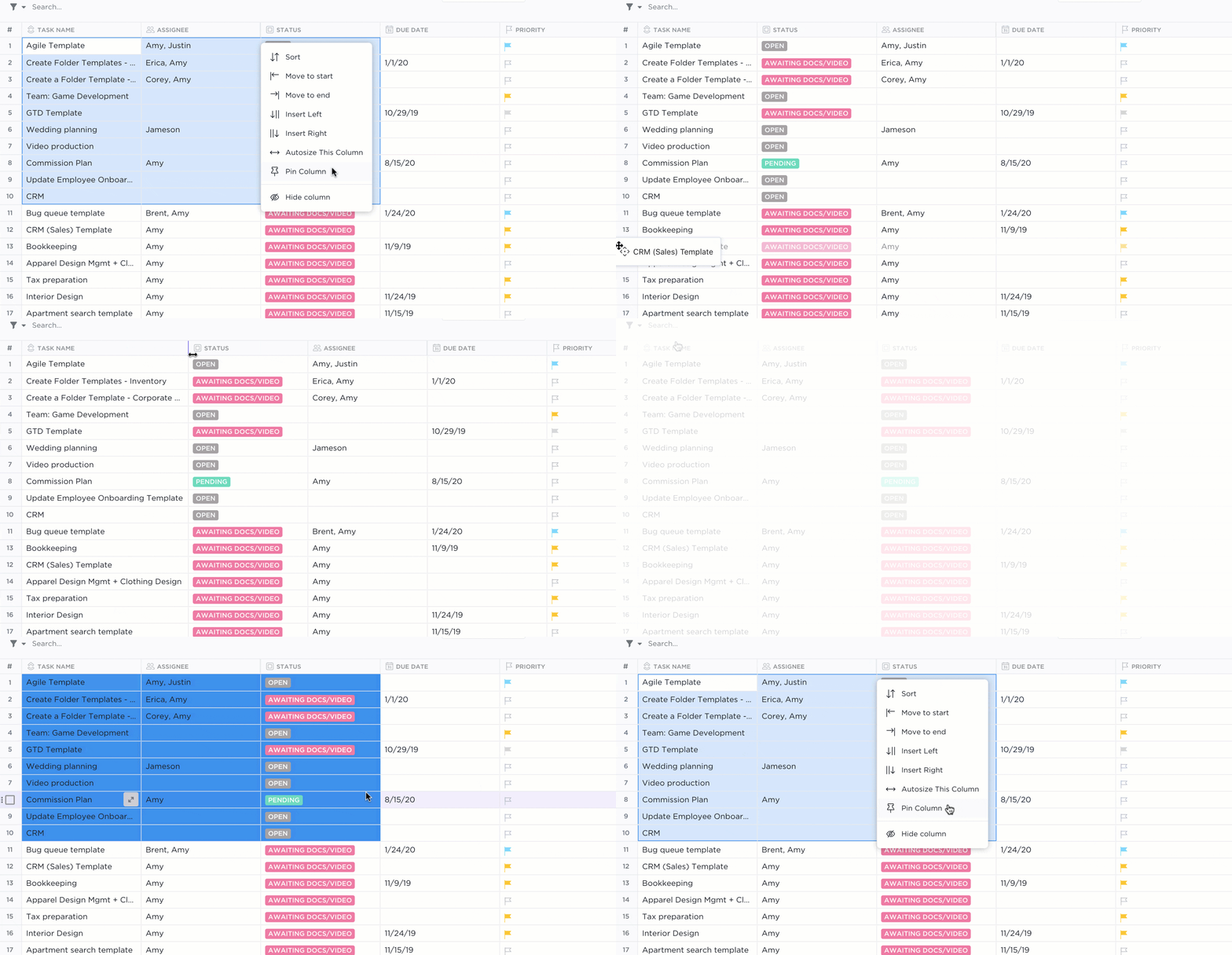

Google Sheets är ett av de mest använda verktygen för att organisera och bearbeta siffror med kalkylblad.
Team behöver ofta snabb åtkomst till strukturerade data när de arbetar med dokument för projektuppföljning, budgetering eller rapportering. Genom att bädda in Google Sheets direkt i Google Docs blir det enklare att referera till och uppdatera data.
Så istället för att ständigt växla mellan två appar, varför inte infoga ett Google-kalkylblad i ett Google-dokument? Med detta snabba knep för att bädda in ett Google-kalkylblad kan du komma åt båda filerna direkt från en källa. Det sparar tid och hjälper dig att lägga till ett dokument mindre i ditt arbetsflöde.
Låt oss gå igenom stegen för att göra just det.
⏰ 60-sekunderssammanfattning
Här är en snabb genomgång av hur du integrerar Google Sheets med Docs och gör ditt arbetsflöde smidigare:
- Google Sheets hanterar strukturerade data bättre än Google Docs, vilket gör det oumbärligt för att bädda in tabeller och diagram.
- För att infoga ett Google-kalkylblad i Google Docs kopierar du bara dina data från Google Sheets, klistrar in dem i Google Docs och väljer Länk till kalkylblad för liveuppdateringar. Klicka på knappen Uppdatera i det flytande verktygsfältet när ändringar görs i det ursprungliga Google-kalkylbladet. Gå till Infoga > Diagram > Från Sheets, välj önskat diagram och importera det till Google Docs för bättre datavisualisering.
- Klicka på knappen Uppdatera i det flytande verktygsfältet när ändringar görs i det ursprungliga Google Sheet.
- Gå till Infoga > Diagram > Från Sheets, välj önskat diagram och importera det till Google Docs för bättre datavisualisering.
- Följ bästa praxis för att säkerställa en smidig integration av Google Sheets i Google Docs.
- Var beredd att felsöka vanliga problem när du bäddar in Google Sheets i Google Docs.
- Förstå begränsningarna med att använda Google Sheets och Google Docs tillsammans. Tabeller i Google Sheets kanske inte integreras perfekt i Google Docs och saknar avancerade automatiseringsfunktioner som makron. Google Sheets kräver en aktiv anslutning, vilket gör offlineåtkomst opålitlig och synkronisering av uppdateringar fördröjd.
- Google Sheets-tabeller kan ibland inte bäddas in perfekt i Google Docs och saknar avancerade automatiseringsfunktioner som makron.
- Google Sheets kräver en aktiv anslutning, vilket gör offlineåtkomst opålitlig och synkronisering av uppdateringar fördröjd.
- ClickUp Table View och Docs erbjuder en enhetlig arbetsyta där du kan hantera data, bädda in interaktiva element och samarbeta utan att behöva hoppa mellan flera appar.
- Klicka på knappen Uppdatera i det flytande verktygsfältet när ändringar görs i det ursprungliga Google Sheet.
- Gå till Infoga > Diagram > Från Sheets, välj önskat diagram och importera det till Google Docs för bättre datavisualisering.
- Google Sheets-tabeller kan ibland inte bäddas in perfekt i Google Docs och saknar avancerade automatiseringsfunktioner som makron.
- Google Sheets kräver en aktiv anslutning, vilket gör offlineåtkomst opålitlig och synkronisering av uppdateringar fördröjd.
Varför infoga Google Sheets i Google Docs?
På Reddit hittar du många människor som letar efter tips och tricks för Google Sheet. En sådan Reddit-användare letade efter ett sätt att bädda in sitt Google Sheet för att spåra hyresbetalningar i ett Google Doc för att diskutera husfrågor och dokumentera tvivelaktigt beteende hos rumskamrater.
Deras egentliga fråga är: ”Finns det något enkelt sätt att bädda in Google Sheets i Google Docs? Eller ännu bättre, hur kan jag bädda in delar av ett Google Sheet i ett Google Doc?”
Google Sheets erbjuder mycket större flexibilitet än Docs för dem som hanterar strukturerade data. Om du letar efter fler skäl att infoga ett Google Sheet i ett Google Doc, här är några att tänka på:
- Den visuella dataintegrationen är extremt snygg. Du kan enkelt bädda in diagram, tabeller och kalkylbladsdata i Google Docs-dokumentet för en renare och mer informativ layout.
- Om det länkade Google Sheet redigeras kommer dokumentet automatiskt att återspegla dessa ändringar – du behöver inte klistra in uppdaterade siffror manuellt.
- Flera användare kan redigera både kalkylbladet och Google Doc samtidigt för bättre teamwork.
- Kombinera textförklaringar med visuell dataanalys på ett och samma ställe för att säkerställa tydlighet och sammanhang.
💡 Proffstips: Trött på att slösa tid på att växla mellan olika kalkylbladsappar? Den här bloggen jämför Google Sheets och Excel för att hjälpa dig att välja det bästa verktyget för smidig samverkan, dataanalys och produktivitet.
Metoder för att infoga ett Google-kalkylblad i Google Docs
Om du är trött på att växla mellan Google Sheets och Google Docs kan du här läsa om hur du infogar ett Google Sheet i ett Google Doc utan frustration.
Den här delen är den enklaste – var uppmärksam.
- Öppna Google Sheets och det Google Docs-dokument där du vill lägga till dina data.
- Markera de data du behöver i kalkylbladet i Google Sheets.

- Klicka på Redigera > Kopiera (eller använd ett kortkommando om du vill vara effektiv).

- I Google Docs klickar du där du vill infoga data och väljer Redigera > Klistra in.

- I fönstret Klistra in tabell väljer du Länk till kalkylbladet och klickar sedan på Klistra in.

Nu är din Google Sheet-tabell inbäddad i ditt Google Docs-dokument, med sin ursprungliga formatering intakt och en länkad tabell för automatiska uppdateringar.
👉🏻 Några saker att tänka på
- Om du väljer Klistra in utan länk kommer tabellen inte att förbli kopplad till det ursprungliga kalkylbladet, vilket innebär att uppdateringar i Google Sheets inte kommer att återspeglas i Google Docs.
- För att länka en tabell måste Google Sheet-kalkylbladet vara lagrat i samma Google Drive som ditt Google Docs-dokument. Om det kommer från ett annat konto behöver du redigeringsbehörighet.
📖 Läs också: Google Sheets-cheatsheet
Så här uppdaterar du din tabell i Google Docs
Att manuellt uppdatera tabeller varje gång data i kalkylbladet ändras är slöseri med tid och en källa till fel. Lyckligtvis har Google gjort detta till en process som bara kräver ett klick.
När du kopierar data från ett kalkylblad till ett Google Docs-dokument hämtar du ett specifikt cellområde. Om du förväntar dig att ditt Google Sheet kommer att växa måste du justera det området.
Uppdatera dataintervallet för din tabell
- Markera valfri cell i den länkade tabellen i Google Docs.
- Klicka på ikonen för länkade tabellalternativ (tre vertikala punkter).

- Klicka på Ändra intervall och uppdatera det.

- Klicka på OK så visas fler rader automatiskt.

💡 Proffstips: Om du lägger till fler rader, lägg till 5–10 extra rader som buffert. Om du lägger till kolumner, tänk på att tabellformateringen kan förändras.
Uppdatera tabellen med nya data
- I Google Docs väljer du valfri cell i din länkade tabell.
- Klicka på knappen Uppdatera i det flytande verktygsfältet.

Bonus: Hur man infogar ett diagram från Google Sheets
Om ditt kalkylblad är fullt av siffror kan du göra dina data mer lättillgängliga genom att bädda in ett diagram. Här är en snabb guide till hur du gör det:
- Skapa ett diagram i Google Sheets baserat på dina data

💡 Proffstips: Har du svårt att få dina data att sticka ut? Lär dig hur du skapar ett anpassningsbart diagram i Google Docs för att förvandla tråkiga siffror till tydliga, övertygande bilder.
- I Google Docs går du till Infoga > Diagram > Från Sheets.

- Välj det Google-kalkylblad som innehåller ditt diagram.
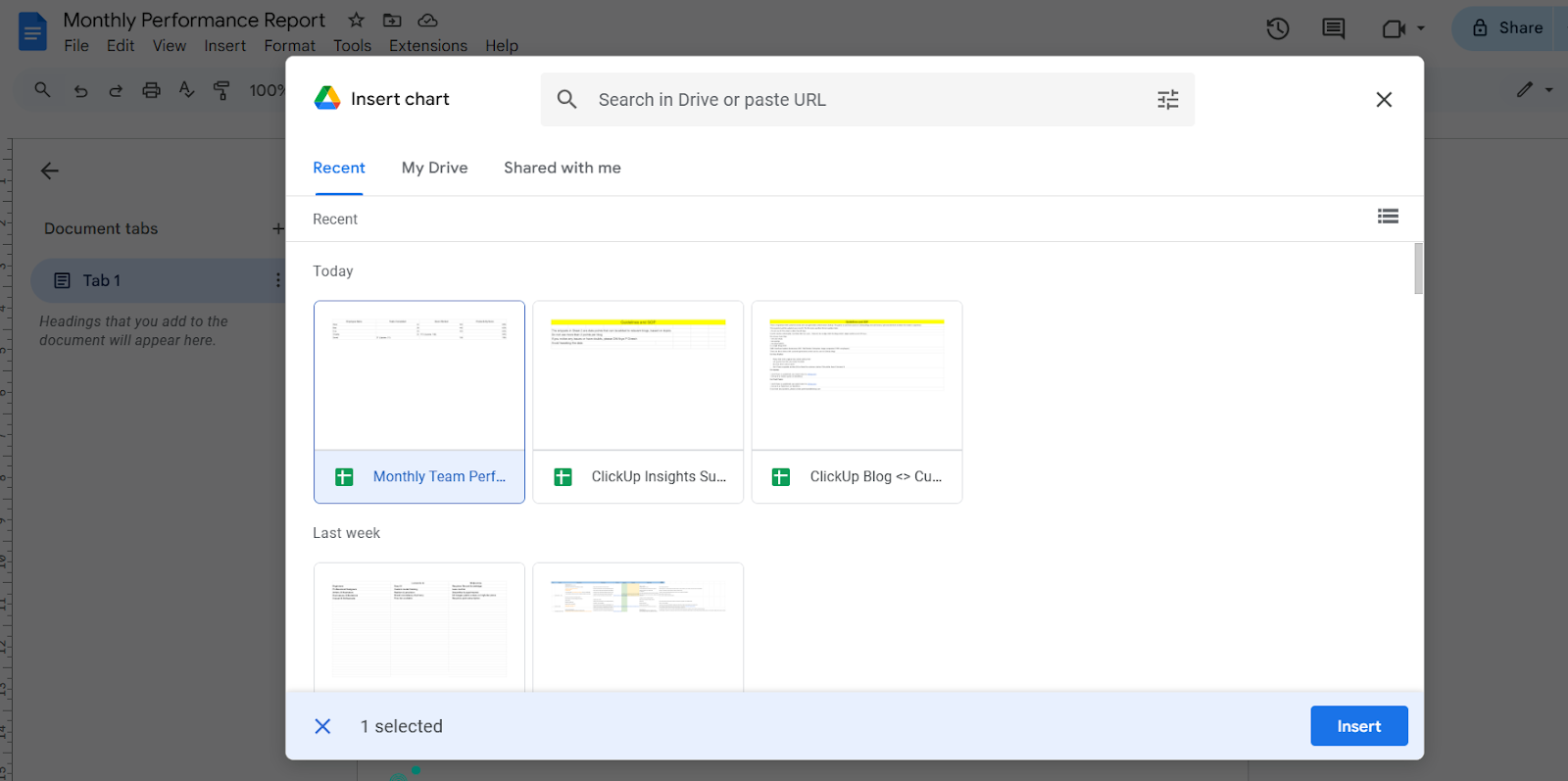
- I fönstret Importera diagram väljer du diagrammet och klickar på Importera.

🌟 Detta bäddar in en bild av ditt diagram i Google Docs, som du kan ändra storlek på eller flytta efter behov. Om diagrammet ändras i Google Sheets väljer du diagrammet i Google Docs och klickar på Uppdatera för att uppdatera det automatiskt.
Bästa metoder för att infoga Google-kalkylblad i dokument
Nu när du vet hur du infogar ett Google Sheets-kalkylblad i ett Google Docs-dokument, här är fem bästa metoder för att säkerställa att tabellerna är organiserade, dynamiska och effektiva.
- Håll ditt kalkylblad rent: Ta bort onödiga kolumner, formatera rubriker och markera viktiga data för tydlighetens skull ✅
- Länka alltid din tabell: Välj Länk till kalkylblad i fönstret för att klistra in tabellen så att data uppdateras automatiskt ✅
- Justera dataområdet: Expandera den länkade tabellen i Google Docs så att den inkluderar framtida rader och kolumner ✅
- Använd diagram för bättre visualisering: Bädda in diagram från Google Sheets för att göra kalkylbladsdata mer engagerande ✅
- Kontrollera delningsbehörigheter: Se till att Google Sheet-kalkylbladet är tillgängligt för att undvika brutna länkar i ditt dokument ✅
💡 Proffstips: Att manuellt växla mellan flera kalkylblad är tidskrävande och ökar risken för fel. Lär dig hur du sammanfogar två Google Sheets för att kombinera data från flera kalkylblad till en enda, organiserad vy.
📮 ClickUp Insight: Dina anställda måste kontakta sex teammedlemmar för att förstå sina uppgifter och kunna utföra sitt arbete. Det innebär sex konversationer för att samla in viktig information, samordna prioriteringar och driva projekt framåt.
För att undvika denna onda cirkel av oändliga uppföljningar, versionsförväxlingar och total brist på översikt som dränerar produktiviteten, byt till ClickUp. En centraliserad arbetsyta som ClickUp, utrustad med Connected Search och AI Knowledge Manager, eliminerar fram-och-tillbaka-kommunikationen genom att placera all information du behöver direkt till hands.
Felsökning av vanliga problem
Även om Google Sheets och Google Docs fungerar bra tillsammans går det inte alltid som planerat. Här är några vanliga problem som användare stöter på när de försöker infoga ett Google Sheet i ett Google Doc – och hur man löser dem.
1. Tabell eller diagram uppdateras inte
Om den länkade tabellen i ditt Google Docs-dokument inte återspeglar ändringarna i ditt Google Sheets-kalkylblad beror det troligen på att data inte uppdateras automatiskt.
✅ Åtgärda det:
- Välj valfri cell i Google Sheet-tabellen.
- Klicka på knappen Uppdatera i det flytande verktygsfältet.
- Om uppdateringsknappen inte visas, infoga tabellen igen med Kopiera > Klistra in > Länk till kalkylbladet.
📖 Läs också: Google Sheets-tips som underlättar ditt arbete
2. Saknade data efter infogning
Om din tabell inte innehåller de senaste kalkylbladsuppgifterna kan det bero på att det valda cellområdet var för litet när du infogade det.
✅ Fixa det:
- I Google Docs klickar du på menyn med tre punkter i det flytande verktygsfältet.
- Välj Ändra intervall och justera det så att det inkluderar fler rader eller kolumner.
- Om du ofta lägger till nya data, ge dig själv extra buffertrader när du länkar.
💡 Proffstips: Har du problem med röriga kalkylblad? Om du lär dig att slå ihop celler i Google Sheets kan du skapa tydliga rubriker, städa upp dina data och få allt att se mycket mer organiserat ut!
3. Formateringen ser konstig ut
All formatering i Google Sheets överförs inte perfekt till Google Docs – sammanslagna celler, färger och vissa textstilar kanske inte överförs.
✅ Fixa det:
- Formatera ditt Google Sheets-kalkylblad korrekt innan du kopierar det.
- Undvik att slå ihop celler, eftersom de kan gå sönder när de infogas i Docs.
- Håll dig till grundläggande textformatering som fetstil i rubriker och tydliga kolumnrubriker.
💡 Proffstips: Har du svårt att visa flera datakategorier i en enda vy? Lär dig hur du skapar ett staplat stapeldiagram i Excel för att visualisera trender, jämföra bidrag och fatta datadrivna beslut utan ansträngning.
4. Trasig länk till Google Sheets
Om ditt Google Docs-dokument visar felmeddelandet ”länk otillgänglig” beror det troligen på att Google Sheets-kalkylbladet inte är tillgängligt på grund av behörighetsinställningar.
✅ Åtgärda det:
- Öppna Google Sheets och klicka på Dela.
- Ställ in behörigheten till Alla med länken kan visa eller justera specifik användaråtkomst.
- Om du arbetar med flera konton ska du se till att båda Google Drive-filerna har samma ägare eller redigeringsbehörighet.
5. Har du råkat klistra in ett olänkat kalkylblad?
Om du har kopierat data från ett kalkylblad men inte valt Länka till kalkylbladet kommer din Google Docs-tabell inte att uppdateras automatiskt.
✅ Åtgärda det:
- Ta bort tabellen i Google Docs
- Gå tillbaka till Google Sheets, kopiera data och klistra in den igen.
- Den här gången väljer du Länk till kalkylblad i fönstret för att klistra in tabellen.
Begränsningar vid användning av Google Sheets och Google Docs
Oavsett hur kraftfulla Google Sheets och Google Docs är, har användare online gång på gång uttryckt sin frustration över verktygen.
Här är några begränsningar att tänka på när du använder Google Suite.
- Google Sheets är utmärkt för samarbete, men saknar funktioner som kraftfulla makron, datamodellering och avancerad automatisering – vilket kan vara ett avgörande problem för avancerade användare ❌
- Alla formateringar i kalkylblad överförs inte perfekt till Google Docs. Användare klagar ofta på förlorade cellformat, trasiga sammanslagna celler och försvunna diagramanpassningar när de bäddar in tabeller från Google Sheet ❌
- Google Sheets och Google Docs kräver en aktiv internetanslutning för de flesta funktionerna. Det finns visserligen ett offline-läge, men synkroniseringen kan ibland vara opålitlig, vilket gör att användarna får kämpa för att komma åt sina data ❌
- Det kan vara svårt att dela och skydda data. Även med begränsad åtkomst kan användare fortfarande kopiera och distribuera filer, vilket gör det svårt att helt skydda Google Sheets-kalkylblad från oönskade redigeringar eller delning ❌
ClickUp som alternativ till Google Workspace
För dig som tycker att Google Docs och Google Sheets är lite för klumpiga eller rent av frustrerande är ClickUp den perfekta appen för arbete som centraliserar all din information och använder AI-driven projektledning för att underlätta uppgifterna.
Till skillnad från att hantera flera Google Sheets-kalkylblad och hoppas att dina inbäddade tabeller fungerar , erbjuder ClickUp Docs och ClickUp Table view ett enhetligt system som gör det enklare att hantera data och dokumentation.
ClickUp tabellvy
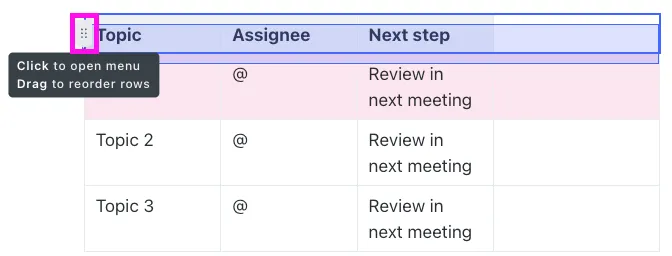
Med ClickUp Table View kan användare skapa strukturerade, redigerbara tabeller som inte behöver länkas tillbaka till en separat kalkylbladsapp.
ClickUp Docs
Du behöver inte längre oroa dig för om din länkade tabell uppdateras korrekt eller hantera det formateringskaos som uppstår när du klistrar in en tabell från Google Sheets i Google Docs. Allt förblir synkroniserat eftersom det är inbyggt i en enda plattform.
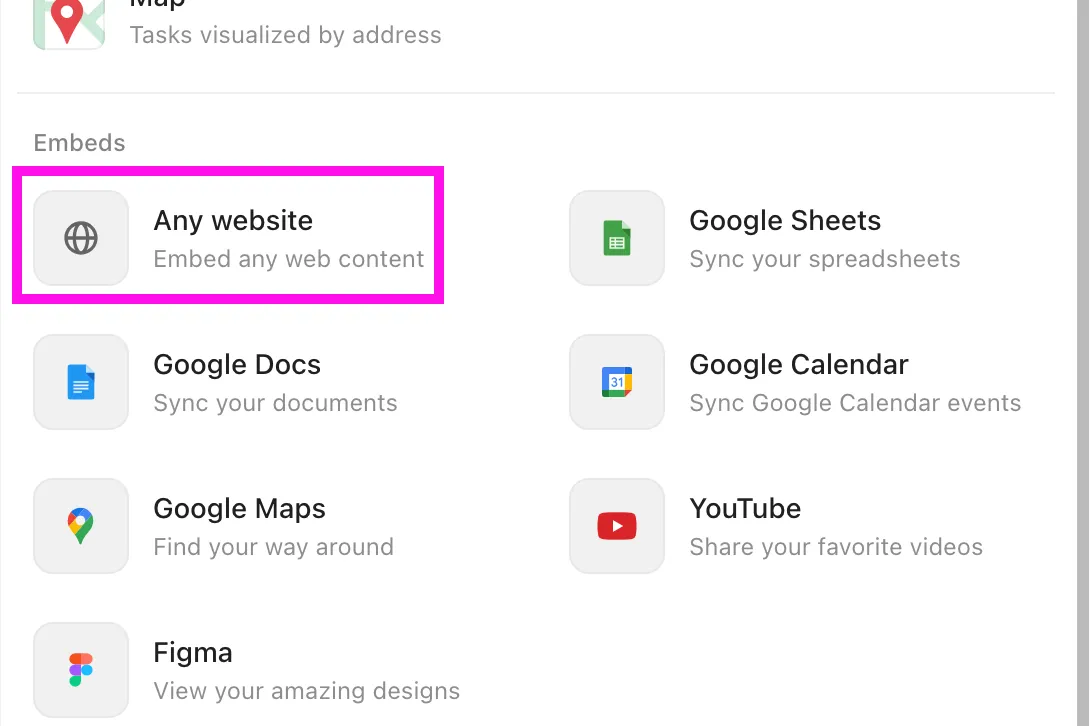
En av de största fördelarna är att ClickUp Docs låter dig bädda in och interagera med data utan att lämna dokumentet.
📌 Exempel: Om du arbetar med en rapport kan du infoga tabeller, diagram och till och med projektuppföljningsdata från ClickUp Tasks i realtid – utan att behöva växla mellan flikar. Det innebär färre klick, mindre frustration och ett smidigare arbetsflöde.
ClickUp låter dig också bädda in externt innehåll, vilket innebär att du fortfarande kan länka till Google Sheets om det behövs, men du behöver inte uppdatera eller manuellt uppdatera tabellerna hela tiden.
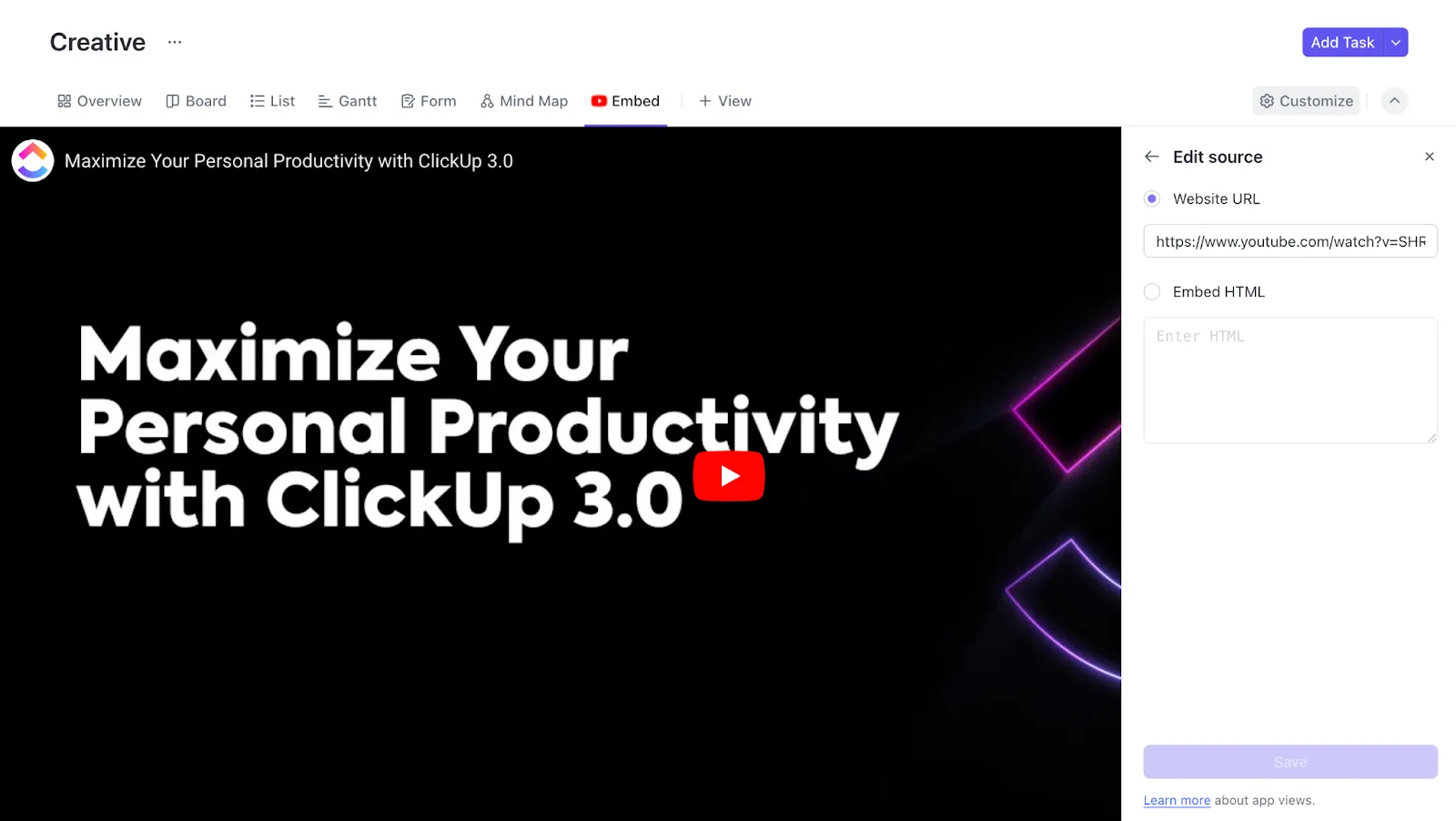
Dessutom kan du med ClickUps Embed View arbeta med Google Sheets, Airtable, Miro och till och med Outlook-kalendrar direkt i ClickUp. Så om du byter från Google Workspace behöver du inte överge dina befintliga verktyg över en natt. 🥰
Ett annat område där ClickUp utmärker sig är samarbete. Till skillnad från Google Docs, som endast hanterar statisk text och inbäddade kalkylbladsdata, integreras ClickUp Docs med uppgifter, kommentarer och projektets tidslinjer, vilket gör diskussionerna mer praktiska.

Istället för att uppdatera ett Google-kalkylblad och sedan meddela ditt team på Slack att de ska kolla det, kan du kommentera direkt i ClickUp Table View, tilldela uppgifter och spåra ändringar i realtid.
📌 Exempel: Låt oss säga att du hanterar en budgetrapport för ditt marknadsföringsteam. Istället för att uppdatera ett Google-kalkylblad och sedan meddela ditt team på Slack att granska ändringarna, kan du göra följande:
Uppdatera budgetrapporten i ClickUp Table View > Tagga finanschefen i en kommentar > De får en avisering i realtid > De granskar och justerar siffrorna > Ändringarna spåras direkt – inga Slack-meddelanden behövs.
Hur man importerar ett dokument till ClickUp
ClickUp gör det enkelt att flytta dina befintliga dokument till dess centraliserade arbetsyta, oavsett om du byter från Google Docs, Microsoft Word eller andra plattformar. Så här importerar du dokument till ClickUp i några få steg:
1. Importera från inställningarna för arbetsytan
- Klicka på din Workspace-avatar i det övre vänstra hörnet.

- Välj Inställningar > Importer/Exporter

- Klicka på Starta import och välj Valfritt dokument.

- Dra och släpp din fil eller bläddra i din enhet för att välja den.

- Klicka på Importera så läggs ditt dokument till i Docs Hub.
2. Importera från Docs Hub
- Öppna Docs Hub från sidofältet
- Klicka på Skapa dokument > Importera i det övre högra hörnet.

- Välj valfritt dokument och ladda upp din fil
- Klicka på Importera så visas ditt dokument i Docs Hub.
3. Importera från sidofältet
- Klicka på ikonen Skapa + bredvid ett utrymme eller en mapp.

- Välj Importera > Dokumentfiler

- Ladda upp din fil och bekräfta importen
- Dokumentet kommer nu att lagras i Docs Hub.
4. Importera direkt till ett ClickUp Doc
- Öppna ett ClickUp-dokument
- Klicka på ellipsmenyn (…) i det övre högra hörnet.
- Välj Importera och ladda ner > Dokumentfiler

- Välj filformat (Docx, HTML, Markdown osv.) och ladda upp.
- Ditt dokument importeras och är redo att redigeras.
💡 Proffstips: Om du migrerar från Notion kan du importera hela Notion-dokument till ClickUp och automatiskt skapa ett nytt utrymme.
Kombinera kraften i Sheets och Docs med ClickUp
Sedan vi började använda ClickUp har våra team gradvis övergått från Google Docs för dokumentation, och faktum är att dokumentationen har förbättrats avsevärt.
Sedan vi började använda ClickUp har våra team gradvis övergått från Google Docs för dokumentation, och faktum är att dokumentationen har förbättrats avsevärt.
Och det är verkligheten för många som byter – eftersom ClickUp är en allt-i-ett-arbetsyta som eliminerar besväret med att växla mellan flera appar.
Dokument, kalkylblad, projektledning och samarbete samlas under ett och samma tak, vilket gör det enklare att följa framsteg, centralisera information och se till att alla är på samma sida.
Istället för att ständigt länka kalkylblad och ladda om dokument kan du med ClickUp bädda in, redigera och hantera allt på ett och samma ställe.
Är du redo att göra dig av med röriga kalkylblad? Registrera dig för ClickUp idag och upplev skillnaden själv!