
Bildspel kan bara säga så mycket. Presentationer blir mycket mer engagerande när du som presentatör guidar din publik genom dem, förklarar, utvecklar och lägger till en personlig touch som statisk text och bilder inte kan ge. ✨
Genom att lägga till en röstkommentar till din PowerPoint kan du leverera den upplevelsen även när du inte presenterar live. Det förvandlar en passiv bildspel till en engagerande, berättande upplevelse.
I det här blogginlägget ska vi titta på hur du lägger till voice-over i PowerPoint med några enkla steg. Häng med! 📽️
⏰ 60-sekunders sammanfattning
Att lägga till en röstkommentar till din PowerPoint kan göra presentationer mer engagerande och professionella. Oavsett om det gäller utbildning, presentationer eller handledning, här är en steg-för-steg-guide:
- Förbered din presentation: Se till att dina bilder har tydlig text, anpassade bilder och vältajmade animationer. Skriv ett manus eller anteckna viktiga punkter för en smidig berättarröst.
- Öppna inspelningsfunktionen: Gå till fliken Infoga, välj Ljud och sedan Spela in ljud. Namnge din inspelning så att den blir lätt att identifiera.
- Börja spela in: Klicka på Spela in, tala tydligt och jämnt och använd en extern mikrofon för bättre ljudkvalitet. Minimera bakgrundsljud.
- Granska och redigera: Lyssna på din inspelning, kontrollera att den är tydlig och spela in igen om det behövs. Justera placeringen av ljudikonen på din bild.
- Spela in hela presentationen (valfritt): Använd fliken Bildspel och välj Spela in bildspel för att lägga till berättarröst till alla bilder på en gång.
- Slutför och exportera: Spela upp din presentation för att säkerställa att berättarrösten flyter smidigt. Spara som en PowerPoint-fil för livepresentationer eller exportera som en video för enkel delning.
Att spela in voice-overs i PowerPoint innebär vissa utmaningar, såsom att behöva spela in om vid misstag, stora filstorlekar som saktar ner presentationerna, inkonsekvent uppspelning på olika enheter och begränsad realtidssamverkan.
Överväg att använda avancerade verktyg som ClickUp, med omfattande skärminspelningsfunktioner som ClickUp Clips, för att skapa engagerande videopresentationer med voice-over. Det stöder samarbete i realtid, förenklar kommunikationen, ökar produktiviteten och effektiviserar ditt presentationsflöde.
Hur lägger man till voice-over i PowerPoint?
Att lägga till en röstkommentar till din PowerPoint kan förvandla en statisk presentation till en mer interaktiv och engagerande upplevelse. Oavsett om du delar instruktioner, presenterar data eller berättar en historia, ger en röstkommentar en personlig touch, ökar tydligheten och hjälper din publik att ta till sig innehållet.
Låt oss gå igenom steg-för-steg-processen för att lägga till voice-over till din PowerPoint-presentation. 💁
Steg 1: Förbered din presentation
Innan du trycker på Spela in, ta dig en stund att slutföra dina bilder. Se till att:
- Texten är felfri och lättläst.
- Bilder och grafik är på rätt plats och väl uppställda.
- Justera tidsinställningarna för bilder och animationer (om sådana finns) och se till att de fungerar som avsett.
Tänk också igenom vad du ska säga för varje bild. Om du är osäker kan du skriva ner ett kort manus eller några nyckelpunkter för att hålla dig till ämnet och se till att din berättarröst passar in i bildens tidsram. Lite förberedelser nu sparar tid senare när du spelar in.
💡Proffstips: I PowerPoint kan du lägga till talarnoter som hjälper dig att styra din berättarröst. Använd avsnittet Noter under varje bild och skriv in dina viktigaste punkter. När du presenterar kan du använda Presentatörsvy (under fliken Bildspel) för att se dina anteckningar medan publiken bara ser bilderna. På så sätt kan du hålla dig till ämnet utan att behöva memorera allt!
👀 Alternativt kan du använda ClickUps AI för att generera ett kort manus baserat på ditt ämne och lägga till det i anteckningarna. Prova gratis och upptäck själv.
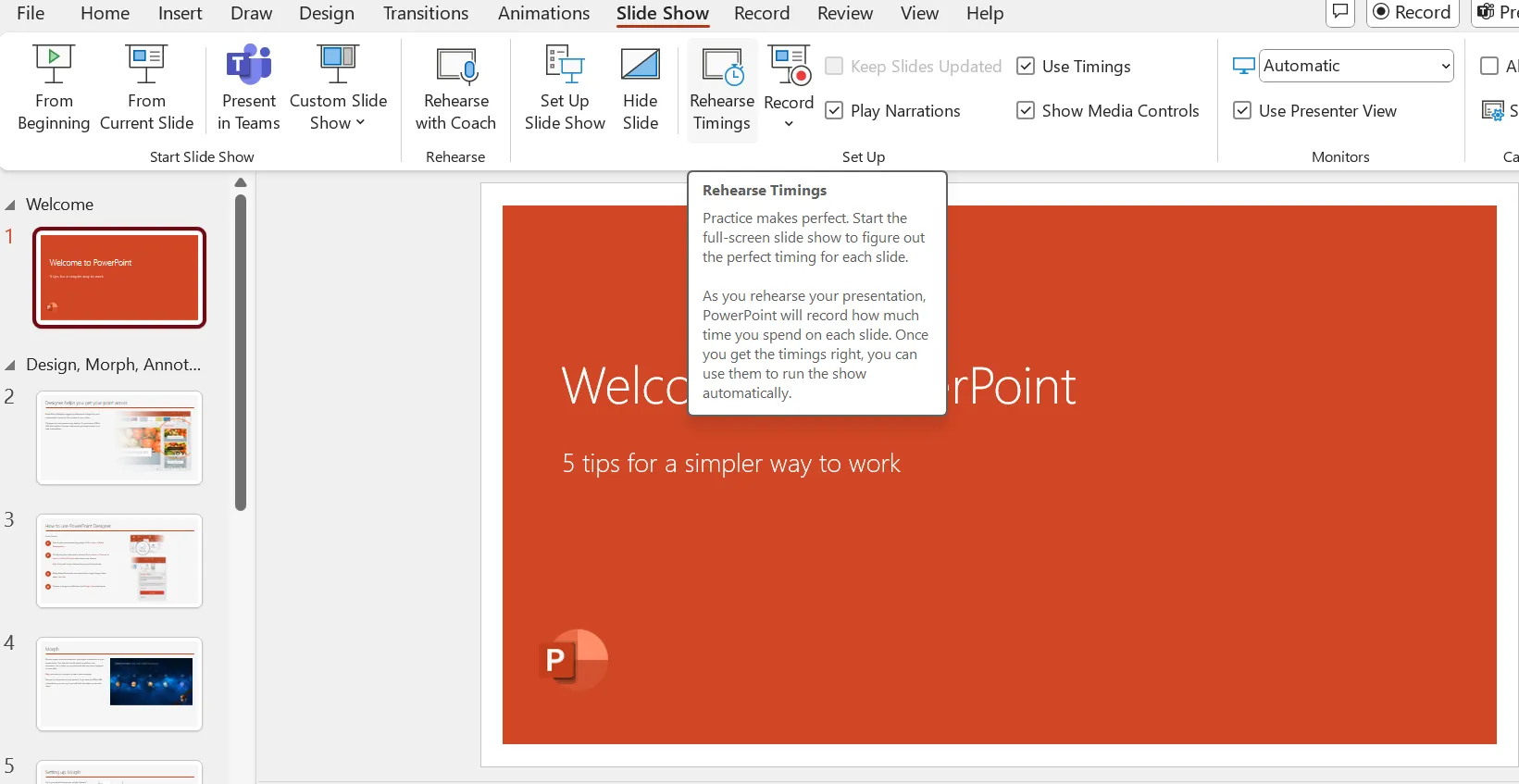
Du kan använda funktionen Rehearse Timings under Slide Show för att öva på din presentation, medan PowerPoint registrerar den ideala tiden för varje bild.
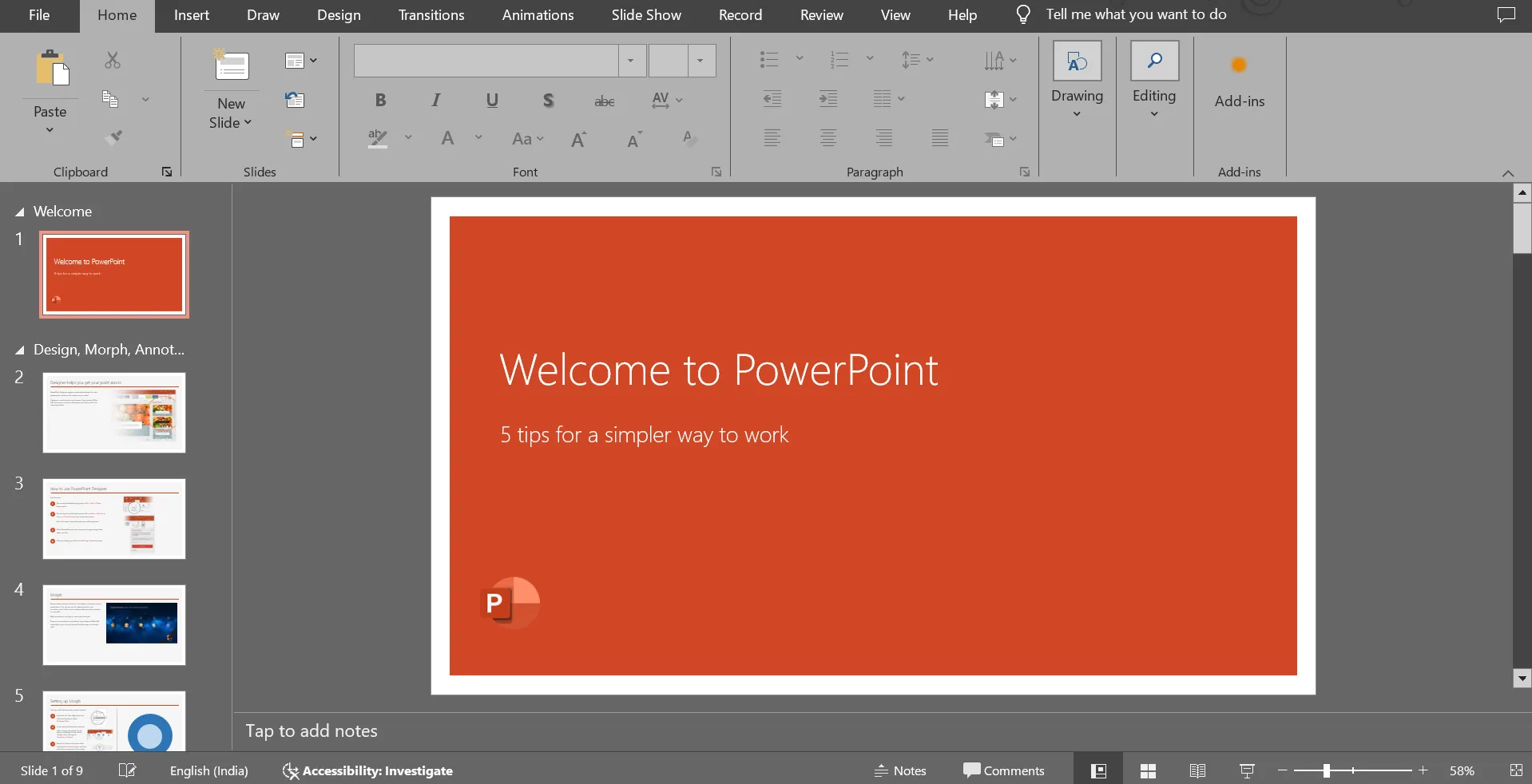
När du känner dig förberedd och säker på inspelningen börjar du med den bild där du vill lägga till din berättarröst. I det vänstra bildfönstret klickar du på den bild du vill fokusera på. Detta är särskilt användbart för presentationer med många bilder.
⚡ Produktivitetstips: Vill du kontrollera flödet i din presentation? Du kan manuellt ställa in tidsinställningar för bilderna i PowerPoint för att säkerställa smidiga övergångar.
- Gå först till fliken Övergångar i PowerPoint-menyn.
- I gruppen Timing letar du efter avsnittet Advance Slide.
- Som standard växlar bilderna vid ett klick, men du kan avmarkera Vid musklick och markera Efter, och sedan ställa in en anpassad varaktighet i sekunder.
- Använd detta på enskilda bilder eller klicka på Apply to All (Använd på alla) om du vill ha enhetlig timing genom hela presentationen.
📖 Läs också: Hur skapar man animerade whiteboard-videor?
Steg 2: Öppna funktionen för ljudinspelning
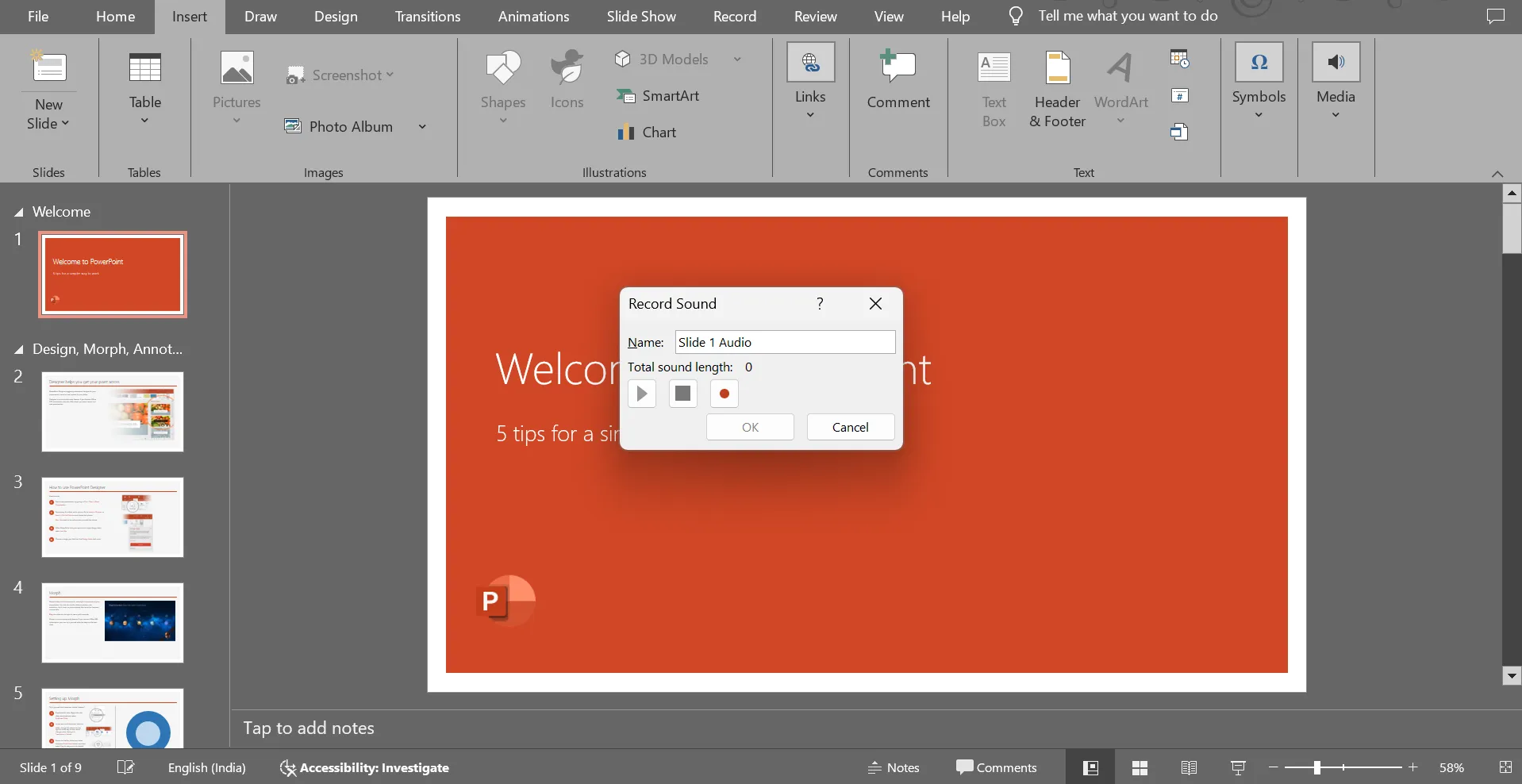
Nu är du redo att spela in. Gå till fliken Infoga i PowerPoint-verktygsfältet. Klicka på Ljud bland alternativen. Välj Spela in ljud.
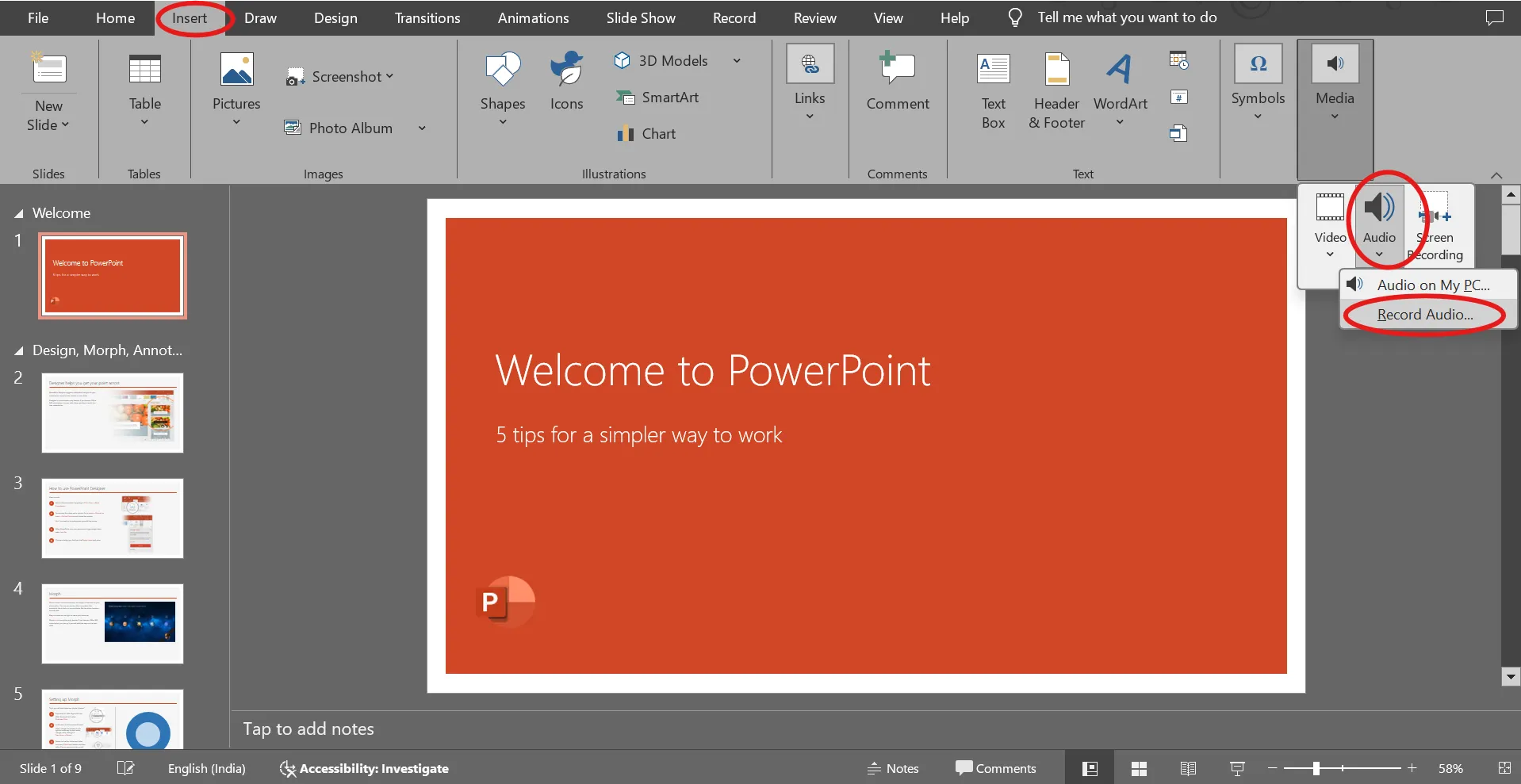
Ett dialogrutan dyker upp där du ombeds att namnge din inspelning. Använd ett enkelt namngivningssystem, till exempel "Bild 1 ljudklipp", så att du snabbt kan identifiera inspelningarna senare. Du kan också spela in dig själv medan du presenterar med externa verktyg.
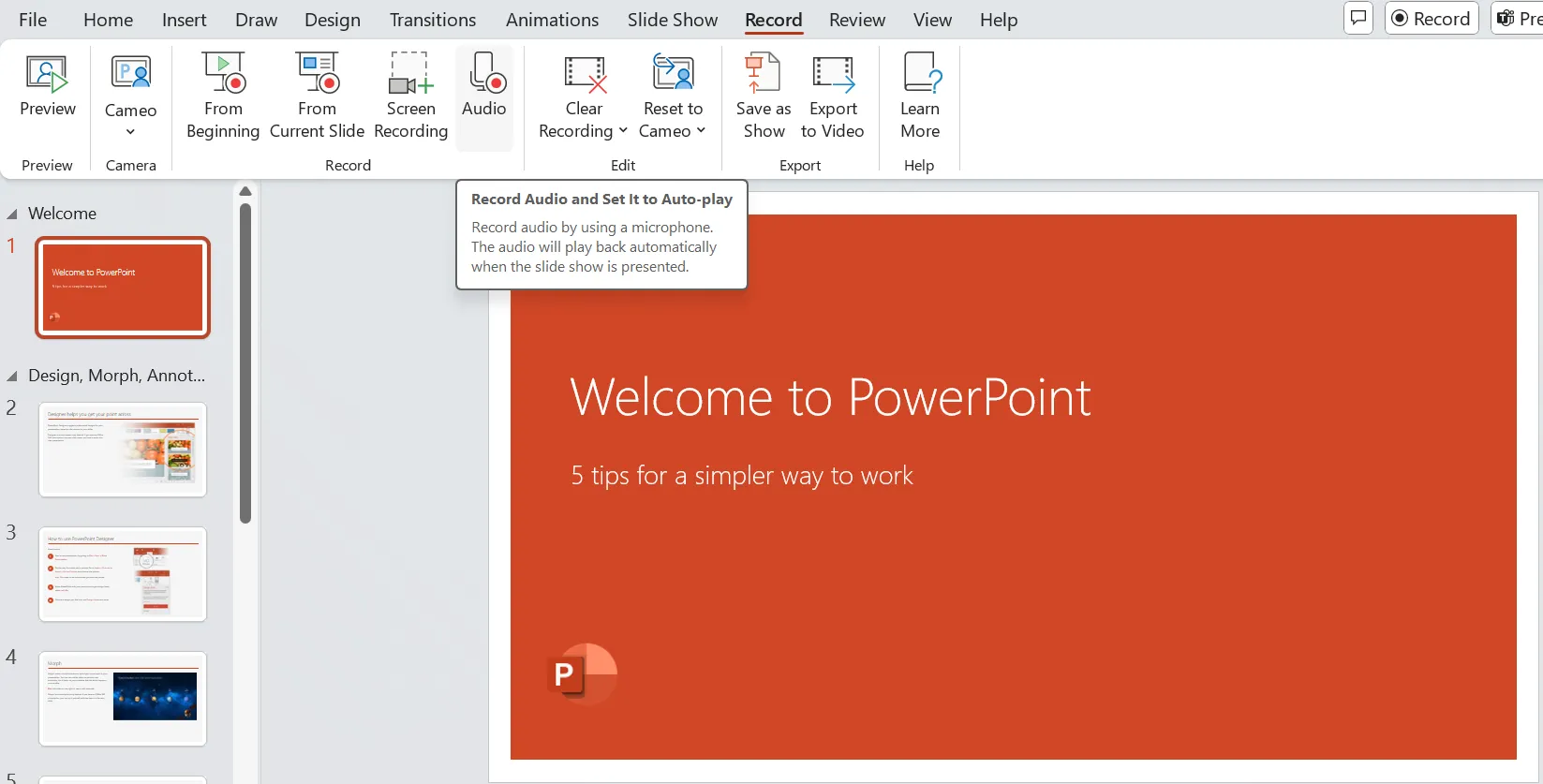
Alternativt kan du klicka på Spela in > Ljud för att få samma dialogruta som ovan. Därifrån väljer du bara Spela in ljud för att börja ställa in din berättarröst.
Steg 3: Börja spela in
I dialogrutan ser du en röd inspelningsknapp. Klicka på den och börja tala i mikrofonen. Tala tydligt och i jämn takt under inspelningen.
Så här gör du på ett effektivt sätt:
- Håll dig nära mikrofonen, men inte för nära för att undvika distorsion.
- Pausa kort före och efter att du talat för att undvika att din röst klipps av.
- Skynda dig inte. Ta dig tid att förklara varje bild och använd en konversationston. Din publik kommer att uppskatta tydlighet och kontakt mer än en stel eller alltför formell ton.
💡Proffstips: En USB-mikrofon är en utmärkt investering om du vill ha ett klart och tydligt ljud när du använder presentationsverktyg. Inbyggda mikrofoner kan fånga upp mycket bakgrundsljud eller låta metalliskt, vilket distraherar din publik. Hitta en lugn plats att spela in på. Stäng av fläktar, stäng fönster och stäng av ljudet på din telefon. Ofta kan även små bakgrundsljud, som tangentbordsknatter eller gnisslande stolar, vara märkbara.
Steg 4: Stanna och granska din inspelning
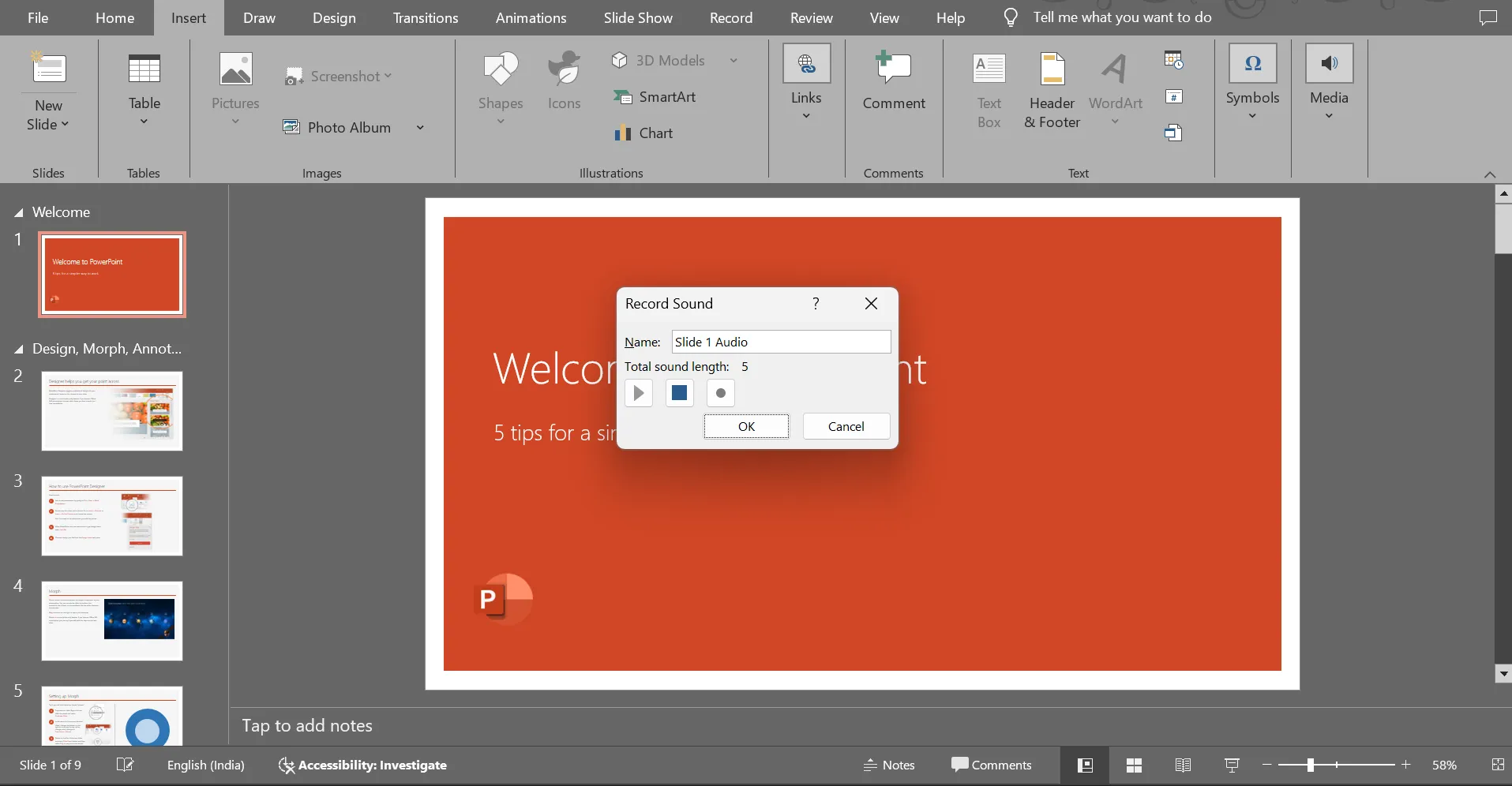
När du är klar med inspelningen trycker du på knappen Stoppa . Då visas alternativ för att granska inspelningen. Klicka på Spela för att lyssna på den och kontrollera tydlighet, volym och tempo.
Är du inte nöjd med inspelningen? Ingen fara – du kan spela in ljudet eller videon för samma bild så många gånger du vill. När du är nöjd klickar du bara någonstans utanför uppspelningsrutan så läggs ljudet automatiskt till bilden. En ljudikon visas som du kan flytta så att den inte är i vägen.
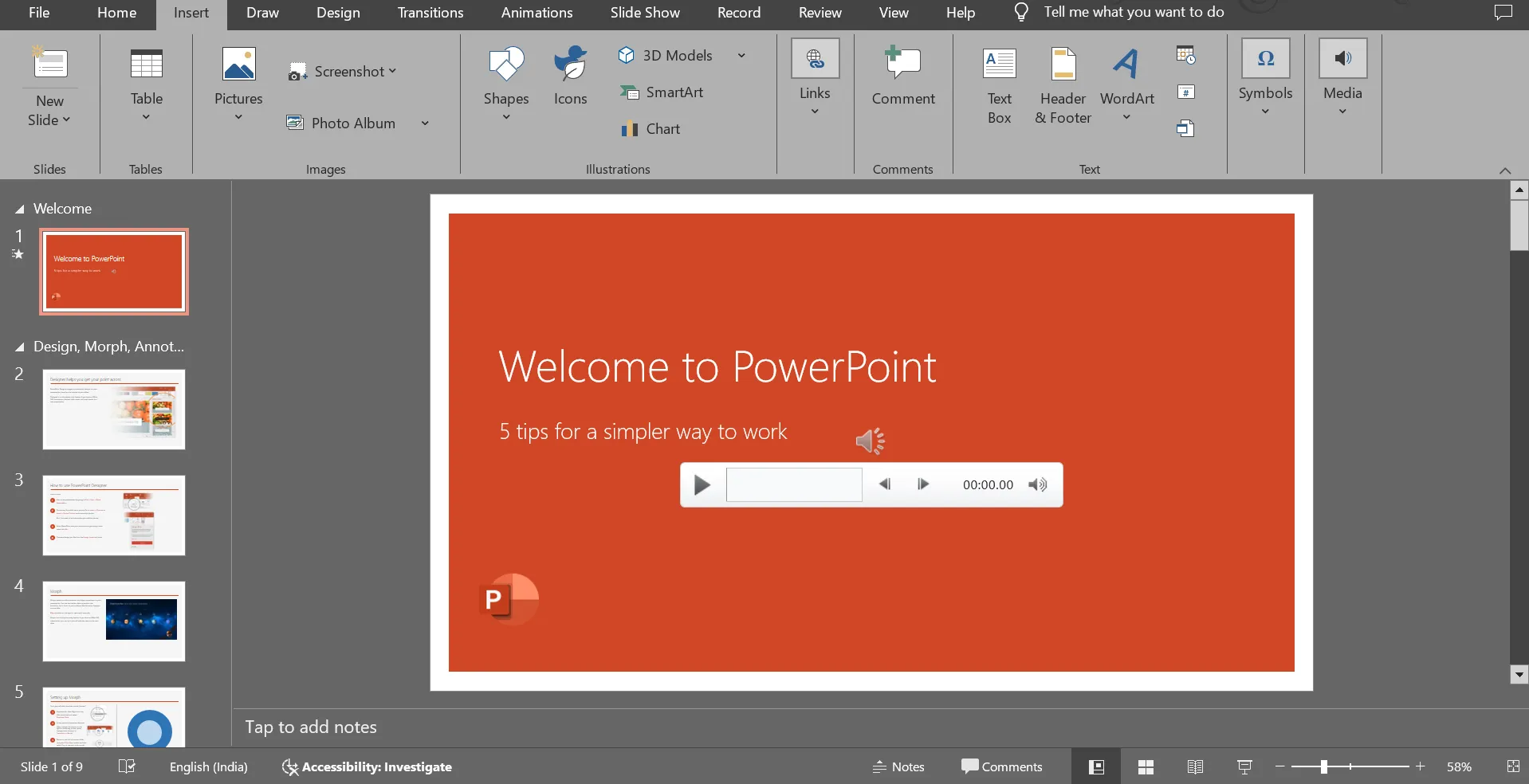
Upprepa processen för alla andra bilder som behöver berättarröst. Du kan manuellt ställa in bildtiming i PowerPoint för att säkerställa smidiga övergångar. På så sätt kan du ta itu med din presentation i mindre, hanterbara delar istället för att spela in allt på en gång.
🔍 Visste du att? Enligt Glance Test ska din publik kunna förstå vad du visar på bara tre sekunder. Om du klarar testet kan du förmedla ditt budskap och behålla deras uppmärksamhet.
Steg 5: Spela in hela presentationen på en gång (valfritt)
Om du vill spela in alla bilder i en session gör du så här:
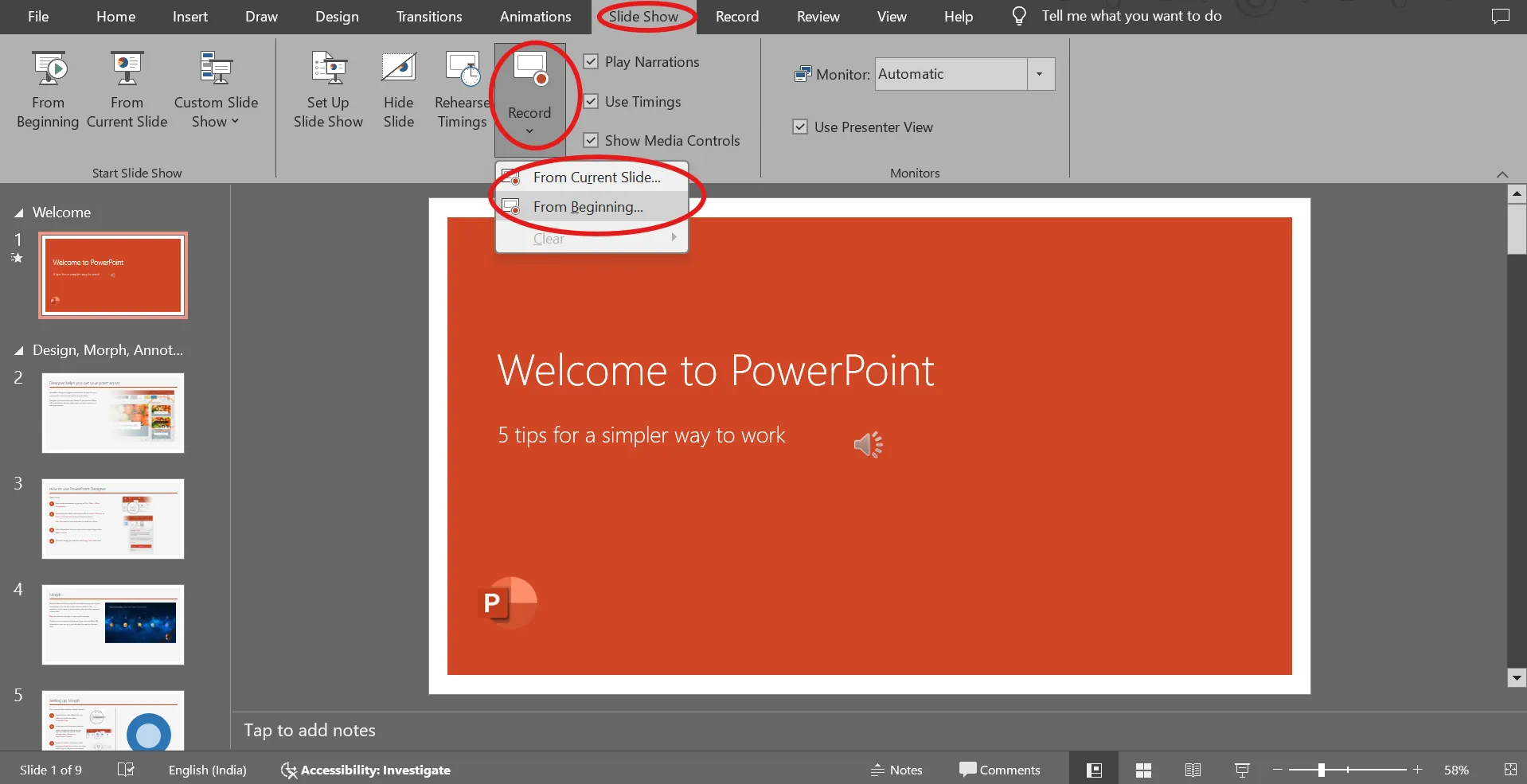
- Gå till fliken Bildspel i verktygsfältet.
- Klicka på Spela in bildspel
- Välj antingen Börja spela in från början eller Börja spela in från aktuell bild.
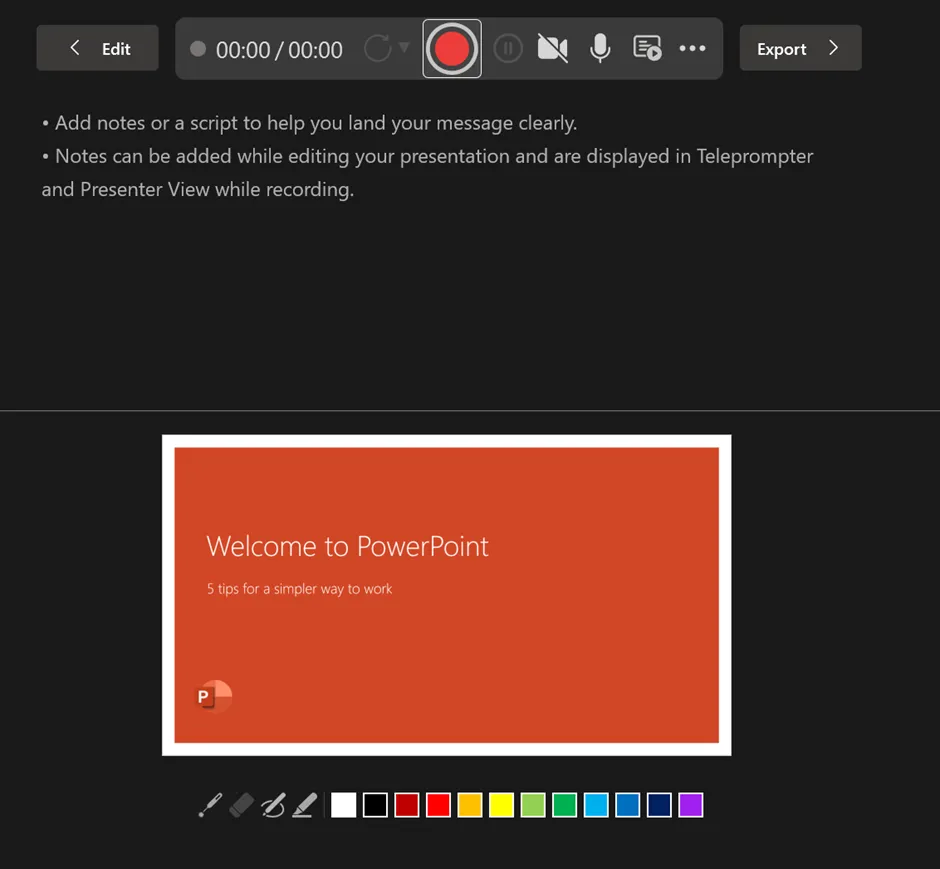
Därefter ska du se inspelningskontrollerna och dina talarnoter på skärmen, som du kan använda som referens när du berättar.
Tryck på videoknappen på panelen för att aktivera eller inaktivera videon. Se till att du inte har ljudet avstängt innan du trycker på inspelningsknappen. När du trycker på Inspelning får du också en nedräkning på 3 sekunder så att du kan förbereda dig bättre.
Följ manuset och berättelsen medan du går igenom dina bilder. PowerPoint sparar inspelningarna med varje bild och spelar upp dem automatiskt när det behövs.
💡 Proffstips: För att engagera din publik bör din ton matcha stämningen i din presentation. Allvarliga ämnen kräver ett lugnt och stadigt framförande, medan lättsammare ämnen kan gynnas av en mer uppåtgående ton.
Steg 6: Granska och redigera inspelningar
När alla dina bilder har ljud, gå igenom hela presentationen. Tänk på följande:
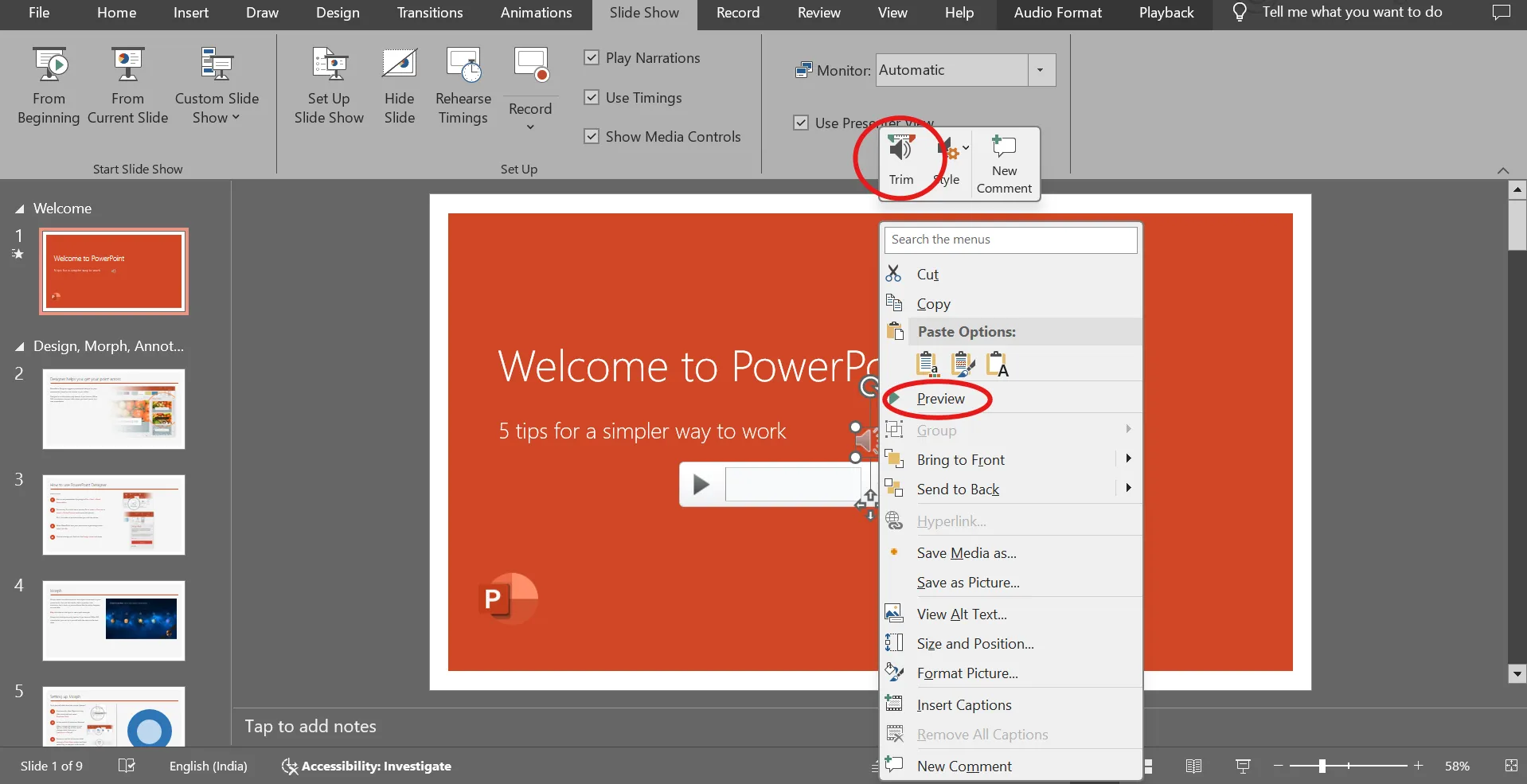
- Spela upp varje bild för att se till att berättarrösten matchar bilderna. Kontrollera också dina inställningar för ljuduppspelning så att berättarrösten startar som avsett – antingen automatiskt eller när du klickar.
- Kontrollera om ljudet bryts för tidigt eller överlappar animationer.
- Om du upptäcker några problem kan du ta bort ljudet för den bilden genom att högerklicka på ljudikonen, välja Ta bort och spela in igen. Detta är användbart om du bara behöver revidera ett inspelat bildsegment utan att göra om hela presentationen.
- Avsluta presentationen med en sammanfattning av alla punkter som har tagits upp.
🚨 Snabbtips: En presentationsbild bör innehålla cirka 40 ord eller ännu färre för att publiken ska kunna fokusera på endast de viktigaste fraserna.
Steg 7: Spara och exportera din presentation
När allt ser bra ut och låter bra sparar du din PowerPoint-fil.
- För livepresentationer: Om du presenterar live kommer din PowerPoint-fil med voice-over att fungera perfekt på egen hand.
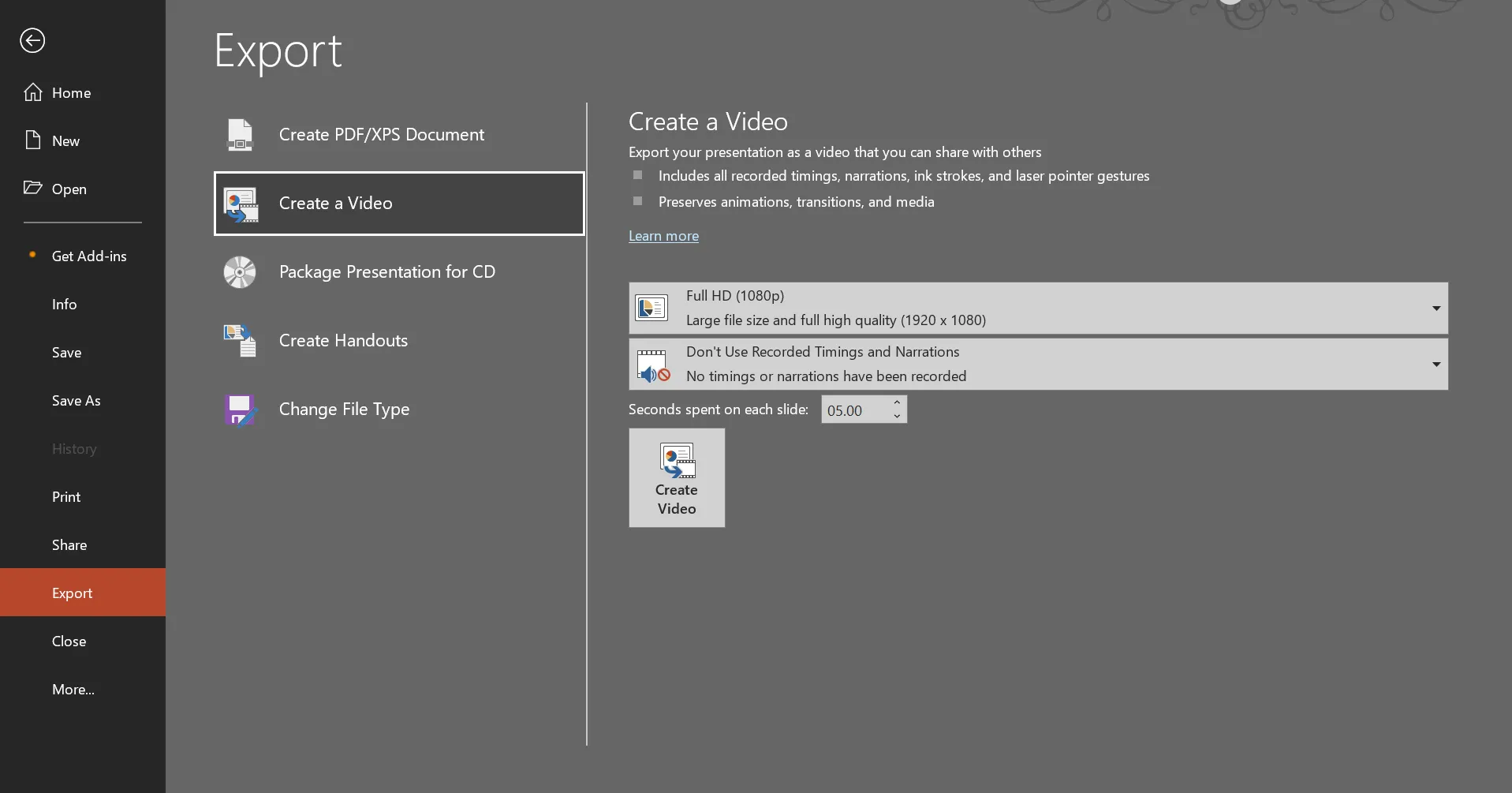
- För att dela som video: Gå till Arkiv > Exportera > Skapa en video. Detta konverterar din presentation med berättarröst till ett videoformat, så att du enkelt kan dela den med andra. När du har exporterat videon kan du granska den på videouppspelningssidan för att säkerställa att ljudet synkroniseras korrekt med varje bild.
Begränsningar för att lägga till voice-over i PowerPoint
Röstkommentarer kan göra PowerPoint-presentationer mer effektfulla, men du kan stöta på tekniska, logistiska eller praktiska utmaningar.
Låt oss ta en titt på några av dem. 📂
- Att redigera och uppdatera ljud är tidskrävande: Att ersätta eller justera voice-over-segment kräver ofta att hela bilderna spelas in på nytt.
- Filstorleken ökar avsevärt: Stora ljudfiler kan göra PowerPoint långsammare och försvåra delningen. Komprimerade format som MP3 minskar kvaliteten, medan okomprimerade WAV-filer ökar filstorleken. Detta kan göra din presentation tung och påverka dess prestanda.
- Problem med uppspelning: Röstkommentarer kanske inte fungerar konsekvent på olika enheter eller i olika versioner av PowerPoint.
- Brist på samarbete i realtid: Teammedlemmarna kan inte lägga till eller finjustera voice-overs tillsammans, vilket leder till förseningar och bristande samordning.
- Ingen versionshistorik för ljuduppdateringar: PowerPoint spårar inte ändringar i voice-overs, vilket gör det svårt att återgå till tidigare versioner eller spåra ändringar.
🧠 Rolig fakta: Konceptet med presentationer går tillbaka till 1600-talet när bilder projicerades med hjälp av tidiga apparater som magiska lanternor . Christiaan Huygens, en holländsk vetenskapsman, uppfann den*.
Skapa engagerande presentationer med voice-over med ClickUp
ClickUp, appen som har allt för arbetet, är utformad för att hjälpa individer och team att hantera sitt arbete effektivt. Oavsett om du jonglerar med uppgifter, planerar projekt eller samarbetar med ett team, erbjuder den en serie kraftfulla verktyg för att effektivisera ditt arbetsflöde.
📮ClickUp Insight: 37 % av våra respondenter använder AI för att skapa innehåll, inklusive skrivande, redigering och e-post. Denna process innebär dock vanligtvis att man måste växla mellan olika verktyg, till exempel ett verktyg för innehållsskapande och din arbetsyta. Med ClickUp får du AI-driven skrivhjälp i hela arbetsytan, inklusive e-post, kommentarer, chattar, dokument och mer – samtidigt som du behåller sammanhanget från hela din arbetsyta.
Låt oss gå igenom stegen för att skapa en presentation med voice-over med hjälp av ClickUp:
Organisera idéer i ClickUp Whiteboards
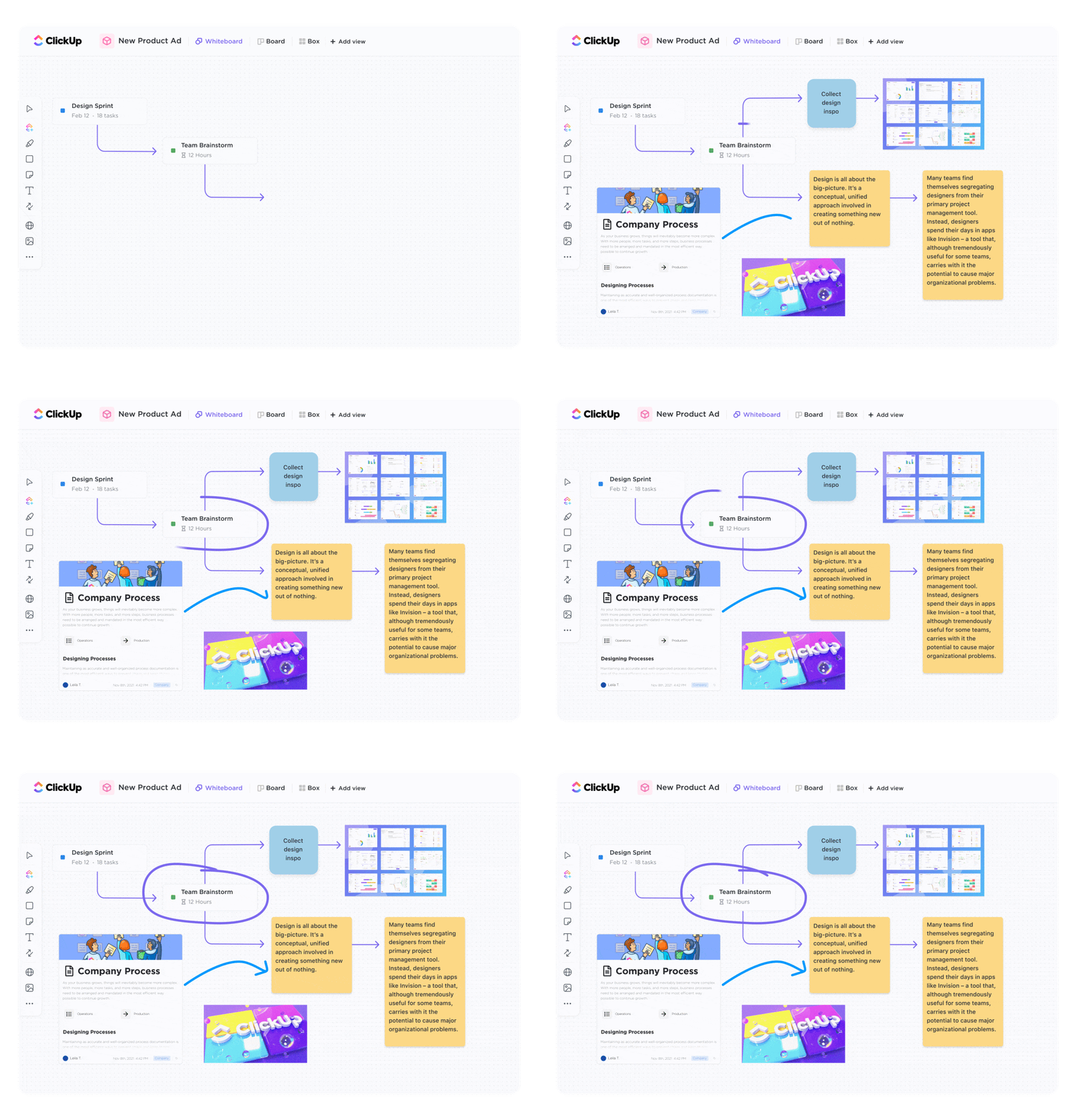
ClickUp Whiteboards ger dig en virtuell duk där du kan samarbeta i realtid med presentationsidéer och innehåll. Med former och kopplingar är det enkelt att skapa flödesscheman och definiera relationer mellan idéer. Du kan lägga till textrutor för att utveckla preliminära idéer och koppla till relevanta ClickUp Docs för att ge extra kontext.
Säkerställ konsekvens med ClickUps färdiga mallar
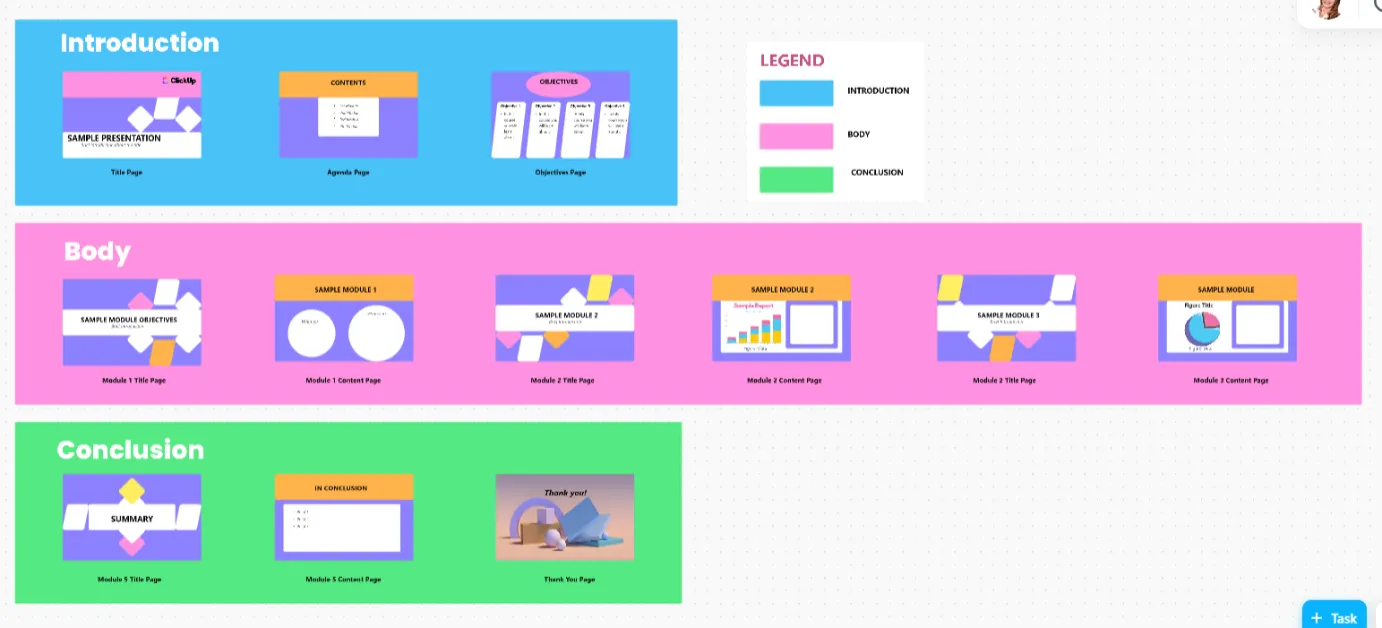
ClickUp erbjuder presentationsmallar som låter dig snabbt skapa bilder med ett strukturerat ramverk. Välj en mall som passar dina behov och lägg till ditt innehåll.
ClickUp Presentation Template hjälper dig att utforma visuellt tilltalande presentationer samtidigt som du håller allt organiserat. Från den initiala strukturen till slutlig feedback från intressenter kan du hantera allt på ett ställe, vilket säkerställer konsekvens mellan olika presentationer.
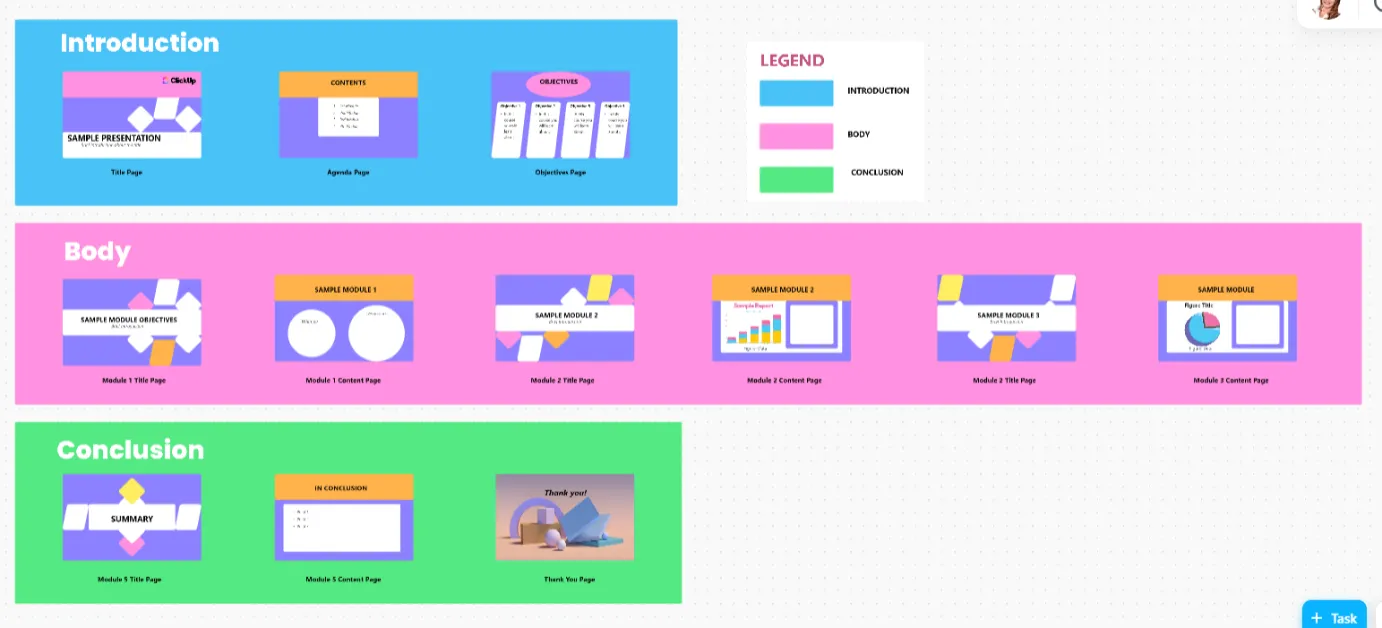
Mallen hjälper dig att:
- Brainstorma med ditt team i realtid: Identifiera det viktigaste budskapet du vill förmedla och länka till stödjande information, data eller exempel som stärker dina argument.
- Spåra framstegen för åtgärdspunkter: Dela upp din presentation i små, spårbara uppgifter, tilldela dem till relevanta teammedlemmar och övervaka framstegen med ClickUp Goals.
- Förbättra idéer med visuella element: Lägg till bilder, ikoner, teckensnitt och färgscheman för att göra din presentation engagerande och effektiv.
🚨 Snabbtips: Spela "PowerPoint Karaoke" med ditt team under presentationer! Det är en rolig utmaning där deltagarna presenterar slumpmässiga bilder utan förkunskaper, vilket uppmuntrar improvisation och engagerar publiken.
Lägg till en röstkommentar till din presentation med ClickUp Clips
ClickUp Clips är ett pålitligt program för skärminspelning som låter dig spela in engagerande voice-over-videor för att dela idéer, ge feedback eller förklara komplexa ämnen – vilket gör kommunikationen mer personlig, tydlig och effektiv.
Leta efter kameraikonen i det övre högra hörnet av ditt arbetsområde eller navigera till alternativet Klipp i menyn Snabbåtgärd . Klicka på den för att öppna gränssnittet för skärminspelning. Detta är din inkörsport till att skapa professionellt voiceover-innehåll.
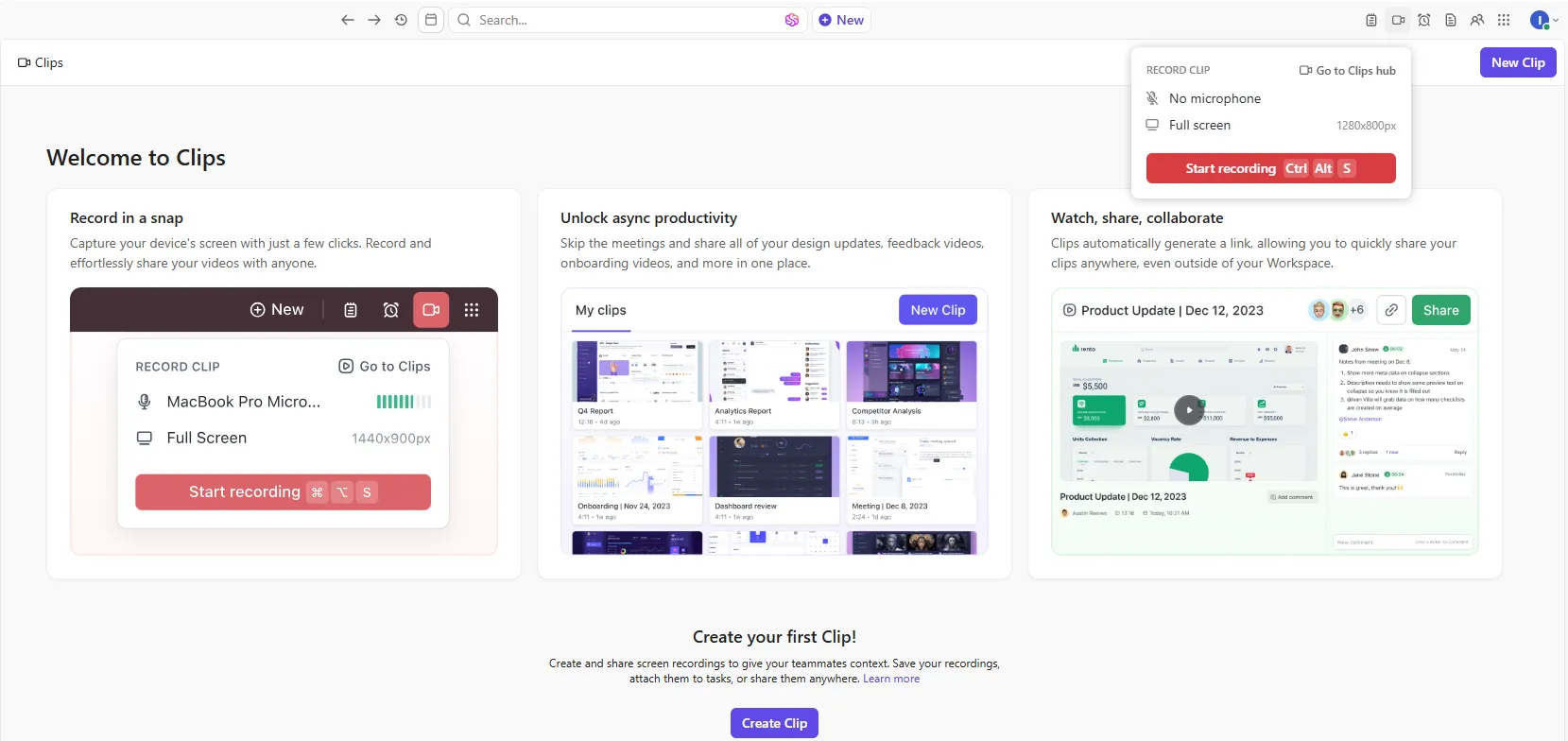
Du kan själv bestämma vilken del av skärmen du vill spela in.
- Helskärm är idealiskt om din presentation sträcker sig över flera fönster eller appar. Detta fångar upp allt på din skärm, inklusive öppna applikationer eller webbläsare.
- Window är utmärkt för att hålla fokus på just dina bilder eller en viss applikation. Det här alternativet spelar in en specifik applikation eller ett specifikt fönster som du har öppet, vilket gör det lättare att undvika distraktioner från andra appar.
- Aktuell flik är perfekt om din presentation är online eller webbläsarbaserad. Det här alternativet spelar bara in den aktiva fliken i din webbläsare, vilket är perfekt för webbaserade presentationer eller appar.
Välj det alternativ som passar dina presentationsbehov och kontrollera att allt är klart på skärmen innan du börjar spela in.
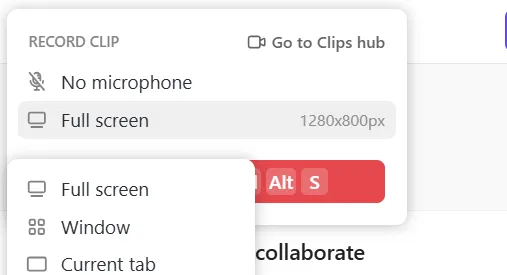
Tryck på knappen Spela in för att börja. Om det behövs kan du pausa eller stoppa inspelningen när som helst utan att förlora det du har spelat in. Medan inspelningen pågår guidar du din publik genom dina bilder eller ditt innehåll. Håll en jämn ton och dra uppmärksamheten till det som är viktigast.
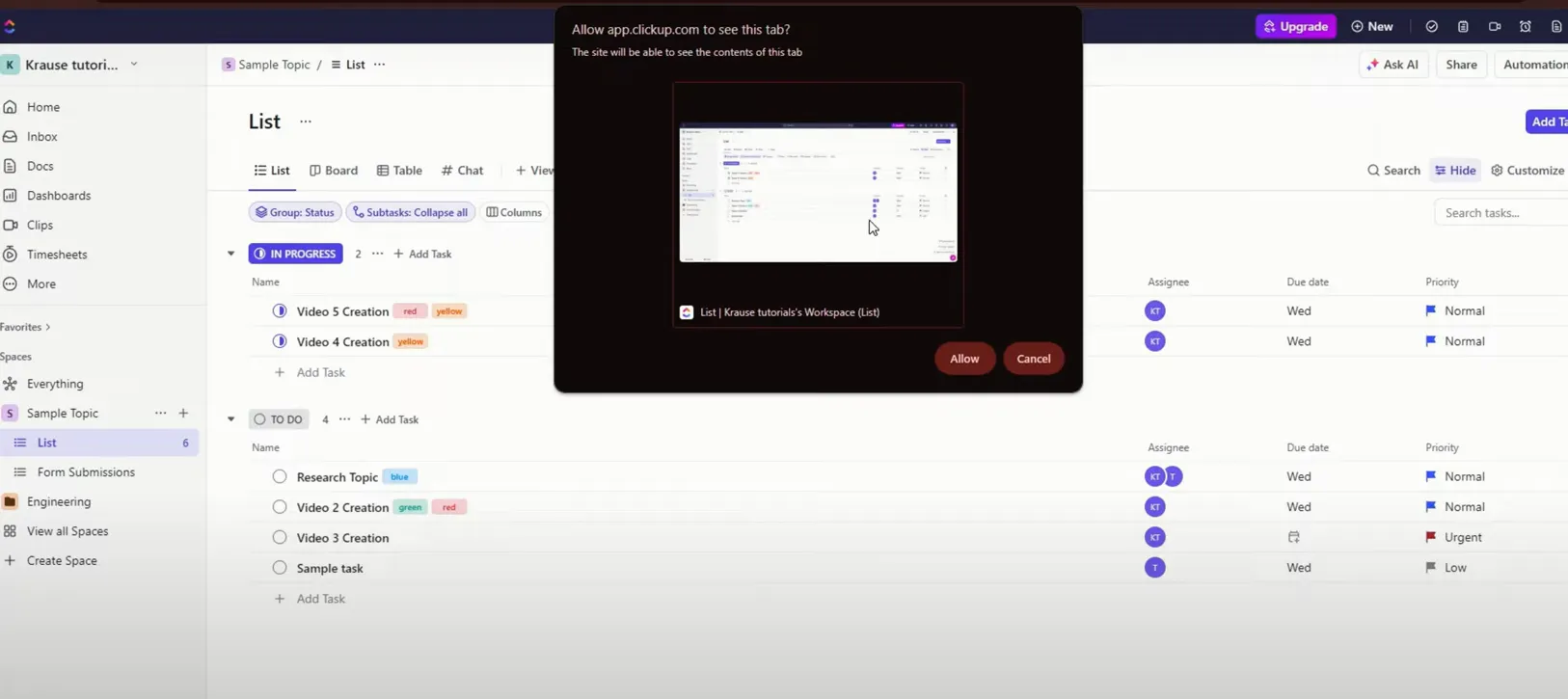
När du är klar med inspelningen bearbetar ClickUp din klipp och du får möjlighet att kopiera länken eller bädda in den i plattformen. Kopiera länken för att dela den direkt via e-post, chatt eller i ClickUp Tasks. Bädda in klippet direkt i projekt så att ditt team kan komma åt det utan att behöva leta.
Utnyttja dina presentationers fulla potential med ClickUp
Att lägga till voice-over i PowerPoint är ett utmärkt sätt att förbättra dina presentationer. Följ de enkla stegen vi har beskrivit för att göra dina bilder tydligare, mer engagerande och lättare att följa.
Men om du letar efter något ännu mer mångsidigt, varför nöja sig med PowerPoint? Med ClickUp får du mer än bara voiceover-funktioner. Det förenklar samarbete i realtid och ökar produktiviteten, från skärminspelning med voiceover till AI-drivna transkriptioner och interaktiva kommentarer.
Registrera dig gratis på ClickUp idag! ✅