

Det var december 1953. RCA Labs var upptagna med att experimentera med ny teknik, och snart skulle den första färg-tv:n nås ut till allmänheten. Denna tekniska övergång handlade inte bara om att försköna saker. Det handlade om att förbättra tittarnas engagemang och göra visuella upplevelser på en tv-apparat mer minnesvärda.
Samma filosofi kan tillämpas på arbetet. Företagsanställda letar alltid efter sätt att minska onödiga möten, rensa upp i scheman och få arbetet gjort.
Tro det eller ej, vackra saker gör dig mer effektiv. Att lära dig hur du gör din Google Kalender mer estetisk hjälper dig att fungera bättre.
Är du fortfarande inte övertygad? Låt oss undersöka hur visuell optimering av din Google Kalender kan öka din produktivitet.
⏰ 60-sekunders sammanfattning
Här är varför det är bra för dig och ditt team att göra din Google Kalender estetisk:
- En visuellt optimerad kalender ökar fokus, engagemang och produktivitet samtidigt som schemaläggningen blir mer intuitiv.
- 92 % av arbetstagarna har problem med inkonsekvent uppgiftshantering , vilket leder till missade beslut och förseningar, vilket bevisar att bättre kalenderhantering direkt påverkar produktiviteten.
- Färger förbättrar minnesförmågan och engagemanget, vilket gör en visuellt optimerad Google Kalender till ett effektivt verktyg för bättre fokus och tidshantering, särskilt när den används med extra webbläsartillägg.
- Google Kalender saknar avancerad projektuppföljning, automatisering och smidiga integrationer, vilket begränsar dess förmåga att stödja komplexa arbetsflöden.
- ClickUp erbjuder anpassade vyer, automatisering, anpassade kalenderetiketter, uppgiftsberoenden och integrationer i realtid, vilket eliminerar ineffektivitet i schemaläggningen och förbättrar samordningen inom teamet.
- ClickUps AI-drivna verktyg, synkronisering med Google Kalender och inbyggd projektledning gör schemaläggningen till en produktivitetshöjare.
Varför göra Google Kalender estetiskt tilltalande?
McDonald's gyllene bågar är roliga, barnvänliga och omedelbart igenkännliga över hela världen. Har du någonsin undrat varför? Ljus, solgul färg drar till sig uppmärksamhet. Den förknippas med glädje, energi och till och med ökad mental aktivitet – perfekt för att få snabbmat att kännas som en spännande upplevelse.
Samtidigt är äkta blått en lugnande kraft. Studier visar att det sänker blodtrycket och främjar förtroende, vilket förmodligen är anledningen till att varumärken som Ford använder det för att signalera pålitlighet och styrka.
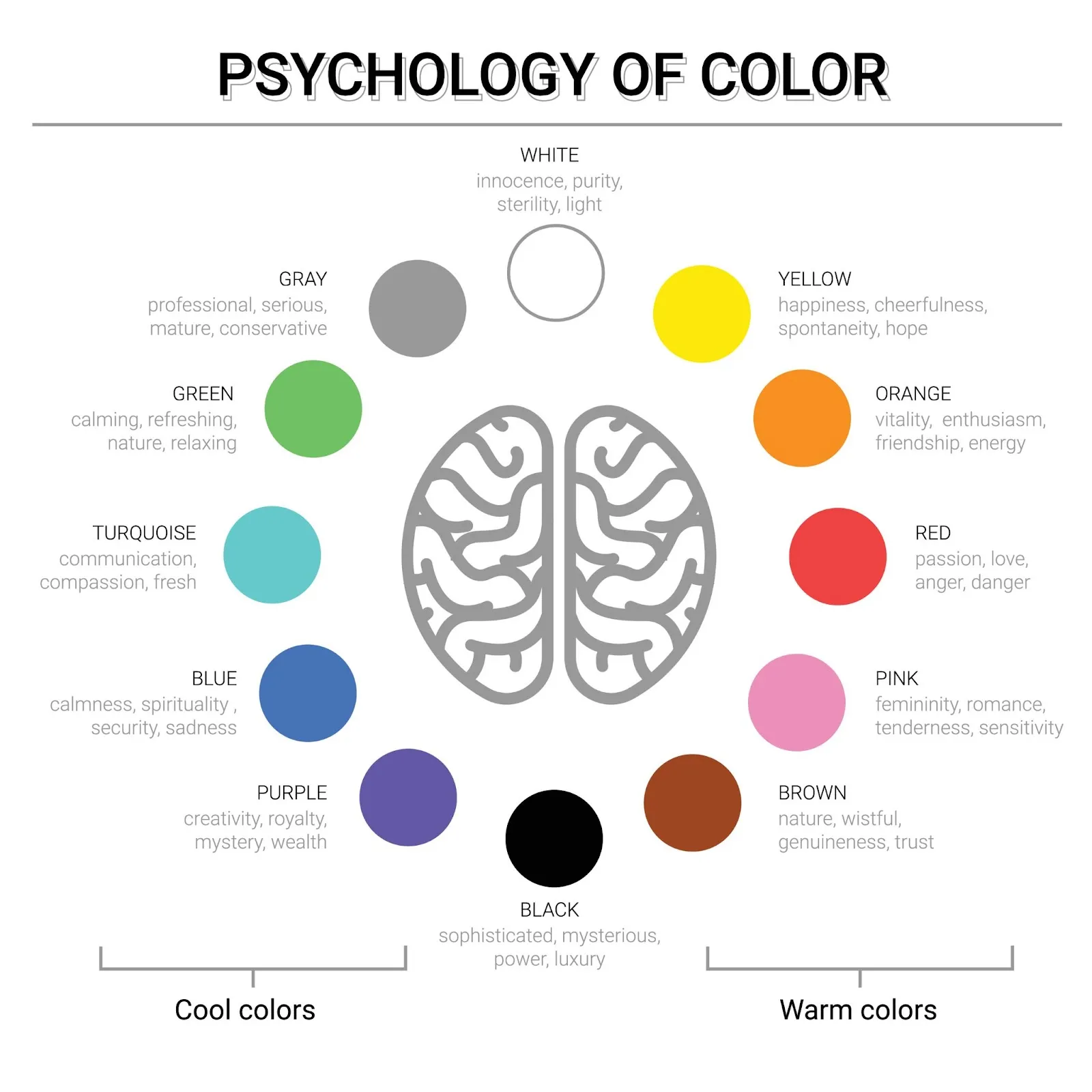
Olika färger väcker olika känslor – ofta utan att vi ens märker det.
Det är därför som när du försöker göra din Google Kalender estetisk eller färgkoda någon av kalendrarna, hjälper de dig att kategorisera din dag, minska stressen och göra prioriteringen enkel.
📌 Exempel: Tänk dig att du markerar brådskande möten med fet röd text, blockerar arbetsperioder som kräver djup koncentration med lugn blå text och markerar gymtiden med motiverande grön text. Plötsligt blir din kalender en visuellt optimerad guide till ett mer organiserat liv.
Viktiga element i en estetisk Google Kalender
Målet med att göra din Google Kalender estetisk är att skapa ett system som är visuellt tydligt, lätt att navigera och optimerat för produktivitet. Varför?
Vi har alla upplevt stress, missade deadlines och en överväldigande känsla av undergång. För att undvika detta finns här fem Google Kalender-tips som kan göra din kalender mer funktionell:
1. Använd ett enhetligt färgschema
Slumpmässiga neonfärger kan verka roliga, men de gör inte din Google Kalender någon tjänst.
Välj en färgpalett som passar ditt Google Kalender-färgschema – kanske lugnande blått för koncentrerat arbete, energigivande orange för möten och mjukt grönt för personlig tid.
🧠 Visste du att: Den mänskliga hjärnan bearbetar bilder på bara 13 millisekunder, och 90 % av den information vi tar in är visuell. Desto större anledning att göra våra Google-kalendrar visuellt tilltalande!
2. Anpassa kalenderetiketter
Har du någonsin tittat på en rörig kalender och omedelbart stängt fliken? Tydliga, välmärkta händelser gör din schemaläggning direkt mer överskådlig. Anpassa dina Google Kalender -etiketter så att de speglar dina prioriteringar.
3. Skapa olika kalendrar för bättre organisation
Att proppa in allt i en enda Google Kalender är som att stoppa en hel resväska utan fack. Använd istället olika kalendrar för olika delar av ditt liv, som arbete, privatliv, hälsa och sidoprojekt.
Med Google Kalender kan du skapa flera kalendrar som du kan aktivera eller inaktivera efter behov, så att din schemaläggning blir tydlig och fri från distraktioner.
💡 Proffstips: Släng ut föråldrade schemaläggningsmetoder och uppgradera till en Google Sheets-kalender för ett mer effektivt sätt att hantera din tid.
4. Ställ in återkommande uppgifter
Lägger du till samma uppgifter manuellt varje vecka? Det slösar bort din dyrbara tid. Använd istället återkommande uppgifter för att minska planeringsarbetet och förhindra att uppgifter glöms bort. Dessutom kan en strukturerad och estetisk Google Kalender göra din schemaläggning mer överskådlig.
5. Använd kortkommandon för att spara tid
Visste du att Google Kalender har snabbtangenter som kan halvera din schemaläggningstid? Istället för att klicka runt, använd:
- M för månadsvy
- W för veckovy
- D för dagvy
- C för att skapa ett nytt evenemang
- E för att visa händelsedetaljer
💡 Proffstips: Lär dig hur du skapar en Google Docs-kalender, utforska mallalternativ och upptäck ett smartare alternativ för projektledning.
📮 ClickUp Insight: 92 % av arbetstagarna kan inte spåra åtgärdspunkter och använder oorganiserade metoder för att spåra åtgärdspunkter, vilket leder till missade beslut och förseningar.
Synkronisering av ClickUp med Google Kalender säkerställer att uppdateringar på en plattform omedelbart visas på den andra, vilket håller scheman korrekta och samordnade. Dessutom förvandlas konversationer smidigt till uppgifter med ClickUps lösning för uppgiftshantering.
Hur du anpassar Google Kalender för estetik
Vi har redan diskuterat varför du bör göra din Google Kalender estetisk. Nu är det dags att ta itu med hur.
1. Använd anpassade färger för olika kalendrar
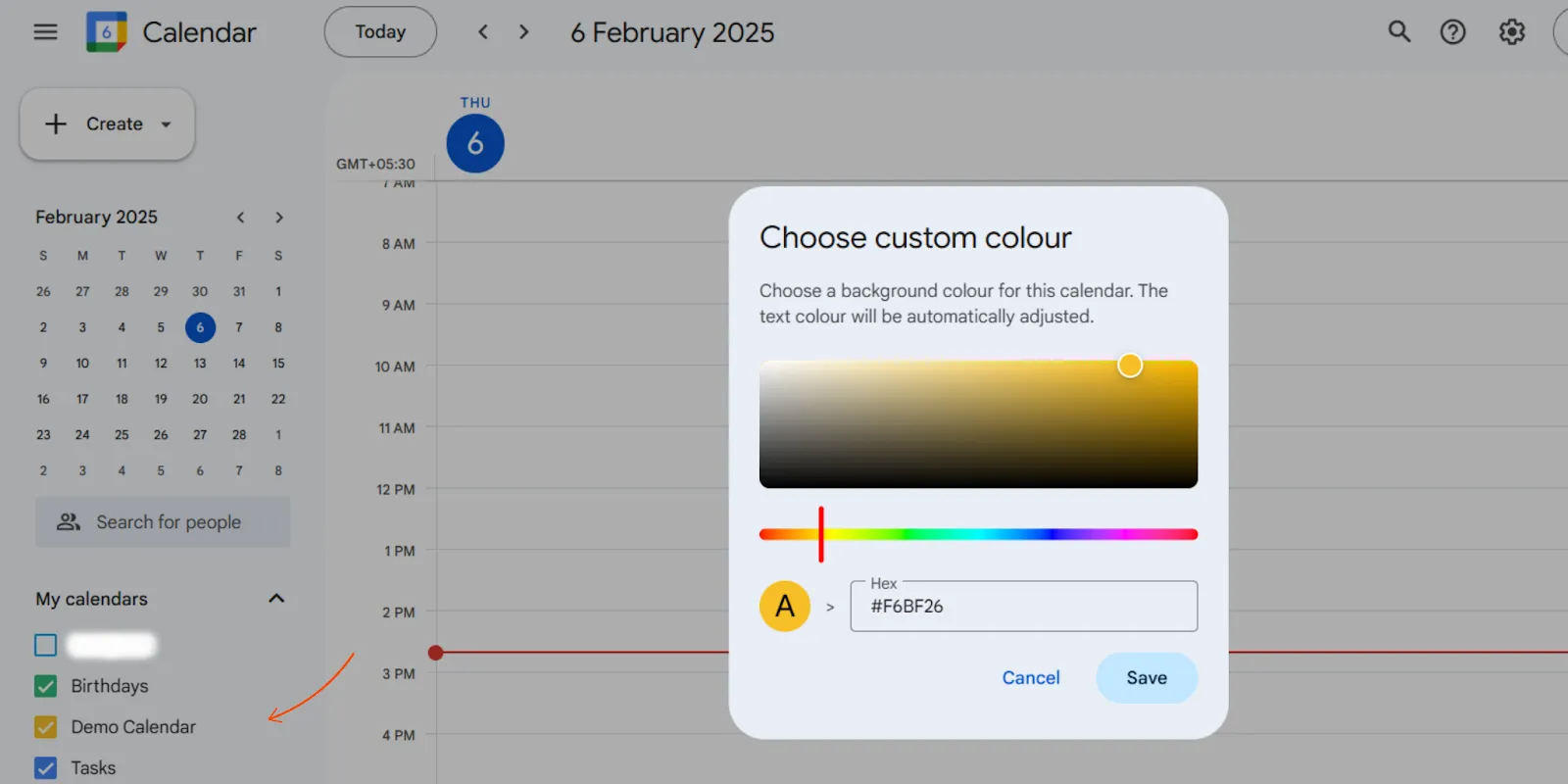
Istället för standardfärgerna blått och grått kan du tilldela anpassade färger till varje kalender.
Gå till Inställningar > Mina kalendrar, klicka på de tre punkterna bredvid en kalender och välj ”Välj en anpassad färg”. Du kan även ange hexkoder för en mer personlig färgpalett.
2. Färgkodera dina händelser för snabb igenkänning
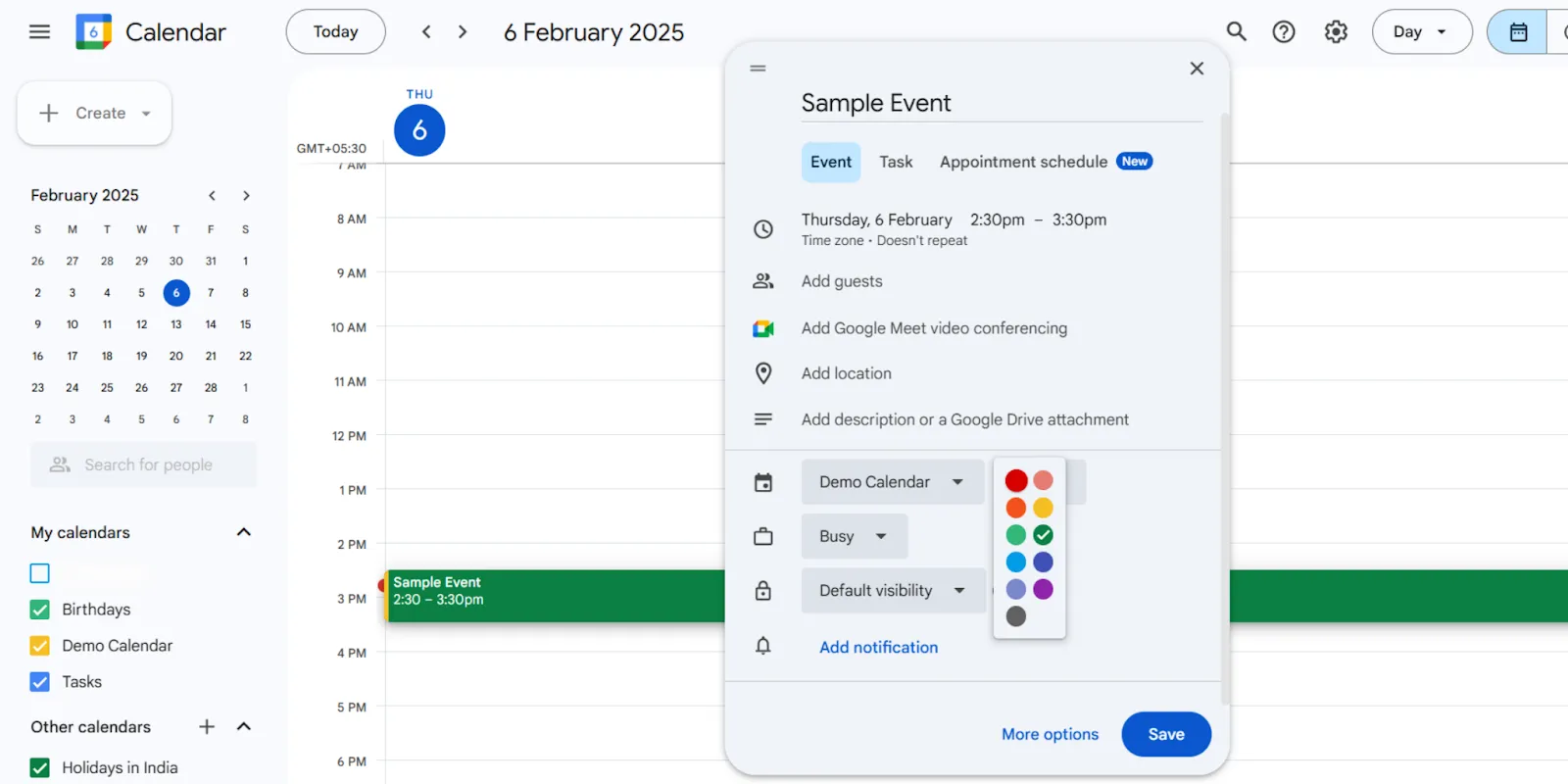
För att göra din kalender lätt att överblicka kan du tilldela specifika färger till möten, deadlines, sociala planer och träningspass.
Så här gör du: När du skapar ett evenemang klickar du på färgpalettikonen och väljer en nyans som passar. Du kan även ändra färgen på tidigare evenemang för bättre dokumentation.
📖 Läs också: Gratis mallar för Google Kalender
3. Använd emojis i evenemangstitlar för tydlighetens skull
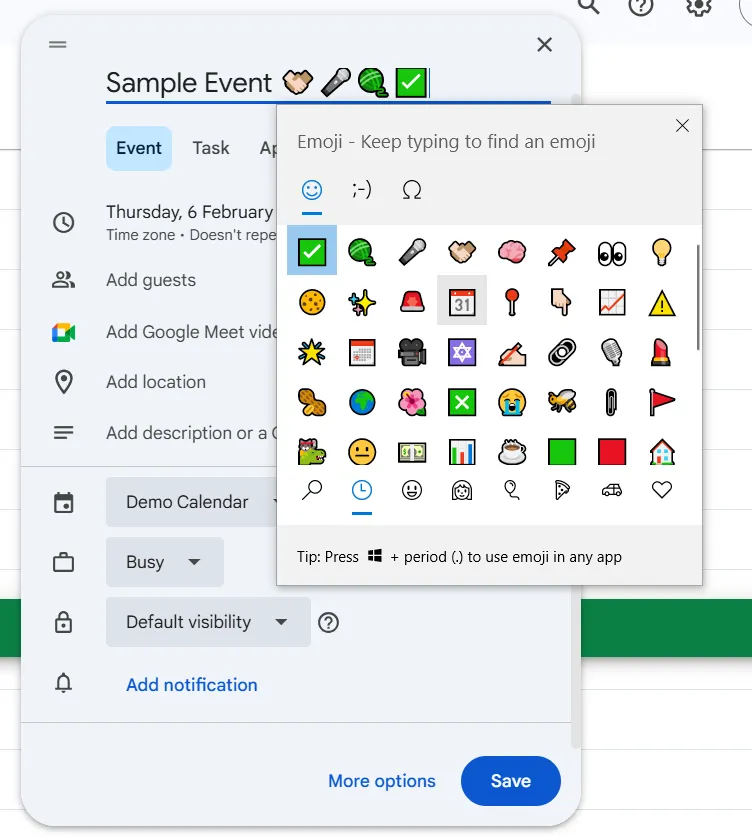
Ikoner och emojis gör din kalender mer visuellt tilltalande och hjälper dig att snabbt hitta händelser. Istället för enkla titlar som "Veckolikt teammöte" kan du prova "📅 Veckolikt teamsynkronisering" eller "🏋️ Gympass".
För att lägga till den här funktionen, lägg bara till en emoji före eller efter texten när du skriver in evenemangets titel.
4. Skapa mikrokalendrar för bättre organisation
Gör det enklare för dig själv att växla mellan vyer och fokusera endast på det som är viktigt just nu.
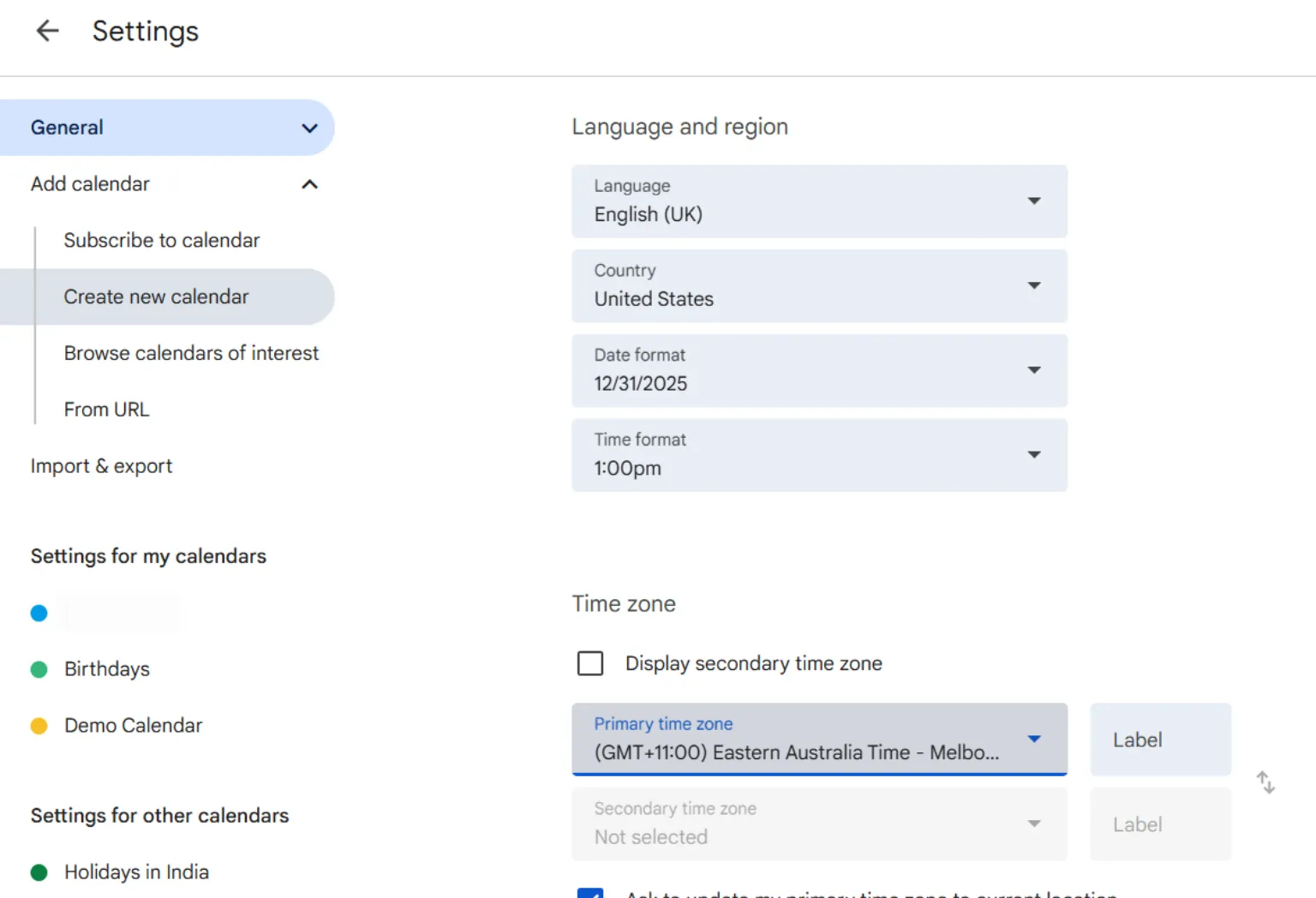
Så här skapar du olika kalendrar i Google Kalender: Gå till Inställningar > Lägg till kalender > Skapa ny kalender, ge den ett namn och tilldela en anpassad färg.
📖 Läs också: Hur man slår samman två eller flera Google-kalendrar
5. Justera kalendervyn för ett renare utseende
Google Kalender har flera layouter (dag, vecka, månad, schema), men de flesta använder bara en utan att utforska alternativen. Anpassa kalenderutseendet efter hur du planerar.
Så här gör du: Klicka på visningsknappen längst upp till höger och växla mellan vecka, månad eller schema för att se vad som fungerar bäst.
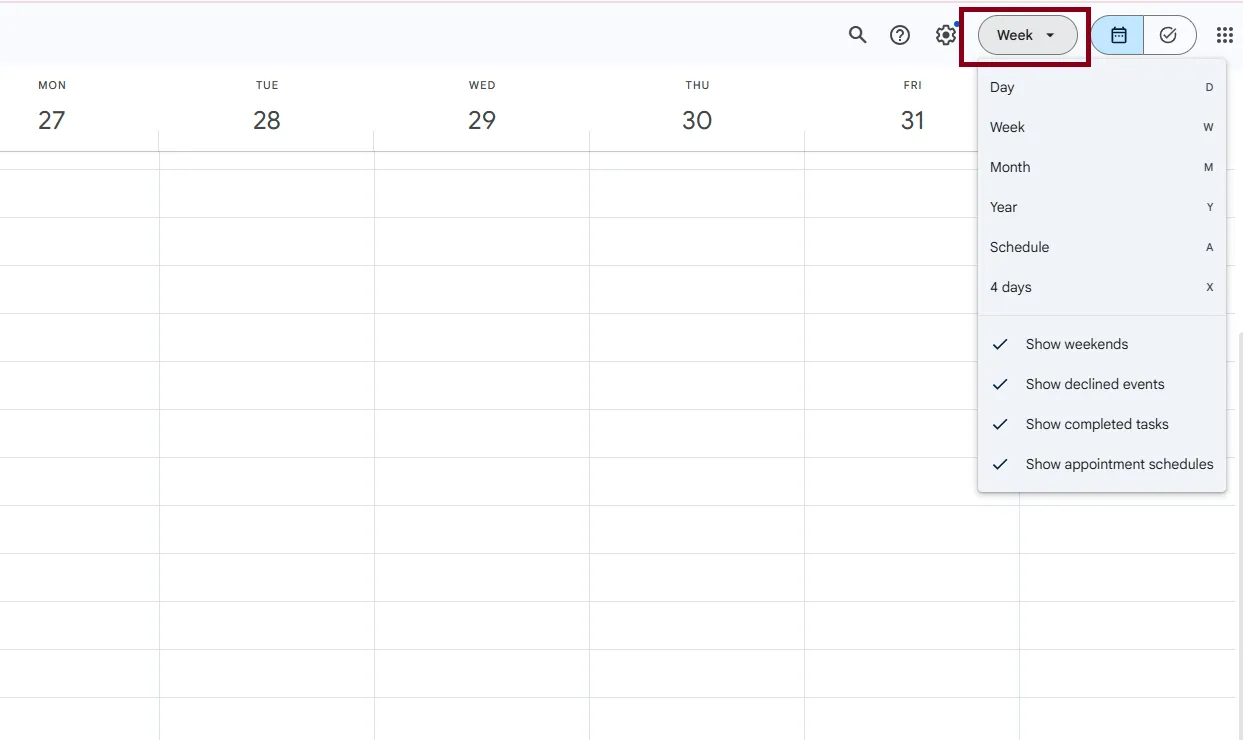
För ett minimalistiskt utseende kan du dölja helger eller avböjda händelser i Inställningar > Visningsalternativ.
6. Ställ in återkommande uppgifter för att automatisera schemaläggningen
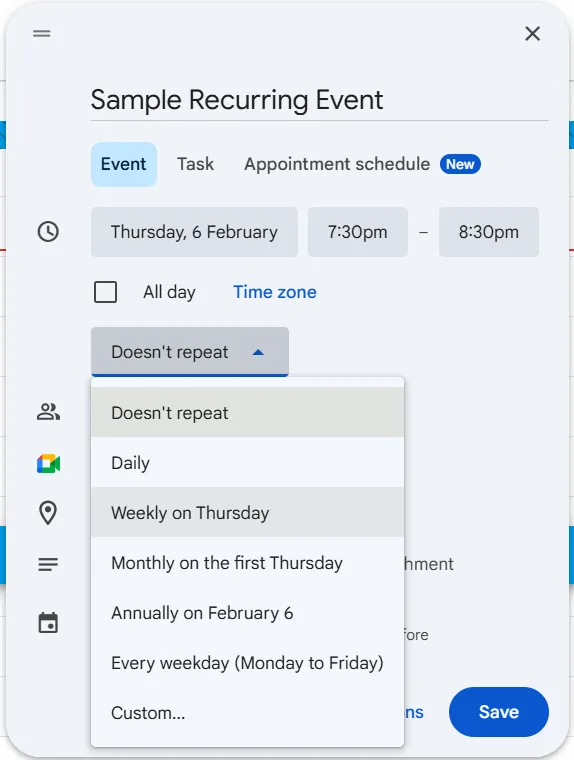
Automatisera dina återkommande uppgifter i Google Kalender. Allt du behöver göra är att klicka på "Upprepas inte" och välja hur ofta du vill att den ska upprepas – dagligen, veckovis eller till och med anpassade mönster – när du skapar ett evenemang.
Begränsningar vid användning av Google Kalender
Enligt Google Kalender-användare på onlineforum är detta några av de utmaningar de möter när de använder plattformen.
- Grundläggande anpassningsalternativ: Inga unika teckensnitt, anpassade bakgrunder eller avancerade kalenderbakgrunder för styling utöver färgändringar ❌
- Begränsade tredjepartsintegrationer: Integrationer med Google Kalender har ofta synkroniseringsproblem med Alexa, Trello, Outlook och andra appar som inte kommer från Google ❌
- Ingen allt-i-ett-vy för projektledning: Saknar Gantt-diagram, uppgiftsberoenden och omfattande instrumentpaneler ❌
- Kompatibilitetsproblem: Synkronisering av Google Kalender-händelser med Apple Kalender, Outlook eller smarta enheter kan vara opålitlig ❌
- Tillfälliga schemaläggningsfel: Händelser kan hoppa till fel datum eller inte synkroniseras korrekt med andra plattformar ❌
💡 Snabbtips: Trött på Google Kalenders begränsningar? Dessa populära tillägg till Google Kalender hjälper dig att anpassa, organisera och hantera din kalender på ett enkelt sätt.
📖 Läs också: Hur man slår samman två eller flera Google-kalendrar
ClickUp som ett utmärkt alternativ till Google Kalender
Google Kalenderns begränsningar medför några stora utmaningar:
- Begränsade anpassningsalternativ
- Brist på projektledningsfunktioner
- Integrationsproblem med appar från tredje part
Dessa utmaningar försvinner när du byter till ClickUp.
ClickUp är den ultimata appen för arbete, med dedikerade funktioner för projektledning, kommunikation och kunskapshantering. Den samlar alla funktioner i ett enda program: från kalender- och e-posthantering till uppgiftsorganisation, automatiseringar, chatt och whiteboards. Låter det som magi? Ja, det är det!
ClickUp-kalendervy
Har du svårt att hantera flera projekt? ClickUps kalendervy erbjuder en flexibel, anpassningsbar och mycket funktionell schemaläggningslösning för dig och ditt team.

Till skillnad från Notion eller Google Kalender låter ClickUp dig visualisera ditt arbete i flera layouter, justera uppgifters varaktighet med dra-och-släpp-funktionalitet och integrera projektledning direkt i din kalender.
För att säkerställa att du alltid identifierar överlappningar mellan uppgifter och händelser, kolla in denna superanvändbara video om bästa praxis i ClickUps kalendervy:
Med ClickUp får du inte bara en kalender – du får ett fullfjädrat projekt- och uppgiftshanteringssystem.
Det innebär att du enkelt kan:
🗓️ Visualisera ditt schema tydligt: Anpassa din kalender med dagliga, veckovisa eller månatliga vyer som passar ditt arbetsflöde.
🔗 Koppla uppgifter till deadlines: Lägg till förfallodatum och milstolpar direkt i din kalender. Dra och släpp uppgifter när scheman ändras utan manuella uppdateringar.
💯 Ställ in prioriteringar och automatisera arbetsflöden: Markera viktiga uppgifter, automatisera återkommande händelser och effektivisera planeringen för att spara tid.
Hur du gör din ClickUp-arbetsyta och kalendervy estetisk
Här är en översikt över ClickUps omfattande anpassningsfunktioner som hjälper dig att skapa en visuellt organiserad och mycket produktiv arbetsyta.
Steg 1: Ändra färgtemat för din arbetsyta
Ge din ClickUp-arbetsyta ett nytt utseende eller matcha dina varumärkesfärger genom att välja ett anpassat färgtema. Detta kommer att gälla för hela din arbetsyta, inklusive knappar, länkar och uppgiftsmarkeringar.
Så här ändrar du färgtemat för din arbetsyta:
- Klicka på din profilavatar i det övre högra hörnet.
- Välj Inställningar
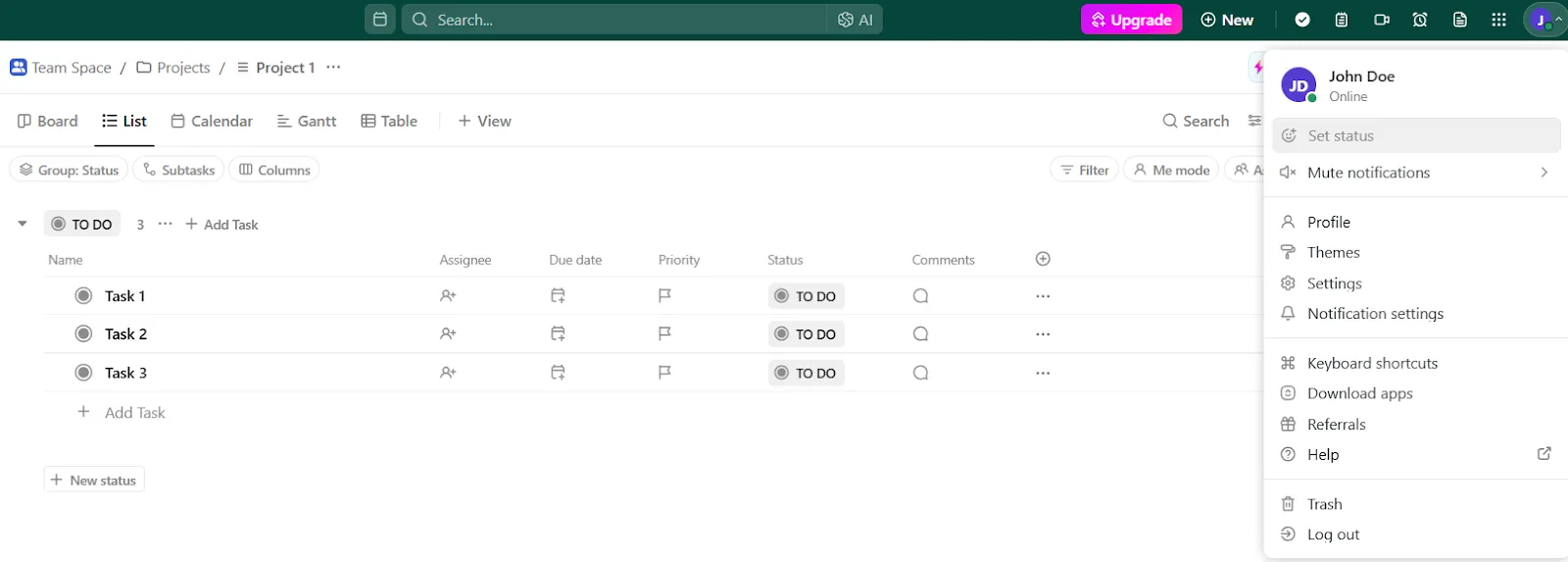
- Bläddra ner till Tematfärg och välj en färg som passar dina önskemål.
- Klicka på Spara för att tillämpa det nya färgschemat.
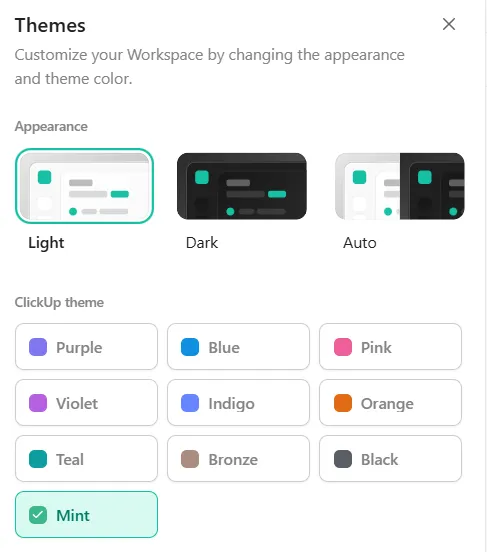
Steg 2: Ställ in mappfärger för bättre organisation
Mappar hjälper dig att kategorisera projekt och uppgifter, och genom att tilldela unika färger blir de visuellt lättare att skilja åt.
Steg för att anpassa mappfärger:
- Klicka på de tre punkterna (...) bredvid ett mappnamn i vänster sidofält.
- Välj Mappinställningar > Mappfärg
- Välj, lägg till, redigera eller ta bort färger baserat på prioritet eller projekttyp.
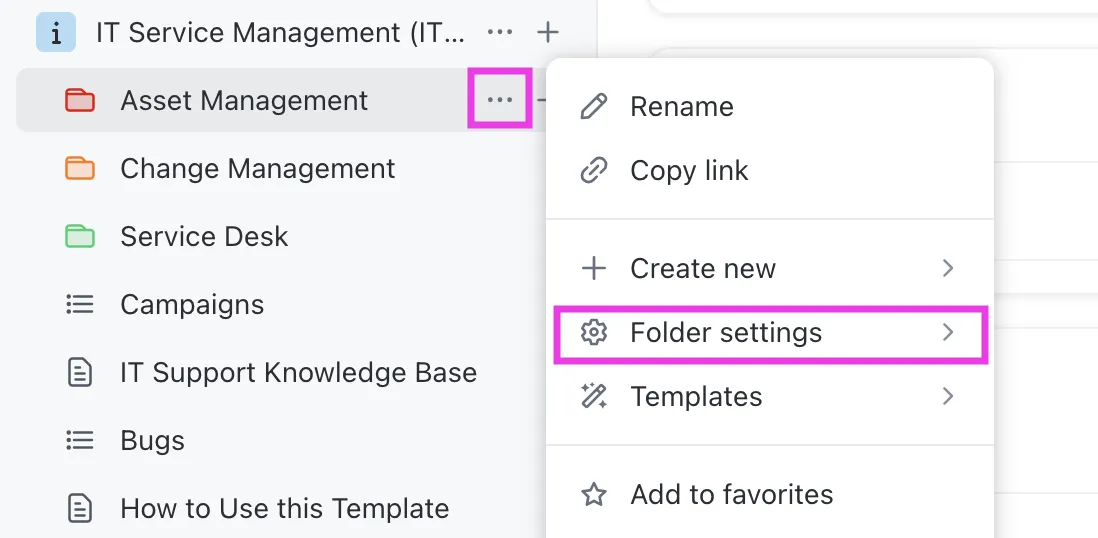
Steg 3: Kategorisera uppgifter efter färg i kalendervyn
Med ClickUps kalendervy kan du färgkoda uppgifter baserat på deras överordnade lista, status eller anpassade rullgardinsfält, vilket gör det enklare att överblicka ditt schema.
Så här kan du färgkoda:
- Gå till kalendervyn och klicka på Anpassa i det övre högra hörnet.
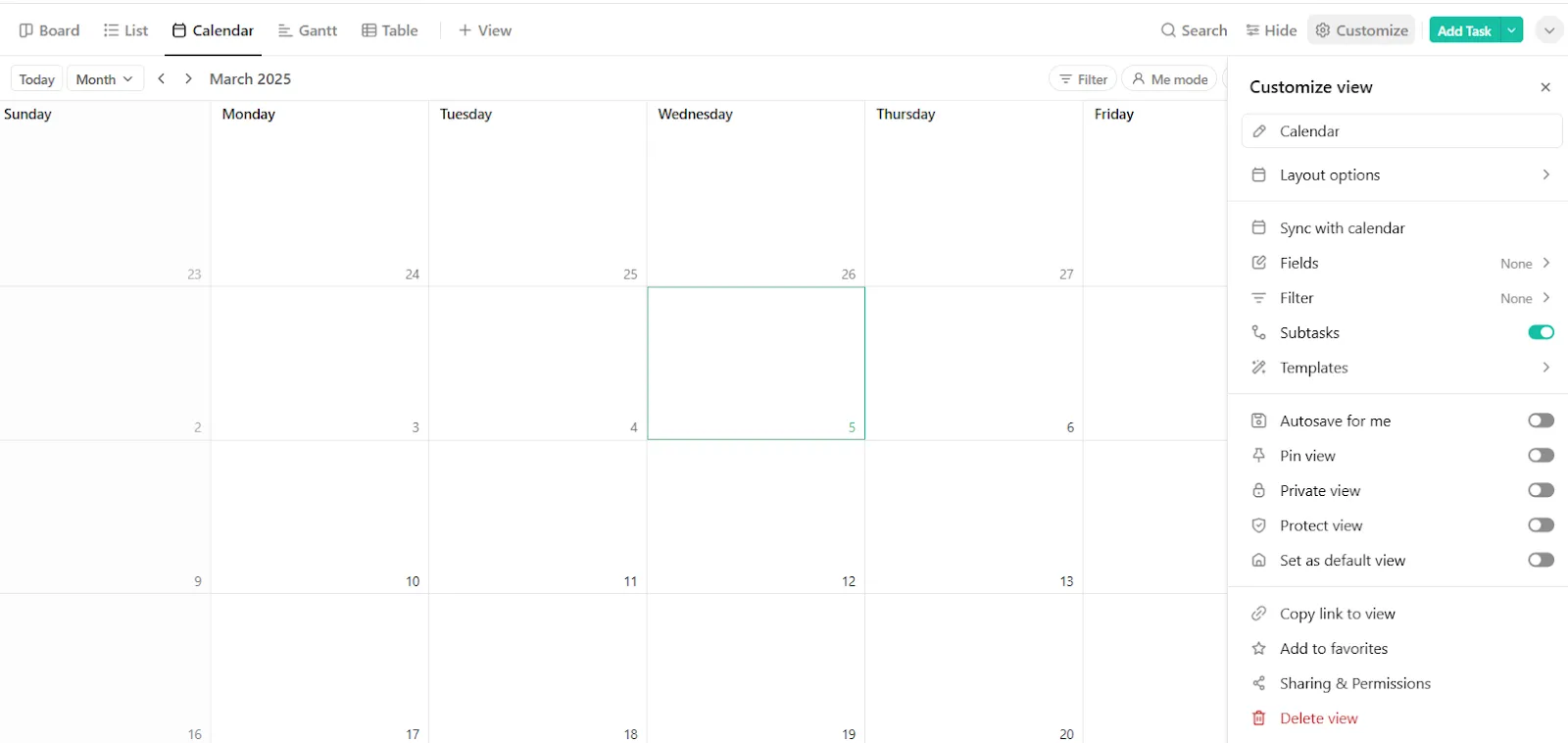
- Under Uppgifts synlighet väljer du hur du vill att uppgifterna ska färgkodas: Efter överordnad lista (färgen matchar listan som uppgiften tillhör) Efter status (färgen återspeglar den aktuella uppgiftens framsteg) Efter rullgardinsmenyn Anpassat fält (anpassa med unika etiketter)
- Efter överordnad lista (färgen matchar listan som uppgiften tillhör)
- Efter status (färgen återspeglar den aktuella uppgiftens framsteg)
- Med rullgardinsmenyn Anpassat fält (anpassa med unika etiketter)
- Efter överordnad lista (färgen matchar listan som uppgiften tillhör)
- Efter status (färgen återspeglar den aktuella uppgiftens framsteg)
- Med rullgardinsmenyn Anpassat fält (anpassa med unika etiketter)
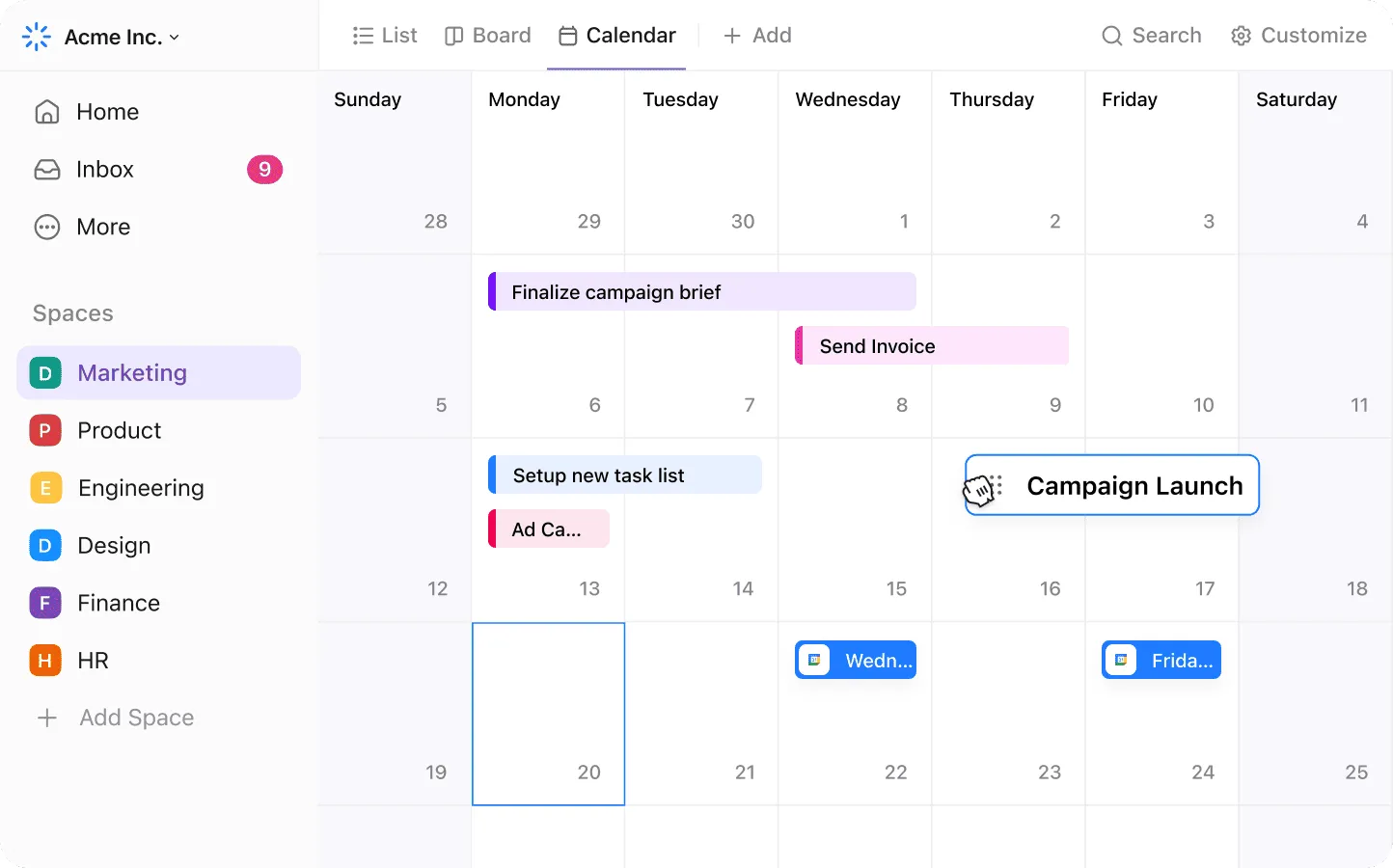
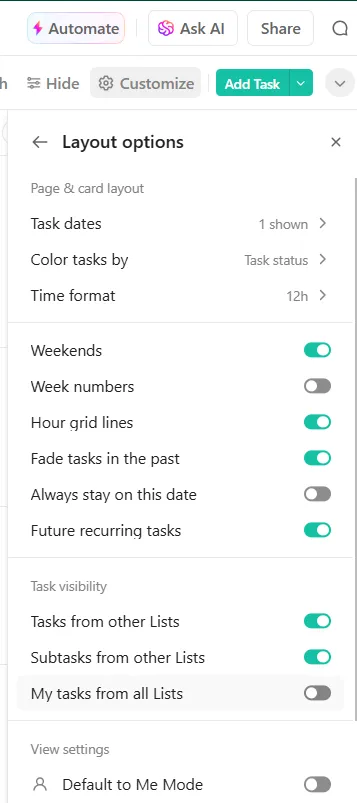
Steg 4: Justera kalendervyn för en ren layout
ClickUps kalendervy kan justeras för att minimera rörigheten och förbättra läsbarheten.
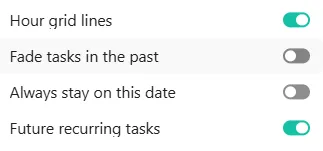
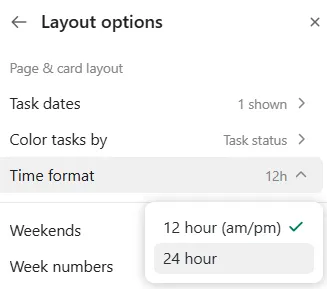
Här är de viktigaste anpassningsalternativen:
- Visa/dölj helger (växla i inställningarna för kalendervyn)
- Aktivera eller inaktivera toning av tidigare uppgifter för bättre fokus
- Växla mellan AM/PM eller 24-timmarsformat efter dina önskemål.
- Markera återkommande uppgifter för att undvika att missa deadlines.
Steg 5: Automatisera uppgiftsplaneringen med återkommande händelser
Istället för att manuellt schemalägga repetitiva uppgifter kan du använda ClickUps funktion för återkommande uppgifter. Steg för att ställa in återkommande uppgifter:
- Öppna en uppgift och klicka på förfallodatumet.
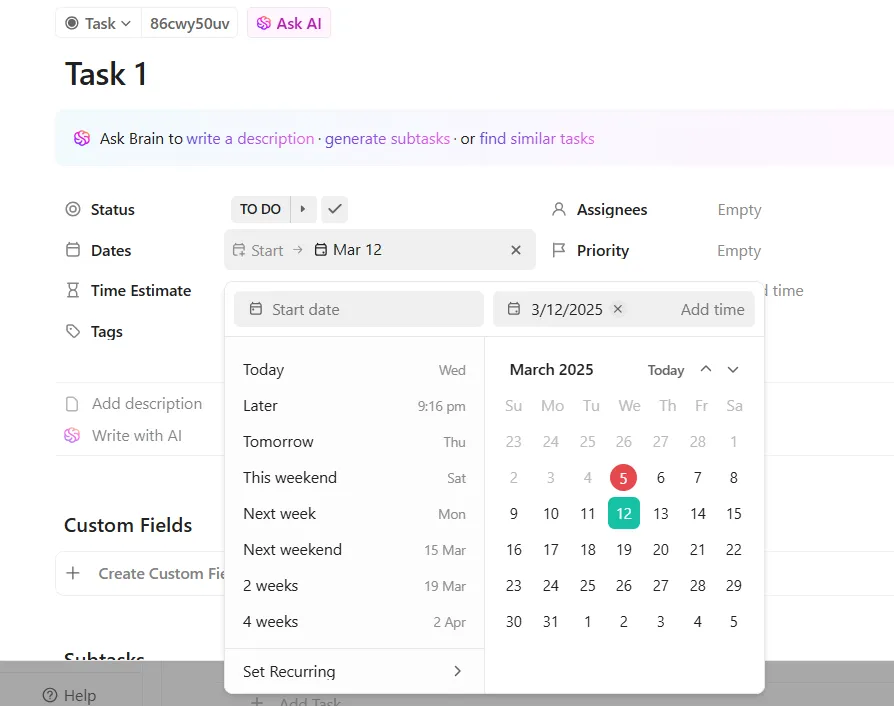
- Välj Ställ in återkommande och välj frekvens (dagligen, veckovis, anpassade intervall).
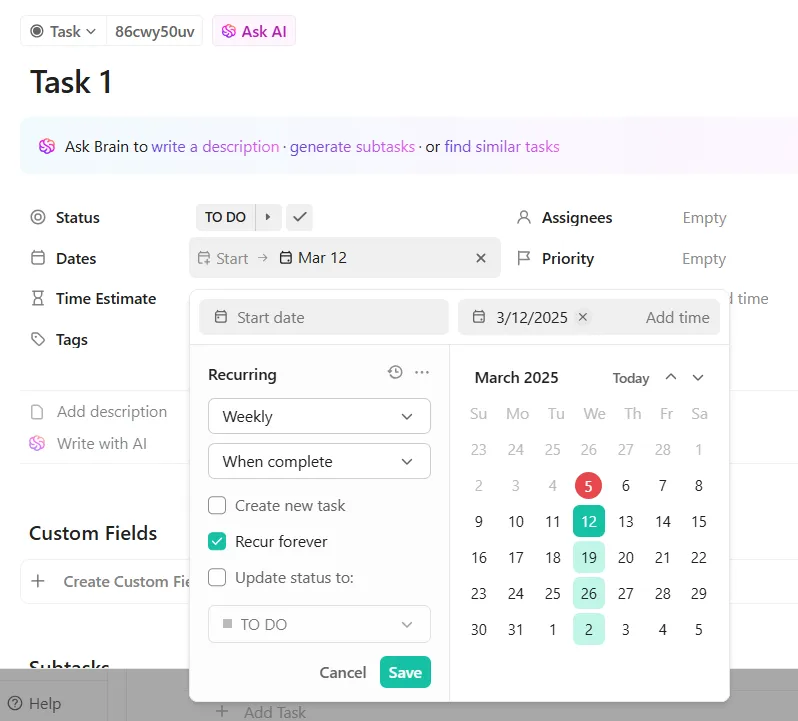
- Klicka på Spara för att automatisera schemaläggningsprocessen.
Steg 6: Skapa estetiska färgscheman med ClickUp Brain
Använd ClickUps AI och skapa estetiskt tilltalande färgpaletter för din arbetsyta.
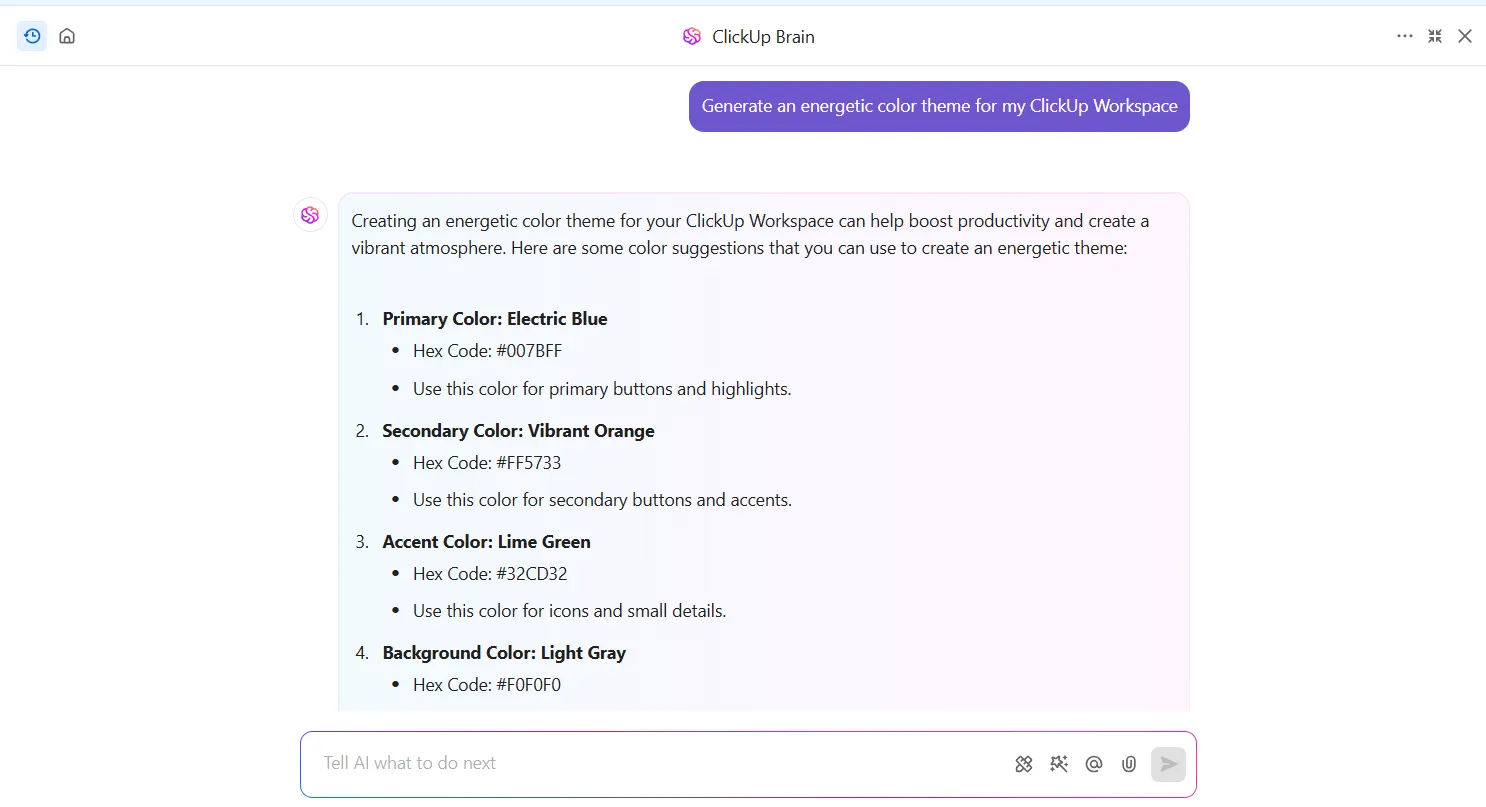
Så här gör du:
- Öppna ClickUp Brain
- Ange en basfärg eller temapreferens (t.ex. lugn, energisk, minimalistisk).
- AI genererar en färgpalett för ditt arbetsområde, dina mappar och listor.
Hur ClickUp övervinner Google Kalenders begränsningar
- ✅ Fullständig anpassning: Till skillnad från Google Kalenders grundläggande färgalternativ låter ClickUp dig ändra färgtemat för ditt arbetsområde, mappfärger och uppgiftsmarkeringar – så att allt blir visuellt tydligt.
- ✅ Avancerad projektledning: ClickUp är inte bara en kalender – det är en uppgifts- och projektledare. Till skillnad från Google Kalender stöder den Gantt-diagram, uppgiftsberoenden, tankekartor och fullständiga projekt tidslinjer.
- ✅ Sömlösa tredjepartsintegrationer: ClickUp integreras enkelt med Slack, Zoom, Trello, Outlook och mer, vilket löser Google Kalenders integrationsproblem.
- ✅ Smarta AI-drivna funktioner: ClickUp Brain, AI-assistenten, hjälper till att generera färgscheman, automatisera uppgifter och tillhandahålla omedelbara projektsammanfattningar – funktioner som Google Kalender inte erbjuder.
- ✅ Bättre hantering av återkommande uppgifter: Med ClickUps kalendervy kan du automatisera återkommande uppgifter, kategorisera dem och tilldela specifika åtgärder, vilket gör schemaläggningen mer effektiv.
När Google Kalender får en uppgradering: ClickUp Happens
Derek Clements, marknadschef på BankGloucester i Massachusetts, bytte nyligen till ClickUp – och låt oss bara säga att han inte ångrar sig. Med hans egna ord:
Jag använder ClickUps grundläggande funktioner som utrymmen, mappar, listor och kalendervyn mest, eftersom de är mest mångsidiga. Men om du behöver ett specifikt format eller en specifik visualisering har ClickUp massor av mer avancerade funktioner som tidsspårning, automatisering av uppgifter, instrumentpaneler och mycket mer.
Jag använder ClickUps grundläggande funktioner som utrymmen, mappar, listor och kalendervyn mest, eftersom de är mest mångsidiga. Men om du behöver ett specifikt format eller en specifik visualisering har ClickUp massor av mer avancerade funktioner som tidsspårning, automatisering av uppgifter, instrumentpaneler och mycket mer.
Saken är den att schemaläggning också är arbete. Och när det görs dåligt kan det förstöra hela din månad och omintetgöra dina mål. Ingen vill jobba övertid på grund av en rörig kalender, så arbeta smart.
ClickUp gör det enkelt att färgkoda din kalender, integrera sömlöst med befintliga verktyg, automatisera uppgifter, spåra deadlines och anpassa allt efter ditt arbetsflöde.
Registrera dig nu på ClickUp och ge din kalender den uppgradering den förtjänar!