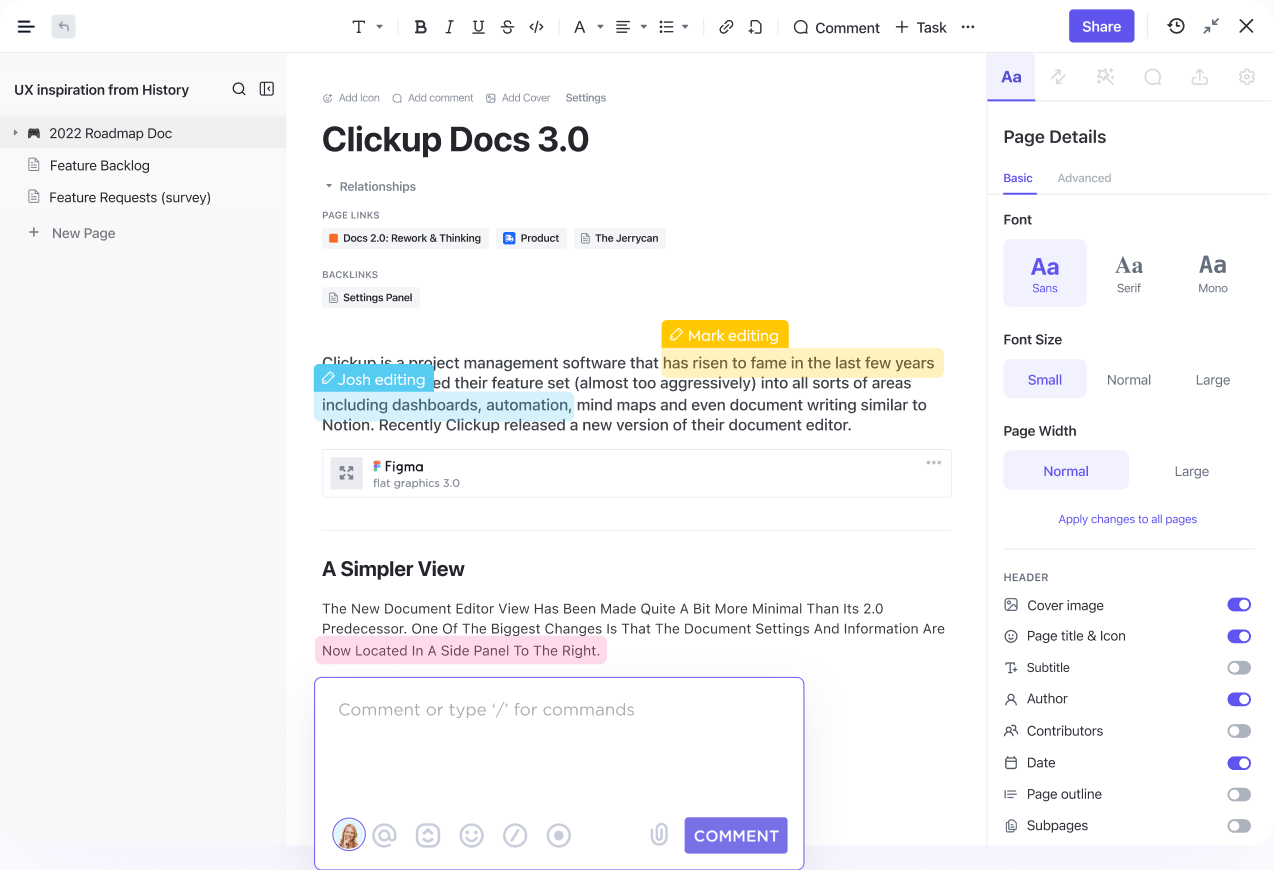

Vill du ge dina Google Docs-dokument en polerad, professionell touch?
Det är viktigt att behärska hur man skriver upphöjda och nedsänkta tecken, oavsett om du skriver kemiska formler, matematiska ekvationer eller bara formaterar datum korrekt.
Google Docs gör det enkelt att formatera text på olika sätt, bland annat genom att lägga till upphöjda och nedsänkta tecken.
Överteckningar, som visas något ovanför huvudtexten, används vanligtvis för fotnoter, copyright-symboler och ordningstal som ”1:a”.
Index visas något under linjen och används ofta i kemiska formler och matematiska variabler.
Oavsett om du använder en dator eller en mobil enhet erbjuder Google Docs verktyg som hjälper dig att hålla dina dokument precisa och professionella. Med dessa tips kan du enkelt förbättra precisionen och presentationen av ditt arbete!
⏰ 60-sekunderssammanfattning
- Det finns tre sätt att lägga till övertecknade/undertecknade tecken i Google Docs: via verktygsfältet, kortkommandon (Ctrl/. eller Ctrl/, ) och menyn för specialtecken.
- Formatering i Google Docs har vissa nackdelar. Begränsade formateringsmöjligheter, förvirrande kortkommandon, inga automatiska uppdateringar av ekvationer och beroende av specialtecken är några av de problem som sticker ut.
- Din dokumentformatering kan också förstöras när du kopierar/klistrar in innehåll från en plattform till en annan.
- ClickUp -funktioner, såsom ClickUp Docs och ClickUp Brain, underlättar formateringsalternativen och integreras direkt med dina projekt.
- ClickUp Docs gör det också möjligt för flera användare att redigera innehåll samtidigt, lämna kommentarer, tagga teammedlemmar och omvandla kommentarer till uppgifter.
👀Visste du att? Organisationer som använder Google Workspace har sett en 30-procentig förbättring i medarbetarnas samarbete.
Metoder för att formatera text som över- eller underindex i Google Docs
Här är en detaljerad guide som beskriver processen och metoderna för att formatera text som över- eller underindex på ett smidigt sätt:
Metod 1: Använda verktygsfältet
Så här kan du använda verktygsfältet i Google Docs för att lägga till över- eller underindex:
Steg 1: Öppna dokumentet i Google Docs.
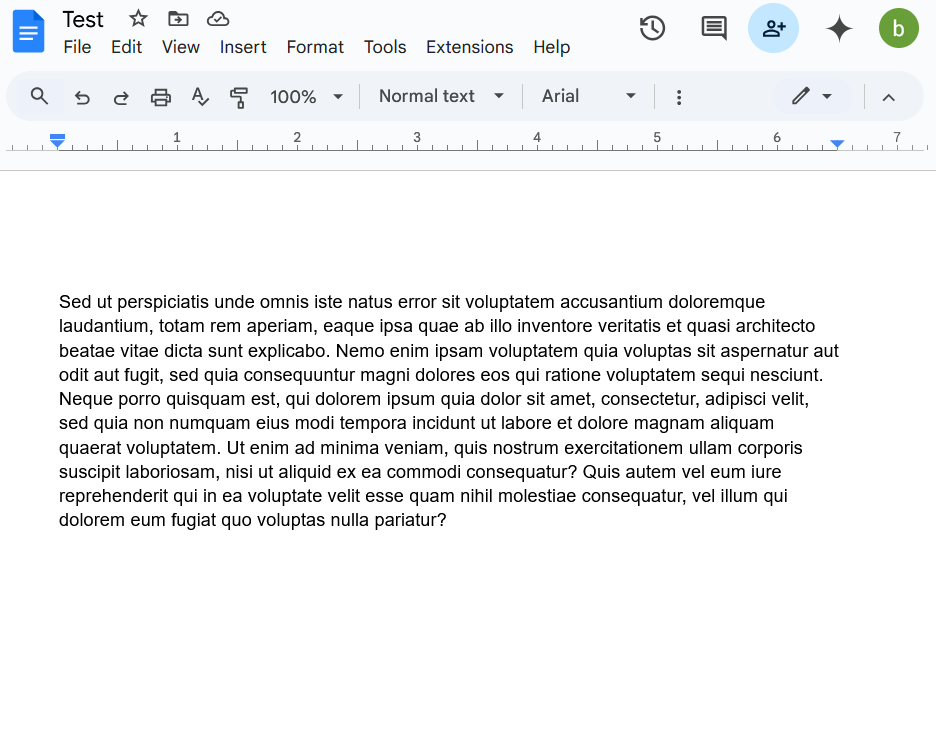
Steg 2: Markera texten som du vill formatera som upphöjd eller nedsänkt siffra i Google Docs.
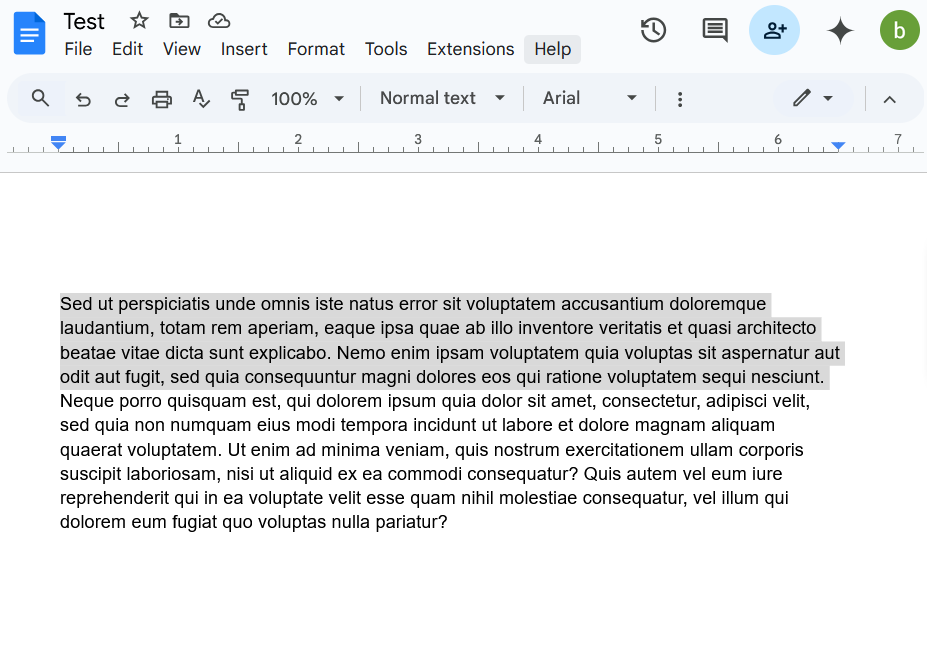
Steg 3: Gå till Format -menyn > Text och välj sedan Överst eller Underst från rullgardinsmenyn. Över- eller underställningen läggs till i den markerade texten.
💡Proffstips: Tänk på sammanhanget. Överteckningar används vanligtvis för exponenter, fotnoter och ordningstal (som 1:a, 2:a, 3:e). Underteckningar används ofta i kemiska formler, matematiska notationer och för att märka element inom en större helhet.
Metod 2: Kortkommandon
Använd följande tangentbordsgenvägar för att snabbt infoga över- eller underindex i ditt dokument:
- Genväg för höjdtecken: I Windows trycker du på Ctrl +. (Ctrl och punktknappen). På en Mac är det Command +. (Command och punktknappen)
- Genväg för underindex: I Windows trycker du på Ctrl + , (Ctrl och kommatecknet). På en Mac är det Command + ,(Command och kommatecknet).
💡Proffstips: Om du har formaterat ett tecken med upphöjt eller nedsänkt index kan du använda Format Painter (färgrollsikonen) för att snabbt tillämpa samma formatering på andra tecken. Detta är särskilt användbart om du arbetar mycket med matematiska eller kemiska formler.
➡️ Läs också: Gratis redigerbara Google Docs-mallar (+nedladdning)
Metod 3: Använda specialtecken
Det är enkelt att infoga specialtecken i ett Google Doc-dokument, till exempel varumärkes- eller upphovsrättssymboler.
Steg 1: Placera markören där du vill att tecknet ska visas.
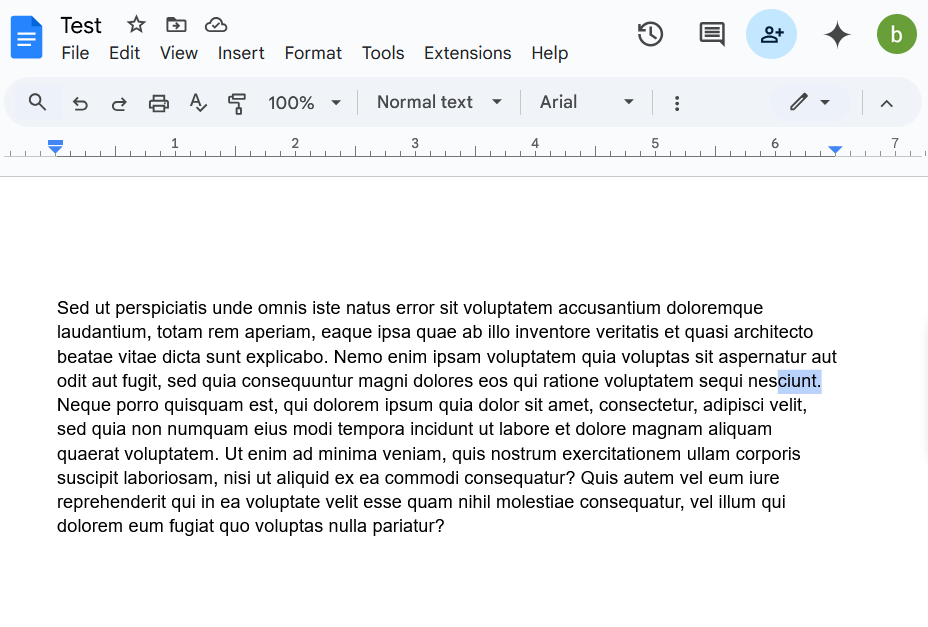
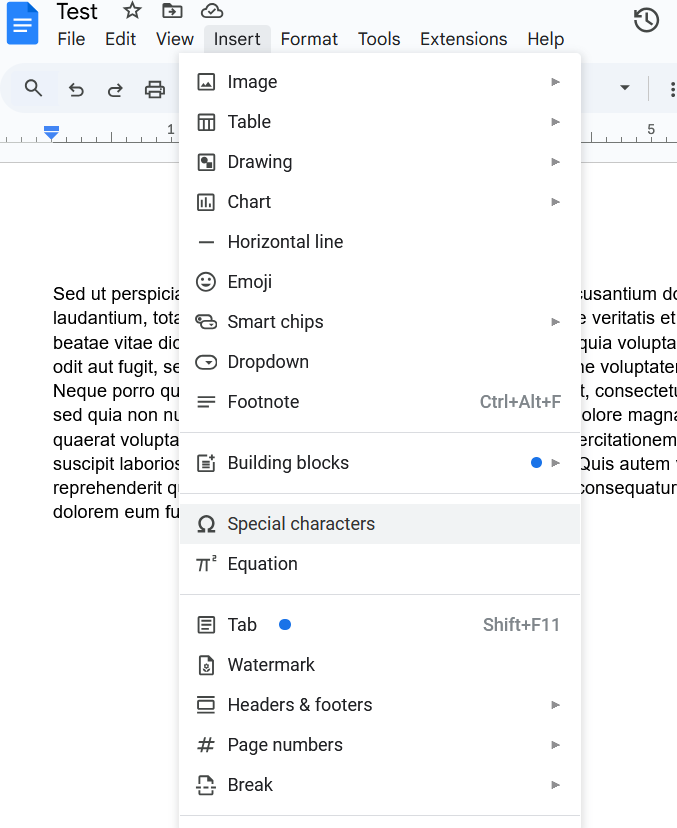
Steg 2: Gå till menyn Infoga och välj Specialtecken.
Steg 3: Använd rullgardinsmenyn längst till höger för att välja Superscript eller Subscript, beroende på vad du behöver.
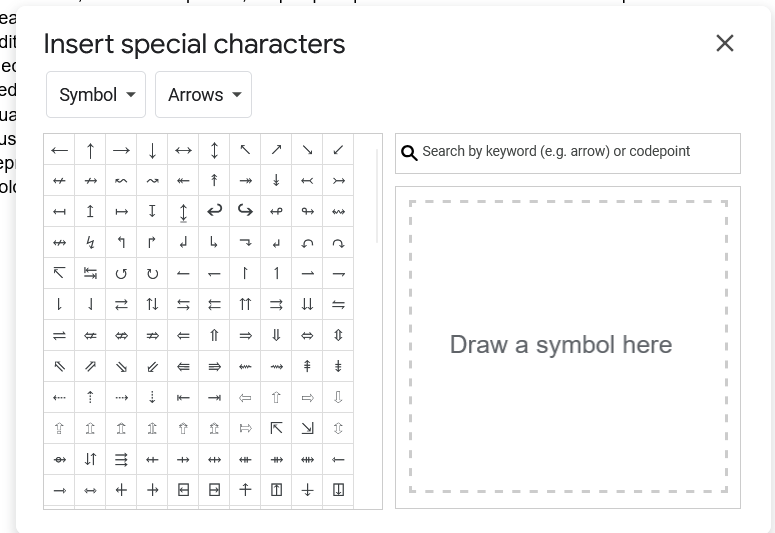
Steg 4: Slutligen letar du upp önskat symbol i dialogrutan för specialtecken och klickar på den för att infoga den direkt i dokumentet.
👀Visste du att? Google Workspace har över tre miljarder aktiva användare som använder tjänsten för att skapa och redigera dokument.
Begränsningar vid användning av Google Docs
Google Docs är effektivt när det gäller att lägga till upphöjda och nedsänkta tecken, men det är också viktigt att känna till några av dess nackdelar:
- Begränsade formateringsalternativ: En av de största begränsningarna i Google Docs är att det endast stöder grundläggande formatering av upphöjda och nedsänkta tecken. Användare kan inte använda detta om de behöver anpassa storlek, ändra stil eller ändra position.
- Förvirring kring kortkommandon: Kortkommandona för upphöjda och nedsänkta tecken kan ibland vara mycket komplexa. Användningen av upphöjda och nedsänkta tecken skiljer sig åt mellan olika operativsystem, vilket kan förvirra användarna.
- Inga dynamiska uppdateringar: Topp- och index i matematiska eller vetenskapliga uttryck uppdateras inte automatiskt. Manuella ingrepp eller justeringar krävs alltid för att göra nödvändiga uppdateringar.
- Beroende av specialtecken: I Google Docs måste användarna förlita sig på specialtecken. Detta kan återigen vara en mycket tidskrävande och förvirrande uppgift.
- Formateringskonsistens: Att kopiera och klistra in text med upphöjda eller nedsänkta tecken mellan dokument kan orsaka formateringsinkonsistenser, vilket leder till avvikelser från den förväntade dokumentstrukturen.
🧠 Kul fakta: Användningen av upphöjda tecken har historiska rötter i tidig typografi och har sitt ursprung i manuskript. De användes ursprungligen för att beteckna förkortningar, särskilt i religiösa texter. Ett typiskt exempel är den latinska frasen ”et al.” (och andra), som ofta skrivs med ”a” i upphöjt tecken.
➡️ Läs också: Hur man stryker över text i Google Docs
Skapa anpassade sidor och dokument med ClickUp
Vill du ha ett bättre sätt att arbeta med dina sidor?
ClickUp, appen för allt som har med arbete att göra, erbjuder kraftfull dokumenthantering. Den låter dig skapa anpassade dokument och sidor och integrera dem smidigt med dina uppgifter och arbetsflöden.
ClickUp har mycket att erbjuda på ett och samma ställe, till exempel projektledning, brainstorming-alternativ, uppgiftshantering, projektplanering, dokumenthantering etc. Det har definitivt gjort livet relativt sett enklare eftersom det är lätt att använda, gränssnittet är väl utformat och samarbetet inom teamet och med andra team är enklare. Vi kunde hantera arbetet bättre, spåra och rapportera arbetet enkelt, och baserat på dagliga möten om framstegen var det enkelt att planera framtiden.
ClickUp har mycket att erbjuda på ett och samma ställe, till exempel projektledning, brainstorming-alternativ, uppgiftshantering, projektplanering, dokumenthantering etc. Det har definitivt gjort livet relativt sett enklare eftersom det är lätt att använda, gränssnittet är väl utformat och samarbetet inom teamet och med andra team är enklare. Vi kunde hantera arbetet bättre, spåra och rapportera arbetet enkelt, och baserat på dagliga möten om framstegen var det enkelt att planera framtiden.
Till skillnad från Google Docs rigida struktur och isolerade arbetsflöde låter ClickUp Docs dig smidigt skapa och organisera innehåll, så att allt är kopplat till dina uppgifter och projekt.

Formateringen är precis, med banners, tabeller och rich text-alternativ som möjliggör snygga dokument utan komplexa dolda formateringskoder. Detta förenklade tillvägagångssätt gör det enklare att lägga till upphöjda och nedsänkta tecken än i Google Docs.
Så här gör du:
Topptecken
För att skapa upphöjd text kan du använda HTML-taggen . Till exempel:
Detta är en upphöjd text:H2O
Detta visas som: H²O
Index
För att skapa indexerad text kan du använda HTML-taggen . Till exempel:
Detta är en indexerad text:CO2
Detta visas som: CO₂
Du kan infoga dessa taggar direkt i dina ClickUp Docs för att formatera texten efter behov.
För omfattande dokumentation hjälper ClickUp Docs nästlade sidor att hålla ordning, oavsett detaljnivå. Redigering i realtid är intuitivt och möjliggör samtidig samverkan, kommentering, taggning av teammedlemmar och omvandling av kommentarer till genomförbara uppgifter.
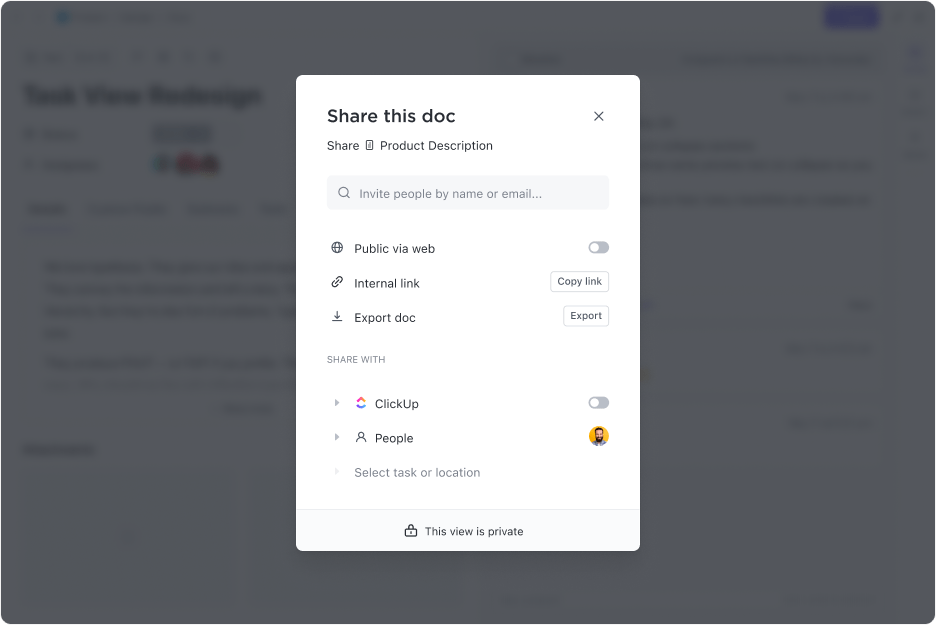
ClickUp Docs förenklar dessutom versionshanteringen av dokument genom att göra det enkelt att spåra ändringar och återgå till tidigare versioner.
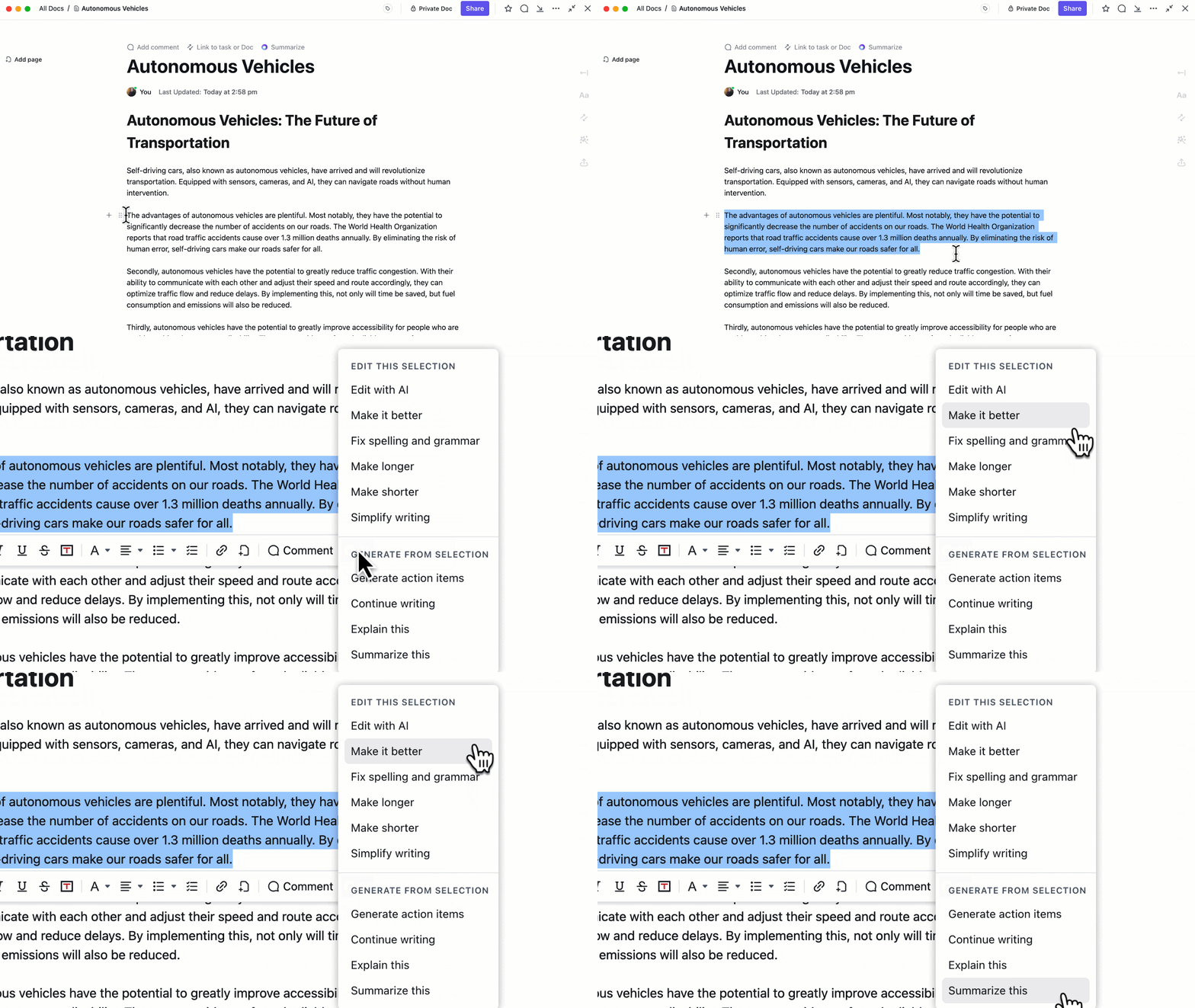
ClickUp Docs utnyttjar AI för dokumentation med ClickUp Brain, sin egen AI-assistent, som också fungerar som skrivassistent. Detta verktyg hjälper till med allt från att skapa uppgiftsbeskrivningar till att utforma omfattande innehåll, och erbjuder grammatikförslag, färdiga mallar och till och med transkribering av röstanteckningar.
Dessa funktioner gör det möjligt att snabbt skapa högkvalitativt, polerat innehåll, vilket är idealiskt för att hantera flera deadlines.
📮ClickUp Insight: Team med låg prestanda är fyra gånger mer benägna att hantera 15+ verktyg, medan team med hög prestanda upprätthåller effektiviteten genom att begränsa sin verktygslåda till nio eller färre plattformar. Men vad sägs om att använda en enda plattform?
ClickUp samlar dina uppgifter, projekt, dokument, wikis, chattar och samtal på en enda plattform med AI-drivna arbetsflöden. Är du redo att arbeta smartare? ClickUp fungerar för alla team, gör arbetet synligt och låter dig fokusera på det som är viktigt medan AI sköter resten.
Avancerad användning av över- och underindex
Låt oss utforska avancerad användning av index och exponenter, inklusive att infoga symboler och formatera matematiska ekvationer och kemiska formler.
1. Infoga symboler som upphöjda eller nedsänkta tecken
Utöver grundläggande tecken behöver du ofta använda symboler som över- eller underindex. Här är hur du gör det, tillsammans med bästa praxis:
- De flesta ordbehandlingsprogram, som Google Docs, Microsoft Word och ClickUp Docs, har en meny för specialtecken. Där kan du infoga symboler, till exempel matematiska symboler och grekiska bokstäver, innan du formaterar dem som upphöjda eller nedsänkta tecken.
- Använd Unicode-teckenkoder för obskyra symboler, eftersom varje symbol har en unik kod. Du kan ofta infoga dem genom att skriva koden (ibland med ett prefix som Alt eller &) och trycka på en tangentkombination.
- Om du arbetar i en webbaserad miljö eller använder ett språk som HTML kan du använda specifika taggar eller entiteter för att representera upphöjda och nedsänkta tecken. Till exempel används taggarna och i HTML.
2. Formatera matematiska ekvationer och kemiska formler
Effektiv användning av upphöjda och nedsänkta tecken är avgörande för att tydligt och korrekt återge matematiska och kemiska beteckningar.
Matematiska ekvationer:
- Exponenter: Använd upphöjda tecken för exponenter (t.ex. x², 10³, e^x).
- Index: Använd index för index (t.ex. x₁, a₂, nᵢ)
- Enheter: Var försiktig med enheter. Exponenter i enheter ska vara upphöjda (t.ex. m², cm³), men förkortningar för enheterna själva ska i allmänhet inte vara upphöjda (t.ex. cm, inte cm³).
- Variabler: Använd enhetlig notation för variabler (t.ex. x för en variabel, x för vanlig text).
- Ekvationsredigerare: För komplexa ekvationer, använd en dedikerad ekvationsredigerare. Den hanterar avstånd, justering och komplexa symboler mer effektivt än manuell formatering.
Kemiska ekvationer:
- Atomnummer och massnummer: Använd index för atomnummer (t.ex. ₆C) och superscript för massnummer (t.ex. ¹²C).
- Antal atomer i en molekyl: Använd index för att ange antalet atomer av ett element i en molekyl (t.ex. H₂O, CO₂).
- Joniska laddningar: Använd upphöjda tecken för joniska laddningar (t.ex. Na⁺, Cl⁻).
- Hydrater: Använd en speciell notation för hydrater, ofta med en centrerad punkt och antalet vattenmolekyler som index (t.ex. CuSO₄·5H₂O).
3. Använda ClickUps formelfält för avancerade beräkningar och formatering
ClickUp Formula Fields erbjuder ett effektivt sätt att utföra avancerade beräkningar och manipulera data direkt i uppgifterna, vilket eliminerar behovet av externa kalkylblad.
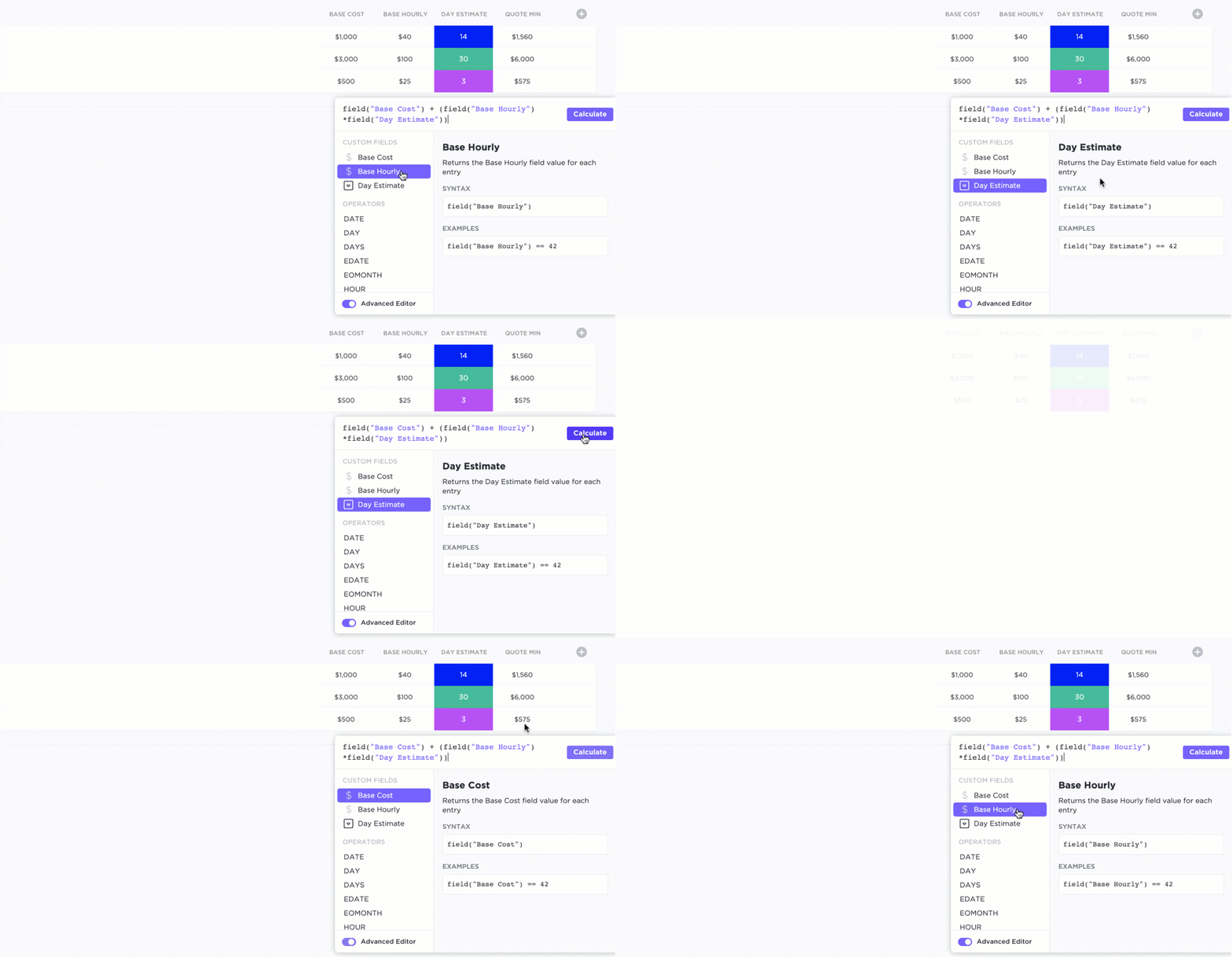
Dessa fält stöder över 70 funktioner och låter dig skapa anpassade formler för olika beräkningar. Aggregeringsfunktioner gör det möjligt att summera värden från flera uppgifter, vilket förenklar spårningen och analysen av projektmått såsom framsteg och utgifter.
Effektivisera dataformateringen med ClickUp
Över- och underindex är viktiga verktyg i Google Docs och används ofta för matematiska ekvationer, kemiska formler och citat.
Google Docs har grundläggande funktioner för att lägga till dessa element, men det finns begränsningar, såsom brist på intuitiva genvägar, begränsade anpassningsmöjligheter och ibland inkonsekvent formatering.
ClickUp erbjuder en mer effektiv och flexibel lösning som smidigt integrerar upphöjda och nedsänkta tecken med förbättrade formateringsalternativ.
Med ClickUp-funktioner som ClickUp Docs och ClickUp Brain kan du upprätthålla precision, förbättra dokumentflödets effektivitet och säkerställa konsekvens.
Oavsett om du hanterar tekniskt innehåll, rapporter eller samarbetsprojekt förenklar ClickUp dokumentformateringen, vilket gör processen snabbare och mer tillförlitlig.
Registrera dig på ClickUp idag och upplev ett mer innovativt sätt att hantera dina dokument.