
De flesta som letar efter ett alternativ till Microsoft Word är inte ute efter en Word-klon. Vissa vill slippa årsabonnemanget, andra behöver enklare samarbete i realtid, och många vill helt enkelt ha ett verktyg som passar deras befintliga arbetssätt.
Det ärliga svaret är att det inte finns något enskilt ”bästa” alternativ, utan bara det bästa för just ditt sätt att arbeta. Nedan matchas de 10 starkaste alternativen med de behov som styr ditt val. Det innebär att du kan hoppa direkt till det alternativ som låter som något för dig i innehållsförteckningen och hoppa över resten.
💡 Letar du efter ett nytt verktyg? Slipp gissa dig fram!
Berätta vilket verktyg du utvärderar, så berättar vi om det är rätt val för dig, baserat på data från över 10 000 team som redan har fattat sitt beslut.
Se vad som faktiskt fungerar för just din teamstorlek, så att du kan fatta ett välgrundat beslut.
De bästa alternativen
Välj LibreOffice Writer för en gratis, offline och nästan fullständig ersättning för Word. Välj Google Docs när samarbete i realtid är prioriterat. Välj ClickUp eller Notion när dokumenten behöver kopplas till uppgifter och projekt. Välj Apple Pages på en Mac, WPS Office för Word-menyfliksområdet utan kostnad och Proton Docs när integriteten är viktigast.
De bästa alternativen till Microsoft Word i korthet
Varje verktyg i tabellen nedan beskrivs utförligt längre ner. Priserna är listpriser vid skrivande stund och ändras ofta, så kontrollera på respektive leverantörs prissida innan du bestämmer dig.
| Verktyg | Bäst för | Utmärkande funktion | Startpris | Där det tar slut |
|---|---|---|---|---|
| LibreOffice Writer | Offline-redigering med öppen källkod | Nästan fullständig Word-kompatibilitet, helt offline | Gratis (öppen källkod) | Ingen inbyggd funktion för gemensam redigering i realtid |
| Google Docs | Användare av Google Workspace | Redigering i realtid för flera användare samt flikar för inbäddade dokument | Gratis med ett Google-konto | Kräver inställningar för offlineanvändning; docx-layouten kan förändras vid export |
| ClickUp | Dokument kopplade till uppgifter och projekt | Dokument som förvandlar rader till aktiva uppgifter, plus Brain AI | Gratis; betalt från 7 $/användare/månad | Större yta innebär en mer omfattande installation under den första veckan |
| ONLYOFFICE | . docx-kompatibilitet i ett team | Högprecisionsåtergivning av OOXML samt egenhosting | Gratis; kostar från 20 $/administratör/månad | Mindre ekosystem för mallar och tillägg |
| WPS Office | Ett välbekant gränssnitt i Word-stil | Nästan identiskt menyband, plus ett komplett verktygsset för PDF-filer | Gratis (med annonser); Pro+ 69,99 $/år | Annonser och begränsat molnlagringsutrymme i gratisversionen |
| Apache OpenOffice Writer | Enkla offline-dokument med öppen källkod | Lättviktigt, fungerar på äldre hårdvara | Gratis (öppen källkod) | Långsam utgivningstakt; bristfällig sparning av .docx-filer; ingen gemensam redigering |
| Apple Pages | Mac- och iOS-användare | Designinriktade mallar och kontroll över layouten | Gratis på Apple-enheter | Ingen inbyggd Windows- eller Android-app |
| Zoho Writer | Affärsdokument i Zoho-sviten | Massutskick, e-signaturer och godkännandeprocesser | Gratis; WorkDrive från 2,50 $/användare/månad | Blir långsamt vid stora dokument; ofullständig konvertering av docx-filer |
| Notion | Dokument och databaser | Blockbaserade sidor som även fungerar som databaser | Gratis; kostar från 10 USD/användare/månad | Ingen inbyggd export till .docx; stora sidor saktar ner programmet |
| Proton Docs | Privata, krypterade dokument | End-to-end-kryptering vid varje tangenttryckning | Gratis (5 GB); betalt från 3,99 $/månad | Enklare formatering och mallar; inga kalkylark eller presentationer ännu |
Så här granskar vi programvara på ClickUp
Vår redaktion följer en transparent, forskningsbaserad och leverantörsneutral process, så du kan lita på att våra rekommendationer bygger på produkternas verkliga värde.
Här är en detaljerad översikt över hur vi granskar programvara på ClickUp.
Vad bör du leta efter i ett alternativ till Microsoft Word?
Det rätta alternativet är det som passar den typ av arbete du oftast utför. Jämför dessa med ditt eget arbetsflöde, ungefär i följande ordning efter betydelse.
- . docx-kompatibilitet: Om du utbyter filer med Word-användare är formateringsnoggrannheten det första urvalskriteriet. Öppna ett riktigt dokument och kontrollera om tabeller, teckensnitt och avstånd bevaras vid överföringen.
- Offline vs. moln: Redigeringsprogram för datorn, som LibreOffice, fungerar utan internetuppkoppling. Molnbaserade redigeringsprogram, som Google Docs, kräver en uppkoppling, men gör det möjligt att dela dokument direkt samtidigt som de stöder offline-läge. Bestäm vilken avvägning som passar dig bäst
- Samarbete i realtid: Om två eller fler personer redigerar samma dokument är inbyggda funktioner för gemensam redigering och versionshistorik viktigare än antalet funktioner. Detta är den avgörande faktorn för de flesta program för dokumentsamarbete
- Kostnad och licensiering: Gratis verktyg med öppen källkod eliminerar prenumerationskostnaderna helt. Betalda nivåer ger oftast tillgång till samarbete, lagringsutrymme eller support snarare än bättre skrivfunktioner.
- Plattformsstöd: Kontrollera att verktyget fungerar överallt där du arbetar, inklusive på mobilen, innan du byter
- Sekretess: Om dokumenten är känsliga bör du välja end-to-end-kryptering eller egen hosting istället för standardmässig molnlagring
- Formatering och struktur: Långa eller komplexa dokument kräver formatmallar, fotnoter, en innehållsförteckning och källhänvisningar. Korta anteckningar behöver inte
Vill du hellre titta på en video först? Den här genomgången täcker flera av verktygen nedan, plus några som inte kom med i urvalet.
De 10 bästa alternativen till Microsoft Word
För de flesta som byter från Word är LibreOffice Writer det bästa alternativet: det är gratis, fungerar helt offline och liknar Words kärnfunktioner mest. Team som redigerar tillsammans bör välja Google Docs som standard, och team vars dokument är kopplade till projekt och uppgifter passar bättre med ClickUp. De sju andra verktygen nedan passar var och en för ett specifikt användningsfall, beroende på anledningen till att du lämnar Word.
1. LibreOffice Writer (Bäst för offline-redigering med öppen källkod)
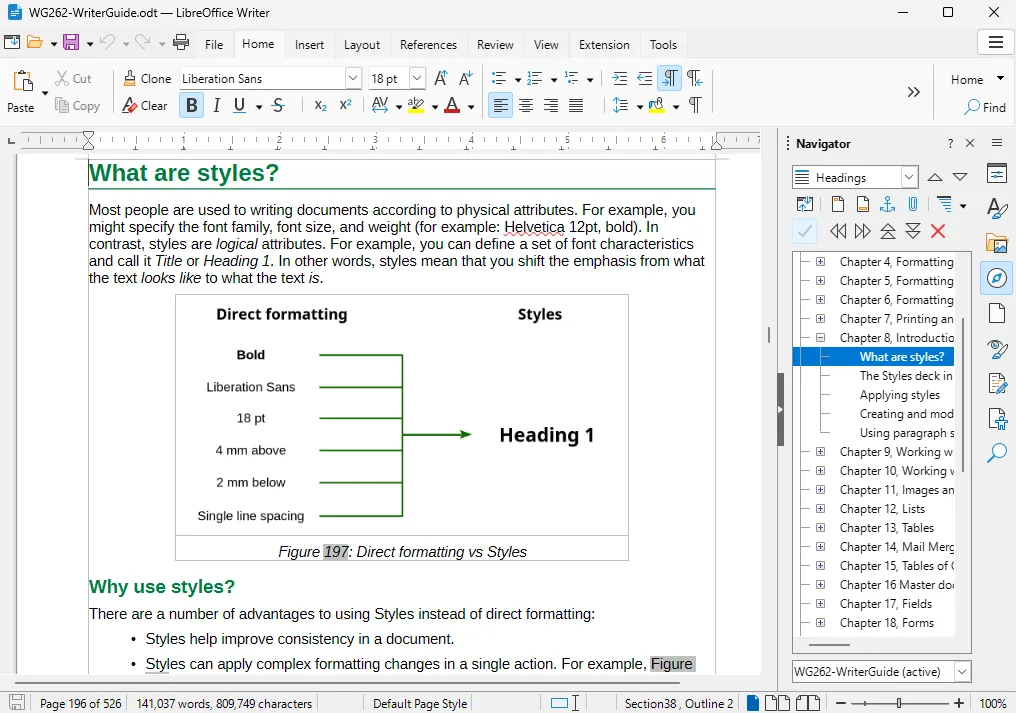
LibreOffice Writer är det gratis offline-alternativ som ligger närmast Words grundläggande dokumenthantering. Det är open source, fungerar på Windows, macOS och Linux, och öppnar och sparar .docx-filer med hög noggrannhet. Det är också det mest utbredda alternativet här: The Document Foundation, som underhåller programmet, har registrerat 400 miljoner nedladdningar sedan 2011 och ser nu nära en miljon per vecka.
Programmet är utvecklat för studenter, författare och alla som behöver ett fullfjädrat ordbehandlingsprogram för datorn utan abonnemang.
En doktorand kan skriva en 200-sidig avhandling med kapitelformatering, automatiskt numrerade fotnoter, en genererad innehållsförteckning och en källförteckning, och sedan exportera en snygg .docx-fil till sin handledare – helt offline och utan prenumeration.
Funktionerna AutoCorrect och AutoComplete underlättar repetitiva inmatningar, och de medföljande mallarna täcker de flesta vanliga dokumenttyper. Eftersom programmet fungerar helt offline är du inte beroende av någon internetanslutning eller ett molnkonto.
Priser:
- Gratis (öppen källkod)
Betyg:
- G2: 4,3/5 (över 200 recensioner)
- Capterra: 4,3/5 (över 2 000 recensioner)
En Capterra-användare uppskattar LibreOffice Writer som ett kraftfullt program med öppen källkod och bred formatkompatibilitet
Jag uppskattar LibreOffice för att det är ett kraftfullt program med öppen källkod som har många funktioner och är kompatibelt med olika dokumentformat. Den gemenskapsdrivna utvecklingen garanterar regelbundna uppdateringar och förbättringar.
Jag uppskattar LibreOffice för att det är ett kraftfullt program med öppen källkod, med många funktioner och kompatibilitet med olika dokumentformat. Den gemenskapsdrivna utvecklingen säkerställer regelbundna uppdateringar och förbättringar.
Svagheter: Gränssnittet ser föråldrat ut jämfört med molnbaserade verktyg, grammatikgranskaren är enkel och det finns ingen inbyggd funktion för gemensam redigering i realtid.
Bäst för: Alla som vill ha ett gratis, offlinebaserat och nästan fullständigt alternativ till Word.
Hoppa över detta om: Samarbete i realtid är centralt för ditt arbete.
2. Google Docs (bäst för användare av Google Workspace)
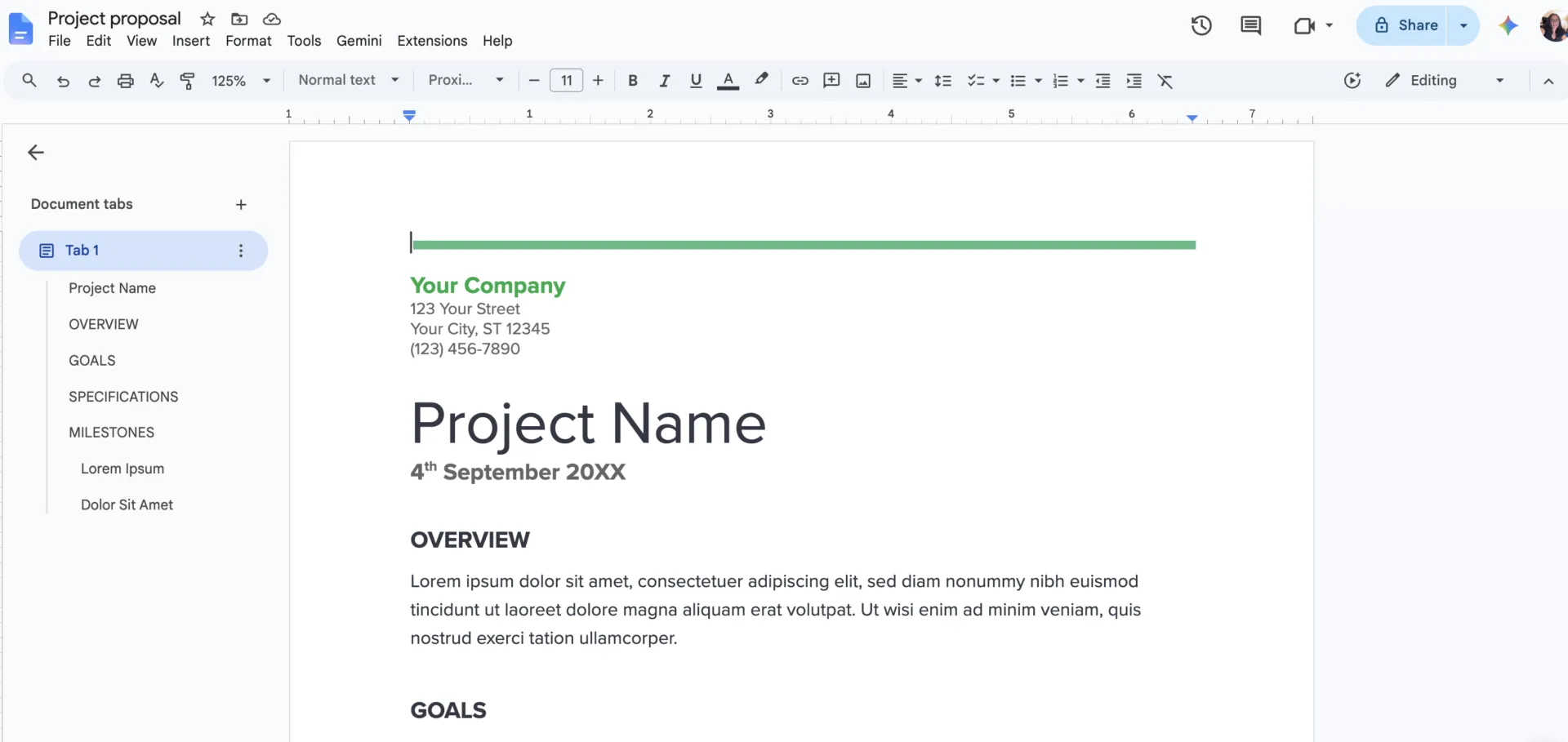
Google Docs, som ingår i Google Workspace, är ett kostnadsfritt, webbläsarbaserat ordbehandlingsprogram som gör det möjligt för flera personer att skriva i samma dokument samtidigt, och ändringarna synkroniseras automatiskt. Det passar studenter, distansarbetande team och alla som arbetar på flera olika enheter.
I förslagsläget kan granskare föreslå ändringar som ägaren kan godkänna eller avvisa. Kommentarer kopplas till specifik text, och vem som helst kan tilldelas en åtgärd. Den namngivna versionshistoriken återställer vilket tidigare tillstånd som helst, så det finns ingen separat säkerhetskopia att hantera.
Dokumentflikarna är en underskattad höjdpunkt i Google Docs. En fil kan innehålla flera inbäddade flikar i en sidopanel till vänster, så att hela projektbeskrivningen, dagordningen och anteckningarna finns samlade under en enda länk.
Det hämtar även realtidsdata från Sheets, exporterar till .docx och PDF och fungerar inom den bredare Workspace-plattformen. Allt detta medan Gemini skapar utkast och sammanfattar på olika nivåer.
Priser:
- Gratis med ett Google-konto (högre Workspace-nivåer inkluderar administratörskontroller och Gemini AI)
Betyg:
- G2: 4,6/5 (över 48 000 recensioner) (Google Workspace)
- Capterra: 4,7/5 (över 29 000 recensioner)
En G2-användare uppskattar att allt man behöver finns på ett och samma ställe, till och med AI-integration:
Allt jag behöver finns på ett och samma ställe, och jag har min företags-e-post i Google Workspace. Jag använder Docs och Gemini när jag gör research och skapar dokument för mitt företag. Priset är lågt och överkomligt.
Allt jag behöver finns på ett och samma ställe, och jag har min företagsmejl i Google Workspace. Jag använder Docs och Gemini när jag gör research och skapar dokument för mitt företag. Priset är lågt och överkomligt.
Där det brister: Offline-läget finns, men måste konfigureras i förväg och fungerar inte lika smidigt som en riktig skrivbordsredigerare. Formateringsverktygen är enklare än i Word, och layouten på en .docx-fil kan förändras vid export, så se över formella dokument innan du skickar dem.
Bäst för: Team som arbetar med delade dokument.
Hoppa över detta om: Du behöver exakt utskriftsformatering eller om du arbetar offline hela tiden utan att först konfigurera programmet.
Läs även: Alternativ till Google Docs
3. ClickUp (Bäst för dokument kopplade till uppgifter och projekt)
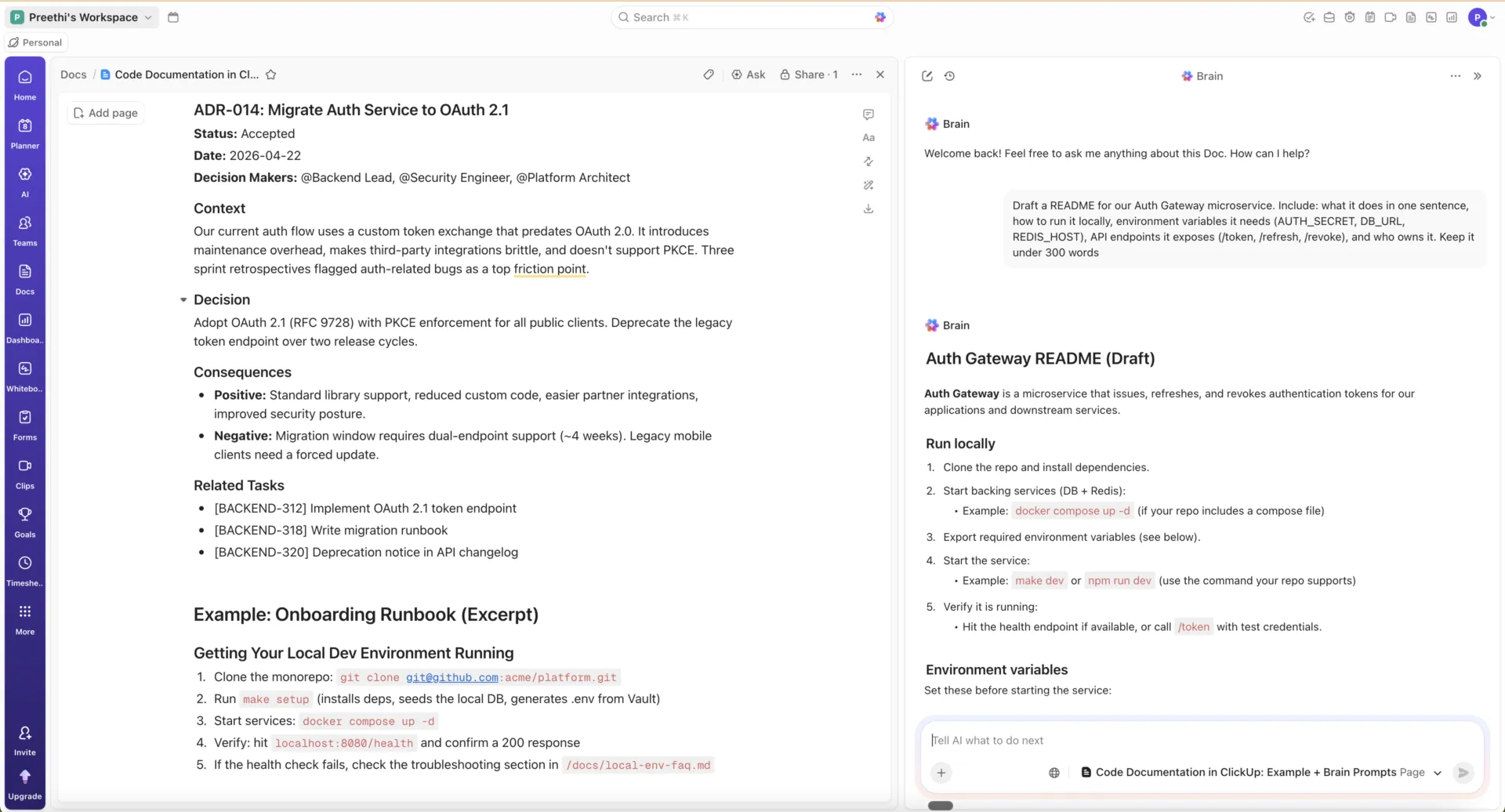
ClickUp förtjänar sin plats genom att koppla dokument till det arbete de beskriver. Det är en integrerad arbetsplattform med en inbyggd redigerare, ClickUp Docs. Texten och projektet den stöder finns på samma ställe.
Det passar team vars dokument är kopplade till projekt: en lanseringsplan, en specifikation, en PRD, en introduktionsguide.
Dokumenten stöder rich text, inbäddade medier, kapslade sidor, gemensam redigering i realtid och versionshistorik, vilket gör dem lämpliga för omfattande arbeten. Skillnaden ligger i länkningen. Markera en rad i ett dokument och förvandla den till en aktiv uppgift, och den uppgiften får en ansvarig, ett förfallodatum och en status som uppdateras varhelst den visas.
ClickUp Brain, plattformens AI, ingår redan i gratispaketet. Den utarbetar och sammanfattar innehåll, besvarar frågor i dina kopplade dokument och uppgifter samt fyller automatiskt i uppgifter som ansvarig och prioritet. Superagenter går ett steg längre och agerar direkt i arbetsytan på uppgifter som du tilldelar dem eller @nämner dem i.
För snabb dokumentering som matas in i samma system kan Docs kombineras med ett smidigare arbetsflöde med anteckningsappar.
Priser:
Betyg:
- G2: 4,6/5 (över 12 000 recensioner)
- Capterra: 4,6/5 (över 4 000 recensioner)
En G2-användare uppskattar att ClickUp samlar dokument tillsammans med uppgifter och projekt på ett och samma ställe:
Det jag gillar mest med ClickUp är att det samlar uppgiftshantering, dokument, projektuppföljning och samarbete på ett och samma ställe. Jag tyckte att gränssnittet var överskådligt och lätt att navigera i efter att jag hade vant mig vid det, och de olika vyerna som listor och tavlor hjälper till att organisera arbetet bättre. Anpassningsalternativen är användbara eftersom arbetsflödena kan justeras utifrån projektet. Jag uppskattade också att kunna följa deadlines, prioriteringar och framsteg utan att behöva växla mellan flera verktyg.
Det jag gillar mest med ClickUp är att det samlar uppgiftshantering, dokument, projektuppföljning och samarbete på ett och samma ställe. Jag tyckte att gränssnittet var överskådligt och lätt att navigera i när jag väl hade vant mig vid det, och de olika vyerna som listor och tavlor hjälper till att organisera arbetet bättre. Anpassningsalternativen är användbara eftersom arbetsflödena kan anpassas utifrån projektet. Jag uppskattade också att kunna följa deadlines, prioriteringar och framsteg utan att behöva växla mellan flera verktyg.
När det inte räcker till: Den bredd som gör ClickUp så kraftfullt innebär också mer konfigurationsarbete än ett verktyg med en enda vy. Nya team upplever en inlärningskurva när de konfigurerar sina första Spaces, vyer och anpassade fält.
Bäst för: Växande team som vill ha dokumenten nära sina uppgifter.
Hoppa över detta om: Du behöver ett enkelt, fristående ordbehandlingsprogram och inget mer.
4. ONLYOFFICE (Bäst för att bevara docx-filen i originalform i ett team)
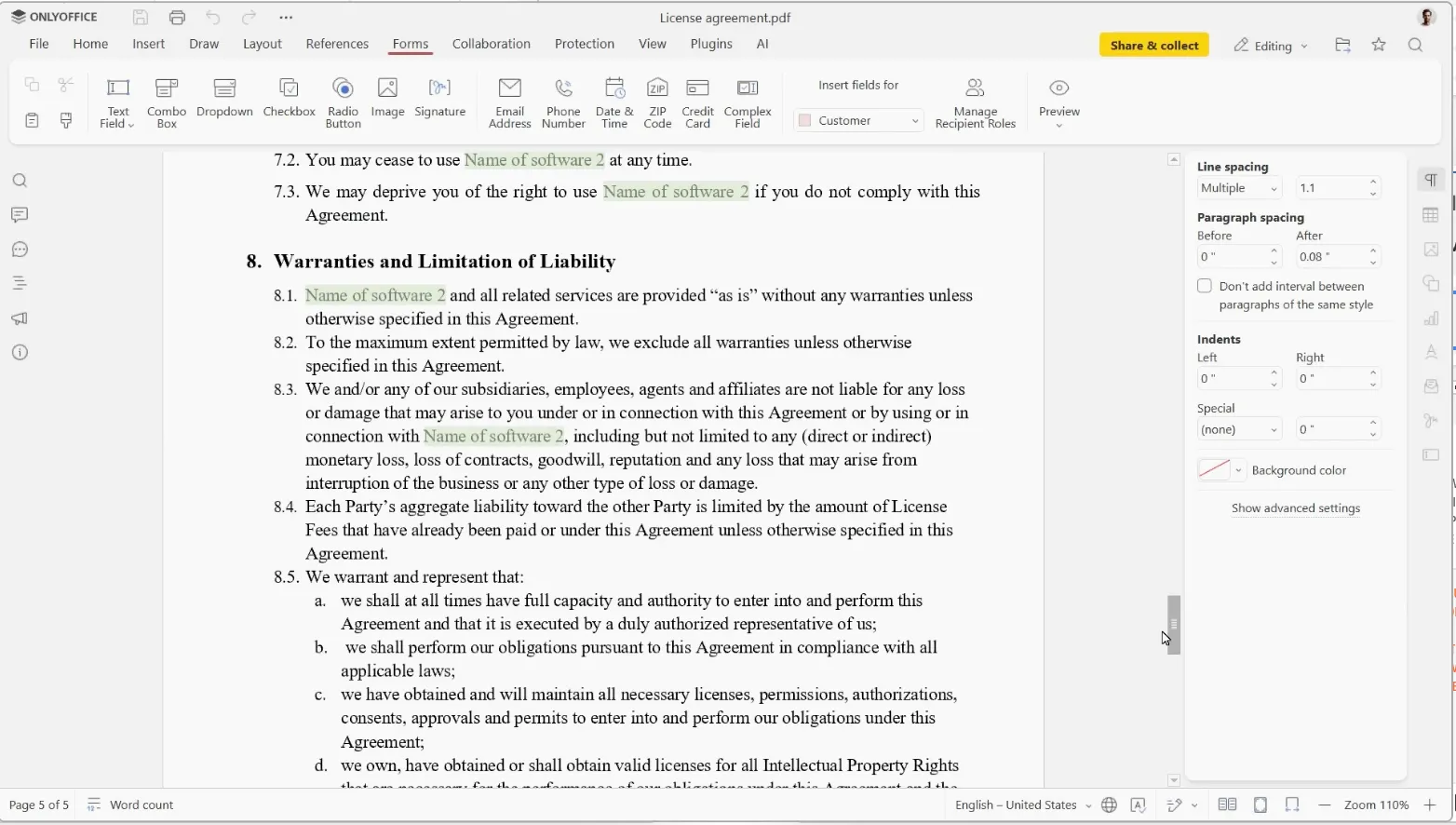
ONLYOFFICE är utvecklat för team som behöver precision i Word-format utan att behöva avstå från samarbete. Det återger .docx-, .xlsx- och .pptx-filer med minimala formateringsavvikelser eftersom redigeraren behandlar OOXML som sitt eget format. Det innebär att ett dokument fullt av kapslade tabeller, spårade ändringar och anpassade formatmallar behåller sin form när det skickas fram och tillbaka till en Office-användare.
Dessa alternativ passar bäst för företag, skolor och integritetsmedvetna team som vill kunna redigera tillsammans utan att behöva flytta allt till Google Workspace eller Microsoft 365.
I snabbläget visas medarbetarnas ändringar i realtid. I strikt läge hålls andras redigeringar dolda tills du sparar och godkänner dem. Ändringsspårning, kommentarer, inbyggd chatt och versionshistorik är integrerade i redigeraren.
Det är valet av driftsätt som är den verkliga dragningskraften. Kör de kostnadsfria skrivbordsredigerarna offline, använd den hanterade molntjänsten eller driv Community-versionen själv så att alla filer förblir på dina egna servrar. Att driva tjänsten själv öppnar också upp för kopplingar till Nextcloud, Seafile och SharePoint, vilket gör att ett team kan integrera ONLYOFFICE med den lagringslösning som redan används.
Priser:
- Startup: Gratis
- Företag: 20 $/administratör/månad
- Arbetsyta, moln och företagsnivåer: Varierar beroende på företag, utvecklare, familj och produktpaket
Betyg:
- G2: 4,4/5 (över 60 recensioner)
- Capterra: 4,5/5 (över 300 recensioner)
En Capterra-användare lyfter fram ONLYOFFICE:s formatöverskridande redigering och möjligheten att öppna ett dokument även utan internetuppkoppling:
Du kan skicka ett dokument till någon som inte använder programmet, och mottagaren kan enkelt ladda ner programvaran och komma åt dokumenten. Enkelt att skriva och redigera dokument. Möjlighet att redigera dokument från andra program. När din dator stängs av kan du fortsätta arbeta med dokumentet från din mobiltelefon. Stöder andra format. Enkelt att synkronisera kalendrar.
Du kan skicka ett dokument till någon som inte använder programmet, och mottagaren kan enkelt ladda ner programvaran och komma åt dokumenten. Enkelt att skriva och redigera dokument. Möjlighet att redigera dokument från andra program. När din dator stängs av kan du fortsätta arbeta med dokumentet från din mobiltelefon. Stöder andra format. Enkelt att synkronisera kalendrar.
Där det brister: ONLYOFFICE har ett mindre utbud av mallar och tillägg än Microsoft 365 eller Google Workspace. Team som är beroende av nischade Word-tillägg, juridiska mallar eller administratörshanterade tillägg kan komma att märka denna brist.
Bäst för: Team som behöver hög dokumenttrogenhet (docx), gemensam redigering och kontroll över egen hosting.
Hoppa över detta om: Du vill ha tillägg, mallar och ett komplett ekosystem.
5. WPS Office (Bäst för ett välbekant gränssnitt i Word-stil)
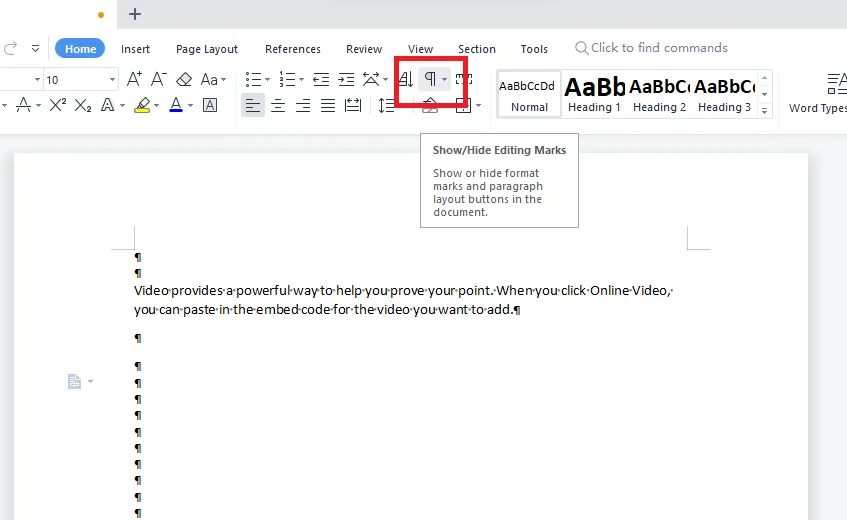
WPS Office är det enklaste alternativet för alla som gillar Words layout men inte priset. Ribbon-gränssnittet liknar Microsoft Office så pass mycket att de flesta vanor går att överföra redan från första dagen, utan att man behöver lära sig om var verktygsfältet finns.
Det passar frilansare, studenter och små team som främst behöver ordbehandlingsprogram, kalkylblad, presentationer, PDF-filer och kompatibilitet med Office-filer i ett lättviktigt programpaket. WPS stöder vanliga Microsoft-filformat, inklusive .doc, .docx, .xls, .xlsx, .ppt och .pptx, och fungerar på Windows, macOS, Linux, Android och iOS.
PDF-verktygslådan är ett starkt skäl att välja det framför enklare gratisredigerare. Med den kan du redigera, konvertera, komprimera, slå ihop, dela upp och signera PDF-filer.
WPS AI erbjuder dessutom utkast, omskrivning, dokumentsammanfattningar, översättning, stavningskontroll och frågor och svar i PDF-format. Användbart, men inte en fullständig ersättning för Microsoft Copilot. Vissa AI-verktyg har dagliga användningsbegränsningar i betalda abonnemang.
Priser:
- Gratis
- WPS Pro+: 69,99 $/år
- Företags-/teampaket: Anpassade priser
Betyg:
- G2: 4,4/5 (över 300 recensioner)
- Capterra: 4,5/5 (över 1 000 recensioner)
En G2-användare köpte WPS Office för allt det erbjuder i ett lättviktigt programpaket:
Om WPS Office: Jag gillar det. Jag köpte det eftersom det är ett smidigt allt-i-ett-paket med utmärkt kompatibilitet med Microsoft Office, plus användbara inbyggda verktyg för PDF-redigering.
Om WPS Office: Jag gillar det. Jag köpte det eftersom det är ett lättviktigt allt-i-ett-paket med utmärkt kompatibilitet med Microsoft Office, plus användbara inbyggda verktyg för PDF-redigering.
Nackdelar: Den kostnadsfria versionen innehåller annonser och har begränsat lagringsutrymme i molnet. WPS har också ett mindre omfattande ekosystem än Microsoft 365, särskilt när det gäller Word-tillägg, administratörskontroller, SharePoint-arbetsflöden och Copilot.
Bäst för: Frilansare och små team som vill ha ett Word-liknande redigeringsprogram, PDF-verktyg och kostnadseffektiv hantering av Office-filer.
Hoppa över detta om: Annonser stör din koncentration eller om du behöver generöst med molnlagringsutrymme i gratisversionen.
6. Apache OpenOffice Writer (Bäst för enkla offline-dokument med öppen källkod)
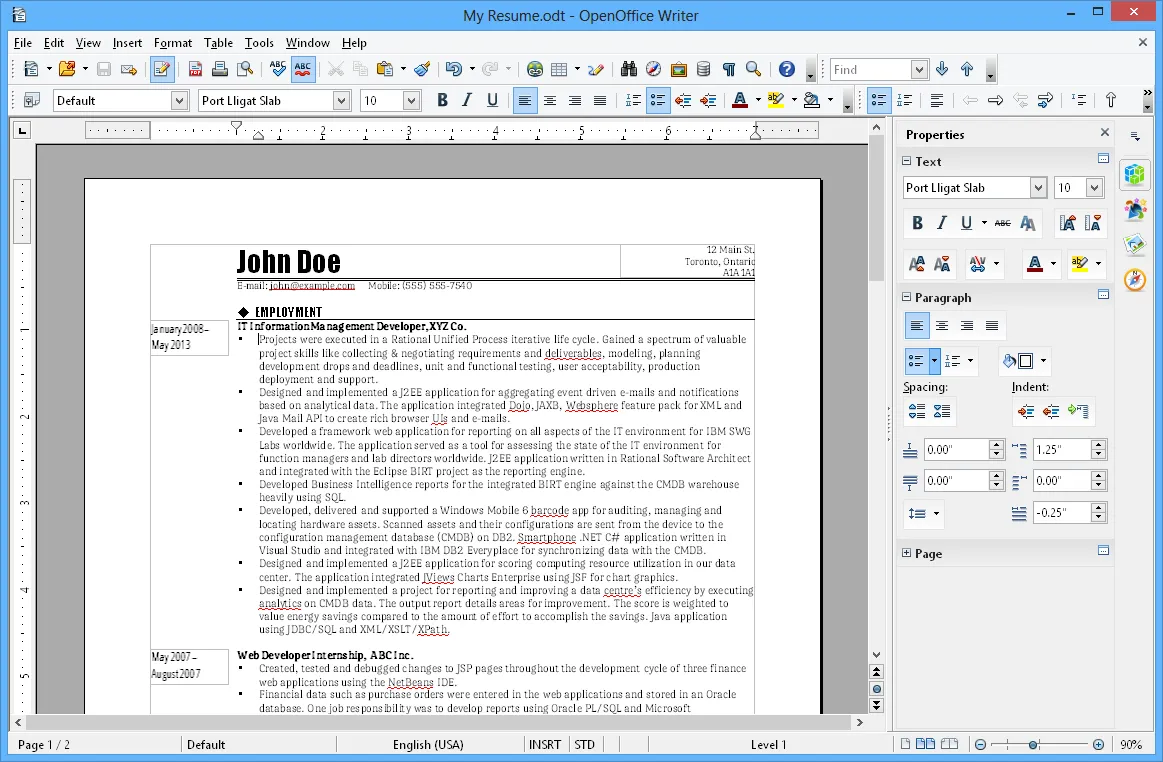
Apache OpenOffice Writer är det bästa valet för enkla dokument på äldre datorer. Det är gratis, open source och tillräckligt lättviktigt för datorer med låga specifikationer, där tyngre kontorspaket kan kännas tröga. Det gör det användbart för studenter, hemanvändare och små kontor som fortfarande använder äldre bärbara datorer.
Writer hanterar brev, rapporter, långa dokument, innehållsförteckningar, referenser, anteckningar, PDF-export och brevfusion. Programmet körs lokalt, kräver inget konto och lagrar filer på din dator, vilket är viktigt när molnsynkronisering inte är målet. Det passar personer som prioriterar tillförlitlighet offline framför modernt samarbete.
Det inbyggda formatet är OpenDocument Text (.odt). Writer kan öppna .doc- och .docx-filer och spara i äldre Word-format, men konvertering till och från .docx är inte dess starka sida. Om du utbyter färdigställda Word-filer varje dag är ONLYOFFICE eller LibreOffice ett säkrare val.
Priser:
- Gratis (öppen källkod)
Betyg:
- G2: 4,3/5 (över 30 recensioner)
- Capterra: 4,4/5 (500 recensioner)
En G2-användare uppskattar OpenOffice Writer för de format som programmet hanterar:
Möjlighet att öppna alla vanliga dokumenttyper och spara dem i alla vanliga format. Det är gratis och enkelt att använda.
Möjlighet att öppna alla vanliga dokumenttyper och spara dem i alla vanliga format. Det är gratis och enkelt att använda.
Där det brister: Det saknar samarbete i realtid och uppdateringstakten är långsam. De flesta recensenter väljer numera LibreOffice när aktiv utveckling är viktigt.
Bäst för: Enkla offline-dokument på enklare datorer.
Hoppa över detta om: Du vill ha frekventa uppdateringar, möjlighet att spara i docx-format eller samarbetsfunktioner.
7. Apple Pages (Bäst för Mac- och iOS-användare)
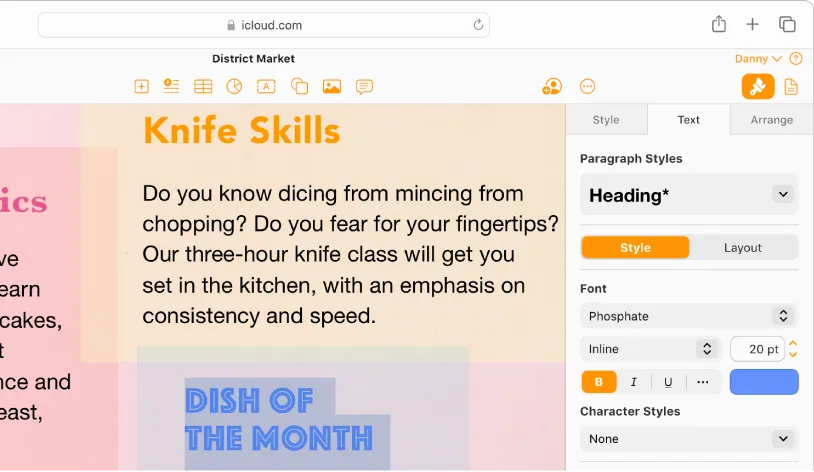
Apple Pages är det självklara alternativet till Word för dem som redan arbetar på en Mac, iPhone eller iPad. Det är gratis för grundläggande dokumentskapande, redigering och samarbete, och kombinerar ett överskådligt gränssnitt med mallar utformade av Apple. Resultatet känns mer designinriktat än Google Docs och mindre överbelastat än Microsoft Word.
Det passar Apple-användare som skapar rapporter, brev, förslag, CV:n, nyhetsbrev och enkla broschyrer.
Den verkliga fördelen med Pages är layouten. Programmet ger dig kontroll över typografi, bildmaskering, sidmallar, former, tabeller, diagram och fri textplacering utan att tvinga dig att använda ett fullfjädrat designprogram. Det liknar mer ett enkelt verktyg för sidlayout än en ren textredigerare.
En grundare kan skapa en presentationsklar en-sida, lägga in diagram och sedan exportera till PDF för investerare utan att någonsin behöva öppna ett separat designprogram.
Samarbetet sker via iCloud. Användare av Mac, iPad, iPhone och till och med PC kan redigera delade Pages-dokument, och Windows-användare kan ansluta via iCloud.com. Pages kan också importera och exportera Microsoft Word-filer, PDF-filer, EPUB-filer, RTF-filer och TXT-filer, vilket gör det praktiskt vid tillfälliga överlämningar av Office-dokument.
Priser:
- Gratis för Mac-, iPhone- och iPad-användare
Betyg:
- G2: 4,3/5 (över 300 recensioner)
- Capterra: 4,6/5 (över 100 recensioner)
En G2-användare väljer Apple Pages när ett dokument ska se snyggt ut:
Pages är väldigt användbart för att skapa professionella dokument. Jag använder det alltid för att skapa mina affärsförslag, och Pages ger ett mer professionellt intryck än andra program. Det är väldigt lätt att använda, bilder går lättare att dra och flytta, och det har fler typsnitt som ser bättre ut.
Pages är väldigt användbart för att skapa professionella dokument. Jag använder det alltid för att göra mina affärsförslag, och Pages ger ett mer professionellt intryck än andra program. Det är väldigt enkelt att använda, bilder kan dras på ett smidigare sätt och det har fler typsnitt som ser bättre ut.
Nackdelar: Pages har ingen inbyggd Windows- eller Android-app. Team som arbetar på flera plattformar är beroende av iCloud.com, och komplexa exporter från Pages till Word kan orsaka formateringsproblem.
Bäst för: Personer som främst arbetar inom Apples ekosystem och som lägger vikt vid design.
Hoppa över detta om: Ditt team behöver fullfjädrade appar för Windows eller Android.
Läs mer: Programvara för dokumentredigering
8. Zoho Writer (Bäst för affärsdokument i Zoho-sviten)
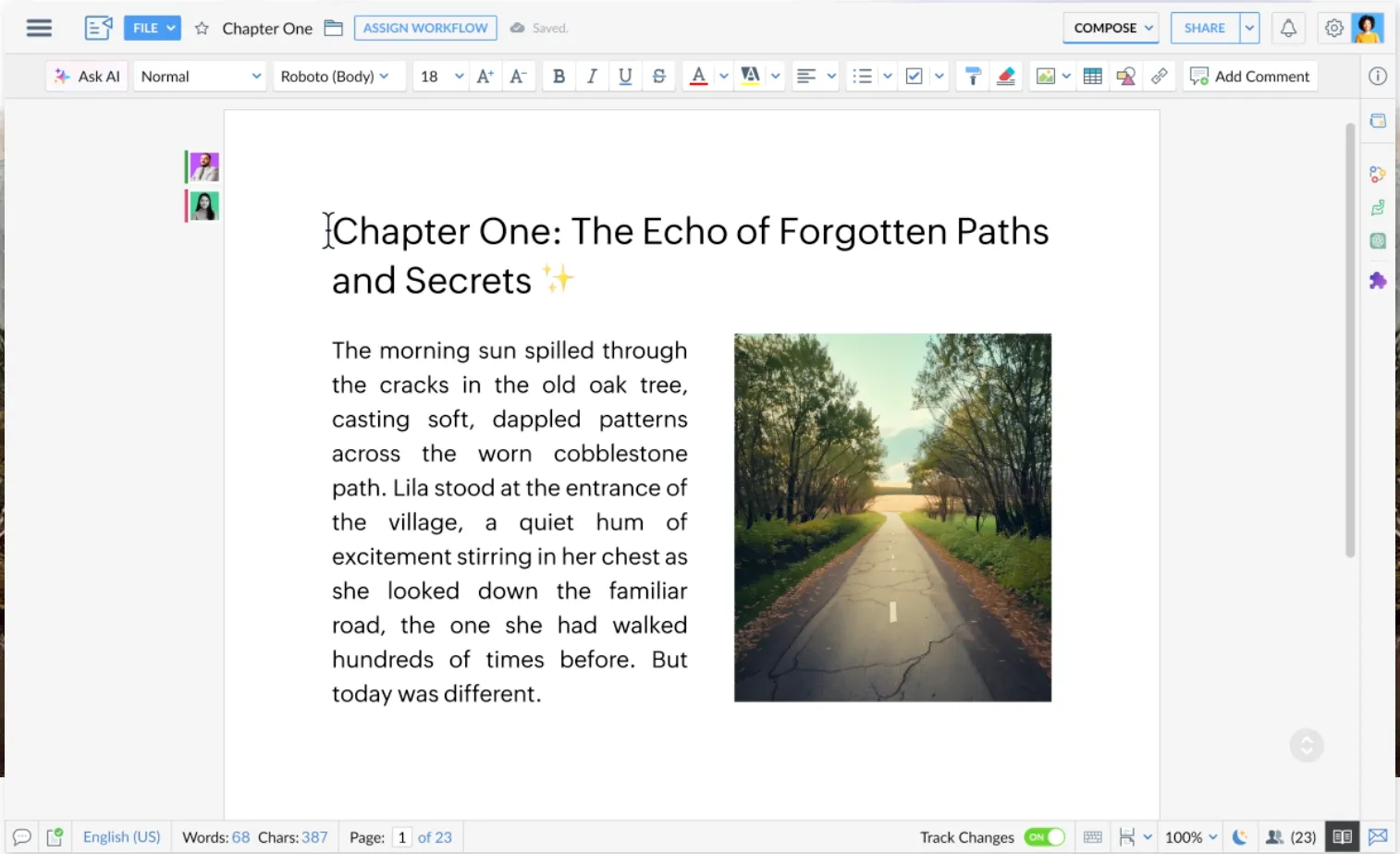
Zoho Writer klarar vanligt skrivande bra, men dess verkliga styrka ligger i förslagsdokument, anbud, avtal, policyhandlingar och mallar som kräver granskning, sammanslagna fält, signaturer eller godkännanden.
Det passar team som redan använder Zoho CRM, WorkDrive, Sign, Forms eller Zoho One. Med Writer kan ett säljteam skapa offerter utifrån CRM-data. HR kan skapa anställningserbjudanden utifrån mallar. Driftsavdelningen kan hantera policyuppdateringar genom kommentarer, granskning och godkännande innan den slutgiltiga versionen delas.
Writer stöder DOCX, DOC, ODT, PDF, TXT och HTML, med offline-redigering när du saknar internetuppkoppling. Samarbetet omfattar redigering i realtid, kommentarer, dokumenthistorik och granskningsflöden. Zia, Zohos AI-skrivassistent, hjälper till med utkast, omskrivning, korrekturläsning, skrivanalys och stilförslag.
Priser
- Zoho Writer: Gratis för privatpersoner och organisationer
- WorkDrive Starter: 2,50 $/användare/månad, faktureras årligen
- WorkDrive Team: 4,50 $/användare/månad, faktureras årligen
- WorkDrive Business: 9 $/användare/månad, faktureras årligen
- Tillägg för dokumentautomatisering: 200 gratis krediter/månad/organisation för privatpersoner; 1 000 gratis krediter/månad/organisation för företag
Betyg
- G2: 4,4/5 (över 90 recensioner)
- Capterra: 4,4/5 (40 recensioner)
En G2-användare förlitar sig på Zoho Writer för att hålla dokumenten snygga och delbara mellan olika plattformar:
Det ger mig alla format jag behöver för att skapa effektiva dokument, och det korrigerar grammatiska fel på egen hand utan någon extern hjälp. Dessutom är det enkelt och smidigt att samarbeta, skapa och dela dokument på praktiskt taget alla plattformar.
Det ger mig alla format jag behöver för att skapa effektiva dokument, och det rättar grammatiska fel på egen hand utan någon extern hjälp. Dessutom är det enkelt och smidigt att samarbeta, skapa och dela dokument på praktiskt taget alla plattformar.
Där det inte räcker till: Zoho Writer är anpassat för arbetsflöden inom företag snarare än omfattande formatering, så mycket stora eller komplexa dokument hanteras bättre i ett särskilt redigeringsprogram för datorer.
Bäst för: Zoho-team som skapar offerter, anställningsavtal, godkännanden och dokument med sammanfogning.
Hoppa över detta om: Du behöver perfekt Word-kompatibilitet, Microsoft Copilot eller komplex formatering av juridiska dokument.
9. Notion (Bäst för dokument och databaser)
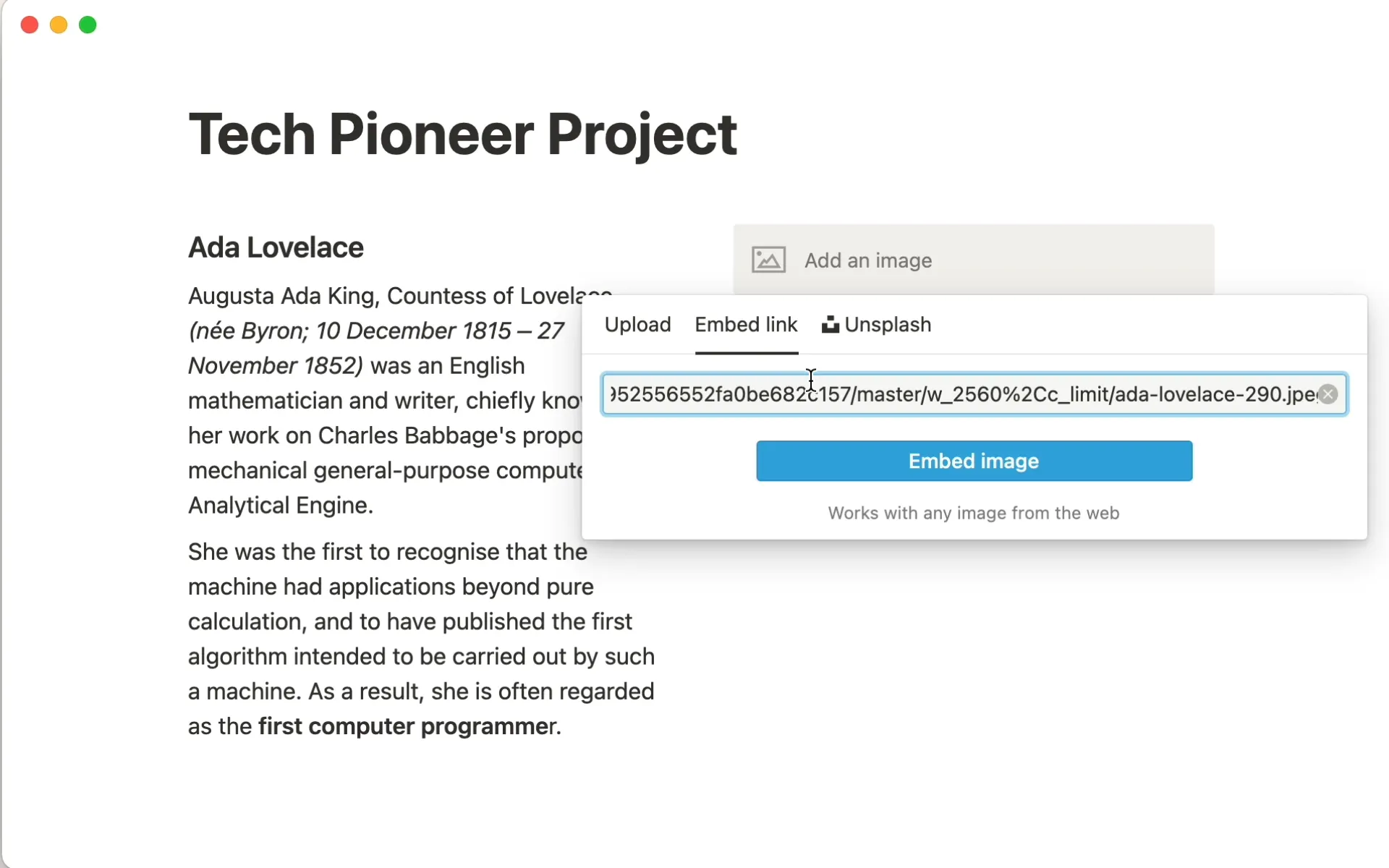
Notion är alternativet för team som vill ha dokument, anteckningar, wikis och enkel uppgiftshantering i en och samma arbetsyta. Tack vare det blockbaserade systemet kan en sida innehålla text, tabeller, bilder och inbäddade data, och sidorna kan nästan oändligt kapslas in i varandra. Det innebär att en enda arbetsyta kan skalas från en snabb anteckning till en fullfjädrad team-wiki.
Passar team som skriver sammanfattningar, standardrutiner, mötesanteckningar, projektplaner och interna kunskapsbaser.
Databaslagret är dess styrka. Samma innehåll kan visas som en tabell, lista, anslagstavla, galleri, kalender eller tidslinje. Ett innehållsteam kan hantera briefs, utkast, deadlines, godkännanden och publiceringsstatus i Notion.
Notion AI hjälper dessutom till med att skriva utkast, sammanfatta, söka och svara på frågor i arbetsytan. Anpassade agenter kan hantera återkommande arbetsflöden.
Priser:
- Gratis
- Plus: 10 $/användare/månad
- Företag: 20 $/användare/månad
- Företag: Anpassade priser
Betyg:
- G2: 4,6/5 (12 000 recensioner)
- Capterra: 4,7/5 (över 2 000 recensioner)
En G2-användare uppskattar att Notion samlar flera verktyg i ett enda arbetsutrymme:
Istället för att jonglera med flera olika appar (anteckningar, uppgifter, dokument, databaser) samlar Notion allt på ett ställe. Du kan skriva anteckningar, hantera projekt, följa upp vanor och till och med bygga enkla CRM-system – allt i samma gränssnitt.
Istället för att jonglera med flera appar (anteckningar, uppgifter, dokument, databaser) samlar Notion allt på ett ställe. Du kan skriva anteckningar, hantera projekt, följa upp vanor och till och med skapa enkla CRM-system – allt i samma gränssnitt.
Där det brister: Notion är utformat för sammankopplade dokument och databaser snarare än formatering med utskriftsprecision, så det passar bättre för wikis och sammanfattningar än för dokument som kräver exakt Word-layout. Stora sidor och databaser kan också göra programmet långsammare.
Bäst för: Team som skapar dokument, wikis, sammanfattningar och uppföljningsverktyg i en sammanlänkad arbetsmiljö.
Hoppa över detta om: Du behöver inbyggd .docx-export, ändringsspårning eller komplex formatering i Word-stil.
10. Proton Docs (Bäst för privata, krypterade dokument)
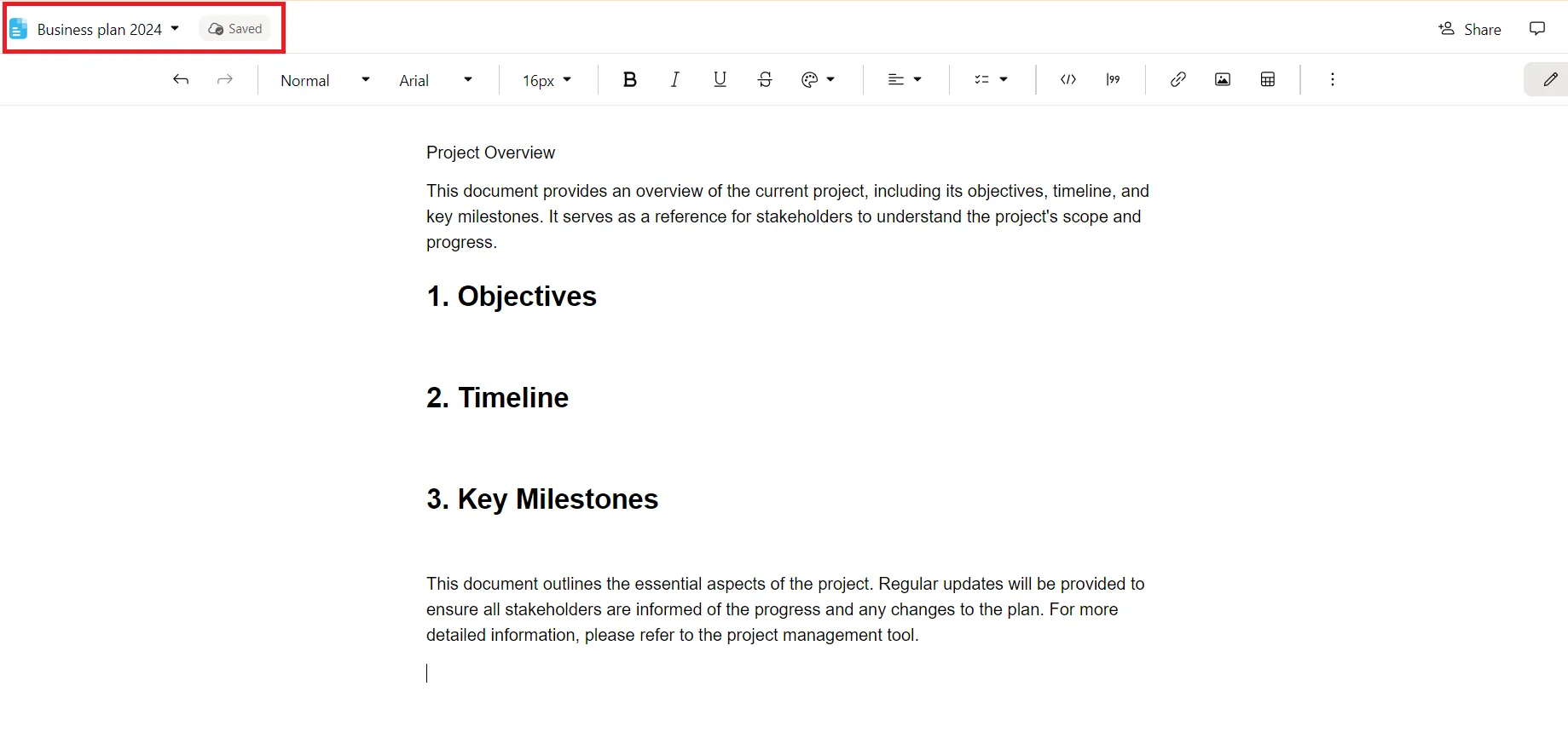
Proton Docs är det självklara valet när integritet är avgörande. Denna dokumentredigerare med end-to-end-kryptering kommer från det schweiziska företaget Proton (teamet bakom Proton Mail). Den passar advokater, vårdpersonal, finansavdelningar, konsulter och företag som prioriterar integritet och hanterar känsliga utkast. Tänk på kundanteckningar, strategidokument, interna riktlinjer eller material på ledningsnivå som du inte vill ska skannas för annonser eller AI-träning.
Redigeraren stöder samarbete i realtid, live-markörer, kommentarer och förslag. Externa medarbetare kan visa eller redigera via säkra delningslänkar, även utan ett Proton-konto.
Säkerhetslagret är den verkliga anledningen att välja det. Proton uppger att Docs krypterar varje tangenttryckning och begränsar åtkomsten till dokumenten till dig och de personer du väljer. En advokat kan utarbeta ett konfidentiellt klientavtal, dela en redigeringslänk med en medadvokat som inte har något Proton-konto och vara säker på att varje tangenttryckning är krypterad.
Med det sagt är Proton Docs fortfarande yngre än Google Docs, Word och Zoho Writer. Det fungerar bra för privat skrivande och granskning, men det är inte det bästa valet för avancerad formatering, mallar, brevfusion, tillägg eller komplexa docx-arbetsflöden.
Priser
- Proton Free: 5 GB lagringsutrymme, inklusive Proton Docs och Sheets
- Drive Plus: 3,99 $/månad (200 GB)
- Obegränsat: 9,99 $/användare/månad (500 GB + VPN)
- Proton Duo: 12,99 $/användare/månad (2 TB + VPN)
Betyg
- G2: 4,6/5 (30 recensioner)
- Capterra: För få recensioner
En G2-användare uppskattar hur Proton Workspace centraliserar företagets filer, och det finns en sak som gör att det sticker ut:
Det jag gillar mest med Proton Workspace är hur enkelt det är att samla alla företagets filer och dokument på en säker plats. Detta förbättrar organisationen, samarbetet och snabb åtkomst till information från vilken enhet som helst avsevärt. Dessutom ger det mig stor trygghet tack vare dess fokus på integritet och datasäkerhet.
Det jag gillar mest med Proton Workspace är hur enkelt det är att samla alla företagets filer och dokument på en säker plats. Detta förbättrar organisationen, samarbetet och den snabba åtkomsten till information från vilken enhet som helst avsevärt. Dessutom ger det mig stor trygghet tack vare dess fokus på integritet och datasäkerhet.
Där det brister: Formaterings- och mallsatsen är mer begränsad än hos en fullfjädrad ordbehandlare, och det finns ännu inga motsvarigheter till Sheets eller Slides, eftersom säkerhet prioriteras framför bredd.
Bäst för: Team som prioriterar integritet och skriver känsliga dokument i Proton Drive.
Hoppa över detta om: Du behöver formatering på samma nivå som i Word, Google Docs-finess eller ett stort ekosystem av mallar och tillägg.
Hur väljer du rätt alternativ till Microsoft Word?
Du har hittat ett verktyg som passar ditt arbete. Innan du flyttar flera års dokument till det, se till att det uppfyller de två kriterierna som förhindrar de flesta ångerfulla beslut.
Öppna en riktig fil, inte en tom. Ta ett dokument med mycket formatering, redigera det i det verktyg du har valt ut, exportera tillbaka det till .docx och kontrollera att tabeller, teckensnitt och avstånd bevaras. Detta fem minuters test avslöjar de kompatibilitetsproblem som annars dyker upp i sämsta möjliga ögonblick – mitt i en deadline, inför en kund.
Se till att du har ett krav som inte går att kompromissa med. Alla har ett enda absolut krav som väger tyngre än alla andra:
- Offlineåtkomst? Kontrollera att det fungerar utan internetanslutning, inte bara att det ”synkroniseras senare”. LibreOffice och skrivbordsredigerarna klarar detta utan problem; molnverktygen måste konfigureras först.
- Datakontroll? Om filerna inte får lämna dina servrar behöver du egen hosting (ONLYOFFICE) eller lagring enbart lokalt (OpenOffice), inte standardmolnlagring
- En fast plattform? Apple Pages fungerar bara på Apple-baserade system; ett team med blandad utrustning behöver något som fungerar på flera plattformar
- Sekretess? Om dokumenten är mycket branschkänsliga räcker det inte med standardlagring i molnet. Sök efter end-to-end-kryptering (t.ex. Proton Docs)
Markera båda, så blir ändringen permanent.
När Microsoft Word fortfarande är det rätta valet
Att byta är inte alltid lösningen.
Om du dagligen utbyter filer med omfattande formatering med Word-användare, där en förskjuten tabell eller ett felaktigt teckensnitt kan leda till att ett avtal eller en leverans till en kund faller, är Words egen trohet svår att överträffa. Detsamma gäller avancerad formatering i stor skala: massutskick till komplexa mallar, djupgående referenser eller makron som ditt team redan förlitar sig på. Och om du ändå är bunden till Microsoft 365 för Outlook, Teams och Excel, skapar ett separat ordbehandlingsprogram onödiga hinder utan att eliminera den kostnad du fortfarande betalar.
Det ärliga testet: Om det enda som är absolut nödvändigt för dig är perfekt Word-kompatibilitet, är det säkraste alternativet till Word faktiskt Word. I alla andra fall är alternativen ovan bättre.
Anledningen till att du byter verktyg
Det finns inget enskilt bästa Word-alternativ, bara det som löser det problem som gör att du byter.
Om du behöver dokument med mycket formatering som inte går sönder för Word-användare, håller LibreOffice eller ONLYOFFICE måttet. Om dokumentet är något som en grupp skapar tillsammans i realtid, är Google Docs fortfarande det bästa alternativet. Och om integritet är avgörande, krypterar Proton Docs varje tangenttryckning.
Två kontroller avgör om bytet blir bestående. Öppna en fil med mycket formatering och exportera den tillbaka till .docx innan du litar på den. Bekräfta sedan att det enda kravet som inte går att kompromissa med (offline, datakontroll, plattform eller integritet) verkligen uppfylls.
Men om dina dokument verkligen ingår i ett större projekt, såsom briefs, specifikationer eller lanseringsplaner, är den bättre frågan varför de överhuvudtaget finns separat från själva arbetet. ClickUp samlar dokument, uppgifter och deadlines på ett och samma ställe. Prova ClickUp gratis.
Vanliga frågor om alternativ till Microsoft Word
Kan kostnadsfria alternativ till Microsoft Word öppna och redigera .docx-filer?
Ja, men noggrannheten varierar. ONLYOFFICE återger .docx-filer mest exakt eftersom det behandlar OOXML (det format som Word använder) som sitt eget, och LibreOffice Writer hanterar komplexa .docx-filer med hög noggrannhet. Apache OpenOffice öppnar .docx-filer men sparar dem på ett bristfälligt sätt, vilket gör det till det mest riskfyllda valet för utbyte av filer med Word-användare.
Vad är det bästa kostnadsfria alternativet till Microsoft Word?
För de flesta är det LibreOffice Writer som är det gratisalternativ som bäst motsvarar Words kärnfunktioner (formateringsmallar, fotnoter, innehållsförteckningar, källförteckningar), och det fungerar helt offline. Google Docs är det bättre gratisalternativet om samarbete i realtid är viktigare än avancerade formateringsmöjligheter. Båda redigerar .docx-filer utan kostnad, till skillnad från Words fullständiga skrivbordsapp, som kräver ett Microsoft 365-abonnemang.
Vilket är det bästa alternativet till Microsoft Word för företag?
Det beror på verktygsstacken. ONLYOFFICE passar team som behöver trogen återgivning av .docx-filer samt egen hosting; Zoho Writer passar för offerter, avtal och godkännandeprocesser inom Zoho-ekosystemet; och ClickUp passar team vars dokument är kopplade till projekt, uppgifter och deadlines. Google Workspace förblir standardvalet för flitiga Google-användare.
Fungerar alternativen till Microsoft Word offline?
Skrivbordsredigerare som LibreOffice, Apache OpenOffice och de kostnadsfria skrivbordsapparna ONLYOFFICE och WPS fungerar helt offline utan att något konto krävs. Molnbaserade verktyg som Google Docs och Notion kan också användas offline, men du måste aktivera funktionen i förväg, och det fungerar inte lika smidigt som en inbyggd skrivbordsredigerare.
Kan jag använda Microsoft Word gratis utan att betala?
Delvis. Microsoft erbjuder en kostnadsfri, funktionsbegränsad webbversion av Word med ett Microsoft-konto, men den fullständiga datorappen kräver ett Microsoft 365-abonnemang (99,99 $/år) eller ett engångsköp av Office 2024. Kostnadsfria alternativ som LibreOffice Writer eliminerar kostnaden helt.
Vad är skillnaden mellan LibreOffice och Apache OpenOffice?
Båda är kostnadsfria, öppen källkodsbaserade förgreningar av samma ursprungliga OpenOffice.org-kod, men LibreOffice utvecklas betydligt mer aktivt. LibreOffice släpper frekventa uppdateringar och har bättre stöd för .docx-filer, medan Apache OpenOffice släpper uppdateringar långsamt och kan öppna men inte spara .docx-filer på ett tillförlitligt sätt. För de flesta användare är LibreOffice Writer det bättre valet; välj OpenOffice endast för enkla offline-dokument på äldre hårdvara med låga specifikationer.