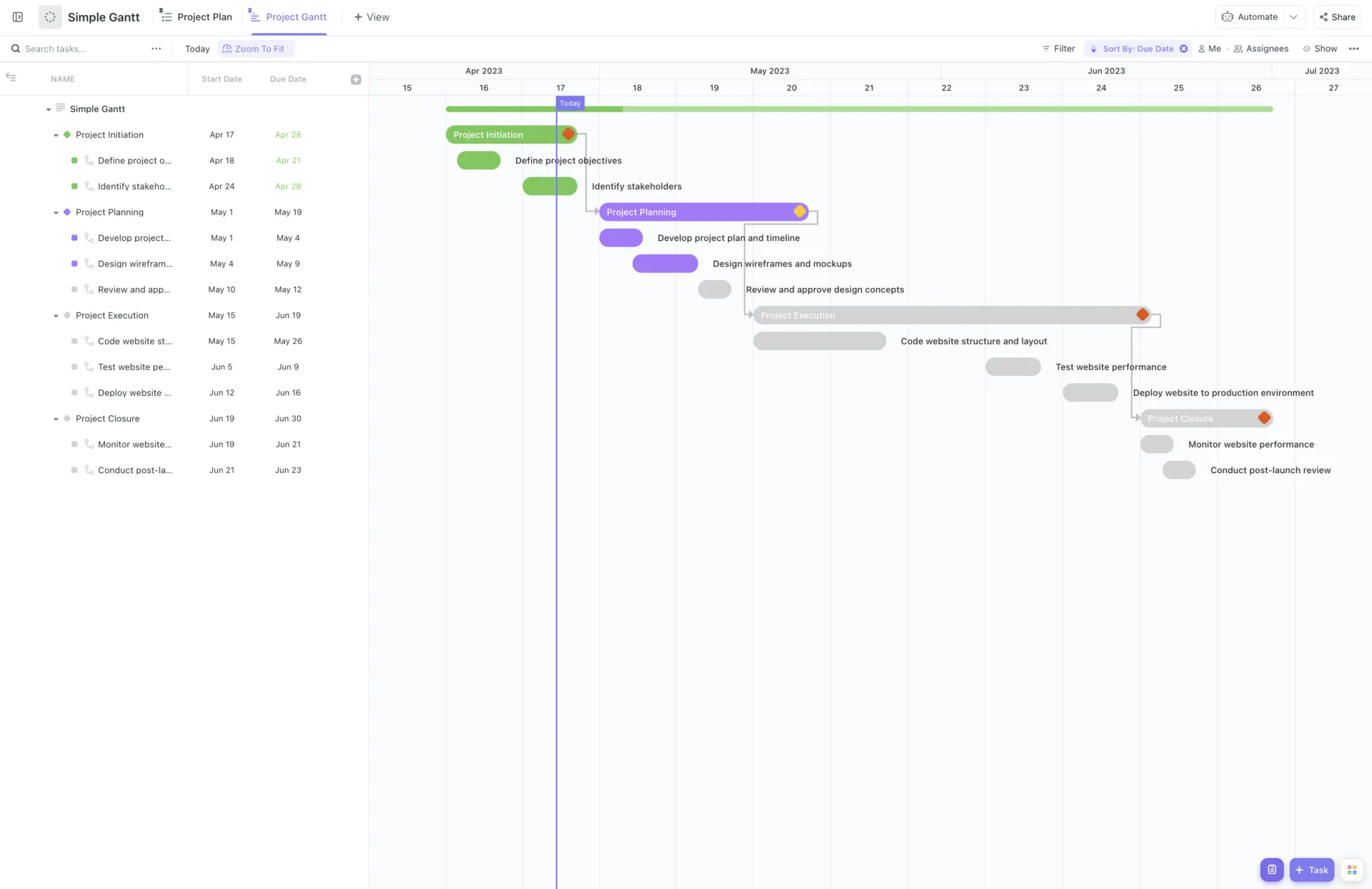

Ett Gantt-diagram är projektledarens bästa vän – en överskådlig projektplan som visar uppgifter, deadlines och framsteg.
När de görs på rätt sätt förvandlar Gantt-diagram komplexa projektplaner till tydliga, praktiska färdplaner med hjälp av visualiseringstekniker.
Det finns många sätt att skapa Gantt-diagram, men en mall i Google Sheets är kanske det mest populära verktyget för många. Men Google Slides kan också hjälpa dig här!
Det är enkelt att använda, tillgängligt och en del av det kraftfulla Google Workspace, som har över 8 miljoner kunder. I den här guiden visar vi dig steg för steg hur du skapar ett Gantt-diagram i Google Slides.
Men det är inte allt – vi kommer att utforska andra verktyg och tips för att göra dina Gantt-diagram ännu mer kraftfulla, med funktioner som uppgiftsfördelning och framstegsspårning. Låt oss sätta igång!
⏰ 60-sekunderssammanfattning
- Ett Gantt-diagram är ett visuellt projektledningsverktyg som spårar uppgifter, deadlines och beroenden över tid.
- Använd mallarna för tidslinjediagram i Google Slides för att skapa ett enkelt Gantt-diagram.
- Alternativt kan du skapa ett diagram manuellt genom att lägga till former, pilar och rutnät för en helt anpassad tidslinje.
- Några begränsningar när det gäller att skapa ett Gantt-diagram i Google Slides är avsaknaden av inbyggda mallar för Gantt-diagram, begränsad spårning av uppgiftsberoenden och avsaknaden av integration med projektledningsverktyg.
- Använd istället ClickUps Gantt-diagramvy för att visualisera och hantera projekt med enkel drag-och-släpp-funktion.
- Förenkla planeringen med ClickUps enkla Gantt-diagrammall, som erbjuder inbyggda vyer för SMART-mål och åtgärdspunkter.
🧠Rolig fakta: Harmonogrammet, skapat av den polske ingenjören Karol Adamiecki 1896, var en tidig föregångare till Gantt-diagrammet. Även om det hade ett liknande syfte var det inte särskilt känt utanför Östeuropa på den tiden.
Hur man skapar ett Gantt-diagram i Google Slides
Google Slides erbjuder ett intuitivt och enkelt sätt att skapa och anpassa bilder, vilket gör det tillgängligt även om du inte är någon tekniknörd!
Undrar du hur man skapar ett Gantt-diagram i Google Slides? Det är enklare än du tror! Följ bara stegen nedan så har du ditt eget Gantt-diagram på nolltid:
Steg 1: Börja med en tom bild
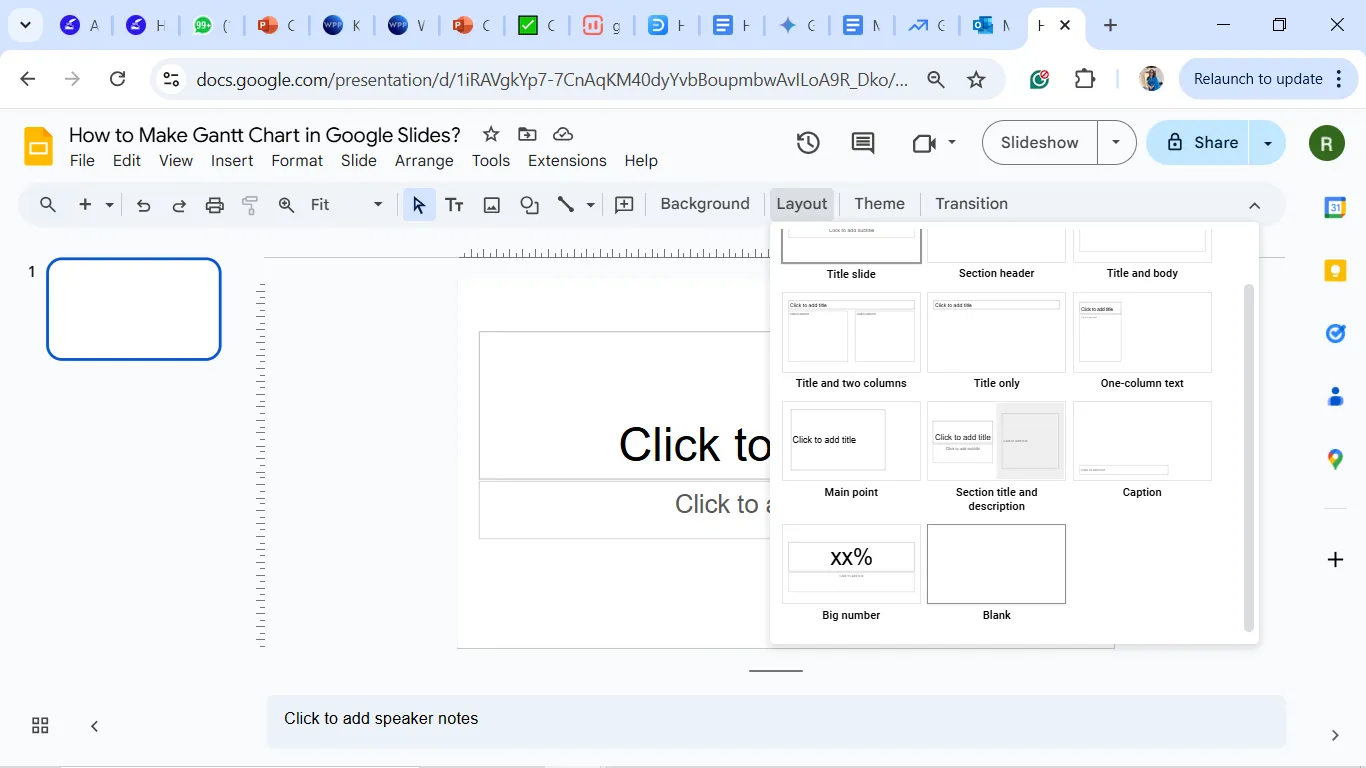
Börja med att öppna Google Slides och skapa en ny, tom presentation.
Du kan anpassa bildlayouten efter dina behov, men genom att hålla den enkel med en tom bild får du fullständig kontroll över din design.
Nu är du redo att skapa ditt Gantt-diagram från grunden.
💡 Proffstips: Du kan enkelt söka efter rätt bilder i din webbläsare med Google Slides. Klicka bara på Infoga > Bild > Sök på webben, så behöver du inte ladda ner eller ladda upp något separat.
Steg 2: Infoga tidslinjediagram
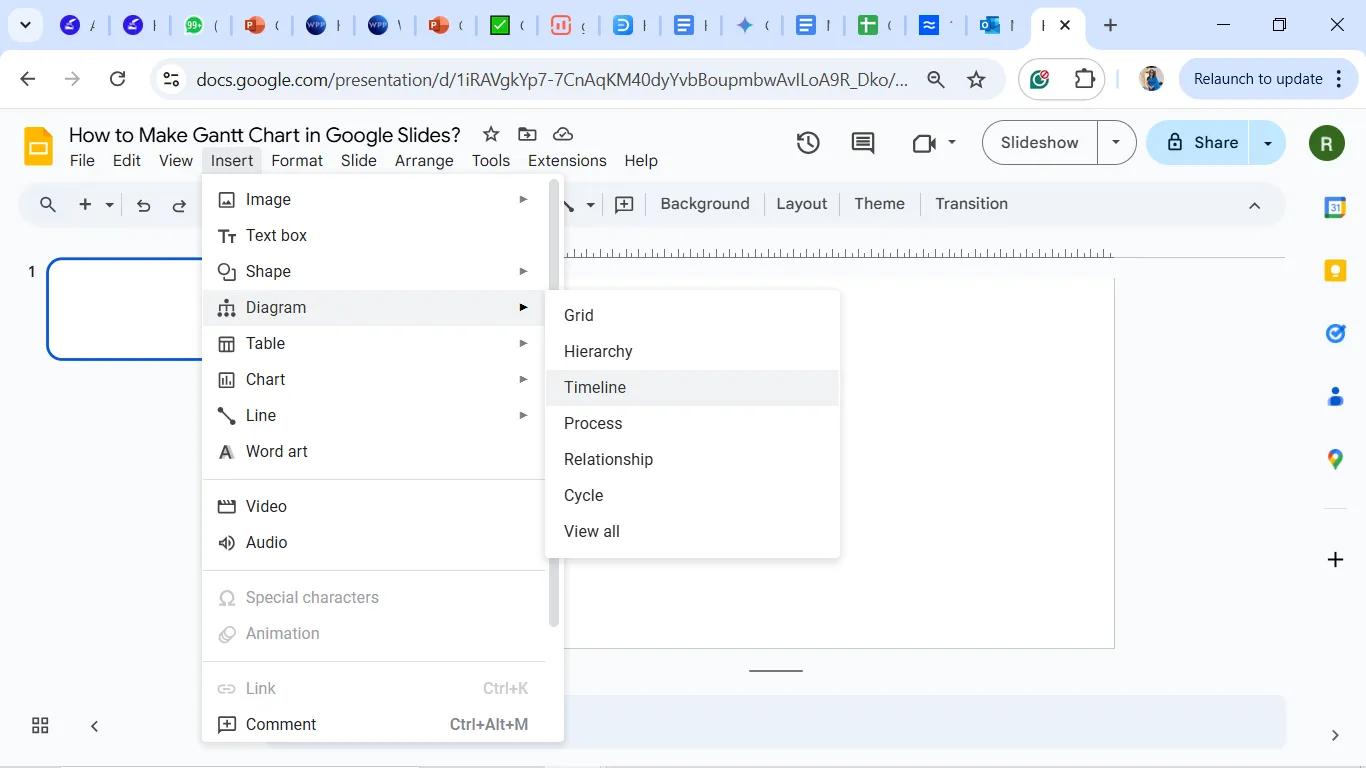
Infoga ett tidslinjediagram med hjälp av en tabell
- Klicka på Infoga och välj sedan Diagram .
- Välj nu Tidslinje
Nu ser du en rad alternativ till höger. Du kan anpassa dessa mallar genom att välja en miniatyrbild och infoga den i din bild, vilket gör det enkelt att skapa ditt eget Gantt-diagram.
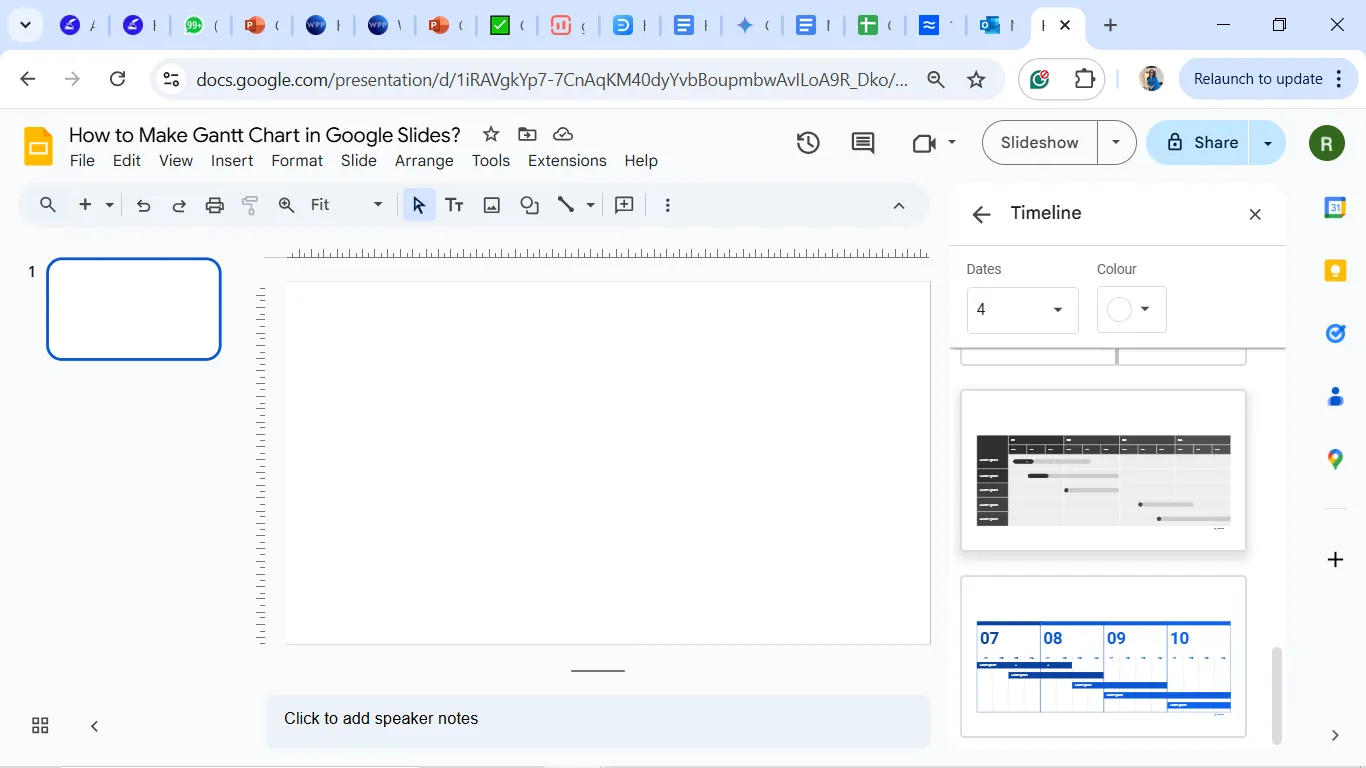
Google Slides har inte något inbyggt Gantt-diagram, men dess tidslinjemallar liknar mycket enkla Gantt-diagram.
💡Proffstips: För presentationer med fler än 10 bilder kan du spara tid genom att använda en bildmall för att göra generella uppdateringar, så att du slipper redigera varje bild individuellt.
Steg 3: Anpassa Gantt-diagrammet
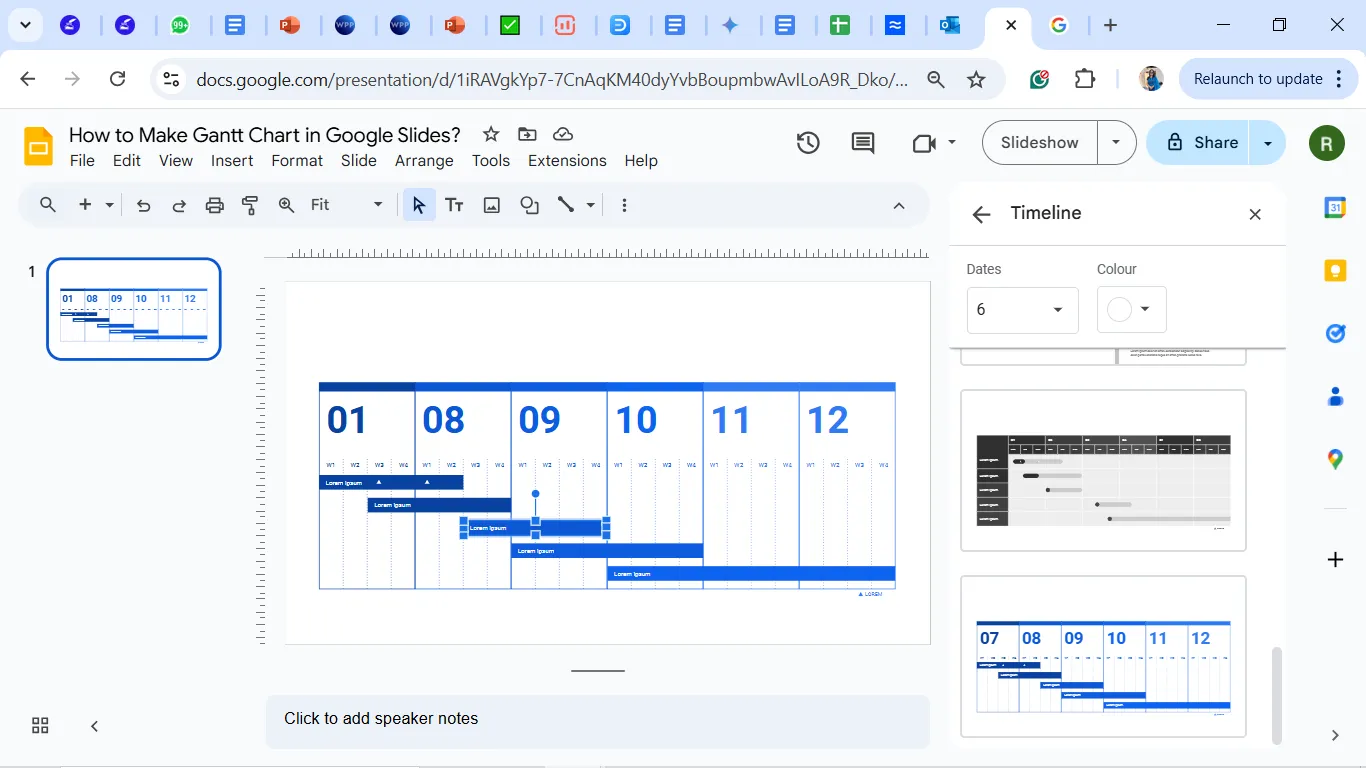
- När tidslinjen har infogats klickar du på den för att redigera den.
Ersätt platshållartexten med dina projektuppgifter eller projektmilstolpar och använd tidslinjens noder för uppgiftsnamn eller viktiga milstolpar. Lägg till datum eller tidsramar under varje nod för att ange när uppgifterna börjar och slutar.
För att göra det mer likt ett Gantt-diagram:
- Färgkod tidslinjen för att visa uppgiftsstatus – till exempel slutförd, pågående eller inte påbörjad.
- Lägg till former eller linjer för att visa överlappande uppgifter eller beroenden om det behövs.
- Använd textrutor eller former för att märka tidsintervallen (t.ex. veckor, månader), vilket hjälper dig att organisera tidslinjen visuellt.
🧠 Rolig fakta: Gantt-diagram användes under byggandet av Hooverdammen, som påbörjades 1931.
Alternativ rutt
Du kan enkelt skapa ett Gantt-diagram i Google Slides genom att manuellt använda grundläggande former och pilar för att representera uppgifter och deras beroenden.
Denna metod är lite mer praktisk, men ger dig fullständig kontroll att anpassa allt så att det passar ditt projekt perfekt!
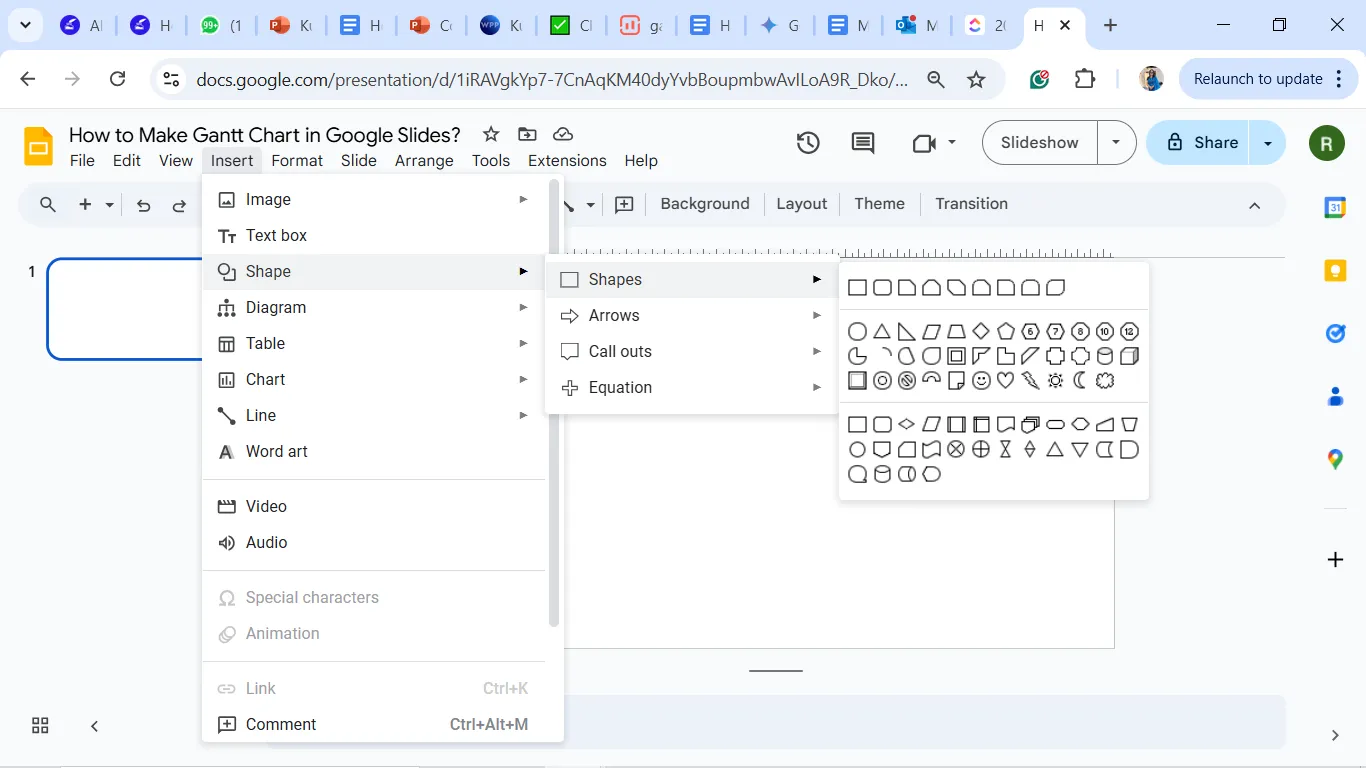
- Infoga former för uppgifter: Välj Infoga på uppgiftsfältet och välj Form. I menyn Former väljer du rektanglar eller rundade rektanglar.
- Justera former: Använd dessa former för att representera enskilda uppgifter på tidslinjen. Justera längden på varje form för att återspegla uppgiftens varaktighet.
- Lägg till pilar för beroenden: Gå till Infoga > Form > Pil för att koppla samman uppgifter och visa beroenden mellan dem. Placera pilarna så att de visar uppgiftssekvensen.
- Skapa tidslinjegaller: Lägg till en horisontell linje för tidslinjen och vertikala linjer för att markera tidsintervall (dagar, veckor eller månader). Använd linjeverktyget för att rita gallerlinjer manuellt.
- Färgkoda uppgifter: Använd olika färger för former för att representera uppgiftskategorier, faser eller prioriteringar, så att uppgifterna blir lätta att identifiera.
- Märk uppgifter och datum: Använd textrutor för att lägga till uppgiftsnamn inuti formerna och märk datum längs tidslinjen.
📮ClickUp Insight: 92 % av kunskapsarbetare riskerar att förlora viktiga beslut som är utspridda i chattar, e-postmeddelanden och kalkylblad.
Utan ett enhetligt system för att registrera och spåra beslut går viktiga affärsinformationer förlorade i det digitala bruset. Med ClickUps funktioner för uppgiftshantering behöver du aldrig oroa dig för detta. Skapa uppgifter från chatt, uppgiftskommentarer, dokument och e-postmeddelanden med ett enda klick!
Begränsningar vid skapandet av ett Gantt-diagram i Google Slides
Att skapa ett Gantt-diagram i Google Slides är ett snabbt och enkelt sätt att visualisera projektets tidsplan, särskilt för mindre projekt eller presentationer. Det är dock inte det bästa alternativet för Gantt-diagram och har vissa begränsningar jämfört med specialiserade projektledningsverktyg:
- Brist på inbyggda projektmallar för Gantt-diagram: Google Slides erbjuder inga färdiga mallar för Gantt-diagram. Du måste manuellt skapa eller justera tidsdiagram för att passa ditt projekts behov, vilket kan vara tidskrävande.
- Begränsad spårning av uppgiftsberoenden: Till skillnad från specialiserad programvara kopplar Google Slides inte uppgifts- eller personberoenden till projektberoenden, vilket gör det svårt att spåra kritiska vägar eller visualisera uppgiftsberoenden.
- Manuella uppdateringar: Alla ändringar av uppgifter eller tidslinjer måste uppdateras manuellt eftersom det inte finns någon automatisk synkronisering med projektdata i realtid, vilket kan vara besvärligt när detaljerna ändras ofta.
- Begränsade anpassningsalternativ: Även om du kan göra grundläggande anpassningar saknar Google Slides avancerade funktioner som villkorlig formatering, inbyggda rullgardinsmenyer eller framstegsspårning, som är avgörande för effektiv projektledning.
- Ingen integration med projektledningsverktyg: Google Slides integreras inte med andra projektledningsverktyg, vilket begränsar dess användning till större team och komplexa projekt där centraliserad spårning är nödvändig.
Skapa Gantt-diagram med ClickUp
Tänk om du kunde skapa Gantt-diagram på några sekunder på ett smart sätt, med befintliga projektdata, på samma plats där du samarbetar med ditt team?
Med ClickUp kan du!
Det är allt-i-ett-appen för arbetet som kombinerar allt ditt arbete med ClickUp Chat och drivs av ClickUp Brain, som hjälper dig att arbeta smartare, inte hårdare.
Här är vad ClickUp-användaren Alexis Correa, Business Intelligence Analyst på CPPA, har att säga:
Tack vare ClickUp kunde vi eliminera ett kalkylblad där vi uppdaterade ett Gantt-diagram varje månad, men innan Gantt-diagrammet använde vi en annan liknande app för att hantera aktiviteter och med Clickup löste vi detta genom att ha flera visuella alternativ och allt i en enda webbapp.
Tack vare ClickUp kunde vi eliminera ett kalkylblad där vi uppdaterade ett Gantt-diagram varje månad, men innan Gantt-diagrammet använde vi en annan liknande app för att hantera aktiviteter och med Clickup löste vi detta genom att ha flera visuella alternativ och allt i en enda webbapp.
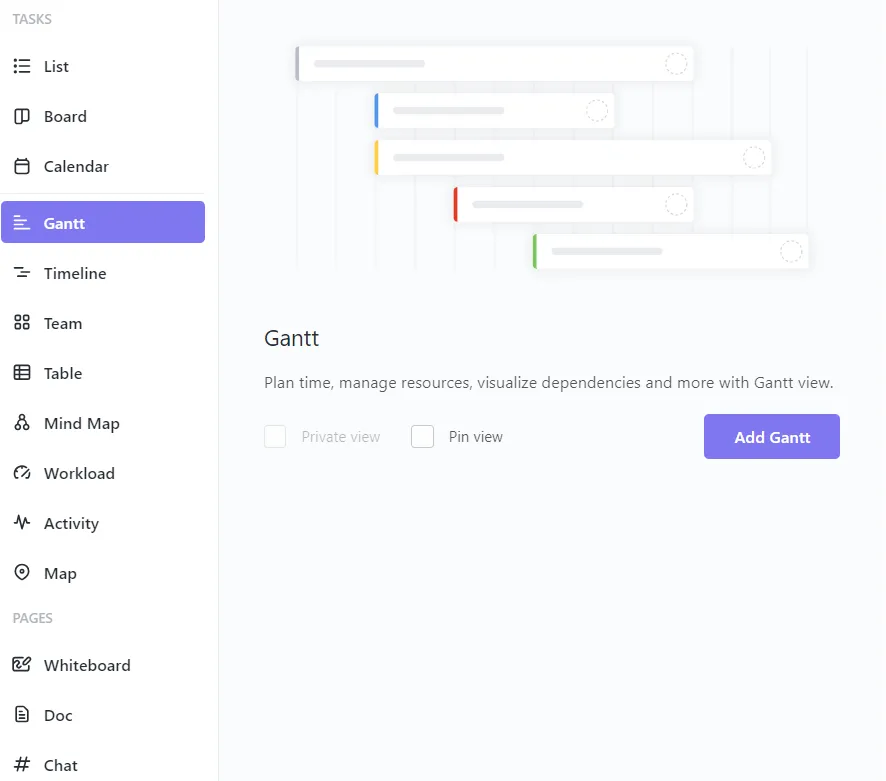
Om du letar efter gratis Gantt-programvara kan ClickUp göra jobbet. Så här fungerar ClickUp Gantt-diagram:
- Användarvänligt gränssnitt: Navigera enkelt i ClickUps Gantt-diagram, även som nybörjare, och skapa och justera snabbt dina projektets tidslinjer.
- Integration av uppgiftshantering: Koppla ihop uppgifter, ange förfallodatum och följ projektets tidsplan – allt i Gantt-diagramvyn.
- Samarbete i realtid: Uppdatera uppgiftsstatus och gör ändringar i realtid, så att ditt team håller sig samstämmigt och alla är på samma sida.
- Anpassningsbara vyer: Anpassa ditt Gantt-diagram efter dina behov med alternativ för att justera färger, uppgiftsetiketter och beroenden.
- Avancerade funktioner: Använd funktioner som drag-and-drop-schemaläggning, kritisk väg-analys och insikter om slacktid för att hålla koll på projektets viktigaste tidslinjer.
Är du ny på ClickUp? Det är superenkelt att skapa ett Gantt-diagram. Här är en video som kan göra processen smidigare
ClickUp Simple Gantt Chart Template är ett utmärkt sätt att visualisera alla dina uppgifter och deadlines på ett och samma ställe, vilket hjälper dig att hålla ordning och följa dina projekt.
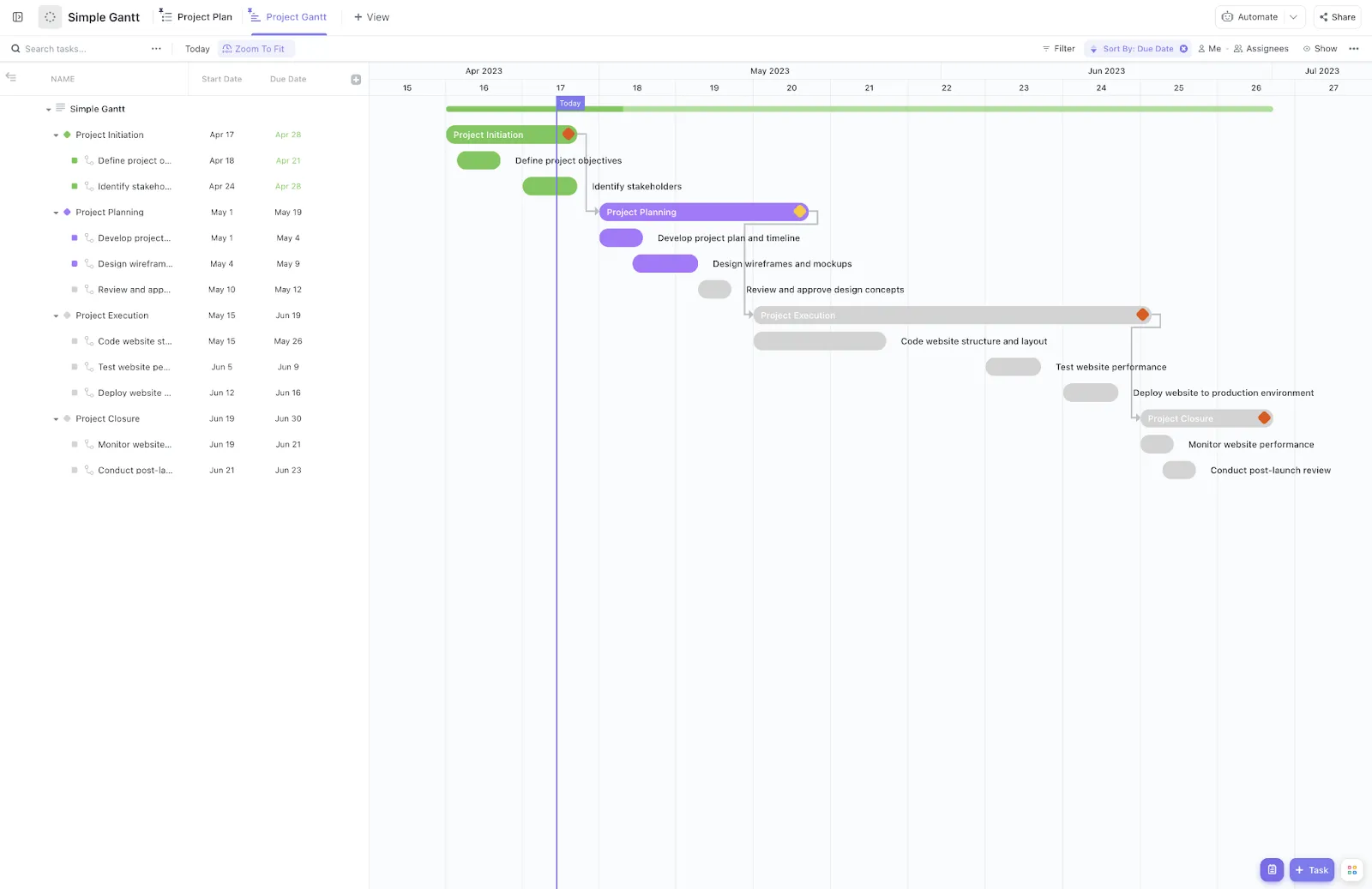
Denna mall är utformad för listnivån i ditt arbetsområde och innehåller flera vyer och funktioner för att effektivisera projektplanering och genomförande, till exempel:
- Enkel Gantt: Visa projektets tidslinje på listnivå för en översiktlig bild.
- Projektplan: Organisera SMART-mål efter initiativ i en listvy för bättre måluppföljning.
- Projekt Gantt: Gruppera åtgärdspunkter efter initiativ i en listvy för uppgiftsspecifik planering
Anpassade fält i mallen förbättrar spårningen med hjälp av fält för framsteg som automatiskt spårar slutförandet av deluppgifter i procent. Rullgardinsmenyer visar också varje uppgifts fas inom projektet.
Dessutom hjälper arbetsytans funktioner som vyer, anpassade fält, dokument och mycket mer till att skapa en dynamisk och effektiv miljö.
Denna mall är utformad för att vara användarvänlig för både nybörjare och erfarna Gantt-användare, så att du kan komma igång utan att känna dig överväldigad av verktyget.
ClickUp underlättar arbetet
Minns du att vi sa att ClickUp kan skapa Gantt-diagram och mycket mer? Här är några fler viktiga funktioner som kan göra det till ditt teams stöttepelare:
- Centraliserade arbetsflöden: Samla alla dina projekt, kunskaper och konversationer i en app för att minska fragmenteringen och öka effektiviteten.
- Förbättrad samverkan: Brainstorma visuellt och samarbeta med ClickUp Whiteboards och skapa, dela och redigera planer i realtid med ClickUp Docs.
- Förbättrad översikt: Håll koll på alla projekt med en enda informationskälla, där du kan följa uppgiftsförlopp, ansvarsområden och uppdateringar utan behov av ständiga möten eller uppföljningar.
- Kraftfulla automatiseringar: Effektivisera affärsprocesser som introduktion av nya medarbetare, IT-förfrågningar och utgiftshantering med ClickUp Automations.
➡️ Läs också: Exempel på Gantt-diagram för projektledning
Visualisera projektmål med ClickUp
Även om de kan se skrämmande ut, ger Gantt-diagram en grafisk översikt över ditt projekt som hjälper dig att hantera uppgifter, deadlines och beroenden.
Google Slides erbjuder visserligen grundläggande alternativ som tidslinjer och Gantt-diagram som du kan skapa själv med hjälp av former, men processen är omständlig. Bristen på avancerade funktioner som uppgiftsberoenden och uppdateringar i realtid är uppenbar.
Gå in i ClickUps Gantt-diagramvy – utformad för att effektivisera arbetsflöden, hantera uppgifter enkelt och leverera uppdateringar i realtid allteftersom ditt projekt utvecklas. Glöm besväret med Google Slides och omfamna dynamiska funktioner.
Med färdiga mallar för Gantt-diagram kan du snabbt komma igång och organisera dina projekt.
Varför nöja sig med det grundläggande när du kan få det bästa? Registrera dig för ClickUp idag!