
En välskriven Gemini-prompt ger dig ett bättre svar. De största tidsbesparingarna uppnås genom att använda AI regelbundet, och en uppsättning sparade prompter underlättar den regelbundna användningen.
Forskning från Federal Reserve Bank of St. Louis visar hur viktig frekvensen är. Anställda som använde generativ AI i sitt arbete uppgav att det i genomsnitt sparade dem 5,4 % av deras arbetstid, eller cirka 2,2 timmar under en 40-timmarsvecka.
Bland de medarbetare som använde AI varje dag den veckan uppgav 33,5 % att det sparade dem 4 timmar eller mer.
Den här guiden ger dig 30 Gemini-promptar, sorterade efter roll, som du kan spara och återanvända. Den tar också upp en del av Googles råd om promptning som du kan hoppa över: att be Gemini att agera som en expert.
Kort svar: Google rekommenderar fyra komponenter för en prompt: persona, uppgift, sammanhang och format, men du behöver inte alla fyra varje gång. Personan är den del som kan diskuteras. Den här artikeln tar upp 30 Gemini-prompter indelade efter roll, samt de begränsningar du kommer att stöta på och ett bättre sätt att spara prompter som du kommer att använda mer än en gång.
Vad krävs för att en Gemini-prompt ska fungera?
En bra Gemini-prompt kan vara kort. Den måste bara ge modellen tillräckligt med sammanhang att utgå ifrån. Enligt Googles egna uppgifter bestod framgångsrika prompts i Workspace Labs i genomsnitt av cirka 21 ord.
Google delar upp sina uppmaningar i fyra delar: Vem ska Gemini svara som? Vad ska den göra? Vilken information ska den använda? Hur ska det färdiga svaret se ut?
| Element | Så här ser det ut | Vad det förändrar |
|---|---|---|
| Uppgift | ”Sammanfatta”, ”utkast”, ”jämför”, ”lista alla” | Ger Gemini en tydlig åtgärd att utföra |
| Sammanhang | En fil, inklistrad text, målgruppsinformation, begränsningar | Tillhandahåller information som Gemini annars skulle behöva gissa sig till |
| Format | ”Lägg in detta i en tabell med kolumnerna X, Y och Z.” ”Håll det under 120 ord.” | Definierar svarets form och minskar behovet av efterbearbetning |
| Persona | ”Du är programchef på ett FinTech-företag.” | Förändrar ton, vinkling och betoning; har liten bevisad effekt på faktamässig noggrannhet |
Uppgift, sammanhang och format är lätta att försvara. Det är när det gäller persona som det blir intressant.
Google anger att persona är valfritt, men ny forskning tyder på att man inte bör förvänta sig mycket av den välbekanta inledningen ”Du är en expert…”. En studie från Wharton testade expertpersonor i sex språkmodeller, däribland två Gemini-modeller, och fann ingen konsekvent förbättring av den faktamässiga noggrannheten jämfört med prompter utan persona.
Det enda undantaget var Gemini 2.0 Flash, där expertpersonligheter gav en blygsam förbättring i ett jämförelsetest. Gemini 2.5 Flash visade ingen sådan förbättring, så forskarna betraktar det som en modellspecifik egenhet. Personligheter är fortfarande användbara när man vill ha en viss synvinkel, ett visst ordförråd eller en viss förklaringsnivå. De gör bara inte svaret mer korrekt.
Google anger att persona är valfritt, men ny forskning tyder på att man inte bör förvänta sig mycket av den välbekanta inledningen ”Du är en expert…”. En studie från Wharton testade expertpersonor i sex språkmodeller, däribland två Gemini-modeller, och fann ingen konsekvent förbättring av den faktamässiga noggrannheten jämfört med prompter utan persona.
Det enda undantaget var Gemini 2.0 Flash, där expertpersonligheter gav en blygsam förbättring i ett jämförelsetest. Gemini 2.5 Flash visade ingen förbättring, så forskarna betraktar det som en modellspecifik egenhet. Personligheter är fortfarande användbara när man vill ha en viss synvinkel, ett visst ordförråd eller en viss förklaringsnivå. De gör bara inte svaret mer korrekt.
Sammanhanget har större inverkan på svaret, särskilt när Gemini själv kan läsa källmaterialet. I de gränssnitt som stöder Gemini och Workspace kan du skriva @ för att hänvisa Gemini direkt till en Drive-fil, så att du slipper beskriva filen eller klistra in delar av den i frågan.
Ta till exempel följande uppmaning:
Sammanfatta vårt resultat för tredje kvartalet.
Med tillagd kontext och format blir det:
Sammanfatta @Q3:s intäktsöversikt för ledningsgruppen. Ge mig fem punkter som täcker intäkter, säljportfölj, kundbortfall, risker och nästa steg.
Den andra prompten ger Gemini mindre utrymme att improvisera. Den vet vad den ska läsa, vem svaret är avsett för, vad den ska extrahera och hur den ska presentera det.
För en bredare överblick över samma mekanismer i andra AI-verktyg täcker vår guide om hur man skriver AI-promptar promptar för ChatGPT, Claude och fler.
Vill du hellre se ramverket i praktiken? Den här genomgången tar upp samma idéer, plus de vanliga misstag som försvagar en prompt.
30 Gemini-promptar för arbete, sorterade efter roll
Här går vi igenom 30 Gemini-prompter som du kan kopiera och klistra in, fördelade på sex yrkesområden, fem per roll: marknadsföring, projektledning, försäljning och kundtjänst, produkt och teknik, HR och personaladministration samt data och kalkylblad. Varje prompt följer strukturen ”uppgift–sammanhang–format” från föregående avsnitt, med anmärkningar om var Gemini behöver vägledning.
Proffstips: Lägg till en rad i alla uppmaningar som avser att läsa ett dokument: ”Om svaret inte finns i filen, säg det.” Det kostar nio ord och minskar antalet säkra gissningar som du annars skulle behöva upptäcka vid granskningen.
Tips för marknadsföring
Marknadsföringsuppmaningar fungerar bäst när Gemini utgår från något konkret: en brief, ett intervjutranskript eller en konkurrents webbsida. Utan sådant material faller Gemini tillbaka på generiska texter som skulle kunna beskriva vilken produkt som helst. Varje uppmaning nedan pekar antingen ut en specifik källa för Gemini eller anger en fast gräns, till exempel ett teckenantal eller ett tak för antalet kanaler.
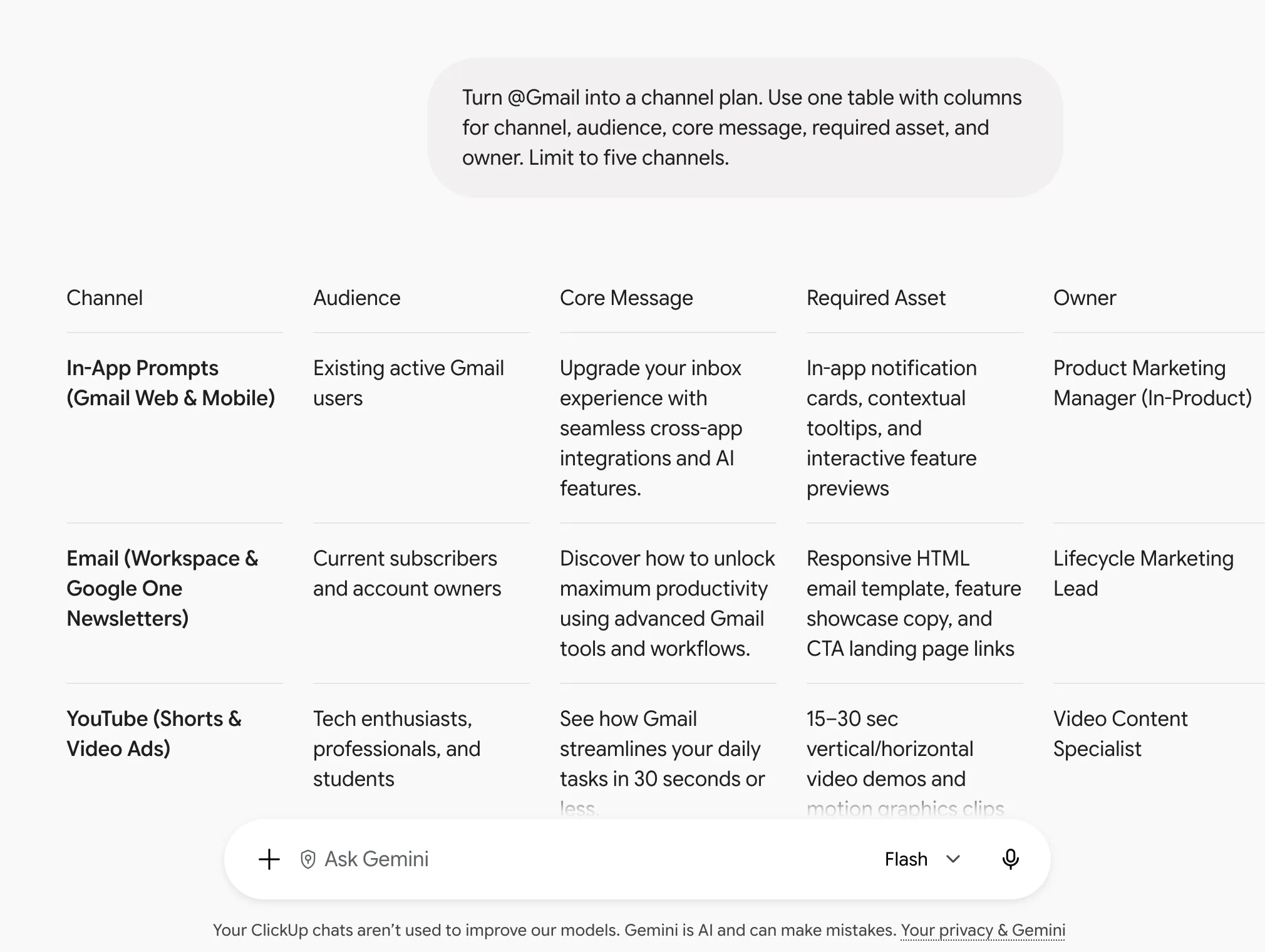
- Omvandla @[kampanjbrief] till en kanalplan. Använd en tabell med kolumner för kanal, målgrupp, kärnbudskap, nödvändiga resurser och ansvarig. Begränsa dig till fem kanaler.
- Skriv om de tre styckena nedan för en läsare ur [målgruppen] som har 20 sekunder på sig. Behåll alla siffror. Ta bort alla förbehåll. Skicka endast den omskrivna texten.
- Läs @[transkript från kundintervjun] och plocka ut varje mening där kunden beskriver ett problem med egna ord. Gruppera efter tema. Citerar ordagrant.
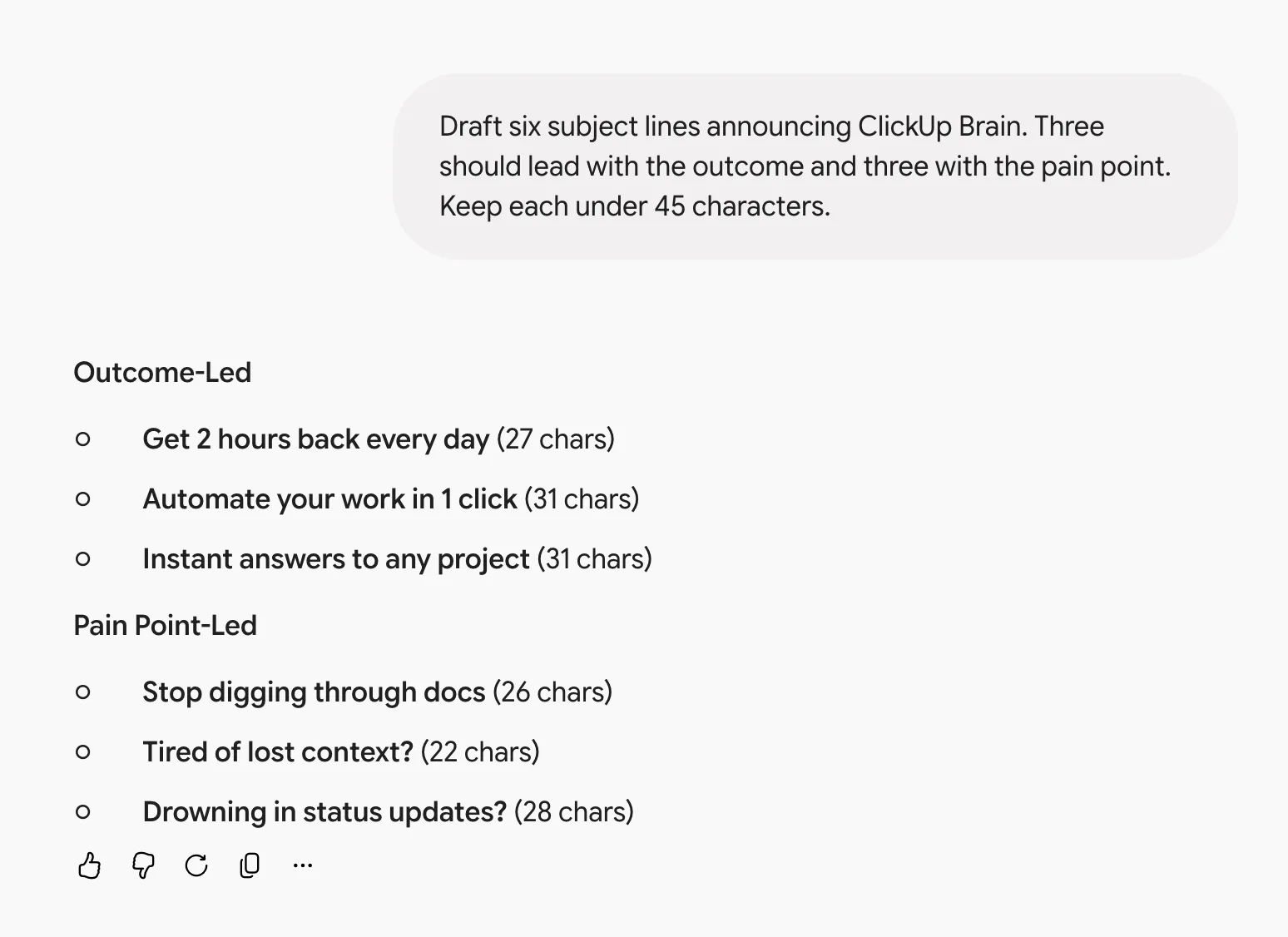
- Skapa sex utkast till ämnesrader som presenterar [funktion]. Tre ska inledas med resultatet och tre med problemet. Se till att varje ämnesrad är kortare än 45 tecken.
- Jämför budskapen på [konkurrentens webbadress] med @[vårt positioneringsdokument]. Använd en tabell med två kolumner som visar var positioneringen överlappar varandra och var den skiljer sig åt.
När en prompt fungerar ska du spara den så att du slipper skriva om instruktionerna nästa gång. Vår sammanställning av arbetsflödesmallar för AI-promptar visar hur du kan omvandla återkommande promptar som dessa till ett repeterbart arbetsflöde.
Tips för projektledning
Problem i projekt börjar som luckor: en uppgift utan ansvarig, ett datum som bortser från ett beroendeförhållande eller ett antagande som visar sig vara felaktigt. Dessa uppmaningar ber Gemini att hitta dessa luckor i dina mötesanteckningar, planer och tidsplaner. Två av dem genererar dessutom något som du kan skicka eller tilldela direkt: en statusuppdatering och en lista över deluppgifter.
- Från @[mötesanteckningar], lista alla åtaganden som någon har gjort. Använd en tabell med uppgift, ansvarig och förfallodatum. Markera alla poster som saknar ansvarig.
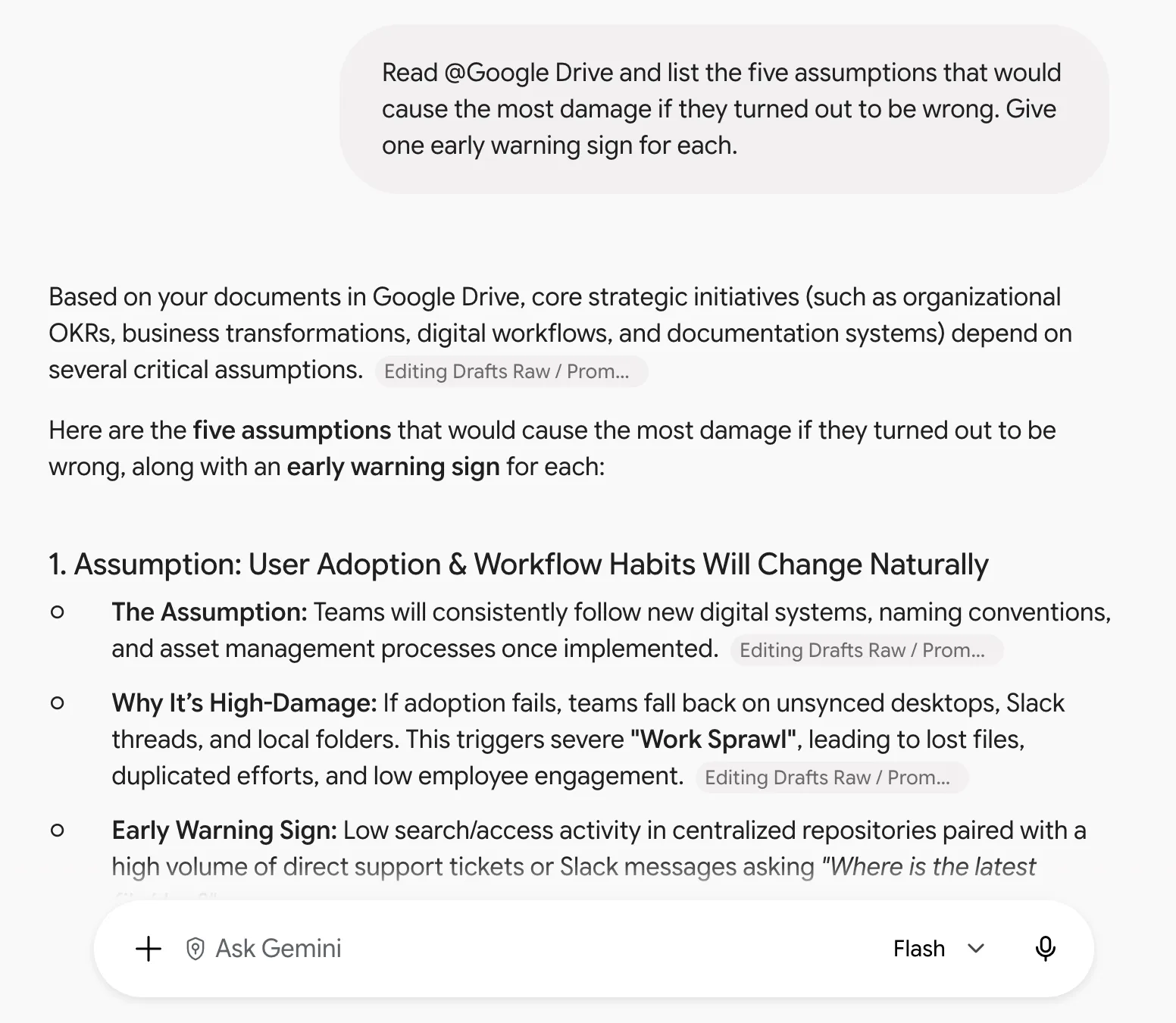
- Läs @[projektplan] och lista de fem antaganden som skulle orsaka mest skada om de visade sig vara felaktiga. Ange ett tidigt varningssignal för varje antagande.
- Skriv en statusuppdatering till [intressent] utifrån @[projektdokument]. Använd tre punkter: vad som har levererats, vad som har blivit försenat och varför, samt vad du behöver från dem.
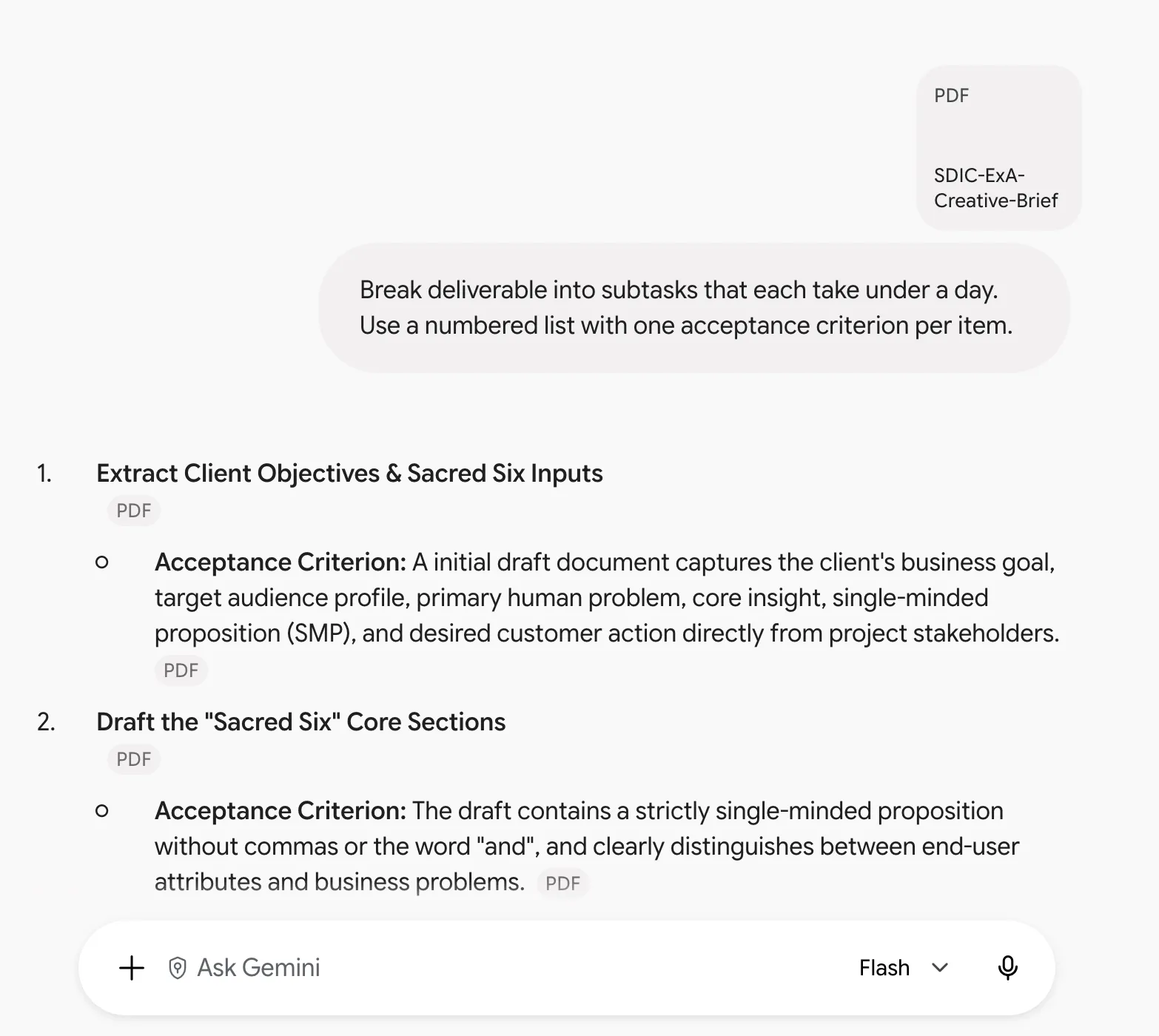
- Dela upp [leverans] i deluppgifter som var och en tar mindre än en dag att utföra. Använd en numrerad lista med ett godkännandekriterium per punkt.
- Jämför datumen i @[tidslinjedokumentet] med beroendena i @[omfattningsdokumentet]. Lista alla ställen där de två inte stämmer överens.
Läs också: AI-agenter för projektledning
Tips för försäljning och kundservice
Försäljningsprompter genererar text som en köpare eller kund kommer att läsa, så noggrannhet och tonfall är lika viktiga som hastighet. Två av prompterna nedan lägger till en kontroll: den ena håller isär vad köparen sa från vad Gemini drog slutsatser om, och den andra anger vad som ligger utanför ramen.
- Sammanfatta @[e-posttråd] till en sammanfattning riktad till kunden. Börja med ett stycke som ger bakgrundsinformation, följt av punkter om beslut, öppna frågor och nästa steg med ansvariga personer.
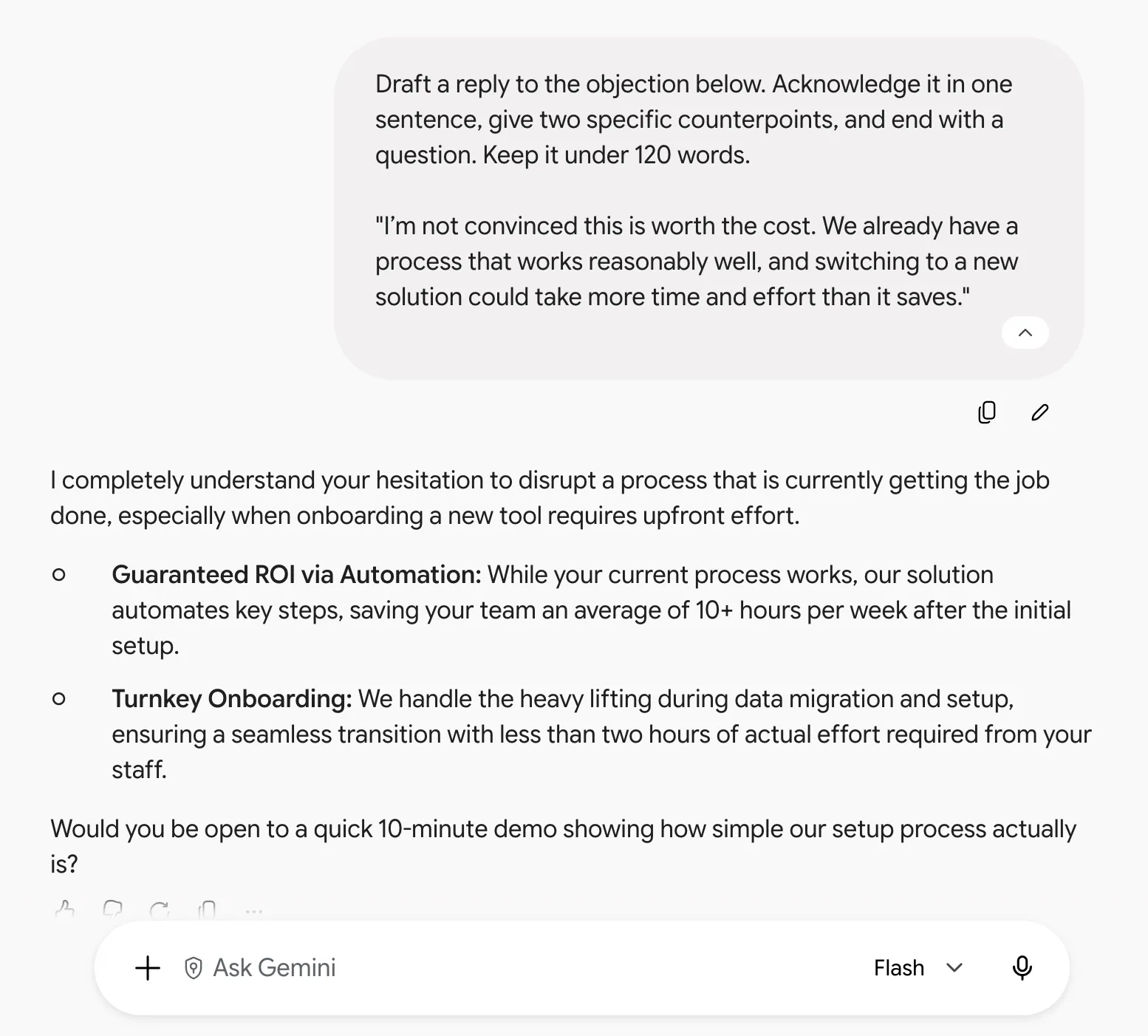
- Skriv ett utkast till svar på invändningen nedan. Bekräfta invändningen i en mening, ge två konkreta motargument och avsluta med en fråga. Håll dig under 120 ord.
- Läs @[transkriptet från upptäcktsamtalet] och lista vad köparen sa om budget, tidsplan och godkännande. Markera allt du har dragit slutsatser om separat från det som köparen uttryckligen sa.
- Omvandla @[arbetsbeskrivning] till en sammanfattning av projektets omfattning på en sida för kunden. Använd ett enkelt språk och markera tydligt allt som uttryckligen ligger utanför projektets omfattning.
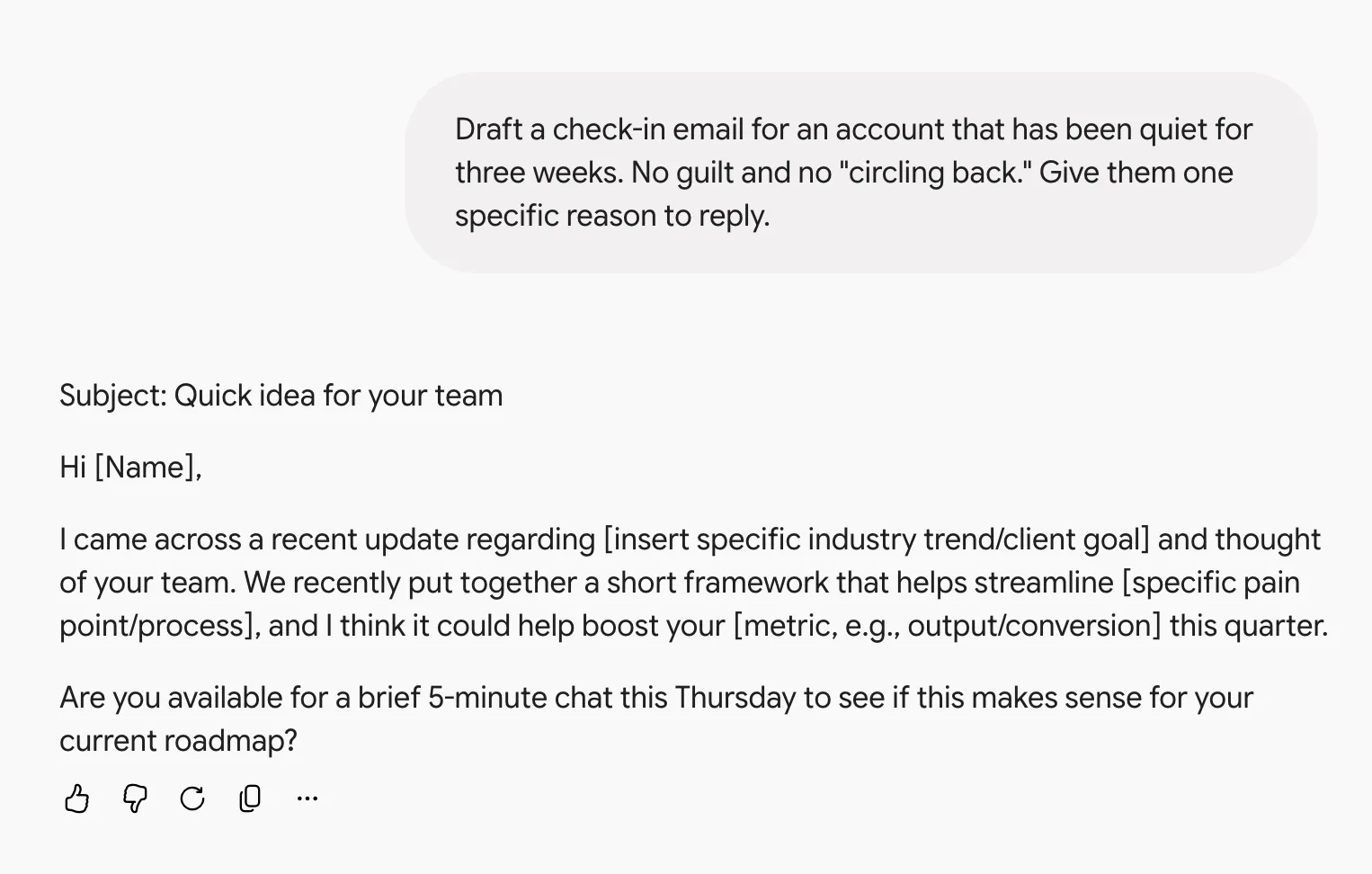
- Skriv ett uppföljningsmejl till en kund som inte har hört av sig på [X] veckor. Ge dem en konkret anledning att svara.
Proffstips: När det gäller svaret på invändningar, klistra in en verklig invändning från en affär som gick förlorad tillsammans med vad din bästa säljare svarade. Gemini anpassar sig mycket bättre till det tonfall du visar det än till det tonfall du beskriver.
Frågor om produkt och teknik
Produkt- och utvecklingsteam lägger mycket tid på att omvandla ett dokument till ett annat. En felrapport blir till steg för den utvecklare som ska åtgärda felet, eller en PRD blir till användarberättelser för teamet som bygger produkten. Dessa uppmaningar gör processen mindre besvärlig.
- Läs @[tråden om felrapporten] och beskriv hur en ny ingenjör kan återskapa felet. Använd en numrerad lista. Markera varje steg där rapporten är tvetydig.
- Omvandla @[PRD] till användarberättelser med hjälp av formuleringen ”Som [roll] vill jag [åtgärd] så att [resultat]”. Gruppera dem efter epik.
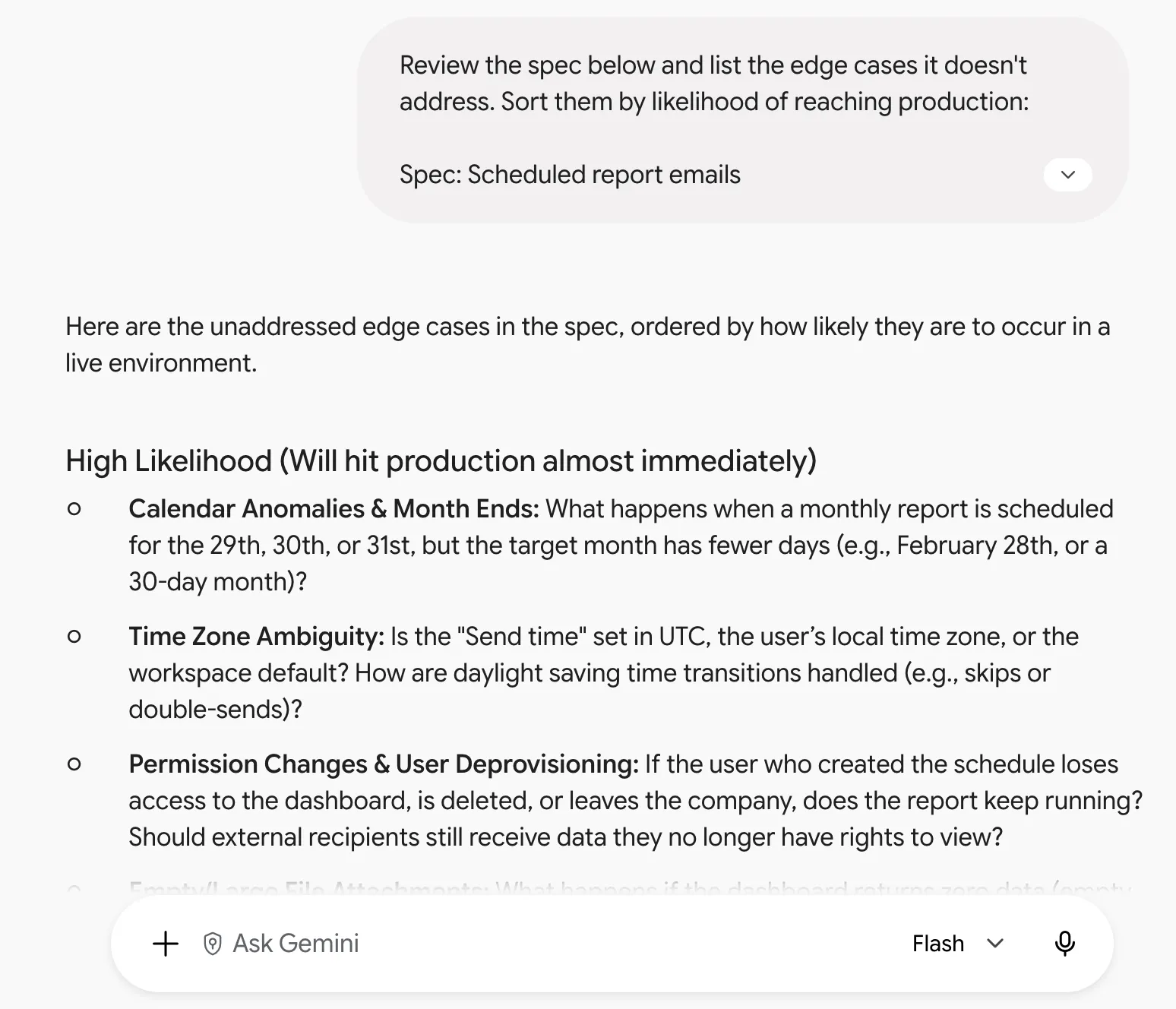
- Granska specifikationen nedan och lista de specialfall som den inte täcker. Sortera dem efter sannolikheten för att de ska nå produktionsstadiet.
- Sammanfatta @[incidentdokument] till ett utkast till efteranalys som omfattar tidslinje, påverkan i siffror, grundorsak och tre uppföljningsåtgärder med ansvariga.
- Förklara på ett enkelt sätt för en icke-ingenjör vad funktionen nedan gör. Ange sedan vad som slutar fungera om indatafältet är tomt.
Obs! Gemini kan köra Python i en sandlåda, men det kan inte köra din kodbas, installera dina beroenden eller se de system som funktionen påverkar. Betrakta svaret på frågan ”vad som går sönder” som en lista med hypoteser att testa, och be Gemini att ange eventuella antaganden om indatatyper eller beroenden som det inte kan se.
Tips för HR och personaladministration
HR-prompter hanterar personuppgifter, såsom svar på enkäter och prestationsåterkoppling, och dessa måste förbli konfidentiella. Promptarna nedan ser till att Gemini håller sig nära källan genom att endast be om ordagranna citat, ordbegränsningar och observerbart beteende. Läs informationsnoten efter listan innan du klistrar in exporterade enkätresultat eller utkast till återkoppling.
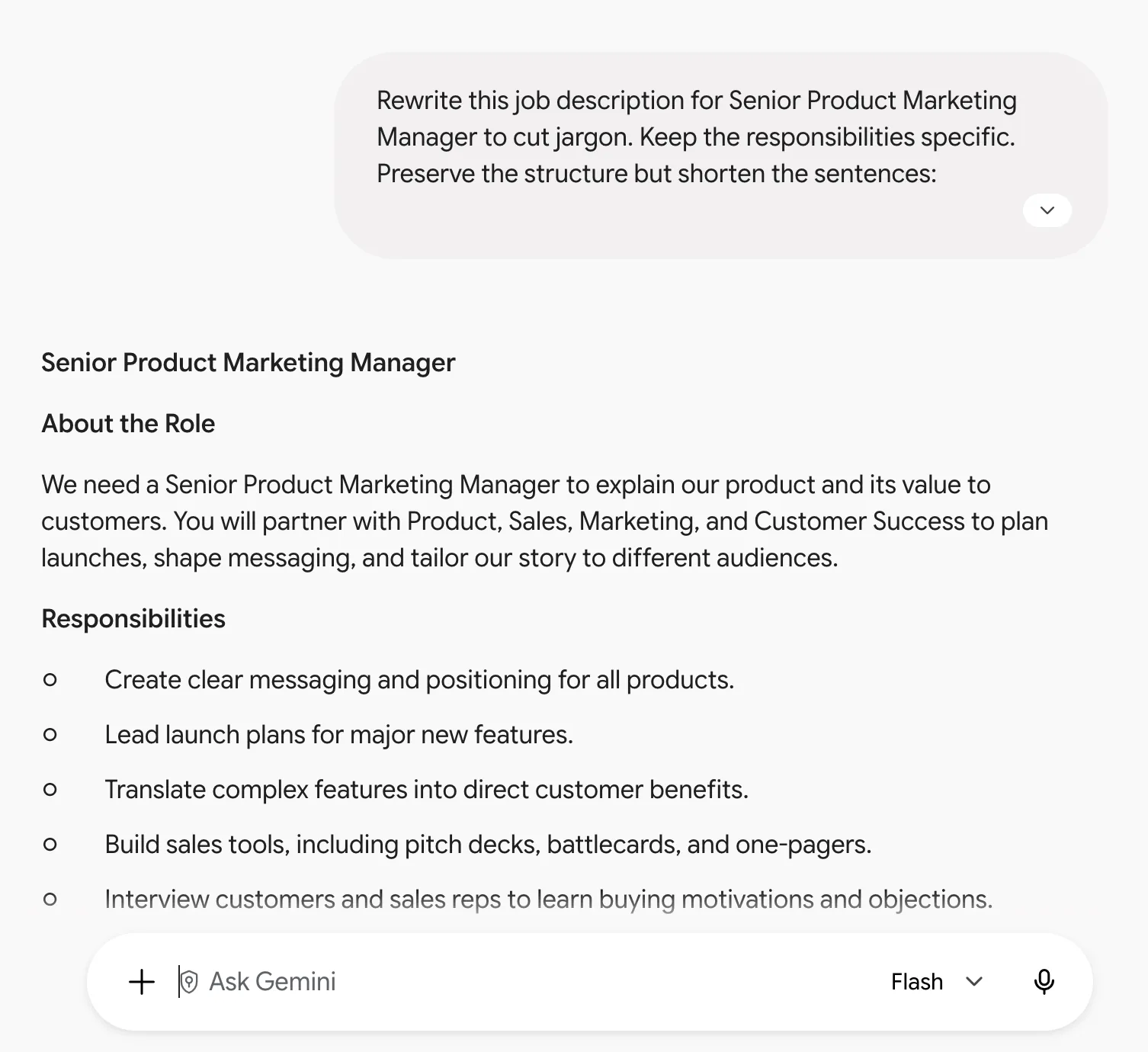
- Skriv om denna arbetsbeskrivning för [roll] för att undvika fackjargong. Formulera ansvarsområdena konkret. Behåll strukturen men förkorta meningarna.
- Utifrån @[undersökningsresultaten], lista de tre teman som förekommer oftast i fritextsvaren. Citerera två svar per tema ordagrant.
- Utarbeta en 30-dagars checklista för introduktion av en [roll] som ansluter sig till ett team av [storlek]. Gruppera den efter vecka. Tilldela varje punkt en ansvarig person.
- Omvandla @[policy document] till en FAQ med åtta frågor som en anställd rimligen skulle ställa. Håll varje svar under 60 ord.
- Granska detta utkast till feedback. Markera varje mening som beskriver en personlighetsdrag. Endast observerbart beteende.
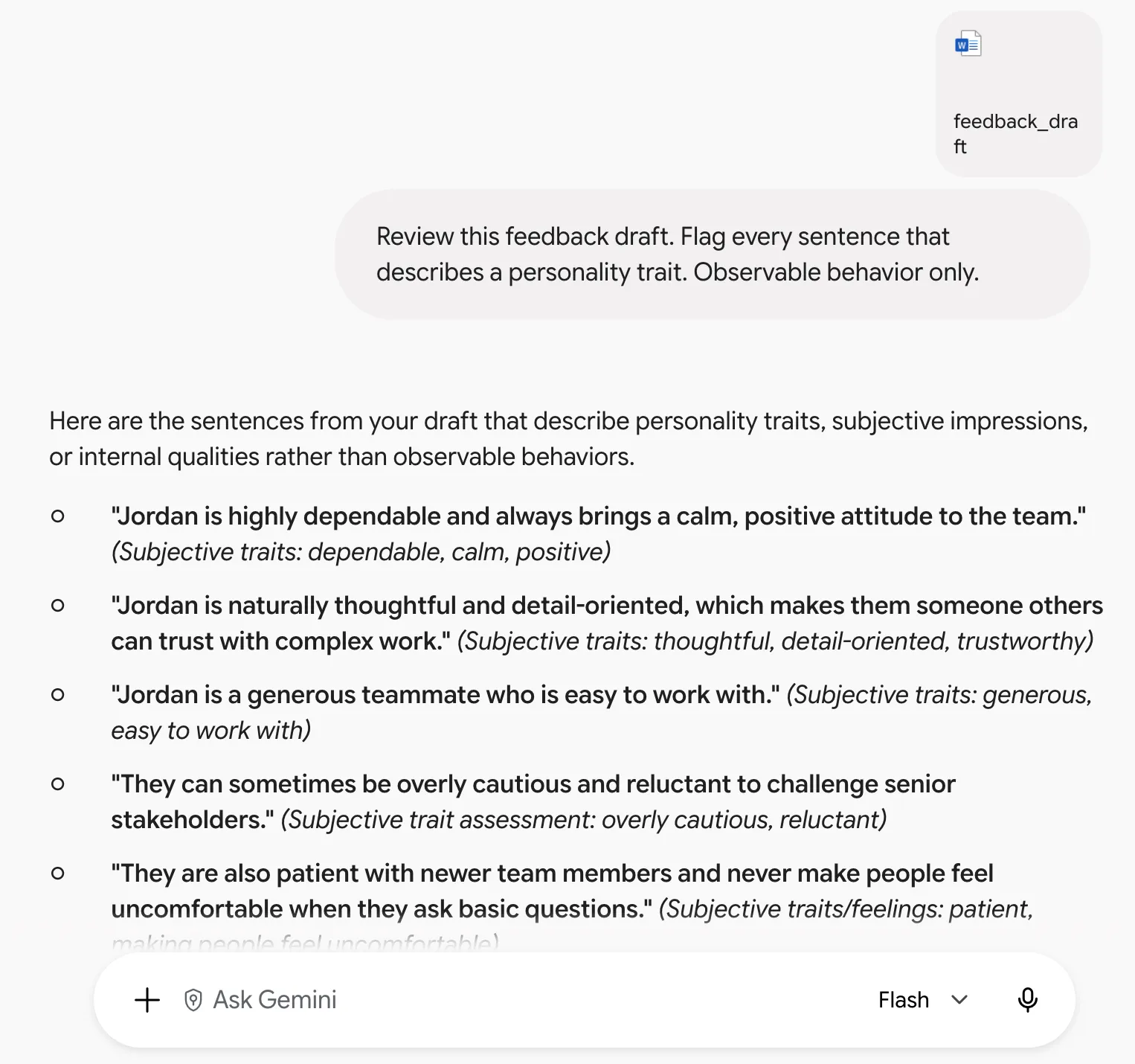
Obs! Kontrollera vart uppgifterna hamnar innan du klistrar in dem. Godkända Google Workspace-konton har starkare dataskydd än konsumentversionen av Gemini-appen, där chattar kan granskas och användas för att förbättra Googles AI när Keep Activity är aktiverat. Ta bort namn och andra identifierande uppgifter från exporterade enkäter och utkast till feedback som standard.
Uppmaningar för data och kalkylblad
I kalkylblad och rapporter är det svårare att upptäcka ett felaktigt tal än en felaktig mening. Varje uppgift nedan efterfrågar ett resultat som du kan kontrollera: en procentandel för varje kolumn, en formel som förklaras steg för steg, ett sidnummer bredvid varje siffra eller ett fastställt tröskelvärde för att markera avvikelser.
- Titta på @[ark] och berätta vilka kolumner som innehåller saknade värden och hur stor andel av raderna som påverkas i varje kolumn.
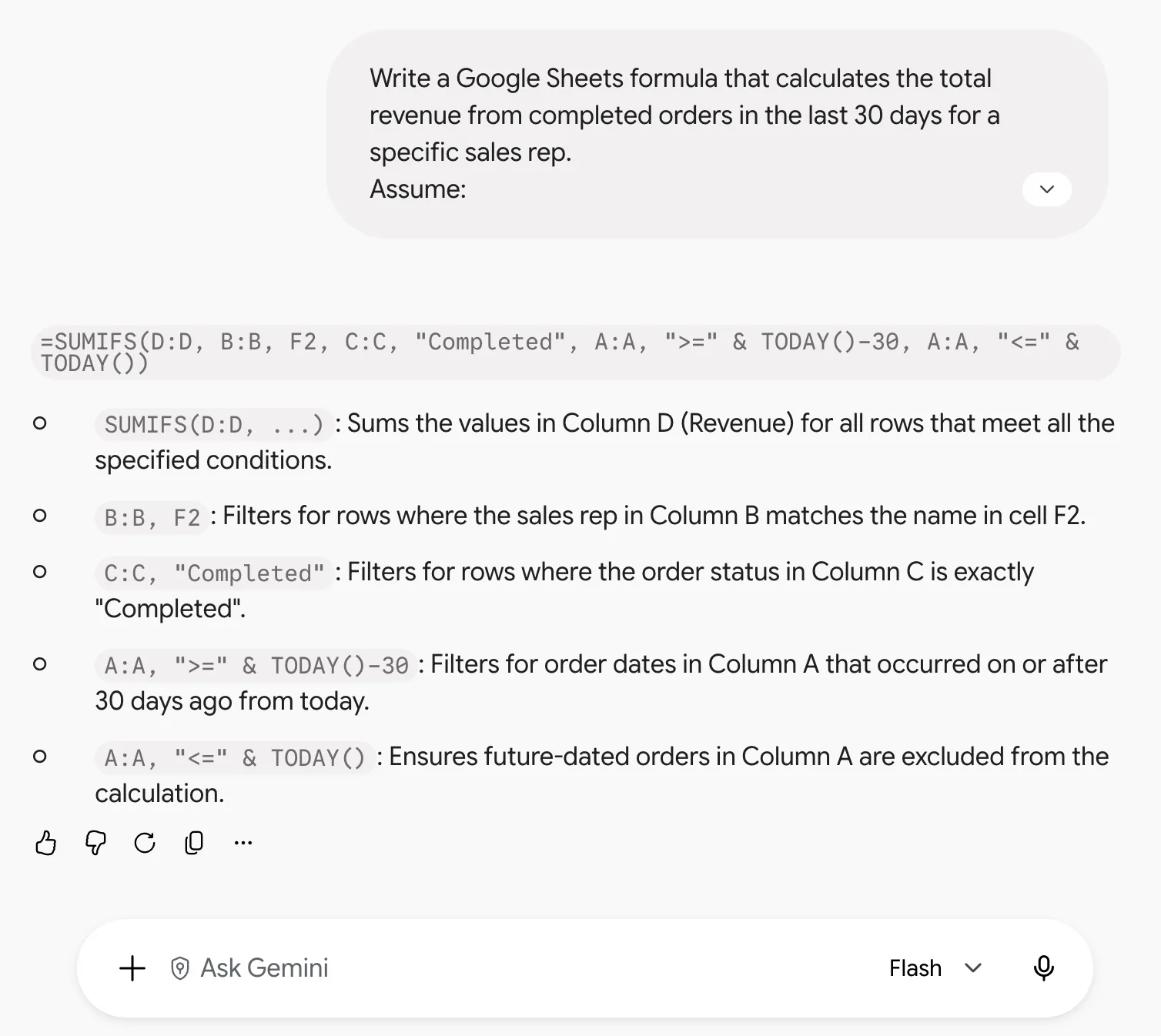
- Skriv en formel i Google Sheets som [beskriv beräkningen]. Förklara vad varje del gör på en rad.
- Skapa en tabell från @[sheet] med de 10 bästa raderna enligt [mått], med en kolumn som visar varje rads andel av totalen.
- Läs @[rapporten i PDF-format] och plocka ut alla siffror som är försedda med ett datum. Ange källans sidnummer bredvid varje siffra.
- Jämför @[ark A] med @[ark B] och lista alla rader där siffrorna avviker med mer än [X] %.
Hur ska man formulera uppmaningar till Gemini för bildgenerering?
Det första du måste bestämma är vilken typ av bilduppgift du ger Gemini.
I sin guide för bildpromptar till Nano Banana 2 och Nano Banana Pro ( Gemini:s bildmodeller) delar Google upp bildpromptar i tre uppgifter: att skapa en scen från grunden, att redigera en befintlig bild och att arbeta utifrån referensbilder. Varje uppgift kräver en annan typ av instruktion.
För en ny generation: ge Gemini tillräckligt med detaljer för att skapa den bild du har i åtanke. Börja med det som syns: motivet, vad personen gör, var personen befinner sig, hur scenen är komponerad och den visuella stilen.
Jämför följande prompt:
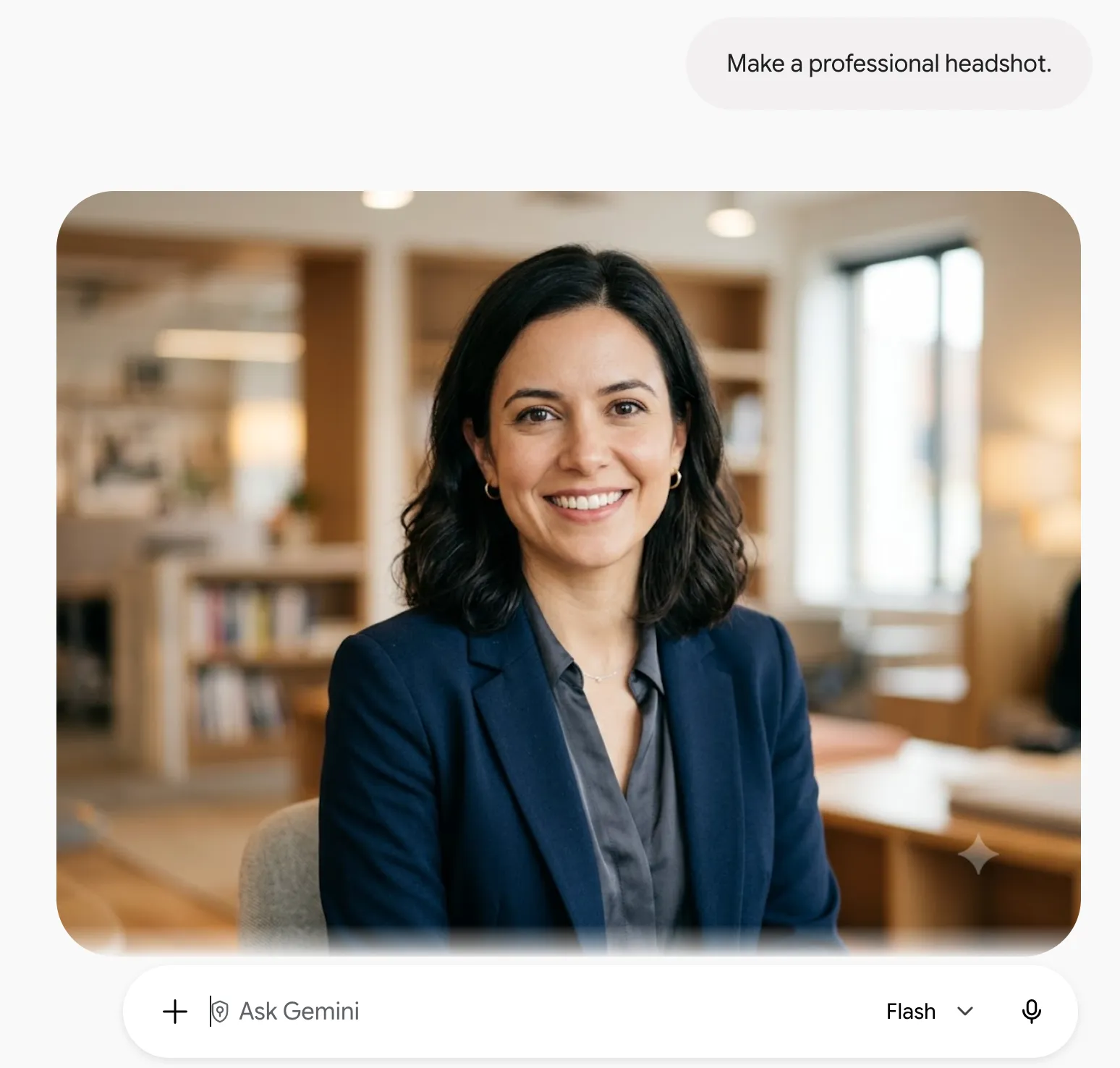
Ta ett professionellt porträttfoto.
med den här:
En kvinna i en mörkblå kavaj sittande vid ett fönster, medelnärbild, mjukt ljus från kamerans vänstra sida, kort skärpedjup, neutral kontorsbakgrund.
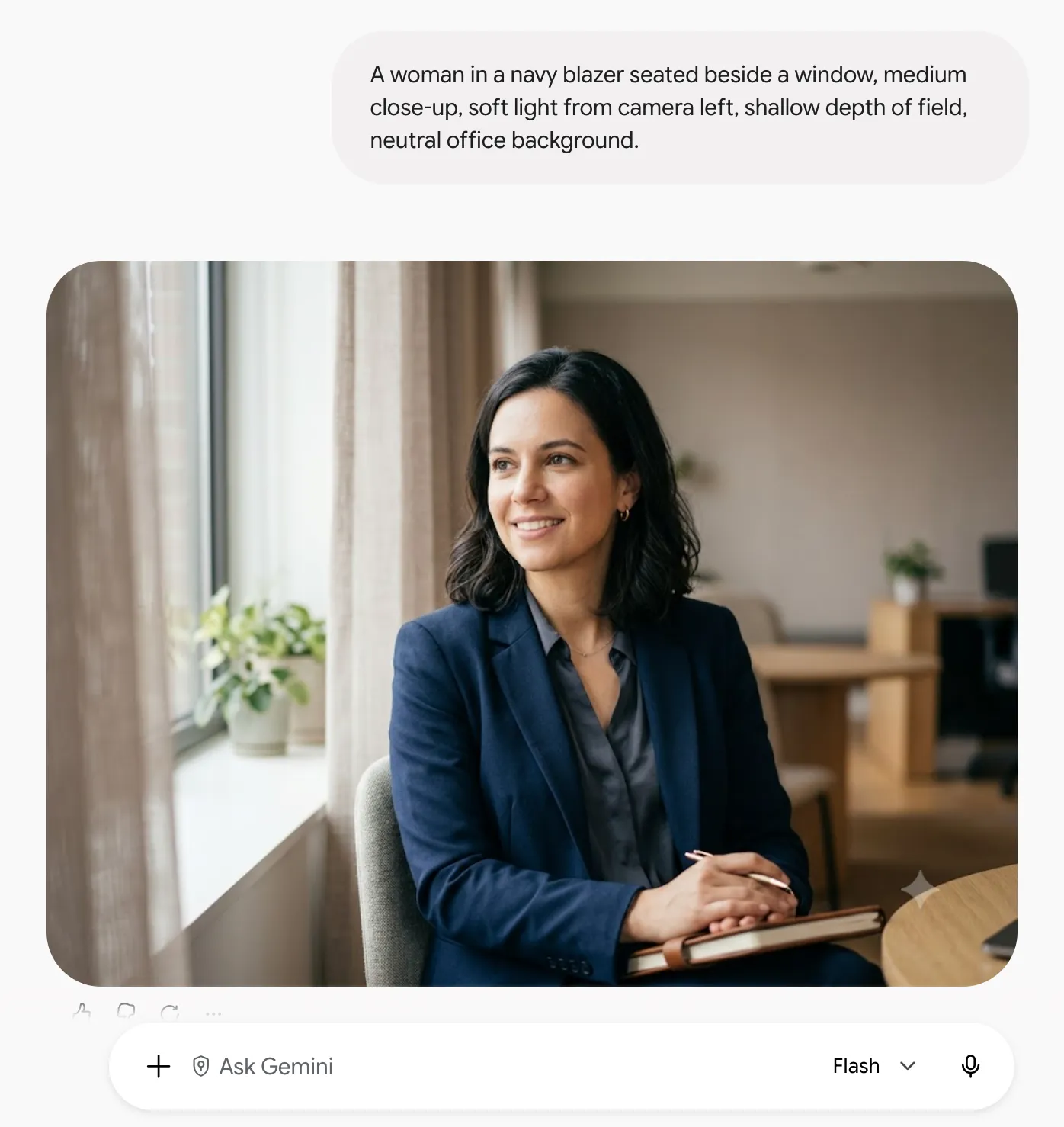
Den andra prompten ger betydligt mindre kontroll. Du har redan valt bildkomposition, belysning, miljö och avstånd till motivet. Gemini har fortfarande utrymme att tolka scenen, men de stora visuella besluten är dina.
Använd dessa regler för att få samma kontroll:
- Beskriv vad som ska finnas i bildrutan. ”Professionellt”, ”filmiskt” och ”premium” är svaga begrepp i sig eftersom de kan betyda nästan vad som helst. Objekt, poser, bakgrunder, ljuskällor och kameraposition ger Gemini något konkret att återge
- Ge kameran en uppgift. Om resultatet fortfarande känns allmänt, lägg till termer som ”medelnära bild”, ”låg vinkel”, ”bild uppifrån”, ”kort skärpedjup” eller ”vidvinkel”. Kameratermer hjälper ofta till att få till en komposition snabbare än ännu en hög med stiladjektiv
- Sluta börja om från början när kompositionen fungerar. Om ansiktet, posen och bildutsnittet är bra, behåll dem och redigera den svaga delen: ”gör ljuset varmare”, ”ta bort växten” eller ”byt jackan till mörkgrå”. En ny version kan lösa ett problem men samtidigt skapa tre nya.
- Bevara de delar du redan gillar. ”Ändra bakgrunden till en hotellobby” lämnar för mycket öppet. Lägg till ”behåll motiv, pose, klädsel, bildkomposition och belysning oförändrade”, så får redigeringen mycket tydligare ramar
- Ge referensbilderna tydliga uppdrag. Om du laddar upp tre referensbilder, ange vad var och en bidrar med: pose från bild A, belysning från bild B, bakgrund från bild C. Ett vagt ”kombinera dessa” uppmanar modellen att blanda ihop allt på sätt som du aldrig har bett om
- Beskriv den scen du vill ha. ”En tom gata i gryningen” ger Gemini en bild att utgå ifrån. ”Inga bilar, inga fotgängare, inga skyltar” ger den en svartlista och lämnar själva scenen vag
Tre olika typer av prompter täcker större delen av arbetet:
- Börja från grunden: ”[ämne] + [handling] + [miljö] + [komposition] + [stil]”
- Redigera en befintlig bild: ”Ändra [specifikt element] till [nytt tillstånd]. Låt [skyddade element] vara oförändrade.”
- Använda referensbilder: ”Använd [bild] för [specifik egenskap]. Tillämpa den på [grundbild eller motiv]. Låt [skyddade element] förbli oförändrade.”
Vid textbearbetning har Gemini vanligtvis källmaterialet framför sig och behöver tydliga instruktioner. Bildgenerering lägger en större del av den bördan på dig. Ju mindre du lämnar odefinierat om scenen, desto mindre tid behöver du lägga på att rätta till de val som Gemini har gjort åt dig.
Så här sparar du en Gemini-prompt med Gems
Om du skapar om samma prompt varje vecka kan du spara den som en Gem.
En anpassad Gem lagrar dina instruktioner och kan innehålla referensfiler. Öppnar du den igen senare finns inställningarna kvar. Det fungerar bra för återkommande uppgifter som att granska texter mot en stilguide, omvandla mötesanteckningar till ett fast statusformat eller utarbeta utkast utifrån samma positioneringsdokument varje gång.
Så här skapar du en:
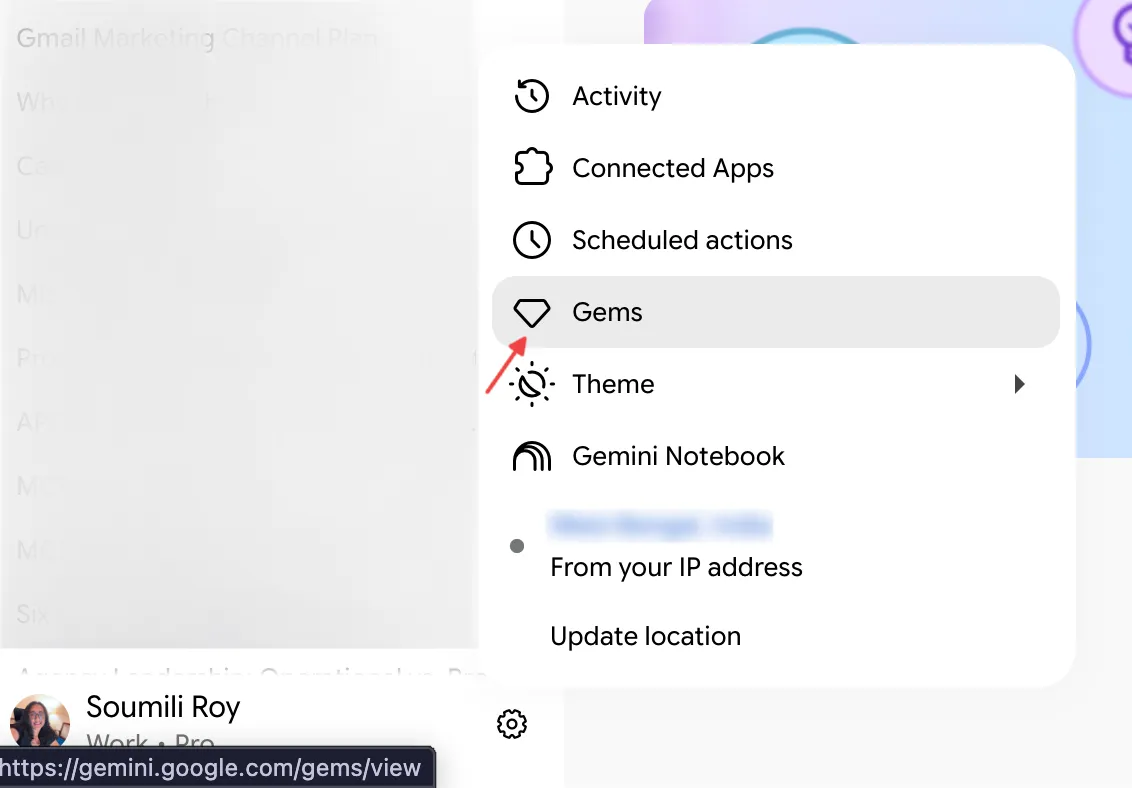
- Öppna Gemini och välj Gems under Inställningar
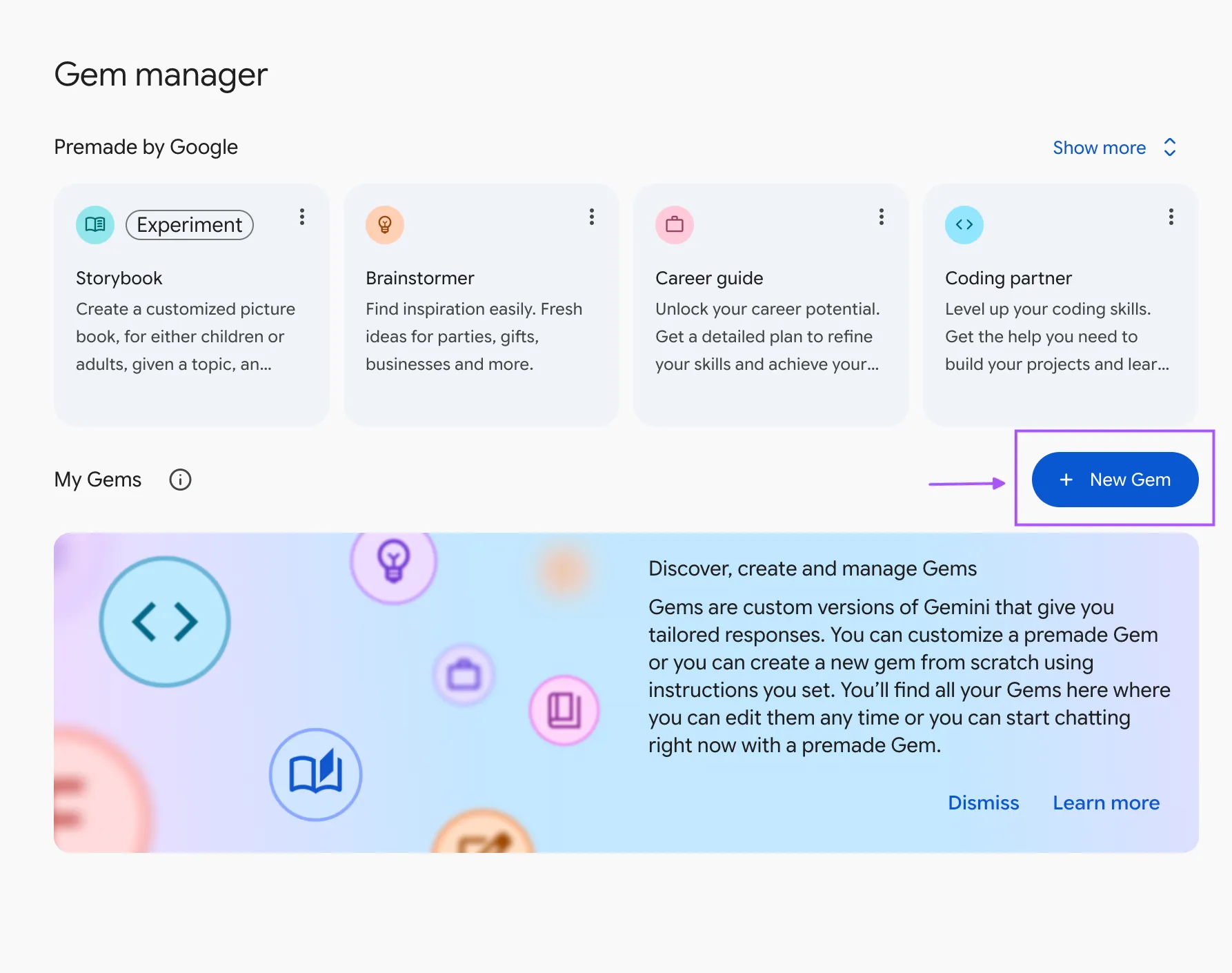
- Välj New Gem, ge den ett namn och skriv instruktionerna på samma sätt som du skulle skriva vilken prompt som helst, med uppgiften, sammanhanget och utdataformatet
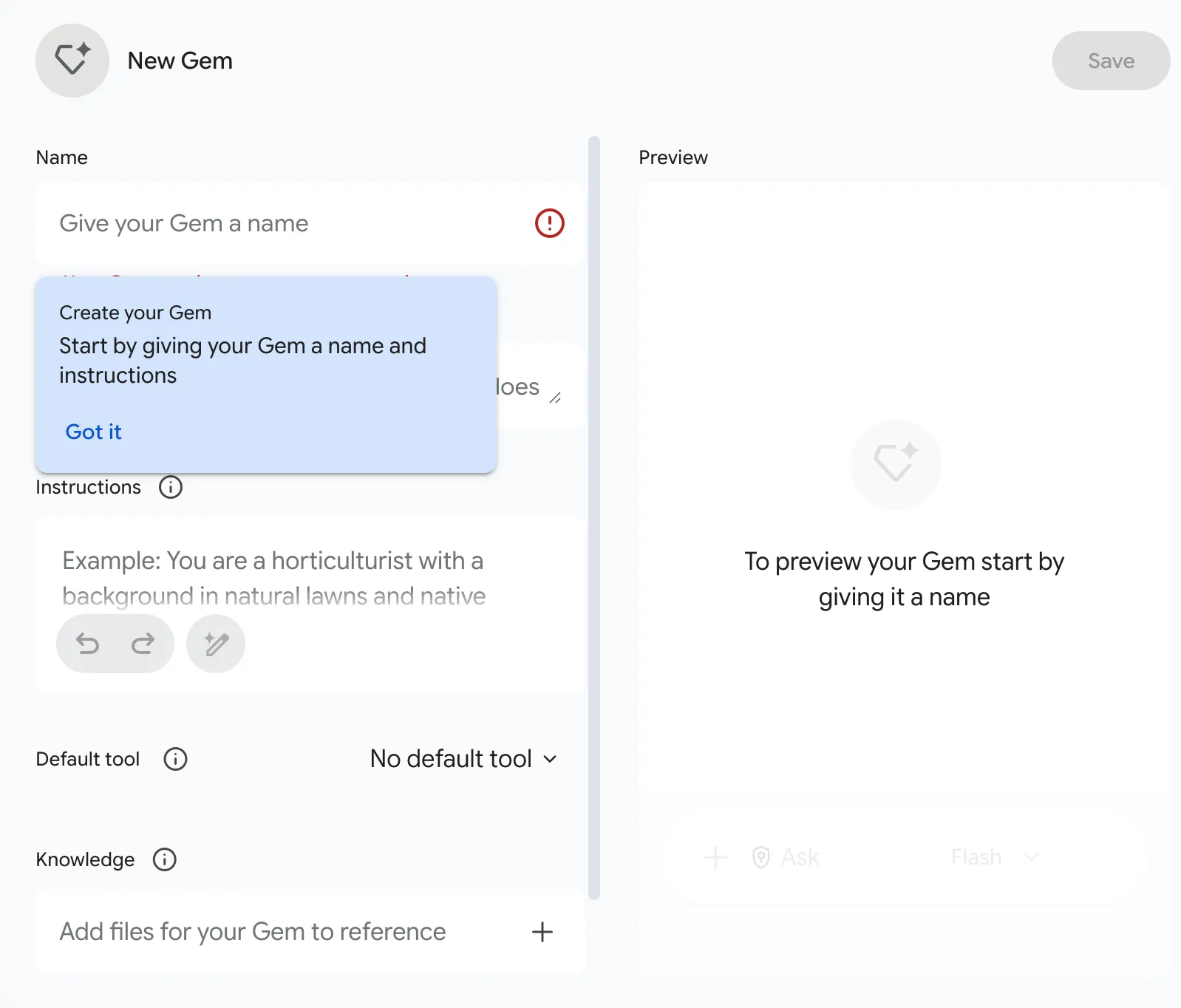
- Lägg till referensfiler under Kunskap, antingen från din enhet eller från Google Drive. Testa det i förhandsgranskningsrutan och klicka sedan på Spara
Det finns några inställningsdetaljer som är lätta att missa:
- Förhandsgranskning sparar inte Gems. I Googles nuvarande dokumentation om Gems behandlas förhandsgranskning som ett teststeg. Du måste fortfarande klicka på Spara när du är klar.
- Drive-filer kräver rätt kontoinställningar. Funktionen ”Spara aktivitet” måste vara aktiverad, och Google Workspace måste vara anslutet till Gemini Apps innan du kan lägga till Drive-filer. På ett arbetskonto kan din administratör också behöva aktivera appåtkomst
- Filer som är kopplade till Drive hålls uppdaterade. Om din stilguide eller produktbeskrivning ändras hämtar Gemini den senaste versionen utan att du behöver ladda upp den igen. Filer som laddas upp från din enhet är statiska kopior
Det finns en strikt gräns att ta hänsyn till vid planeringen: en anpassad Gem kan innehålla upp till 10 filer, vardera på upp till 100 MB.
Det räcker för en fokuserad arbetsuppsättning, såsom en stilguide, ett positioneringsdokument, godkända exempel och en eller två mallar. Det blir krångligt när man försöker förvandla en enda Gemini till en fullständig kunskapsbas för hela företaget.
Då är det dags att dela upp uppgiften. En ”Blog Editor”-Gem kan hantera redaktionella riktlinjer och bra exempel, medan en separat ”Product Messaging”-Gem sköter positionering och produktdokumentation. Mindre kunskapsuppsättningar gör det också enklare att avgöra vilken källa Gemini har använt (särskilt när resultatet blir fel).
Kom ihåg: Även med en tydlig uppdelning har Gemini en fast uppfattning om uppgiften. Den känner bara till de filer du har gett den. Du måste fortfarande lägga till varje ny brief, transkription eller kalkylblad manuellt innan Gemini kan använda det.
Där Gemini-promptarna brister i praktiken
En tydlig prompt kan ändå ge ett dåligt resultat när problemet ligger någon annanstans: fel sammanhang, en produktbegränsning eller en uppgift som kräver att Gemini gör för mycket på en gång.
Det här är de vanligaste orsakerna till misslyckanden:
| Vad som inte fungerar | Hur det fungerar i praktiken | Vad man ska göra istället |
|---|---|---|
| Kontextfönster | Konton utan ett Google AI-abonnemang arbetar med ett fönster på 32 000 token, vilket innebär att en lång PDF-fil eller ett långt transkript kan klippas av utan förvarning. | Dela upp långa filer, eller be Gemini att bekräfta det senaste avsnittet den läst |
| Filuppladdningar | 10 filer per uppmaning, och varje fil i en uppladdad mapp räknas in i gränsen | Slå ihop små filer innan du laddar upp dem, eller arbeta i omgångar |
| Användningskvot | Gemini-apparna använder nu beräkningsbaserade gränser som uppdateras var femte timme, upp till ett veckotak. Deep Research, bildgenerering och Pro-modellerna förbrukar kvoten snabbare, och gratiskonton kan förlora tillgången till Deep Research vid hög efterfrågan | Spara ”Deep Research” till frågor som kräver många källor, och håll utkik efter varningen i appen som indikerar att du närmar dig gränsen |
| Ljudöversikter i Drive | Begränsat till 20 per dag, och om du stänger eller uppdaterar sidan mitt i genereringen avbryts processen. | Börja med dem tidigt och låt fliken vara öppen |
| Personaer | Wharton-studien som nämns ovan fann ingen konsekvent förbättring av träffsäkerheten hos de sex modellerna när de fick uppmaningar att agera som experter | Begränsa rollbeskrivningen till en rad som är kopplad till uppgiften: ”granska detta i egenskap av ansvarig för regelefterlevnad” |
| Överbelastade Gems | 10 filer kan passa in i ett arbetsflöde, men material som inte har något samband gör det svårare att avgöra vilken källa som har påverkat svaret | En Gem per uppgift |
De flesta av dessa begränsningar varierar beroende på abonnemang, och Google påpekar att de kan ändras utan förvarning under perioder med hög efterfrågan.
Innan du skriver om en misslyckad prompt bör du kontrollera tre saker: om Gemini har rätt källmaterial, om du har nått en användnings- eller filgräns och om uppgiften behöver delas upp i mindre steg. Om något av dessa inte stämmer kommer inte bättre formuleringar att lösa problemet.
Läs även: Claude-färdigheter för skrivande
Fem vanliga misstag med Gemini-prompter – och vad man ska göra istället
Varje misstag nedan har ett symptom som du kan upptäcka i resultatet. När du väl känner igen symptomet kan du oftast korrigera nästa prompt utan att behöva skriva om allt från grunden.
1. Att kombinera flera uppgifter i en enda prompt
Symptom: Du bad om fyra saker. Den första besvaras utförligt, medan den fjärde bara får två meningar.
Lösning: Dela upp arbete som kräver olika typer av resonemang. Be Gemini att först analysera materialet, och sedan i nästa steg utarbeta ett utkast, jämföra eller ge rekommendationer. Du behåller samma samtalskontext utan att kräva att ett enda svar ska täcka hela arbetsflödet.
2. Låta Gemini fylla i saknade fakta
Symptom: Svaret låter fullständigt, men vissa detaljer kommer från modellen och nämns inte alls i ditt källmaterial.
Lösning: Berätta för Gemini hur det ska hantera luckor. ”Använd endast @[projektplan]. Om dokumentet inte anger något, markera det som okänt” är mycket säkrare än att låta systemet fylla i uppgifterna själv.
Detta är särskilt användbart för mötesanteckningar, forskning, policydokument och kundarbete, där en trovärdig påhittad uppgift kan vara svårare att upptäcka än ett uppenbart fel.
3. Att korrigera svaret utan att först analysera det
Symptom: ”Försök igen” ger dig en annan version av samma problem.
Åtgärd: Ange vad som gick fel. ”Behåll strukturen, men ta bort påståenden som inte stöds av källan” ger Gemini en korrigering som den kan agera på. Detsamma gäller ton, längd, saknade fält, svaga exempel eller för mycket detaljer.
4. Starta en ny chatt när den gamla redan innehåller sammanhanget
Symptom: Du klistrar in samma brief, målgrupp och bakgrundsmaterial flera gånger under en och samma session.
Åtgärd: Fortsätt i den befintliga tråden när nästa förfrågan bygger på samma material. Gemini kan använda konversationssammanhanget, inom gränserna för sitt kontextfönster, vilket gör små justeringar betydligt enklare än att behöva bygga upp inställningarna från grunden varje gång.
Starta en ny chatt när tråden blir rörig eller uppdraget ändras.
5. Att lämna bra resultat i chattfönstret
Symptom: Du fick det svar du behövde, men två dagar senare är det begravt i en gammal konversation.
Lösning: Flytta färdigt arbete dit det hör hemma: projektdokumentet, uppgiften, kalkylbladet, kommentaren eller den återanvändbara Gemen. Ett bra svar som ligger kvar i chatten måste letas fram, kopieras och återskapas nästa gång uppgiften dyker upp.
Så här håller du Gemini-promptarna nära arbetet i ClickUp
En ”Gem” rymmer upp till 10 filer, och du måste själv lägga till varje ny brief, transkription eller kalkylblad. Misstag nr 5 uppstår av en liknande anledning: bra resultat hamnar i ett chattfönster, långt ifrån den uppgift det var avsett för. Sparade uppmaningar är enklast att återanvända när de finns bredvid det arbete de är avsedda för.
ClickUp förvarar dina uppmaningar på samma ställe som dina uppgifter, dokument och projekt. En återanvändbar uppmaning kan placeras i ett dokument eller i en återkommande uppgift. ClickUp Brain läser den uppgift eller det dokument du pekar på, så det aktuella projektet tillhandahåller sammanhanget och du behöver inte ladda upp filer på nytt varje vecka.
Här är en enkel inställning för att hantera prompterna med hjälp av ClickUp:
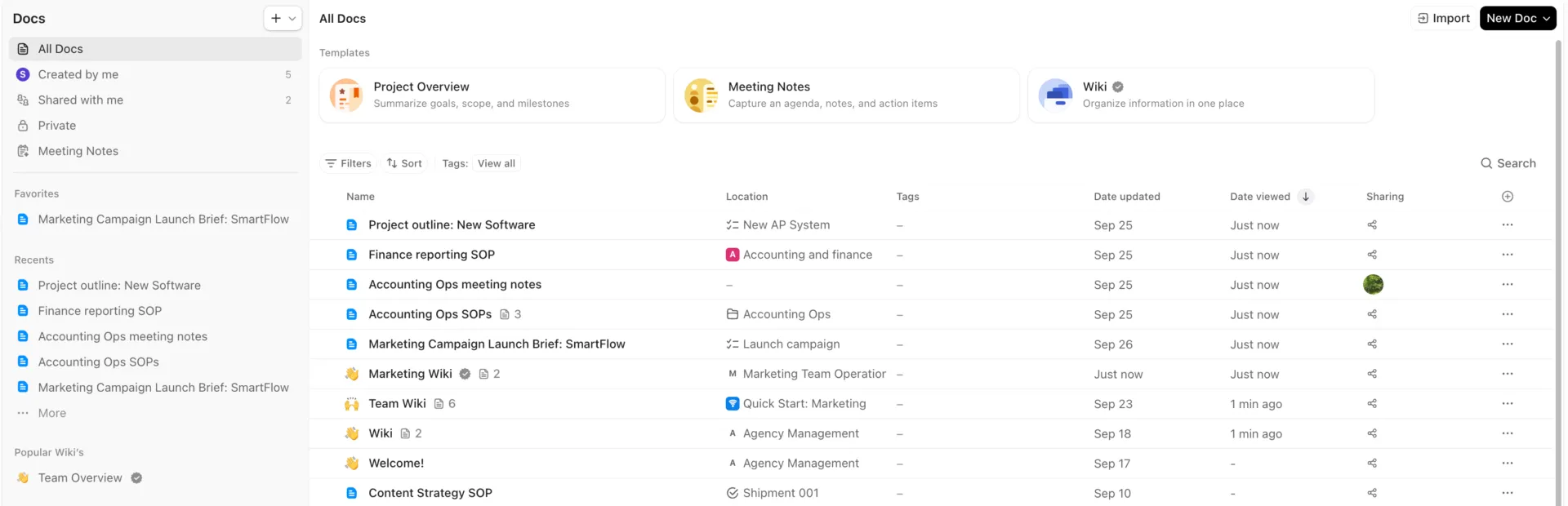
- Spara återanvändbara mallar i ett ClickUp-dokument. Gruppera dem efter arbetsuppgift, till exempel kampanjbriefingar, uppföljningar av möten, research eller redigering. ClickUp-dokument kan placeras bredvid de projekt som använder dem, vilket är bättre än att ha en samling oanvända mallar i en annan flik.
- Placera uppgiftsspecifika instruktioner direkt i själva uppgiften. En återkommande uppgift kan ha instruktionen i beskrivningen eller kommentarerna, precis bredvid uppdragstexten, filerna, ansvarig och förfallodatum
- Inkludera arbetet i prompten med en @mention. I Brain pekar @mention på uppgifter, dokument, personer, team eller kanaler. En återanvändbar prompt kan förbli kort medan det aktuella projektet tillhandahåller det föränderliga sammanhanget
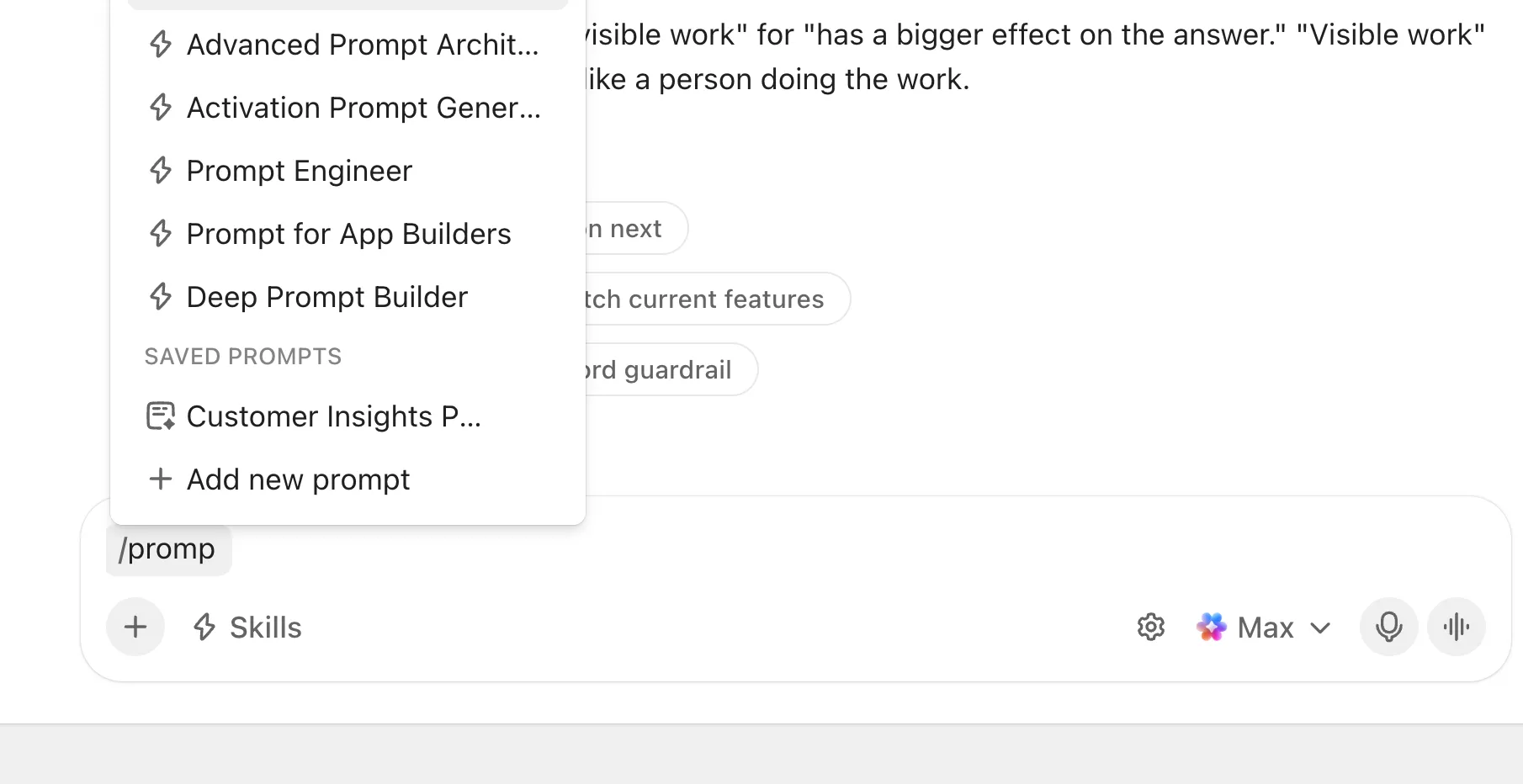
- Spara frågor som du använder ofta. Skriv / i Brain för att lägga till en ny fråga och välj vem som ska kunna se den: bara du, alla, administratörer eller specifika personer. Sparade frågor visas i samma meny i alla projekt, så du slipper söka igenom gamla chattar
- Förvandla en prompt till en Skill när den ska köras automatiskt. En AI-Skill är en sparad uppsättning instruktioner som ClickUp Brain tillämpar automatiskt när begäran uppfyller kraven
- Flytta svaret direkt in i arbetsflödet. Hjärnans svar kan omvandlas till dokument, uppgifter, deluppgifter, kommentarer och andra ClickUp-objekt. Detta överbryggar klyftan från misstag nr 5, där ett bra AI-svar hamnar bortglömt i chattloggen
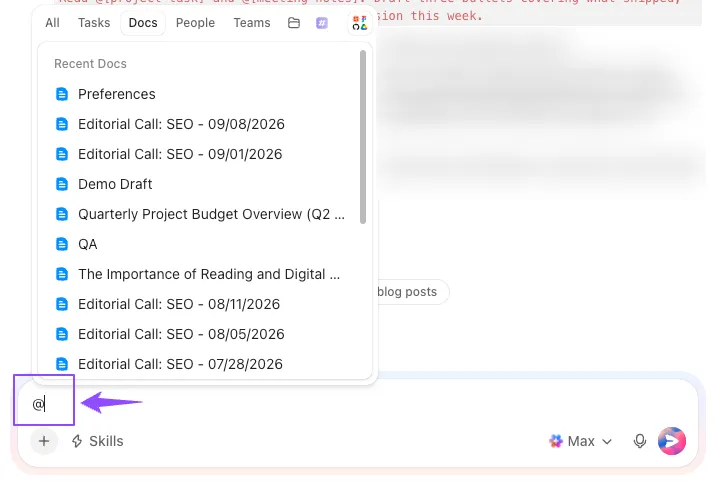
Anta att du använder följande uppmaning för veckovisa projektuppdateringar: ”Läs @[projektuppgift] och @[mötesanteckningar]. Skriv tre punkter som beskriver vad som har levererats, vad som har försenats och varför, samt vad som behöver beslutas den här veckan.”
Formuleringarna förändras knappt från vecka till vecka. Däremot förändras uppgifterna och mötesanteckningarna.
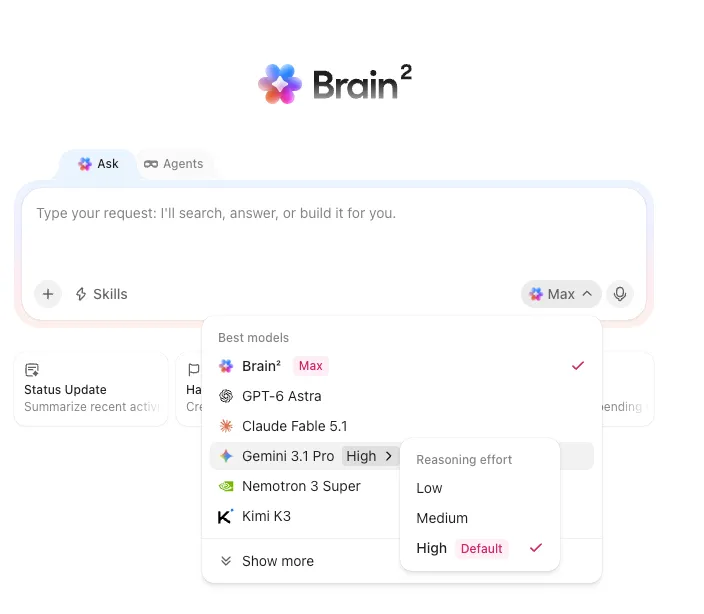
Och om du vill använda Gemini för själva genereringen behöver du inte lämna ClickUp. Brains modellväljare innehåller Gemini-modeller, och arbetsutrymmet förblir kopplat även när du byter mitt i en konversation.
Bäst för: Team som återanvänder prompter för återkommande arbetsuppgifter och vill ha prompten, källmaterialet och det slutliga resultatet i samma arbetsutrymme.
När det inte fungerar: Om ditt arbetsflöde redan helt och hållet sker i Gemini och Google Workspace kan det bli onödigt krångligt att flytta uppmaningarna till ClickUp. Det fungerar bäst när ClickUp redan är den plattform där du planerar och levererar ditt arbete.
Behåll de uppmaningar som förtjänar sin plats
Du behöver inte ett bibliotek med 200 prompter. Börja med de prompter i den här guiden som passar det arbete du utför varje vecka.
Använd exemplen här som arbetsutkast. Anpassa dem efter ditt team och spara de du använder ofta som en Gem eller i ClickUp. Om en uppmaning slutar fungera, kontrollera källmaterialet och begränsningarna innan du skriver om den.
Resten av förbättringarna sker genom trial and error.
Och när dina uppmaningar behöver bli en del av hur arbetet utförs, prova ClickUp.
Vanliga frågor om Gemini-promptar
Det är vanligtvis två faktorer som spelar in. Språkmodellerna tillför en viss slumpmässighet till varje svar, vilket gör att identiska frågor sällan ger identisk text. Dessutom söker Gemini i Workspace-apparna igenom Drive, Gmail, Chat och Kalender, vilket innebär att det material som hämtas kan variera från gång till gång. Lägg till de filer du vill använda som källor, så blir svaren betydligt mer konsekventa.
För berättigade konton, ja. Personligt sammanhang är aktiverat som standard, så Gemini kan utgå från tidigare konversationer för att utforma ett nytt svar. Du kan stänga av det i Inställningar, eller använda en tillfällig chatt för en engångsförfrågan som inte sparas i din historik och inte påverkar senare svar.
Hantera dina källor. I Docs, Drive och Gmail har panelen ”Fråga Gemini” en meny för källinställningar där du kan stänga av sökning i Drive, Gmail, Chat eller Kalender. Lägg till de specifika filer du vill ha med @ eller Lägg till från Drive, så kommer Gemini att prioritera dem. Klicka på Källor under varje svar för att se vilka filer som använts.
Ja. Delningen fungerar på samma sätt som när du delar ett Google Doc: du kan ge någon behörighet som läsare eller redigerare, och om Gemen innehåller uppladdade filer kommer du att bli ombedd att dela även dessa. Delade Gemen lagras i Drive, så din organisations delningsregler för Drive gäller. Administratörer kan också inaktivera delningen av Gemen för hela organisationen.
Är Gemini gratis att använda?
Ja, Gemini har en kostnadsfri nivå som omfattar chatt, filuppladdningar och anpassade Gems. Betalda abonnemang höjer användningsgränserna och ger tillgång till mer avancerade modeller. Gemini-funktionerna i Google Workspace-apparna beror på din organisations abonnemang och administratörsinställningar.