
Företag över hela världen litar på macOS för dess snabbhet.
Det är dock inte alltid så enkelt som det verkar att hitta filer på en Mac.
Förlorade filer och oändlig bläddring kan störa ditt arbetsflöde och bryta din arbetsrytm.
Den här artikeln beskriver hur du effektivt hittar filer på en Mac och ger viktiga tips om filhantering.
⏰ 60-sekunders sammanfattning
- macOS är känt för sin snabbhet, men det kan vara svårt att hitta filer, vilket påverkar produktiviteten.
- Metoder för att hitta filer på en Mac inkluderar att använda Finder, Spotlight-sökning, taggar, senaste, smarta mappar och Terminal för sökning.
- Effektiva tips för filhantering, såsom konsekventa namngivningskonventioner, regelbundna säkerhetskopieringar, taggning, begränsning av dubbletter, användarbehörigheter och arkivering, är avgörande för att effektivisera arbetsflöden.
- Filstyrningen i macOS har begränsningar, bland annat restriktiv anpassning, dålig integrering av bibliotek, begränsad behörighetskontroll, grundläggande sökindexering och en brantare inlärningskurva.
- ClickUp erbjuder ett robust alternativ med funktioner som ClickUp Hierarchy för organisering av arbetsytor och ClickUp Brain för AI-drivna insikter och sammanfattningar.
- ClickUps Connected Search möjliggör omfattande filhämtning över hela plattformen, anslutna appar och lokala enheter, vilket förbättrar produktiviteten och samarbetet.
Hur man hittar filer på Mac
Har du startat din Mac och är redo att leta efter den svårfångade försäljningspresentationen eller kalkylbladet? Här är sju sätt att gå tillväga (och några tips för att organisera dina filer också).
1. Använda Finder
Låt oss börja med Finder, den inbyggda filhanteraren i macOS. Så här använder du den:

- Klicka på Finder-ikonen i Dock (den blå och vita smiley-ikonen).
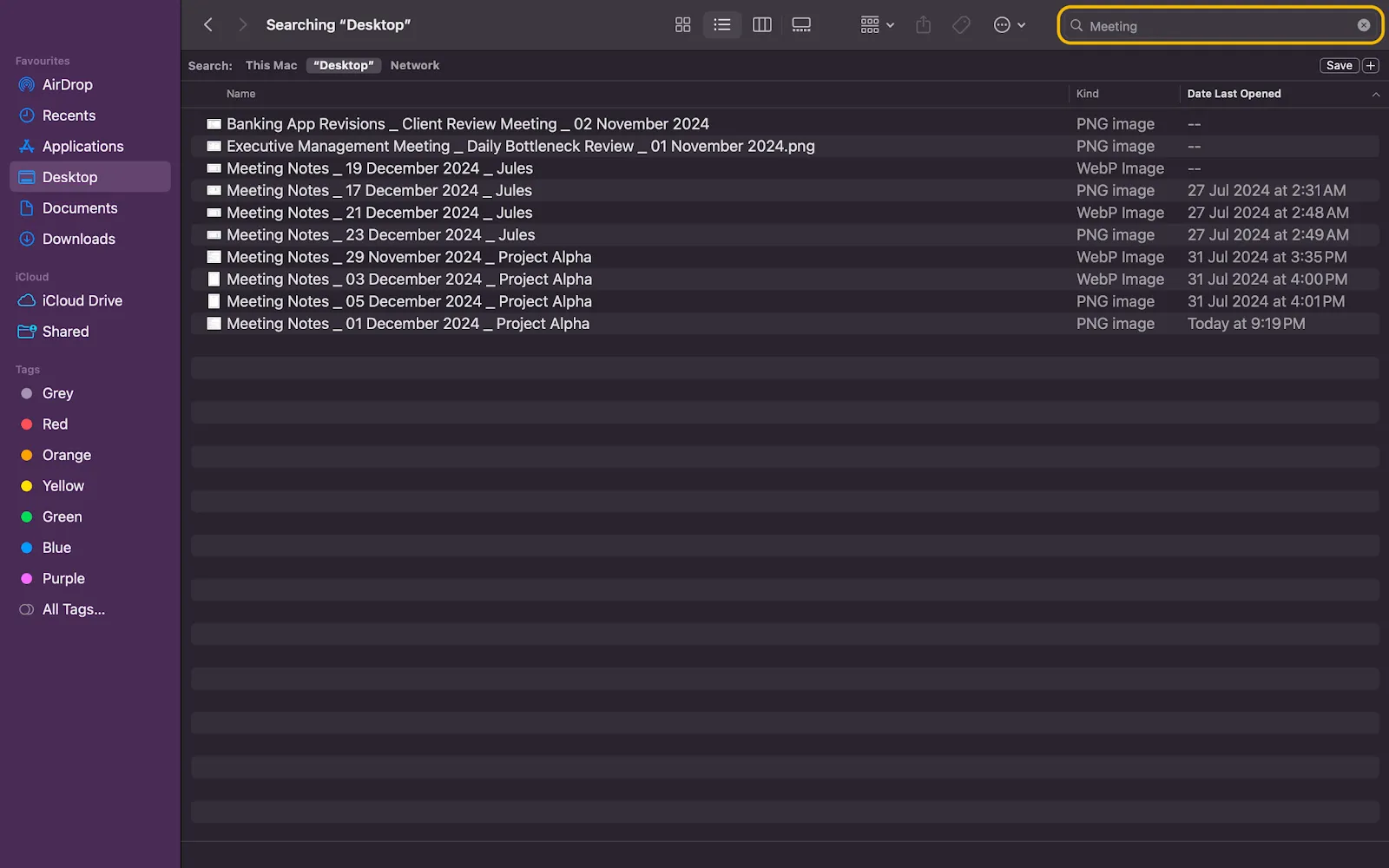
- Gå till sökfältet i det övre högra hörnet och skriv in söktermerna.
Även om du bara känner till filformatet, en del av filnamnet eller vad filen innehåller, så fungerar det också.
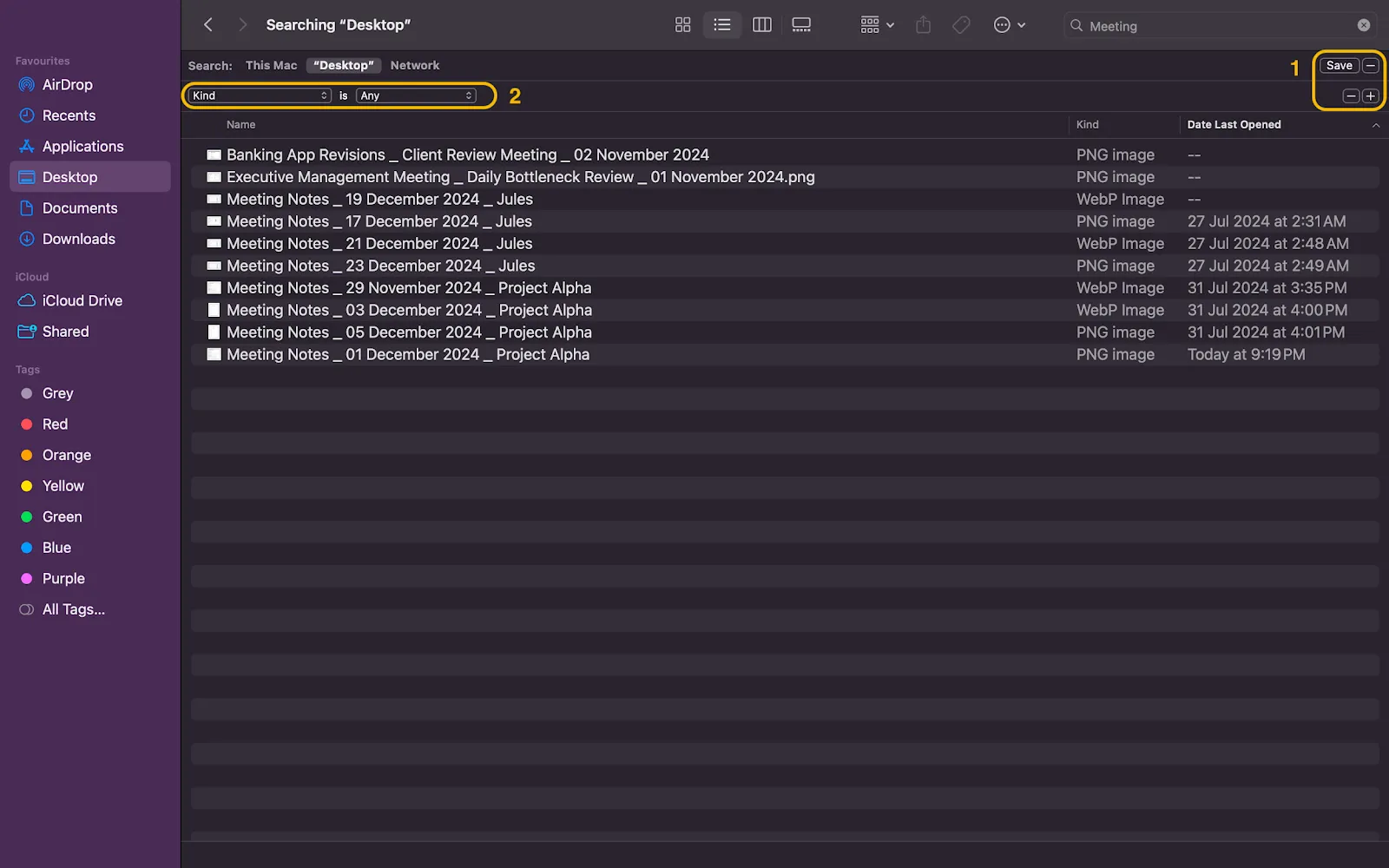
- Klicka på + under sökfältet
Detta gör att du kan filtrera sökresultaten efter filtyp, nyligen redigerade filer, exakta filnamn och över hundra andra anpassade regler.
💡 Proffstips: Om du vet var du ska leta kan du med Finder söka igenom hela Mac-datorn, den aktuella mappen eller specifika nätverk. Dessutom finns det en sidofält för snabb åtkomst till standardmappar som Dokument, Skrivbord och Nedladdningar.
2. Fråga Spotlight-sökning
En annan utmärkande funktion på Mac-enheter är Spotlight-sökning. Denna inbyggda funktion hämtar allt från filer till sökresultat online. Här är en beskrivning av hur det fungerar:
- Tryck på Kommando (⌘) + Mellanslag för att öppna Spotlight.
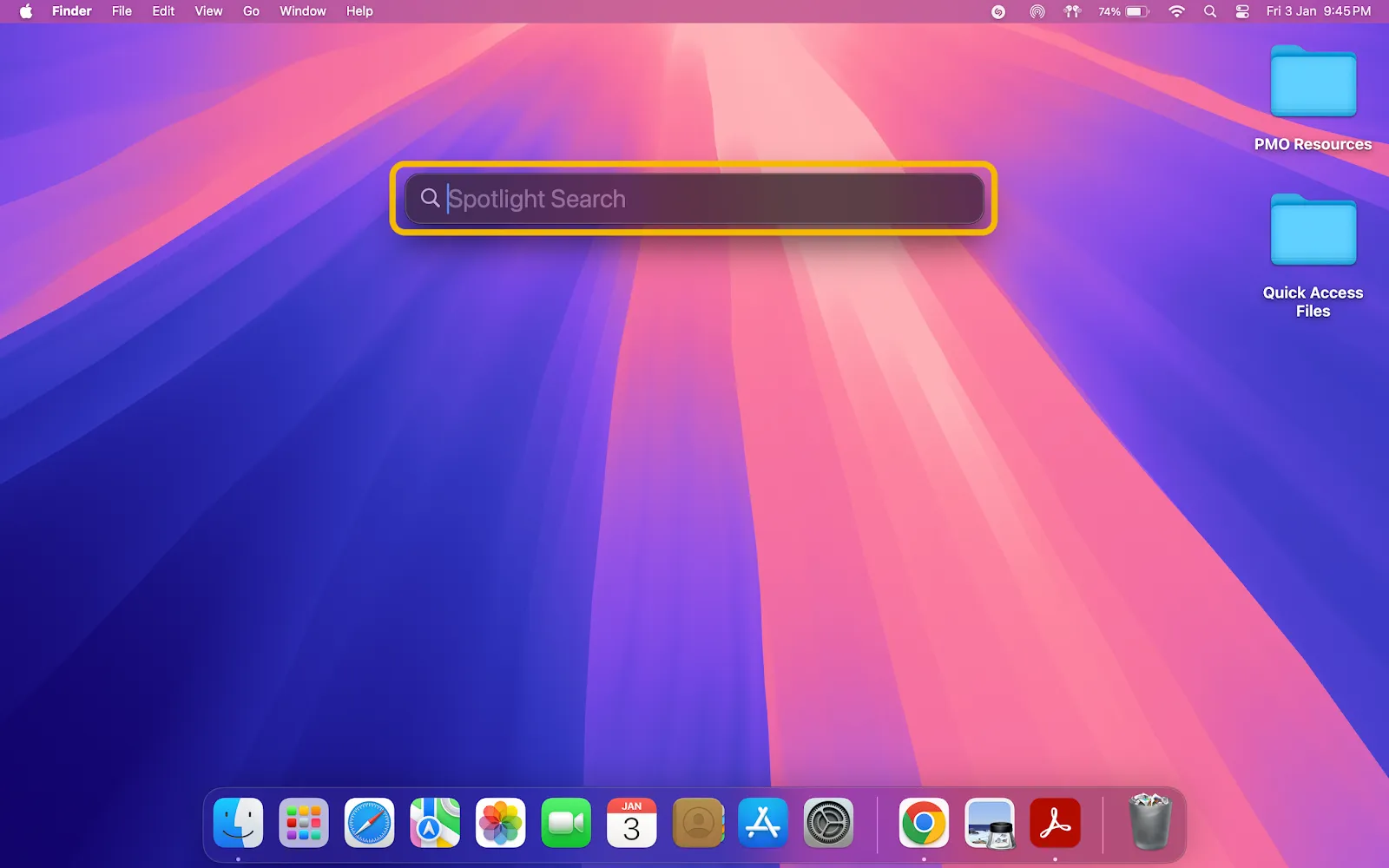
- Skriv in filnamnet, filtypen eller nyckelordet i sökfältet som just dykt upp.
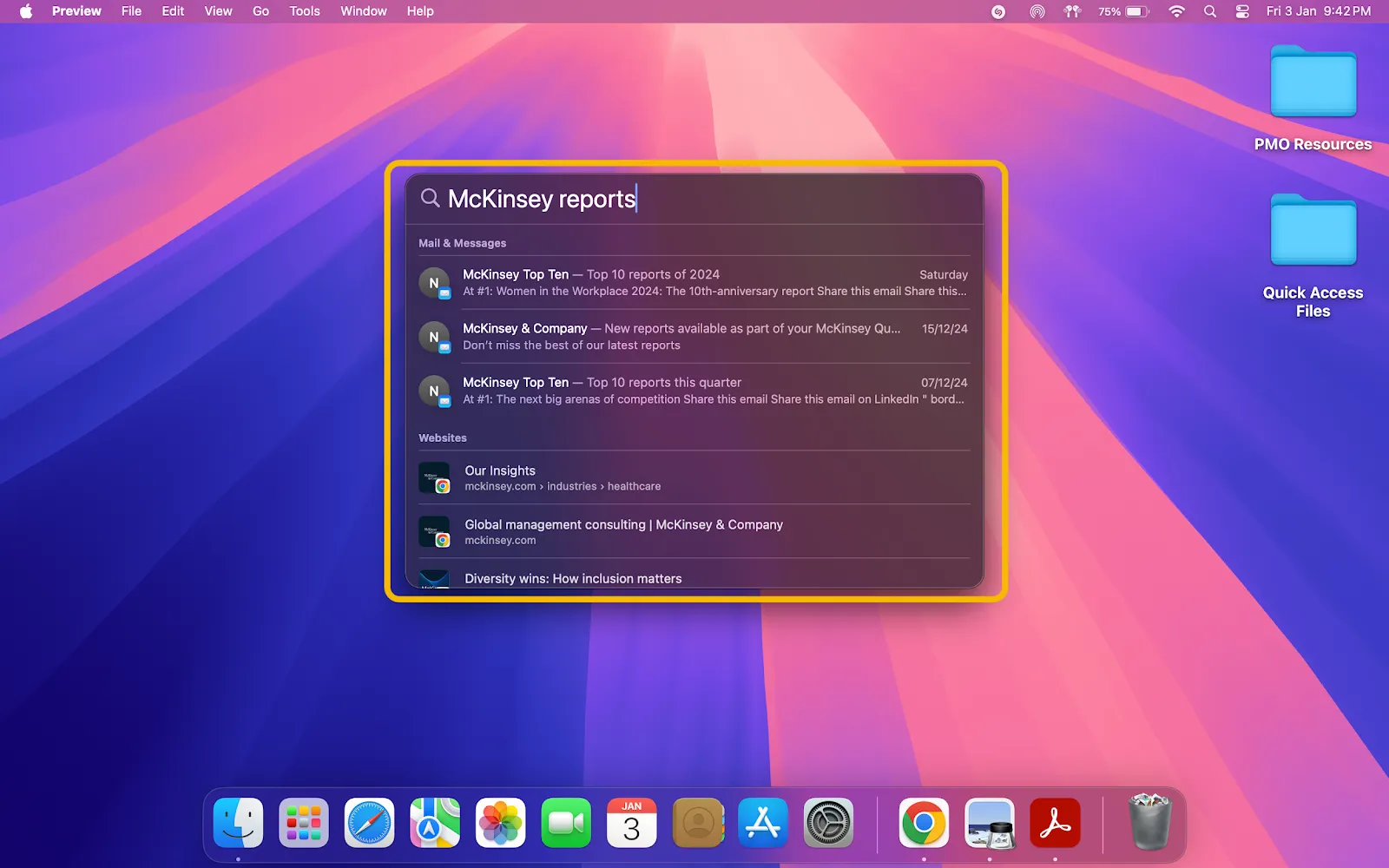
- Bläddra bland resultaten, som visar allt från relaterade e-postmeddelanden till filer (och till och med webblänkar och definitioner).
💡 Proffstips: Vissa användare tycker att Spotlight-sökningen är opålitlig och vill ha alternativ. Titta på de fyra alternativen och konkurrenterna till Spotlight-sökningen för ett snabbare och mer pålitligt alternativ.
🔍 Visste du att? Spotlight kan även hitta kontaktuppgifter, öppna appar och utföra beräkningar. Det är ett mycket praktiskt verktyg.
3. Organisera och sortera med taggar
På Mac-enheter kan du också tilldela taggar till varje dokument. Det är färgkodade etiketter som gör det enklare att hitta filer.
Taggar hjälper dig att söka, men de håller också ordning på dina filer. Så här gör du:
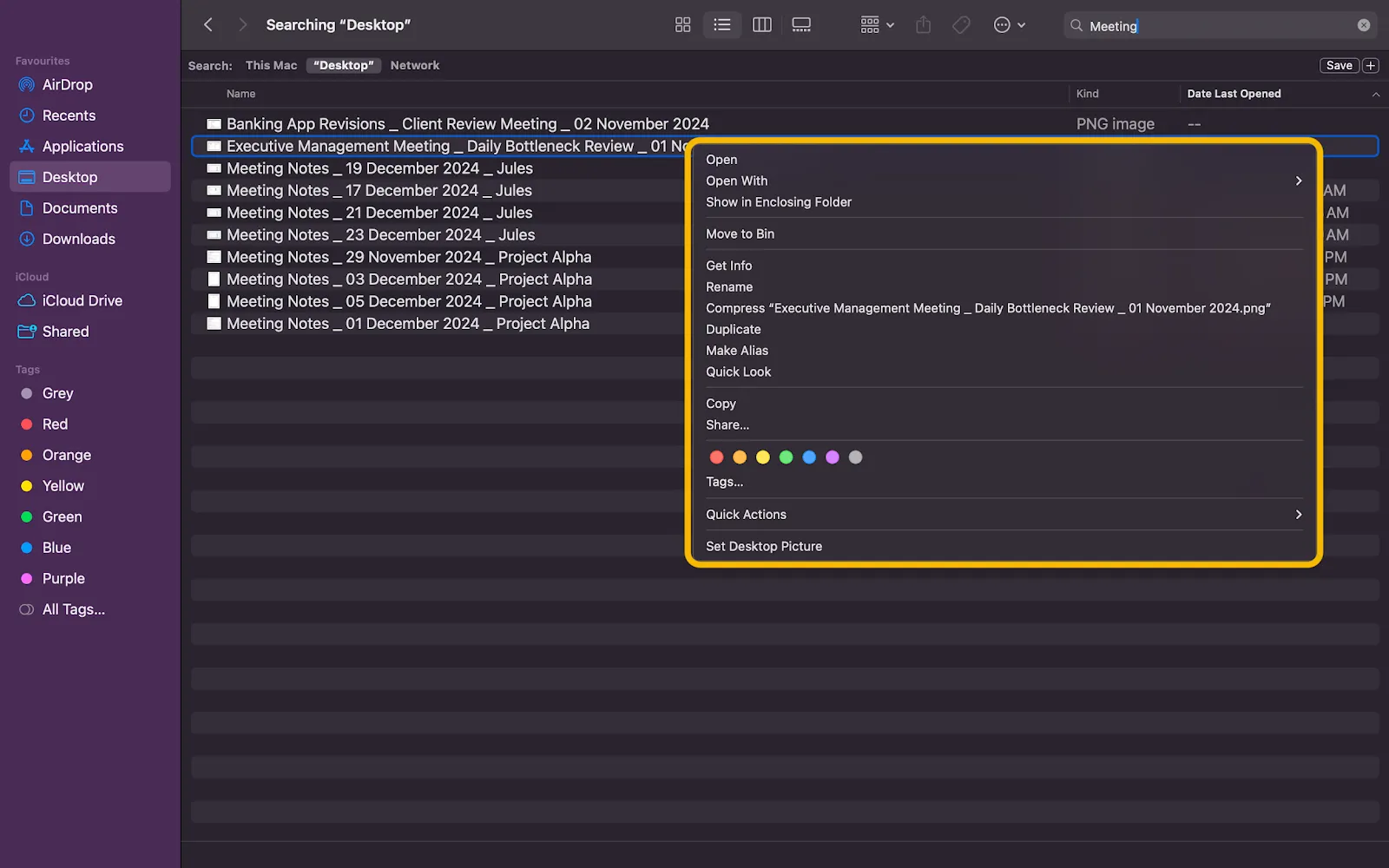
- Högerklicka på en fil eller mapp och välj Taggar.
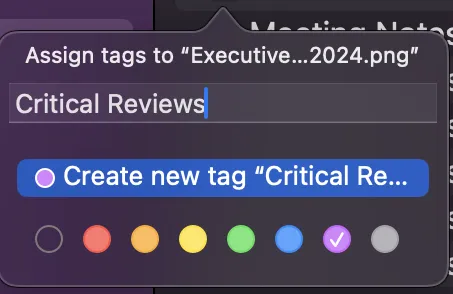
- Välj en taggfärg eller skapa anpassade taggar och tryck på Retur.
I det här fallet har vi taggat filen som en del av ”Kritiska recensioner”.
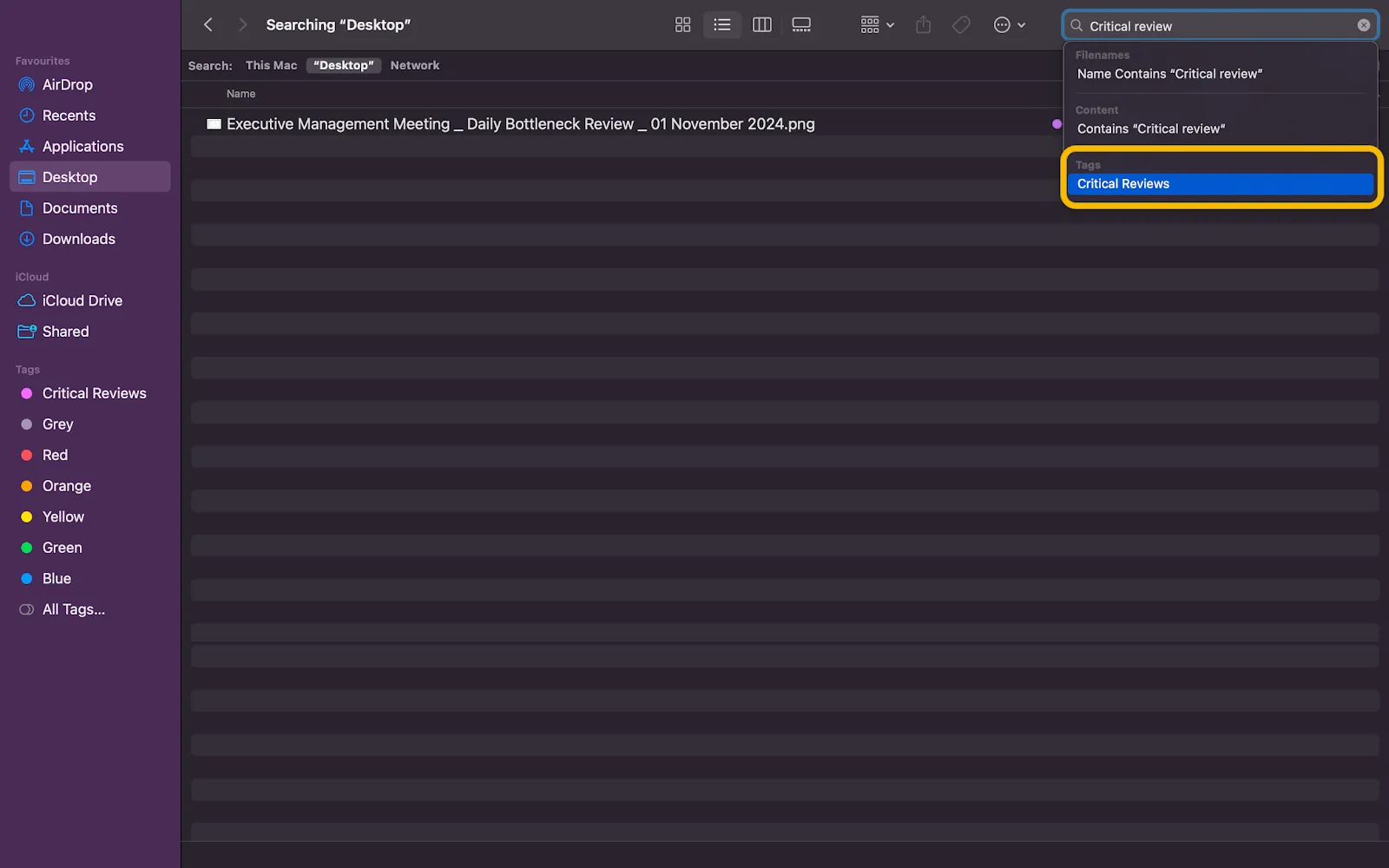
- För att hitta filer med en specifik tagg, skriv in namnet i Finder-sökfältet och välj taggen.
✨ Bonustips: Lägg till flera taggar till filer för att kategorisera dem ytterligare. På så sätt undviker du överlappningar när du bestämmer dokumentens syfte och ökar fokus i din sökning.
➡️ Läs mer: Hur blir man mer organiserad på jobbet?
4. Återgå till filer via Senaste
För att återgå till rapporten du arbetade med har Mac ett särskilt utrymme för åtkomst till alla nyligen redigerade filer. Du kommer åt dem genom att följa dessa två steg:
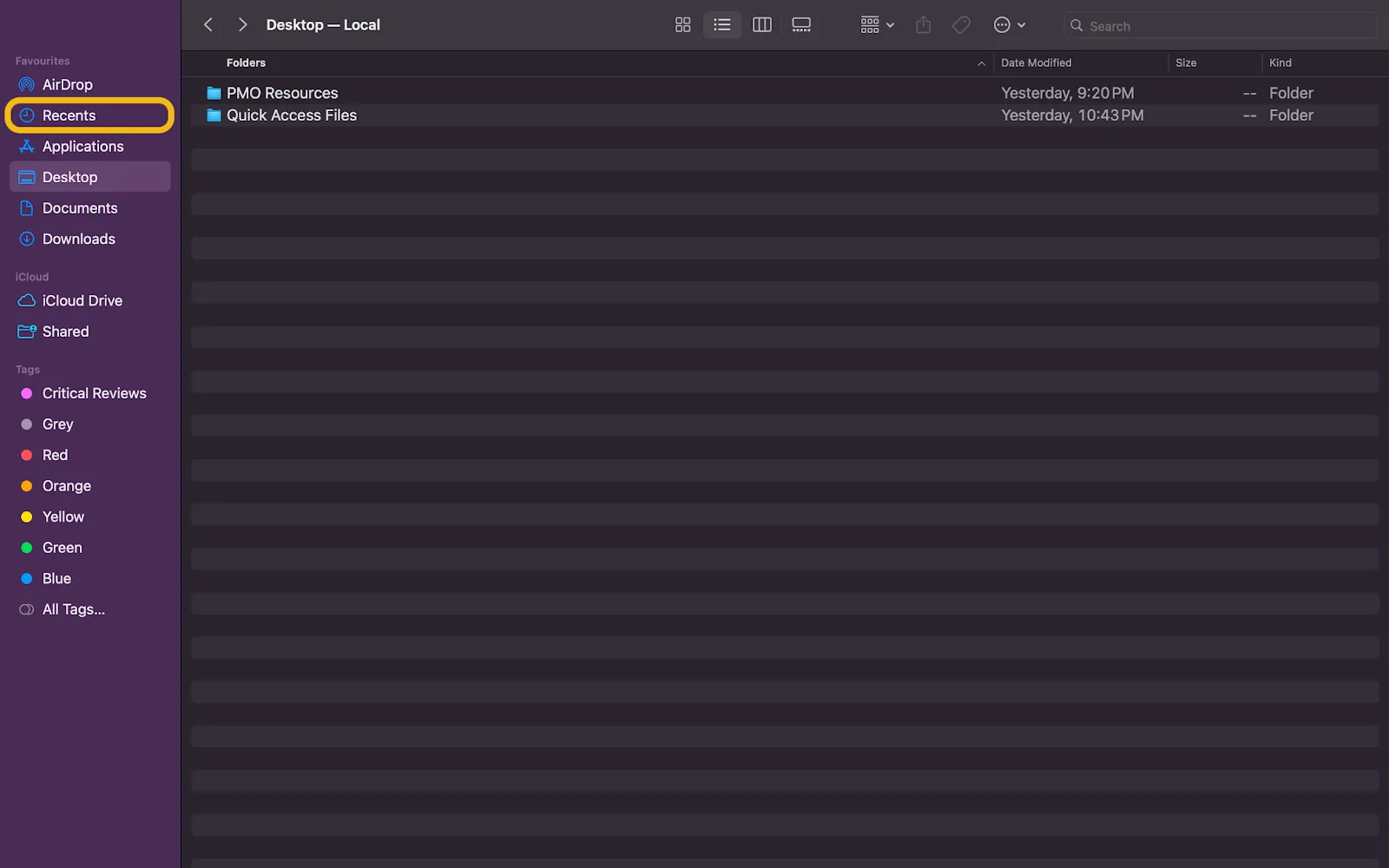
- Öppna Finder och välj Senaste i sidofältet.
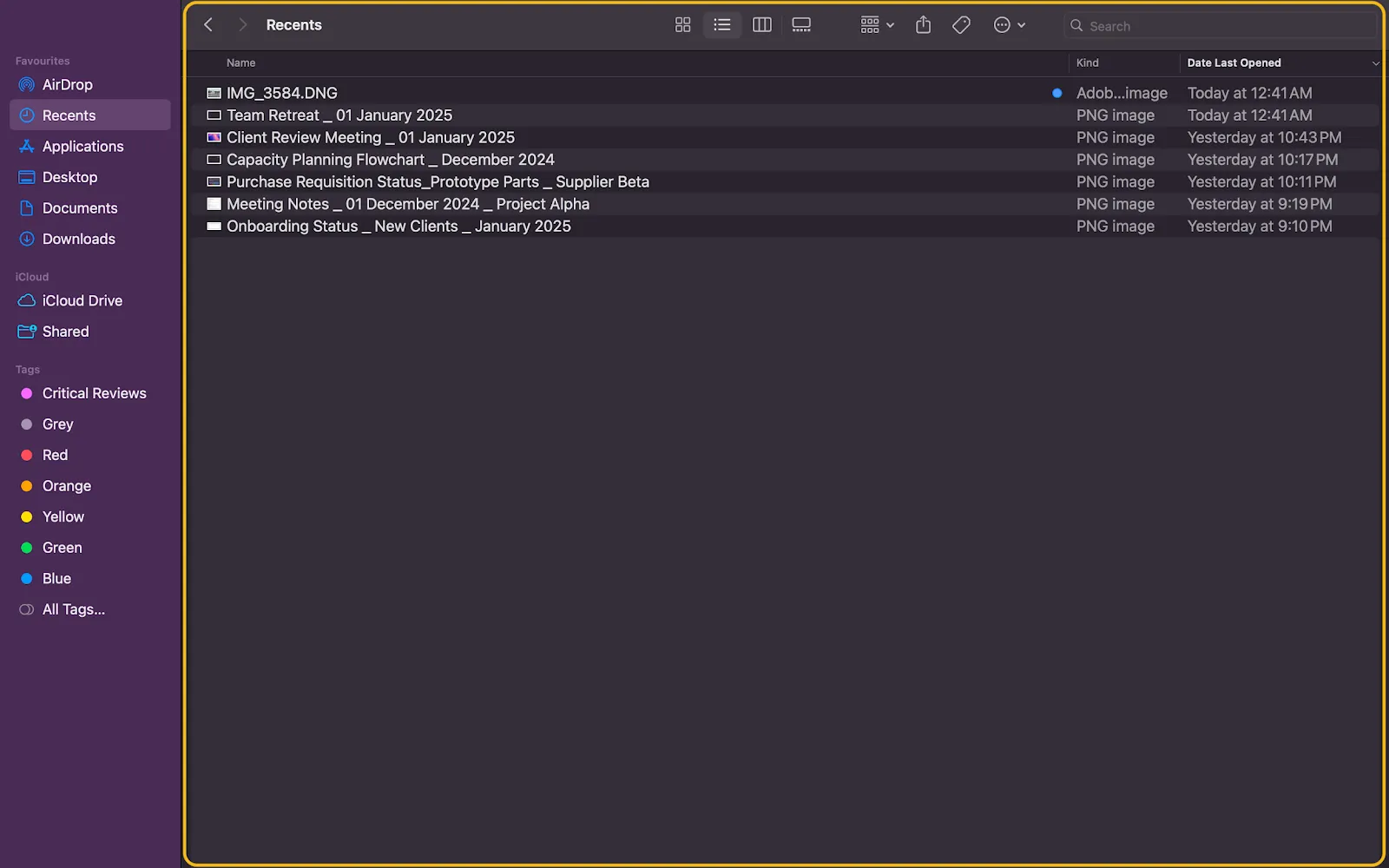
- Bläddra igenom listan med filer sorterade efter senaste aktivitet
Det går snabbt att komma åt filer via mappen Senaste och uppdateringar sker i realtid. Däremot visas inte nyligen raderade filer här.
5. Använda smarta mappar
I Mac-datorns Finder-app finns den mångsidiga funktionen Smarta mappar.
Detta dynamiska verktyg organiserar automatiskt filer baserat på fördefinierade kriterier. Alla filer du skapar som uppfyller dessa kriterier visas omedelbart här. Så här använder du det:
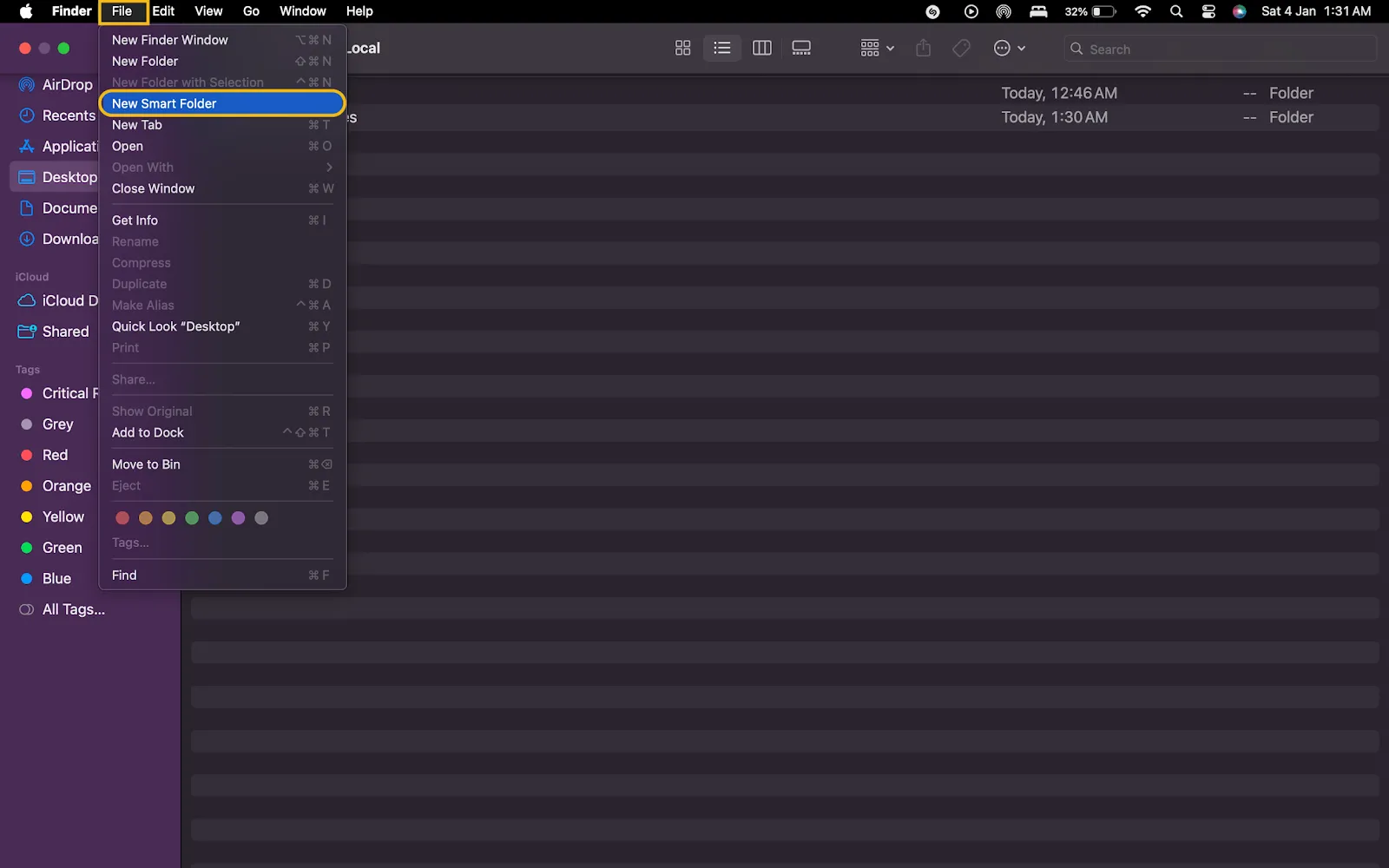
- I Finder-fönstret går du till det övre vänstra hörnet, klickar på File-menyraden och väljer New Smart Folder.
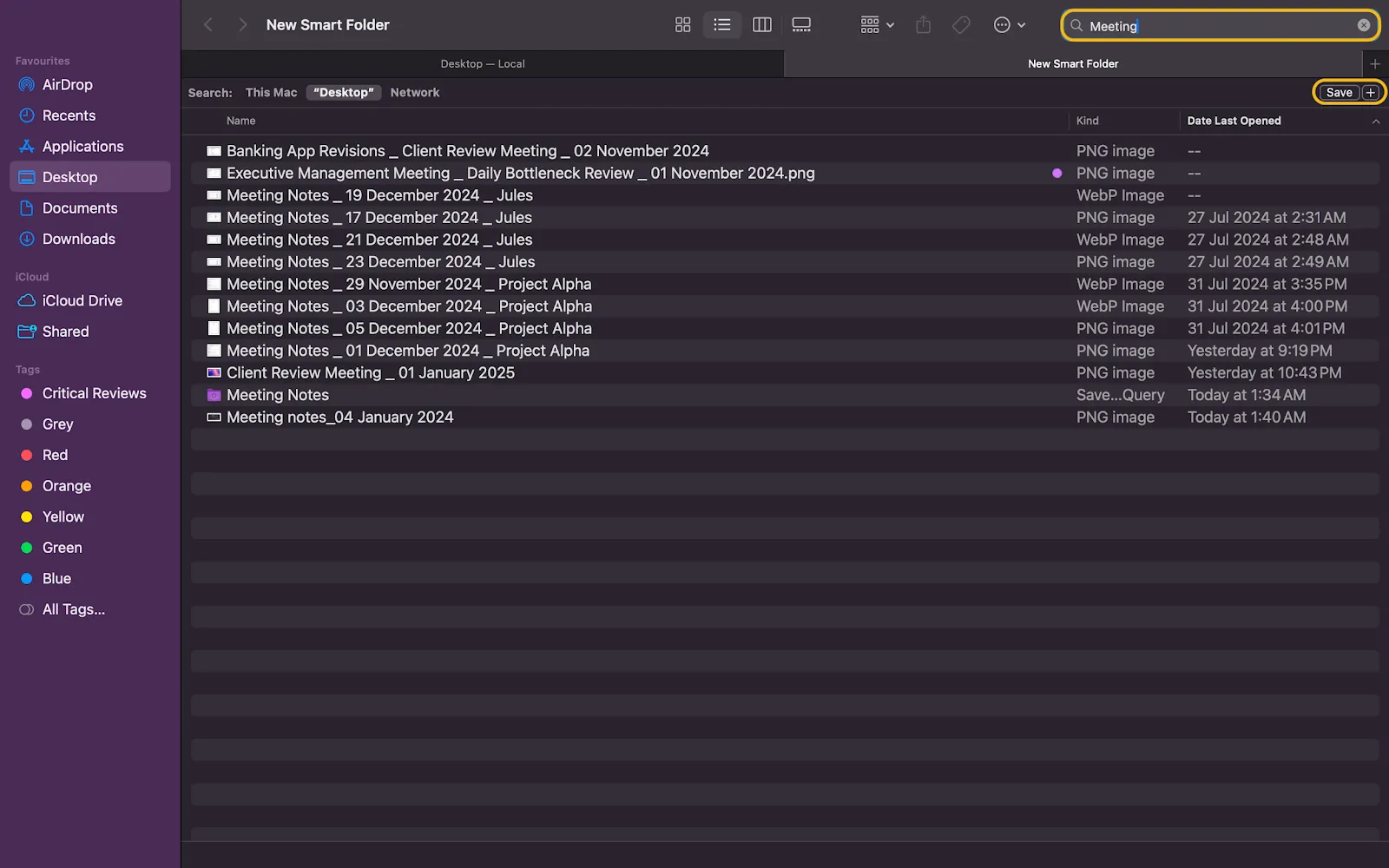
- Lägg nu till sökkriterierna (som filtyp, namn eller skapandedatum) i sökfältet och klicka på Spara.
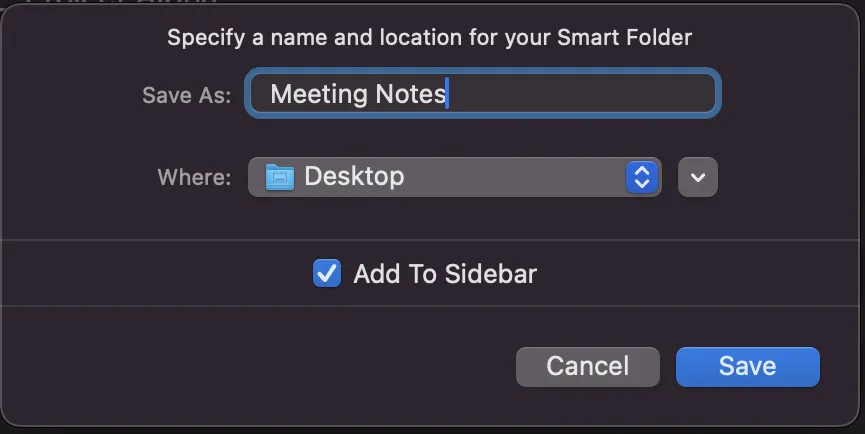
- Namnge den smarta mappen, välj dess plats och spara.
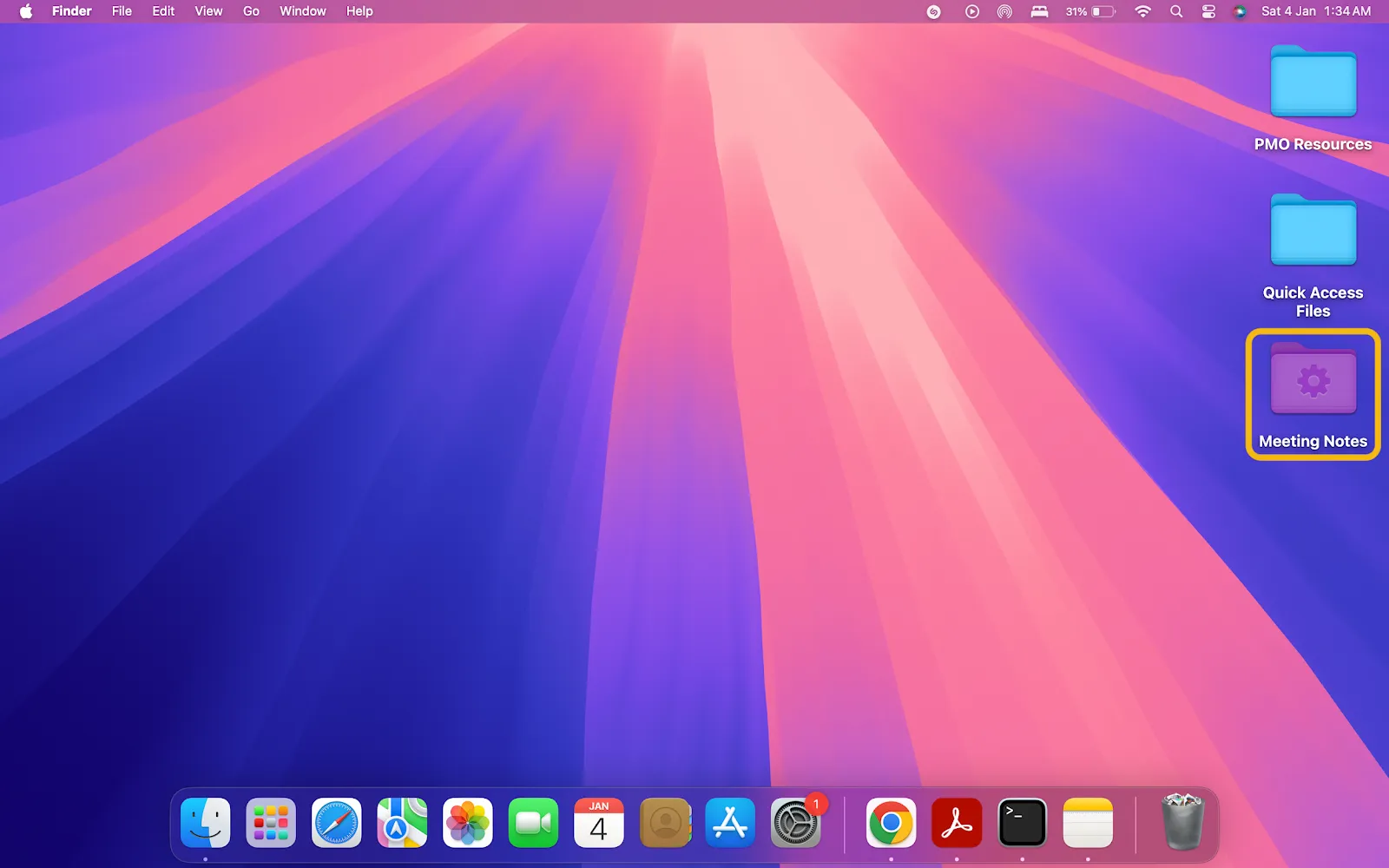
- När du går till platsen ser din smarta mapp ut så här
6. Använda Terminal för avancerad sökning
För mer tekniskt kunniga team erbjuder Mac även möjlighet att komma åt filer via Terminal, dess kodningsgränssnittsapp. Du kan snabbt komma åt Terminal genom att söka efter den i Spotlight-sökningen.
Här är några saker som Terminal gör när det gäller filhantering:
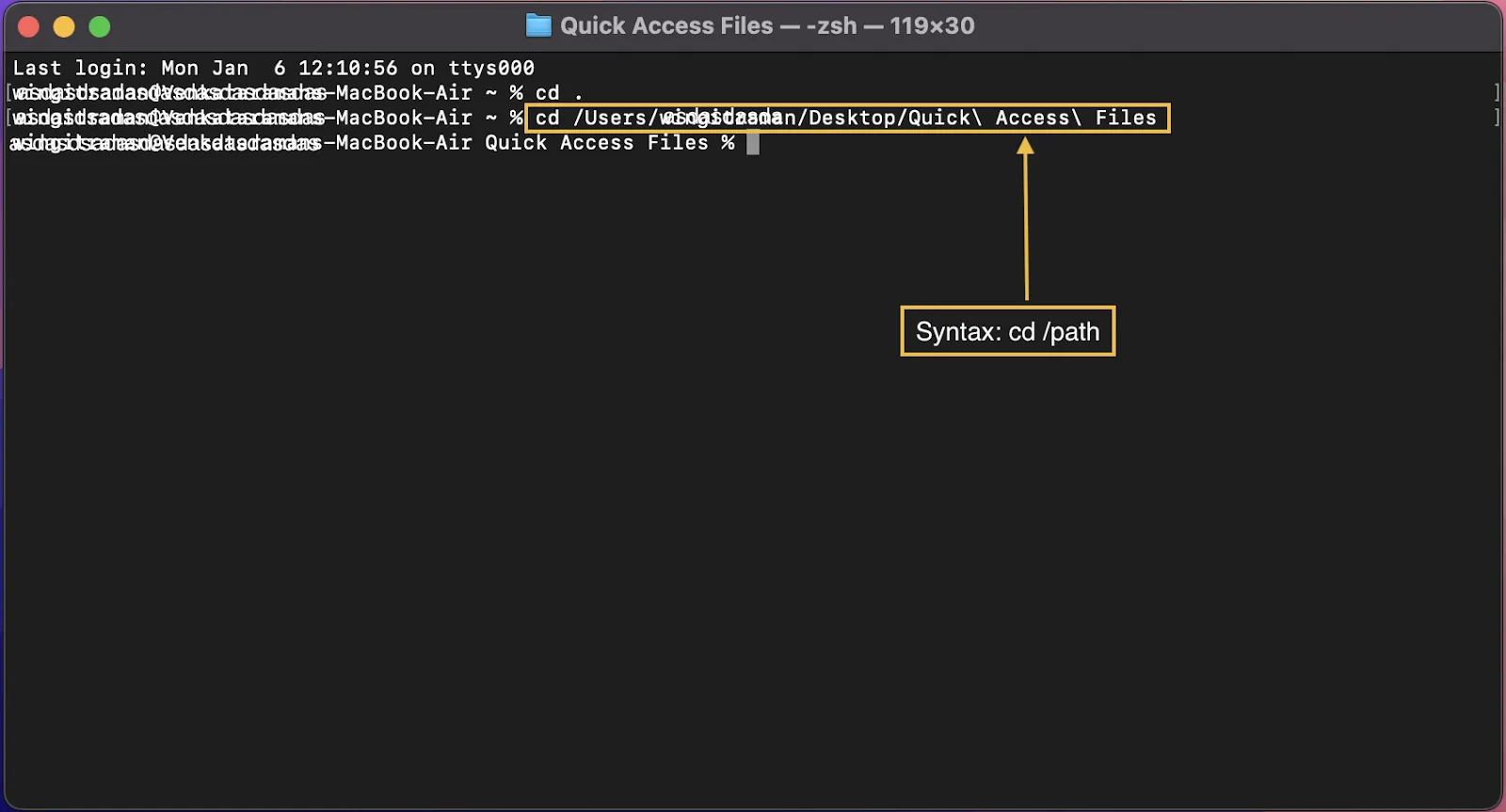
- Cd: Ändrar den aktuella katalogen du arbetar i.
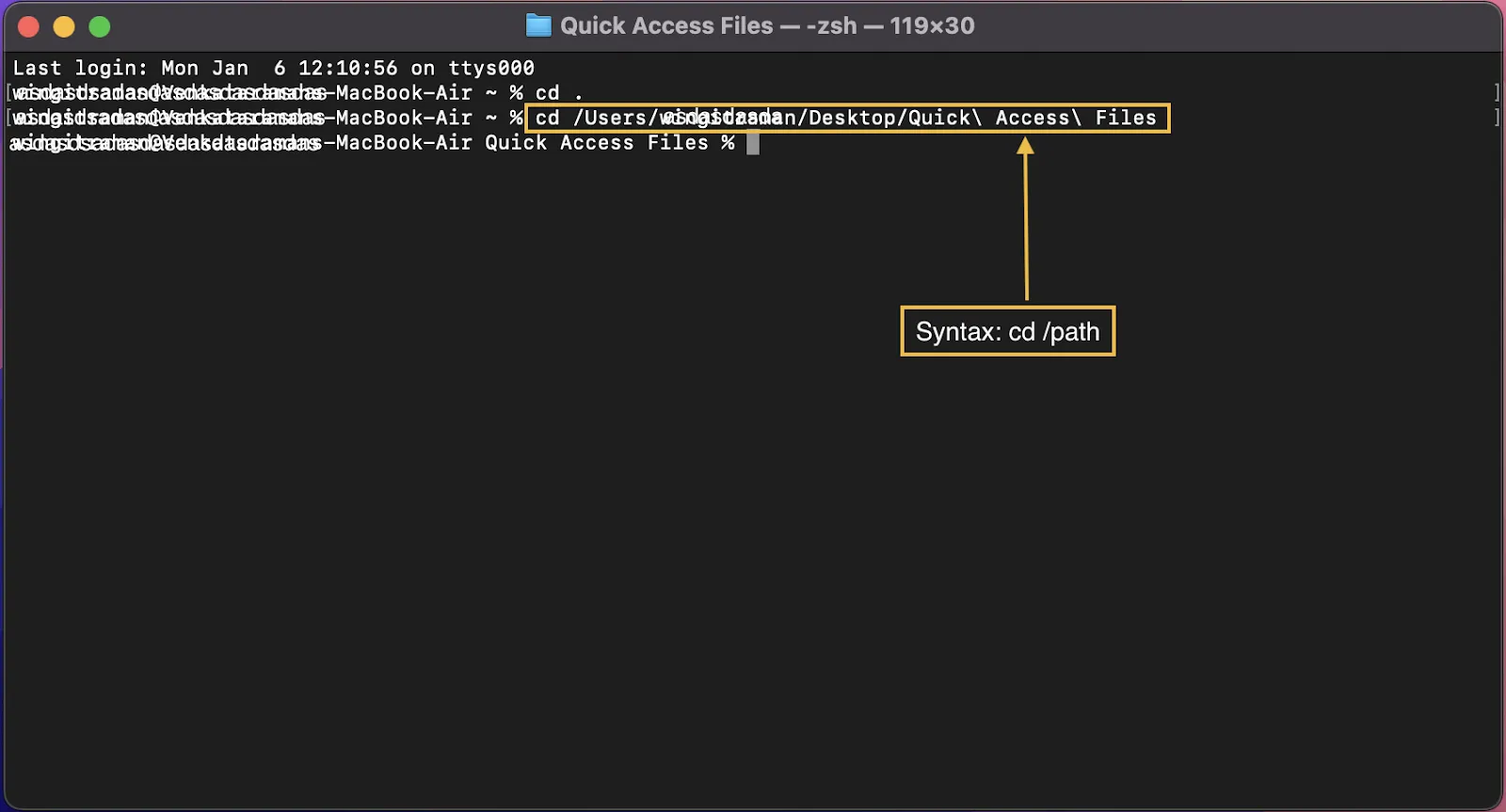
- Öppna: Öppnar en fil eller mapp direkt från Terminal-appen.
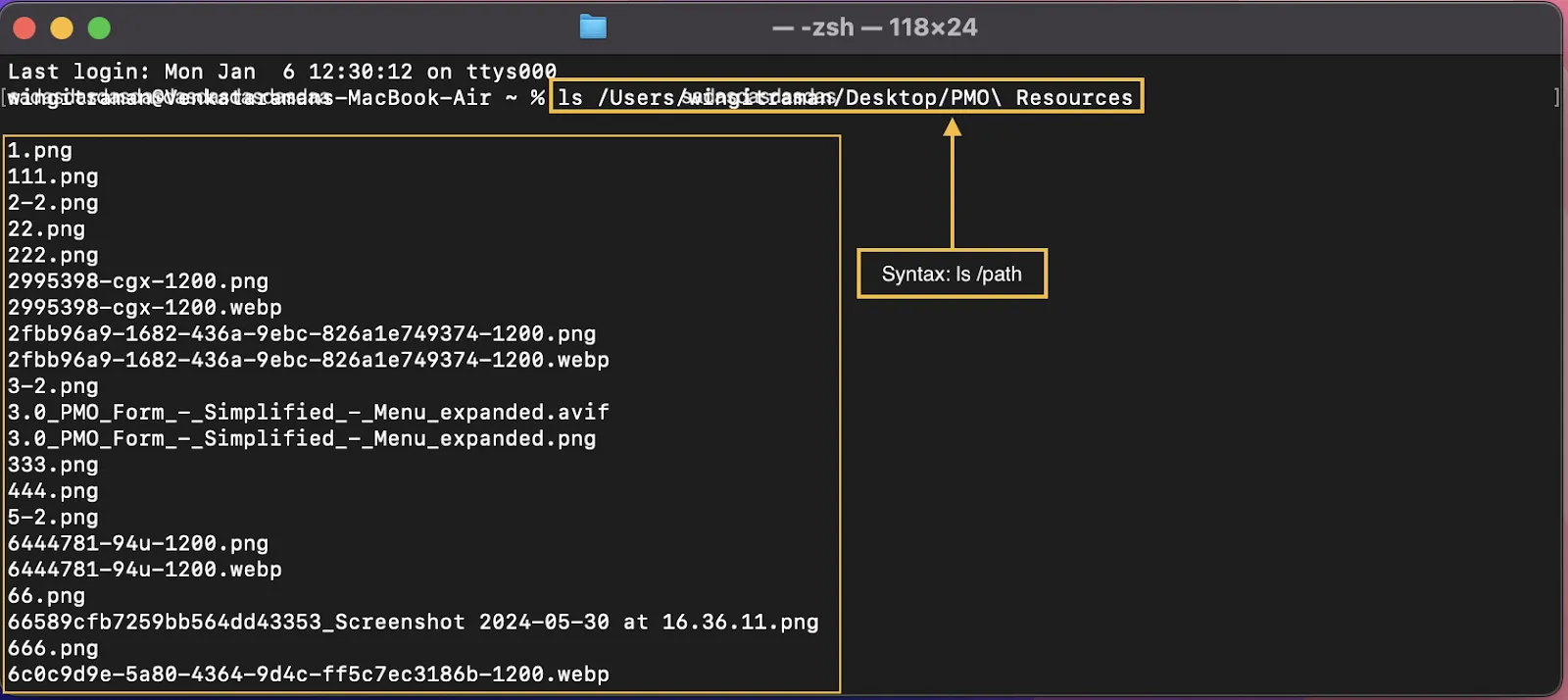
- Ls: Visar alla filer och innehåll i en katalog
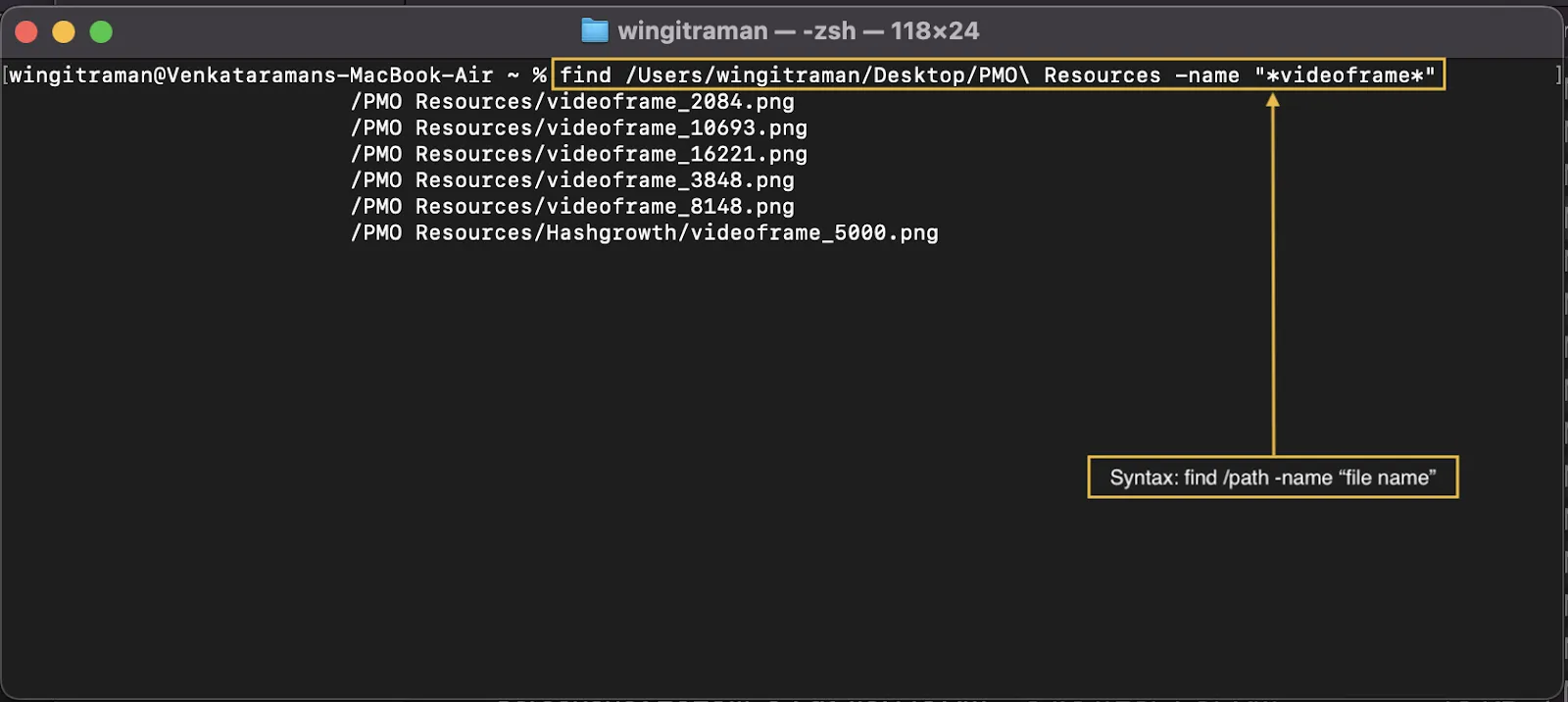
- Hitta: Hittar den fil eller mapp du letar efter.
Kom ihåg att ange rätt filväg (plats) i varje syntax. Du kan också dra och släppa filer eller mappar i terminalappen.
Bonus #1: Dölja en fil på Mac
Effektiv filhantering handlar om att presentera relevanta filer. Vissa filer är känsliga och bör hellre hållas utom räckhåll än raderas. Så här döljer du filer med terminalappen:
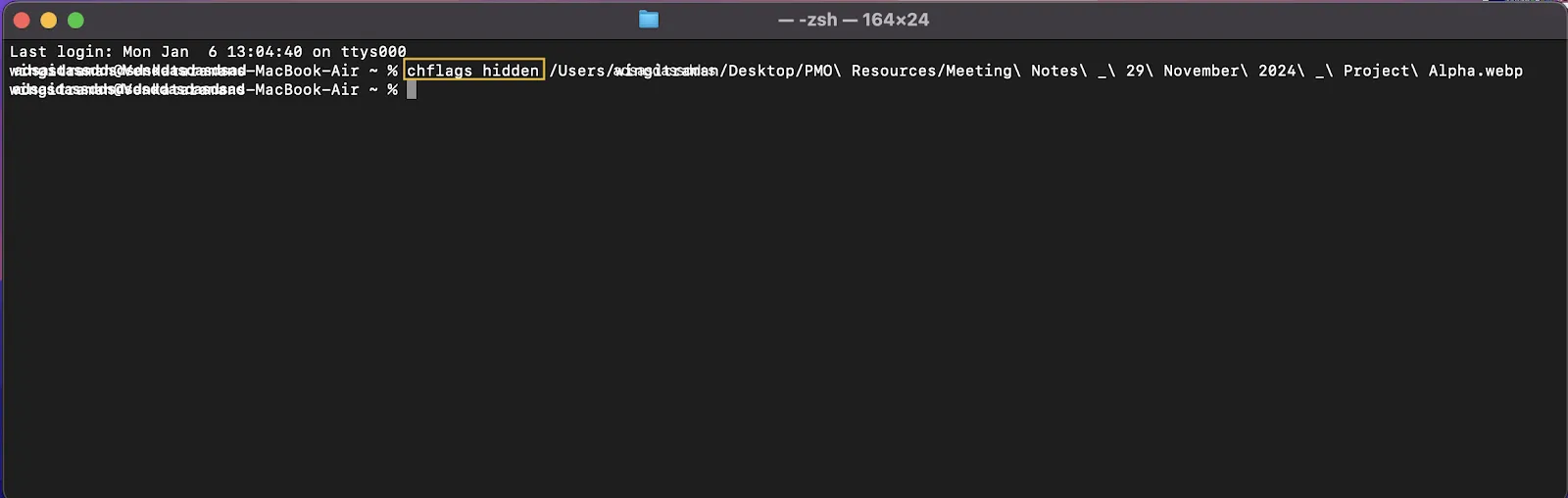
- Öppna Terminal-appen och skriv: ”chflags hidden”
- Lägg till ett mellanslag och dra och släpp sedan filen som du vill dölja i Terminal-fönstret.
- Tryck på Retur så försvinner filen från vyn.
Bonus #2: Hitta dolda filer på Mac
Om du behöver visa dem (så att de inte blir förlorade filer) följer du dessa steg:
- Öppna Finder och navigera till mappen där de dolda filerna är lagrade.
- Tryck på Kommando (⌘) + Skift +. (Punkt) för att visa dolda filer.
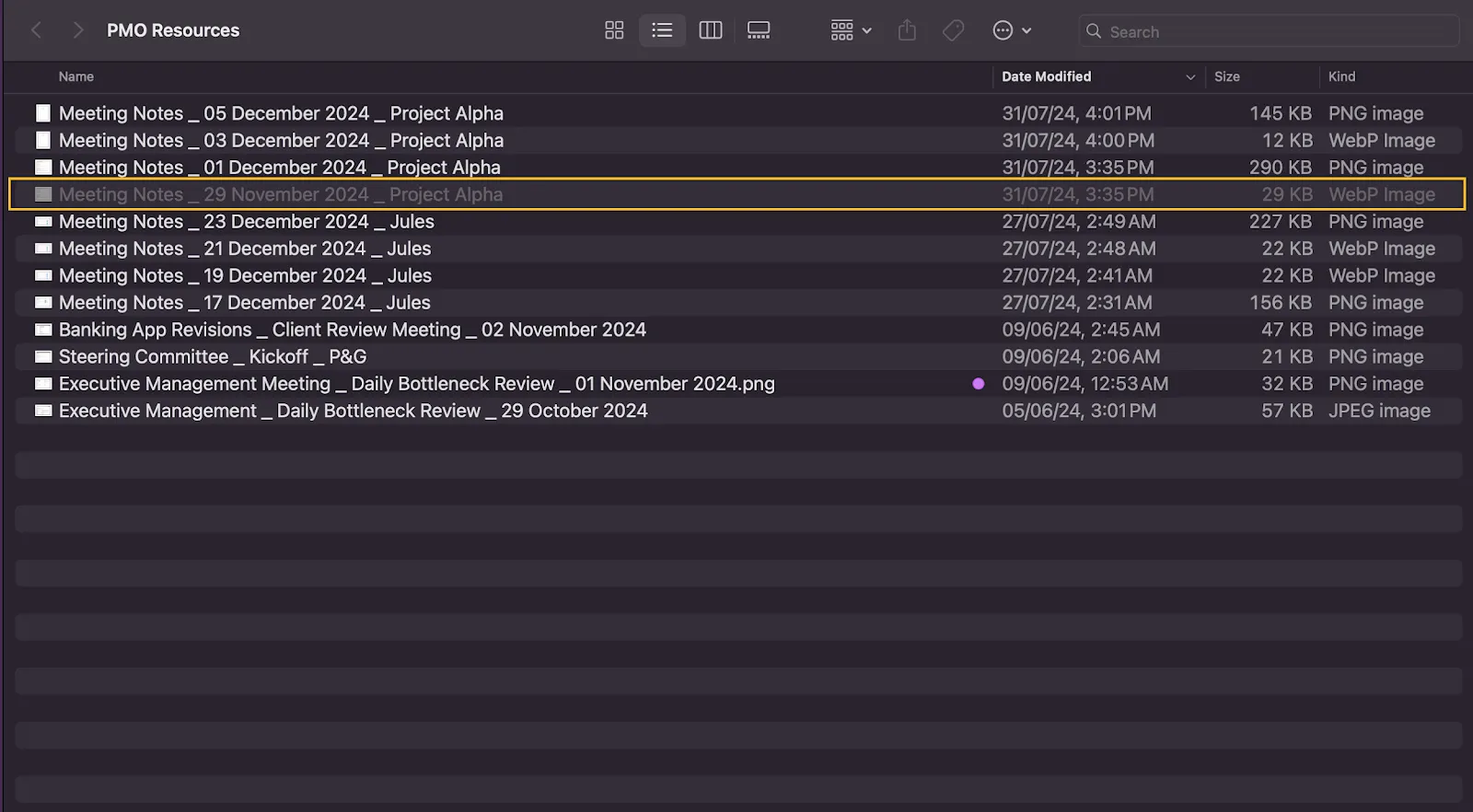
- Dolda filer visas med en lätt grå ton. Upprepa kortkommandot för att dölja dem igen.
Bonus #3: Visa dolda filer på Mac
Slutligen, om du behöver se dem igen:
- Öppna Finder och visa dolda filer (tryck på Kommando (⌘) + Skift +. (punkt))
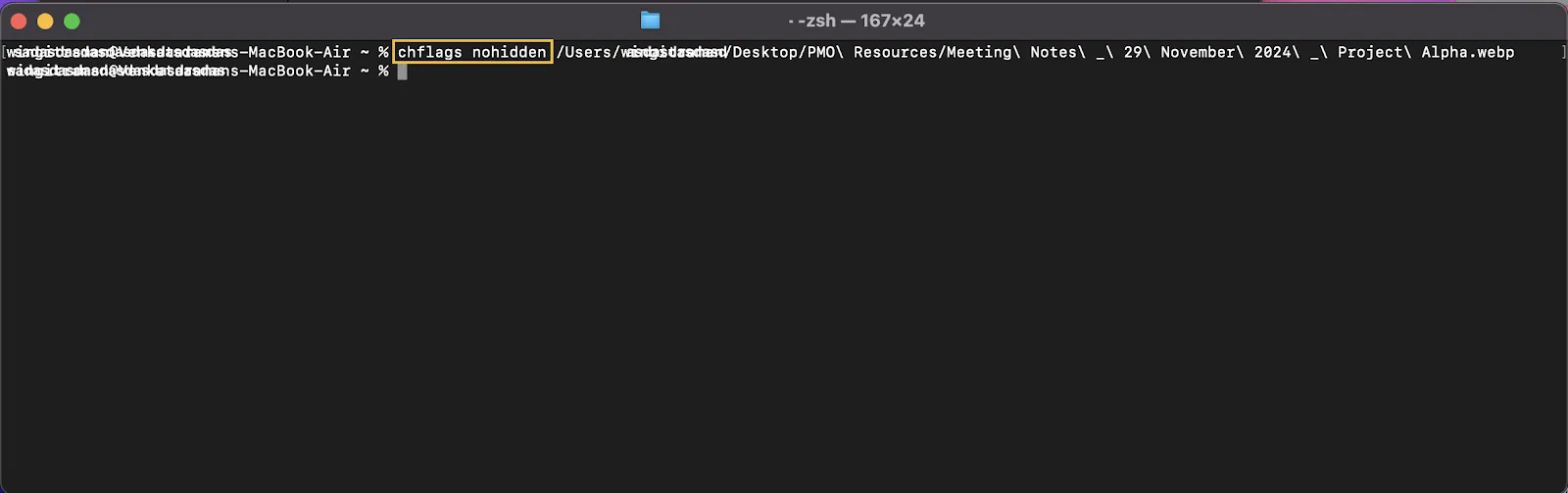
- Öppna Terminal-appen och skriv: chflags nohidden
- Lägg till ett mellanslag och dra och släpp sedan den gråmarkerade filen i Terminal-fönstret.
- Tryck på Retur så visas filen igen i mappen.
💡 Proffstips: Vill du öka din produktivitet? Titta på de viktigaste MacBook-hackarna för superladdad produktivitet för att se tricks och tips som optimerar din surfupplevelse.
Begränsningar vid användning av Mac för filhantering
Våra steg gör det enkelt att hantera och organisera filer på macOS, men det finns också nackdelar. Om du funderar på att använda en Mac som din främsta filhanteringspartner bör du ta hänsyn till följande fem begränsningar:
- Begränsad anpassning: Erbjuder minimala alternativ för att anpassa utseende och funktionalitet. Det går inte att skräddarsy gränssnittet efter individuella preferenser, vilket begränsar flexibiliteten. Filhantering blir svårare att anpassa till komplexa arbetsflöden.
- Bristfällig integrationsbibliotek: Kommer med ett mindre utbud av produktivitetsappar från tredje part än andra plattformar. Inbyggda avancerade funktioner, såsom integrering av uppgiftshantering eller automatisering, är antingen begränsade eller otillgängliga.
- Saknar detaljerad behörighetskontroll: Det är inte enkelt att dela åtkomst till filer och mappar på Mac på grund av dess relativt slutna ekosystem. Utan olika behörigheter krävs externa appar och verktyg för samarbete.
- Begränsad sökindexering: Resultaten från Finder har grundläggande indexering, vilket kräver några extra klick för att komma till den exakta platsen. Spotlight saknar avancerade filtreringsalternativ, vilket gör navigeringen svår.
- Brantare inlärningskurva: Att byta till Mac innebär att du måste lära dig ett helt nytt operativsystem, vilket kan ta tid. Det tar tid för användare som är nya i Apples ekosystem att vänja sig vid funktioner som Finder, Spotlight och Terminal.
Hantera filer med ClickUp
Mac har ett elegant gränssnitt, men dess funktioner och anpassningsmöjligheter saknar djup.
Här behöver du ett kraftfullt verktyg för att ta din Mac till nästa nivå.
När det gäller arbete är ClickUp ett utmärkt allroundverktyg. Låt oss börja med dess 360-graders sökfunktion!
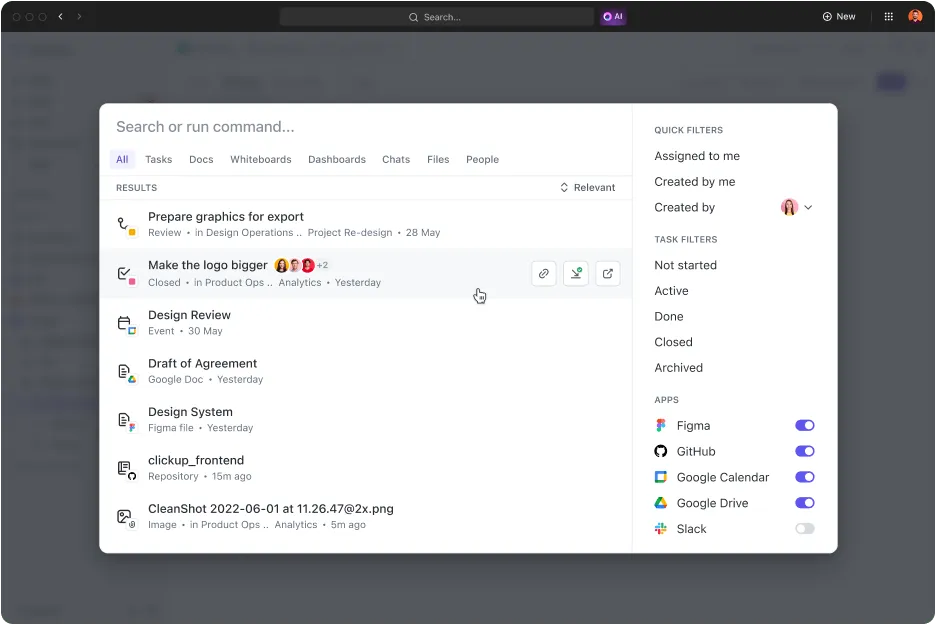
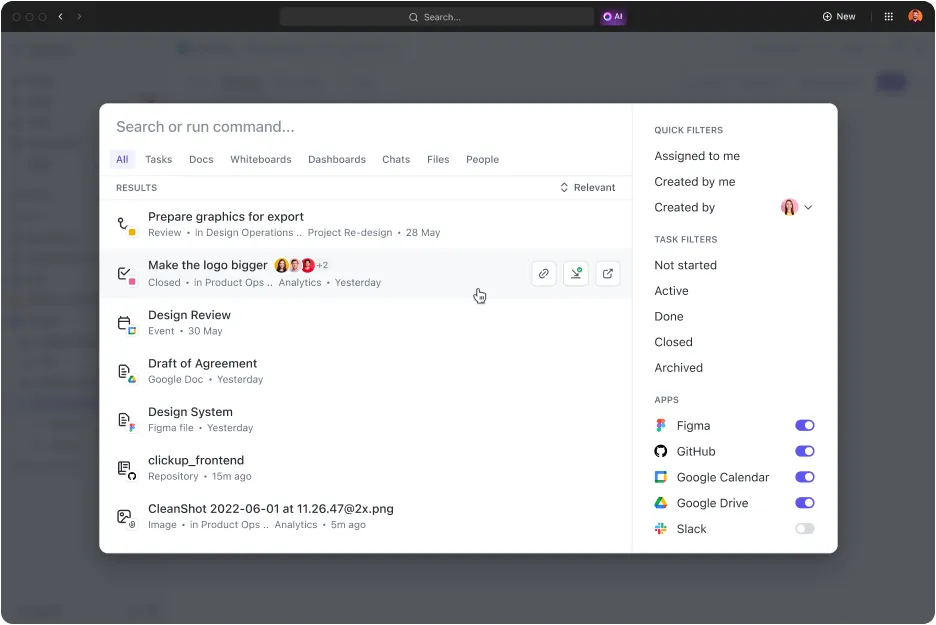
ClickUp Connected Search är ett annat verktyg som förändrar hur ditt team söker efter och hanterar information. I en enda sökfält skannar det uppgifter, mål, anslutna tredjepartsappar och filer som lagras på ClickUp.
Genom att hämta data från alla hörn av din arbetsyta slipper du saknade filer och manuell sökning.
Den erbjuder också intelligent filtrering för att förfina resultaten efter nyckelord, filtyper eller teammedlemmar. Kort sagt, Connected Search sparar inte bara tid och ökar produktiviteten, utan gör också allt enkelt.
Nu ska vi titta på dokumentationssidan av saken!
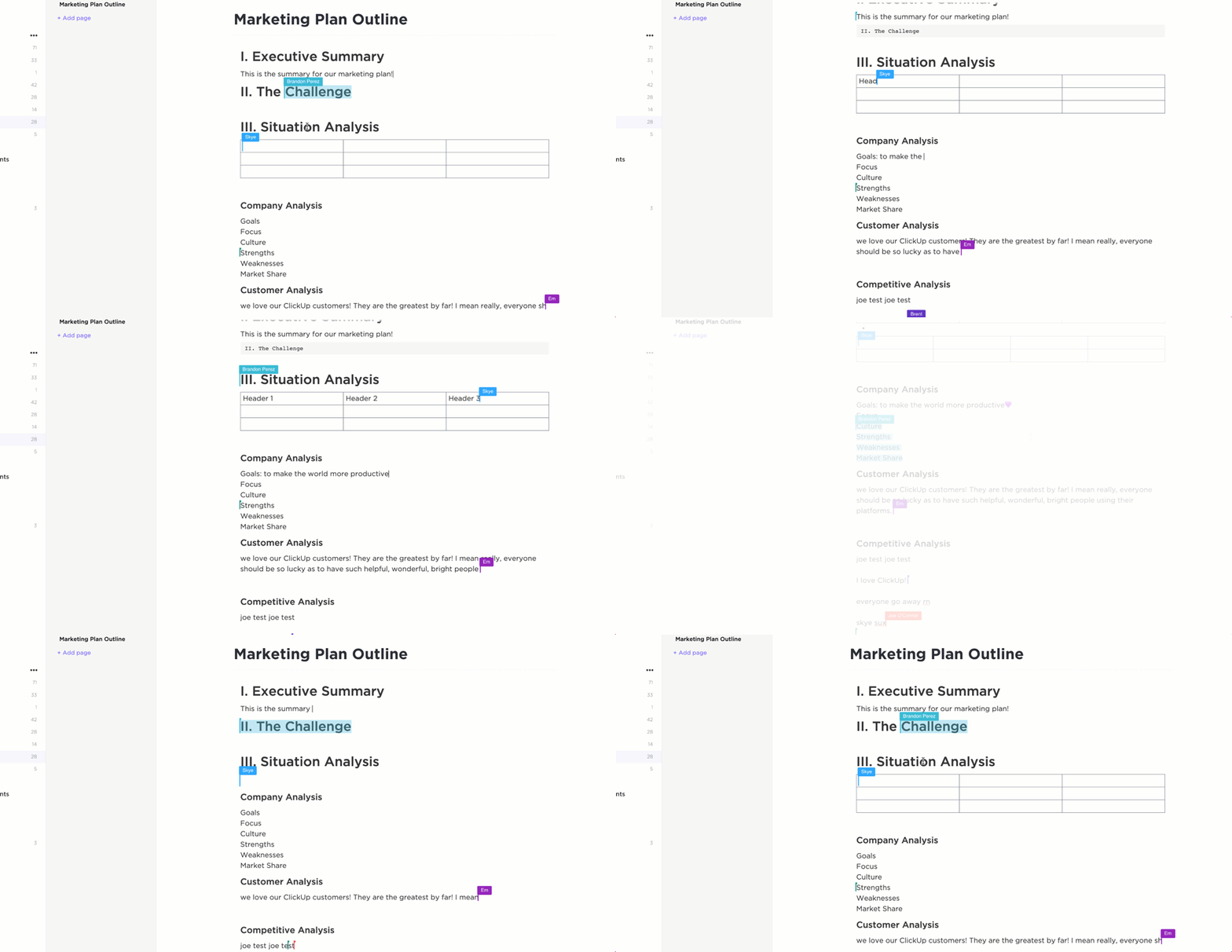
Oavsett om det gäller att skapa eller lagra information, håller ClickUp Docs den engagerande, innehållsrik och omfattande. Detta verktygs enkla gränssnitt och omfattande markdown-formatering hjälper dig att utforma och organisera innehåll på några sekunder. Dessutom låter Docs dig skapa uppgifter från vad som helst i utrymmet.
Den har också kraftfulla funktioner för fildelning, omedelbar taggning och kommentering för smidig samverkan. Är det dokumentet en viktig informationskälla? Klicka på alternativet ”Markera som Wiki” och lägg omedelbart till det i din kunskapsbas.
ClickUp är också en utmärkt lösning för filhantering för dig som behöver minimal navigering och maximal översikt.
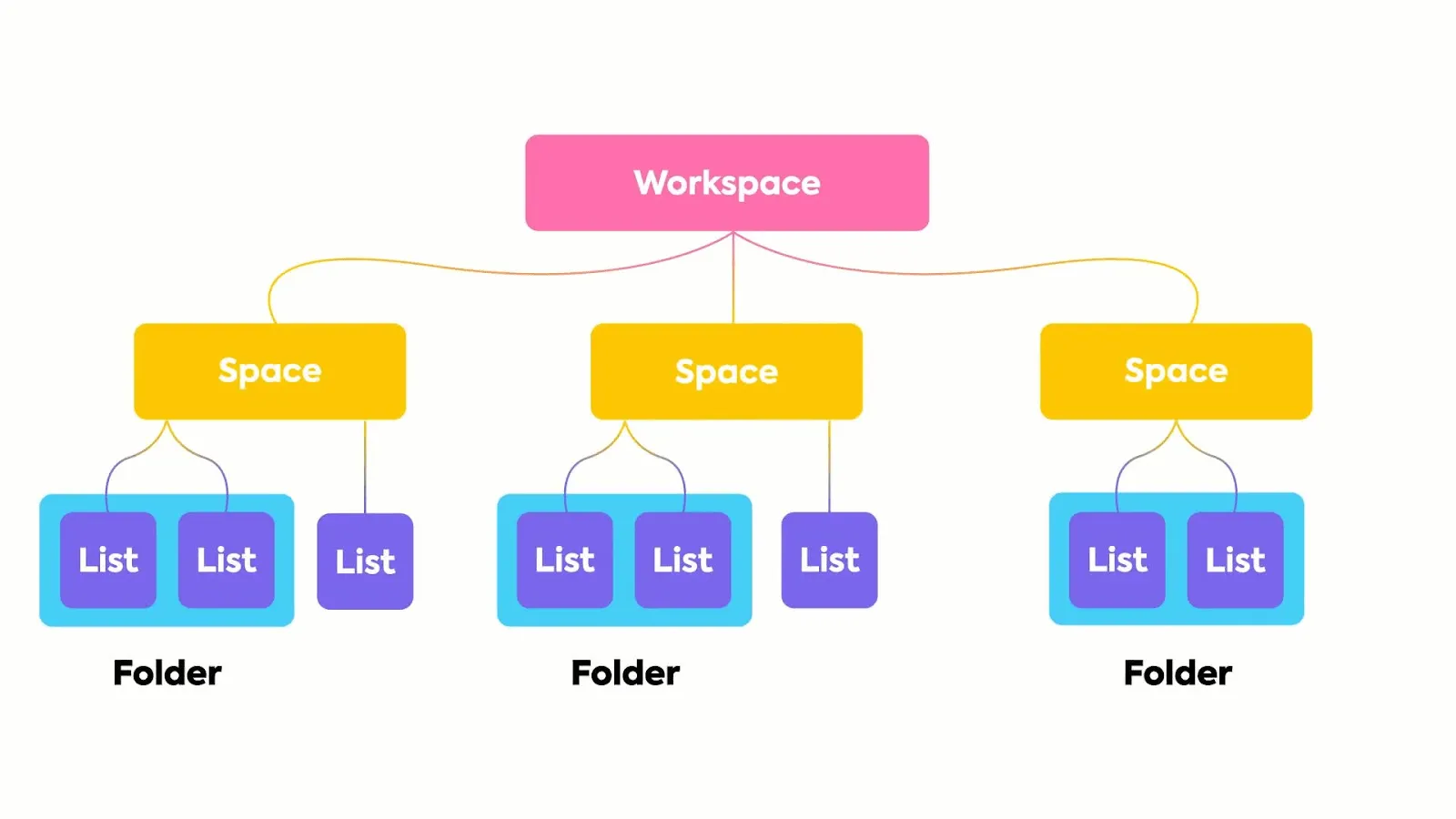
ClickUp Hierarchy är en integrerad funktion som är utformad för att strukturera och organisera dina filer och arbetsflöden. Den delar upp informationen i utrymmen, mappar, listor, uppgifter och deluppgifter.
Dina projekt blir mer spårbara genom att flytta från breda kategorier (utrymmen) till mer detaljerade organisationskategorier (mappar och listor).
Denna uppdelning hjälper också till att undvika informationsöverbelastning när varje uppgift och deluppgift utförs. Varje utrymme och mapp har flera anpassade vyer, såsom Gantt-diagram, kalendrar och till och med Kanban-tavlor.
ClickUp har också ett AI-verktyg för att finjustera filhanteringen, maximera insikterna och minska det manuella arbetet.

ClickUp Brains AI Knowledge Manager-funktion kombinerar insikter med utmärkt datahantering. Den genererar omedelbara sammanfattningar, tillhandahåller projektuppdateringar och skriver till och med utkast till e-postmeddelanden och rapporter, för att nämna några exempel.
Detta AI-verktyg skapar uppgifter och innehåll från valfri plats på plattformen, inklusive chattfönster, kommentarer och dokument. Dessutom hämtar det enkelt källänkar och filer i varje svar. På så sätt eliminerar ClickUp Brain besväret med tråkiga filsökningar och oändlig bläddring för att hitta viktiga insikter.
När man söker efter rätt insikter är AI inte det enda verktyg som ClickUp använder för att förbättra filhantering och filhämtning. Här är varför ClickUp är så uppskattat för hantering av filer och uppgifter:
ClickUp är ett fantastiskt verktyg för att organisera uppgifter och prioriteringar, teamsamarbete och datahantering. Flexibiliteten i utrymmen och listor gör det anpassningsbart till nästan alla branscher.
ClickUp är ett fantastiskt verktyg för att organisera uppgifter och prioriteringar, teamsamarbete och datahantering. Flexibiliteten i utrymmen och listor gör det anpassningsbart till nästan alla branscher.
Tips för effektiv filhantering
Vill du vara säker på att alla dessa verktyg och steg ger bästa möjliga resultat? Här är sex tips som är avgörande för effektiv filhantering:
- Skapa en enhetlig namngivningskonvention: Använd tydliga, beskrivande och standardiserade filnamn för att underlätta sökning och sortering för alla.
- Ställ in regelbundna säkerhetskopieringar: Använd molnlagring eller externa hårddiskar för att säkerhetskopiera filer regelbundet. Låt inte tekniska problem och systemkrascher leda till permanent dataförlust.
- Använd taggar eller etiketter: Använd taggar eller etiketter för att kategorisera filer i olika projekt. Att prioritera enkel filidentifiering påskyndar datahämtningen och hjälper också till att hitta förlorade filer.
- Begränsa dubbletter: Undvik att spara flera kopior av samma fil. Med versionskontroll, verktyg för live-redigering som ClickUp och verktyg som Dropbox-integrationer kan du leverera den senaste informationen i alla skeden.
- Ställ in användarbehörigheter: Tilldela lämpliga åtkomstnivåer för dokument och mappar. Detta upprätthåller filsäkerheten, förhindrar obehöriga redigeringar och eliminerar informationsöverbelastning.
- Granska och arkivera regelbundet: Granska filerna regelbundet för att ta bort onödiga filer och arkivera äldre filer för att rensa upp i aktiva mappar. Genom att införa denna standardpraxis kan du hålla informationen tydlig och relevant.
Dokumentera och standardisera också alla dessa rutiner. Ett lättanvänt filsystem hjälper nya användare att snabbare anpassa sig till effektiv filhantering.
💡 Proffstips: Att organisera och rensa upp i ditt digitala utrymme gör det enkelt att söka efter filer. Läs en guide om digital uppstädning för att lära dig hur du gör detta.
Förbättra din filorganisation och produktivitet med ClickUp
Filhantering på en Mac är minimalistisk och rakt på sak. Gör det rätt så får du ett fenomenalt informationsflöde och produktivitet.
De steg och tips vi har gått igenom är ett utmärkt sätt att komma igång. MacOS har dock många begränsningar och kan inskränka ditt teams frihet och flexibilitet. Det är där ClickUp kommer in.
Den levereras med intuitiv dokumentation, systematisk organisation och AI-driven datahämtning. Den är flera gånger kraftfullare än att hålla sig till Mac-standardinställningarna. Dessutom är ClickUp kompatibel med Apple-användare också!
Är du redo att ta din filhantering till nästa nivå? Registrera dig för ClickUp idag!