
Har du någonsin känt att ditt Google Docs-dokument har en egen vilja?
Du vet – de där stunderna när du sitter och skriver på din uppsats eller rapport och plötsligt dyker ett oönskat sidbryt upp och förstör din layout och ditt flöde.
Dessa sidbrytningar kan vara oavsiktliga eller infogade på grund av en bild, en tabell eller andra formateringsproblem. Oavsett vilket förvandlar de ett annars felfritt dokument till en formateringsmässig mardröm.
Lyckligtvis är det ganska enkelt att ta bort ett sidbryt i Google Docs. Låt oss gå igenom steg för steg och återställa din formatering med enkla Google Docs-tips.
⏰ 60-sekunderssammanfattning
- Google Docs är utmärkt för enkel samverkan i realtid, men kan ha svårt med avancerad formatering och stora, komplexa dokument.
- Det är enkelt att ta bort oönskade sidbrytningar i Google Docs. Dubbelklicka på brytningen eller växla till sidlöst läge för en smidig, oavbruten layout.
- Sidlöst läge erbjuder flexibilitet, men vissa element som sidhuvuden, sidfötter och tabeller kanske inte fungerar lika bra.
- Om du har problem med dolda sidbrytningar kan du använda alternativet "Visa icke-utskrivbara tecken", justera radavståndet, fixa marginalerna eller ta bort sektionsbrytningar.
- Google Docs är perfekt för grundläggande behov, men har begränsningar när det gäller avancerad formatering, omfattande samarbete och säkerhet.
- ClickUp Docs, å andra sidan, kopplas direkt till arbetsflöden, vilket gör det till ett mer kraftfullt val för team och de som hanterar komplexa projekt.
Så här tar du bort ett sidbryt i Google Docs
Nästa gång din formatering blir kaotisk i Google Docs, ta ett djupt andetag, lugna dina fransiga nerver och följ dessa enkla lösningar:
Dubbelklicka för att ta bort ett sidbrytning
Detta är det enklaste sättet att bli av med besvärliga sidbrytningar, särskilt när du har bråttom.
- Hitta sidbrytningspositionen i ditt Google-dokument
- Dubbelklicka på avbrottet.
Detta slår samman sidorna till en sida men lämnar en prickad linje som visar var avbrottet var.
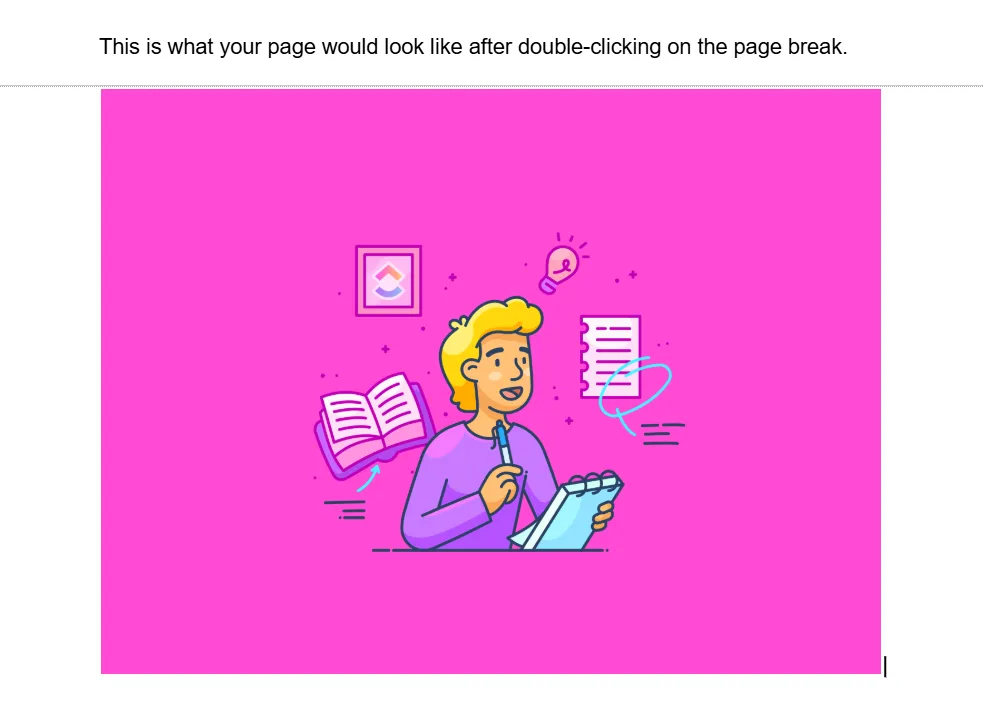
Men vad gör du om du vill ta bort den onödiga prickade linjen? Det finns ett alternativ för det också!
👀 Visste du att? Innan Google Docs blev den ledande programvaran för dokumentsamarbete började det som ett blygsamt verktyg som hette Writely. 2006 förvärvade Google Writerly, ett webbaserat ordbehandlingsprogram utvecklat av Upstartle, ett litet startup-företag.
Vid den tiden var Writely ett revolutionerande koncept. Det gjorde det möjligt för användare att skapa, redigera och dela dokument helt online. När Google tog över, slogs Writelys innovativa funktioner samman med Googles ekosystem, vilket lade grunden för det vi idag känner som Google Docs.
Byt till sidlöst läge
Sidlöst läge eliminerar begränsningarna med traditionella sidor genom att erbjuda en anpassningsbar och oavbruten layout. Du kan växla till sidlöst läge på två sätt.
Alternativ 1
- Gå till Arkiv och klicka på Utskriftsformat.
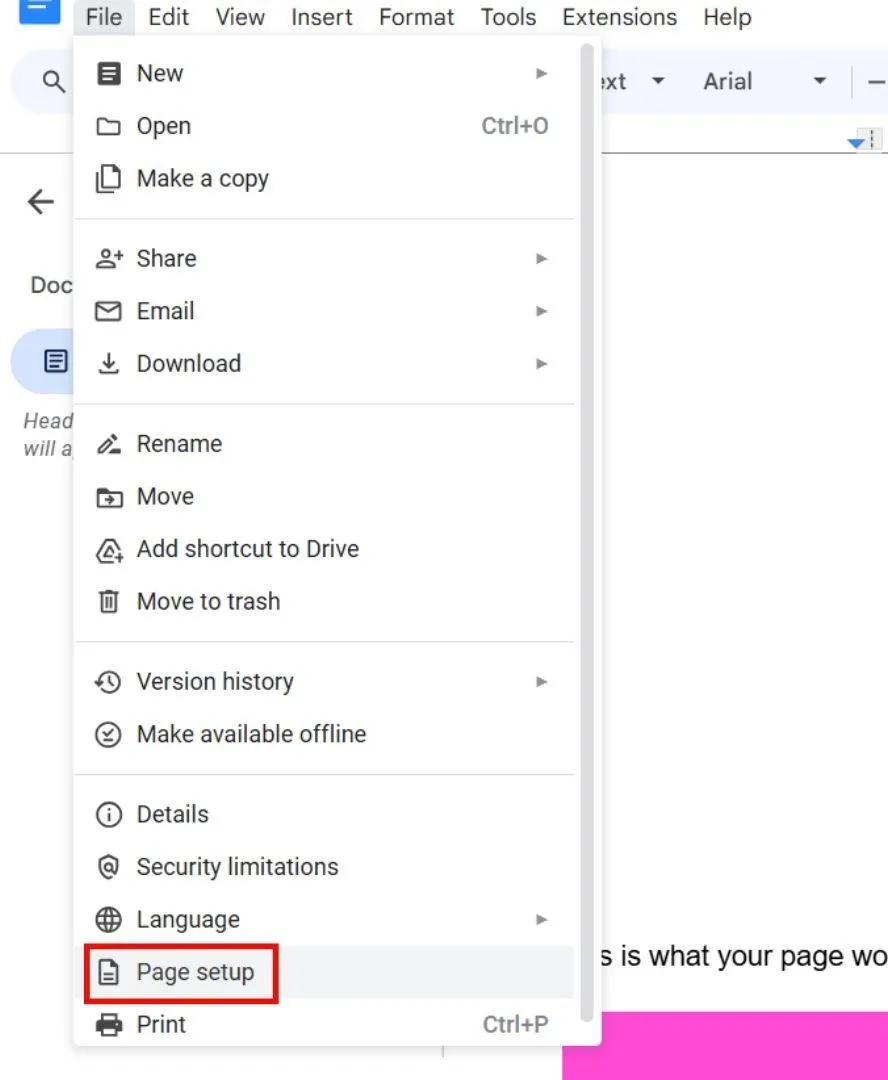
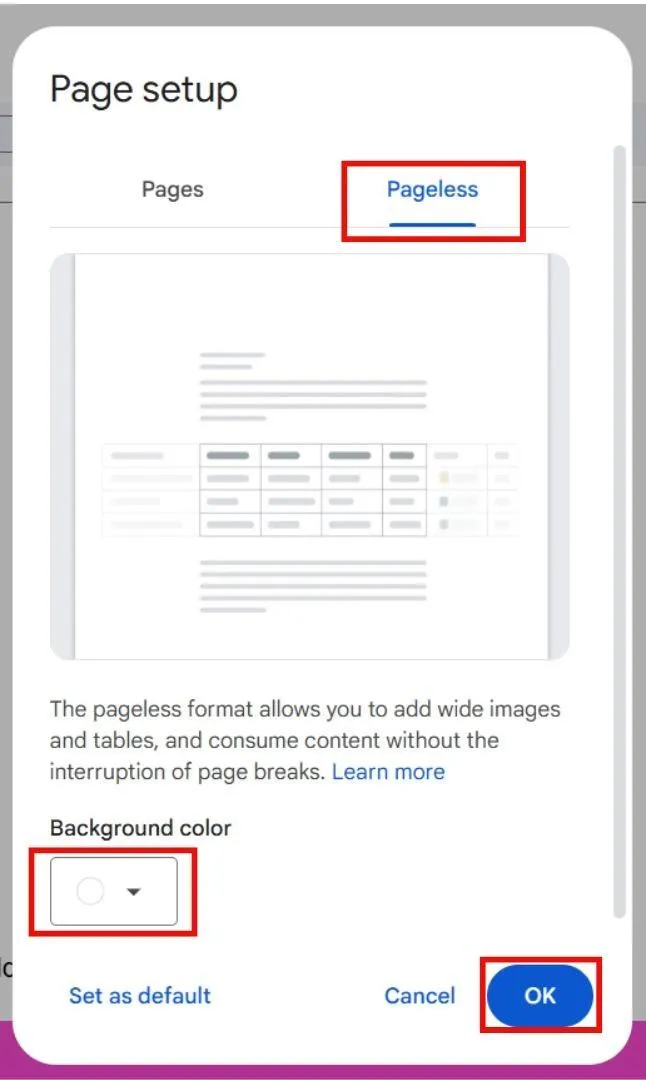
- Välj fliken Pageless (Sidelös).
- Du kan också ändra bakgrundsfärgen här för att få ett anpassat utseende.
- Klicka på Ok
Alternativ 2
Gå till Format och klicka på Byt till Sidlöst format.
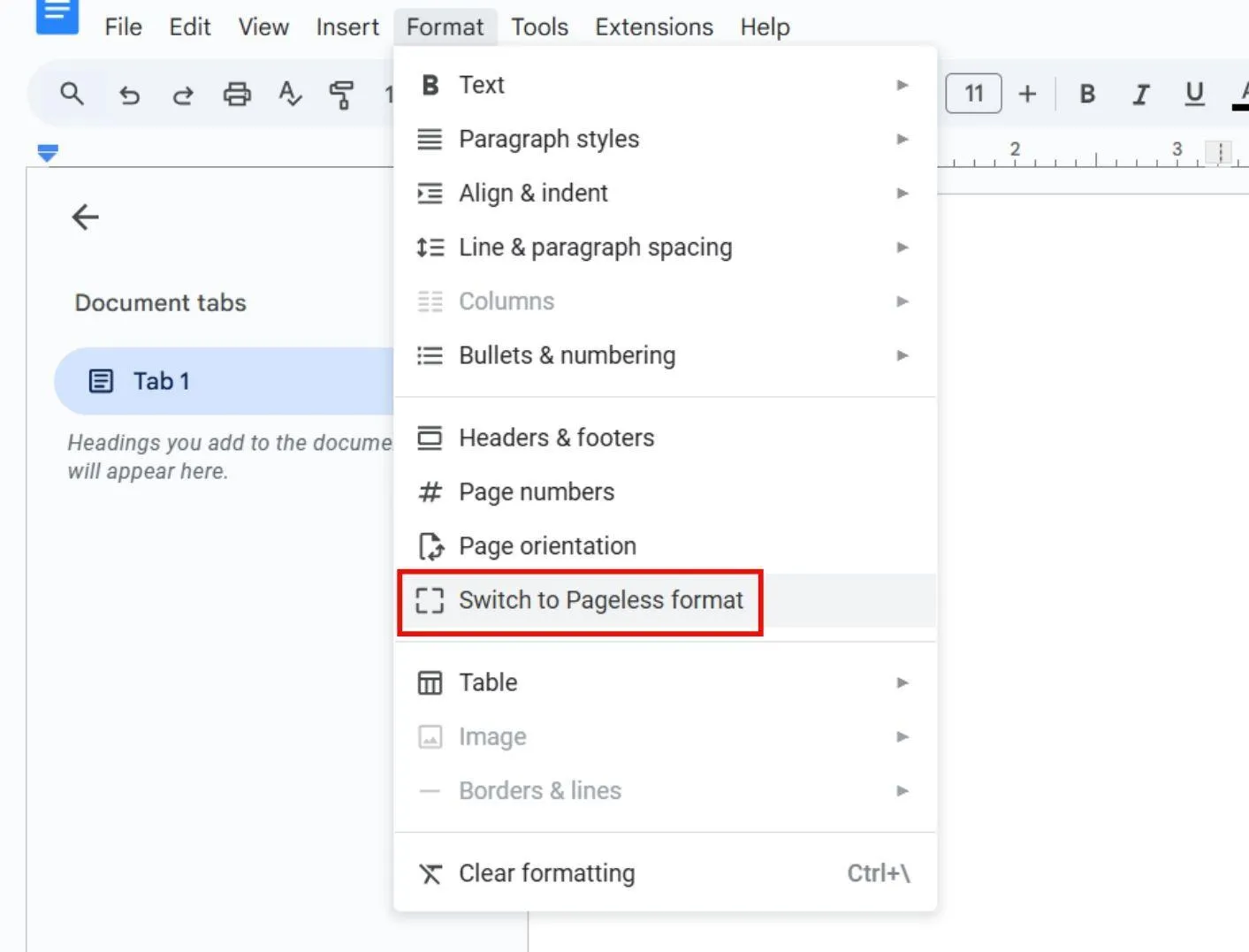
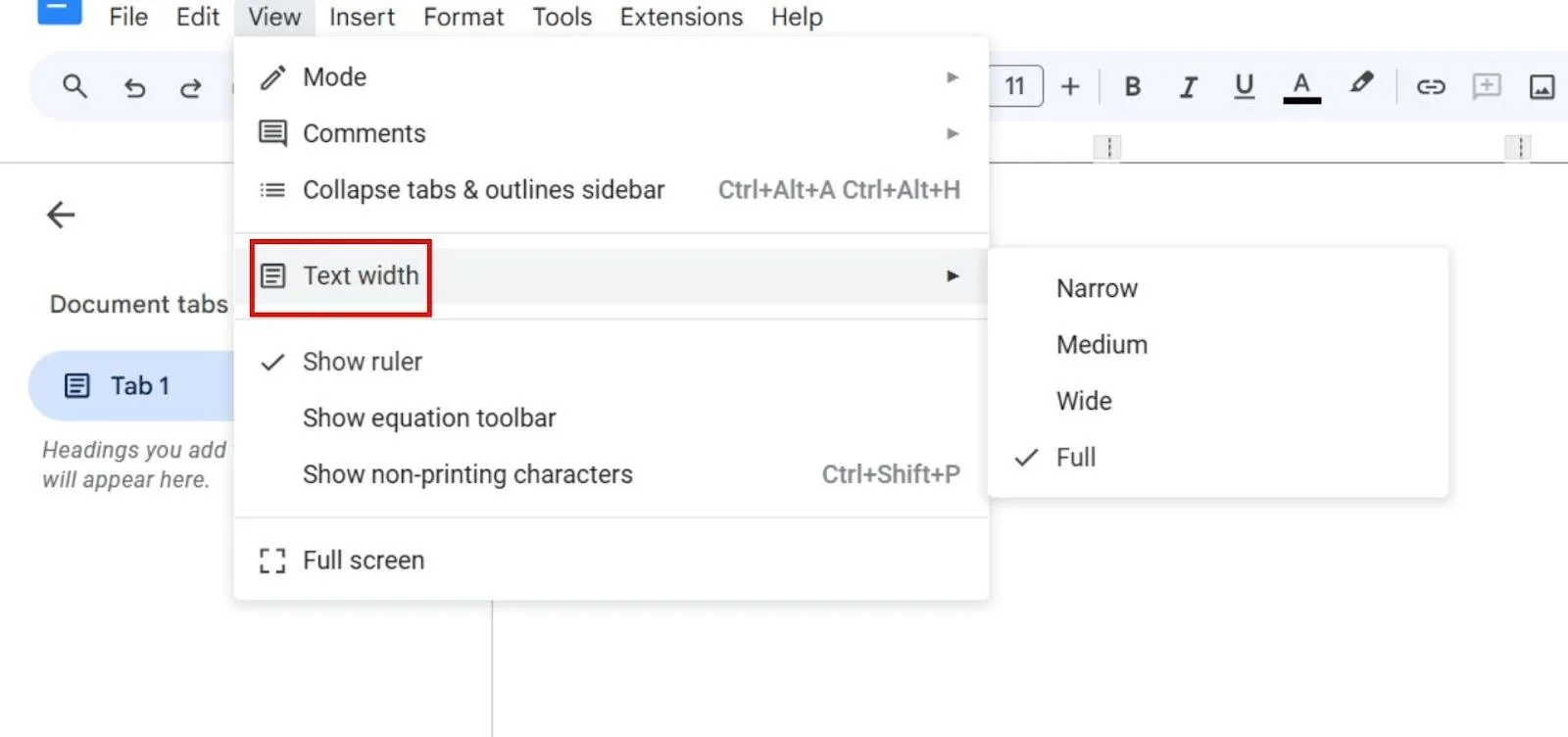
Du kan också justera bredden på ditt sidlösa dokument.
Gå till Visa, klicka på Textbredd och välj mellan Smal, Medium, Bred och Full.
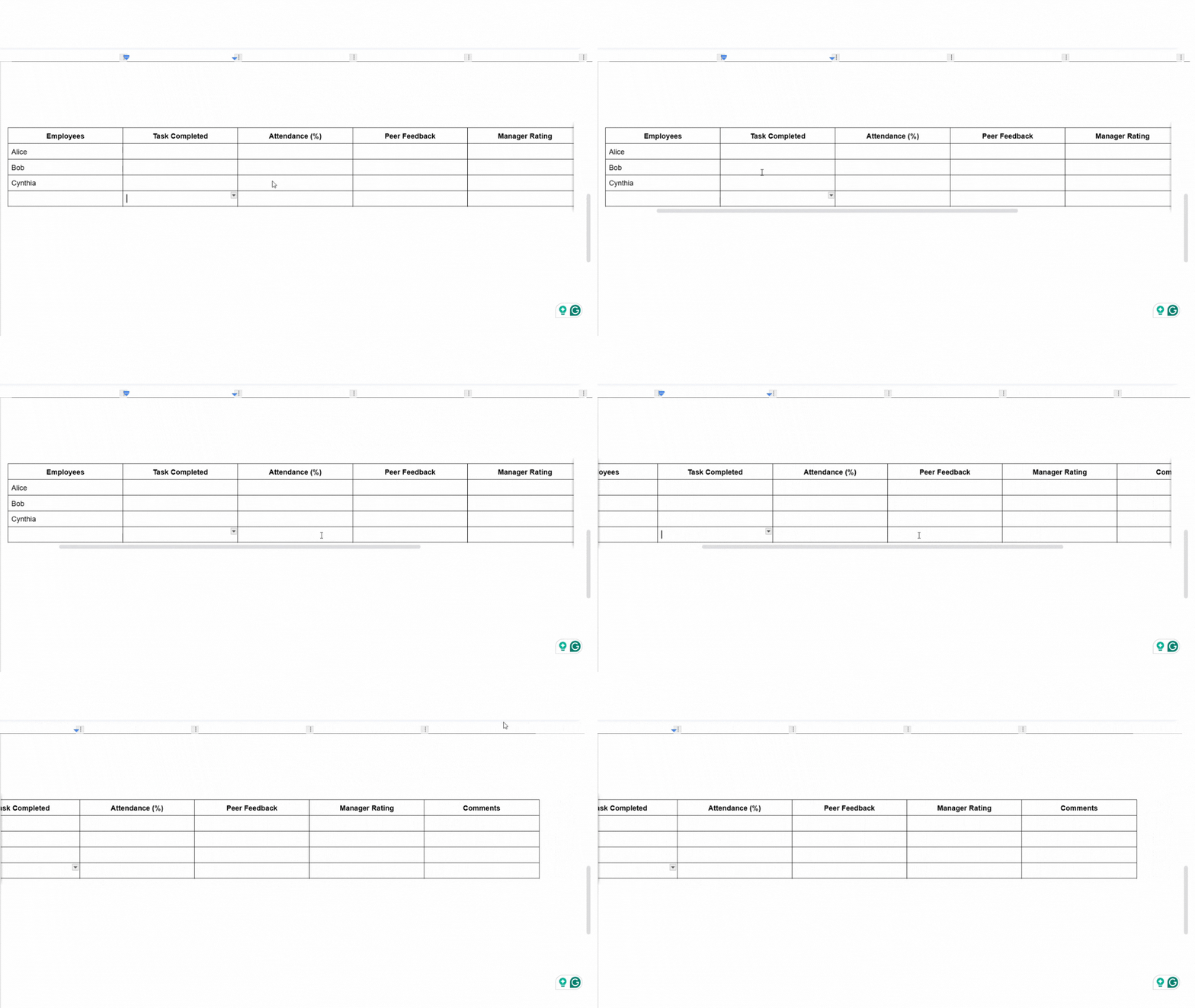
Om du någonsin har försökt att klämma in stora tabeller, bilder eller detaljerade översikter i en traditionell layout vet du hur frustrerande det kan vara. Sidlöst läge ger ett bredare utrymme, vilket möjliggör horisontell rullning för bättre datavisualisering.
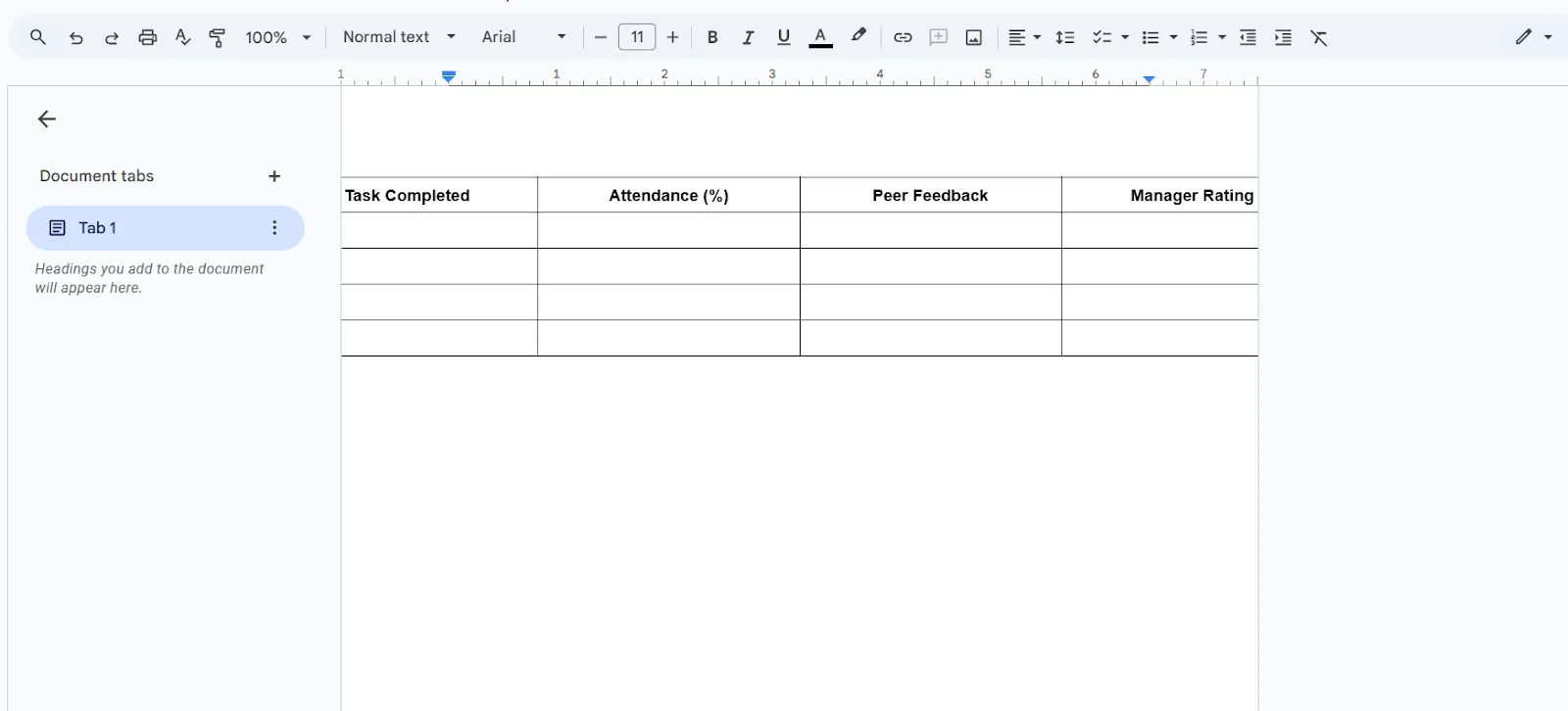
Om du har en tabell som sträcker sig över hela dokumentet i sidlöst läge kommer den dock att kortas av när du växlar tillbaka till sidläge.
Även om sidlöst läge erbjuder flexibilitet försvinner vissa element som sidhuvuden, sidfötter, kolumner, vattenstämplar och fotnoter. Men det är inget att oroa sig för. Om du byter tillbaka till sidformat återställs de.
💡Proffstips: Innan du växlar från läget Pageless till Pages, bör du bedöma om tabellen kommer att skrivas ut eller delas i PDF-format. Läget Pageless är perfekt om det är avsett för online-samarbete eller visning. Men om dokumentet ska skrivas ut, justera bredden och marginalerna därefter.
Så här inaktiverar du sidlöst läge i Google Docs
Det är lika enkelt att växla tillbaka till sidformatet.
Alternativ 1
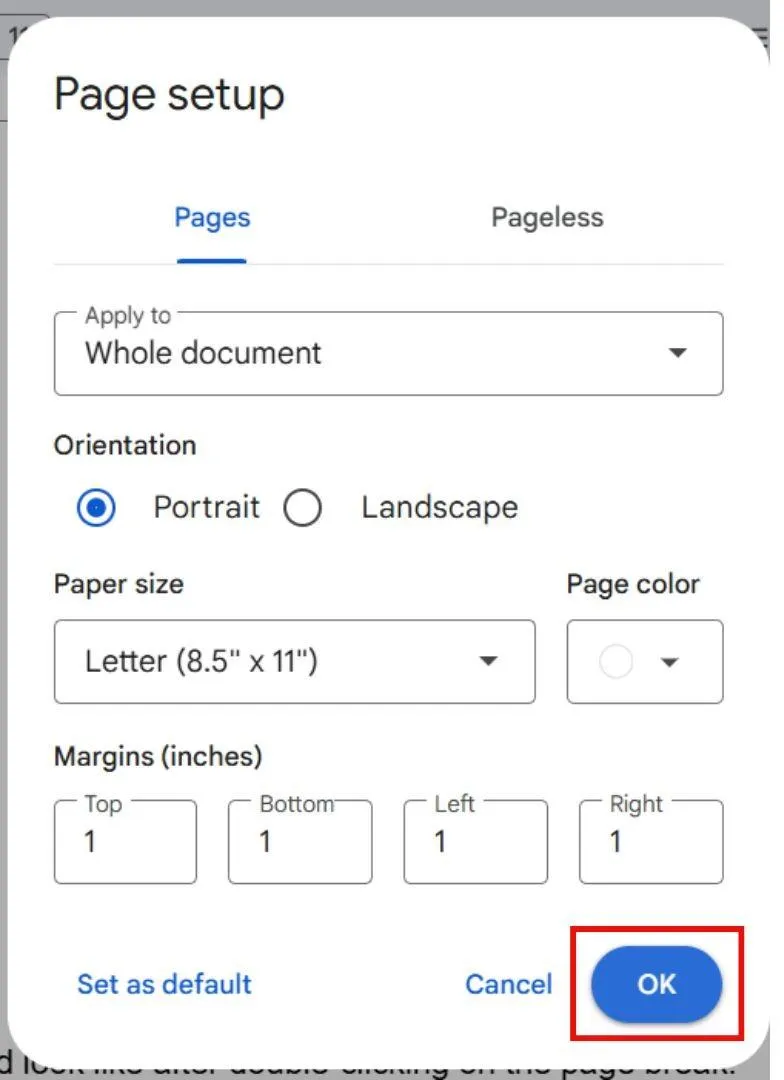
- Gå återigen till Arkiv och klicka på Utskriftsformat.
- Välj fliken Sidor.
- Klicka på Ok för att återställa standardlayouten.
Alternativ 2
- Gå till Format och klicka på Byt till sidformat.
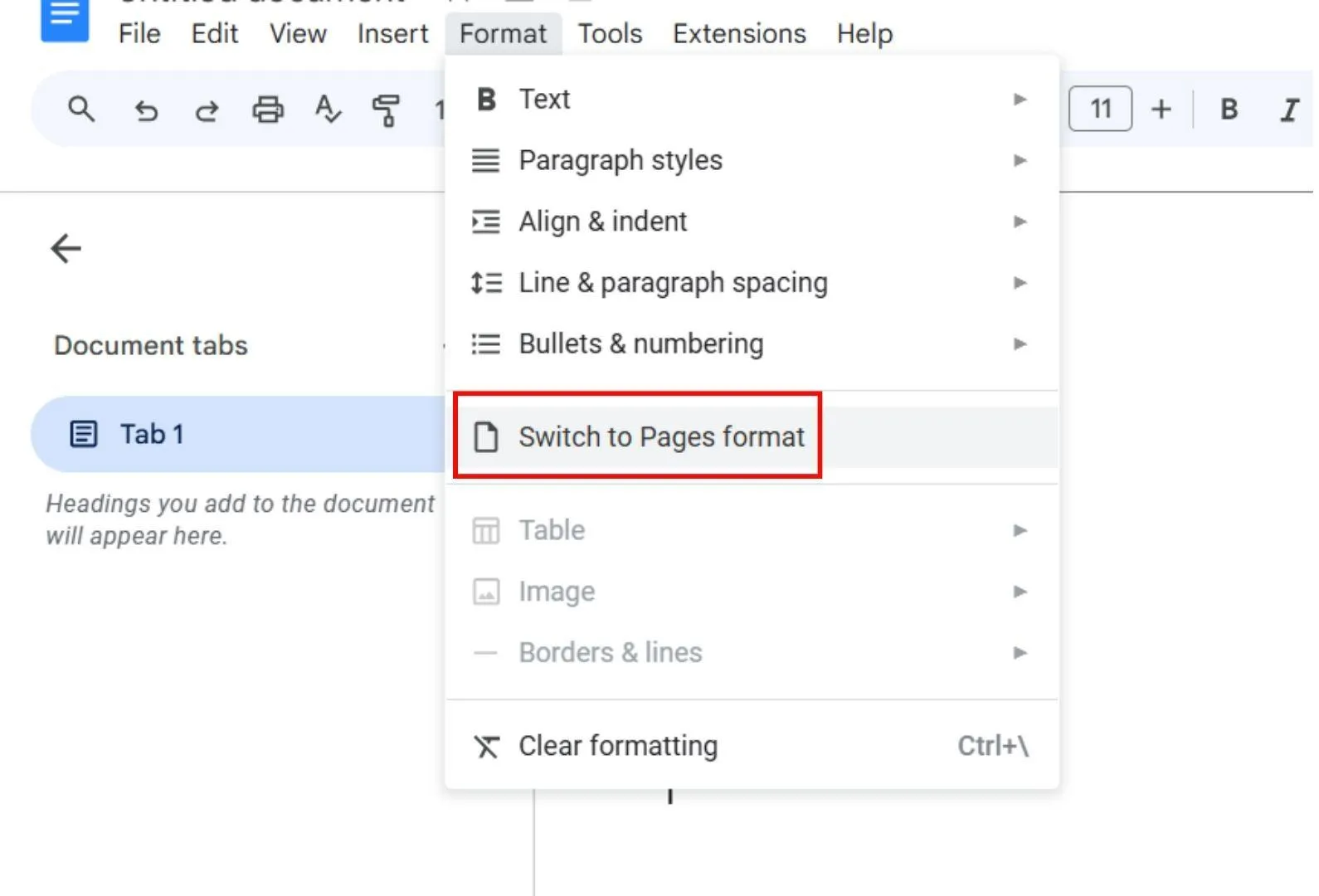
När du har bytt tillbaka, granska alla tabeller och bilder igen för att se om något innehåll har gått förlorat.
Andra felsökningsmetoder för att ta bort sidbrytningar
Sidbrytningar i Google Docs kan ibland vara svåra att navigera eller eliminera. Här är några lösningar för dessa besvärliga problembarn:
🛠️ Kontrollera om det finns dolda avbrott
Har din katt någonsin trampat på tangentbordet så att orden plötsligt hamnat sex sidor ifrån varandra? I sådana fall kan du använda menyn Visa för att aktivera alternativet Visa icke-utskrivbara tecken. Då visas styckeavslut, avbrott och andra dolda formateringselement.
🛠️ Justera radavstånd
För stort radavstånd eller styckeavstånd kan flytta texten till nästa sida. Markera stycket, gå till Format, klicka på Rad- och styckeavstånd och ställ in det på ett standardvärde som 1,15.
🛠️ Korrigera marginaler
Felaktigt justerade marginaler kan orsaka avbrott. För att undvika formateringsproblem går du till Arkiv, klickar på Sidinställningar och justerar marginalerna upptill, nedtill, till vänster och till höger.
🛠️ Dölj sektionsbrytningar
Ett avsnittsavbrott på samma sida eller i nästa avsnitt kan efterlikna ett sidavbrott. Bläddra till avbrottet, klicka på det och tryck på backspace eller delete-tangenten.
🛠️ Växla mellan utskrifts- och webbformat
Ibland syns problemet bara i vissa vyer. Växla mellan utskriftslayout och sidlös vy för att identifiera och lösa formateringsproblem.
💡Proffstips: Kontrollera dokumentets disposition några gånger för att se om det finns några oväntade avbrott som kan störa flödet.
Begränsningar vid användning av Google Docs
Google Docs är mycket uppskattat för att det är ett enkelt verktyg för teamsamarbete. Men precis som alla verktyg har det begränsningar som kanske inte passar alla användningsområden. Låt oss undersöka några av dessa brister.
❗️Formateringsalternativ
Google Docs är utmärkt för att skriva enkla textdokument, men har brister när det gäller avancerade formateringsverktyg. Du kan till exempel ändra marginaler och tillämpa grundläggande textformat, men alternativ som anpassad textomslagning eller dynamiska sidhuvuden och sidfötter är antingen begränsade eller saknas helt.
❗️Tabellfunktioner
Tabellerna i Google Docs är minimala. De har begränsade alternativ för att anpassa cellutrymmet eller tillämpa komplexa stilar. Detta kan vara frustrerande för användare som hanterar större datamängder eller komplicerade tabelllayouter.
❗️Utmaningar i samarbetet
Även om redigering i realtid är en stor fördel, kan det också leda till oavsiktliga överskrivningar eller förvirring när flera användare arbetar samtidigt. Till exempel kan två teammedlemmar redigera samma stycke, vilket leder till förvirring eller förlust av viktig information.
❗️Begränsad kompatibilitet med filer som inte kommer från Google
Google Docs stöder import och export av vanliga format som Microsoft Word och PDF, men kompatibiliteten är inte alltid perfekt. Konvertering av dokument kan leda till formateringsfel, till exempel felplacerade tabeller, trasiga bilder eller inkonsekventa teckensnitt.
❗️Säkerhetsfrågor
Eftersom Google Docs är molnbaserat är det starkt beroende av internetsäkerhet. Obehörig åtkomst, phishingförsök eller svaga lösenord kan exponera känsliga dokument, särskilt i delade miljöer.
Google Docs kan vara perfekt för dig om du letar efter enkelhet och samarbete i liten skala. Dessa nackdelar understryker dock behovet av ett alternativ till Google Docs för företag och team som hanterar komplexa projekt – ett mer mångsidigt verktyg som ClickUp.
Skapa sidor och dokument med ClickUp
ClickUp är den kompletta appen för arbete, utformad för att revolutionera skapande, hantering och samarbete av innehåll. Dess olika funktioner gör den mycket mångsidig, särskilt för att skapa och hantera alla typer av innehåll.
Skapa enkelt anpassningsbara dokument
ClickUp Docs gör det enkelt att skapa visuellt tilltalande dokument, såsom wikis, kunskapsbaser eller detaljerade projektplaner.
Och det bästa av allt? Du kan ansluta dina dokument direkt till dina arbetsflöden. Det betyder att du inte längre behöver växla mellan olika verktyg. Brainstorma, dokumentera idéer och tilldela uppgifter, allt på ett och samma ställe.
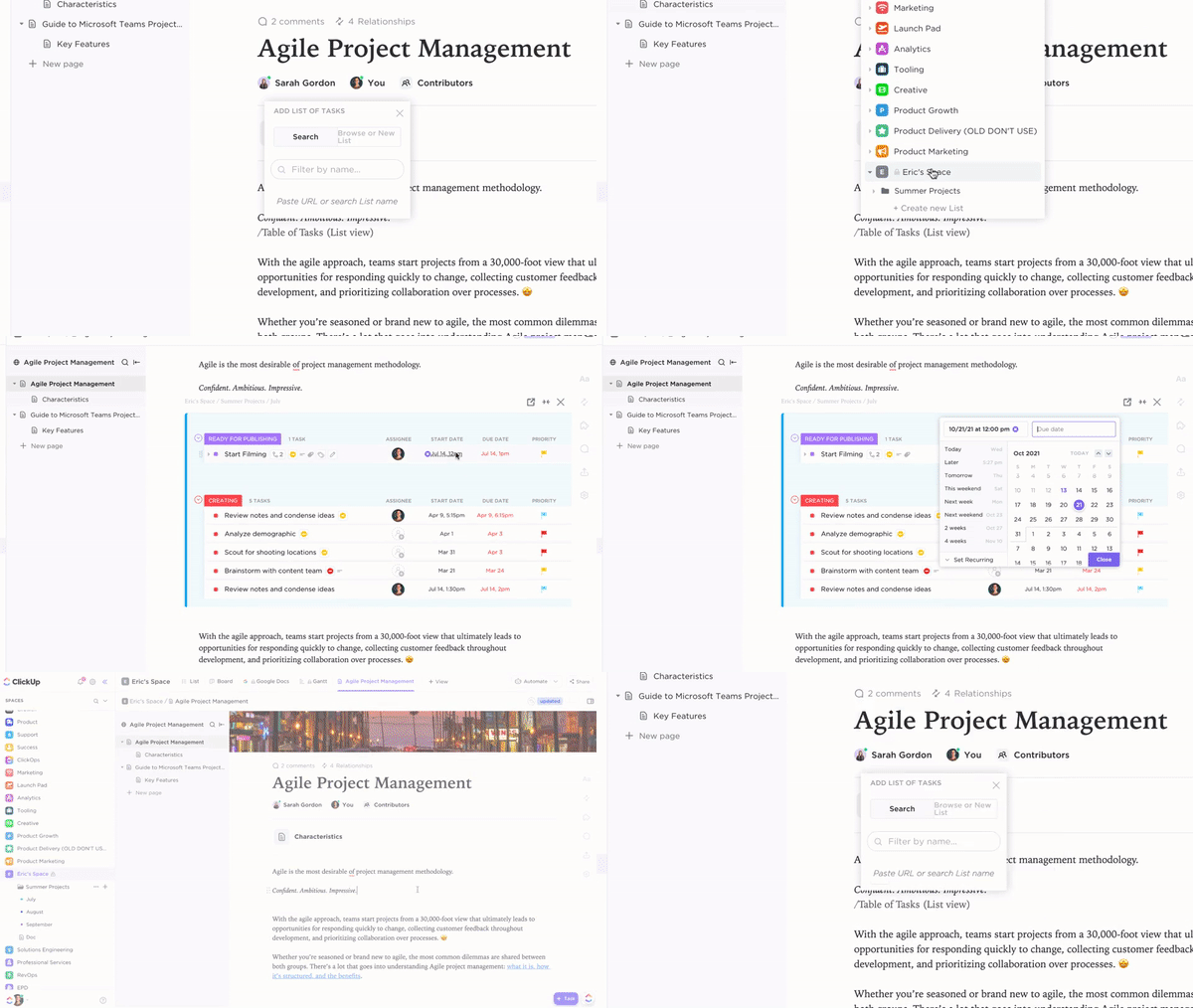
Med ClickUp Docs kan du lägga till sidor, formatering och dokument till ditt innehållsflöde med några få klick. Vill du öka din produktivitet ännu mer? Med ClickUp Docs kan du:
- Uppdatera dokument i realtid, tagga ditt team för feedback och omvandla idéer till spårbara uppgifter, samtidigt som du håller koll på dokumentversionerna.
- Lägg till nästlade sidor i ditt dokument för att strukturera och organisera idéer bättre.
- Har du filer i Google Docs eller Microsoft Office? Inga problem! Med ClickUp kan du synkronisera eller importera dem smidigt.
- Uppdatera projektstatus, tilldela uppgifter och deluppgifter eller lägg till widgets direkt i din dokumentredigerare. Glöm inte att spåra dem i realtid. Snacka om tidsbesparing!
- Har du processer/innehåll som du använder ofta? Spara dem som mallar så slipper du göra om dem varje gång.
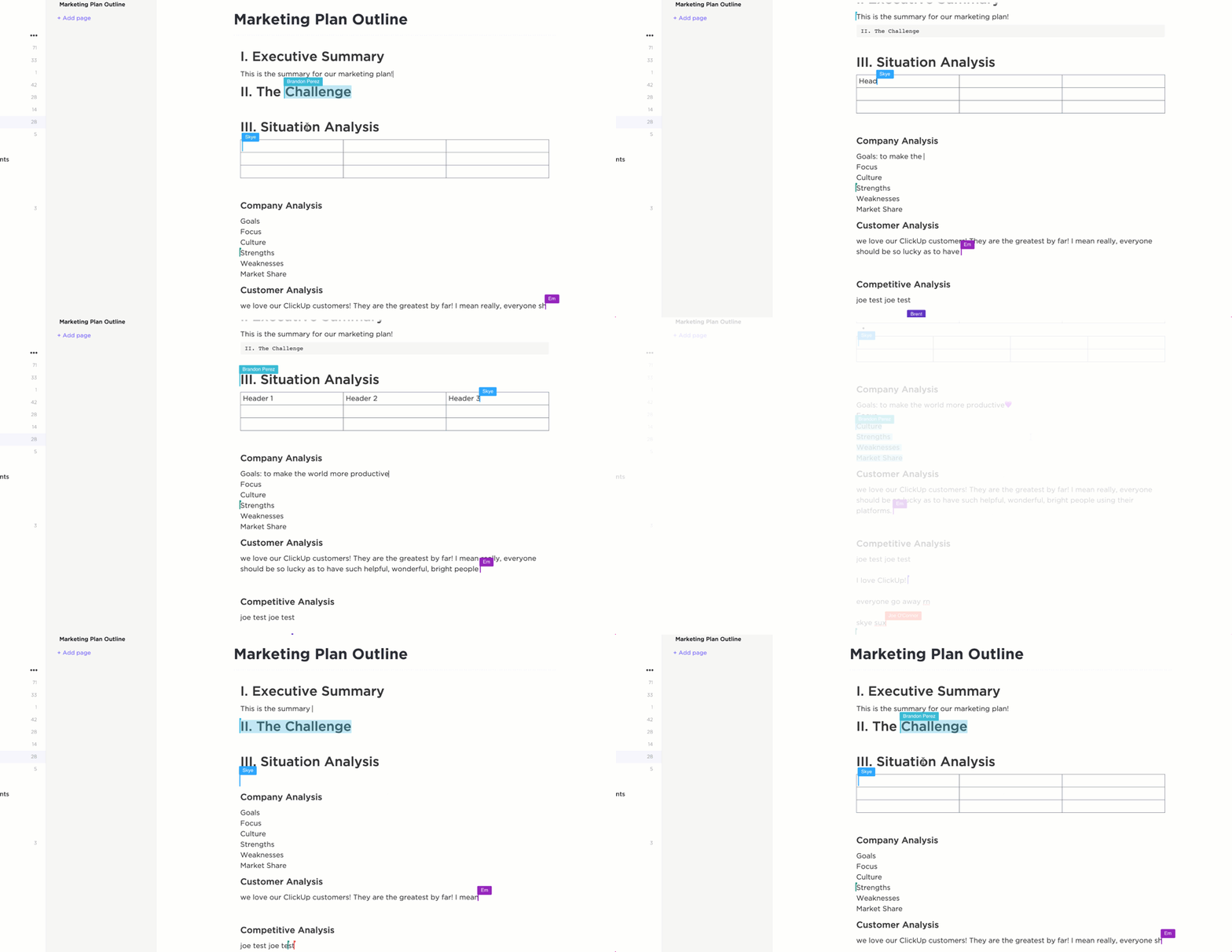
Dela ditt arbete utan att oroa dig för säkerheten
Att dela dina dokument ska inte kännas som ett säkerhetsrisk, eller hur? ClickUp Docs gör det enkelt att dela dina dokument på ett säkert sätt och med full kontroll över vem som kan se eller redigera dem.
Funktionen är utmärkt för:
- Kontrollera åtkomst för teammedlemmar, gäster eller allmänheten
- Bestämma vem som kan redigera, kommentera eller bara visa dina dokument
- Dela länkar enkelt samtidigt som du håller känslig information låst
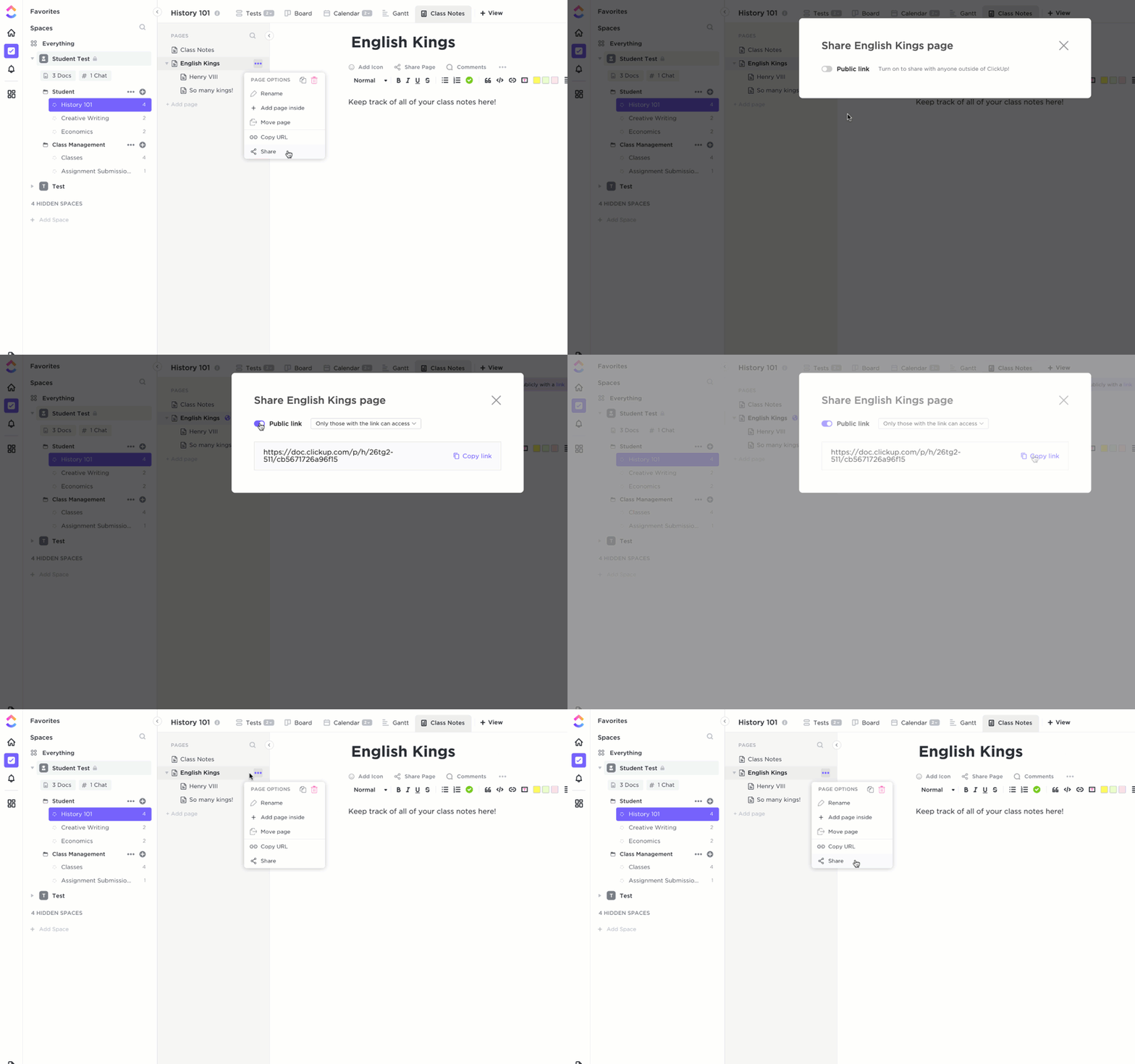
Oavsett om det är ett konfidentiellt förslag eller ett samarbetsprojekt, ser ClickUp till att dina data förblir säkra samtidigt som alla hålls informerade.
Skriv smartare, inte hårdare
Säg hej till ClickUp Brain, din personliga AI-skrivassistent, redaktör och idégenerator.
Denna smarta lilla funktion tillför kraften i AI till ditt innehållsflöde och öppnar upp enorma möjligheter för att underlätta skapandet och hanteringen av innehåll.
- Behöver du en bloggplan, ett e-postutkast eller en sammanfattning? Klart på några sekunder!
- Kontrollera automatiskt om det finns stavfel och grammatiska fel; inga plugins krävs.
- Brainstorma och förfina idéer snabbare än någonsin
- Spara det bästa till sist – sammanfatta långa dokument eller uppdatera uppgifter genom att helt enkelt be din assistent om hjälp.
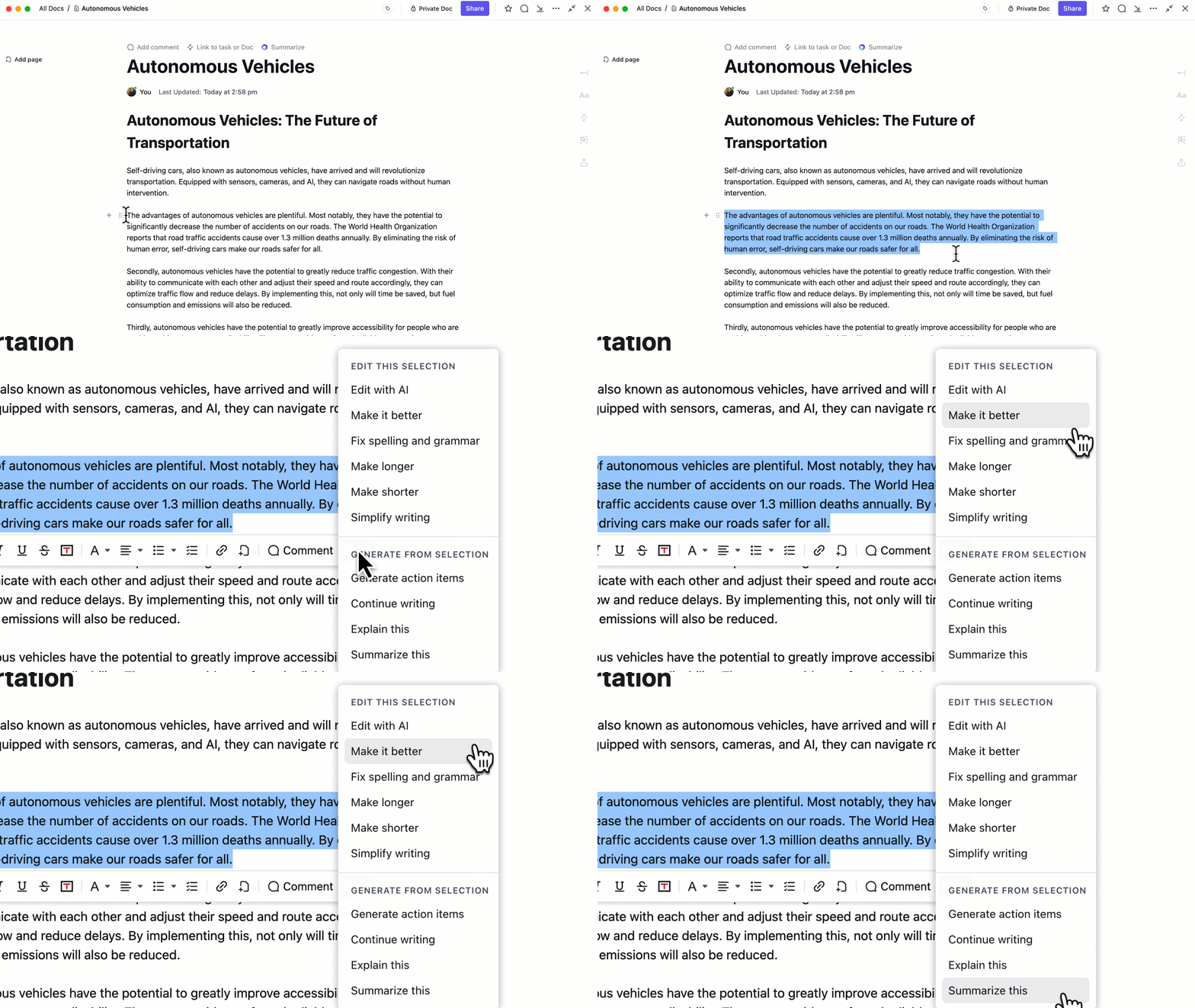
Genom att använda AI för dokumentation och organisering av dina arbetsflöden låter ClickUp dig fokusera på det du gör bäst – att skapa innehåll!
Formatering på ett enkelt sätt med ClickUp
Om du är yrkesverksam, student eller småföretagare och letar efter ett enkelt och lättanvänt ordbehandlingsprogram kan Google Docs vara rätt val för dig.
Men om du letar efter en allt-i-ett-lösning för att förenkla din komplexa dokumentation och övergripande uppgiftshantering är ClickUp det verktyg du behöver.
ClickUp är en helhetslösning för alla dina dokumentationsbehov. Den kan integrera innehållsskapande, projektledning och samarbete samtidigt som integriteten bibehålls.
Övervinna begränsningarna hos traditionella dokumentredigerare med ClickUp. Skapa inte bara dokument, utan integrera dem enkelt i dina system. Gör ett smart val – registrera dig för ett gratis ClickUp-konto idag!