

En bra sak med Microsoft Teams-möten? De livfulla virtuella bakgrunderna!
Du behöver inte oroa dig för att hitta den perfekta platsen hemma eller stressa med att gömma undan röran i sista minuten. Blurra bara bakgrunden eller välj ett vackert landskap, så är du redo att delta i mötet.
Men det kan vara svårt att tillämpa dessa bakgrunder, särskilt om du deltar i mötet från en webbläsare. I den här guiden förklarar vi hur du ändrar bakgrunden i Microsoft Teams.
Sneakpeek: Vill du få en bättre förståelse för möteskontroller i Teams? Eller lära dig hur du lägger till en helt ny bild som bakgrund? Allt finns här!
⏰ 60-sekunderssammanfattning
- I Microsoft Teams kan du ändra bakgrunden under möten för att dölja röran eller lägga till roliga, vackra vyer.
- Du kan göra detta innan du ansluter genom att klicka på Bakgrundsfiltrer eller under mötet via alternativet Mer.
- För att ändra bakgrunden väljer du bland alternativen eller laddar upp en egen bakgrundsbild, förhandsgranskar den, justerar placeringen och klickar på Apply (Verkställ).
- Anpassa bakgrunden efter mötets ton, se till att belysningen är bra, håll det enkelt för att undvika distraktioner och koordinera bakgrunden med din klädsel för ett snyggt utseende.
- Bakgrundseffekter kan ibland påverka enhetens prestanda, särskilt på äldre datorer.
Så här ändrar du bakgrundsbilder i Teams
Här är en steg-för-steg-guide om hur du ändrar bakgrunden i Teams:
Ändra bakgrundsbilden i Teams innan du ansluter till mötet
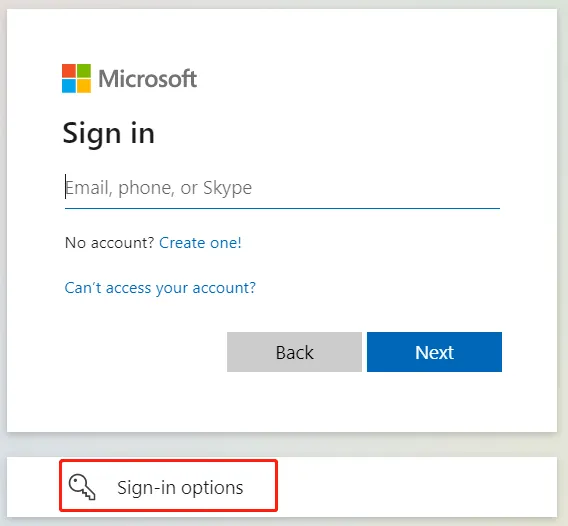
Steg 1: Öppna Microsoft Teams
Börja med att öppna Microsoft Teams-appen på din dator eller mobila enhet. Om du inte redan är inloggad anger du dina inloggningsuppgifter för Microsoft-kontot för att komma åt plattformen.
Steg 2: Starta eller delta i ett möte
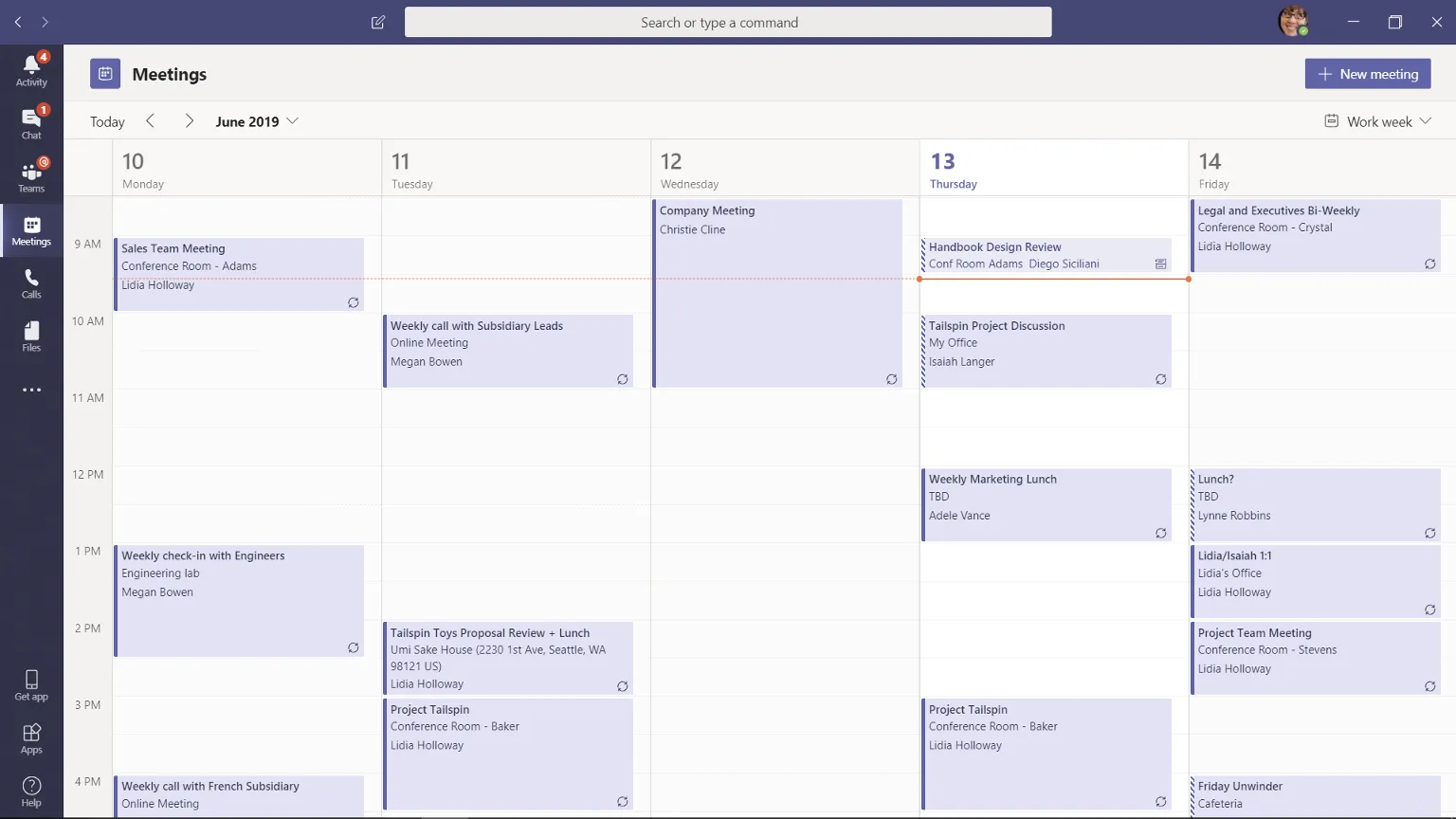
Gå nu till fliken Kalender, välj ett schemalagt möte och klicka på Delta. Om du vill starta ett möte direkt klickar du på Nytt möte i det övre högra hörnet.
Steg 3: Öppna bakgrundsinställningarna
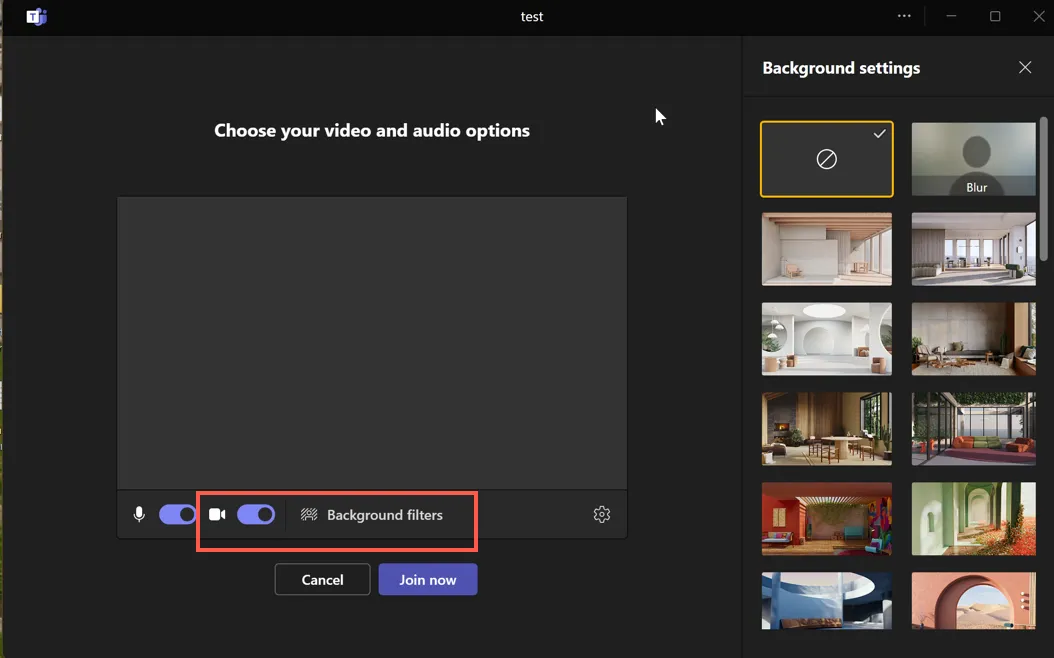
Innan du ansluter till mötet visas en skärm där du kan förbereda dig. Klicka på ikonen Bakgrundsfiltrer för att utforska olika bakgrundsbilder.
Steg 4: Välj en bakgrundseffekt
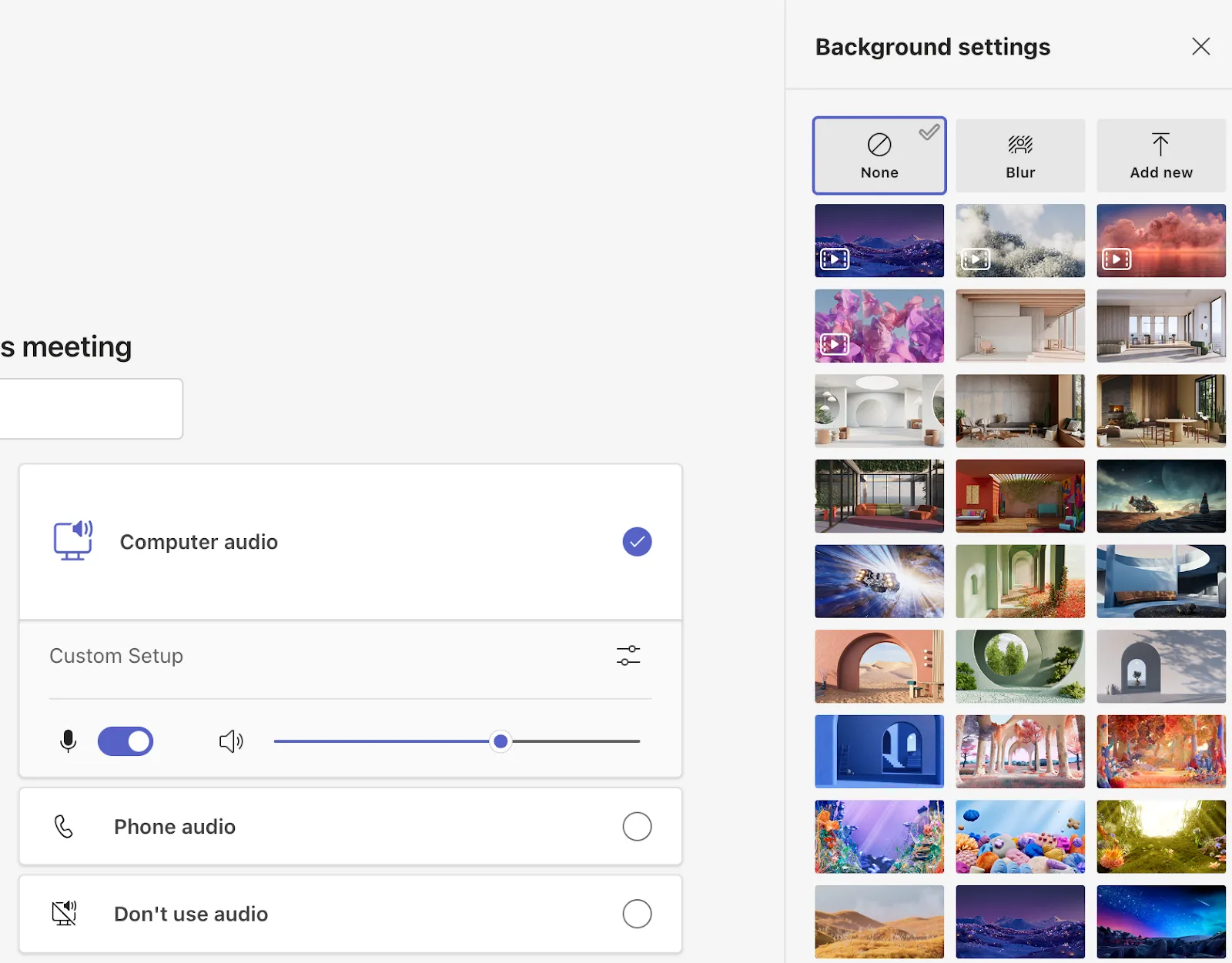
När du klickar på bakgrundsfilter visas en sidopanel med flera bakgrundsbilder. Du kan välja Blur om du vill behålla din bakgrund men dölja eventuella distraktioner.
Om du vill ha en ny bakgrund kan du välja mellan många förinstallerade alternativ, till exempel mysiga hemmakontor, abstrakta mönster och vackra vyer. Är du på festhumör? Välj en festlig eller säsongsbetonad bakgrund som passar ditt humör!
📖 Läs mer: För- och nackdelar med Microsoft Teams
Steg 5: Förhandsgranska bakgrunden
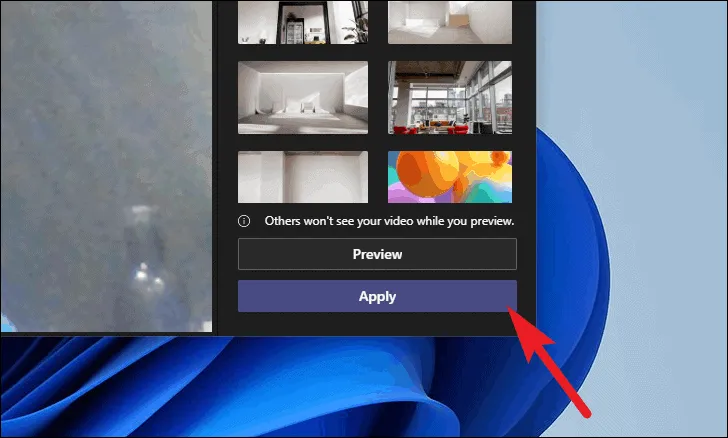
När du har valt en bakgrundsbild klickar du på Förhandsgranska för att se hur den ser ut bakom dig. På så sätt kan du justera din position och se till att bakgrunden ser bra ut innan du går med i mötet.
Steg 6: Använd och delta i mötet
När du är nöjd med bakgrunden klickar du på Apply (Tillämpa) för att lägga till den anpassade bakgrunden. Klicka nu på Join now (Gå med nu) för att gå in i mötet.
💡Proffstips: Om du vill ta bort bakgrunden och återgå till din normala omgivning klickar du på den första bilden (med en cirkel och en diagonal linje genom den). Då stängs alla bakgrundseffekter av.
Ändra bakgrundsbilden i Teams under ett möte
Här är stegen för att ställa in olika bakgrunder i Teams efter att du har anslutit dig till mötet. 👇
Steg 1: Gå till alternativet ”Mer”
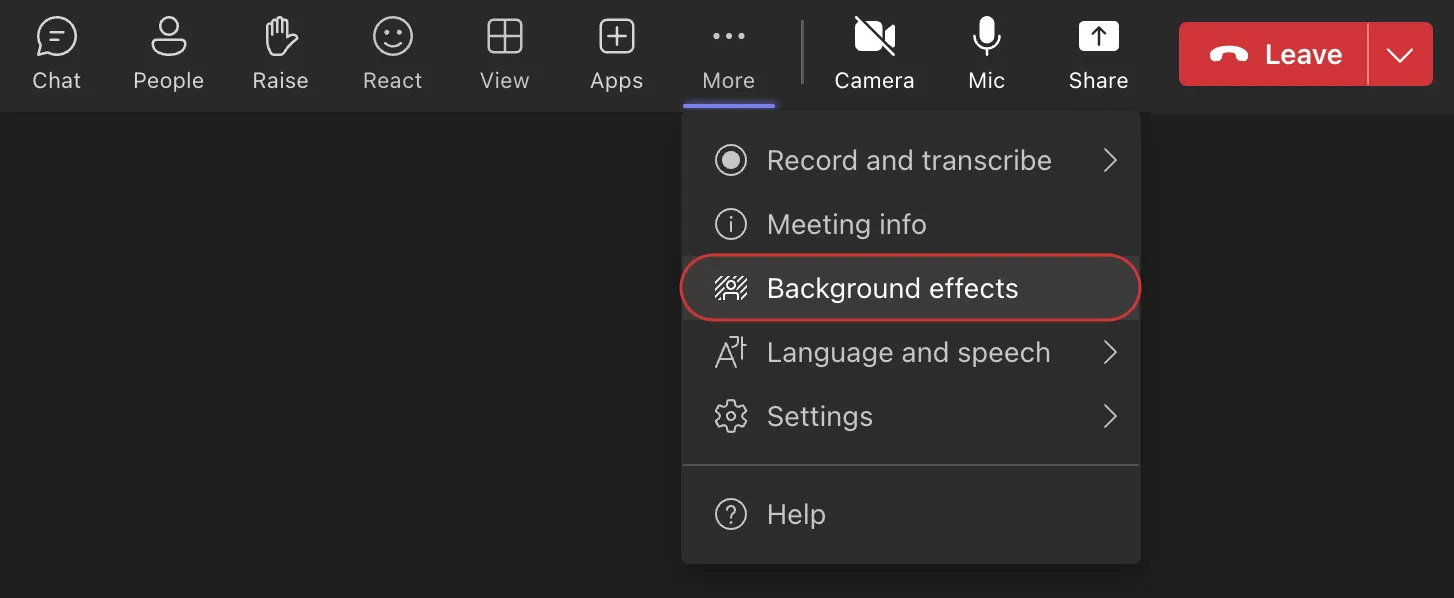
Gå till toppmenyn, leta reda på ikonen med tre punkter (…) och klicka på Mer. Välj Bakgrundseffekter.
Steg 2: Välj en bakgrund
Välj en lämplig bakgrund från popup-menyn. Du kan välja mellan standardalternativen, sudda ut bakgrunden eller ladda upp en egen bild. Se till att bakgrunden passar mötesagendan.
Steg 3: Förhandsgranska innan du tillämpar
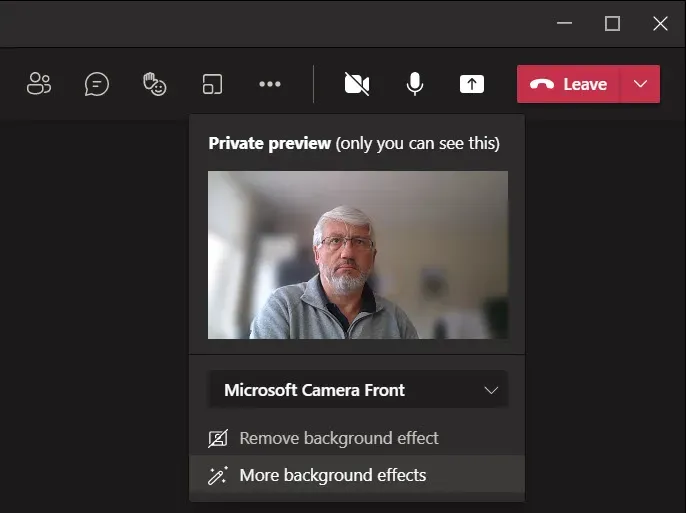
Vill du testa hur bakgrunden ser ut? Klicka på Förhandsgranska för att kontrollera bakgrunden innan du gör den synlig för alla.
Steg 5: Tillämpa din bakgrund
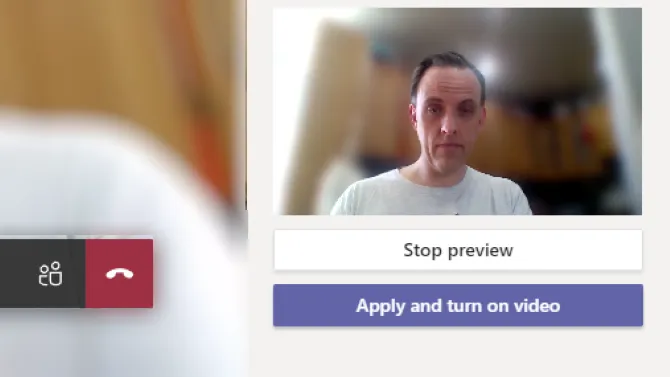
Är du nöjd med ditt val? Klicka bara på Apply, så är du klar!
🔍 Visste du att? I Microsoft Teams kan du lägga till anpassade bakgrunder. Gå till knappen Lägg till ny i bakgrundspanelen och ladda upp ditt företagslogotyp, teamfoto eller en bild på din favoritresmål.
Tips för att välja den perfekta bakgrunden för Microsoft Teams-möten
Här är några tips att tänka på när du väljer bakgrund för ett Teams-möte:
🖼️ Anpassa bakgrunden efter stämningen på mötet
Tänk på vilken stämning du vill skapa. En avslappnad teamchatt? Välj något livfullt eller roligt för att hålla stämningen lättsam. Ett möte med ledande befattningshavare eller kunder? Håll dig till rena, minimalistiska bakgrunder i neutrala toner. Din bakgrund kan på ett subtilt sätt sätta tonen för mötet – använd den till din fördel!
💡Förhandsgranska hur bakgrunden fungerar med din belysning
Belysningen kan göra stor skillnad. Förhandsgranska alltid din bakgrund innan mötet börjar. Ett ljust ansikte med skarpa skuggor eller en alltför mörk bakgrund kan vara störande. Justera belysningen så att den kompletterar bakgrunden – det är en snabb lösning som gör att du ser snygg och professionell ut.
🌟 Visa upp din personlighet
Varför inte låta din bakgrund säga något om dig? En mysig bokhylla, en fantastisk stadsbild eller till och med en subtil hänvisning till ditt favoritintresse kan lägga till en personlig touch. Det är ett utmärkt sätt att göra konversationer mer engagerande och hjälpa människor att knyta an till dig.
🎯 Håll bakgrunden enkel och fokuserad
Undvik att välja bakgrunder som skriker efter uppmärksamhet. Livliga mönster eller animerade bakgrunder kan verka roliga, men kan ta fokus från dig. En ren, avskalad design betonar det du säger och inte det som händer bakom dig.
👔 Matcha bakgrunden med din outfit
Det du har på dig ska komplettera, inte krocka med, din bakgrund. Om din bakgrund är färgglad, håll dig till enfärgade, neutrala toner i dina kläder. Om du bär liknande färger som din bakgrund kan du smälta in (och inte på ett bra sätt). Ta en stund att kontrollera kombinationen – det är ett litet steg som gör stor skillnad för att du ska se snygg ut.
📖 Läs mer: Hur man schemalägger meddelanden i Teams
Begränsningar vid användning av Microsoft Teams för möten
Microsoft Teams är fantastiskt, men det har vissa begränsningar. Här är några av de utmaningar du kan stöta på:
Att ta anteckningar kan vara frustrerande
Den inbyggda funktionen "Mötesanteckningar" känns grundläggande och erbjuder minimal textformatering, såsom punktlistor och ren text. Det finns inget stöd för redigering av rik text, vilket gör det svårt att organisera komplexa mötesdetaljer på ett effektivt sätt.
Dessutom är anteckningar endast synliga för mötesdeltagarna. Det innebär att du måste vidta extra åtgärder för att dela anteckningar med andra intressenter. Och om du vill skapa uppföljningsuppgifter från dina anteckningar finns det ingen inbyggd uppgiftshantering, vilket tvingar dig att byta till ett annat verktyg och stör ditt arbetsflöde för online-möten.
Bakgrundseffekter kan påverka prestandan
Att använda anpassade bakgrunder och effekter i Microsoft Teams kan förbättra ditt utseende på skärmen, men också belasta din enhet. Bakgrundseffekter förbrukar mycket systemresurser, vilket kan orsaka fördröjningar eller till och med frysningar under möten, särskilt på äldre datorer.
Internethastigheten spelar också en stor roll för att kunna genomföra effektiva möten. Teams kan automatiskt inaktivera bakgrundsvideoeffekter som används för att upprätthålla samtalskvaliteten om din anslutning är instabil eller har låg bandbredd. Detta kan vara besvärligt när du vill behålla ett professionellt utseende men stöter på tekniska begränsningar.
Begränsade verktyg för möteshantering
Microsoft Teams funktioner är otillräckliga när det gäller att hantera möten som går utöver grundläggande videosamtal. Det finns ingen inbyggd funktion för att skapa detaljerade mötesagendor eller spåra uppgifter direkt i plattformen. Du måste använda externa verktyg eller manuella metoder för att hålla ordning på mötena.
Att tilldela åtgärder eller följa upp uppgifter efter ett möte är också besvärligt. Eftersom Teams saknar integrerad uppgiftshantering måste du byta till en annan app för att tilldela och övervaka uppgifter. Detta stör ditt arbetsflöde och gör det svårare att hålla koll på viktiga åtgärder.
Inga automatiska mötesreferat
En annan nackdel med Microsoft Teams är att även om du kan spela in möten, genereras inte automatiskt sammanfattningar, anteckningar eller åtgärdspunkter åt dig. Du måste manuellt anteckna viktiga punkter eller använda verktyg från tredje part för att hålla reda på beslut och åtgärder.
Utan inbyggd automatisering är det lätt att missa viktiga detaljer, vilket kan göra uppföljningen efter mötet lite mer omständlig och tidskrävande.
Här är vad en reddit-användare sa om MS Teams:
Microsoft Teams känns som en affärsinriktad version av Discord som försöker vara en superapp och integrerar verktyg som Word, Excel och Outlook. Dess komplexitet kan dock orsaka tekniska problem, särskilt när man ansluter sig till röstchattar, som ofta inte fungerar tillförlitligt.
Microsoft Teams känns som en affärsinriktad version av Discord som försöker vara en superapp och integrerar verktyg som Word, Excel och Outlook. Dess komplexitet kan dock orsaka tekniska problem, särskilt när man ansluter sig till röstchattar, som ofta inte fungerar tillförlitligt.
Organisera möten med ClickUp
Microsoft Teams är utmärkt för att hålla online-möten, men har brister när det gäller att hantera åtgärdspunkter och uppföljningar.
Det är här ClickUp Meetings kommer in i bilden. Det är en kraftfull mötesassistent som är utformad för att hjälpa dig att hålla ordning på möten och möjliggöra samarbete i realtid. Du kan använda den för att snabbt schemalägga möten, skicka ut inbjudningar och lägga till alla detaljer som datum, tid och plats (eller en virtuell länk).
Den gör det också möjligt att förbereda dagordningar i förväg så att alla vet vad som står på agendan. Under mötet finns ett särskilt ClickUp Doc tillgängligt för att skriva anteckningar, spåra åtgärder och dokumentera viktiga beslut. Eventuella uppföljningar kan tilldelas direkt, så att ingenting glöms bort (mer om detta senare!).
Behöver du mer ammunition för dina möten? Prova ClickUps AI Notetaker! Låt AI fånga möteshöjdpunkter och viktiga åtgärdspunkter medan du kan vara en aktiv deltagare. 💁🏽♂️
Vi använder ClickUp dagligen som underlag för att organisera alla projektmöten med kunder, interna projektplaneringsmöten, interna projektuppföljningsmöten och resursplaneringssessioner. Vi använder det också för att främja ansvarstagande för uppgifter hos slutkunder, vilket i sin tur bidrar till att klargöra ansvarsområden.
Vi använder ClickUp dagligen som underlag för att organisera alla projektmöten med kunder, interna projektplaneringsmöten, interna projektuppföljningsmöten och resursplaneringssessioner. Vi använder det också för att främja ägarskap för uppgifter med slutkunder, vilket i sin tur bidrar till att klargöra ansvarsområden.
Sammanfatta mötesanteckningar med AI
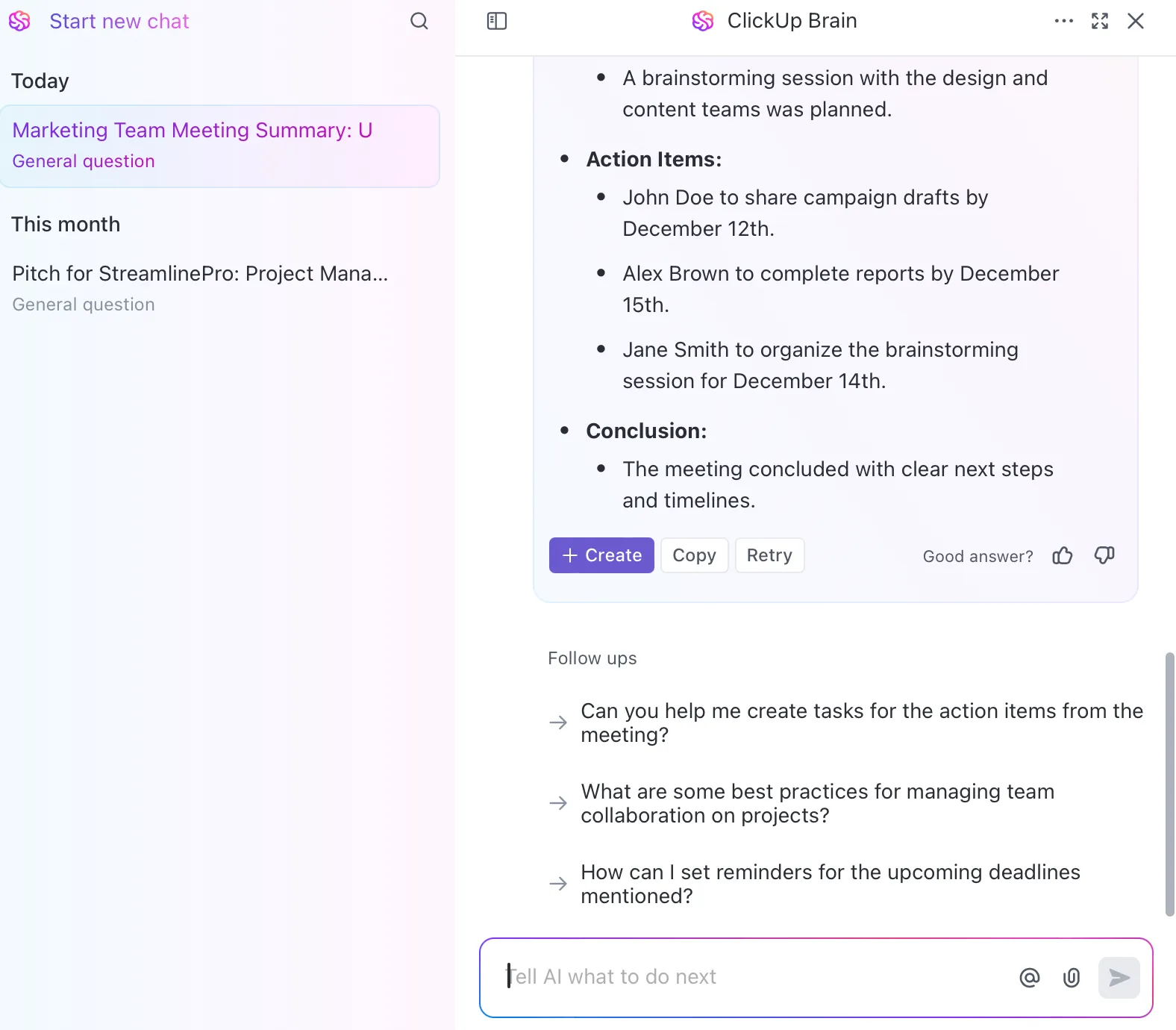
Möten kan ofta dra ut på tiden, vilket gör det svårt att hålla reda på alla detaljer och åtgärdspunkter. Det är här ClickUp Brain blir ovärderligt. Istället för att manuellt bläddra igenom sidor för att läsa mötesprotokoll kan du skriva in dina anteckningar direkt i ClickUp Brain.
Den AI-drivna assistenten analyserar mötesinnehållet, identifierar viktiga punkter och genererar en tydlig, koncis sammanfattning. Den lyfter fram viktiga slutsatser, åtgärdspunkter och nästa steg, vilket sparar tid och säkerställer att inget viktigt förbises.
Om du redan använder ClickUps AI Notetaker kan du helt enkelt överlämna mötesreferatet till ClickUp Brain, som sedan genererar uppgifter baserade på åtgärdspunkter åt dig! Ja, ett smidigt mötesflöde från början till slut. Inga externa antecknare behövs!
Spela in klipp för att dela meddelanden
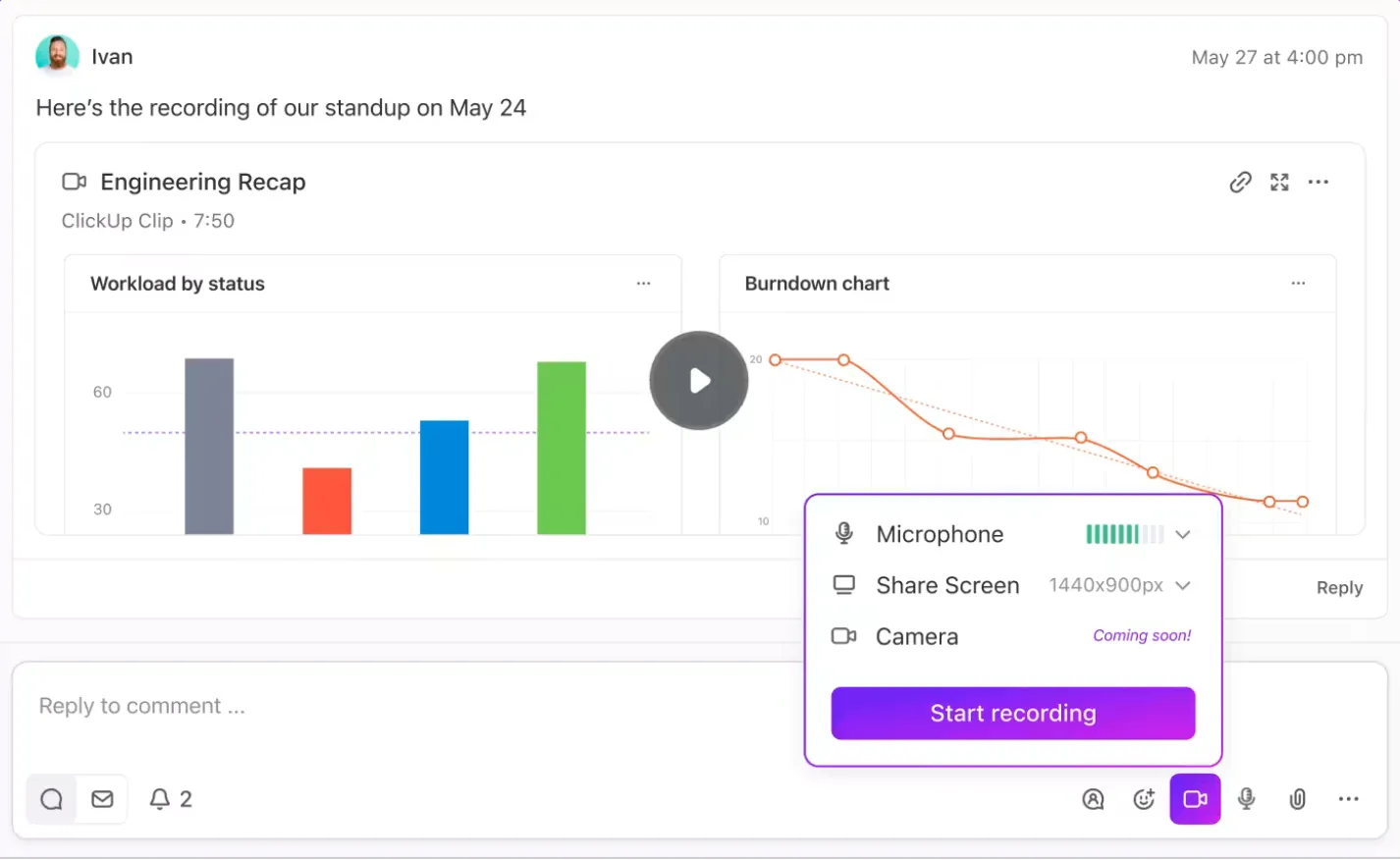
Visst, Microsoft Teams låter dig spela in virtuella möten – men vem har tid att granska timmar av filmmaterial? Ibland behöver du bara fånga de viktiga bitarna. Det är där ClickUp Clips kommer in.
Med Clips kan du spela in det som är viktigt, oavsett om det är en viktig diskussionspunkt, en snabb genomgång eller en viktig uppgiftsförklaring. Du behöver inte längre bläddra igenom långa inspelningar; tryck bara på inspelningsknappen när något viktigt dyker upp och dela det direkt med ditt team. Det är enkelt, snabbt och effektivt.
📖 Läs mer: De bästa programvarorna för teamsamarbete
Tilldela uppgifter snabbt efter möten
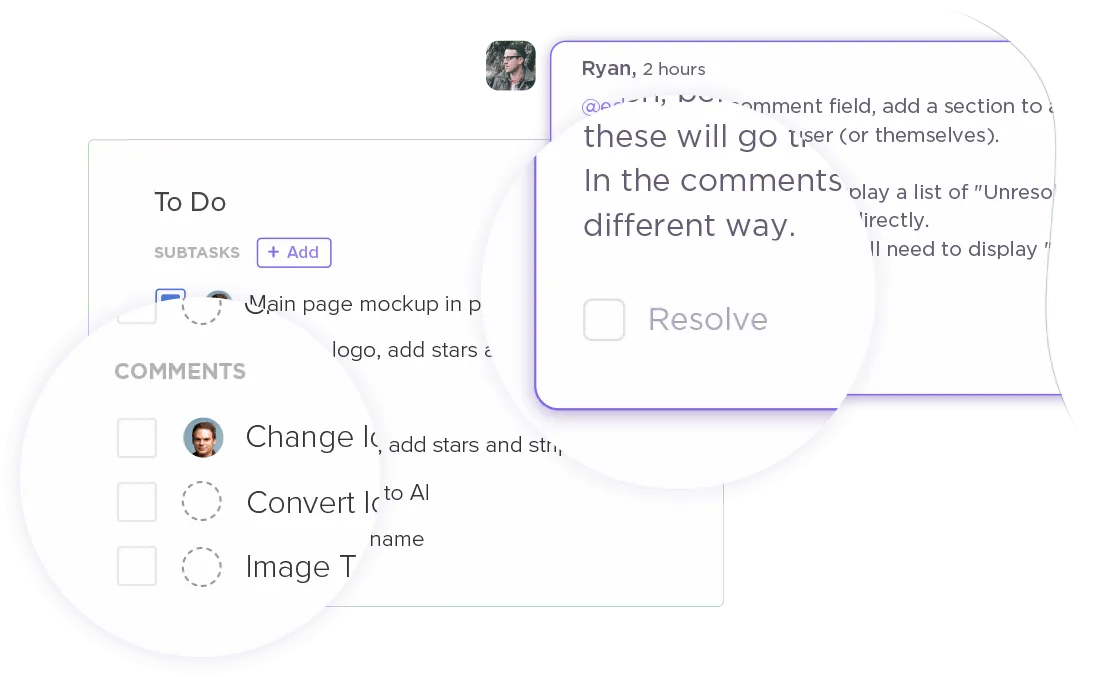
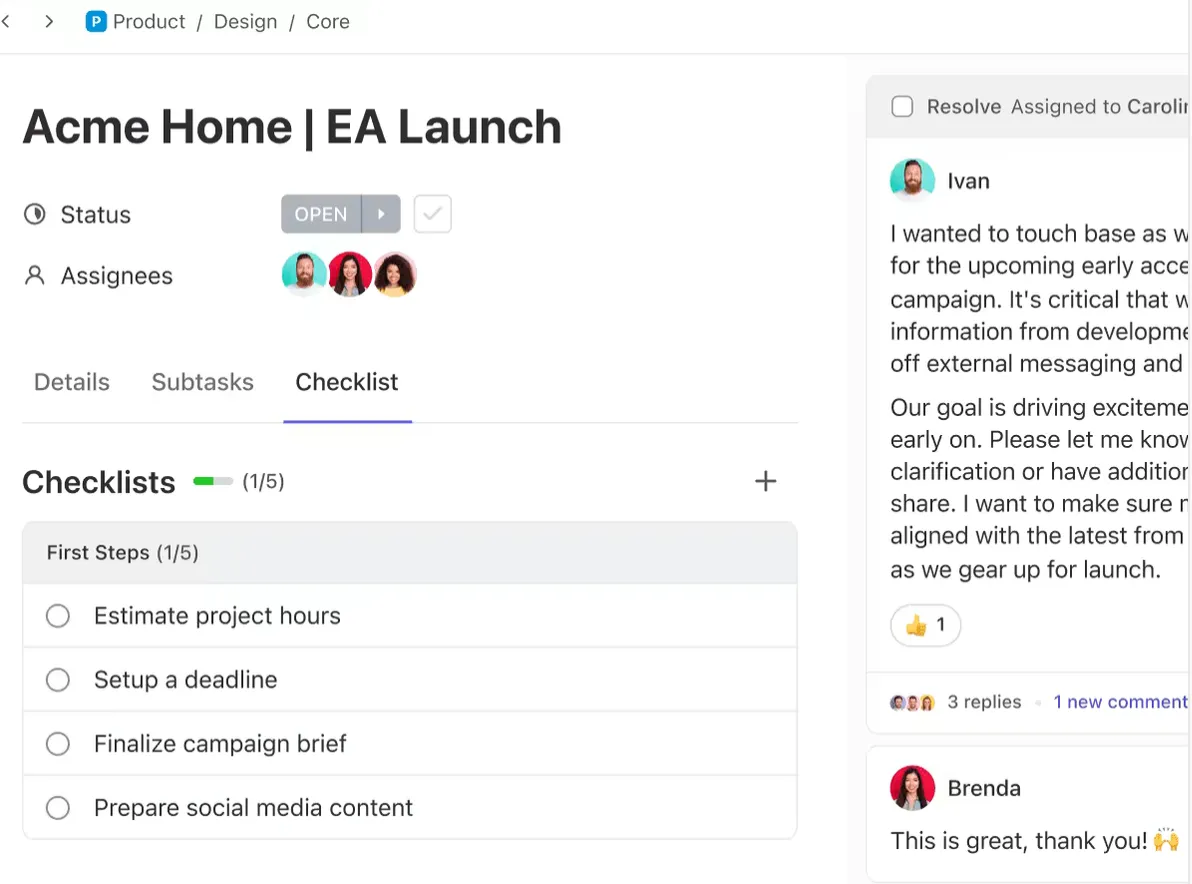
Vi avslutar ofta möten med en massa anteckningar, men att omvandla dem till uppgifter är en helt annan sak. Med funktionerna Assign Comments och Tasks omvandlar ClickUp Meetings mötesdiskussioner till konkreta åtgärder på några sekunder.
Istället för att lämna anteckningar utspridda i dokument kan du markera viktiga punkter och tilldela dem som uppgifter direkt från dina mötesanteckningar. Använd funktionen för att delegera specifika åtgärder till teammedlemmar – komplett med deadlines och prioriteringar.
För mer komplexa uppgifter kan du skapa dedikerade ClickUp-uppgifter, länka dem till relevanta projekt och följa framstegen i realtid. På så sätt behöver du inte växla mellan olika verktyg eller tappa bort ansvaret.
Sömlös integration av mötesappar
Med ClickUp får du också Microsoft Teams-integration, så att dina möten blir handlingsdrivna och säkerställer att alla viktiga punkter följs upp effektivt. Du kan också smidigt integrera Zoom och Google Meet, tillsammans med populära kalenderverktyg som Google Kalender och Outlook, direkt i ClickUp. Detta gör det enklare att hantera dina möten och omvandla diskussioner till genomförbara uppgifter, så att inget viktigt förbises.
Prova ClickUp för dina möten
Det är enkelt att ändra bakgrunden för dina möten i Microsoft Teams. Gå bara till bakgrundsfiltren, välj önskad bakgrund och applicera den. Teams är utmärkt för visuella presentationer, men saknar effektiva verktyg för att ta mötesanteckningar eller tilldela åtgärdspunkter.
Det är här ClickUp kommer in som en utmärkt mötesassistent.
Det är enkelt att schemalägga möten, göra anteckningar, tilldela uppgifter och följa upp framsteg, vilket säkerställer att dina möten blir professionella och produktiva. Med verktyg för uppgiftsuppföljning, realtidskommunikation och integrationer erbjuder ClickUp allt ditt team behöver för att hålla sig uppdaterat och arbeta effektivt.
Är du redo att förbättra ditt teams samarbete? Registrera dig för ClickUp idag. Det är gratis att komma igång och tjänsten är utformad för att stödja team av alla storlekar.