

Många av oss kämpar med att skjuta upp saker, antingen genom att skjuta upp viktiga uppgifter eller genom att distraheras av mindre detaljer. 🔍
Men med åren har jag kommit fram till en banbrytande lösning: att dela upp mina uppgifter i uppnåeliga mål med hjälp av mind maps.
Mind maps är som en visuell lekplats för mål, uppgifter och idéer. Du kan planera din huvudidé, lägga till former och använda mind map-mallar för att hålla ordning på saker och ting.
När jag började använda verktyg för att skapa tankekartor behövde jag inte längre jonglera med uppgifter i huvudet – jag hade en tydlig visuell färdplan och distraktionerna försvann.
I den här artikeln delar jag med mig av mina 10 bästa program för att skapa tankekartor och förklarar kortfattat deras bästa funktioner, begränsningar och priser. 🏆
⏰ 60 sekunders sammanfattning
Här är vår sammanställning av de 10 bästa verktygen för att skapa tankekartor som finns tillgängliga idag:
- ClickUp: Bäst för mind mapping med projektledning
- Miro: Bäst för visuellt samarbete och distansarbetande team
- MindMeister: Bäst för snabb och enkel mind mapping
- MindNode: Bäst för Apple-användare som vill ha sömlös integration
- Ayoa: Bäst för att kombinera mind mapping med uppgiftshantering
- Xmind: Bäst för mångsidig mind mapping och brainstorming
- Coggle: Bäst för nybörjare och enkla tankekartor
- Lucidchart: Bäst för mångsidiga diagram med mallar
- Bubbl. us: Bäst för lärare och små team
- SmartDraw: Bäst för diagram och CAD-design på företagsnivå
Vad ska du leta efter i ett program för att skapa tankekartor?
Det perfekta mind mapping-verktyget går utöver sina konventionella uppgifter och hjälper dig med projektledning. Som projektledare prioriterar jag verktyg som hjälper mig med dessa uppgifter. 🛠️
- Brainstorming: De bästa mind maps hjälper dig även i idéstadiet. Oavsett om du arbetar med en ny idé på egen hand eller i grupp, gör en bra online-mall för mind maps det enkelt att skriva ner idéer utan begränsningar – som att ha en oändlig duk.
- Uppgiftskartläggning: Behöver du ha koll på läget? Mind maps är perfekta för att tilldela uppgifter, sätta deadlines och följa upp framsteg. Lägg till former, och vips – så är uppgifterna organiserade och teamet samordnat.
- Gap-analys: Har du någonsin undrat var ditt projekt brister? Gap-analys i en mind map hjälper dig att upptäcka ineffektiviteter i dina processer.
- SWOT-analys: Behöver du ta itu med styrkor, svagheter, möjligheter och hot i ditt projekt? Jag älskar tankekartor som kan visualisera allt detta och hjälpa dig att förstå helheten.
Mitt slutmål är enkelt: jag vill ha uppdateringar i realtid och en tydlig, organiserad plan. Ett bra program för att skapa tankekartor hjälper dig att uppnå detta på ett enkelt sätt.
Måste läsas: 25 fantastiska exempel på mind maps
De 10 bästa programvarorna för att skapa tankekartor som du bör prova
Nu när vi har gått igenom vad du ska leta efter kan vi dyka in i det roliga – här är de 10 bästa programmen för att skapa tankekartor som jag tyckte var superanvändbara (och till och med roliga ibland 🎉):
1. ClickUp (bäst för mind mapping med projektledning)
Om du, precis som jag, letar efter ett verktyg som kombinerar mind mapping och projektledning som jordnötssmör och sylt, är ClickUp det rätta valet.
Så varför är ClickUp så banbrytande?
Till att börja med kan du växla till ClickUp Mind Map-vyn med ett enda klick och börja koppla ihop uppgifter, processer eller till och med brainstormingsessioner. Det är därför ClickUp bokstavligen är den ultimata appen för arbete.
Du kan välja mellan två lägen: Uppgiftsläge låter dig omorganisera ditt arbetsutrymme genom att länka samman uppgifter och deluppgifter, och Tomt läge möjliggör fria brainstormingsessioner som inte är bundna till någon uppgiftsstruktur.
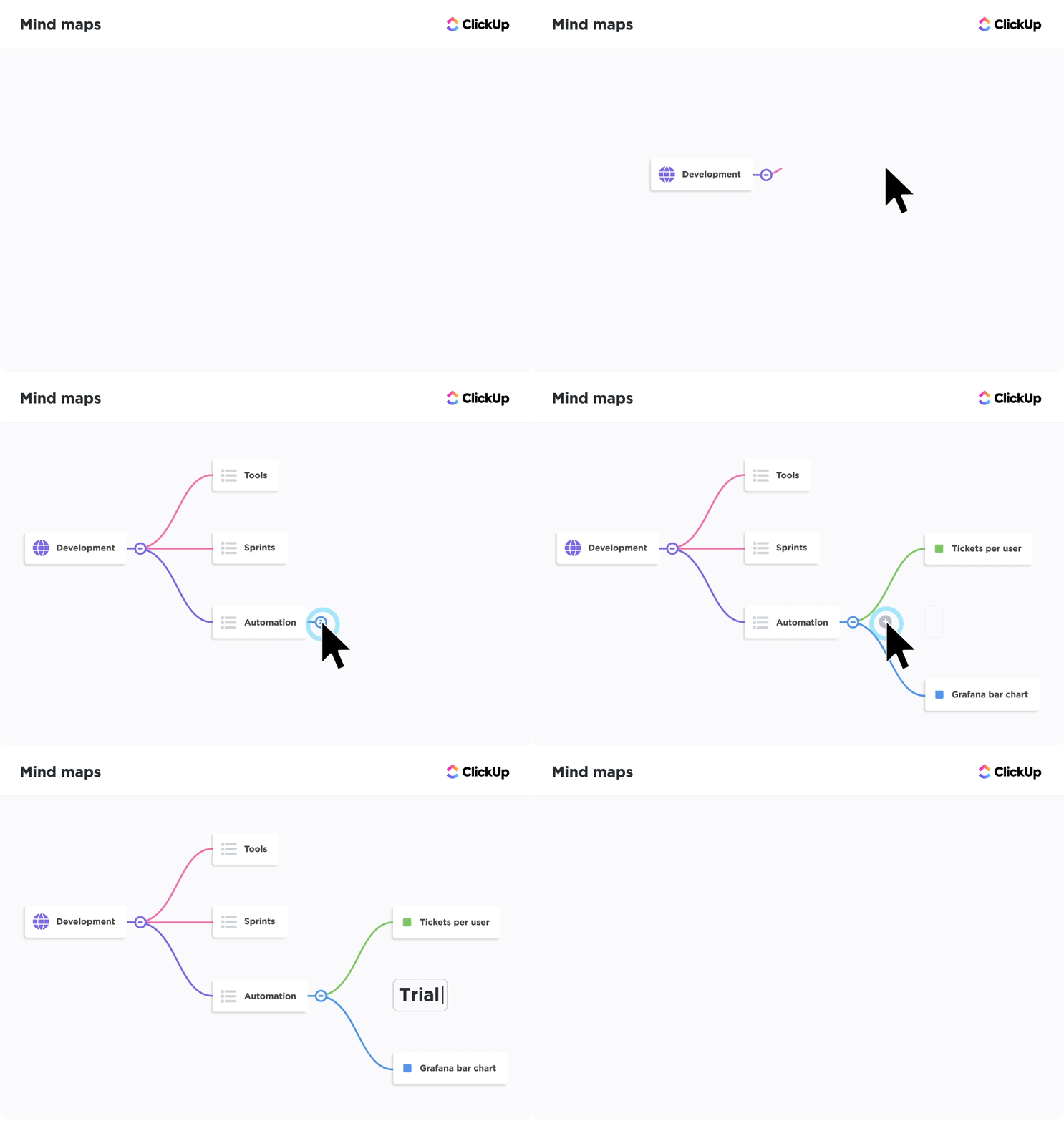
Dessutom kan du använda ClickUp Whiteboard för att omvandla komplexa idéer till visuella, lättnavigerade planer. Denna funktion är särskilt perfekt för mjukvaruutveckling eller tillverkningsarbetsflöden.
Vet du inte var du ska börja med dina mind map-arbetsflöden? Här är några praktiska ClickUp-mallar som hjälper dig att komma igång.
Enkel mall för tankekarta
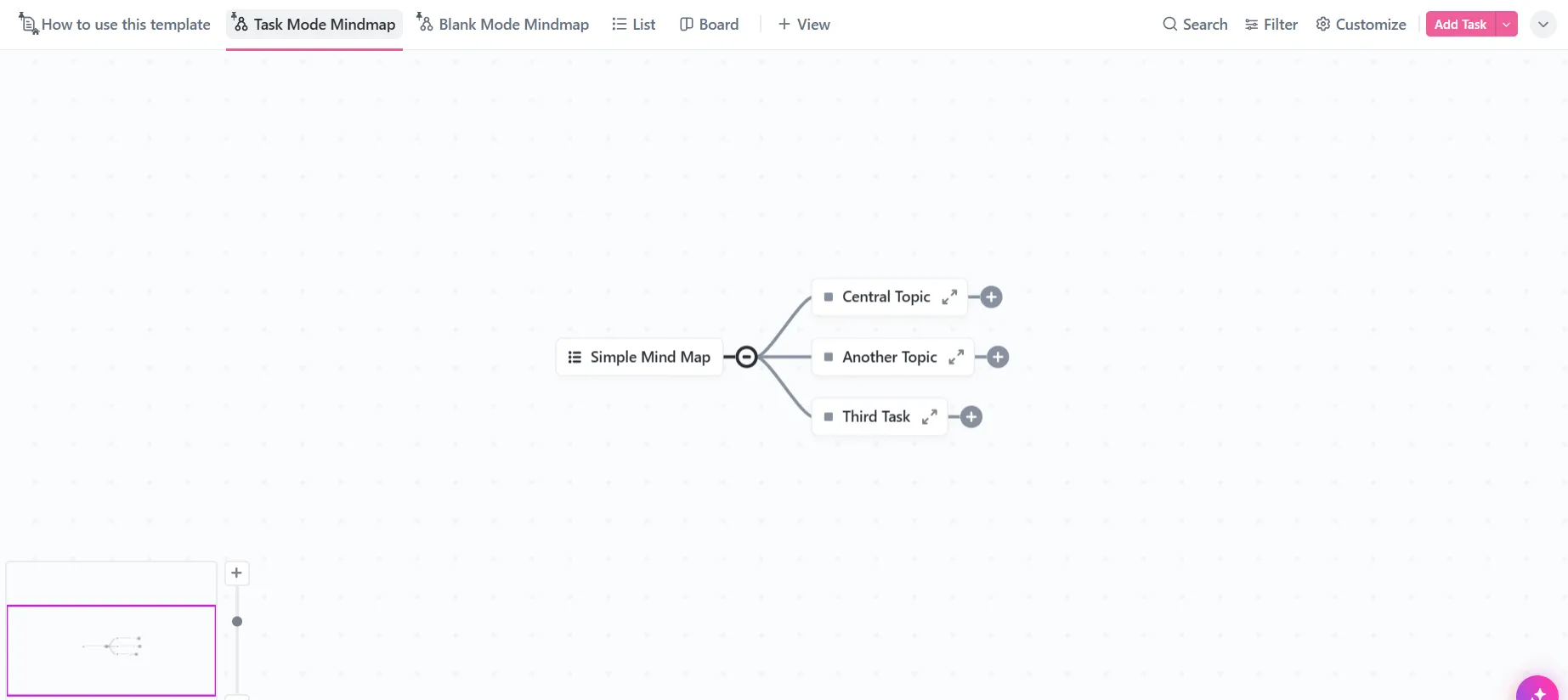
Denna mall är perfekt för både nybörjare och erfarna proffs.
Denna enkla mind map-mall är helt anpassningsbar, så du kan börja planera dina projekt på några sekunder, oavsett om det gäller att lansera en ny produkt eller bara brainstorma idéer.
Dessutom är de färdiga att använda så att du kan sätta igång direkt!
Tom mind map-whiteboard
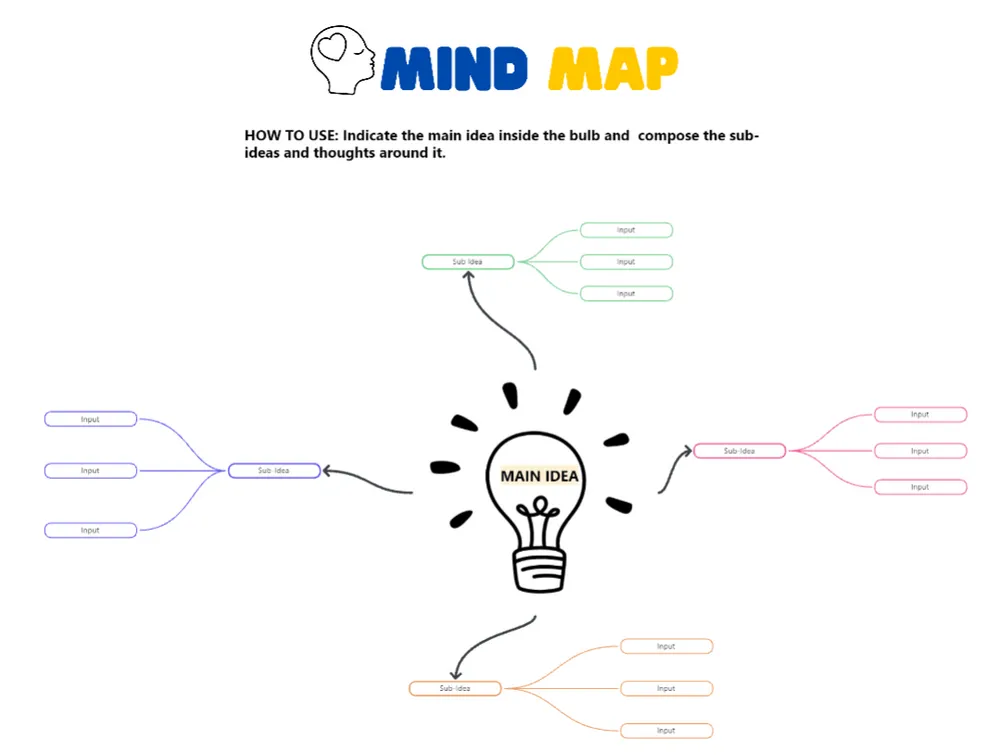
Ibland behöver du en tom duk för att kartlägga komplexa affärsstrategier eller logistikplaner. ClickUps tomma mind map-whiteboard är perfekt för sådana tillfällen.
Denna mall är nybörjarvänlig, helt anpassningsbar och perfekt för att enkelt visualisera komplexa idéer.
ClickUps bästa funktioner
- Uppgiftsläge och tomt läge: Flexibilitet att antingen kartlägga uppgifter direkt eller brainstorma fritt.
- Samarbete i realtid: Perfekt för team som vill generera idéer och ta itu med projekt tillsammans.
- Anpassningsbara mallar: Färdiga mallar som du kan börja använda på några sekunder.
- Mind map & whiteboard: Växla mellan olika vyer för att passa ditt arbetsflöde, oavsett om du behöver en strukturerad karta eller fri kreativitet.
- Integration med uppgiftshantering: Koppla enkelt uppgiftslistor till dina mind maps för fullständig projektplanering.
Begränsningar i ClickUp
- Inlärningskurva: Vissa användare nämner att det kan ta tid att lära sig alla funktioner i ClickUp.
Priser för ClickUp
- Gratis för alltid
- Obegränsat: 7 $/månad per användare
- Företag: 12 USD/månad per användare
- Företag: Kontakta oss för prisuppgifter
- ClickUp Brain: Lägg till i valfri betald plan för 7 dollar per medlem och månad.
Betyg och recensioner för ClickUp
- G2: 4,7/5 (över 9 000 recensioner)
- Capterra: 4,6/5 (över 4 000 recensioner)
Läs också: 10 gratis mallar för tankekartor
2. Miro (Bäst för visuellt samarbete och distansarbetande team)
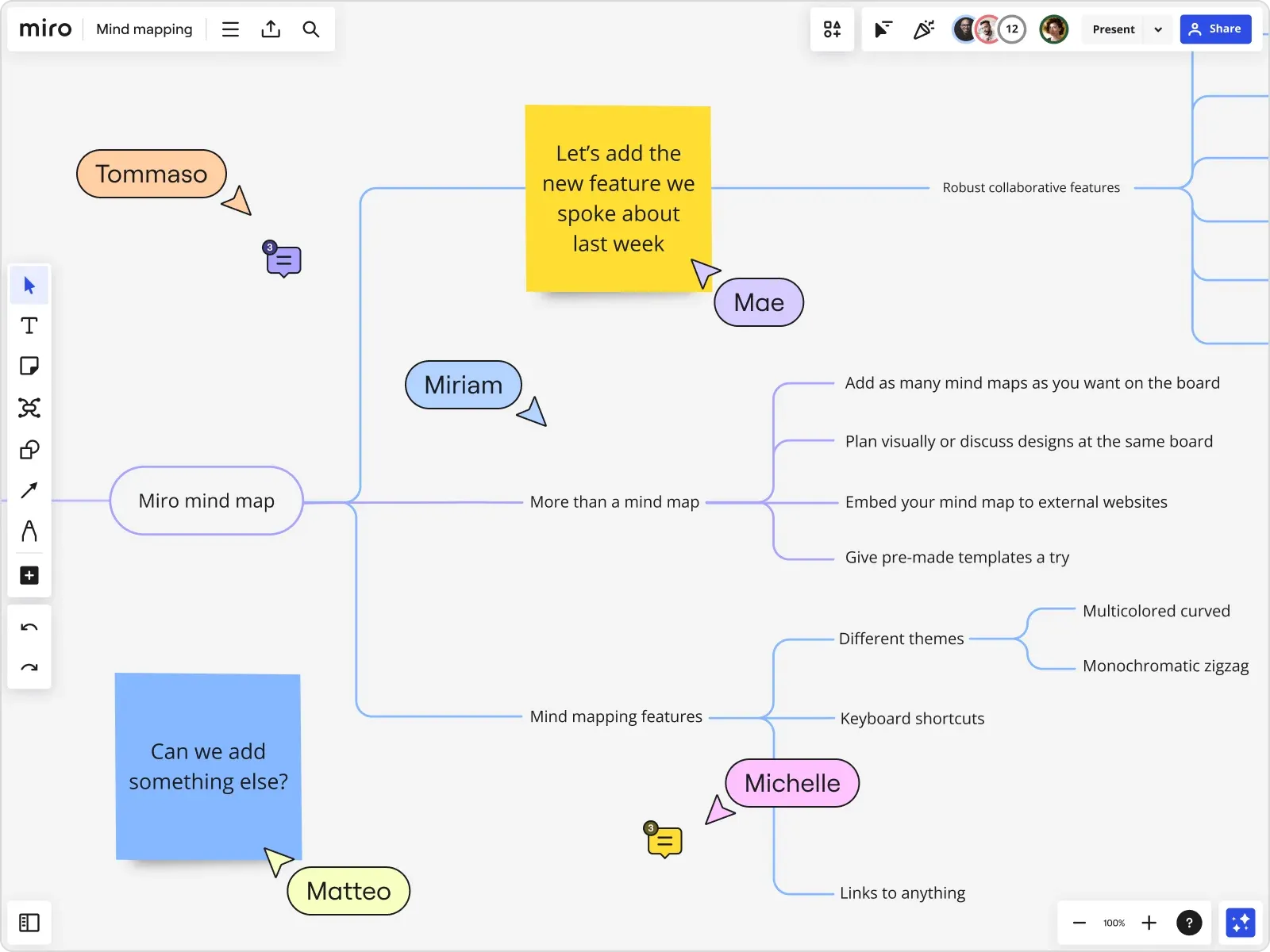
Miro är utformat för att föra samman team, oavsett om de befinner sig över hela världen eller bara i olika avdelningar.
Det som utmärker Miro är dess mångsidighet.
Oavsett om du arbetar med mjukvaruutveckling, logistikplanering eller utarbetar din nästa affärsstrategi kan Miros breda utbud av mallar, från mind maps till flödesscheman, omedelbart göra skillnad för ditt företag.
Miros bästa funktioner
- Anpassningsbara mallar: Färdiga mallar för allt från brainstorming till flödesscheman.
- Samarbete i realtid: Teammedlemmarna kan arbeta tillsammans smidigt, oavsett var de befinner sig.
- Mind mapping och konceptkartor: Perfekt för att organisera komplexa idéer och visuell projektledning.
- Obegränsat whiteboardutrymme: Du får aldrig slut på utrymme när du brainstormar eller planerar.
- Samarbete mellan team: Perfekt för hybridteam som behöver hålla kontakten mellan olika platser.
Miro-begränsningar
- Överväldigande funktioner: Miros stora utbud av verktyg kan vara förvirrande för nya användare, vilket resulterar i en brant inlärningskurva.
- Begränsningar för gratisversionen: Begränsat antal tavlor och avancerade funktioner i gratisversionen.
Miro-priser
- Gratis
- Team: 8 $/användare per månad
- Företag: 16 USD/användare per månad
- Företag: Anpassad prissättning
Betyg och recensioner av Miro
- G2: 4,7/5 (över 6 000 recensioner)
- Capterra: 4,7/5 (över 1 500 recensioner)
3. MindMeister (bäst för snabb och enkel mind mapping)
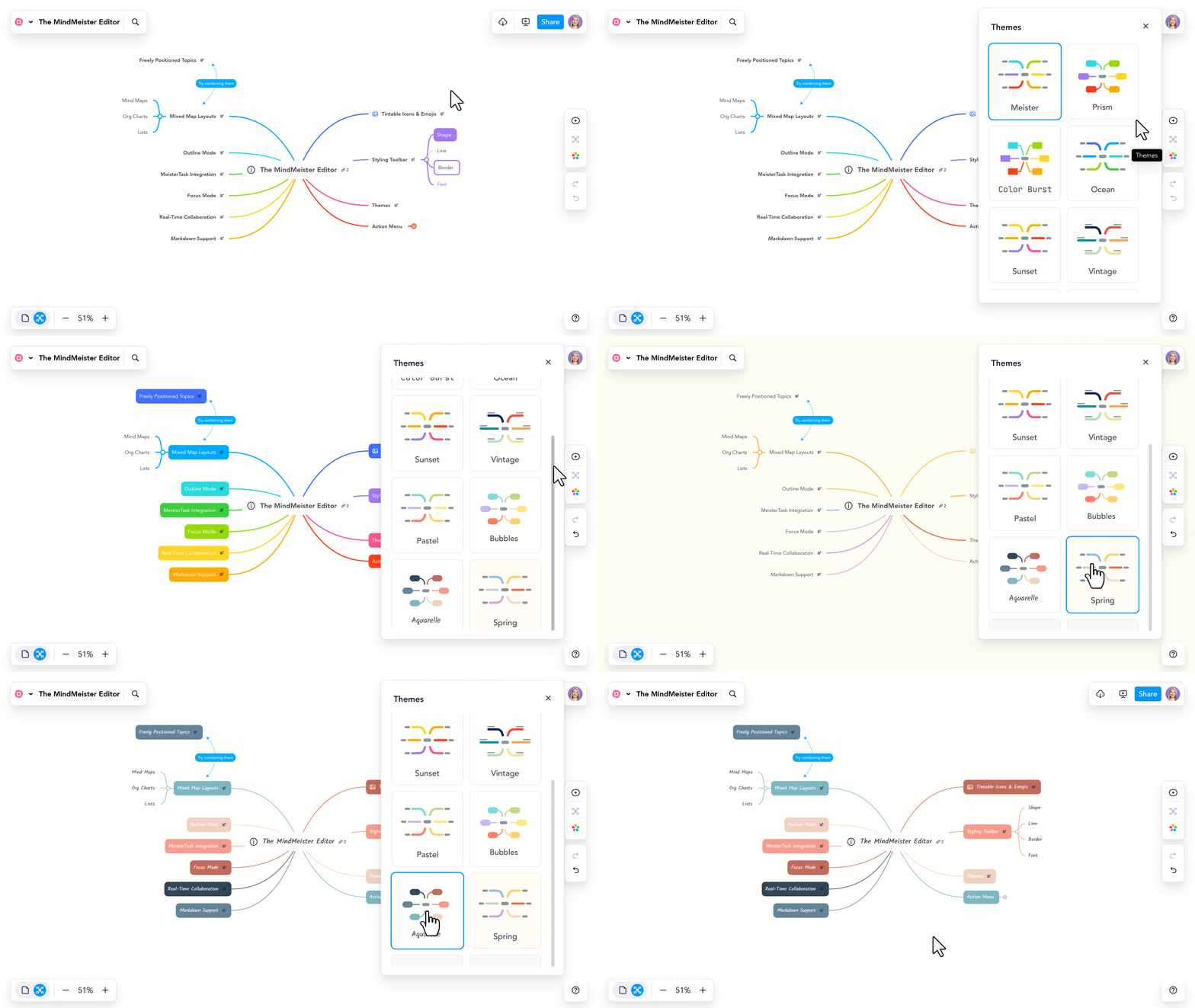
När du behöver rensa tankarna, kartlägga din centrala idé eller dela den med andra kan MindMeister vara ett användbart verktyg.
Dess kostnadsfria verktyg för att skapa tankekartor är nästan för enkelt att använda – du kan komma igång på cirka 60 sekunder.
MindMeisters flexibilitet gör att du kan skapa grundläggande mind maps, utforma dem, lägga till länkar, dela dem med team och presentera dem som ett proffs.
Observera att om du använder gratisversionen kan du inte exportera dina mind maps. Detta kan göra att du känner dig lite fast om du vill dela dem offline.
MindMeisters bästa funktioner
- Snabb installation: Du kan börja skapa mind maps på mindre än en minut. Kontroll, tabb och enter är de enda kortkommandon du behöver lära dig.
- Samarbetsvänligt: Bjud in teammedlemmar för att samarbeta med idéer i realtid.
- Anpassningsbara kartor: Lägg till länkar, videor och koppla även andra mind maps för att utöka dina kreativa idéer.
- Presentationsläge: Presentera enkelt dina kartor i ett visuellt format som är perfekt för möten.
- MeisterTask-integration: Integreras enkelt med MeisterTask för bättre uppgiftshantering.
Begränsningar i MindMeister
- Begränsningar för gratisabonnemang: Begränsat till 3 mind maps i gratisabonnemanget och det går inte att exportera dem.
- Inlärningskurva: Vissa användare tycker att det tar tid att lära sig alla MindMeisters funktioner utöver grundläggande kartläggning.
Priser för MindMeister
- Gratis
- Personligt: 3,50 $/månad per användare
- Pro: 5,50 $/månad per användare
- Företag: 8,50 $/månad per användare
Betyg och recensioner av MindMeister
- Capterra: 4,6/5 (över 250 recensioner)
4. MindNode (bäst för Apple-användare som vill ha sömlös integration)
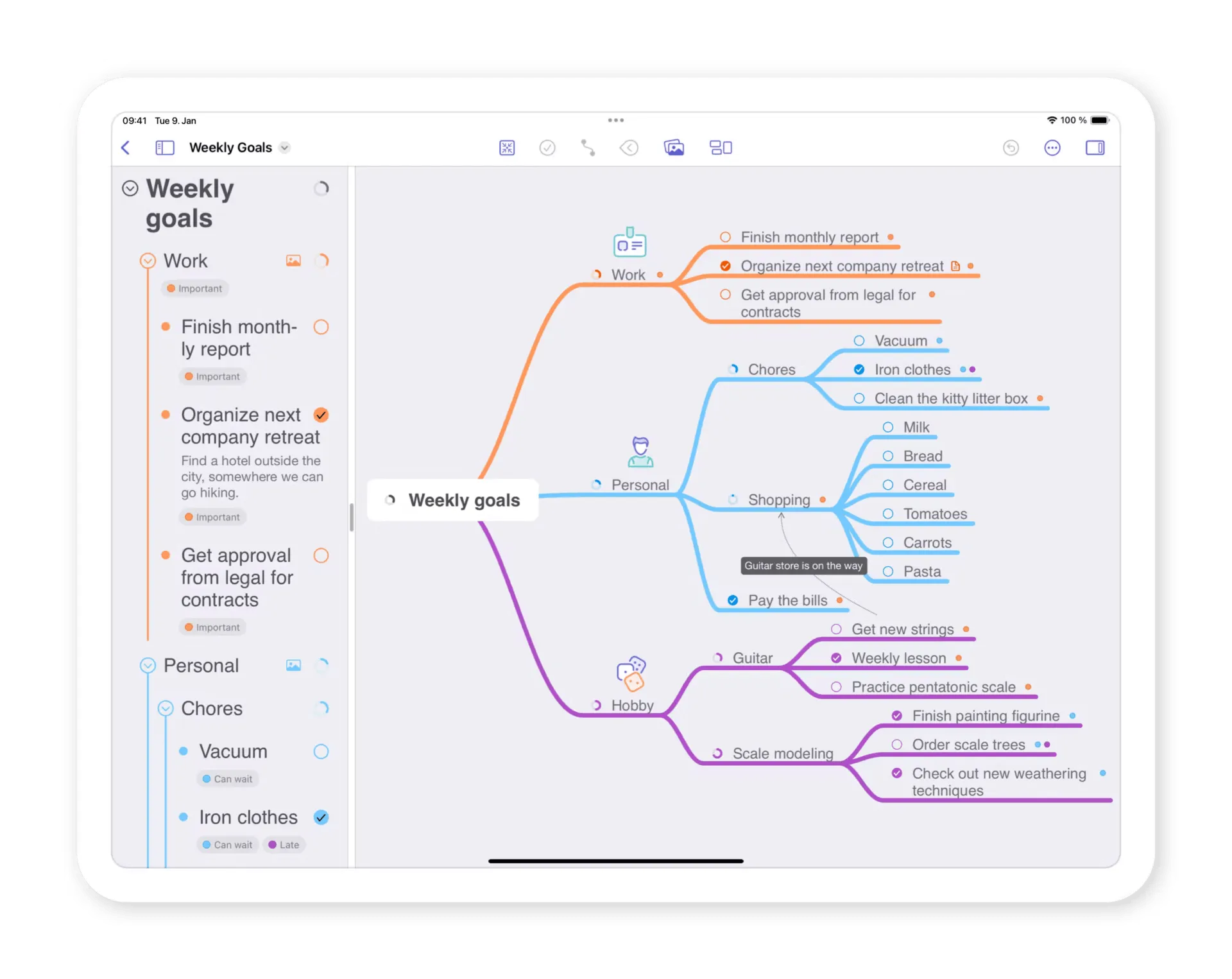
Om du är Apple-entusiast och letar efter en ren, modern design för dina mind maps är MindNode rätt val. Denna app är speciellt utformad för iPhone, iPad och Mac, vilket gör att den passar perfekt in i Apples ekosystem.
De är enkla att använda och synkroniseras problemfritt mellan alla Apple-enheter.
Om du är Windows- eller Android-användare är MindNode dock inte ett alternativ för dig, eftersom det är exklusivt för Apples ekosystem.
MindNodes bästa funktioner
- Ingen inlärningskurva: Kom igång på några sekunder tack vare det intuitiva gränssnittet.
- Smidig synkronisering: Synkroniseras enkelt mellan alla Apple-enheter, inklusive iPhone, iPad, Mac och Apple Watch.
- Anpassningsbara noder: Lägg till bilder, länkar, klistermärken och anpassa varje nod efter eget tycke och smak.
- Uppgiftsintegration: Exportera uppgifter till Apples Reminders, Things eller OmniFocus för ett effektivare arbetsflöde.
- Vacker design: Modern design med färgpaletter och rena textrutor (noder) för enkel organisering.
Begränsningar i MindNode
- Endast Apple: Inget stöd för Windows- eller Android-användare
- Begränsad zoom: Kan endast zooma ut till 10 %, vilket gör det lite svårt att visa stora, komplexa kartor.
Priser för MindNode
- Gratis
- MindNode Plus MindNode Classic: 2,99 $/månad MindNode Next: 24,99 $/år
- MindNode Classic: 2,99 $/månad
- MindNode Next: 24,99 $/år
- MindNode Classic: 2,99 $/månad
- MindNode Next: 24,99 $/år
Betyg och recensioner av MindNode
- G2: 4,2/5 (över 30 recensioner)
5. Ayoa (Bäst för att kombinera mind mapping med uppgiftshantering)
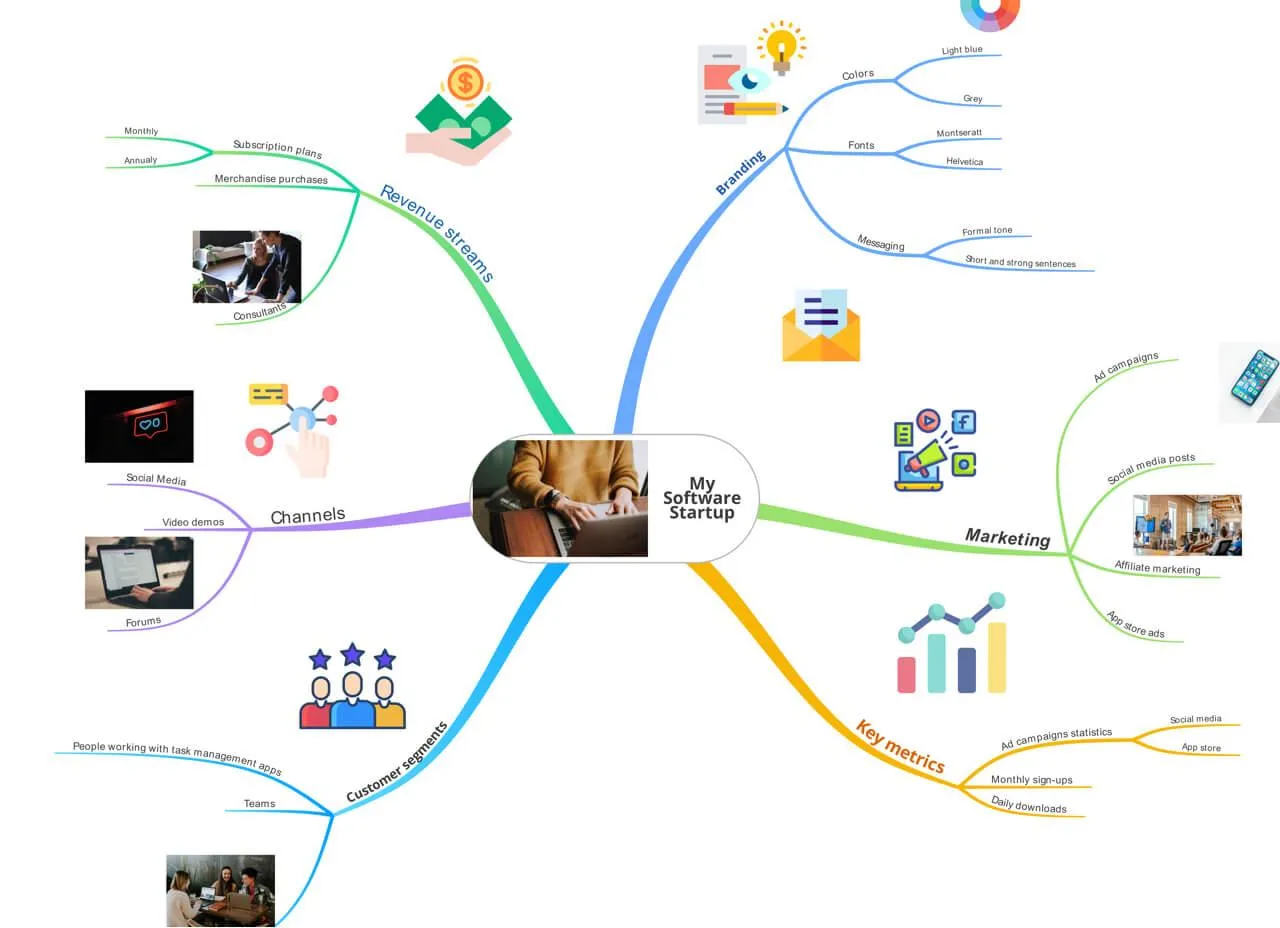
Ayoa är en av mina favoriter eftersom det kombinerar mind mapping med uppgiftshantering.
Programmet erbjuder olika mallar för tankekartor, radiella kartor och flödesscheman, med alternativ för att samarbeta i realtid, övervaka teamets framsteg och till och med hålla videochattar via Zoom (det här var min favoritfunktion).
Ayoas bästa funktioner
- Teamvy: Erbjuder en samarbetsvy för smidig teamkommunikation och uppgiftsövervakning.
- Planner: Perfekt för att skriva anteckningar och hålla koll på dagliga uppgifter.
- Integrerad videochatt: Planera möten och brainstormingsessioner direkt i Ayoa (Zoom-integration).
- Mind mapping och uppgiftstavlor: Kombinerar mind mapping med robust uppgiftshantering för en holistisk projektupplevelse.
- Synkronisering mellan enheter: Tillgänglig på de flesta populära enheter, så att du kan hålla kontakten var du än är.
Ayoas begränsningar
- Begränsningar för mind mapping: Mind mapping-funktionerna är kanske inte lika avancerade som specialiserade verktyg.
- Ingen tidsspårning: Ayoa saknar tidsspårning, vilket kan vara ett avgörande problem för användare som hanterar snäva deadlines.
Ayoas priser
- Gratis
- Ultimate Plan: 13 $/månad per användare
Ayoa-betyg och recensioner
- G2: 4,3/5 (över 50 recensioner)
- Capterra: 4,5/5 (över 200 recensioner)
6. Xmind (Bäst för mångsidiga tankekartor och brainstorming)
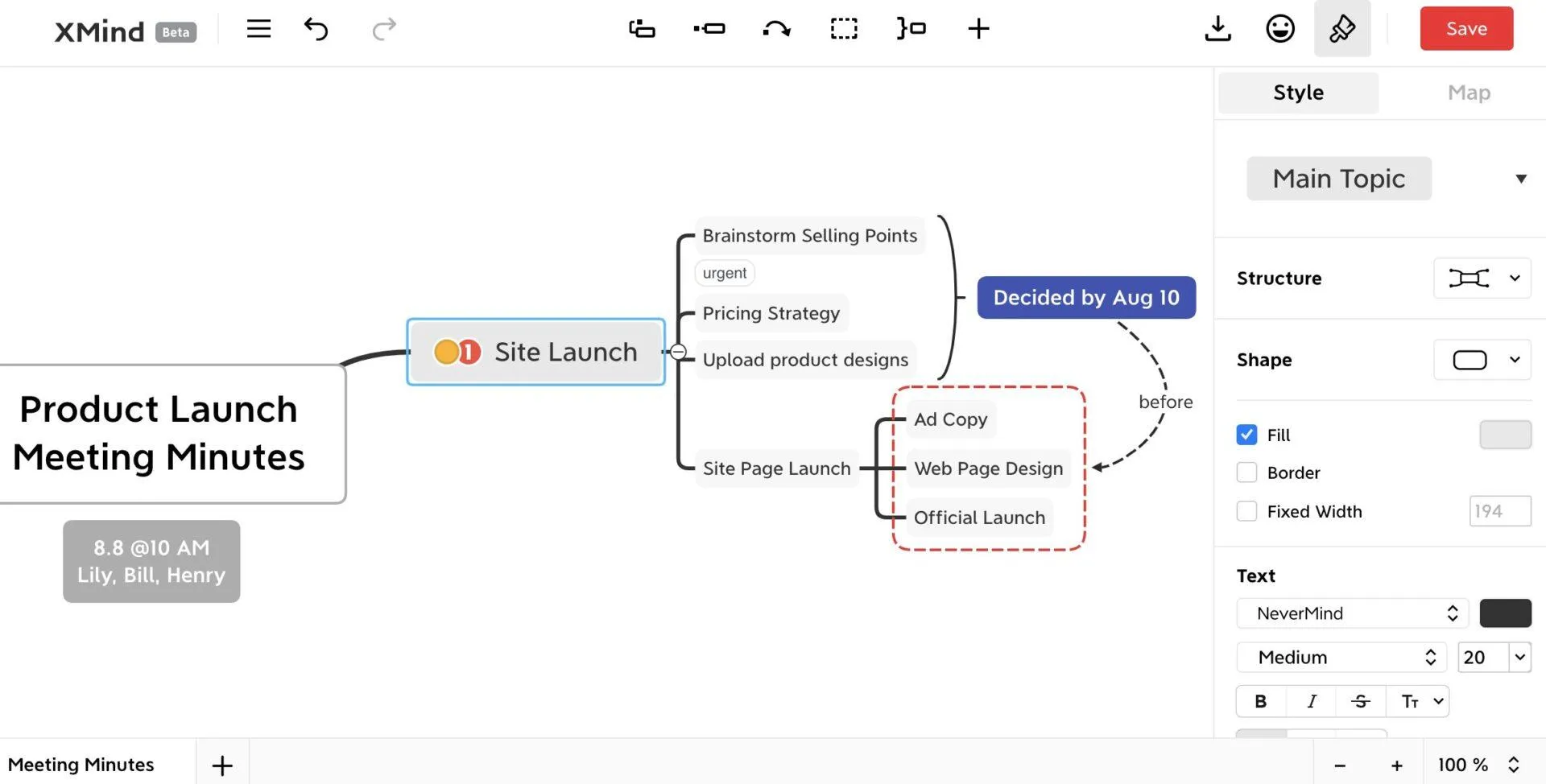
Det som skiljer Xmind från övriga verktyg på listan är dess kombination av flera mind map-strukturer – som fiskbens-, träd- och tidslinjediagram – och dess förmåga att växla mellan dem utan problem.
Xmind är ett utmärkt verktyg om du vill brainstorma och samarbeta i realtid med ditt team.
Även om Xmind för närvarande saknar AI-funktioner har dess utvecklingsteam meddelat att man inom kort kommer att lägga till AI-drivna insikter i gränssnittet.
Xminds bästa funktioner
- Flera strukturer: Växla mellan olika strukturer som fiskbens-, träd- och tidslinjediagram på ett ögonblick.
- Samarbete i realtid: Skapa tankekartor tillsammans med ditt team för brainstorming eller projektledning.
- Anpassningsbara teman: Skapa visuellt distinkta mind maps med hjälp av anpassade färgteman och stilar.
- Pitch- och ZEN-lägen: Speciella presentationslägen för att dela idéer och hålla fokus.
- Plattformsoberoende: Finns för Windows, macOS, iOS, Android och Linux.
Begränsningar i Xmind
- Begränsad gratisversion: Gratisversionen har begränsade funktioner, vilket kanske inte räcker för frekventa användare.
- Ibland problem med layouten: Vissa användare rapporterar problem med att kontrollera layouten på mer komplexa kartor.
Priser för Xmind
- Gratis
- Pro: 4,92 $/månad
- Premium: 8,25 $/månad
- Företag: 10 USD/licens per månad
- Företag: Anpassad prissättning
Xmind-betyg och recensioner
- G2: 4,3/5 (över 50 recensioner)
- Capterra: 4,0/5 (över 100 recensioner)
7. Coggle (Bäst för nybörjare och enkla tankekartor)
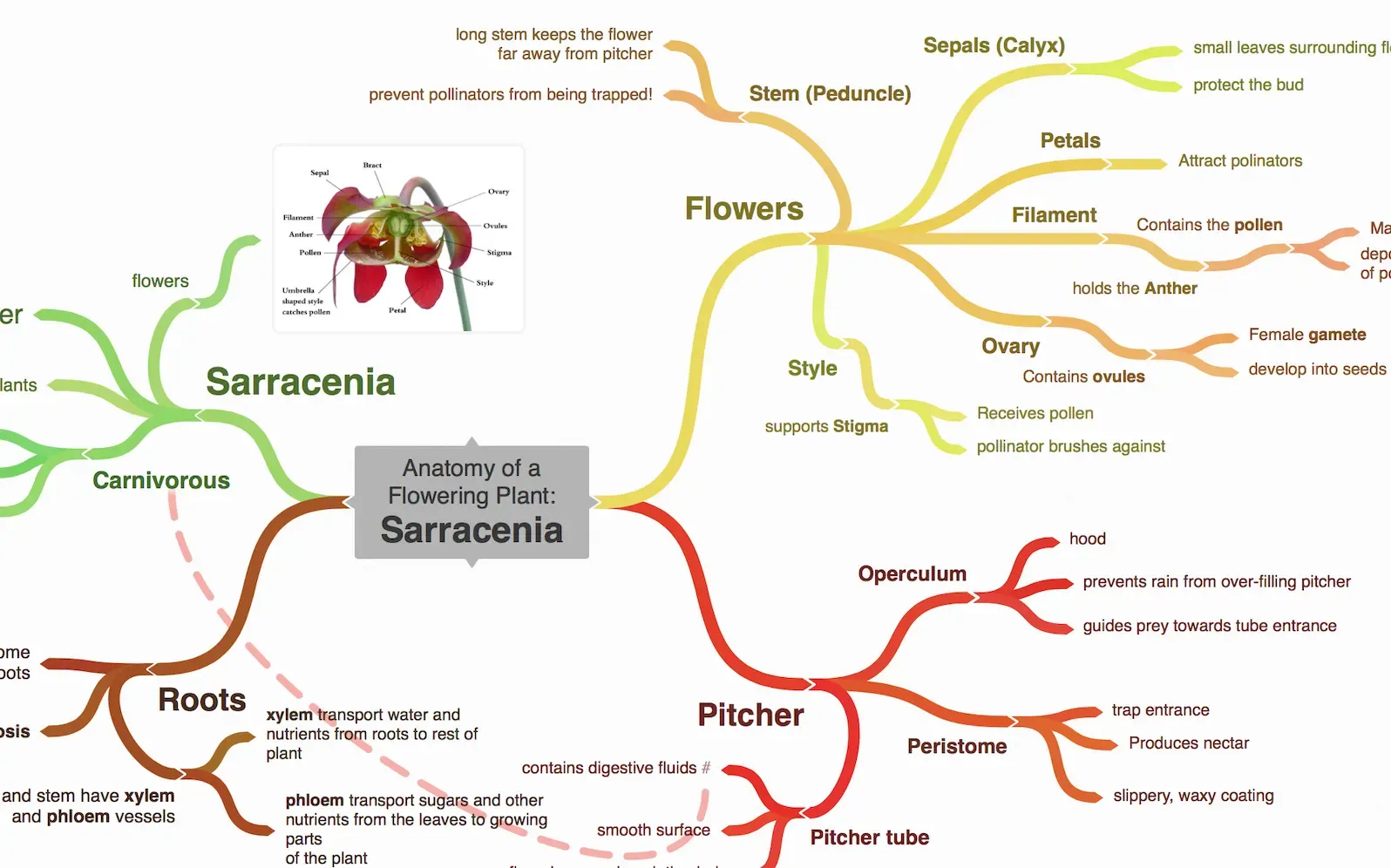
Coggle är perfekt för dig som behöver brainstorma, organisera tankar eller kartlägga komplexa processer utan mycket teknik.
Programmet innehåller inga mallar, men du kan snabbt börja från scratch och exportera ditt arbete i PDF, PNG och till och med Microsoft Visio.
Coggle är ett särskilt bra alternativ för nybörjare som behöver skapa visuella representationer.
Coggles bästa funktioner
- Gratis för alltid: Kostnadsfritt alternativ med många funktioner, inklusive tre privata diagram och obegränsat antal offentliga diagram.
- Samarbete i gratisversionen: Arbeta med andra i realtid, även i gratisversionen.
- Genvägar stöds: Effektivisera ditt arbetsflöde med lättminnesbara genvägar.
- Webbaserad åtkomst: Kom åt ditt arbete var du än befinner dig; ingen installation krävs.
- Export till PDF och bild: Exportera ditt arbete i flera format, inklusive PDF och PNG.
Coggle-begränsningar
- Inga mallar: Börja från scratch varje gång, vilket kan vara tidskrävande.
- Anpassningsbegränsningar: Begränsade alternativ för teckensnitt, färger och former kan göra det svårt att vara kreativ med mer detaljerade kartor.
- Prestationsproblem: Större, mer komplexa mind maps kan göra att plattformen blir långsammare, vilket hämmar produktiviteten.
Priser för Coggle
- Gratis för alltid
- Awesome Plan: 5 $/månad
- Organisationsplan: 8 $/månad per användare
Coggle-betyg och recensioner
- Capterra: 4,5/5 (över 40 recensioner)
8. Lucidchart (Bäst för mångsidiga diagram med mallar)
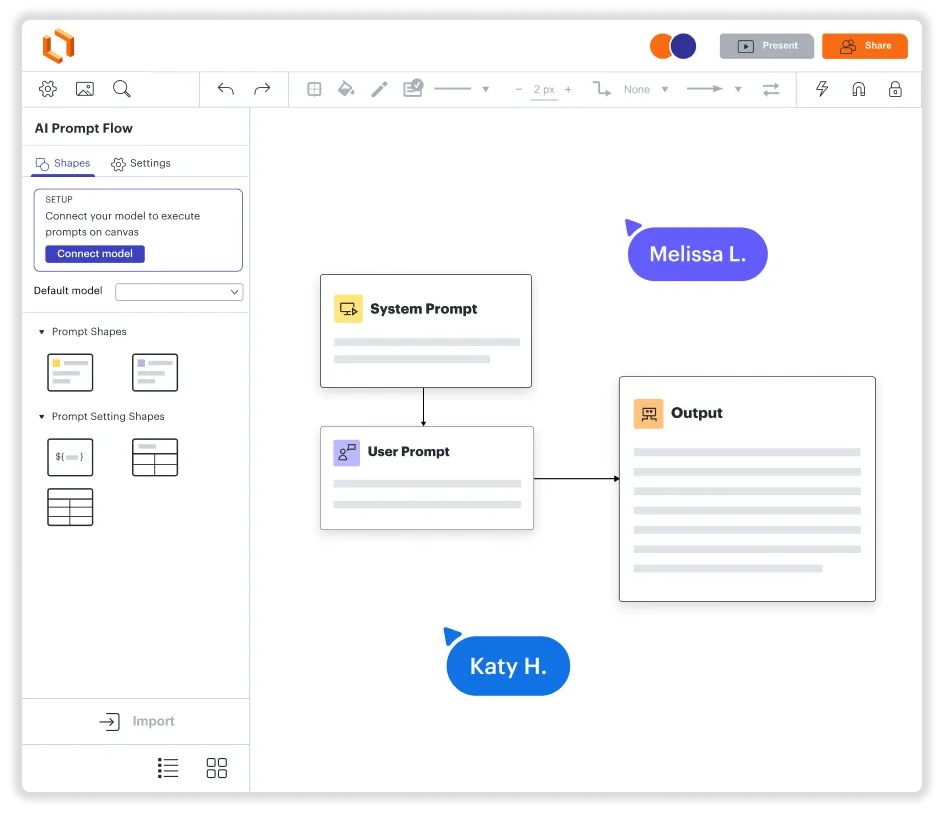
Lucidchart är ett av de mest populära diagramverktygen som flera Fortune 500-företag använder på grund av dess användarvänlighet och mångsidighet.
Oavsett om du kartlägger processer, skapar mind maps eller utformar kontorslayouter erbjuder Lucidchart över 700 mallar som hjälper dig att komma igång med dina projekt.
Dra-och-släpp-gränssnittet och den användarvänliga designen gör det tillgängligt även för användare som inte är tekniskt kunniga, och det integreras smidigt med verktyg som Google och Slack.
Lucidcharts bästa funktioner
- Över 700 mallar: Lucidchart erbjuder ett brett utbud av färdiga mallar, från mind maps till kontorslayouter, så att du snabbt kan komma igång.
- Smarta behållare och AI-assistans: Organisera dina data automatiskt med intelligenta funktioner och utnyttja AI för att brainstorma idéer.
- Plattformsoberoende integration: Anslut till Google, Slack och andra appar för att effektivisera ditt arbetsflöde.
- Dokumentsamarbete: Arbeta tillsammans med teammedlemmar i realtid och ställ in behörigheter efter behov.
- Versionering: Tillgängligt i högre nivåer, vilket gör att du kan visa och återgå till tidigare versioner.
Begränsningar i Lucidchart
- Prestandaproblem: Kan lagga och frysa under sessioner med mer komplexa diagram.
- Ingen desktop-app: Endast tillgänglig via webbläsare, vilket begränsar offlineåtkomsten.
- Minimum för teamplan: Minst tre användare krävs för att få tillgång till teamplanens funktioner.
Lucidcharts priser
- Gratis
- Individuell: 9 $/månad
- Team: 10 $/månad per användare
- Företag: Anpassad prissättning
Lucidchart-betyg och recensioner
- G2: 4,5/5 (över 5 000 recensioner)
- Capterra: 4,5/5 (över 2 000 recensioner)
Läs också: 11 mallar och tekniker för brainstorming
9. Bubbl. us (Bäst för lärare och små team)
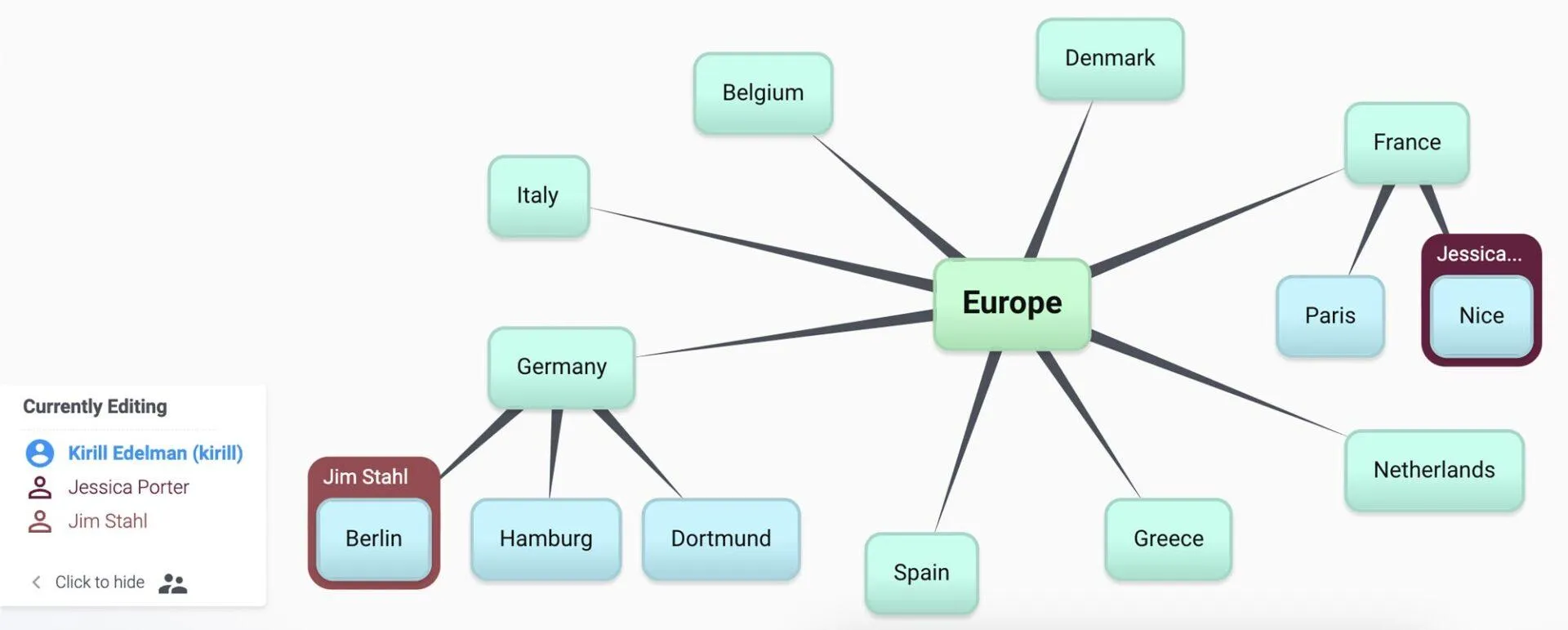
Om du letar efter ett enkelt, lättanvänt webbverktyg för att skapa mind maps och flödesscheman kan Bubbl.us vara precis vad du söker.
Denna webbläsarbaserade app är utformad för att enkelt skapa visuella hjälpmedel, vilket gör den idealisk för studenter, lärare och små team.
Verktygets färgkodade system gör det enkelt att visualisera relationer mellan idéer, vilket gör det till en utmärkt lågkostnadslösning för dem som inte behöver avancerade funktioner. Det är utmärkt för grundläggande mind mapping-behov, men inte så bra för mer komplexa användningsfall.
Bubbl. us bästa funktioner
- Enkel att använda: Erbjuder enkla kontroller för att skapa och utöka mind maps, vilket gör den perfekt för nybörjare.
- Färgkodat system: Hjälper användarna att visuellt förstå relationerna mellan idéer och koncept.
- Ingen installation krävs: Användarna kan komma igång direkt utan att ladda ner programvara, eftersom programmet är webbläsarbaserat.
- Samarbete i realtid: Finns i premiumabonnemang, vilket gör det möjligt för team att samarbeta på tankekartor var de än befinner sig.
- Automatisk sparfunktion: Sparar mind maps automatiskt varannan minut, vilket förhindrar förlust av arbete.
Bubbl. us begränsningar
- Begränsade funktioner: Saknar avancerade verktyg som prioritering av uppgifter eller beslutsprocesser som finns hos konkurrenterna.
- Grundläggande anpassning: Erbjuder begränsade alternativ för att anpassa bubblor, grenar och layouter, vilket kan kännas begränsande.
Bubbl. us prissättning
- Grundläggande: Gratis
- Premium: 6 $/månad
- Team Plan: 18 $/användare per år
10. SmartDraw (bäst för diagram och CAD-design på företagsnivå)
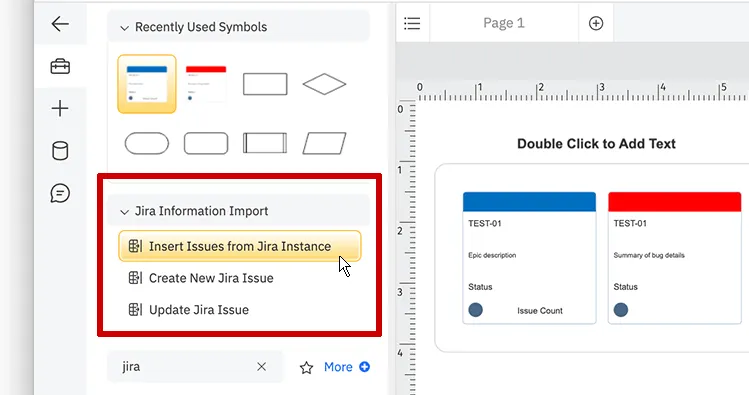
Letar du efter ett diagramverktyg som täcker allt från organisationsscheman till CAD-design? Möt SmartDraw, en lösning i företagsklass som är känd för sina kraftfulla integrationer med verktyg som Microsoft Teams, Jira och Google Workspace.
Med tusentals mallar för över 70 diagramtyper gör detta verktyg det enkelt även för nybörjare att komma igång, samtidigt som avancerade användare kommer att uppskatta dess flexibilitet och djup.
SmartDraws bästa funktioner
- Över 70 diagramtyper: Mallar för allt från mind maps till tekniska diagram och planritningar.
- Sömlös integration: Fungerar bra med Microsoft Teams, Jira, Google Drive och mer för effektivare arbetsflöden.
- Automatisk formatering: Justerar automatiskt former och diagram när du flyttar dem, vilket gör diagramskapandet snabbt och precist.
- Funktioner i företagsklass: Inkluderar SSO, dokumentlagring och rollbaserad åtkomst för bättre säkerhet och samarbete.
- Webbaserad plattform: Ger åtkomst från valfri webbläsare, med valfri installation på datorn för Windows-användare.
Begränsningar i SmartDraw
- Komplicerat gränssnitt: Rapporterar en brant inlärningskurva, särskilt med de mer avancerade verktygen.
- Prestandaproblem: Upplever fördröjningar eller kraschar, särskilt med större diagram.
- Vattenstämplar på gratis provversion: Lägger till vattenstämplar på alla diagram som skapas under gratis provperioden, vilket begränsar deras användbarhet.
Priser för SmartDraw
- Individuell: 9,95 $/månad
- Team: 8,25 $/månad per användare
- Webbplatslicens: 5 USD/användare per månad
SmartDraw-betyg och recensioner
- G2: 4,6/5 (över 250 recensioner)
- Capterra: 4,1/5 (över 100 recensioner)
Koppla av med ClickUps mind mapping
Om det finns en sak du kan lita på med ClickUp är det sinnesro – bokstavligen. Med sin programvara för mind mapping och whiteboard gör ClickUp det möjligt för affärsproffs över hela världen att förenkla sitt arbete och rensa huvudet. 💡
...whiteboard-funktionen? Jag är helt besatt av den. Det här verktyget användes ofta under teammöten för att brainstorma idéer eller utveckla vissa initiativ ytterligare.
...whiteboard-funktionen? Jag är helt besatt av den. Det här verktyget användes ofta under teammöten för att brainstorma idéer eller utveckla vissa initiativ ytterligare.
ClickUp erbjuder dock mer än bara programvara för tankekartor och whiteboardfunktioner.
Från projektledning till ansvarsfördelning och samarbete i realtid – ClickUp har tusentals mallar som gör att du aldrig behöver börja från scratch.
Det är ett allt-i-ett-verktyg som gör att arbetet känns, tja, mycket mindre som arbete.
Är du redo att uppleva ett bättre sätt att arbeta? Registrera dig gratis på ClickUp idag. 🚀