

Föreställ dig följande: Du packar för en välbehövlig semester och är redo att koppla av. Men en ström av e-postmeddelanden översvämmar din inkorg precis när du är på väg att aktivera semesterläget och logga ut från jobbläget! 🫠
Eller kanske är du upptagen med att nätverka under en viktig affärsresa, men teamkommunikationsappen slutar inte pingla och avbryta dina konversationer! 😟
Att svara på alla dessa e-postmeddelanden manuellt är inte det bästa sättet att göra det på. Här kan ett välformulerat frånvaromeddelande rädda dig från kaoset. Det håller alla informerade om att du inte är tillgänglig genom att låta dig skicka svar där du anger när du är tillbaka. ✅
För organisationer som arbetar i Microsoft-miljön är Outlook ofta den officiella e-postkanalen. Låt oss därför guida dig steg för steg genom hur du ställer in ett frånvaromeddelande i Outlook för att hålla koll på din inkorg.
Vad är ett frånvaromeddelande?
Ett frånvaromeddelande (OOO) är ett automatiskt svar (förberett svar) som skickas till alla som skickar e-post eller meddelanden till dig när du är borta. Tänk på detta verktyg för hantering av inkorg som din virtuella "upptagna"-skylt som låter kunder, kollegor och andra kontakter veta när de kan förvänta sig att höra från dig.
Ett sådant automatiskt svar är användbart i följande situationer:
- Personlig ledighet eller semester: När du är på semester, betald ledighet, sjukskriven, föräldraledig, sorgledig etc.
- Affärsresor eller officiella åtaganden: När du är på affärsresa, deltar i konferenser och evenemang, är på företagsretreat, deltar i juryarbete etc.
- Tillfälligt frånvarande: När du vill ha så få avbrott som möjligt medan du koncentrerar dig på ett arbete, avsätter tid för projekt, är på möte osv.
Sammanfattningsvis meddelar de automatiska svaren som skickas till dina kontakter att du är frånvarande och informerar dem om när du är tillgänglig igen, så att du kan fortsätta samarbeta med dina kollegor.
Hur man ställer in frånvaromeddelande i Outlook: en steg-för-steg-guide
Oavsett om du använder Outlook på en stationär dator, via webben eller i en mobilapp kan du ställa in ett OOO-meddelande i alla versioner av Outlook.
Så här ställer du in frånvaromeddelande i Outlook:
Steg 1: Öppna Outlook och gå till inställningarna
Så här kommer du till Outlook-inställningarna på olika plattformar:
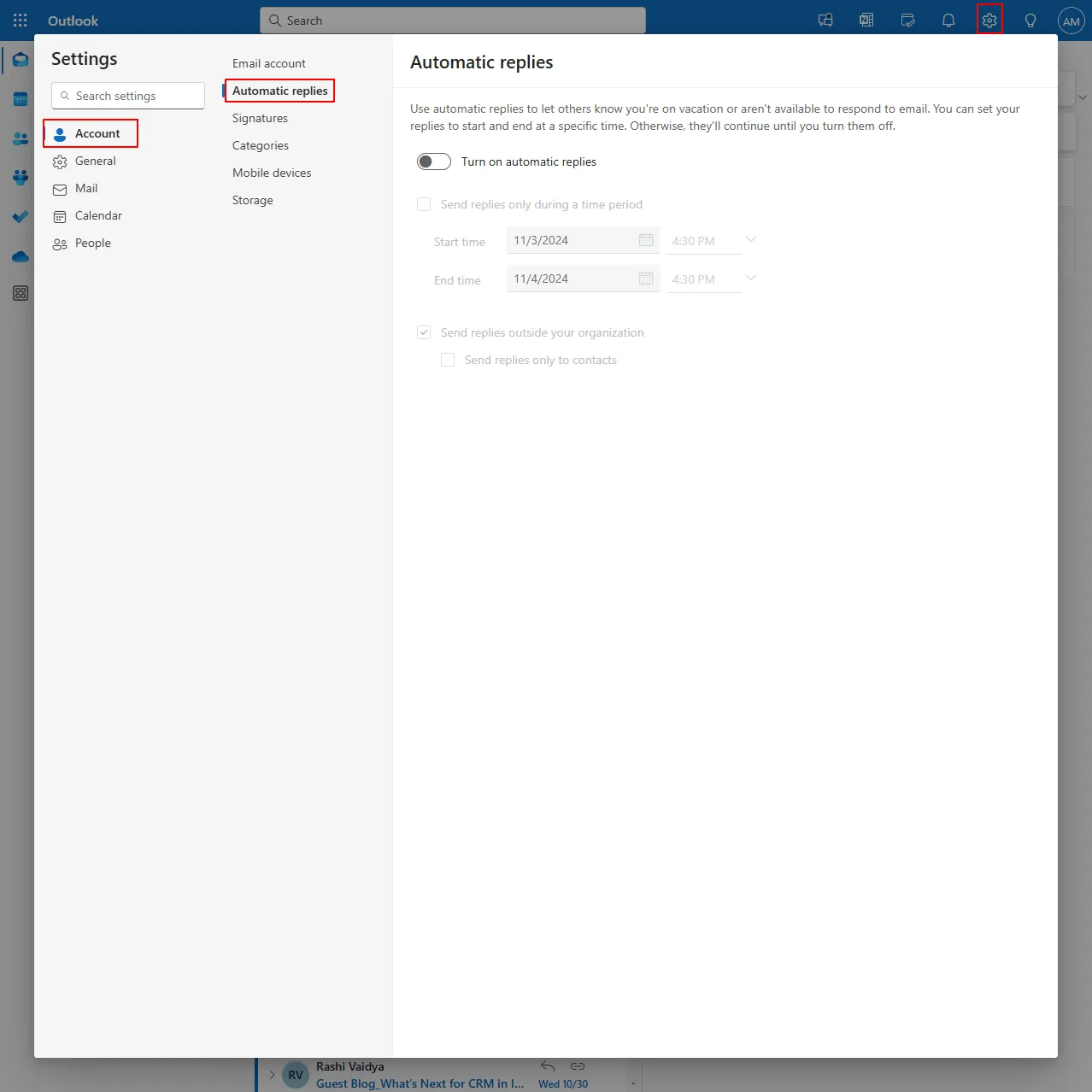
- Outlook på webben: För att öppna Outlook på webben, gå till webbplatsen och logga in på ditt konto. När det är gjort klickar du på inställningsikonen (kugghjulsikonen) i det övre högra hörnet. I den vänstra rutan klickar du på avsnittet Konto och väljer Automatiska svar från menyn i den högra rutan. Ställ in ditt meddelande och spara det för att skicka ett lämpligt automatiskt svar.
- Outlook Windows-app: Starta Outlook-appen på din stationära eller bärbara dator och logga in på ditt konto. Klicka på fliken Arkiv i det övre vänstra hörnet av Outlook-fönstret och bläddra ner till Automatiska svar.
- Outlook Mac-app: Öppna Outlook-appen på din Apple-dator eller bärbara dator och klicka på Outlook-menyn i det övre vänstra hörnet. Bläddra ner till Inställningar och välj Automatiska svar för att skicka svar som bekräftar de datum du är bortrest.
- Outlook-mobilappen: Starta Outlook-appen på din iOS- eller Android-enhet. Tryck på kugghjulsikonen i det nedre högra hörnet av skärmen. Välj det konto som du vill ställa in automatiska svar för. Välj alternativet Automatiska svar.
Steg 2: Aktivera automatiska svar och motsvarande tidsram
När du har hittat funktionen Automatiska svar aktiverar du den genom att växla om reglaget. Nu har du två alternativ:
- Du konfigurerar Outlook så att det skickar ett automatiskt svar på obestämd tid tills du manuellt stänger av funktionen.
- Ange start- och sluttider om du endast vill aktivera automatiska svar under ett visst datumintervall. Här aktiveras och inaktiveras funktionen för automatiska svar automatiskt vid respektive start- och slutdatum för den angivna perioden, så att du kan skicka automatiska svar utan manuell inblandning.
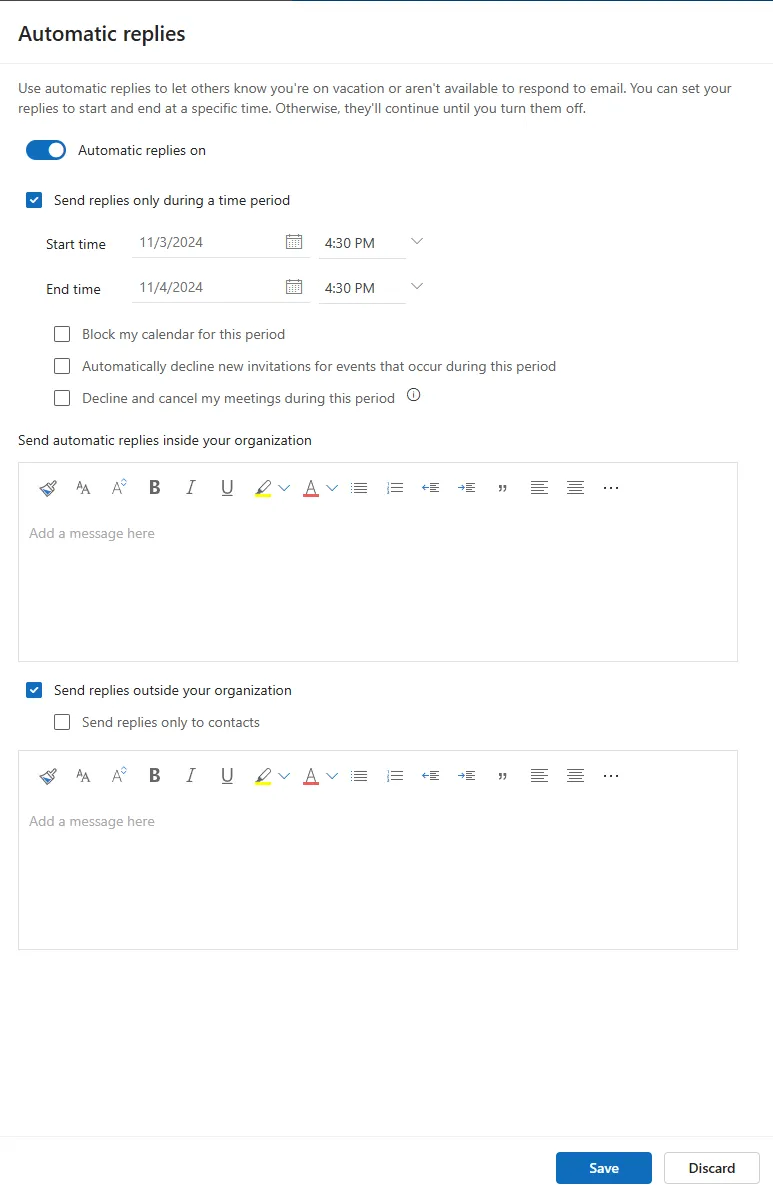
Om du väljer det andra alternativet kan du i Outlooks inställningar blockera din kalender, automatiskt avböja nya evenemangsinbjudningar och avboka möten för detta datumintervall.
Steg 3: Skapa ditt OOO-meddelande
Därefter kommer du till den del där du anger ditt frånvaromeddelande i rutan för automatiskt svar.
Du hittar två rutor där du kan lägga till ett separat meddelande, beroende på avsändaren. Den första är för att skicka svar inom din organisation och den andra är för att skicka svar utanför din organisation.
Det förstnämnda informerar dina interna kontakter, såsom kollegor, teammedlemmar, chefer etc. Samtidigt kan du med det sistnämnda lägga till ett separat meddelande för externa kontakter, såsom kunder, leverantörer etc.
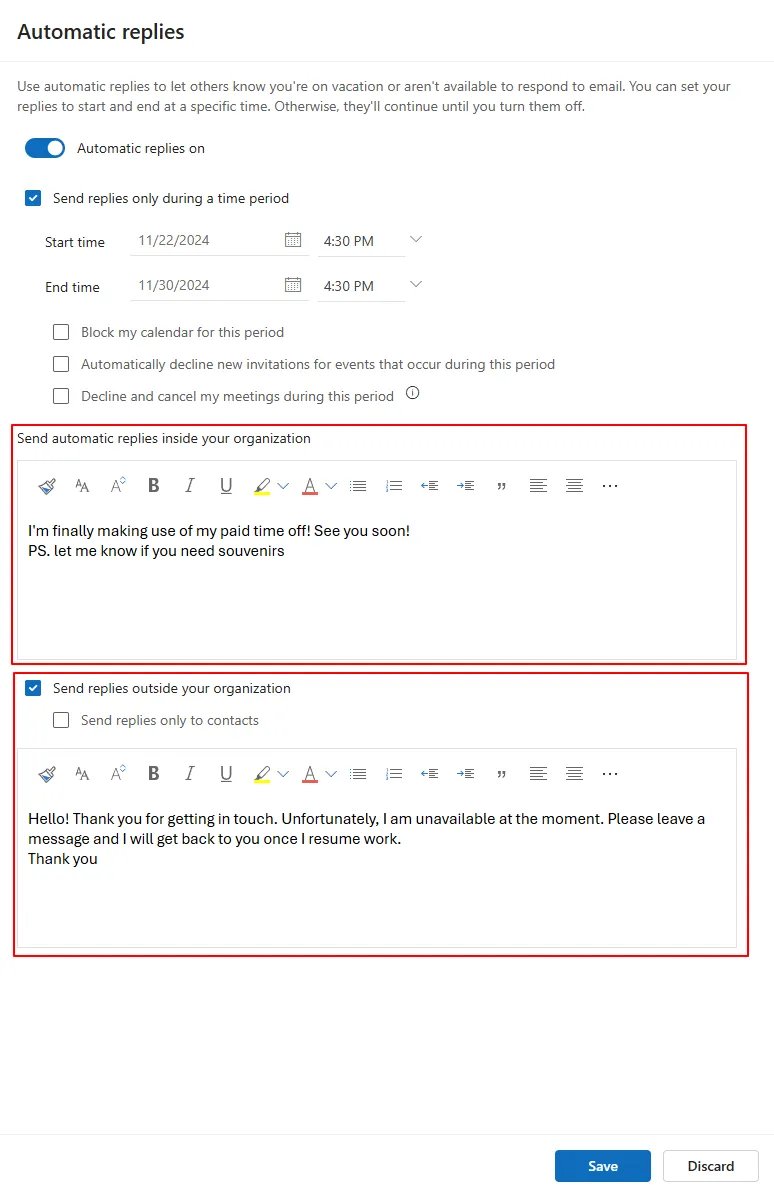
Dessa inställningar ger dig möjlighet att skicka automatiska svar inom din organisation. Rutan för att skicka svar utanför din organisation är dock valfri. Du bör endast markera den om du vill svara automatiskt på alla inkommande meddelanden från externa kontakter eller källor.
💡 Proffstips: Observera att den här funktionen för att skicka separata meddelanden till interna och externa mottagare främst är tillgänglig i Outlook på webben och i Windows/Mac-appen. I Outlook-appen för mobilen kan du få en enda automatisk svarsruta för att skicka svar till alla kontakter.
Steg 4: Finjustera ytterligare inställningar
Som framgår ovan kan du i Outlook konfigurera ytterligare inställningar för automatiska svar för att:
- Blockera din kalender under en viss tidsperiod
- Avböj nya inbjudningar till evenemang som äger rum under perioden
- Avböj och avboka möten för perioden
- Skicka automatiska svar utanför din organisation
- Skicka automatiska svar utanför din organisation för inkommande meddelanden från kontakter i din lista
Steg 5: Spara ditt OOO-meddelande
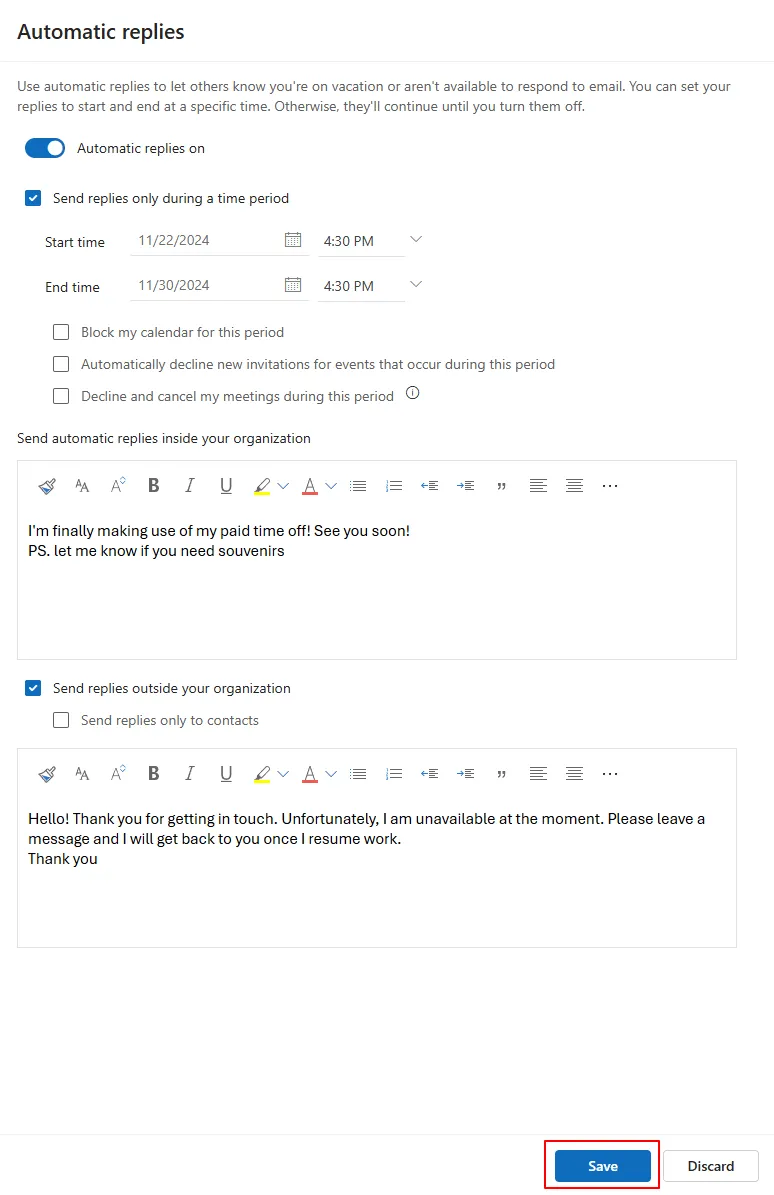
När du har anpassat de automatiska svaren och är nöjd med meddelandet (kolla in tipsen nedan om du fastnar i processen) klickar du på Spara för att spara ändringarna och aktivera bortavaro-funktionen. Nu kommer alla som skickar e-post till dig att få ett automatiskt svar.
➡️ Läs mer: De 10 bästa verktygen för e-postproduktivitet
Tips och tricks för att skapa ett OOO-meddelande för automatisk svar
Ett tydligt, koncist och informativt OOO-meddelande gör att du kan upprätthålla en sund balans mellan arbete och privatliv och upprätthålla en professionell fasad.
För att säkerställa att du uppnår dessa mål följer här några tips och tricks för hur du skapar ett övertygande OOO-meddelande:
- Ange de exakta datum eller perioder då du inte är tillgänglig.
- Undvik att gå in för mycket på detaljer om varför du är bortrest och lägg viktig information i början så att läsaren direkt förstår varför du är otillgänglig, när de kan förvänta sig att höra av dig och hur de kan kontakta dig i nödfall/vem de ska kontakta i ditt frånvaro.
- Använd formateringsalternativen för justering, färg och betoning för att markera viktig information, såsom tidpunkten för din frånvaro, alternativa kontaktuppgifter, preliminär svarstid etc.
- Skräddarsy olika automatiska svar för interna team och externa kontakter. Meddelandet till interna team kan till exempel innehålla information om hur pågående projekt ska hanteras, medan du kan svara externa kontakter genom att ange ditt återkomstdatum.
- För externa kontakter bör du hålla ditt meddelande professionellt och relevant endast för din frånvaro, samt vara uppmärksam på sekretess.
- Lägg till en personlig och vänlig touch genom att inkludera fraser som "Tack för ditt tålamod." eller "Ser fram emot att höra av mig när jag är tillbaka."
Begränsningar vid användning av Outlook
Outlook på webben och i datorprogrammet har imponerande funktioner för att aktivera automatiska svar, men i vissa situationer, särskilt när det gäller komplex kommunikation, kan de behöva förbättras.
För att förstå detta, tänk på följande begränsningar i Outlook:
1. Grundläggande automatiseringsstöd
Även om du anger start- och slutdatum för perioden kan du inte schemalägga meddelanden för olika tidszoner, utanför kontorstid eller organisationsomfattande statusuppdateringar. Detta begränsar vad du kan uppnå när du aktiverar automatiska svar i Outlook.
2. Inga anpassade aviseringar för specifika kontakter
Även om du skickar automatiska svar till interna och externa kontakter kan du inte prioritera vissa e-postmeddelanden med anpassade svar.
Även om båda är interna kontakter kan du till exempel vilja dela alternativa kontaktuppgifter i ditt automatiska svar till en teammedlem jämfört med ett standardiserat autosvar till en annan avdelning. Detta bidrar till en effektiv teamhantering.
3. Begränsade anpassningsmöjligheter för delade inkorgar
Om du och ditt team använder en delad inkorg kan det vara svårt att ställa in automatiska svar i Outlook. Du behöver ju mer flexibilitet för att kunna svara på olika förfrågningar eller inkommande meddelanden.
4. Tråkig mobilapp
Outlook-appen för mobilen erbjuder endast de allra minsta grundläggande inställningarna för automatiska svar. Du kan inte ens skilja på meddelanden som ska skickas till olika interna och externa avsändare, för att inte tala om att blockera din kalender och avböja inbjudningar till evenemang.
5. Begränsade integrationer
Outlooks automatiska svar fungerar bra inom själva appen. Den har dock begränsad integration med fullfjädrad e-posthanteringsprogramvara.
Outlooks automatiska svar synkroniseras till exempel inte alltid med andra kommunikationsverktyg som Slack, vilket kan leda till förvirring om du inte skickar ett meddelande manuellt till kontakterna i den andra appen.
Schemalägg frånvaro med ClickUp
Med de begränsningar som nämns ovan för att ställa in ett frånvaromeddelande i Outlook kan du behöva leta efter alternativ för att hålla koll på din inkorg.
Lyckligtvis finns hjälp nära till hands med ClickUp!
ClickUp är en mångsidig och kraftfull lösning för att hantera dina behov när du är bortrest, oavsett om det gäller intern eller extern kommunikation!
Håll alla dina konversationer organiserade och tillgängliga med ClickUp Chat
Med ClickUp Chat får du dedikerade chattkanaler för team eller projekt för att separera trådar och konversera kontextuellt – även när du är borta.
Denna funktion gör det möjligt för teammedlemmar att se din tillgänglighet och dina prioriteringar samt boka möten direkt via systemet. Med Chat behöver du inte byta till någon annan kommunikationsapp, eftersom allt sker direkt i ditt arbetsflödesekosystem.
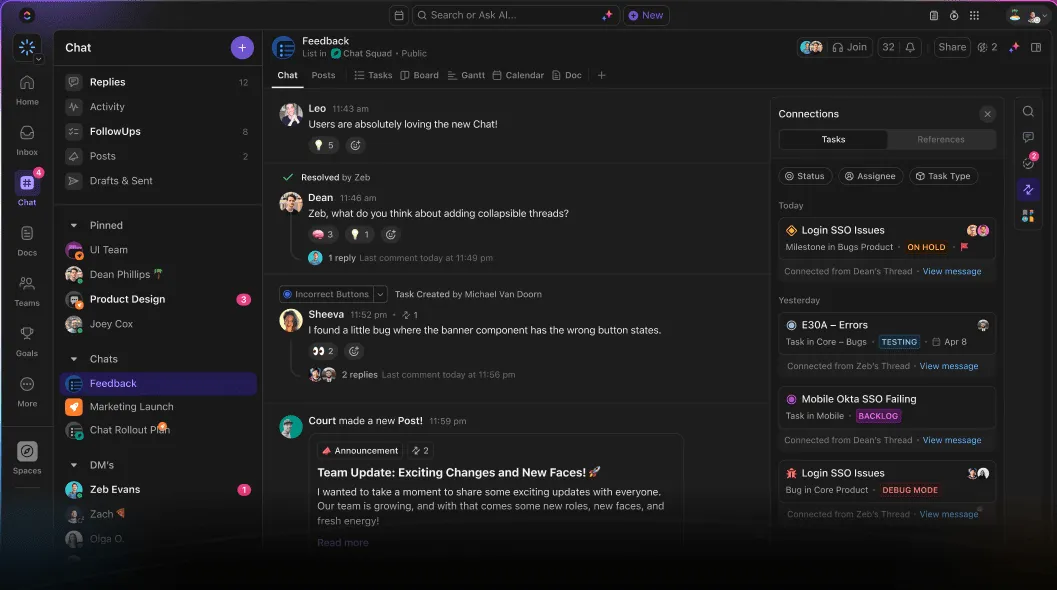
Till skillnad från Outlooks frånvaromeddelanden som är statiska och isolerade från det faktiska arbetet, är ClickUp Chats system ett dynamiskt, interaktivt utrymme där ditt team kan fortsätta konversationer och hantera uppgifter i din frånvaro utan flaskhalsar.
Genom att integrera OOO-information i teamets löpande arbetsflöden minskar ClickUp Chat störningar och erbjuder en mer holistisk och transparent metod för att hålla projekten på rätt spår.
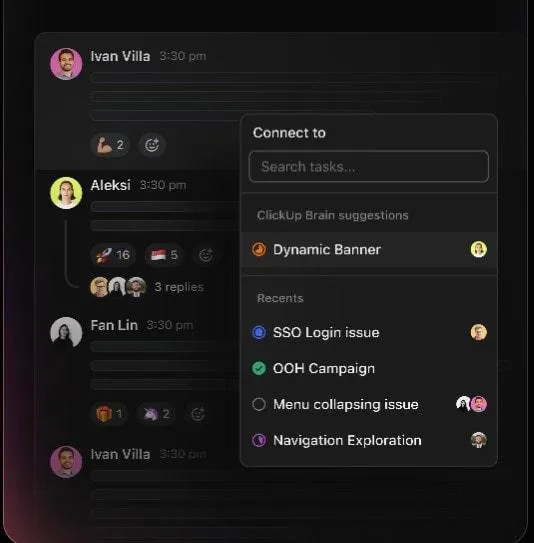
Dessutom, med allt arbete på ett ställe, säkerställer ClickUp Chat att frånvaromeddelanden kopplas direkt till relaterade uppgifter och projekt. Detta gör att ditt team enkelt kan se alla sammanhang kring din frånvaro, såsom länkade uppgifter eller relevanta dokument, utan att behöva söka igenom separata e-postmeddelanden och meddelanden.
Dessutom om en kollega nämner en uppgift eller ett dokument under din frånvaro, länkas det automatiskt i chatten. Som ett resultat förblir alla pågående konversationer och aktiviteter synliga och spårbara, vilket ger en omedelbar översikt över vad du kan ha missat.
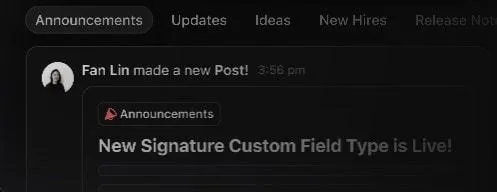
Innan du åker iväg, skapa ett detaljerat inlägg med en uppdatering eller ett meddelande som sammanfattar dina aktuella projekt, deadlines och eventuella pågående uppgifter. Dessa inlägg förblir tillgängliga i chatten och fungerar som en pålitlig referens för teamet medan du är borta, vilket minskar behovet för dem att vänta på ditt svar.
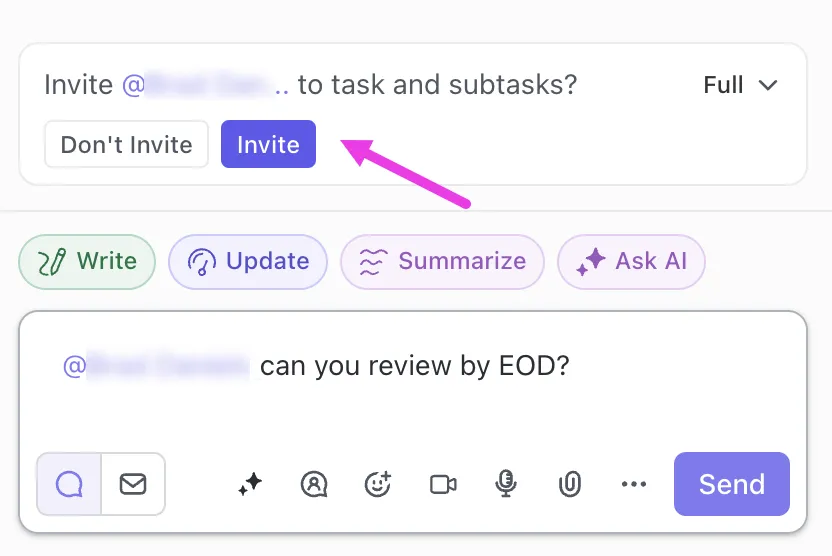
Slutligen har ClickUp Chat också funktionen @Mentions som låter dig omedelbart meddela specifika teammedlemmar, grupper eller hela team om att du inte är tillgänglig. Rikta deras uppmärksamhet mot viktiga uppdateringar, diskussioner eller uppgifter så att allt är tillgängligt även när du är frånvarande.
Använd ClickUp Brain för att skicka svar utanför och inom din organisation
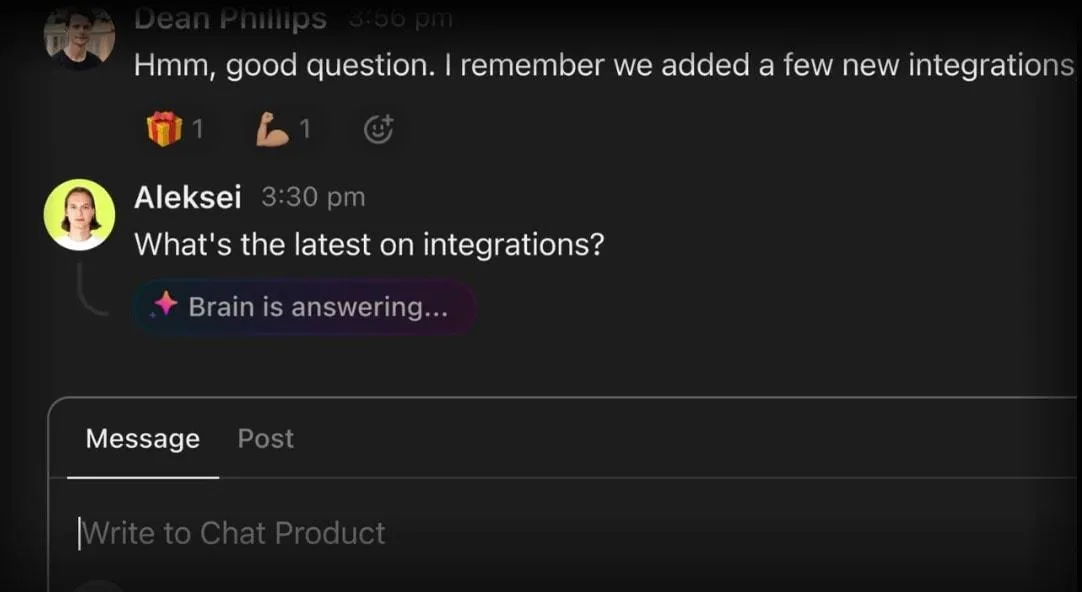
Under din frånvaro svarar ClickUp Brain, det integrerade AI-verktyget, direkt på grundläggande frågor om uppgifter, tidigare chattar och projektkontexter som du annars skulle behöva svara på.
Detta eliminerar behovet för dina kollegor att förlita sig på dig för information som AI redan tillhandahåller.
Dessutom slipper du gå igenom långa e-posttrådar och e-postbackloggar när du kommer tillbaka. ClickUps AI CatchUp-funktion sammanfattar allt som har hänt medan du varit borta och ger dig en snabb översikt över viktiga uppdateringar, beslut och åtgärder som behöver hanteras.
Anta att det finns ett meddelande som rör ett pågående projekt eller ett nytt uppdrag. I så fall omvandlar ClickUp Brain det meddelandet till en uppgift med alla nödvändiga detaljer, vilket gör det lättare att komma ikapp med väntande arbete.
Naturligtvis skriver Brain också meddelanden om frånvaro med rätt ton och sammanhang, vilket sparar tid och ansträngning.
Dela information med ditt team via ClickUp Clips
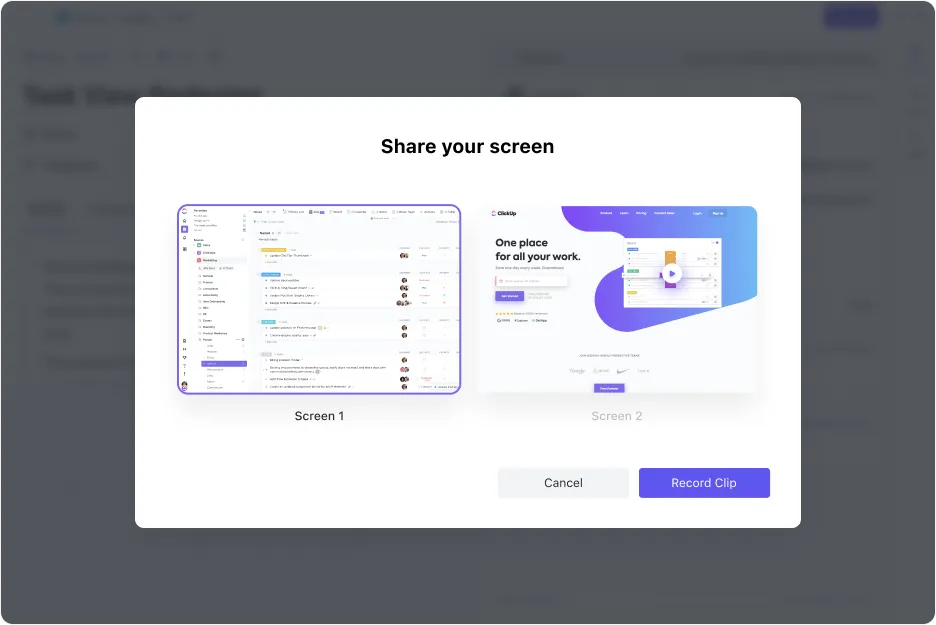
Med ClickUp Clips kan du spela in och dela snabba och informativa videomeddelanden som ditt team kan komma åt under din ledighet. Detta är perfekt för att dela produktgenomgångar, överlämningar av uppgifter eller projekt och visuella uppdateringar som förtydligar processen.
Integrera med Outlook på webben och andra verktyg
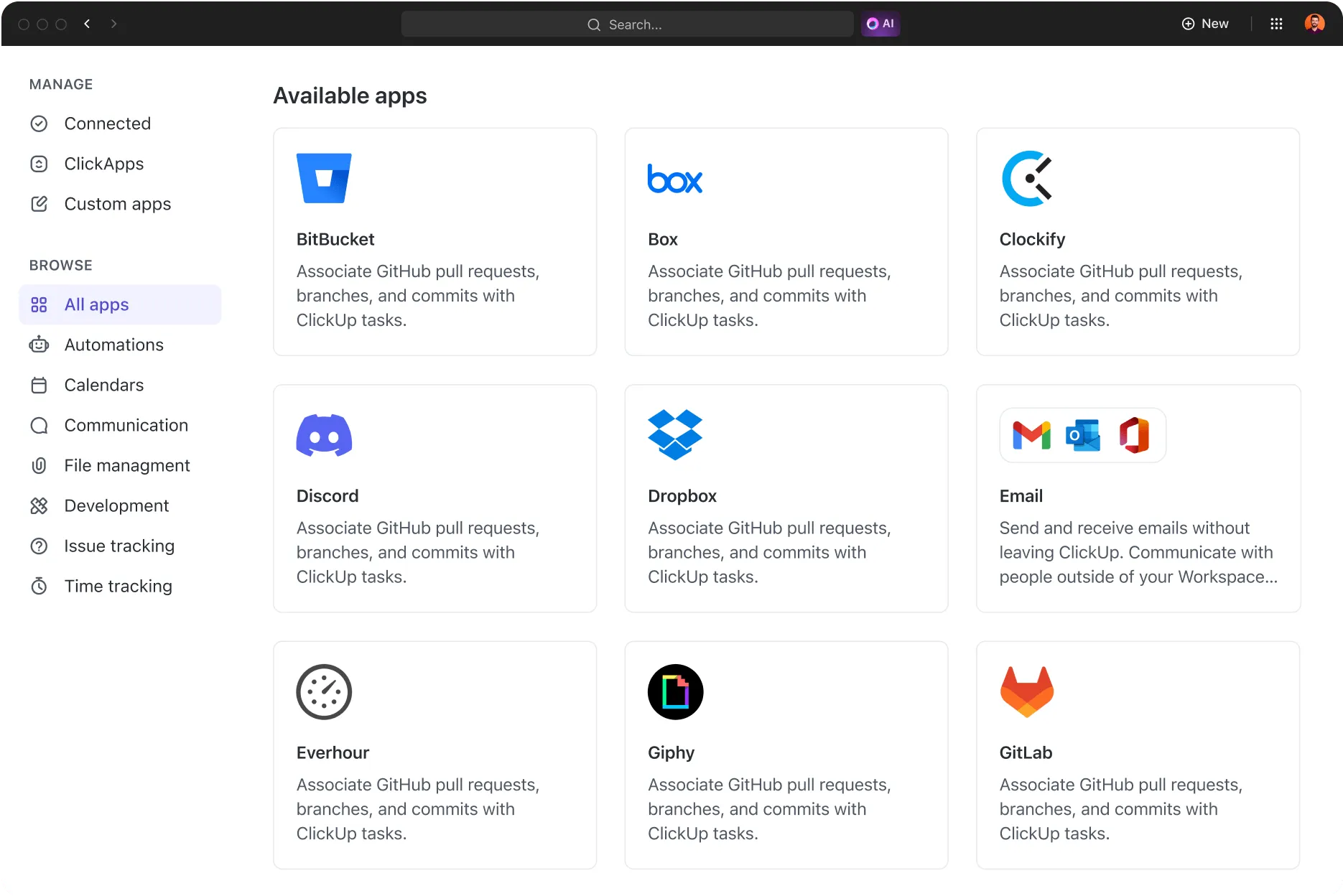
Funktionen ClickUp Integrations erbjuder inbyggda och smidiga integrationer med över 1000 produktivitetsverktyg, appar och plattformar. Importera från andra kommunikationsverktyg och samla allt på samma sida för smidig meddelandehantering över alla plattformar.
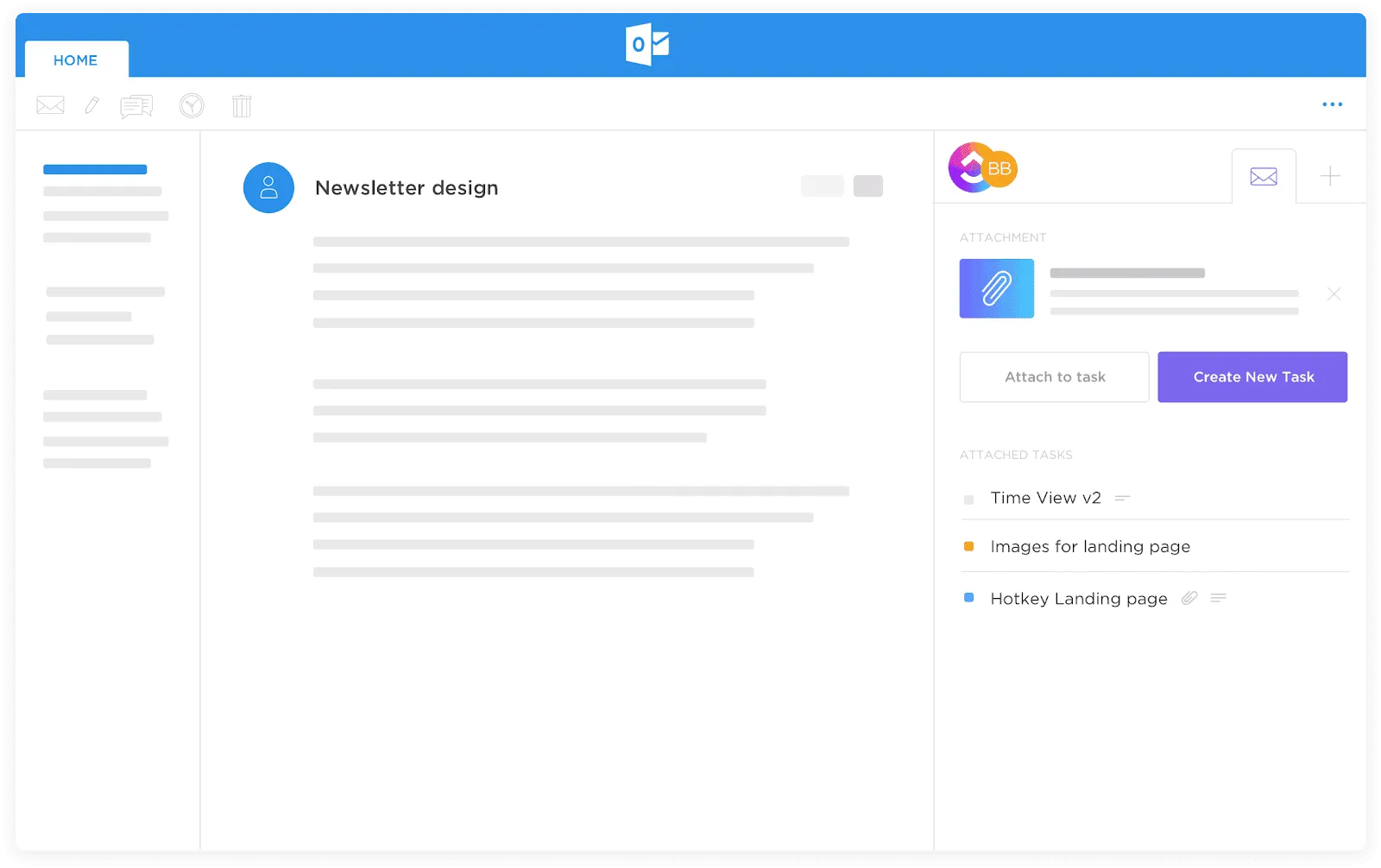
Om du föredrar att hålla dig till Outlook-ekosystemet kan du utforska integrationen mellan ClickUp och Outlook, som integrerar uppgiftshantering i e-postkommunikation och låter dig skicka automatiska svar.
E-posthantering med ClickUp
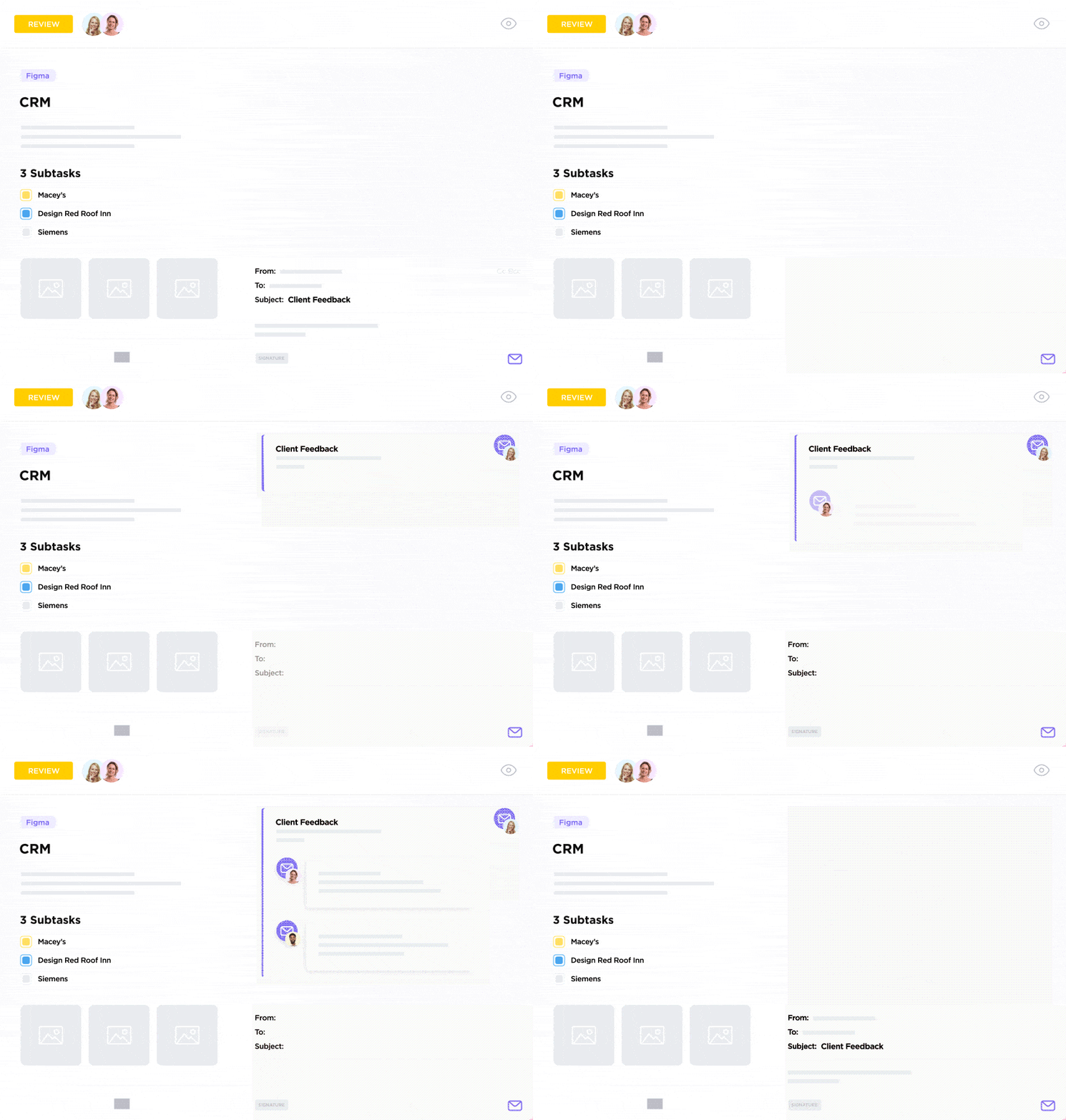
På tal om e-posthantering kan du använda ClickUp Email Project Management för att samla alla konversationer på ett och samma ställe.
Skicka och spåra e-postmeddelanden i ClickUp-miljön, organisera konversationer kring specifika uppgifter, skicka anpassade aviseringar och påminnelser samt optimera inkorgen för att återuppta arbetet utan att känna dig överväldigad.
💡 Proffstips: ClickUp erbjuder en rad olika mallar för kommunikation med intressenter inom och utanför din organisation. Ladda ner ClickUps mall för snabbmeddelanden för att effektivisera och standardisera teamets interaktioner med automatiska frånvaromeddelanden och dela snabba uppdateringar om din frånvaro.
Borta från kontoret men uppdaterad med ClickUp
Att skicka automatiska svar när du är bortrest är ett praktiskt sätt att informera intressenter inom och utanför din organisation. Men varför nöja sig med ett autosvar i Outlook?
Med ClickUp kan du dela uppdateringar, meddela att du inte är tillgänglig via flera kanaler, använda formateringsalternativen för att markera meddelanden och uppgifter och hålla din inkorg fri från onödiga meddelanden.
Från automatiska påminnelser till AI-driven e-postdrafting till e-post som uppgiftshantering – ClickUp är en heltäckande lösning för att hålla kontakten utan att störa din ledighet.
Registrera dig på ClickUp för att se hur det förändrar din frånvaroupplevelse och mycket mer!