
Har du någonsin känt att du lägger mer tid på formatering än på att skriva? Eller kanske har du öppnat ett tomt dokument och suckat, medveten om att du måste börja om från början – igen?
Om så är fallet är du i samma situation som Mark. Mark är projektledare och brukade avsky att skapa sina veckorapporter. Varje gång han satte sig för att börja skrev han bort 15 minuter på att få marginalerna rätt, justera teckensnitt och se till att allt såg enhetligt ut. När han äntligen började skriva var han redan halvvägs frustrerad.
Sedan upptäckte han mallar i Microsoft Word, och allt förändrades.
Istället för att stirra på en tom sida hade han ett färdigdesignat dokument redo. Teckensnitt? Redan valt. Marginaler? Perfekt inställda. Till och med standardtexten finns där och väntar på att han ska fylla i detaljerna.
Med mallar kunde han hoppa över den ändlösa formateringen och gå direkt till innehållet.
Gör som Mark – lär dig hur du skapar effektiva dokumentmallar.
Hur man skapar en mall i Word
Microsoft Word erbjuder ett omfattande bibliotek med inbyggda mallar som omedelbart förvandlar ditt tomma dokument till en välstrukturerad, visuellt tilltalande rapport. I vissa fall kan du dock behöva en anpassad mall.
Anpassade mallar är lösningen om:
- Du använder alltid samma formatering eller innehåll i dina dokument
- Ingen färdig mall passar dina behov
Oavsett om du är en lärare som använder samma betygssystem, en professionell användare som använder en viss projektledningsmall eller en skribent med en favoritlayout för artiklar, kan anpassade Office-mallar förbättra ditt arbetsflöde.
Det är också superenkelt att komma igång.
Följ bara dessa steg för att skapa en Word-mall:
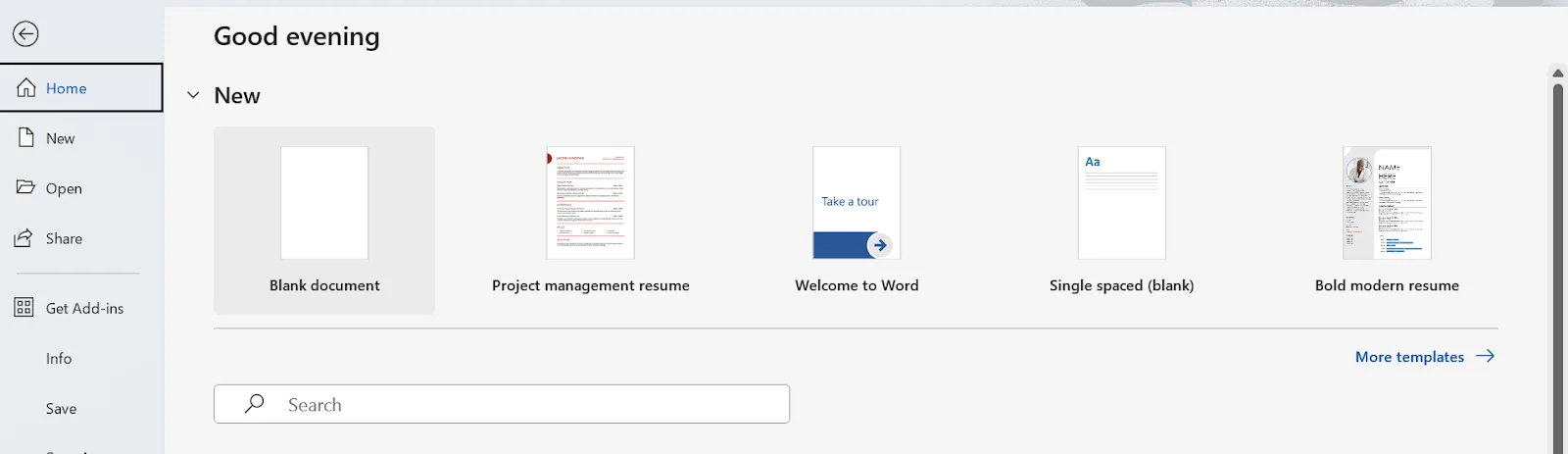
1. Förbered ditt dokument
Börja med ett tomt eller befintligt Word-dokument som liknar den mall du vill ha.
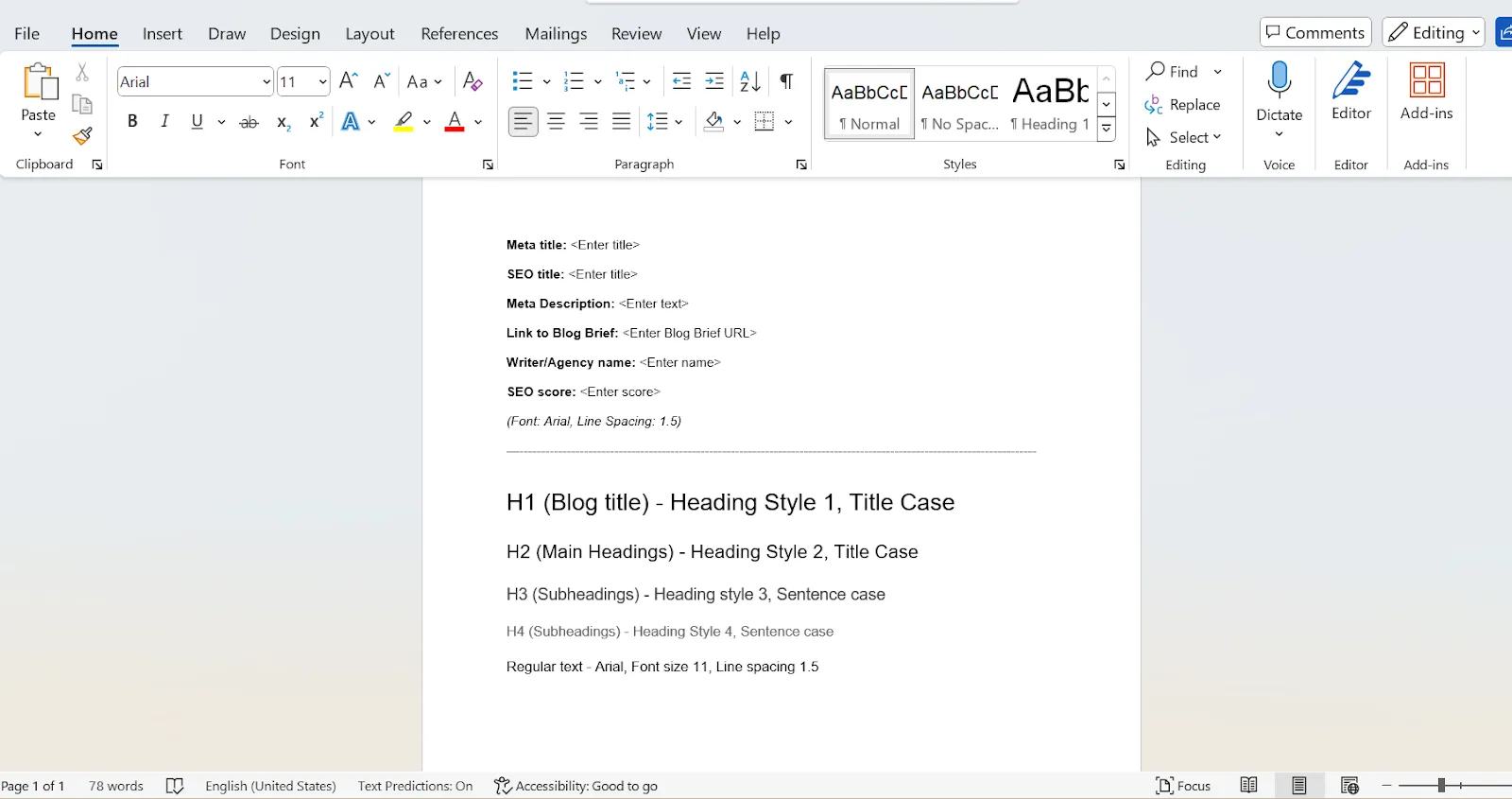
2. Lägg till innehåll och formatering
Anpassa dokumentet med önskad text, stilar, bilder och andra element.
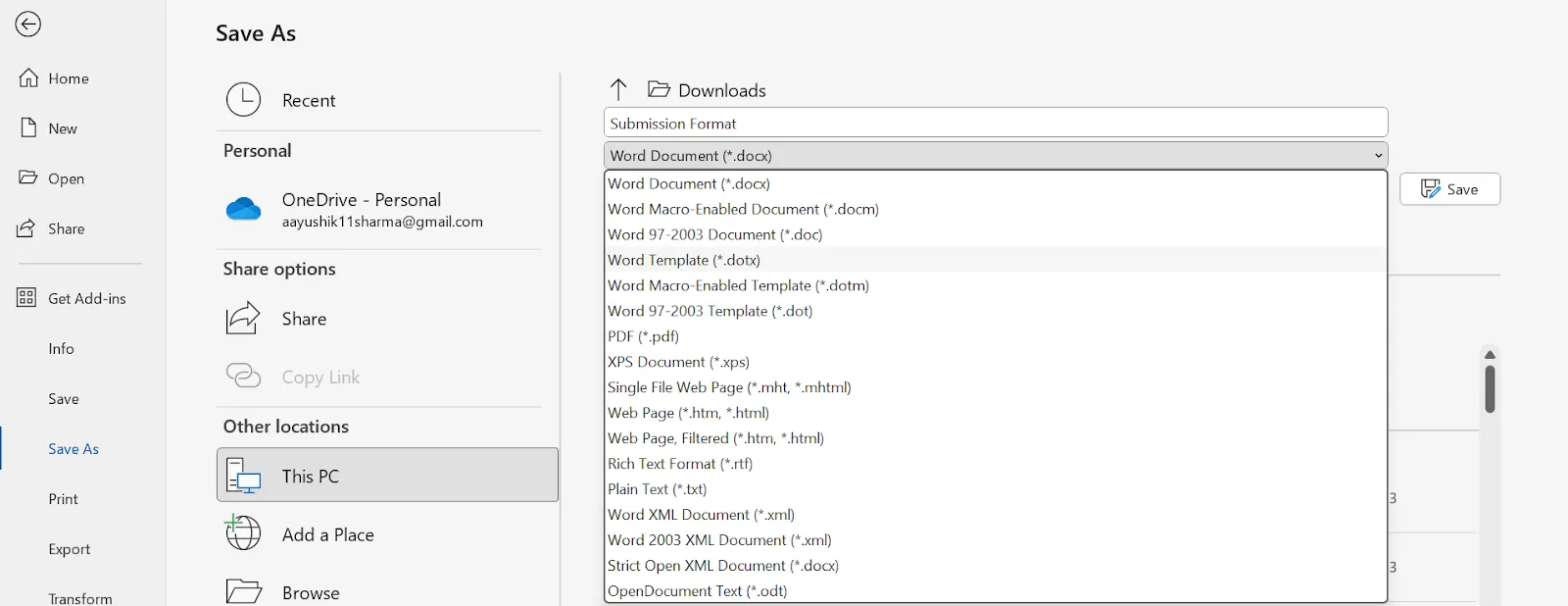
3. Spara som mall
Gå till Fliken Arkiv > Spara som.
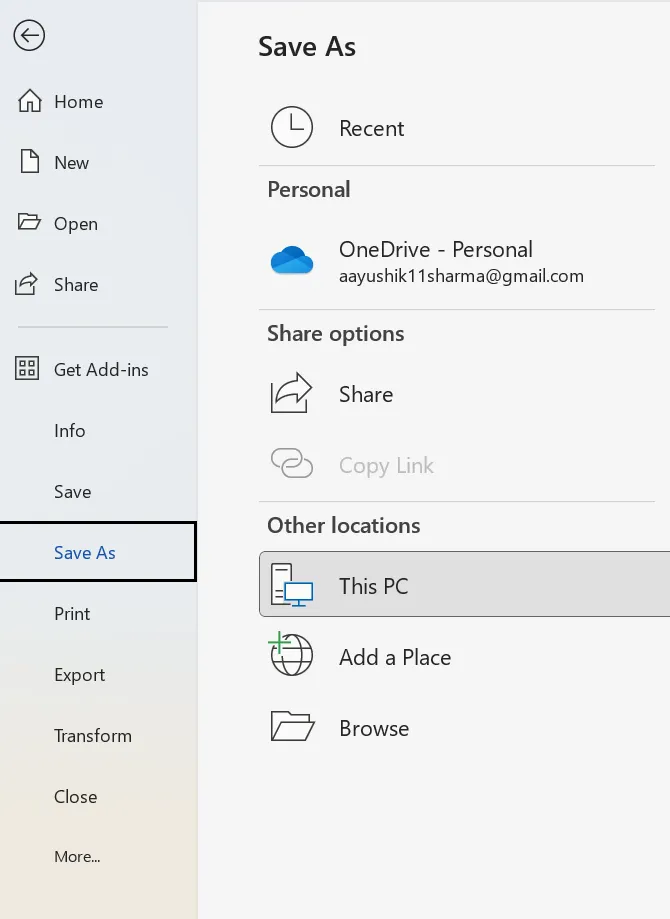
4. Välj en plats
Välj en plats där du vill spara din mall. Vanliga platser är mappen Mallar på din dator, OneDrive eller SharePoint.
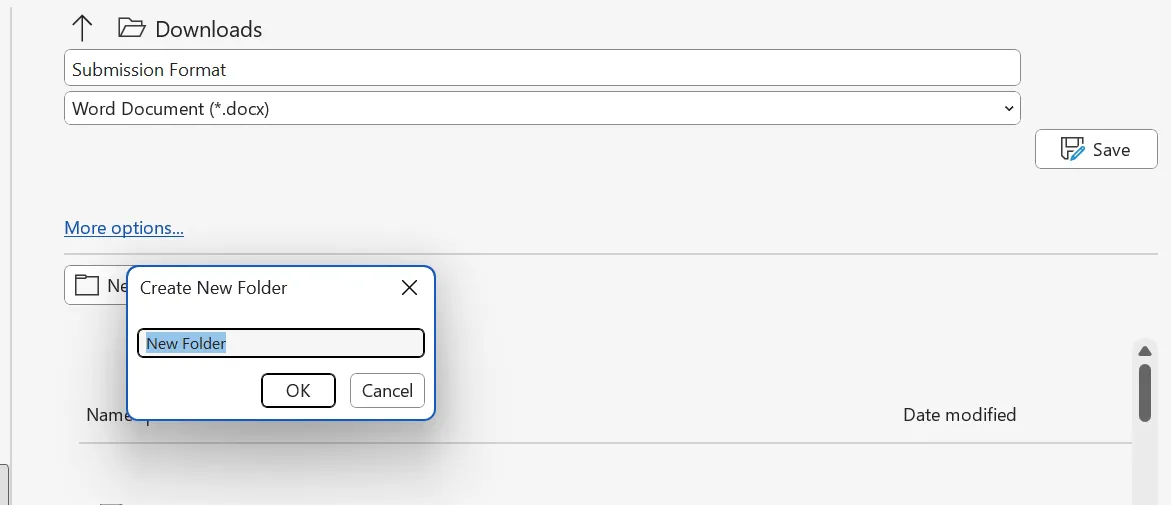
5. Namnge och spara
Ge din mall ett beskrivande namn och välj Word-mall i rullgardinsmenyn Spara som typ. Detta säkerställer att Word känner igen mallen.
Du bör dock anpassa mallen efterhand som dina behov eller preferenser förändras. Du kan behöva lägga till ett nytt avsnitt, ändra teckensnittet eller uppdatera företagets logotyp.
Så här kan du redigera din anpassade mall för att anpassa den efter dina förändrade behov:
🔹 Öppna mallen
Gå till Arkiv > Öppna och navigera till den plats där du sparade din mall.
🔹 Gör ändringar
Ändra mallens innehåll, formatering eller andra element efter behov.
🔹 Spara dina ändringar
När du är nöjd med ändringarna sparar du mallen. Alla ändringar du gör kommer att återspeglas i alla framtida dokument som skapas från denna mall.
Ytterligare tips
Tänk på dessa tips för alla dina mallar:
- Organisera dem: Skapa mappar eller kategorier för att hålla ordning på dina mallar och göra dem lättillgängliga.
- Dela dem: Om du arbetar i ett team kan du överväga att dela dina mallar med andra för att främja konsekvens och effektivitet.
- Utnyttja de inbyggda funktionerna: Utforska Words inbyggda funktioner som format, teman och byggstenar för att anpassa dina mallar och förbättra dokumenthanteringen.
🎁Bonus: Kolla in dessa 10 gratis mallar för tankekartor för att komma igång!
Begränsningar vid skapande av mallar i Word
Word-mallar är ett bekvämt sätt att förenkla dokumenthanteringen, men de har vissa begränsningar.
- Anpassning: Mallar ger en solid grund, men erbjuder kanske inte den anpassning som krävs för komplexa dokument. Omfattande modifieringar kan kräva manuella justeringar utöver mallens inbyggda alternativ, till exempel att skapa anpassade format och makron eller använda innehållskontroller.
- Datalänkning och dynamiskt innehåll: Word erbjuder grundläggande funktioner för datalänkning, men dessa är kanske inte lika robusta som specialiserad databasprogramvara för hantering av stora datamängder. Dynamiska innehållsuppdateringar (som automatiska ändringar av datum eller beräkningar) kan kräva mer komplex kodning eller makron, vilket kan vara svårt för användare utan programmeringserfarenhet.
- Versionskontroll och samarbete: Även om Words inbyggda spårningsfunktioner kan hjälpa till att hantera ändringar, är de kanske inte lika effektiva för stora samarbetsprojekt. Versionskontrollsystem som Git kan ge mer detaljerad kontroll över ändringar, konfliktlösningsfunktioner och ett centraliserat arkiv för dokumenthistorik.
- Kompatibilitetsproblem: Mallar som skapats i nyare versioner av Word kanske inte är helt kompatibla med en tidigare version, vilket kan leda till formaterings- eller innehållsproblem. Detta kan vara särskilt problematiskt när du delar dokument med användare som har olika programvaruversioner. En mall som skapats i Word 365 kanske till exempel inte visas korrekt i Word 2010.
- Mallhantering: Det kan vara besvärligt att hantera många mallar, särskilt om de inte är organiserade på ett effektivt sätt. Det kan leda till förvirring och potentiella fel när man väljer fel mall för ett dokument. Genom att använda ett mallhanteringssystem eller organisera mallarna i mappar kan du organisera processen och minska risken för fel.
🎁Bonus: Vill du effektivisera dina affärsprocesser? Upptäck dessa 10 kostnadsfria mallar för småföretag som förenklar ditt arbetsflöde!
Varför det är bättre att skapa mallar med ClickUp
Många Microsoft Word-användare stöter på flera begränsningar, såsom bristande anpassningsbarhet eller otillräckliga mallalternativ. Många mallar har till exempel rigida strukturer som kräver för många manuella justeringar varje gång de återanvänds. I vissa mallar kan du också uppleva begränsad flexibilitet när det gäller att organisera idéer, med fasta layouter som inte passar komplexa tankeprocesser eller projekt i utveckling.
Dessa begränsningar kan bromsa processer och orsaka frustration, särskilt när du hanterar flera projekt eller personliga uppgifter.
ClickUp är en allt-i-ett-programvara för produktivitet och dokumentsamarbete som löser alla dessa problem genom att erbjuda omfattande anpassningsbarhet, användarvänlighet och flexibilitet. ClickUp-mallar sparar tid, förbättrar arbetsflöden och minskar frustrationen över att upprepade gånger behöva justera inställningar, vilket gör projekt- och arbetshanteringen smidigare och effektivare.
Så här gör du:
Flexibilitet för anpassning
ClickUp låter dig anpassa dokument för att möta komplexa behov. Du kan skapa anpassade fält, automatisera processer och integrera ytterligare funktioner utöver standardmallarna.
Denna flexibilitet möjliggör omfattande modifieringar utan manuella justeringar eller ytterligare kodning, vilket gör det enklare att anpassa dokument till specifika projektkrav.
Förbättrad datahantering och dynamiskt innehåll
Du kan enkelt skapa dynamiskt innehåll med ClickUp.
I stället för att förlita sig på grundläggande datakopplingar som Word integreras ClickUp med olika databaser och verktyg via API:er och anpassade fält, vilket gör det möjligt för användare att hantera stora datamängder effektivt.
Funktioner som anpassade fält, automatisering och mallar för uppgiftsbeskrivningar stöder dynamiska uppdateringar utan behov av komplex kodning eller makron.
Användare kan skapa uppgifter som uppdateras automatiskt baserat på ändringar i relaterade data, vilket förbättrar arbetsflödets effektivitet.
Effektivt samarbete och versionshantering
ClickUp erbjuder ett robust versionshanteringssystem som stöder samarbete.
Till skillnad från Words inbyggda spårningsfunktioner erbjuder ClickUp en centraliserad plattform där alla teammedlemmar kan arbeta tillsammans i realtid. Den innehåller en omfattande historik över ändringar, vilket gör det enkelt att återgå till tidigare versioner när det behövs.
Plattformen möjliggör även uppgiftsfördelning och kommentarer direkt på dokument eller uppgifter, vilket säkerställer tydlig kommunikation och konfliktlösning mellan teammedlemmarna.
Konsekvent kompatibilitet mellan olika versioner
ClickUp är en molnbaserad lösning, vilket innebär att alla användare har tillgång till samma version av programvaran, vilket undviker kompatibilitetsproblem som är förknippade med olika programvaruversioner. Denna konsistens säkerställer att mallar och dokument formateras korrekt för alla användare, oavsett deras inställningar.
Med ClickUp kan organisationer standardisera sina arbetsflöden och mallar, vilket minskar risken för fel som uppstår på grund av versionsskillnader.
Organiserad mallhantering
ClickUp erbjuder anpassningsbara mallar som gör det möjligt för användare att skapa, organisera och komma åt mallar inom plattformen.
Mallar kan kategoriseras och taggas för bättre organisation, vilket bidrar till att minska förvirring och fel när du väljer rätt dokumentformat.
Denna organiserade metod för mallhantering hjälper team att upprätthålla konsekvens mellan olika projekt samtidigt som de sparar tid vid dokumenthantering.
Du kan även hitta specifika mallar, till exempel mallar för arbetsomfång, inom dessa kategorier.
Färdiga mallar
Om du inte är redo att skapa en mall från grunden erbjuder ClickUp Templates hundratals färdiga alternativ.
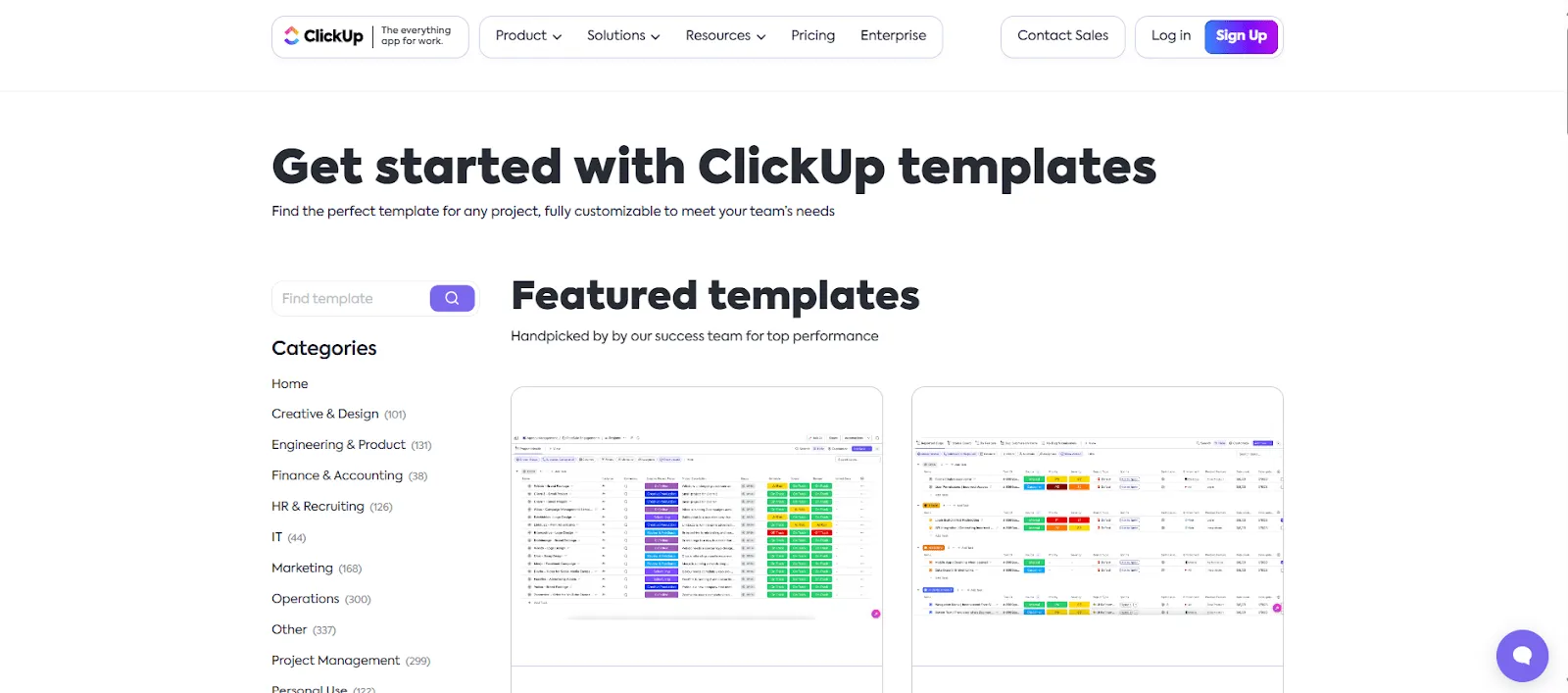
ClickUp har mallar för kreativa och designprojekt, teknik- och produktteam, ekonomi- och redovisningsteam, HR- och rekryteringsteam, IT-team och mycket mer.
Slutligen ska vi jämföra mallskapande i ClickUp och Microsoft Word.
ClickUp har fått betyget 4,7 på G2 och överträffar Word i över tio viktiga parametrar. Detta alternativ till MS Word erbjuder en mångsidig uppsättning alternativ för att skapa mallar, från enkla strukturer för uppgiftshantering till komplexa arbetsflöden och whiteboardmallar.
| Funktion | ClickUp | Microsoft Word |
| Samarbete | Samarbete i realtid, flera användare kan arbeta samtidigt | Begränsad realtidssamarbete. Delning är möjlig men mindre effektivt. |
| Integration med projektledning | Integreras sömlöst med projektledningsfunktioner som uppgifter, Kanban-tavlor och Gantt-diagram. | Mallar är fristående dokument som är mindre integrerade med projektledning. |
| Anpassning | Mycket anpassningsbar med anpassade fält, vyer och automatiseringar | Det erbjuder vissa anpassningsalternativ men är mindre flexibelt. |
| Versionskontroll | Robust versionshistorik och granskningsloggar | Grundläggande versionskontroll |
| Användning av mallar | Mallar kan kopplas direkt till uppgifter, och du kan använda dem för att automatisera arbetsflöden. | Mallar används främst som fristående dokument. |
| Bäst lämpad för | Team som arbetar med komplexa projekt som kräver samarbete, automatisering och integration | Enskilda personer eller små team som skapar enkla dokument eller mallar |
Skapa en mall med ClickUp
Vi har visat dig hur du skapar en Microsoft Word-mall från ett tomt nytt dokument. Låt oss nu se hur du gör samma sak i ClickUp.
Förutom förskapade mallar erbjuder ClickUp fantastiska mallskapande funktioner som kan överraska dig. Läs vidare för att ta reda på mer.
Använda ClickUp Docs och ClickUp Brain för mallar
ClickUp erbjuder två kraftfulla funktioner som ytterligare förbättrar din förmåga att skapa mallar: ClickUp Docs och ClickUp Brain.
ClickUp Docs
ClickUp Docs kan hjälpa dig att skapa dokumentmallar som mötesanteckningar, projektplaner eller SOP:er.
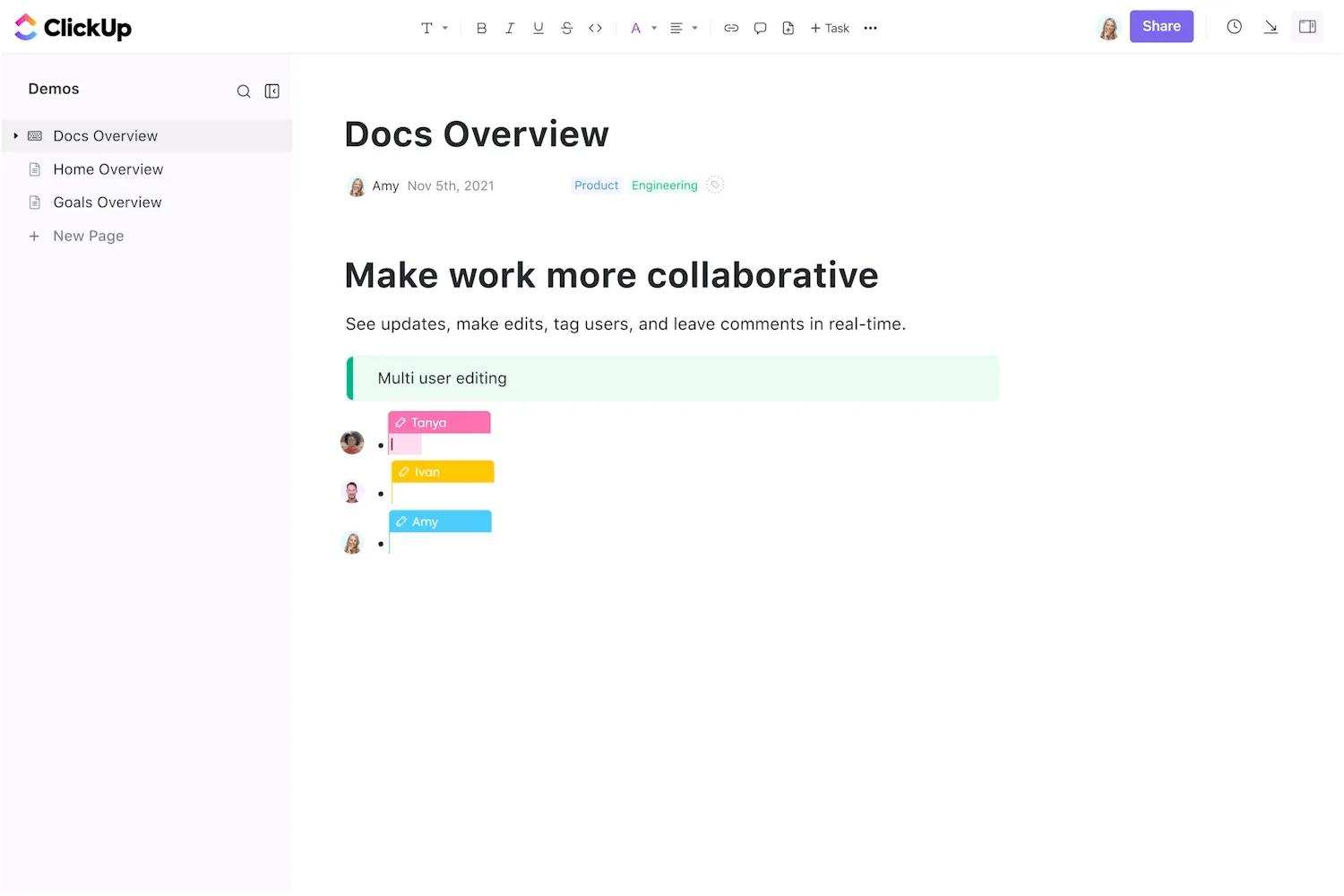
ClickUp Docs är mycket anpassningsbara och du kan länka dem till dina uppgifter och projekt. Du kan till exempel skapa en mall för projektplanering i ClickUp Docs, som kan användas av flera team eller projekt.
Docs är så bra att jag aldrig mer vill använda Word för att skapa dispositioner eller anteckningar.
Docs är så bra att jag aldrig mer vill använda Word för att skapa dispositioner eller anteckningar.
ClickUp Brain
ClickUp Brain är en AI-driven funktion inom ClickUp-plattformen som är utformad för att förbättra uppgiftshantering och produktivitet genom intelligent automatisering. Denna AI-drivna skrivare hjälper dig att skapa anpassade mallar för alla typer av uppgifter, oavsett om det gäller projektledning, utkast till dokumentation eller organisering av kreativa arbetsflöden.
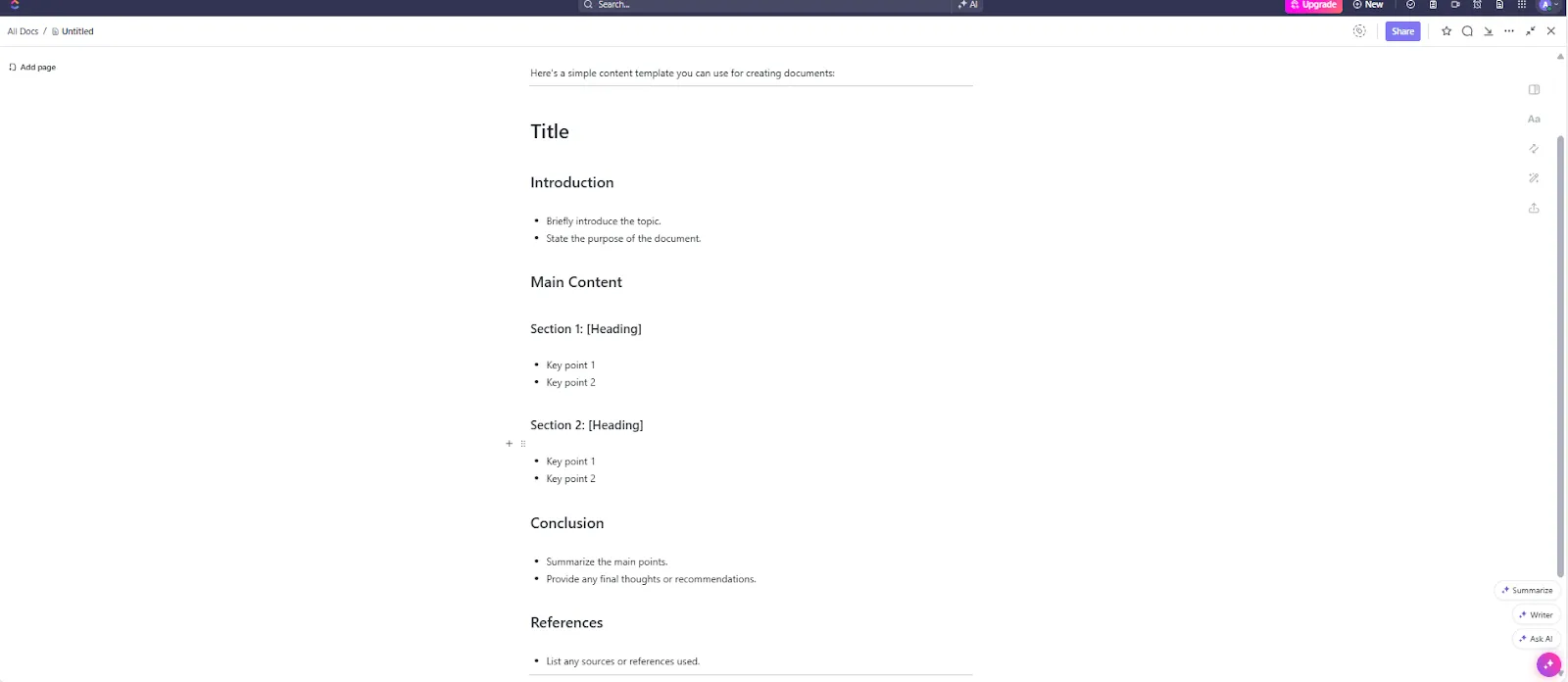
Genom att förstå dina specifika behov med hjälp av naturlig språkbehandling skräddarsyr ClickUp Brain mallar som passar dina krav, vilket säkerställer konsekvens och minskar manuellt arbete.
Läs också: Gratis kunskapsbasmallar i Word och ClickUp
En steg-för-steg-guide till hur du skapar en mall i ClickUp
Så här kan du enkelt skapa en mall i ClickUp:
- Öppna ClickUp: Börja med att navigera till ditt ClickUp-arbetsområde. Du kan skapa mallar på olika nivåer – uppgifter, dokument, listor, utrymmen och mer – beroende på omfattningen av det du bygger.
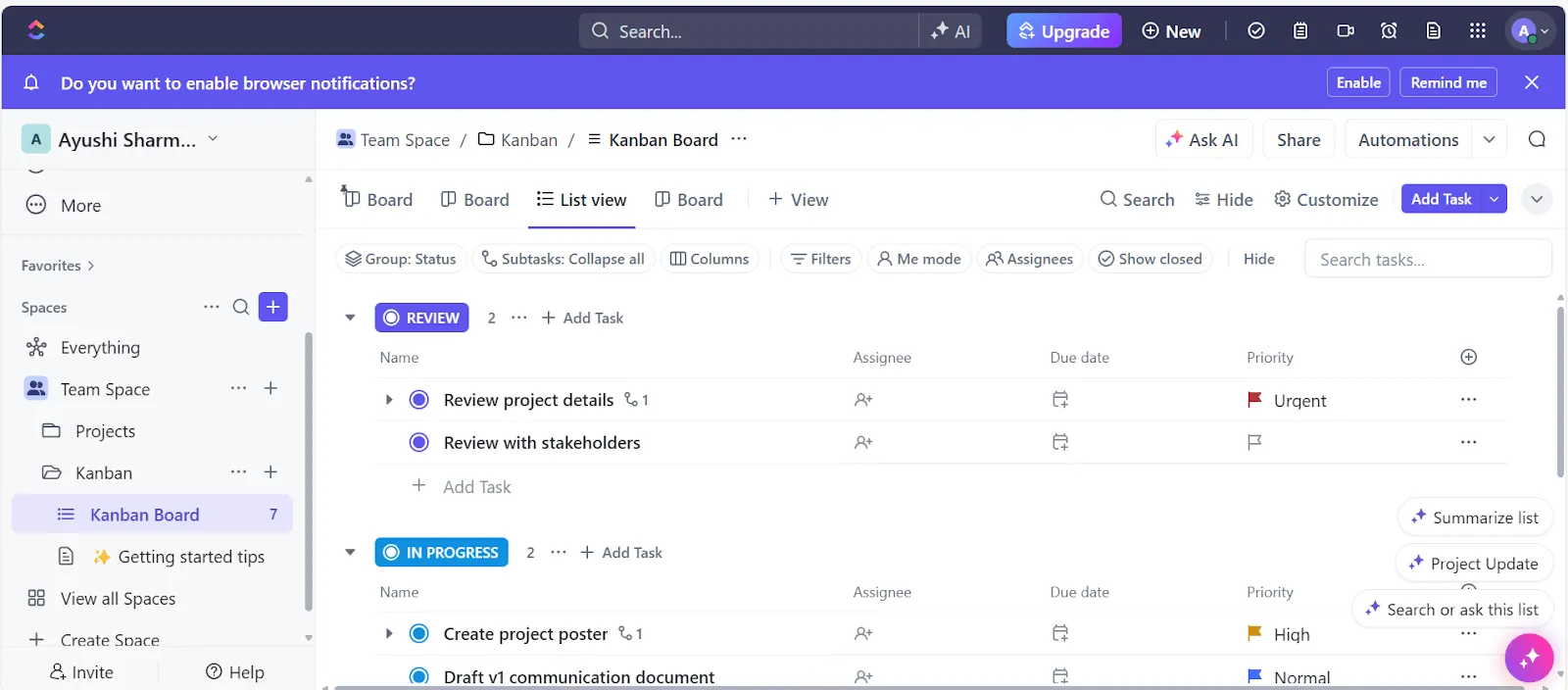
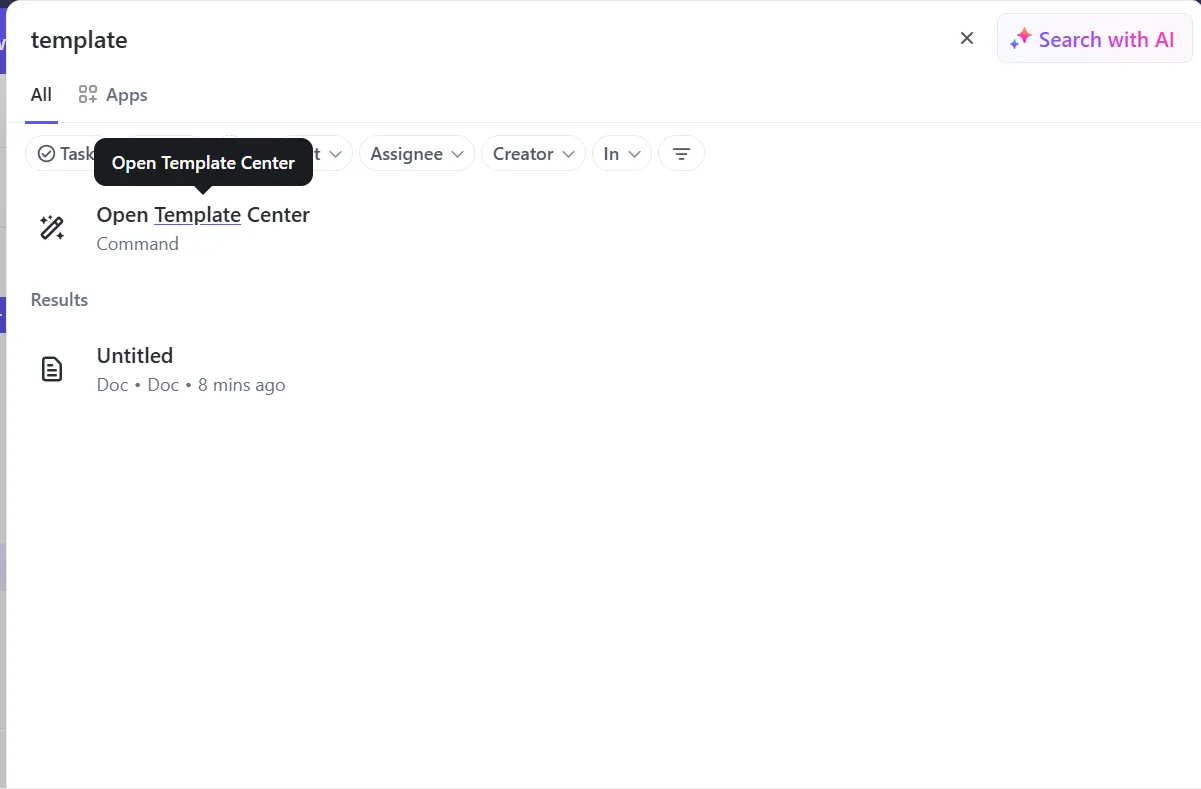
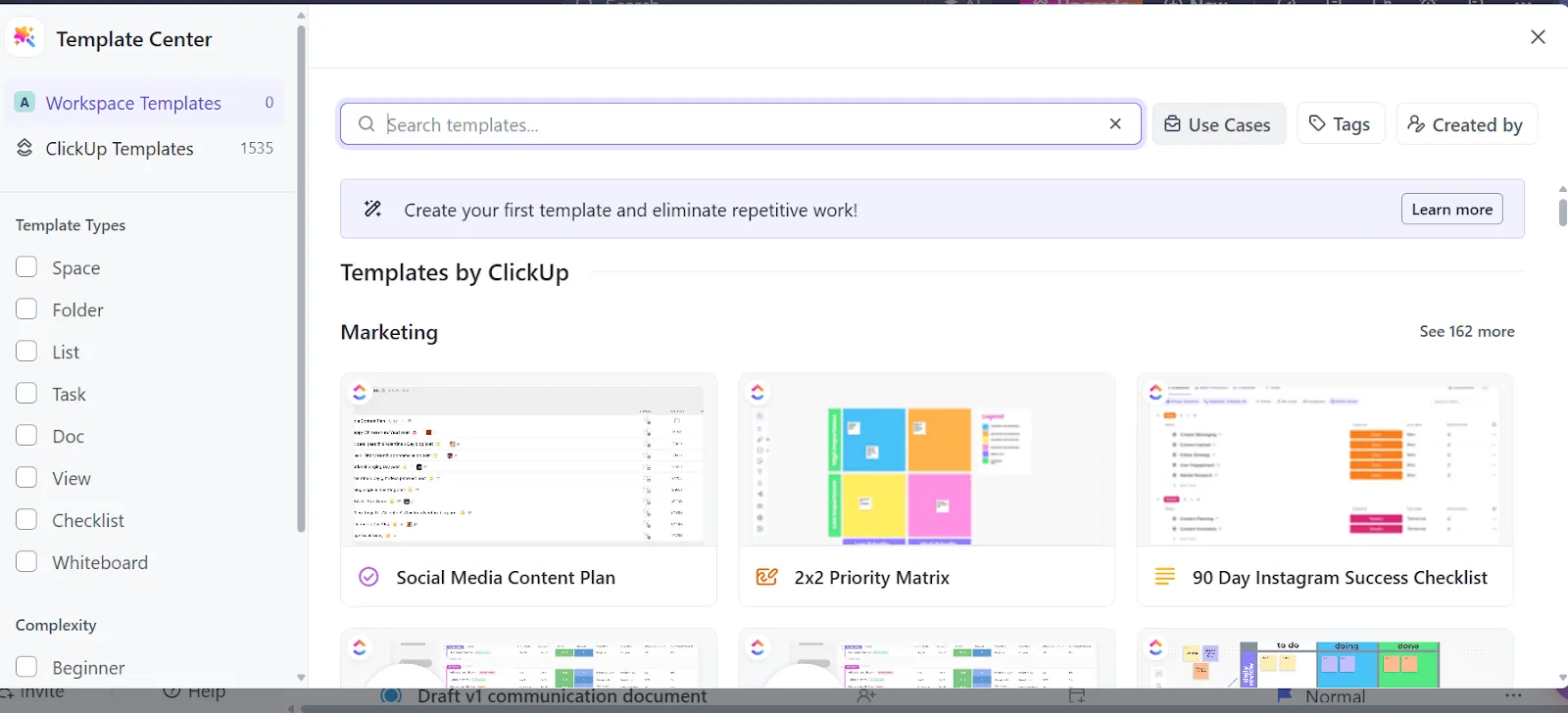
- Välj området för mallen från mallcentret. Om du till exempel vill skapa en projektmall går du till en lista eller en mapp där du kan ange dina projektdetaljer. Om du vill skapa en uppgiftsmall öppnar du en uppgift som du vill spara som mall.
- Ställ in strukturen: Ange alla nödvändiga detaljer för mallen. Om du till exempel skapar en mall för dokumentation av projektprocesser kan du definiera uppgiftsnamn, deluppgifter, checklistor och beroenden, tilldela teammedlemmar och ställa in tidslinjer. Lägg till beskrivningar, förfallodatum och anpassade fält om det behövs.
- Spara som mall: Välj Spara som mall. Du ombeds sedan att ge mallen ett namn, placera den i en mapp, importera data och bestämma om du vill dela den med ditt team eller behålla den privat.
- Välj Spara som mall.
- Du kommer sedan att uppmanas att ge din mall ett namn, placera den i en mapp, importera data och bestämma om du vill dela den med ditt team eller hålla den privat.
- Välj Spara som mall.
- Du kommer sedan att uppmanas att ge din mall ett namn, placera den i en mapp, importera data och bestämma om du vill dela den med ditt team eller hålla den privat.
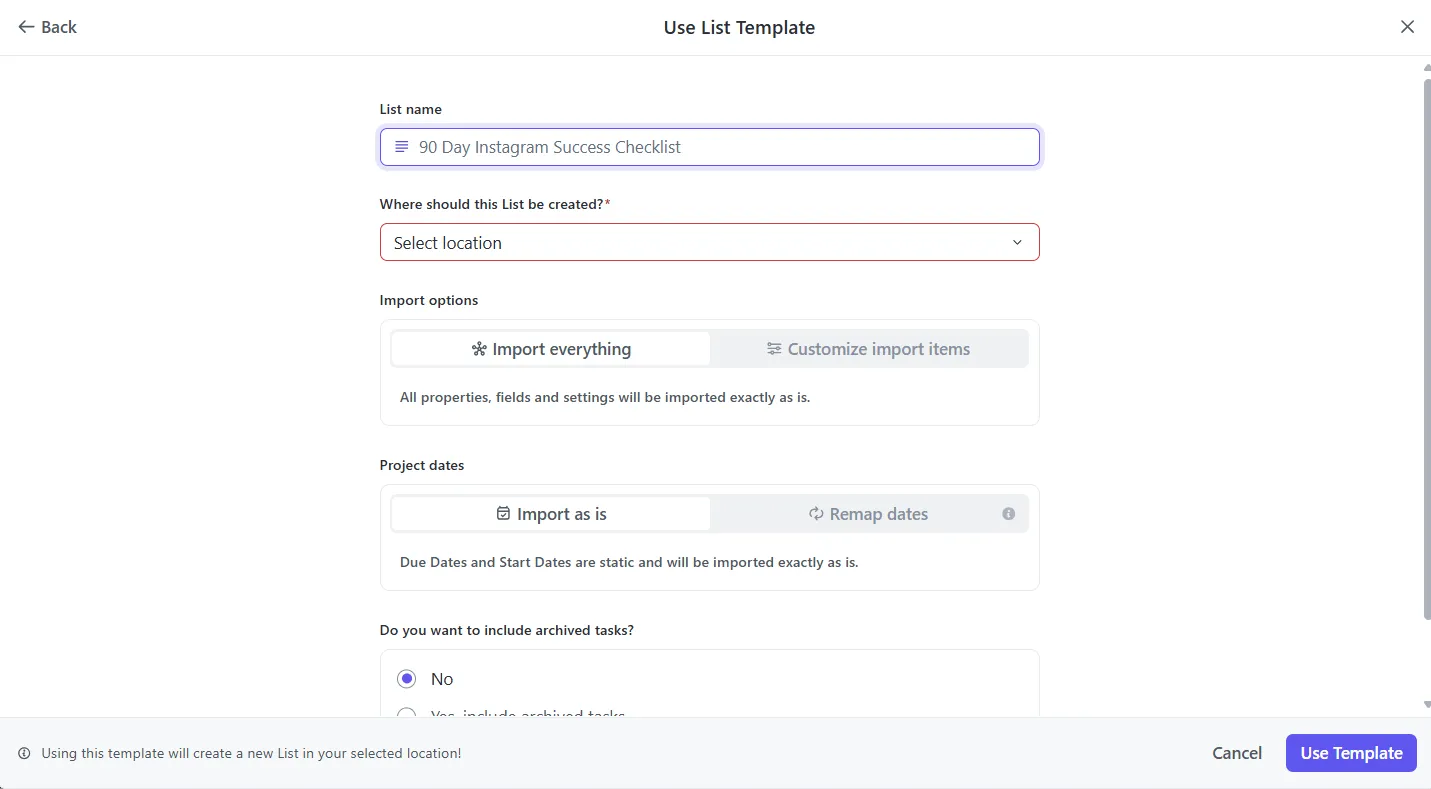
- Anpassa din mall: ClickUp låter dig anpassa hur mallen tillämpas. Du kan bestämma vilken information som ska överföras när du använder mallen igen. Du kan till exempel välja om du vill inkludera uppgiftsansvariga, förfallodatum eller kommentarer.
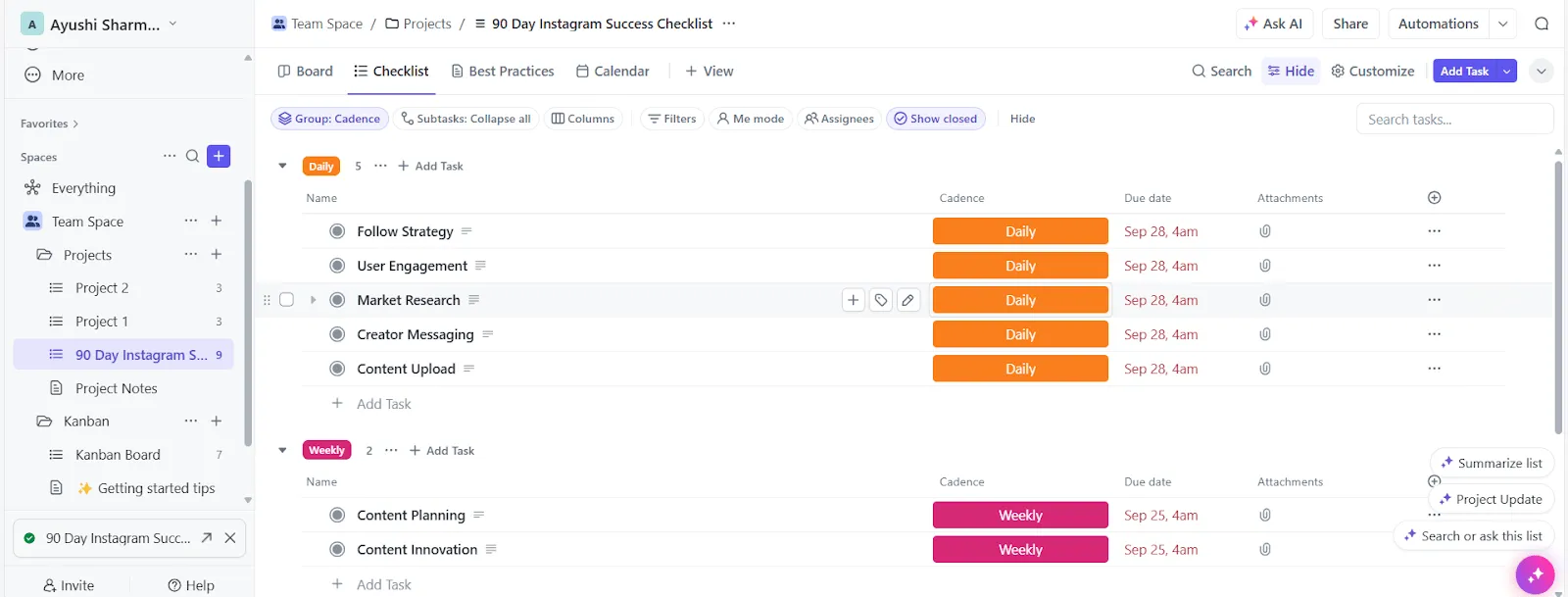
- Använd din mall: För att tillämpa mallen på en ny uppgift, lista eller ett nytt dokument går du till Mallcenter > Bläddra bland mallar. Välj din sparade mall och tillämpa den på relevant uppgift eller projektområde.
Obs! Varför uppfinna hjulet på nytt? ClickUp har redan ett enormt bibliotek med mallar – hundratals stycken. Innan du skapar en egen mall, kolla vad som redan finns tillgängligt. Du kanske hittar precis det du letar efter.
Gå bortom Word-mallar: Prova ClickUp idag
Mallar kan hjälpa dig att upprätthålla konsekvens, effektivitet och produktivitet, men bara om du kan övervinna det traditionella mallhanteringssystemets klumpiga gränssnitt.
Microsoft Word har varit ett standardverktyg för dokumentskapande i årtionden, men dess mallhanteringsfunktioner kan kännas föråldrade för vissa i dagens snabba, samarbetsinriktade arbetsmiljöer.
Med sin mallbank, intuitiva gränssnitt och smidiga teamsamarbete kan ClickUp förändra hur du skapar, hanterar och delar mallar. Det säkerställer också att dina mallar alltid är tillgängliga, lätta att anpassa och enkelt kan delas med ditt team.
Prova ClickUp och upplev skillnaden själv.