

Har du någonsin åkt på en bilresa till en plats du aldrig varit på tidigare? Du visste inte vägen eller var du skulle stanna längs vägen, så du tog fram en karta för att guida dig. 🗺️
Precis som en karta visualiserar resan så att du vet vad du ska göra härnäst, visualiserar Gantt-diagram projekt.
Vad är ett Gantt-diagram? Det är en visuell färdplan för ditt projekt. Med tydliga staplar och tidslinjer håller Gantt-diagrammen projektet på rätt spår och hjälper dig att faktiskt hålla deadlines.
Att kombinera Gantt-diagram med robust business intelligence-programvara som Microsofts Power BI kan ge dig enastående visualiseringsmöjligheter.
Om du undrar hur du skapar Gantt-diagram i Power BI eller letar efter lösningar som passar dig bättre, kommer den här artikeln att guida dig genom allt.
Hur man skapar ett Gantt-diagram i Power BI
Steg 1: Skapa din arbetsstruktur
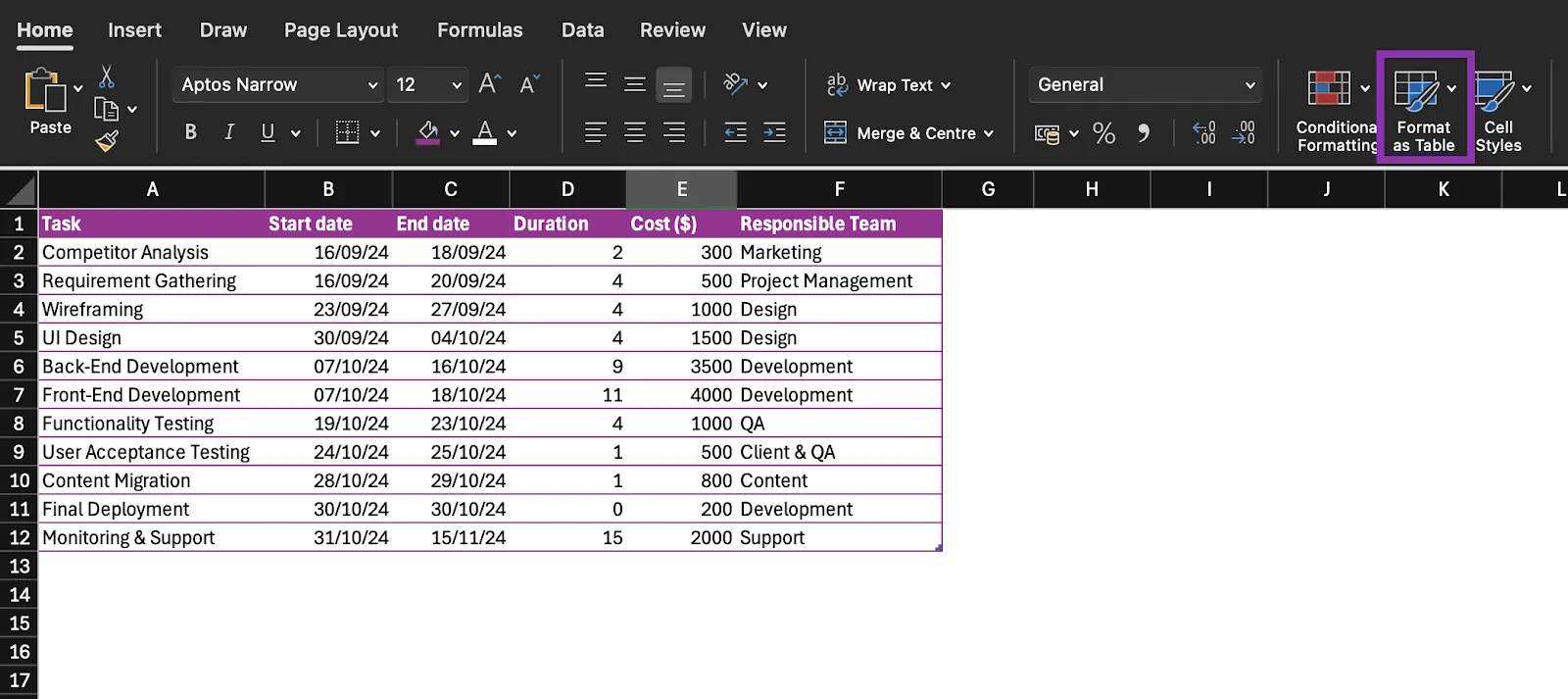
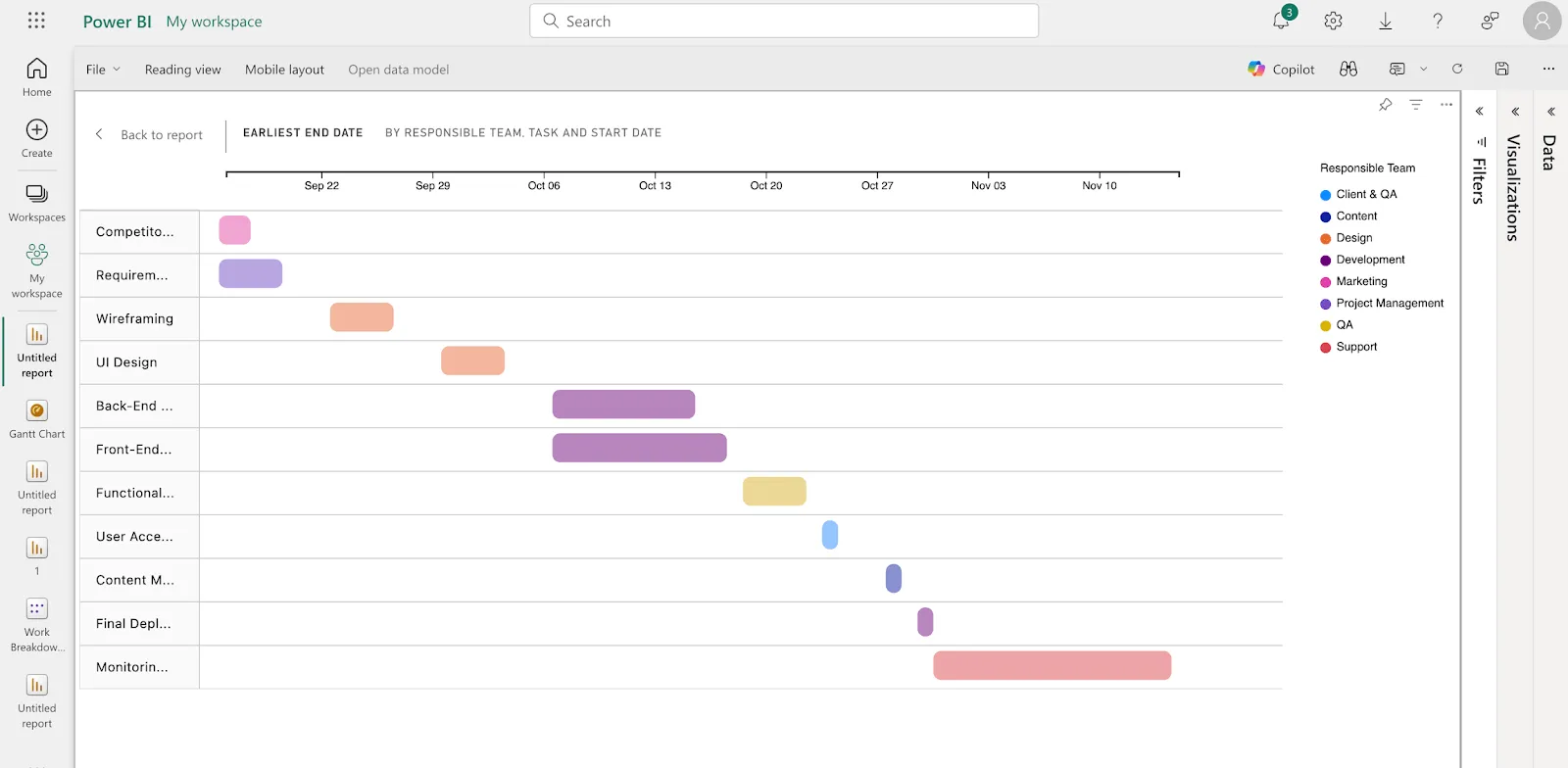
Diagrammet visar ditt projekt och dess tidsplan. Med detta i åtanke är det första steget att skapa en tabell med din arbetsstruktur.
Här är de viktiga datafälten du behöver i denna tabell:
- Uppgifter
- Startdatum
- Slutdatum
- Ansvarigt team
💡 Proffstips: Du kan också inkludera aspekter som varaktighet, kostnad och uppgiftsberoenden. Det här kan ju trots allt bli din rutinmässiga tabell för projektuppföljning.
När data är klara väljer du alternativet "formatera som tabell" och konverterar dem till en namngiven tabell.
Steg 2: Sätt igång Power BI
Nästa steg är att öppna Power BI-applikationen. Du kan göra detta med hjälp av skrivbordsappen eller en webbläsare.
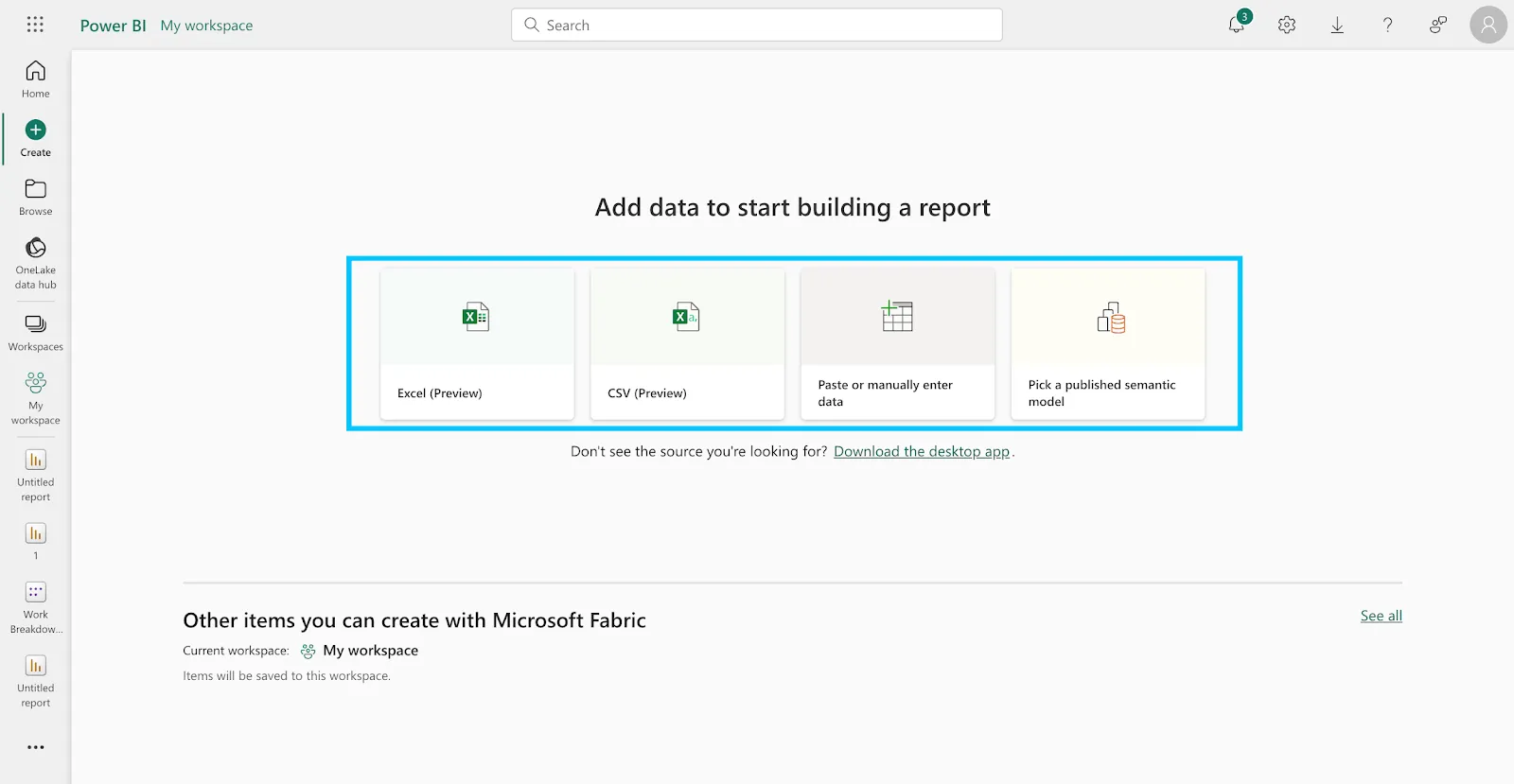
Logga först in och välj hur du vill lägga till dina data.
Microsoft ger dig fyra alternativ: Excel, CSV, klistra in data eller välja en publicerad semantisk modell. I det här exemplet väljer vi att klistra in data.
Om du väljer "Excel" är den enda skillnaden att du måste ladda upp datafilen.
Steg 3: Lägg till data och skapa en tom rapport
Det tredje steget är att klistra in dina data (eller ladda upp filen).
När du har gjort det följer du dessa två snabba steg:
- Klicka på "Använd första raden som rubriker" för att säkerställa att kolumnerna i tabellen har namngivits.
- Välj "Skapa en tom rapport". Då kan du skapa diagrammet från grunden.
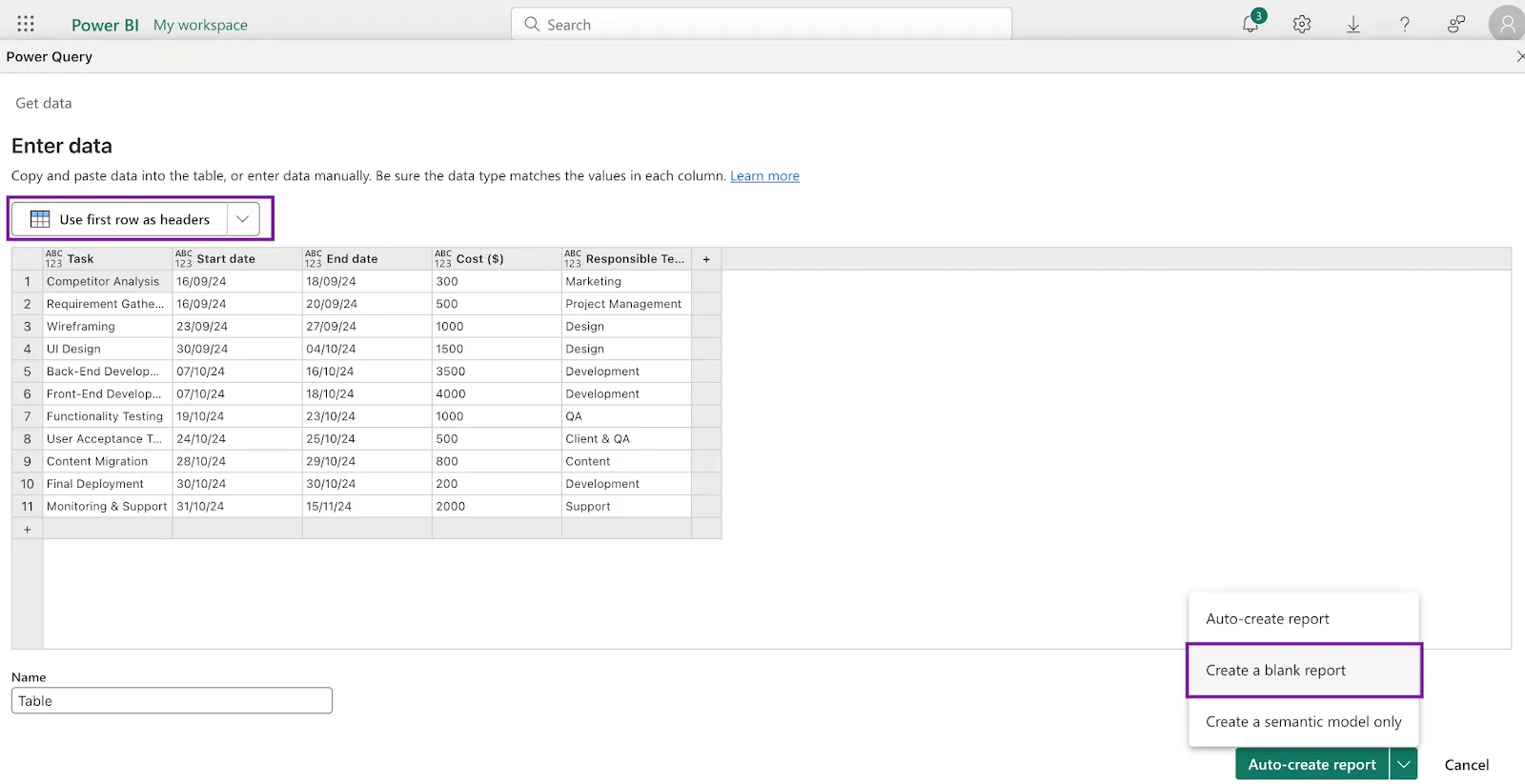
💡 Proffstips: Namnge din tabell. Genom att tilldela ett namn säkerställer du spårbarhet när du hanterar flera datamängder och visualiseringar.
Steg 4: Lägg till Gantt-diagrammet som en visualisering
Gantt-diagram är inte en standardvisualisering i Power BI, så du måste först lägga till dem i presentationen. För att göra detta, välj de tre punkterna i visualiseringsfönstret och klicka på "Hämta fler bilder".
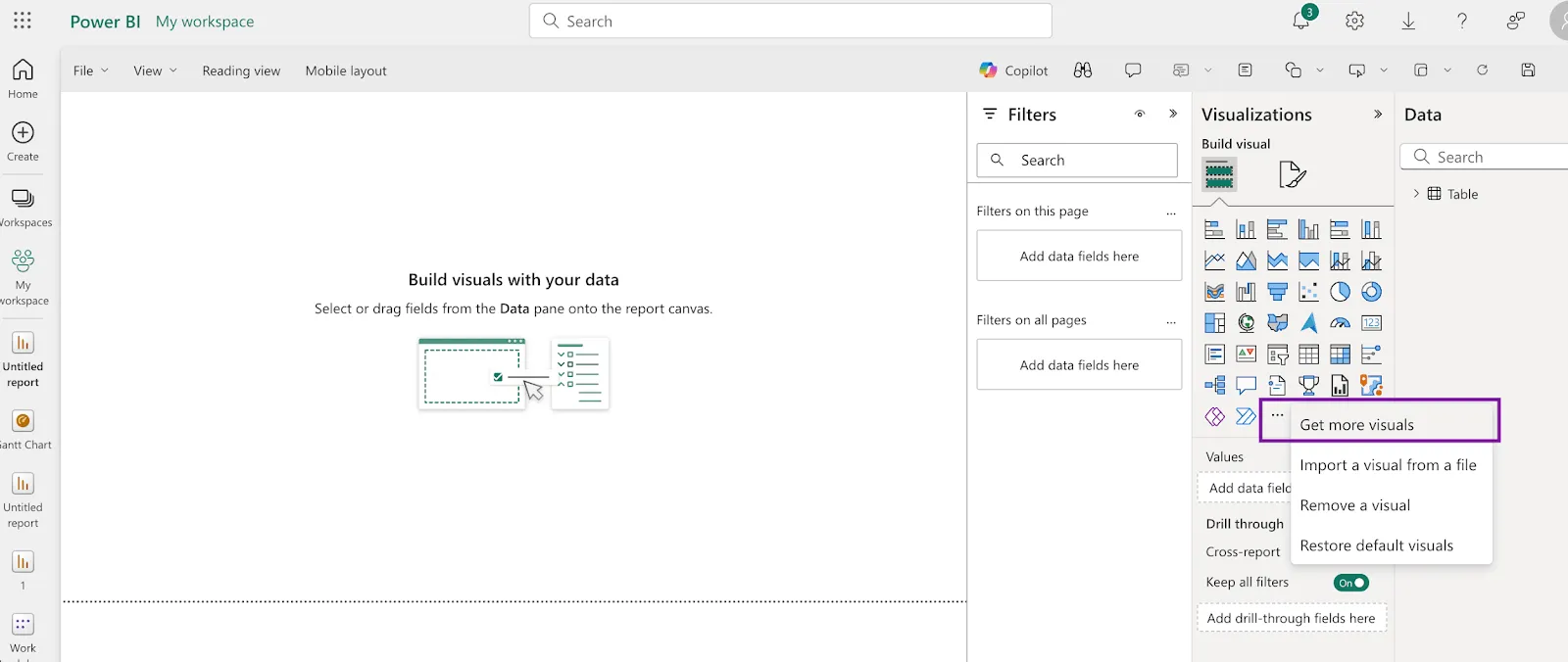
Då öppnas ett nytt fönster med visualiseringsalternativ. Sök efter ”Gantt-diagram” så hittar du ett som publicerats av Microsoft Corporation.
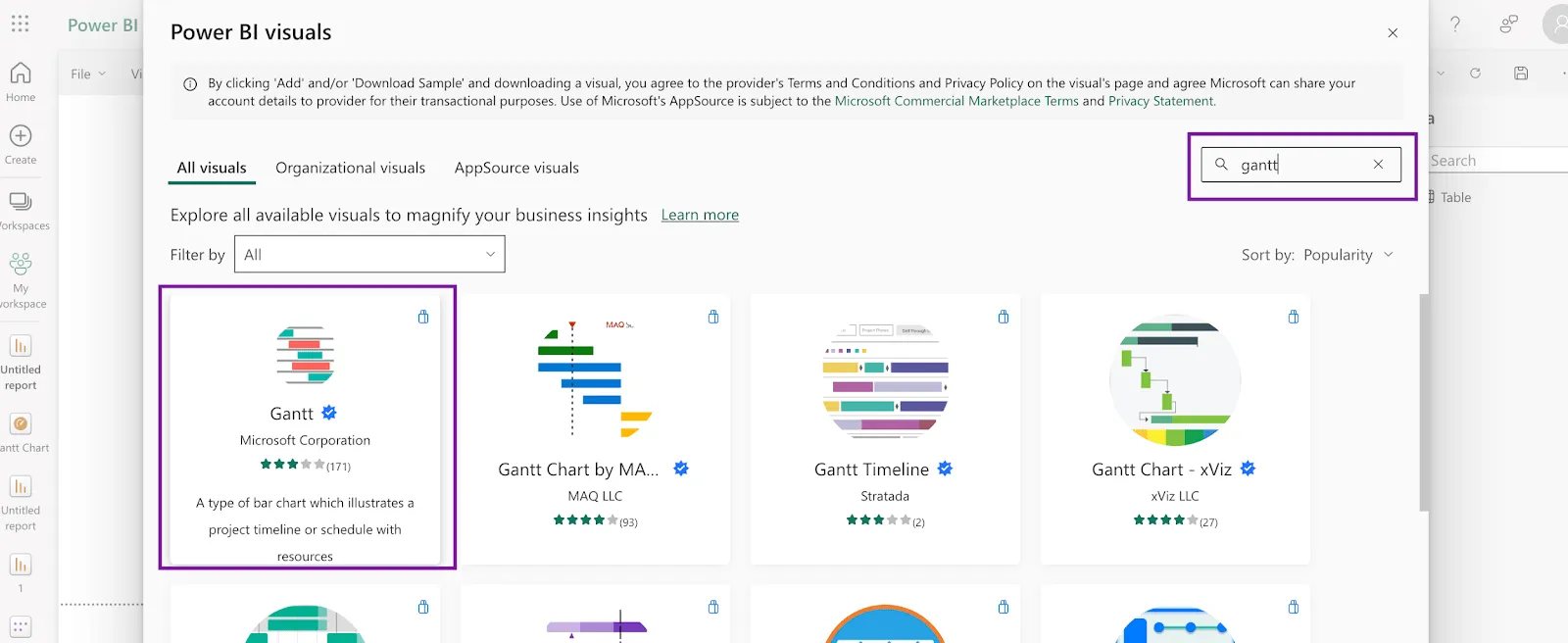
Steg 5: Välj visualisering av Gant-diagram
När du har lagt till denna visualisering visas den i visualiseringsfönstret.
Låt oss välja den och sätta igång.
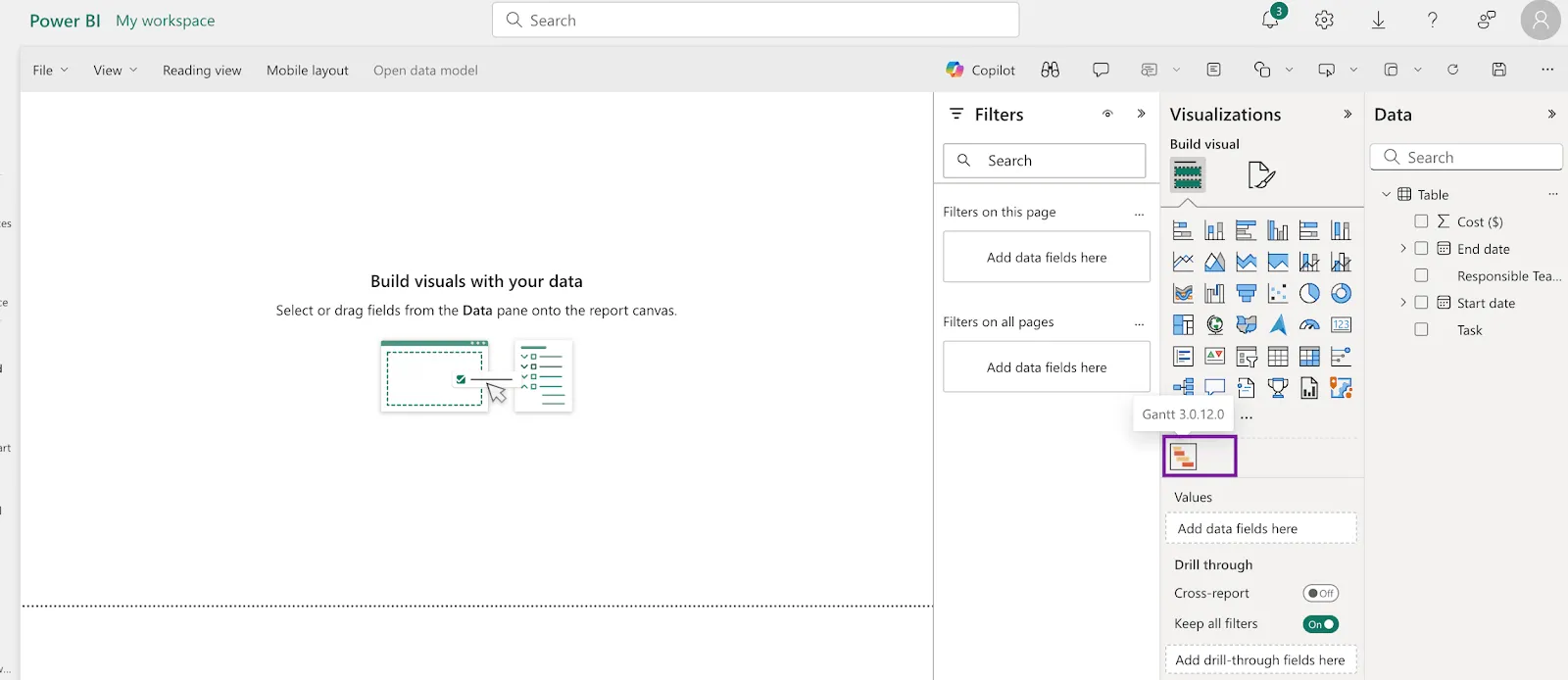
När du har valt det kommer instrumentpanelen att visa en dummy-visualisering och visualiseringsfönstret kommer att ha nya fält.
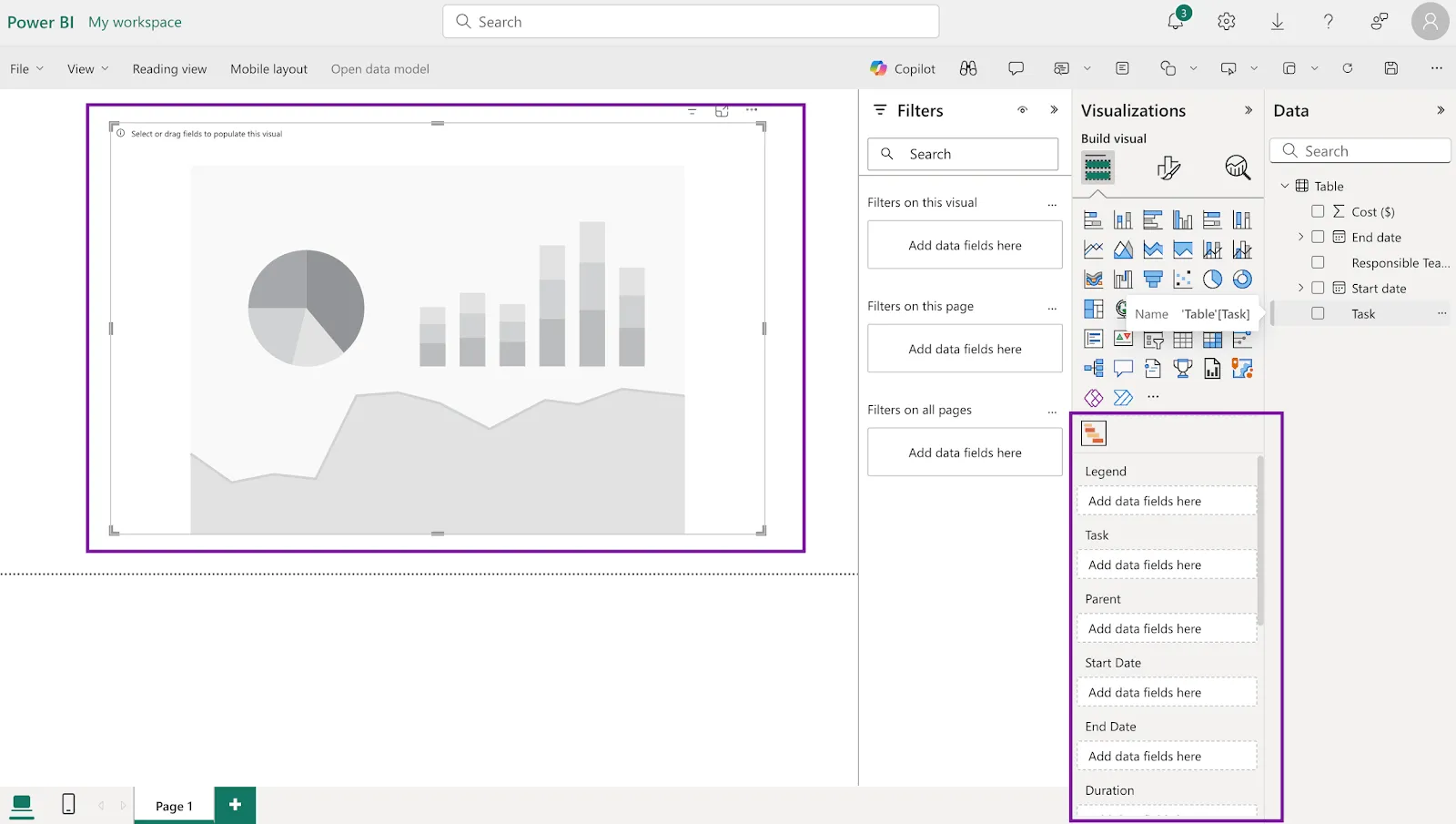
Steg 6: Dra och släpp dina data
Nu till den sista biten.
Dra och släpp de önskade fälten från rutan "Data" till rutan "Visualisering".
Fälten i Gantt-diagrammet är nästan identiska med dem vi har skapat i vår tabell, så matchningarna är ganska självklara.
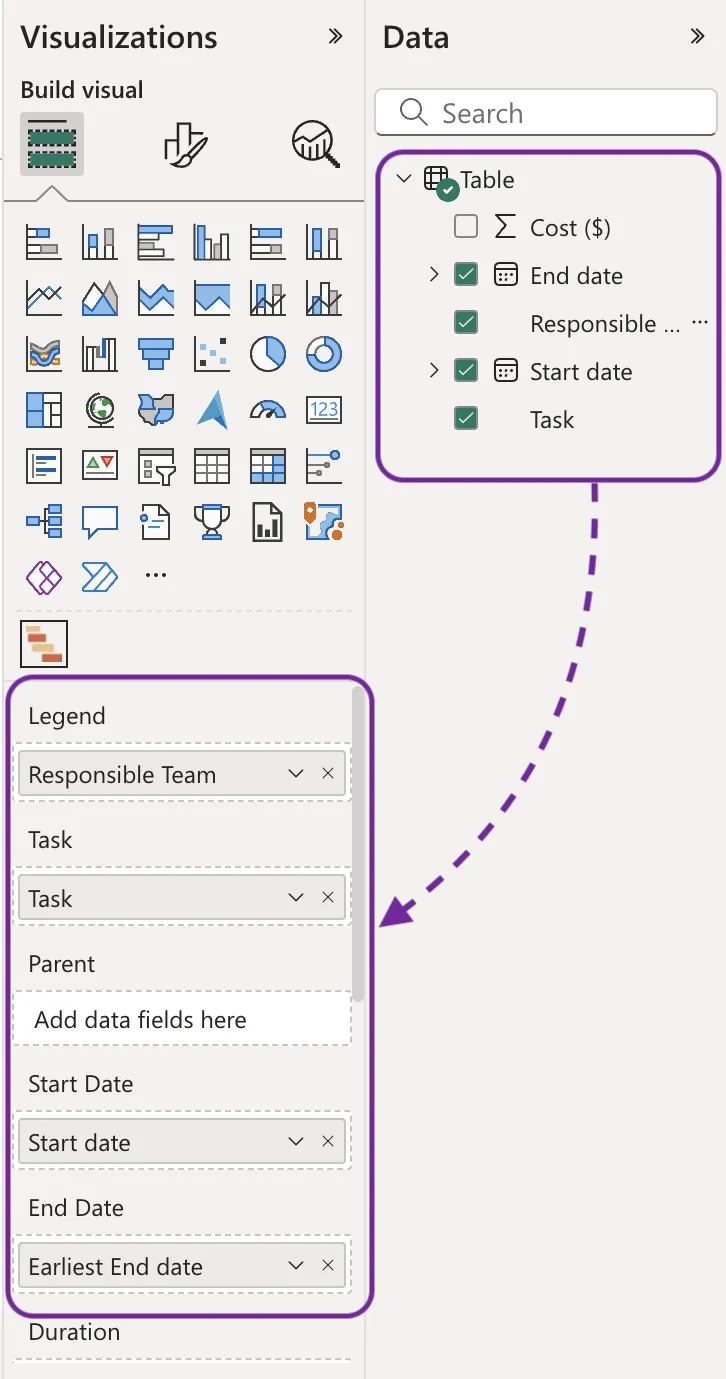
💡 Proffstips: Lägg till ”Ansvarigt team” i ”Legender” för att färgkoda varje uppgift (stapeldiagram), så att varje projektledare enkelt kan identifiera dem.
Steg 7: Granska och spara
Din visualisering är klar för granskning. Om några minuter kommer ditt Gantt-diagram att hjälpa dig att upptäcka risker och förbättringsmöjligheter i ditt projekts tidsplan.
Även om du kanske redan har sparat ditt arbete, tar vi ändå detta steg för att påminna dig.
Förlorade data är inga data, eller hur?
Begränsningar i Power BI för Gantt-diagram
Vår uppdelning gör det enkelt att skapa Gantt-diagram i Power BI, men själva applikationen har några begränsningar som kan vara avgörande för ditt företag.
Innan du väljer Power BI som ditt datavisualiseringsverktyg finns det några begränsningar du bör ta hänsyn till för att kunna fatta ett välgrundat beslut:
- Problem med enhetskompatibilitet: Power BI:s Gantt-diagram kanske inte visas korrekt på mindre skärmar (smartphones eller surfplattor). Detta gör det svårt att hantera projekt när du är på resande fot. Dessutom är Power BI-skrivbordsapplikationen begränsad till Windows, och webbversionen saknar vissa avancerade funktioner som finns i skrivbordsappen.
- Stränga registreringskrav: För att kunna använda Power BI och dess Gantt-diagramfunktioner måste användarna registrera sig med en e-postadress från sin arbetsplats eller organisation. Dessutom fungerar datakällorna bäst med Office 365-appar, vilket gör det begränsande. Detta passar dåligt för frilansare, entusiaster och entreprenörer.
- Navigering och gränssnitt: Appens gränssnitt och funktionalitet är komplexa och överväldigande för nya användare. Det krävs faktiskt en brant inlärningskurva för att behärska Power BI-tjänsten för Gantt-diagram. Dessutom är gränssnittet inte alls lika interaktivt och anpassningsbart som konkurrerande verktyg.
- Begränsningar för datastorlek och flöde: Power BI blir långsammare när det bearbetar datamängder som är större än 1 GB. Det betyder inte att det finns en övre gräns, men det tvingar analytiker att planera sina uppladdningar och datamängder. Power BI har också en uppdateringsgräns på 3 timmar per dataflöde. Det innebär att om din datamängd är stor och tar längre tid att uppdatera, kommer Power BI Pro att misslyckas.
- Begränsad delbarhet: Power BI-rapporter och instrumentpaneler kan endast delas med användare med samma e-postdomäner eller sådana som finns listade i din Office 365-tenant. Detta gör det svårt att samarbeta och dela ditt arbete i presentationer utanför din interna organisation.
Läs också: Typer av diagram för visualisering av data
Skapa Gantt-diagram med ClickUp
Power BI Gantt-diagram har sina styrkor och är mycket populära bland stora organisationer. De uppfyller dock inte riktigt kriterierna för flexibilitet och effektivitet inom projektledning.
När du behöver ett verktyg för att skapa visualiseringar för projektledning, såsom Gantt-diagram, är ClickUp – en veteran inom projektledning – det självklara valet.
Vill du veta hur? Här är en kort presentation av ClickUp som projektledningsverktyg och alternativ till Gantt-diagram:
| Funktion | Power BI | ClickUp |
|---|---|---|
| Kostnad | ❌(Levereras endast med en kostnadsfri provversion) | ✅ (Det är ett GRATIS Gantt-diagram verktyg!) |
| Användarvänlighet | ❌(Besvärligt) | ✅ 🏆(Fyra klick för ett Gantt-diagram!) |
| Samarbete | ❌(Ej tillgängligt) | ✅ 🏆(Redigering av liveinnehåll och uppgiftshantering för flera användare) |
| Anpassning | ✅ | ✅ 🏆(Enklare och snabbare, även i anpassade konfigurationer) |
| Dataflöde och uppdateringsfrekvens | ❌(Varannan timme) | ✅ 🏆(I realtid!) |
| Enhetskompatibilitet | ❌(Gantt-diagrammet är inte lämpligt för mobila enheter och stödjer endast Windows) | ✅ 🏆(Kompatibel med iOS, MacOS, Android och Windows!) |
| Användarflexibilitet | ❌(Endast organisationer kan använda den) | ✅ 🏆(För alla och envar!) |
| Integrationer | ❌(Endast Office 365) | ✅ 🏆(Över 1000 verktyg!) |
| Projektledningsfunktioner | ❌(Begränsat till endast visualiseringar) | ✅ 🏆(30+ inbyggda projektledningsverktyg!) |
Det finns inte mycket utrymme för diskussion, eller hur? Nu när det är klart kan vi förstå hur ClickUp effektiviserar skapandet av Gantt-diagram.
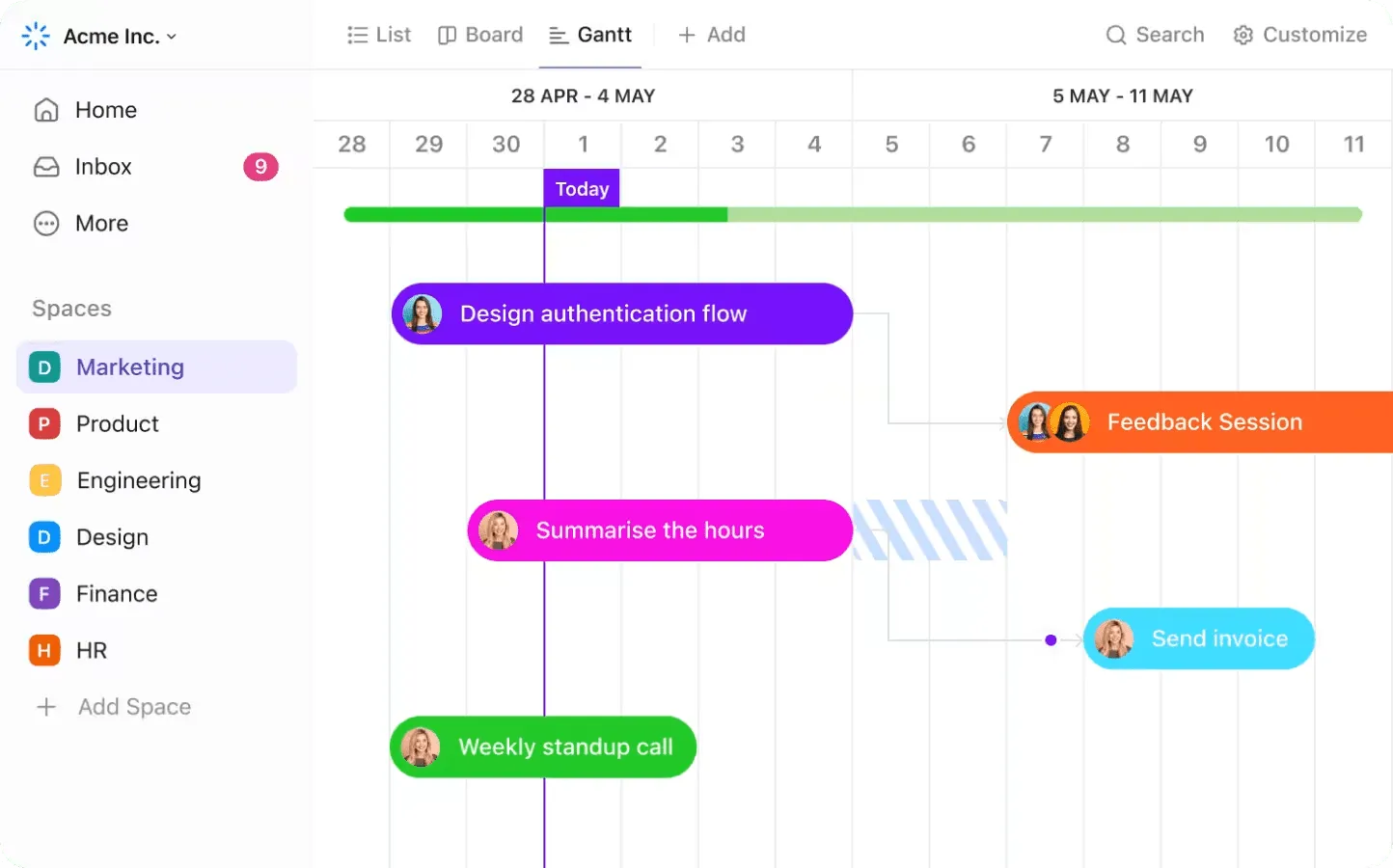
ClickUp Gantt Charts är ett praktiskt verktyg för projektvisualisering som passar alla företag och yrkesverksamma. Tack vare det slående och användarvänliga gränssnittet behöver projektledare ingen scrum-certifiering för att styra tidsplanerna.
Här är några funktioner som visar dess betydelse:
- Skapa och anpassa ett Gantt-diagram enkelt i ClickUps visuella, intuitiva gränssnitt.
- Dela Gantt-diagram och projektplaner med vem som helst – mellan team, kunder eller externa intressenter. Här finns inga begränsningar för e-postdomäner.
- Se milstolpar och slutförda uppgifter återspeglas i ditt Gantt-diagram i realtid.
- Tagga dina teammedlemmar i en uppgift för att hålla alla insatser på rätt spår.
- Sök och filtrera med ett enda klick om du behöver gå igenom en omfattande uppgiftslista.
- Sammanfatta Gantt-diagrammet med den inbyggda AI-funktionen Clickup Brain.
Dessa funktioner överträffar inte bara nästan alla andra Gantt-diagramlösningar, utan det tar dessutom bara fyra enkla steg att skapa diagrammet med ClickUp.
För att demonstrera detta ska vi skapa ett Gantt-diagram med samma datauppsättning som vi gick igenom tidigare.
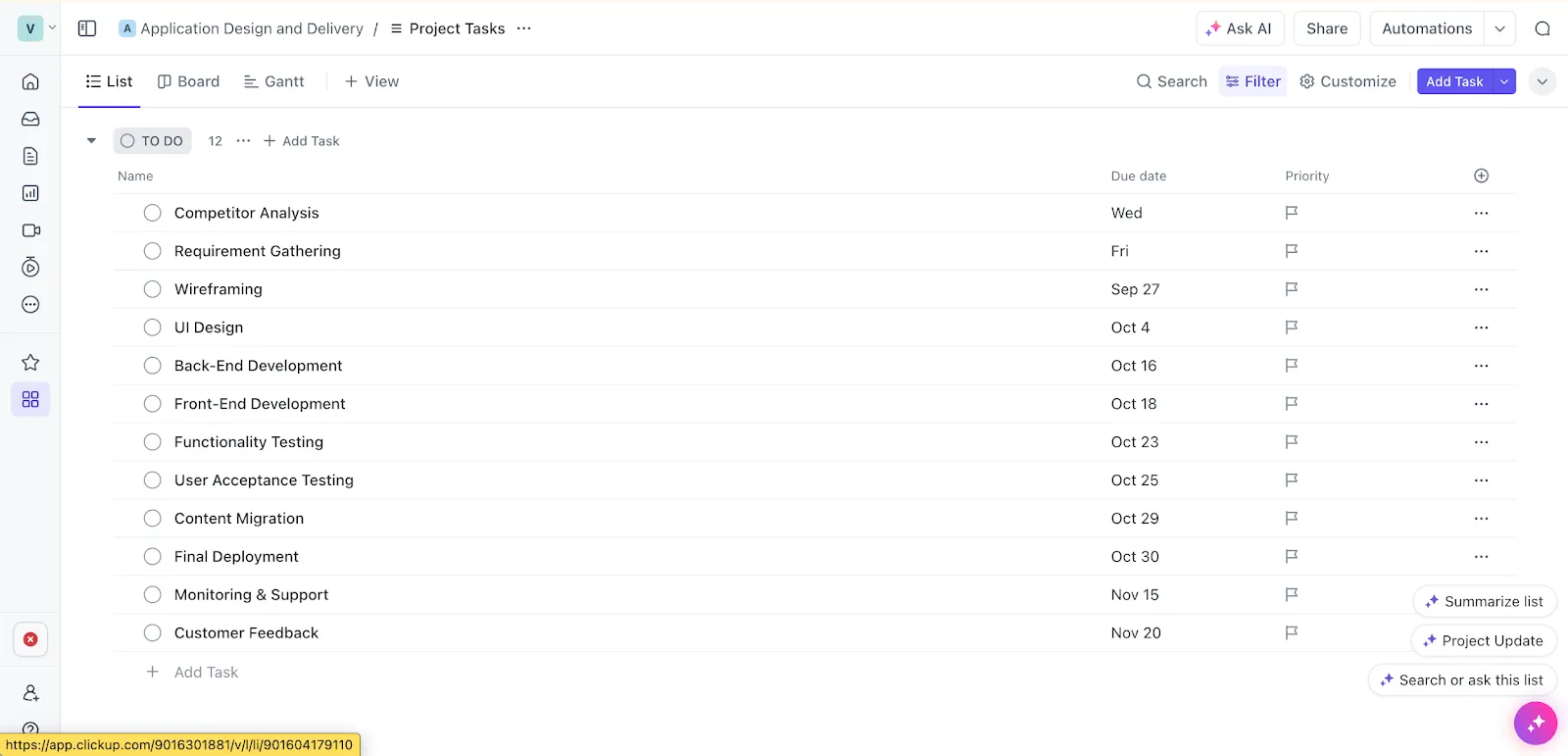
Steg 1: Logga in, skapa ett utrymme och lista dina uppgifter
När du har loggat in på ditt konto skapar du ett utrymme för att spåra ditt projekt.
Vi har döpt den till ”Applikationsdesign och leverans”.
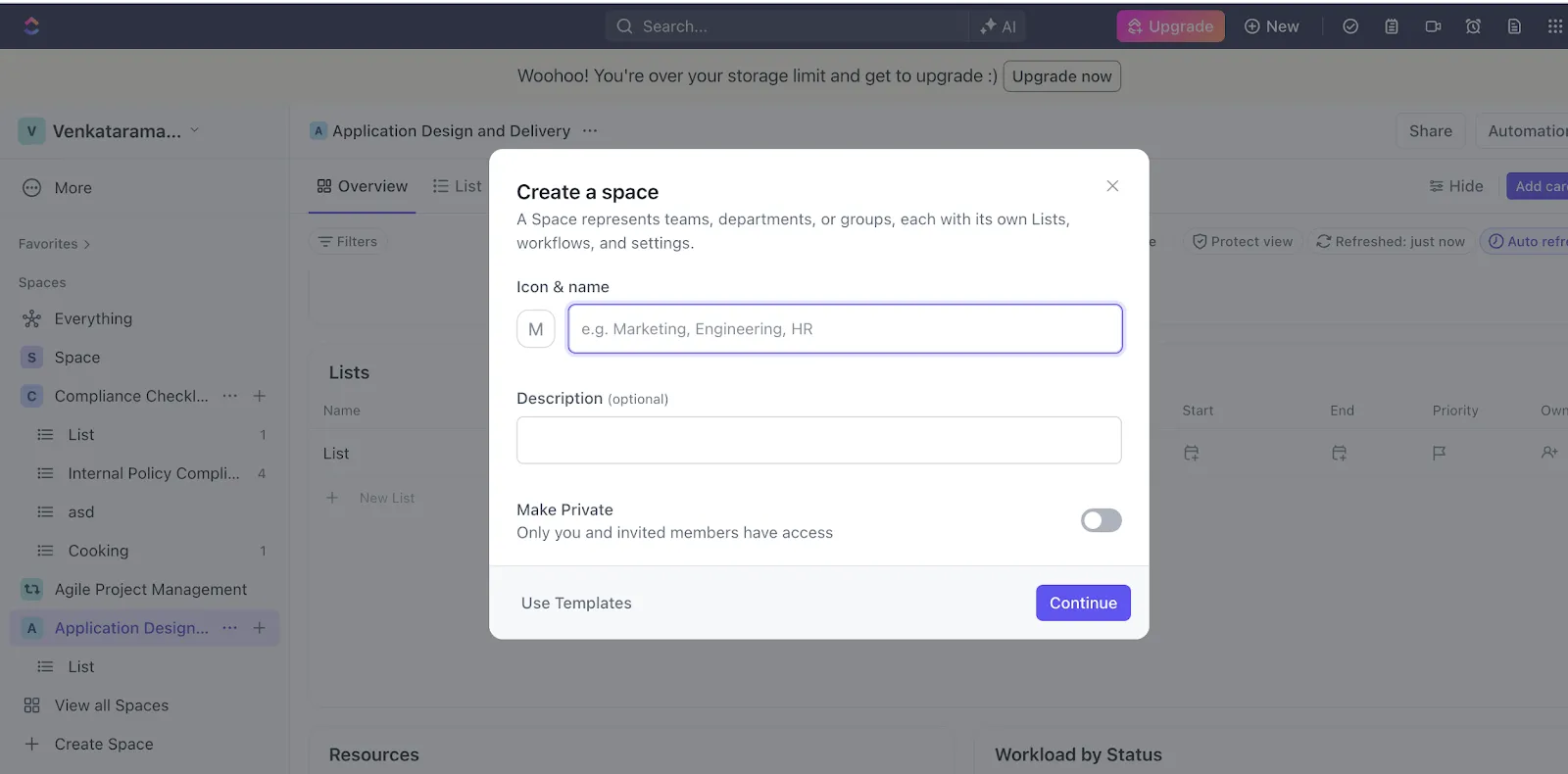
Klicka sedan på listrutan i ditt utrymme. I dialogrutan ombeds du att namnge det.
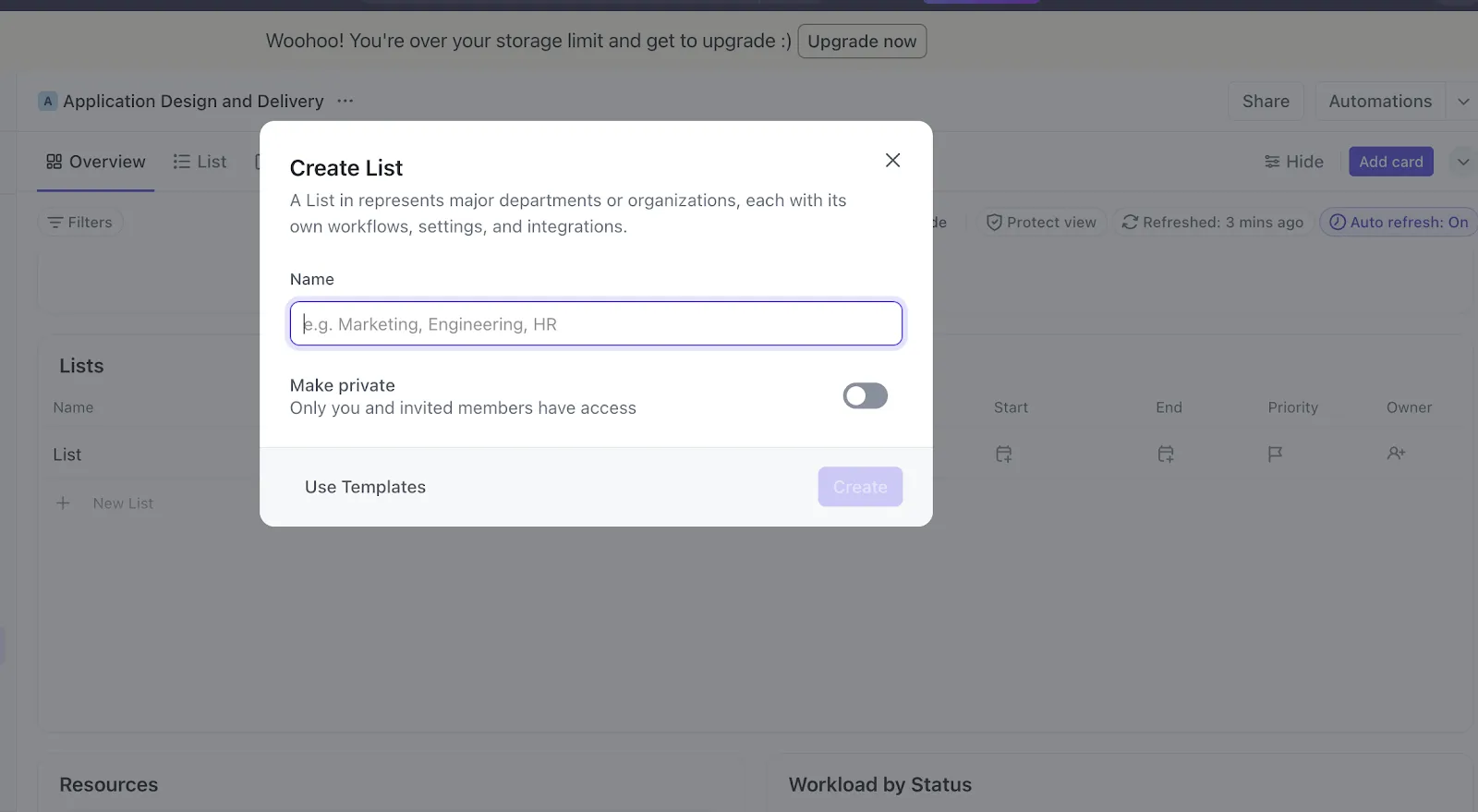
Slutligen lägger du till uppgifter i listan.
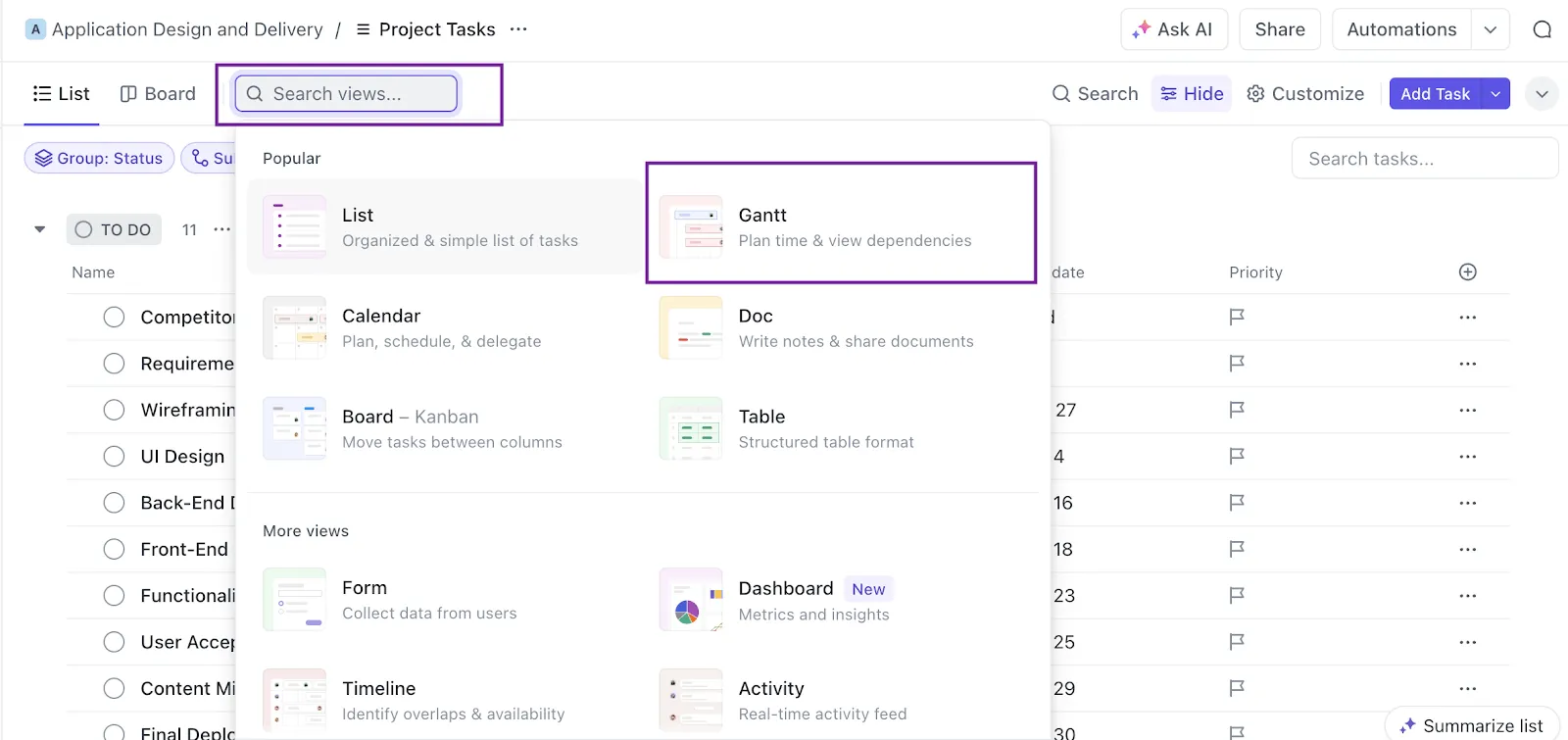
Steg 3: Klicka på Gantt-vyn
Det andra steget är att gå till Lägg till vy och välja Gantt.
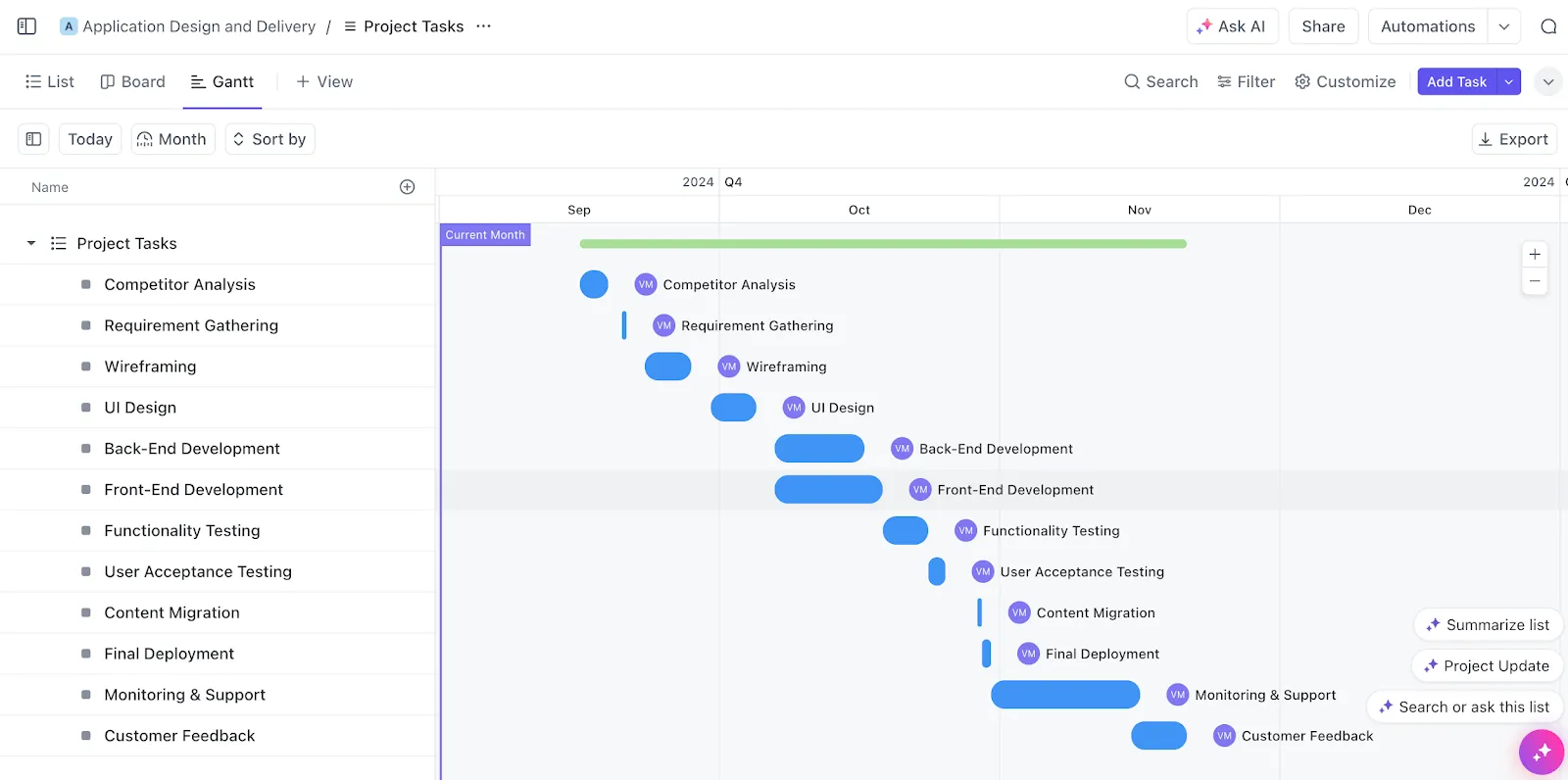
På några sekunder hämtar ClickUp uppgiftsdata och tidsplaner för att generera ett perfekt Gantt-diagram.
Steg 4: Spara och granska
Ditt Gantt-diagram är klart!
Spara den och börja spåra dina projektuppgifter!
Läs också: ClickUp Gantt vs. Timeline för att bättre förstå nyanserna i ClickUps verktyg för projektvisualisering.
Förutom denna guide i tre steg erbjuder ClickUp också ett stort antal Gantt-diagrammallar som är redo att användas med ett enda klick.
Förenkla på ett helt nytt sätt, eller hur?
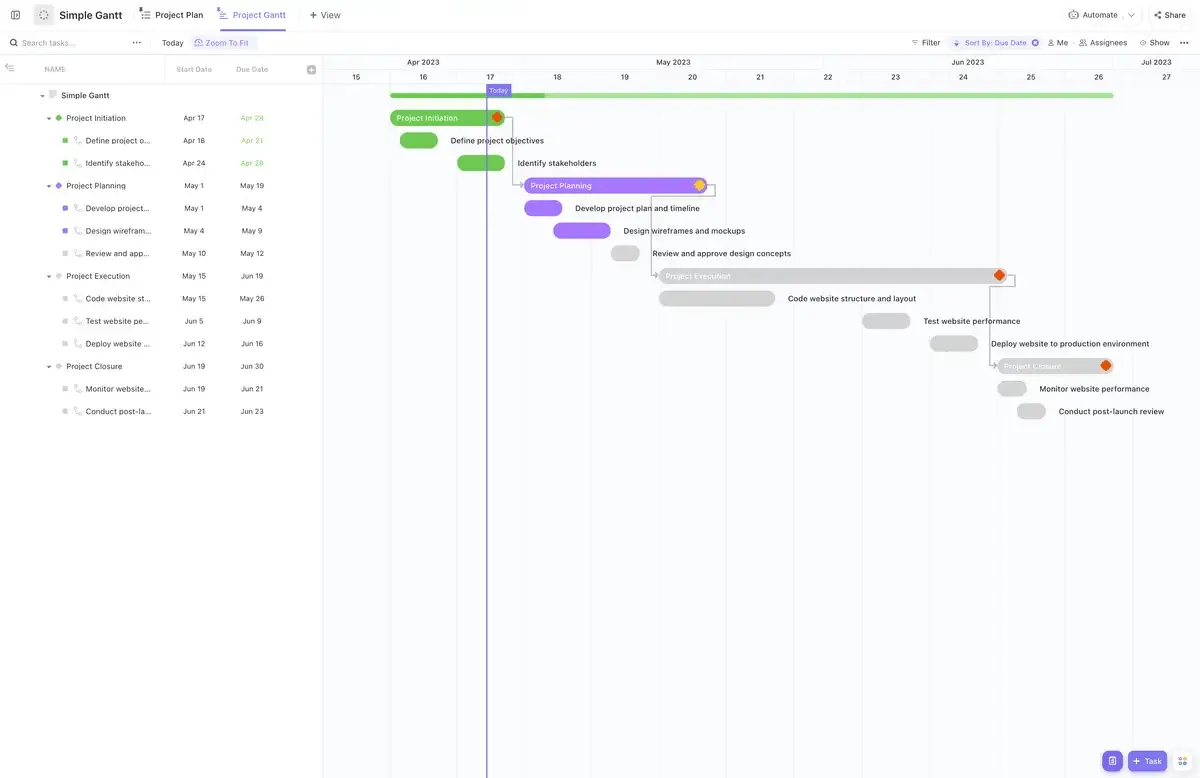
Om du behöver ett snabbt men ändå omfattande visualiseringsramverk är ClickUp Simple Gantt Template allt du behöver. Denna Gantt-diagrammall säkerställer att ditt projekt går framåt från att kartlägga uppgifter till att spåra milstolpar.
Denna mall har inbyggda beroenden för att omedelbart granska uppgiftsrelationer. Den erbjuder också uppdateringar i realtid, så att du kan hålla dig på rätt spår med minimal ansträngning.
ClickUp Simple Gantt-ramverket har också intuitiv dra-och-släpp-funktion. Detta gör att justeringar av tidsplanen och omfördelning av uppgifter tar bara några sekunder. Automatisk spårning av framsteg och färgkodade uppgiftsstatusar ger dig en tydlig översikt över projektets status.
ClickUp går längre än Gantt-diagram och erbjuder en fullfjädrad projektledningsplattform. Den innehåller kraftfulla funktioner som är specialiserade för att planera, spåra och genomföra projekt på ett smidigt sätt.
Vill du veta lite mer? Här är de funktioner som är nödvändiga för att varje projektleverans ska bli effektiv och smidig:
- Spåra, länka och uppnå individuella mål och teammål med ClickUp Goals.
- Skapa, hantera och delegera dina uppgifter till respektive team på ett smidigt sätt med ClickUp Tasks. Detta säkerställer också en transparent och ansvarig uppgiftshantering.
- Arbeta med uppdatering av datamängder eller anpassade visualiseringar tillsammans med hela teamet genom realtidssamarbete med hjälp av delade ClickUp-whiteboards eller redigerbara ClickUp-dokument.
- Automatisera regelbundna uppgifter och få omedelbar insikt i projektet med plattformens AI-funktion, ClickUp Brain.
Förbättra visualiseringen av projektets tidsplan med ClickUp
Gantt-diagram är symbolen för projektledning. De hjälper till att visualisera program- och projektscheman och att utföra projektuppgifter på ett effektivt sätt.
Denna guide ger en omfattande beskrivning av hur du skapar ett Power BI Gantt-diagram, men det är viktigt att överväga om dess begränsningar hindrar din projektledningsprocess.
Med ClickUp kan du visualisera projekt i Gantt-diagram, spåra dina uppgifter, uppnå mål och samarbeta med team. Det garanterar att dina projekt levereras i tid och genomförs effektivt.
Så tveka inte. Registrera dig på ClickUp idag!