

A legtöbb vállalkozásnál az adatok a jó öreg táblázatokban találhatók.
Lehetnek ezek értékesítési adatok, ügyféllisták, költségvetési előrejelzések, leltárszámok – a lista végtelen. De ha valaha is bámult már egy 100 oszlopos Excel-fájlt, hogy megválaszoljon egy egyszerű kérdést, akkor tudja, milyen nehéz lehet az elemzés.
A pivot táblák, komplex képletek és beágyazott függvények megértéséhez olyan technikai szakértelemre van szükség, amellyel a legtöbb ember nem rendelkezik.
A Claude, az Anthropic mesterséges intelligencia modellje, ezt megváltoztatja. Ez a természetes nyelvű felület lehetővé teszi a táblázatok adatainak beszélgetés útján történő elemzését, így az elemzés mindenki számára elérhetővé válik.
Az alábbiakban gyakorlati példákkal és prompting mintákkal bemutatjuk, hogyan használhatja Claude-ot táblázatkezelő programok elemzéséhez. Megmutatjuk azt is, hogyan teheti Claude-elemzését tartósabbá és iteratívabbá, hogy csapata tovább tudjon építeni rá.
Mit jelent valójában a táblázatkezelő elemzés a valódi munkában?
A táblázatkezelő programok elemzése egy szisztematikus folyamat, amelynek során a táblázatkezelő programokban található adatokat (mind kvalitatív, mind kvantitatív) vizsgálják, hogy feltárják a rejtett mintákat és betekintéseket. Lényegében a nyers adatokat értékes információkká alakítja át, amelyek támogatják a döntéshozatalt és a stratégiai tervezést.
Mit is jelent ez pontosan? Általánosságban véve mindent. A trendek azonosításától és a forgatókönyvek modellezésétől az adatok manipulálásán, a vizualizációk létrehozásán, az adatkészletek szűrésén és a statisztikai számítások elvégzésén át mindenre kiterjed.
Így elemzik a különböző részlegek a táblázatokat, hogy megoldják sajátos üzleti kihívásaikat 👇
| Osztály | Gyakori táblázatkezelő feladatok |
| Pénzügy | Kampányok ROI-jának kiszámítása, potenciális ügyfelek forrásainak teljesítményének elemzése, ügyfélszerzési költségek nyomon követése, különböző marketingcsatornák hatékonyságának összehasonlítása és az elkötelezettség mutatóinak mérése. |
| Értékesítés | A folyamatok állapotának elemzése, a konverziós arányok szakaszonkénti nyomon követése, a teljesítmény területek közötti összehasonlítása és a szezonális minták azonosítása. |
| Marketing | Forgalmi minták elemzése, kompenzációs adatok összehasonlítása, toborzási csatorna mutatók nyomon követése és a munkavállalók teljesítményének tendenciáinak figyelemmel kísérése |
| HR | Forgalmi minták elemzése, kompenzációs adatok összehasonlítása, toborzási csatorna mutatók nyomon követése, alkalmazottak teljesítményének trendjeinek figyelemmel kísérése |
| Műveletek | Készletforgalom elemzése, ellátási lánc késedelmek nyomon követése, termelési hatékonyság mérése, minőség-ellenőrzési adatok figyelemmel kísérése, erőforrás-elosztás optimalizálása |
| Termék | A funkciók elfogadási arányának nyomon követése, az ügyfél-visszajelzések kategorizálása, az árérzékenység elemzése, a felhasználói elkötelezettség mintáinak mérése és a lemorzsolódási mutatók azonosítása. |
A Claude helye a táblázatkezelő programok elemzésében
Ha meg akarja tanulni, hogyan használhatja a Claude-ot táblázatkezelő programok elemzéséhez, akkor először is ezt kell megértenie:
A Claude nem helyettesíti a Microsoft Excel programot. A táblázatkezelő programok elemzését beszélgetésszerűvé teszi. Ahelyett, hogy bonyolult képleteket építene vagy pivot táblákat hibakeresne, természetes nyelven tehet fel kérdéseket az adatkészletéről, és cserébe strukturált magyarázatokat kap.
Claude analitikai képességei lehetővé teszik, hogy másodpercek alatt elolvassa a táblázat szerkezetét, mintát vegyen az adatokból, statisztikai elemzést végezzen, vizualizációkat készítsen és összefoglalja az eredményeket.
Íme néhány terület, ahol Claude segítséget nyújt a táblázatkezelő programok elemzésében:
- Rendezze a rendezetlen adatokat: Claude egységesíti az inkonzisztens formátumokat, azonosítja az ismétlődő bejegyzéseket, kitölti a hiányzó értékeket, értékeli a képleteket hibák szempontjából, és átszervezi a rendezetlen adatokat elemzésre kész formátumokká.
- Minták keresése: Claude azonosítja az adatok szezonalitását, trendjeit, összefüggéseit és kiugró értékeit, és megválaszolja az olyan kérdéseket, mint „miért emelkedett meg az eladás márciusban?” vagy „mely termékek teljesítménye romlik?”.
- Összegezze az eredményeket: Claude komplex adathalmazokat egyszerűsít le világos következtetésekre anélkül, hogy Önnek nyers számokat kellene értelmeznie vagy komplex képleteket kellene készítenie.
- Adatkészletek összehasonlítása: Claude elemzi az időszaki, kategóriák, régiók vagy szegmensek közötti különbségeket, hogy segítsen Önnek megalapozott döntéseket hozni az erőforrások elosztásáról és a stratégiáról.
- Vizualizációk létrehozása: Claude Python könyvtárak (matplotlib, seaborn, plotly) segítségével vizuális diagramokat generál, és azokat letölthető képfájlként biztosítja.
- Új Excel-fájlok létrehozása: Claude teljesen új Excel-táblázatokat hoz létre Excel-képletekkel, pivot táblákkal, feltételes formázási szabályokkal és strukturált elrendezéssel, amelyek azonnal használatra készek.
- Jelentések létrehozása: Claude több összehangolt kimenetet hoz létre – Excel fájlokat PDF összefoglalók vagy Word dokumentumok mellé, beágyazott diagramokkal –, mindezt egyetlen beszélgetés során.
- Kereszt táblázatos összehasonlítások: Claude modellkontextus-protokollja lehetővé teszi teljes munkafüzetek feldolgozását, a táblázatok közötti függőségek felismerését és egyszerre több táblázat közötti navigálást.
🧠 Érdekesség: Claude-ot Claude Shannonról, az információelmélet úttörőjéről nevezték el, aki meghatározta, hogyan mérik és továbbítják az adatokat. Claude AI kiválóan alkalmas hatalmas mennyiségű táblázatkezelő adat feldolgozására és értelmes minták kivonására – ez egy digitális tisztelgés Shannon öröksége előtt, aki az információkat felhasználhatóvá tette.
Hogyan használhatja Claude-ot táblázatok elemzésére
Így használhatja Claude-ot táblázatok elemzésére:
1. Töltse fel az Excel fájlt
Töltse fel Excel-fájlját a Claude csevegőbe. De előtte végezzen el néhány ellenőrzést az adatok minőségéről és a fájl szerkezetéről a pontos adatelemzés érdekében.
A feltöltés előtt ellenőrizze a következőket:
- Fájlméret: Claude egyszerre legfeljebb 20 fájlt tud elemezni, amelyek mérete legfeljebb 30 MB lehet, de rendkívül nagy fájlok vagy több adatkészlet egyidejű feldolgozása megterhelheti a rendszert. A legjobb eredmények elérése érdekében tartsa be a beszélgetésenként 2-3 fájl elemzését.
- Sorok száma: Claude hatékonyan kezeli a legfeljebb 20 000 soros adatkészleteket; a 100 000 sort meghaladó fájlokat feltöltés előtt kisebb szegmensekre kell felosztani.
- Világos oszlopfejlécek: Használjon leíró mezőneveket, például „Havi bevétel”, „Ügyfélazonosító” vagy „Konverziós arány” helyett általános címkéket, mint „A oszlop” vagy „ABC”, hogy Claude megértse a különböző adatpontok közötti kapcsolatot.
- Képletellenőrzés: Claude csak a tárolt cellák értékeit tudja olvasni, nem pedig az alapul szolgáló képleteket – nem tudja nyomon követni a képletek függőségeit és hibáit, ezért feltöltés előtt ellenőrizze a számításokat.
- Beágyazott objektumok eltávolítása: Claude nem tudja értelmezni a táblázatba beágyazott diagramokat, grafikonokat, képeket vagy kimutató táblázatokat – vonja ki a vizualizációk alapjául szolgáló nyers adatokat, vagy írja le külön, hogy mit ábrázolnak.
- Adatállapot-ellenőrzés: Claude nem jelzi a feltöltött táblázat minőségi problémáit vagy képlethibáit, ezért előzetesen végezzen adatminőség-ellenőrzést.
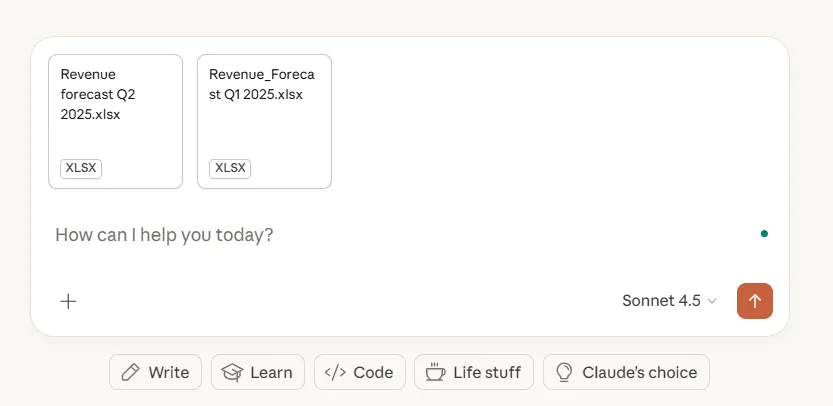
Kattintson a plusz ikonra, majd válassza ki az XLSX fájlt a készülékéről. Ha két vagy több táblázatot hasonlít össze, ügyeljen arra, hogy a fájlokat megfelelően nevezze el, hogy elkerülje a zavart.
Ha ugyanazt a táblázatstruktúrát elemzi többször is (például havi értékesítési jelentéseket vagy heti költségvetési frissítéseket), hozzon létre egy Claude-projektet. Így nem kell minden beszélgetés során újra elmagyarázni az oszlopok jelentését, az üzleti kontextust vagy az elemzési követelményeket.
💡 Profi tipp: A Claude beépített csatlakozókat is kínál olyan alkalmazásokhoz, mint a HubSpot, a Slack, a Google Drive és a Salesforce. Ha összekapcsolja a Claude-ot ezekkel az eszközökkel, az közvetlenül hozzáférhet több forrásból származó adatokhoz, így nem kell manuálisan exportálnia és feltöltenie a fájlokat.
2. Adjon kontextust
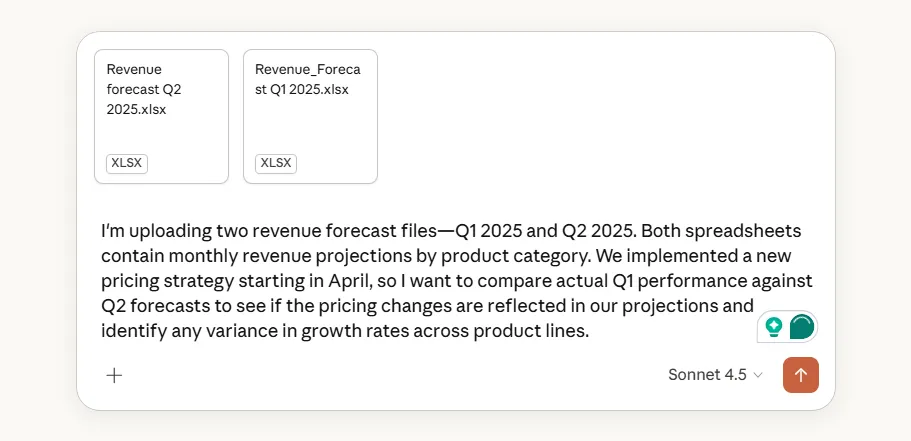
Ha Claude-ot használja adatelemzéshez, mindig adjon meg egy áttekintést arról, hogy mit jelentenek az adatok, és mit szeretne megtudni az elemzésből. A kontextus segít Claude-nak értelmezni a kétértelmű értékeket, és prioritásba helyezni az Ön konkrét helyzetéhez releváns betekintéseket.
Ossza meg az alábbi részleteket:
- Az időtartam, azaz a 2024. első negyedév havi adatai
- Oszlopok közötti kapcsolatok, azaz a „bruttó bevétel” és a „nettó bevétel” közötti különbség.
- Fontos mutatók, azaz mely KPI-k a legfontosabbak a döntéshozatal szempontjából
- Szokatlan körülmények, pl. promóciók, szezonalitás vagy adatgyűjtési változások
Példa a kontextusra:
3. Adatok tisztítása és szűrése
Használja Claude-ot az adatok strukturálására és rendszerezésére az inkonzisztenciák eltávolításával, a hiányzó értékek kezelésével és a formátumok egységesítésével. Claude képes azonosítani az adatminőségi problémákat és megtisztított változatokat készíteni a táblázatkezelő programjáról.
Így tudja Claude megtisztítani az adatkészleteit:
| Adattisztítási feladat | Mit csinál Claude? |
| Formátumok egységesítése | Névek egységesítése, pl. Trenbee, TrenBee, Tren Bee → TrenBee Ltd. Inkonzisztens dátumformátumok konvertálása, pl. 3/15/24, 2024. március 15., 15-03-2024 → 2024-03-15. Pénznemjelek eltávolítása a számokból, pl. 1250 $. 50 → 1250. 50 |
| Hiányzó értékek kezelése | A program azonosítja az üres cellákat és azok helyét, majd az Ön által megadott módszerekkel (átlagok, korábbi értékek vagy helyőrző szöveg) kitölti a hiányzó részeket. |
| Duplikátumok eltávolítása | A megadott kritériumok alapján azonos vagy majdnem azonos bejegyzéseket észlel. A legfrissebb vagy legteljesebb rekordot megőrzi. Összefoglalót ad az eltávolított bejegyzésekről. |
| Szűrje ki a releváns adatokat | Kiválasztja az elemzéshez szükséges konkrét időtartamokat, régiókat vagy kategóriákat. Eltávolítja a tesztbejegyzéseket vagy a szélsőséges értékeket, amelyek torzítják az eredményeket. Alcsoportokat hoz létre a célzott összehasonlításhoz. |
Példa promptra:
„Az összes dátumformátumot szabványosítsa YYYY-MM-DD formátumra, távolítsa el a dollárjeleket a Bevétel oszlopból, töltse ki a hiányzó értékeket a Régió mezőben „Ismeretlen” értékkel, és szűrje az adatokat úgy, hogy csak a 2025. első negyedév tranzakciói jelenjenek meg.”
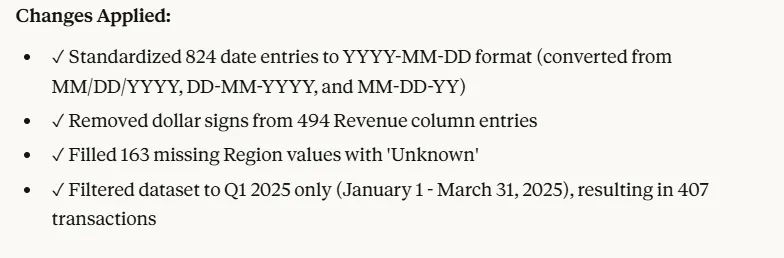
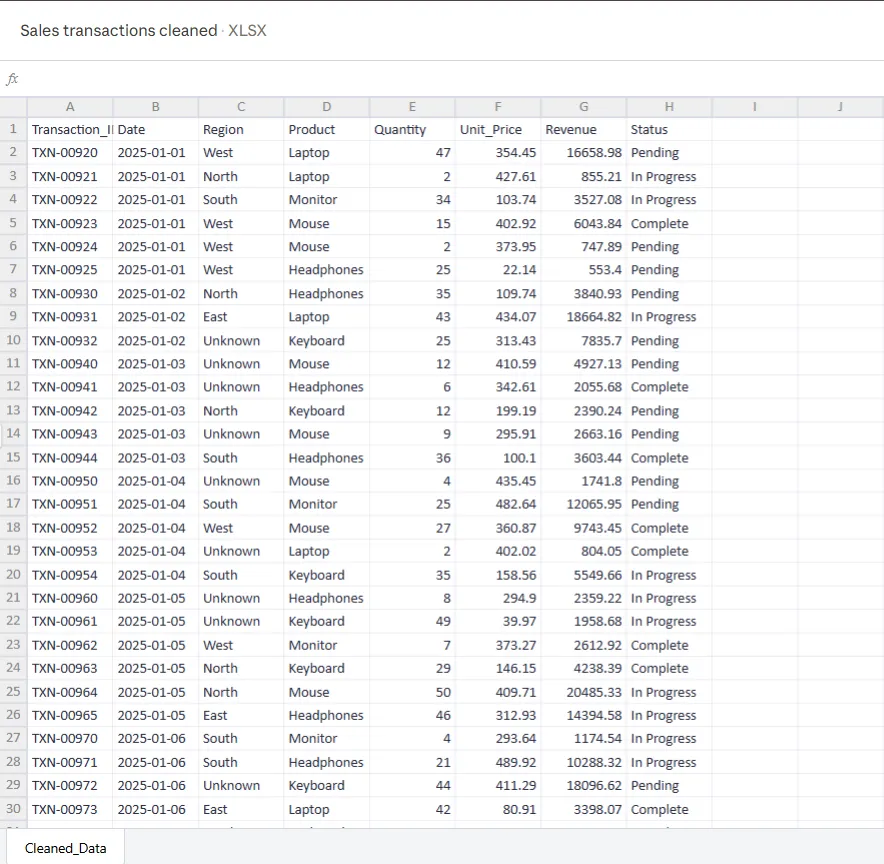
A Claude által létrehozott eredmények:
- Tisztítottam az Excel fájlt, és végrehajtottam az összes kért módosítást.
- A végrehajtott módosítások összefoglalása (átformázott dátumok száma, eltávolított pénznemjelek, hiányzó értékek kitöltése)
- A tisztítás során felmerült problémák dokumentálása
- Változásnapló, amely a módosított adatok előtti és utáni példáit mutatja
💡 Profi tipp: Ha azt szeretné, hogy Claude hibakeresést végezzen a képletekben és nyomon kövesse a számítási hibákat, használja Claude-ot az Excelben , hogy közvetlenül a munkafüzetben dolgozhasson, anélkül, hogy fájlokat kellene feltöltenie oda-vissza. Ez a Claude-kiegészítő egy intelligens oldalsáv-ügynök, amely azonosítja a #REF!, #VALUE! és körkörös hivatkozásokhoz hasonló hibák kiváltó okait.
4. Ismételje meg a kérdéseket
A Claude természetes nyelvű prompting funkciója lehetővé teszi, hogy kérdéseket tegyen fel konkrét cellákról, képletekről vagy a munkafüzet egész szakaszairól. Több fül között is navigálhat, és a hivatkozott cellákra közvetlenül hivatkozó válaszokat ad.
Egyszerűen tegyen fel kérdéseket a táblázatos adataival kapcsolatban, és a program a szükséges magyarázatokkal együtt megjeleníti a válaszokat:
- Mely termékeket vásárolják gyakran együtt?
- Mi az egyes szegmensek ügyfélélettartam-értéke?
- Számítsa ki az egyes régiók havi növekedési rátáját!
- Jelölje meg azokat a tranzakciókat, amelyek háromszorosa az átlagos rendelési értéknek.
- Csoportosítsa az ügyfeleket vásárlási gyakoriság szerint: egyszeri, alkalmi és gyakori vásárlók.
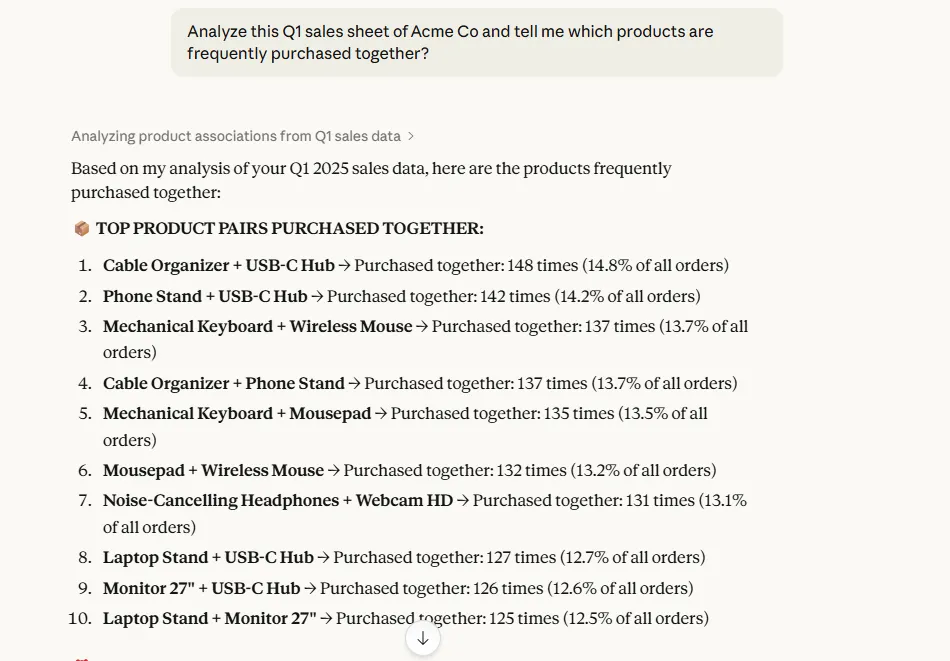
Bontsa le a komplex elemzéseket kisebb Claude-parancsokra. Hivatkozzon Claude korábbi eredményeire, hogy mélyebbre ásson.
Példa: „Említette, hogy márciusban csökkentek az eladások. Meg tudná bontani ezt termékkategóriák szerint?” vagy „Mutassa meg, hogy ez a tendencia más régiókban is megfigyelhető-e.”
Ha egyszerre több táblázatot elemz, hivatkozzon a promptban a konkrét fájlra.
Például:
- Hasonlítsa össze a Q1_Sales. xlsx fájl bevételi trendjeit a Q2_Sales. xlsx fájl bevételi trendjeivel.
- Használja a CRM_Export. xlsx fájlban található ügyféladatokat a Sales_Data. xlsx fájlban található tranzakciók szegmentálásához.
Az ötlet az, hogy az elemzést lassan építse fel. Minden lépésnél finomítson és hagyja jóvá, hogy az elemzés fókuszált maradjon.
👀 Tudta? Az AI-eszközök használatának és kezelésének képessége mindössze két év alatt hétszeresére nőtt az álláshirdetésekben – gyorsabban, mint bármely más készségkövetelmény. A munka gyorsan fejlődik az emberek, az AI-ügynökök és az automatizálás közötti partnerséggé, és a táblázatkezelő programok elemzése az egyik első munkafolyamat, amely átalakul.
5. Konkrét eredmények kérése
Adja meg pontosan az elemzés formátumát, hogy Claude átalakítás nélkül, munkára kész eredményeket szállítson.
Claude egy beszélgetés során több összehangolt kimenetet is létrehozhat. Kérjen egy elemzett Excel-fájlt egy Word-dokumentummal párosítva, vagy egy PNG formátumban mentett adatvizualizációt a CSV formátumú alapul szolgáló számításokkal együtt.
Például:
- Fájlformátum és szerkezet: Hozzon létre egy Excel fájlt három lappal: nyers adatok, pivot elemzés és összefoglaló irányítópult.
- Vizualizációs követelmények: Készítsen egy vonaldiagramot, amely a havi bevételi trendeket mutatja, 3 hónapos mozgóátlaggal átfedve.
- Számítási részletek: Számítsa ki az előző évhez képest elért növekedés százalékát, két tizedesjegyre kerekítve, egy új oszlopban.
- A prezentáció részletei: Formázza a kimenetet ügyfélkész PDF-jelentésként, beágyazott diagramokkal és kiemelt kulcsfontosságú betekintésekkel.
Példa promptra:
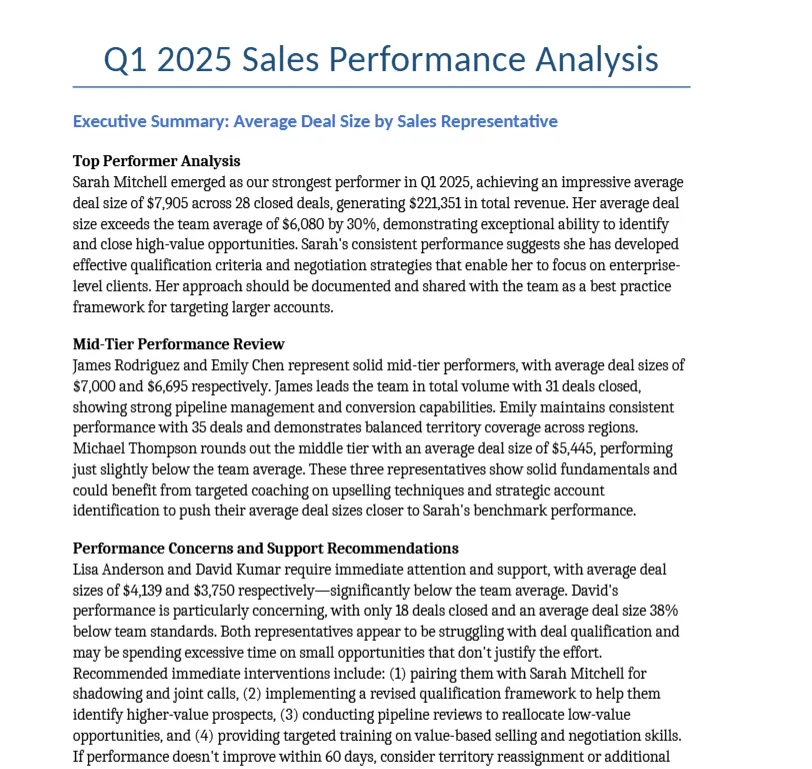
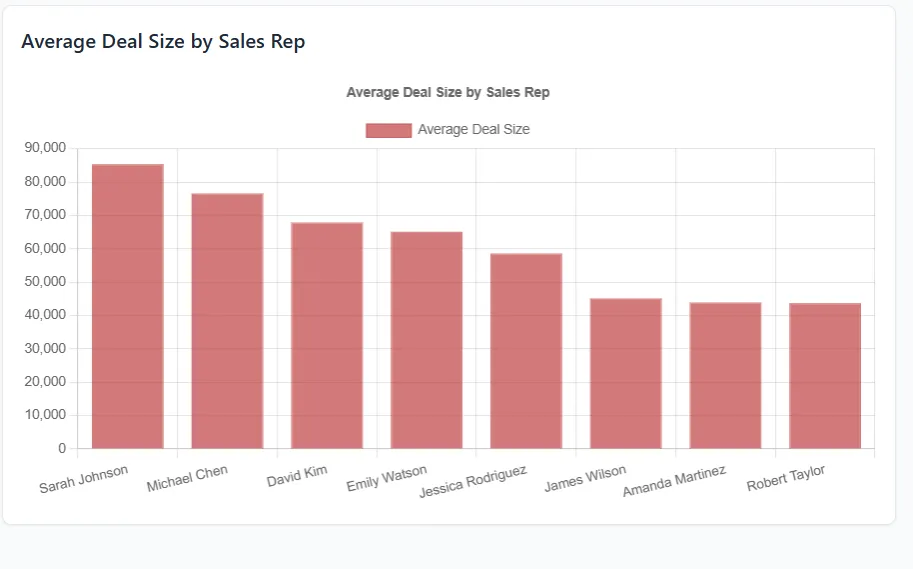
„Elemezze a Sales_Q1_2025 fájlt, és számítsa ki az átlagos üzletkötési értéket értékesítési képviselőnként. Hozzon létre egy Excel fájlt a számításokkal, készítsen egy oszlopdiagramot a teljesítmények összehasonlításához, és írjon egy három bekezdéses összefoglalót, amelyben megnevezi a legjobban teljesítőket és azokat a képviselőket, akiknek támogatásra van szükségük.”
6. Töltse le az eredményeket
Claude letöltési linkeket biztosít az összes generált fájlhoz:
- Excel (. xlsx) képletekkel és formázással ellátott táblázatokhoz
- CSV (. csv) nyers adat táblázatokhoz
- PDF (. pdf) jelentésekhez és összefoglalókhoz
- PNG/JPG grafikonokhoz és vizualizációkhoz
- Word (.docx) írásbeli elemzéshez és dokumentáláshoz
Kattintson az egyes kimenetek alatti letöltés gombra a fájlok helyi mentéséhez.
📮 ClickUp Insight: A válaszadók 62%-a olyan beszélgető AI eszközökre támaszkodik, mint a ChatGPT és a Claude. Ismerős chatbot felületük és sokoldalú képességeik – tartalom generálása, adatok elemzése és még sok más – lehet az oka annak, hogy ilyen népszerűek a különböző szerepkörökben és iparágakban.
Ha azonban a felhasználónak minden alkalommal másik fülre kell váltania, hogy kérdést tegyen fel az AI-nak, akkor a kapcsolódó váltási költségek és a kontextusváltás költségei idővel összeadódnak.
De nem a ClickUp Brain segítségével. Ez a munkaterületén található, tudja, min dolgozik, megérti a sima szöveges utasításokat, és olyan válaszokat ad, amelyek nagyon relevánsak a feladataival kapcsolatban! Tapasztalja meg a termelékenység kétszeres növekedését a ClickUp segítségével!
📚 További információk: Őszinte vélemény a Claude Agentic AI-ről
A táblázatkezelő programok elemzéséhez hatékony prompting stratégiák
A promptok egyértelmű paraméterekkel történő strukturálása segít Claude-nak pontos elemzéseket készíteni, amelyek összhangban vannak az Ön céljaival.
Mutassunk be néhány sikeres prompting mintát a táblázatok elemzésének gyakori feladataival kapcsolatban:
Értékek módosítása és feltételezések frissítése
Ha Claude-nak meglévő táblázatkezelő adatokat kell módosítania új változók vagy forgatókönyvek alapján, adjon egyértelmű utasításokat a végrehajtandó változtatásokról és azok hatására a kapcsolódó számításokra.
Az alábbi sablonokat érdemes követni:
- Állami előírások szerinti módosítások, azaz az összes második negyedévi árat 8%-kal növelni kell, hogy tükrözze az új beszállítói költségeket.
- Adja meg a frissíteni kívánt cellákat vagy tartományokat, azaz alkalmazza a módosítást a Product_Price oszlop 15–80. soraira.
- Határozza meg, mely számításokat kell újraszámolni, azaz frissítse a teljes bevétel és a haszonkulcs oszlopokat az új árak alapján.
- Tisztázza a kimeneti formátumot, azaz hozzon létre egy új Excel fájlt a frissített értékekkel, és jelölje ki a módosított cellákat.
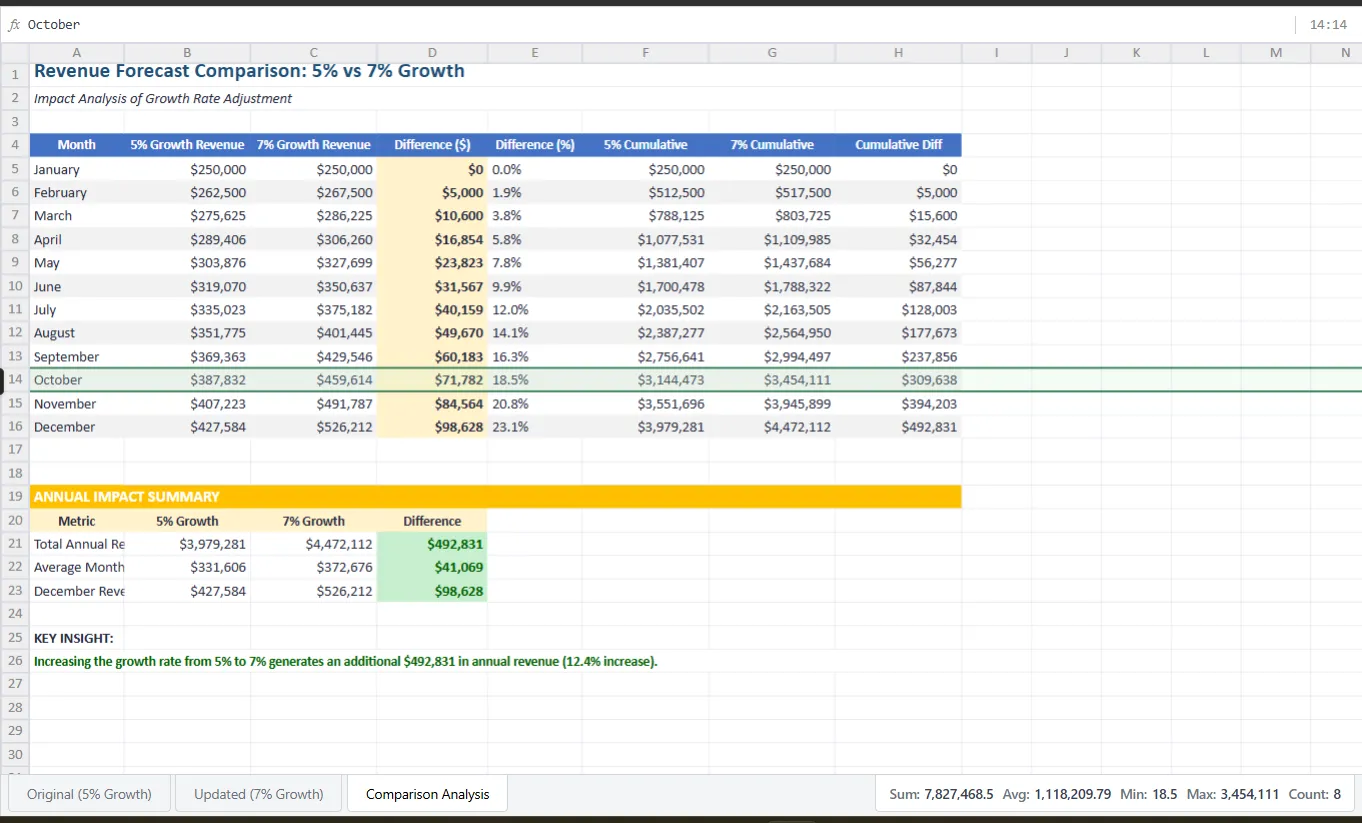
🤖 Példa promptra: Vegye a Revenue_Forecast. xlsx fájlt, és növelje a havi növekedési ráta feltételezését 5%-ról 7%-ra. Számítsa újra az előrejelzési táblázatban szereplő összes hónapra vonatkozó becsült bevételt, és hozzon létre egy új Excel fájlt, amely külön lapokon mutatja be az előtte/utána összehasonlítást.
📚 További információ: A Claude Enterprise legjobb felhasználási esetei és példái
Adatvizualizáció létrehozása
Ha olyan diagramokat szeretne, amelyek feltárják az adatokban rejlő mintákat, akkor ne csak a diagram típusát adja meg, hanem azt is, hogy milyen összehasonlítást vagy tendenciát szeretne bemutatni.
Az alábbi sablonokat érdemes követni:
- Határozza meg, mit szeretne összehasonlítani, azaz mutassa meg a havi bevételt termékkategóriák szerint bontva.
- Adja meg a diagram típusát és annak okát, azaz használjon halmozott oszlopdiagramot, hogy megtekintse a kategóriák havi teljes bevételhez való hozzájárulását.
- Állítsa be a tengelyeket és a címkéket, azaz a hónapokat az x-tengelyen, a bevételt ezerben a y-tengelyen, és adjon hozzá adatcímkéket minden szegmenshez.
- Kérjen vizuális formázást, azaz használjon különböző színeket az egyes kategóriákhoz, és adjon hozzá legenda
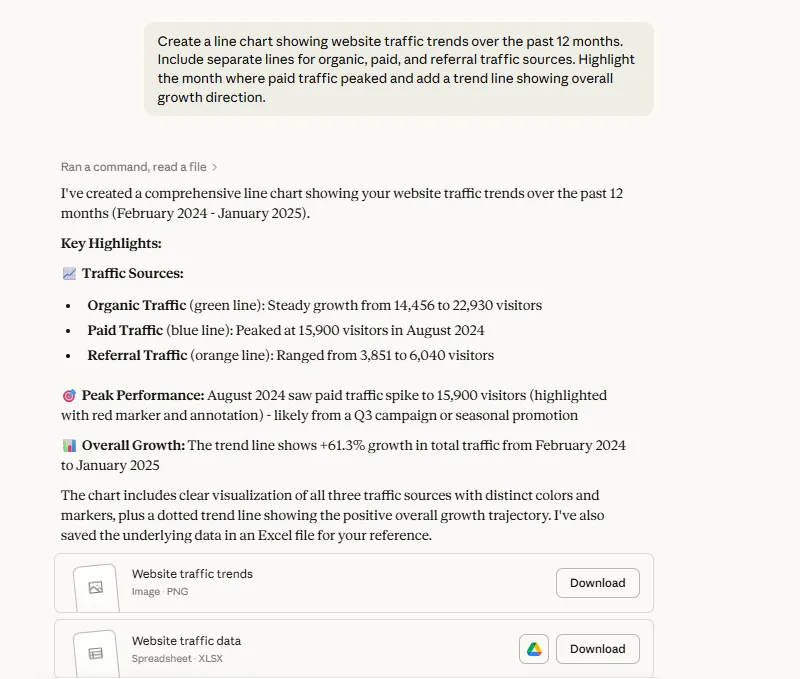
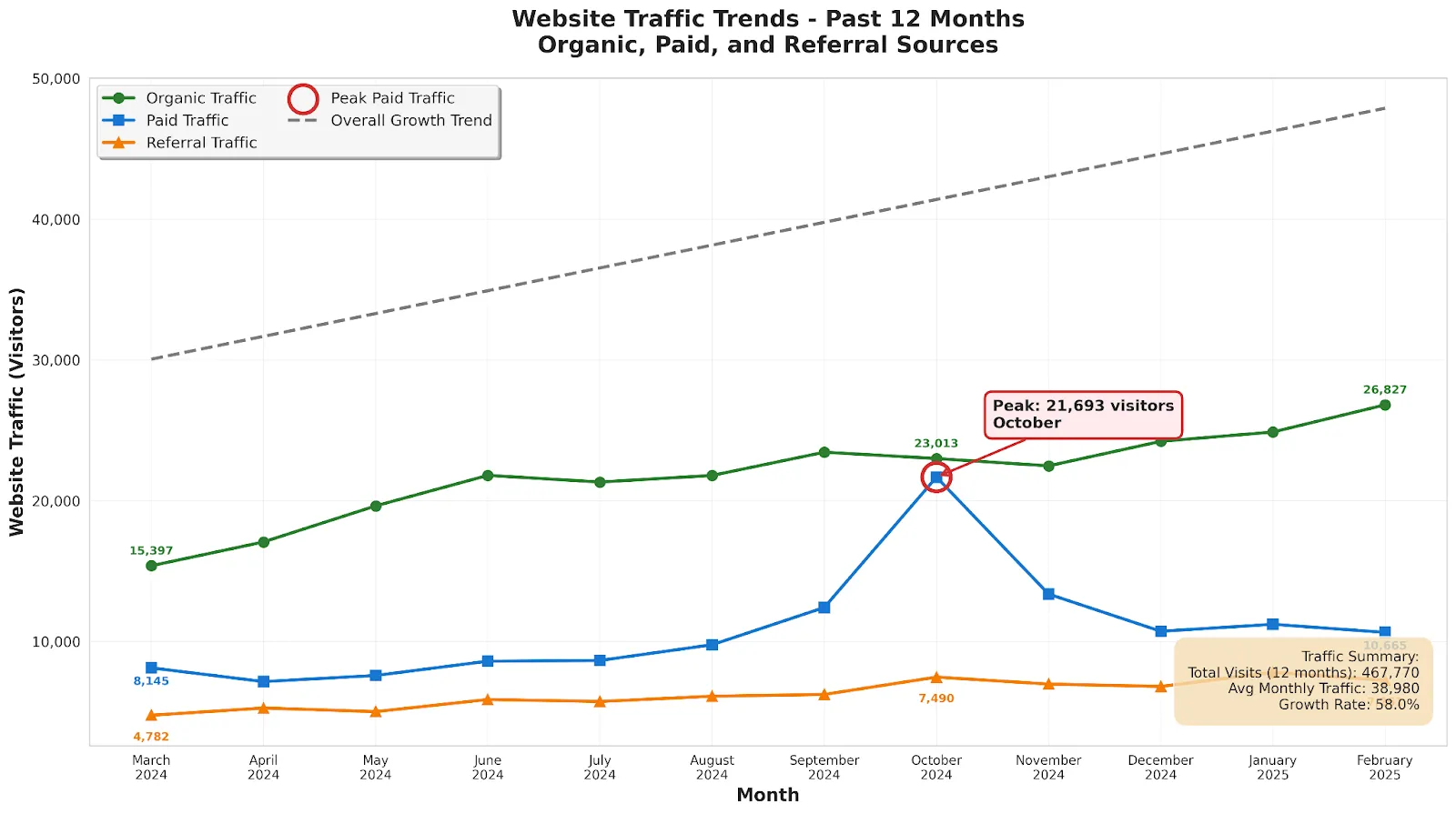
🤖 Példa promptra: Készítsen egy vonaldiagramot, amely bemutatja a webhely forgalmának alakulását az elmúlt 12 hónapban. Külön vonalakkal jelölje meg az organikus, a fizetett és a referral forgalom forrásait. Jelölje ki azt a hónapot, amikor a fizetett forgalom elérte a csúcsot, és adjon hozzá egy trendvonalat, amely bemutatja az általános növekedési irányt.
⚡ Sablonarchívum: Ingyenes táblázatkezelő sablonok Excelben és ClickUpban
Statisztikai elemzés végzése
Claude komplex adatelemzési feladatokat is elvégezhet, beleértve a korrelációelemzést, a prediktív modellezést és az A/B teszt értékelését, anélkül, hogy speciális statisztikai szoftverre vagy kódolási ismeretekre lenne szükség.
Az alábbi sablonokat érdemes követni:
- Határozza meg az elemzés típusát, azaz futtasson korrelációelemzést a marketingkiadások és az árbevétel között.
- Adja meg a konfidenciaszinteket vagy küszöbértékeket, azaz végezzen 95%-os konfidenciaszintű tesztet, vagy jelölje meg azokat az eredményeket, amelyek p-értéke 0,05 alatt van.
- Az elemzéshez szükséges változók azonosítása, azaz a konverziós arányok összehasonlítása korcsoportok vagy régiók szerint.
- Értelmezés kérése, azaz magyarázza el, hogy a kapcsolat statisztikailag szignifikáns-e, és mit jelent ez a döntéshozatal szempontjából.
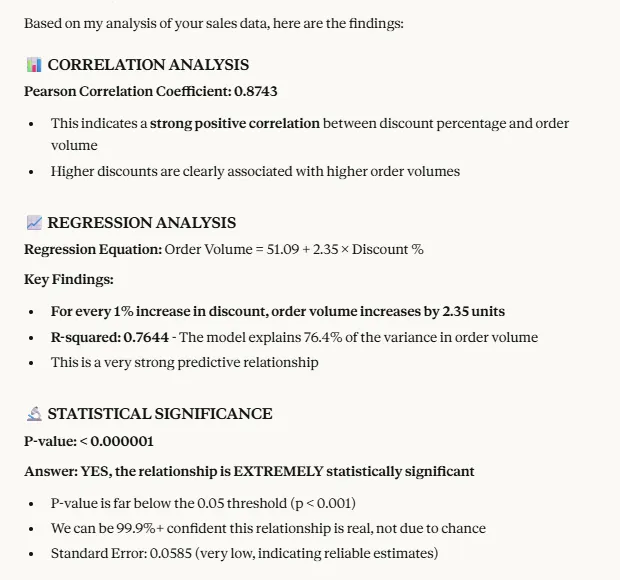
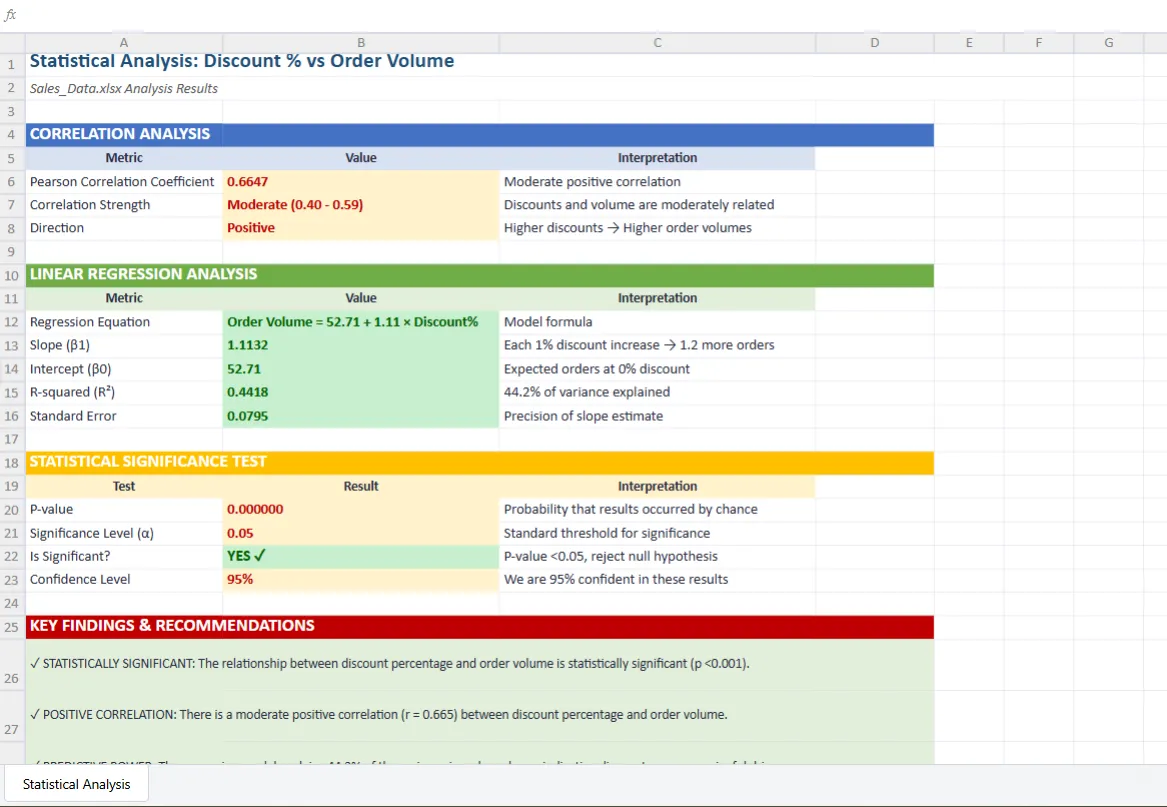
🤖 Példa promptra: Elemezze a Sales_Data. xlsx fájlt, és számítsa ki a kedvezmény százalékának és a megrendelések mennyiségének korrelációját. Végezzen regressziós elemzést annak megállapítására, hogy a magasabb kedvezmények több eladást eredményeznek-e, és mondja meg, hogy ez a kapcsolat statisztikailag szignifikáns-e.
📚 További információk: Amazon Q kontra Claude: melyik vállalati mesterséges intelligencia a jobb?
Adatellenőrzés beállítása
Ha korlátozni szeretné, hogy a felhasználók mit írhatnak be bizonyos cellákba, magyarázza el a megengedett értékeket és az alkalmazandó feltételes szabályokat.
Az alábbi sablonokat érdemes követni:
- Azonosítsa, mely celláknak van szükségük érvényesítésre, azaz alkalmazza az érvényesítést a Status oszlopra (F oszlop, 2–100 sorok).
- Határozza meg az elfogadható értékeket vagy tartományokat, azaz csak a „Függőben”, „Folyamatban”, „Befejezve” vagy „Törölve” állapotokat engedélyezze.
- Hibaüzenetek megadása, azaz „Érvénytelen állapot. Válasszon a legördülő listából” üzenet megjelenítése, ha helytelen bejegyzést próbálnak megadni.
- Szükség esetén magyarázza el a feltételes szabályokat, azaz hogy a „Befejezett” állapot engedélyezése előtt ki kell tölteni a befejezési dátumot.
🤖 Példa promptra: Hozzon létre egy Excel fájlt, amelynek Status oszlopában csak a „Open”, „Closed” vagy „Pending” értékek választhatók ki a legördülő menüből. Ha valaki más értéket próbál beírni, hibaüzenet jelenjen meg.
📚 További információk: AI táblázatkezelő generátorok az adatok gyorsabb automatizálásához és elemzéséhez
Új Excel-fájlok létrehozása képletekkel
Claude a Microsoft Excel képletek segítségével teljesen funkcionális táblázatokat hozhat létre a semmiből – nem kell ismernie a képletek szintaxisát vagy a cellahivatkozásokat, csak le kell írnia a szükséges számításokat.
Az alábbi sablonokat érdemes követni:
- Írja le a számítási logikát, azaz a haszonkulcsot úgy kell kiszámítani, hogy (bevétel mínusz költségek) osztva a bevétellel.
- Adja meg az oszlopok közötti kapcsolatokat, azaz a „Total” (Összesen) oszlopban minden sorban szorozza meg a „Quantity” (Mennyiség) értéket az „Unit Price” (Egységár) értékkel.
- Beépített Excel-funkciók kérése, azaz a SUMIF használata a régiók szerinti teljes értékesítés kiszámításához, vagy a VLOOKUP használata a termékárak referencia táblázatból való lekéréséhez.
- Határozza meg a feltételes számításokat, azaz alkalmazzon 10% kedvezményt, ha a rendelési mennyiség meghaladja az 50 darabot.
🤖 Példa promptra: Hozzon létre egy Excel fájlt az alkalmazottak jutalékainak kiszámításához. Hozzon létre oszlopokat az értékesítési összeg, a jutalék mértéke és a megszerzett jutalék (értékesítési összeg × jutalék mértéke) számára. Adjon hozzá egy bónusz oszlopot, amely 5% extra jutalékot ad, ha az értékesítés meghaladja a 10 000 dollárt. Számítsa ki az összes jutalékot az alján a SUM képlet segítségével.
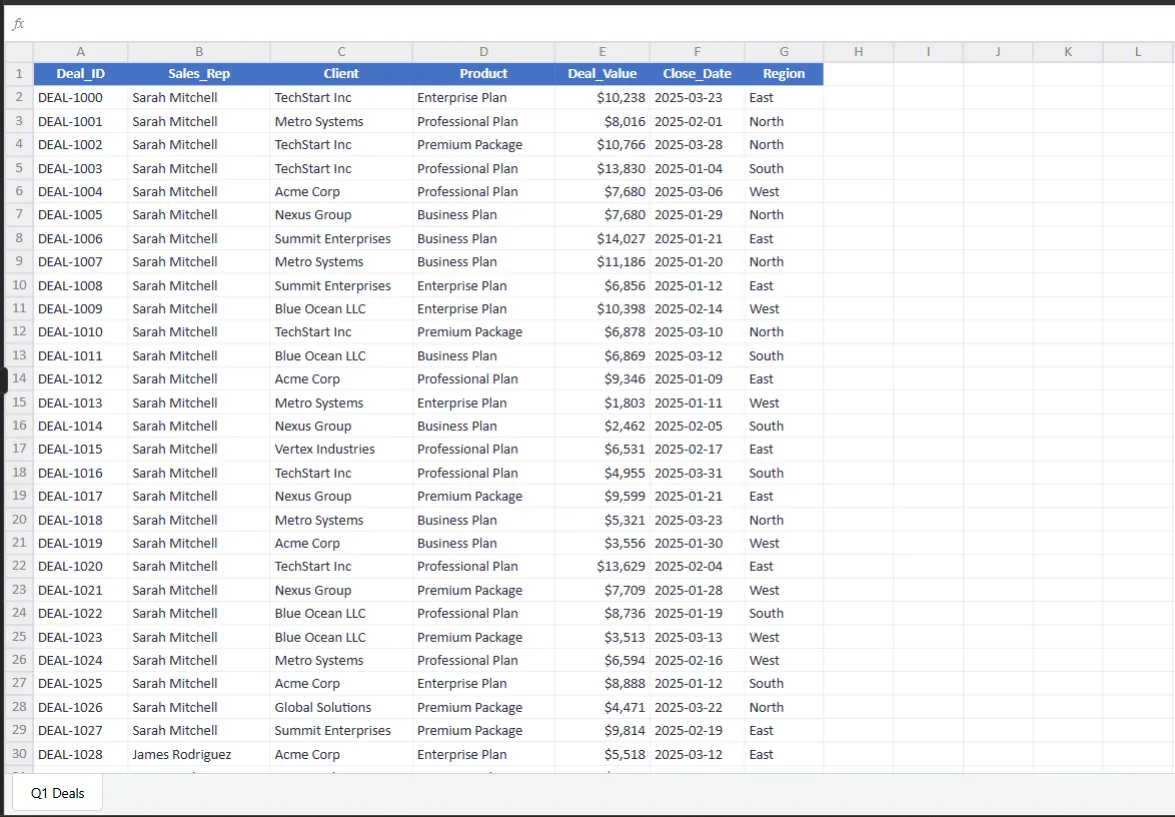
💡 Profi tipp: Ahelyett, hogy fájlokat töltene fel a Claude-ba, használja a Claude-ot az Excel asztali integrációjában. Ez lehetővé teszi, hogy API-kulcs nélkül közvetlenül az Excel-munkafüzetekben dolgozzon.
A Claude-dal az Excelben a következőket teheti:
- Tegyen fel kérdéseket a munkafüzetével kapcsolatban, és kapjon válaszokat cellaszintű hivatkozásokkal.
- Frissítse a feltételezéseket a képletfüggőségek megőrzése mellett
- Hibák kijavítása és azok kiváltó okainak azonosítása
- Új modellek készítése vagy meglévő sablonok kitöltése
- Zökkenőmentesen navigáljon komplex, több lapból álló munkafüzetekben
Ha meglévő Excel-fájlok képleteit és szerkezetét szeretné szerkeszteni, képlethibákat szeretne kijavítani vagy feltételes formázást szeretne alkalmazni a megnyitott fájlokra, az Excelben található Claude teljes körű Excel-szerkesztési élményt nyújt, feltöltés-letöltés munkafolyamat nélkül.
A Claude táblázatkezelő programmal nyert betekintések értelmezésének bevált gyakorlata
Ha a táblázatkezelő programok elemzése és modellezése új terület az Ön számára, itt talál néhány kezdőknek szóló gyakorlatot Claude betekintéseinek értelmezéséhez:
- Számítások helyszíni ellenőrzése: Válasszon ki néhány minta sort, és kérje meg Claude-ot, hogy magyarázza el a képlet logikáját, és ellenőrizze, hogy a megfelelő cellákra hivatkozik-e.
- Ellenőrizze a kritikus számításokat: Fontos döntések, például költségvetési előrejelzések vagy pénzügyi prognózisok esetén ellenőrizze Claude képleteit és számadatait egy alternatív módszerrel, vagy kérje meg egy szakértőt, hogy vizsgálja meg a megközelítést.
- Strukturált exportálás kérése: Kérjen Markdown táblázatokat, JSON- vagy CSV-összefoglalókat, amelyeket közvetlenül beilleszthet az Excelbe vagy a Google Sheetsbe további szerkesztés vagy ellenőrzés céljából.
- Különbséget kell tenni a tények és az értelmezések között: Claude azt mondhatja, hogy „márciusban 15%-kal csökkent az értékesítés” (tény), de amikor azt sugallja, hogy „ez valószínűleg a marketingkiadások csökkenésének köszönhető” (értelmezés), akkor ezt a magyarázatot további kontextussal vagy adatokkal kell ellenőrizni.
- Ismételje meg az anomáliákat: Ha az eredmények nem tűnnek helyesnek, vagy váratlan minták jelennek meg, kérje meg Claude-ot, hogy indokolja meg az érvelését, és mutassa meg az ezt alátámasztó adatokat.
- A kód áttekintése: Ha Claude Python szkripteket generál az elemzéshez, vizsgálja meg a kódot, hogy megértse az eredmények mögött álló komplex számításokat és logikát.
👀 Tudta? A Google AI Works kutatása szerint az AI-szokások meglepően könnyen kialakíthatók – mindössze néhány órányi képzéssel megduplázódott az AI napi használata a munkavállalók körében, és a bevezetés után hónapokkal is magas maradt az elfogadottság, mert az AI-alapú eszközök eredményesek és könnyen használhatók.
Gyakori hibák, amelyeket el kell kerülni
Íme néhány hiba, amelyet el kell kerülni a Claude táblázatkezelő elemzéshez való használatakor, és mit kell helyette tenni:
| ❌ Hiba | ✅ Mit kell tenni helyette |
| Az adatminőségi problémák figyelmen kívül hagyása | Győződjön meg arról, hogy adatai pontosak, naprakészek, elfogulatlanok és strukturált formátumúak – törölje a hibás képleteket, sérült bejegyzéseket és következetlenségeket, mielőtt feltölti őket. |
| Nem konkrét utasítások | Ahelyett, hogy általános utasításokat adna, mint például „Emelje ki a táblázat 3 legfontosabb betekintését”, kérdezze meg: „Számítsa ki a havi növekedési rátákat, és készítsen oszlopdiagramot, amely összehasonlítja az első és a második negyedév teljesítményét”. |
| A kontextusablak korlátainak figyelmen kívül hagyása | Claude hatékonyan képes akár 20 000 sor elemzésére, de hosszabb beszélgetések során előfordulhat, hogy elveszíti a korábbi kontextust – ezért a beszélgetés előrehaladtával ismételje meg a fontos részleteket, korlátozásokat vagy megállapításokat. |
| Érzékeny adatok feltöltése | Szerkessze vagy távolítsa el a személyes azonosításra alkalmas információkat, mint például nevek, e-mail címek, társadalombiztosítási számok és pénzügyi számlaszámok, amelyek biztonsági vagy adatvédelmi problémákat okozhatnak. |
| Claude használata képlethibák kijavítására | Claude nem tudja nyomon követni a táblázatokban szereplő alapvető képleteket vagy függőségeket – adja meg a képlet szövegét vagy írja le a számítási logikát, hogy Claude azonosítani tudja a problémát. |
| Rendetlen fájlok feltöltése | Szervezze adatokat világos oszlopfejlécekkel és egységes formázással. |
| Az első válasz elfogadás iteráció nélkül | Ne tekintsd Claude kezdeti válaszát véglegesnek – tegyél fel kiegészítő kérdéseket, kérdőjelezd meg a feltételezéseket, kérj alternatív megközelítéseket, és a beszélgetés során mélyebb elemzést készíts. |
| Az automatizálás kihasználásának elmulasztása | Ismétlődő elemzési feladatok esetén használja Claude API-kulcsát automatizált Excel-munkafolyamat létrehozásához, ahelyett, hogy ugyanazokat a fájltípusokat többször is manuálisan feltöltené. |
📚 További információ: A legjobb táblázatkezelő szoftverek az adatok gyűjtéséhez, kezeléséhez és rendszerezéséhez
A Claude táblázatkezelő programok elemzésére vonatkozó valódi korlátai
Claude természetes nyelvű promptokkal egyszerűsíti az elemzést. Claude elemzési képességeinek azonban vannak korlátai, amelyekkel tisztában kell lennie:
- Önálló eszközként működik: Claude nem importál adatokat közvetlenül a meglévő rendszerekből, mint például a CRM, a Google Analytics vagy a marketing eszközök – manuálisan kell feltöltenie a fájlokat, elemezni azokat Claude-ban, majd exportálni az eredményeket más eszközökbe, hogy az eredmények alapján intézkedéseket tehessen.
- Nem őrzi meg a kontextust a munkamenetek között: Claude nem tudja átvinni a korábbi beszélgetésekből származó elemzéseket, ezért minden alkalommal elölről kell kezdeni – ez miatt nem alkalmas folyamatos pénzügyi modellezésre vagy korábbi munkákra épülő hosszú távú projektekre.
- Nincs meg a tipikus Excel-funkciók: Claude nem tud pivot táblázatokat létrehozni a feltöltött fájlokban, meglévő diagramokat vagy grafikonokat olvasni, makrókat végrehajtani, több változóval rendelkező adattáblákat értelmezni, vagy a fejlett Excel-funkciókkal interakcióba lépni.
- Még béta verzióban: A Claude Excel kiegészítő segítségével a Claude funkcióit közvetlenül integrálhatja a munkafüzetébe, de még béta verzióban van, és nem kínál beépített módszereket az elemzési betekintések megvalósítható feladatokká vagy automatizált munkafolyamatokká alakítására.
- Nem alkalmas szabályozott vagy ellenőrizhető elemzésekhez: Claude nem rendelkezik a pénzügyi vagy egészségügyi ágazatokban szükséges formális ellenőrzési nyomvonallal és verziókezeléssel, ahol minden elemzési lépésnek nyomon követhetőnek, reprodukálhatónak és igazolhatónak kell lennie a megfelelőség érdekében.
- Nem alakítja az elemzést cselekvéssé: Claude betekintést és ajánlásokat nyújt, de nem tudja automatikusan frissíteni a CRM-et, e-mail kampányokat indítani, a költségvetés elosztását módosítani vagy a megállapítások alapján döntéseket végrehajtani – a változtatásokat továbbra is manuálisan kell végrehajtania.
- Valós idejű együttműködés hiánya: Claude nem teszi lehetővé a csapat tagjainak, hogy egyszerre működjenek együtt az elemzési projektekben, hogy megismételjék a kérdéseket és együtt mélyüljenek el a betekintésekben – a megközelítés individualista.
👀 Tudta? Az OpenAI State of Enterprise AI jelentése szerint az AI-t kihasználó vállalkozások mérhető termelékenységnövekedést tapasztalnak. A vállalati felhasználók szerint napi 40-60 percet spórolnak meg, és új technikai feladatokat, például adatelemzést és kódolást tudnak elvégezni.
Hol találhatók valójában a táblázatokból nyert betekintések (és miért használják a csapatok a ClickUp-ot)
Claude a nyers adatokat elemzési betekintéssé alakítja, hogy támogassa a döntéshozatalt. Azonban egy olyan rendszer nélkül, amely ezeket a betekintéseket rögzíti vagy végrehajtja, az összes elemzési munkája semmivé foszlik.
Szüksége van egy olyan helyre, ahol a táblázatkezelő programok elemzése tartós, együttműködésen alapuló és megvalósítható. Egy olyan helyre, ahol az eredmények kapcsolódnak a tényleges munkájához.
Pontosan ezt kínálja a ClickUp, a munkához szükséges mindenre kiterjedő alkalmazás.
Ez a konvergált AI-munkaterület egy helyen köti össze projektjeit, dokumentumait, adatait, beszélgetéseit és AI-intelligenciáját.
Így működik:
Szervezze meg adatait a ClickUp táblázatos nézetével
A ClickUp Table View segítségével vizuális adatbázisokat és táblázatokat hozhat létre a munkadatok nyomon követéséhez és szervezéséhez kód írása nélkül. Itt több mint 20 ClickUp egyéni mezővel strukturálhatja az információkat, pl. haladási sávok, fájlmellékletek, csillagbesorolások, legördülő menük, képletek és AI mezők segítségével, hogy az elemzéshez fontos adattípusokat rögzítsen.
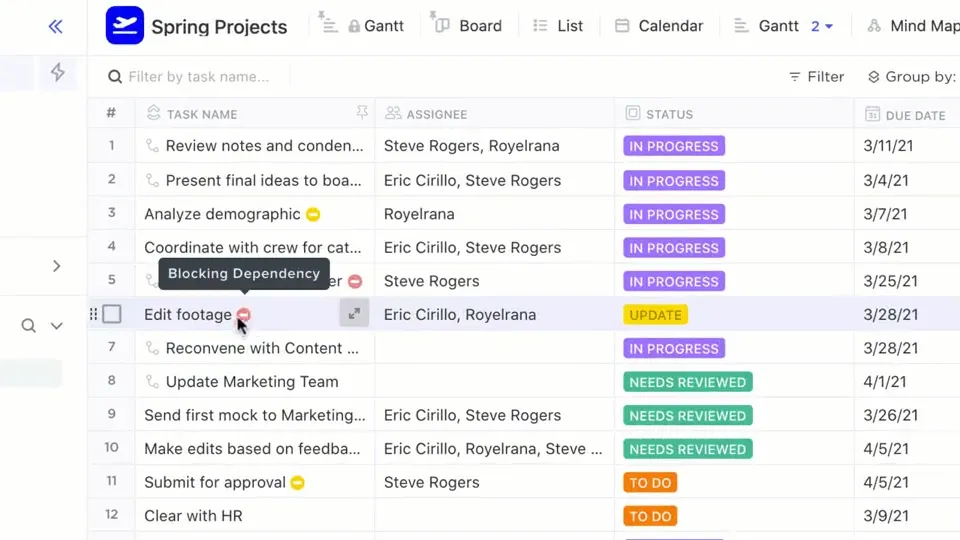
A táblázatokat közvetlenül a ClickUp munkaterületébe is importálhatja, az Excel- vagy CSV-fájlokat táblázatos nézetekké konvertálva, amelyek élő adatbázisokká válnak, és összekapcsolódnak a feladataival és munkafolyamataival.
Így támogatja a Table View a táblázatkezelő programok elemzését:
- Szűrje és csoportosítsa az adatokat dátumtartományok, kategóriák vagy egyéni kritériumok szerint anélkül, hogy újra kellene építenie a pivot táblázatokat.
- Kapcsolja össze az ügyfeleket a megrendelésekkel, a hibajelentéseket a felhasználókkal, és a kiadásokat a projektekkel, hogy az elemzés teljes kontextust mutasson.
- Exportálja a táblázatnézet adatait Excel- vagy CSV-fájlként, vagy hozzon létre megosztható linkeket az érdekelt felek számára.
- Állítson összefüggéseket a feladatok között azáltal, hogy összekapcsolja őket dokumentumokkal, függőségekkel és egyéb munkatételekkel a teljes kontextus érdekében.
- Rejtse el és rögzítse az oszlopokat, hogy a releváns információkra koncentrálhasson, és nyomon követhesse a legfontosabbakat.
Dolgozzon olyan mesterséges intelligenciával, amely megérti az adatait és a munkaterületét.
A ClickUp Brain egy kontextusfüggő mesterséges intelligencia rétegként működik, amely ismeri a munkaterület struktúráját – lista- vagy táblázatos nézetű adatokat, feladatokat, függőségeket és a csapatok tulajdonjogait.
A Brain hivatkozhat:
- Táblázatnézetes adatok és egyéni mezők a mutatók nyomon követéséhez
- A táblázatkezelő elemzéshez kapcsolódó feladatok és függőségek
- Dokumentumok, amelyekben dokumentálta a megállapításokat
- Megjegyzések és beszélgetések az adatokról
- Csapat tulajdonjog és felelősségek
Egyszerűen kérdezze meg: „Mi akadályozza az első negyedévi bevételi előrejelzés feladatát?” vagy „Jelölje ki a dropshipping projektben az elmúlt 2 hét függőben lévő feladatait”.
A Brain ellenőrzi az összes összekapcsolt táblázati nézet adatot, rögzíti a hiányos konverziós arány mezőket, és azonosítja a feladat tulajdonosát, aki késlelteti a folyamatot.
Mivel a Brain a ClickUp engedélyezési modelljén belül működik, csak azokat az információkat jeleníti meg, amelyeket Ön láthat.
💡 Profi tipp: Használja az AI mezőket a lista nézetben az összefoglalók automatikus generálásához, a legfontosabb mutatók kivonásához vagy a táblázatkezelő adatai alapján teendők létrehozásához. Ezek az egyéni mezők az adatok alapján automatikusan frissülnek, manuális beavatkozás nélkül – például összefoglalják a havi teljesítményt vagy jelzik a figyelmet igénylő fiókokat.
Több AI-modell elérése
A Brain segítségével több AI-modellhez is hozzáférhet – többek között a Claude Sonnet 4, a ChatGPT és a Gemini modellekhez – közvetlenül a munkaterületén belül. Nincs szükség külön előfizetésre vagy bejelentkezésre.
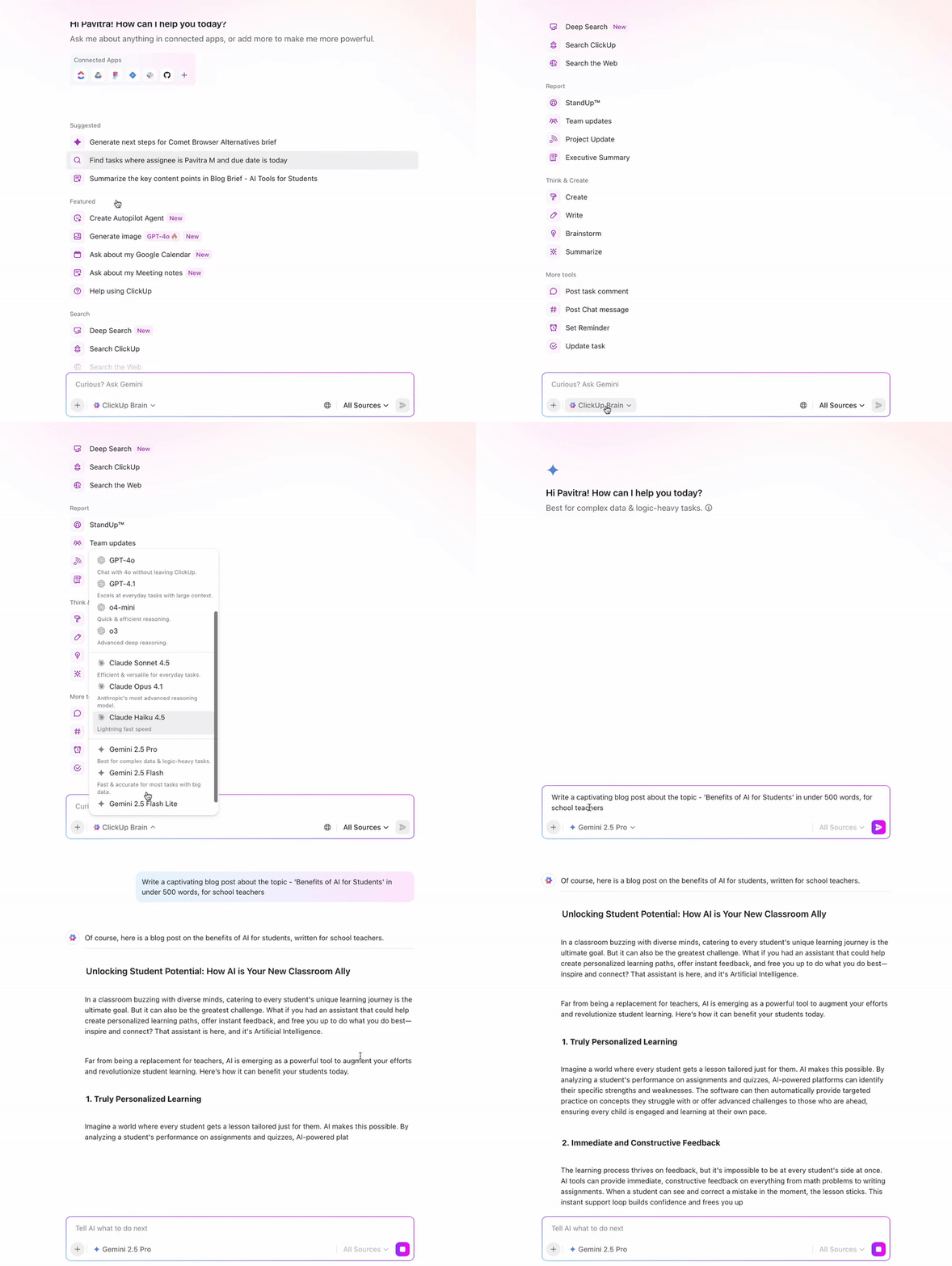
A különböző AI-modellek különböző analitikai erősségekkel rendelkeznek. Íme, mikor melyiket érdemes használni:
- Használja Claude-ot statisztikai elemzések és mélyreható következtetések levonására komplex adatkészletek alapján.
- Használja a ChatGPT-t gyors összefoglalók és trendekkel kapcsolatos beszélgetésszerű magyarázatok létrehozásához.
- Használja a Gemini-t a Google Workspace forrásokból származó adatok elemzéséhez.
Emellett a ClickUp AI-alapú Enterprise Search segítségével természetes nyelven kereshet a munkaterületén és a csatlakoztatott rendszerekben.
Akár azt szeretné megtudni, melyik fájl tartalmazza a költségvetési előrejelzéseket, akár azt, hogy ki hagyta jóvá az árak módosítását, a Brain átkutatja a fájlokat, feladatokat, kapcsolódó alkalmazásokat, beszélgetéseket és a tudásbázist, hogy megtalálja a válaszokat.

Példa:
- Melyik táblázat tartalmazza a végleges második negyedévi bevételi adatokat?
- Mutassa meg az elmúlt hónap ügyfélelvándorlási elemzéséhez kapcsolódó összes feladatot.
- Hol dokumentáltuk a konverziós arányra vonatkozó feltételezéseket az előrejelzési modellhez?
Nincs szükség a kontextus beillesztésére, a projekt struktúrájának újbóli elmagyarázására vagy a munka kézi összefoglalására a kérdések feltevése előtt. A Brain a munkaterület élő adatait elemzi, és olyan válaszokat ad, amelyek tükrözik az aktuális végrehajtási állapotot.
A ClickUp Docs segítségével az elemzés élő dokumentummá válik.
A ClickUp strukturált helyet kínál az analitikai betekintések szervezéséhez a ClickUp Docs segítségével. Ezek a kereshető és összekapcsolt dokumentumok segítenek a táblázatkezelő elemzéssel kapcsolatos intézményi tudás felépítésében.
A Docs alkalmazásban táblázatok, beágyazott linkek, diagramok, fejléc és szalagcímek segítségével strukturálhatja az eredményeket. Beágyazhat élő táblázati nézeteket is, amelyek az elemzés mögötti adatokat mutatják, és valós időben együttműködve a csapattársaival alakíthatja a narratívát.
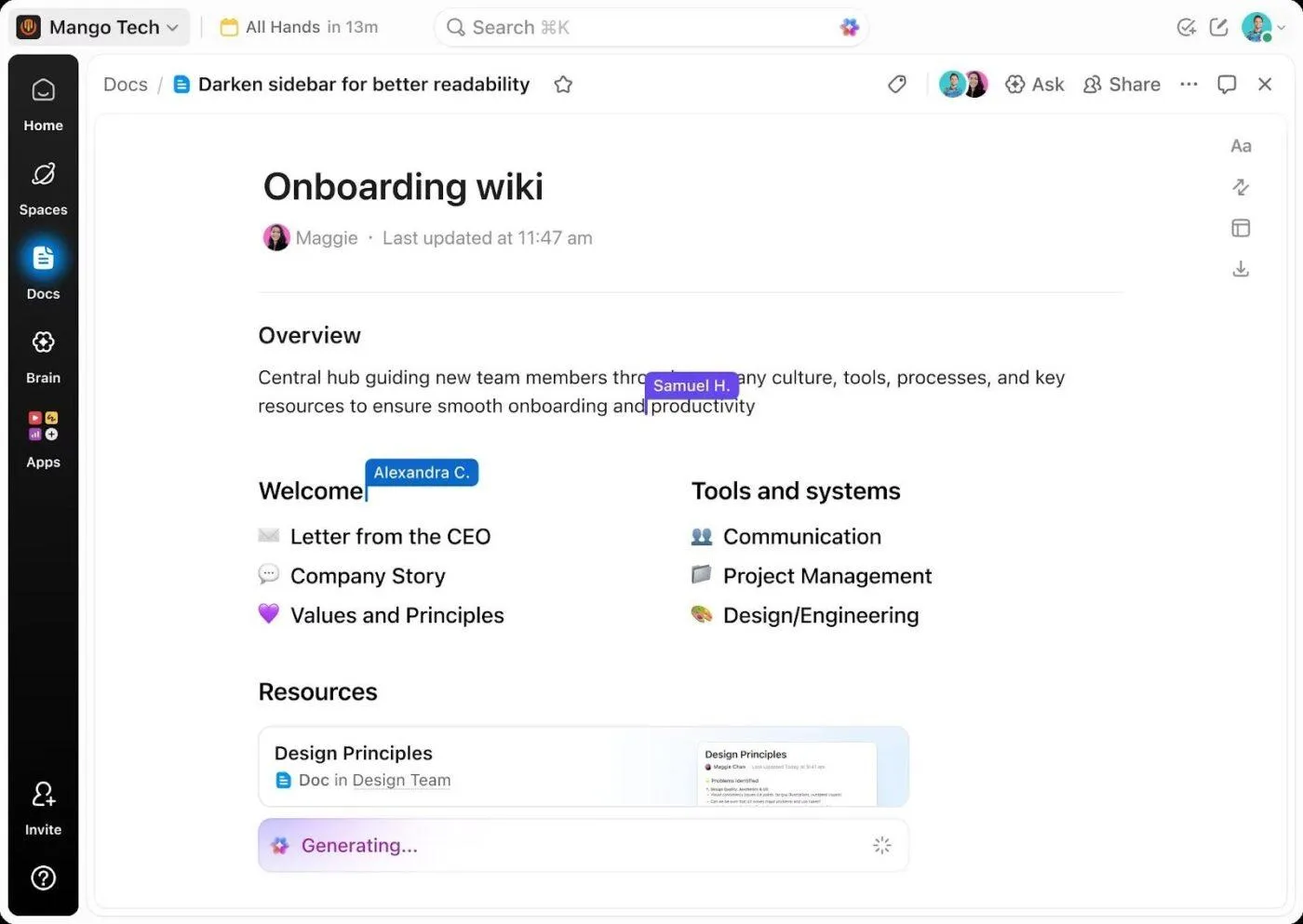
A dokumentumok segítségével elemzései felülvizsgálhatók és iteratívak lesznek. Ez lehetővé teszi Önnek, hogy:
- Címkézze meg a csapattagokat, hogy tisztázzon kérdéseket vagy ellenőrizzen feltételezéseket anélkül, hogy eszközt kellene váltania.
- Hozzon létre feladatokat az eredményekből úgy, hogy kijelöli a szöveget, és nyomon követhető teendőkvé alakítja azokat, megadva a felelősöket és a határidőket.
- Kövesse nyomon a változásokat a verziótörténet segítségével, hogy lássa, hogyan változtak a következtetések az adatok frissítésével.
- Kapcsolja össze a dokumentumokat konkrét feladatokkal vagy projektekkel kapcsolatok és függőségek révén, hogy az elemzés összekapcsolódjon a végrehajtással.
- Kérje meg a Brain-t, hogy foglalja össze a hosszú elemzéseket, vonja le a legfontosabb következtetéseket, vagy magyarázza el a trendeket anélkül, hogy elhagyná a Docs alkalmazást.
Diktálja az utat a táblázatkezelő elemzésben
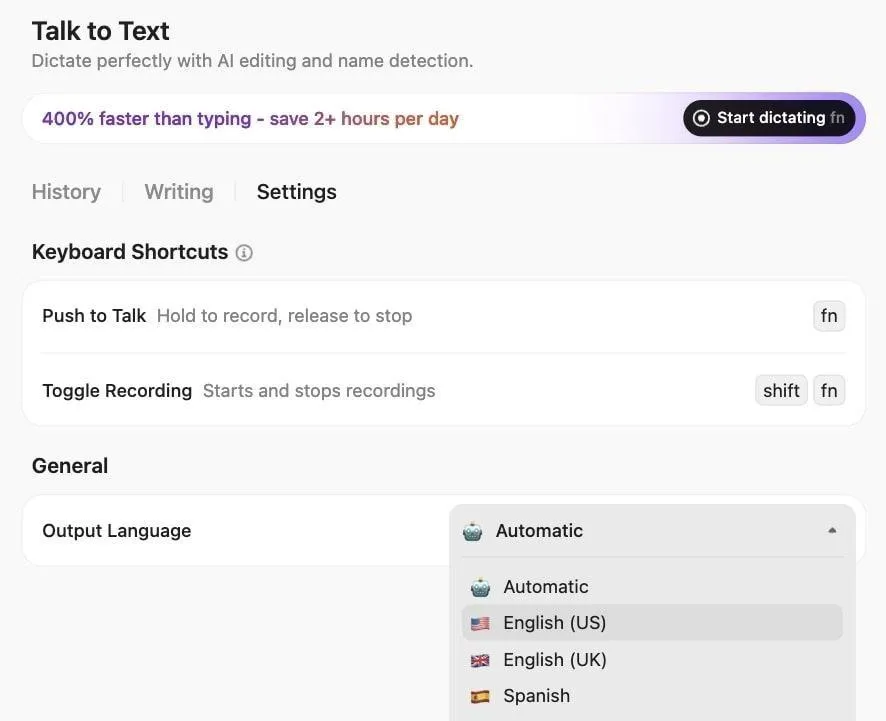
Amikor manuálisan ellenőrzi az adatokat a Táblázat nézetben, gondolatai szervezett dokumentációvá alakulnak anélkül, hogy megszakítaná az elemzési folyamatot. A ClickUp Talk to Text funkciójával kéz nélkül dokumentálhatja a táblázatokból nyert betekintéseket, miközben beszéd közben rögzíti és leírja megfigyeléseit.
Automatizálja az ismétlődő táblázatkezelési feladatokat a Super Agents segítségével.
A Super Agents olyan környezeti AI-asszisztensek, amelyek segítenek az analitikai betekintések operatív megvalósításában. Ezek a kódolás nélküli ügynökök meghatározott utasítások alapján futnak a háttérben, automatikusan felismerik a problémákat és végrehajtják a munkafolyamatokat.
Ezek az AI-ügynökök figyelemmel kísérik a munkaterületét, nyomon követik a feladatok, ütemtervek, függőségek és táblázatok adatainak változásait anélkül, hogy Önnek kellene utasítást adnia nekik.

📌 Példák arra, hogy mit tehet Önért egy Super Agent:
- Észlelje, amikor a részleg táblázatait frissítik, és konszolidálja a változásokat a fő nyomonkövető rendszerébe, jelölve az jóváhagyott összegektől eltérő értékeket.
- Húzza ki az adatokat több költségkövető rendszerből minden hónap végén, és készítsen összefoglaló jelentéseket eltéréselemzéssel.
- Figyelje a negyedéves pénzügyi feladatokat, és értesítse a csapatvezetőket, ha a költségvetési eltérés bármely kategóriában meghaladja a 10%-ot, automatikusan létrehozva a felülvizsgálati feladatokat az osztályvezetők számára.
- Felismerje a feltöltött táblázatok formázási következetlenségeit vagy hiányzó mezőit, és értesítse a beküldőt, mielőtt az adatok bekerülnek a munkafolyamatokba.
Ha szeretné látni, hogyan működik ez a gyakorlatban, nézze meg ezt a videót arról, hogyan használja a ClickUp a Super Agents szolgáltatást. 👇
A táblázatkezelő elemzést élő munkafolyamatokká alakíthatja a ClickUp segítségével
Claude hatékony eszköz az elemzéshez. De az elemzés önmagában nem viszi előre a munkát.
Amikor az eredmények egy csevegőablakban vagy egy önálló táblázatban vannak, valakinek még mindig fel kell fordítania azokat feladatokká, kijelölnie a felelősöket, frissítenie az ütemtervet és nyomon követnie a folyamatot. Ez a gondolkodás és a cselekvés közötti szakadék az, ahol a lendület elveszik.
A ClickUp ezt a hiányosságot pótolja. A konvergált AI munkaterületen belül az elemzés nem válik el a végrehajtástól. Egy rendszerben köti össze az élő projekteket, a feladatok tulajdonjogát, a dokumentumokat, a beszélgetéseket és az ütemterveket. Az AI nem csak betekintést nyújt, hanem megérti azok kontextusát is.
Ahelyett, hogy az elemzést egy helyen futtatná, a végrehajtást pedig egy másikban kezelné, egyetlen, összekapcsolt környezetben dolgozhat, ahol a gondolkodás és a cselekvés egyszerre történik.
Ha készen áll arra, hogy túllépjen az elszigetelt AI-kimenetekről és áttérjen az AI-alapú végrehajtásra, kezdje el ingyenesen használni a ClickUp alkalmazást.
GYIK
Igen, Claude elemzi az Excel fájlokat (. xlsx) és a Google Sheetsből exportált CSV fájlokat. Értelmezni tudja a komplex képleteket, manipulálni tudja az adatokat, módosításokat végezhet, és új, szerkeszthető táblázatokat hozhat létre.
Claude számításai pontosak, ha tiszta, jól strukturált adatokkal dolgozik, de a kritikus eredményeket érdemes ellenőrizni, mivel a pontosság az adatok minőségétől és a promptok egyértelműségétől függ.
Igen, Claude képes magyarázni és hibajavítani a képleteket, egyszerű nyelvre bontva azokat. Azonban nem tudja olvasni a feltöltött Excel fájlokba ágyazott képleteket. A képlet szövegét külön kell megosztania.
Igen, bízhat Claude táblázatok értelmezésében, de kritikus, kötelező emberi felügyelet mellett. Bár hatékony elemzési képességekkel rendelkezik, nem tévedhetetlen, és hallucinált eredményeket is produkálhat. Mindig ellenőrizze Claude értelmezéseit a területre vonatkozó ismeretekkel vagy több adatforrással.
Használja a hagyományos táblázatokat olyan folyamatos munkákhoz, amelyek állandó képleteket, valós idejű együttműködést, ellenőrzési nyomvonalakat vagy olyan fejlett Excel-funkciókat igényelnek, mint a pivot táblák és a makrók, amelyeket a Claude nem tud teljes mértékben lemásolni.