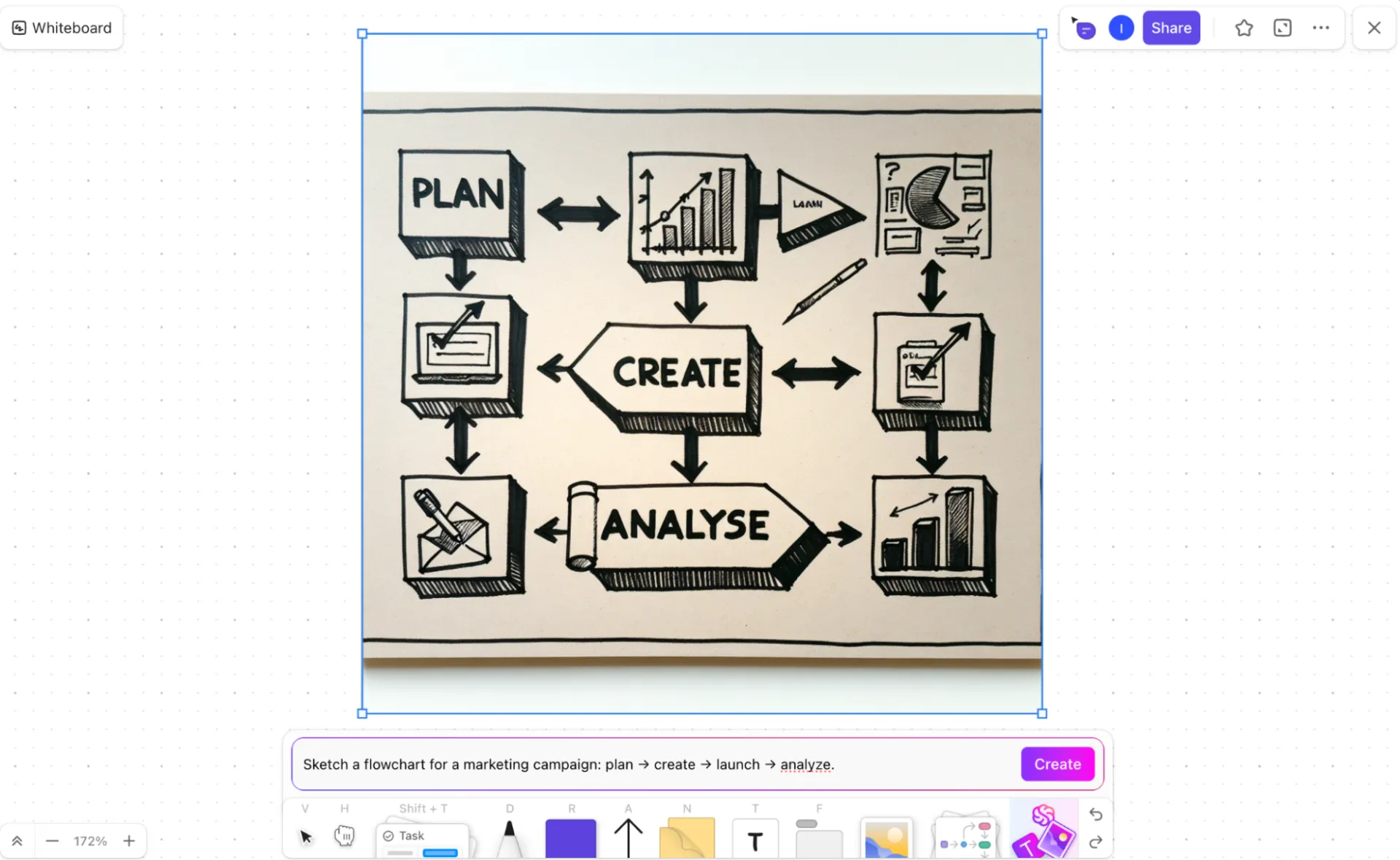

A diagramok készítése egyszerűnek kell lennie. Ha írásban világosan el tudja magyarázni egy munkafolyamatot vagy rendszert, akkor elvárható, hogy annak vizuális ábrázolása is gyors és egyszerű legyen.
De általában nem így történik.
Először megírja a vázlatot. Ezután egy másik eszközre vált, hogy elkészítse a folyamatábrát vagy a rendszerdiagramot. Most már alakzatokat húz, lépéseket kapcsol össze, dobozokat tol a helyükre, elrendezéseket módosít és címkéket ír át. Ami szövegben egyértelműnek tűnt, hirtelen sokkal több időt és erőfeszítést igényel, hogy vizuális formába öntse.
És ha valami megváltozik, akkor az egészet újra kell csinálnia.
Az AI-eszközök, mint például a Claude, egyszerűsíthetik ezt a folyamatot azáltal, hogy a parancsok strukturált leírásait folyamatábrákká, szekvenciadiagramokká vagy rendszerábrákká alakítják. Ebben az útmutatóban megnézzük, hogyan lehet diagramokat készíteni a Claude segítségével, és hogyan segít a ClickUp konvergens munkaterületén belül készített vizuális elemek a projektekkel való összhangban tartásukban azok fejlődése során. ✨
Miért érdemes a Claude-ot használni AI diagramgenerátorként?
A diagramok kézi létrehozása elvonja a képzett szakemberek figyelmét a valódi munkáról. A mérnökök végül a rendszerek építése helyett a formák elrendezésével foglalkoznak. A projektmenedzserek órákat töltenek a vizuális elemek finomításával, ahelyett, hogy a munkafolyamat dokumentációját pontos és naprakész állapotban tartanák.
Claude megváltoztatja ezt a dinamikát.
Mint mesterséges intelligenciával működő diagramgenerátor, Claude egyszerű szöveges leírásokat strukturált diagramkóddá alakít. Ahelyett, hogy bonyolult diagramkészítő felületeken kellene navigálnia, egyszerűen csak leírja a rendszert természetes nyelven. Claude ezután renderelésre kész kimenetet generál olyan formátumokban, mint a Mermaid, PlantUML és SVG.
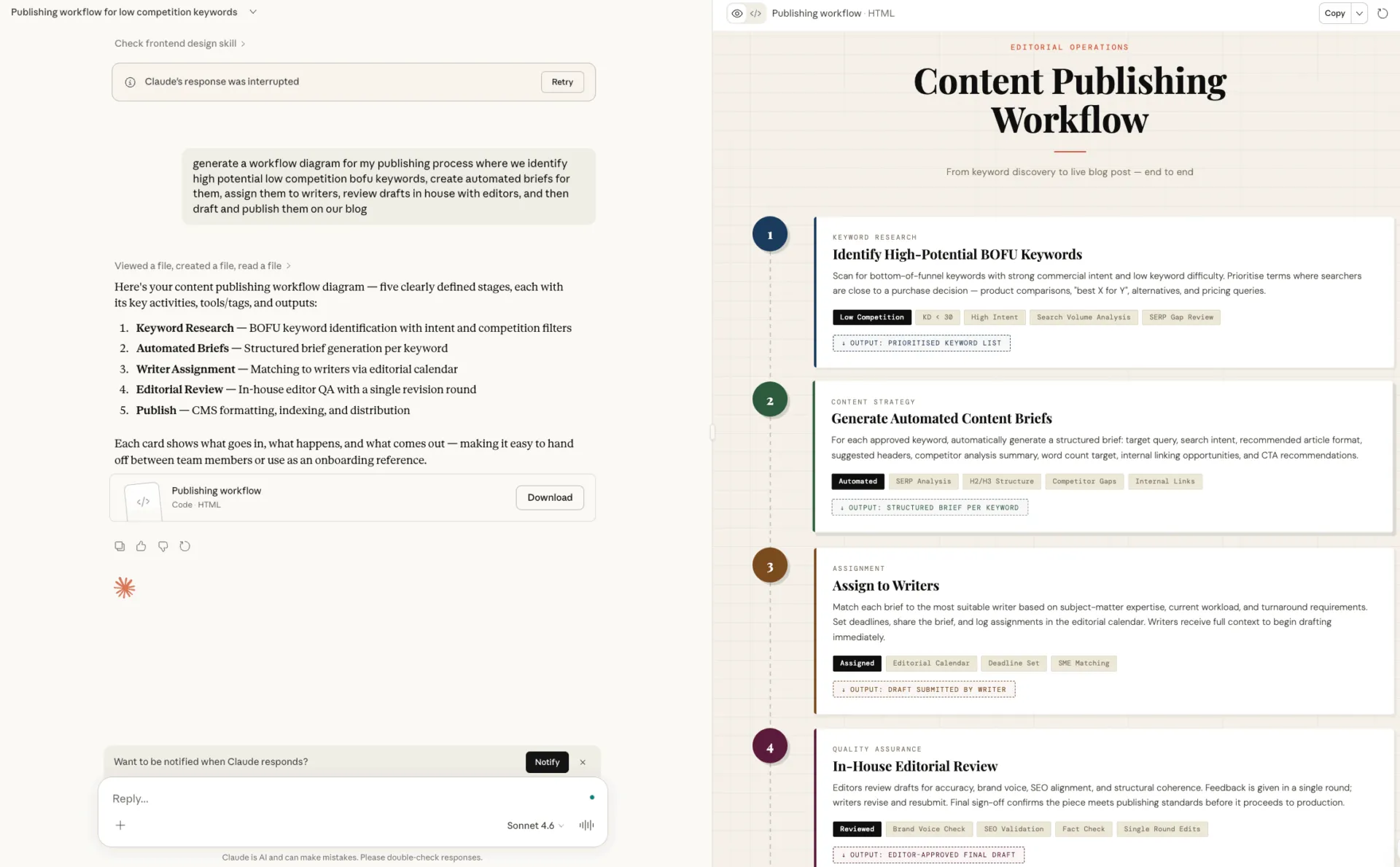
Ez önmagában is időt takarít meg. De ami a Claude-ot különösen hasznossá teszi, az az, ahogyan kezeli a kétértelműségeket.
Ha a leírása nem teljesen egyértelmű, Claude tisztázó kérdéseket is fel fog tenni Önnek. Ez a párbeszéd sokkal megbízhatóbbá teszi a szoftvert, mint azokat az eszközöket, amelyek minimális bemeneti adatok alapján próbálnak automatikusan vizuális elemeket generálni.
Íme néhány módszer, ahogyan Claude-ot diagramok készítésére használhatja:
- Alakítsa rendszerleírásait strukturált diagramokká
- Dolgozzon olyan technikai formátumokkal, mint a szekvenciadiagramok és az architektúradiagramok.
- Gyorsan ismételje meg a műveletet a kontextus elvesztése nélkül.
Természetesen az AI-diagramok továbbra is egy egyszerű szabályt követnek: a nem egyértelmű bemenetek nem egyértelmű kimeneteket eredményeznek. Ezért fontos, hogy a mesterséges intelligenciát megkérdezése előtt rendszerezze gondolatait.
💡 Profi tipp: Ha a diagramja kezdetben rendezetlen találkozói jegyzetekből áll, először tisztítsa meg őket a ClickUp Brain segítségével (a ClickUp munkaterületén belül beépített, kontextust felismerő mesterséges intelligencia). Illessze be a jegyzeteket egy ClickUp Doc dokumentumba vagy feladatkommentbe, és @megjelöléssel hívja meg a Brain-t, hogy kivonja az összetevőket, a függőségeket és a folyamat lépéseit.
Néhány másodperc alatt a Brain a szétszórt jegyzeteket strukturált vázlatokká (rendszerek, szereplők, folyamatok) alakítja át. Ezután ezt a tiszta struktúrát közvetlenül a Claude-ba másolhatja, hogy sokkal pontosabb architektúra- vagy munkafolyamat-diagramot hozzon létre.
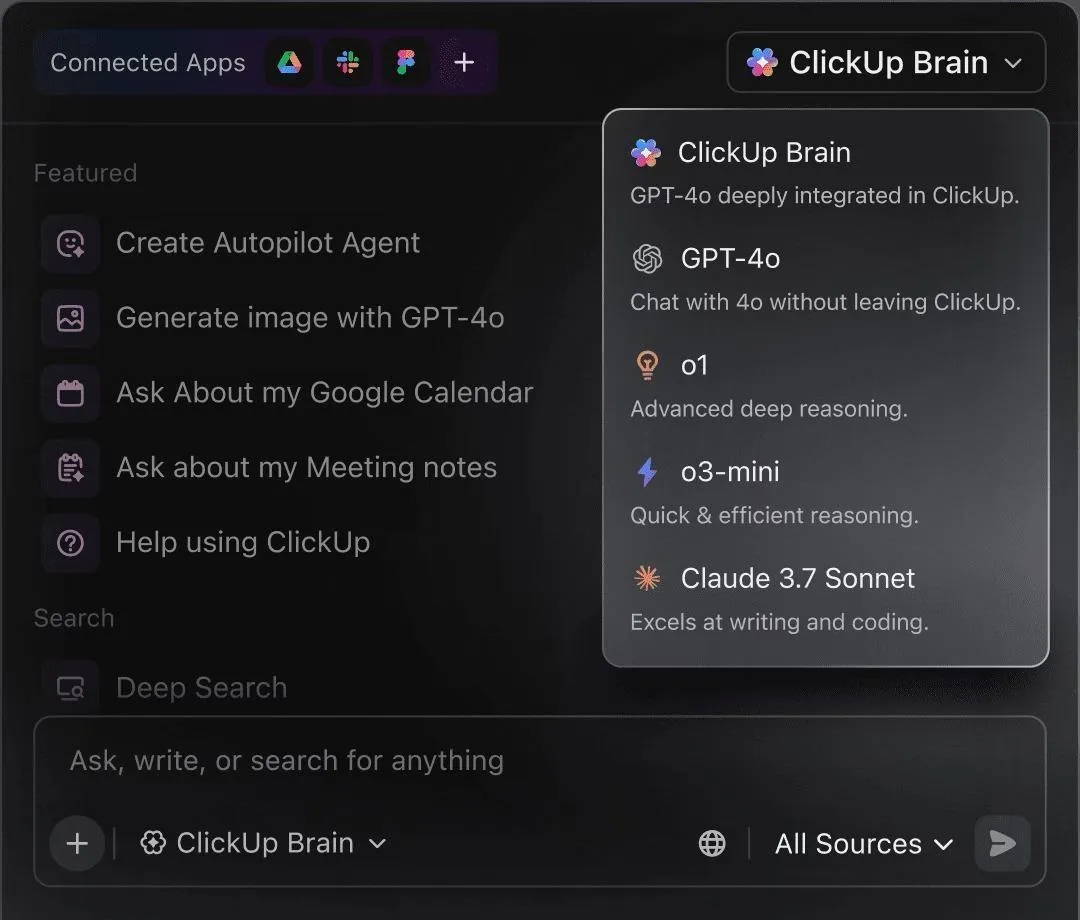
📮ClickUp Insight: A válaszadók 62%-a olyan beszélgető AI eszközöket használ, mint a ChatGPT és a Claude. Ismerős chatbot felületük és sokoldalú képességeik – tartalom generálása, adatok elemzése és még sok más – lehet az oka annak, hogy ilyen népszerűek a különböző szerepkörökben és iparágakban. Ha azonban a felhasználónak minden alkalommal másik fülre kell váltania, hogy kérdést tegyen fel az AI-nak, az ezzel járó váltási költségek és a kontextusváltás költségei idővel összeadódnak – különösen akkor, ha a munkavállalók átlagosan 2 percenként megszakítják a munkájukat a legfontosabb feladatok elvégzése közben. A ClickUp Brain esetében azonban ez nem így van. A ClickUp Brain közvetlenül a munkaterületén található, tudja, min dolgozik, megérti a sima szöveges utasításokat, és olyan válaszokat ad, amelyek nagyon relevánsak a feladataival kapcsolatban! A ClickUp segítségével kétszeresére növelheti termelékenységét!
Milyen típusú diagramokat tud Claude létrehozni?
Általában tudja, mikor van szüksége diagramra. A probléma az, hogy kiválassza a megfelelőt.
A legtöbb csapat alapértelmezésként azt használja, ami ismerősnek tűnik – egy gyors folyamatábra, egy durva doboz- és nyílvázlat –, remélve, hogy ez megfelel a célnak. De ha a diagram nem felel meg a problémának, akkor elrejti a fontos összefüggéseket, túlságosan leegyszerűsíti a döntéseket és lassítja a felülvizsgálatokat, mert mindenki másképp értelmezi a vizuális ábrát.
Claude segít abban, hogy a csapatok által ténylegesen használt diagramtípusokat támogatja, így nem kell bonyolult ötleteket rossz formátumba kényszeríteni. Ahelyett, hogy üres vászonról indulna, leírja, mit szeretne elmagyarázni, és Claude létrehoz egy strukturált vizuális ábrát, amely illeszkedik a helyzethez.
🧠 Érdekesség: Bradford és Bharadwaj tanulmányukban megállapították , hogy a fehér tábla animáció igazán vonzó és kulturálisan tiszteletteljes módja lehet a hagyományos tudás megosztásának, segítve a közösségeket abban, hogy fontos történetekkel és ötletekkel kapcsolatba kerüljenek egy vizuálisabb, hozzáférhetőbb formátumban.
Íme, hogyan jelennek meg a leggyakoribb diagramtípusok a gyakorlatban:
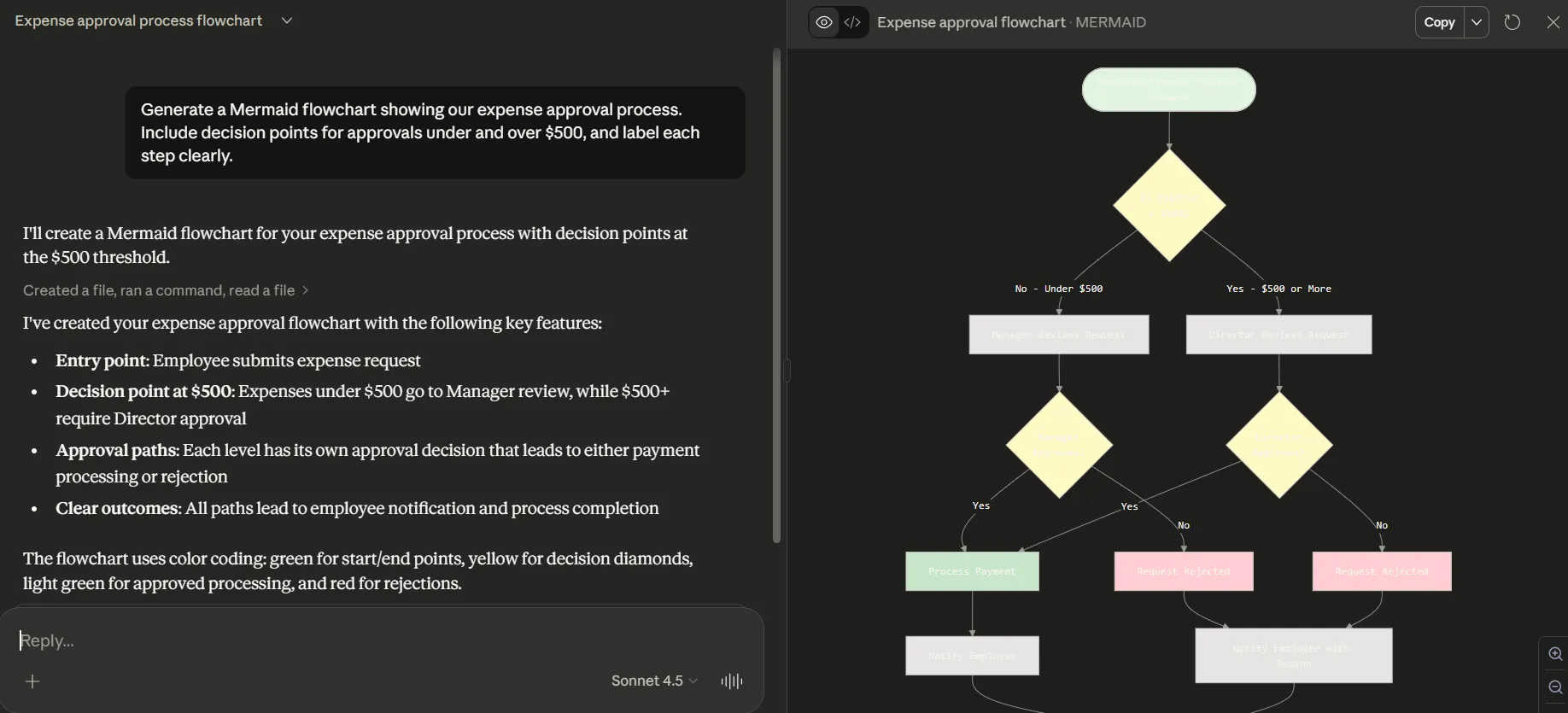
Folyamatábrák és folyamatdiagramok
A folyamatábrák akkor hasznosak, ha meg szeretné mutatni, hogyan halad egy folyamat az egyik lépésről a következőre. Láthatóvá teszik a döntési pontokat, és segítenek pontosan látni, mi történik, ha a feltételek megváltoznak. Ha pedig szélesebb képet szeretne kapni, a folyamatábrák még egy lépéssel tovább mennek, és megmutatják, hogyan halad a munka az emberek, rendszerek vagy csapatok között.
Ezeket a vizuális elemeket gyakran használhatja bevezetések, jóváhagyások vagy operatív munkafolyamatok során – bárhol, ahol a nem egyértelmű átadások lassíthatják a folyamatokat.
💡 Profi tipp: A ClickUp folyamatábra-sablon kiválóan alkalmas a diagramok koncepcionális megtervezésére, mielőtt azokat AI segítségével létrehozná. Kész whiteboard-elrendezést kínál alakzatokkal, összekötőkkel és vizuális szakaszokkal a folyamatok, döntési pontok és rendszeráramlások ábrázolásához.
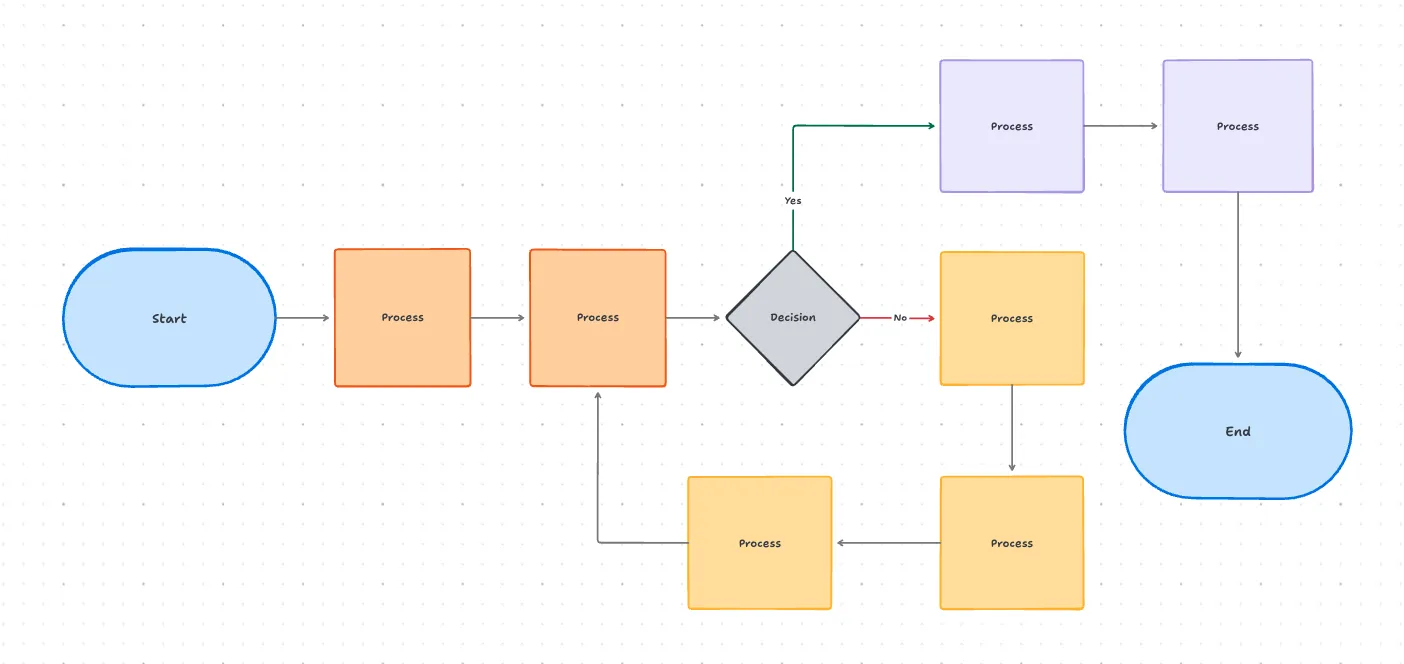
Ahelyett, hogy üres lappal kezdené, gyorsan felvázolhatja a lépéseket, a függőségeket és az elágazási logikát. Ez megkönnyíti annak ellenőrzését, hogy a munkafolyamat hogyan halad át az egyik szakaszból a következőbe – így amikor később AI segítségével diagramot generál, a struktúra már világos és logikusan szervezett.
🎥 Bónusz: Itt találja a legjobb tippjeinket a mesterséges intelligencia segítségével történő folyamatábra-készítéshez:
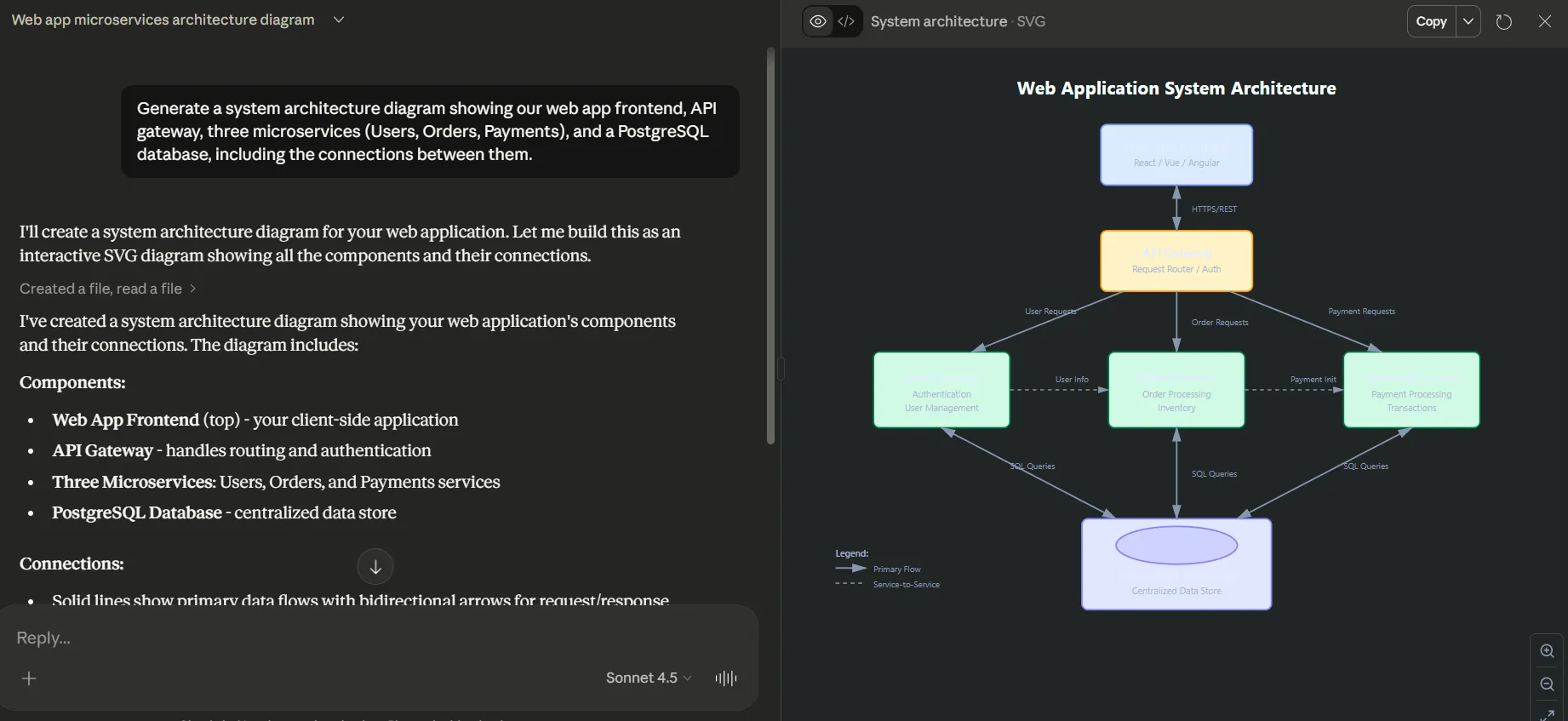
Architektúra- és rendszerdiagramok
Az architektúra diagramok segítenek Önnek és csapatának abban, hogy megértsék, hogyan illeszkednek egymáshoz a rendszer elemei. A diagramok a komponenseket, kapcsolatokat és adatáramlásokat olyan módon mutatják be, hogy még a komplex felépítmények is könnyebben érthetőek és megbeszélhetőek legyenek.
Ha technikai csapatban dolgozik, ezeket felhasználhatja a felhőalapú infrastruktúra dokumentálására vagy a különböző szolgáltatások közötti interakciók feltérképezésére. Ha üzleti csapatban dolgozik, ezek segítségével láthatja, hogyan kapcsolódnak egymáshoz az eszközök és hogyan mozognak az adatok a szervezeten belül.
A Claude segítségével többféle technikai diagramot készíthet, többek között C4 modell diagramokat szoftverarchitektúrához, AWS infrastruktúra vizuális ábrákat és entitás-kapcsolat diagramokat adatbázisaihoz.
🛠️ Adjon meg egy parancsot, például: „Készítsen egy rendszerarchitektúra-diagramot, amely bemutatja webalkalmazásunk frontendjét, API-kapuját, három mikroszolgáltatását (felhasználók, megrendelések, fizetések) és egy PostgreSQL adatbázist, beleértve a köztük lévő kapcsolatokat.”
Így néz ki az eredmény:
Szekvenciadiagramok
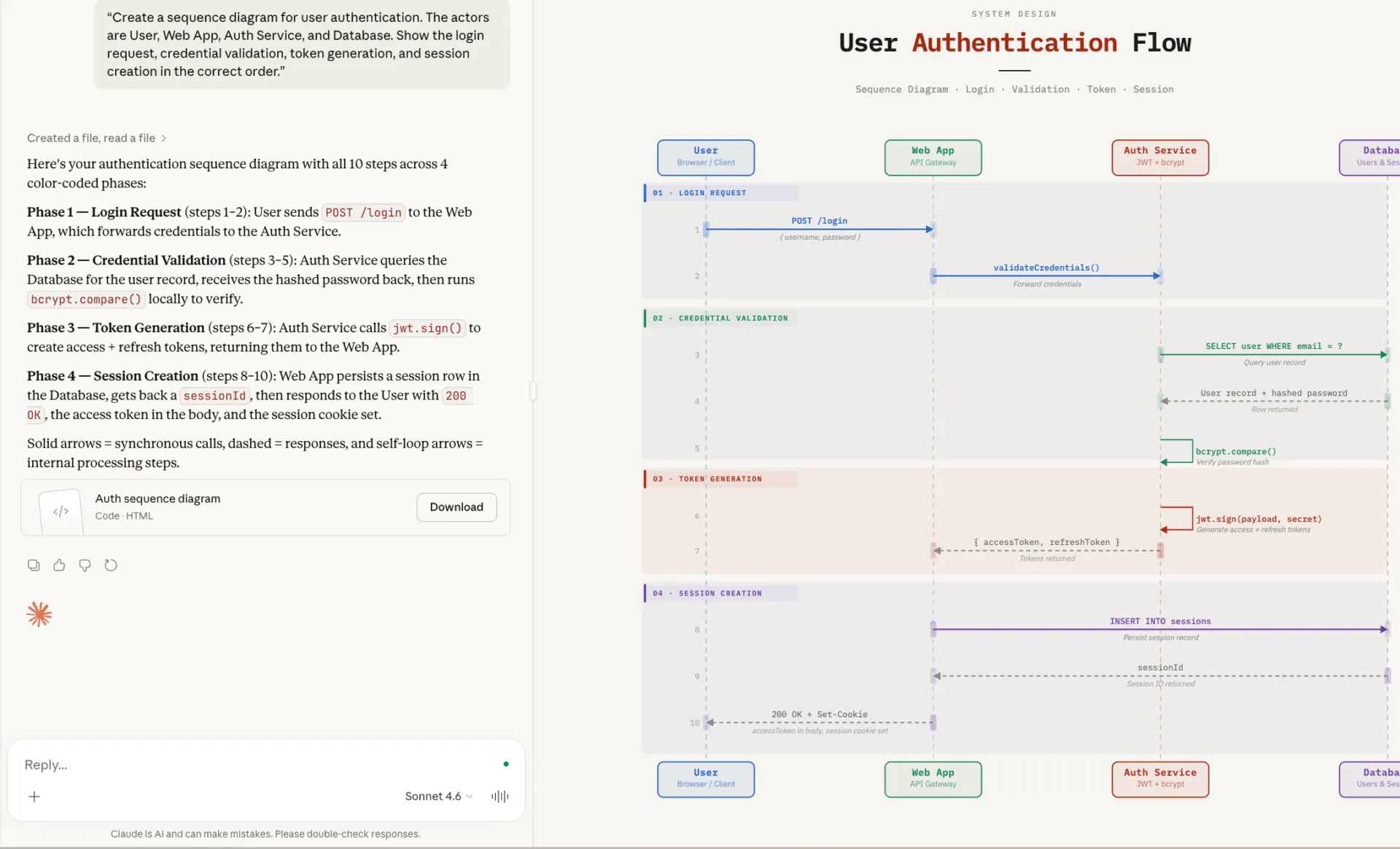
A szekvenciadiagramok segítségével láthatja, hogyan alakulnak az interakciók az idő múlásával, így nagyon hasznosak a felhasználói hitelesítési folyamatok, API-hívások és háttérfolyamatok ábrázolásához.
Claude különösen jól kezeli a szekvenciadiagramokat, mert azok egyértelmű, kiszámítható szabályokat követnek, gyakran Mermaid szintaxissal. Ha világosan leírja az interakciókat, a résztvevőket és az üzenetáramlást, Claude nagyon kevés erőfeszítéssel pontos vizuális ábrává alakíthatja ezt a struktúrát.
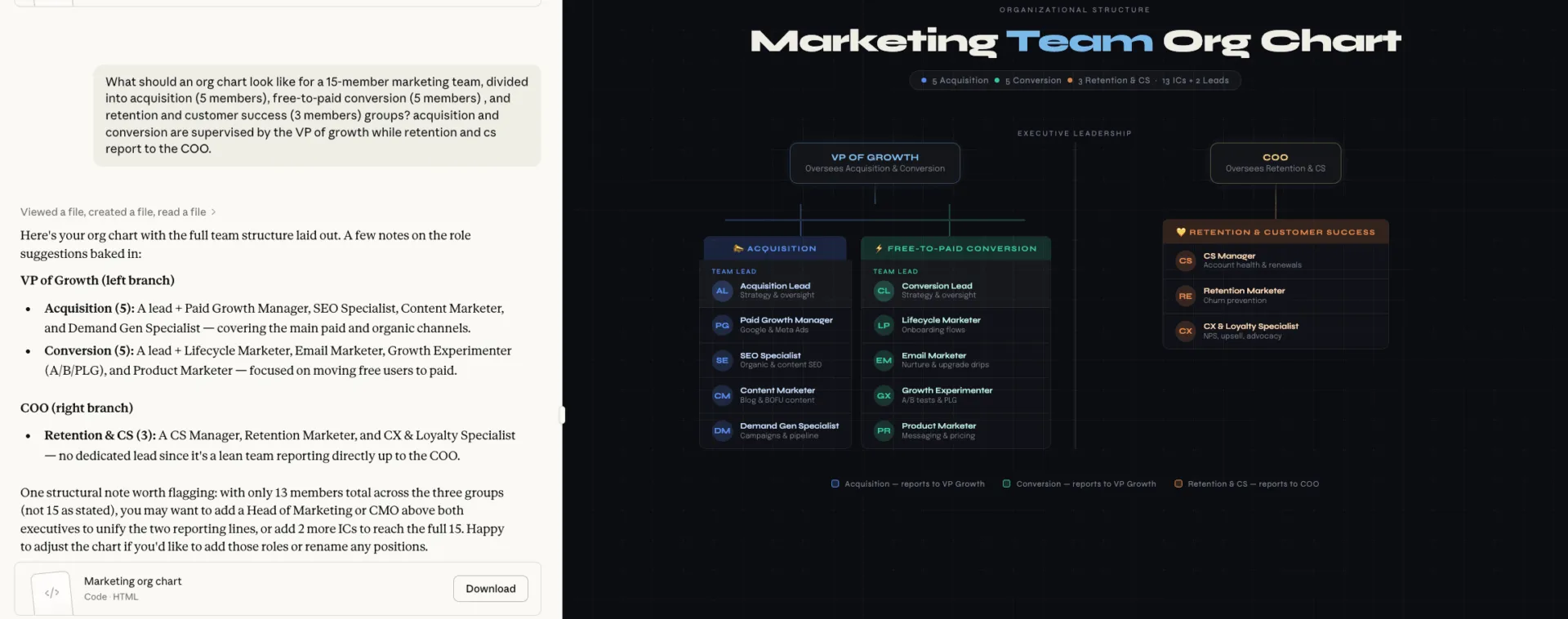
Szervezeti ábrák
A szervezeti ábrák gyorsan elavulhatnak, ahogy a csapata változik és a felelősségi körök átalakulnak. Ezek kézi frissítése általában a teendőlista végére kerül. Claude megkönnyíti a dolgát azzal, hogy egyszerű szerepkör- vagy csapatleírásokból közvetlenül szervezeti ábrákat generál.
Lépésről lépésre útmutató diagramok készítéséhez a Claude segítségével
Ahelyett, hogy a kísérletezésre támaszkodna, a Claude-ban a diagramkészítés munkafolyamatát három egyszerű szakaszra bonthatja: írja le világosan a rendszert, készítse el a diagramot a megfelelő formátumban, majd finomítsa, amíg pontosan nem mutatja a munka valós folyamatát.
1. lépés: Írjon egy világos rendszerleírást
A diagram minősége teljes mértékben attól függ, hogy mennyire jól strukturálja a Claude-nak adott utasításait.
A leírás megírásakor négy fontos dologra koncentráljon:
- Összetevők: Sorolja fel az ábrán megjelenő összes elemet, például a felhasználót, az adatbázist, az API-t vagy a fizetési szolgáltatást.
- Kapcsolatok: Magyarázza el világosan, hogy ezek az összetevők hogyan kapcsolódnak egymáshoz vagy hogyan hatnak egymásra. Például: „A felhasználó adatokat küld az API-nak” vagy „Az API lekérdezi az adatbázist”.
- Áramlás iránya: Adja meg, hogy a diagramnak követnie kell-e egy bizonyos sorrendet, hierarchiát vagy irányt, például fentről lefelé vagy balról jobbra.
- Határok meghatározása: Határozza meg, hogy mi szerepeljen az ábrán és mi ne, így az ábra fókuszált és könnyen követhető marad.
📌 Ahelyett, hogy olyan homályos utasítást adna, mint „készítsen diagramot a bejelentkezési rendszerünkről”, mondhatja inkább: „Készítsen szekvenciadiagramot a felhasználói hitelesítéshez. A szereplők a felhasználó, a webalkalmazás, a hitelesítési szolgáltatás és az adatbázis. Mutassa be a bejelentkezési kérelmet, a hitelesítő adatok ellenőrzését, a token generálását és a munkamenet létrehozását a megfelelő sorrendben.”
🧠 Érdekes tény: A prompt engineering technikákkal kapcsolatos kutatások szerint a strukturált promptok 0%-ról 90%-ra javítják az AI pontosságát komplex érvelési feladatoknál.
2. lépés: Kérje meg Claude-ot, hogy adjon meg diagramkódot
Miután elkészítette a rendszer leírását, a következő lépés az, hogy megkéri Claude-ot, hogy generálja a diagram kódját. Ebben a szakaszban a legfontosabb, hogy tisztázza a kimeneti formátumot, mert ez határozza meg, hogy a diagram valójában hogyan és hol jelenik meg.
| Mermaid | Folyamatábrák, szekvenciák, szervezeti ábrák | Mermaid Live, GitHub, Notion |
| PlantUML | Összetett UML, osztálydiagramok | PlantUML szerver, IDE bővítmények |
| SVG | Egyedi grafikák, logók | Bármilyen böngésző, tervezőeszközök |
A legtöbb esetben a közvetlen és konkrét utasítások működnek a legjobban.
🛠️ Adjon meg egy parancsot, például: „Készítsen egy Mermaid folyamatábrát, amely bemutatja a kiadások jóváhagyási folyamatát. Tartalmazza a 500 dollár alatti és feletti jóváhagyások döntési pontjait, és jelölje meg egyértelműen az egyes lépéseket.”
Így néz ki az eredmény:
Hasznos lehet, ha megkéri Claude-ot, hogy adjon egy rövid magyarázatot az általa generált kódról, különösen akkor, ha később szerkeszteni vagy bővíteni szeretné a diagramot. Ez megkönnyíti a kimenet megértését és egyszerűbbé teszi a diagram-kód formátummal nem ismerős csapattársakkal való megosztását.
3. lépés: Diagramja exportálása és finomítása
Az első verziója egy diagramnak ritkán az, amit végül meg is tart. Az egyik legjobb tulajdonsága a Claude-nak, hogy a beszélgetés során finomíthatja az eredményeket. Mivel megjegyzi a kontextust, változtatásokat kérhet anélkül, hogy elölről kellene kezdenie vagy újraírnia az egész parancsot.
A diagramok finomításának néhány általános módja:
- 🛠️ „A folyamatábrát vízszintesre állítsa, ne függőlegesre”
- 🛠️ „Színkódokat adjon hozzá, hogy megkülönböztesse a felhasználói műveleteket a rendszer műveleteitől”
- 🛠️ „Csoportosítsa ezt a három komponenst egy „Backend Services” nevű algráfba”
Miután elkészült a diagram, a következő feladat az, hogy összekapcsolja azt a munkával, amelyet valójában ábrázol. A letöltések mappájában vagy külön eszközökben tárolt diagramok gyorsan elavulhatnak, különösen a rendszerek és folyamatok változása miatt.
Ez a fajta fragmentáció azt is jelenti, hogy Önnek és csapatának több kontextusváltást kell végrehajtania, ami lassítja a munkát és megnehezíti a dokumentáció valósággal való összhangban tartását.
💡 Profi tipp: Ne hagyja, hogy diagramjai elszigetelten létezzenek. A ClickUp Whiteboards segítségével folyamatábrákat és diagramokat ágyazhat be közvetlenül a ClickUp Tasks vagy Docs alkalmazásokba, így azok kapcsolatban maradnak a valós munkával, amelyet ábrázolnak.
Itt jön jól a ClickUp konvergens AI munkaterülete. Ahelyett, hogy az ábrákat egy eszközben, a végrehajtást pedig egy másikban kezelné, a munkafolyamatot egy táblán brainstormingolhatja, dokumentálás céljából beágyazhatja egy dokumentumba, és összekapcsolhatja azokkal a feladatokkal, ahol a munka ténylegesen zajlik.
Az eredmény: a diagramok láthatóak, kontextusba ágyazottak és könnyebben frissíthetők a folyamatok fejlődésével, anélkül, hogy a csapatnak több eszköz között kellene váltogatnia.
A Claude-dal használható legjobb diagramkészítő eszközök
Claude képes világos, strukturált diagramkódot generálni, de ez csak a feladatok fele. Ahhoz, hogy azt ténylegesen használni tudja, szüksége van egy olyan eszközre, amely a kódot világos, megosztható vizuális ábrává alakítja. A megfelelő eszköz nélkül még a helyes kód is használhatatlannak tűnhet, így az alkalmazások között kell ugrálnia, vagy extra időt kell fordítania a diagramok kézi módosítására.
A renderelő eszközök ezt úgy oldják meg, hogy a diagram kódját könnyen érthető és együttműködésre alkalmas vizuális elemekké alakítják.
1. Mermaid Live Editor
Számos üzleti és projektmenedzsment diagram esetében a Mermaid Live Editor az egyik legkönnyebb kiindulási pont. Ingyenes, böngészőalapú, és nem igényel fiókot. Beilleszti a Claude által generált kódot, megtekinti az élő előnézetet, majd PNG, SVG vagy Markdown-kompatibilis kódként exportálja a diagramot.
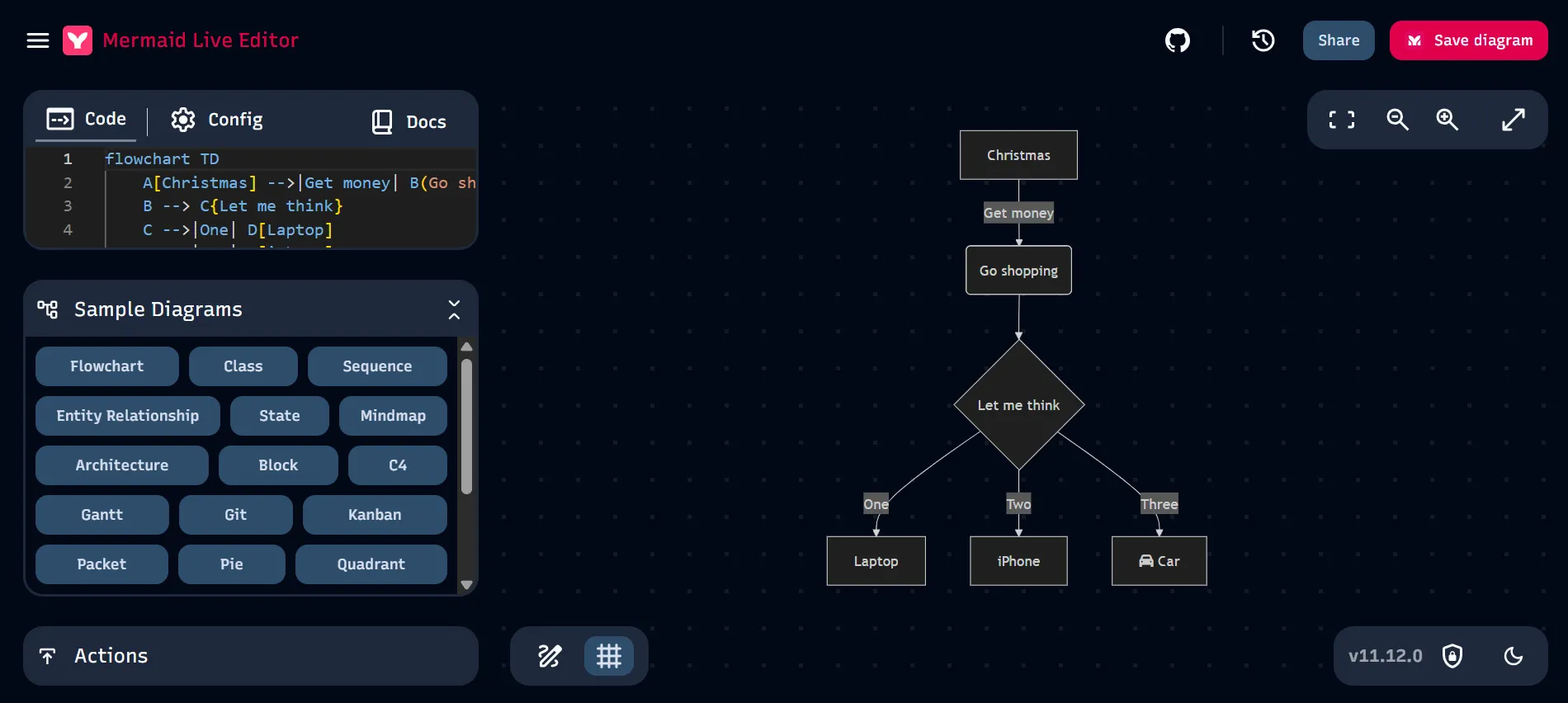
A Mermaid jól használható az alábbi diagramokhoz:
- Folyamatábrák
- Szekvenciadiagramok
- Gantt-diagramok
- Entitás-kapcsolat diagramok
- Egyszerű szervezeti ábrák
Gyors előnézeti ciklusa révén hasznos eszköz ötletek gyors teszteléséhez vagy a struktúra finomításához, mielőtt a diagramokat másokkal megosztaná.
Az egyik korlátozás az együttműködés. A Live Editor elsősorban egyéni szerkesztésre lett tervezve, ezért nem rendelkezik beépített valós idejű együttműködési funkciókkal.
2. Draw. io XML-diagramokhoz
Ha nagyobb kontrollt szeretne, a Draw.io (más néven diagrams.net) egy megbízható választás. Bár a Claude nem minden esetben generál megbízhatóan teljes Draw.io XML-diagramokat, strukturált diagramlogikát vagy Mermaid-kódot generálhat, amelyet újra létrehozhat vagy importálhat a Draw.io-ból.
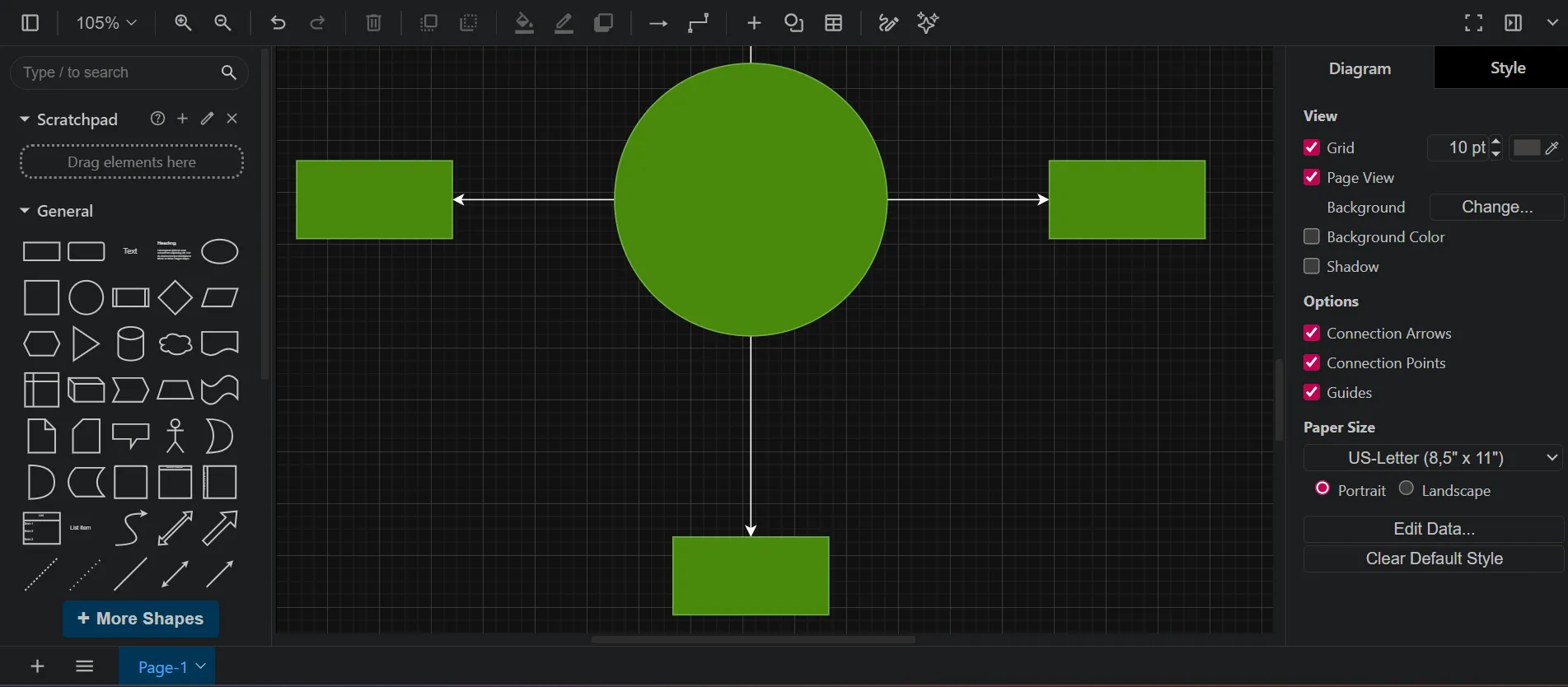
A Draw.io sokkal mélyebb testreszabási lehetőségeket kínál, többek között:
- Kiterjedt alakzatkönyvtárak
- Finomhangolású elrendezés-vezérlés
- Egyedi ikonok és összekötők
- Réteges diagramok
A program integrálható a Google Drive, OneDrive, GitHub és Confluence szolgáltatásokkal, és offline használatra is elérhető asztali verziója van. Ezért kiválóan alkalmas olyan csapatok számára, amelyeknek igényes diagramokra vagy szabványosított architektúra-ábrázolásokra van szükségük.
3. Whimsical és egyéb vizuális eszközök
Ha valós idejű együttműködésre van szüksége, olyan eszközök, mint a Whimsical, a Lucidchart és a Miro nagyon hasznosak lehetnek. Sokuk már lehetővé teszi a Mermaid diagramok importálását, így elkezdheti a Claude által generált diagramot, és tovább szerkesztheti azt a csapatával. Ezek a platformok olyan funkciókat is kínálnak, mint a megjegyzések, a verziótörténet és a megosztott sablonok, amelyek jelentősen megkönnyítik az együttműködést.
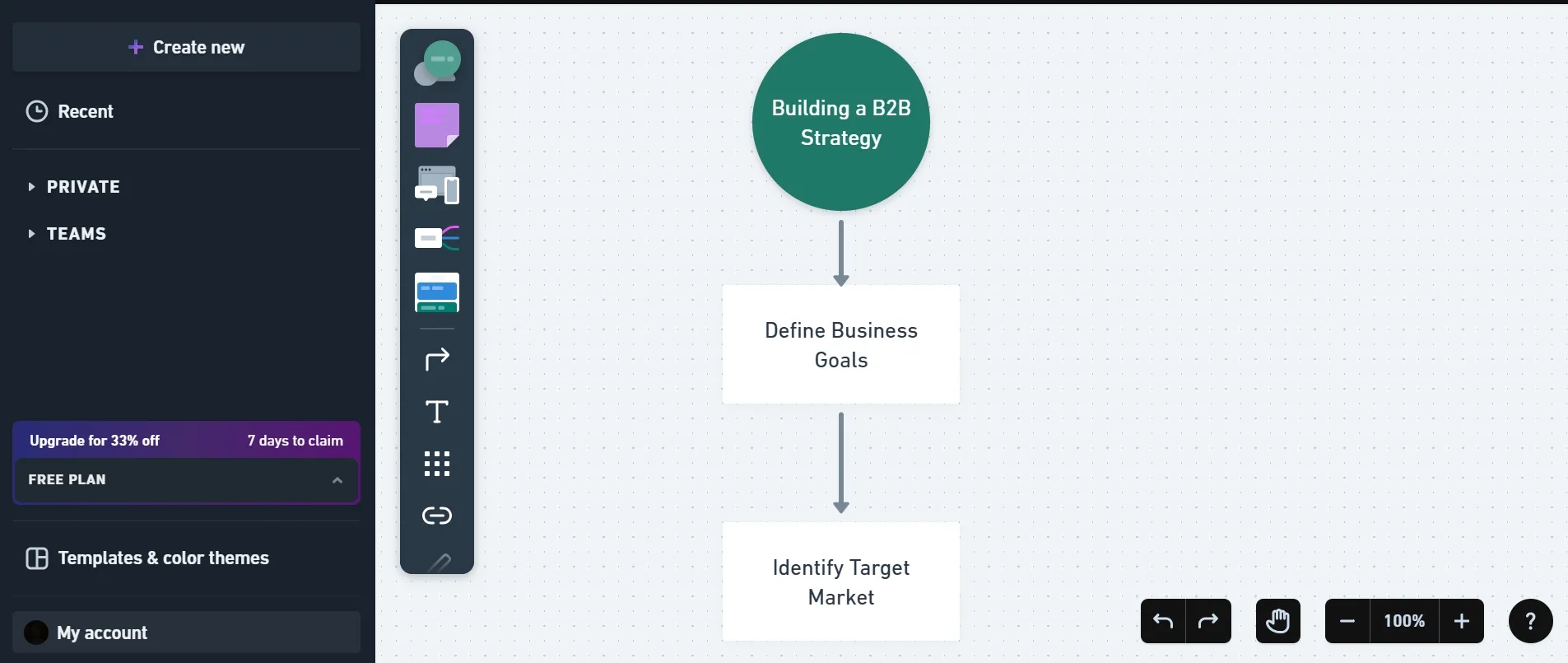
A hátránya, hogy több platform használata a munka szétszóródásához vezethet. A diagramok, megbeszélések és frissítések különböző alkalmazások között szétszóródhatnak, ami lassítja a munkát és zavart okozhat.
🔍 Tudta? A munkavállalók 48%-a kaotikusnak írja le munkáját, mert folyamatosan kell váltaniuk a diagramkészítő eszközök, dokumentumok és csevegések között.
Idővel ez megnehezíti a diagramok és az általuk ábrázolt rendszerek és munkafolyamatok közötti összhang fenntartását.
📮ClickUp Insight: Minden negyedik alkalmazott négy vagy több eszközt használ csak azért, hogy kontextust teremtsen a munkában. Egy fontos részlet elrejtve lehet egy e-mailben, kibővítve egy Slack szálban, és dokumentálva egy külön eszközben, ami arra kényszeríti a csapatokat, hogy időt pazaroljanak az információk keresésére ahelyett, hogy elvégeznék a munkát. A ClickUp az egész munkafolyamatot egyetlen egységes platformra koncentrálja. Az olyan funkcióknak köszönhetően, mint a ClickUp Email Project Management, a ClickUp Chat, a ClickUp Docs és a ClickUp Brain, minden összekapcsolódik, szinkronizálódik és azonnal elérhetővé válik. Búcsút inthet a „munkával kapcsolatos munkának” és visszaszerezheti produktív idejét. 💫 Valós eredmények: A csapatok a ClickUp használatával hetente több mint 5 órát nyerhetnek vissza – ez évente több mint 250 óra fejenként –, mivel megszűnnek az elavult tudáskezelési folyamatok. Képzelje el, mit tudna létrehozni a csapata egy extra hétnyi termelékenységgel minden negyedévben!
Ha szeretné, hogy a diagramok kapcsolódjanak az általuk ábrázolt munkához, a ClickUp Whiteboards egy másik megközelítést kínál. A diagramok külön eszközökbe való exportálása helyett ugyanazon a munkaterületen belül hozhatja létre, finomíthatja és megoszthatja őket, ahol projektjei, dokumentumai és feladatai már megtalálhatók.
A fehér táblák segítségével a csapatok alakzatok, összekötők és jegyzetlapok segítségével vizuálisan ábrázolhatják a munkafolyamatokat, a rendszeráramlásokat és a folyamatokat. A táblán található elemeket közvetlenül feladatokká is konvertálhatja, ami megkönnyíti a tervezésről a végrehajtásra való áttérést anélkül, hogy máshol újra kellene felépítenie a struktúrát.
Egy másik előny a beépített mesterséges intelligencia. A ClickUp Brain segítségével mesterséges intelligenciával működő képeket vagy vizuális koncepciókat hozhat létre közvetlenül a Whiteboardon belül.
🧠 Érdekesség: A ClickUp Brain több AI modellt is támogat – köztük a Claude-ot is –, így az AI-t arra kérheti, hogy vizuális eszközöket vagy koncepcionális diagramokat hozzon létre anélkül, hogy el kellene hagynia a munkaterületét.
4. ClickUp Whiteboards
Ha szeretné, hogy a diagramok kapcsolódjanak az általuk ábrázolt munkához, a ClickUp Whiteboards egy másik megközelítést kínál. A diagramok külön eszközökbe való exportálása helyett ugyanazon a munkaterületen belül hozhatja létre, finomíthatja és megoszthatja őket, ahol projektjei, dokumentumai és feladatai már megtalálhatók.
A fehér táblák segítségével a csapatok alakzatok, összekötők és jegyzetlapok segítségével vizuálisan ábrázolhatják a munkafolyamatokat, a rendszeráramlásokat és a folyamatokat. A táblán található elemeket közvetlenül feladatokká is konvertálhatja, ami megkönnyíti a tervezésről a végrehajtásra való áttérést anélkül, hogy máshol újra kellene felépítenie a struktúrát.
Egy másik előny a beépített mesterséges intelligencia. A ClickUp Brain segítségével mesterséges intelligenciával működő képeket vagy vizuális koncepciókat hozhat létre közvetlenül a Whiteboardon belül.
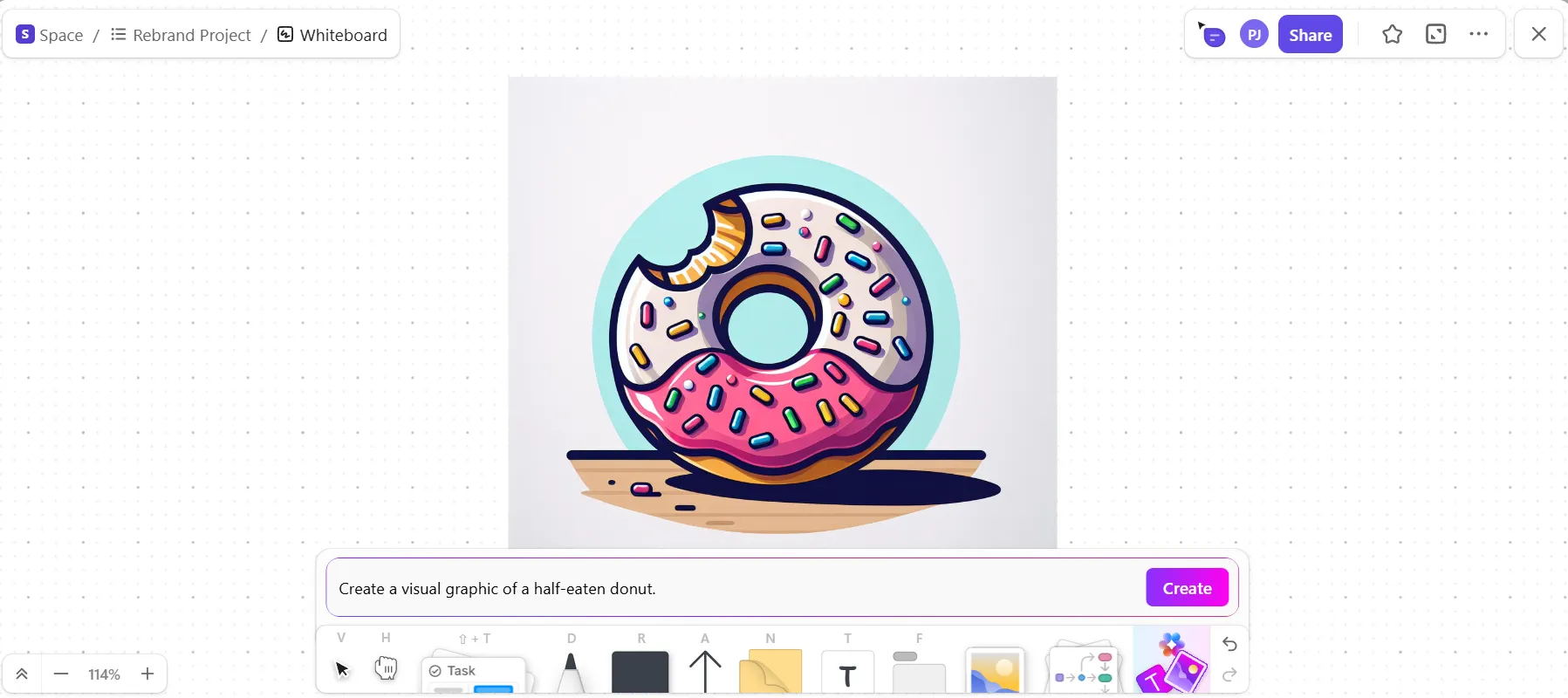
🧠 Érdekesség: A ClickUp Brain több AI modellt is támogat – köztük a Claude-ot is –, így az AI-t arra kérheti, hogy vizuális eszközöket vagy koncepcionális diagramokat hozzon létre anélkül, hogy el kellene hagynia a munkaterületét.
Hogyan exportálhatja és oszthatja meg a Claude diagramokat
A diagramok készítése a Claude-ban csak az első lépés. Az igazán hasznos az, ha hatékonyan megosztja és naprakészen tartja őket. A statikus PNG-fájlok elküldése gyorsnak tűnhet, de amint a rendszere vagy a folyamatai megváltoznak, az a kép elavulttá válik. Következetes megközelítés nélkül a verziókezelés összeomlik, és a dokumentációja gyorsan elveszíti megbízhatóságát.
A megfelelő formátum és megosztási módszer kiválasztása segít abban, hogy vizuális elemei pontosak és relevánsak legyenek. Íme három általános megközelítés:
- Statikus megosztás: Exportáljon PNG- vagy SVG-fájlokat prezentációkhoz, nem szerkeszthető dokumentumokhoz vagy e-mailekhez, ha csak egy egyszerű képre van szüksége.
- Beágyazott megosztás: Használjon Markdown kódblokkot dokumentációs webhelyekhez, GitHub-tárolókhoz vagy Notion-oldalakhoz, ahol a diagram élőben megjelenik.
- Közös megosztás: Importálja a diagramot egy megosztott csapat eszközbe, hogy valós időben szerkeszthesse, kommentálhassa és frissíthesse.
💡 Profi tipp: Mindig mentse el az eredeti Claude-beszélgetést vagy a generált kódot az exportált kép mellett. Ha a folyamatok vagy rendszerek megváltoznak, a régi kép módosítása helyett inkább frissített parancsokkal állítsa elő újra a diagramot. Ez gyorsabb, csökkenti a hibák számát és biztosítja a csapat összehangolt munkáját.
A dokumentációt élő munkafolyamatokká alakítja
A diagramok, jegyzetek és projekttervek csak akkor segítenek, ha könnyen hozzáférhetők, naprakészek és közvetlenül kapcsolódnak az Ön által végzett feladatokhoz és folyamatokhoz. Ha az információk különböző eszközökön vannak szétszórva, akkor a kontextus keresésével kell foglalkoznia, és a verziókezelés gyorsan fejfájássá válik.
A ClickUp segítségével egyszerűen összehangolhat mindent. A ClickUp Docs, a ClickUp Tasks, a ClickUp Whiteboards és a ClickUp Brain egy munkaterületen belül lehetővé teszi csapatának, hogy dokumentációt hozzon létre, frissítsen és nyomon kövessen a támogatott projektek mellett.
Minden összekapcsolva marad, a változások láthatóak maradnak, így kevesebb időt kell kereséssel töltenie, és több idő jut a munkára.
Kezdje el ingyenesen használni a ClickUp-ot, és győződjön meg róla saját maga! ✅
Gyakran ismételt kérdések (GYIK)
Igen, Claude kiválóan alkalmas diagramok készítésére projektmenedzsment munkafolyamatokhoz, például folyamatábrákhoz jóváhagyási folyamatokhoz, Gantt-stílusú idővonal-megjelenítésekhez Mermaid szintaxissal, valamint függőségi diagramokhoz, amelyek megmutatják, hogyan kapcsolódnak egymáshoz a feladatok.
Claude nagyobb rugalmasságot kínál a komplex, árnyalt követelmények megértéséhez a beszélgetésen keresztül, míg a dedikált eszközök gyakran kifinomultabb vizuális eredményt nyújtanak a drag-and-drop szerkesztési funkciók segítségével.
A Claude csak kódot generál, nem pedig renderelt képeket, ezért külön renderelő eszközre van szükség. Emellett nem tud hozzáférni külső adatokhoz, hogy élő rendszerekből automatikusan diagramokat generáljon.
A legtöbb modern együttműködési eszköz, mint például a Miro, a Lucidchart és a Notion, elfogadja a Mermaid kód importálását, így a Claude által generált diagramjait megoszthatja a csapat közös környezetével.