
A Slack megbízható eszköz a gyors kommunikációhoz, amíg nem foglaltak a kezei, nem van elfoglalva, vagy a hosszú frissítések begépelése nem lassítja a munkáját. Ha valaha is gondolta már, hogy „ezt öt másodperc alatt is elmondhattam volna”, akkor nem téved.
A hang-szöveg átalakítás kényelmes és termelékenységet növelő funkció a távmunkások, a csapatvezetők és mindenki számára, aki több feladat között váltakozik.
Ebben a blogbejegyzésben megmutatjuk, hogyan működik a Slack beszéd-szöveggé alakító funkciója. Bónuszként azt is bemutatjuk, hogy a ClickUp hogyan kínál okosabb módszereket a kommunikációra, az automatizálásra és a feladatok elvégzésére.
Kezdjük! 🏁
Használhatja a hang-szöveg átalakítást a Slackben?
Igen, használhatja a hang-szöveg átalakítást a Slackben, de ehhez szükség van egy kis segítségre harmadik féltől származó eszközökkel.
Bár a Slack lehetővé teszi audio- és videoklipek küldését, és még alapvető átiratokat is hozzáad hozzájuk, még nem lehet üzenetet diktálni és szövegként elküldeni. Azonban továbbra is küldhet üzeneteket a készülék hangdiktálási eszközeivel, például az Androidon a Gboarddal vagy az iOS-en és a macOS-on a Siri diktálással.
A megfelelő eszközökkel és néhány okos megoldással diktálhatja a Slack üzeneteit, vagy akár hangot is szöveggé konvertálhat.
🧠 Érdekes tény: Kiderült, hogy a hangod bármikor legyőzheti az ujjaidat. Azok, akik hangfelismerést használnak a telefonjukon, percenként körülbelül 150 szót ütnek be, míg gépeléskor alig érik el az 50-et. És itt jön a poén: beszélgetés közben kevesebb hibát is elkövetnek, mint gépeléskor.
Hogyan aktiválhatja a hang-szöveg átalakítást a Slack munkaterületén
A készülékén található hangüzenet-eszközökkel diktálhat üzeneteket. Íme, hogyan működik ez asztali számítógépen és mobilon egyaránt.
Asztali számítógépen (Windows/macOS)
- Nyissa meg a Slack alkalmazást, kattintson a profilképére → Beállítások → Audio és videó, és ellenőrizze, hogy a rendszer adatvédelmi beállításaiban engedélyezve van-e a mikrofon hozzáférése.
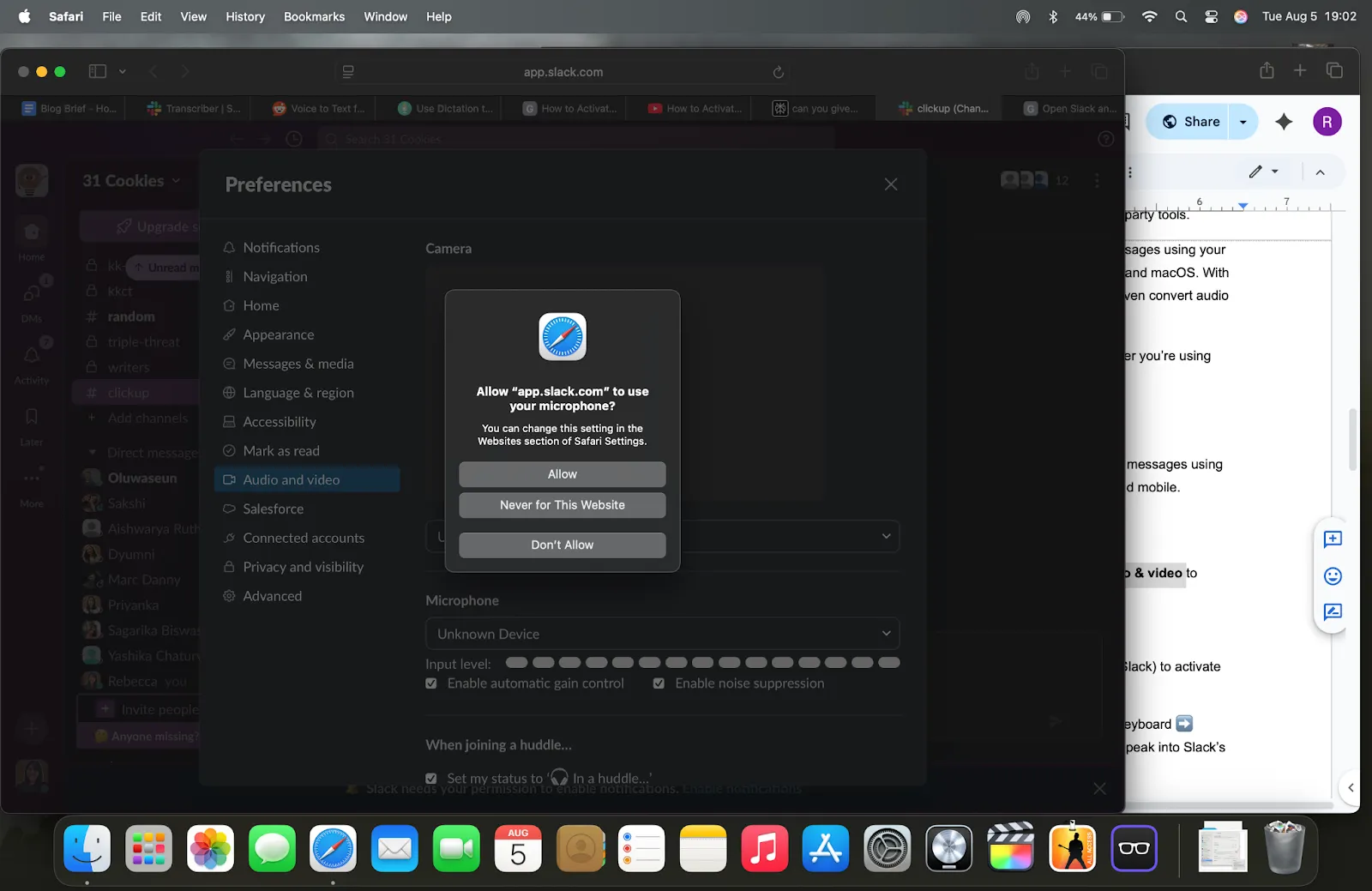
- Használja operációs rendszerének diktálási funkcióját: Windows: Nyomja meg a Win + H billentyűkombinációt bárhol a hangalapú gépelés aktiválásához. MacOS: Kapcsolja be az Apple Dictation funkciót a Rendszerbeállítások → Billentyűzet → Diktálás menüpontban, majd nyomja meg a diktálás gyorsbillentyűjét (pl. Fn kétszer), hogy a Slack szövegmezőjébe beszéljen.
- Windows: Nyomja meg a Win + H billentyűkombinációt bárhol a hangalapú gépelés aktiválásához.
- MacOS: Kapcsolja be az Apple Dictation funkciót a Rendszerbeállítások → Billentyűzet → Dictation menüpontban, majd nyomja meg a diktálás gyorsbillentyűjét (pl. Fn kétszer), hogy a Slack szövegmezőjébe beszéljen.
- Windows: Nyomja meg a Win + H billentyűkombinációt bárhol a hangalapú gépelés aktiválásához.
- MacOS: Kapcsolja be az Apple Dictation funkciót a Rendszerbeállítások → Billentyűzet → Dictation menüpontban, majd nyomja meg a diktálás gyorsbillentyűjét (pl. Fn kétszer), hogy a Slack szövegmezőjébe beszéljen.
Mobil eszközökön (iOS és Android)
Használja készüléke hangdiktálási billentyűzetét. Nyissa meg a Slack alkalmazást, érintse meg az üzenetmezőt, érintse meg a mikrofon ikont a mobil billentyűzetén, majd beszéljen. Szavai azonnal átalakulnak leírt szöveggé.
💡 Profi tipp: Rögzítsen hangjegyzeteket virtuális értekezletek során a Slack mobilalkalmazás és a hangalapú szövegbeviteli funkció segítségével, majd illessze be a leírt összefoglalót közvetlenül az értekezlet szálába, miközben úton van.
Hangüzenetek küldése a Slackben
A Slack hangüzenet funkciója akkor jön jól, ha útközben szeretné megosztani gondolatait. Így használhatja asztali számítógépen és mobilon egyaránt:
🖥️ Asztali számítógépen
- Nyisson meg bármely csatornát vagy közvetlen üzenetet
- Az üzenetmezőben kattintson a jobb oldalon található mikrofon ikonra.
- A Slack azonnal elkezdi a felvételt.
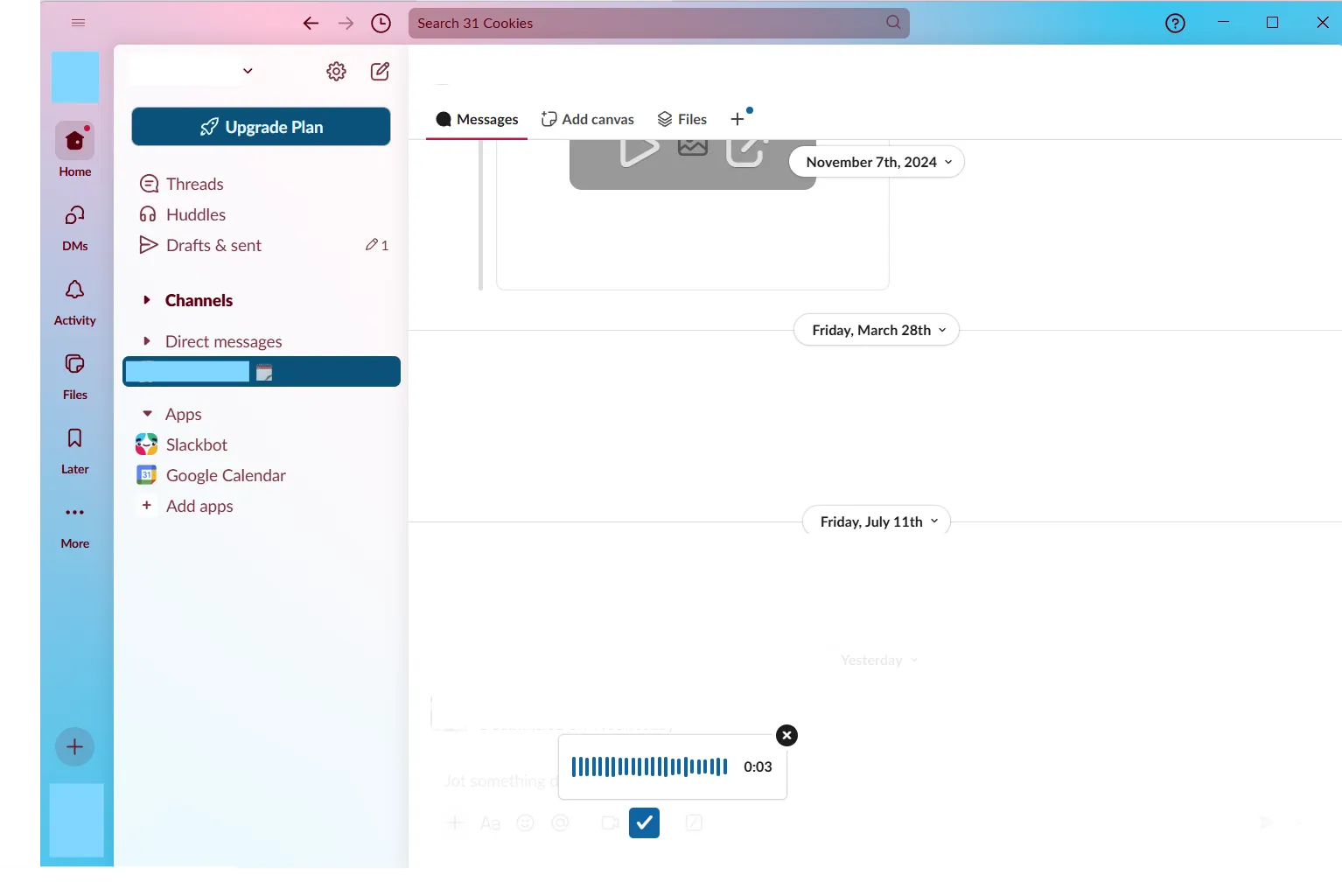
- Megjelennek a lejátszási opciók: Nyomja meg a Lejátszás gombot a felülvizsgálathoz Válassza a Törlés gombot a törléshez Kattintson a Küldés gombra az üzenet megosztásához a beszélgetésben
- Kattintson a Lejátszás gombra a felülvizsgálathoz.
- A Törlés gombra kattintva törölheti a választást.
- Kattintson a Küldés gombra, hogy megossza az üzenetet a beszélgetésben.
- Kattintson a Lejátszás gombra a felülvizsgálathoz.
- A Törlés gombra kattintva törölheti a választást.
- Kattintson a Küldés gombra, hogy megossza az üzenetet a beszélgetésben.
📮 ClickUp Insight: A felmérésünkben résztvevők mindössze 10%-a használ hangsegédet (4%) vagy automatizált ügynököt (6%) AI-alkalmazásokhoz, míg 62% inkább a beszélgetős AI-eszközöket, például a ChatGPT-t és a Claude-ot részesíti előnyben. Az asszisztensek és ügynökök alacsonyabb elfogadottsága annak tudható be, hogy ezek az eszközök gyakran specifikus feladatokra vannak optimalizálva, például kézmentes működtetésre vagy specifikus munkafolyamatokra.
A ClickUp a két világ legjobbjait ötvözi. A ClickUp Brain egy beszélgető AI-asszisztens, amely számos felhasználási esetben segíthet. Másrészt a ClickUp Chat csatornákon belüli AI-alapú ügynökök kérdésekre válaszolhatnak, problémákat osztályozhatnak, vagy akár konkrét feladatokat is elvégezhetnek!
📱 Mobil eszközökön (iOS és Android)
- Nyissa meg a Slack csevegést vagy csatornát
- Érintse meg a + ikont, vagy közvetlenül a mikrofon ikont az üzenetmező mellett.
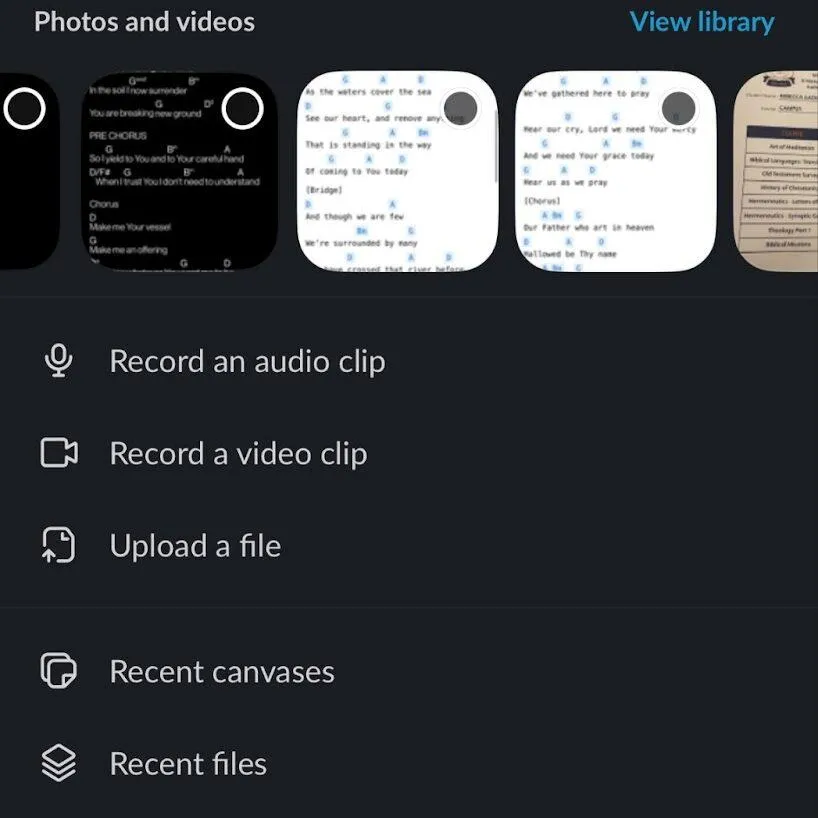
- Rögzítse üzenetét a mikrofon lenyomva tartásával vagy megérintésével (az operációs rendszertől függően).
- Ha elkészült, engedje el vagy érintse meg a Stop gombot.
- A felvételek előnézete vagy azonnali elküldése
💡 Profi tipp: A stand-upok után azonnal diktálja be a gyors sprint-ellenőrzéseket vagy akadályokat a Slackbe, hogy rögzítse a friss kontextust és csökkentse a megbeszélések fáradtságát.
Hogyan lehet leírni a hangüzeneteket a Slackben?
A hangüzenetek átírása a Slackben segíthet a beszélt frissítések gyors rögzítésében, a találkozók jegyzetének megosztásában vagy az információk áttekintésében anélkül, hogy újra le kellene játszani az audiót. A Slack alapvető beépített átírási funkciót kínál, de annak funkcionalitása korlátozott.
Ha nagyobb ellenőrzésre van szüksége, harmadik féltől származó hang-szöveg átalakító szoftverek vagy átírási szolgáltatások tölthetik be a hiányt.
Vessünk egy pillantást mindkét módszerre, hogy kiválaszthassa, melyik illik legjobban a munkafolyamatához.
1. rész: A Slack beépített átírási szolgáltatásának használata
- Bármely Slack-beszélgetés megnyitása hangüzenettel
- Kattintson a hangklip három vízszintes vonalára.
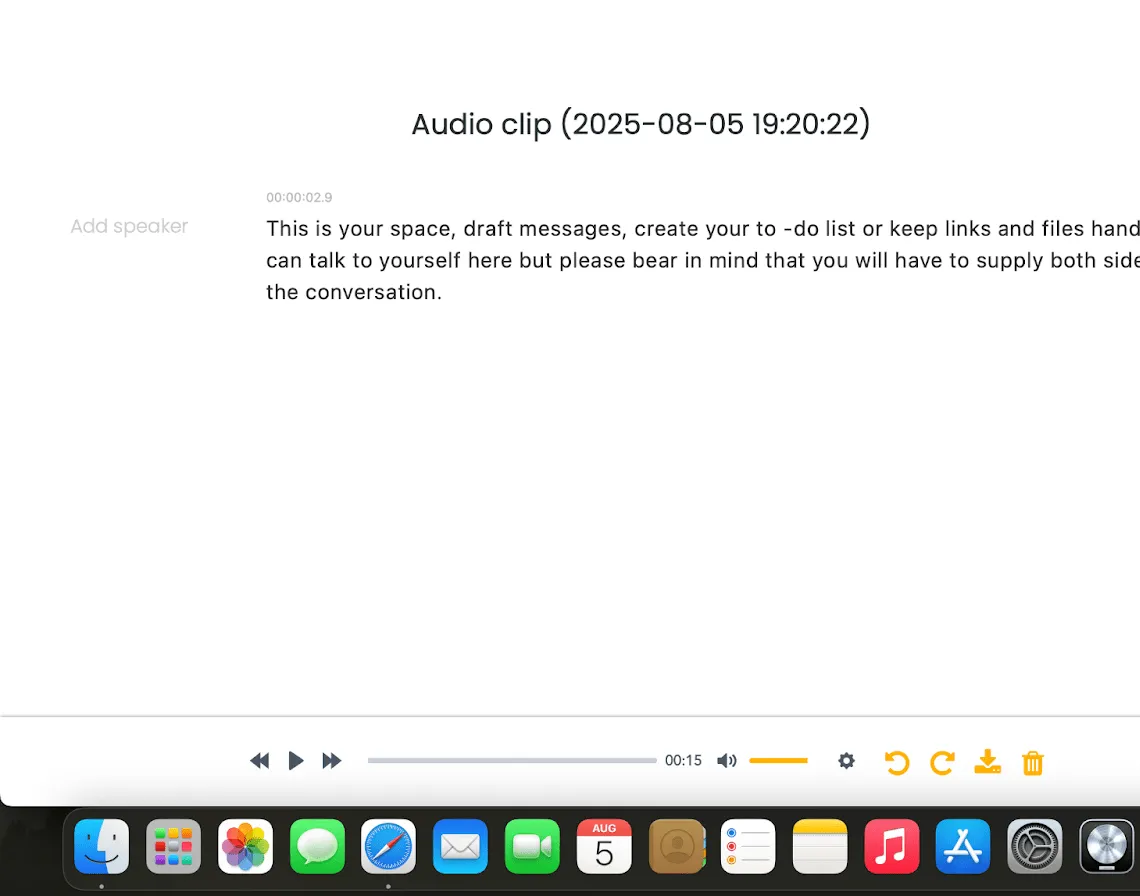
- A Slack a klip alatt közvetlenül megjeleníti az üzenet átiratát.
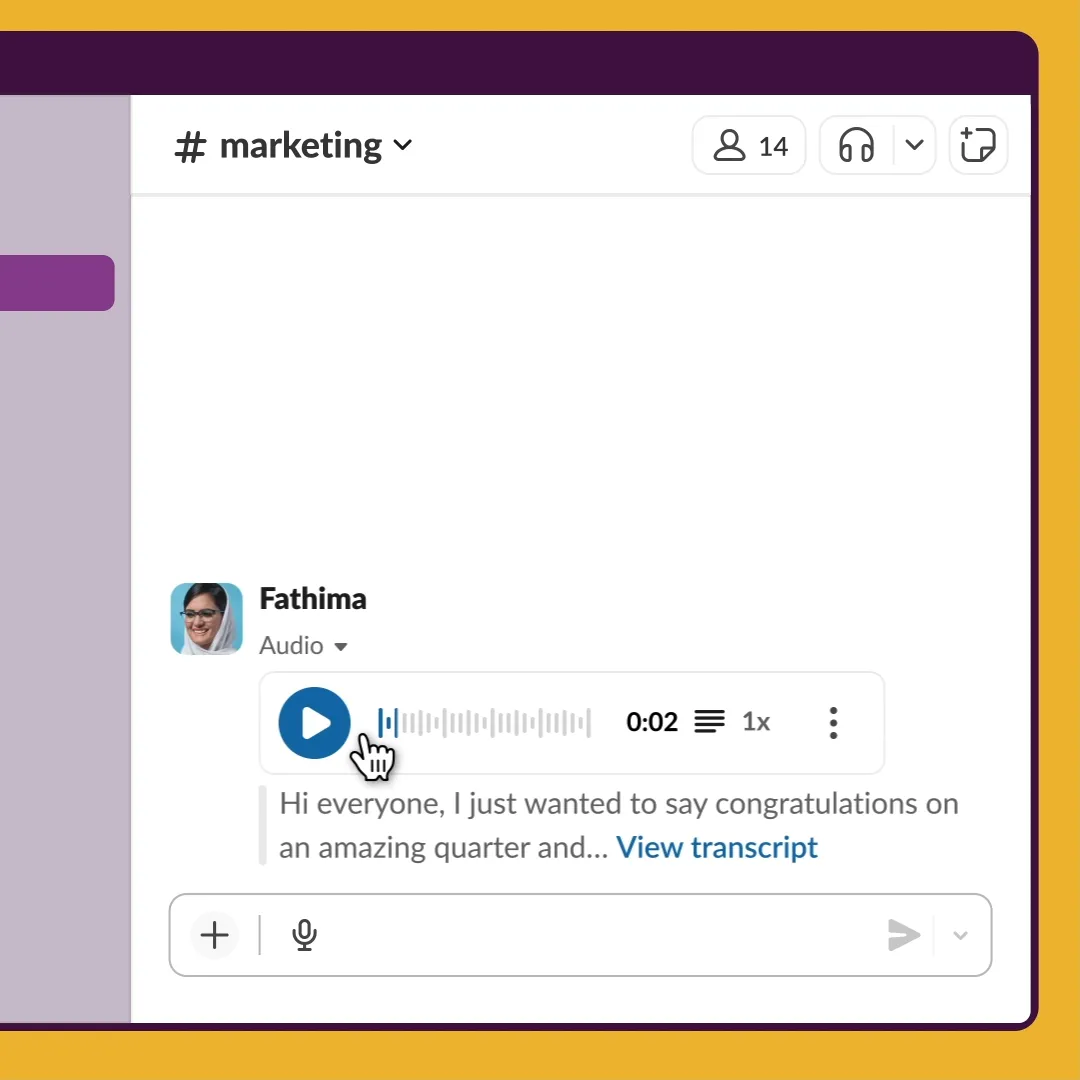
Ennyi. Megkapja az alapvető átiratot, és ennél többet a Slack nem kínál. Nincs export gomb, nincs szerkesztési lehetőség, és nem támogat több nyelvet vagy formátumot.
💡 Profi tipp: Kezdje a hangbevitelt olyan kulcsszavakkal, mint „akció”, „jegyzet” vagy „döntés”, hogy a hallgatók és a nagy pontosságú átírási eszközök gyorsan megértsék üzenete szándékát.
2. rész: Hangüzenetek átírása harmadik féltől származó eszközökkel
Ha túl szeretne lépni ezeken a Slack-problémákon, a Transcriber alkalmazás egy megbízható frissítés. Közvetlenül a Slack munkaterületéhez csatlakozik, és hatékony AI-átírási funkciókat kínál.
Így állíthatja be és kezdheti el használni:
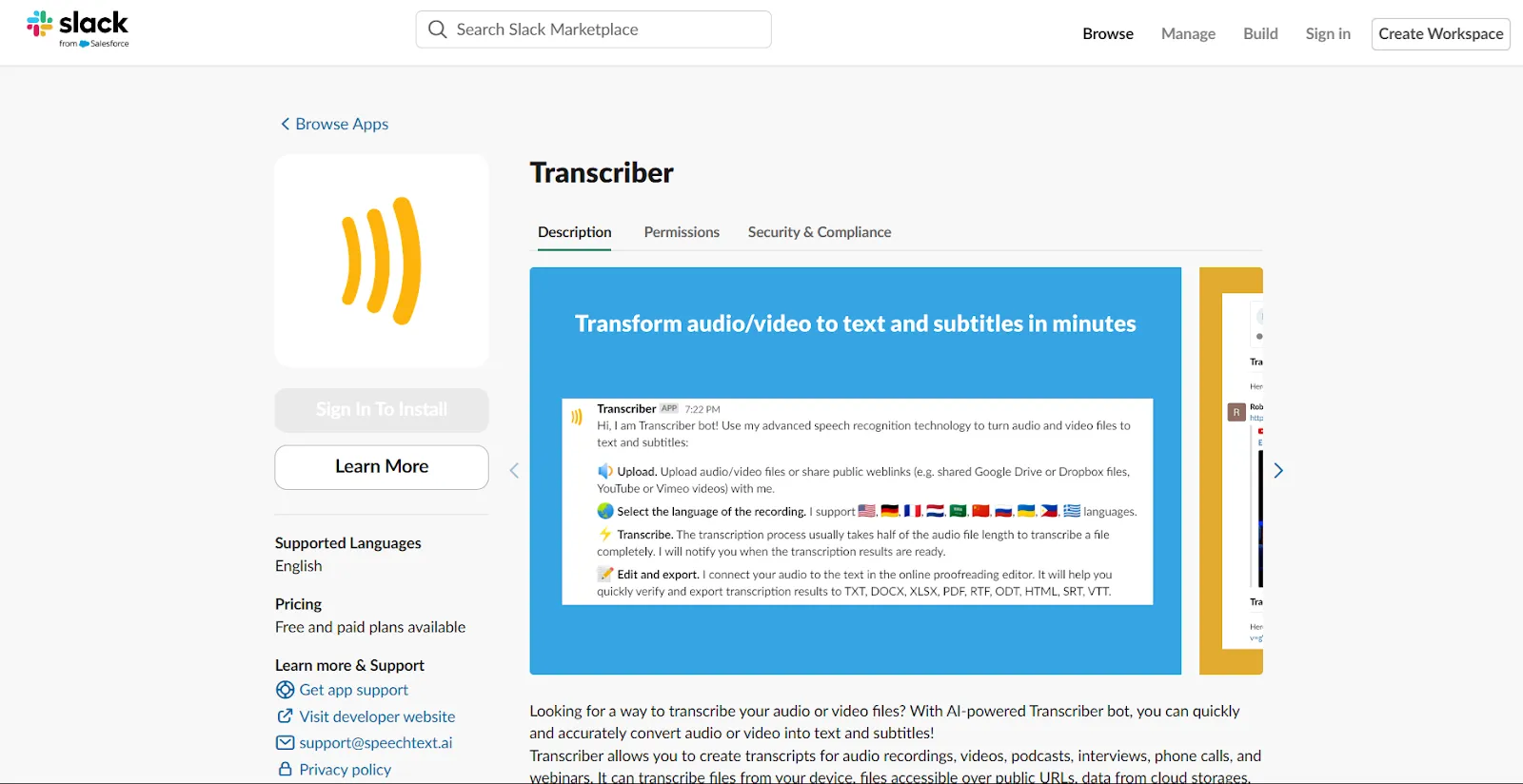
- Keresse meg a „Transcriber” alkalmazást a Slack App Marketplace-en, majd kattintson az Add to Slack gombra.
- A felugró ablakban kattintson az Engedélyezés gombra.
- A megerősítés után a Transcriber csatorna automatikusan megjelenik a Slack munkaterületén.
- Nyissa meg ezt a csatornát, és kattintson a + gombra az audio- vagy videofájl feltöltéséhez.
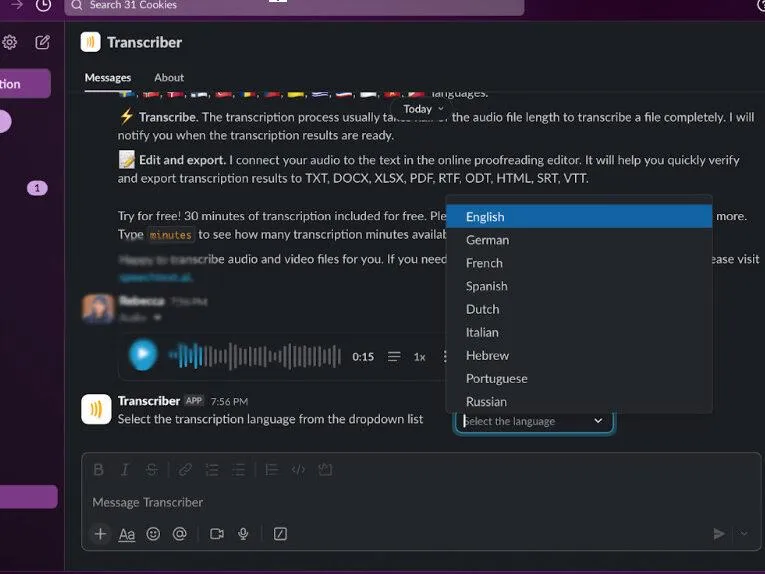
- A leírás másodpercek alatt elkészül. Ha készen van, kattintson a fájlra a teljes leírás megtekintéséhez.
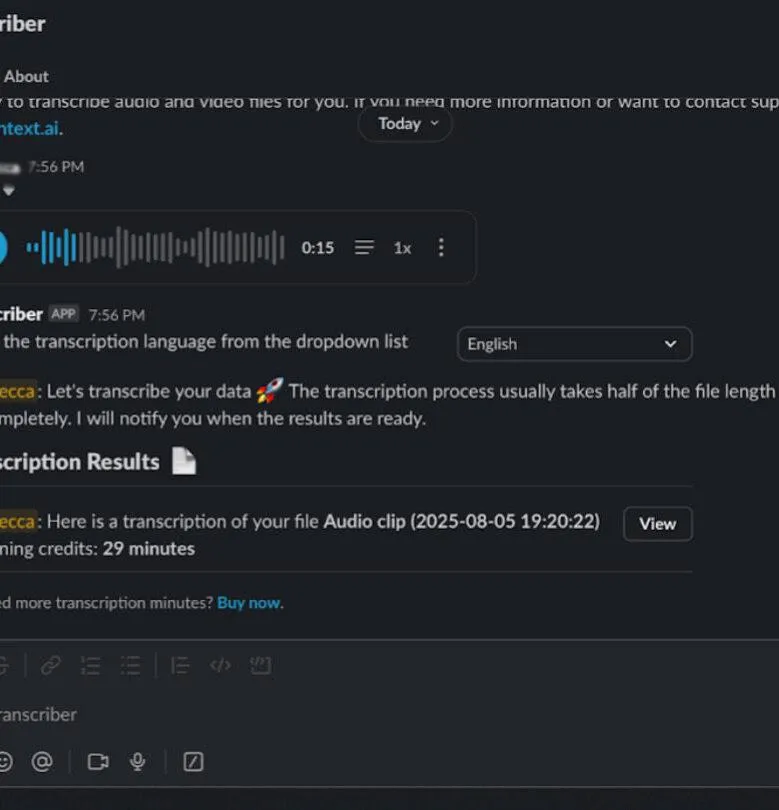
Innen a következőket teheti:
- A böngészőben található szerkesztővel áttekintheti és szerkesztheti a leiratot.
- Exportálja a fájlt különböző formátumokban, beleértve a TXT, DOCX, PDF, SRT és VTT formátumokat.
- Használja a leiratot feliratokhoz, SEO-tartalomhoz, értekezletjegyzetekhez vagy dokumentációhoz.
🔍 Tudta? A mentális egészségügyi környezetben a leírási eszközök gyakran nem veszik figyelembe a finom árnyalatokat. Egy tanulmány kimutatta, hogy az AI a terápiás üléseken minden negyedik szót rosszul írt le. Érzelmes vagy érzékeny pillanatokban ez még rosszabb volt.
📖 Olvassa el még: A legjobb átírási szoftverek és alkalmazások (ingyenesek és fizetősök)
Hogyan lehet elhárítani a Slack hangfelismerés problémáit?
Ha a Slack hangalapú gépelési vagy hangfunkciói nem működnek a várt módon, íme néhány gyors hibaelhárítási módszer:
Használja a Slack beépített eszközeit
Kattintson a Huddles hibaelhárítási ikonra (a huddle alatt balra lent) az audio-, video- és kapcsolatproblémák ellenőrzéséhez. Ha figyelmeztető ikont lát, kattintson rá további információkért.
Használhatja a Slack AI-t is, vagy futtathatja az audio-, video- és képernyőmegosztási tesztet a részletesebb ellenőrzéshez.
Ellenőrizze a sávszélességet
A hangos megbeszélésekhez legalább 200 kbps letöltési és 100 kbps feltöltési sebesség szükséges. Végezzen sebességtesztet a megerősítéshez, és szükség esetén váltson vezetékes kapcsolatra, vagy állítsa vissza a routert.
📖 Olvassa el még: Hogyan automatizálhatja a Slack üzeneteket (lépésről lépésre)
Csatlakozási problémák megoldása
Frissítsd a Slack legújabb verziójára. Ha az asztali alkalmazás nem működik, próbáld ki a Slacket a Chrome-ban vagy egy másik böngészőben, vagy mobil eszközön. Ha a mobil alkalmazás működik, de az asztali alkalmazás nem, akkor lehet, hogy tűzfal vagy vírusirtó probléma áll fenn.
Ellenőrizze az audio beállításokat
Győződjön meg arról, hogy a mikrofonja nincs némítva, és a Slack hozzáférhet a mikrofonhoz (ellenőrizze az operációs rendszer szintű adatvédelmi beállításokat). Windows rendszeren ellenőrizze azt is, hogy a kívánt mikrofon van-e beállítva rendszer alapértelmezettként.
Indítsa újra és ellenőrizze újra
Zárja be és nyissa meg újra a Slack alkalmazást, indítsa újra az eszközt, és ellenőrizze, hogy a Slack hangbeállításaiban a mikrofon/hangszóró megfelelően van-e beállítva.
📖 Olvassa el még: A legjobb AI hangrögzítők átíráshoz és tartalomkészítéshez
🧠 Érdekesség: Azok az orvosok, akik hangos diktálásra váltottak, két-négy alkalommal gyorsabban készítették el a jegyzeteket. Még néhány szerkesztés mellett is jelentős időt spóroltak.
A Slack hang-szöveg átalakításának korlátai
A Slack natív átírási funkciója alapvető hasznosságú, de ha mérlegeljük a Slack előnyeit és hátrányait, egyértelművé válik, hogy a funkciónak vannak korlátai. Íme néhány figyelemre méltó korlát:
- Korlátozott nyelvi támogatás: Csak néhány nyelven érhető el (pl. angol, japán, spanyol a Slack AI Notes segítségével).
- Csak huddle-okra és klipekre korlátozódik: A leiratok csak hang-/audioklipekben vagy AI-megjegyzéssel ellátott huddle-vásznakban jelennek meg, nem pedig csevegésekben vagy feladatkommentekben.
- Pontatlan zaj vagy akcentus esetén: Nehézséget okoz a nem anyanyelvi akcentus, a háttérzaj vagy a domain-specifikus kifejezések.
- Nincs exportálási vagy szerkesztési eszköz: A leirat szövegét megtekintheti és másolhatja, de nem szerkesztheti, exportálhatja, formázhatja vagy tömegesen feldolgozhatja.
- A feladatok integrációjának hiánya: A beszélt tartalmat nem alakítja feladatokká, összefoglalókba vagy teendőkbe, ami korlátozza a termelékenységet.
A mai tudásmunkások eszközökkel vannak elárasztva, folyamatosan váltanak több alkalmazás között a feladatok, a kommunikáció és az információk kezelése érdekében. Ez a széttagoltság termelékenységcsökkenéshez és fokozott frusztrációhoz vezet.
A ClickUp kontextusfüggő mesterséges intelligenciája egyszerűsíti a munkafolyamatokat azáltal, hogy mindent egy platformra hoz, intelligensen jeleníti meg a releváns információkat és automatizálja a rutin műveleteket. A ClickUp segítségével a csapatok a különböző eszközökkel való bajlódás helyett a jelentőségteljes munkára koncentrálhatnak, ami megkönnyíti az együttműködést és gyorsabbá teszi a döntéshozatalt.
Alternatíva a Slack beépített hang-szöveg átalakító funkciójához
A Slack hang-szöveg átalakító funkciójával hangüzeneteket küldhet és hanganyagokat átírhat. Ez hasznos, de csak az átírásig terjed.
Ha a Slack alternatíváját keresi, valamit, ami valóban teljes körű, hangvezérelt termelékenységi rendszert kínál, a ClickUp radikálisan fejlettebb és integráltabb megközelítést kínál.
Jack Kosakowski, a Creation Agency vezérigazgatója elmondja:
A ClickUp bevezetése óta globális termelékenységünk jelentősen nőtt. Jelenleg több mint 50 felhasználónk van 5 kontinensen, akik nagyon részletes projektekben működnek együtt. Ez lehetővé tette számunkra, hogy jelentősen lerövidítsük a projektek szállítási idejét.
A ClickUp bevezetése óta globális termelékenységünk jelentősen nőtt. Jelenleg több mint 50 felhasználónk van 5 kontinensen, akik nagyon részletes projektekben működnek együtt. Ez lehetővé tette számunkra, hogy jelentősen lerövidítsük a projektek szállítási idejét.
Nézzük meg, hogyan néz ez ki egy valós munkafolyamatban. 👇
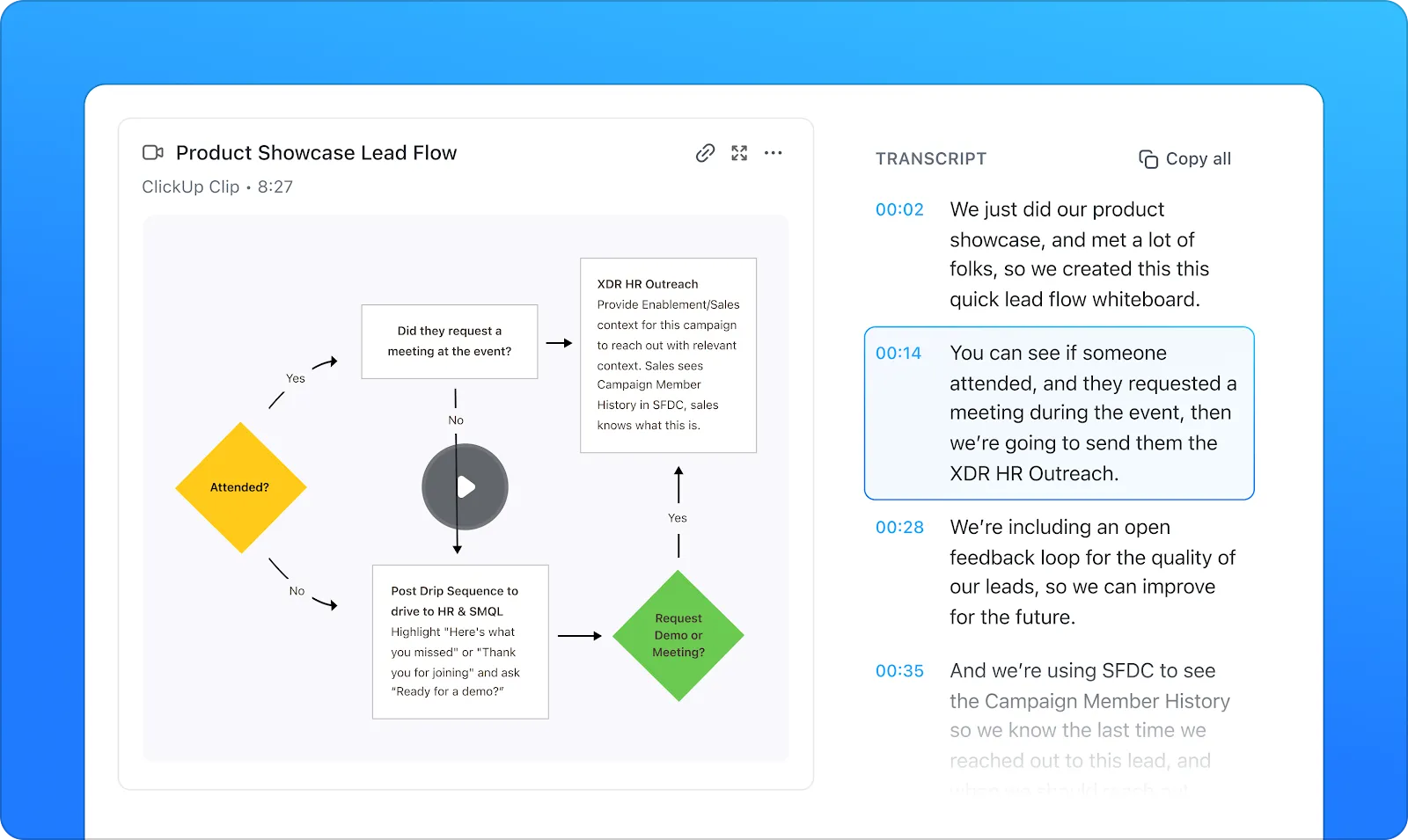
Rögzítsen, átírjon és interakcióba lépjen az AI-alapú Clips segítségével.
A ClickUp Clips egy beépített képernyőfelvétel-funkció, amely zökkenőmentesen integrálódik a projektmenedzsment platformba. Lehetővé teszi videofelvételek rögzítését, hangalámondás hozzáadását a videókhoz, valamint azok azonnali megosztását a ClickUp ökoszisztémán belüli feladatok, csevegések, megjegyzések vagy dokumentumok között.
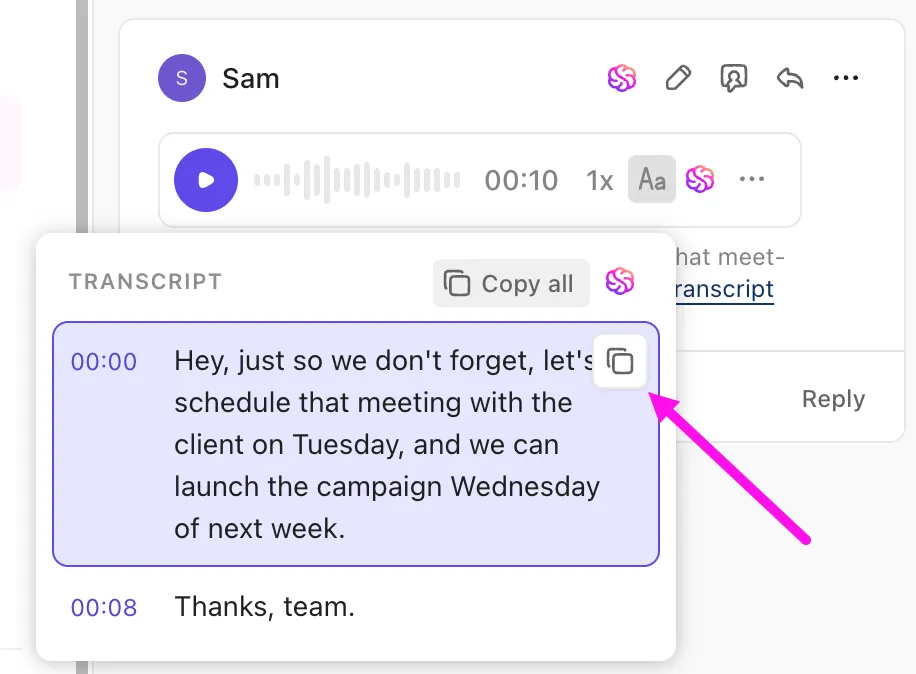
A Clips valódi ereje a ClickUp Brain integrációjában rejlik, amely egy mesterséges intelligencia motor, amely automatikusan átírja a rögzített videó hanganyagát időbélyegekkel, intelligens összefoglalókat generál, és lehetővé teszi a tartalommal való interakciót beszélgetésszerű kérdések és válaszok formájában.
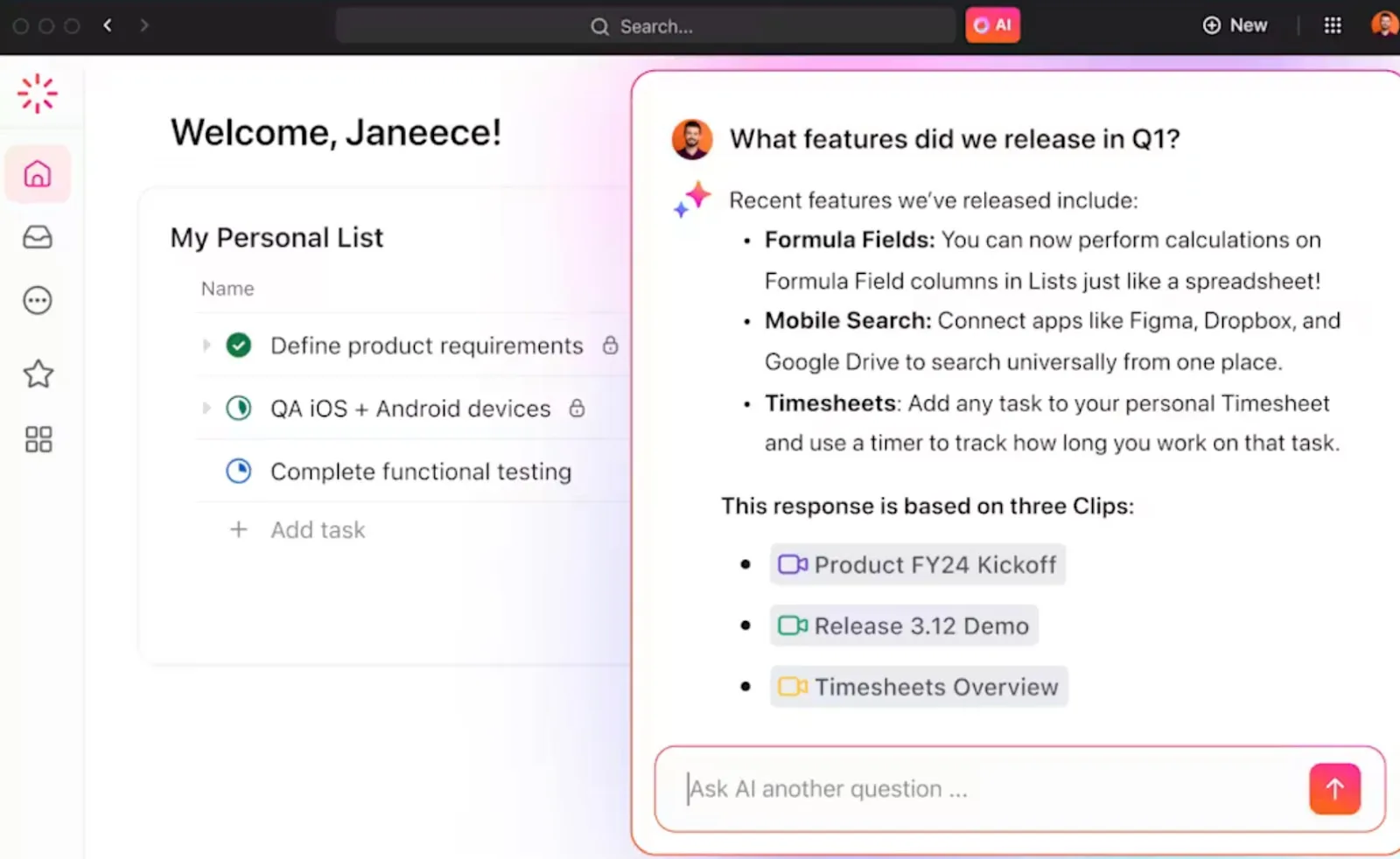
Ezek az AI-alapú betekintések minimális erőfeszítéssel feladatokká vagy cselekvési pontokká alakíthatók, így a Clips több mint egy egyszerű felvevő eszköz.
📌 Példa: Tegyük fel, hogy a vezetője egy feladat vagy megjegyzés keretében rögzít egy rövid klipet, amelyben elmagyarázza az új tartalmi stratégiát. Amikor megnyitja a klipet, azonnal megjelenik az automatikusan generált átírás, időbélyegekkel ellátva, amelyek segítségével könnyen megtalálhatja a legfontosabb részeket.
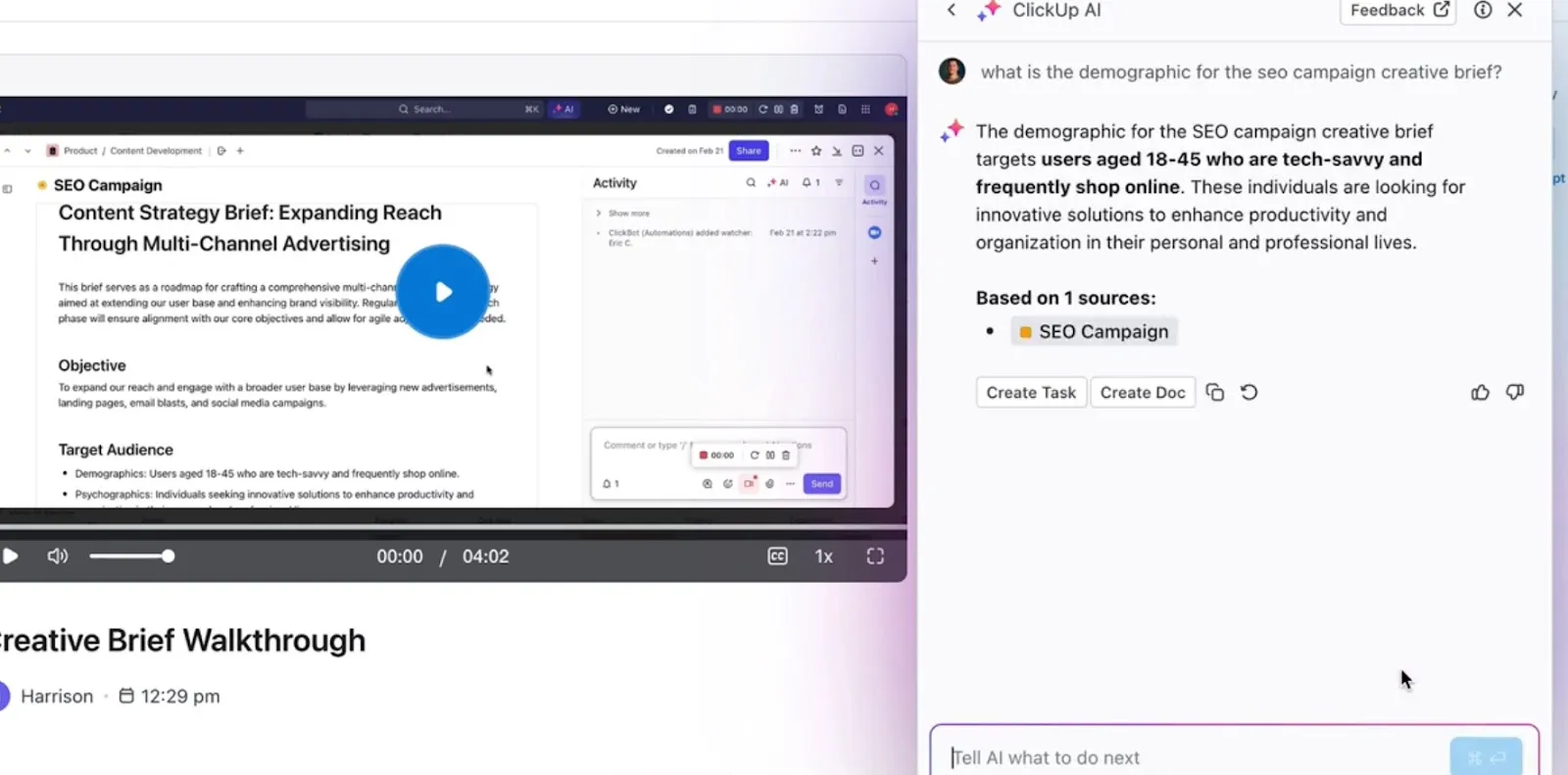
Ha nincs sok ideje, és nem akarja végignézni az egész videót, egyszerűen megkérdezheti a ClickUp Brain-t: Mi volt a SEO stratégiája?
Kizárólag a klip hanganyagán alapulva az AI-alapú átírás-összefoglaló rövid, pontos választ ad, amely összefoglalja a menedzser által leírt SEO-megközelítést. Ezeket feladatokká alakíthatja, csapat tagokat rendelhet hozzájuk, határidőket állíthat be, és akár a vonatkozó projektlistához is kapcsolhatja őket.
Folytassa a beszélgetést a Csevegés funkcióval
Miután átnézte a klipet, visszajelzést szeretne kapni a csapatától. A ClickUp Chat segítségével zökkenőmentesen átválthat valós idejű beszélgetésre anélkül, hogy el kellene hagynia a munkakörnyezetet.
Így kell csinálni:
- Jelölje ki a fontos üzeneteket a FollowUps™ funkcióval, és alakítsa őket feladatokká.
- Használja a Talk-to-Text funkciót, hogy beszéddel adja meg üzenetét, és azonnal leírja a hangjegyzeteket.
- Tartson SyncUp (élő video-/hanghívás)-ot közvetlenül a csevegésben. Ossza meg képernyőjét, hozzárendeljen megjegyzéseket valós időben, és az AI utána közzéteszi az összefoglalót és a teendőket.
🔍 Tudta? Az OpenAI Whisper modellje 1%-os hallucinációs arányt mutat – olyan teljes mondatokat talál ki, amelyek soha nem hangzottak el a beszélgetés során. Sőt, ezeknek a hallucinációknak körülbelül 38%-a káros vagy félrevezető tartalmat tartalmaz.
Rögzítse a megbeszéléseken elhangzottakat
Élő találkozók esetén a ClickUp AI Notetaker veszi át a feladatot. A naptárán keresztül automatikusan csatlakozik a Zoomhoz, a Google Meethez vagy a Teamshez. A találkozó után a következőket generálja:
- A teljes átiratot tartalmazó dokumentum
- Főbb tanulságok
- Kijelölt teendők
- A foglalkozás videofelvétele (opcionális)
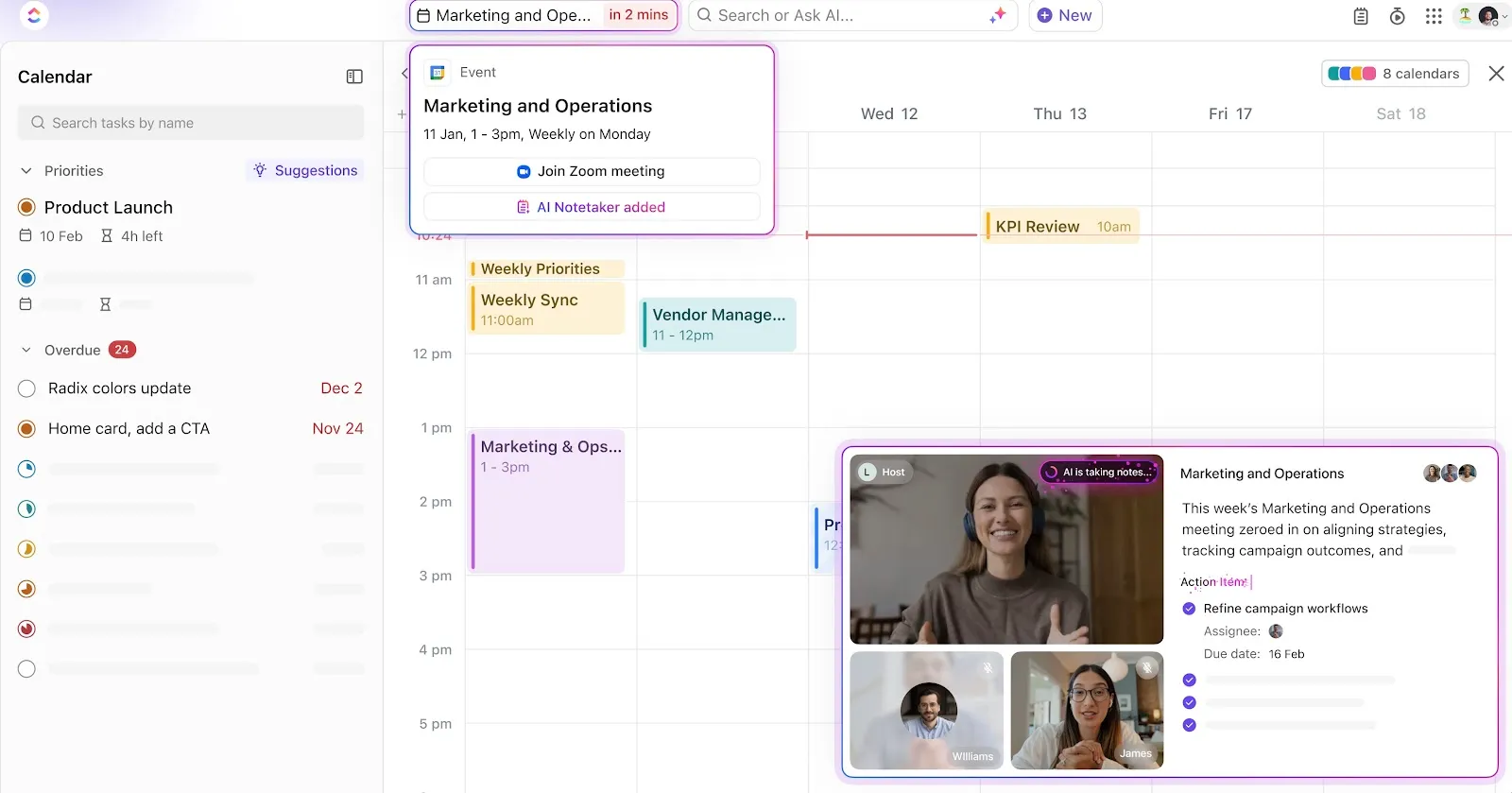
A ClickUp Brainnek olyan kérdéseket tehet fel, mint például: „Mit ígért Sarah a sprinttervezési megbeszélésen?”, és azonnal választ kap.
A jegyzetek még gyorsabb strukturálásához használja a ClickUp találkozói jegyzet sablonjait, amelyek sprint tervezéstől és egyéni megbeszélésektől a projektindításokig mindenre kiterjednek.
💥 Bónusz: Próbálja ki a ClickUp Brain MAX-ot!
A ClickUp Brain MAX a hang-szöveg átalakítást messze túlmutatja a leíráson. Olyan, mintha egy mesterséges intelligenciával rendelkező másodpilóta lenne, aki megérti a munkáját és a nyelvét beszéli.
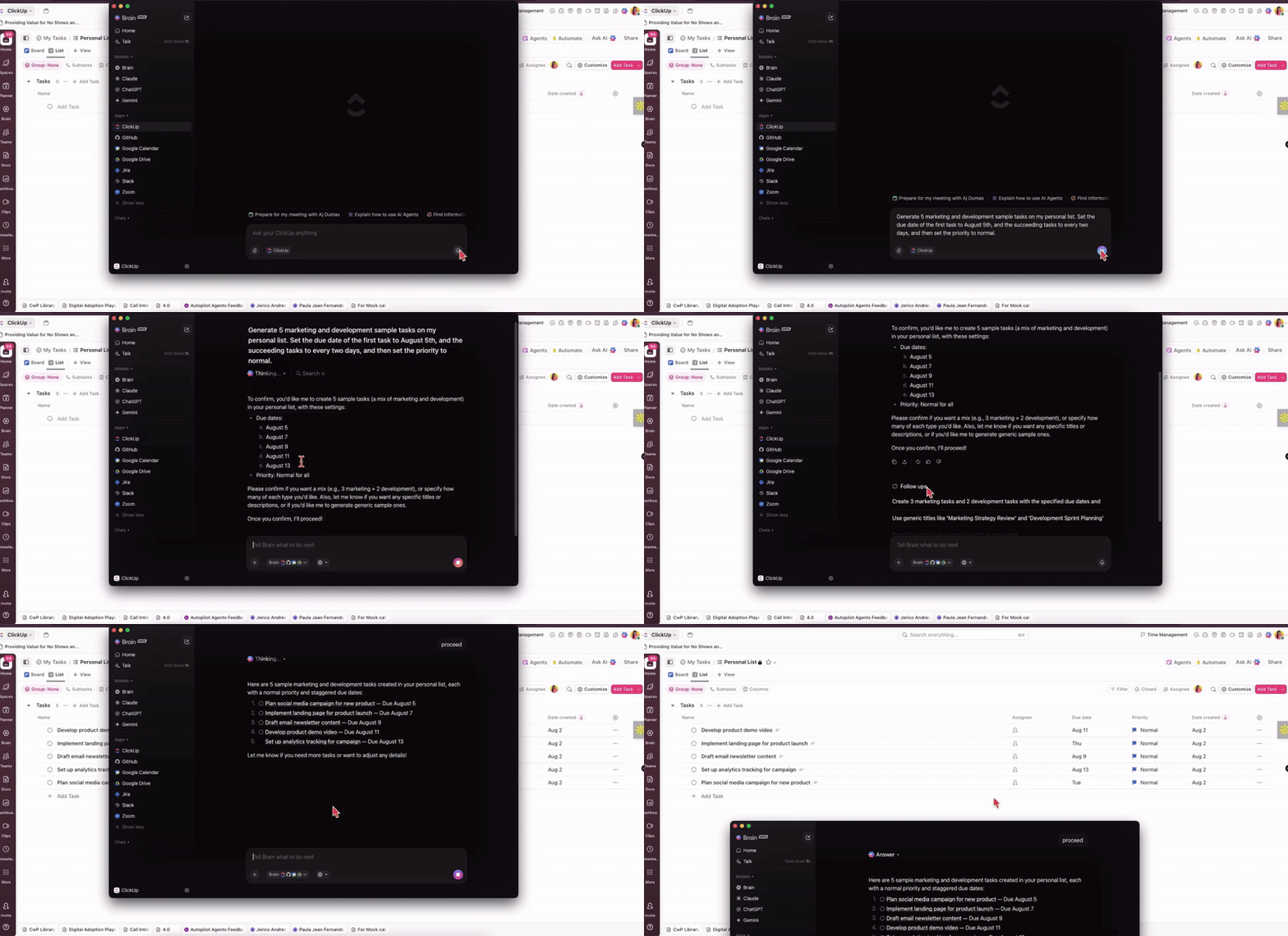
A Brain MAX különlegessége a következő:
✅ Használja a hangparancsokat bárhol
A Brain MAX-ot úgy használhatja, hogy megnyitja az asztali alkalmazást, és egyszerűen beírja vagy kimondja kérését a keresősávba. Az AI a ClickUp-ban, a csatlakoztatott alkalmazásokban és az interneten keres, hogy azonnali válaszokat és műveleteket nyújtson.
Például megkérdezheti: „Keresse meg a legújabb Figma fájlokat az ABC marketingkampányhoz”, vagy használhatja a Talk to Text funkciót, hogy gyorsan megírjon egy üzenetet a számítógépén lévő bármely alkalmazásban.
🧠 Okosabb válaszok többmodellű mesterséges intelligenciával
A Brain MAX segítségével válthat a ChatGPT, a Claude, a Gemini és a ClickUp saját modellje között. Kiválaszthatja a feladathoz legmegfelelőbbet, így akár dokumentumot foglal össze, üzenetet fordít vagy ötleteket gyűjt, minden alkalommal a legpontosabb eredményt kapja.
📆 Csatlakozzon közvetlenül a naptárához
Kérdezze meg a Brain MAX-ot: Mi a mai napom programja?
Összefoglalja az ütemtervét, segít megbeszéléseket lefoglalni, napirendeket előkészíteni, és utólag összefoglalókat készíteni.
Ismerje meg, hogyan segíthet a ClickUp Brain MAX a munkanapok maximális kihasználásában!
Miért állna meg a leírásnál, amikor a ClickUp segítségével végrehajthatja is?
A Slack beszéd-szöveggé alakító funkciói hasznos kiindulási pontot jelentenek, különösen a gyors válaszok esetében. Ha azonban többet szeretne, mint egyszerű átírást, akkor a ClickUp a legjobb választás.
A ClickUp Brain segítségével azonnali összefoglalásokat, automatikusan generált teendőket és a munkáját megértő mesterséges intelligenciát kap. Használja a ClickUp Chat funkciót hangjegyzetek küldésére, azok feladatokká alakítására, élő hívások lebonyolítására és mindennek egy szálban történő tárolására.
Regisztráljon a ClickUp-ra, és tapasztalja meg, milyen is valójában az AI-alapú kommunikáció.