
Van oka annak, hogy a PDF-ek mindenütt jelen vannak: megbízhatóak, professzionális megjelenésűek és megakadályozzák az adatok véletlen megváltoztatását. De ha megpróbálja elemezni azokat az adatokat vagy számításokat végezni egy PDF-ben, akkor akadályba ütközik.
Természetesen a PDF-ek kiválóan alkalmasak információk megosztására, de semmi sem múlhatja felül az Excel rugalmasságát és funkcionalitását az elemzés és az adatok feltárása terén.
Az egyetlen nehézség? Azok a gyönyörűen formázott táblázatok (minden feltételes formázással, pivot táblázattal és cellaszínnel) másolása PDF-ből Excelbe anélkül, hogy tönkretenné a formázást vagy órákat töltene a javításával. És ne is beszéljünk a beolvasott PDF-ekről. 🙄
De ne aggódjon! Megmutatjuk, hogyan másolhat táblázatokat PDF-ből Excelbe a formázás elvesztése nélkül.
⏰ 60 másodperces összefoglaló
Táblázatokat kell másolnia PDF-ből Excelbe? Itt találja az összes módszert:
- Közvetlen másolás-beillesztés: Gyors és egyszerű az alapvető táblázatok esetében, de bonyolult formázás és egyesített cellák esetén nehézkes.
- Microsoft Word módszer: Konvertálja a PDF-et Word-dokumentummá, és másolja át a táblázatokat, de komplex elrendezés esetén az adatok elrendezése eltolódhat.
- Excel Power Query: Legalkalmasabb strukturált PDF-ekhez, minimális tisztítással lehetővé teszi a táblázatok közvetlen importálását. Csak Windows rendszeren futó Microsoft 365 felhasználók számára elérhető.
- PDF-konverterek: Az online eszközök (például Smallpdf, ILovePDF) gyorsan konvertálják a PDF-eket Excel formátumba, de biztonsági kockázatot jelentenek az érzékeny adatok számára.
- OCR eszközök: Az Adobe Acrobat Prohoz hasonló szoftverek kivonják az adatokat a beolvasott PDF-ekből, de fizetős előfizetést igényelnek.
- Python szkriptek (Tabula, Excalibur): Ideális azoknak a technikai felhasználóknak, akiknek pontos kivonásra van szükségük, de nem támogatja a képalapú PDF-eket.
- Google Táblázatok: Szerkessze a PDF-et a Google Dokumentumokban, mielőtt átmásolná a Táblázatokba; alapvető formázási feladatokhoz alkalmas, de manuális tisztítást igényel.
- A PDF-táblázatok Excelbe másolása gyakran formázási problémákhoz, hibás képletekhez, a kötegelt feldolgozás hiányához, a beolvasott PDF-ek rossz támogatásához és komplex táblázatok meghibásodásához vezet, ami kiterjedt kézi tisztítást igényel.
- A ClickUp a ClickUp Docs és a ClickUp Table View segítségével jobb adat- és dokumentumkezelési alternatívát kínál, amely intelligens módszert biztosít az adatok szervezéséhez, kezeléséhez és az azokhoz való közös munkához.
Hogyan másolhat táblázatot PDF-ből Excelbe
Íme néhány hatékony módszer a táblázatok PDF-ből Excelbe történő másolásához:
1. Közvetlen másolás-beillesztés módszer
A szokásos másolás-beillesztés módszer viszonylag egyszerű és nem igényel további eszközöket. Jól működik kis, egyszerű táblázatok másolásához PDF-dokumentumból Excel-táblázatba.
Íme egy rövid, lépésről lépésre bemutatott útmutató a táblázatok PDF-ből Excelbe történő másolásához:
- Nyissa meg a PDF-dokumentumot
- Válassza ki a teljes táblázatot vagy a másolni kívánt PDF-adatokat.
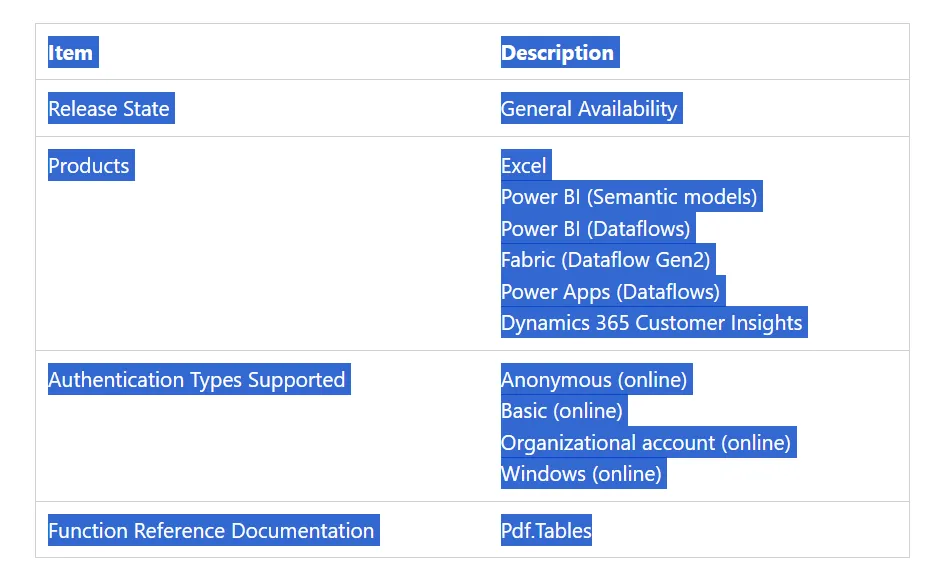
- Kattintson a jobb gombbal, és válassza a Másolás lehetőséget, vagy nyomja meg a Ctrl + C billentyűkombinációt Windows esetén, illetve a Cmd + C billentyűkombinációt iOS esetén.
- Nyissa meg az Excel-lapot, ahová be szeretné illeszteni az adatokat, vagy hozzon létre egy új munkalapot.
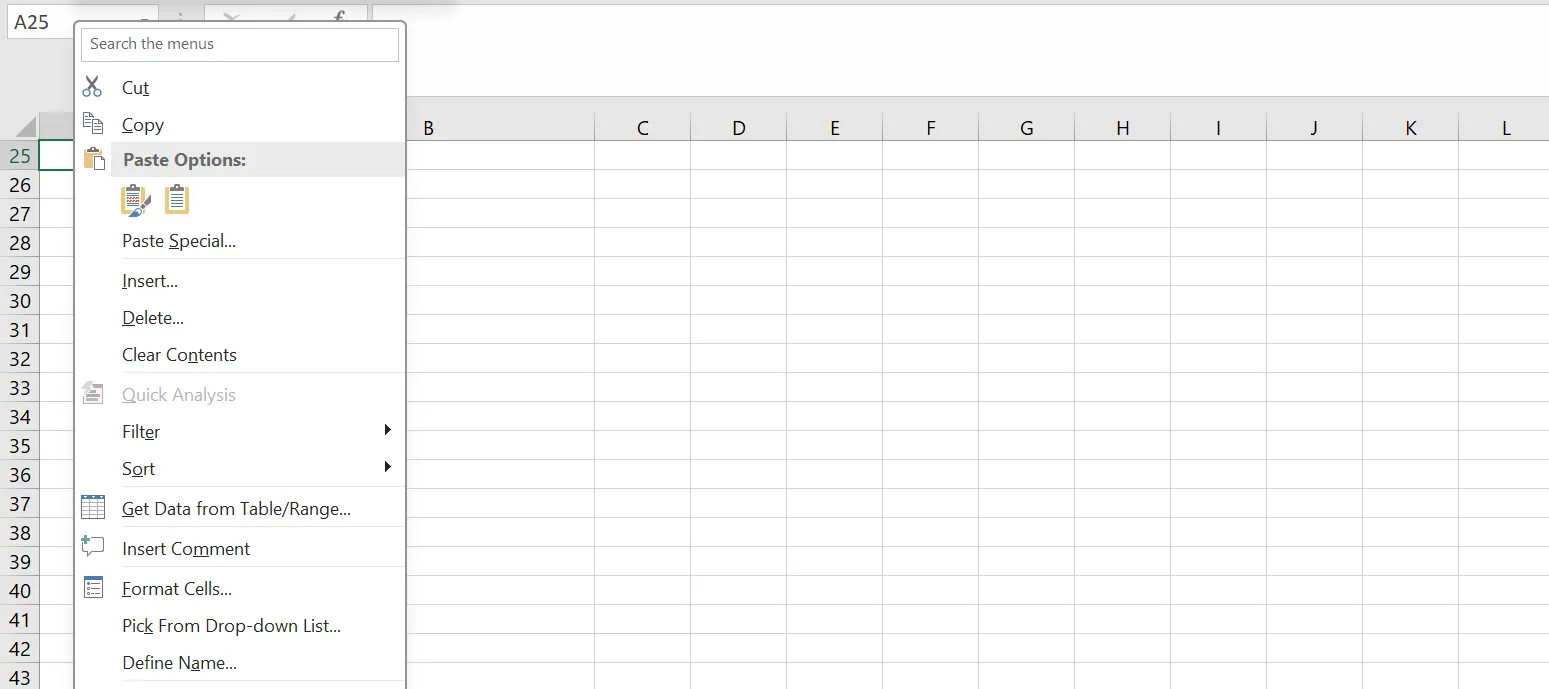
- Kattintson a jobb gombbal arra a cellára, ahová be szeretné illeszteni a táblázatot, és válassza a „Forrás formázásának megtartása” lehetőséget, vagy nyomja meg a Ctrl + V billentyűkombinációt Windows esetén, illetve a Cmd + V billentyűkombinációt iOS esetén.
- Bumm! Most már sikeresen beillesztette az adatokat a táblázatba. Továbbá, ha az információk egyetlen oszlopban jelennek meg, használja a „Szöveg oszlopokká” funkciót az Adatok fülön.
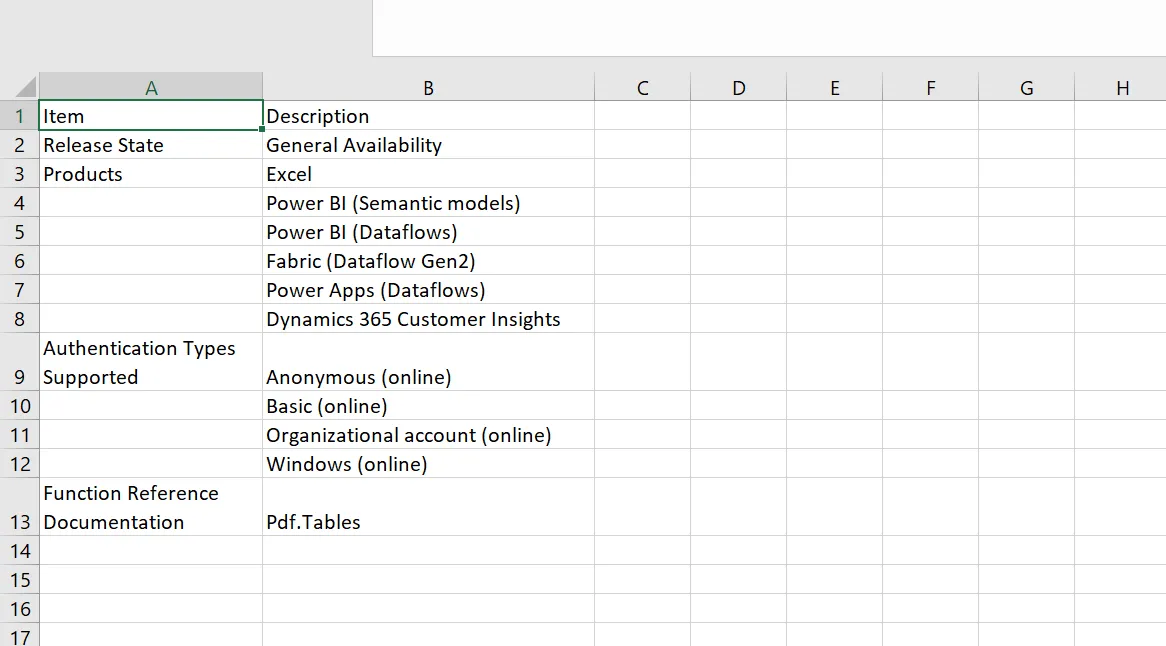
⚠️ Figyelem: A közvetlen másolás-beillesztés módszer nem mindig őrzi meg az eredeti táblázat szerkezetét, különösen akkor, ha a PDF komplex formázást, egyesített cellákat vagy szabálytalan oszlopigazítást tartalmaz. Ilyen esetekben a beillesztett adatok jelentős kézi tisztítást igényelhetnek, beleértve az oszlopszélességek beállítását és a felesleges szóközök eltávolítását a jobb formázás érdekében.
2. A Microsoft Word használata
A Word-to-Excel módszerrel közvetlenül a Microsoft Word programban nyithatja meg és szerkesztheti PDF-fájljait. Ez a módszer egyszerű és hatékony a kis táblázatok formázásának megőrzéséhez.
Íme egy rövid, lépésről lépésre bemutatott útmutató az adatok PDF-ből Excel táblázatokba történő másolásához a Microsoft Word segítségével:
- Nyisson meg egy üres dokumentumot a Microsoft Word programban.
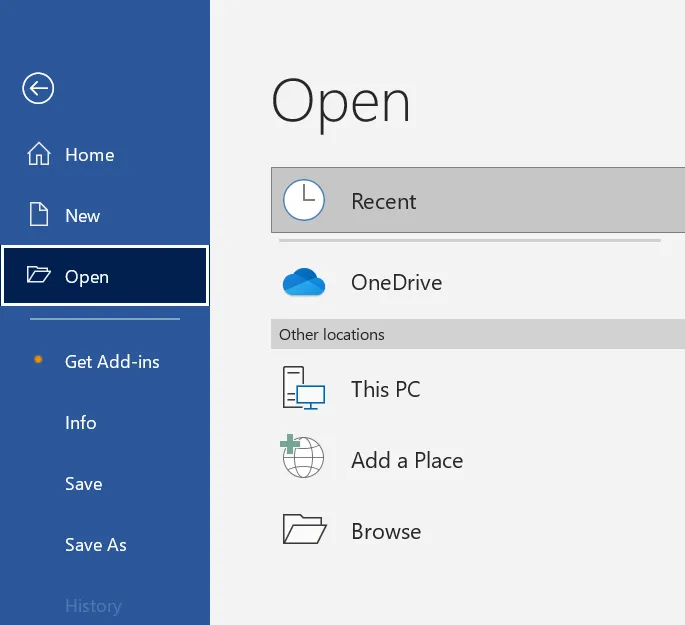
- Lépjen a Fájl > Megnyitás > Tallózás menüpontra.
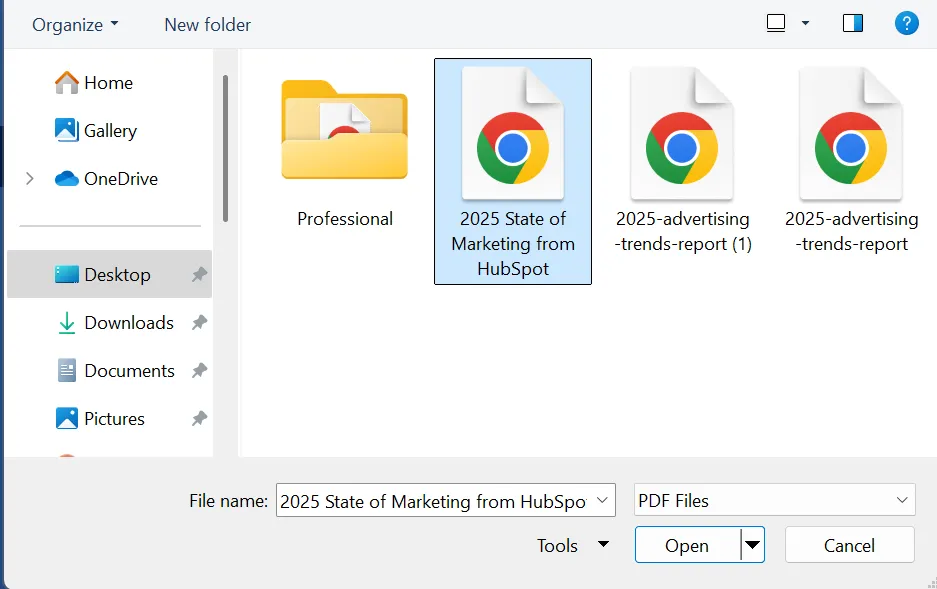
- Válassza ki a megnyitni kívánt PDF fájlt, és kattintson az OK gombra, amikor a rendszer kéri, hogy konvertálja a PDF fájlt Word-dokumentummá.
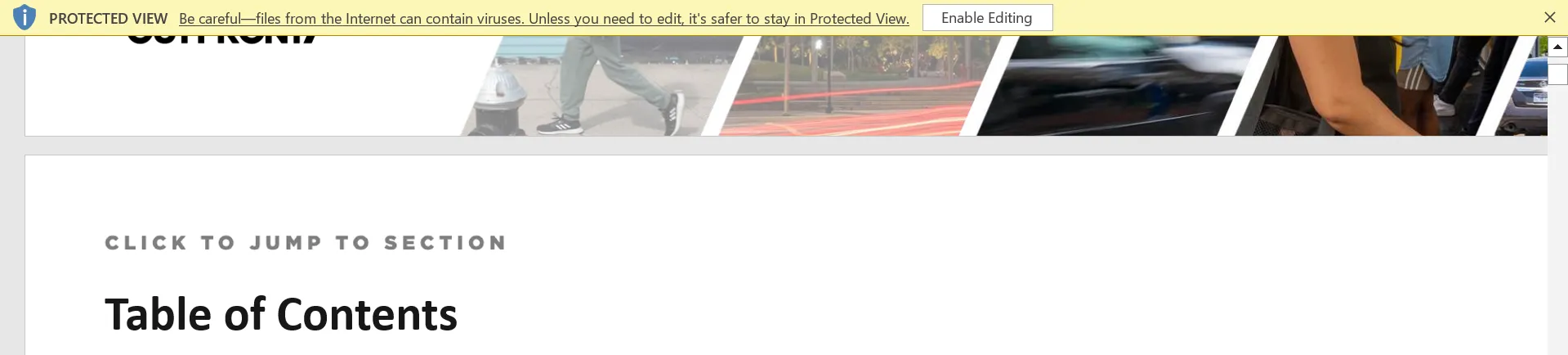
- Kattintson a Szerkesztés engedélyezése gombra a dokumentum módosításához.
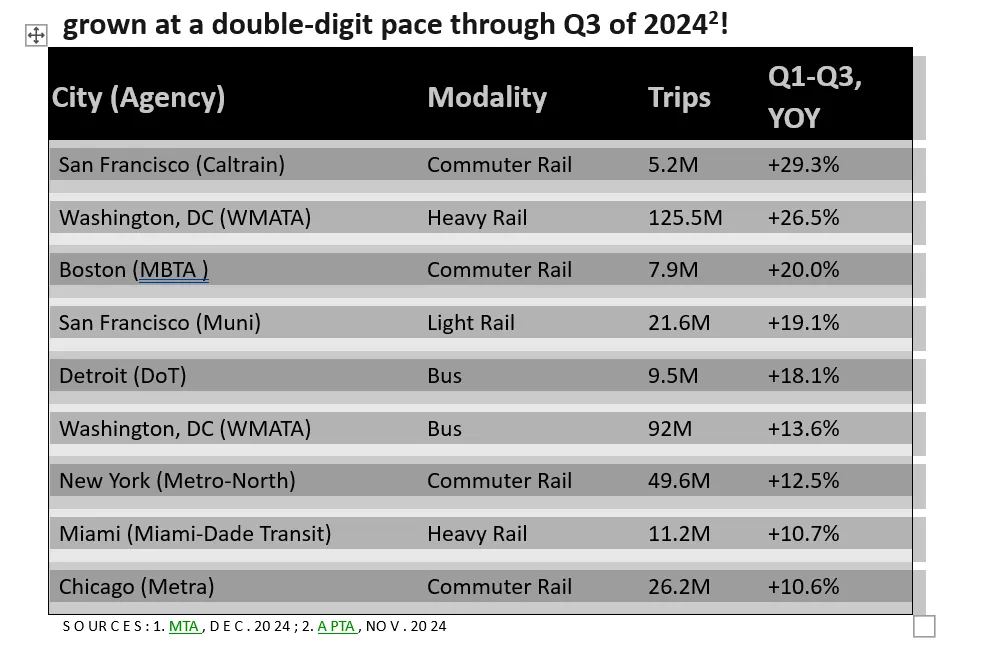
- Válassza ki a táblázatot a táblázat bal felső sarkában található kereszthivatkozás ikonra kattintva.
- Kattintson a jobb gombbal, és másolja a táblázatot, vagy nyomja meg a Ctrl + C billentyűkombinációt Windows rendszerben, illetve a Cmd + C billentyűkombinációt iOS rendszerben.
- Nyissa meg az Excel fájlt, és válassza ki azt a cellát, ahová be szeretné illeszteni a táblázatot.
- Kattintson a jobb gombbal, és illessze be a táblázatot, vagy tegye meg a szükséges lépéseket a Windows vagy iOS rendszerben a formázás megőrzése érdekében.
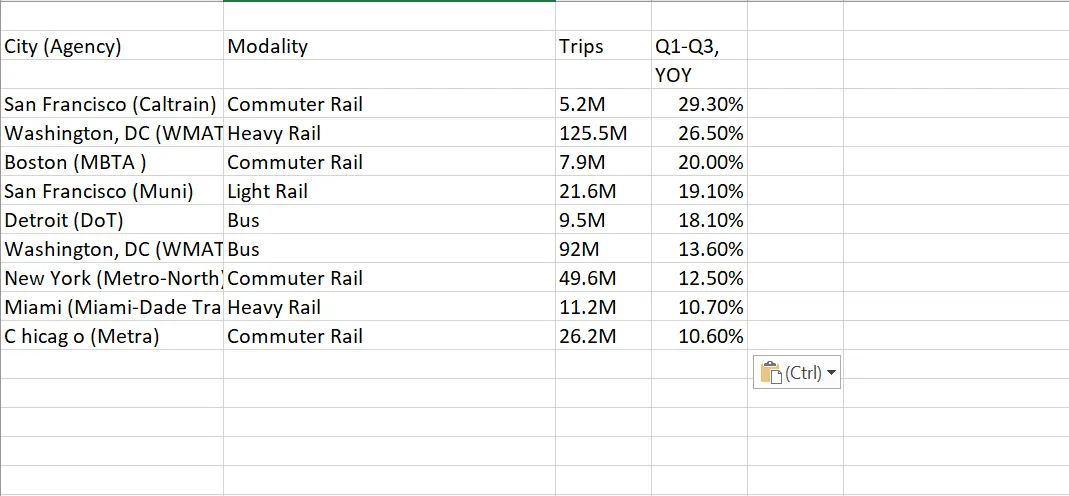
📌 Az Ön számára összeállított, alulértékelt Excel-segédlet:
- Flash fill (Ctrl + E): Gyorsan formázhat vagy kivonhat adatokat egy minta alapján.
- Egyéni listák (Fájl → Beállítások → Speciális → Egyéni listák szerkesztése): Személyes listák, például csapatok, osztályok vagy régiók automatikus kitöltése
- Duplikátumok eltávolítása (Adatok → Duplikátumok eltávolítása): Az adatok azonnali tisztítása
- Sparklines: Miniatűr diagramok a cellákon belül (Beszúrás → Sparklines)
- Gyors elemző eszköz (Ctrl + Q): Gyors betekintés, diagramok és formázás képletek használata nélkül.
- Különleges beillesztés → Műveletek: Gyorsan végezzen számításokat, például szorzást/osztást a kijelöléseken.
- Képlet értékelése: Lépésről lépésre történő hibakeresés (Képletek → Képlet értékelése)
3. Az Excel Power Query használata
Az Excel Power Query módszerrel bármilyen PDF-ből importálhat táblázatokat, miközben a táblázat formázása nagyrészt változatlan marad.
Íme egy útmutató a PDF táblázatok közvetlen importálásához Microsoft Excel formátumba:
- Nyissa meg az Excel táblázatot, és válassza ki azt a cellát, ahová importálni szeretné a táblázatot.
- Lépjen a Data > Get Data > From File > From PDF menüpontra.
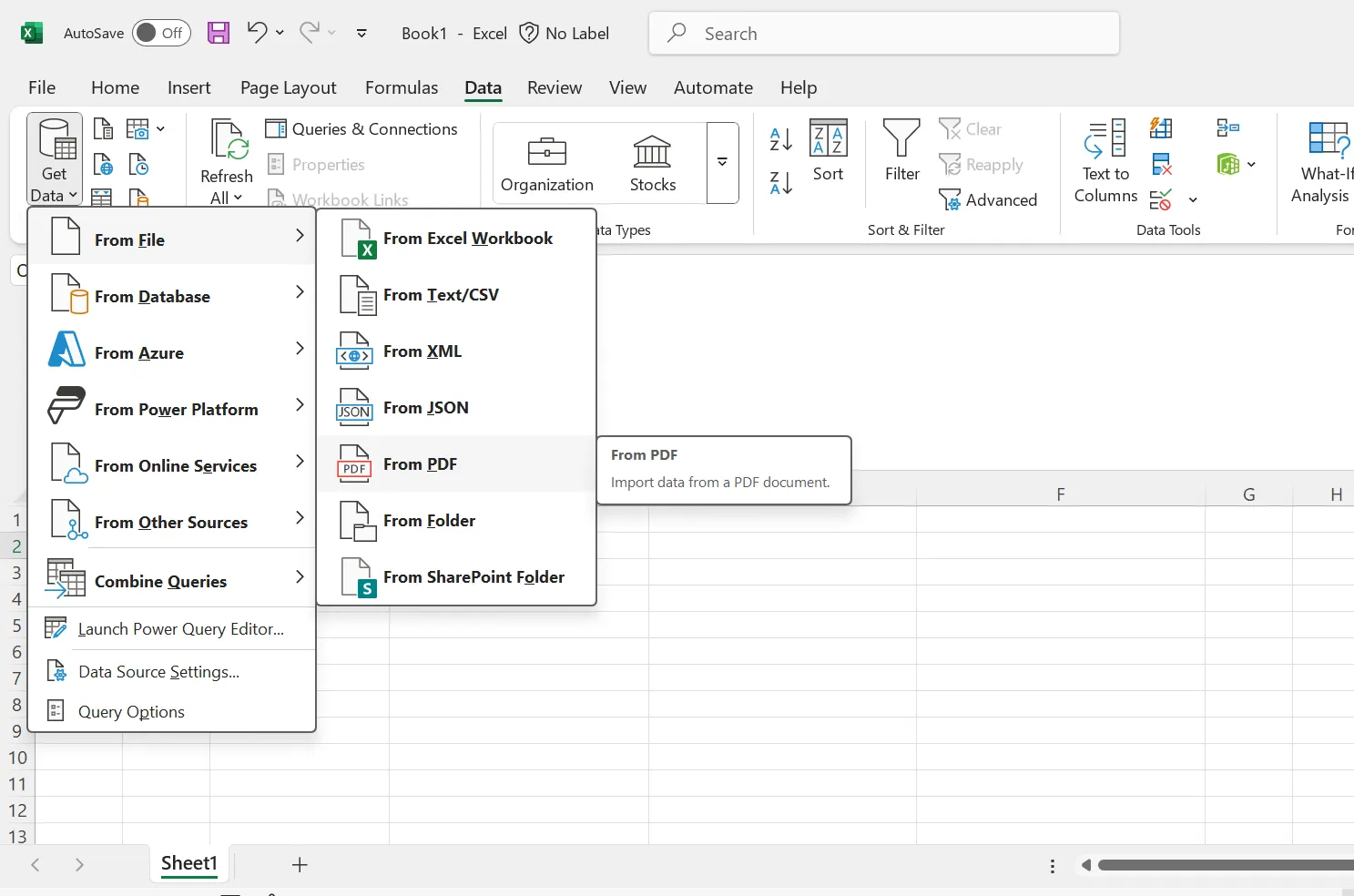
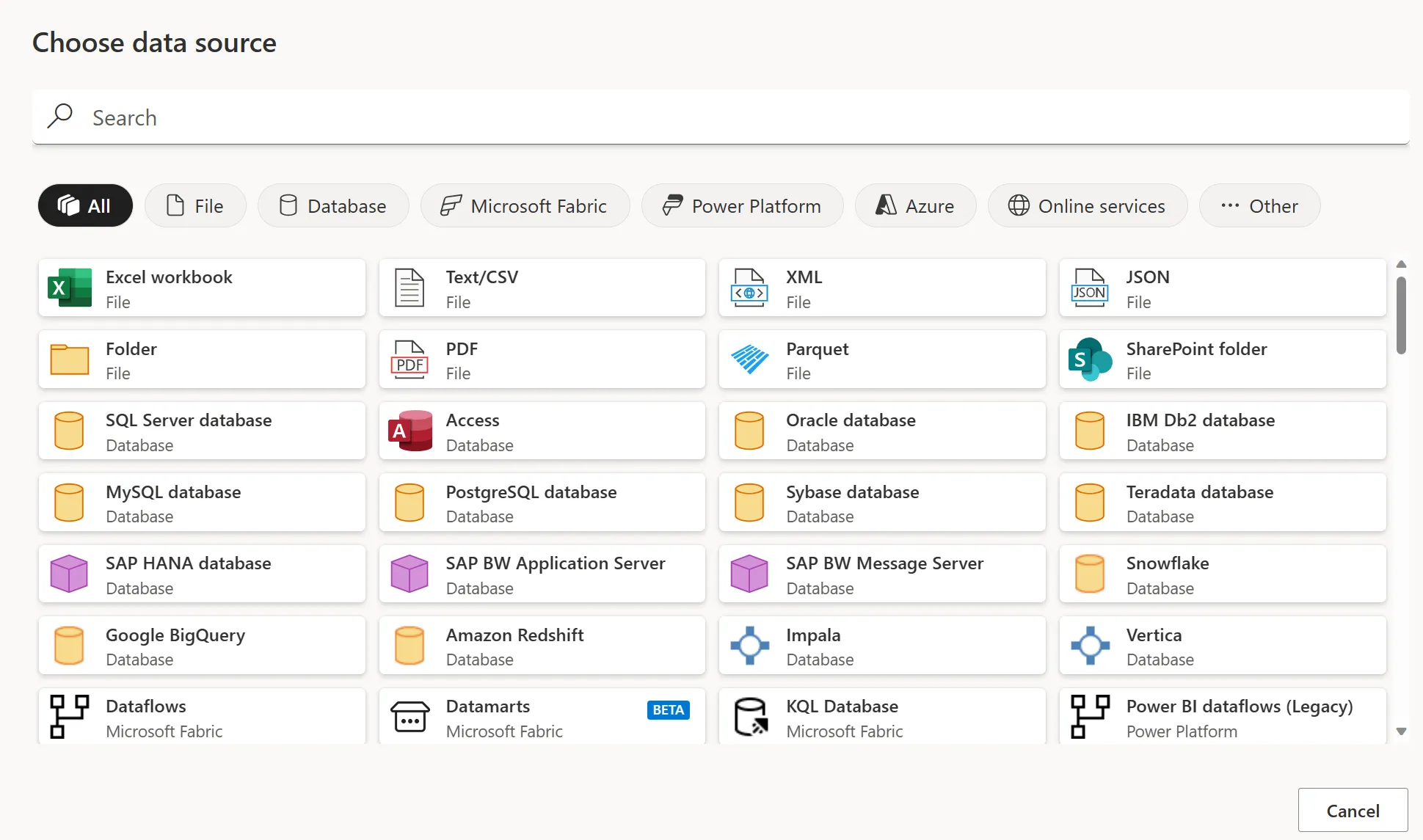
- Válassza ki a PDF fájlt, majd kattintson az Open gombra.
- Válassza ki a másolni kívánt táblázatot. A jobb oldali panelen megtekintheti, hogyan fog kinézni a táblázat az Excel-táblázatban.
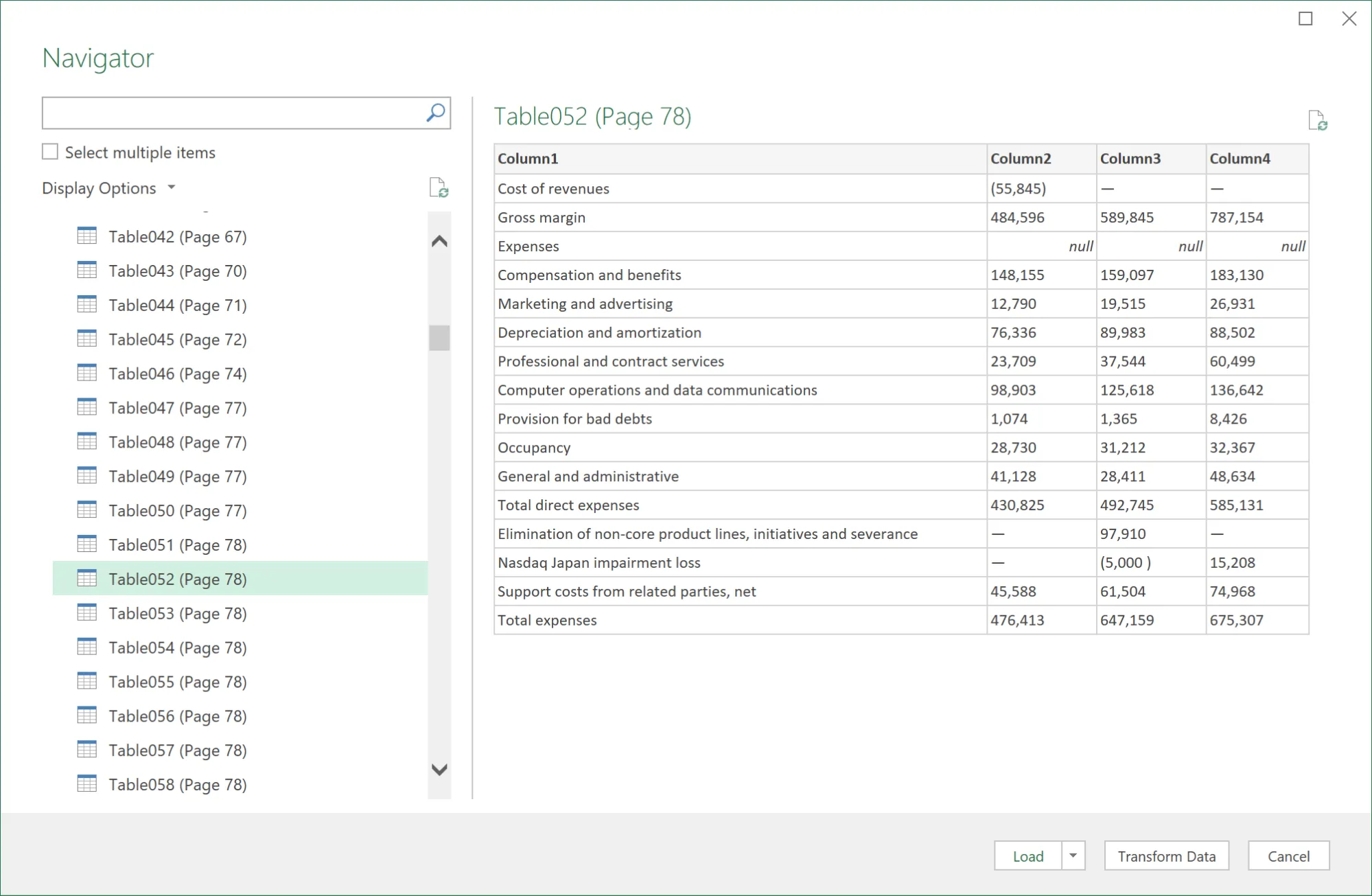
- Kattintson a Több elem kiválasztása fülre, ha több táblázatot szeretne kiválasztani.
- Kattintson a panel alján található „Betöltés” gombra, és a táblázat közvetlenül az Excel-táblázatba kerül.
- Ahhoz, hogy a Power Query-ben dolgozhasson az adatokkal, először válassza az Adatok átalakítása lehetőséget.
Olvassa el még: Hogyan exportálhatja a SharePoint listákat Excelbe
⚠️ Figyelem: Ez a módszer csak a Microsoft 365 előfizetéssel rendelkező Windows-felhasználók számára elérhető. Bár lehetővé teszi az adatok egyszerre történő kivonását az egész dokumentumból, komplex táblázatok vagy beolvasott képek esetén problémák adódhatnak.
4. PDF-konverterek használata
Itt online vagy offline PDF-konverterek segítségével gyorsan átvihet táblázatokat PDF-ből Excelbe. Ez a módszer különösen kényelmes, ha gyakran kell adatokat kivonni PDF-ekből. A legtöbb ingyenes konverter megfelelő pontossággal konvertálja PDF-jét CSV, XLS vagy XLSX formátumba – legalábbis egyszerű táblázatok esetében.
Íme egy útmutató az online konvertáló eszköz használatához:
- Válasszon egy konvertáló eszközt, például a Smallpdf, PDF2Excel vagy ILovePDF programot. Referenciaként az ILovePDF program folyamatát fogjuk bemutatni (bár a legtöbb eszköz többé-kevésbé hasonló folyamatot követ).
- Válassza ki és töltse fel a konvertálni kívánt PDF fájlt
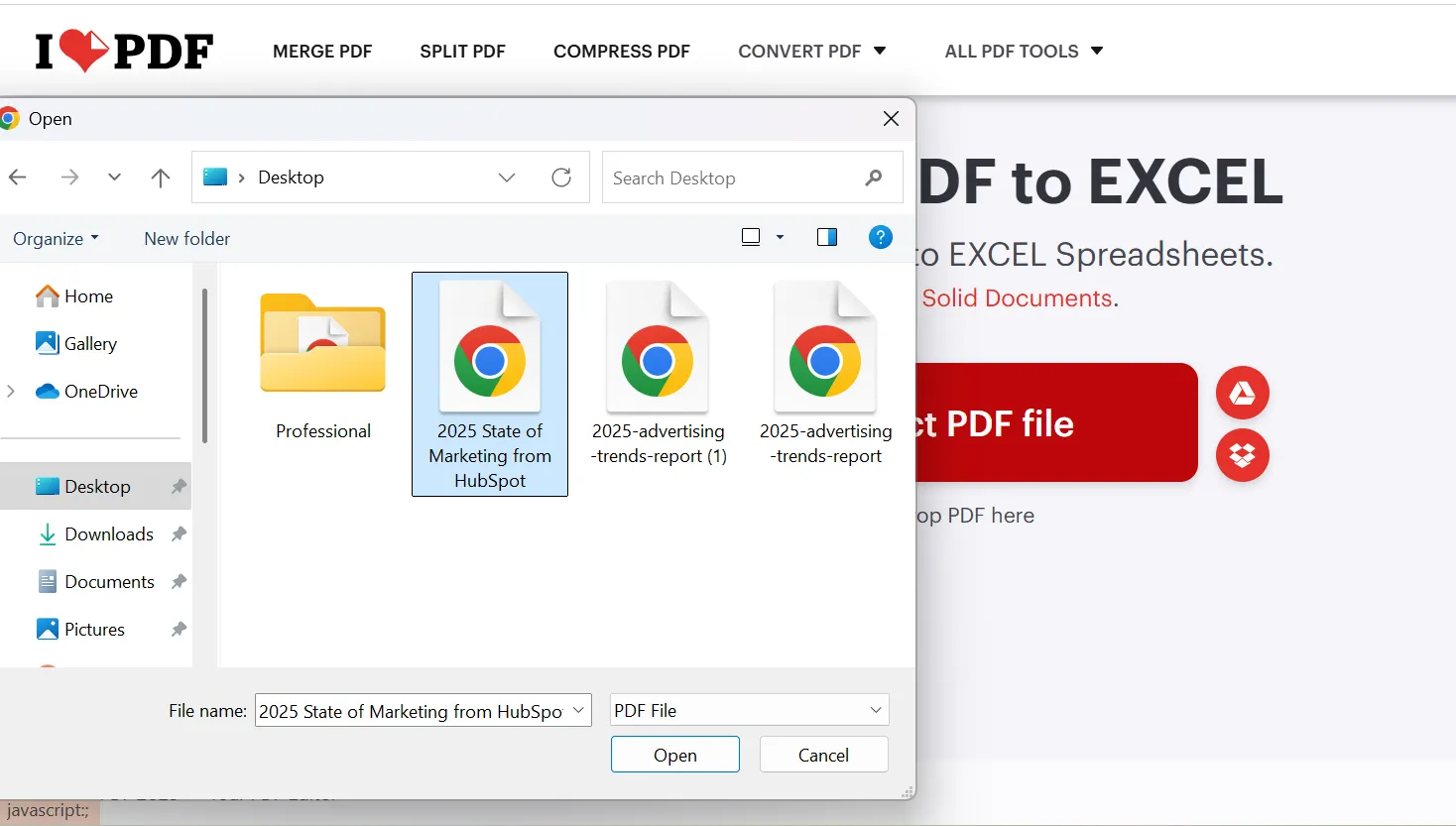
- Válassza ki a formátumot, azaz CSV, XLS vagy XLSX.
- Válassza ki az elrendezést, azaz egy vagy több Excel-lapot a táblázat kivonásához.
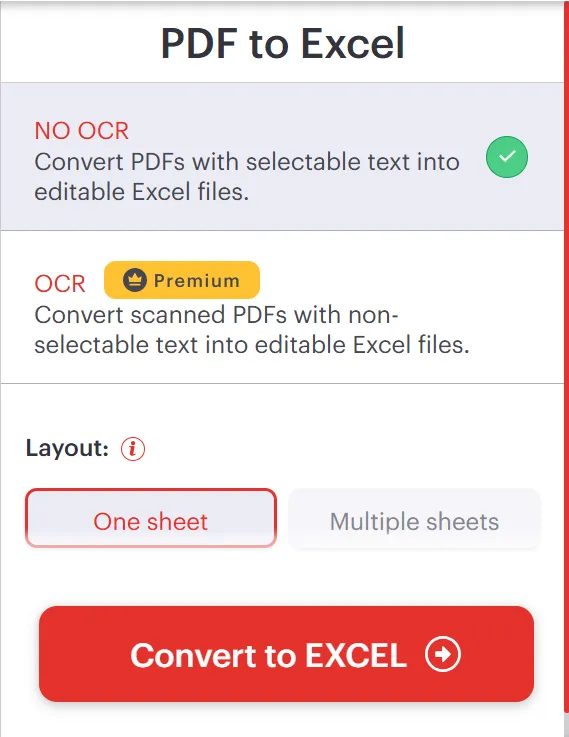
- Kattintson a Konvertálás gombra.
- Töltse le a konvertált fájlt, és nyissa meg a dokumentumot az Excelben.
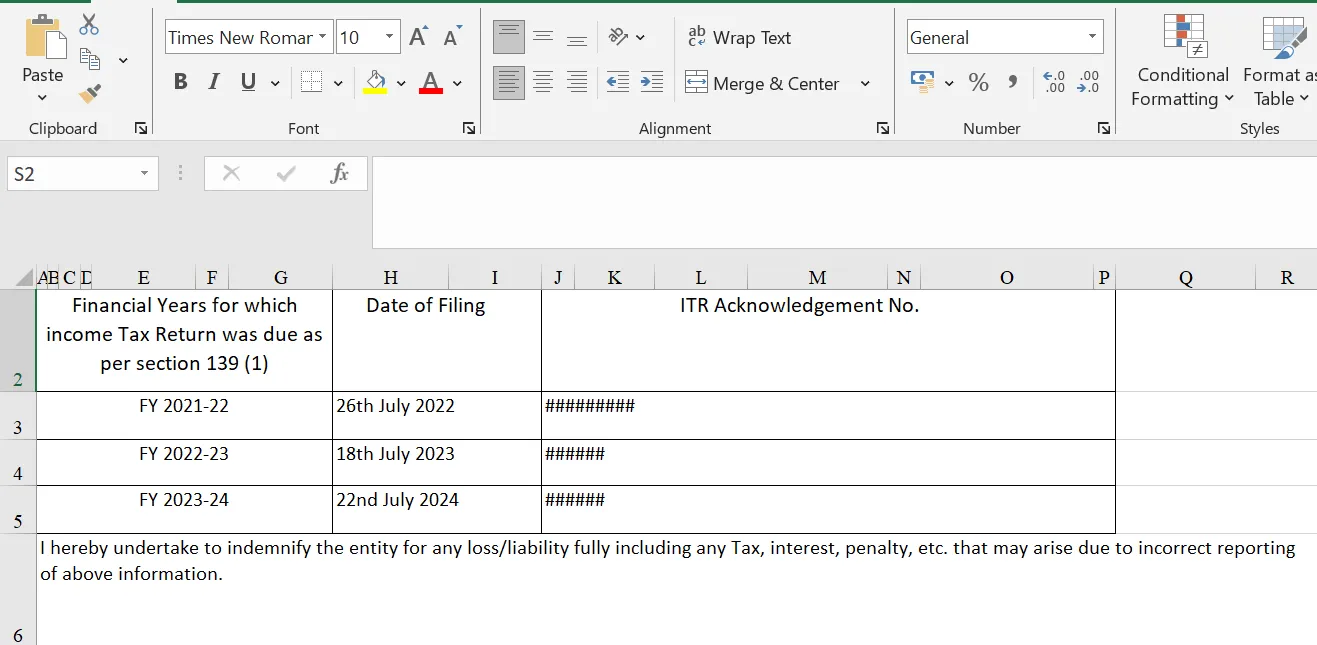
⚠️ Figyelem:
1. A PDF-konverterek jól működnek a szerkeszthető szöveggel rendelkező natív PDF-fájlokból való táblázatok kivonásához, de a beolvasott PDF-fájlokkal vagy képalapú dokumentumokkal nem boldogulnak, mivel nem rendelkeznek OCR-képességekkel.
2. Az ingyenes online PDF-konverterek a fájlokat külső szervereken dolgozzák fel, ami adatvédelmi és biztonsági kockázatot jelenthet, különösen érzékeny vagy bizalmas dokumentumok esetében. Érzékeny adatok kezelése esetén biztonságosabb offline eszközöket vagy megbízható, vállalati szintű megoldásokat használni az adatok védelmének biztosítása érdekében.
5. További módszerek PDF táblázatok másolásához
Ha ezek a szokásos módszerek nem működnek jól, akkor néhány további megoldás is létezik a PDF táblázatok Excelbe másolásához.
Vessünk egy pillantást rá:
OCR eszközök használata
Az OCR (optikai karakterfelismerés) eszközök, mint például az Adobe Acrobat Pro és a Nanonets, képesek táblázatokat kivonni a beolvasott PDF-ekből, azokat szerkeszthető formátumokká alakítva. Ezek az eszközök AI-alapú funkciókkal is rendelkeznek, amelyek megtanulják és alkalmazkodnak a különböző táblázat-elrendezésekhez a pontosabb kivonás érdekében.
Python szkriptek használata
Az olyan eszközök, mint a Tabula és az Excalibur, adatelemzési technikák segítségével képesek kivonni a táblázatadatokat a szövegalapú PDF-ekből. Ezek az eszközök lehetővé teszik, hogy az Ön igényeinek megfelelően ellenőrizze, finomítsa és alkalmazza az adatellenőrzést a kivonási beállításokra.
A Google Táblázatok használata
A PDF-et a Google Docs-ban szerkesztheti, és a táblázatot a Google Sheets-be másolhatja. Ez a módszer megőrzi az alapvető formázást, de gyakran manuális tisztítást igényel az oszlopok és az egyesített cellák esetében.
Olvassa el még: Hogyan lehet több lap adatait egyesíteni a Google Táblázatokban?
Hogyan lehet megőrizni a formázást táblázatok másolásakor?
Íme néhány gyors tipp, amelyek segítenek megőrizni a formázást, amikor a fenti módszerekkel táblázatokat másol PDF-ből Excelbe:
- Válassza a „Célformázás illesztése” opciót: Ha adatokat másol Word-ből vagy PDF-ből Excel-be, válassza a „Célformázás illesztése” opciót, hogy a táblázat az Excel elrendezéséhez igazodjon. Ez a módszer biztosítja a betűtípusok és az igazítás konzisztenciáját.
- Kerülje a „Forrásformázás megtartása” opciót: ezt csak akkor válassza, ha meg akarja őrizni az eredeti színeket és a cellák árnyékolását. Ez a módszer azonban gyakran jelentős kézi tisztítást igényel az igazítás és az oszlopszélességek kijavításához.
- Alkalmazzon „Szöveg oszlopokba” funkciót az összevont adatokra: Ha az adatok egy oszlopba összevontak, használja az „Adatok” fül alatt található „Szöveg oszlopokba” funkciót, hogy szóközök, vesszők vagy tabulátorok alapján felossza őket.
- A PDF minőségének javítása: Szkenneljen szürkeárnyalatos módban, és ha szükséges, hozza létre újra a PDF-et jobb felbontással és kisebb tömörítéssel a szövegfelismerés javítása érdekében. Az Adobe Acrobat Pro segítségével javíthatja az alacsony minőségű szkenneléseket.
- Használja a „Szövegimport varázslót”: Ez a módszer a „Adatok > Szöveg oszlopokba” menüpont alatt érhető el, és lehetővé teszi a határolók megadását és az adatok előnézetének megtekintését az import véglegesítése előtt, így biztosítva a tisztább elrendezést.
💡 Profi tipp: Próbálja ki a jó öreg „Oszd meg és uralkodj” trükköt. Ahelyett, hogy az egész táblázatot egyszerre próbálná meg kezelni, először ossza fel kisebb részekre. Válassza ki az egyes részeket külön-külön, ügyelve arra, hogy mindegyik megőrizze a formázását, majd a VLOOKUP vagy INDEX-MATCH parancsokkal gyorsan illessze össze az Excelben.
A PDF-táblázat Excelbe másolásának korlátai
A fentebb bemutatott módszerek többsége egyszerű és kis méretű adattáblák esetén tökéletesen működik. Azonban a komplexitás növekedésével (összevonott cellák, többszintű fejlécek vagy beolvasott PDF-ek esetén) a másolás-beillesztés módszer gyorsan hatástalanná válik, és jelentős időt és manuális tisztítást igényel.
Az eltérő oszlopoktól a formázás elvesztéséig – íme néhány konkrét korlátozás a PDF-táblázatok Excelbe másolásakor:
Az eredeti formázás elvesztése ❌
Igen, kiválaszthatja a „Forrásformázás megtartása” opciót, hogy megőrizze a cellák árnyékolását, a betűtípusokat és a táblázat kialakítását. Ez a módszer azonban gyakran törött szegélyekhez, felesleges szóközökhöz és rosszul igazított oszlopokhoz vezet, ami kiterjedt kézi beállításokat igényel. Sok esetben a PDF-fájlok közvetlen szerkesztése szükséges, de ez csak egy további lépést jelent a folyamatban.
Nincs támogatás a kötegelt feldolgozáshoz ❌
Kivéve néhány fizetős eszközt, egyszerre csak egy PDF-ből lehet táblázatokat konvertálni. Még a tömeges feldolgozást kínáló fizetős opciók esetében is gyakran jelentősen csökken a pontosság, ha nagy mennyiségű adatot kell feldolgozni. Ezért a PDF-táblázatok Excelbe másolása nem praktikus azoknak a felhasználóknak, akik naponta több dokumentumot kell feldolgozniuk.
Megszakadt vagy rosszul elhelyezett képletek ❌
Ha a PDF beágyazott képleteket, linkeket vagy számított mezőket tartalmaz, ezeket az Excelbe való importáláskor gyakran statikus értékekké alakítják át. Ez azt jelenti, hogy a képleteket manuálisan kell újra létrehoznia a számítások szerkesztéséhez vagy frissítéséhez. Ezenkívül minden olyan link vagy hivatkozás, amely lehetővé tette az eredeti adatforrások visszakeresését a PDF-ben, elveszik.
Korlátozott támogatás beolvasott PDF-ekhez ❌
A legtöbb eszköz csak natív PDF-fájlokat támogat a táblázatok Excel-fájlokba történő másolásához. Azok a kevés eszközök, amelyek képesek beolvasott dokumentumok és képek kezelésére, OCR-re támaszkodnak, de alacsony minőségű vagy homályos beolvasások esetén problémákba ütköznek. Ez gyakran torz szöveghez, hiányzó cellákhoz vagy rosszul igazított táblázatokhoz vezet, amelyeket manuálisan kell kijavítani.
A komplex táblázatok jelentette kihívások ❌
Bármelyik módszert is használja, a legtöbbjüknek gondot okoz a többszintű fejlécekkel, egyesített cellákkal vagy beágyazott táblázatokkal rendelkező komplex táblázatok kezelése. Amikor ilyen táblázatokat másol vagy kivon a PDF-ből, az Excelben gyakran előfordul, hogy az oszlopok nem igazodnak egymáshoz, az adatok összeolvadnak vagy cellák hiányoznak. Ezeknek a hibáknak a kijavítása nemcsak időigényes, hanem a költséges hibák kockázatát is növeli.
Hogyan segíthet a ClickUp az adatok és dokumentumok kezelésében?
A táblázatok PDF-ből Excelbe történő másolása gyakran formázási problémákhoz, képletek elvesztéséhez és időigényes kézi javításokhoz vezet.
És ez csak a kezdete a küzdelemnek. Az Excel táblázatoknak megvannak a maguk korlátai. Az adatok növekedésével a verziók nyomon követése, a jelentések készítése és a csapatával való együttműködés gyorsan nehézkessé válhat.
Ilyenkor van szükség egy olyan megoldásra, amely megszünteti a káoszt az adatkezelés és az együttműködés terén – valami szervezettebbre, mint a hagyományos táblázatok.
Ismerje meg a ClickUp-ot, a mindenre kiterjedő munkaalkalmazást, amely adatkezeléséről, adatmenedzsmentjéről és együttműködési funkcióiról ismert – mindezt a világ legösszetettebb munkahelyi mesterséges intelligenciája támogatja.
Így használhatja a ClickUp alkalmazást az adatkezelés zökkenőmentesebbé és hatékonyabbá tételéhez:
Központosítsa dokumentumait a ClickUp Docs segítségével
A szétszórt fájlok és a számos dokumentumváltozat kezelése helyett használja a ClickUp Docs szolgáltatást, hogy csapata munkáját egy egységes, könnyen hozzáférhető helyen összpontosítsa.
Néhány kattintással importálhat egy ClickUp listát táblázatként a dokumentumába, vagy létrehozhat egyet a semmiből a /table paranccsal. Onnan formázhatja az oszlopokat, beállíthatja a szélességeket, kijavíthatja az elrendezéseket és átrendezheti a lapokat – mindezt a dokumentumban maradva.
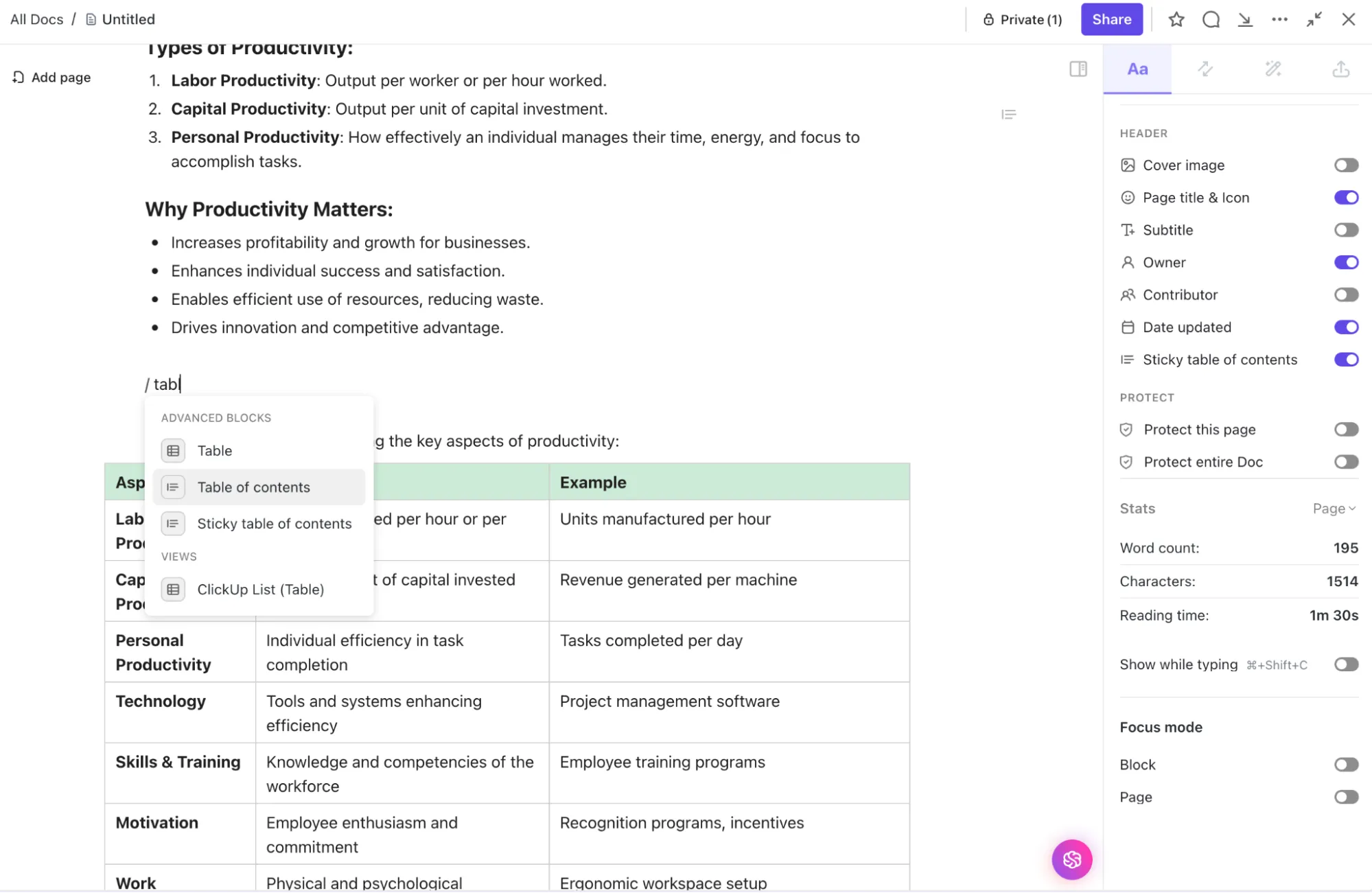
Sőt, a ClickUp segítségével harmadik féltől származó alkalmazásokból is importálhat tartalmat a Docsba, megőrizve az eredeti formázást.
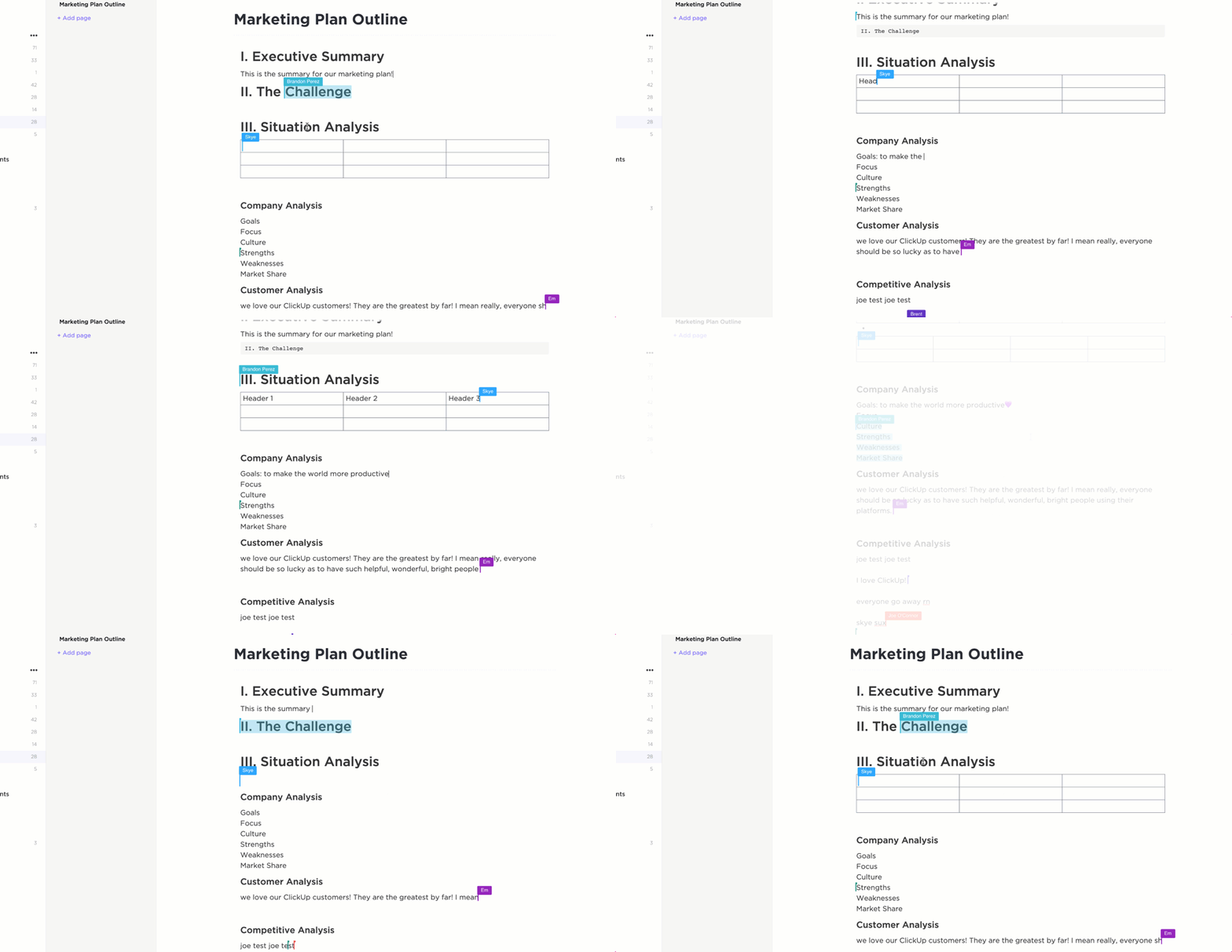
És amikor már azt hitte, hogy ennél jobb nem lehet, a ClickUp Docs valós idejű együttműködési funkcióval rendelkezik, amely biztosítja, hogy a csapat minden tagja szerkeszthesse, kommentálhassa és formázhassa a dokumentumot, amikor csak akarja.
Röviden:
- Táblázatok egyszerű hozzáadása: Csak írja be a /table parancsot, vagy másolja be közvetlenül az Excel- vagy CSV-fájlokból. Ez nagyon egyszerű és mindenhol működik – dokumentumokban, csevegésekben, jegyzetekben és máshol is.
- Egyszerű drag-and-drop: Ha szélesebb oszlopokat szeretne, vagy át szeretné rendezni a sorokat, egyszerűen húzza át őket a kívánt helyre.
- Gyors testreszabás: Vigye az egérmutatót a sorok vagy oszlopok fölé, és a ClickUp olyan praktikus lehetőségeket kínál, mint a cellák egyesítése, sorok hozzáadása vagy eltávolítása, vagy akár háttérszínek hozzáadása az áttekinthetőség érdekében.
- Rich text formázás: Tegye színesebbé táblázatait vastag betűkkel, dőlt betűkkel vagy közvetlenül a táblázatokba beillesztett linkekkel.

🧠 Tudta? Az Excel táblázatokban előforduló hibák részben okozták a hírhedt 6 milliárd dolláros londoni bálna-katasztrófát. A pénzügyi modell manuális adatbevitelre támaszkodott, az elemzők pedig a táblázatok között másolták és illesztették be a számokat, ami kritikus tévedésekhez és hatalmas veszteségekhez vezetett.
Adatok kezelése és elemzése a ClickUp táblázatnézettel
A dokumentumkezelés csak egy darabja a kirakós játéknak. Ezen kívül meg kell adnia a formát és a struktúrát a beérkező nyers adatoknak. Ehhez használhatja a ClickUp Table View funkciót, amely nagy adathalmazok tömörített nézetén keresztül teszi láthatóvá az adatokat.
📮 ClickUp Insight: A tudásmunkások 92%-a kockáztatja, hogy fontos döntései elvesznek a csevegések, e-mailek és táblázatok között. Egységes rendszer nélkül a döntések rögzítésére és nyomon követésére a kritikus üzleti információk elvesznek a digitális zajban.
A ClickUp feladatkezelési funkcióival soha többé nem kell aggódnia emiatt. Készítsen feladatokat csevegésből, feladatkommentekből, dokumentumokból és e-mailekből egyetlen kattintással!
Egy pillanat alatt segít a feladatok, dokumentumok és függőségek zökkenőmentes összekapcsolásában, megkönnyítve a projektek összekapcsolását.
ClickUp egyéni mezők
Még jobb, hogy a táblázatszerű elrendezés a ClickUp Custom Fields segítségével továbbfejlesztett testreszabási lehetőségeket kínál. Ez megkönnyíti a több adatforrás kezelését és a projektek szempontjából fontos konkrét adatpontok rögzítését.

A Táblázatnézet segítségével a következőket teheti:
- Készítsen kód nélküli adatbázist: kapcsolja össze a feladatokat, dokumentumokat és függőségeket, hogy kapcsolatokat építsen ki az adatok között.
- Testreszabható oszlopok létrehozása: Adjon hozzá vagy távolítson el oszlopokat a nyomon követni kívánt információk, például a megbízottak, a határidők, a címkék és egyebek alapján.
- Csoportosítson különböző attribútumok szerint: Csoportosítsa feladatait kategóriák, prioritások vagy más egyéni attribútumok szerint, hogy a megtekintés hatékonyabb legyen.
- A haladás nyomon követése: Gyorsan láthatja a feladat előrehaladását jelölőnégyzetek, százalékok vagy haladási sávok segítségével.
- Adatok exportálása Excelbe: Az adatok másolása és beillesztése közvetlenül az Excelbe további elemzés céljából.
De előfordult már Önnel, hogy egy projektet egy eszközzel kezdett el, majd a munka felénél rájött, hogy valójában egy másik formátumra lenne szüksége? Ez gyakran előfordul, és végül vagy mindent manuálisan átmásol (másolás-beillesztés, mintha 2005-ben lennénk), vagy egyszerűen elfogadja a rendetlenséget és megelégszik azzal, ami van – egyik megoldás sem ideális.
A ClickUp segítségével nem kell egy formátumhoz ragaszkodnia. Akár dokumentummal, táblázattal vagy listával kezd, az adatok vagy a kontextus elvesztése nélkül azonnal válthat a nézetek között.

📝 Jegyzeteket készít a megbeszélésről? Kezdje a ClickUp Docs-ban. Amikor ezek a jegyzetek cselekvési tételekké válnak, egyszerűen konvertálja őket ClickUp feladatokká, ugyanabban a munkaterületen.
📊 Költségvetési számokat követ nyomon? Kezdje a Táblázatokkal. Ha magas szintű vizuális áttekintésre van szüksége, egyetlen kattintással váltson táblára vagy Gantt-diagramra.
✅ Komplex projektet irányít? Tekintse ma listaként, holnap irányítópultként, és a határidők közeledtével naptárként!
Így legközelebb, amikor egy egyszerű dokumentummal kezdi a munkát, és rájön, hogy több struktúrára van szüksége, nem kell mindent leállítania, fájlokat exportálnia vagy máshol elölről kezdenie. Csak váltson nézetet, és folytassa a munkát.
⏳ Időmegtakarítás: Ha túlterheltnek érzi magát, használja a ClickUp táblázatkezelő sablonját. Ez egy kész struktúrát biztosít az adatok nyomon követéséhez, a feladatok kezeléséhez és a projektek szervezéséhez, mindezt a hagyományos táblázatkezelők korlátai nélkül.
ClickUp Brain
De néha időigényes lehet az egész Táblázatnézet, Dokumentum vagy Feladat átnézése csak azért, hogy megtaláljon egy fontos részletet. Ilyenkor használhatja a ClickUp Brain-t, a ClickUp beépített AI asszisztensét.
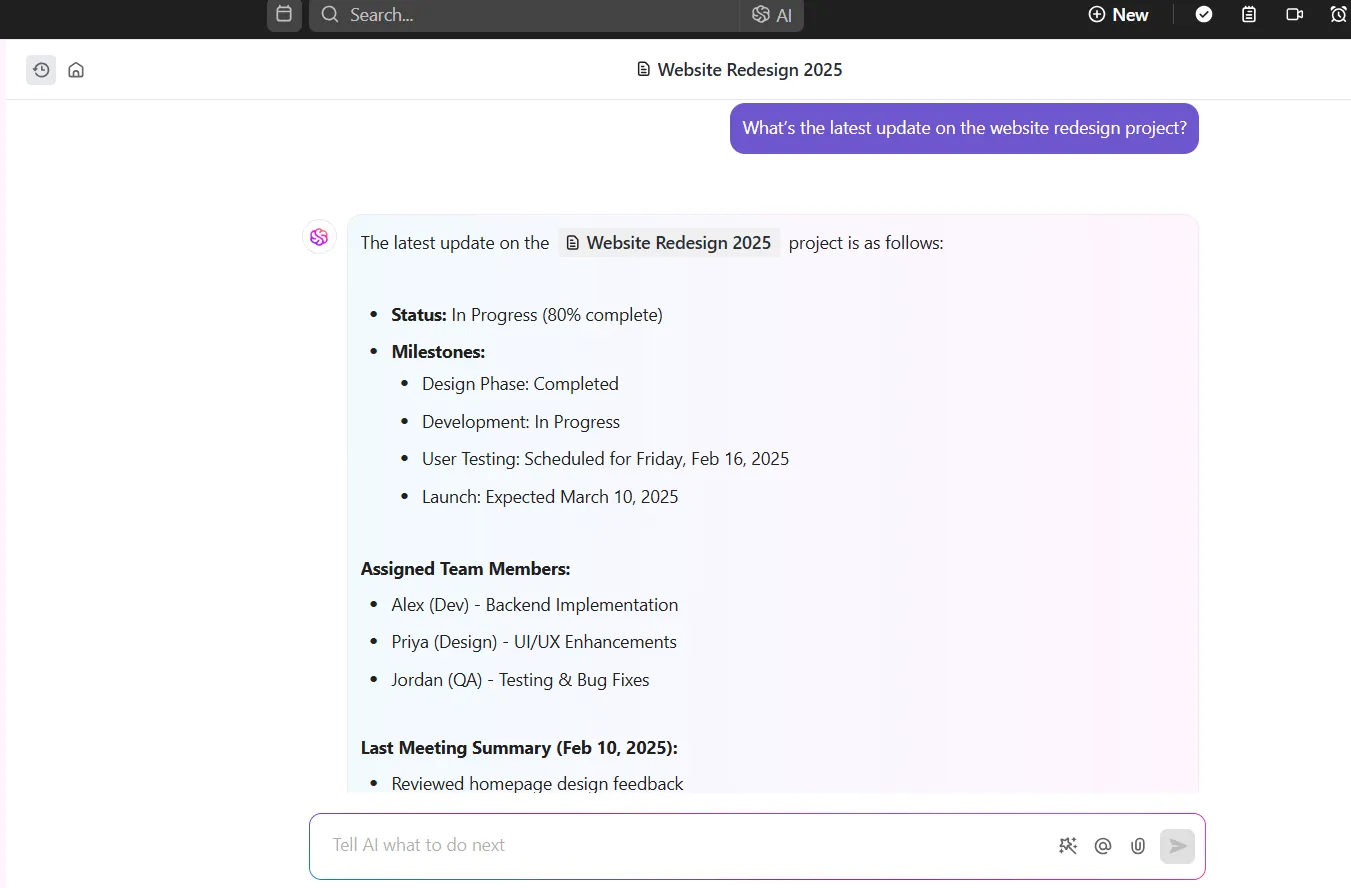
Ahelyett, hogy manuálisan kutatna az adatok sorai között vagy lapozgatná a dokumentumokat, egyszerűen kérdezze meg a Brain-t 🧠. Egy egyszerű beszélgetési prompttal a Brain azonnal megjeleníti a legrelevánsabb információkat, teendőket vagy projektfrissítéseket.
Rendezze táblázatos adatait a ClickUp segítségével
Az adatok elemzéséhez semmi sem jobb, mint a táblázatok. Azonban kezelésük kimerítő feladat lehet.
A ClickUp segítségével egyetlen platformról könnyedén rendszerezheti, vizualizálhatja és megoszthatja adatait.
A táblázatok importálásától a fejlett szűrőkkel ellátott egyéni táblázatok létrehozásáig és az adatok valós idejű megtekintéséig a ClickUp zökkenőmentessé és hatékonnyá teszi a komplex adatkezelést.
Regisztráljon most a ClickUp-ra, és egyszerűsítse adatkezelését.