
Az Egyesült Államokban a vállalati alkalmazottak angolul beszélnek, míg Franciaországban a szakemberek általában a franciát használják, Németországban pedig többnyire a németet.
De van egy nyelv, amelyet minden vállalati alkalmazott világszerte folyékonyan beszél: Excel.
A táblázatok és a PDF-ek annyira elterjedtek a munkahelyeken, hogy néha úgy tűnik, a munka felét csak ezek kezelése teszi ki. Valójában tanulmányok kimutatták, hogy a szakemberek havonta átlagosan 20 órát töltenek Excel-munkával.
Annak ellenére, hogy órákat töltenek az Excelben, a legtöbb ember nem ismeri azokat az egyszerű trükköket, amelyekkel munkájukat sokkal könnyebbé tehetik.
Vegyük például a PDF-fájlok Excelbe való beágyazását. Alig van, aki tudja, hogyan kell ezt megtenni, de ha egyszer megtanulja – és ez a blog végére meg is fogja tanulni –, akkor egy pillanat alatt hatékonyabbá válik a munkája.
⏰60 másodperces összefoglaló
- A PDF-ek Excelbe való beágyazása hasznos lehet a számlák, jelentések vagy projektfájlok egy helyen történő tárolásához.
- A PDF-ek beágyazásának három fő módszere van: Objektum párbeszédpanel (statikus), Fájlra mutató hivatkozás (frissül, de megszakadhat) és Képernyőkép-előnézet (gyors hivatkozás).
- A PDF-ek megtekintéséhez és szerkesztéséhez be kell állítani az alapértelmezett PDF-megjelenítőt, és szükség esetén kézzel frissíteni a fájlokat.
- A PDF-ek az Excelben segítik a dokumentumok rendszerezését, de fájlméret-problémákhoz, megszakadt linkekhez és korlátozott kereshetőséghez vezethetnek.
- Gyakori problémák közé tartoznak az „Objektum beillesztése nem lehetséges” hibák, a megszakadt linkek és a formázási problémák, amelyek gyakran fájlok visszaállítását vagy konvertálását teszik szükségessé.
- A ClickUp jobb alternatívát kínál a Docs, Tables és Embed View funkciókkal, amelyek zökkenőmentessé teszik a PDF-fájlok kezelését.
- A ClickUp felhasználói szerint ez a program felváltja az Excel, a Docs és a projektkövető eszközöket, egyszerűsítve a munkafolyamatokat.
Miért érdemes PDF-fájlt beágyazni az Excelbe?
A PDF-fájlok Excelbe való beágyazása megkönnyíti az életet, mivel az összes kapcsolódó dokumentum egy helyen található. Számlákról, jelentésekről vagy vizuális hivatkozásokról van szó; minden szépen rendezett marad, anélkül, hogy el kellene hagynia a táblázatot. Ez azt jelenti, hogy:
- Nincs többé kétségbeesett keresés a hiányzó PDF-fájl után.
- Nyissa meg és tekintse meg a PDF-tartalmat közvetlenül az Excelben, ezzel időt takarítva meg és csökkentve a zavaró tényezőket, amelyek az alkalmazások közötti állandó váltásból adódnak.
- Adjon hozzá kontextust azáltal, hogy kiegészítő dokumentumokat helyez el az adatok mellé, például számlákat a költségkimutatásokkal vagy szerződéseket a projekt ütemtervével együtt.
- Ossza meg egy Excel-fájlt beágyazott PDF-ekkel, így biztosítva, hogy a munkatársak több melléklet küldése nélkül minden szükséges információhoz hozzájuthassanak.
Módszerek PDF-fájlok Excelbe való beágyazására
Vessünk egy pillantást a PDF-ek Excel táblázatokba való beillesztésének legjobb módszereire – frusztráció nélkül.
1. A gyors módszer: PDF-fájl objektumként való beszúrása
Ha egyszerű módszert keres a PDF-fájlok Excelbe való beillesztésére, akkor ez a megoldás az Ön számára. Kövesse az alábbi lépéseket
- Nyissa meg az Excel táblázatot, és kattintson a Beszúrás fülre.
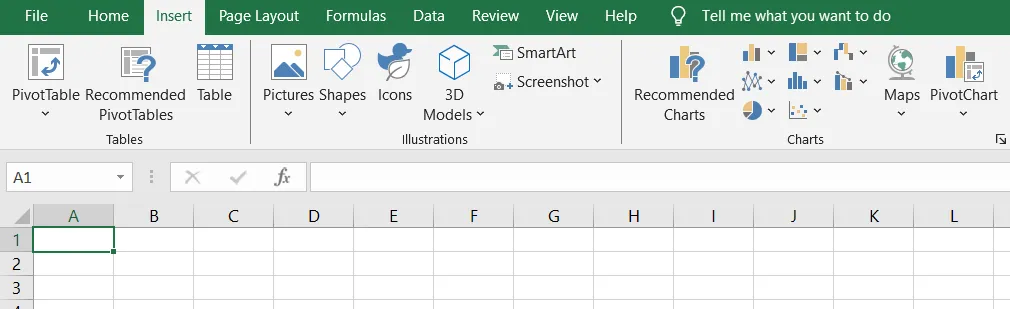
- Válassza az Objektum lehetőséget, majd a párbeszédpanelen válassza a Létrehozás lehetőséget a fájlból.
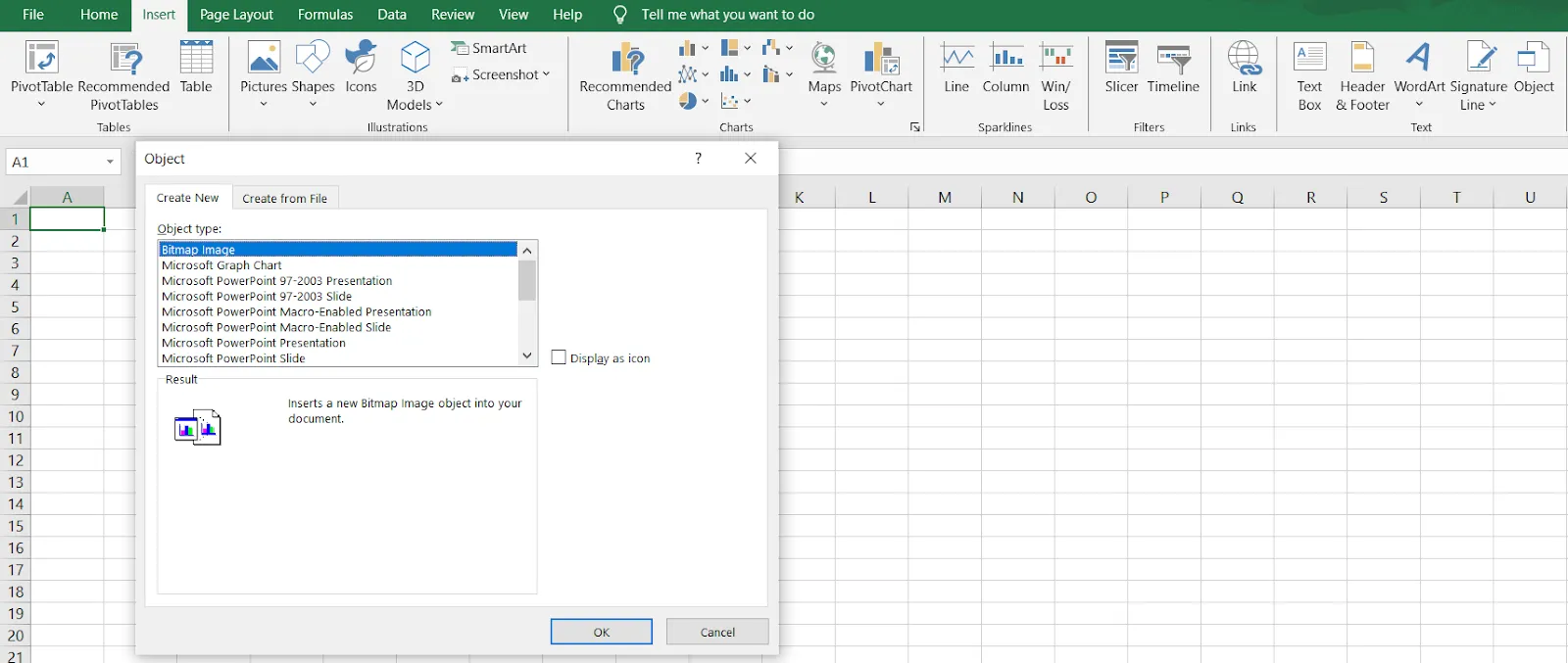
- Kattintson a Tallózás gombra a PDF-dokumentum megkereséséhez.
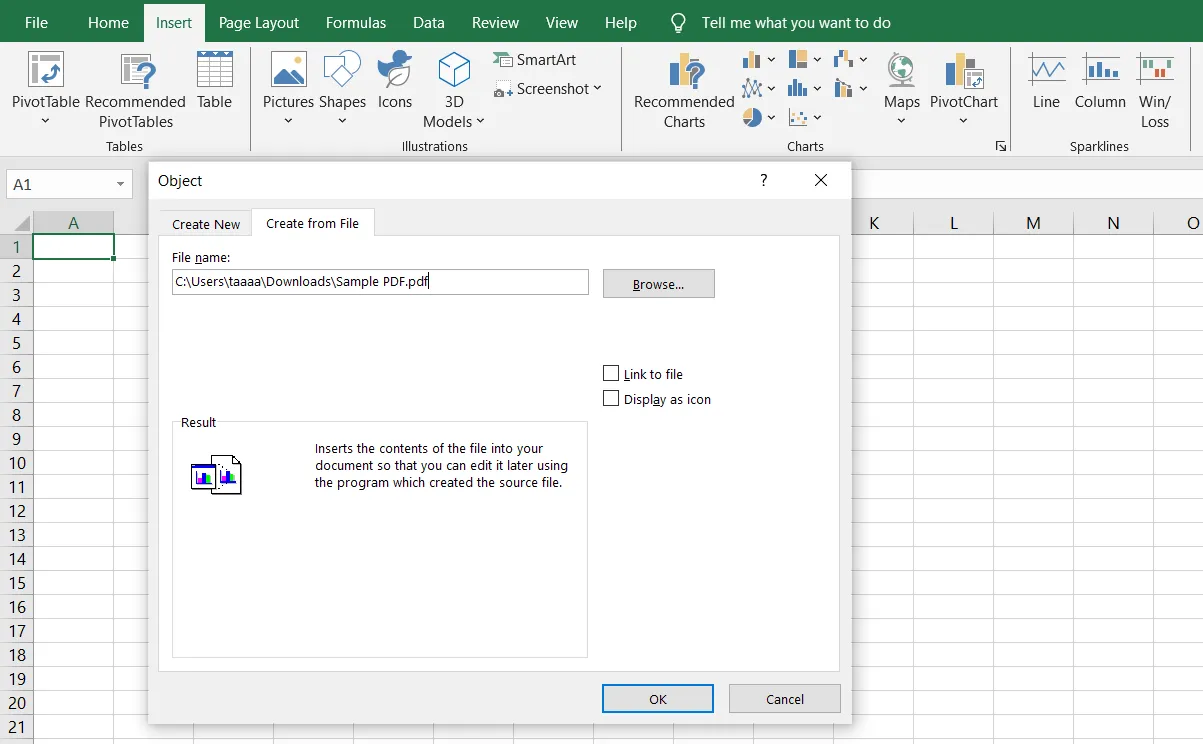
- Válassza a Megjelenítés ikont, ha egy teljes előnézet helyett egy tiszta, kattintható PDF ikont szeretne.
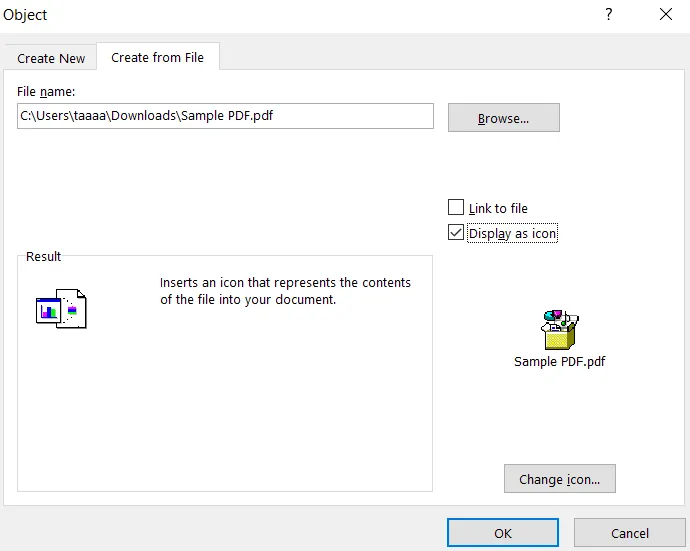
- Kattintson az OK gombra, és a beágyazott PDF-dokumentum máris az Excel-táblázat része lesz.
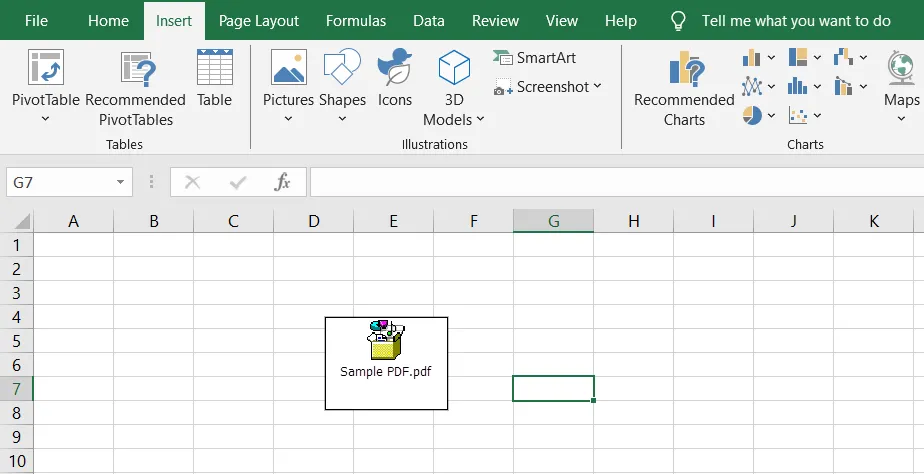
Ezzel a módszerrel minden egy helyen marad, de a PDF nem frissül, ha az eredeti fájlban változások történnek.
2. A linkelt módszer: Valós idejű frissítések
Azok számára, akiknek szükségük van a PDF-ben a legfrissebb frissítések megjelenítésére, jobb megoldás az eredeti fájlhoz való kapcsolás. Így a PDF-fájlban végzett bármilyen szerkesztés automatikusan látható lesz az Excel-munkafüzetben.
- Kövesse a fenti lépéseket, de ezúttal jelölje be a Link to file (Link a fájlhoz) opciót.
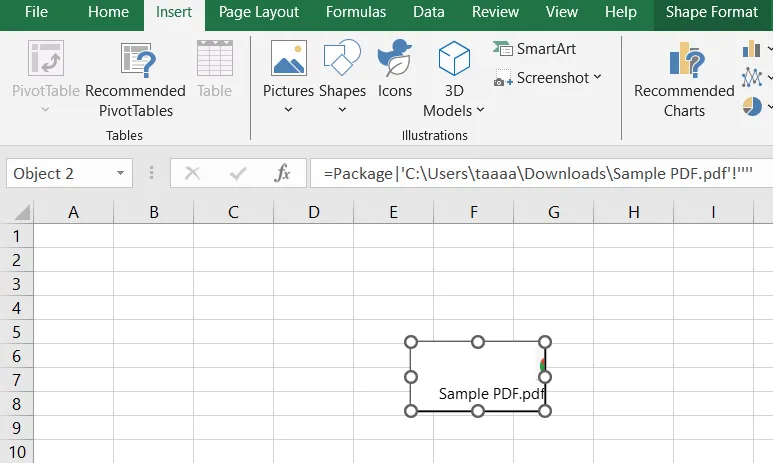
- Amikor megnyitja az Excel-dokumentumot, az a PDF-fájl legújabb verzióját tölti be az eredeti helyéről.
Ez hasznos lehet rendszeresen frissített jelentések esetén, de ne feledje, hogy a PDF-fájl másik helyre történő áthelyezése megszakítja a linket.
3. Vizuális megközelítés: A PDF első oldalának megjelenítése
Előfordulhat, hogy egy PDF-dokumentum első oldalát meg kell jelenítenie egy Excel-munkalapon, például egy számla vagy szerződés gyors áttekintése érdekében. Ehhez a következőket kell tennie:
- Nyissa meg a PDF-fájlt, és készítsen képernyőképet az első oldalról.
- Térjen vissza a Microsoft Excel programba, és kattintson a Beszúrás > Kép menüpontra.
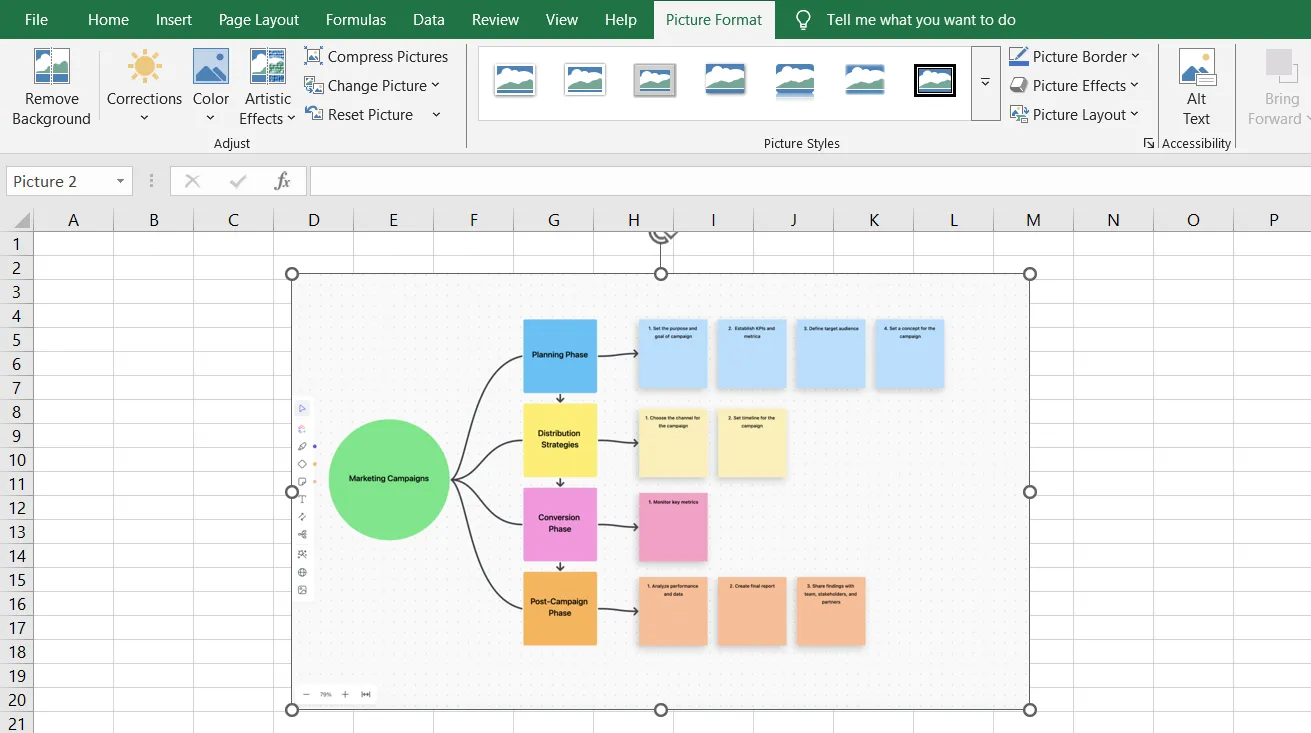
- Átméretezheti és elhelyezheti a képet az Excel táblázatban a kívánt helyen.
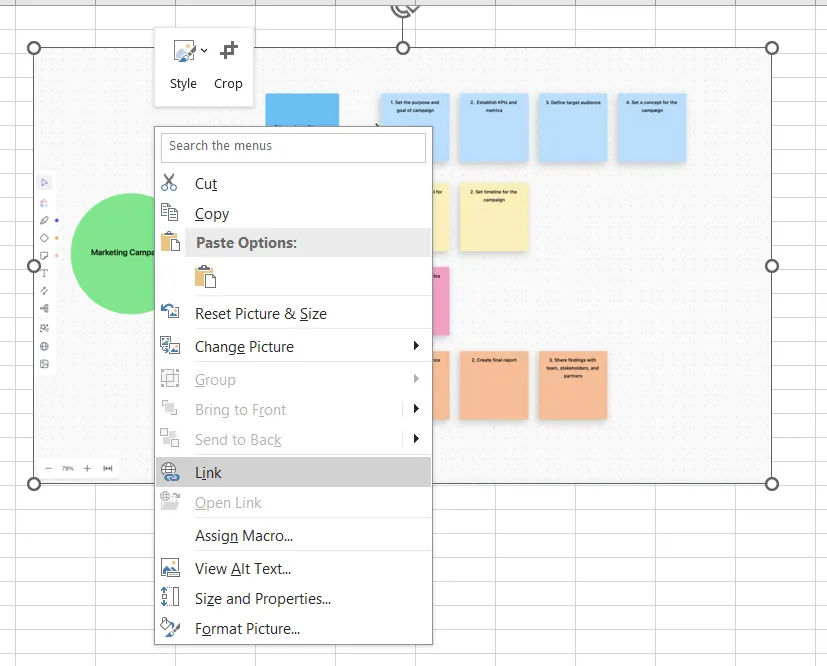
- (Opcionális) Adjon hozzá egy hiperhivatkozást a PDF-fájlhoz, hogy a felhasználók dupla kattintással megnyithassák a teljes dokumentumot.
Melyik módszert érdemes használni?
✅ Egyszerű módszert keres a PDF-fájlok beillesztéséhez? Használja az Objektum párbeszédpanel módszert.
✅ Valós idejű frissítéseket szeretne? Válassza a Fájlra mutató link opciót!
✅ Inkább a PDF-fájl előnézetét szeretné megtekinteni? Helyezzen be egy képet az első oldalról.
💡 Profi tipp: Nehézséget okoz az Adobe Acrobat fájlnézet lapján található végtelen ikonok között való navigálás? Egyszerűsítse a munkafolyamatot egy olyan eszközzel, amely lehetővé teszi a PDF-fájlokhoz való megjegyzések hozzáadását zavartalanul.
Hogyan lehet megtekinteni és szerkeszteni a beágyazott PDF-eket?
Sikeresen beágyazott egy PDF-fájlt az Excelbe – remek. De most mihez kezdjen? Hogyan nyithatja meg, szerkesztheti vagy frissítheti a PDF-fájlt anélkül, hogy tönkretenné az Excel-táblázatot? Íme, amit tudnia kell.
Beágyazott PDF-fájl megtekintése az Excelben
Miután beillesztette a PDF-fájlt az Excelbe, megnyitása olyan egyszerű, mint duplán kattintani a PDF ikonra az Excel-munkalapon belül. Ha ez nem működik, ellenőrizze az alábbi lépéseket:
- Győződjön meg arról, hogy az alapértelmezett PDF-néző program helyesen van beállítva. Nyissa meg a számítógép beállításait, és ellenőrizze, hogy az Adobe Acrobat vagy bármely más PDF-olvasó program van-e beállítva alapértelmezett PDF-néző programként.
- Kattintson a jobb gombbal a beágyazott PDF-re, és válassza az Open (Megnyitás) lehetőséget. Ha a dupla kattintás nem működik, ez a legjobb megoldás.
- Győződjön meg arról, hogy a fájl nem védett nézetben van. Ha az Excel blokkolja a hozzáférést, lépjen a Fájl > Beállítások > Biztonsági központ > Biztonsági központ beállításai menüpontra, majd tiltsa le a védett nézetet a beágyazott objektumok esetében.
- Ellenőrizze, hogy a PDF-fájlt nem mozgatták-e vagy törölték-e. Ha a Fájlhoz való hivatkozás opciót használta, az Excelnek hozzá kell férnie az eredeti PDF-fájlhoz, ezért győződjön meg arról, hogy az még mindig ugyanazon a helyen található.
💡 Profi tipp: Nehézséget okoz a professzionális, kitölthető űrlapok létrehozása a Wordben? Nyissa meg a Fejlesztő fület, hogy megkönnyítse az adatgyűjtést és automatizálja a munkafolyamatokat.
Beágyazott PDF szerkesztése az Excelben
Ha szerkesztenie kell a beágyazott PDF-fájlt, a következőket teheti:
- Kattintson duplán a PDF ikonra az Excel táblázatban, hogy megnyissa a PDF dokumentumot az alapértelmezett alkalmazásban.
- Végezze el a módosításokat az Adobe Acrobat (vagy más szerkesztő) programban, majd mentse a fájlt. Ha a Fájlhoz való hivatkozás opciót használta, a módosítások automatikusan frissülnek a Microsoft Excel programban.
- Beágyazott PDF-ek (nem linkelt fájlok) esetén cserélje ki a régi fájlt. Törölje a PDF-fájlt az Excelből, majd manuálisan illessze be a frissített verziót.
- Konvertálja a PDF-et szerkeszthető formátumba, például Word-be vagy Excel-be, az Adobe Acrobat PDF-konvertáló funkciójával vagy egy online eszközzel Adobe Acrobat-dokumentumba, majd illessze be a szerkesztett tartalmat vissza az Excel-munkafüzetébe.
💡 Profi tipp: Nehézségeket okoz a PDF-néző végtelen gombjai és zavaros eszközei? Ismerje meg a PDF-fájlok megjegyzésének legegyszerűbb módját, anélkül, hogy túlterhelné magát!
A PDF-ek Excelbe való beágyazásának legjobb gyakorlata
Az objektumok beágyazása most már könnyen megvalósítható, de ne feledkezzünk meg a valódi célról. A PDF-fájlokat azért ágyazzuk be, hogy kontextust adjunk a meglévő adatokhoz, és ne csak azért, hogy véletlenszerű mellékletekkel teletömjük az Excel-táblázatot.
Ez azt jelenti, hogy a PDF-dokumentumokat össze kell hangolni a releváns táblázat tartalmával, és gondoskodni kell a rendezett, szervezett formátumról. Íme néhány bevált módszer, amelyekkel a dokumentumok funkcionálisak, professzionálisak és esztétikusak maradnak:
✅ Mielőtt PDF-fájlokat illesztene be az Excelbe, kattintson pontosan arra a cellára, ahol megjelenítve szeretné látni. Ez megakadályozza, hogy az objektumok céltalanul lebegjenek, és megőrzi az Excel-fájl szerkezetét.
✅ PDF-dokumentum beágyazásakor mindig válassza a Fájlból létrehozás lehetőséget. Ezzel kiválaszthat egy adott PDF-fájlt a rendszeréből, ahelyett, hogy üres objektumot hozna létre.
✅ A teljes PDF-előnézet sok helyet foglalhat. A rendezettség érdekében válassza a Kép ikonként megjelenítése lehetőséget – így a PDF-dokumentum továbbra is elérhető marad, anélkül, hogy túlterhelné az Excel-munkalapot.
✅ Nincs rosszabb, mint megnyitni egy névtelen ikonokkal teli Excel-munkafüzetet. Adjon hozzá leírásokat vagy hiperhivatkozásokat a beágyazott PDF-ek mellé, hogy a felhasználók tudják, mire szolgál az egyes fájlok.
📮ClickUp Insight: Míg a munkavállalók 60%-a 10 perc alatt válaszol az azonnali üzenetekre, 15%-uknak több mint 2 óra kell a válaszadáshoz. Ez a villámgyors válaszok és késleltetett válaszok keveréke kommunikációs hiányosságokat okozhat és lassíthatja az együttműködést.
A ClickUp segítségével minden üzenete, feladata és frissítése egy helyen található, így biztosítva, hogy egyetlen beszélgetés se maradjon félbeszakítva, és mindenki szinkronban maradjon, függetlenül attól, hogy milyen gyorsan – vagy lassan – válaszolnak.
Gyakori problémák megoldása
Még akkor is, ha mindent helyesen csinál, az Excelnek van egy módja arra, hogy váratlan akadályokat állítson az útjába.
Mielőtt a Microsoftot okolná a problémáért, nézzük át a leggyakoribb problémákat és azok megoldásait.
1. kihívás: „Objektum beillesztése nem lehetséges” hiba
Minden lépést végrehajtott, és rákattintott a Beillesztés > Objektum menüpontra, de ahelyett, hogy beágyazta volna a PDF-dokumentumot, az Excel hibaüzenetet jelenít meg. Ez nem szép dolog.
Ez általában akkor fordul elő, ha a PDF-fájl biztonsági korlátozásokkal rendelkezik, amelyek megakadályozzák a beágyazást, vagy ha a Microsoft Excel kompatibilitási problémákkal küzd.
✨ Megoldás:
- Nyissa meg a PDF fájlt az Adobe Acrobat programban, és ellenőrizze a biztonsági beállításait (Fájl > Tulajdonságok > Biztonság fül). Ha korlátozások vannak beállítva, akkor azokat módosítania kell, vagy más PDF-dokumentumot kell használnia.
- Próbálja meg a PDF-et más formátumba, például Word-be (.docx) konvertálni, mielőtt beágyazná az Excel-táblázatba.
- Ha régebbi Excel-verziót használ, ellenőrizze a frissítéseket, vagy próbálja meg a beágyazást egy újabb verzióval.
💡 Profi tipp: Nem tudja, melyiket válassza: Google Sheets vagy Excel? Az egyik egy felhőalapú együttműködési profi, a másik egy adatkezelő erőgép. Olvassa el útmutatónkat, hogy megalapozott döntést hozhasson.
2. kihívás: A PDF nem nyílik meg, amikor rákattintok
Kattintson duplán a beágyazott PDF-fájlra, várva, hogy megnyíljon, de semmi sem történik. Vagy ami még rosszabb, az Excel értelmetlen hibaüzenetet jelenít meg. Ez általában akkor fordul elő, ha az alapértelmezett PDF-megjelenítő nincs megfelelően beállítva.
✨ Megoldás:
- Kattintson a jobb gombbal a PDF ikonra az Excel munkalapján, válassza a Megnyitás lehetőséget, majd válassza az Adobe Acrobat vagy egy másik PDF-olvasót.
- Ha ez nem működik, lépjen a rendszer alapértelmezett alkalmazásbeállításaihoz, és állítsa be az Adobe Acrobatot (vagy a kívánt szoftvert) alapértelmezett PDF-megjelenítőként.
- Próbálja meg újra beágyazni a PDF-fájlt – néha egy egyszerű visszaállítás megoldja a problémát.
Olvassa el még: Hogyan lehet új oldalt hozzáadni a Google Docs-hoz?
3. kihívás: A PDF kép formájában jelenik meg
Beágyazott egy PDF-dokumentumot, de az interaktív fájl helyett az Excel csak az első oldal statikus előnézetét jeleníti meg. Ez nem segít, ha több oldalon kell navigálnia.
✨ Megoldás:
- Ha teljes funkcionalitású beágyazott PDF-dokumentumot szeretne, a fájl beillesztésekor válassza a Megjelenítés ikonként lehetőséget.
- Ha csak az első oldalra van szüksége, kézzel illesszen be egy képet úgy, hogy képernyőképet készít a PDF-fájlról, majd a Beillesztés > Kép menüpontot használja.
- A teljes funkcionalitás megőrzése érdekében fontolja meg a PDF-fájl beágyazása helyett a linkelését.
Olvassa el még: 10 Google Sheets trükk, amely megkönnyíti a munkáját
4. kihívás: Szerkesztési korlátozások
Beágyazott egy PDF-fájlt az Excelbe, de most rájött, hogy frissítenie kell a tartalmát. A probléma az, hogy ha rákattint, nem tudja közvetlenül szerkeszteni az Excel-táblázatban.
✨ Megoldás:
- Kattintson duplán a PDF ikonra az Excelben, végezze el a módosításokat az Adobe Acrobatban, majd mentse el – a fájl frissül, ha a fájl linkelt.
- Ha a PDF statikus objektumként van beágyazva, törölje azt, és manuálisan illessze be a frissített verziót.
- Ha közvetlen szerkesztési hozzáférést szeretne, konvertálja a PDF fájlt Excel-kompatibilis formátumba (pl. .docx vagy .xlsx).
💡 Profi tipp: Unod már, hogy végtelenül görgetned kell a PDF-eket, hogy megtaláld, amit keresel? Itt van egy útmutató, hogyan használd a beépített PDF-keresési funkciókat, hogy azonnal megtaláld a kulcsszavakat és időt takaríts meg.
5. kihívás: Formázási problémák
Beilleszt egy PDF-fájlt az Excelbe, és hirtelen a szépen rendezett táblázata úgy néz ki, mintha éppen földrengésen esett volna át. A PDF-dokumentum nem igazodik megfelelően, és az elrendezés teljesen összezavarodott.
✨ Megoldás:
- A beágyazott PDF ikon méretét manuálisan állíthatja be a jobb gombbal kattintva > Objektum formázása > Tulajdonságok, majd a Mozgatás és méret a cellákkal lehetőséget kiválasztva.
- Ha az igazítás problémát jelent, próbálja meg a PDF-dokumentumot egy egyesített cellába beilleszteni a jobb elhelyezés érdekében.
- A Beillesztés > Kép parancs használatakor méretezze át és helyezze el megfelelően a képet az Excel táblázatban.
Olvassa el még: 25 Excel-trükk és tipp a termelékenység növeléséhez
6. kihívás: Kompatibilitási problémák a különböző platformok között
A PDF-dokumentum tökéletesen beágyazódik a számítógépére, de amikor egy kollégája ugyanazt az Excel-fájlt egy másik eszközön megnyitja, a dolgok teljesen másképp néznek ki – vagy ami még rosszabb, a beágyazott PDF teljesen eltűnik.
✨ Megoldás:
- Győződjön meg arról, hogy mindenki ugyanazt a Microsoft Excel verziót használja – a régebbi verziók nem biztos, hogy megfelelően támogatják a beágyazott objektumokat.
- Ha több operációs rendszeren (Windows és Mac) dolgozik, fontolja meg a OneDrive-hoz hasonló felhőalapú megosztási lehetőségek használatát a PDF-ek közvetlen beágyazása helyett.
- Mentse az Excel táblázatot makrókat támogató munkafüzetként (.xlsm), hogy a beágyazott objektumok különböző platformokon is megmaradjanak.
Olvassa el még: Excel-segédlet [képletekkel, gyorsbillentyűkkel és tippekkel]
Az Excel használatának korlátai
Bár a Microsoft Excel szinte mindenki számára az első számú választás az adatkezelés és a számok feldolgozása terén, nem ez a legjobb adatvizualizációs vagy projektkezelő eszköz. Íme néhány fontos korlátozás, amelyet érdemes szem előtt tartani a platform használatakor:
- A fájlméret könnyen kezelhetetlenné válhat: Minden beágyazott PDF-dokumentum növeli az Excel-munkafüzet méretét. Mielőtt észbe kapna, az egykor gyors táblázata lassú, nehézkes monstrummá válik, amelynek betöltése örökké tart, különösen, ha nagy adatállományokkal és PDF-dokumentumokkal dolgozik.
- Korlátozott platformok közötti kompatibilitás: A Windows rendszeren gyönyörűen formázott, PDF-eket tartalmazó Excel-fájl Mac rendszeren megnyitva rendkívül zavarosnak tűnhet. A Microsoft Excel különböző verziói és a különböző alapértelmezett PDF-megjelenítők megjelenítési problémákat, hiányzó ikonokat vagy megszakadt linkeket okozhatnak.
- Az együttműködés zavaros lehet: Ha több ember dolgozik ugyanazon az Excel-táblázaton, a beágyazott PDF-fájlok gyorsan problémát okozhatnak. Nem mindenkinek van ugyanaz az alapértelmezett PDF-nézegetője, és ha az Excel-táblázatot nem osztják meg megfelelően, a beágyazott objektumok nem biztos, hogy megfelelően átkerülnek az eszközök között.
- A beágyazott PDF-fájlok nem kereshetők az Excelben: Miután beillesztett egy PDF-fájlt az Excelbe, az objektummá válik, vagyis az Excel mellékletként kezeli, nem pedig olvasható szövegként. A natív táblázatkezelő adatokkal ellentétben a beágyazott PDF-dokumentumban nem lehet keresni, így nehezebb megtalálni a konkrét részleteket anélkül, hogy megnyitná a fájlt.
- A beágyazás korlátozza az automatizálást és a makrókat: Az Excel makrói és automatizálási funkciói jól működnek a táblázatok adataival, de nem tudnak együttműködni a beágyazott PDF-fájlokkal. Ha VBA-parancsfájlokat használ a feladatok egyszerűsítéséhez, akkor azt fogja tapasztalni, hogy a PDF-objektumok nem integrálhatók az automatizált munkafolyamatokba.
📌 Példa: Képzelje el, hogy Excelben kezeli egy projekt költségvetését, és be kell illesztenie egy aláírt szerződést referenciaként. Beágyazza a PDF-et az Excelbe, és azt gondolja, hogy minden rendben van, de egy héttel később a jogi csapat frissíti a szerződést – és most a beágyazott PDF-dokumentum elavult, így kénytelen manuálisan kicserélni. El tudja képzelni, milyen kínos helyzet ez?
A ClickUp mint alternatíva az Excelhez
A munka már így is elég nehéz – miért nehezítené még tovább merev táblázatokkal, amikor vannak jobb megoldások?
A jobb választás a ClickUp, a mindenre kiterjedő munkaalkalmazás, amely egyesíti a projektmenedzsmentet, az adatok vizualizálását és a dokumentumok közös szerkesztését.
Tegyük fel, hogy ügyfélszámlákat kezel. Az Excelben beillesztene egy PDF-fájlt, átméretezné a PDF-ikont, és remélné, hogy a Mac-et használó kollégája is láthatja.
A ClickUp Docs segítségével azonban PDF-fájlokat és linkeket ágyazhat be olyan platformokról, mint a YouTube, a Google Drive, a Figma és mások. A beágyazott tartalom valós időben frissül, így biztosítva, hogy az eredeti platformon végzett módosítások megjelenjenek a ClickUp-ba beágyazott tartalomban is.
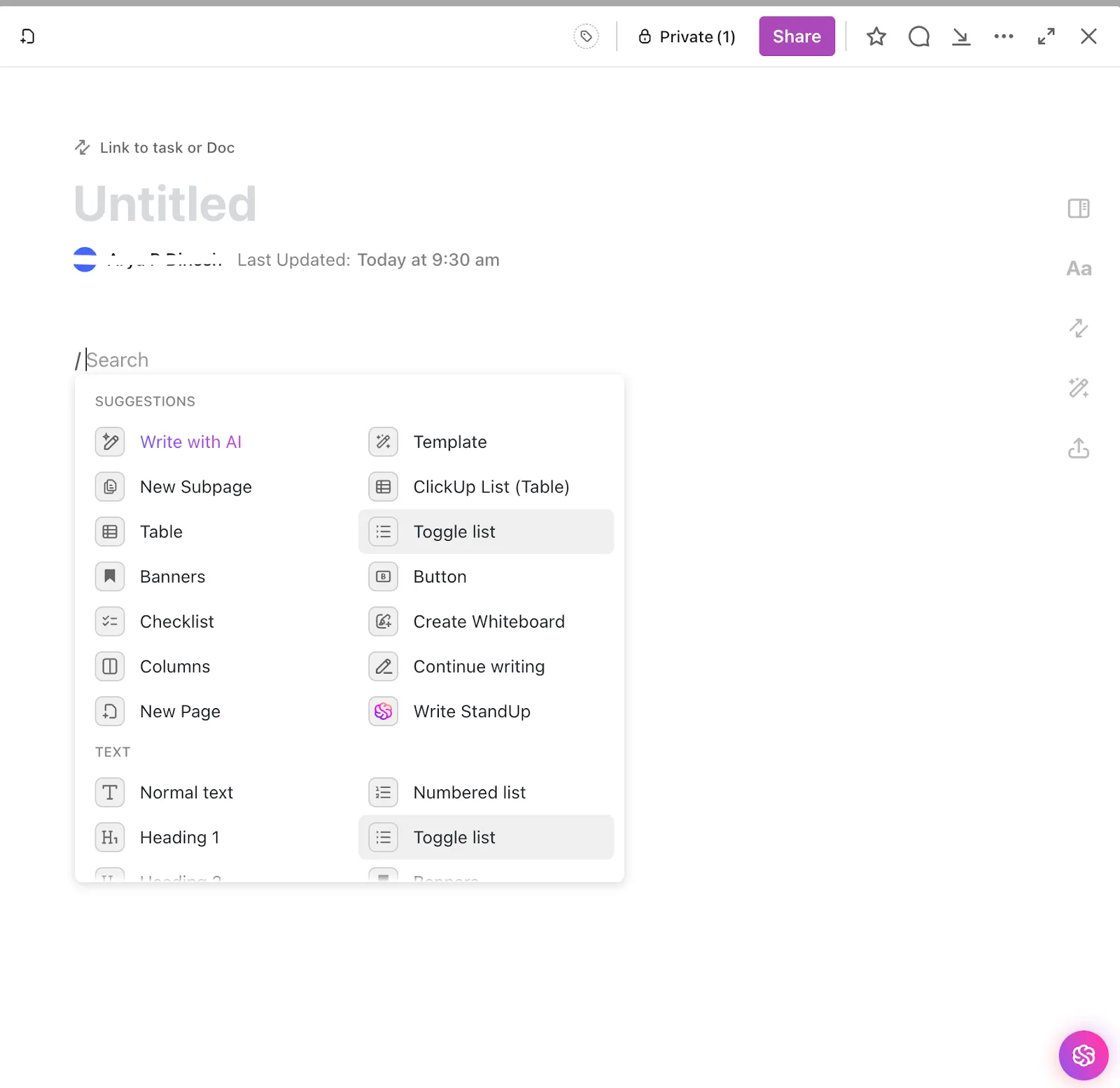
Beágyazott dokumentum létrehozásához a ClickUp Docs alkalmazásban kövesse az alábbi lépéseket:
- Nyissa meg a ClickUp Doc-ot: Keresse meg a munkaterület Docs (Dokumentumok) szakaszát, és nyissa meg vagy hozzon létre egy új dokumentumot.
- Használja a Beágyazás parancsot: Beágyazhat tartalmat úgy, hogy a támogatott platformokról (pl. YouTube, Google Drive, Figma) származó linket közvetlenül a dokumentumba illeszti. Alternatív megoldásként használhatja a /embed Slash parancsot is, hogy beágyazási blokkot adjon hozzá, és illessze be a linket.
- A beágyazás módosítása: Miután a tartalom beágyazásra került, átméretezheti azt úgy, hogy az egérmutatót a beágyazott tartalomra helyezi, rákattint a három pont (…) ikonra, és kiválasztja a „Preview megjelenítése” vagy „Preview elrejtése” opciót.
- Támogatott platformok: A ClickUp támogatja a YouTube, Vimeo, Loom, Google Drive, Figma és más platformok tartalmainak beágyazását. Győződjön meg arról, hogy a tartalom nyilvánosan hozzáférhető vagy megfelelően megosztott a beágyazáshoz.
- HTML-kód beágyazása: Ha a platform HTML-beágyazási kódot biztosít, akkor azt felhasználhatja a tartalom beágyazására a dokumentumába.
Ezen felül számos rich text formázási lehetőséget is kap, például bannereket, ellenőrzőlistákat és blokkokat! De ez még nem minden. Több ember is dolgozhat a ClickUp Docs-on valós időben, és a kijelölt megjegyzések és idézett szövegek segítségével közösen végezhetnek módosításokat, ami megkönnyíti az együttműködést.
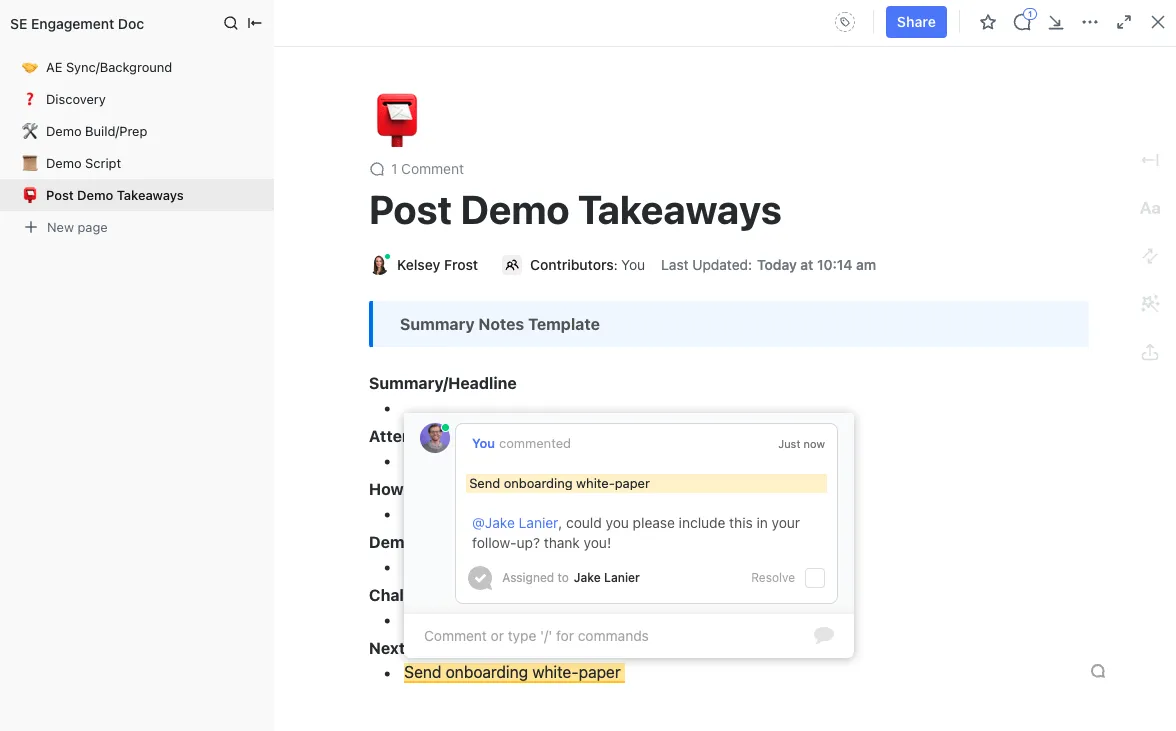
Ennek oka, hogy a ClickUp nem csak fájlokat tárol, hanem lehetővé teszi a csapatok számára, hogy közvetlenül a platformon dolgozzanak rajtuk. Ez interaktívabbá teszi a folyamatot, mint a PDF-dokumentumok egyszerű beágyazása egy Excel-táblázatba.
Ezenkívül ott van még a ClickUp Table View, egy modern megközelítés a strukturált adatokhoz. Olyan, mint egy táblázatkezelő program, csak jobb. Egyszerűen importálja adatait az Excelből a ClickUpba, adjon hozzá egyéni mezőket és egyéni állapotokat, és hirtelen minden adata felhasználhatóvá válik!
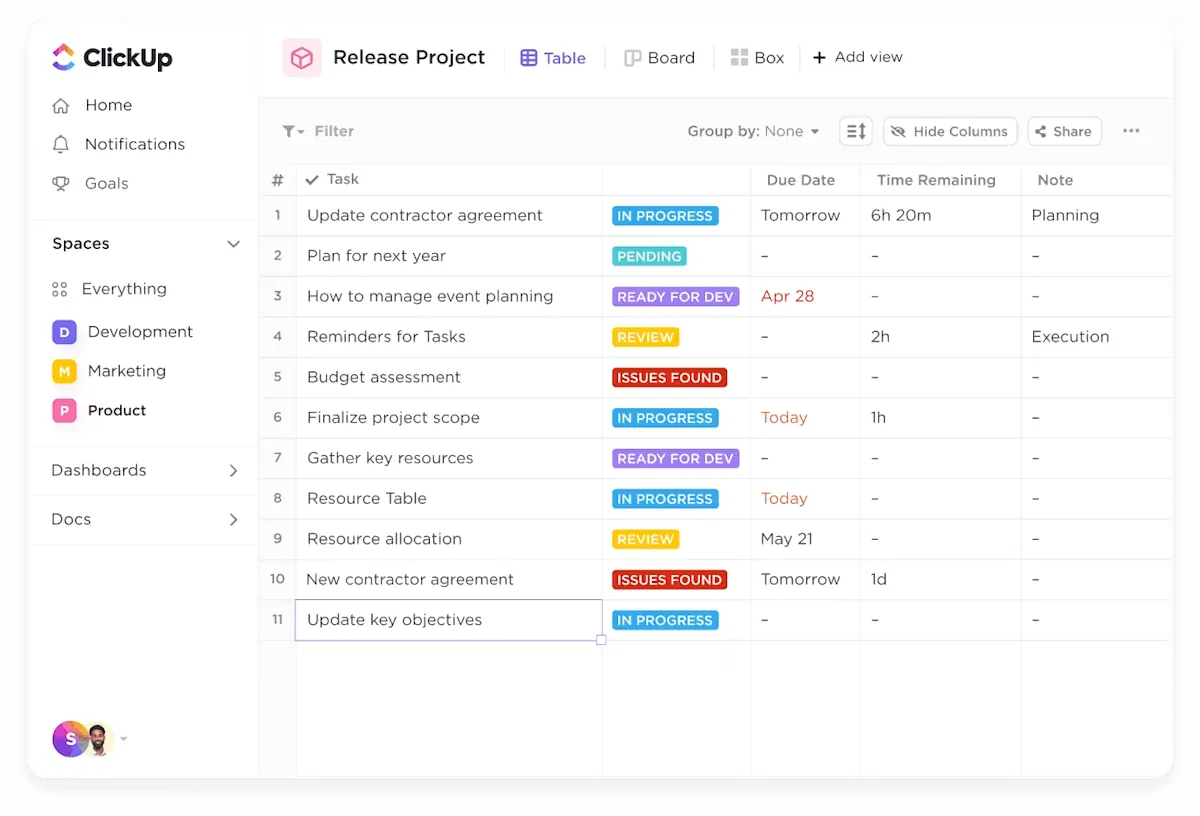
A ClickUp-ban táblázatnézet hozzáadásához kövesse az alábbi lépéseket:
- Készítse elő az adatfájlt: Győződjön meg arról, hogy az adatok támogatott formátumban vannak, például Excel (. xls,. xlsx), CSV, TSV vagy XML. Helyezzen el egy fejléc sort egyedi oszlopnevekkel a ClickUp mezők leképezéséhez.
- Indítsa el az importálást: Lépjen a bal felső sarokban található munkaterület-avatárjára, és válassza a Beállítások lehetőséget. Lépjen az Importálás/Exportálás menüpontra, és kattintson az Importálás indítása gombra.
- Válassza ki a forrást: Válassza ki az alkalmazást vagy fájltípust, amelyből importálni szeretne (pl. Excel, CSV).
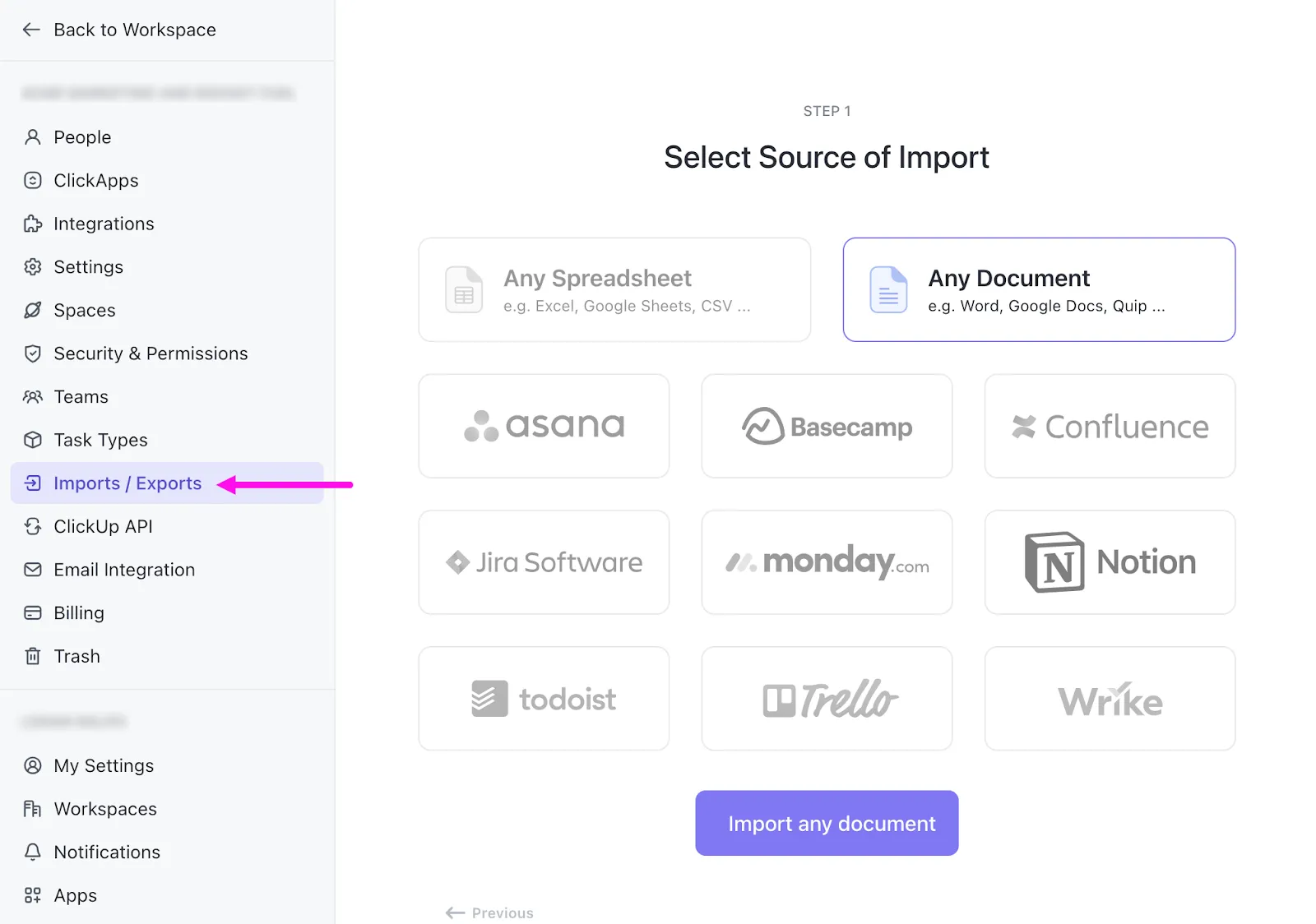
- Mezők leképezése: Leképezze oszlopait a ClickUp mezőkre (pl. feladat neve, határidő, egyéni mezők). Oldja meg a leképezés során felmerülő esetleges ütközéseket vagy hibákat.
- Az importálás befejezése: Válassza ki azt a helyet, ahová importálni szeretné az adatokat. Végezze el az importálási folyamatot, és várja meg, amíg a feladatok megjelennek a ClickUp-ban.
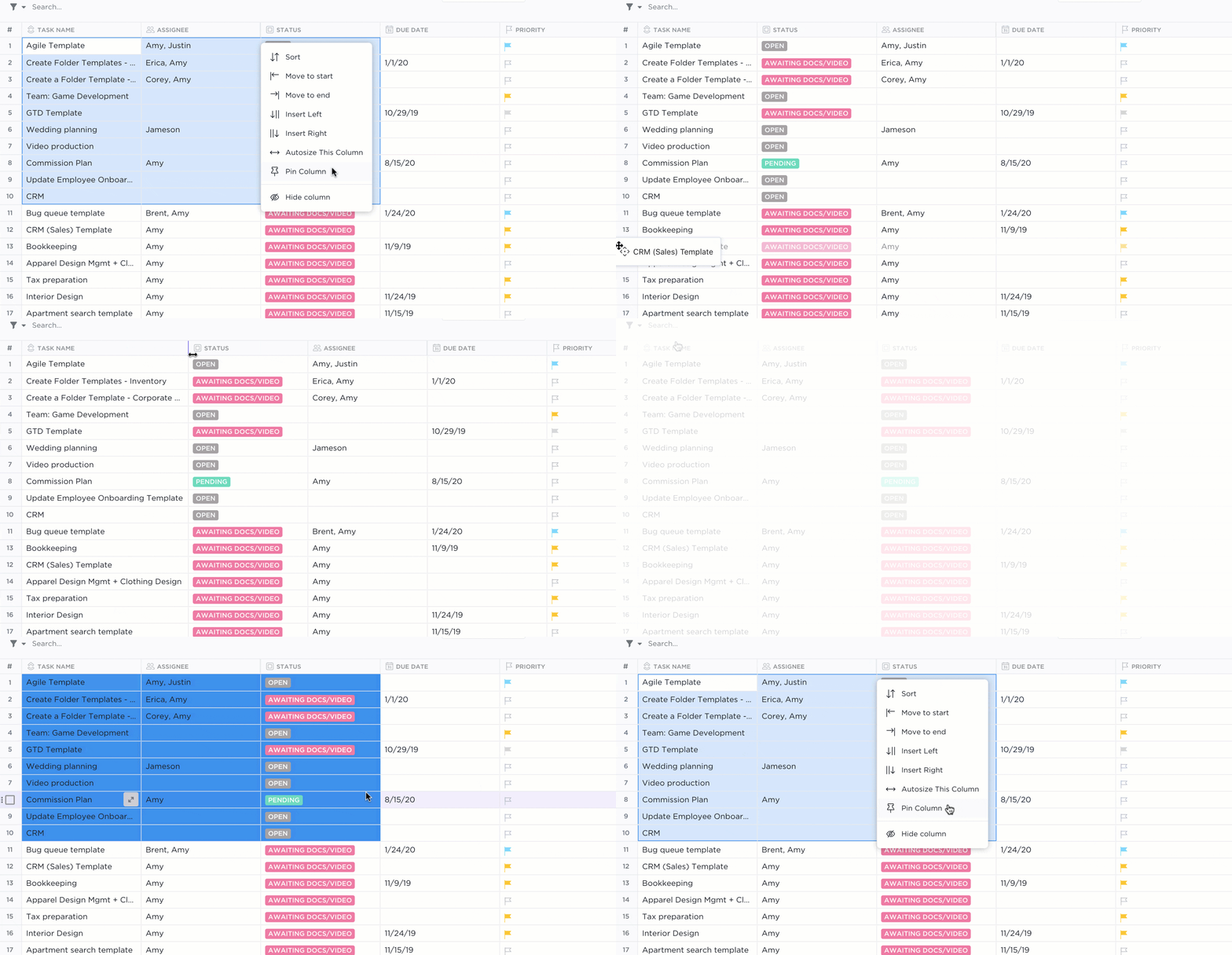
Igen, ennyire egyszerű. Ezt a táblázatot akár egy Clickup Doc-ba is beágyazhatja, így:
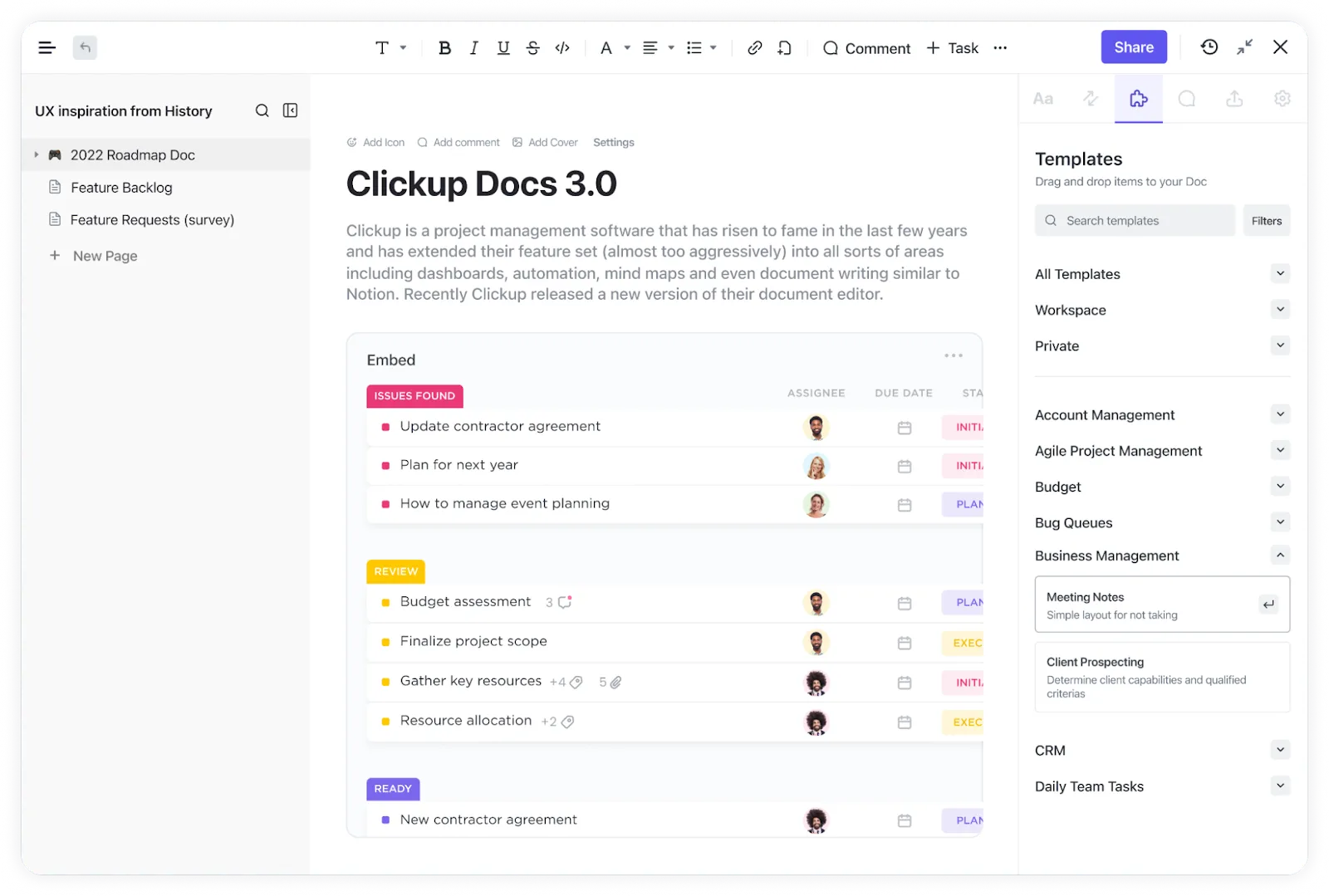
Táblázatnézet beágyazása a ClickUp Doc-ba:
- Nyissa meg a ClickUp Doc fájlt: Keresse meg azt a Doc fájlt, amelybe be szeretné ágyazni a táblázat nézetet.
- Használja a Beágyazás parancsot: Írja be a /embed parancsot a dokumentumba a beágyazási opciók megnyitásához. Illessze be a beágyazni kívánt táblázatnézet URL-jét. Győződjön meg arról, hogy a táblázatnézet nyilvánosan megosztott vagy elérhető a munkaterületén belül.

- A beágyazás módosítása: A beágyazás után a jobb láthatóság érdekében átméretezheti vagy áthelyezheti a táblázat nézetét a dokumentumon belül.
- Mentés és megosztás: Mentse el a dokumentumot, és szükség szerint ossza meg csapatával vagy munkatársaival.
Ahelyett, hogy manuálisan illesztené be a PDF-et az Excelbe, és nézné, ahogy a táblázata lassú és rendezetlen lesz, a ClickUp lehetővé teszi, hogy fájlokat vagy linkeket ágyazzon be bizonyos projektnézetekbe, nyomon kövesse a projekt előrehaladását és feladatokat rendeljen hozzá – mindezt egy intuitív felületen, amely valós időben frissül.
Az Excel-lel ellentétben, ahol a PDF-fájlok beágyazása objektum párbeszédpanelek, formázási problémák és megszakadt fájlkapcsolatok kezelését jelenti, a ClickUp mindenhez hozzáférhetővé, interaktívvá és könnyen frissíthetővé teszi.
💡 Profi tipp: Szeretné, hogy adatai nagyobb hatást gyakoroljanak? Tanulja meg, hogyan készíthet diagramot a Google Docs-ban, hogy néhány kattintással átalakítsa a számokat világos, vizuálisan vonzó betekintéssé!
Fájlproblémák? Váltson át a ClickUp-ra!
A ClickUp kiválóan helyettesíti a több platformot egyetlen, mindent magában foglaló eszközzel, amely minden szükséges funkciót ellát: feladatkezelés, adatmegjelenítés, dokumentumok közös szerkesztése és még sok más.
És nem csak mi mondjuk ezt – a ClickUp felhasználói is egyetértenek. Kayla, az Agora digitális marketing menedzsere így nyilatkozott:
„A ClickUp egy fantasztikus, mindent magában foglaló megoldás, amely felváltja a Docs, Excel és más projektmenedzsment eszközöket. Segítségével csapatom szervezettebbé vált, javult a működési hatékonyságunk, és jobban láthatóvá vált munkánk hatása.”
A ClickUp dokumentumokat, táblázatokat, irányítópultokat és zökkenőmentes integrációkat kínál az együttműködéshez, az adatok nyomon követéséhez és a projektek kezeléséhez, anélkül, hogy újra be kellene ágyaznia egy PDF-et az Excelbe.
Szeretné megtapasztalni ugyanezt a hatást? Regisztráljon most a ClickUp-ra, és egyszerűsítse munkafolyamatát!