
A Google Táblázatok az egyik leggyakrabban használt eszköz a táblázatok szervezéséhez és számok feldolgozásához.
A csapatoknak gyakran szükségük van a strukturált adatokhoz való gyors hozzáférésre, miközben dokumentumokon dolgoznak a projekt nyomon követése, a költségvetés vagy a jelentések elkészítése érdekében. A Google Táblázatok közvetlen beágyazása a Google Dokumentumokba megkönnyíti az adatok hivatkozását és frissítését.
Ahelyett, hogy folyamatosan két alkalmazás között váltogatna, miért ne illesztene be egy Google Táblázatot egy Google Dokumentumba? Ez a gyors trükk, amellyel beágyazhatja a Google Táblázatokat, lehetővé teszi, hogy egy forrásból közvetlenül hozzáférjen mindkét fájlhoz. Ezzel időt takaríthat meg, és egy dokumentummal kevesebbet kell kezelnie a munkafolyamatában.
Lássuk, hogyan kell ezt megtenni.
⏰ 60 másodperces összefoglaló
Íme egy rövid összefoglaló arról, hogyan integrálhatja a Google Táblázatokat a Dokumentumokba, és hogyan teheti zökkenőmentesebbé a munkafolyamatát:
- A Google Táblázatok jobban kezeli a strukturált adatokat, mint a Google Dokumentumok, ezért elengedhetetlen táblázatok és diagramok beágyazásához.
- Ahhoz, hogy Google Táblázatot illesszen be a Google Dokumentumokba, egyszerűen másolja át adatait a Google Táblázatokból, illessze be a Google Dokumentumokba, majd válassza a Táblázathoz való kapcsolás lehetőséget az élő frissítésekhez. Ha változás történik az eredeti Google Táblázatban, kattintson a lebegő eszköztár Frissítés gombjára. Lépjen a Beillesztés > Táblázat > Táblázatokból menüpontra, válassza ki a kívánt táblázatot, majd importálja azt a Google Dokumentumokba az adatok jobb megjelenítése érdekében.
- Kattintson a lebegő eszköztár Frissítés gombjára, amikor változás történik az eredeti Google Táblázatban.
- Lépjen a Beillesztés > Táblázat > Táblázatokból menüpontra, válassza ki a kívánt táblázatot, majd importálja azt a Google Docs-ba az adatok jobb megjelenítése érdekében.
- Kövesse a bevált gyakorlatokat, hogy biztosítsa a Google Táblázatok zökkenőmentes integrálását a Google Dokumentumokba.
- Készüljön fel a Google Táblázatok Google Dokumentumokba való beágyazásakor gyakran előforduló problémák megoldására.
- Ismerje meg a Google Táblázatok és a Google Dokumentumok együttes használatának korlátait A Google Táblázatok táblái nem feltétlenül illeszkednek tökéletesen a Google Dokumentumokba, és hiányoznak belőlük a fejlett automatizálási funkciók, például a makrók A Google Táblázatok aktív internetkapcsolatot igényelnek, ami megbízhatatlanná teszi az offline hozzáférést és késlelteti a frissítések szinkronizálását
- A Google Táblázatok táblái nem feltétlenül illeszkednek tökéletesen a Google Dokumentumokba, és hiányoznak belőlük a fejlett automatizálási funkciók, például a makrók.
- A Google Sheets aktív internetkapcsolatot igényel, ezért az offline hozzáférés megbízhatatlan, és a frissítések szinkronizálása késhet.
- A ClickUp Table View és a Docs egységes munkaterületet biztosít, ahol adatokat kezelhet, interaktív elemeket ágyazhat be és több alkalmazás között váltás nélkül együttműködhet.
- Kattintson a lebegő eszköztár Frissítés gombjára, amikor változás történik az eredeti Google Táblázatban.
- Lépjen a Beillesztés > Táblázat > Táblázatokból menüpontra, válassza ki a kívánt táblázatot, majd importálja azt a Google Docs-ba az adatok jobb megjelenítése érdekében.
- A Google Táblázatok táblái nem feltétlenül illeszkednek tökéletesen a Google Dokumentumokba, és hiányoznak belőlük a fejlett automatizálási funkciók, például a makrók.
- A Google Sheets aktív internetkapcsolatot igényel, ezért az offline hozzáférés megbízhatatlan, és a frissítések szinkronizálása késhet.
Miért érdemes Google Táblázatot beilleszteni a Google Dokumentumba?
A Reddit oldalon sokan keresnek Google Táblázat-trükköket. Az egyik Reddit-felhasználó például azt kereste, hogyan ágyazhatja be a bérleti díjak nyomon követésére szolgáló Google Táblázatát egy Google Dokumentumba, amelyben a házzal kapcsolatos kérdéseket vitatják meg és a lakótársak kérdéses viselkedését dokumentálják.
Az igazi kérdésük a következő: „Van-e egyszerű módszer a Google Táblázatok beágyazására a Google Dokumentumokba? Vagy még jobb, hogyan ágyazhatok be egy Google Táblázat részeit egy Google Dokumentumba?”
A Google Táblázatok sokkal nagyobb rugalmasságot kínálnak a strukturált adatok kezeléséhez, mint a Dokumentumok. Ha további okokat keres a Google Táblázatok Google Dokumentumba való beillesztésére, íme néhány, amit érdemes szem előtt tartani:
- A vizuális adatintegráció rendkívül áttekinthető. Könnyedén beágyazhat diagramokat, táblázatokat és táblázatos adatokat a Google Docs dokumentumba, így tisztább, informatívabb elrendezést kap.
- Ha a kapcsolódó Google Táblázatot szerkesztik, a dokumentum automatikusan tükrözi ezeket a változásokat – nem kell manuálisan beilleszteni a frissített adatokat.
- Több felhasználó is egyszerre szerkesztheti a táblázatot és a Google Doc dokumentumot, ami jobb csapatmunkát eredményez.
- Kombinálja a szöveges magyarázatokat a vizuális adatelemzéssel egy helyen, biztosítva ezzel az egyértelműséget és a kontextust.
💡 Profi tipp: Unod már, hogy időt pazarolsz a táblázatkezelő alkalmazások közötti váltással? Ez a blog összehasonlítja a Google Sheets és az Excel programokat, hogy segítsen kiválasztani a legjobb eszközt a zökkenőmentes együttműködéshez, adatelemzéshez és termelékenységhez.
Módszerek Google Táblázat beillesztésére a Google Dokumentumokba
Ha unod már a Google Táblázatok és a Google Dokumentumok közötti váltogatást, itt megtudhatod, hogyan illeszthetsz be Google Táblázatot egy Google Dokumentumba anélkül, hogy idegesítenéd magad.
Ez a rész a legkönnyebb – figyeljen jól!
- Nyissa meg a Google Táblázatot és a Google Dokumentumot, ahová hozzá kívánja adni az adatait.
- A Google Táblázatokban jelölje ki a szükséges táblázatadatokat.

- Kattintson a Szerkesztés > Másolás gombra (vagy ha hatékonyságot szeretne, használja a billentyűparancsot).

- A Google Docs-ban kattintson arra a helyre, ahová be szeretné illeszteni az adatokat, majd válassza a Szerkesztés > Beillesztés lehetőséget.

- A Táblázat beillesztése ablakban válassza a Táblázathoz való kapcsolás lehetőséget, majd kattintson a Beillesztés gombra.

Mostantól a Google Táblázat táblázata beágyazva van a Google Dokumentumok dokumentumába, eredeti formázásával és automatikus frissítésekhez kapcsolódó táblázattal.
👉🏻 Néhány fontos tudnivaló
- Ha a Kapcsolat nélküli beillesztés lehetőséget választja, a táblázat nem marad összekapcsolva az eredeti táblázattal, ami azt jelenti, hogy a Google Táblázatokban végzett frissítések nem jelennek meg a Google Dokumentumokban.
- A táblázat összekapcsolásához a Google Táblázatot ugyanabban a Google Drive-ban kell tárolni, mint a Google Dokumentumot. Ha egy másik fiókból származik, akkor szerkesztői hozzáférésre lesz szükséged.
📖 Olvassa el még: Google Táblázatok csalóka
Hogyan frissítheti táblázatát a Google Docs-ban
A táblázatok kézi frissítése minden alkalommal, amikor a táblázat adatai megváltoznak, időpazarlás és hibalehetőség. Szerencsére a Google ezt egy kattintással elvégezhetővé tette.
Amikor adatokat másol egy táblázatból egy Google Docs dokumentumba, egy adott cellatartományt másol át. Ha a Google Sheet táblázat növekedésére számít, akkor ezt a tartományt módosítania kell.
A táblázat adatainak frissítése
- Válasszon ki egy cellát a Google Docs-ban található összekapcsolt táblázatból.
- Kattintson a Kapcsolt táblázat beállítások ikonra (három függőleges pont).

- Kattintson a Tartomány módosítása gombra, és frissítse azt.

- Kattintson az OK gombra, és automatikusan további sorok jelennek meg.

💡 Profi tipp: Ha több sort ad hozzá, állítson be 5–10 extra soros puffert. Ha oszlopokat ad hozzá, ne feledje, hogy a táblázat formázása eltolódhat.
A táblázat frissítése új adatokkal
- A Google Docs-ban válasszon ki egy cellát a kapcsolt táblázatból.
- Kattintson a lebegő eszköztár Frissítés gombjára.

Bónusz: Hogyan illesszünk be táblázatot a Google Táblázatokból?
Ha a táblázata tele van számokkal, egy diagram beágyazásával könnyebben áttekinthetővé teheti adatait. Íme egy rövid útmutató, hogyan kell ezt megtenni:
- Készítsen diagramot a Google Táblázatokban az adatai alapján

💡 Profi tipp: Nehézséget okoz az adatok kiemelése? Ismerje meg, hogyan készíthet testreszabható táblázatot a Google Docs-ban, hogy az unalmas számokat világos, vonzó vizuális elemekké alakítsa.
- A Google Docs-ban lépjen a Beszúrás > Táblázat > Sheets-ből menüpontra.

- Válassza ki a diagramot tartalmazó Google Táblázatot.
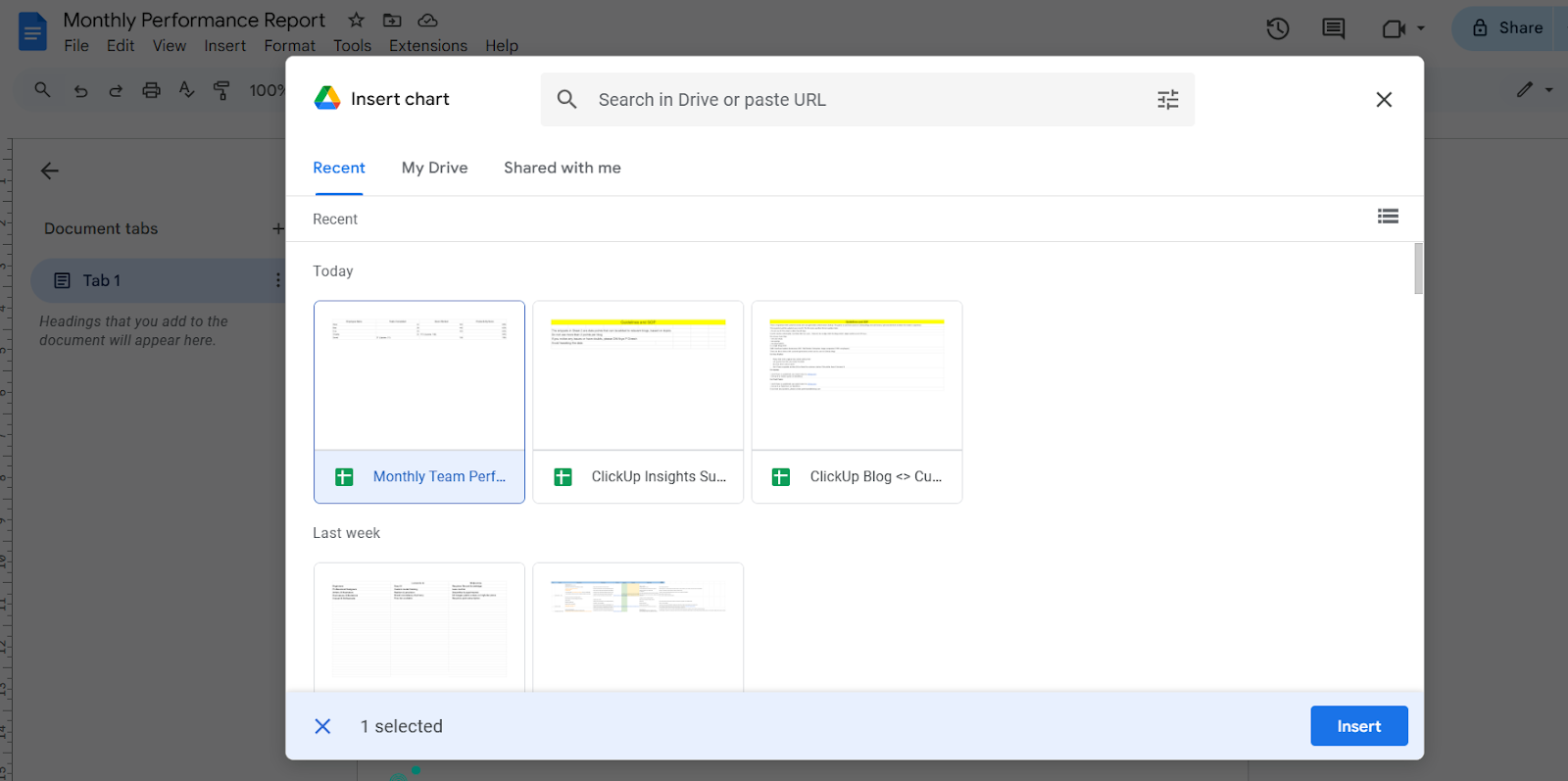
- Az Import chart (Táblázat importálása) ablakban válassza ki a táblázatot, majd kattintson az Import (Importálás) gombra.

🌟 Ezzel a diagram képét beágyazhatja a Google Docs-ba, ahol szükség szerint átméretezheti vagy áthelyezheti. Ha a diagram megváltozik a Google Sheets-ben, válassza ki a diagramot a Google Docs-ban, majd kattintson a Frissítés gombra az automatikus frissítéshez.
📖 Olvassa el még: A legjobb Google Táblázatok kiegészítők és bővítmények a termelékenység növeléséhez
A Google Táblázatok Docs-ba való beillesztésének legjobb gyakorlata
Most, hogy már tudja, hogyan illesszen be Google Táblázatot egy Google Dokumentumba, íme öt bevált módszer, amelyekkel biztosíthatja, hogy a táblázatok rendezettek, dinamikusak és hatékonyak legyenek.
- Tartsa rendezett állapotban a táblázatot: távolítsa el a felesleges oszlopokat, formázza a fejléceket, és emelje ki a legfontosabb adatokat az áttekinthetőség érdekében ✅
- Mindig kapcsolja össze a táblázatot: Válassza a Táblázatba való beillesztés ablakban a Táblázathoz való kapcsolás lehetőséget, hogy az adatok automatikusan frissüljenek ✅
- Az adatkör beállítása: Bővítse a Google Docs-ban a linkelt táblázatot, hogy a jövőbeli sorokat és oszlopokat is tartalmazza ✅
- Használjon diagramokat a jobb vizualizáláshoz: ágyazjon be diagramokat a Google Táblázatokból, hogy a táblázat adatai vonzóbbak legyenek ✅
- Ellenőrizze a megosztási engedélyeket: Győződjön meg arról, hogy a Google Táblázat táblázata elérhető, hogy elkerülje a dokumentumban található hibás linkeket ✅
💡 Profi tipp: A több táblázat közötti kézi váltás időpazarlás és növeli a hibák kockázatát. Ismerje meg, hogyan egyesítheti két Google Táblázatot, hogy több táblázat adatait egyetlen, rendezett nézetbe egyesítse.
📮 ClickUp Insight: Az alkalmazottai hat csapattaggal kell kapcsolatba lépjenek, hogy megértsék a feladatokat, és elvégezhessék a munkájukat. Ez hat beszélgetést jelent, hogy összegyűjtsék a fontos információkat, összehangolják a prioritásokat és előre mozdítsák a projekteket.
Ha el akarja kerülni a végtelen visszajelzések, a verziók összekeveredése és a teljes átláthatóság hiánya miatti termelékenységcsökkenést, váltson a ClickUp-ra. A ClickUp-hoz hasonló központi munkaterület, amely Connected Search és AI Knowledge Manager funkciókkal rendelkezik, kiküszöböli a oda-vissza levelezést, mivel minden szükséges információt egy helyen, kéznél tart.
Gyakori problémák elhárítása
Bár a Google Táblázatok és a Google Dokumentumok jól működnek együtt, a dolgok nem mindig alakulnak a tervek szerint. Íme néhány gyakori probléma, amellyel a felhasználók szembesülnek, amikor Google Táblázatot próbálnak beilleszteni egy Google Dokumentumba – és hogyan lehet ezeket megoldani.
1. A táblázat vagy diagram nem frissül
Ha a Google Docs-dokumentumban található hivatkozott táblázat nem tükrözi a Google Sheets táblázatkezelő programban végzett módosításokat, az valószínűleg azért van, mert az adatok nem frissülnek automatikusan.
✅ Javítsd ki:
- Válasszon ki egy cellát a Google Táblázat táblázatában.
- Kattintson a lebegő eszköztár Frissítés gombjára.
- Ha a frissítés gomb nem jelenik meg, helyezze be újra a táblázatot a Másolás > Beillesztés > Hivatkozás a táblázatra menüponttal.
📖 Olvassa el még: Google Táblázatok trükkök, amelyek megkönnyítik a munkáját
2. Hiányzó adatok a beszúrás után
Ha a táblázat nem tartalmazza a legfrissebb táblázatadatokat, az oka lehet, hogy a beszúráskor a kiválasztott cellatartomány túl kicsi volt.
✅ Javítsa ki:
- A Google Docs-ban kattintson a lebegő eszköztár hárompontos menüjére.
- Válassza a Tartomány módosítása lehetőséget, és állítsa be úgy, hogy több sor vagy oszlopot tartalmazzon.
- Ha gyakran ad hozzá új adatokat, akkor a linkeléskor hagyjon magának extra puffer sorokat.
💡 Profi tipp: Nehézségeket okoz a rendezetlen táblázatok kezelése? Ha megtanulja, hogyan lehet cellákat egyesíteni a Google Táblázatokban, akkor világos fejlécet hozhat létre, rendezheti adatait, és mindent sokkal szervezettebbé tehet!
3. A formázás nem megfelelő
A Google Táblázatokban végzett formázások nem mindegyike kerül át tökéletesen a Google Dokumentumokba – az egyesített cellák, színek és egyes szövegstílusok nem feltétlenül kerülnek át.
✅ Javítsa ki:
- A másolás előtt formázza megfelelően a Google Sheets táblázatot.
- Kerülje a cellák egyesítését, mivel azok beillesztéskor megsérülhetnek a Docs-ban.
- Ragadjon meg az alapvető szövegformázási lehetőségeket, mint a vastag betűs fejlécek és az egyértelmű oszlopcímek.
💡 Profi tipp: Nehézséget okoz több adatkategória egyetlen nézetben való megjelenítése? Ismerje meg, hogyan hozhat létre halmozott oszlopdiagramot az Excelben, hogy könnyedén ábrázolhassa a trendeket, összehasonlíthassa a hozzájárulásokat és adat alapú döntéseket hozhasson.
4. Megszakadt link a Google Táblázatokhoz
Ha a Google Docs dokumentumában „link nem elérhető” hibaüzenet jelenik meg, az valószínűleg azért van, mert a Google Sheets táblázatkezelő program nem elérhető a jogosultsági beállítások miatt.
✅ Javítsd ki:
- Nyissa meg a Google Táblázatokat, és kattintson a Megosztás gombra.
- Állítsa be a jogosultságot úgy, hogy Bárki, aki rendelkezik a linkkel megtekintheti vagy módosíthatja a felhasználói hozzáférést.
- Ha több fiókon dolgozik, győződjön meg arról, hogy mindkét Google Drive-fájl ugyanazon tulajdonoshoz tartozik, vagy szerkesztői hozzáféréssel rendelkezik.
5. Véletlenül beillesztett egy nem linkelt táblázatot
Ha lemásolta a táblázatadatokat, de nem választotta a Táblázathoz való kapcsolás lehetőséget, a Google Docs táblázata nem frissül automatikusan.
✅ Javítsd ki:
- Táblázat törlése a Google Docs-ban
- Térjen vissza a Google Táblázatokba, másolja az adatokat, majd illessze be újra.
- Ezúttal válassza a Táblázatba való linkelés lehetőséget a táblázat beillesztése ablakban.
📖 Olvassa el még: Hogyan exportálhat adatokat a Smartsheetből más alkalmazásokba
A Google Táblázatok és a Google Dokumentumok használatának korlátai
Bármennyire is hatékonyak a Google Táblázatok és a Google Dokumentumok, az online felhasználók újra és újra kifejezik elégedetlenségüket a eszközökkel kapcsolatban.
Íme néhány korlátozás, amelyet érdemes szem előtt tartani a Google Suite használatakor.
- Bár a Google Táblázatok kiválóan alkalmasak az együttműködésre, hiányoznak belőlük olyan funkciók, mint a hatékony makrók, az adatmodellezés és a fejlett automatizálás – ami a tapasztalt felhasználók számára döntő tényező lehet ❌
- Nem minden táblázatformázás átvihető tökéletesen a Google Docs-ba. A felhasználók gyakran panaszkodnak az elveszett cellastílusokra, az összevont cellák megszakadására és a diagramok testreszabásának eltűnésére, amikor Google Sheet táblázatokat ágyaznak be ❌
- A Google Táblázatok és a Google Dokumentumok legtöbb funkciója aktív internetkapcsolatot igényel. Bár van offline mód, a szinkronizálás néha megbízhatatlan lehet, ami miatt a felhasználóknak nehézséget okozhat az adatok elérése ❌
- Az adatok megosztása és védelme bonyolult lehet. Még korlátozott hozzáférés esetén is a felhasználók továbbra is másolhatnak és terjeszthetnek fájlokat, ami megnehezíti a Google Táblázatok teljes biztonságát a nem kívánt szerkesztésekkel vagy megosztásokkal szemben ❌
A ClickUp mint alternatíva a Google Workspace-hez
Azok számára, akik a Google Docs és a Google Sheets alkalmazásokat kissé nehézkesnek vagy egyenesen frusztrálónak találják, a ClickUp egy olyan, munkához szánt alkalmazás, amely központosítja az összes információt, és AI-alapú projektmenedzsmentet használ a feladatok megkönnyítésére.
A több Google Táblázat kezelésével és a beágyazott táblázatok megfelelő működésének reménykedésével ellentétben a ClickUp Docs és a ClickUp Table nézet egységes rendszert biztosít , amely megkönnyíti az adatok és a dokumentáció kezelését.
ClickUp táblázatos nézet
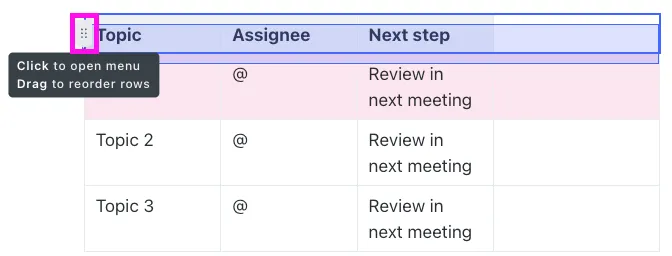
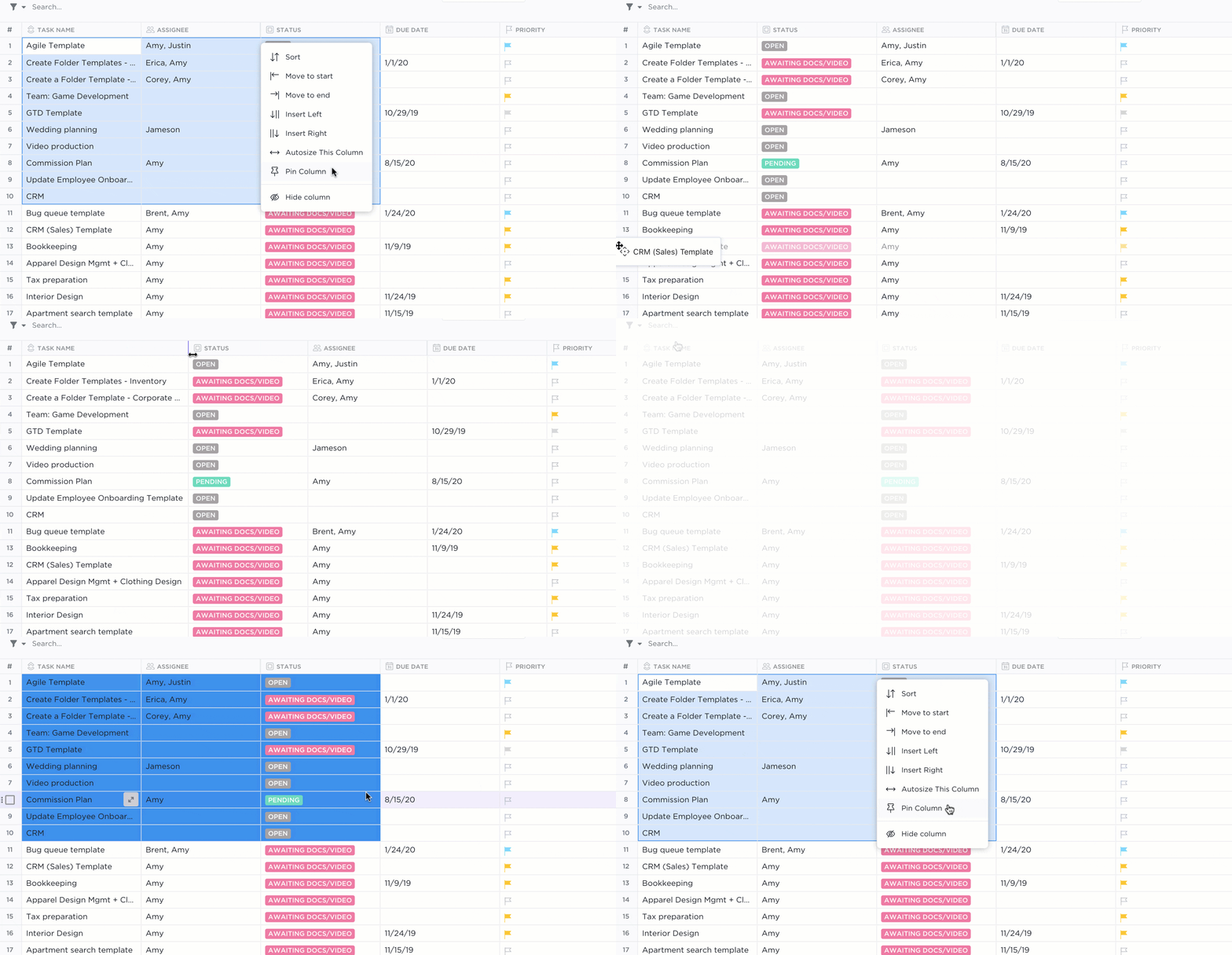
A ClickUp Table View segítségével a felhasználók strukturált, szerkeszthető táblázatokat hozhatnak létre, amelyekhez nem szükséges külön táblázatkezelő alkalmazáshoz kapcsolódni.
ClickUp Docs
Nem kell többé aggódnia, hogy a linkelt táblázat megfelelően frissül-e, vagy hogy a Google Táblázatokból a Google Dokumentumokba beillesztett táblázat formázása rendetlenné válik. Minden szinkronban marad, mert az egész egy platformba van beépítve.
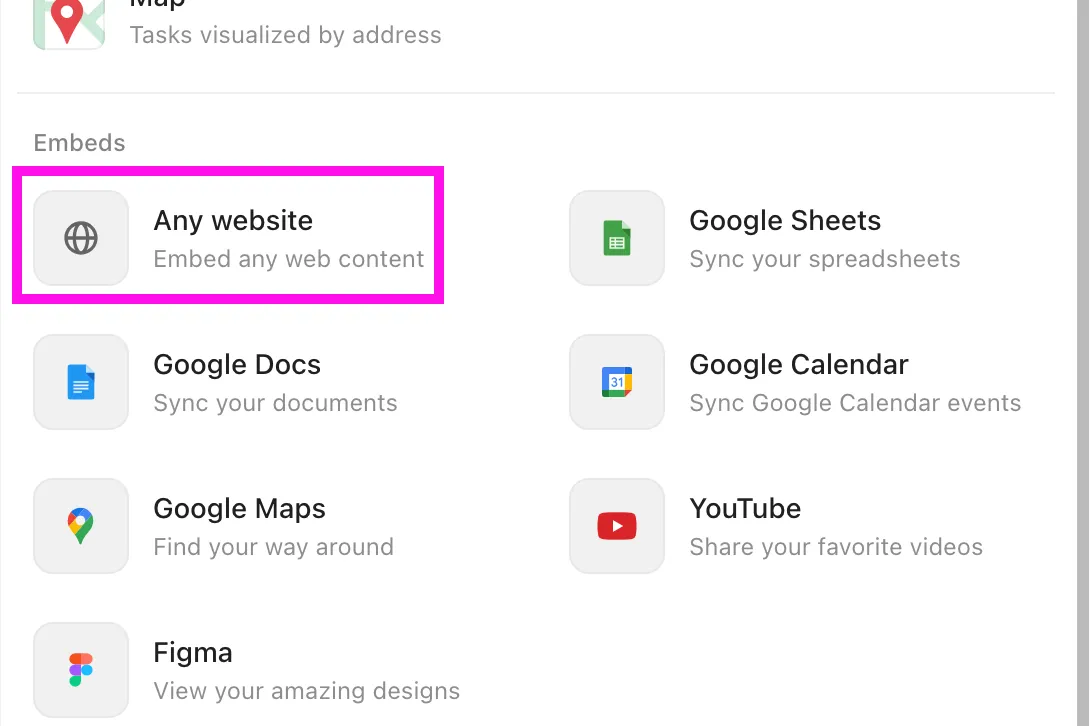
Az egyik legnagyobb előnye, hogy a ClickUp Docs lehetővé teszi az adatok beágyazását és kezelését anélkül, hogy el kellene hagynia a dokumentumot.
📌 Példa: Ha egy jelentésen dolgozik, valós idejű táblázatokat, diagramokat és akár a ClickUp Tasks projektkövetési adatait is beillesztheti – mindezt a lapok közötti váltás nélkül. Ez kevesebb kattintást, kevesebb frusztrációt és zökkenőmentesebb munkafolyamatot jelent.
A ClickUp lehetővé teszi külső tartalmak beágyazását is, vagyis szükség esetén továbbra is linkelhet Google Táblázatokat, de nem kell folyamatosan frissítenie vagy manuálisan újratöltenie a táblázatokat.
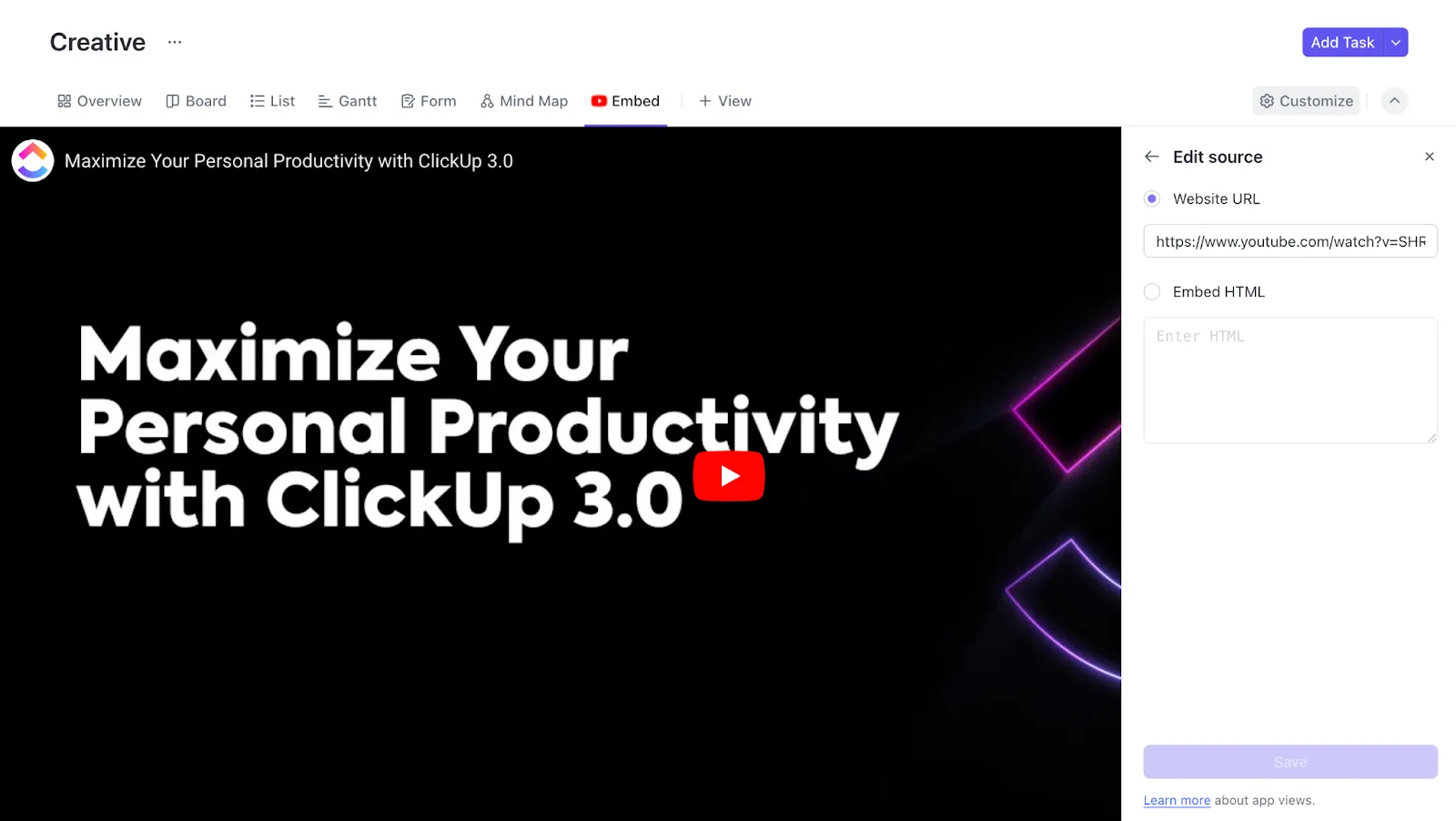
Ráadásul a ClickUp Embed View funkciójával közvetlenül a ClickUp-on belül dolgozhat a Google Sheets, az Airtable, a Miro és akár az Outlook naptárakkal is. Tehát ha a Google Workspace-ről vált át, nem kell egyik napról a másikra feladnia a meglévő eszközeit. 🥰
A ClickUp egy másik területen is kiemelkedő teljesítményt nyújt: az együttműködés terén. A Google Docs-szal ellentétben, amely csak statikus szövegekkel és beágyazott táblázatokkal foglalkozik, a ClickUp Docs integrálja a feladatokat, megjegyzéseket és projekt ütemterveket, így a megbeszélések eredményesek maradnak.

Ahelyett, hogy frissítené a Google Sheet-et, majd üzenetet küldene a csapatának a Slacken, hogy ellenőrizzék, közvetlenül kommentálhat a ClickUp Table View-ban, feladatokat rendelhet hozzá, és valós időben követheti nyomon a változásokat.
📌 Példa: Tegyük fel, hogy Ön kezeli a marketingcsapat költségvetési jelentését. Ahelyett, hogy frissítené a Google Táblázatot, majd a Slacken keresztül értesítené a csapatot a változásokról, a következőket teheti:
Frissítse a költségvetési jelentést a ClickUp táblázatnézetben > Címkézze meg a pénzügyi vezetőt egy megjegyzésben > Ők valós idejű értesítést kapnak > Áttekintik és módosítják a számokat > A változások azonnal nyomon követhetők – nincs szükség Slack üzenetekre.
Hogyan importálhat dokumentumot a ClickUpba?
A ClickUp segítségével könnyedén áthelyezheti meglévő dokumentumait a központi munkaterületre, függetlenül attól, hogy Google Docs, Microsoft Word vagy más platformról vált át. Íme, hogyan importálhat dokumentumokat a ClickUpba néhány egyszerű lépésben:
1. Importálás a Workspace beállításaiból
- Kattintson a bal felső sarokban található munkaterületi avatárjára.

- Válassza a Beállítások > Importálás/Exportálás menüpontot.

- Kattintson az Importálás indítása gombra, majd válassza a Bármely dokumentum lehetőséget.

- Húzza át a fájlt, vagy böngésszen a készüléken, hogy kiválassza azt.

- Kattintson az Importálás gombra, és a dokumentum hozzáadódik a Docs Hubhoz.
2. Importálás a Docs Hubból
- Nyissa meg a Docs Hubot az oldalsávról
- Kattintson a jobb felső sarokban a Dokumentum létrehozása > Importálás gombra.

- Válassza a Bármely dokumentum lehetőséget, és töltse fel a fájlt.
- Kattintson az Importálás gombra, és a dokumentum megjelenik a Docs Hubban.
3. Importálás az oldalsávról
- Kattintson a Tér vagy Mappa melletti Létrehozás + ikonra.

- Válassza az Importálás > Dokumentumfájlok lehetőséget.

- Töltse fel a fájlt, és erősítse meg az importálást.
- A dokumentum mostantól a Docs Hubban lesz tárolva.
4. Importáljon közvetlenül egy ClickUp Doc dokumentumba
- Nyissa meg a ClickUp Doc dokumentumot
- Kattintson a jobb felső sarokban található ellipszis (…) menüre.
- Válassza az Importálás és letöltés > Dokumentumfájlok lehetőséget.

- Válassza ki a fájlformátumot (Docx, HTML, Markdown stb.), majd töltse fel a fájlt.
- A dokumentum importálásra kerül, és készen áll a szerkesztésre.
💡 Profi tipp: Ha a Notionból migrál, akkor a teljes Notion Docs-ot importálhatja a ClickUp-ba, ezzel automatikusan létrehozva egy új teret.
Kombinálja a Sheets és a Docs erejét a ClickUp segítségével
A ClickUp bevezetése óta csapataink fokozatosan elhagyták a Google Docs dokumentációs funkcióját, és valójában a dokumentáció minősége is jelentősen javult.
A ClickUp bevezetése óta csapataink fokozatosan elhagyták a Google Docs dokumentációs funkcióját, és valójában a dokumentáció minősége is jelentősen javult.
És ez a valóság sok átállók számára, mivel a ClickUp egy all-in-one munkaterület, amely kiküszöböli a több alkalmazás közötti váltás gondját.
A dokumentumok, táblázatok, projektmenedzsment és együttműködés egy helyen található, így könnyebb nyomon követni a haladást, központosítani az információkat és mindenkit ugyanazon az oldalon tartani.
Ahelyett, hogy folyamatosan linkelné a táblázatokat és újratöltené a dokumentumokat, a ClickUp segítségével mindent egy helyen ágyazhat be, szerkeszthet és kezelhet.
Készen állsz arra, hogy megszabadulj a rendezetlen táblázatoktól? Regisztrálj még ma a ClickUp-ra, és tapasztald meg a különbséget!