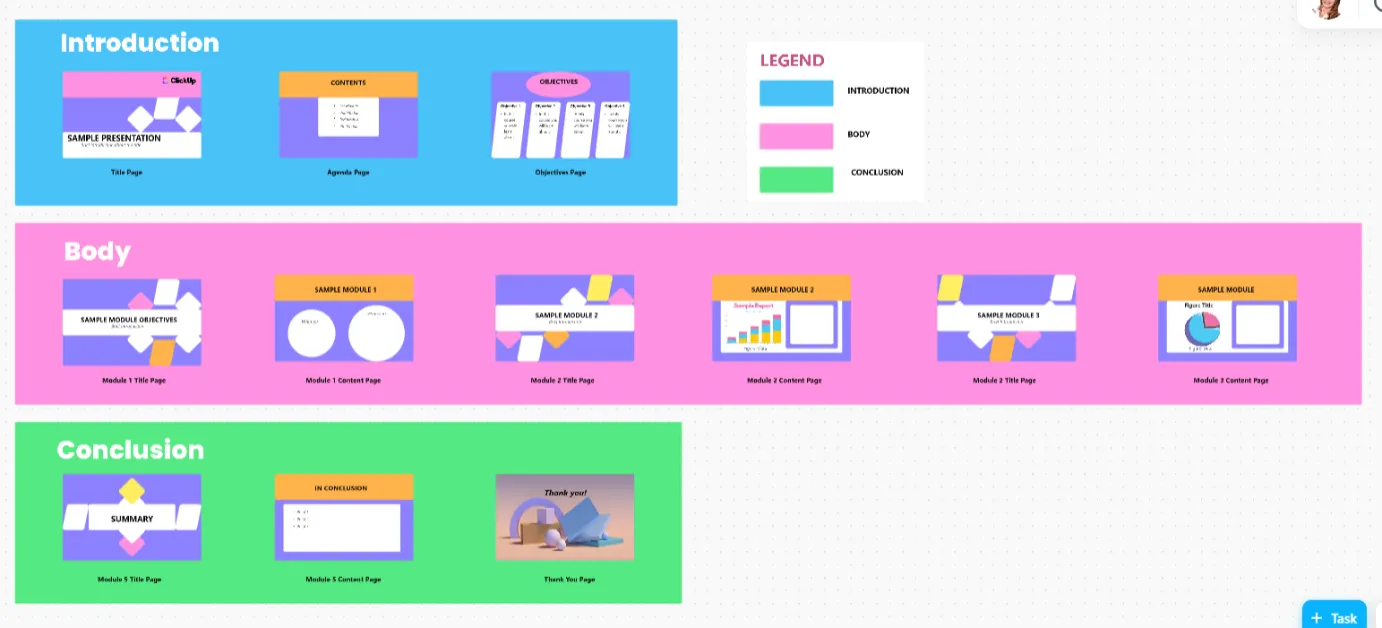

A diák önmagukban csak korlátozott információt tudnak közvetíteni. A prezentációk sokkal vonzóbbá válnak, ha Ön, a prezentáló, végigvezeti a közönséget rajtuk, magyarázva, részletezve és személyes hangulatot adva hozzájuk, amit a statikus szöveg és képek nem tudnak nyújtani. ✨
A hangalámondás hozzáadásával a PowerPoint-prezentációkhoz akkor is élményt nyújthat, ha nem élőben tartja a prezentációt. A passzív diavetítés így vonzó, narrált élménnyé válik.
Ebben a blogbejegyzésben megvizsgáljuk, hogyan lehet néhány egyszerű lépésben hangalámondást hozzáadni a PowerPoint-hoz. Kövesse nyomon! 📽️
⏰ 60 másodperces összefoglaló
A hangalámondás hozzáadása a PowerPoint-prezentációkhoz vonzóbbá és professzionálisabbá teheti azokat. Akár képzésről, bemutatókról vagy oktatóanyagokról van szó, íme egy lépésről lépésre bemutató útmutató:
- Készítse elő a prezentációját: Győződjön meg arról, hogy a diákok szövege világos, a képek igazodnak a szöveghez, és az animációk időzítése megfelelő. Írjon meg egy vázlatot vagy a legfontosabb pontokat a zökkenőmentes narráció érdekében.
- A felvétel funkció eléréséhez: Lépjen a Beszúrás fülre, válassza a Hang lehetőséget, majd a Hang felvétele lehetőséget. Nevezze el a felvételt, hogy könnyebben azonosíthassa.
- Kezdje el a felvételt: Kattintson a Felvétel gombra, beszéljen tisztán és egyenletesen, és használjon külső mikrofont a jobb hangminőség érdekében. Csökkentse a háttérzajt
- Felülvizsgálat és szerkesztés: Hallgassa meg a felvételt, ellenőrizze a tisztaságát, és ha szükséges, vegye fel újra. Állítsa be az audio ikon elhelyezkedését a dián.
- Az egész prezentáció rögzítése (opcionális): Használja a Diavetítés fület, és válassza a Diavetítés rögzítése lehetőséget, hogy az összes diát egyszerre narrálja.
- Befejezés és exportálás: Játssza le a prezentációt, hogy megbizonyosodjon a narráció zökkenőmentességéről. Mentse PowerPoint-fájlként élő prezentációkhoz, vagy exportálja videóként a könnyű megosztás érdekében.
A hangfelvételek rögzítése a PowerPointban számos kihívást jelent, például a hibák miatt szükséges újrarögzítést, a nagy fájlméret miatt lassuló prezentációkat, az eszközökön közötti inkonzisztens lejátszást és a korlátozott valós idejű együttműködést.
Fontolja meg olyan fejlett eszközök használatát, mint a ClickUp, amely kiterjedt képernyőfelvételi funkciókkal rendelkezik, például a ClickUp Clips, hogy hangalámondással ellátott, vonzó videóprezentációkat készíthessen. Támogatja a valós idejű együttműködést, egyszerűsíti a kommunikációt, növeli a termelékenységet és racionalizálja a prezentációs munkafolyamatot.
Hogyan lehet hangalámondást hozzáadni a PowerPoint-hoz?
A hangalámondás hozzáadása a PowerPoint-prezentációhoz statikus prezentációt interaktívabb és vonzóbb élménnyé alakíthat. Akár utasításokat oszt meg, adatokat mutat be, vagy egy történetet mesél el, a hangalámondás személyes hangulatot kölcsönöz, javítja a érthetőséget, és segít a közönséget végigvezetni a tartalmon.
Végigmenünk a PowerPoint-prezentációhoz hangalámondás hozzáadásának lépésről lépésre történő folyamatán. 💁
1. lépés: Készítse elő a prezentációját
Mielőtt megnyomná a Felvétel gombot, szánjon egy percet a diák véglegesítésére. Győződjön meg arról, hogy:
- A szöveg hibátlan és könnyen olvasható.
- A képek és grafikák a megfelelő helyen vannak és jól vannak elrendezve.
- Állítsa be a diák és az animációk időzítését (ha van ilyen), és győződjön meg arról, hogy azok a kívánt módon működnek.
Gondolja át, mit fog mondani az egyes diákhoz. Ha bizonytalan, írjon le egy rövid szöveget vagy a legfontosabb pontokat, hogy ne térjen el a témától, és a narrációja illeszkedjen a diák időzítéséhez. Egy kis előkészület most időt takarít meg később a felvétel során.
💡Profi tipp: A PowerPoint lehetővé teszi, hogy hangjegyzeteket adjon hozzá, amelyek segítenek a narrációban. Használja az egyes diák alatti Jegyzetek részt, és írja be a legfontosabb pontokat. A prezentáció során használja a Prezentátor nézet funkciót (a Diavetítés fül alatt), hogy láthassa a jegyzeteket, míg a közönség csak a diákat látja. Így nem kell mindent megtanulnia, mégis a terv szerint haladhat!
👀 Alternatív megoldásként használhatja a ClickUp mesterséges intelligenciáját, hogy a témája alapján rövid szöveget generáljon, és azt hozzáadja a Jegyzetekhez. Próbálja ki ingyen, és győződjön meg róla saját maga!
A Diavetítés menüpont alatt található Időzítés gyakorlása funkcióval gyakorolhatja előadását, miközben a PowerPoint rögzíti az egyes diák ideális időzítését.
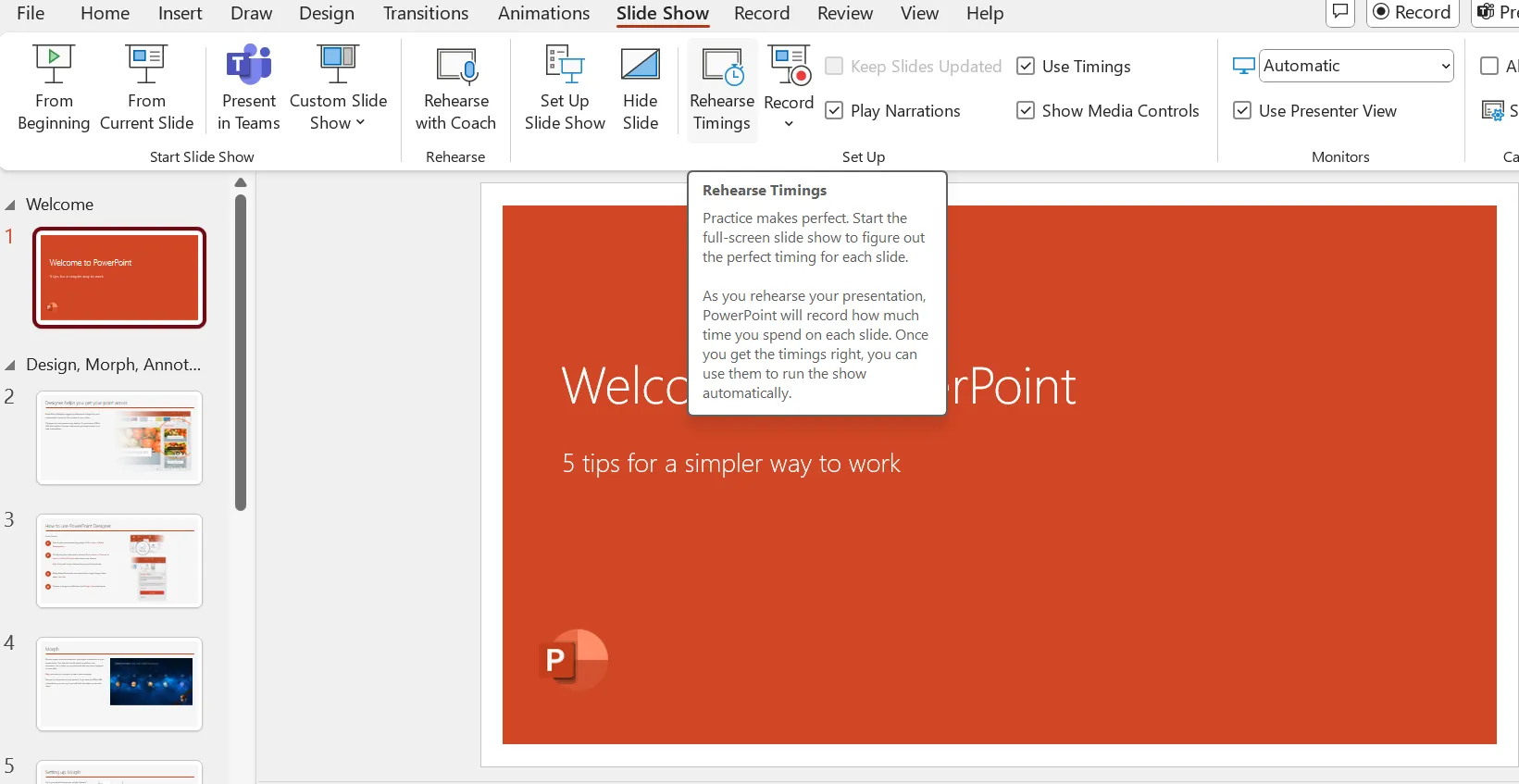
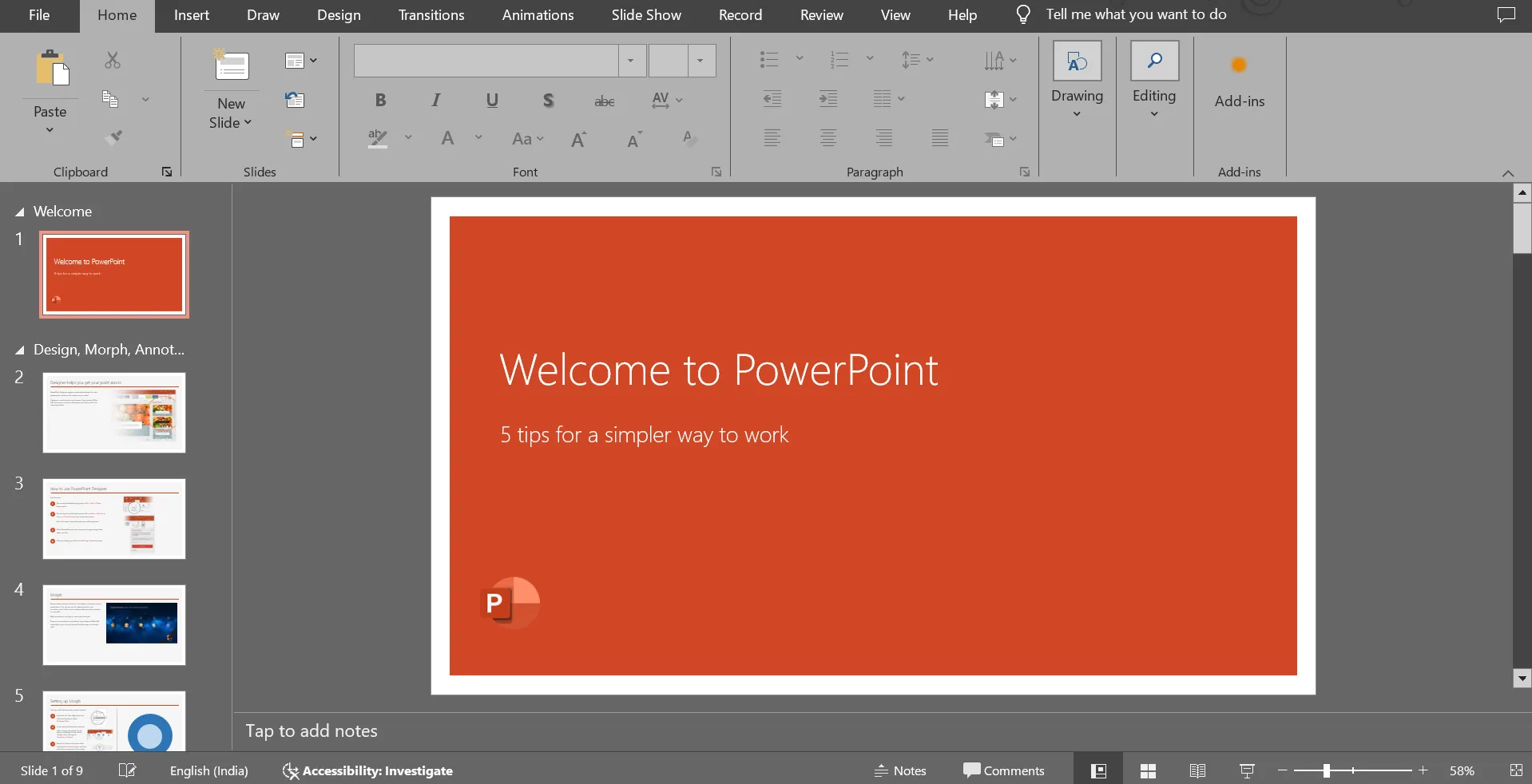
Ha felkészültnek és magabiztosnak érzi magát a felvételhez, kezdje azzal a diával, amelyhez narrációt szeretne hozzáadni. A bal oldali diapanelen kattintson a kívánt diára. Ez különösen hasznos sok diából álló prezentációk esetén.
⚡ Termelékenységi tipp: Szeretné irányítani a prezentációjának menetét? A PowerPointban manuálisan beállíthatja a diák időzítését, hogy biztosítsa a zökkenőmentes átmenetet.
- Először lépjen a PowerPoint szalag Átmenetek fülére.
- A Timing csoportban keresse meg az Advance Slide részt.
- Alapértelmezés szerint a diák kattintással váltakoznak, de törölheti az Egérkattintáskor jelölést, és bejelölheti az Utána jelölést, majd beállíthat egy egyéni időtartamot másodpercben.
- Alkalmazza ezt az egyes diákra, vagy kattintson az Apply to All (Mindenre alkalmazás) gombra, ha egységes időzítést szeretne.
📖 Olvassa el még: Hogyan készítsünk fehér tábla animációs videókat?
2. lépés: Hozzáférés az audiofelvétel funkcióhoz
Most már készen áll a felvételre. Lépjen a PowerPoint eszköztár Beszúrás fülére. Kattintson az Audio opcióra. Válassza a Hangfelvétel lehetőséget.
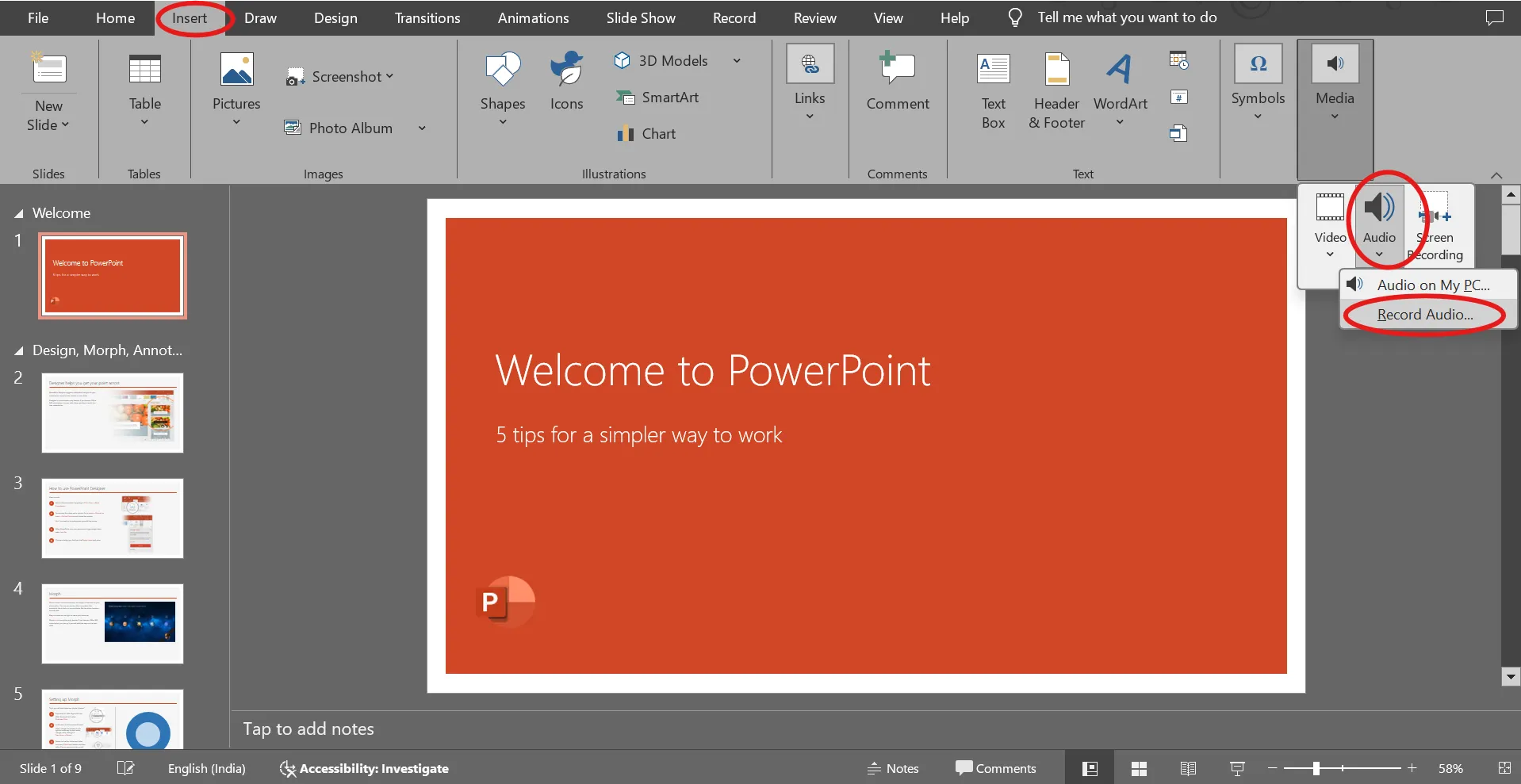
Megjelenik egy párbeszédpanel, amelyben meg kell adnia a felvétel nevét. Használjon egyszerű névadási rendszert, például „1. dia hangklip”, hogy később gyorsan azonosíthassa a felvételeket. Külső eszközökkel is rögzítheti magát a prezentáció közben.
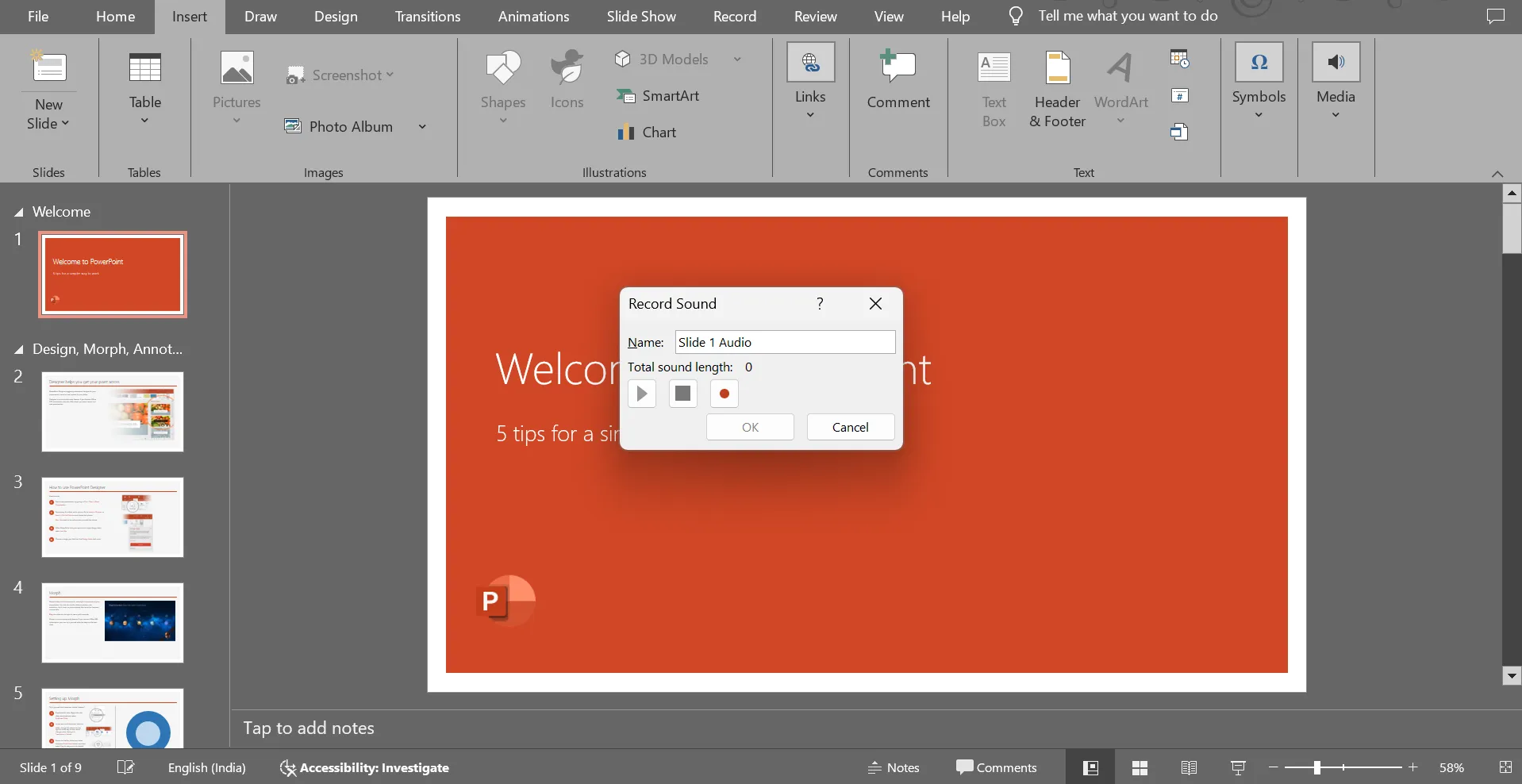
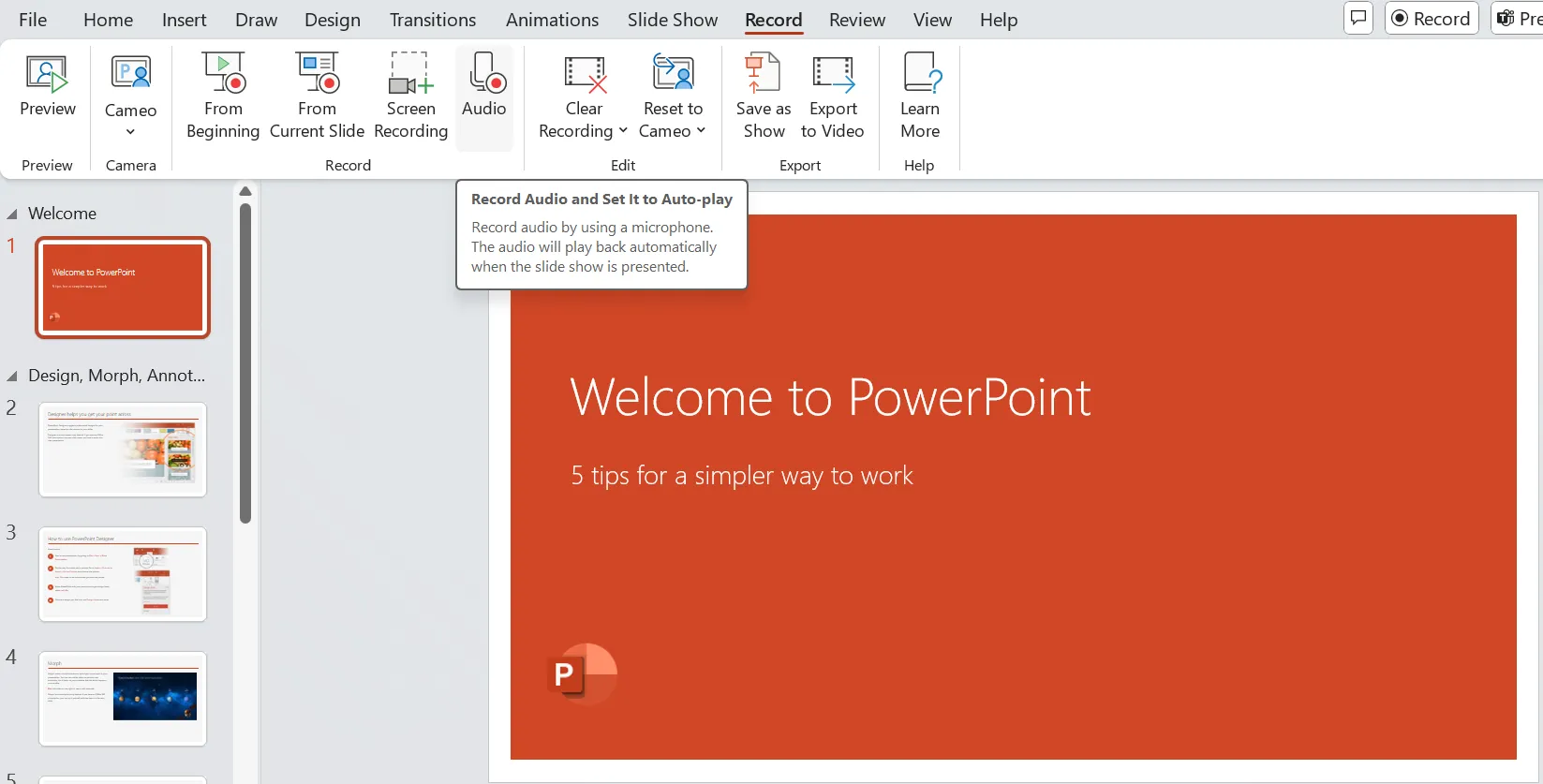
Vagy kattintson a Felvétel > Hang gombra, hogy megjelenjen a fenti párbeszédpanel. Onnan egyszerűen válassza a Hangfelvétel lehetőséget, hogy elindítsa a narráció beállítását.
3. lépés: Indítsa el a felvételt
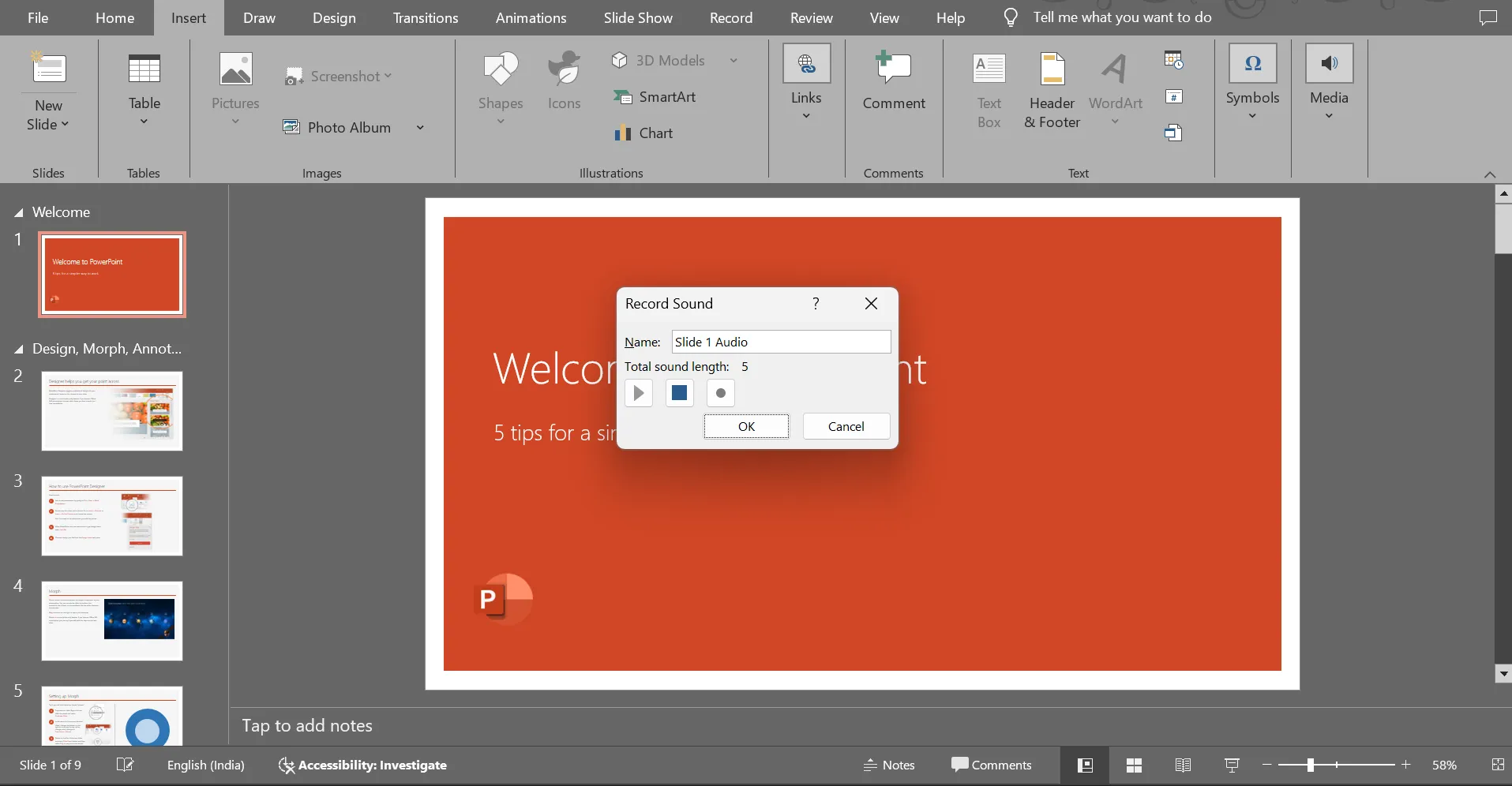
A párbeszédpanelen egy piros felvétel gombot láthat. Kattintson rá, és kezdjen el beszélni a mikrofonba. A felvétel során beszéljen tisztán és egyenletes tempóban.
Ehhez a következőket kell tennie:
- Maradjon a mikrofon közelében, de ne túl közel, hogy elkerülje a torzítást.
- A beszéd előtt és után tartson rövid szünetet, hogy ne szakadjon meg a hangja.
- Ne siessen! Szánjon időt az egyes diák magyarázatára, és beszélgető hangnemet használjon. A közönség jobban értékeli a világosságot és a kapcsolatot, mint a merev vagy túlságosan formális hangnemet.
💡Profi tipp: Ha tiszta, éles hangot szeretne a prezentációs eszközök használata során, akkor egy USB-mikrofon kiváló befektetés. A beépített mikrofonok sok háttérzajt vesznek fel, vagy fémes hangot adnak, ami elvonja a közönség figyelmét. Keressen egy csendes helyet a felvételhez. Kapcsolja ki a ventilátorokat, csukja be az ablakokat, és kapcsolja ki a telefonját. Gyakran még a kisebb háttérzajok, például a gépelés vagy a szék nyikorgása is észrevehetőek lehetnek.
4. lépés: Állítsa le és ellenőrizze a felvételt
Ha befejezte a beszédet, nyomja meg a Stop gombot. Megjelennek a felvétel áttekintésére szolgáló opciók. Kattintson a Play gombra, hogy meghallgassa a felvételt, és ellenőrizze a tisztaságát, a hangerőt és a tempót.
Nem elégedett a felvétellel? Ne aggódjon, ugyanazon a dián lévő hangot vagy videót annyiszor veheti fel újra, amennyiszer csak szükséges. Ha elégedett, csak kattintson a lejátszási mezőn kívülre, és a hang automatikusan csatolódik a diához. Megjelenik egy hangikon, amelyet elmozdíthat, hogy ne zavarja.
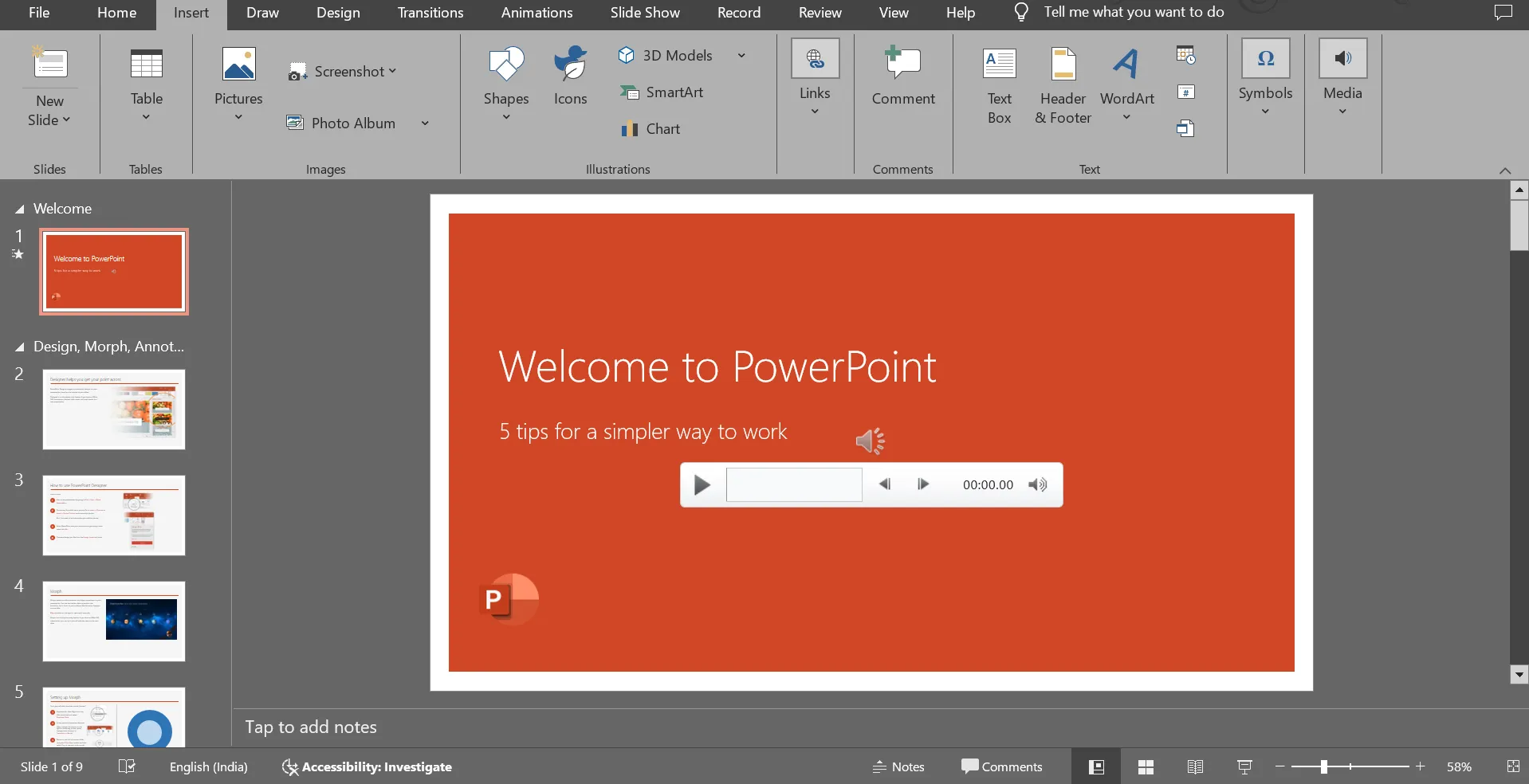
Ismételje meg a folyamatot az összes többi dián, amelyhez narrációra van szükség. A PowerPointban manuálisan beállíthatja a diák időzítését, hogy biztosítsa a zökkenőmentes átmenetet. Így a prezentációt kisebb, kezelhetőbb részekben dolgozhatja fel, ahelyett, hogy mindent egyszerre rögzítene.
🔍 Tudta? A Glance Test szerint a közönségnek mindössze három másodperc alatt meg kell értenie, amit bemutat. Ha sikeresen teljesíti a tesztet, akkor átadhatja üzenetét és fenntarthatja a közönség figyelmét.
5. lépés: Rögzítse az egész prezentációt egyszerre (opcionális)
Ha az összes diát egy munkamenetben szeretné rögzíteni, kövesse az alábbi lépéseket:
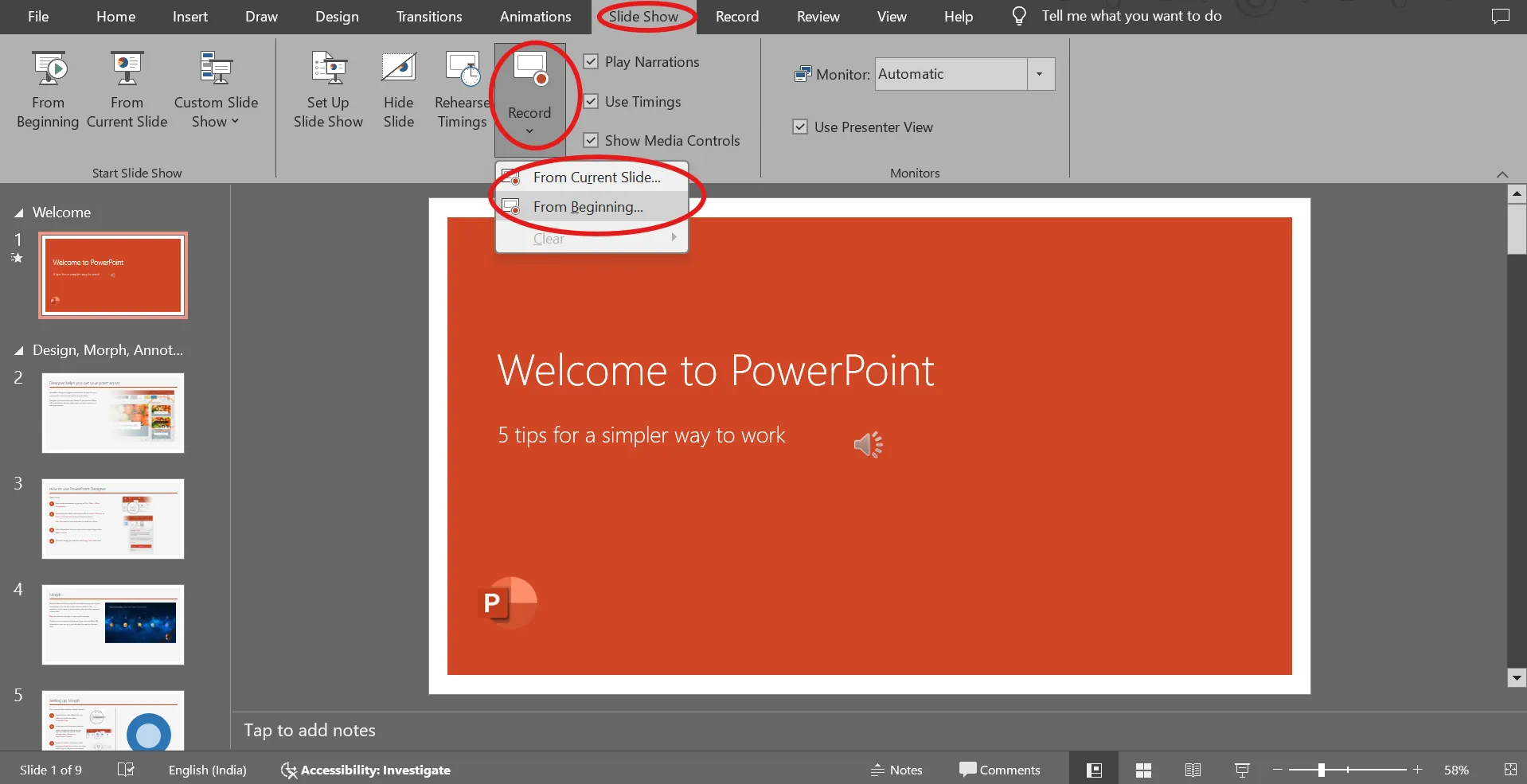
- Lépjen az eszköztár Diavetítés fülére.
- Kattintson a Diavetítés rögzítése gombra.
- Válassza a Felvétel indítása az elejétől vagy a Felvétel indítása az aktuális diától lehetőséget.
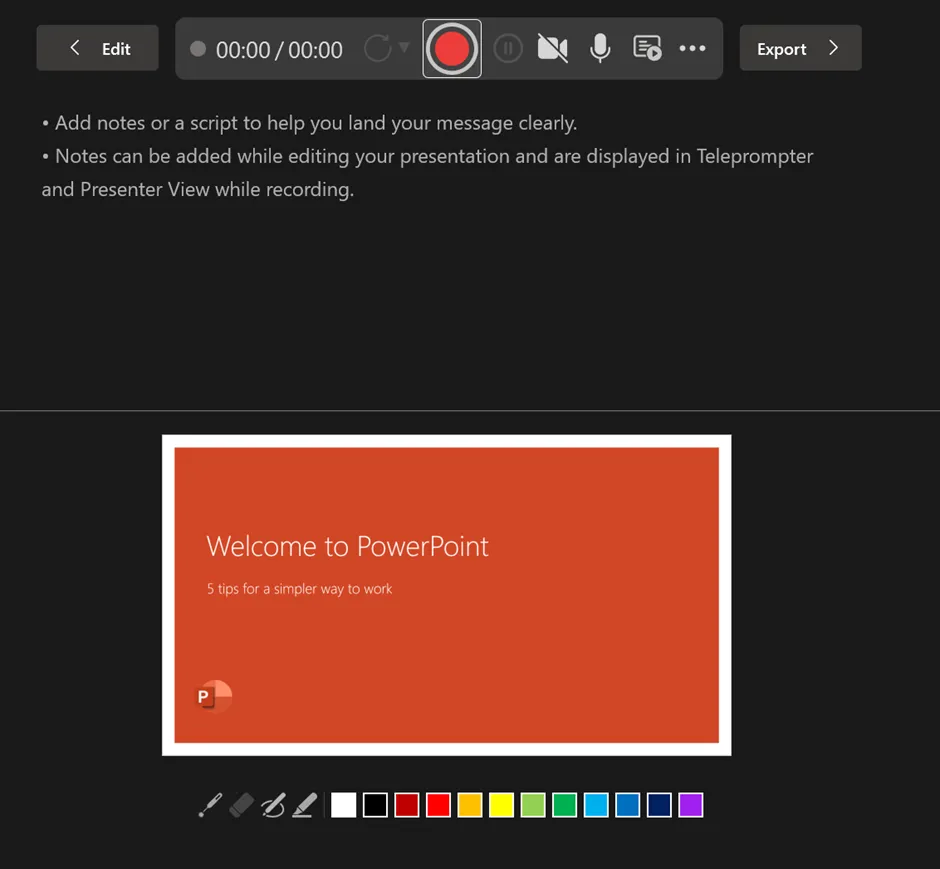
Ezt követően a képernyőn megjelennek a felvétel vezérlői és a szónoki jegyzetek, amelyekre a narráció során hivatkozhat.
Nyomja meg a panel videó gombját a videó be- vagy kikapcsolásához. Mielőtt elindítaná a felvételt, ellenőrizze, hogy nincs-e némítva a mikrofon. A Felvétel gomb megnyomása után 3 másodperces visszaszámlálás indul, hogy jobban felkészülhessen.
Kövesse a forgatókönyvet és a narrációt, miközben halad a diák között. A PowerPoint minden diához elmenti a felvételeket, és szükség esetén automatikusan lejátsza azokat.
💡 Profi tipp: Ahhoz, hogy a közönség figyelmét lekösse, hangszínének illeszkednie kell a prezentáció hangulatához. A komoly témákhoz nyugodt, egyenletes hangnem illik, míg a könnyedebb témákhoz inkább vidámabb hangnem illik.
6. lépés: A felvételek áttekintése és szerkesztése
Miután az összes diához hozzáadta az audiót, nézze át az egész prezentációt. Ne feledje a következőket:
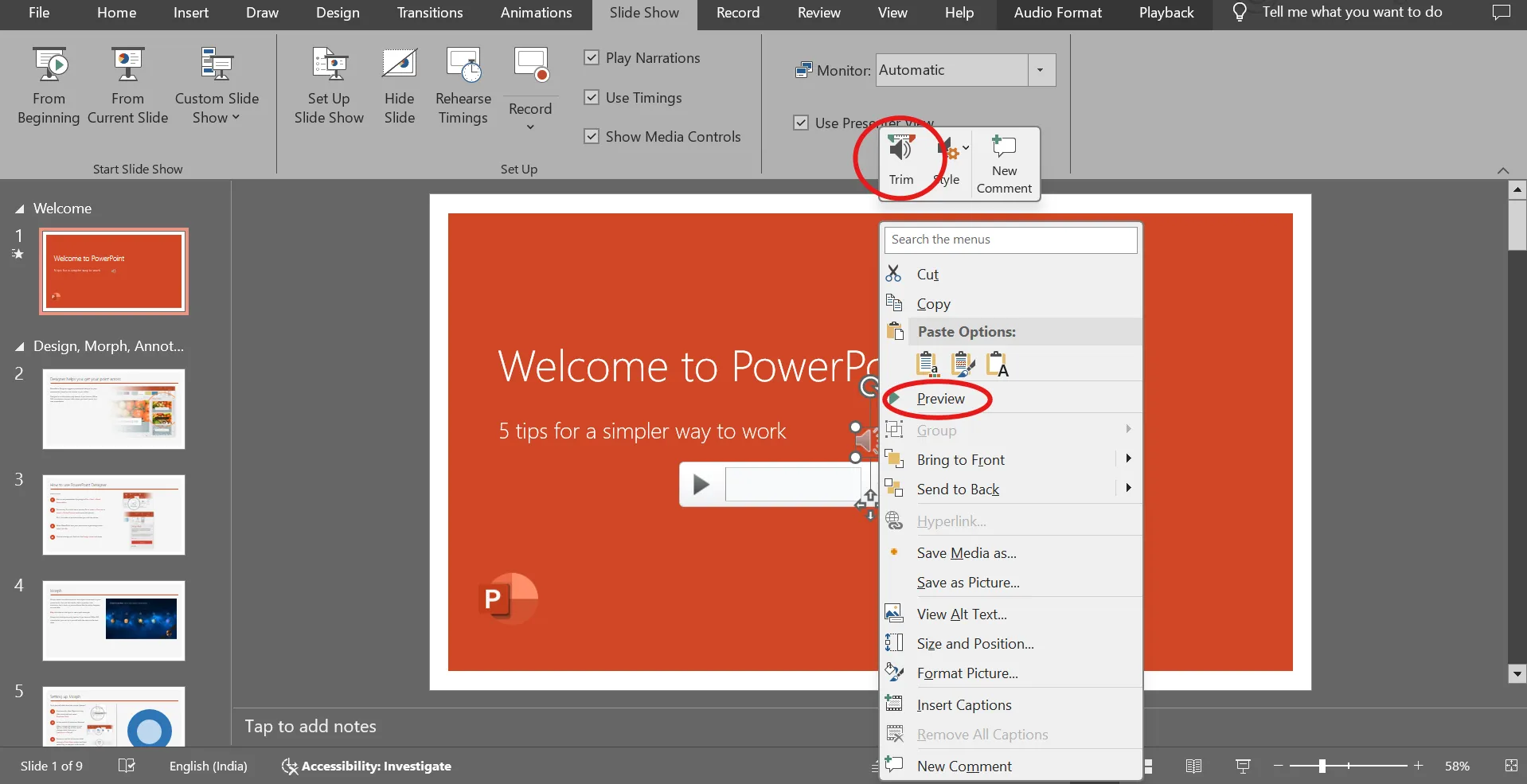
- Játssza le az egyes diákat, hogy megbizonyosodjon arról, hogy a narráció illeszkedik a képekhez. Ellenőrizze az audiolejátszási beállításokat is, hogy a narráció a kívánt módon induljon el – automatikusan vagy kattintással.
- Ellenőrizze, hogy az audio nem szakad-e meg túl korán, vagy nem fedi-e át az animációkat.
- Ha bármilyen problémát észlel, törölheti az adott dia hanganyagát: kattintson a jobb gombbal a hang ikonra, válassza a Törlés lehetőséget, majd rögzítsen újra. Ez akkor hasznos, ha csak egy rögzített dia szegmenst kell átdolgoznia anélkül, hogy az egész prezentációt újra kellene készítenie.
- Zárja a prezentációt az összes tárgyalt pont összefoglalásával.
🚨 Gyors tipp: A prezentációs diáknak körülbelül 40 szót vagy annál kevesebbet kell tartalmaznia, hogy a közönség csak a legfontosabb mondatokra tudjon koncentrálni.
7. lépés: A prezentáció mentése és exportálása
Ha minden jól néz ki és jól hangzik, mentse el a PowerPoint fájlt.
- Élő prezentációk esetén: Ha élőben tart prezentációt, a hangalámondással ellátott PowerPoint-fájl önmagában is tökéletesen működik.
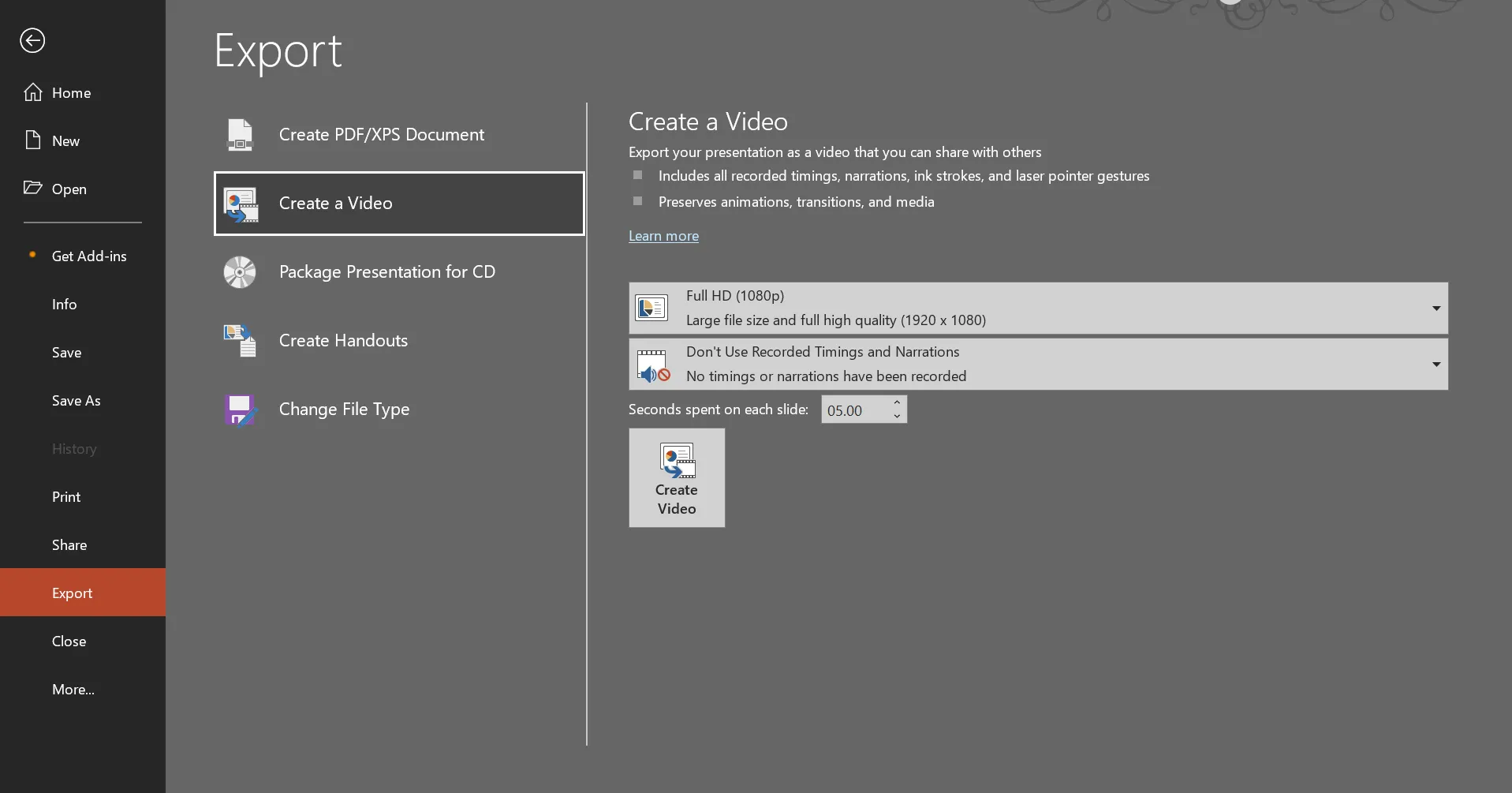
- Videóként való megosztáshoz: Lépjen a Fájl > Exportálás > Videó létrehozása menüpontra. Ezzel a narrált prezentációt videó formátumba konvertálja, így könnyedén megoszthatja másokkal. Az exportálás után nézze át a videót a videólejátszási oldalon, hogy megbizonyosodjon arról, hogy az audio megfelelően szinkronizálódik az egyes diákkal.
A hangalámondás hozzáadásának korlátai a PowerPointban
A hangalámondás hatékonyabbá teheti a PowerPoint-prezentációkat, de technikai, logisztikai vagy gyakorlati kihívásokkal is szembesülhet.
Vessünk egy pillantást néhányra közülük. 📂
- Az audio szerkesztése és frissítése unalmas feladat: A hangalámondás szegmenseinek cseréje vagy módosítása gyakran a teljes diák újbóli felvételét igényli.
- A fájl mérete jelentősen megnő: A nagy méretű hangfájlok lelassíthatják a PowerPointot és megnehezíthetik a megosztást. A tömörített formátumok, mint például az MP3, rontják a minőséget, míg a tömörítetlen WAV fájlok megnövelik a fájl méretét. Ez megnövelheti a prezentáció méretét és ronthatja a teljesítményét.
- Lejátszási problémák: A hangalámondás nem biztos, hogy minden eszközön vagy PowerPoint verzión egyformán működik.
- Valós idejű együttműködés hiánya: A csapat tagjai nem tudnak együtt hangalámondást hozzáadni vagy finomítani, ami késedelmekhez és összehangolatlansághoz vezet.
- Nincs verziótörténet az audiofrissítésekhez: A PowerPoint nem követi nyomon a hangalámondások változásait, ezért nehéz visszatérni a korábbi verziókhoz vagy nyomon követni a változásokat.
🧠 Érdekesség: A prezentációk koncepciója a 17. századra nyúlik vissza, amikor a képeket olyan korai eszközökkel vetítették, mint a varázslatos lámpa . Christiaan Huygens, egy holland tudós találta fel.
Készítsen vonzó prezentációkat hangalámondással a ClickUp segítségével
A ClickUp, a munkához szükséges mindenre kiterjedő alkalmazás, úgy lett kialakítva, hogy segítse az egyéneket és a csapatokat munkájuk hatékony kezelésében. Akár feladatokkal jonglál, projekteket tervez, vagy egy csapattal együttműködik, a ClickUp egy sor hatékony eszközt kínál a munkafolyamatok egyszerűsítéséhez.
📮ClickUp Insight: A válaszadóink 37%-a használja az AI-t tartalomkészítéshez, beleértve az írás, a szerkesztés és az e-mailek írását. Ez a folyamat azonban általában különböző eszközök, például tartalomgeneráló eszközök és a munkaterület közötti váltást igényel. A ClickUp segítségével AI-alapú írási segítséget kaphat a munkaterület egészén, beleértve az e-maileket, megjegyzéseket, csevegéseket, dokumentumokat és egyebeket, miközben megőrzi a munkaterület egészének kontextusát.
Végigmenjünk a ClickUp segítségével hangalámondással ellátott prezentáció létrehozásának lépésein:
Ötletek rendszerezése a ClickUp Whiteboards segítségével
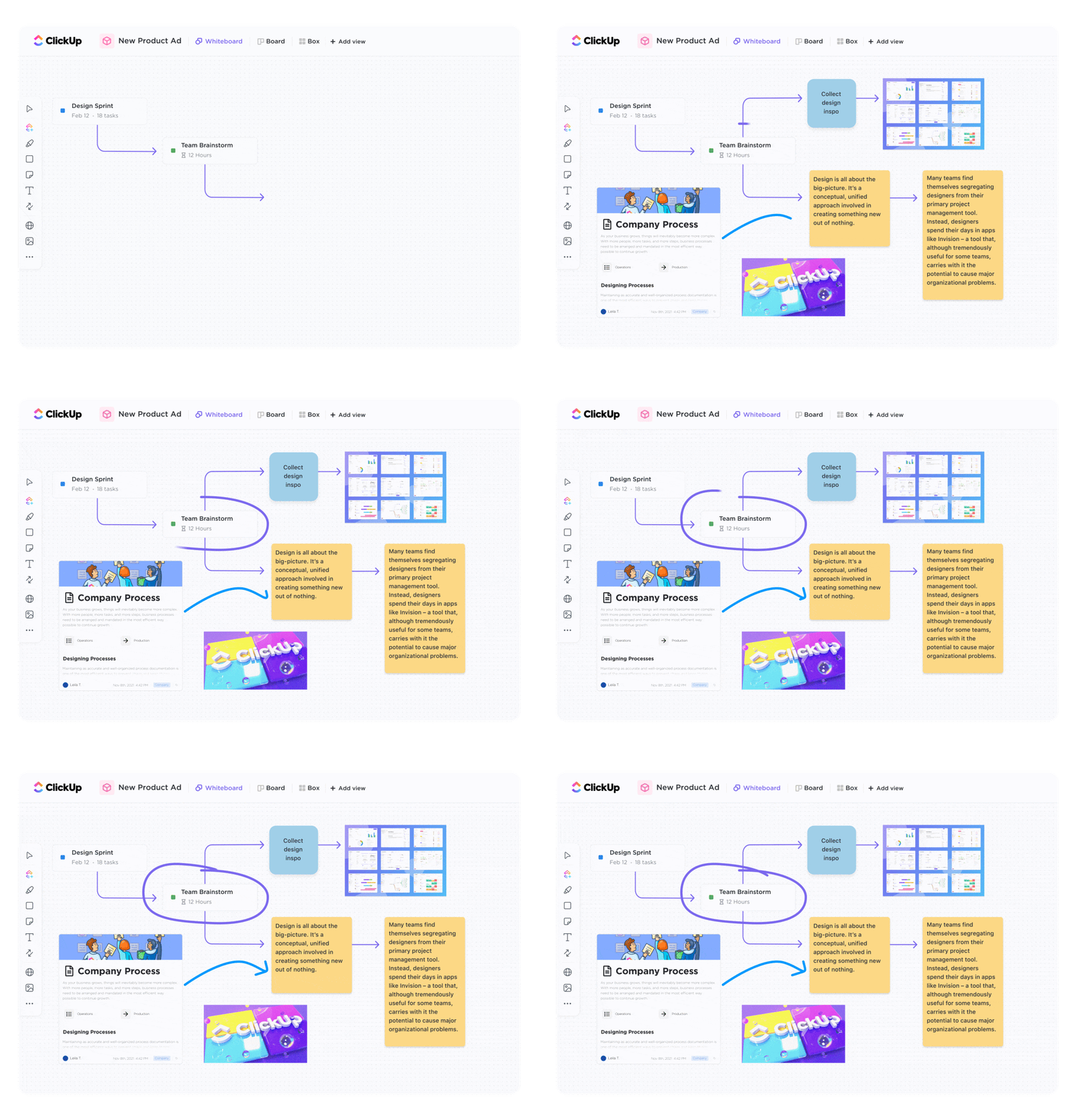
A ClickUp Whiteboards virtuális vásznat biztosít, amelyen valós időben együttműködhet a prezentációs ötleteken és tartalmakon. Az alakzatok és összekötők segítségével könnyen létrehozhat folyamatábrákat és meghatározhatja az ötletek közötti kapcsolatokat. Szövegdobozokat adhat hozzá az előzetes ötletek kibővítéséhez, és kapcsolódhat a releváns ClickUp Docs dokumentumokhoz, hogy további kontextust biztosítson.
Biztosítsa az egységességet a ClickUp használatra kész sablonjaival
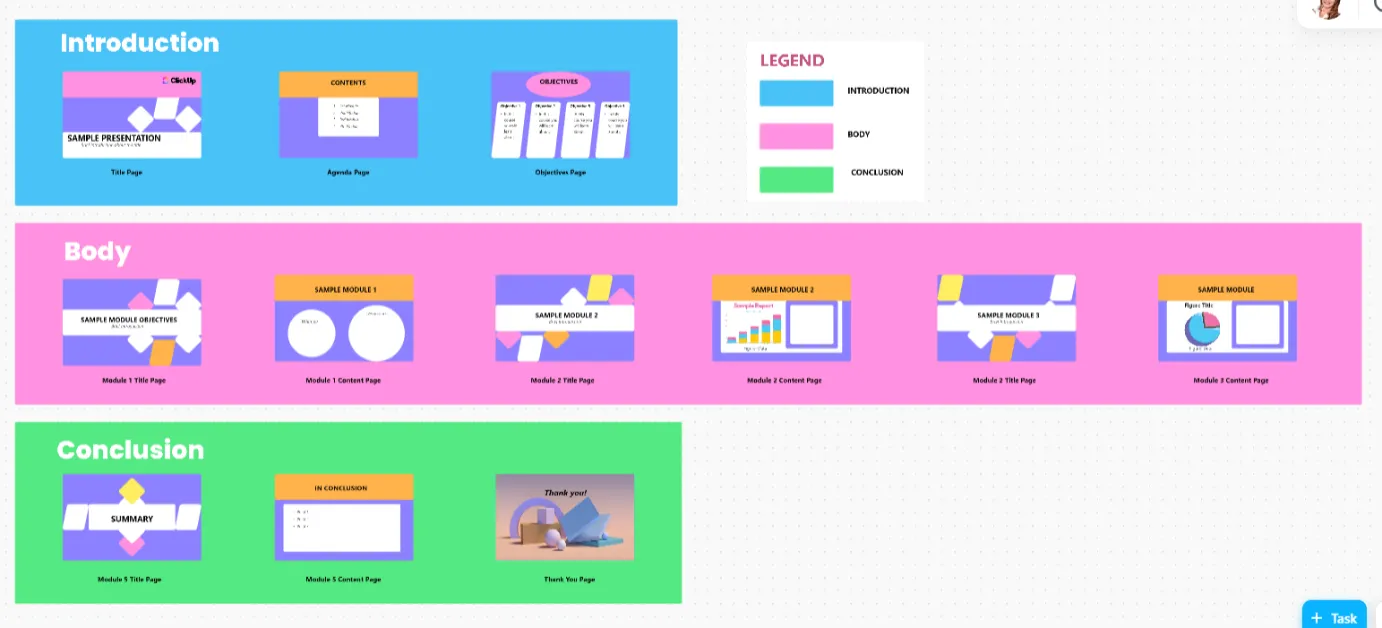
A ClickUp prezentációs sablonokat kínál, amelyek segítségével gyorsan elkészítheti a diákat egy strukturált keretrendszerben. Válassza ki az igényeinek megfelelő sablont, és adja hozzá a tartalmát.
A ClickUp prezentációs sablon segít vizuálisan vonzó prezentációkat tervezni, miközben mindent rendezett állapotban tart. A kezdeti struktúrától a végső visszajelzésekig mindent egy helyen kezelhet, biztosítva a különböző prezentációk közötti konzisztenciát.
A sablon segít Önnek:
- Valós időben brainstormingozzon csapatával: Határozza meg az átadni kívánt legfontosabb üzenetet, és kapcsolja össze azt olyan kiegészítő információkkal, adatokkal vagy példákkal, amelyek alátámasztják érveit.
- Kövesse nyomon a teendők előrehaladását: Ossza fel prezentációját kis, nyomon követhető feladatokra, ossza ki azokat a megfelelő csapattagoknak, és kövesse nyomon az előrehaladást a ClickUp Goals segítségével.
- Vizuális elemekkel gazdagítsa ötleteit: Adjon hozzá képeket, ikonokat, betűtípusokat és színsémákat, hogy prezentációja vonzó és hatékony legyen.
🚨 Gyors tipp: Játsszon „PowerPoint karaokét” a csapatával a prezentációk során! Ez egy szórakoztató kihívás, amelynek során a résztvevők előzetes ismeretek nélkül véletlenszerűen kiválasztott diákat mutatnak be, ösztönözve ezzel az improvizációt és bevonva a közönséget.
Hangalámondás hozzáadása a prezentációhoz a ClickUp Clips segítségével
A ClickUp Clips egy megbízható képernyőfelvevő szoftver, amely lehetővé teszi, hogy vonzó hangalámondásos videókat rögzítsen, hogy megossza ötleteit, visszajelzéseket adjon vagy bonyolult témákat magyarázzon el – így a kommunikáció személyesebbé, egyértelműbbé és hatékonyabbá válik.
Keresse meg a kamera ikont a munkaterület jobb felső sarkában, vagy lépjen a Gyors műveletek menü Klipek opciójához. Kattintson rá, hogy megnyissa a képernyőfelvétel felületét. Ez az első lépés a professzionális hangalámondás létrehozásához.
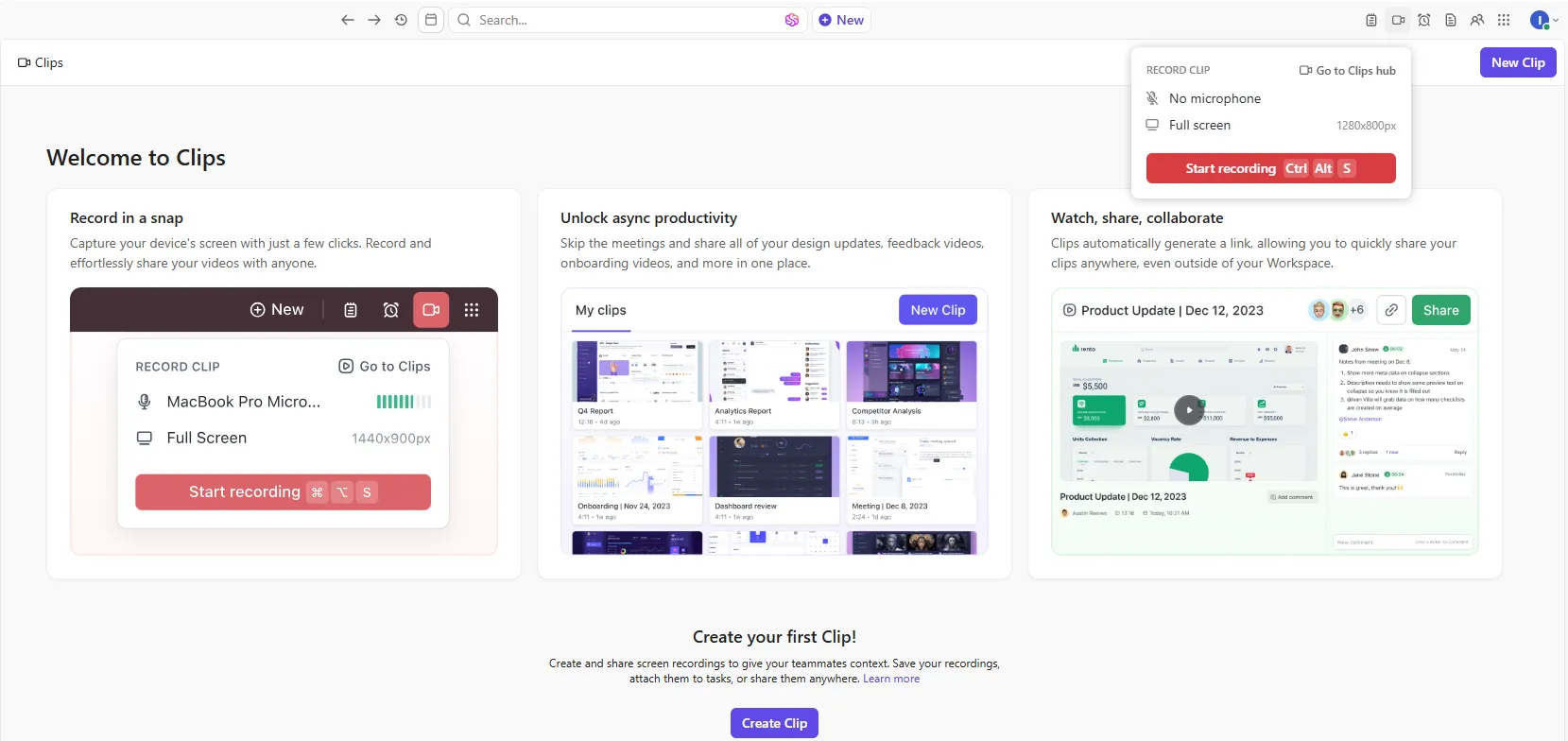
Ön döntheti el, hogy a képernyő melyik részét szeretné rögzíteni.
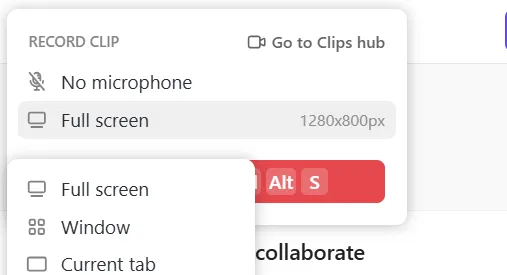
- A teljes képernyős mód ideális, ha a prezentációja több ablakot vagy alkalmazást ölel fel. Ezzel a képernyőn megjelenő összes tartalom rögzítésre kerül, beleértve a megnyitott alkalmazásokat és böngészőket is.
- A Window funkció kiválóan alkalmas arra, hogy csak a diákra vagy egy adott alkalmazásra koncentráljon. Ez az opció rögzíti a megnyitott alkalmazást vagy ablakot, így segít elkerülni a más alkalmazások által okozott zavaró tényezőket.
- A Jelenlegi lap opció tökéletes, ha prezentációja online vagy böngészőalapú. Ez az opció csak a böngésző aktív lapját rögzíti, ami ideális webalapú prezentációkhoz vagy alkalmazásokhoz.
Válassza ki a prezentációjához leginkább megfelelő opciót, és mielőtt elkezdené a felvételt, ellenőrizze, hogy minden készen áll-e a képernyőn.
📖 Olvassa el még: Teszteltük a legjobb oktatóvideó-szoftvereket
A Felvétel gomb megnyomásával indítsa el a felvételt. Szükség esetén bármikor szüneteltetheti vagy leállíthatja a felvételt anélkül, hogy elveszítené az eddigi eredményeket. A felvétel futása közben vezesse végig a közönséget a diákon vagy a tartalmon. Tartsa egyenletes hangszínt, és hívja fel a figyelmet a legfontosabb dolgokra.
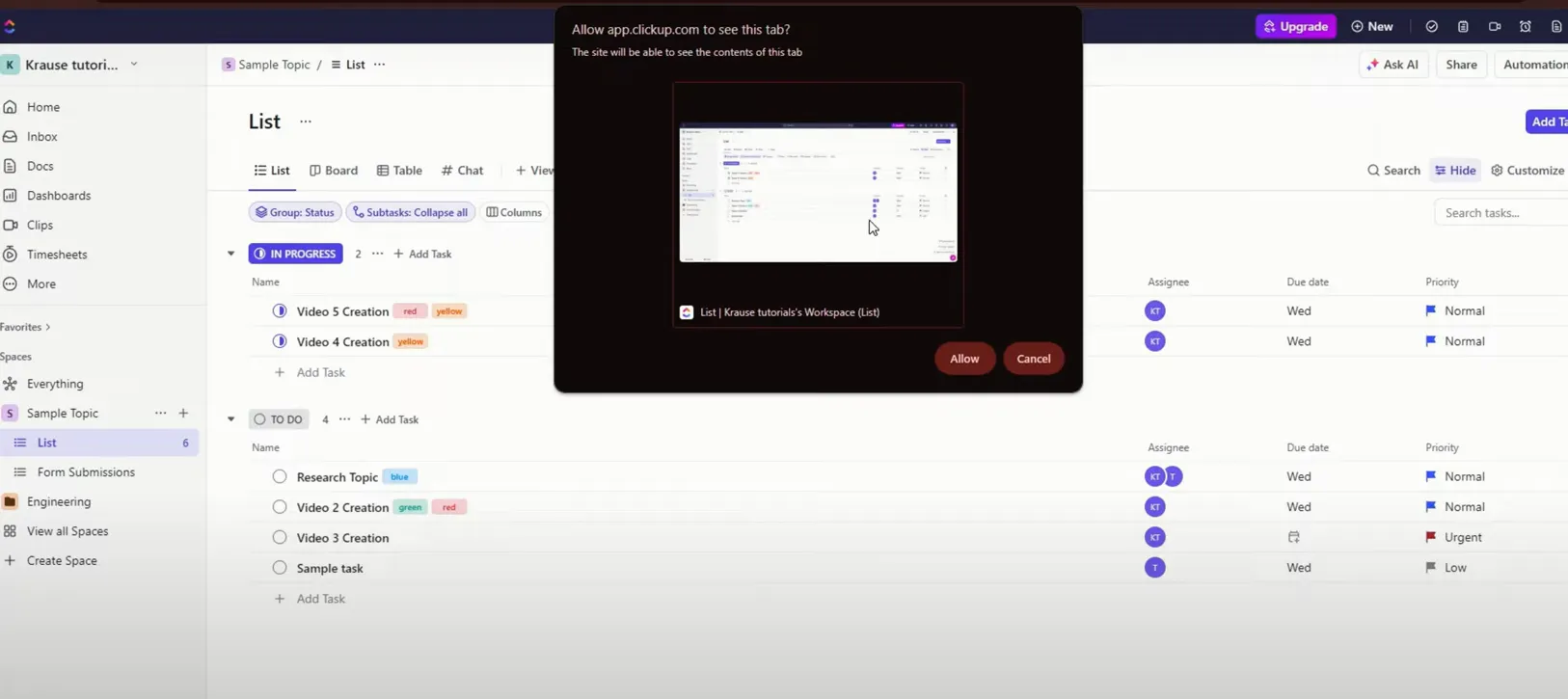
A felvétel befejezése után a ClickUp feldolgozza a klipet, és Önnek lehetősége lesz másolni a linket vagy beágyazni a platformba. Másolja a linket, hogy azonnal megoszthassa e-mailben, csevegésben vagy a ClickUp Tasks-ban. Ágyazza be a klipet közvetlenül a projektekbe, hogy csapata könnyen hozzáférhessen anélkül, hogy keresgélnie kellene.
További információ: A legjobb átírási szoftvermegoldások
Fedezze fel prezentációi teljes potenciálját a ClickUp segítségével
A hangalámondás hozzáadása a PowerPoint-hoz remek módja a prezentációk javításának. Kövesse az általunk ismertetett egyszerű lépéseket, hogy diái világosabbak, vonzóbbak és könnyebben követhetők legyenek.
De ha még sokoldalúbb megoldást keres, miért állna meg a PowerPointnál? A ClickUp segítségével többet kap, mint csak hangalámondási lehetőségeket. Egyszerűsíti a valós idejű együttműködést és növeli a termelékenységet, a hangalámondással ellátott képernyőfelvételtől az AI-alapú átírásokig és az interaktív megjegyzésekig.
Regisztráljon még ma ingyenesen a ClickUp-ra! ✅