

1953 decemberében az RCA Labs új technológiák fejlesztésén dolgozott, és hamarosan elkészült az első színes televízió. Ez a technológiai átállás nem csupán a megjelenés szépítéséről szólt. Célja az volt, hogy javítsa a nézők elkötelezettségét és emlékezetesebbé tegye a televízión való vizuális élményt.
Véletlenül ez a filozófia alkalmazható a munkára is. A vállalati alkalmazottak mindig keressenek módokat a felesleges megbeszélések számának csökkentésére, a menetrendek egyszerűsítésére és a munka elvégzésére.
Higgye vagy ne, a szép dolgok hatékonyabbá teszik Önt. Ha megtanulja, hogyan teheti esztétikusabbá Google Naptárát, az segít Önnek jobban működni.
Még mindig nem győződött meg? Nézzük meg, hogyan növelheti termelékenységét a Google Naptár vizuális optimalizálása.
⏰ 60 másodperces összefoglaló
Íme néhány ok, amiért a Google Naptár esztétikus kialakítása előnyös Önnek és csapatának:
- A vizuálisan optimalizált naptár fokozza a koncentrációt, az elkötelezettséget és a termelékenységet, miközben az ütemezés intuitívabbá válik.
- A munkavállalók 92%-a küzd az inkonzisztens feladatkövetéssel , ami elmulasztott döntésekhez és késésekhez vezet, bizonyítva, hogy a jobb naptárkezelés közvetlenül befolyásolja a termelékenységet.
- A színek javítják a memóriát és a figyelmet, így a vizuálisan optimalizált Google Naptár hatékony eszköz a jobb koncentráció és időgazdálkodáshoz, különösen ha böngészőbővítményekkel együtt használja.
- A Google Naptár nem rendelkezik fejlett projektkövetési funkcióval, automatizálással és zökkenőmentes integrációval, ami korlátozza komplex munkafolyamatok támogatásának képességét.
- A ClickUp egyedi nézeteket, automatizálást, egyedi naptárcímkéket, feladatfüggőségeket és valós idejű integrációkat kínál, így kiküszöböli a ütemezés hatékonyságának hiányosságait és javítja a csapat összehangoltságát.
- A ClickUp mesterséges intelligenciával működő eszközei, a Google Naptár szinkronizálása és a beépített projektmenedzsment a tervezést termelékenységnövelő eszközzé alakítják.
Miért érdemes esztétikussá tenni a Google Naptárat?
A McDonald’s aranyívű logója vidám, gyerekbarát és világszerte azonnal felismerhető. Gondolkodott már azon, hogy miért? A ragyogó, napfényes sárga szín vonzza a figyelmet. Összekapcsolódik az örömmel, az energiával, sőt, a fokozott mentális aktivitással is – tökéletes ahhoz, hogy a gyorséttermi ételek izgalmas élvezetnek tűnjenek.
A valódi kék szín nyugtató hatással bír. Tanulmányok szerint csökkenti a vérnyomást és elősegíti a bizalom kialakulását, ezért valószínűleg olyan márkák, mint a Ford használják a megbízhatóság és az erő jelzésére.
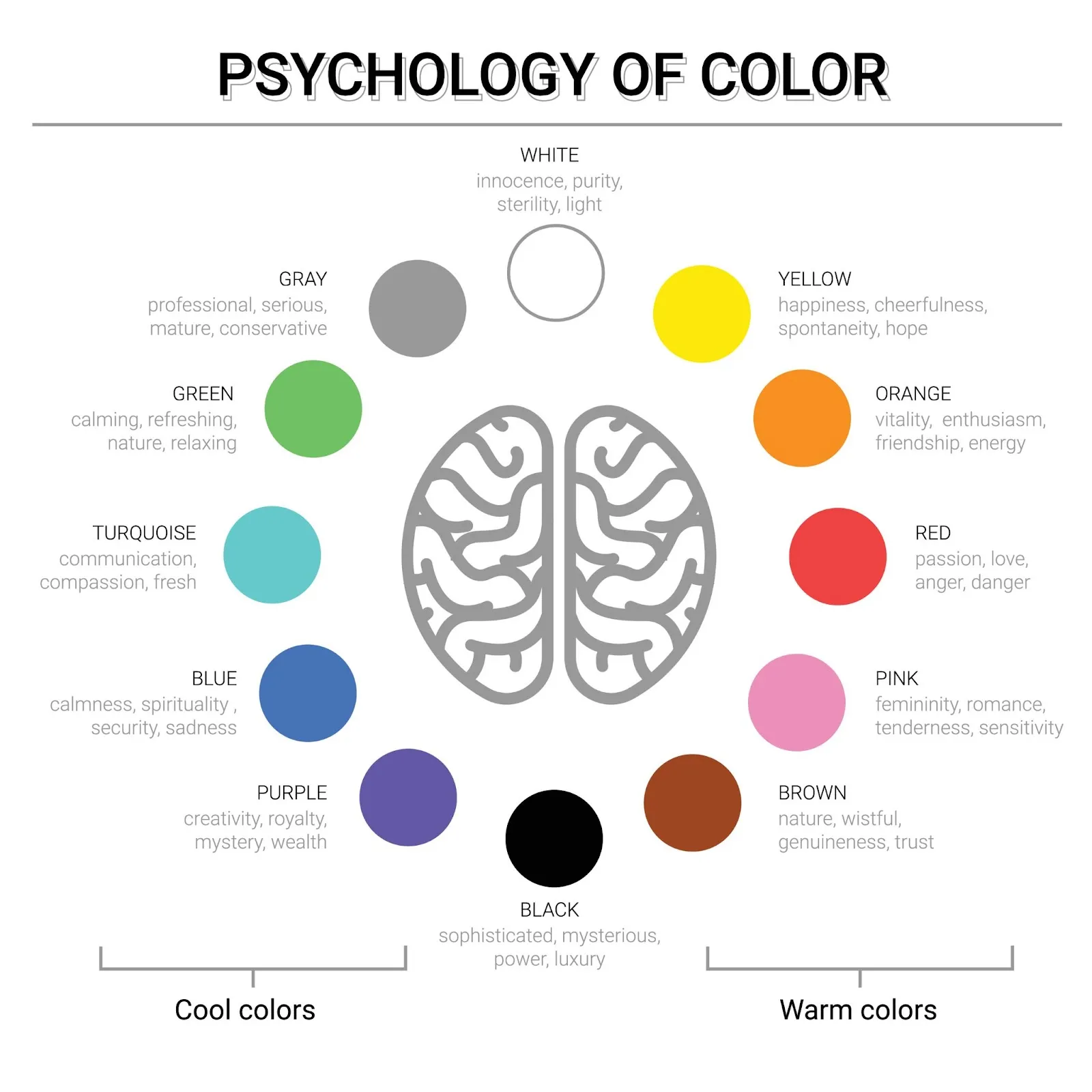
A különböző színek különböző érzelmeket váltanak ki – gyakran anélkül, hogy ezt észrevennénk.
Ezért, amikor megpróbálja esztétikussá tenni Google Naptárát vagy színkódokkal ellátni a naptárakat, azok segítenek kategorizálni a napját, csökkenteni a stresszt és megkönnyíteni a prioritások meghatározását.
📌 Példa: Képzelje el, hogy a sürgős találkozókat vastag piros betűvel jelöli, a mély koncentrációt igénylő munkameneteket nyugodt kékkel, az edzésidőket pedig motiváló zölddel. Hirtelen a naptára vizuálisan optimalizált útmutatóvá válik egy szervezettebb élethez.
A Google Naptár esztétikai kialakításának legfontosabb elemei
A Google Naptár esztétikussá tételének célja egy vizuálisan áttekinthető, könnyen navigálható és a termelékenységre optimalizált rendszer létrehozása. Miért?
Mindannyian tapasztaltunk már stresszt, elmulasztott határidőket és nyomasztó végzetérzetet. Ennek elkerülése érdekében íme öt Google Naptár-trükk, amelyekkel naptárát még funkcionálisabbá teheti:
1. Használjon egységes színsémát
A véletlenszerű neon színek ugyan szórakoztatóak lehetnek, de nem tesznek jót a Google Naptár esztétikájának.
Válasszon egy olyan színpalettát, amely illik a Google Naptár színvilágához – például nyugtató kék színek a mély munkához, energizáló narancssárga színek a megbeszélésekhez és lágy zöld színek a személyes időhöz.
🧠 Tudta-e: Az emberi agy mindössze 13 milliszekundum alatt feldolgozza a képeket, és az általunk befogadott információk 90%-a vizuális. Annál is inkább szükség van arra, hogy Google Naptárunkat vizuálisan vonzóvá tegyük!
2. Naptárcímkék testreszabása
Nézett már valaha rendetlen naptárra, és azonnal bezárta a lapot? A világos, jól címkézett események azonnal áttekinthetőbbé teszik a napirendjét. Testreszabhatja a Google Naptár címkéit, hogy azok tükrözzék prioritásait.
3. Készítsen különböző naptárakat a jobb szervezés érdekében
Mindennek egy Google Naptárba tömörítése olyan, mintha egy egész bőröndöt tömne tele rekeszek nélkül. Ehelyett használjon különböző naptárakat az életének különböző területeihez, például a munkához, a magánélethez, az egészséghez és a mellékprojektekhez.
A Google Naptár lehetővé teszi több naptár létrehozását, így szükség szerint be- és kikapcsolhatja őket, így naptára rendezett és zavartalan marad.
💡 Profi tipp: Hagyja el az elavult ütemezési módszereket, és váltson Google Táblázatok naptárra, hogy hatékonyabban kezelhesse az idejét.
4. Ismétlődő feladatok beállítása
Minden héten manuálisan adja hozzá ugyanazokat a feladatokat? Ezzel értékes időt pazarol. Helyette használjon ismétlődő feladatokat, hogy csökkentse az ütemezéssel járó erőfeszítéseket és elkerülje a feladatok elfelejtését. Ráadásul a strukturált Google Naptár esztétikája könnyebben kezelhetővé teheti az ütemtervét.
5. Használjon billentyűparancsokat az időmegtakarítás érdekében
Tudta, hogy a Google Naptárnak vannak gyorsbillentyűi, amelyekkel a tervezési időt felére csökkentheti? A kattintgatás helyett használja a következőket:
- M a hónap nézethez
- W a Hét nézethez
- D a Napi nézethez
- C új esemény létrehozásához
- E az esemény részleteinek megtekintéséhez
💡 Profi tipp: Ismerje meg, hogyan hozhat létre Google Docs naptárat, fedezze fel a sablonlehetőségeket, és fedezze fel az intelligens projektmenedzsment alternatíváját.
📮 ClickUp Insight: A munkavállalók 92%-a nem tudja nyomon követni a teendőket, és rendezetlen módszerekkel követi nyomon azokat, ami döntések elmulasztásához és késedelmekhez vezet.
A ClickUp és a Google Naptár szinkronizálásával az egyik platformon végzett frissítések azonnal megjelennek a másikban, így a menetrendek pontosak és összehangoltak maradnak. Ezenkívül a ClickUp feladatkezelő megoldásával a beszélgetések zökkenőmentesen feladatokká alakulnak.
Hogyan testreszabhatja a Google Naptárat esztétikai szempontból?
Már megbeszéltük, miért érdemes esztétikusabbá tenni a Google Naptárat. Most pedig itt az ideje, hogy megnézzük, hogyan.
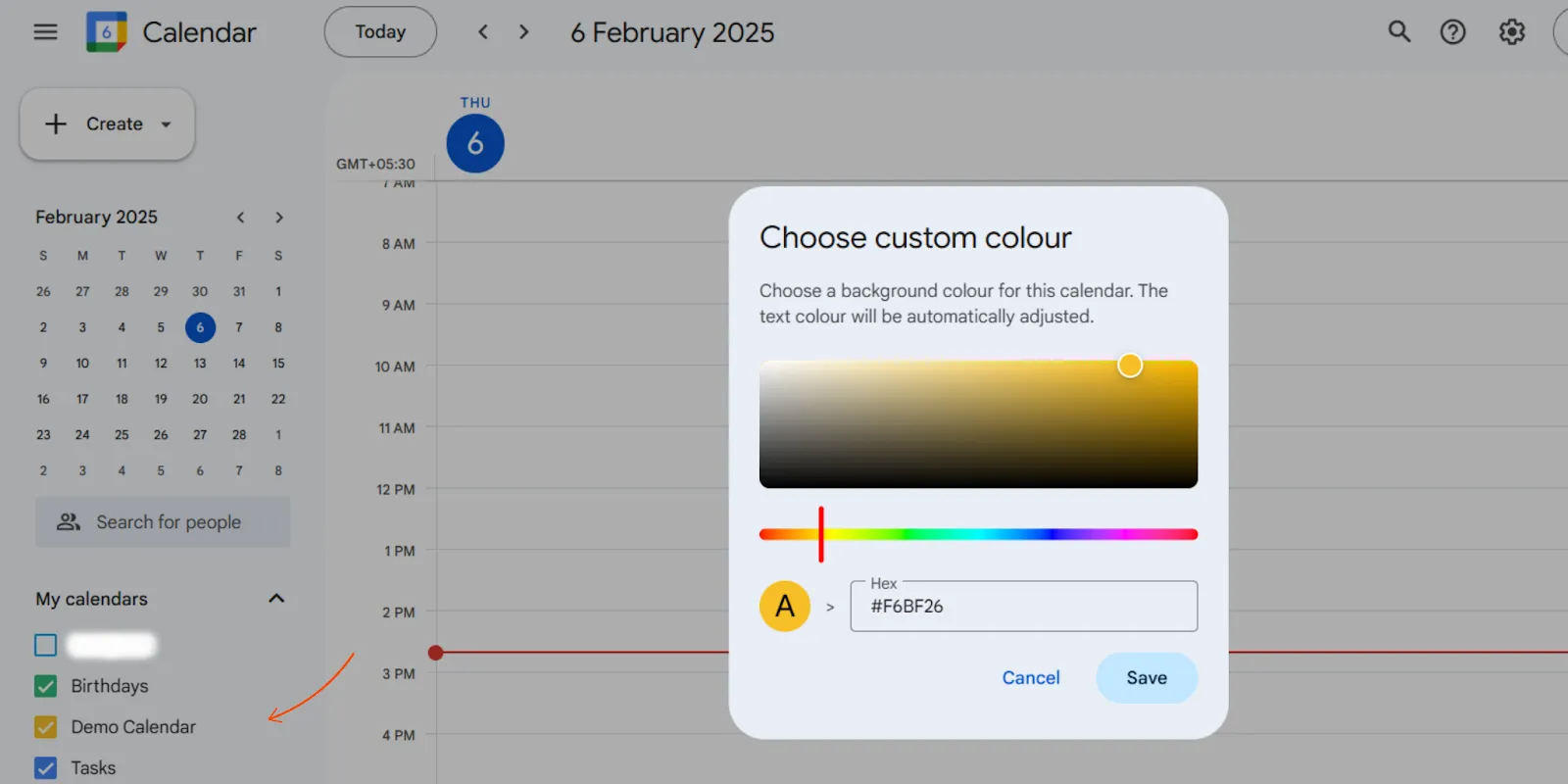
1. Használjon egyedi színeket a különböző naptárakhoz
Az alapértelmezett kék és szürke színek helyett rendeljen egyedi színeket az egyes naptárakhoz.
Lépjen a Beállítások > Saját naptárak menüpontba, kattintson a naptár mellett található három pontra, majd válassza a „Saját szín kiválasztása” lehetőséget. A még személyre szabottabb színpaletta érdekében hexadecimális kódokat is megadhat.
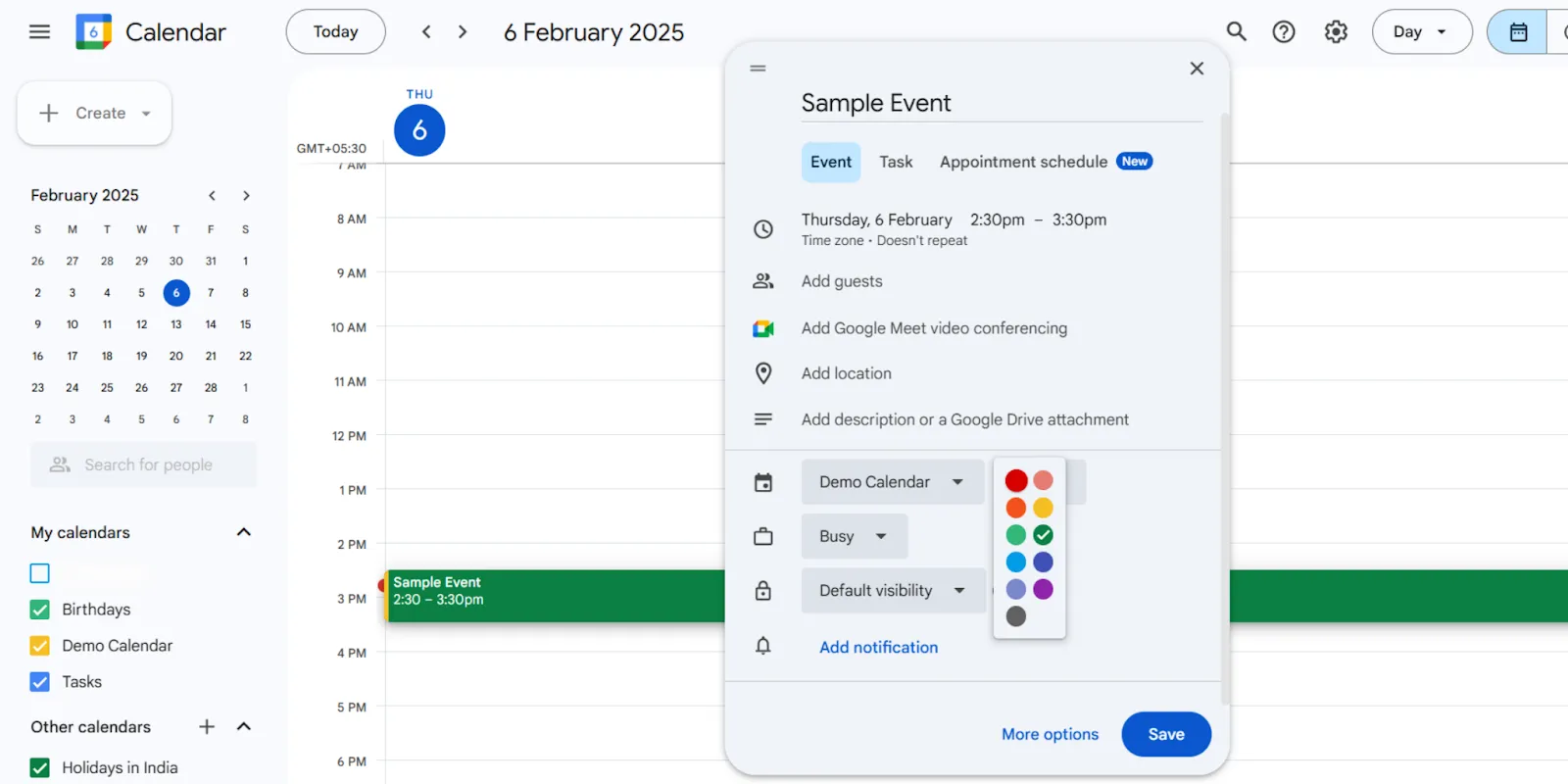
2. Színkódokkal jelölje meg eseményeit a gyors felismerés érdekében
Hogy könnyebben áttekinthető legyen a naptár, rendeljen konkrét színeket a megbeszélésekhez, határidőkhöz, társasági programokhoz és edzésekhez.
Így teheted meg: Esemény létrehozásakor kattints a színpaletta ikonra, és válaszd ki a megfelelő árnyalatot. A jobb nyilvántartás érdekében akár a múltbeli események színét is megváltoztathatod.
📖 Olvassa el még: Ingyenes Google Naptár sablonok
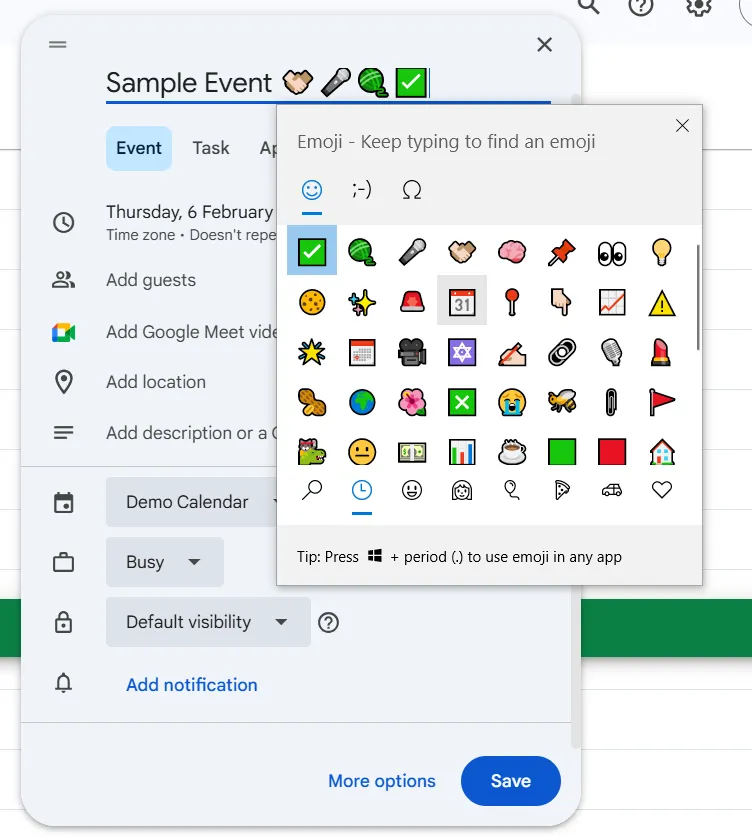
3. Használjon emojikat az eseménycímekben a jobb érthetőség érdekében
Az ikonok és az emojik vizuálisan vonzóbbá teszik a naptárat, és segítenek gyorsan megtalálni az eseményeket. Ahelyett, hogy egyszerű címeket használna, mint például „Heti csapatértekezlet”, próbálja ki a „📅 Heti csapatösszhang” vagy a „🏋️ Edzés” címeket.
Ahhoz, hogy hozzáadja ezt a funkciót, egyszerűen csak írjon egy emojit az esemény címe elé vagy után, amikor beírja azt.
4. Készítsen mikro-naptárakat a jobb szervezés érdekében
Könnyítse meg magának a nézetek közötti váltást, és koncentráljon csak azokra a dolgokra, amelyek most fontosak.
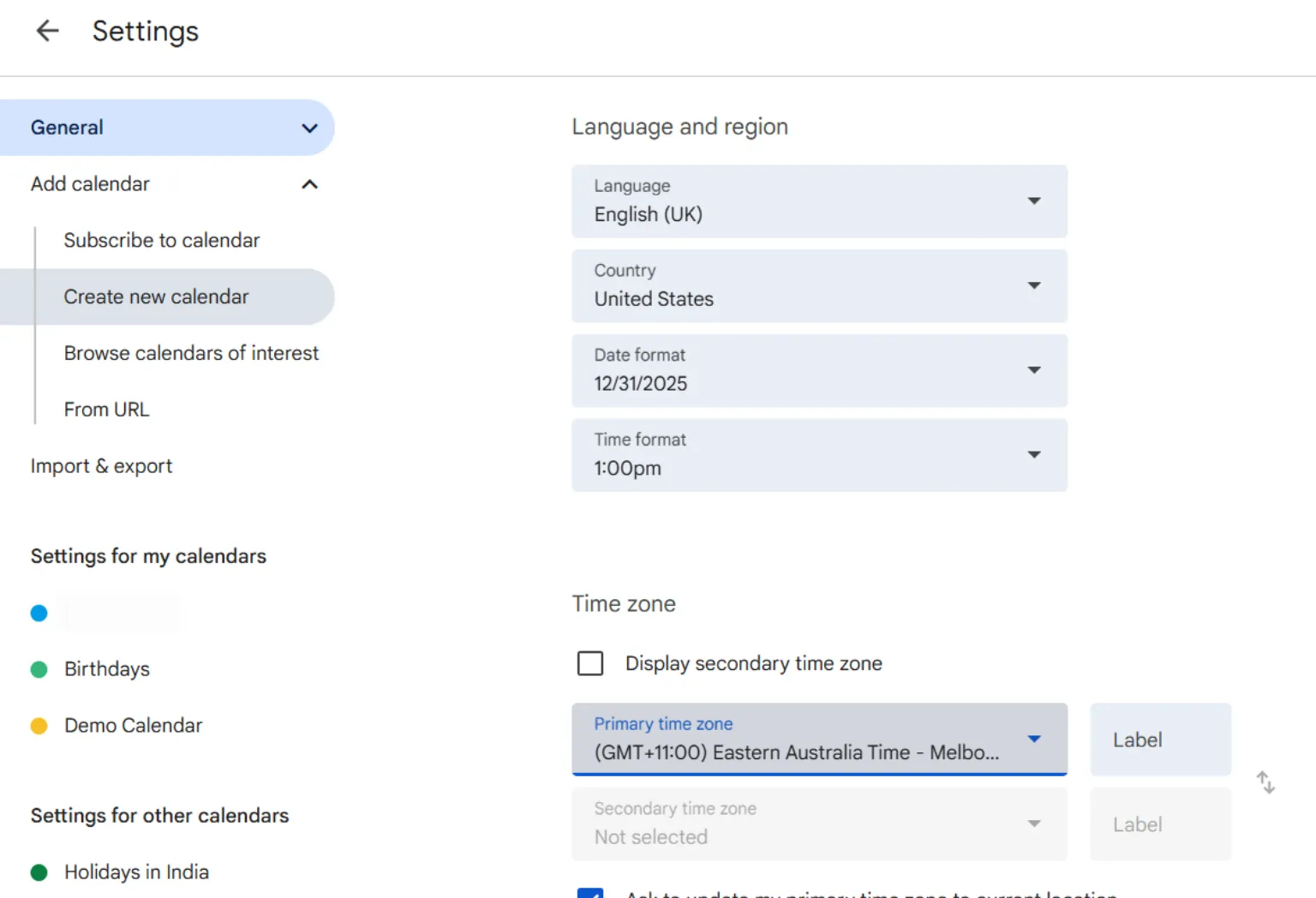
Így hozhat létre különböző naptárakat a Google Naptárban: Lépjen a Beállítások > Naptár hozzáadása > Új naptár létrehozása menüpontba, adjon nevet a naptárnak, és rendeljen hozzá egyedi színt.
📖 Olvassa el még: Hogyan egyesítheti két vagy több Google Naptárat?
5. Állítsa be a naptár nézetét, hogy tisztább legyen a megjelenés
A Google Naptár többféle elrendezéssel rendelkezik (nap, hét, hónap, ütemterv), de a legtöbb ember csak egyet használ, anélkül, hogy megvizsgálná a többi lehetőséget. A naptár megjelenését a tervezéshez igazítsa.
Hogyan kell csinálni: Kattintson a jobb felső sarokban található nézetváltó gombra, és válasszon a Hét, Hónap vagy Ütemezés nézet közül, hogy megtalálja a legmegfelelőbbet.
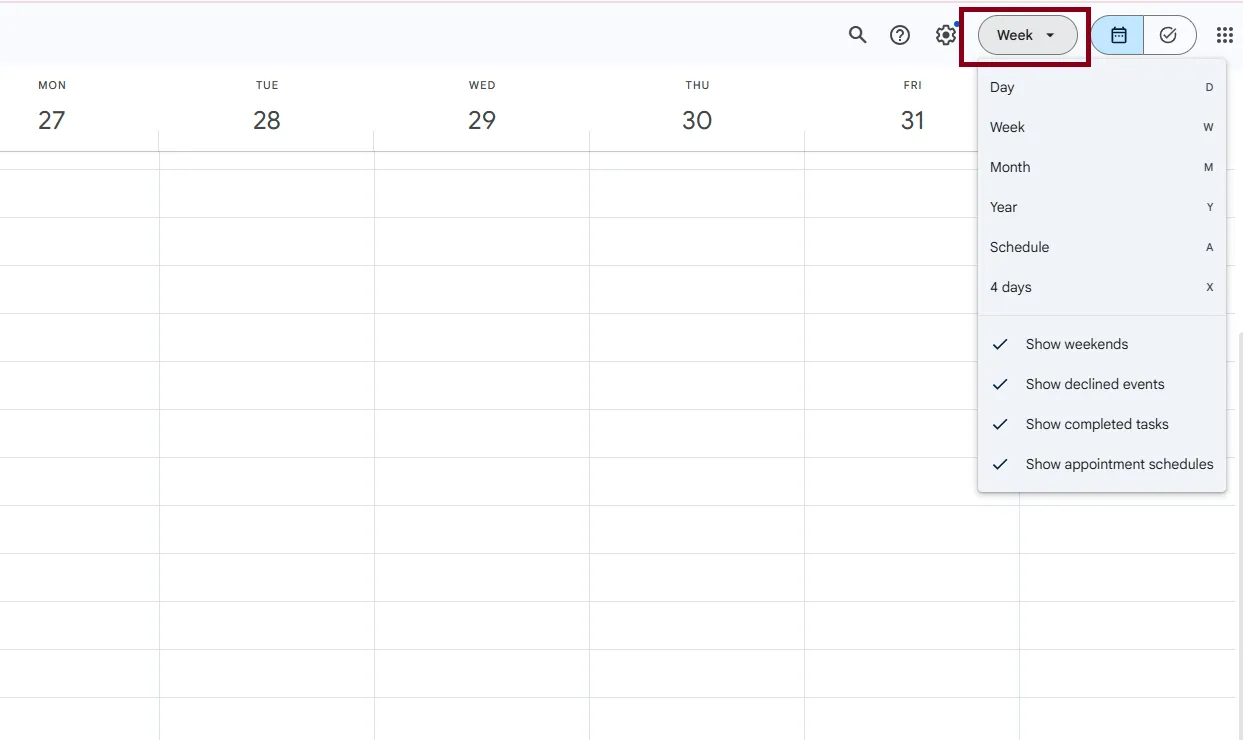
Minimalista megjelenés érdekében rejtse el a hétvégéket vagy az elutasított eseményeket a Beállítások > Megjelenítési beállítások menüpontban.
6. Állítson be ismétlődő feladatokat az ütemezés automatizálásához
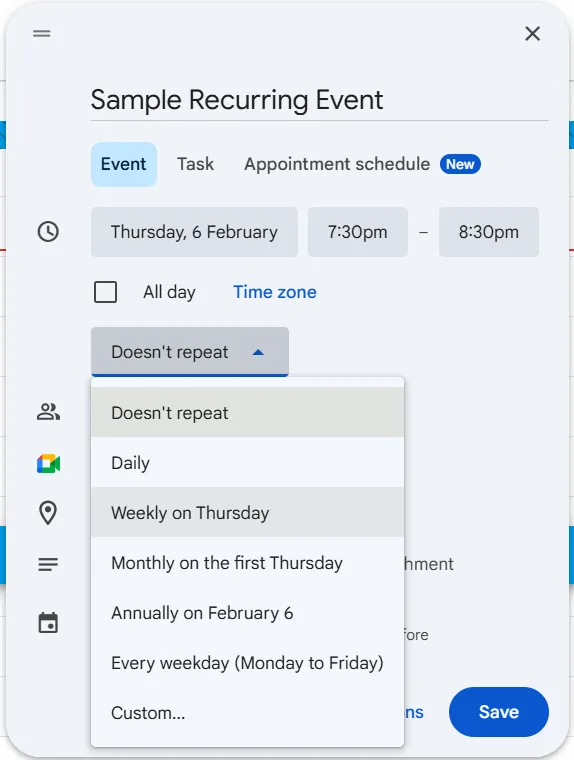
Automatizálja ismétlődő feladatait a Google Naptárban. Ehhez csak annyit kell tennie, hogy az esemény létrehozásakor rákattint a „Nem ismétlődik” gombra, és kiválasztja, milyen gyakorisággal szeretné, hogy az esemény ismétlődjön – naponta, hetente vagy akár egyéni minták szerint.
📖 Olvassa el még: Ingyenes havi naptár sablonok az időszervezéshez
A Google Naptár használatának korlátai
Az online fórumokon a Google Naptár felhasználói szerint ezek azok a kihívások, amelyekkel a platform használata során szembesülnek.
- Alapvető testreszabási lehetőségek: Nincs egyedi betűtípus, egyedi háttér vagy fejlett naptárháttér a színek megváltoztatásán túlmutató stílus kialakításához ❌
- Korlátozott harmadik féltől származó integrációk: A Google Naptár integrációi gyakran szinkronizálási problémákkal küszködnek az Alexa, a Trello, az Outlook és más, nem Google-alkalmazásokkal ❌
- Nincs all-in-one projektmenedzsment nézet: Nincsenek Gantt-diagramok, feladatfüggőségek és átfogó irányítópultok ❌
- Kompatibilitási problémák: A Google Naptár eseményeinek szinkronizálása az Apple Naptárral, az Outlookkal vagy okos eszközökkel megbízhatatlan lehet ❌
- Alkalmi ütemezési hibák: Az események rossz dátumra ugorhatnak, vagy nem szinkronizálódnak megfelelően más platformokkal ❌
💡 Gyors tipp: Unod már a Google Naptár korlátait? Ezek a legjobb Google Naptár-bővítmények segítenek könnyedén testreszabni, szervezni és kezelni a naptáradat.
📖 Olvassa el még: Hogyan egyesítheti két vagy több Google Naptárat?
A ClickUp kiváló alternatívája a Google Naptárnak
A Google Naptár korlátai alapján néhány jelentős kihívás látható:
- Korlátozott testreszabási lehetőségek
- Projektkezelési funkciók hiánya
- Integrációs problémák harmadik féltől származó alkalmazásokkal
Ezek a kihívások eltűnnek, ha áttér a ClickUp-ra.
A ClickUp egy mindenre kiterjedő munkaalkalmazás, amely dedikált projektmenedzsment, kommunikációs és tudásmenedzsment funkciókkal rendelkezik. Az összes funkciót egy szoftverben egyesíti: a naptár- és e-mailkezeléstől a feladat szervezésén, az automatizáláson, a csevegésen és a táblákon át. Varázslatosnak tűnik? Nos, az is!
ClickUp Naptár nézet
Nehézséget okoz több projekt kezelése? A ClickUp Naptár nézet rugalmas, testreszabható és rendkívül funkcionális ütemezési megoldást kínál Önnek és csapatának.

A Notion vagy a Google Naptárral ellentétben a ClickUp lehetővé teszi, hogy munkáját többféle elrendezésben vizualizálja, a feladatok időtartamát drag-and-drop funkcióval állítsa be, és a projektmenedzsmentet közvetlenül integrálja a naptárába.
Hogy mindig felismerje a feladatok és események közötti átfedéseket, nézze meg ezt a rendkívül hasznos videót a ClickUp Naptár nézetének legjobb gyakorlatairól:
A ClickUp segítségével nem csak egy naptárat kap, hanem egy teljes értékű projekt- és feladatkezelő rendszert is.
Ez azt jelenti, hogy könnyedén:
🗓️ Áttekinthetővé teszi a napirendjét: Testreszabhatja a naptárát napi, heti vagy havi nézetekkel, amelyek alkalmazkodnak a munkafolyamatához.
🔗 Feladatok összekapcsolása határidőkkel: Adjon hozzá határidőket és mérföldköveket közvetlenül a naptárába. A feladatok áthelyezése a menetrend változásával együtt történik, kézi frissítés nélkül.
💯 Állítson be prioritásokat és automatizálja a munkafolyamatokat: Jelölje ki a kritikus feladatokat, automatizálja az ismétlődő eseményeket, és egyszerűsítse a tervezést, hogy időt takarítson meg.
Hogyan teheti esztétikusabbá ClickUp munkaterületét és naptárnézetét
Íme egy áttekintés a ClickUp kiterjedt testreszabási funkcióiról, amelyek segítségével vizuálisan szervezett és rendkívül produktív munkaterületet hozhat létre.
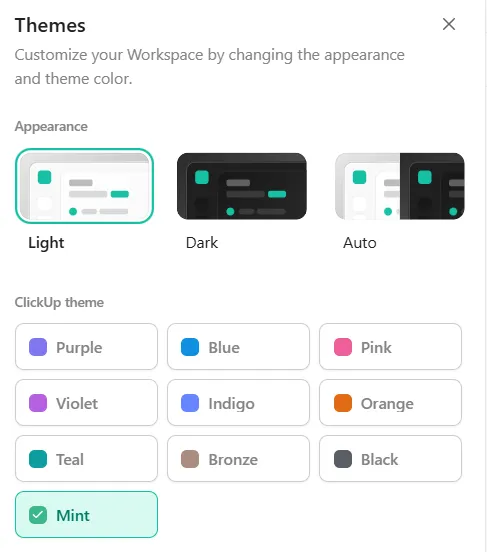
1. lépés: Módosítsa a munkaterület színsémáját
Adjon új megjelenést ClickUp munkaterületének, vagy illessze azt márkája színeihez egy egyedi színséma kiválasztásával. Ez a munkaterület egészére vonatkozik, beleértve a gombokat, linkeket és a kiemelt feladatokat is.
Így változtathatja meg a Workspace színsémáját:
- Kattintson a jobb felső sarokban található profilavatárjára.
- Válassza a Beállítások menüpontot.
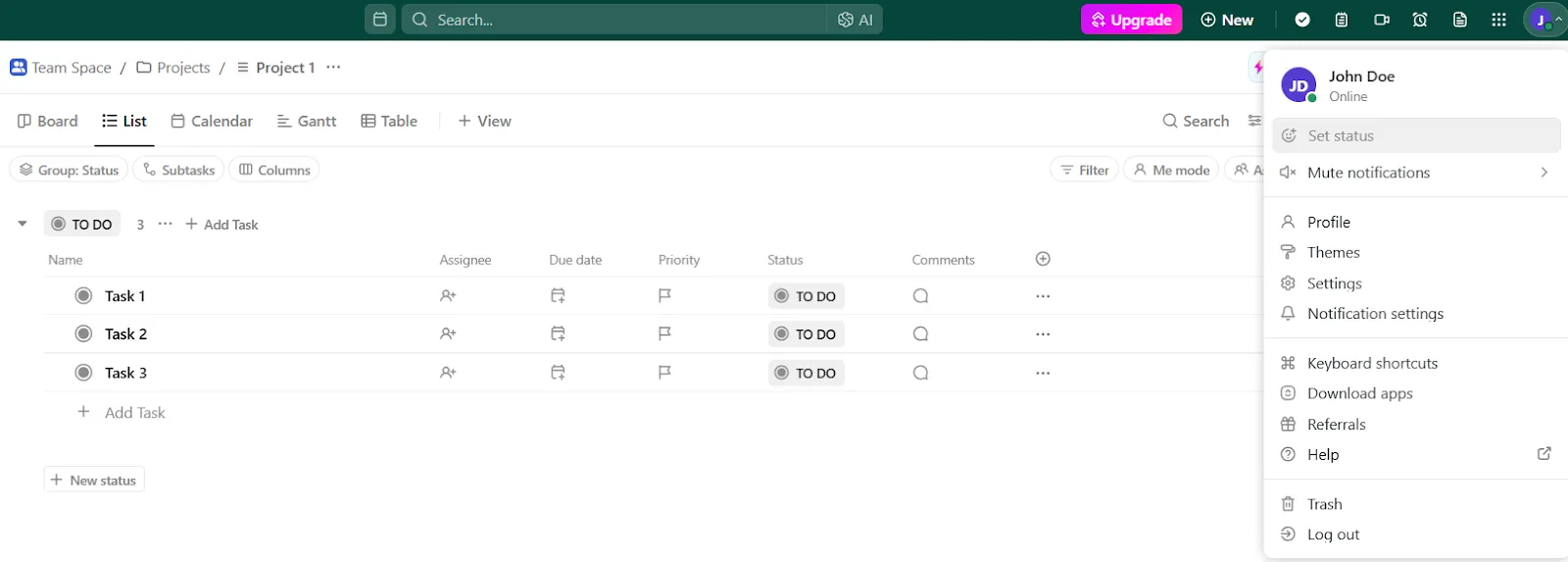
- Görgessen le a Téma színe részhez, és válassza ki a kedvére való színt.
- Kattintson a Mentés gombra az új színséma alkalmazásához.
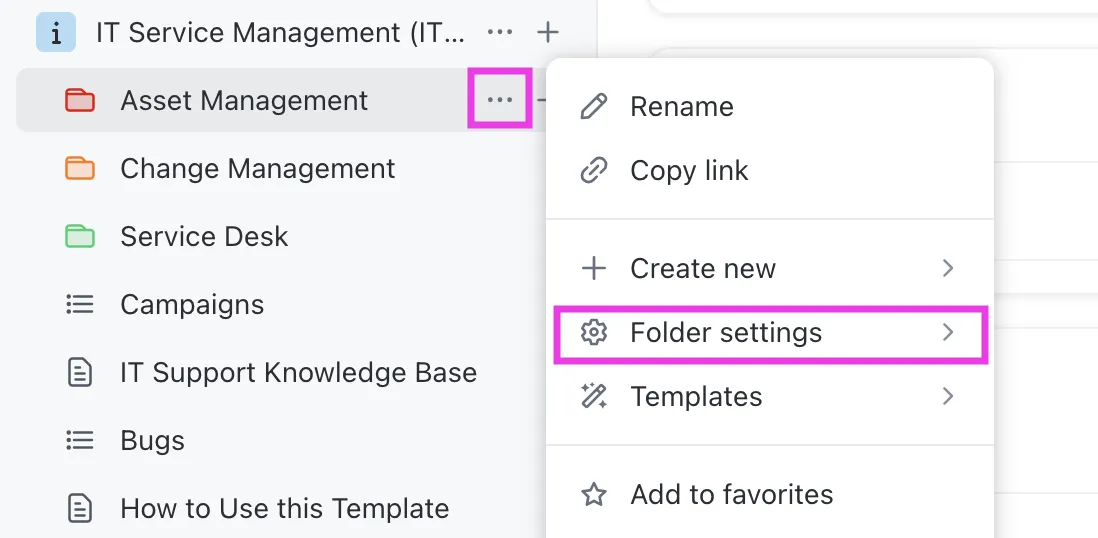
2. lépés: Állítsa be a mappák színeit a jobb szervezés érdekében
A mappák segítenek a projektek és feladatok kategorizálásában, az egyedi színek hozzárendelése pedig vizuálisan megkülönböztethetővé teszi őket.
A mappák színének testreszabásának lépései:
- A bal oldali sávban kattintson a mappa neve melletti három pontra (…).
- Válassza a Mappa beállítások > Mappa színe lehetőséget.
- Válasszon, adjon hozzá, szerkesszen vagy távolítson el színeket a prioritás vagy a projekt típusa alapján.
3. lépés: A feladatok színek szerinti kategorizálása a Naptár nézetben
A ClickUp Naptár nézetével a feladatokat színkódokkal jelölheti meg a szülőlista, az állapot vagy a legördülő menü egyéni mezői alapján, így könnyebben áttekintheti a menetrendjét.
Így állíthat be színkódokat:
- Lépjen a Naptár nézetre, és kattintson a jobb felső sarokban található Testreszabás gombra.
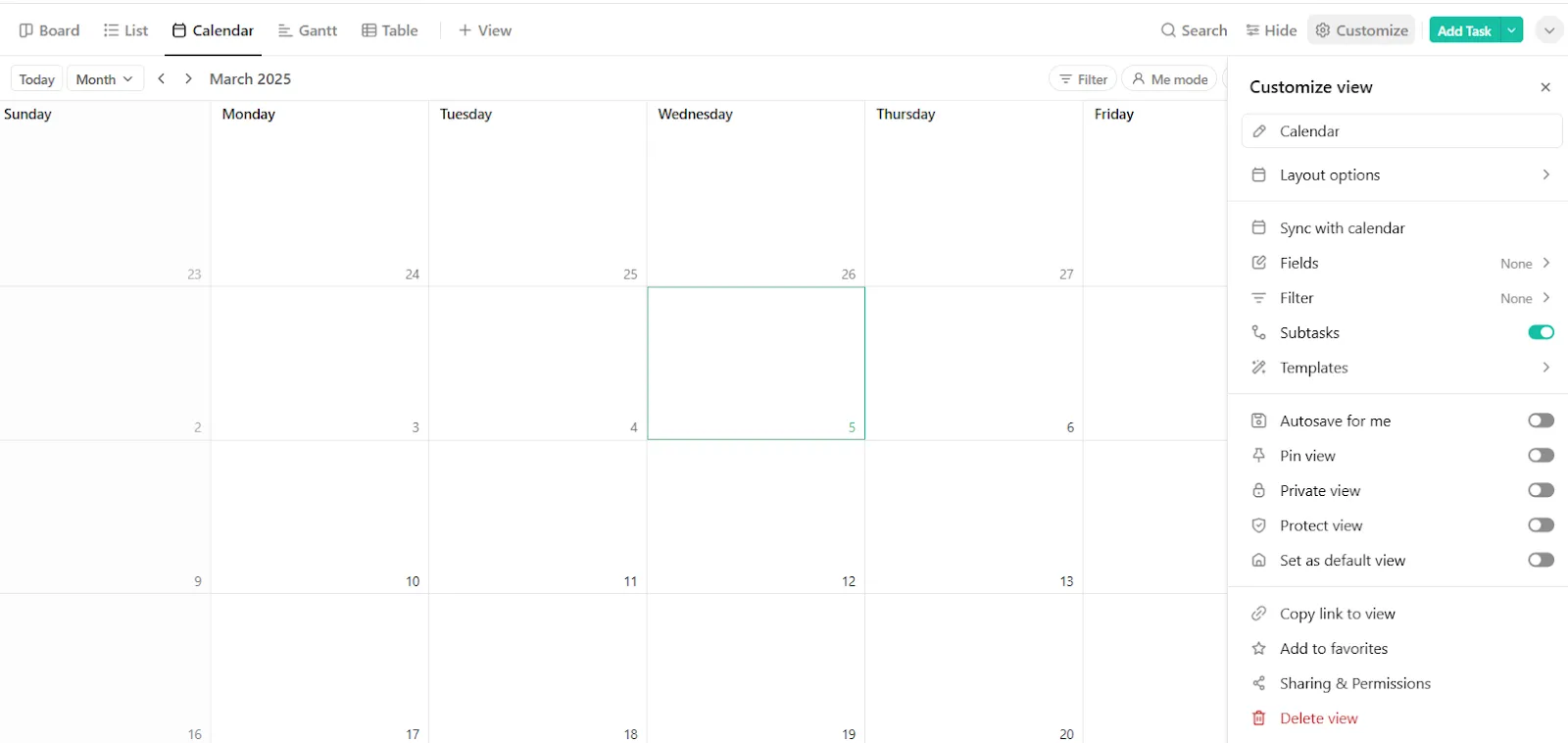
- A Feladatok láthatósága alatt válaszd ki, hogyan szeretnéd színezni a feladatokat: Szülő lista szerint (a szín megegyezik a feladat listájának színével) Állapot szerint (a szín tükrözi a feladat aktuális előrehaladását) Legördülő menü egyéni mező szerint (egyedi címkékkel testreszabható)
- Szülő lista szerint (a szín megegyezik a feladat listájának színével)
- Állapot szerint (a szín a feladat aktuális előrehaladását jelzi)
- Legördülő menüvel Egyedi mező (egyedi címkékkel testreszabható)
- Szülő lista szerint (a szín megegyezik a feladat listájának színével)
- Állapot szerint (a szín a feladat aktuális előrehaladását jelzi)
- Legördülő menüvel Egyedi mező (egyedi címkékkel testreszabható)
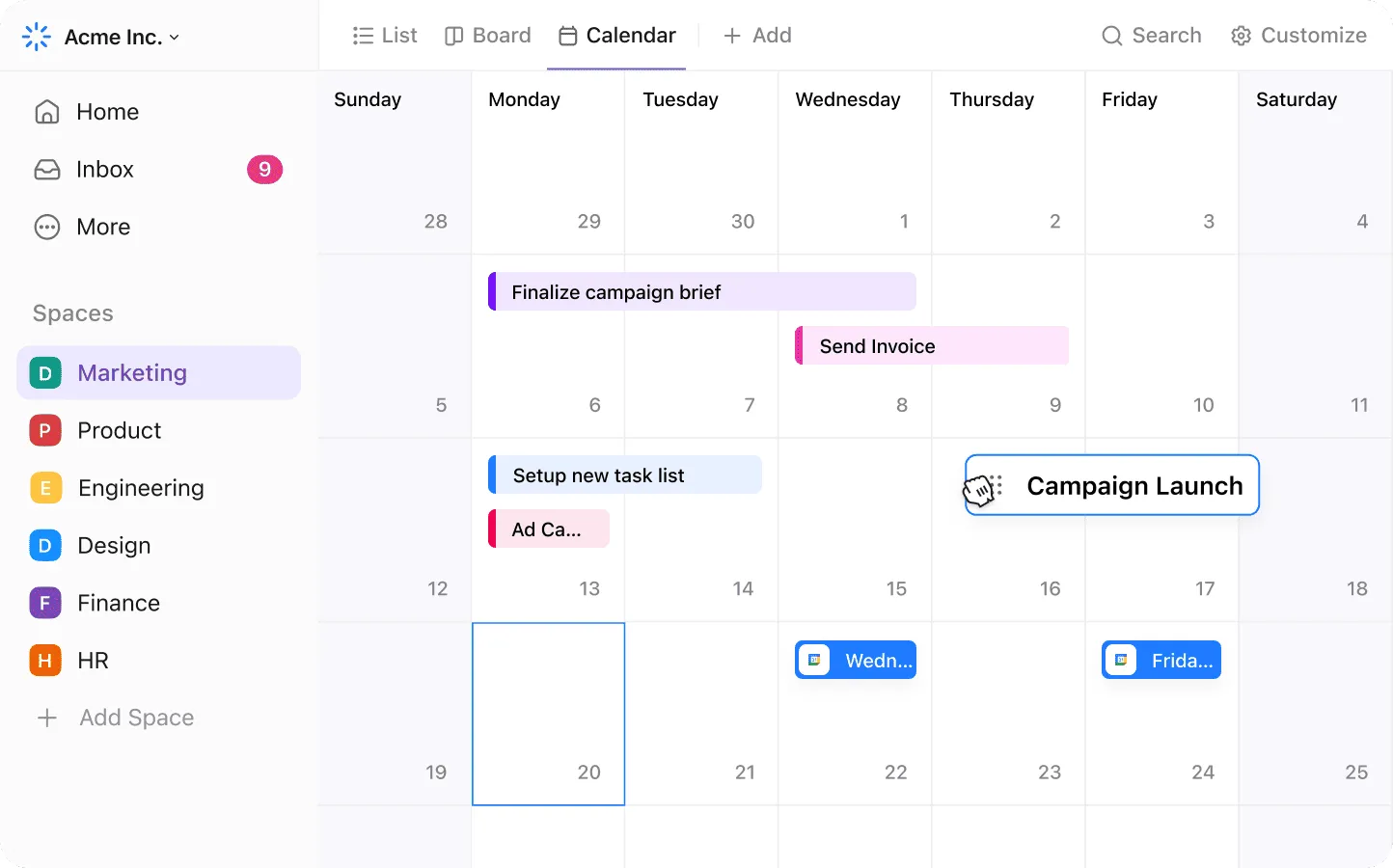
4. lépés: A naptár nézetének beállítása a tiszta elrendezés érdekében
A ClickUp Naptár nézetét úgy állíthatja be, hogy minimalizálja a rendetlenséget és javítsa az olvashatóságot.
A legfontosabb testreszabási lehetőségek a következők:
- Hétvégék megjelenítése/elrejtése (a Naptár nézet beállításai között kapcsolható)
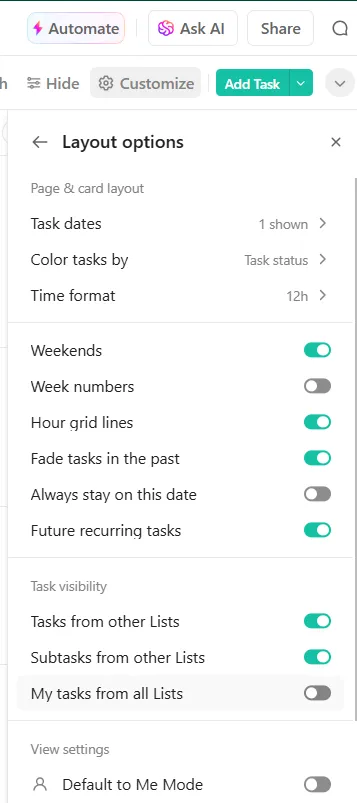
- Engedélyezze vagy tiltsa le a múltbeli feladatok elhalványítását a jobb koncentráció érdekében.
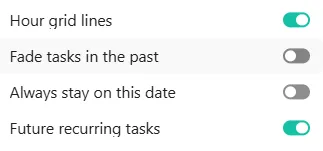
- Válasszon AM/PM vagy 24 órás formátum között, preferenciái szerint.
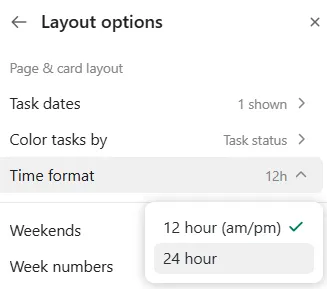
- Jelölje ki az ismétlődő feladatokat, hogy ne hagyjon ki határidőket!
5. lépés: Automatizálja a feladatok ütemezését ismétlődő eseményekkel
Ahelyett, hogy manuálisan ütemeznéd az ismétlődő feladatokat, használd a ClickUp ismétlődő feladat funkcióját. Az ismétlődő feladatok beállításának lépései:
- Nyissa meg a feladatot, és kattintson a Határidő gombra.
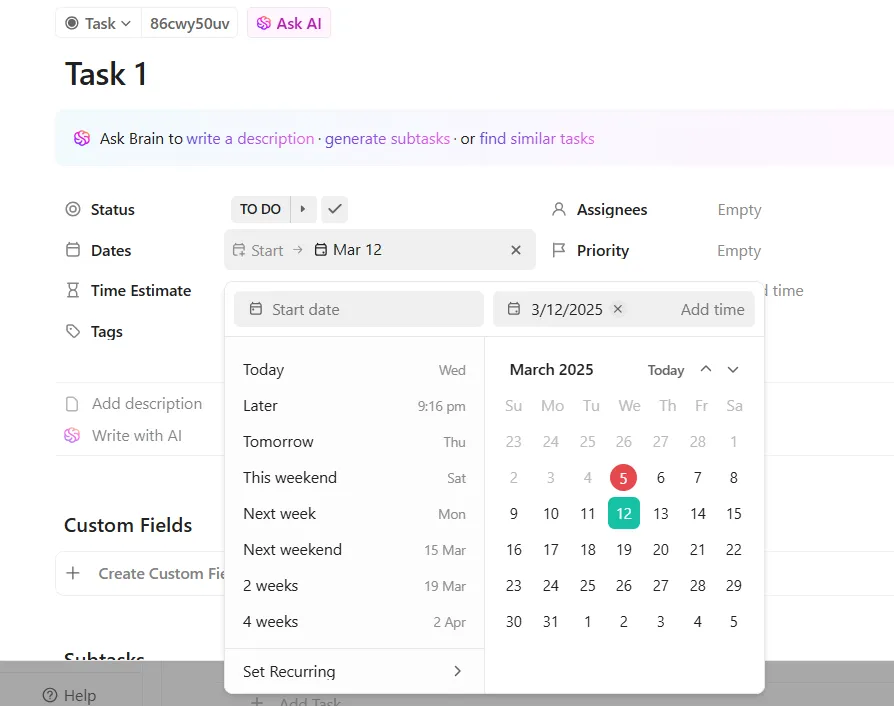
- Válaszd az Ismétlődő beállítása lehetőséget, majd válaszd ki a gyakoriságot (napi, heti, egyéni időközönként).
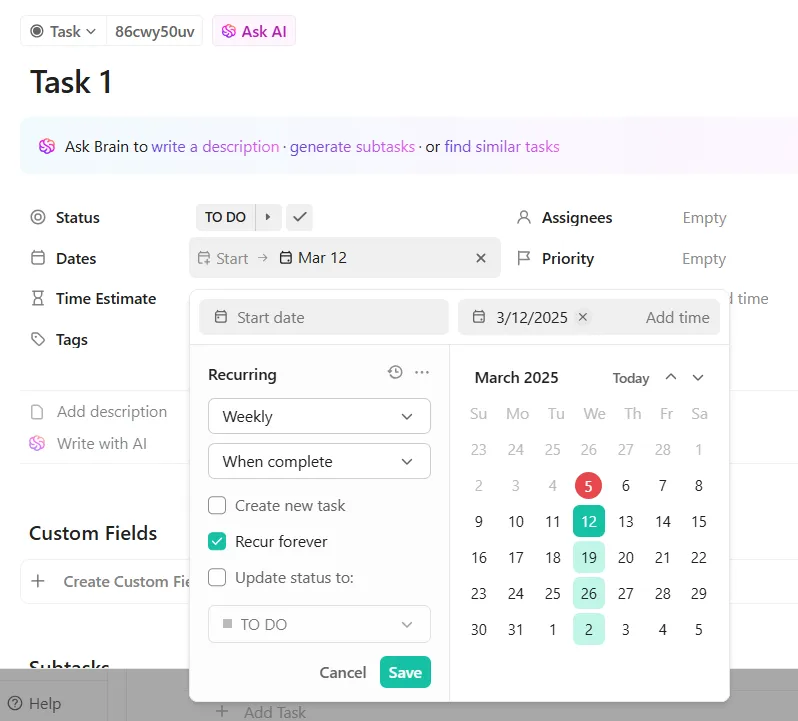
- Kattintson a Mentés gombra az ütemezési folyamat automatizálásához.
6. lépés: Esztétikus színsémák létrehozása a ClickUp Brain segítségével
Használja a ClickUp mesterséges intelligenciáját, és hozzon létre esztétikus színpalettákat a munkaterületéhez.
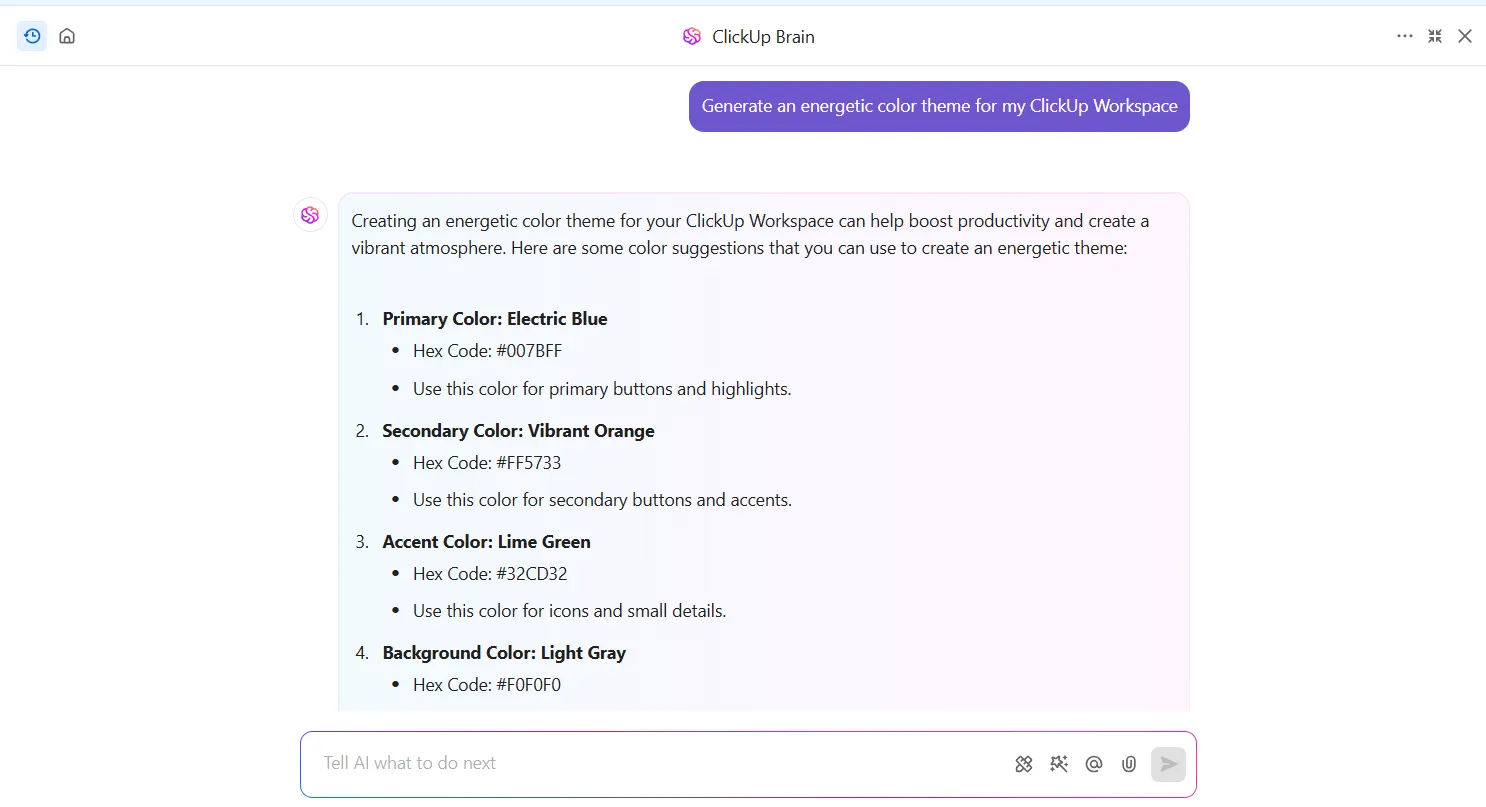
Így érheted el ezt:
- Nyissa meg a ClickUp Brain alkalmazást
- Adja meg az alapszínt vagy a témát (pl. nyugodt, energikus, minimalista)
- Az AI színtáblát generál a munkaterületéhez, mappáihoz és listáihoz.
Hogyan oldja meg a ClickUp a Google Naptár korlátait?
- ✅ Teljes testreszabás: A Google Naptár alapvető színbeállításaitól eltérően a ClickUp lehetővé teszi a munkaterület színvilágának, a mappák színeinek és a feladatok kiemelésének megváltoztatását, így minden vizuálisan megkülönböztethetővé válik.
- ✅ Fejlett projektmenedzsment: A ClickUp nem csak egy naptár, hanem egy feladat- és projektmenedzser is. A Google Naptárral ellentétben támogatja a Gantt-diagramokat, a feladatok függőségeit, a gondolattérképeket és a teljes projekt ütemterveket.
- ✅ Zökkenőmentes harmadik féltől származó integrációk: A ClickUp könnyedén integrálható a Slack, Zoom, Trello, Outlook és más alkalmazásokkal, megoldva a Google Naptár integrációs problémáit.
- ✅ Intelligens, AI-alapú funkciók: a ClickUp Brain, az AI-asszisztens segít színsémák létrehozásában, feladatok automatizálásában és azonnali projektösszefoglalók készítésében – ezek olyan funkciók, amelyeket a Google Naptár nem kínál.
- ✅ Jobb ismétlődő feladatok kezelése: A ClickUp Naptár nézetével automatizálhatja az ismétlődő feladatokat, kategorizálhatja őket és hozzárendelhet hozzájuk konkrét műveleteket, így hatékonyabbá téve az ütemezést.
Amikor a Google Naptár felragyog: ClickUp Happens
A massachusettsi BankGloucester marketingmenedzsere, Derek Clements nemrég áttért a ClickUp-ra – és mondjuk úgy, hogy nem bántja meg. Az ő szavaival élve:
A ClickUp alapvető funkcióit, mint a terek, mappák, listák és a Naptár nézet használom a leggyakrabban, mivel ezek a leginkább sokoldalúak. Ha azonban egy speciális formátumra vagy megjelenítésre van szüksége, a ClickUp rengeteg további, részletesebb funkcióval rendelkezik, mint például időkövetés, feladat automatizálás, irányítópultok és még sok más.
A ClickUp alapvető funkcióit, mint a terek, mappák, listák és a Naptár nézet használom a leggyakrabban, mivel ezek a leginkább sokoldalúak. Ha azonban egy speciális formátumra vagy megjelenítésre van szüksége, a ClickUp rengeteg további, részletesebb funkcióval rendelkezik, mint például időkövetés, feladat automatizálás, irányítópultok és még sok más.
A helyzet a következő: a munkatervezés is munka. Ha rosszul végzik, az egész hónapját felboríthatja, és meghiúsíthatja céljait. Senki sem akar túlórázni egy rendezetlen naptár miatt, ezért dolgozzon okosan.
A ClickUp segítségével könnyedén színekkel jelölheti a naptárát, zökkenőmentesen integrálhatja a meglévő eszközökkel, automatizálhatja a feladatokat, nyomon követheti a határidőket, és mindent testre szabhat a munkafolyamatához.
Regisztrálj most a ClickUp-on, és add meg a naptáradnak a megérdemelt ragyogást!