
Szeretnéd, hogy Google Docs dokumentumaid professzionálisabbak legyenek?
A felső- és alsóindexek használatának elsajátítása elengedhetetlen, függetlenül attól, hogy kémiai képleteket, matematikai egyenleteket írsz, vagy csak a dátumokat formázod helyesen.
A Google Docs segítségével könnyedén formázhatja a szöveget különböző módokon, beleértve a felül- és alulírások hozzáadását is.
A felső indexek, amelyek kissé a szöveg fő sorának felett jelennek meg, általában lábjegyzetekhez, szerzői jogi szimbólumokhoz és sorszámokhoz, például „1.” használatosak.
Az alsó indexek kissé a vonal alatt jelennek meg, és gyakran használják őket kémiai képletekben és matematikai változókban.
Akár számítógépet, akár mobil eszközt használ, a Google Docs olyan eszközöket kínál, amelyekkel dokumentumai pontosak és professzionálisak maradnak. Ezekkel a tippekkel könnyedén javíthatja munkája pontosságát és megjelenését!
⏰ 60 másodperces összefoglaló
- Háromféle módon lehet felül- és alindexeket hozzáadni a Google Docs-ban: az eszköztár segítségével, billentyűparancsokkal (Ctrl/. vagy Ctrl/, ) és a speciális karakterek menüjével.
- A Google Docs formázási funkcióinak vannak bizonyos hátrányai. A korlátozott stíluslehetőségek, a zavaros gyorsbillentyűk, az automatikus egyenletfrissítés hiánya és a speciális karakterek használata néhány a legszembetűnőbb problémák közül.
- A dokumentum formázása is megszakadhat, ha tartalmat másolsz/beillesztesz egyik platformról a másikra.
- A ClickUp funkciók, mint például a ClickUp Docs és a ClickUp Brain, megkönnyítik a formázási lehetőségeket és közvetlenül integrálódnak a projektjeibe.
- A ClickUp Docs lehetővé teszi több felhasználó számára, hogy egyszerre szerkesszék a tartalmat, megjegyzéseket fűzzenek hozzá, csapattársaikat megjelöljék, és a megjegyzéseket feladatokká alakítsák.
👀Tudta? A Google Workspace-t használó szervezeteknél 30%-kal javult a munkatársak közötti együttműködés.
Módszerek a szöveg felül- és aláhúzott formázására a Google Docs-ban
Íme egy részletes útmutató, amely bemutatja a szöveg felső és alsó indexként való formázásának folyamatát és módszereit:
1. módszer: Az eszköztár használata
Így használhatja a Google Docs eszköztárát fel- és lábjegyzetek hozzáadásához:
1. lépés: Nyisd meg a Google Docs dokumentumot.
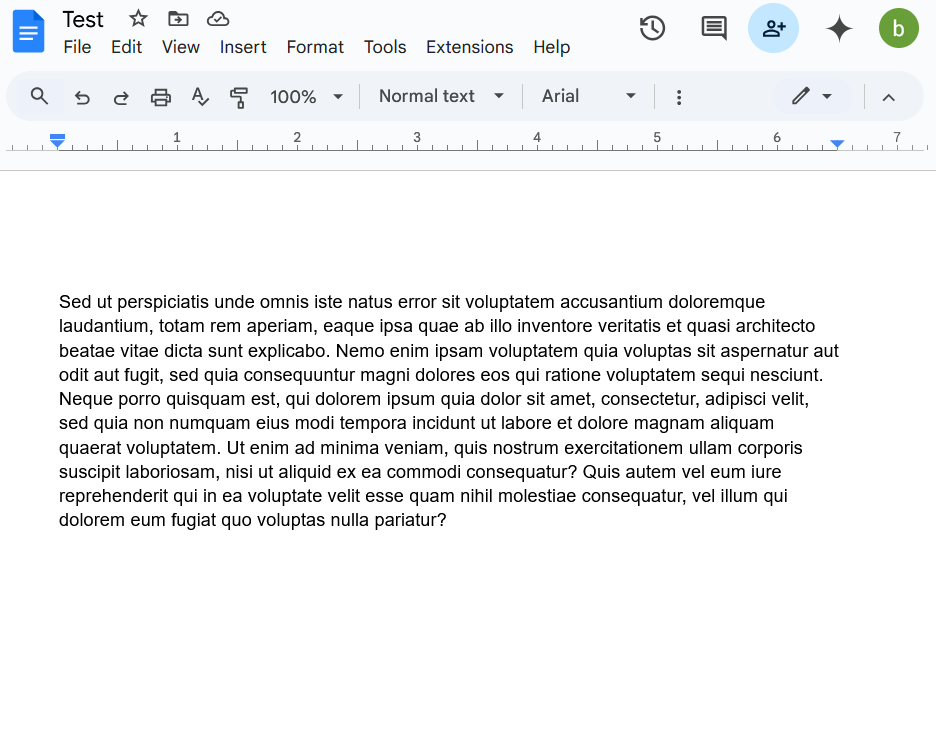
2. lépés: Jelölje ki a Google Docs-ban azt a szöveget, amelyet felső vagy alsó indexként szeretne formázni.
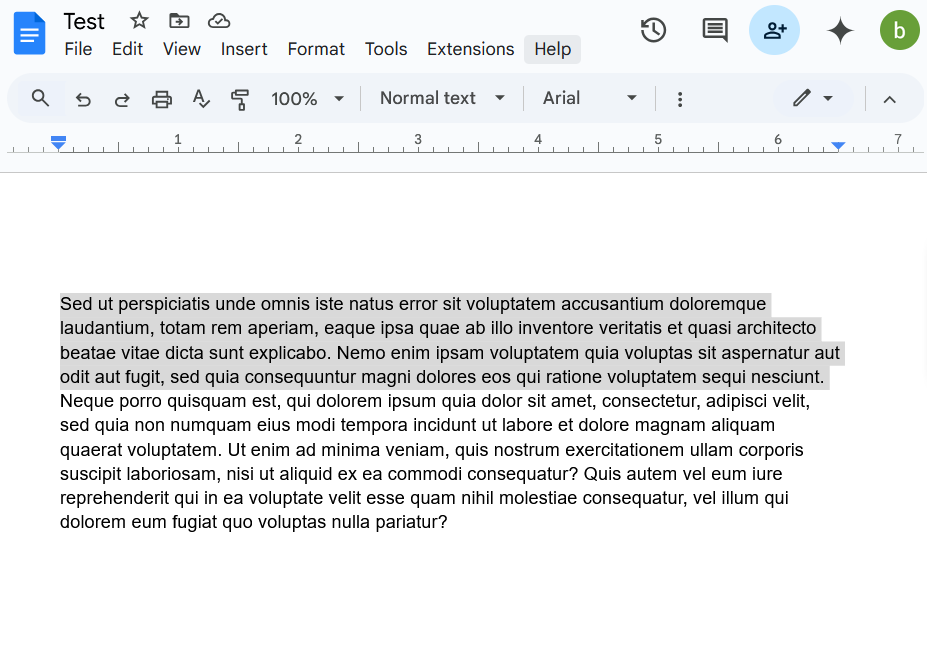
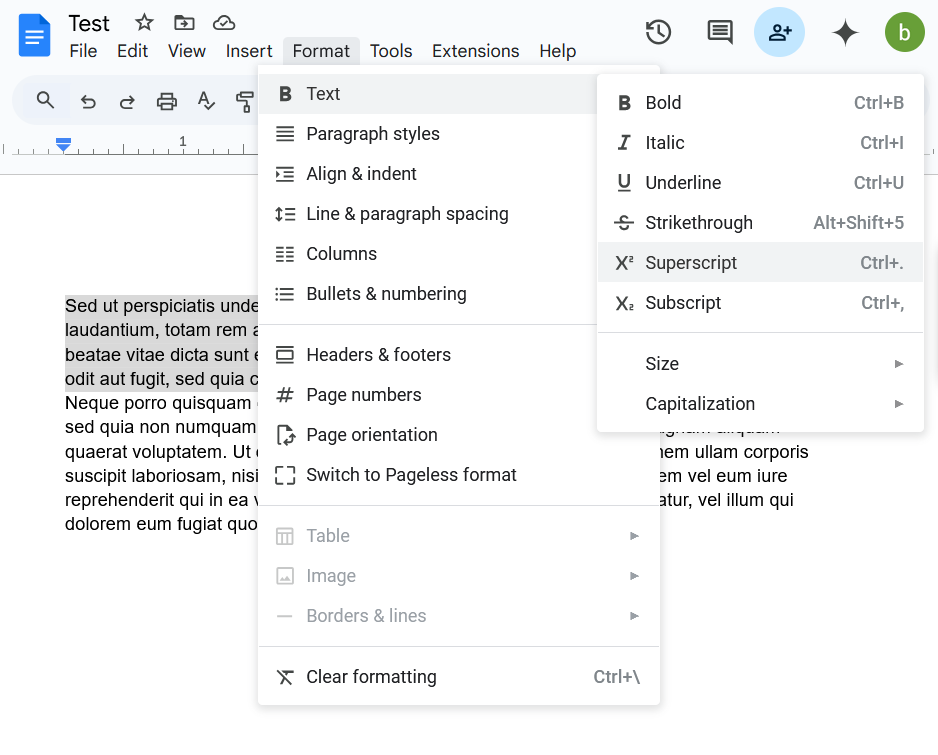
3. lépés: Nyissa meg a Formátum menüt > Szöveg, majd válassza a Felső index vagy Alsó index lehetőséget a legördülő menü opciói közül. A felső vagy alsó index a kijelölt szöveghez lesz hozzáadva.
💡Profi tipp: Figyeljen a kontextusra. A felső indexeket általában exponenciális kifejezésekhez, lábjegyzetekhez és sorszámokhoz (pl. 1., 2., 3.) használják. Az alsó indexeket gyakran használják kémiai képletekben, matematikai jelölésekben és nagyobb halmazokon belüli elemek jelölésében.
2. módszer: Billentyűparancsok
A felső- és alsóindexek gyors beillesztéséhez használja a következő billentyűparancsokat:
- Felső index gyorsbillentyű: Windows rendszerben nyomja meg a Ctrl +. (Ctrl és a pont gomb) billentyűkombinációt. Mac számítógépen a Command +. (Command és a pont gomb) billentyűkombinációt.
- Alsó index gyorsbillentyű: Windows rendszerben nyomja meg a Ctrl + , (Ctrl és a vessző billentyű) kombinációt. Mac számítógépen ez a Command + ,(Command és a vessző billentyű) kombináció.
💡Profi tipp: Ha már megformázott egy felső- vagy alsó indexet, használja a Formátummásoló eszközt (a festőhenger ikont) a formázás gyors alkalmazásához más karakterekre is. Ez különösen hasznos, ha sok matematikai vagy kémiai képletet használ.
➡️ Olvassa el még: Ingyenesen szerkeszthető Google Docs sablonok (+letöltés)
3. módszer: Speciális karakterek használata
A Google Docs-ban egyszerűen beilleszthetők speciális karakterek, például védjegy- vagy szerzői jogi szimbólumok.
1. lépés: Helyezze a kurzort arra a helyre, ahol a karakter megjelenjen.
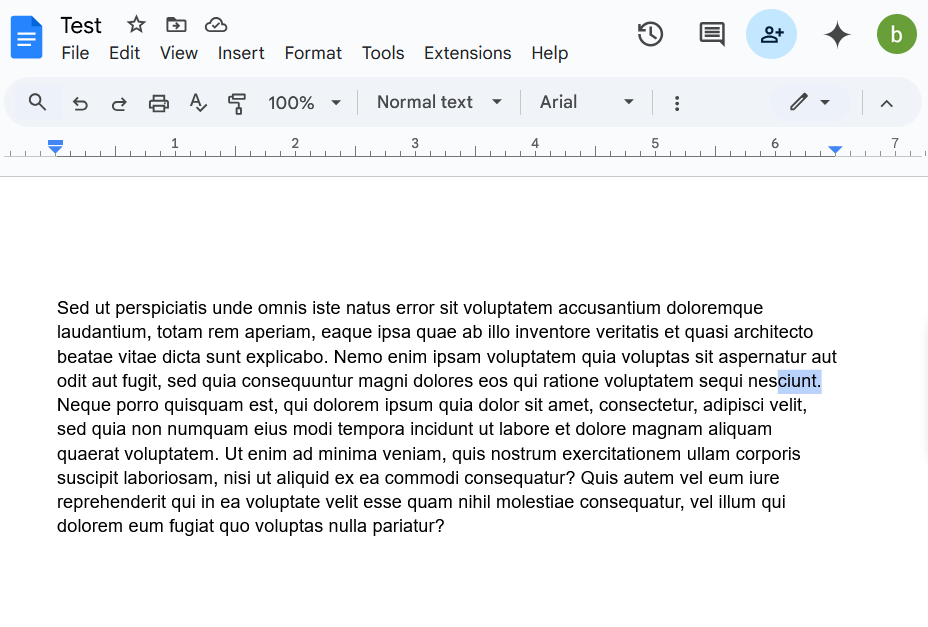
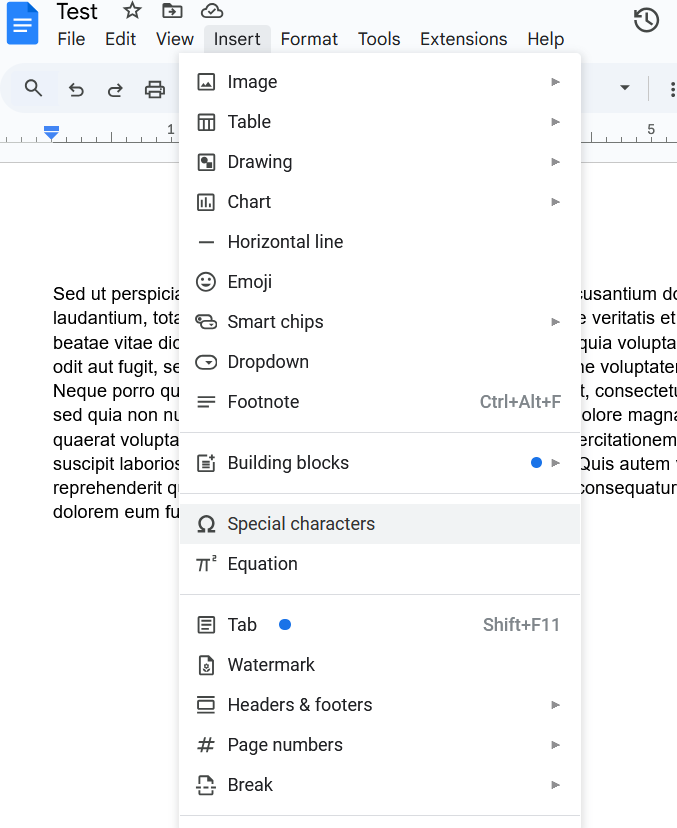
2. lépés: Nyissa meg a Beszúrás menüt, és válassza a Különleges karakterek lehetőséget.
3. lépés: A jobb szélső legördülő menüből válaszd ki a Felső index vagy Alsó index lehetőséget, attól függően, hogy mire van szükséged.
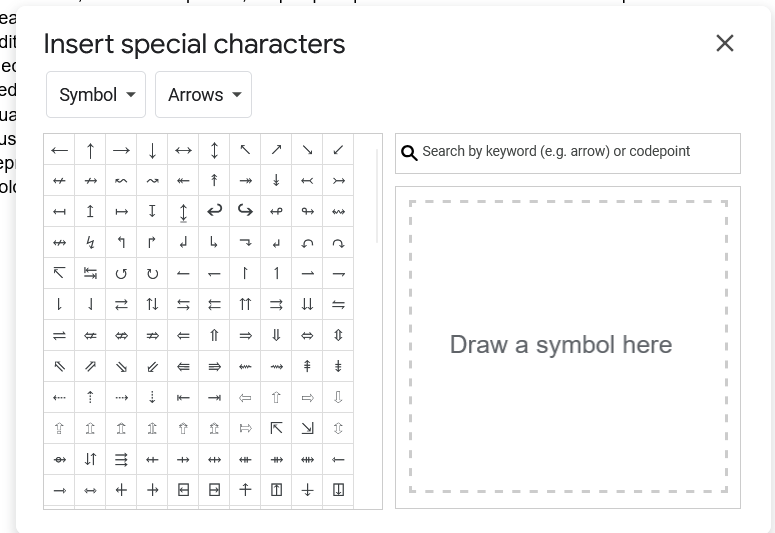
4. lépés: Végül keresse meg a kívánt szimbólumot a speciális karakterek párbeszédpanelen, és kattintson rá, hogy közvetlenül beillessze a dokumentumba.
👀Tudta? A Google Workspace több mint hárommilliárd aktív felhasználóval büszkélkedhet, akik dokumentumok létrehozásához és szerkesztéséhez használják.
A Google Docs használatának korlátai
Bár a Google Docs hatékonyan kezeli a fel- és alsó indexeket, fontos tudni néhány hátrányát is:
- Korlátozott formázási lehetőségek: A Google Docs egyik jelentős korlátozása, hogy csak az alapvető fel- és alsó indexek formázását támogatja. A felhasználók nem tudják ezt használni , ha méretre szabás, stílusváltoztatás vagy pozíciómódosításra van szükségük .
- Billentyűparancsok zavara: A felső és alsó indexek billentyűparancsai néha nagyon bonyolultak lehetnek. A felső és alsó indexek használata operációs rendszerenként eltérő, ami zavaró lehet a felhasználók számára.
- Nincs dinamikus frissítés: A matematikai vagy tudományos kifejezésekben szereplő feliratok és aljjelek nem frissülnek automatikusan. A szükséges frissítésekhez mindig kézi beavatkozás vagy módosítás szükséges.
- Speciális karakterek használata: A Google Docs-ban a felhasználóknak speciális karaktereket kell használniuk. Ez szintén nagyon időigényes és zavaros feladat lehet.
- Formázás konzisztenciája: A fel- és alsó indexek másolása és beillesztése a dokumentumok között formázási inkonzisztenciákat okozhat, ami eltéréseket eredményezhet a várt dokumentumszerkezettől.
🧠 Érdekesség: A feliratok használata történelmi gyökerei a korai tipográfiában, a kéziratokban keresendők. Kezdetben rövidítések jelölésére használták őket, különösen vallási szövegekben. Tipikus példa erre a latin „et al.” (és mások) kifejezés, amelyet gyakran „a” felirattal írnak.
➡️ Olvassa el még: Hogyan lehet áthúzni szöveget a Google Docs-ban?
Egyedi oldalak és dokumentumok létrehozása a ClickUp segítségével
Szeretne hatékonyabban dolgozni az oldalain?
A ClickUp, a munka mindenre kiterjedő alkalmazása, hatékony dokumentumkezelést kínál. Lehetővé teszi testreszabott dokumentumok és oldalak létrehozását, miközben azokat zökkenőmentesen integrálja feladataival és munkafolyamataival.
A ClickUp sok mindent kínál egy helyen, például projektmenedzsmentet, brainstorming lehetőségeket, feladatkezelést, projekttervezést, dokumentumkezelést stb. Határozottan megkönnyítette az életünket, mivel könnyen használható, a felhasználói felület jól megtervezett, és a csapaton belüli és más csapatokkal való együttműködés is egyszerűbb. Jobban tudtuk kezelni a munkát, könnyen nyomon követhettük és jelenthettük a munkát, és a napi megbeszélések alapján a jövőbeli tervezés is egyszerű volt.
A ClickUp sok mindent kínál egy helyen, például projektmenedzsmentet, brainstorming lehetőségeket, feladatkezelést, projekttervezést, dokumentumkezelést stb. Határozottan megkönnyítette az életünket, mivel könnyen használható, a felhasználói felület jól megtervezett, és a csapaton belüli és más csapatokkal való együttműködés is egyszerűbb. Jobban tudtuk kezelni a munkát, könnyen nyomon követhettük és jelenthettük a munkát, és a napi megbeszélések alapján a jövőbeli tervezés is egyszerű volt.
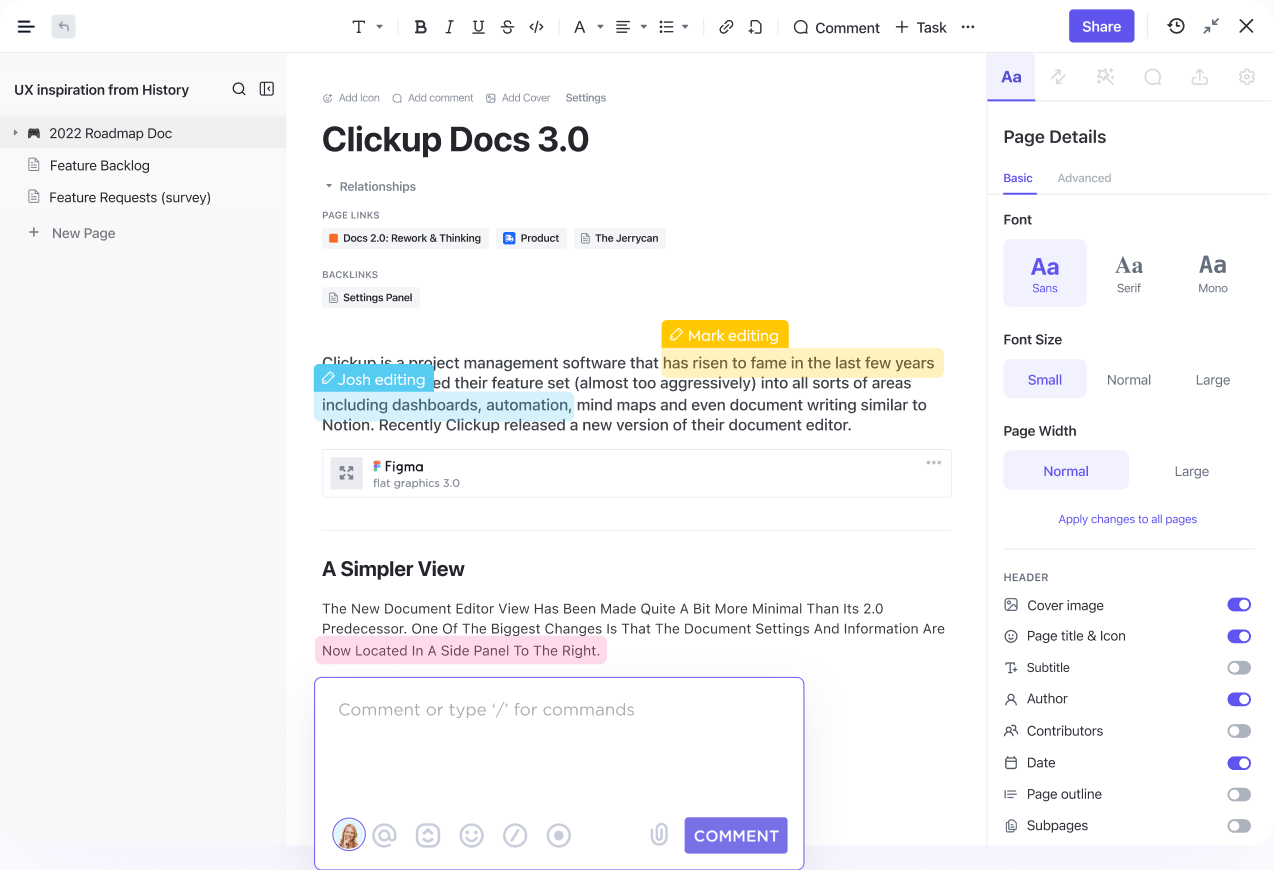
A Google Docs merev szerkezetével és elszigetelt munkafolyamatával ellentétben a ClickUp Docs lehetővé teszi a tartalom zökkenőmentes létrehozását és szervezését, miközben minden kapcsolódik a feladatokhoz és projektekhez.

A formázás pontos, a szalagcímek, táblázatok és rich text opciók lehetővé teszik a dokumentumok finomítását anélkül, hogy bonyolult formázási kódokat kellene használni. Ez az egyszerűsített megközelítés megkönnyíti a felső és alsó indexek hozzáadását, mint a Google Docs-ban.
Így teheted meg:
Felső index
Felső indexű szöveg létrehozásához használhatja a HTML címkét. Például:
Ez egy felső index:H2O
Ez így jelenik meg: H²O
Alsó index
Alapszöveg létrehozásához használhatja a HTML címkét. Például:
Ez egy alsó index:CO2
Ez így jelenik meg: CO₂
Ezeket a címkéket közvetlenül beépítheti a ClickUp Docs-ba, hogy a szöveget a kívánt formátumba hozza.
A kiterjedt dokumentációhoz a ClickUp Docs beágyazott oldalai segítik a rendszerezést, függetlenül a részletesség mértékétől. A valós idejű szerkesztés intuitív, lehetővé téve az egyidejű együttműködést, a megjegyzések hozzáadását, a csapattagok megjelölését és a megjegyzések cselekvésre késztető feladatokká alakítását.
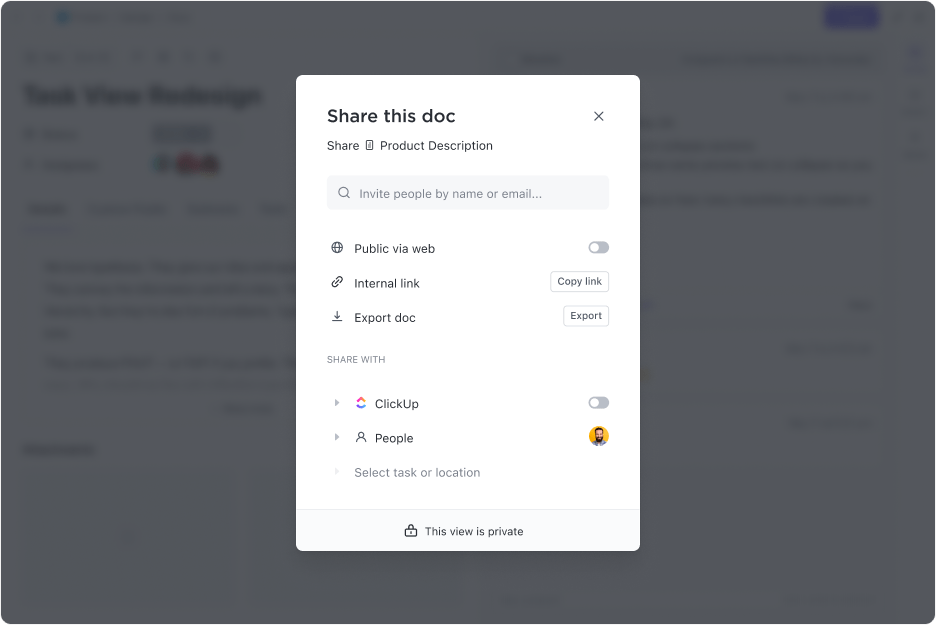
Emellett a ClickUp Docs egyszerűsíti a dokumentumok verziókezelését, könnyű változáskövetést és a korábbi verziókra való visszatérés lehetőségét biztosítva.
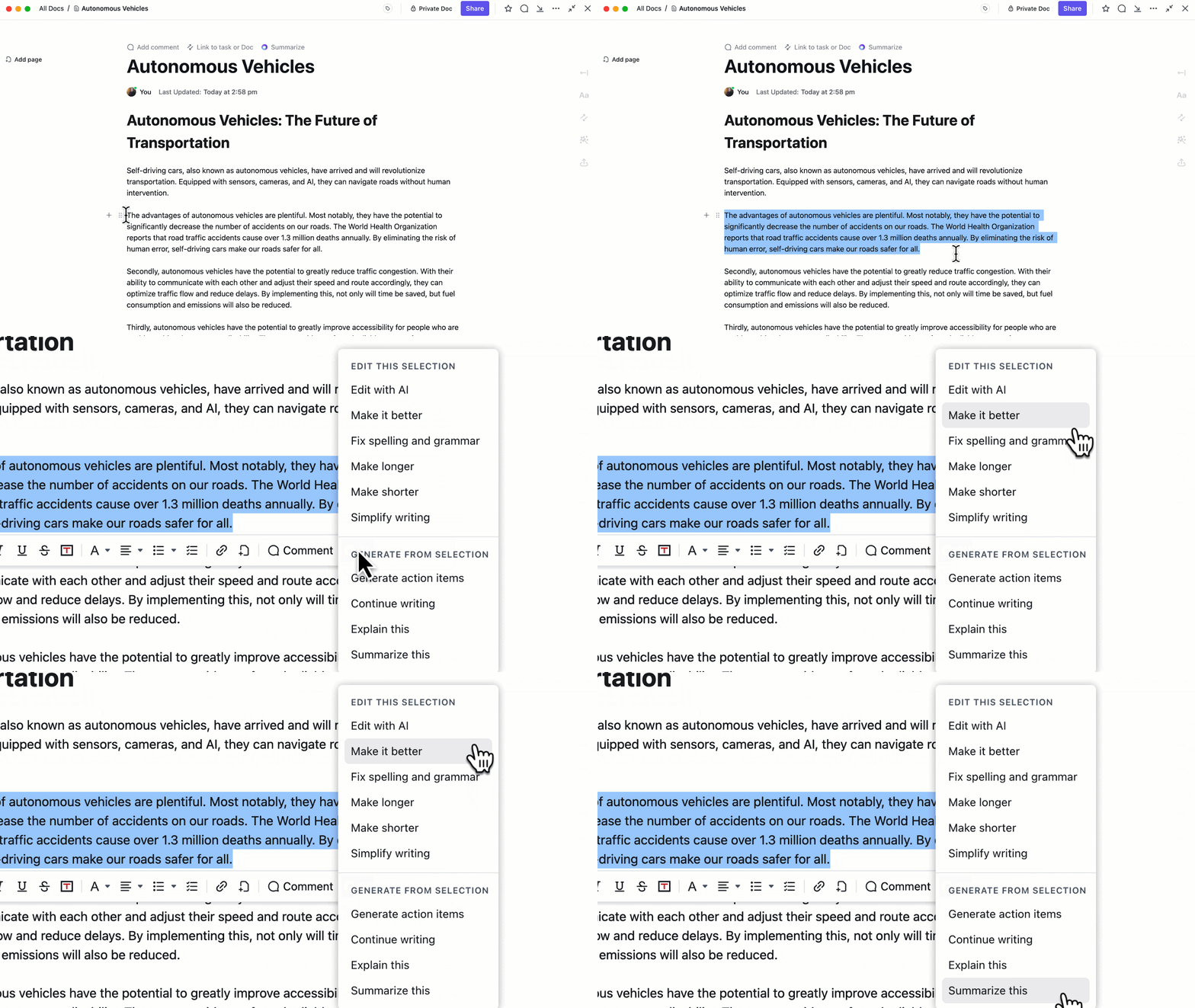
A ClickUp Docs a ClickUp Brain nevű, saját fejlesztésű mesterséges intelligenciát használ a dokumentációhoz, amely írási asszisztensként is funkcionál. Ez az eszköz mindenben segítséget nyújt, a feladatleírások létrehozásától az átfogó tartalom kidolgozásáig, nyelvtani javaslatokat, előre elkészített sablonokat és akár hangjegyzetek átírását is kínálva.
Ezek a funkciók lehetővé teszik a kiváló minőségű, kifinomult tartalom gyors létrehozását, ami ideális több határidő kezeléséhez.
📮ClickUp Insight: Az alacsony teljesítményű csapatok négyszer nagyobb valószínűséggel használnak 15 vagy több eszközt, míg a magas teljesítményű csapatok hatékonyságukat úgy tartják fenn, hogy eszközeiket kilenc vagy annál kevesebb platformra korlátozzák. De mi lenne, ha csak egy platformot használnánk?
A ClickUp egyetlen platformon egyesíti a feladatait, projektjeit, dokumentumait, wikijeit, csevegéseit és hívásait AI-alapú munkafolyamatokkal. Készen áll az okosabb munkavégzésre? A ClickUp minden csapat számára alkalmas, láthatóvá teszi a munkát, és lehetővé teszi, hogy a fontos dolgokra koncentráljon, míg az AI elvégzi a többit.
➡️ Olvassa el még: Dokumentációs sablonok feldolgozása a Wordben és a ClickUpban a működés optimalizálása érdekében
Felső és alsó indexek haladó szintű használata
Fedezzük fel a felső- és alsóindexek fejlett használatát, beleértve a szimbólumok beszúrását, valamint a matematikai egyenletek és kémiai képletek formázását.
1. Szimbólumok beszúrása felső- vagy alsó indexként
Az alapvető karaktereken túl gyakran szükség van szimbólumok fel- vagy alindexként való használatára. Íme, hogyan lehet ezt megtenni, a bevált gyakorlatokkal együtt:
- A legtöbb szövegszerkesztő, például a Google Docs, a Microsoft Word és a ClickUp Docs, rendelkezik egy „Különleges karakterek” menüvel. Ezzel szimbólumokat – például matematikai szimbólumokat és görög betűket – illeszthet be, mielőtt felül- vagy alindex formázást alkalmazna.
- A kevésbé ismert szimbólumokhoz Unicode karakterkódokat használj, mivel mindegyiknek egyedi kódja van. Ezeket gyakran beillesztheted úgy, hogy beírod a kódot (néha egy előtaggal, például Alt vagy &), majd megnyomod a billentyűkombinációt.
- Ha webes környezetben dolgozik, vagy olyan nyelvet használ, mint a HTML, akkor speciális címkéket vagy entitásokat használhat a fel- és lábjegyzetek ábrázolásához. Például a HTML-ben az és az címkéket használják.
2. Matematikai egyenletek és kémiai képletek formázása
A felső- és alsóindexek hatékony használata elengedhetetlen a matematikai és kémiai jelölések egyértelmű és pontos ábrázolásához.
Matematikai egyenletek:
- Exponenciális jelek: Az exponenciális jelekhez használjon felső indexeket (pl. x², 10³, e^x).
- Indexek: Az indexekhez használjon alsó indexeket (pl. x₁, a₂, nᵢ).
- Egységek: Legyen óvatos az egységekkel. Az egységekben szereplő kitevőknek feliratoknak kell lenniük (pl. m², cm³), de az egységek rövidítései általában nem lehetnek feliratok (pl. cm, nem cm³).
- Változók: Használjon egységes jelölést a változókhoz (pl. x a változóhoz, x a normál szöveghez).
- Egyenlet-szerkesztők: Bonyolult egyenletek esetén használjon egy speciális egyenlet-szerkesztőt. Ez hatékonyabban kezeli a szóközöket, az igazítást és a bonyolult szimbólumokat, mint a kézi formázás.
Kémiai egyenletek:
- Atomszámok és tömegszámok: Használjon alsó indexeket az atomszámokhoz (pl. ₆C) és felső indexeket a tömegszámokhoz (pl. ¹²C).
- Atomok száma egy molekulában: Alapjelölésekkel jelölje meg egy elem atomjainak számát egy molekulában (pl. H₂O, CO₂).
- Ionos töltések: Az ionos töltésekhez (pl. Na⁺, Cl⁻) használjon felső indexeket.
- Hidrátok: A hidrátokhoz speciális jelölést használjon, gyakran középre helyezett ponttal és a vízmolekulák számával alsó indexként (pl. CuSO₄·5H₂O).
3. A ClickUp képletmezőinek használata fejlett számításokhoz és formázáshoz
A ClickUp Formula Fields hatékony módszert kínál a fejlett számítások elvégzésére és az adatok közvetlen kezelésére a feladatokon belül, így nincs szükség külső táblázatokra.
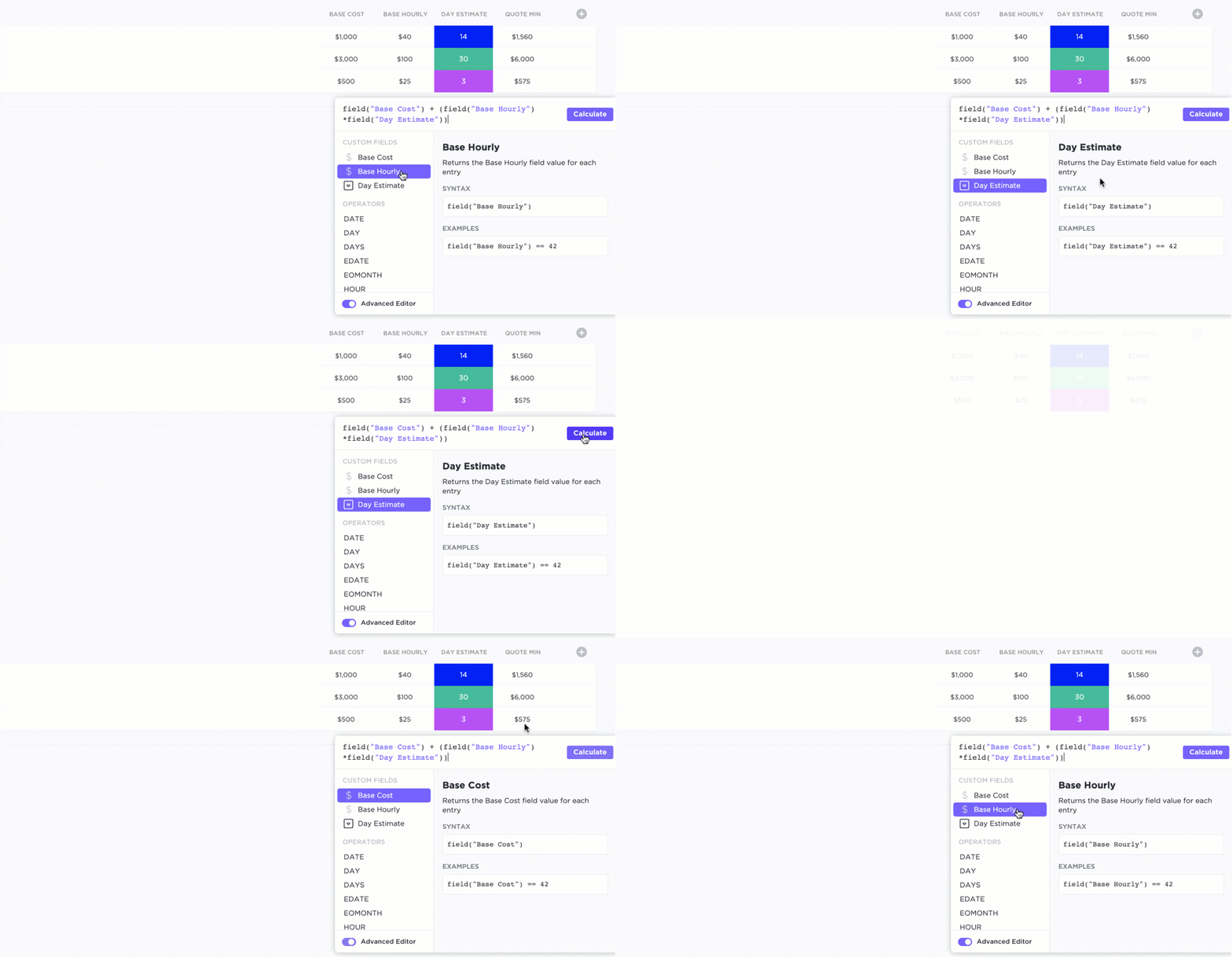
Ezek a mezők több mint 70 funkciót támogatnak, és lehetővé teszik egyedi képletek létrehozását különböző számításokhoz. Az összesítő funkciók lehetővé teszik több feladat értékeinek összegzését, egyszerűsítve a projektmutatók, például az előrehaladás és a kiadások nyomon követését és elemzését.
Hatékony adatformázás a ClickUp segítségével
A felülírások és alulírások elengedhetetlen eszközök a Google Docs-ban, amelyeket széles körben használnak matematikai egyenletek, kémiai képletek és hivatkozások esetében.
Bár a Google Docs alapvető funkciókat biztosít ezeknek az elemeknek a hozzáadásához, vannak korlátai, például nincsenek intuitív gyorsbillentyűk, a testreszabási lehetőségek korlátozottak, és néha formázási következetlenségek is előfordulnak.
A ClickUp hatékonyabb és rugalmasabb megoldást kínál, amely zökkenőmentesen integrálja a fel- és alsó indexeket a továbbfejlesztett formázási lehetőségekkel.
A ClickUp olyan funkcióival, mint a ClickUp Docs és a ClickUp Brain, megőrizheti a pontosságot, javíthatja a dokumentumok munkafolyamatának hatékonyságát és biztosíthatja az egységességet.
Akár technikai tartalmakat, jelentéseket vagy közös projekteket kezel, a ClickUp egyszerűsíti a dokumentumok formázását, így a folyamat gyorsabbá és megbízhatóbbá válik.
Regisztrálj még ma a ClickUp-ra, és próbáld ki a dokumentumok kezelésének innovatívabb módját!