

Próbált már valaha ellenőrző listát létrehozni az Excelben, de nem találta a jelölőnégyzet ikont? Ne aggódjon, nem Ön az egyetlen.
Az adatok szerint világszerte körülbelül 1,5 milliárd ember használja a Microsoft Excel programot. Azonban csak szerény 6% tartja magát jártasnak a program használatában. Meglepő? Nem igazán!
Ha nem használja rendszeresen az Excel programot, akkor akár egy érték másolása és beillesztése is kihívást jelenthet, nemhogy a legördülő menük és jelölőnégyzetek beszúrása.
Akármennyit is böngészhet a lapok és csoportok között, és megpróbálhatja követni az online megadott képletet, de semmi sem fog működni, ha nem ismeri a pontos lépéseket!
Olvassa el ezt a cikket, és tanulja meg lépésről lépésre, hogyan illesszen be jelölőnégyzetet az Excelbe. ✅
⏰ 60 másodperces összefoglaló
Így adhat hozzá jelölőnégyzetet az Excel programban:
- Erre öt különböző módszer létezik: Használja a Fejlesztő fület Használja az ActiveX vezérlőket Használja az adatellenőrzést Használja a szimbólumokat jelölőnégyzetként Használja a másolás-beillesztés módszert
- Használja a Fejlesztő fület
- Használja az ActiveX vezérlőket
- Használja az adatellenőrzést
- Használjon szimbólumokat jelölőnégyzetként
- Használja a másolás-beillesztés módszert
- Az Excel használatának hátrányai: Korlátozott testreszabási lehetőségek Nincs beépített feladatkezelési funkció Magas hibalehetőség a kézi adatbevitel miatt Teljesítményproblémák nagy táblázatok esetén
- Korlátozott testreszabási lehetőségek
- Nincs beépített feladatkezelési funkció
- A kézi adatbevitel miatt nagy a hibalehetőség
- Teljesítményproblémák nagy táblázatokban
- Fedezze fel a ClickUp alkalmazást, amely egyszerűsíti a csekklisták létrehozását. A ClickUp egy intelligens, intuitív módszert kínál a csekklisták zökkenőmentes létrehozására, nyomon követésére és kezelésére – mindezt egy helyen.
- A ClickUp népszerű funkciói között megtalálható a ClickUp Tasks Checklists, Checklist Templates és még sok más.
- Használja a Fejlesztő fület
- Használja az ActiveX vezérlőket
- Használja az adatellenőrzést
- Használjon szimbólumokat jelölőnégyzetként
- Használja a másolás-beillesztés módszert
- Korlátozott testreszabási lehetőségek
- Nincs beépített feladatkezelési funkció
- A kézi adatbevitel miatt nagy a hibalehetőség
- Teljesítményproblémák nagy táblázatokban
Jelölőnégyzetek hozzáadása az Excelben
Az alábbiakban összeállítottuk az összes lehetséges módszert a jelölőnégyzetek hozzáadásához egy Excel-táblázatban. Elemezzük őket részletesen:
1. A Fejlesztő fül használata
Ez a leggyakoribb módszer a jelölőnégyzetek hozzáadására az Excelben és a feladatlista létrehozására.
Ahhoz azonban, hogy ezt a módszert használhassa, meg kell győződnie arról, hogy a Fejlesztő fül látható a munkalapon.
A Fejlesztő fül engedélyezése:
a. Válassza a Fájl fület.

b. A megnyíló ablak bal alsó sarkában található az Opciók menüpont.

c. Ezután az Opciók mezőben kattintson a Szalag testreszabása gombra.

d. Miután rákattintott a Szalag testreszabása opcióra, jelölje be a Fejlesztő lehetőséget a Fő lapok alatt, majd kattintson az OK gombra.

A jelölőnégyzet űrlapvezérlők
Miután engedélyezte a Fejlesztő fület, nyissa meg a Jelölőnégyzet űrlapvezérlő opciót, és kövesse az alábbi lépéseket:
a. Lépjen a Fejlesztő fülre, és válassza a Beillesztés lehetőséget az Űrlapvezérlők megnyitásához.

b. A Form Controls (Űrlapvezérlők) alatt kattintson a Check Box (Jelölőnégyzet) ikonra.
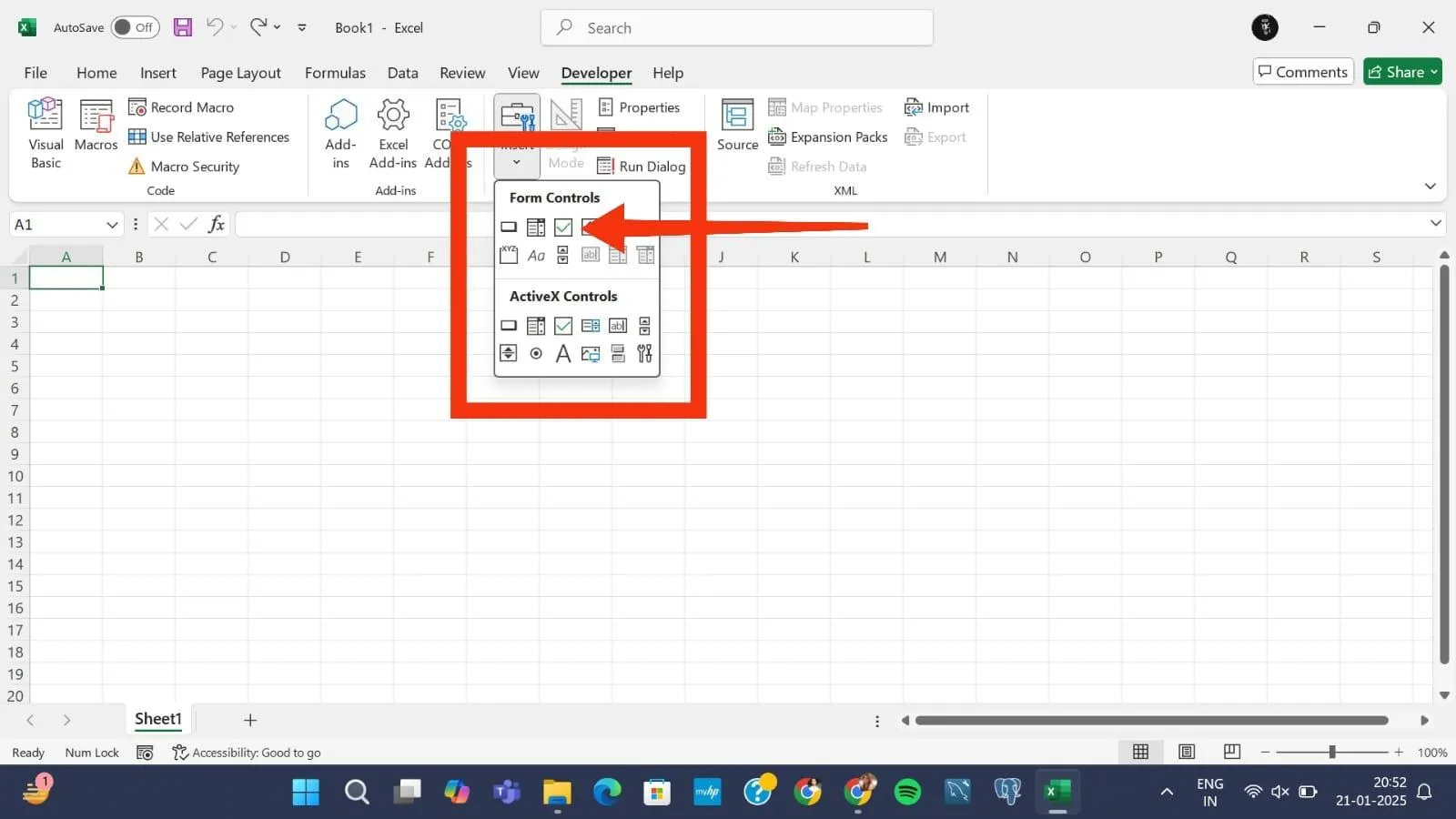
c. A jelölőnégyzet ikonra kattintás után a kurzor keresztjel (+) ikonra változik. Kattintson és húzza a munkalapon arra a helyre, ahol a jelölőnégyzetet szeretné elhelyezni. Szükség szerint méretezze át vagy helyezze át a jelölőnégyzetet.

💡 Profi tipp: Ha módosítani szeretné a jelölőnégyzetet vagy jelölőnégyzeteit az Excelben, ezt könnyedén megteheti. Először kattintson a jobb gombbal a jelölőnégyzetre, majd válassza a Formátum vezérlő párbeszédpanelt a szükséges módosítások elvégzéséhez. ⚙️
2. ActiveX vezérlők használata
Ha közepesen jártas az Excel használatában, vagy dinamikus űrlapokat és ellenőrzőlistákat szeretne létrehozni, használja az ActiveX vezérlőket a jelölőnégyzetek táblázatba ágyazásához. Kövesse az alábbi egyszerű lépéseket:
a. Lépjen a Fejlesztő fülre, és válassza újra a Beillesztés lehetőséget. Az ActiveX opció gombok közvetlenül az Űrlapvezérlők alatt találhatók.
b. Az ActiveX vezérlők alatt kattintson a jelölőnégyzet ikonra.

c. Most kattintson a munkalap bármely pontjára, hogy elhelyezze az ActiveX jelölőnégyzetet.

➡️ További információ: A legjobb napi ellenőrzőlista-alkalmazások a produktivitás fenntartásához 💃🏻
3. Adatellenőrzés használata
Az adatellenőrzés egy másik Excel-funkció, amely kiválóan alkalmas egyszerű teendőlisták, prioritási listák és legördülő menük létrehozására:
a. Válassza ki azt a cellát vagy tartományt, ahová a jelölőnégyzethez hasonló legördülő menüt szeretné beilleszteni.

b. Lépjen az Adat fülre, és kattintson az Adatellenőrzés elemre az Adatkezelő eszközök csoportban.

c. Az Engedélyezés legördülő menüben válassza a Lista lehetőséget.

d. A Forrás mezőbe illessze be a jelölőnégyzet (🗹) ikont.

e. Kattintson az „OK” gombra, hogy a jelölőnégyzet a kívánt cellában jelenjen meg.

🔍 Tudta? Az Excel jelölőnégyzetei interaktívak. Ez azt jelenti, hogy amikor egy jelölőnégyzetet bejelöl vagy kijelöl, az megváltoztatja az ahhoz kapcsolódó összes cella értékét (pl. TRUE-ról FALSE-ra).
4. Szimbólumok használata jelölőnégyzetként
Ha egyszerű Excel-feladatlistát szeretne létrehozni, szimbólumok segítségével jelölőnégyzeteket adhat hozzá a táblázatához. A lépések a következők:
a. Válassza ki azt a cellát, ahová a jelölőnégyzetet szeretné beilleszteni.

b. Lépjen a Beillesztés fülre, és válassza a Szimbólumok lehetőséget.

c. Válassza a Wingdings vagy Wingdings 2 betűtípust. Ezután keresse meg és illessze be a jelölőnégyzet szimbólumot (☑).

d. Kattintson a jobb gombbal, és másolja a szimbólumot más cellákba.

📚 Olvassa el még: Ingyenes feladatlista-sablonok Excelben és ClickUpban 📋
5. Másolás-beillesztés módszer
Tegyük fel, hogy nincs ideje végigkövetni a lépéseket; másolja és illessze be a jelölőnégyzetet a táblázatba.
Így kell csinálni:
a. Nyissa meg a jelölőnégyzeteket tartalmazó táblázatot. Alternatív megoldásként a Fejlesztő fül segítségével is beilleszthet jelölőnégyzetet a jelenlegi lapba, a fent leírtak szerint.
b. Kattintson a jobb gombbal a jelölőnégyzetre, és válassza a másolás opciót, vagy nyomja meg a Ctrl+C billentyűkombinációt a másoláshoz.

c. Válassza ki a cellát vagy a tartományt, ahová további jelölőnégyzeteket szeretne hozzáadni.
d. Most kattintson a jobb gombbal, és nyomja meg a Ctrl+V billentyűkombinációt a beillesztéshez. Akár a jelölőnégyzetet is áthúzhatja azokra a cellákra, ahol további jelölőnégyzeteket szeretne létrehozni.

💡 Profi tipp: Az Excelben könnyen hozzáadhat és eltávolíthat jelölőnégyzeteket. Íme, hogyan:
- Adja hozzá a jelölőnégyzet vezérlő parancsikonját a Gyorselérés eszköztárhoz.
- A jelölőnégyzetek eltávolításához használja a Delete billentyűt.
Az Excel használatának hátrányai ellenőrzőlisták készítéséhez
Bár az Excelben nem túl nehéz ellenőrző listákat létrehozni, funkciói és lehetőségei más platformokhoz képest korlátozottak. Íme néhány példa arra, miért kevésbé hatékonyak az Excel jelölőnégyzetei:
- Korlátozott testreszabási funkciók: A Microsoft Excel nem kínál olyan fejlett szerkesztési funkciókat, mint a drag-and-drop és a színkódolás. A legjobb, amit tehet, az, hogy jelölőnégyzeteket hoz létre, és testreszabja őket, hogy alapvető jelöléseket, jelölés megszüntetéseket, igaz, hamis és egyéb értékeket adjon hozzá ❌
- Verziókezelési problémák: Az offline Excel-fájlok és a régebbi beállítások nem rendelkeznek verziókezelési funkcióval. Ez maximalizálja az adatok felülírásának esélyét, különösen csapatmunkában, mivel senki sem követi nyomon a változásokat ❌
- Nincsenek feladatkezelési funkciók: Az Excel nem rendelkezik beépített eszközökkel és funkciókkal a feladatkezeléshez. Felhasználóként nem tudja nyomon követni a feladatok előrehaladását, prioritásokat és függőségeket beállítani stb., ami nagyon időigényes ❌
- Hibalehetőség: Az Excelben korlátozott automatizálás vagy AI-integráció áll rendelkezésre. A ellenőrzőlista létrehozásához minden adatpontot, képletet stb. manuálisan kell bevinni. Ez hibalehetőséget jelent, különösen hosszú listák létrehozásakor ❌
- Teljesítményproblémák: Sok Excel-felhasználó teljesítményproblémákkal szembesül a több sorral, oszloppal, lappal vagy összetett képletekkel rendelkező teendőlisták kezelése során. Ez különösen szembetűnő a szoftver régebbi verzióiban ❌
📌 Bónusz: Az Excel használatának megkönnyítéséhez érdemes megnéznie ezeket a népszerű Excel-tippeket!
A ClickUp használata ellenőrzőlisták létrehozásához és kezeléséhez
Az Excel két jelentős kihívást jelent a jelölőnégyzetek létrehozása és kezelése terén: unalmas folyamatok és hiányzó vonzó funkciók. De itt jön be a ClickUp!
A munkához szükséges minden funkciót magában foglaló ClickUp alkalmazás egy felhasználóbarát feladatkezelő eszköz, amelynek funkciói annyira intuitívak, hogy csak a választás nehézségével kell szembesülnie!

Szüksége van egy listára, amely minden napi teendőjét tartalmazza, anélkül, hogy zavaros lenne?
A ClickUp To Do List segítségével ezt és még sok mást is megtehet:
- Komplex listák pillanatok alatt: Felejtse el az alapvető ellenőrzőlistákat! A ClickUp segítségével többfunkciós, egymásba ágyazott listákat hozhat létre, amelyek tökéletesen alkalmasak személyes és szakmai használatra. És nem, ehhez nem kell hegyeket mozgatnia – a drag-and-drop építő egyszerűvé és hatékonnyá teszi az egész folyamatot ✅
- Testreszabhatja, amit csak akar: Készítsen egyedi ellenőrzőlistákat minden üzleti folyamathoz. A ClickUp segít Önnek! Szerkessze és testreszabja minden elemet – a formázástól a színezésig –, hogy minden ellenőrzőlista a sajátja legyen ✅
- Folyamatok egyszerűsítése: A ClickUp segítségével ne csak teendőlistákat készítsen. Integrálja őket a ClickUp Tasks alkalmazással, és élvezze a feladatkezelés előnyeit. Hozzon létre teendőket, kövesse nyomon az előrehaladást, állítson be prioritásokat, határozza meg a függőségeket, és ossza ki a felelősségeket, hogy soha nem látott módon tervezhesse, szervezhesse és egyszerűsíthesse a folyamatokat ✅
- Tartsa be az ütemtervét: Soha ne hagyjon ki egyetlen fontos feladatot sem. A ClickUp automatikus emlékeztetőket küld minden alkalommal, amikor a listán szereplő feladatot bejelölnek, kijelölnek vagy törölnek, hogy mindig naprakész legyen ✅
- Globális teendőlisták létrehozása: Az Excel-lel ellentétben a ClickUp lehetővé teszi, hogy teendőlistákat hozzon létre és kezeljen mobiltelefonokról és böngészőfülekről is. Így nem számít, ha úton van; listái mindig csak egy képernyőérintésre vannak ✅
Íme, mit mondott erről az egyik felhasználó:
„A jelölőnégyzetek segítségével lerövidíthetjük a projekt alapján még megjelölendő apró lépések részleteinek megadását, majd továbbléphetünk az alfeladatokra, vagy akár az egyes területeken a státuszváltozások szerint is dolgozhatunk. A ClickUp lehetővé teszi több határidő beállítását, ami a menedzsment számára a leghatékonyabb megoldás.” – Tulio Gómez Vargas, automatizálási asszisztens, iVisa
„A jelölőnégyzetek segítségével lerövidíthetjük a projekt alapján még megjelölendő apró lépések részleteinek megadását, majd továbbléphetünk az alfeladatokra, vagy akár az egyes állapotváltozásokonkénti munkákra. A ClickUp lehetővé teszi több határidő beállítását, ami a menedzsment számára a leghatékonyabb megoldás.” – Tulio Gómez Vargas, automatizálási asszisztens, iVisa
Hogyan lehet ellenőrző listákat létrehozni és kezelni a ClickUp alkalmazásban?
Lássunk hozzá! Íme egy részletes, lépésről lépésre bemutatott útmutató a ClickUp Tasks Checklists segítségével történő ellenőrzőlisták létrehozásához és kezeléséhez:
1. Nyissa meg a ClickUp alkalmazást, és válassza ki azt a feladatot, amelyhez ellenőrző listát szeretne létrehozni.

2. Görgessen le a Checklists (Ellenőrzőlisták) szakaszhoz. Kattintson a + jelre a lista létrehozásának megkezdéséhez.

3. Adja hozzá az egyes ellenőrző lista elemeket. Alternatív megoldásként kérje meg a ClickUp Brain-t, hogy a megadott összefoglalás alapján hozzon létre feladatokat az ellenőrző listájához.

Ha ez még mindig túl sok munkának tűnik, ne aggódjon – a ClickUp számos kész használatra kész ellenőrzőlista-sablont is kínál.
ClickUp projektellenőrző lista sablon
Segítségükkel személyre szabott ellenőrzőlistákat készíthet magának és csapatának. Bár több lehetőség is rendelkezésre áll, a professzionális használatra az egyik legjobb a ClickUp Project Checklist Template.
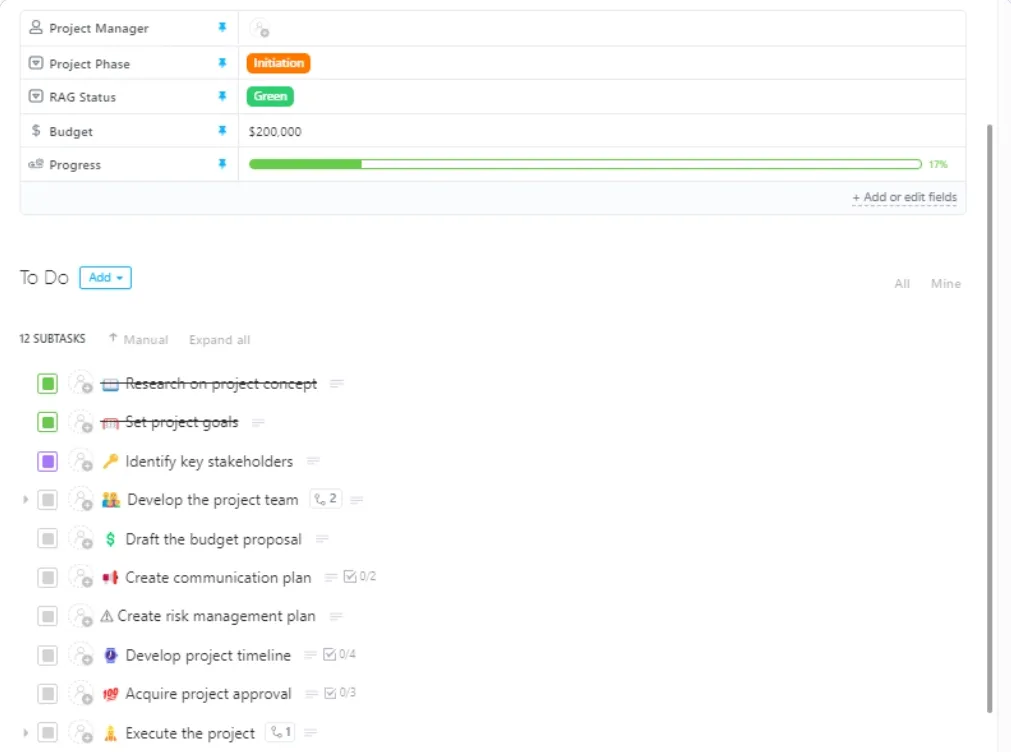
A ClickUp projektellenőrző lista sablonja egyszerűsíti a projekttervezést. A projektet kisebb lépésekre bontja a hatékony végrehajtás érdekében. Az egyéni állapotok és nézetek segítségével szervezheti a feladatokat, automatizálhatja a munkafolyamatokat és kioszthatja a felelősségi köröket. Ezenkívül együttműködhet a csapat információinak hozzáadásával és a dokumentumon való közvetlen megjegyzésekkel.
Itt van, ami még jobban tetszeni fog:
- Feladatok hozzárendelése, határidők szerkesztése és a haladás nyomon követése valós időben
- Együttműködés a csapat adatainak hozzáadásával és megjegyzések hagyásával
- Tartsa az összes projektinformációt egy helyen, hogy könnyen hozzáférhessen és frissíthesse azokat.
➡️ További információ: 9 pontos projektmenedzsment ellenőrzőlista vezetőknek
Készítsen automatizált ellenőrzőlistákat néhány kattintással a ClickUp segítségével
A csekklisták hatékony eszközök a szervezettség fenntartásához és a személyes vagy szakmai termelékenység növeléséhez. Segítenek nyomon követni a több feladatot, és összességében megkönnyítik az életet.
Az ilyen listák létrehozása azonban az Excelben meglehetősen bonyolult lehet, különösen kezdők számára. Itt jön a ClickUp!
A ClickUp könnyen használható funkcióival egyszerűen hozhat létre és szerkeszthet több opcióval rendelkező ellenőrzőlistákat. Emellett egy helyen csoportosíthatja a feladatokat, nyomon követheti az előrehaladást, és akár együttműködhet a csapatával is.
Az Excel-lel ellentétben a ClickUp megközelítése egyszerű és intuitív, így biztosítva, hogy feladatait mindig szervezetten és ellenőrzés alatt tartsa. Iratkozzon fel itt egy ingyenes próbaidőszakra, hogy megnézze, hogyan segít a ClickUp a jelölőnégyzetek létrehozásában és a hatékonyság növelésében!