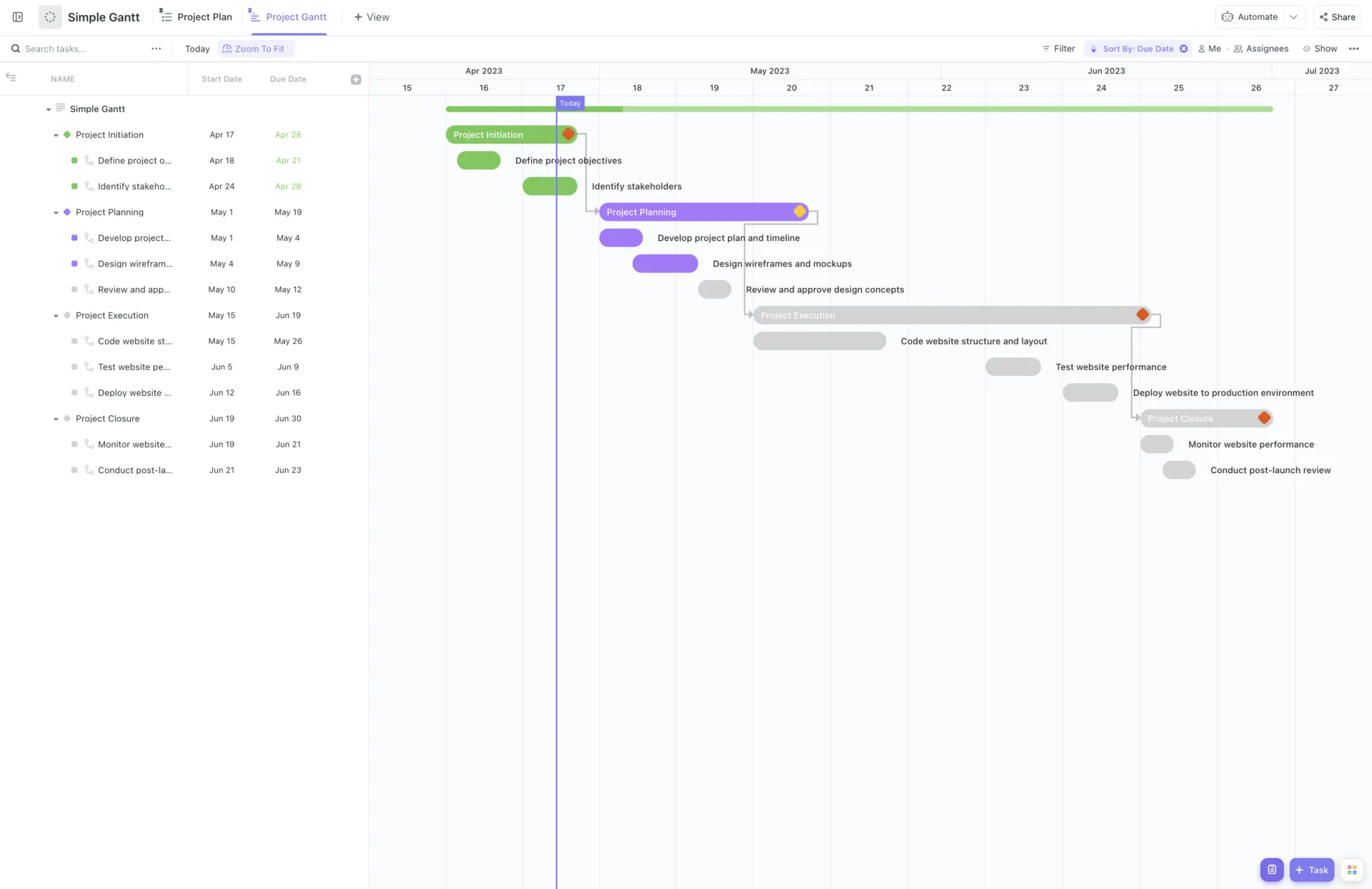

A Gantt-diagram a projektmenedzser legjobb barátja – egy áttekinthető projektütemterv, amely feltérképezi a feladatokat, a határidőket és az előrehaladást.
Ha jól használják, a Gantt-diagramok vizualizációs technikák segítségével átalakítják a komplex projekt ütemterveket világos, megvalósítható útitervekké.
Bár a Gantt-diagramok létrehozásának számos módja létezik, a Google Táblázatok sablonja sokak számára kedvenc eszköz lehet. De a Google Slides is segíthet ebben!
Könnyen használható, hozzáférhető, és része a több mint 8 millió ügyféllel rendelkező, nagy teljesítményű Google Workspace-nek. Ebben az útmutatóban lépésről lépésre bemutatjuk, hogyan hozhat létre Gantt-diagramot a Google Slides alkalmazásban.
De ez még nem minden: megismerkedünk más eszközökkel és tippekkel is, amelyekkel Gantt-diagramjai még hatékonyabbá tehetők, például a feladatkiosztás és az előrehaladás nyomon követése funkciókkal. Kezdjük is!
⏰ 60 másodperces összefoglaló
- A Gantt-diagram egy vizuális projektmenedzsment eszköz, amely nyomon követi a feladatokat, a határidőket és a függőségeket az idő függvényében.
- Használja a Google Slides idővonal-diagram sablonjait alapvető Gantt-diagramok létrehozásához.
- Vagy készítsen kézzel, alakzatok, nyilak és rácsvonalak hozzáadásával egy teljesen személyre szabott idővonalat.
- A Gantt-diagramok létrehozásának néhány korlátja a Google Slides-ban a beépített Gantt-diagram sablonok hiánya, a feladatfüggőségek nyomon követésének korlátozottsága és a projektmenedzsment eszközökkel való integráció hiánya.
- Ehelyett használja a ClickUp Gantt-diagram nézetét a projektek egyszerű, drag-and-drop módszerrel történő vizualizálásához és kezeléséhez.
- Egyszerűsítse a tervezést a ClickUp egyszerű Gantt-diagram sablonjával, amely beépített nézeteket kínál a SMART célokhoz és a teendőkhöz.
🧠Érdekesség: A Harmonogram, amelyet a lengyel mérnök Karol Adamiecki alkotott 1896-ban, a Gantt-diagram korai elődje volt. Bár célja hasonló volt, akkoriban Kelet-Európán kívül nem volt széles körben ismert.
Hogyan készítsünk Gantt-diagramot a Google Slides alkalmazásban?
A Google Slides intuitív és egyszerű módszert kínál a vizuális elemek létrehozására és testreszabására, így azok mindenki számára elérhetőek – még akkor is, ha nem vagy technikai zseni!
Kíváncsi arra, hogyan lehet Gantt-diagramot készíteni a Google Slides alkalmazásban? Ez könnyebb, mint gondolná! Csak kövesse az alábbi lépéseket, és pillanatok alatt elkészítheti saját Gantt-diagramját:
1. lépés: Kezdje egy üres diával
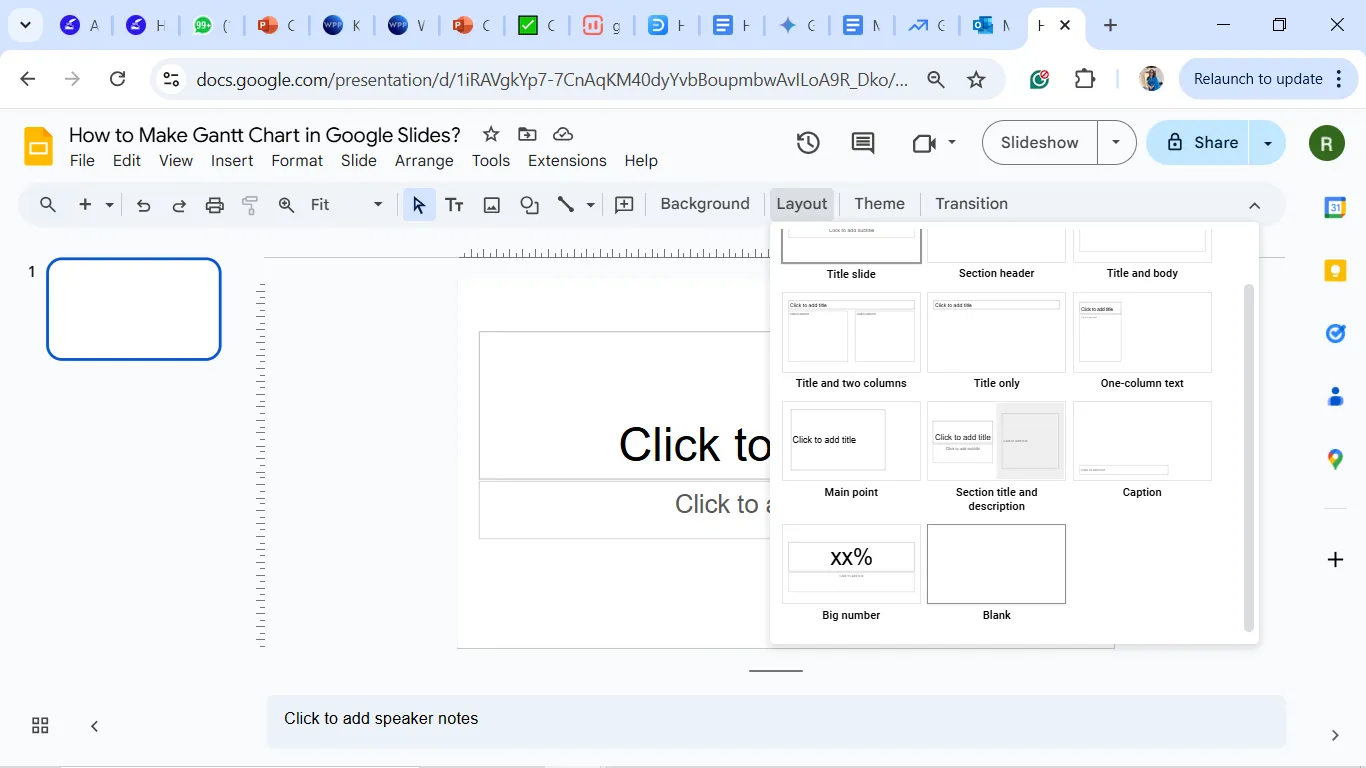
Először nyissa meg a Google Slides alkalmazást, és hozzon létre egy új, üres prezentációt.
A diák elrendezését igényei szerint módosíthatja, de ha egyszerűen hagyja üresen a diát, teljes ellenőrzést kap a tervezés felett.
Innen indulva készen állsz a Gantt-diagramod nulláról történő elkészítésére.
💡 Profi tipp: A Google Slides segítségével könnyedén kereshet megfelelő képeket a böngészőjében. Csak kattintson a Beillesztés > Kép > Keresés a weben menüpontra, és nem kell semmit külön letöltenie vagy feltöltenie.
2. lépés: Idővonal diagram beszúrása
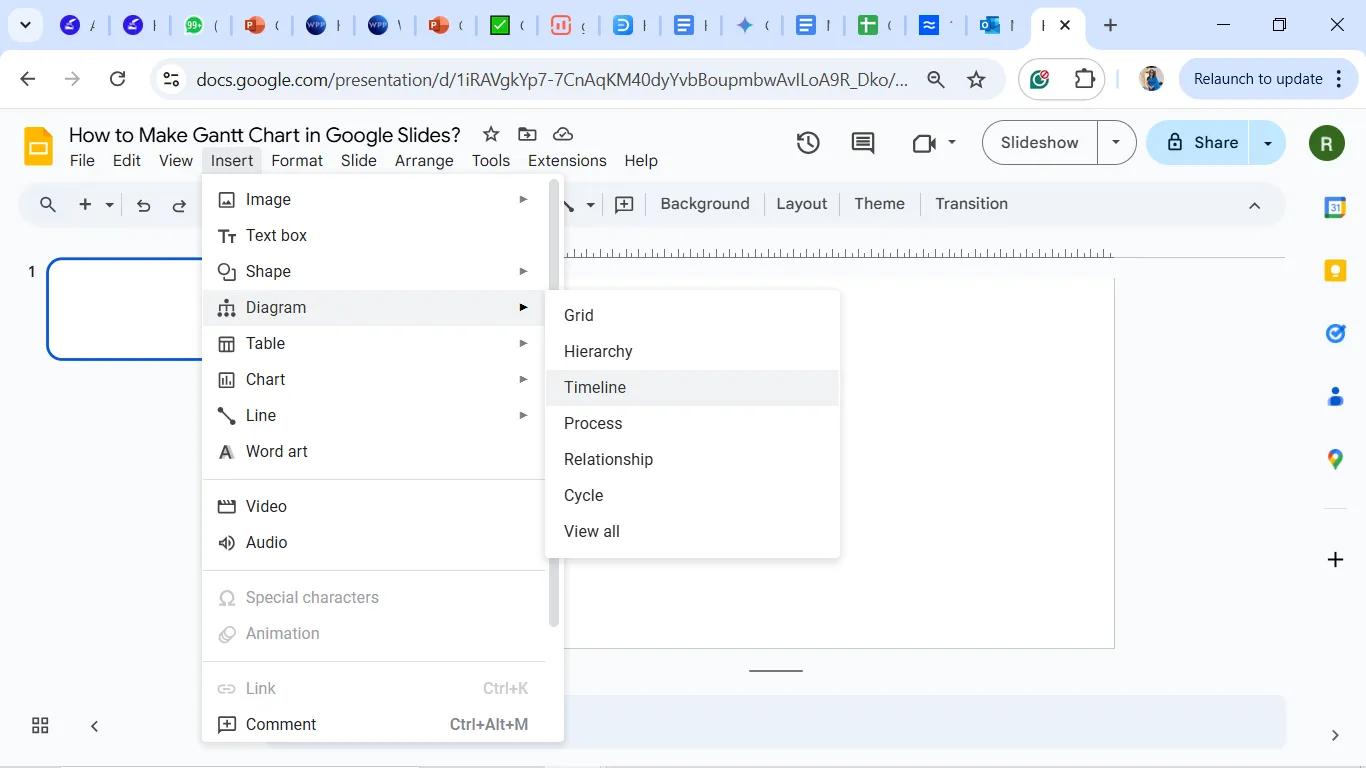
Táblázat segítségével illesszen be idővonal-diagramot
- Kattintson a Beszúrás gombra, majd válassza a Diagram lehetőséget.
- Most válassza ki az Idővonal lehetőséget.
Most számos lehetőség jelenik meg a jobb oldalon. Ezeket a sablonokat testreszabhatja úgy, hogy kiválaszt egy miniatűrt, és beilleszti a diájába, így könnyedén elkészítheti saját Gantt-diagramját.
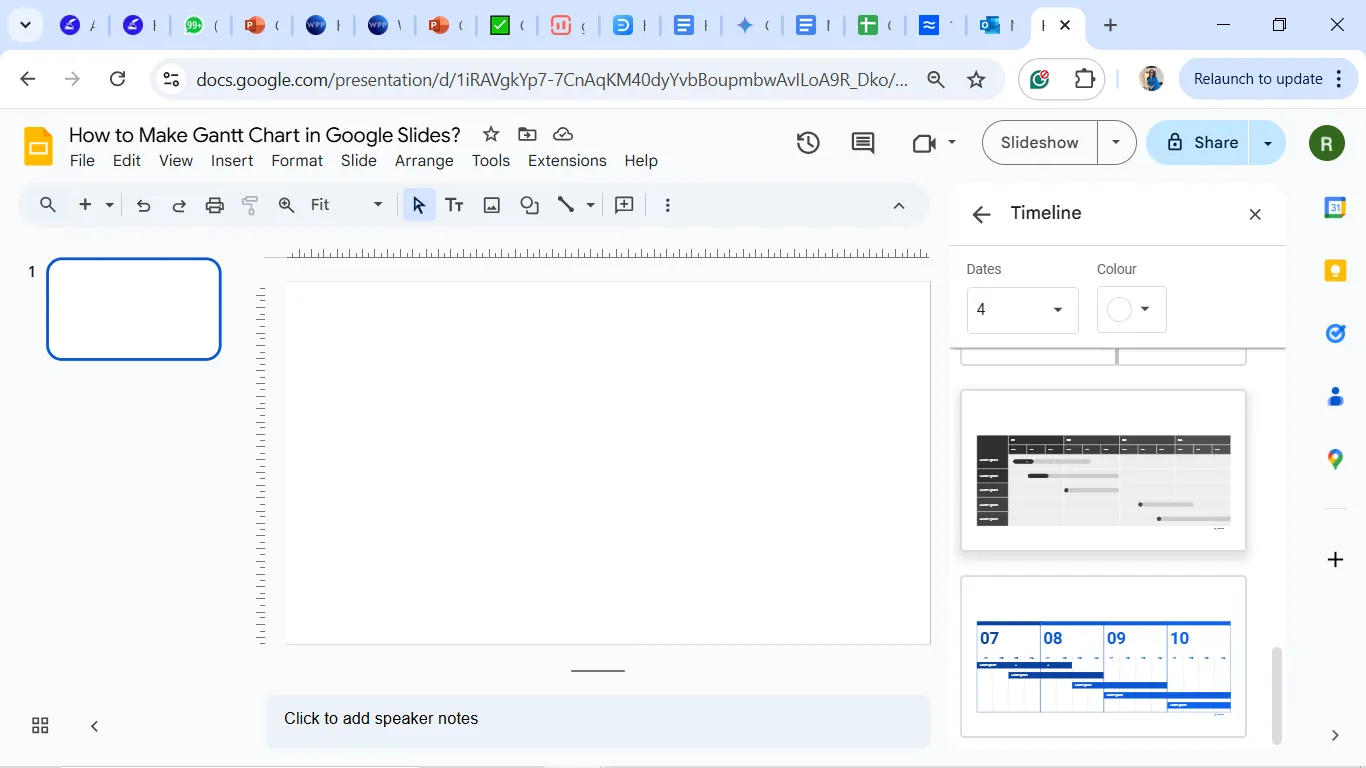
A Google Slides nem rendelkezik beépített Gantt-diagrammal, de idővonal-sablonjai nagyon hasonlítanak az egyszerű Gantt-diagramokhoz.
💡Profi tipp: 10 vagy több diából álló prezentációk esetén időt takaríthat meg, ha a diamester segítségével általános frissítéseket végez, így nem kell minden diát külön-külön szerkesztenie.
➡️ Olvassa el még: Gantt-diagram vs. idővonal: mik ezek és hogyan kell használni őket?
3. lépés: A Gantt-diagram testreszabása
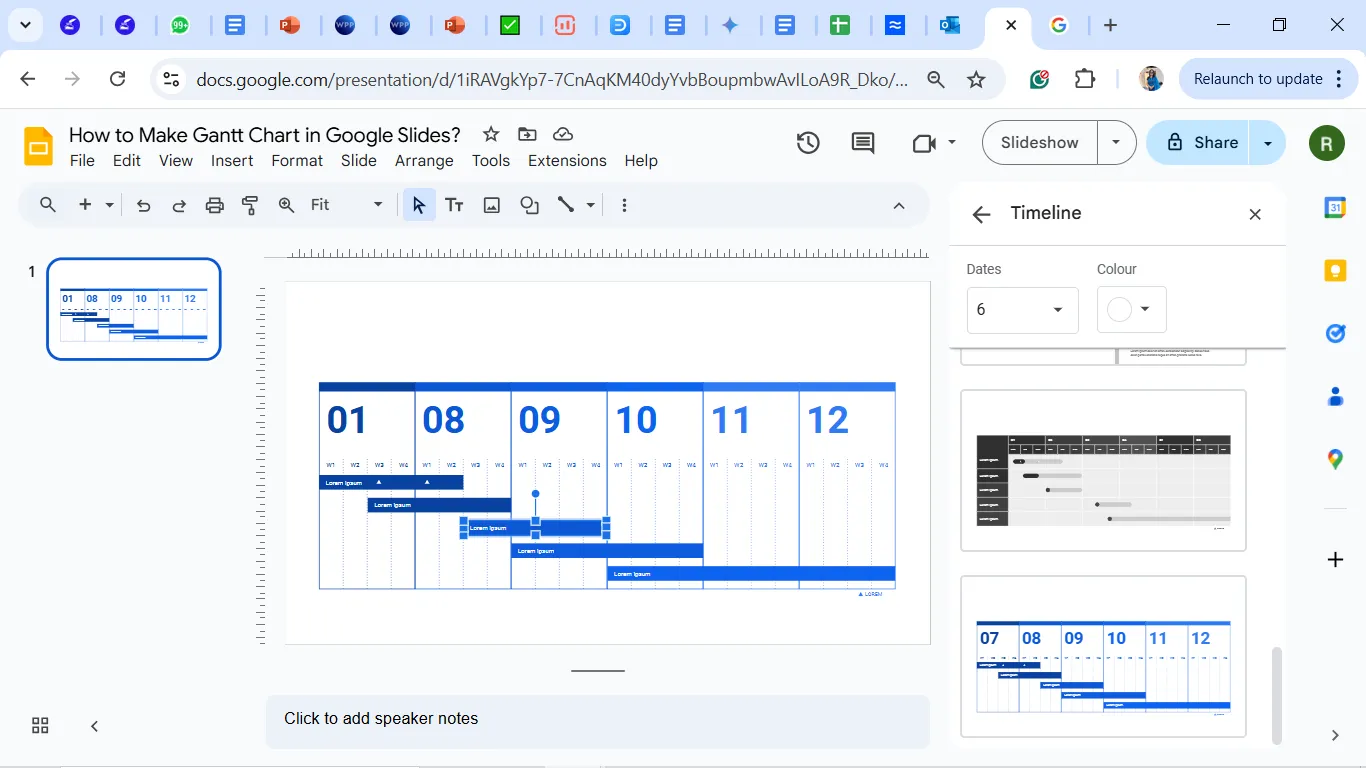
- Miután beillesztette az idővonalat, kattintson rá a szerkesztéshez.
Cserélje ki a helyőrző szöveget a projekt feladataival vagy mérföldköveivel, a feladatnevekhez vagy a legfontosabb mérföldkövekhez az idővonal csomópontjait használva. Adjon hozzá dátumokat vagy időkereteket az egyes csomópontok alá, hogy meghatározza a feladatok kezdetét és végét.
Hogy még inkább hasonlítson egy Gantt-diagramra:
- Színkódokkal jelölje az idővonalat, hogy megmutassa a feladatok állapotát – például befejezett, folyamatban lévő vagy még nem megkezdett.
- Adjon hozzá alakzatokat vagy vonalakat az átfedő feladatok vagy függőségek ábrázolásához, ha szükséges.
- Használjon szövegdobozokat vagy alakzatokat az időintervallumok (pl. hetek, hónapok) jelöléséhez, így vizuálisan is könnyebben szervezheti az idővonalat.
🧠 Érdekesség: A Gantt-diagramokat híresen használták a Hoover-gát építése során, amely 1931-ben kezdődött.
Alternatív útvonal
A Google Slides alkalmazásban könnyedén létrehozhat Gantt-diagramot, ha kézzel alapvető alakzatokat és nyilakat használ a feladatok és azok függőségeinek ábrázolásához.
Ez a megközelítés kissé gyakorlatias, de teljes ellenőrzést biztosít, hogy mindent tökéletesen a projektjéhez igazítson!
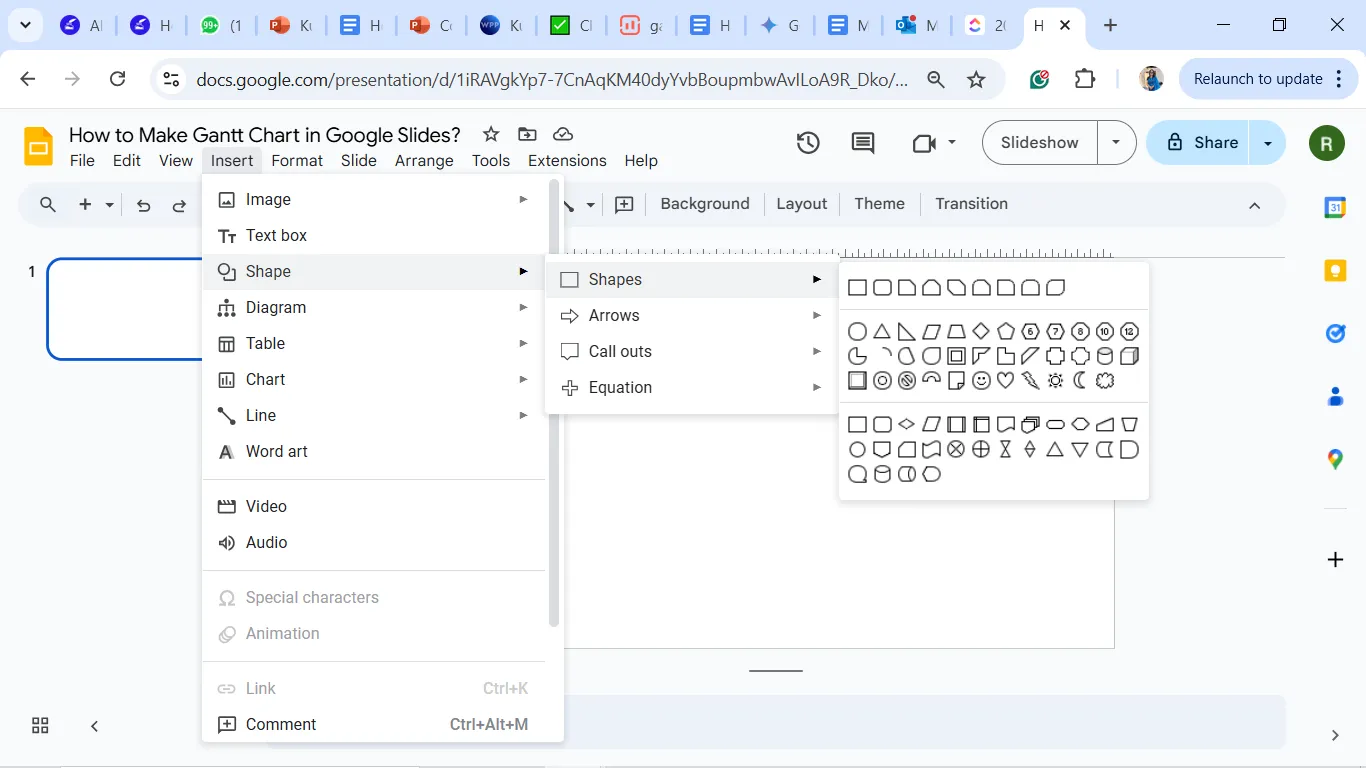
- Alakzatok beszúrása a feladatokhoz: Válassza a Feladat sávon a Beszúrás lehetőséget, majd az Alakzat menüpontot. Az Alakzatok menüben válassza a téglalap vagy a lekerekített téglalap lehetőséget.
- Alakzatok beállítása: Ezekkel az alakzatokkal ábrázolhatja az egyes feladatokat az idővonalon. Állítsa be az egyes alakzatok hosszát a feladat időtartamának megfelelően.
- Nyíl hozzáadása a függőségekhez: Lépjen a Beszúrás > Alakzat > Nyíl menüpontra a feladatok összekapcsolásához és a köztük lévő függőségek jelzéséhez. Helyezze el a nyilakat a feladatok sorrendjének megjelenítéséhez.
- Idővonal rács létrehozása: Adjon hozzá egy vízszintes vonalat az idővonalhoz és függőleges vonalakat az időintervallumok (napok, hetek vagy hónapok) jelöléséhez. A Vonal eszközzel manuálisan rajzolhat rácsvonalakat.
- Feladatok színkódolása: Használjon különböző színeket a formákhoz a feladatkategóriák, fázisok vagy prioritások jelölésére, így a feladatok könnyen azonosíthatók lesznek.
- Feladatok és dátumok megjelölése: Szövegdobozok segítségével adjon hozzá feladatneveket az alakzatokba, és jelölje meg a dátumokat az idővonalon.
📮ClickUp Insight: A tudásmunkások 92%-a kockáztatja, hogy fontos döntései elvesznek a csevegések, e-mailek és táblázatok között.
Egy egységes rendszer nélkül, amely rögzíti és nyomon követi a döntéseket, a kritikus üzleti információk elvesznek a digitális zajban. A ClickUp feladatkezelési funkcióival soha nem kell aggódnia emiatt. Készítsen feladatokat csevegésből, feladatkommentekből, dokumentumokból és e-mailekből egyetlen kattintással!
A Gantt-diagramok létrehozásának korlátai a Google Slides alkalmazásban
A Gantt-diagramok létrehozása a Google Slides alkalmazásban gyors és egyszerű módja a projekt ütemtervének vizualizálásának, különösen kisebb projektek vagy prezentációk esetében. Azonban ez nem igazán a legjobb Gantt-diagram alternatíva, és néhány korlátozás miatt elmarad a dedikált projektmenedzsment eszközöktől:
- Beépített Gantt-diagram projekt sablonok hiánya: A Google Slides nem kínál előre elkészített Gantt-diagram sablonokat. A projekt igényeinek megfelelően manuálisan kell létrehoznia vagy módosítania az idővonal diagramokat, ami időigényes lehet.
- Korlátozott feladatfüggőség-követés: A speciális szoftverekkel ellentétben a Google Slides nem köti össze a feladatokat vagy az embereket a projekt függőségeivel, ami megnehezíti a kritikus útvonalak követését vagy a feladatok közötti összefüggések vizualizálását.
- Kézi frissítések: A feladatokban vagy az ütemtervekben bekövetkező változásokat kézzel kell frissíteni, mivel nincs automatikus szinkronizálás a valós idejű projektadatokkal, ami gyakran változó részletek esetén nehézkes lehet.
- Korlátozott testreszabási lehetőségek: Bár alapvető testreszabási lehetőségek állnak rendelkezésre, a Google Slides nem rendelkezik olyan fejlett funkciókkal, mint a feltételes formázás, a beépített legördülő menük vagy a haladás nyomon követése, amelyek elengedhetetlenek a hatékony projektidő-gazdálkodáshoz.
- Nincs integráció projektmenedzsment eszközökkel: A Google Slides nem integrálható más projektmenedzsment eszközökkel, így használata nagyobb csapatokra és összetett projektekre korlátozódik, ahol központosított nyomon követés szükséges.
➡️ Olvassa el még: Ingyenes Google Slides sablonok hatásos prezentációkhoz
Gantt-diagramok készítése a ClickUp segítségével
Mi lenne, ha másodpercek alatt, intelligensen, már meglévő projektadatok alapján, ugyanazon a helyen, ahol a csapatával együttműködik, készíthetne Gantt-diagramokat?
A ClickUp segítségével ez lehetséges!
Ez az mindenre kiterjedő munkaalkalmazás, amely összes munkáját egyesíti a ClickUp Chat-tel, és mindezt a ClickUp Brain segítségével valósítja meg, amely segít Önnek okosabban, nem pedig keményebben dolgozni.
Íme, mit mond erről Alexis Correa, a ClickUp felhasználója, a CPPA üzleti intelligencia elemzője:
A ClickUpnak köszönhetően megszüntethettük a táblázatot, amelyben havonta frissítettük a Gantt-diagramot, de a Gantt-diagram előtt más hasonló alkalmazást használtunk a tevékenységek kezelésére, és a Clickup segítségével ezt több vizuális opcióval és egyetlen webalkalmazásban oldottuk meg.
A ClickUpnak köszönhetően megszüntethettük a táblázatot, amelyben havonta frissítettük a Gantt-diagramot, de a Gantt-diagram előtt más hasonló alkalmazást használtunk a tevékenységek kezelésére, és a Clickup segítségével ezt több vizuális opcióval és egyetlen webalkalmazásban oldottuk meg.
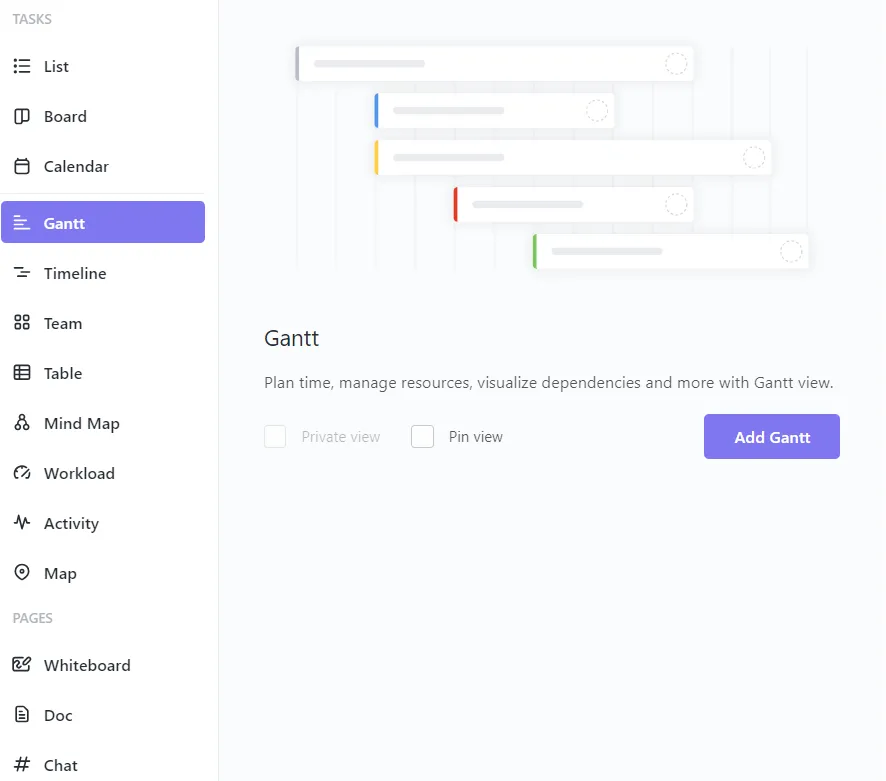
Ha ingyenes Gantt-szoftvert keres, a ClickUp a megfelelő választás. Íme, hogyan teljesíti a ClickUp Gantt-diagramok a célokat:
- Felhasználóbarát felület: A ClickUp Gantt-diagramjait még kezdőként is könnyedén kezelheti, és gyorsan létrehozhatja és módosíthatja projektje ütemtervét.
- Feladatkezelés integráció: Zökkenőmentesen összekapcsolhatja a feladatokat, beállíthatja a határidőket és nyomon követheti a projekt ütemtervét – mindezt a Gantt-diagram nézetben.
- Valós idejű együttműködés: Frissítse a feladatok állapotát és végezzen valós idejű módosításokat, így biztosítva a csapat összehangolt munkáját és azt, hogy mindenki ugyanazon az oldalon álljon.
- Testreszabható nézetek: Szükségleteihez igazítsa Gantt-diagramját a színek, a feladatcímkék és a függőségek beállítási lehetőségeivel.
- Speciális funkciók: Használja a drag-and-drop ütemezés, a kritikus út elemzés és a Slack Time betekintés funkciókat, hogy mindig kézben tartsa projektje legfontosabb ütemtervét.
Új a ClickUp használatában? A Gantt-diagram beállítása nagyon egyszerű. Itt egy videó, amely megkönnyíti a folyamatot.
A ClickUp egyszerű Gantt-diagram sablon kiválóan alkalmas az összes feladat és határidő egy helyen történő vizualizálására, segítve Önt a szervezettség és a projektek ütemezett végrehajtásának fenntartásában.
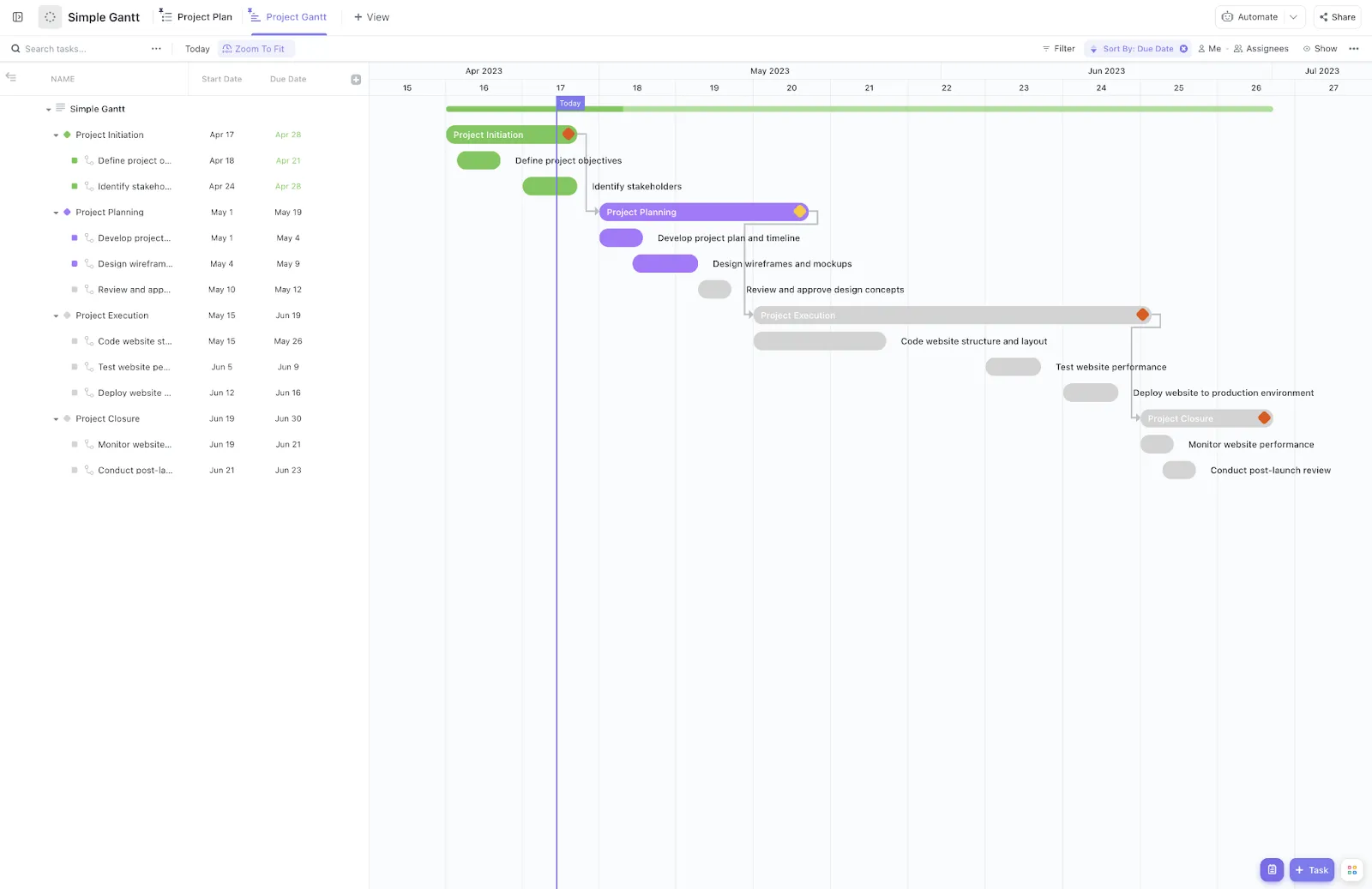
A munkaterület listaszintjéhez tervezett sablon több nézetet és funkciót tartalmaz a projekttervezés és -végrehajtás egyszerűsítéséhez, például:
- Egyszerű Gantt: Tekintse meg projektje ütemtervét lista szinten, hogy átfogó képet kapjon róla.
- Projektterv: Szervezze meg a SMART célokat kezdeményezésenként egy listanézetben a célok jobb nyomon követése érdekében.
- Projekt Gantt: Csoportosítsa a teendőket kezdeményezésenként egy listanézetben a feladatspecifikus tervezéshez.
A sablonban található egyéni mezők javítják a nyomon követést, mivel a haladási mezők automatikusan százalékban követik nyomon az alfeladatok elvégzését. A legördülő menükben található mezők a projektben az egyes feladatok fázisait is jelzik.
Ezenkívül a munkaterület funkciói, mint például a nézetek, az egyéni mezők, a dokumentumok és egyebek, dinamikus és hatékony környezet létrehozásában segítenek.
Ez a sablon úgy lett kialakítva, hogy mind a kezdők, mind a tapasztalt Gantt-felhasználók számára felhasználóbarát legyen, így a szerszám használata nem okoz nehézséget.
A ClickUp megkönnyíti a munkát
Emlékszik, hogy azt mondtuk, a ClickUp Gantt-diagramokat készít és még sok mást? Íme néhány további fontos funkció, amelyek miatt ez a program a csapata egyik legfontosabb eszközévé válhat:
- Központosított munkafolyamatok: Hozza össze összes projektjét, tudását és beszélgetéseit egy alkalmazásban, hogy csökkentse a széttagoltságot és növelje a hatékonyságot.
- Jobb együttműködés: Vizuálisan és együttműködve ötleteljen a ClickUp Whiteboards segítségével, és valós időben hozzon létre, osszon meg és szerkesszen terveket a ClickUp Docs segítségével.
- Jobb áttekinthetőség: egyetlen megbízható forrásból nyomon követheti az összes projektet, a feladatok előrehaladását, a felelősségi köröket és a frissítéseket, anélkül, hogy folyamatos megbeszélésekre vagy utánkövetésre lenne szükség.
- Hatékony automatizálás: Egyszerűsítse az üzleti folyamatokat, például az új munkavállalók beillesztését, az IT-kérelmeket és a költségkezelést a ClickUp Automations segítségével.
➡️ Olvassa el még: Gantt-diagram példák projektmenedzsmenthez
Vizualizálja a projekt céljait a ClickUp segítségével
Bár elsőre ijesztőnek tűnhetnek, a Gantt-diagramok grafikus áttekintést nyújtanak a projektről, segítve a feladatok, határidők és függőségek kezelését.
Bár a Google Slides alapvető lehetőségeket kínál, mint például idővonal-diagramok és alakzatok segítségével elkészíthető Gantt-diagramok, a folyamat unalmas. A fejlett funkciók, mint például a feladatok függőségei és a valós idejű frissítések hiánya szembetűnő.
Lépjen be a ClickUp Gantt-diagram nézetébe, amelynek célja a munkafolyamatok egyszerűsítése, a feladatok könnyed kezelése és a projekt előrehaladásával kapcsolatos valós idejű frissítések biztosítása. Felejtse el a Google Slides bonyodalmait, és élvezze a dinamikus funkciókat.
Az előre elkészített Gantt-diagram sablonokkal könnyedén belevághat a munkába és megszervezheti projektjeit.
Miért elégedjen meg az alapszintűvel, ha a kiváló is elérhető? Regisztráljon még ma a ClickUp-ra!