
Egy jól megfogalmazott Gemini-parancs jobb választ eredményez. A legnagyobb időmegtakarítás az AI rendszeres használatából származik, és a mentett parancsok gyűjteménye megkönnyíti a rendszeres használatot.
A St. Louis-i Federal Reserve Bank kutatása rávilágít arra, mennyire fontos a használat gyakorisága. Azok a munkavállalók, akik generatív mesterséges intelligenciát használtak a munkájukhoz, azt állították, hogy ez átlagosan a munkaidő 5,4%-át, vagyis egy 40 órás munkahétben körülbelül 2,2 órát spórolt meg számukra.
Azok közül a munkavállalók közül, akik az adott héten minden nap használták a mesterséges intelligenciát, 33,5% azt mondta, hogy ezzel 4 órát vagy annál is többet spóroltak.
Ez az útmutató 30, szerepkör szerint csoportosított Gemini-parancsot tartalmaz, amelyeket elmenthetsz és újra felhasználhatsz. Emellett kitér a Google parancsadási tanácsainak egy olyan részére is, amelyet nyugodtan kihagyhatsz: arra, hogy Gemini-nek azt mondd, viselkedjen szakértőként.
Rövid válasz: A Google négy összetevőt javasol egy prompt elkészítéséhez: személyiségprofil, feladat, kontextus és formátum, de nem kell minden alkalommal mind a négyet használni. A személyiségprofil az a rész, ami vitatható. Ez a cikk 30, szerepkör szerint csoportosított Gemini-promptot ismertet, valamint bemutatja a felmerülő korlátokat és egy jobb módszert az többször is felhasználható promptok mentésére.
Mitől működik egy Gemini-utasítás?
Egy jó Gemini-prompt rövid is lehet. Csak annyi kontextust kell adnia a modellnek, amennyi a munkához szükséges. A Google saját adatai szerint a Workspace Labs-ben a sikeres promptok átlagosan körülbelül 21 szóból álltak.
A Google a promptokat négy részre bontja: Kiként válaszoljon a Gemini? Mit tegyen? Milyen információkat használjon? Hogyan nézzen ki a kész válasz?
| Element | Hogyan néz ki ez? | Mit változtat ez meg |
|---|---|---|
| Feladat | „Összegezze”, „vázolja fel”, „hasonlítsa össze”, „sorolja fel mindet” | Egyértelmű feladatot ad a Gemini számára |
| Háttér | Egy fájl, beillesztett szöveg, a célközönség adatai, korlátozások | Olyan információkat szolgáltat, amelyeket a Gemini egyébként csak találgatni tudna |
| Formátum | „Írd ezt egy táblázatba, X, Y és Z oszlopokkal.” „Ne haladja meg a 120 szót.” | Meghatározza a válasz szerkezetét és csökkenti a utólagos tisztítási munkát |
| Persona | „Te egy fintech-cég projektmenedzsere vagy.” | Változtat a hangnemen, a megfogalmazáson és a hangsúlyokon; a ténybeli pontosságra gyakorolt hatása alig bizonyított |
A feladat, a kontextus és a formátum könnyen megvédhető. A személyiségprofilnál kezdődnek az érdekes dolgok.
A Google a személyiségprofilt opcionálisnak tartja, de a legújabb kutatások szerint nem szabad sokat várni a jól ismert „Te egy szakértő vagy…” kezdőmondattól. Egy Wharton-i tanulmány hat nyelvi modellen – köztük két Gemini-modellen – tesztelte a szakértői személyiségprofilokat, és nem talált következetes javulást a ténybeli pontosságban a személyiségprofil nélküli promptokhoz képest.
Az egyetlen kivétel a Gemini 2.0 Flash volt, ahol a szakértői személyiségek egy benchmark-teszten szerény javulást eredményeztek. A Gemini 2.5 Flash esetében nem mutatkozott ilyen javulás, ezért a kutatók ezt a modell sajátosságának tekintik. A személyiségek továbbra is hasznosak, ha egy adott nézőpontra, szókincsre vagy magyarázati szintre van szükség. Csak éppen nem teszik pontosabbá a választ.
A Google a személyiségprofilt opcionálisnak tartja, de a legújabb kutatások szerint nem szabad sokat várni a jól ismert „Te egy szakértő vagy…” kezdőmondattól. Egy Wharton-i tanulmány hat nyelvi modellen, köztük két Gemini-modellen tesztelte a szakértői személyiségprofilokat, és nem talált következetes javulást a ténybeli pontosságban a személyiségprofil nélküli promptokhoz képest.
Az egyetlen kivétel a Gemini 2.0 Flash volt, ahol a szakértői személyiségek egy benchmark-teszten szerény javulást eredményeztek. A Gemini 2.5 Flash esetében nem mutatkozott ilyen javulás, ezért a kutatók ezt a modellt sajátosságának tekintik. A személyiségek továbbra is hasznosak, ha egy adott nézőpontra, szókincsre vagy magyarázati szintre van szükség. Csak éppen nem teszik pontosabbá a választ.
A kontextus nagyobb hatással van a válaszra, különösen akkor, ha a Gemini maga is el tudja olvasni a forrásanyagot. A támogatott Gemini- és Workspace-felületeken beírhatod az @ jelet, hogy a Gemini-t közvetlenül egy Drive-fájlra irányítsd, így nem kell leírnod a fájlt, vagy annak részeit beillesztened a parancsba.
Vegyük például ezt a feladványt:
Összegezze a harmadik negyedévi teljesítményünket.
A kontextus és a formátum hozzáadásával a szöveg a következőképpen alakul:
Foglald össze a @Q3 bevételi áttekintést a vezetői csapat számára! Adj nekem öt pontot, amelyek kitérnek a bevételre, a potenciális ügyfelek állományára, az ügyfélvesztésre, a kockázatokra és a következő lépésekre.
A második utasítás kevesebb teret hagy a Gemini számára az improvizációra. Tudja, mit kell elolvasnia, kinek szól a válasz, mit kell kiemelnie belőle, és hogyan kell azt bemutatnia.
Ha átfogóbb képet szeretne kapni ugyanazon mechanizmusokról más AI-eszközök esetében is, az AI-utasítások írásáról szóló útmutatónkban megtalálja a ChatGPT, a Claude és más rendszerekhez szóló utasítások írásának módját.
Inkább szeretnéd látni, hogyan működik a keretrendszer a gyakorlatban? Ez az áttekintés ugyanazokat az ötleteket tárgyalja, valamint azokat a gyakori hibákat is, amelyek gyengítik a prompt hatékonyságát.
30 Gemini-utasítás a munkához, szerepkörök szerint csoportosítva
Itt 30 másolható és beilleszthető Gemini-parancsot mutatunk be hat munkakörre kiterjedően, szerepenként ötöt: marketing, projektmenedzsment, értékesítés és ügyfélszolgálat, termékfejlesztés és mérnöki tevékenység, HR és személyzeti ügyintézés, valamint adatok és táblázatok. Mindegyik az előző szakaszban bemutatott feladat–kontextus–formátum szerkezetet követi, megjegyzésekkel arról, hogy hol van szükség a Gemini számára korlátozásra.
Profi tipp: Bármely, dokumentumot olvasó utasításhoz adj hozzá egy sort: „Ha a válasz nem szerepel a fájlban, mondd meg.” Ez mindössze kilenc szót jelent, és csökkenti azoknak a magabiztos találgatásoknak a számát, amelyeket egyébként a felülvizsgálat során ki kellene szűrni.
Marketinges útmutatások
A marketinges utasítások akkor működnek a legjobban, ha a Gemini valós alapanyagból indul ki: egy briefből, egy interjú átiratából vagy egy versenytárs weboldaláról. Ezen anyagok hiányában a Gemini általános szövegekre támaszkodik, amelyek bármely terméket leírhatnának. Az alábbi utasítások mindegyike vagy egy konkrét forrásra irányítja a Gemini-t, vagy szigorú korlátokat szab, például karakterkorlátot vagy csatornák számának felső határát.
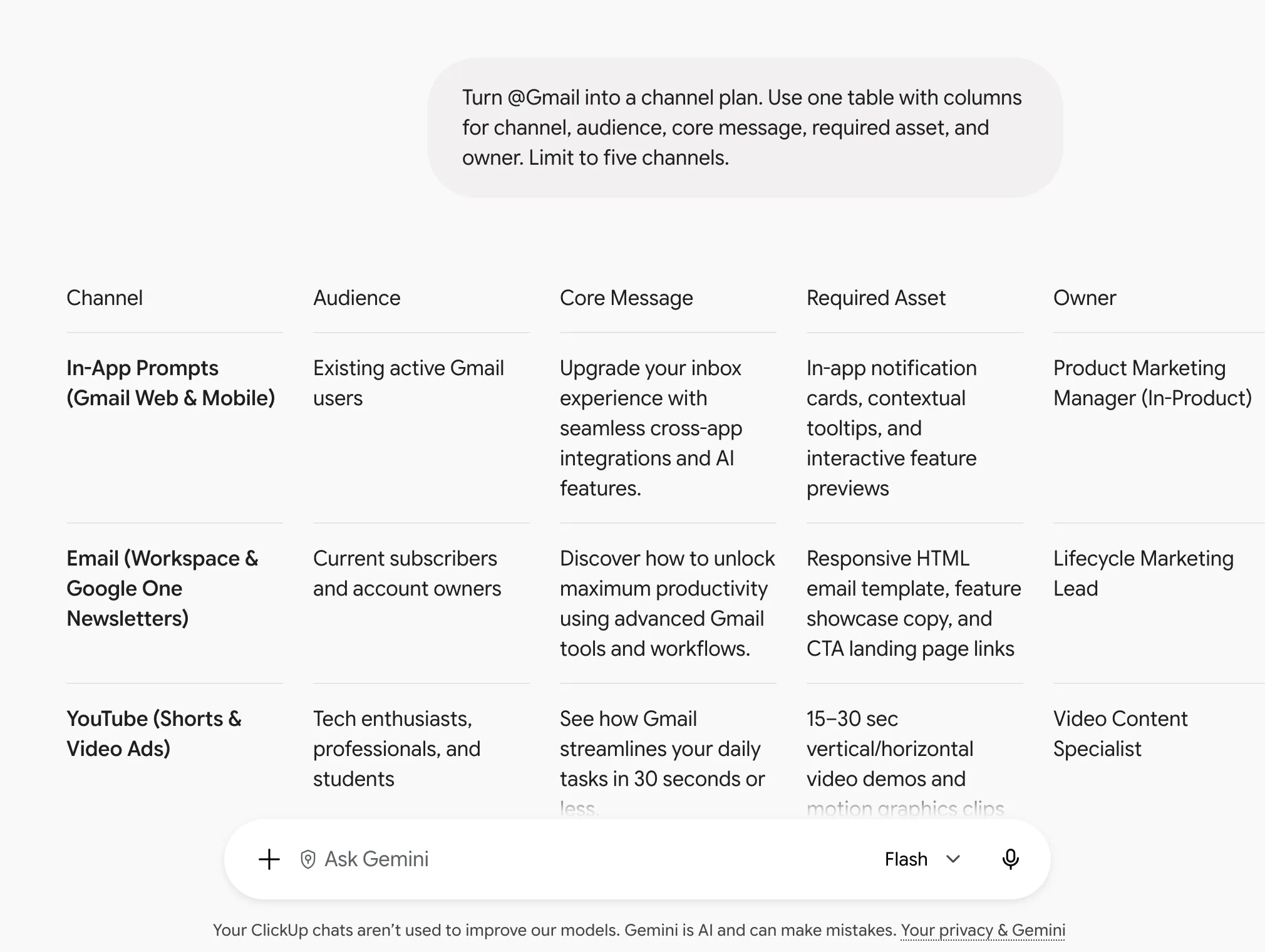
- Készítsen csatornatervet a @[kampányleírás] alapján! Használjon egy táblázatot, amelynek oszlopai a következők: csatorna, célközönség, központi üzenet, szükséges eszközök és felelős személy. Korlátozza öt csatornára!
- Írd át az alábbi három bekezdést egy [célközönség] olvasó számára, akinek 20 másodperc áll rendelkezésére. Minden számot tarts meg. Hagyd ki a bizonytalan kifejezéseket. Csak az átírt szöveget küldd vissza.
- Olvasd el a [ügyfélinterjú átiratát], és emeld ki minden olyan mondatot, amelyben az ügyfél saját szavaival írja le a problémát. Csoportosítsd témák szerint. Idézd szó szerint.
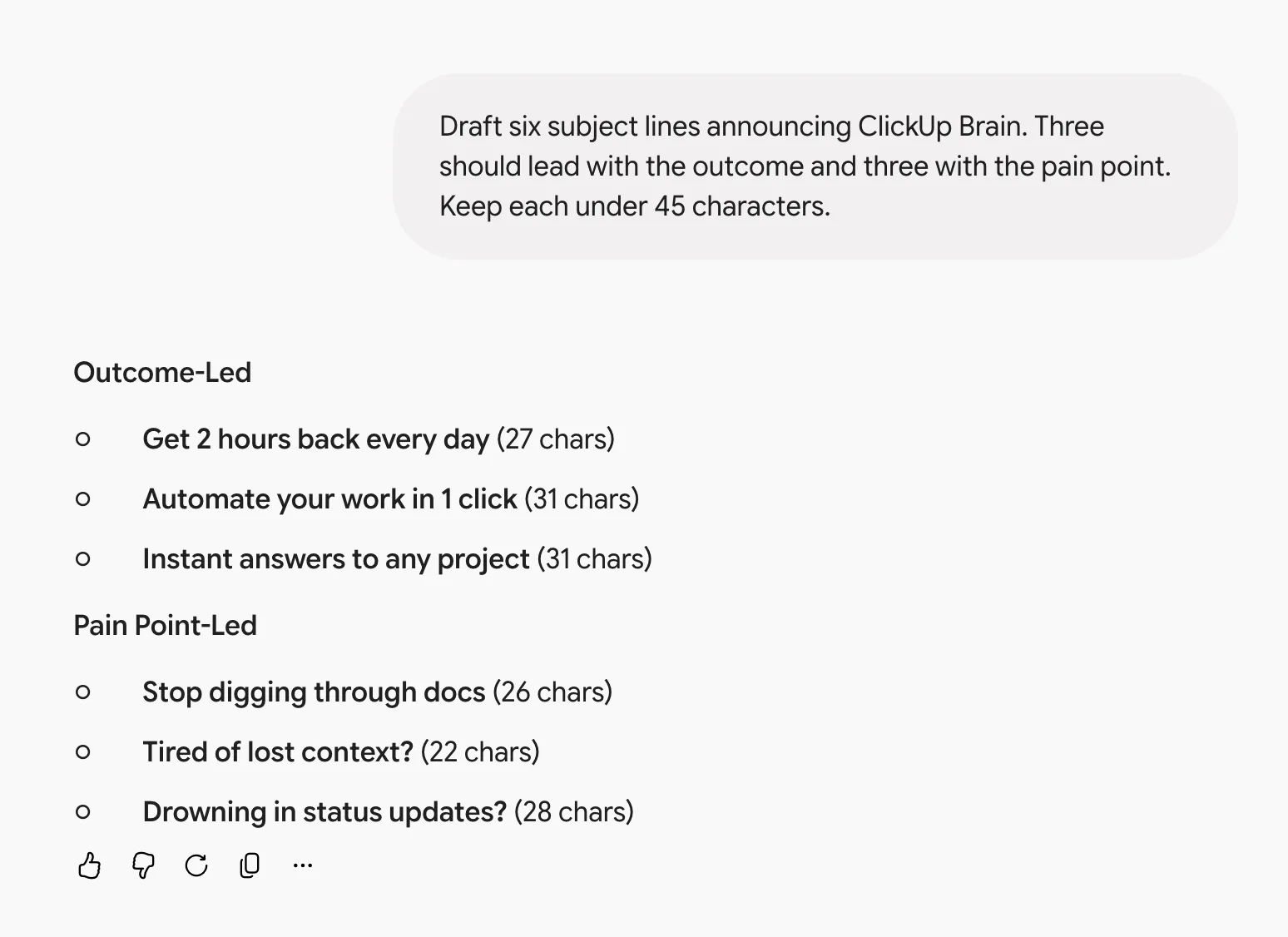
- Írj hat tárgyvonal-tervezetet, amelyekben bejelented a [funkciót]. Háromnak az eredménnyel, háromnak pedig a problémával kell kezdődnie. Mindegyik hossza legyen 45 karakter alatt.
- Hasonlítsd össze a [versenytárs URL-je] oldalon található üzeneteket a @[saját pozicionálási dokumentumunk] tartalmával. Készíts egy kétoszlopos táblázatot, amelyben feltünteted, hol egyeznek meg a pozicionálások, és hol térnek el egymástól.
Ha egy utasítás bevált, mentsd el, hogy legközelebb ne kelljen újra megírnod az utasításokat. Az AI-utasítások munkafolyamat-sablonjairól szóló összefoglalónk bemutatja, hogyan alakíthatod az ilyen visszatérő utasításokat ismétlődő munkafolyamattá.
Projektmenedzsment-tippek
A projektproblémák kezdetben hiányosságok formájában jelentkeznek: egy felelős nélküli feladat, egy függőségeket figyelmen kívül hagyó határidő, vagy egy tévesnek bizonyuló feltételezés. Ezek a parancsok arra kérik a Gemini-t, hogy keresse meg ezeket a hiányosságokat az értekezleti jegyzetekben, tervekben és ütemtervekben. Kettő közülük olyan eredményt is létrehoz, amelyet azonnal elküldhet vagy kioszthat: állapotfrissítést és alfeladatlistát.
- A @[meeting notes] bejegyzésből sorold fel az összes vállalást, amit valaki tett. Használj táblázatot, amely tartalmazza a feladatot, a felelős személyt és a határidőt. Jelöld meg azokat a tételeket, amelyeknek nincs felelős személye.
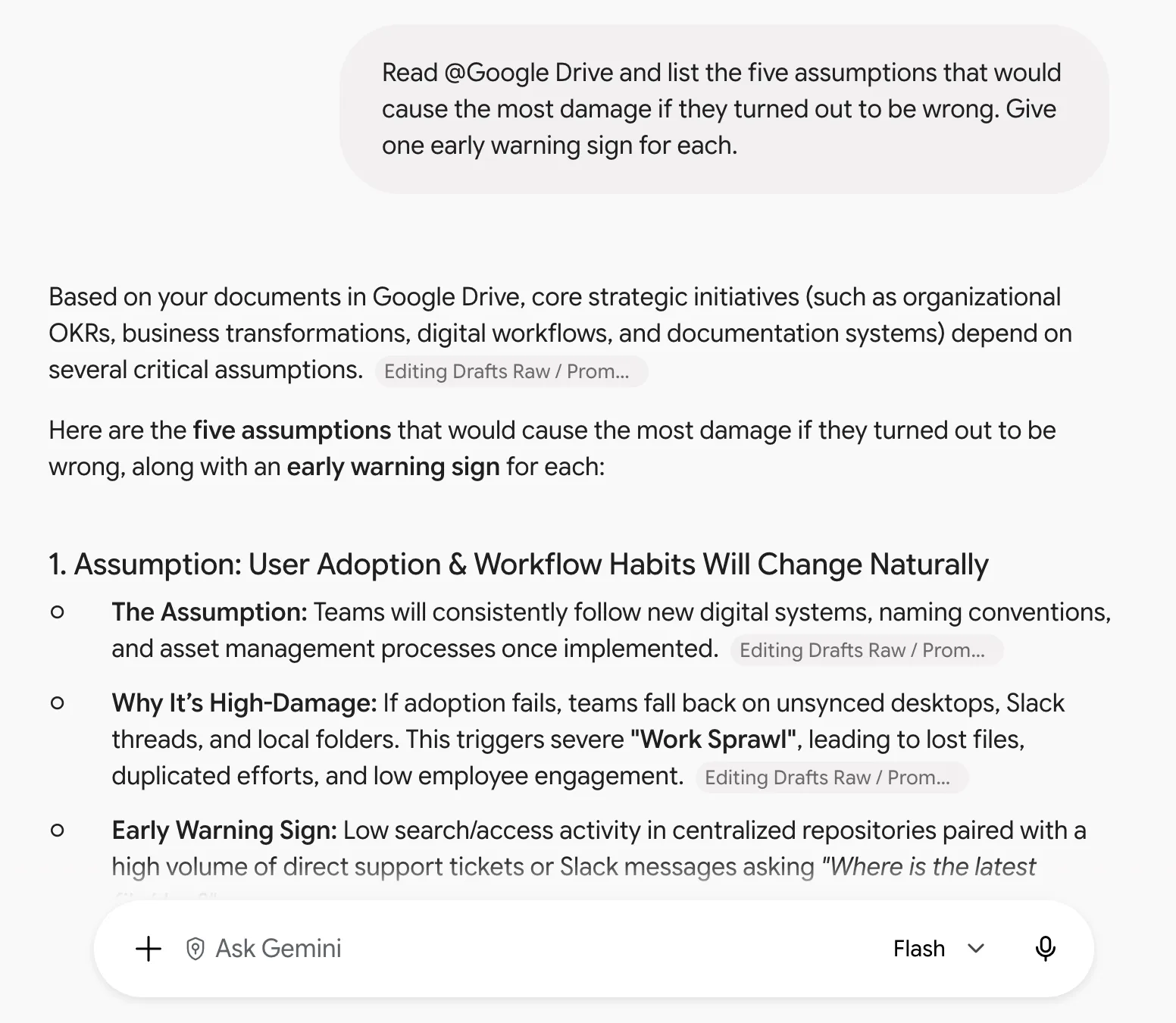
- Olvassa el a @[projektterv] részt, és sorolja fel az öt olyan feltételezést, amelyek a legnagyobb kárt okoznák, ha tévesnek bizonyulnának. Mindegyikhez adjon meg egy korai figyelmeztető jelet.
- Írj állapotfrissítést a [érdekelt fél] számára a @[projektdokumentum] alapján. Használj három pontot: mi került kiszállításra, mi csúszott el és miért, valamint mire van szükséged tőlük.
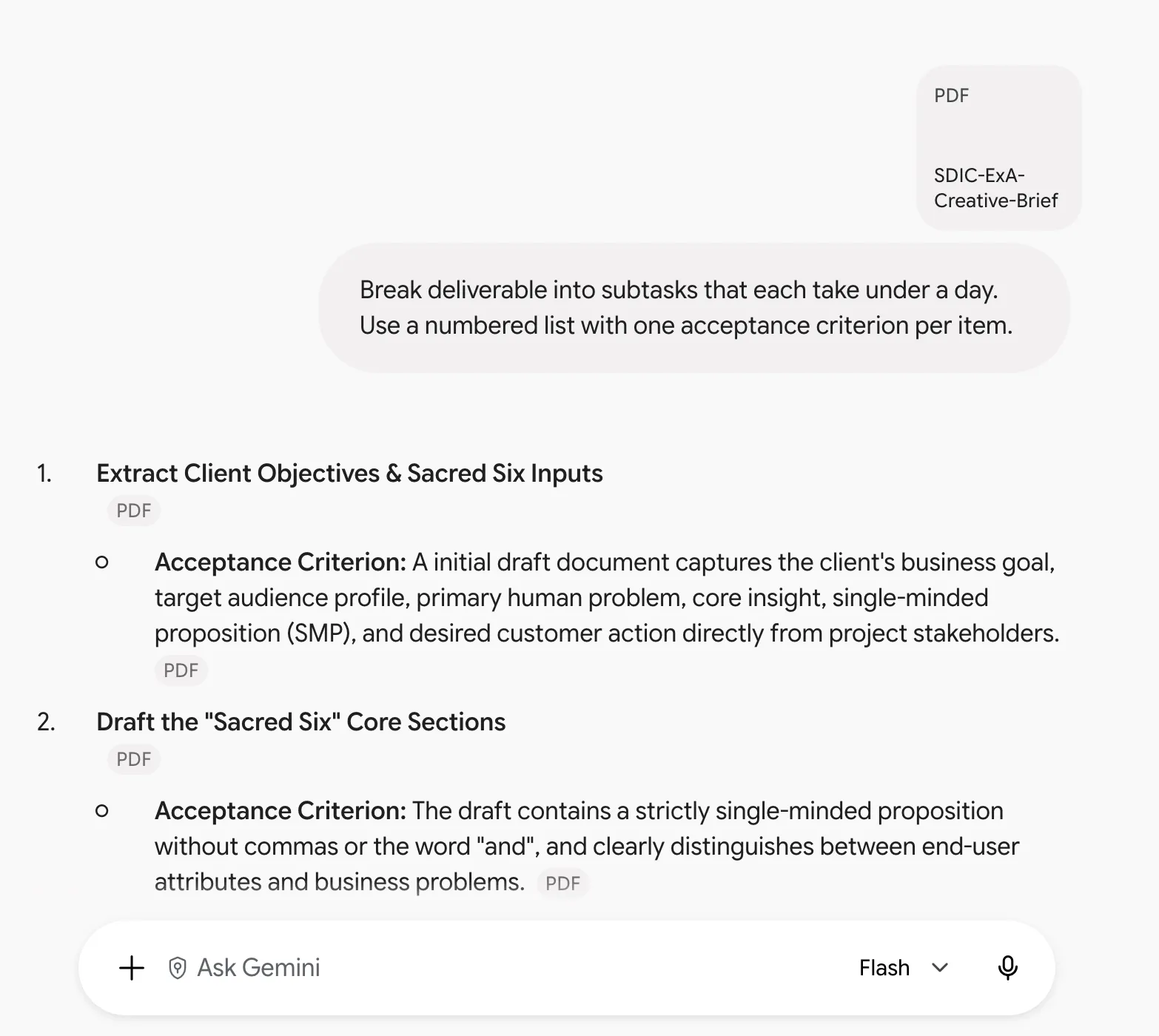
- Bontsd fel a [teljesítendő feladatot] olyan alfeladatokra, amelyek mindegyike kevesebb mint egy napot vesz igénybe. Használj számozott listát, amelyben minden tételhez egy elfogadási kritérium tartozik.
- Hasonlítsd össze a @[idővonal-táblázat] dátumait a @[hatókör-dokumentum] függőségeivel. Sorold fel az összes helyet, ahol a kettő nem egyezik.
Olvassa el még: Mesterséges intelligencia a projektmenedzsmentben
Értékesítési és ügyfélszolgálati irányelvek
Az értékesítési parancsok olyan szöveget állítanak elő, amelyet a vevő vagy az ügyfél el fog olvasni, ezért a pontosság és a hangnem ugyanolyan fontos, mint a sebesség. Az alábbi parancsok közül kettő ellenőrző funkcióval is rendelkezik: az egyik elkülöníti a vevő által elmondottakat a Gemini által következtetett dolgoktól, a másik pedig meghatározza, mi esik a hatályon kívül.
- Foglald össze az @[e-mail-szálat] egy ügyfélnek szánt összefoglaló formájában! Kezdd egy bekezdésnyi háttérinformációval, majd felsorolás formájában mutasd be a döntéseket, a nyitott kérdéseket és a következő lépéseket a felelősök megjelölésével.
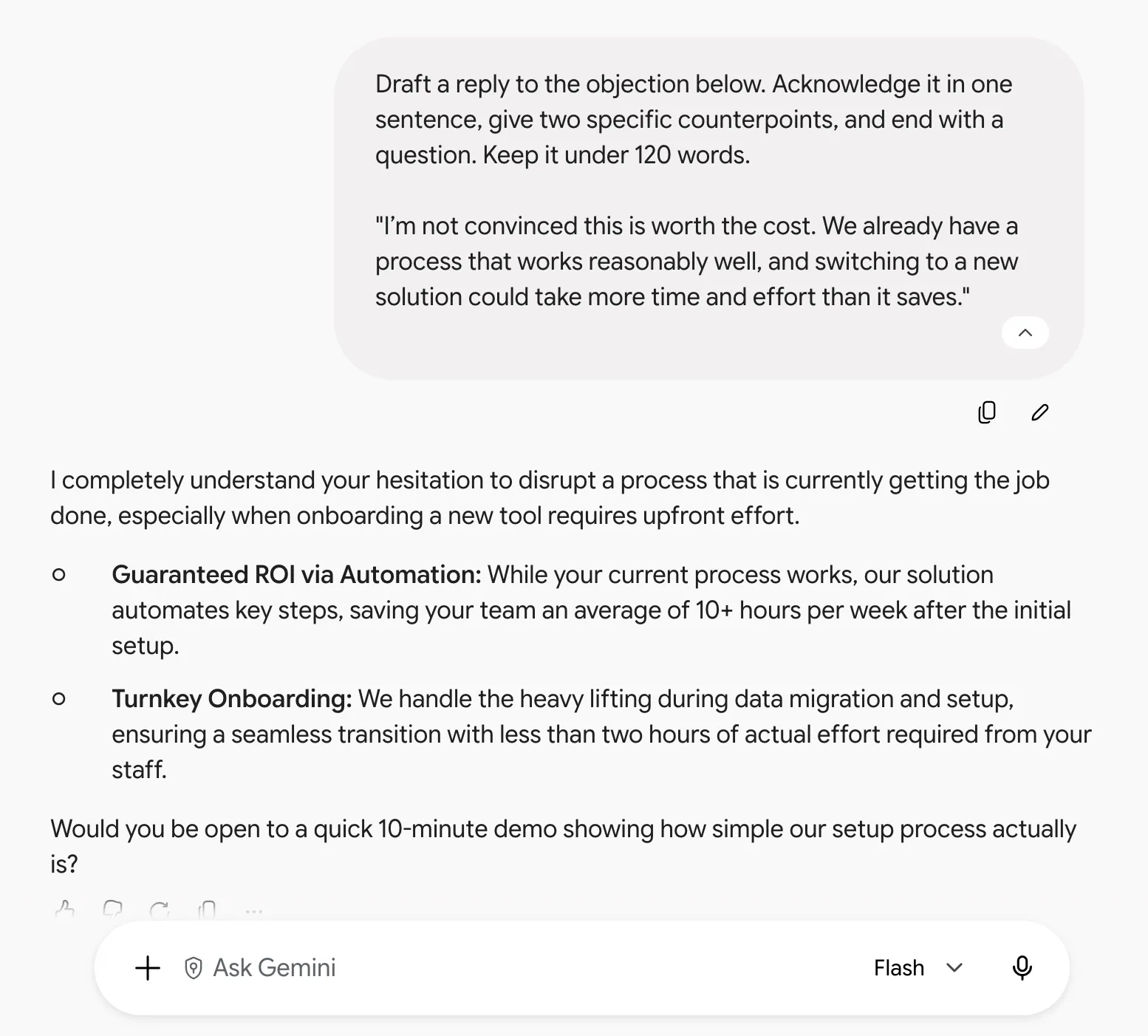
- Írj választervezetet az alábbi ellenvetésre! Egy mondatban ismerd el az ellenvetést, adj két konkrét ellenérvet, és zárd a választ egy kérdéssel! A szöveg hossza ne haladja meg a 120 szót.
- Olvasd el a @[felfedező beszélgetés átiratát], és sorold fel, mit mondott a vevő a költségvetésről, az ütemtervről és a jóváhagyásról. Jelöld meg külön mindazt, amit a vevő kifejezett kijelentésein kívül következtettél ki.
- Állítsd össze a @[munkaleírás] alapján egyoldalas feladatleírás-összefoglalót az ügyfél számára. Használj egyszerű nyelvet, és kifejezetten emeld ki mindazt, ami kifejezetten nem tartozik a feladat körébe.
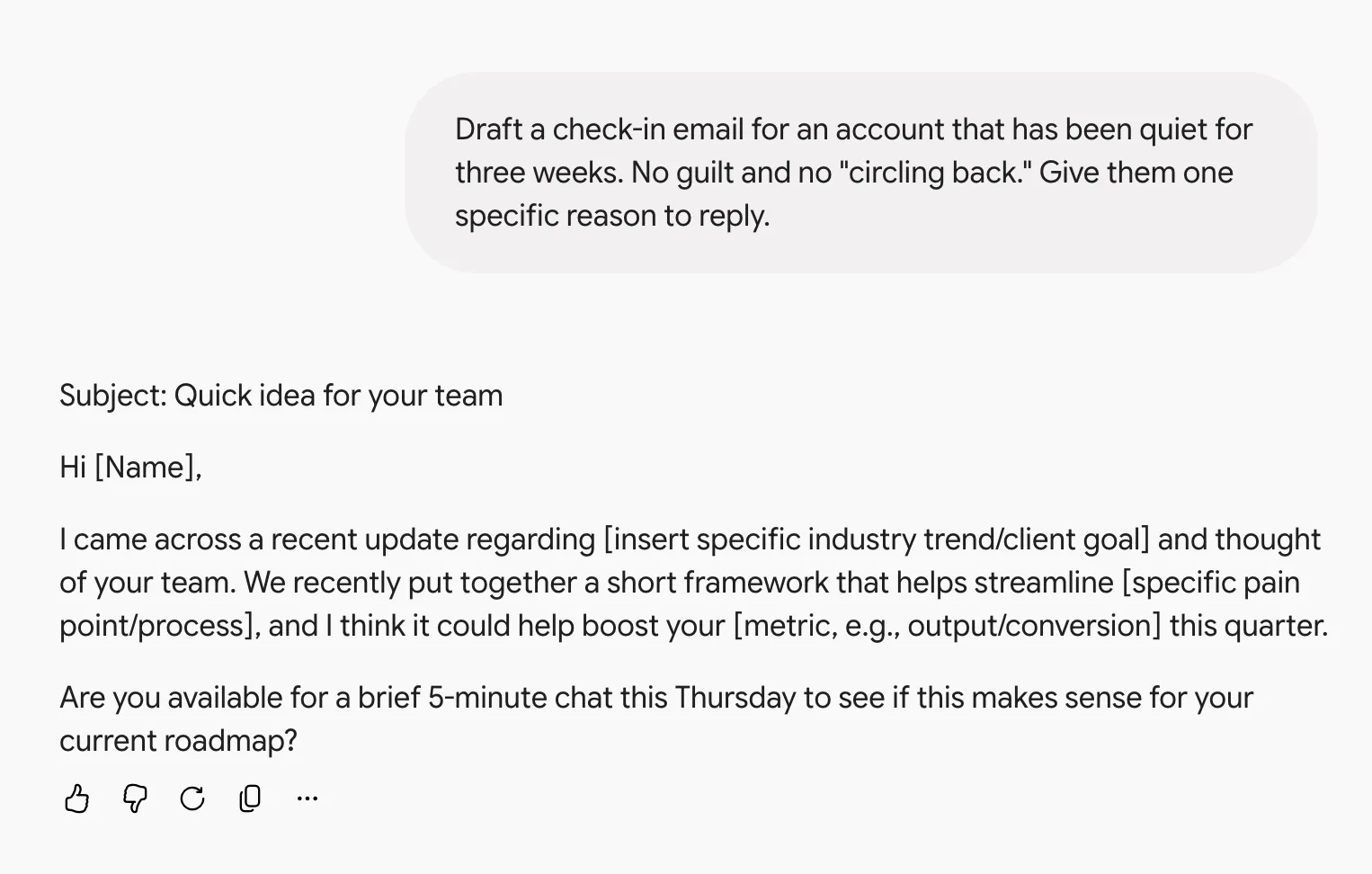
- Írj egy érdeklődő e-mailt egy olyan ügyfélnek, aki már [X] hete nem jelentkezett. Adj nekik egy konkrét okot a válaszadásra.
Profi tipp: Az ellenvetésekre adott válaszokhoz illessz be egy valódi ellenvetést egy elszalasztott üzletből, valamint azt, amit a legjobb értékesítőd válaszolt rá. A Gemini sokkal jobban illeszkedik ahhoz a stílushoz, amit megmutatsz neki, mint ahhoz, amit leírsz.
Termék- és fejlesztési utasítások
A termék- és fejlesztői csapatok rengeteg időt töltenek azzal, hogy az egyik dokumentumot átalakítsák egy másikká. Egy hibajelentésből lépésről lépésre leírt utasítások lesznek a hibát kijavító mérnök számára, vagy egy PRD-ből (termékigényleírás) történetek válnak a fejlesztőcsapat számára. Ezek a feladatok megkönnyítik ezt a folyamatot.
- Olvasd el a @[hibajelentési szálat], és írd le a hiba reprodukálásának lépéseit úgy, hogy egy új mérnök is követni tudja őket. Használj számozott listát. Jelöld meg minden olyan lépést, ahol a jelentés nem egyértelmű.
- Alakítsd át a @[PRD]-t felhasználói történetekké a „[szerepkör]ként szeretném, ha [művelet] történne, hogy [eredmény]” szerkezetet használva. Csoportosítsd őket epikák szerint.
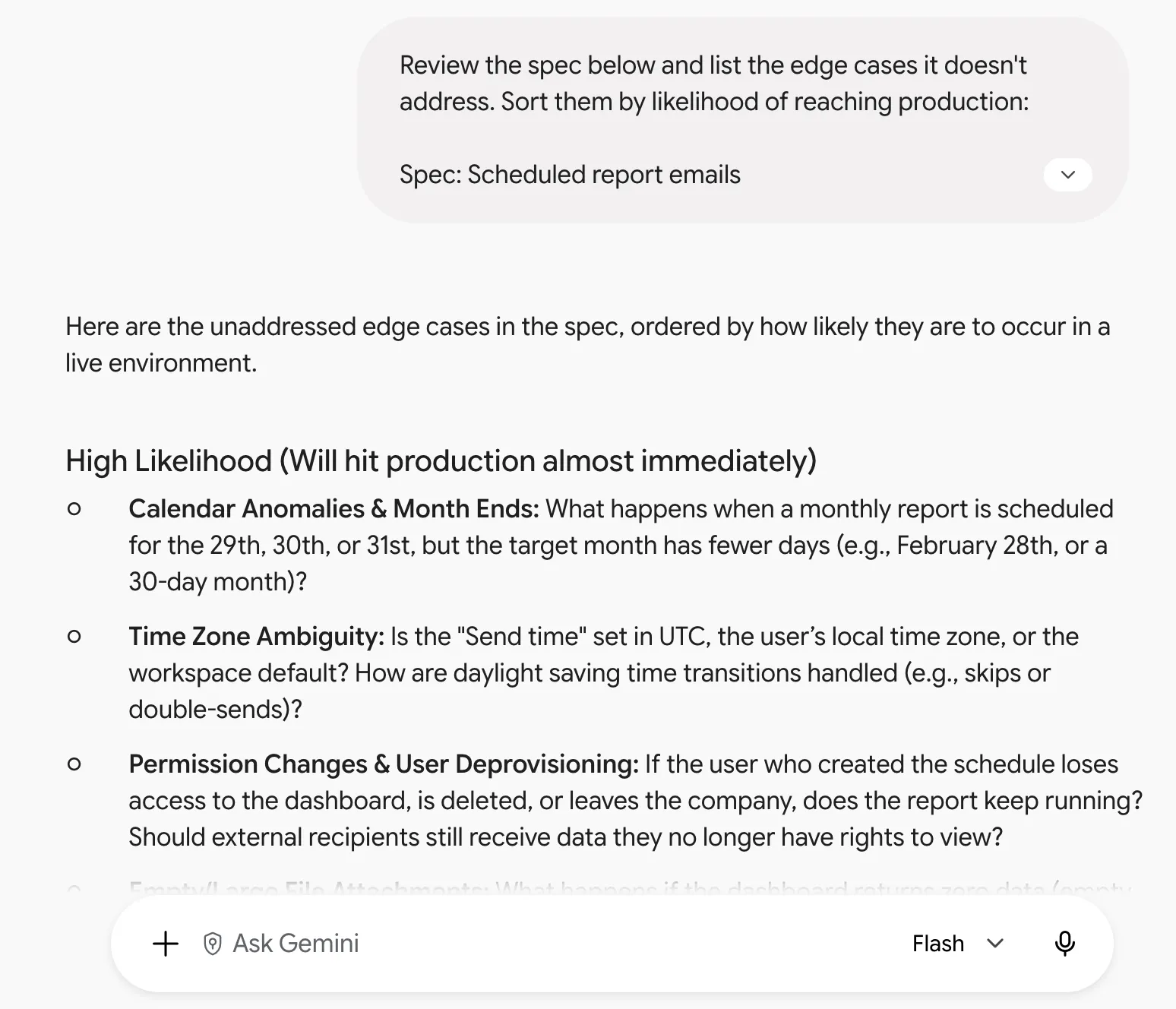
- Tekintse át az alábbi specifikációt, és sorolja fel azokat a szélsőséges eseteket, amelyekkel nem foglalkozik. Rendezze őket aszerint, hogy milyen valószínűséggel kerülnek be a termelésbe.
- Foglald össze az @[incidensdokumentum] tartalmát egy utólagos elemzés vázlatában, amely tartalmazza az idővonalat, a számokkal kifejezett hatást, a kiváltó okot, valamint három követő intézkedést a felelősökkel együtt.
- Magyarázza el egyszerű, érthető nyelven egy nem mérnök számára, hogy mit csinál az alábbi függvény. Ezután sorolja fel, mi nem működik, ha a bemenet üres.
Megjegyzés: A Gemini futtathat Python-kódot egy sandboxban, de nem tudja végrehajtani a kódbázisodat, telepíteni a függőségeidet, és nem látja azokat a rendszereket, amelyekkel a függvény kapcsolatba kerül. Tekintsd a „mi nem működik” választ egy tesztelendő hipotézisek listájának, és kérd meg, hogy sorolja fel azokat a feltételezéseket, amelyek a bemeneti típusokra vagy a függőségekre vonatkoznak, és amelyeket nem lát.
HR és személyzeti üzemeltetéshez kapcsolódó ötletek
A HR-rel kapcsolatos promptok személyes adatokkal foglalkoznak, például felmérési válaszokkal és teljesítményértékelésekkel, amelyeknek bizalmasnak kell maradniuk. Az alábbi promptok a forráshoz közel tartják a Gemini-t, mivel kizárólag szó szerinti idézeteket, szószámkorlátokat és megfigyelhető viselkedést kérnek. Olvassa el a lista utáni adatmegjegyzést, mielőtt beillesztené a felmérésekből exportált adatokat vagy a visszajelzések vázlatait.
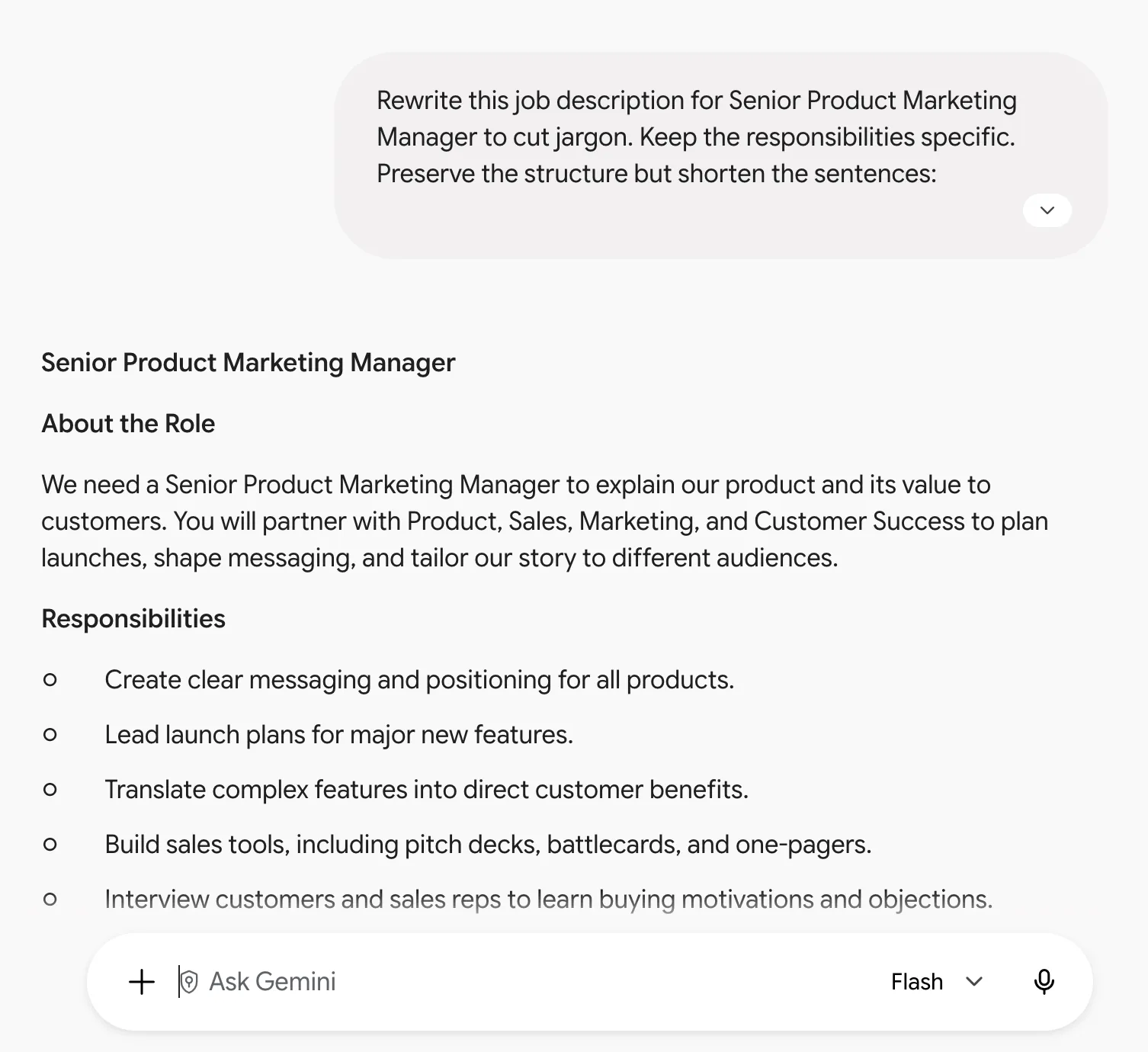
- Írja át a [beosztás] munkaköri leírását úgy, hogy eltávolítsa belőle a szakzsargont. A feladatköröket tartsa konkrétnak. A szerkezetet tartsa meg, de rövidítse le a mondatokat.
- A @[felmérési eredmények] alapján sorolja fel azt a három témát, amely a szabad szöveges válaszokban leggyakrabban megjelenik. Témánként idézzen szó szerint két választ.
- Készíts egy 30 napos beilleszkedési ellenőrzőlistát egy [beosztás] számára, aki egy [méretű] csapathoz csatlakozik. Csoportosítsd hetes bontásban. Rendelj minden tételhez egy felelőst.
- Alakítsa át a @[szabályzatot] egy olyan GYIK-ké, amely nyolc olyan kérdést tartalmaz, amit egy alkalmazott ésszerűen feltehetne. Minden válasz legyen 60 szónál rövidebb.
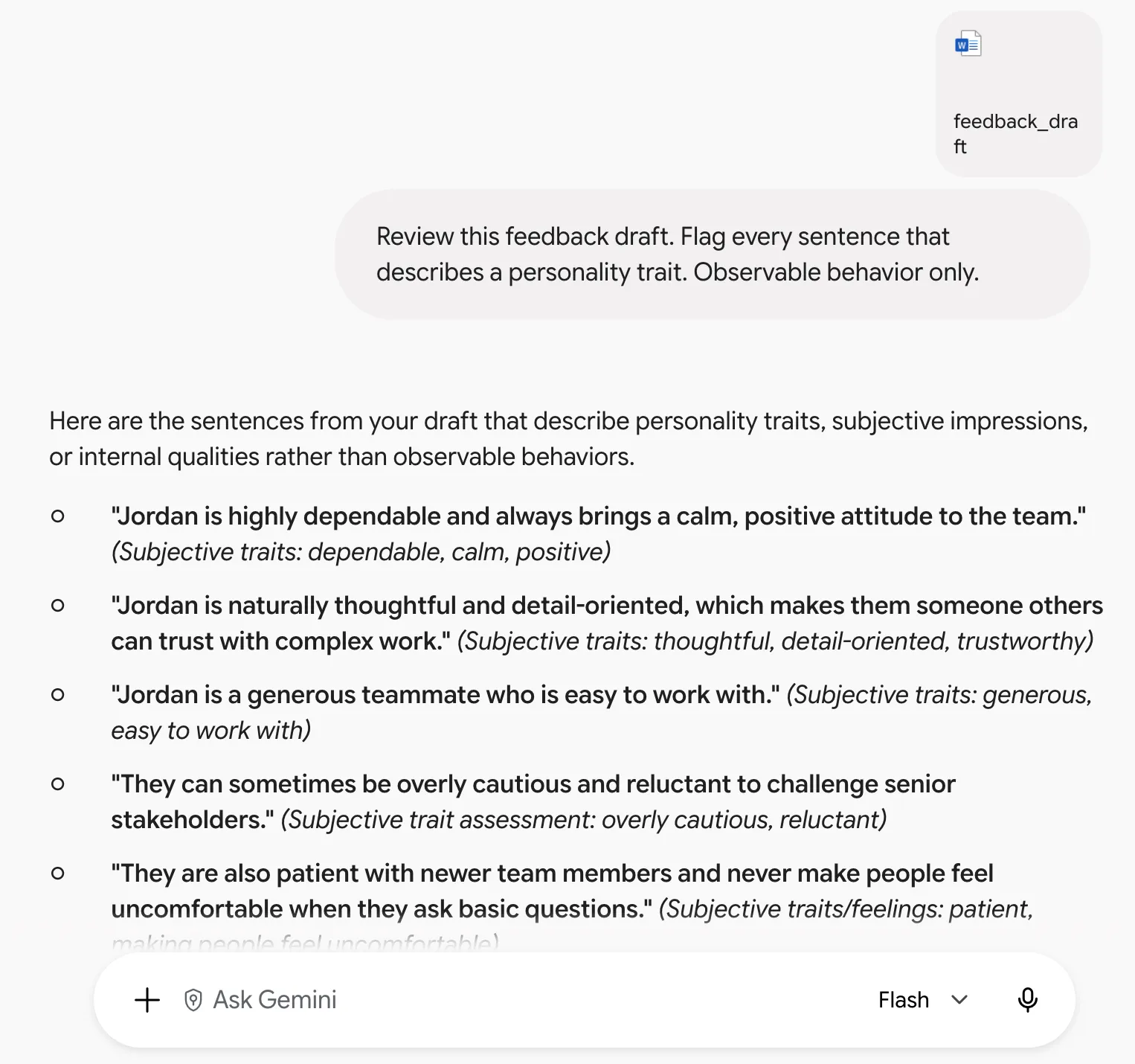
- Nézd át ezt a visszajelzési vázlatot. Jelöld meg minden olyan mondatot, amely személyiségjegyeket ír le. Csak megfigyelhető viselkedést vedd figyelembe.
Megjegyzés: Mielőtt beillesztenéd az adatokat, ellenőrizd, hová kerülnek. A jogosult Google Workspace-fiókok erősebb adatvédelmi védelmet élveznek, mint a fogyasztói Gemini-alkalmazás, ahol a csevegéseket áttekinthetik és felhasználhatják a Google mesterséges intelligenciájának fejlesztésére, ha a Keep Activity funkció be van kapcsolva. Alapértelmezés szerint távolítsd el a neveket és az egyéb azonosító adatokat a felmérésekből exportált adatokból és a visszajelzési vázlatokból.
Adatok és táblázatkezelő feladatok
A táblázatokban és jelentésekben egy hibás számot nehezebb észrevenni, mint egy hibás mondatot. Az alábbi utasítások mindegyike olyan kimenetet kér, amelyet ellenőrizni lehet: százalékos érték az egyes oszlopokhoz, részről részre elmagyarázott képlet, oldalszám minden ábra mellett, vagy a különbségek jelzésére szolgáló küszöbérték.
- Nézd meg a @[sheet] táblázatot, és mondd meg, mely oszlopokban hiányoznak értékek, és az egyes oszlopokban ez a sorok hány százalékát érinti.
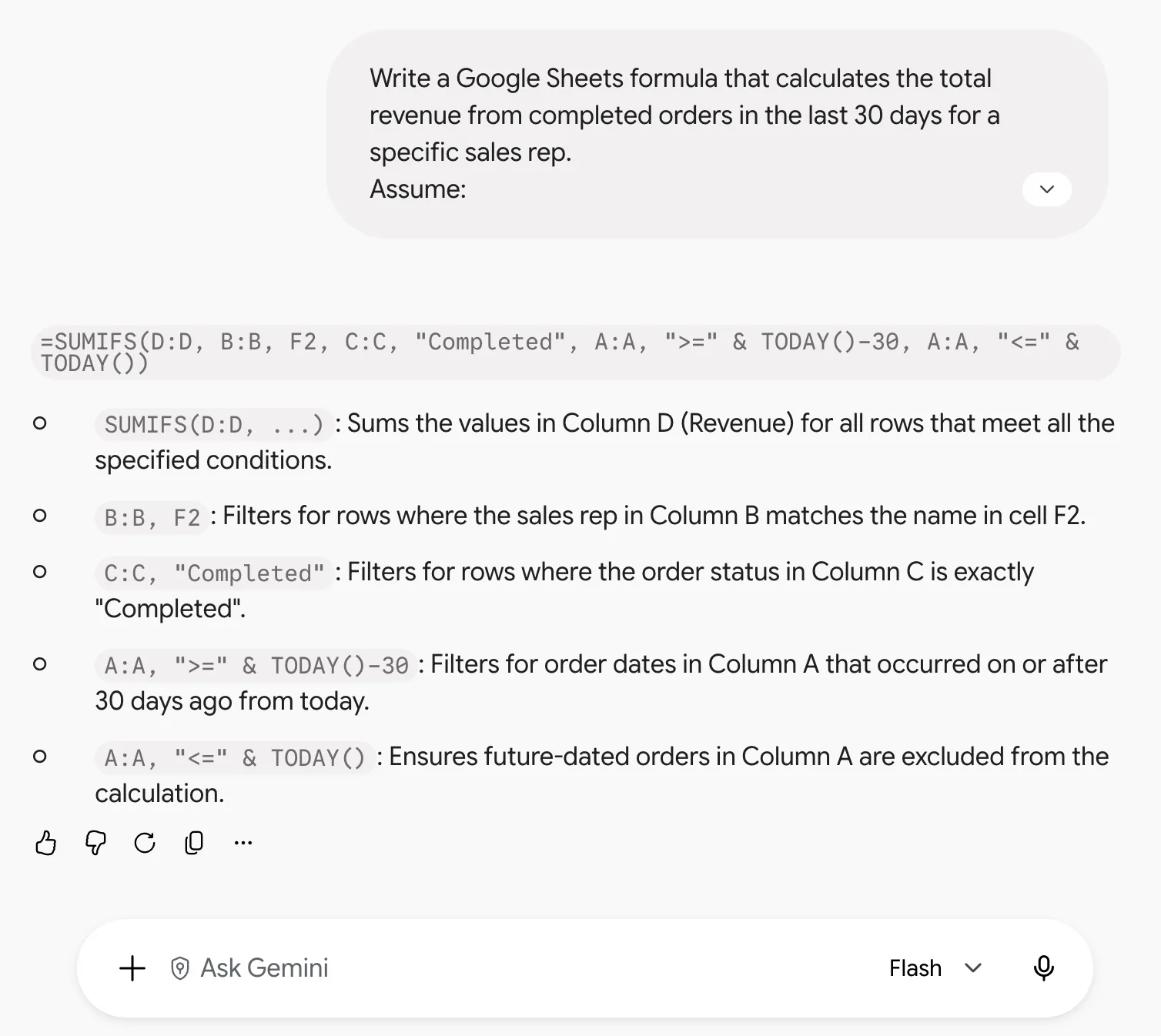
- Írj egy Google Táblázatok képletet, amely [írja le a számítást]. Magyarázd el egy sorban, hogy az egyes részek mit csinálnak.
- Az @[sheet] lapból készítsen táblázatot a [mutató] szerinti első 10 sorról, egy oszlopban feltüntetve az egyes sorok arányát az összesenhez viszonyítva.
- Olvasd el a [jelentés PDF-jét], és emeld ki minden olyan ábrát, amelyhez dátum tartozik. Írd melléjük a forrás oldalszámát.
- Hasonlítsa össze az @[A lapot] az @[B lappal], és sorolja fel minden olyan sort, ahol a számok eltérése meghaladja az [X]%-ot.
Hogyan adjon parancsokat a Gemini-nek a képalkotáshoz?
Először is el kell döntenünk, hogy milyen képfeladatot adunk a Gemini-nek.
A Nano Banana 2 és a Nano Banana Pro ( a Gemini képalkotó modelljei) prompt-útmutatójában a Google a képalkotást három feladatra osztja: jelenet létrehozása a semmiből, meglévő kép szerkesztése és referencia-képek alapján való munka. Mindegyikhez másfajta utasításra van szükség.
Egy új generációhoz hasonlóan adj a Gemini-nek elég részletet ahhoz, hogy elkészíthesse a fejedben lévő képet. Kezdd a látható elemekkel: a téma, mit csinálnak, hol vannak, hogyan van beállítva a jelenet, és milyen a vizuális stílus.
Hasonlítsuk össze ezt a felszólítást:
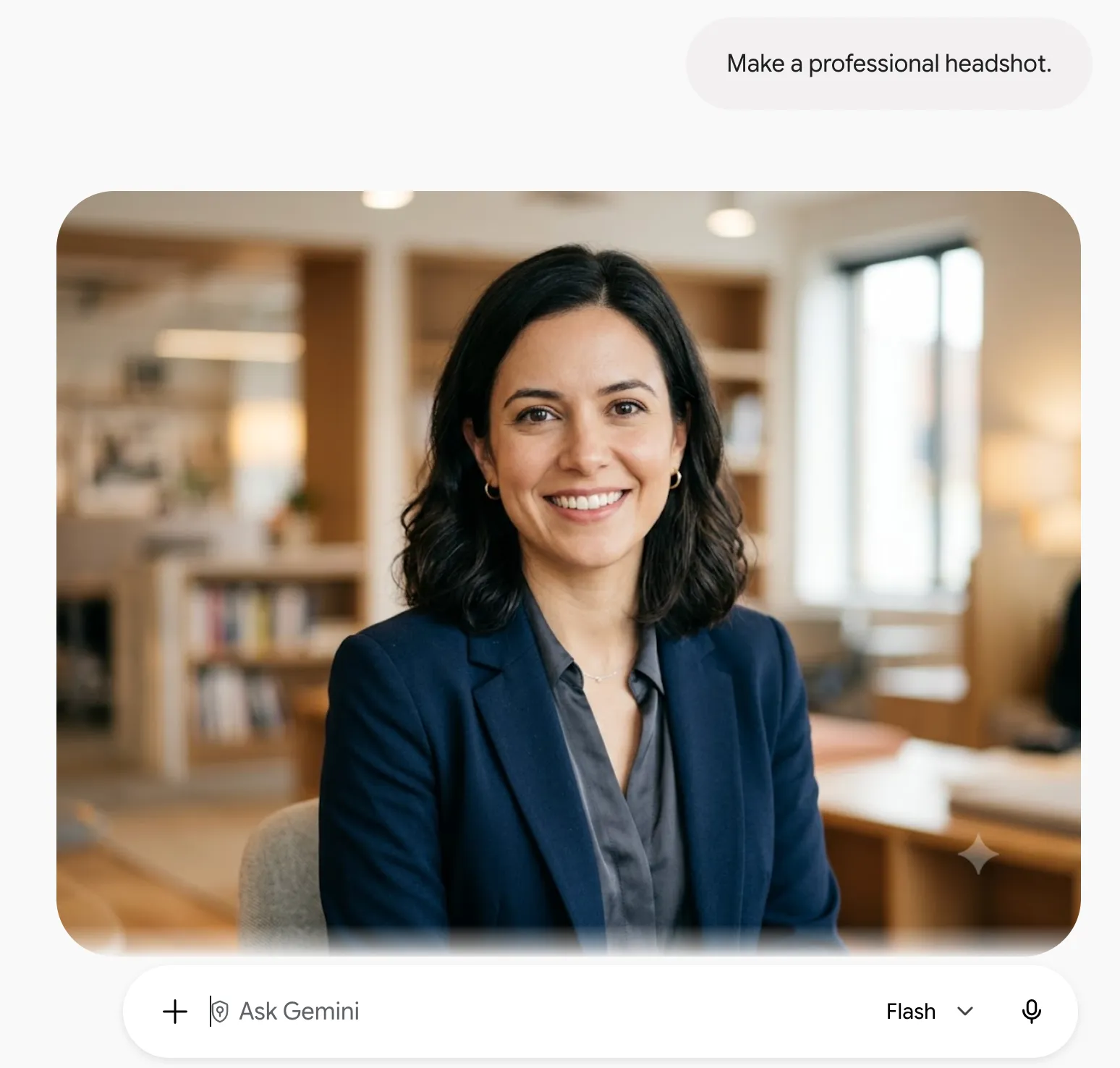
Készíts magadról egy professzionális portréfotót.
ezzel:
Egy sötétkék blézeres nő az ablak mellett ül, közeli középközeli felvétel, lágy fény a kamera bal oldaláról, sekély mélységélesség, semleges irodai háttér.
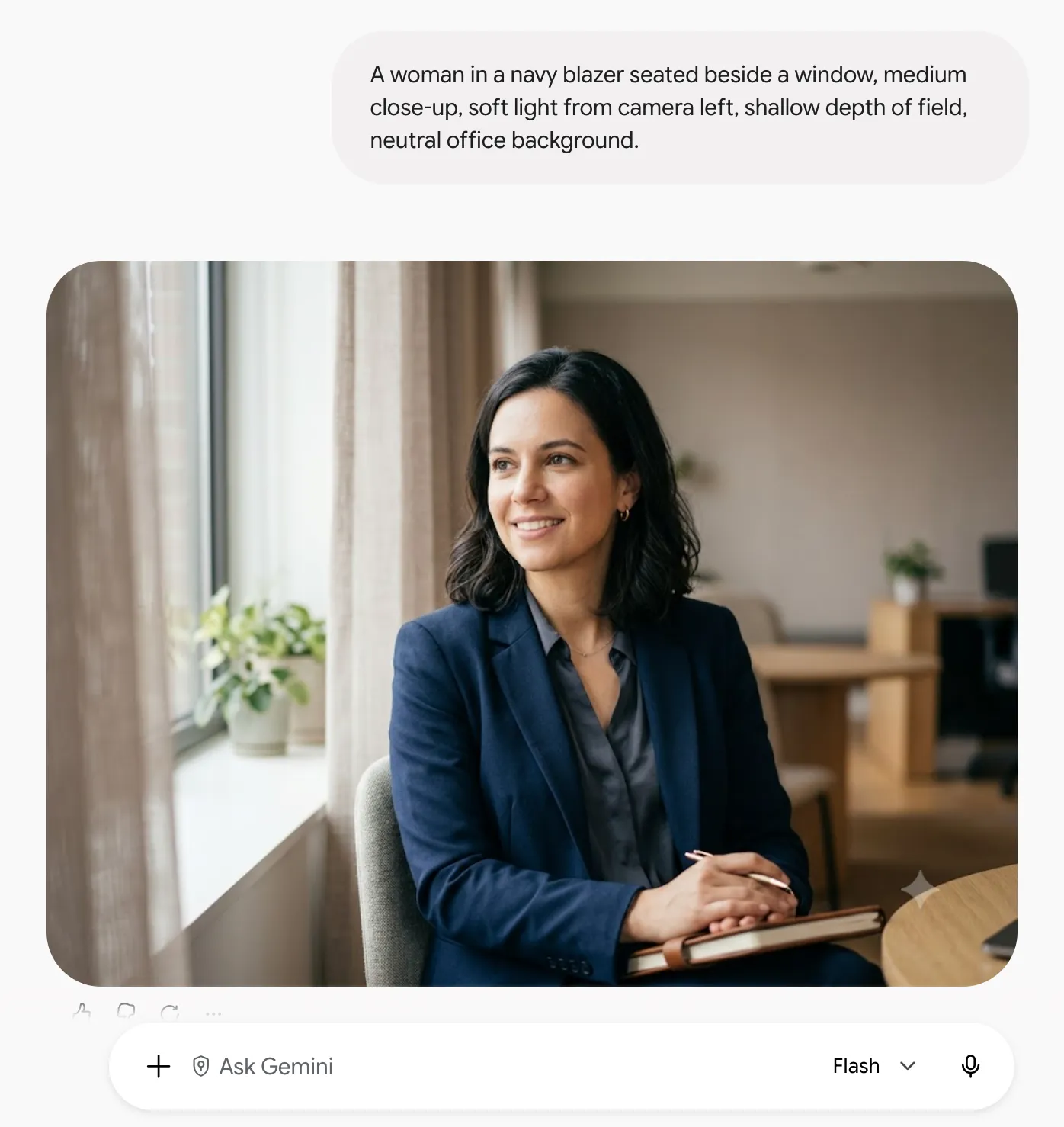
A második utasítás sokkal kevesebb irányítást ad át. Már kiválasztottad a kompozíciót, a megvilágítást, a környezetet és a tárgytól való távolságot. A Gemini-nek még van mozgástere a jelenet értelmezésében, de a fontosabb vizuális döntéseket te hozod meg.
Használja ezeket a szabályokat, hogy ugyanolyan mértékű ellenőrzést érjen el:
- Írja le, mi legyen a képen! A „professzionális”, „filmes” és „prémium” kifejezések önmagukban gyengék, mert szinte bármit jelenthetnek. A tárgyak, a pózok, a háttér, a fényforrások és a kamera pozíciója konkrét információt adnak a Gemini számára a rendereléshez
- Adj feladatot a kamerának! Ha az eredmény még mindig túl általánosnak tűnik, használd olyan kifejezéseket, mint közeli felvétel, alulról felvett felvétel, felülről felvett felvétel, kis mélységélesség vagy széles látószög. A kamerával kapcsolatos kifejezések gyakran gyorsabban segítik a kompozíció kialakítását, mint egy újabb halom stilisztikai melléknév.
- Ne kezdd elölről, ha a kompozíció már jól működik. Ha az arc, a póz és a keret jó, tartsd meg őket, és csak a gyenge részt szerkeszd: „melegítsd fel a fényt”, „távolítsd el a növényt” vagy „cseréld szénszürkére a kabátot”. Egy új generáció megoldhat egy problémát, de három újat is magával hozhat.
- Védd meg azokat az elemeket, amelyek már tetszenek. A „Változtasd meg a hátteret egy szálloda előcsarnokára” túl sok lehetőséget hagy nyitva. Ha hozzáadod, hogy „a témát, a pózolást, a ruházatot, a képkivágást és a megvilágítást hagyd változatlanul”, akkor a szerkesztés határai sokkal szigorúbbak lesznek.
- Adj a referenciaképeknek konkrét feladatot! Ha három referenciaképet töltesz fel, mondd el, hogy melyik mit ad hozzá: a póz az A. képről, a megvilágítás a B. képről, a háttér a C. képről. Egy homályos „ezeket kombináld” felkérés arra ösztönzi a modellt, hogy mindent oly módon keverjen össze, amire te soha nem kértél.
- Írja le a kívánt jelenetet! A „Hajnalban egy üres utca” kifejezés képi képet ad a Gemini számára, amiből kiindulhat. A „Nincsenek autók, nincsenek gyalogosok, nincsenek táblák” kifejezés viszont csak tiltólistát ad, és a jelenetet magát homályosnak hagyja.
Háromféle prompt-típus fedezi a munka nagy részét:
- A nulláról indulva: „[téma] + [cselekvés] + [helyszín] + [kompozíció] + [stílus]”
- Meglévő kép szerkesztése: „Változtassa meg a [konkrét elemet] [új állapotra]. A [védett elemeket] hagyja változatlanul.”
- Referenciaképek használata: „Használd a [képet] a [konkrét tulajdonság]hoz. Alkalmazzd a [alapképhez vagy témához]. A [védett elemeket] hagyd változatlanul.”
Szöveges feladatok esetén a Gemini általában rendelkezik a forrásanyaggal, és egyértelmű utasításokra van szüksége. A képalkotásnál ez a teher nagyobb mértékben rád hárul. Minél kevesebbet hagysz meghatározatlanul a jelenettel kapcsolatban, annál kevesebb időt kell töltened azzal, hogy kijavítsd azokat a döntéseket, amelyeket a Gemini a nevedben hozott.
További információ: A legjobb AI-prompttechnikák a kimeneti minőség javításához
Hogyan menthetünk el egy Gemini-promptot a Gems segítségével
Ha minden héten ugyanazt a prompot állítod össze, mentsd el Gemként.
Egy egyedi Gem elmenti az utasításaidat, és hivatkozási fájlokat is tartalmazhat. Ha később újra megnyitod, a beállítások továbbra is megmaradnak. Ez jól működik olyan ismétlődő feladatoknál, mint a szövegek stíluskézikönyv szerinti ellenőrzése, az értekezleti jegyzetek állandó formátumba rendezése, vagy a vázlatok minden alkalommal ugyanazon pozicionálási dokumentumok alapján történő elkészítése.
Így állíthatod be:
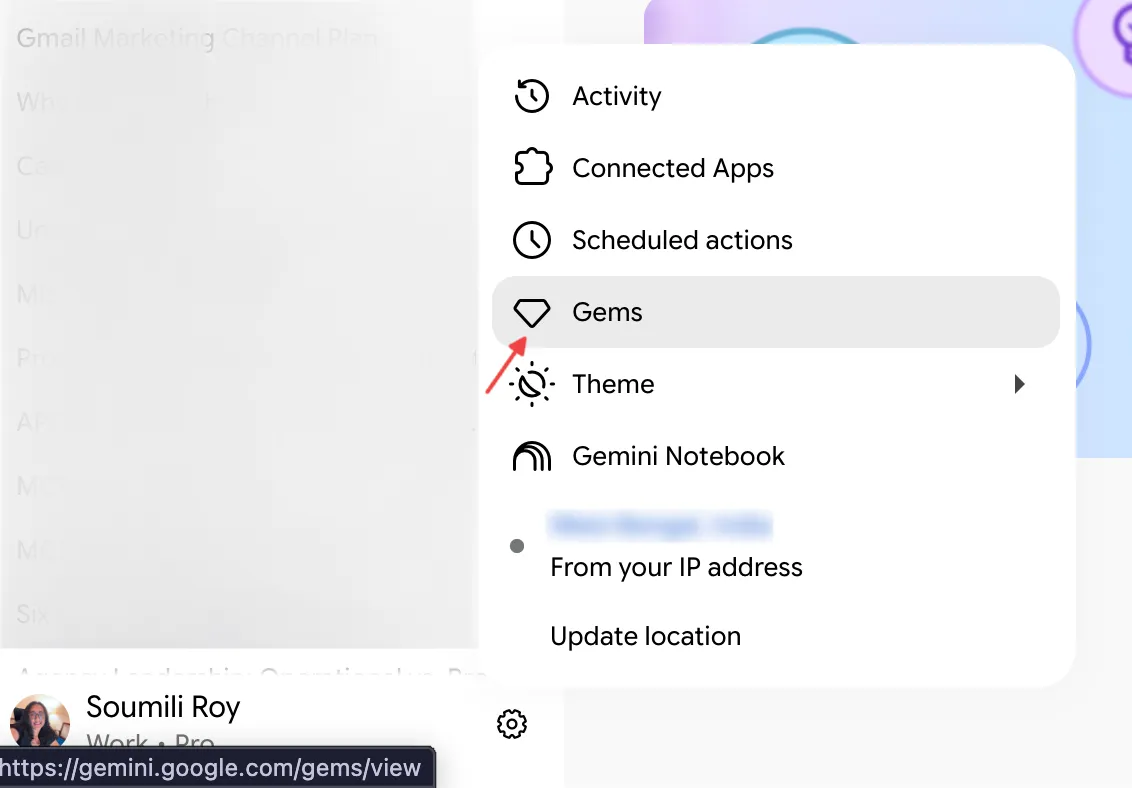
- Nyisd meg a Gemini alkalmazást, és válaszd ki a Gems lehetőséget a Beállítások menüben
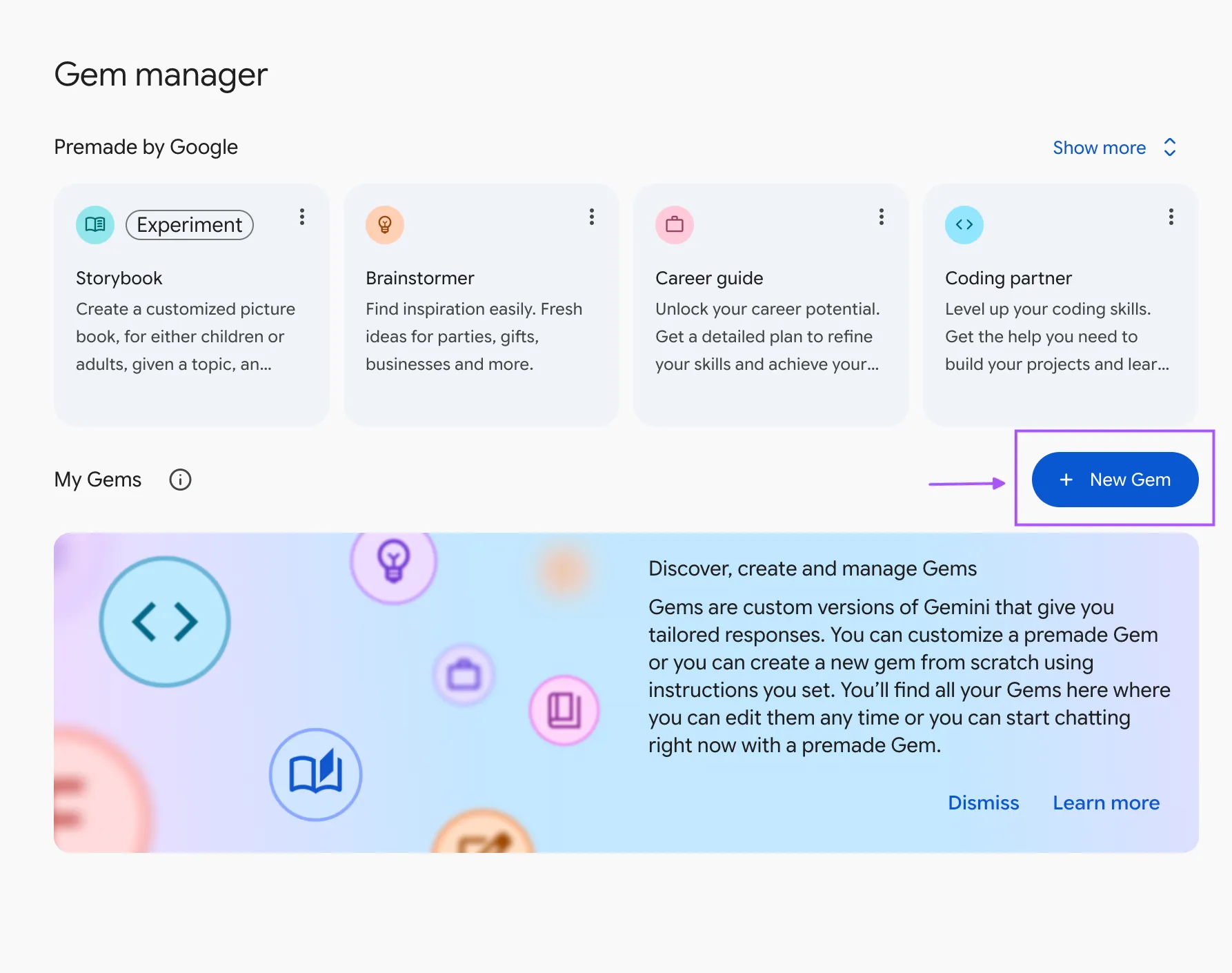
- Válassza ki a New Gem lehetőséget, adjon neki nevet, majd írja meg az utasításokat úgy, ahogyan bármely más utasítást megírna, kitérve a feladatra, a kontextusra és a kimeneti formátumra
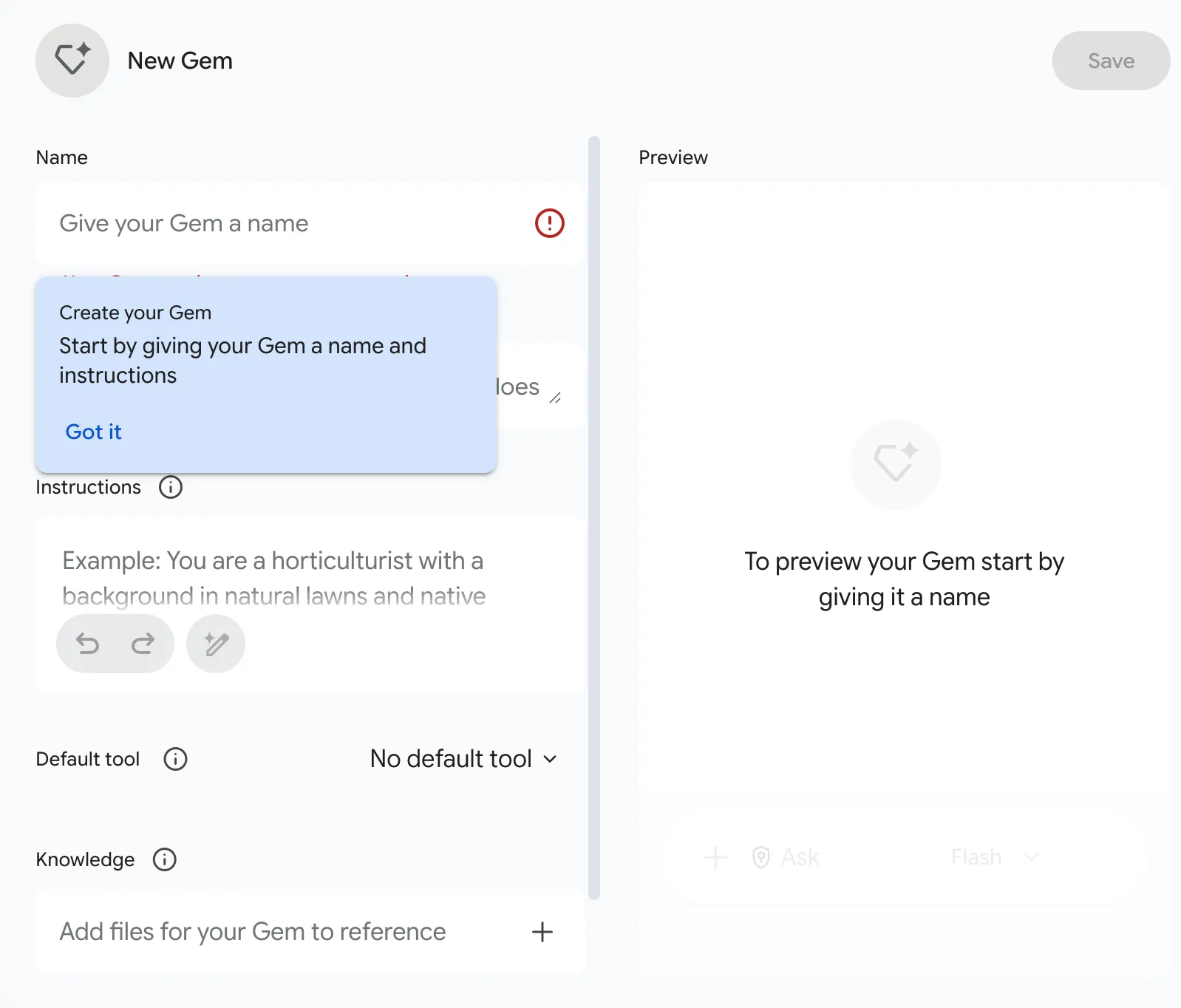
- Adjon hozzá hivatkozási fájlokat a Tudás alatt, akár a készülékéről, akár a Google Drive-ról. Tesztelje az előnézeti panelen, majd kattintson a Mentés gombra.
Néhány beállítási részletet könnyű figyelmen kívül hagyni:
- Az előnézet megtekintése nem menti el a Gemet. A Google jelenlegi Gem-dokumentációja az előnézetet tesztelési lépésként kezeli. Ha elkészültél, továbbra is a Mentés gombra kell kattintanod.
- A Drive-fájlokhoz megfelelő fiókbeállítások szükségesek. A „Tevékenységek megőrzése” funkciót engedélyezni kell, és a Google Workspace-t össze kell kapcsolni a Gemini Apps alkalmazással, mielőtt Drive-fájlokat adhatna hozzá. Munkahelyi fiók esetén előfordulhat, hogy a rendszergazdának engedélyeznie kell az alkalmazáshoz való hozzáférést is.
- A meghajtóra kapcsolt fájlok mindig naprakészek maradnak. Ha a stílusútmutatód vagy a termékleírásod megváltozik, a Gem automatikusan letölti a legújabb verziót, külön feltöltés nélkül. A készülékedről feltöltött fájlok statikus másolatok.
Van egy szigorú korlát, amit figyelembe kell venni a tervezés során: egy egyéni Gem legfeljebb 10 fájlt tud tárolni , amelyek mindegyike legfeljebb 100 MB méretű lehet.
Ez elegendő egy célzott munkakészlethez, például egy stílusútmutatóhoz, pozicionálási dokumentumhoz, jóváhagyott példákhoz és egy-két sablonhoz. Kényelmetlen helyzetet teremt, ha megpróbálunk egy Gemini-t teljes vállalati tudásbázissá alakítani.
Ekkor osszuk fel a feladatot. Egy „Blogszerkesztő” Gem kezelheti a szerkesztői iránymutatásokat és a meggyőző példákat, míg egy különálló „Terméküzenetek” Gem foglalkozik a pozícionálással és a termékdokumentációval. A kisebb tudáskészletek megkönnyítik annak megállapítását is, hogy a Gemini melyik forrást használta (különösen akkor, ha a kimenet hibás).
Ne feledje: Még egy tiszta felosztás esetén is a Gemini rögzített képet alkot a feladatról. Csak azokat a fájlokat ismeri, amelyeket Ön adott neki. Minden új briefet, átiratot vagy táblázatot továbbra is kézzel kell hozzáadnia, mielőtt a Gemini felhasználhatná azokat.
Hol buknak el a Gemini-utasítások a gyakorlati használat során
Egy egyértelmű utasítás is rossz eredményt hozhat, ha a probléma máshol rejlik: rossz kontextus, a termék korlátai, vagy olyan feladat, amely túl sokat kér a Gemini-től egyszerre.
Ezek a leggyakrabban előforduló hibaforrások:
| Mi nem működik | Mi történik a gyakorlatban? | Mit tegyünk helyette? |
|---|---|---|
| Kontextusablak | A Google AI-terv nélküli fiókok 32 000 tokenes ablakkal működnek, így egy hosszú PDF-fájl vagy átírás figyelmeztetés nélkül levágódhat. | Osszuk fel a hosszú fájlokat, vagy kérjük meg a Gemini-t, hogy erősítse meg az utolsó elolvasott szakaszt |
| Fájlfeltöltés | Promptonként 10 fájl, és a feltöltött mappában található minden fájl beleszámít a korlátba | A feltöltés előtt egyesítsd a kis fájlokat, vagy dolgozz kötegenként |
| Használati korlátok | A Gemini Apps mostantól számítási alapú korlátokat alkalmaz, amelyek ötóránként frissülnek, egy heti felső határig. A Deep Research, a képgenerálás és a Pro modellek gyorsabban merítik ki a keretet, és az ingyenes fiókok nagy igény esetén elveszíthetik a Deep Research hozzáférésüket. | A „Deep Research” funkciót tartogasd azokra a kérdésekre, amelyekhez sok forrásra van szükség, és figyelj az alkalmazáson belüli figyelmeztetésre, amely jelzi, hogy közeledel a korlátodhoz. |
| Hangos áttekintések a Drive-ban | Napi 20 darab a limit, és ha az oldal generálása közben bezárja vagy frissíti az oldalt, a művelet megszakad. | Kezdd el őket korán, és hagyd nyitva a lapot |
| Perszonák | A fent említett Wharton-tanulmány hat modell esetében sem talált következetes pontosságnövekedést a szakértői szerepet előíró utasítások alkalmazása esetén | A szerepet egy, a munkakörhöz kapcsolódó mondatra korlátozzuk: „vizsgáld át ezt a megfelelőségi vezetőként” |
| Túlterhelt Gems | Egy munkafolyamatba akár 10 fájl is beilleszthető, de a nem kapcsolódó anyagok miatt nehezebb megállapítani, hogy melyik forrás alakította a választ | Egy Gem feladatanként |
Ezek a korlátozások többségükben csomagonként változnak, és a Google felhívja a figyelmet arra, hogy nagy kereslet esetén előzetes értesítés nélkül módosulhatnak.
Mielőtt átírnál egy sikertelen utasítást, ellenőrizz három dolgot: hogy a Gemini rendelkezik-e a megfelelő forrásanyaggal, elérted-e a használati vagy fájlkorlátot, és hogy a feladatot kisebb lépésekre kell-e bontani. Ha ezek közül bármelyik nem stimmel, a jobb megfogalmazás sem fogja megoldani a problémát.
Olvassa el még: Claude írási készségei
Öt Gemini-utasításokkal kapcsolatos hiba, és mit kell helyette tenni
Az alábbi hibák mindegyikéhez tartozik egy tünet, amelyet a kimenetben felismerhet. Ha felismeri a tünetet, általában kijavíthatja a következő promptot anélkül, hogy mindent elölről kellene írnia.
1. Több feladat összevonása egyetlen utasításba
Tünet: Négy dolgot kértél. Az elsőre részletes választ kaptál, a negyedikre viszont csak két mondatot.
Megoldás: Oszd szét a különböző típusú gondolkodást igénylő feladatokat. Kérd meg a Gemini-t, hogy először elemezze az anyagot, majd a következő lépésben készítsen vázlatot, hasonlítsa össze az adatokat vagy tegyen javaslatot. Így megőrizheted a beszélgetés kontextusát anélkül, hogy egyetlen válaszra bíznád a teljes munkafolyamatot.
2. Hagyjuk, hogy a Gemini pótolja a hiányzó tényeket
Tünet: A válasz teljesnek tűnik, de néhány részlet a modelltől származik, és a forrásanyagodban ezekről nem esett szó.
Megoldás: Mondd meg a Gemini-nek, hogyan kezelje az hiányzó adatokat. „Csak a @[projekttervet] használd. Ha a dokumentumban nincs megadva, jelöld ismeretlenként” – ez sokkal biztonságosabb, mint ráhagyni a rendszerre, hogy kiegészítse a képet.
Ez különösen hasznos értekezletek jegyzetele, kutatások, irányelv-dokumentumok és ügyfélmunkák esetében, ahol egy hihető kitalációt nehezebb észrevenni, mint egy nyilvánvaló hibát.
3. A válasz kijavítása a probléma felismerése nélkül
Tünet: A „Próbáld újra” gombra kattintva ugyanazon probléma egy másik változata jelenik meg.
Javítás: Nevezd meg, mi nem sikerült! A „Tartsd meg a szerkezetet, de távolítsd el azokat az állításokat, amelyeket a forrás nem támaszt alá” utasítás olyan javítási iránymutatást ad a Gemini számára, amely alapján cselekedhet. Ugyanez vonatkozik a hangnemre, a hosszra, a hiányzó mezőkre, a gyenge példákra vagy a túl sok részletre is.
4. Új csevegés indítása, ha a régiben már megvan a kontextus
Tünet: Ugyanazt a briefet, célközönséget és háttéranyagot többször is beilleszted egy munkamenet során.
Javítás: Folytassuk a meglévő szálat, ha a következő kérés ugyanarra az anyagra épül. A Gemini a kontextusablak határain belül felhasználhatja a beszélgetés kontextusát, ami miatt a kisebb módosítások sokkal olcsóbbak, mintha minden alkalommal újra kellene építeni a beállítást.
Indíts új csevegést, ha a szál túlzsúfolttá válik, vagy a feladat megváltozik.
5. A jó eredmények meghagyása a csevegőablakban
Tünet: Megkaptad a szükséges választ, de két nappal később az már egy régi beszélgetés mélyén rejtőzik.
Megoldás: Helyezd el a befejezett munkát oda, ahová tartozik: a projektdokumentumba, a feladathoz, a táblázatba, a megjegyzésbe vagy egy újrafelhasználható Gem-be. Ha egy jó válasz a csevegésben marad, azt a következő alkalommal, amikor ugyanaz a feladat felmerül, újra meg kell találni, lemásolni és újra összeállítani.
Hogyan tarthatjuk a Gemini-utasításokat a munka mellett a ClickUp-ban
Egy Gem legfeljebb 10 fájlt tud tárolni, és minden új briefet, átiratot vagy táblázatot magadnak kell hozzáadnod. Az 5. hiba hasonló okból következik be: a jó eredmények a csevegőablakban maradnak, távol attól a feladattól, amelyhez készültek. A mentett promptokat legkönnyebben akkor lehet újra felhasználni, ha azok a munkák mellett találhatók, amelyekhez készültek.
A ClickUp a promptjaidat ugyanazon a helyen tárolja, mint a feladataidat, a dokumentumaidat és a projekteidet. Egy újrafelhasználható prompt elhelyezhető egy dokumentumban vagy egy ismétlődő feladatban. A ClickUp Brain beolvassa azt a feladatot vagy dokumentumot, amelyre rámutatsz, így az aktuális projekt biztosítja a kontextust, és nem kell minden héten újra feltöltened a fájlokat.
Íme egy egyszerű beállítás a promptok kezeléséhez a ClickUp segítségével:
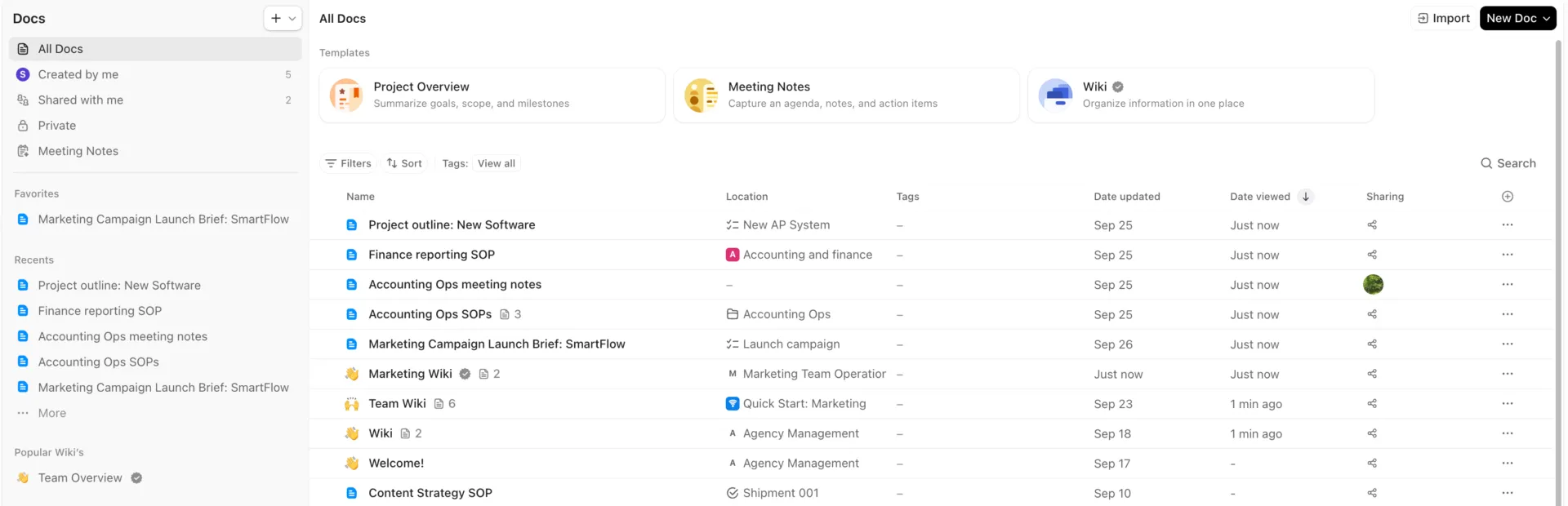
- Az újrafelhasználható útmutatókat tárold egy ClickUp Doc-ban. Csoportosítsd őket feladat szerint, például kampányleírások, megbeszélések utáni teendők, kutatás vagy szerkesztés szerint. A ClickUp Doc-ok elhelyezhetők azok mellett a projektek mellett, amelyek használják őket, ami jobb megoldás, mint egy útmutató-temető fenntartása egy másik lapon.
- A feladatspecifikus utasításokat helyezd el magán a feladaton. Egy ismétlődő feladat leírásában vagy megjegyzései között szerepelhet az utasítás, közvetlenül a feladatleírás, a fájlok, a felelős és a határidő mellett.
- Hívd be a munkát az utasításba egy @említéssel. A Brain-en belül az @említés feladatokra, dokumentumokra, személyekre, csapatokra vagy csatornákra utalhat. Egy újrafelhasználható utasítás rövid maradhat, miközben az aktuális projekt biztosítja a változó kontextust.
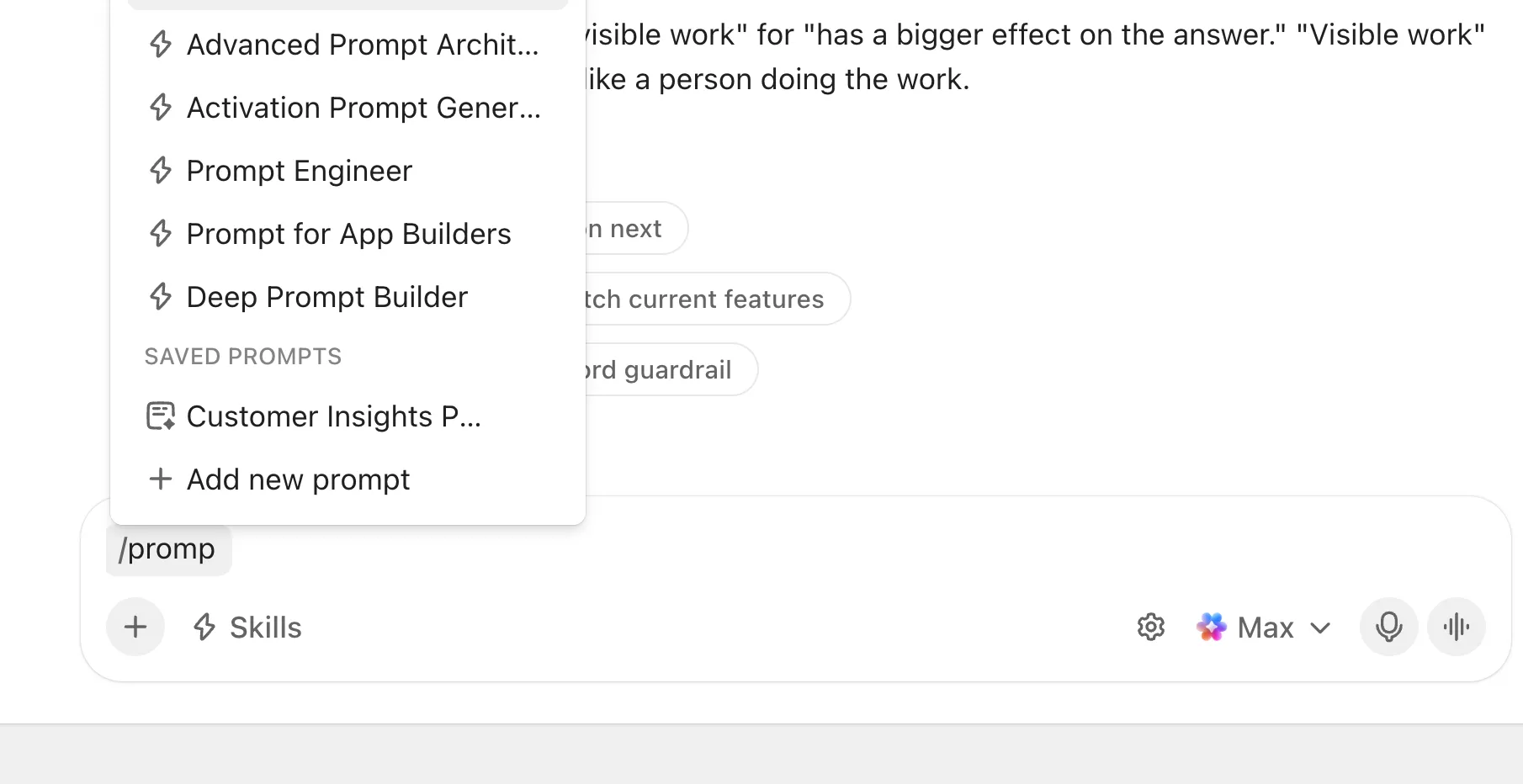
- Mentse el a gyakran használt parancsokat! Írja be a / jelet a Brainbe egy új parancs hozzáadásához, majd válassza ki, ki láthatja azt: csak Ön, mindenki, az adminisztrátorok vagy meghatározott személyek. A mentett parancsok minden projektben ugyanabban a menüben jelennek meg, így nem kell a régi csevegéseket átkutatnia.
- Alakítsd át a promptot Skill-é, ha azt önállóan kell futtatni. Az AI Skill egy elmentett utasításkészlet, amelyet a ClickUp Brain automatikusan alkalmaz, amikor a kérés megfelel a feltételeknek.
- A választ közvetlenül a munkafolyamatba helyezd át. Az agy válaszai Docs-dokumentumokká, feladatokká, alfeladatokká, megjegyzésekké és egyéb ClickUp-elemekké válhatnak. Ezzel megszűnik az 5. hibából adódó hiányosság, ahol egy jó AI-válasz végül a csevegési előzményekben reked.
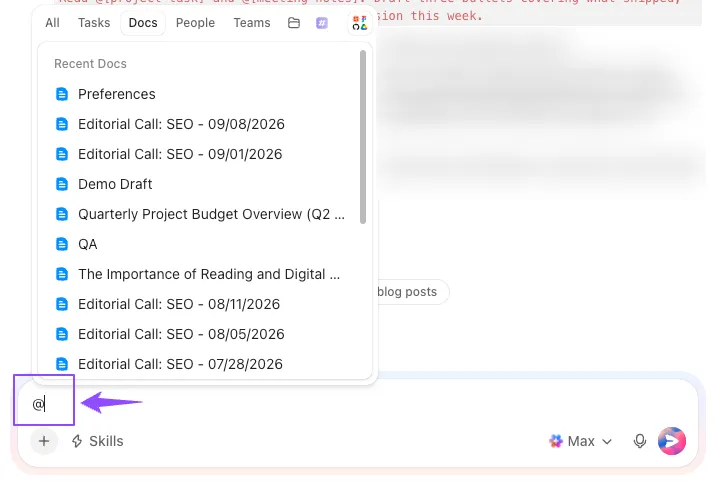
Tegyük fel, hogy a heti projektfrissítésekhez a következő utasítást használod: „Olvasd el a @[projektfeladat] és a @[értekezletjegyzetek] bejegyzéseket. Írj három pontot arról, hogy mi készült el, mi maradt el és miért, valamint miről kell döntést hozni ezen a héten.”
A szövegezés hétről hétre alig változik. A feladatok és az értekezletekről készült jegyzetek viszont igen.
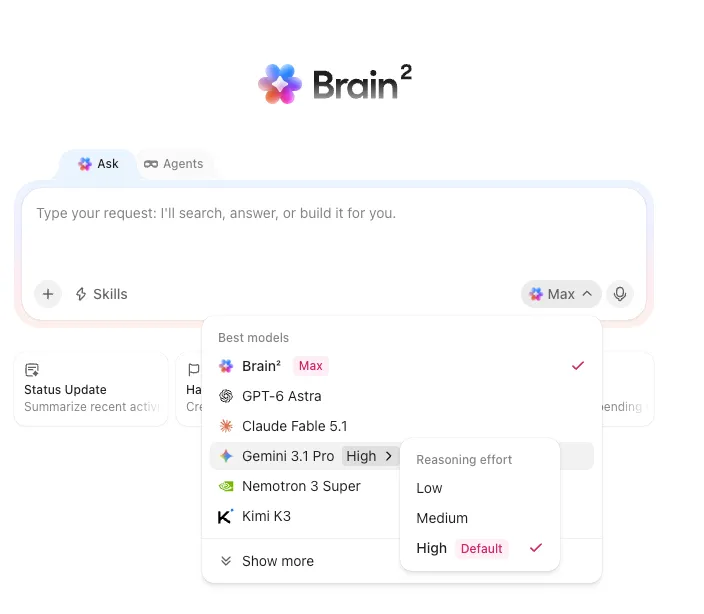
Ha pedig magának a generálásnak szeretné használni a Gemini-t, nem kell kilépnie a ClickUp-ból. A Brain modellválasztója tartalmazza a Gemini-modelleket, és a munkaterület kontextusa megmarad, ha a beszélgetés közben vált modellt.
Legalkalmasabb: Olyan csapatok számára, amelyek ismétlődő feladatokhoz újrahasznosítják a promptokat, és szeretnék, ha a prompt, a forrásanyag és a végső eredmény egyazon munkaterületen lenne elérhető.
Ahol nem jön be: Ha a munkafolyamatod már teljes egészében a Gemini-ben és a Google Workspace-ben zajlik, a promptok áthelyezése a ClickUp-ba felesleges bonyolultságot jelenthet. A megoldás akkor a leghatékonyabb, ha a ClickUp-ot már amúgy is használod a munkatervezéshez és a feladatok végrehajtásához.
Tartsd meg azokat az utasításokat, amelyek kiérdemelték a helyüket
Nincs szükséged 200 utasításból álló könyvtárra. Kezdd azzal, hogy az ebben az útmutatóban szereplő, a heti munkádhoz illeszkedő utasításokat használod.
Használd az itt található példákat munkavázlatként. Szerkeszd őket a csapatod igényeihez, és azokat, amelyeket rendszeresen használsz, mentsd el Gemként vagy a ClickUpban. Ha egy utasítás már nem működik, ellenőrizd a forrásanyagot és a korlátozásokat, mielőtt átírnád.
A többi fejlesztés próbák és hibák útján valósul meg.
Ha pedig azt szeretnéd, hogy a feladatleírások a munkafolyamat szerves részévé váljanak, próbáld ki a ClickUp-ot.
Gyakran feltett kérdések a Gemini-utasításokról
Általában két tényező játszik szerepet. A nyelvi modellek minden válaszba némi véletlenszerűséget visznek, így azonos parancsok ritkán eredményeznek azonos szöveget. Ráadásul a Workspace-alkalmazásokban a Gemini a Drive-ot, a Gmailt, a Chatet és a Naptárat is átkutatja, így a felhasznált anyagok futásonként változhatnak. Ha hozzáadja a kívánt fájlokat forrásként, a válaszok sokkal következetesebbek lesznek.
A jogosult fiókok esetében igen. A személyes kontextus alapértelmezés szerint be van kapcsolva, így a Gemini a korábbi beszélgetésekből meríthet, hogy új választ alakítson ki. Ezt a Beállítások menüben kikapcsolhatja, vagy használhat egy ideiglenes csevegést egyszeri kéréshez, amely nem kerül be a történetébe, és nem befolyásolja a későbbi válaszokat.
Kezelje a forrásait. A Docsban, a Drive-ban és a Gmailben az „Ask Gemini” panelen található egy forrásbeállítási menü, ahol kikapcsolhatja a Drive-, a Gmail-, a Chat- vagy a Naptár-keresést. Az @ jel vagy a Hozzáadás a Drive-ból parancs segítségével adja hozzá a kívánt fájlokat, és a Gemini azokat fogja előnyben kezelni. Minden válasz alatt kattintson a Források gombra, hogy megnézze, mely fájlokat használta a rendszer.
Igen. A megosztás úgy működik, mint a Google Doc-ok megosztása: valakit megtekintővé vagy szerkesztővé tehetsz, és ha a Gem feltöltött fájlokat tartalmaz, a rendszer megkérdezi, hogy azokat is meg szeretnéd-e osztani. A megosztott Gem-ek a Drive-ban kerülnek tárolásra, így a szervezeted Drive-megosztási szabályai érvényesek rájuk. Az adminisztrátorok a Gem-megosztást a teljes szervezet számára letilthatják.
A Gemini használata ingyenes?
Igen, a Gemini rendelkezik egy ingyenes csomaggal, amely magában foglalja a csevegést, a fájlfeltöltést és az egyéni Gems-eket. A fizetős csomagok megnövelik a használati korlátokat, és hozzáférést biztosítanak a fejlettebb modellekhez. A Google Workspace-alkalmazásokon belüli Gemini-funkciók a szervezet csomagjától és a rendszergazdai beállításoktól függenek.