
A világszerte működő vállalkozások a macOS gyorsaságára támaszkodnak.
Ugyanakkor a fájlok keresése Mac számítógépen nem mindig olyan egyszerű, mint amilyennek látszik.
Az elveszett fájlok és a végtelen görgetés megzavarhatja a munkamenetét és megszakíthatja a lendületét.
Ez a cikk bemutatja, hogyan lehet hatékonyan megtalálni a fájlokat Mac számítógépen, és alapvető fájlkezelési tippeket kínál.
⏰ 60 másodperces összefoglaló
- A macOS, bár gyorsaságáról ismert, megnehezítheti a fájlok keresését, ami hatással lehet a termelékenységre.
- A fájlok Mac-en történő megkeresésének módszerei között szerepel a Finder, a Spotlight Search, a címkék, a legutóbbi fájlok, az intelligens mappák és a Terminál használata a kereséshez.
- A hatékony fájlkezeléshez elengedhetetlenek az olyan tippek, mint az egységes névadási konvenciók, a rendszeres biztonsági mentések, a címkézés, a duplikációk korlátozása, a felhasználói jogosultságok és az archiválás.
- A macOS fájlkezelésnek vannak korlátai, többek között a korlátozott testreszabási lehetőségek, a gyenge integrációs könyvtár, a korlátozott jogosultság-ellenőrzés, az alapszintű keresési indexelés és a meredekebb tanulási görbe.
- A ClickUp robusztus alternatívát kínál olyan funkciókkal, mint a ClickUp Hierarchy a munkaterület szervezéséhez és a ClickUp Brain az AI-alapú betekintéshez és összefoglalókhoz.
- A ClickUp Connected Search funkciója átfogó fájlkeresést tesz lehetővé a platformon, a csatlakoztatott alkalmazásokban és a helyi meghajtókon, növelve ezzel a termelékenységet és a együttműködést.
Hogyan lehet fájlokat keresni Mac számítógépen
Beindította a Mac számítógépét, és készen áll arra, hogy megtalálja azt a nehezen fellelhető értékesítési prezentációt vagy táblázatot? Íme hét módszer, amellyel ezt megteheti (és néhány tipp a fájlok szervezéséhez is).
1. A Finder használata
Kezdjük a Finderrel, a macOS alapvető fájlkezelőjével. Használatához kövesse az alábbi egyszerű lépéseket:

- Kattintson a Finder ikonra a Dockban (a kék-fehér mosolygós arc ikon).
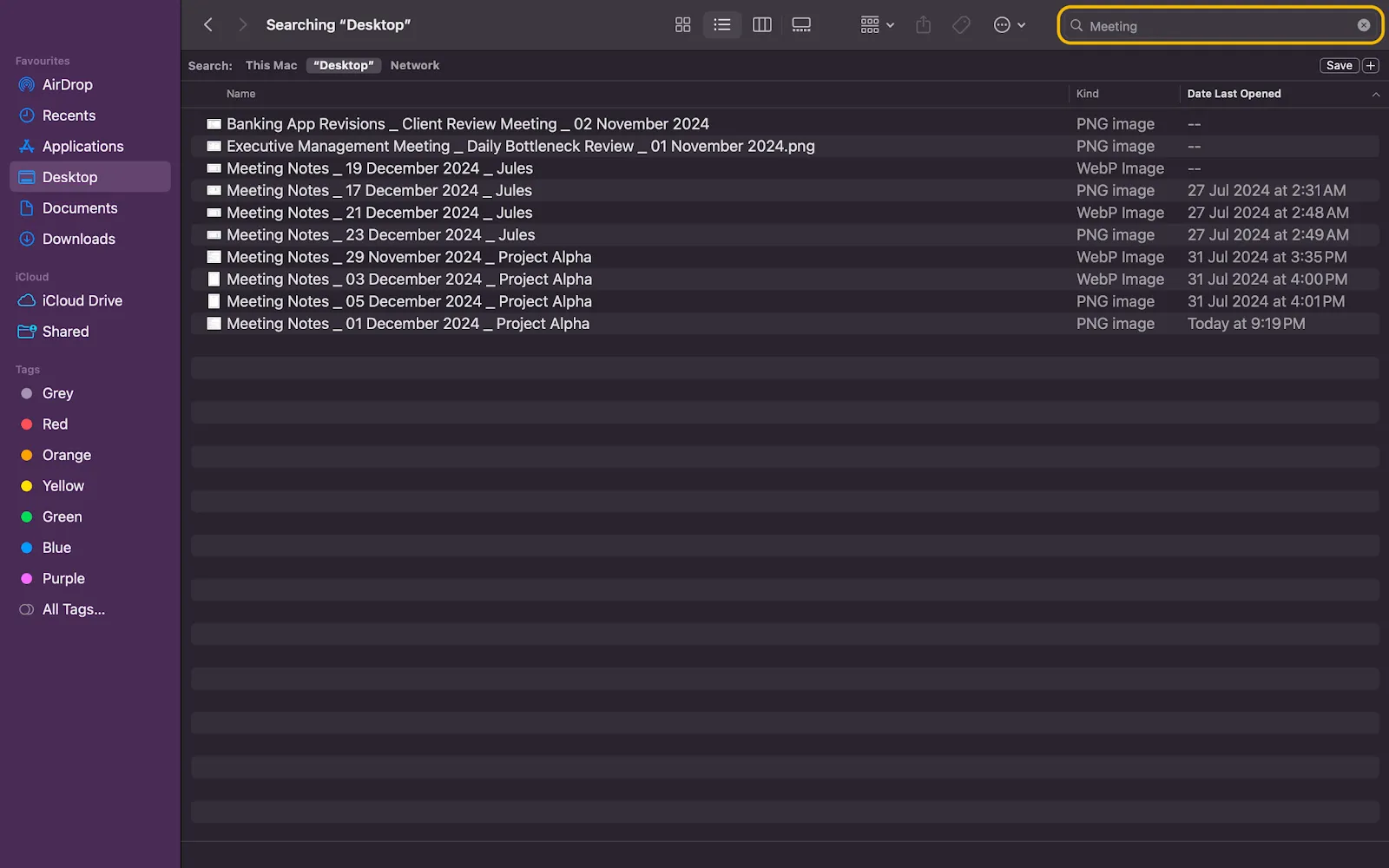
- Menjen a jobb felső sarokban található keresősávra, és írja be a keresési kifejezéseket.
Még akkor is, ha csak a fájlformátumot, a fájlnév egy részét vagy a fájl tartalmát ismeri, az is elég.
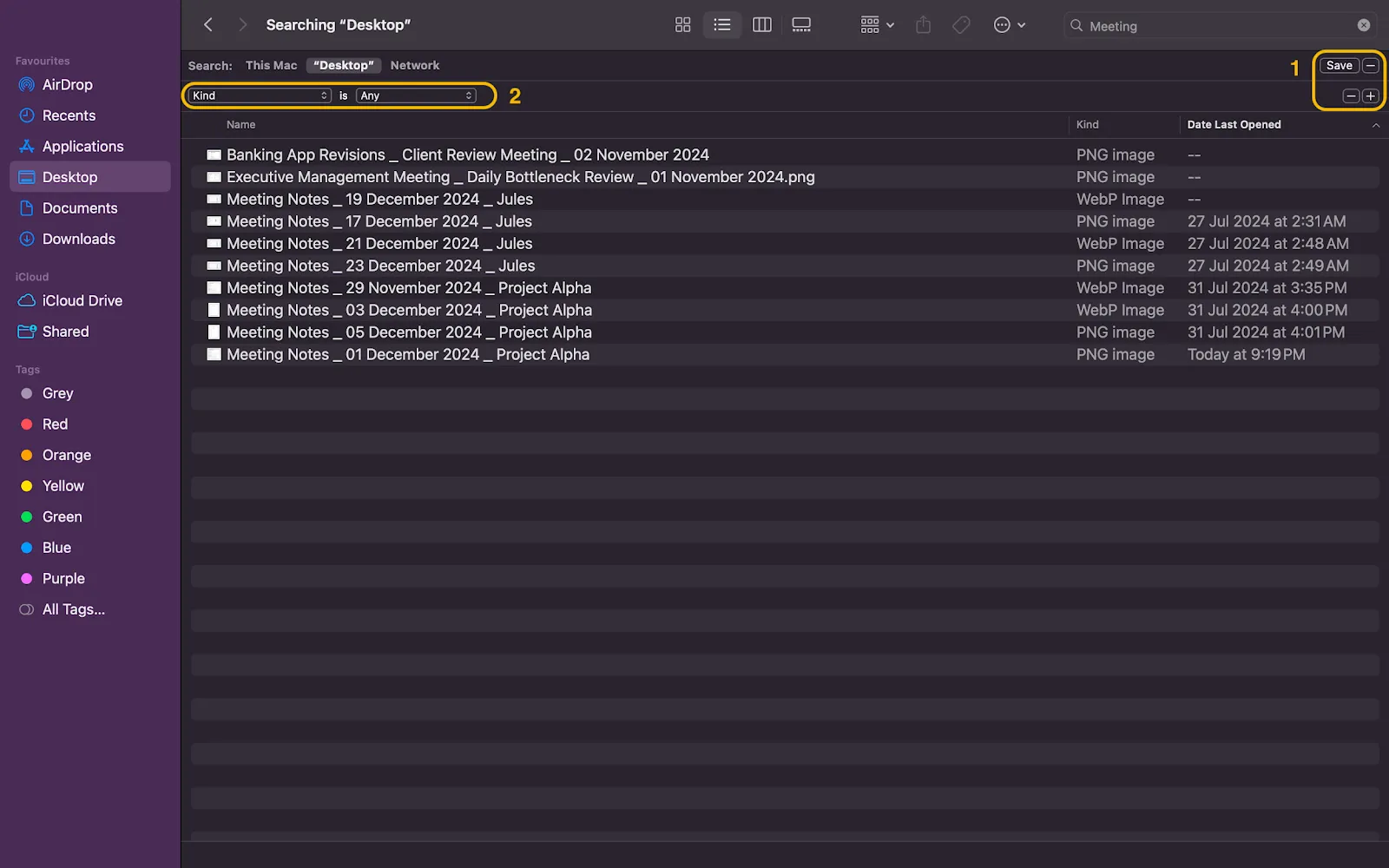
- Kattintson a keresősáv alatt található + jelre.
Ezzel szűrheti a keresési eredményeket fájltípus, legutóbb szerkesztett fájlok, pontos fájlnevek és több mint száz további egyéni szabály alapján.
💡 Profi tipp: Ha tudja, hol kell keresni, a Finder segítségével átkutathatja az egész Mac-et, az aktuális mappát vagy bizonyos hálózatokat. Ezenkívül van egy oldalsáv, amelyen keresztül gyorsan elérheti az alapértelmezett mappákat, például a Dokumentumok, Asztal és Letöltések mappákat.
2. Spotlight keresés
A Mac-eszközök másik kiemelkedő funkciója a Spotlight Search. Ez a beépített funkció bármit megtalál, a fájloktól az online keresési eredményekig. Íme egy rövid leírás a működéséről:
- Nyomja meg a Command (⌘) + szóköz billentyűkombinációt a Spotlight megnyitásához.
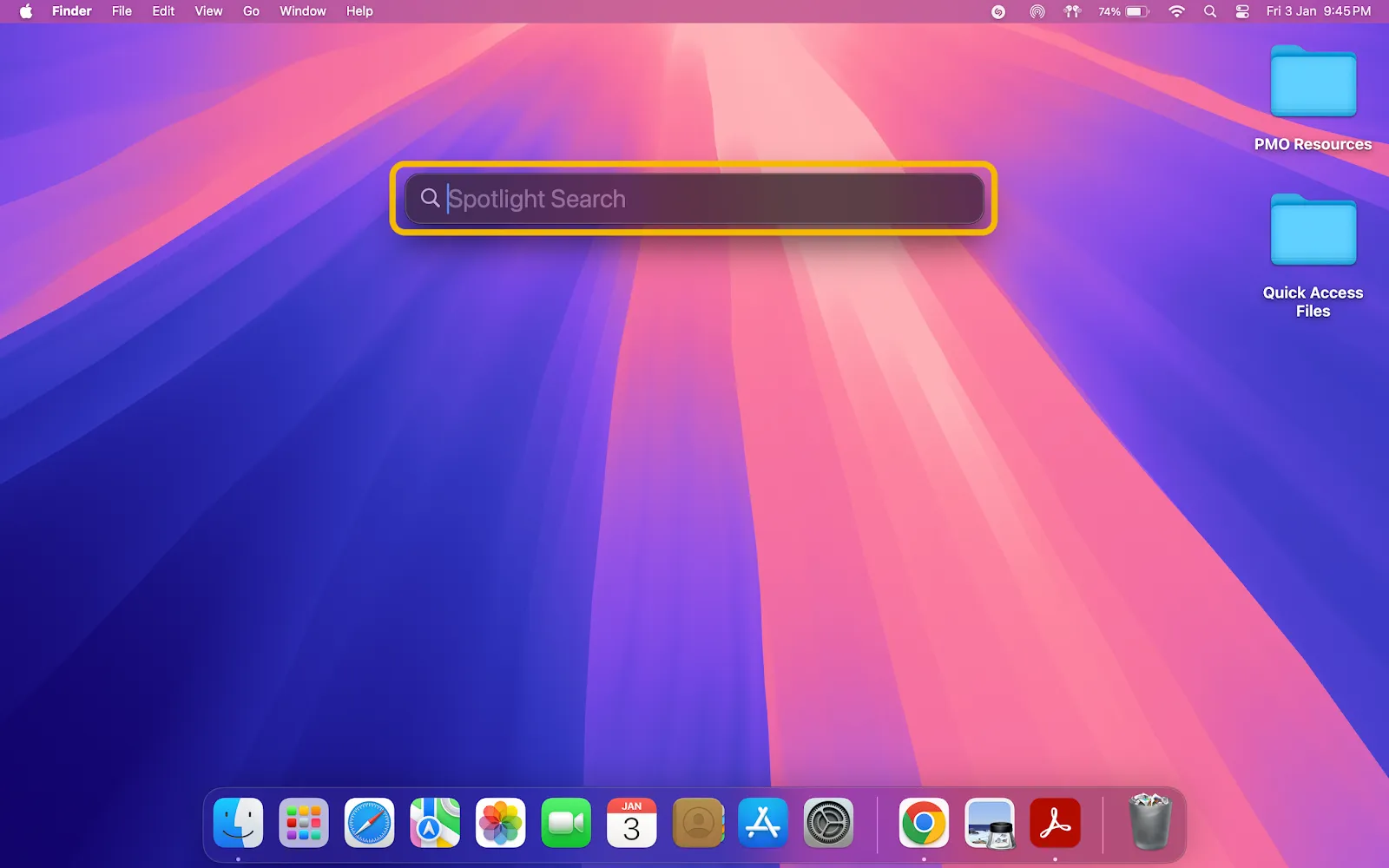
- Írja be a fájl nevét, típusát vagy kulcsszavát a felbukkanó keresősávba.
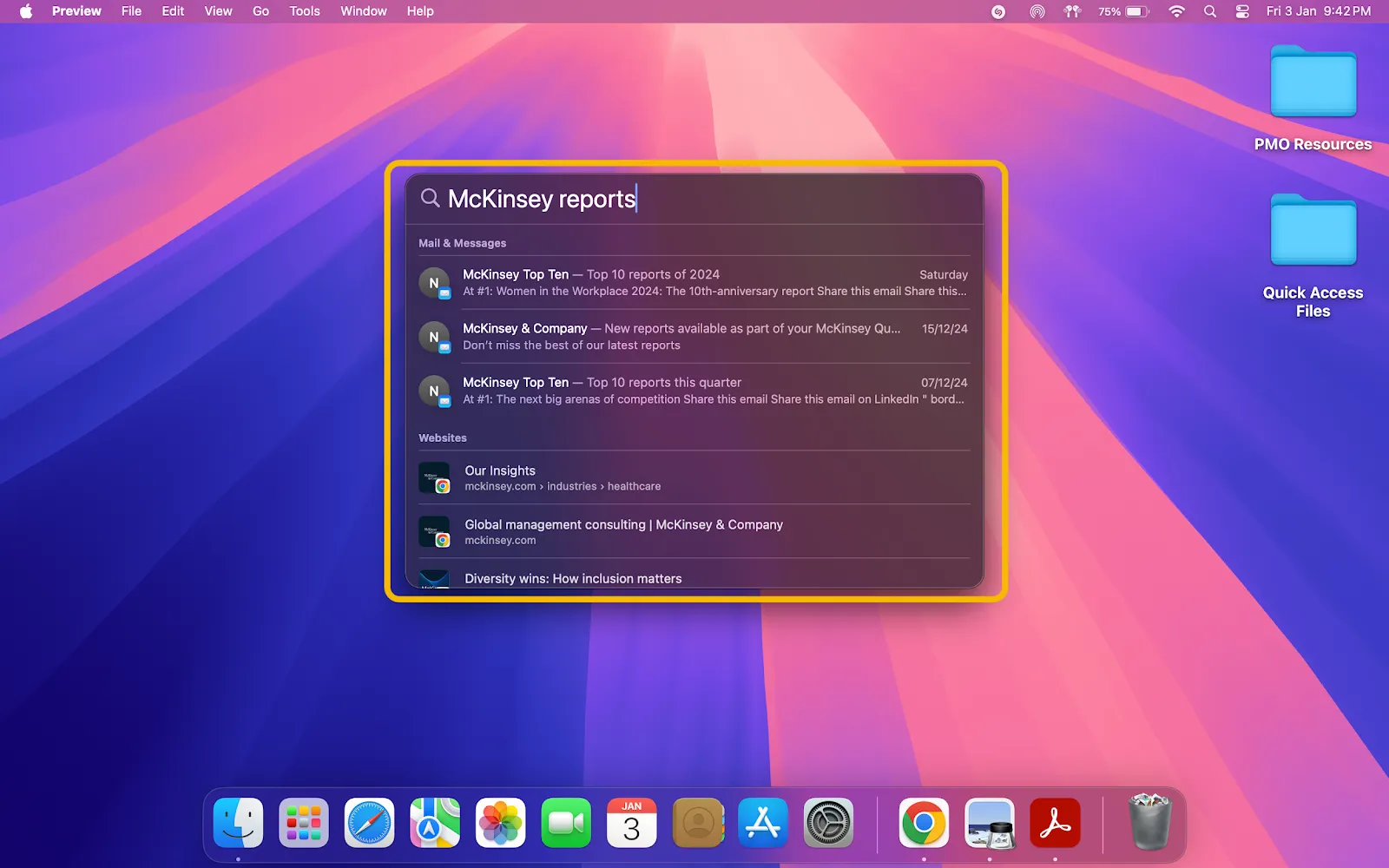
- Böngésszen az eredmények között, amelyek mindent megmutatnak a kapcsolódó e-mailektől a fájlokig (és még a webes linkekig és meghatározásokig is).
💡 Profi tipp: Egyes felhasználók a Spotlight keresőt megbízhatatlannak tartják, és alternatívákat keresnek. Nézze meg a négy Spotlight kereső alternatívát és versenytársat, hogy gyorsabb, megbízhatóbb megoldást találjon.
🔍 Tudta? A Spotlight még a kapcsolattartási adatokat is megtalálja, alkalmazásokat nyit meg és számításokat is elvégez. Nagyon praktikus eszköz.
3. Szervezés és rendezés címkékkel
A Mac eszközökön minden dokumentumhoz címkéket is rendelhet. Ezek színekkel jelölt címkék, amelyek megkönnyítik a fájlok megtalálását.
A címkék nemcsak a keresésben segítenek, hanem a fájlok rendszerezésében is. Így kell csinálni:
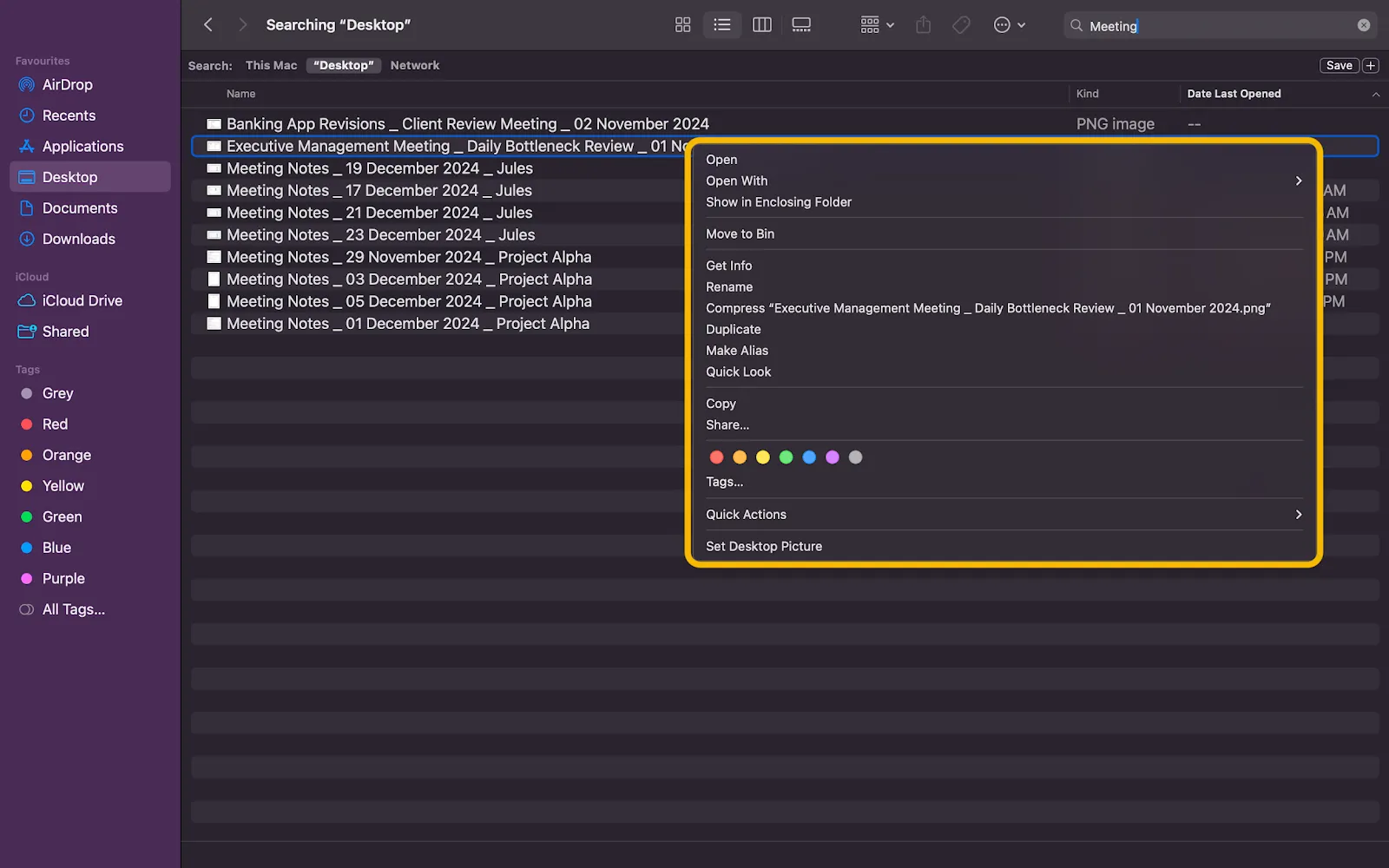
- Kattintson a jobb gombbal egy fájlra vagy mappára, és válassza a Címkék lehetőséget.
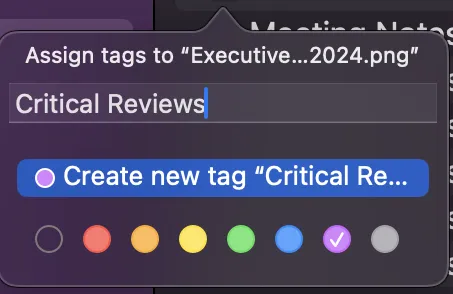
- Válasszon címke színt vagy hozzon létre egyéni címkéket, majd nyomja meg a Return gombot.
Ebben az esetben a fájlt a „Kritikus vélemények” részhez rendeltük.
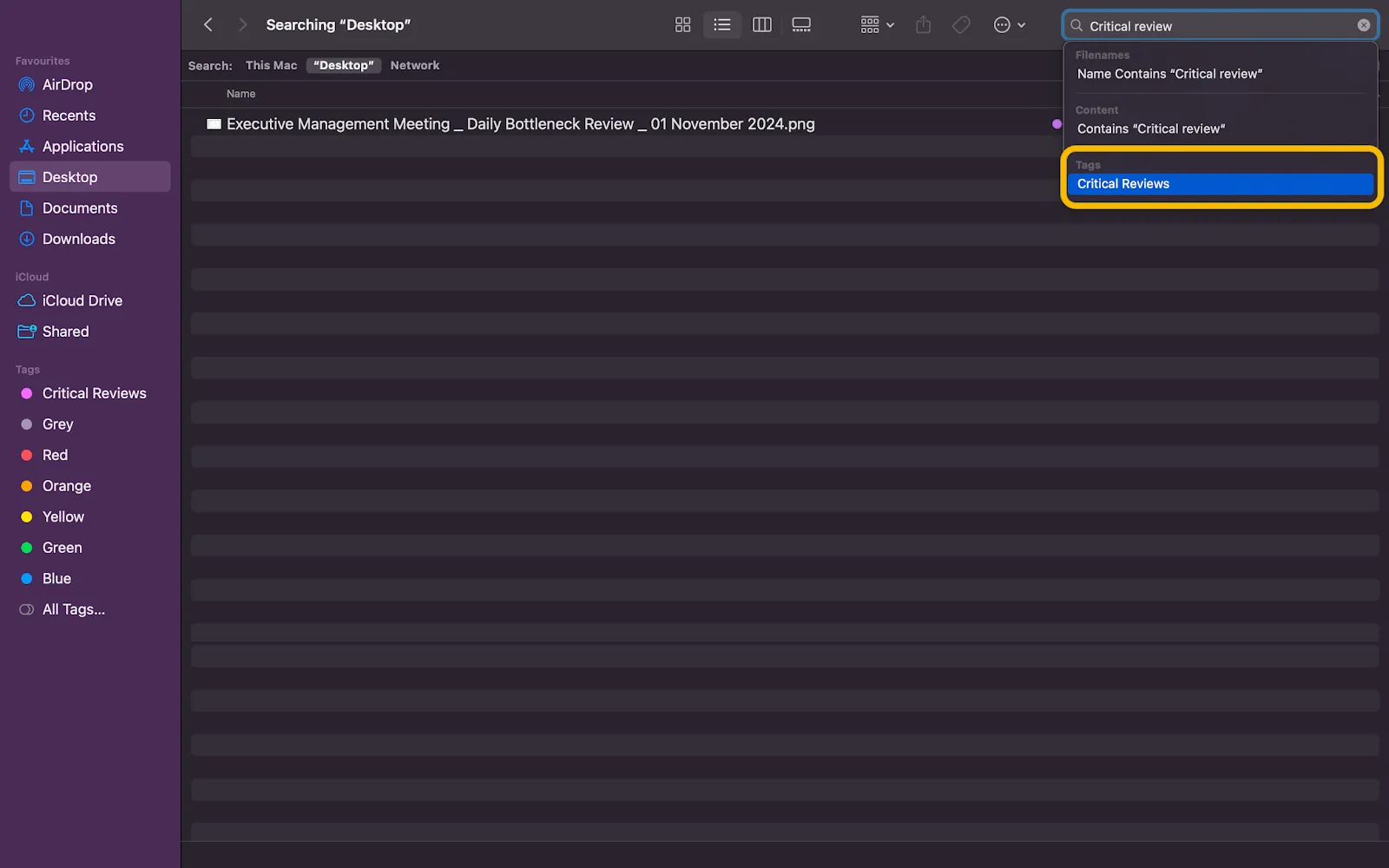
- Ha egy adott címkével ellátott fájlt szeretne keresni, írja be a nevét a Finder keresősávjába, majd válassza ki a címkét.
✨ Bónusz tipp: Több címkét is hozzáadhat a fájlokhoz, hogy azokat tovább kategorizálhassa. Ezzel elkerülhető a dokumentumok céljának meghatározásakor az átfedések, és a keresés célzottabbá válik.
➡️ További információ: Hogyan lehetünk szervezettebbek a munkában?
4. Visszatérés a fájlokhoz a Legutóbbiak menüpont segítségével
Ha vissza szeretne térni a korábban szerkesztett jelentéshez, a Mac egy külön területet biztosít a legutóbb szerkesztett fájlok eléréséhez. Két lépésben érheti el őket:
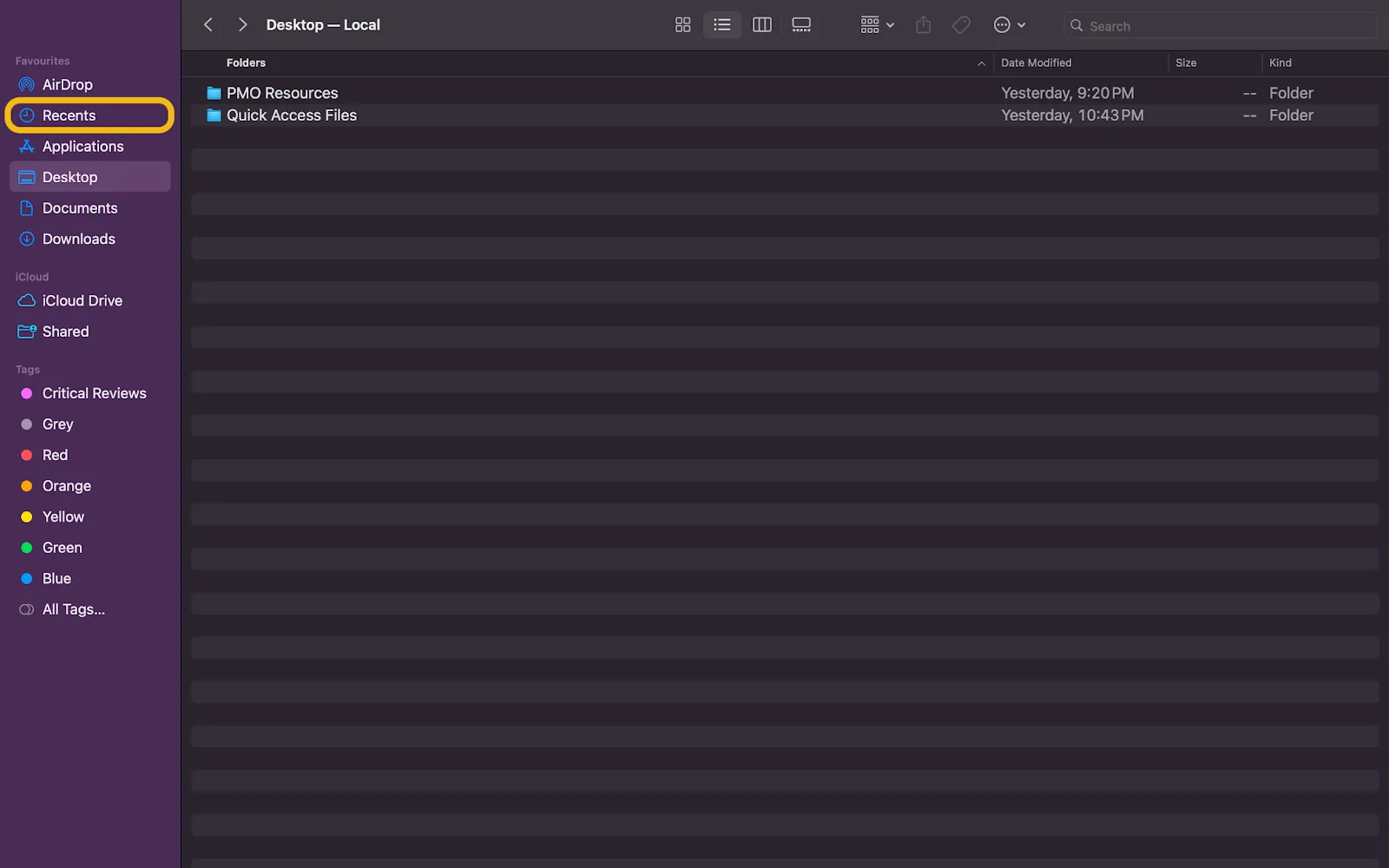
- Nyissa meg a Finder alkalmazást, és válassza az Utóbbiak lehetőséget az oldalsávon.
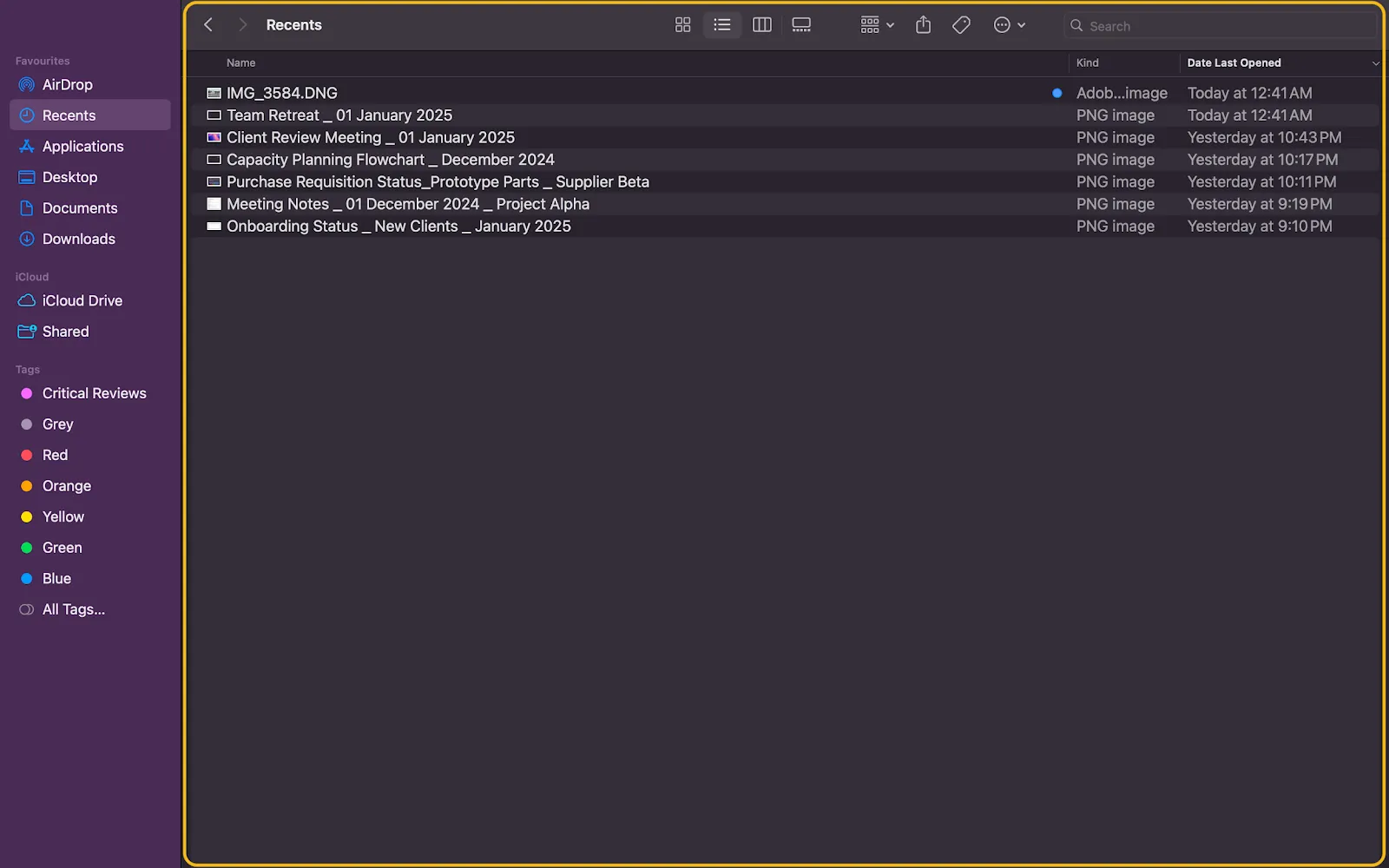
- Görgessen végig a legutóbbi tevékenységek szerint rendezett fájlok listáján.
A legutóbbi mappán keresztül gyorsan elérhetők a fájlok, és azok valós időben frissülnek. Ugyanakkor a nemrég törölt fájlok nem jelennek meg itt.
5. Intelligens mappák használata
A Mac Finder alkalmazásában rejtőzik a sokoldalú Smart Folders funkció.
Ez a dinamikus eszköz automatikusan rendszerezi a fájlokat előre meghatározott kritériumok alapján. Az Ön által létrehozott, ezeknek a kritériumoknak megfelelő fájlok azonnal megjelennek itt. Így használhatja:
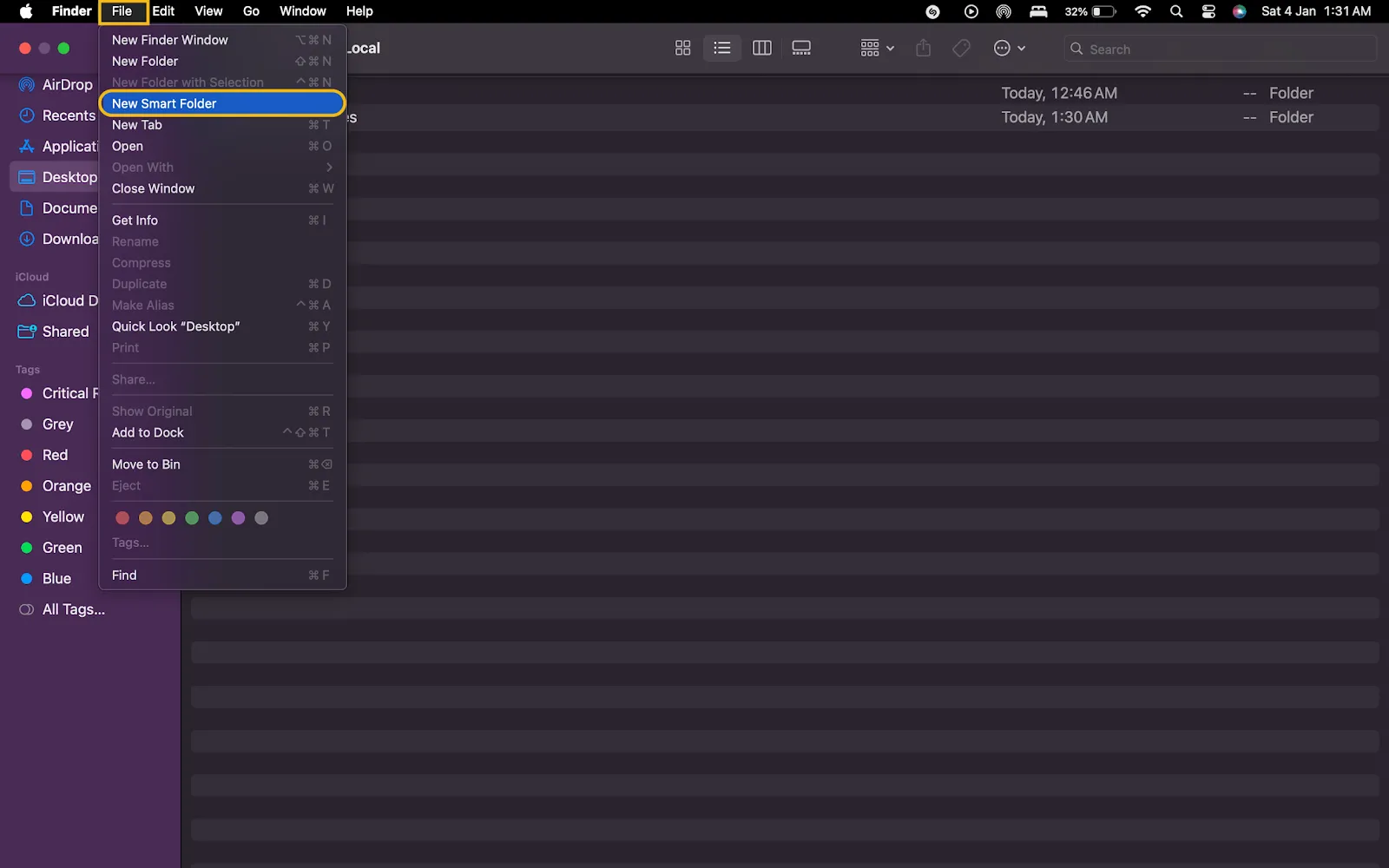
- A Finder ablak bal felső sarkában kattintson a Fájl menüsorra, majd válassza az Új intelligens mappa lehetőséget.
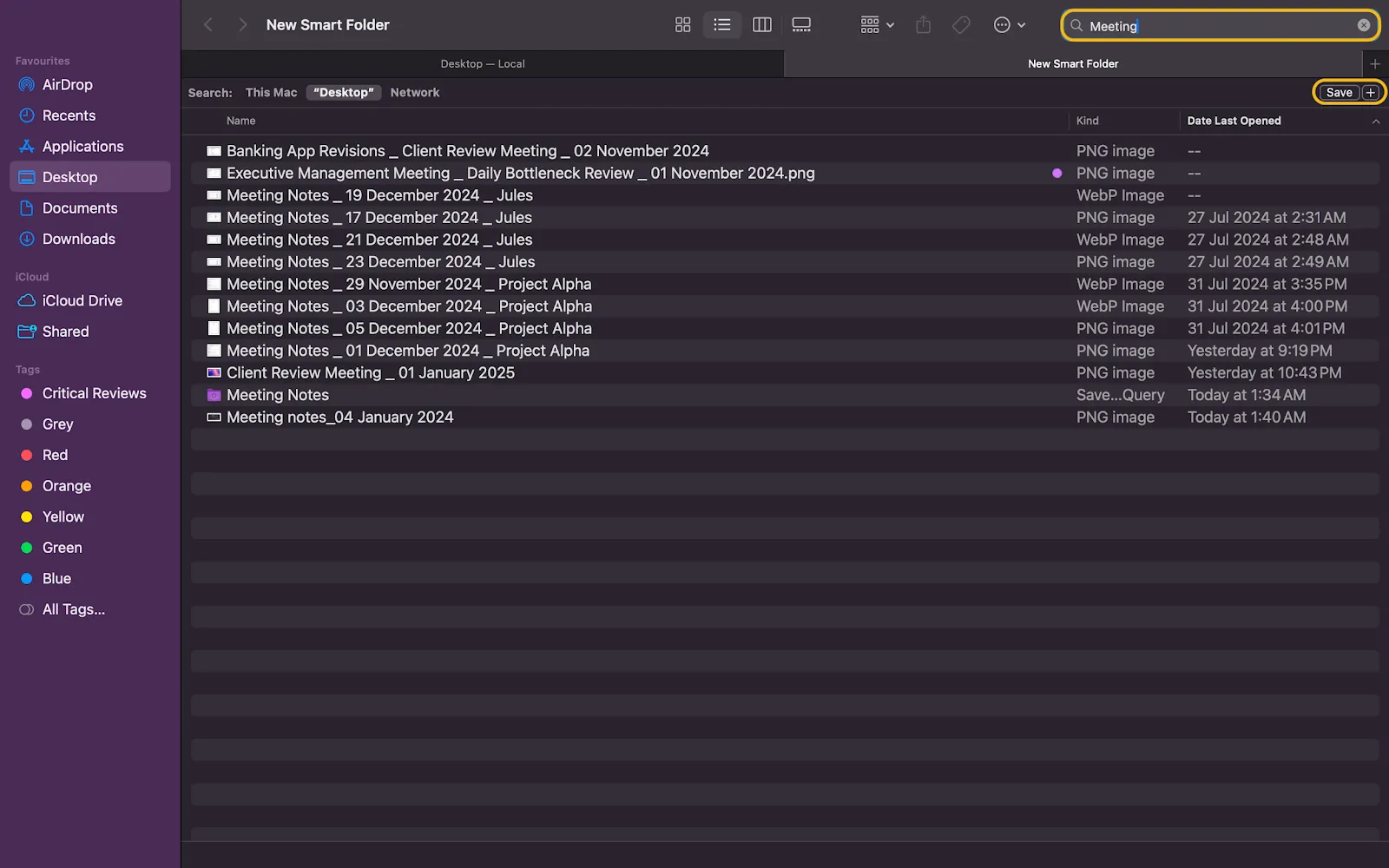
- Most adja meg a keresési feltételeket (például fájltípus, név vagy létrehozás dátuma) a keresősávban, majd kattintson a Mentés gombra.
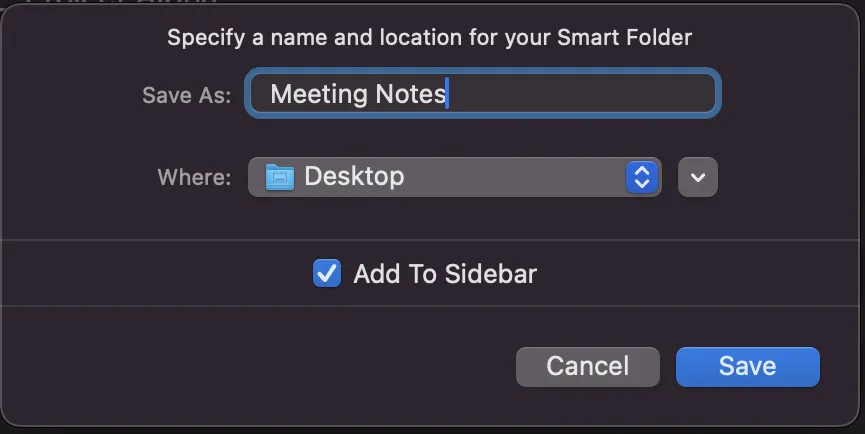
- Nevezze el az intelligens mappát, válassza ki a helyét, és mentse el.
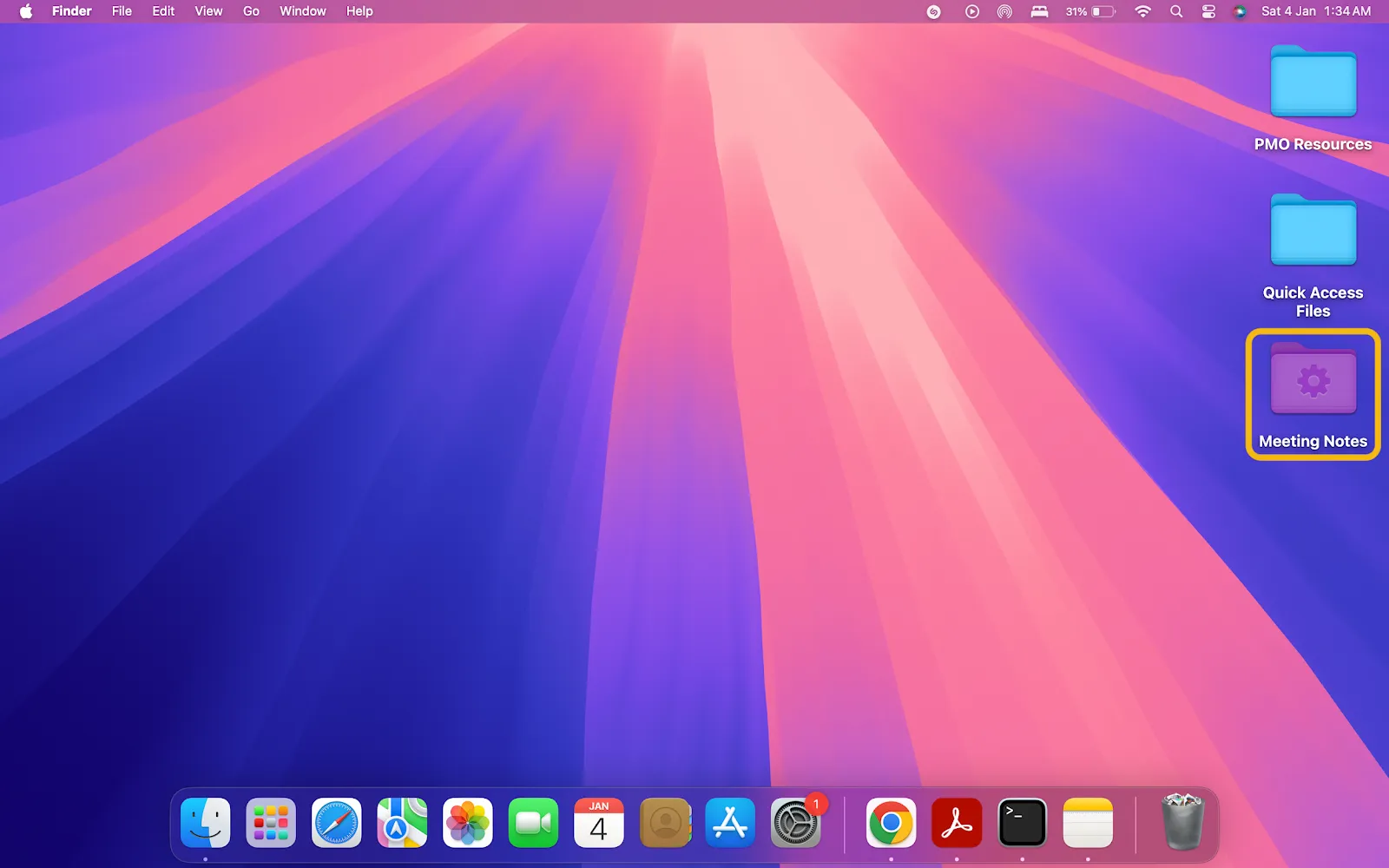
- Amikor a helyre lép, így fog kinézni az intelligens mappa
➡️ További információ: 12 módszer a fájlok és mappák szervezésére Mac számítógépen
6. A Terminál használata a fejlett kereséshez
A technológia iránt érdeklődőbb csapatok számára a Mac lehetővé teszi a fájlok elérését a Terminal nevű kódolási felületen keresztül is. A Spotlight keresőben a Terminal kifejezésre rákeresve gyorsan eljuthat a programhoz.
Íme néhány dolog, amit a Terminál a fájlkezeléssel kapcsolatban végez:
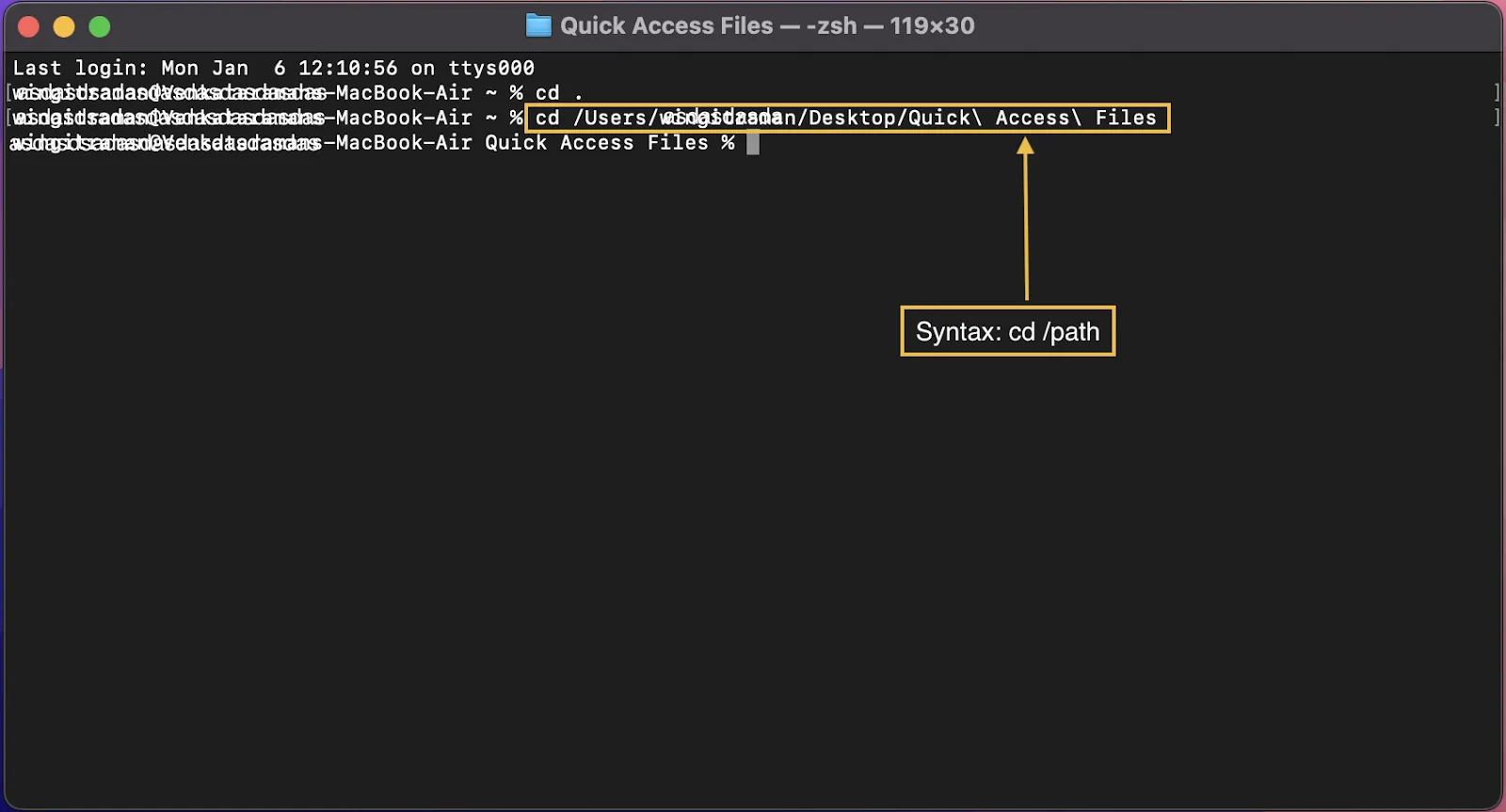
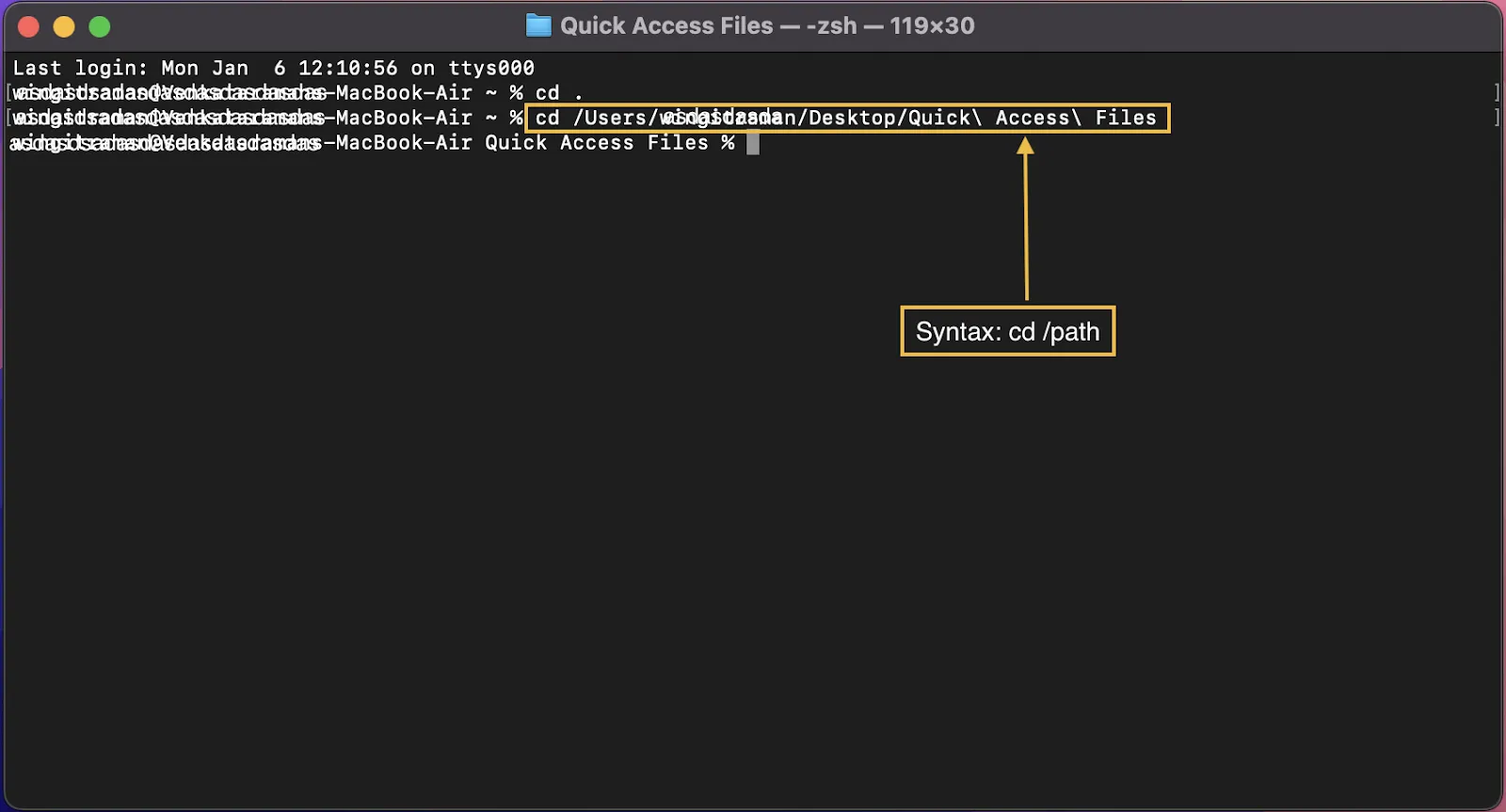
- Cd: Megváltoztatja az aktuális munkakönyvtárat.
- Open: Fájl vagy mappa megnyitása közvetlenül a Terminál alkalmazásból.
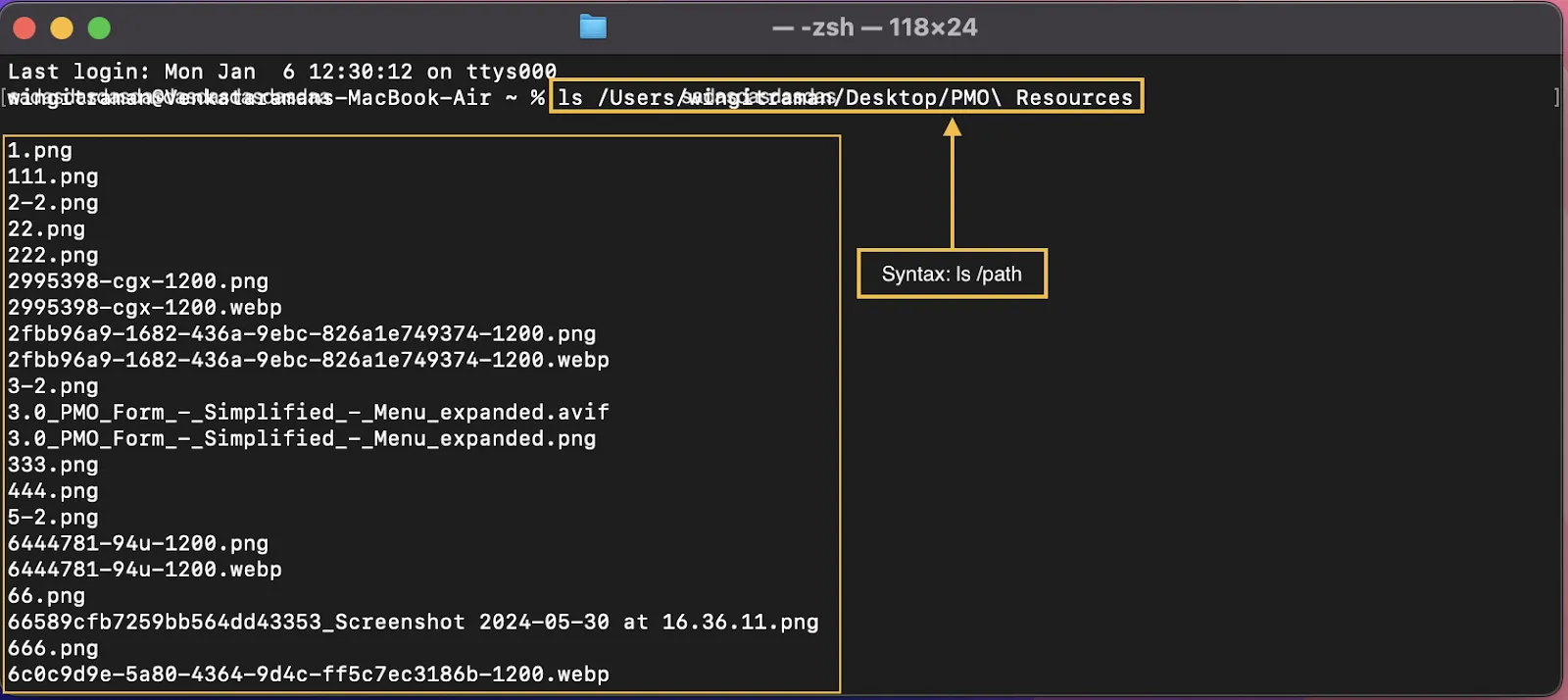
- Ls: Felsorolja egy könyvtár összes fájlját és tartalmát.
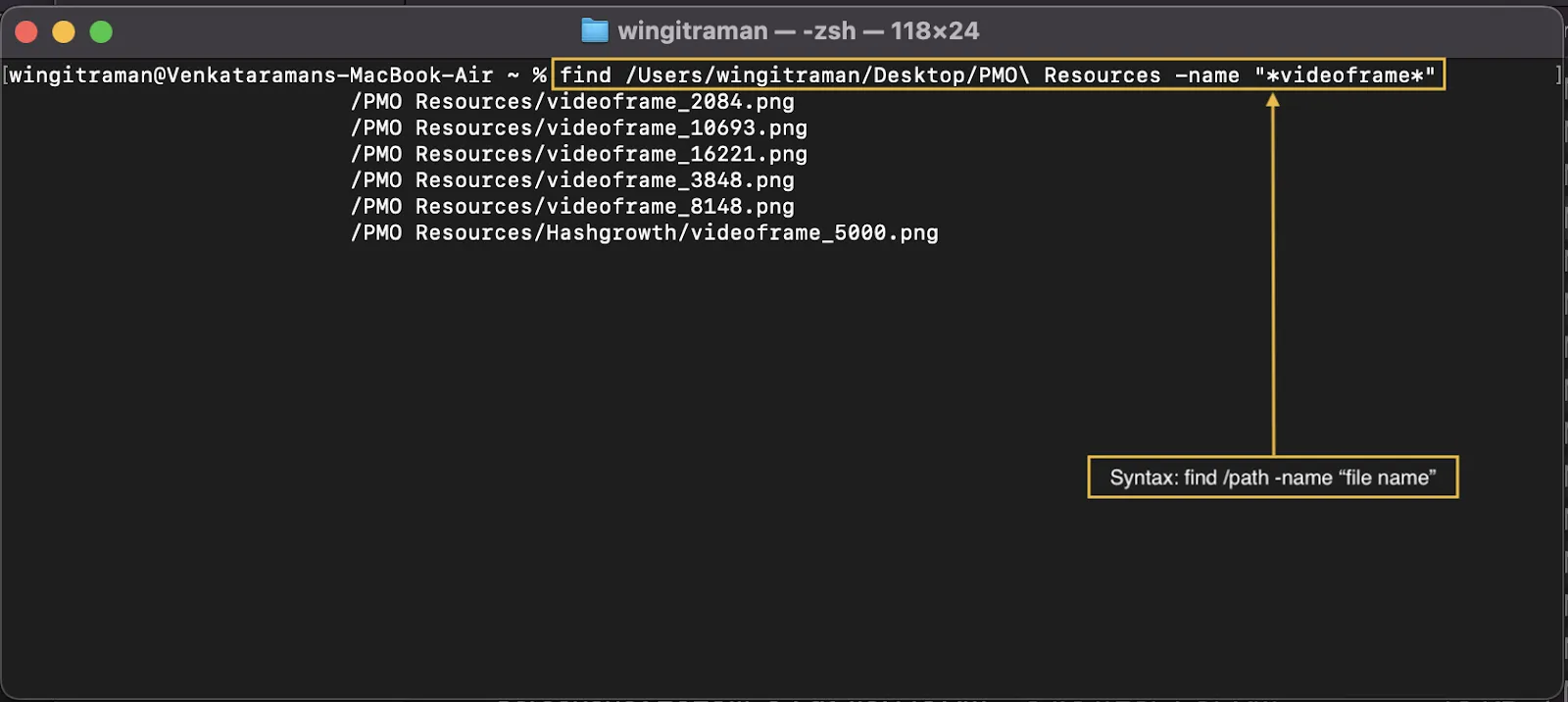
- Keresés: Megtalálja a keresett fájlt vagy mappát.
Ne felejtse el minden szintaxisban megadni a helyes fájl elérési útját (helyét). A fájlokat vagy mappákat a terminál alkalmazásba is áthúzhatja.
1. bónusz: Fájl elrejtése Mac számítógépen
A hatékony fájlkezelés lényege a releváns fájlok megjelenítése. Bizonyos fájlok érzékenyek, ezért jobb, ha elérhetetlen helyen tárolja őket, mintsem törölje őket. Így rejtheti el a fájlokat a terminál alkalmazással:
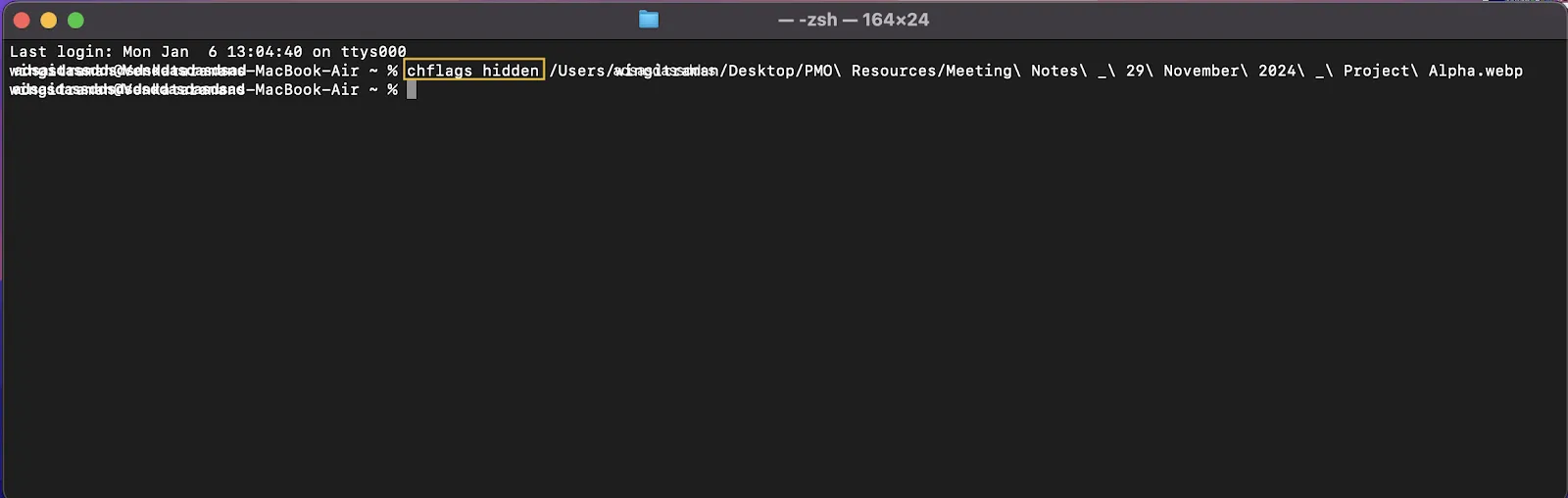
- Nyissa meg a Terminal alkalmazást, és írja be: „chflags hidden”
- Helyet hagyjon, majd húzza át a fájlt, amelyet el akar rejteni, a Terminál ablakba.
- Nyomja meg a Return gombot, és a fájl eltűnik a képernyőről.
2. bónusz: Rejtett fájlok keresése Mac számítógépen
Ha meg kell nézni őket (hogy ne vesszenek el), kövesse az alábbi lépéseket:
- Nyissa meg a Finder alkalmazást, és keresse meg a rejtett fájlok tárolási helyét.
- Nyomja meg a Command (⌘) + Shift +. (pont) billentyűkombinációt a rejtett fájlok megjelenítéséhez.
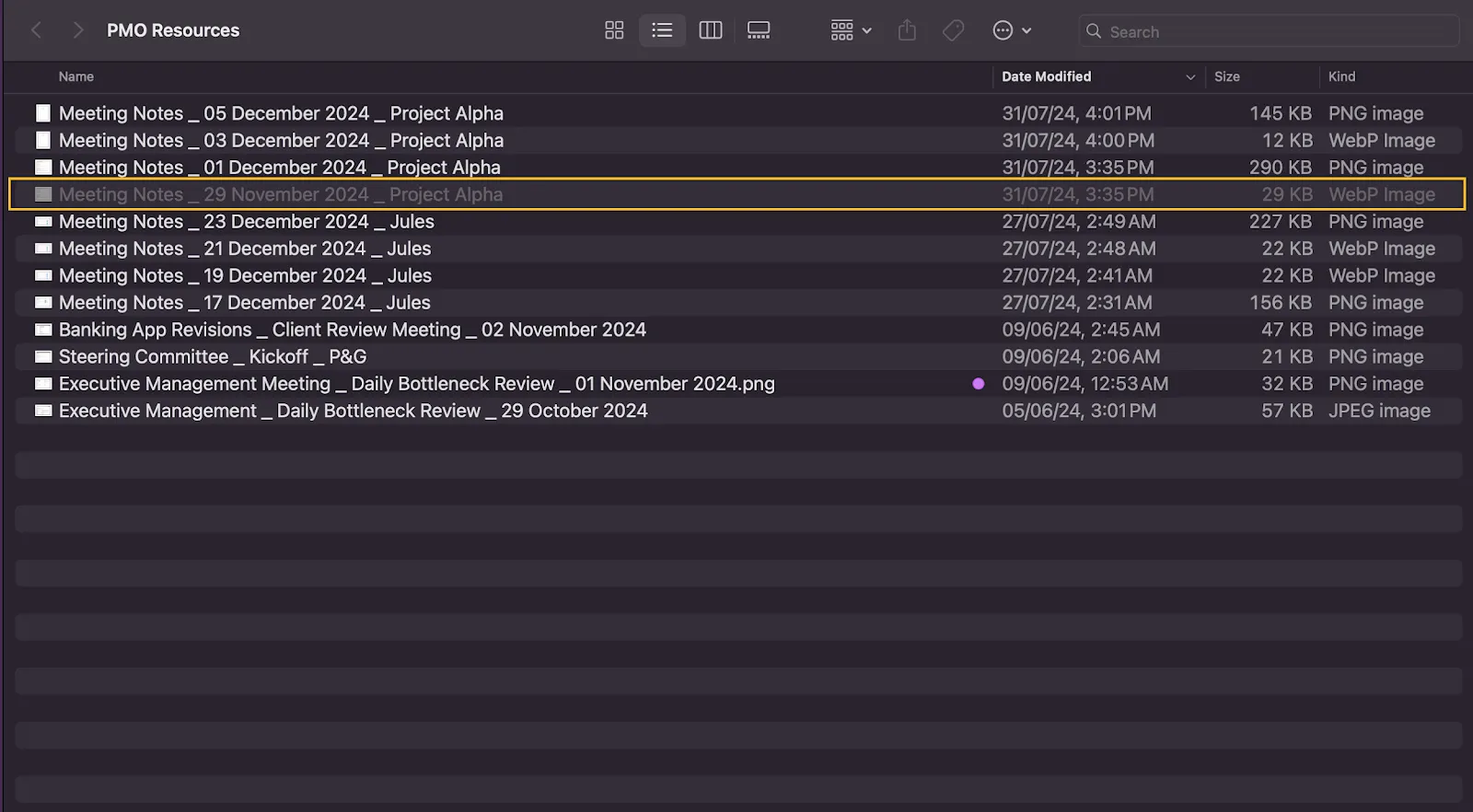
- A rejtett fájlok kissé szürkés színnel jelennek meg. Ismételje meg a gyorsbillentyűt, hogy újra elrejtse őket.
3. bónusz: Rejtett fájlok megjelenítése Mac számítógépen
Végül, ha újra láthatóvá szeretné tenni őket:
- Nyissa meg a Finder alkalmazást, és tegye láthatóvá a rejtett fájlokat (nyomja meg a Command (⌘) + Shift +. (pont) billentyűkombinációt).
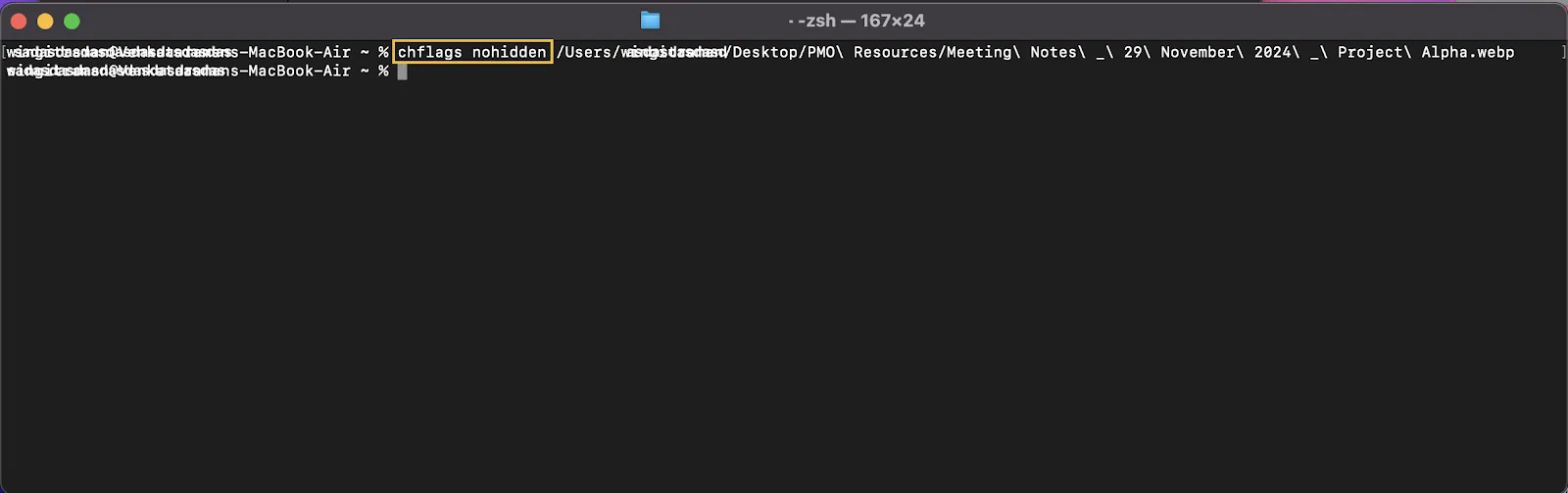
- Nyissa meg a Terminál alkalmazást, és írja be: chflags nohidden
- Helyet adjon hozzá, majd húzza át a szürkített fájlt a Terminál ablakba.
- Nyomja meg a Return gombot, és a fájl újra megjelenik a mappában.
💡 Profi tipp: Szeretné növelni a termelékenységét? Nézze meg a MacBook alapvető trükkjeit a termelékenység fokozásához, és ismerje meg a böngészési élményt optimalizáló trükköket és tippeket.
A Mac használatának korlátai a fájlkezelés terén
Bár lépéseinkkel a fájlok kezelése és szervezése macOS rendszeren gyerekjáték, vannak hátrányai is. Ha Macet szeretne használni fájlkezelő eszközként, itt van öt korlátozás, amelyet érdemes figyelembe vennie:
- Korlátozott testreszabás: Minimális lehetőségeket kínál a megjelenés és a funkcionalitás testreszabásához. Az interfész egyéni preferenciákhoz való igazítása nem lehetséges, ami korlátozza a rugalmasságot. A fájlkezelés nehezebben alkalmazkodik a komplex munkafolyamatokhoz.
- Gyenge integrációs könyvtár: Más platformokhoz képest kevesebb harmadik féltől származó termelékenységi alkalmazást tartalmaz. A beépített fejlett funkciók, például a feladatkezelés integrációja vagy automatizálása, korlátozottak vagy nem elérhetők.
- Nincs részletes jogosultság-vezérlés: A Mac viszonylag zárt ökoszisztémája miatt a fájlokhoz és mappákhoz való hozzáférés megosztása nem egyszerű. A különböző jogosultságok hiányában a közös munkához külső alkalmazásokra és eszközökre van szükség.
- Korlátozott keresési indexelés: A Finder eredményei alapvető indexeléssel rendelkeznek, így néhány további kattintás szükséges a pontos hely megkereséséhez. A Spotlight nem rendelkezik fejlett szűrési lehetőségekkel, ami megnehezíti a navigációt.
- Még meredekebb tanulási görbe: A Mac-re való áttérés az egész operációs rendszer átalakításával jár, ami időigényes lehet. Az olyan funkciókhoz való alkalmazkodás, mint a Finder, a Spotlight és a Terminal, időbe telik az Apple ökoszisztémájában még új felhasználók számára.
Fájlok kezelése a ClickUp segítségével
A Mac elegáns felületet kínál, de funkciói és testreszabási lehetőségei nem elég mélyrehatóak.
Ehhez egy hatékony eszközre van szükség, amely felgyorsítja és felturbózza a Mac számítógépét.
A munkát illetően a ClickUp kiválóan sokoldalú eszköz. Kezdjük a 360 fokos keresési funkciójával!
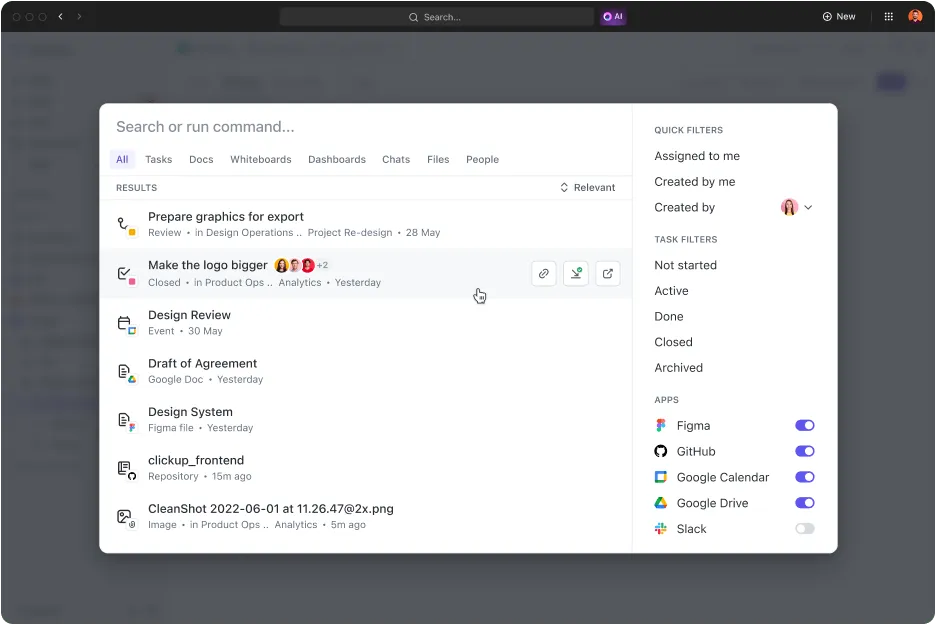
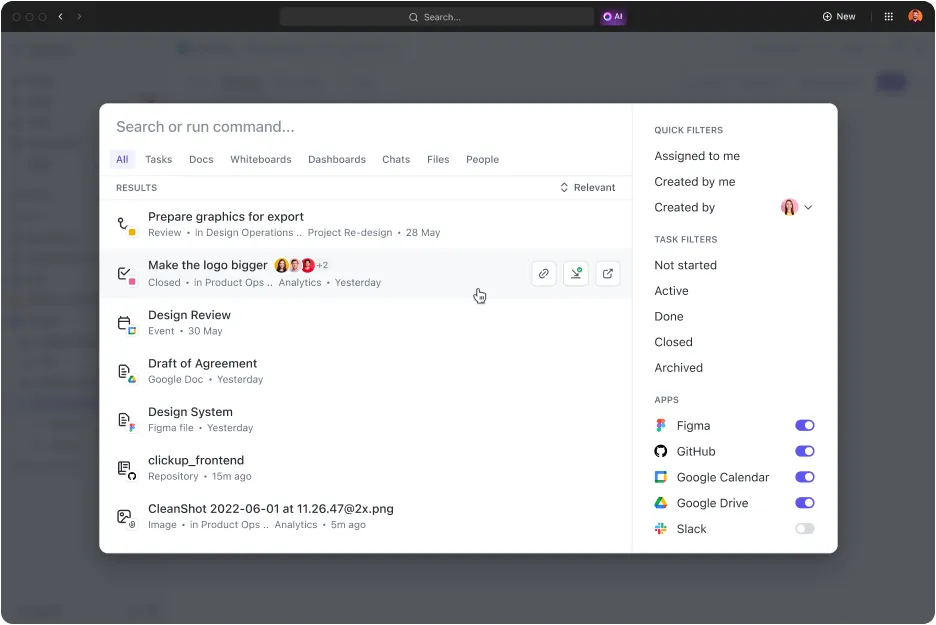
A ClickUp Connected Search egy másik eszköz, amely megváltoztatja a csapatod információkeresési és -kezelési módszereit. Egyetlen keresősávba sűrítve átvizsgálja a feladatokat, célokat, kapcsolódó harmadik féltől származó alkalmazásokat és a ClickUp-on tárolt fájlokat.
Az adatok munkaterületének minden szegletéből történő lekérése azt jelenti, hogy többé nem lesznek hiányzó fájlok és kézi böngészés.
Emellett intelligens szűrési lehetőséget is kínál, amellyel kulcsszavak, fájltípusok vagy csapattagok alapján finomíthatja az eredményeket. Röviden: a Connected Search nem csak időt takarít meg és növeli a termelékenységet, hanem minden feladatot megkönnyít.
Most nézzük meg a dokumentációval kapcsolatos szempontokat!
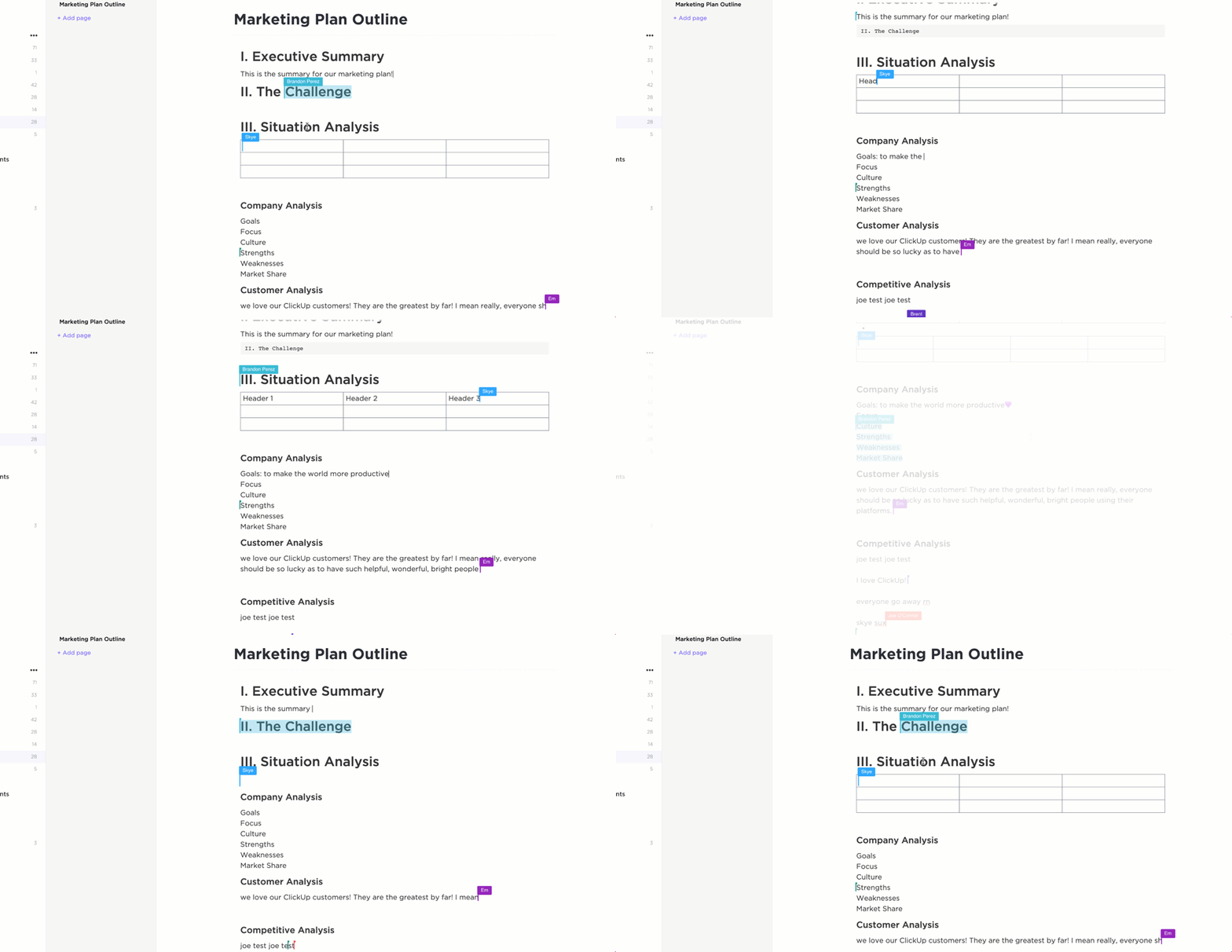
Akár információk létrehozásáról, akár tárolásáról van szó, a ClickUp Docs mindig érdekes, gazdag és átfogó tartalmat biztosít. Ez az eszköz egyszerű felületével és gazdag markdown formázási lehetőségeivel segít másodpercek alatt megfogalmazni és rendszerezni a tartalmat. Ráadásul a Docs segítségével a térben található bármiből létrehozhat feladatokat.
Emellett hatékony fájlmegosztási, azonnali címkézési és megjegyzés-hozzáadási lehetőségeket is kínál a zökkenőmentes együttműködés érdekében. Az adott dokumentum fontos információt tartalmaz? Kattintson a „Wiki-ként jelölés” opcióra, és azonnal hozzáadhatja a tudásbázisához.
➡️ További információk: Ingyenes tudásbázis-sablonok Wordben és ClickUpban
A ClickUp egy remek fájlszervezési megoldás azok számára is, akik minimális navigációt és maximális áttekinthetőséget igényelnek.
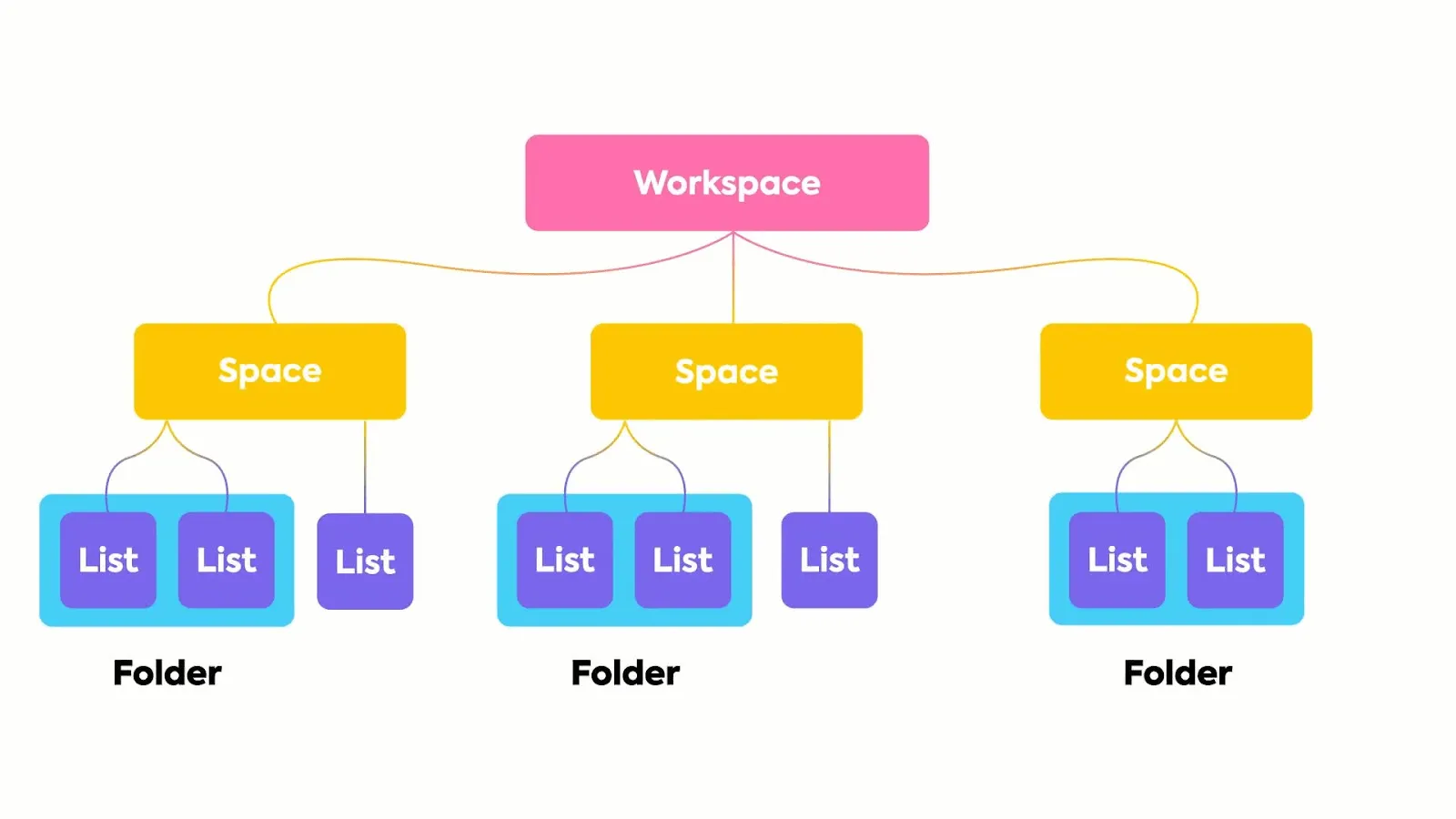
A ClickUp Hierarchy egy integrált funkció, amelynek célja a fájlok és a munkafolyamatok strukturálása és szervezése. Az információkat terekre, mappákra, listákra, feladatokra és alfeladatokra bontja.
Projektei nyomon követhetőbbé válnak, ha az általános kategóriákból (tér) áttér a részletes szervezési egységekre (mappák és listák).
Ez a szétválasztás segít elkerülni az információtúlterhelést is az egyes feladatok és alfeladatok végrehajtása során. Minden tér és mappa többféle egyéni nézettel rendelkezik, például Gantt-diagramokkal, naptárakkal és akár Kanban-táblákkal is.
A ClickUp egy AI eszközzel is rendelkezik, amely finomhangolja a fájlkezelést, maximalizálja az információkat és csökkenti a manuális munkát.
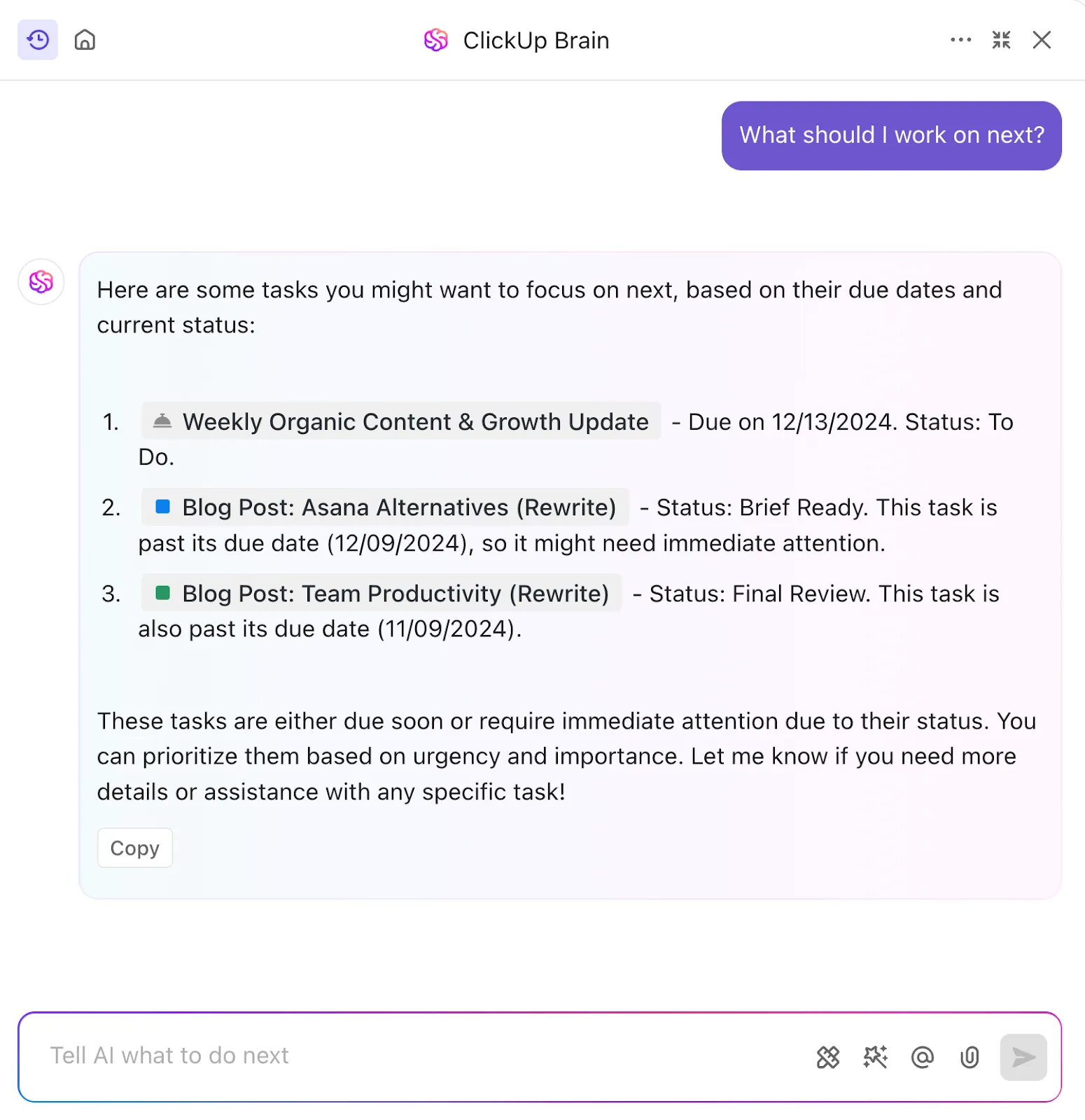
A ClickUp Brain AI Knowledge Manager funkciója ötvözi a betekintést a kiváló adatkezeléssel. Azonnali összefoglalókat generál, projektfrissítéseket nyújt, sőt e-maileket és jelentéseket is megfogalmaz, hogy csak néhányat említsünk.
Ez az AI-eszköz feladatok és tartalmak létrehozására képes a platform bármely pontjáról, beleértve a csevegőablakokat, megjegyzéseket és dokumentumokat. Ezenkívül minden válaszban könnyedén visszakeresi a forráslinkeket és fájlokat. Így a ClickUp Brain megszünteti a fárasztó fájlkeresés és a végtelen görgetés gondját, hogy megtalálja a legfontosabb információkat.
A megfelelő betekintés megszerzéséhez a ClickUp nem csak mesterséges intelligenciát használ a fájlkezelés és -visszakeresés javítására. Íme, miért szeretik a ClickUp-ot a fájlok és feladatok kezeléséhez:
A ClickUp egy fantasztikus eszköz a feladatok és prioritások szervezéséhez, a csapatmunka elősegítéséhez és az adatok kezeléséhez. A terek és listák rugalmassága miatt szinte minden iparágban alkalmazható.
A ClickUp egy fantasztikus eszköz a feladatok és prioritások szervezéséhez, a csapatmunka elősegítéséhez és az adatok kezeléséhez. A terek és listák rugalmassága miatt szinte minden iparágban alkalmazható.
Tippek a hatékony fájlkezeléshez
Szeretné biztosítani, hogy ezek az eszközök és lépések a legjobb eredményeket hozzák? Íme hat tipp, amelyek kulcsfontosságúak a hatékony fájlkezeléshez:
- Hozzon létre egységes névadási szabályokat: Használjon egyértelmű, leíró és szabványosított fájlneveket, hogy mindenki számára könnyebb legyen a keresés és a rendezés.
- Rendszeres biztonsági mentések beállítása: Használjon felhőalapú tárolót vagy külső meghajtókat a fájlok rendszeres biztonsági mentéséhez. Ne hagyja, hogy a hibák és a rendszerleállások végleges adatvesztéshez vezessenek.
- Használjon címkéket vagy jelöléseket: Címkéket vagy jelöléseket alkalmazva kategorizálhatja a fájlokat a különböző projektekben. A fájlok könnyű azonosításának előtérbe helyezése felgyorsítja az adatok visszakeresését, és segít az elveszett fájlok megtalálásában is.
- Korlátozza a duplikációt: Kerülje el ugyanazon fájl több példányának mentését. A verziókezelés, az élő szerkesztő eszközök, mint például a ClickUp, és az olyan eszközök, mint a Dropbox integrációk segítségével minden szakaszban a legfrissebb információkat tudja biztosítani.
- Felhasználói jogosultságok beállítása: Rendeljen megfelelő hozzáférési szinteket a dokumentumokhoz és mappákhoz. Ez biztosítja a fájlok biztonságát, megakadályozza a jogosulatlan szerkesztéseket és kiküszöböli az információtúlterhelést.
- Rendszeresen ellenőrizze és archiválja a fájlokat: Rendszeresen ellenőrizze a fájlokat, hogy törölje a feleslegeseket, és archiválja a régebbi fájlokat, hogy rendet tegyen az aktív mappákban. Ez a szokásos gyakorlat segít abban, hogy az információk áttekinthetők és relevánsak maradjanak.
Ezenkívül dokumentálja és szabványosítsa ezeket a gyakorlatokat. A könnyen használható fájlrendszer segít az új felhasználóknak gyorsabban alkalmazkodni a hatékony fájlkezeléshez.
💡 Profi tipp: A digitális tér rendezése és tisztítása megkönnyíti a fájlok keresését. Nézze meg a digitális rendezésről szóló útmutatót, hogy megtudja, hogyan teheti ezt meg.
Fájlok szervezésének és termelékenységének javítása a ClickUp segítségével
A fájlkezelés Mac számítógépen minimalista és célszerű. Ha helyesen végzi, fenomenális információáramlást és termelékenységet érhet el.
A bemutatott lépések és tippek kiválóan alkalmasak a motor beindításához. A macOS azonban számos korlátozással jár, és korlátozhatja csapata szabadságát és rugalmasságát. Itt jön be a ClickUp.
Intuitív dokumentációval, szisztematikus szervezéssel és AI-alapú adatkereséssel rendelkezik. Többszörösen hatékonyabb, mint a Mac alapértelmezett beállításainak használata. Ráadásul a ClickUp az Apple-felhasználókkal is kompatibilis!
Készen áll a fájlkezelés szintjének emelésére? Regisztráljon még ma a ClickUp-ra!